
Kako izvajati evidenco delovnega časa zaposlenih v 7 korakih (2026)

Učinkovito razumevanje tega, kako izvajati evidenco delovnega časa zaposlenih, je za vsako slovensko podjetje z zaposlenimi ključni pogoj za zakonito poslovanje. Po opravljenih korakih iz tega vodnika boste imeli v celoti vzpostavljen delujoč digitalni sistem, usklajen z Zakonom o evidencah na področju dela in socialne varnosti (ZEPDSV, Uradni list RS, št. 40/06, 50/23 in 24/25). Rezultat bo mesečni izpis s stolpci, ki pokrijejo podatke iz 18. člena ZEPDSV, ločeno vodene ure v posebnih pogojih dela in zapis razloga ter časa za vsak popravek. Pred začetkom si zagotovite skrbniški dostop do programske opreme, seznam trenutnih urnikov zaposlenih in veljavne pogodbe o zaposlitvi. Za celotno tehnično in organizacijsko postavitev boste potrebovali približno tri do štiri ure. Ta navodila niso namenjena samostojnim podjetnikom posameznikom brez zaposlenih, ki delo opravljajo izključno sami in ne zaposlujejo drugih oseb.
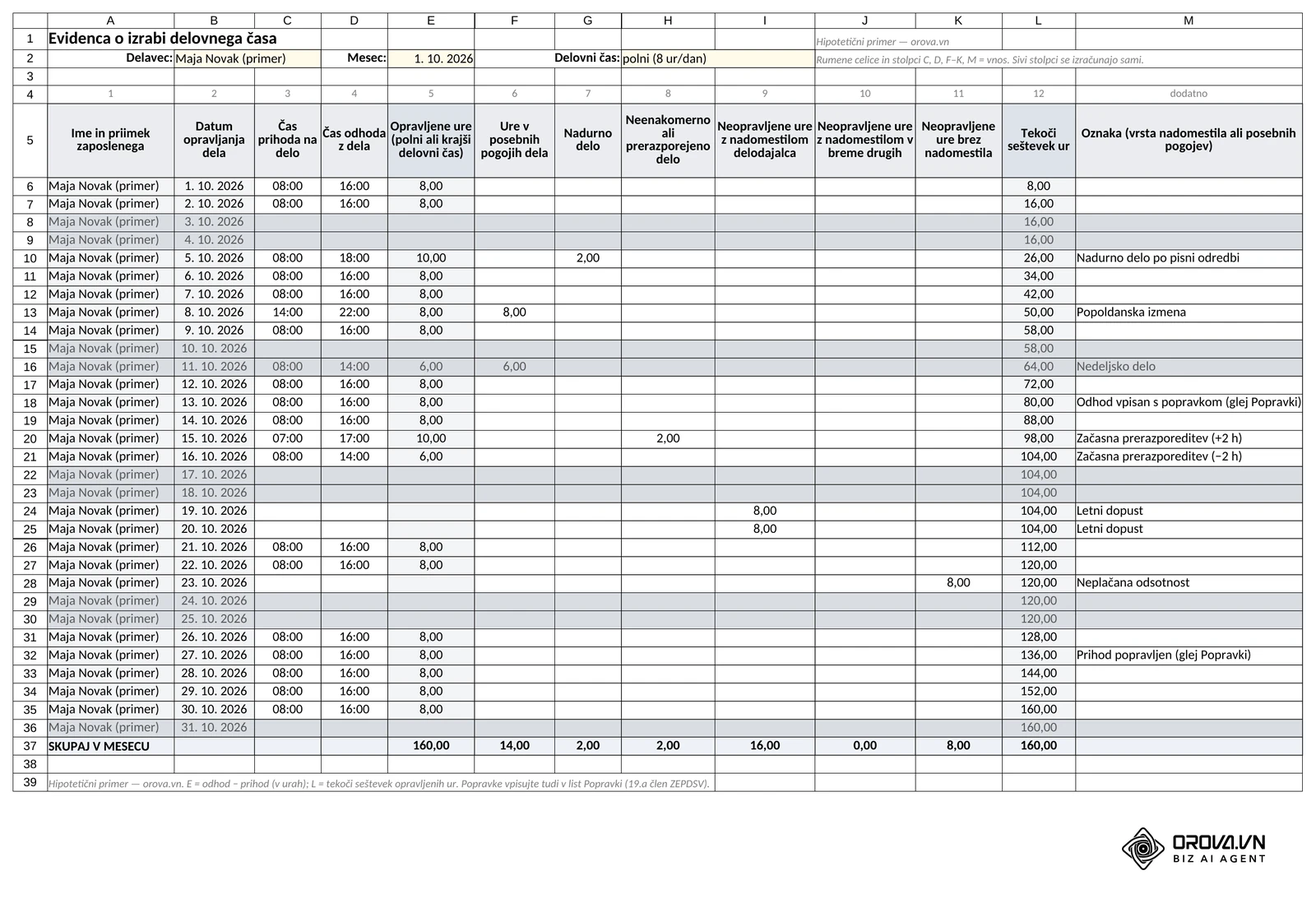
Prenesite vzorčno datoteko: predlogo evidence delovnega časa v Excelu lahko prenesete s povezave https://orova.vn/downloads/templates/timesheet-template-sl.xlsx in jo imate odprto med branjem korakov. Datoteka ima 4 liste: Evidenca (dnevni vpis za enega delavca v enem mesecu z dvanajstimi stolpci iz Koraka 6), Povzetek (mesečni seštevki in datum obvestila delavcu), Popravki (dnevnik popravkov z razlogom in časom popravka) in Navodila. Stolpca Opravljene ure (odhod − prihod) in Tekoči seštevek ur se izračunata sama, datumi dni pa se prilagodijo izbranemu mesecu. Listi so zaklenjeni brez gesla, podatki so hipotetični primer za oktober 2026.
Kako izvajati evidenco delovnega časa zaposlenih po zakonu
Za pravilno izvajanje evidence delovnega časa zaposlenih morate vzpostaviti sistem, ki dnevno beleži čas prihoda, odhoda, izrabo odmora ter posebne pogoje dela za vsakega delavca. Celoten postopek obsega sedem zaporednih korakov: določitev urnikov, uvedbo beleženja za pisarno in delo na daljavo, nastavitev koeficientov, vzpostavitev odobravanja odsotnosti, zavarovanje revizijske sledi, pripravo mesečnega izvoza in zagotovitev vpogleda delavcem.
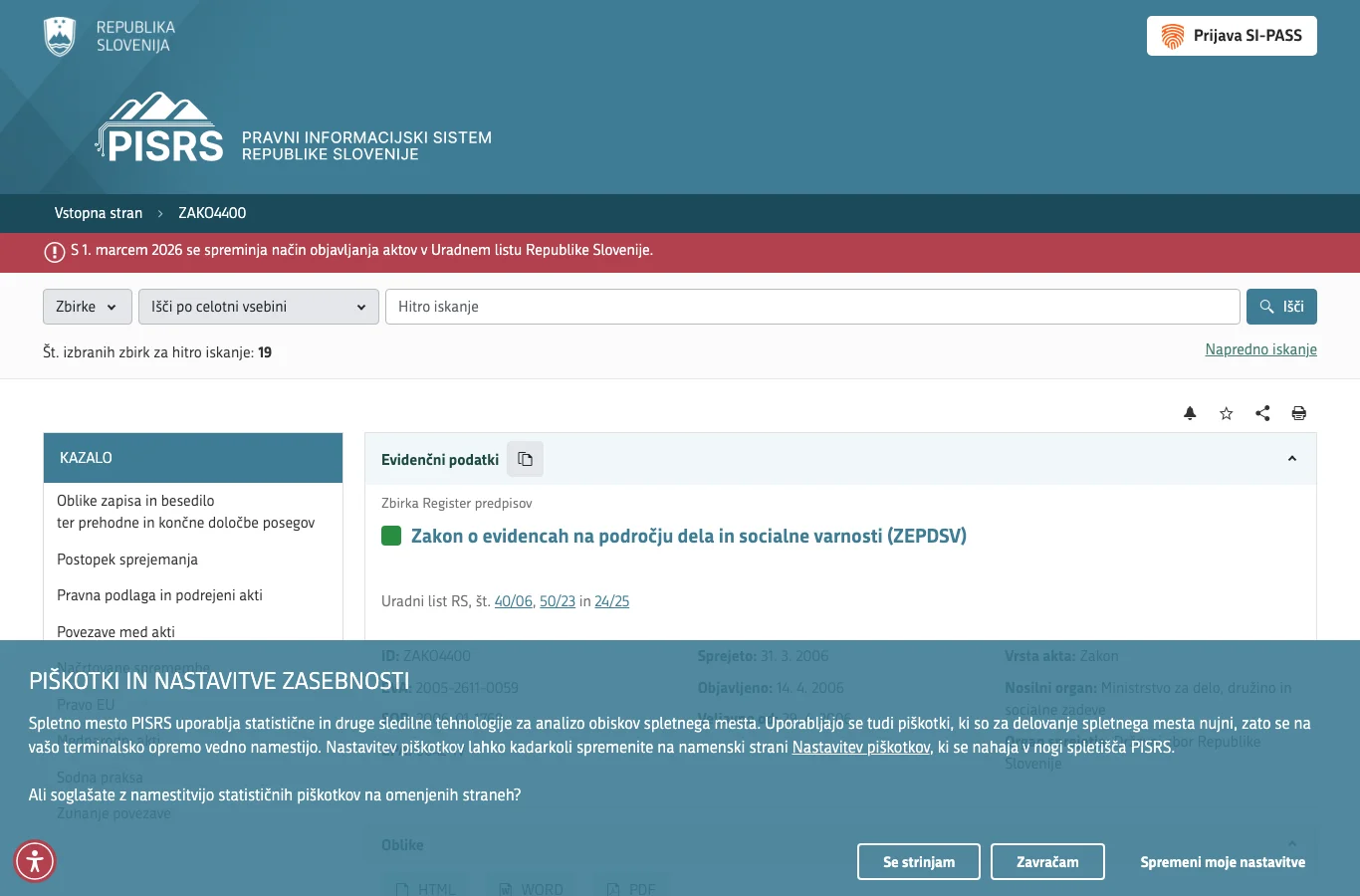
Po 18. členu ZEPDSV (neuradno prečiščeno besedilo na portalu PISRS) delodajalec za posameznega delavca dnevno vpisuje v evidenco o izrabi delovnega časa med drugim čas prihoda na delo in odhoda z dela, opravljene ure, ure nadurnega dela in neopravljene ure z oznako vrste nadomestila. Podatke o urah v drugih posebnih pogojih dela in tekoči seštevek ur lahko vpisuje mesečno. Po 19. členu evidenco in dokumentacijo hrani na sedežu ali na kraju opravljanja dela delavca. Vpisovanje za nazaj ob koncu meseca ali pavšalnih osmih ur brez dejanskega časa prihoda in odhoda zato ni v skladu z zakonom.
Kaj morate pripraviti pred začetkom vzpostavitve
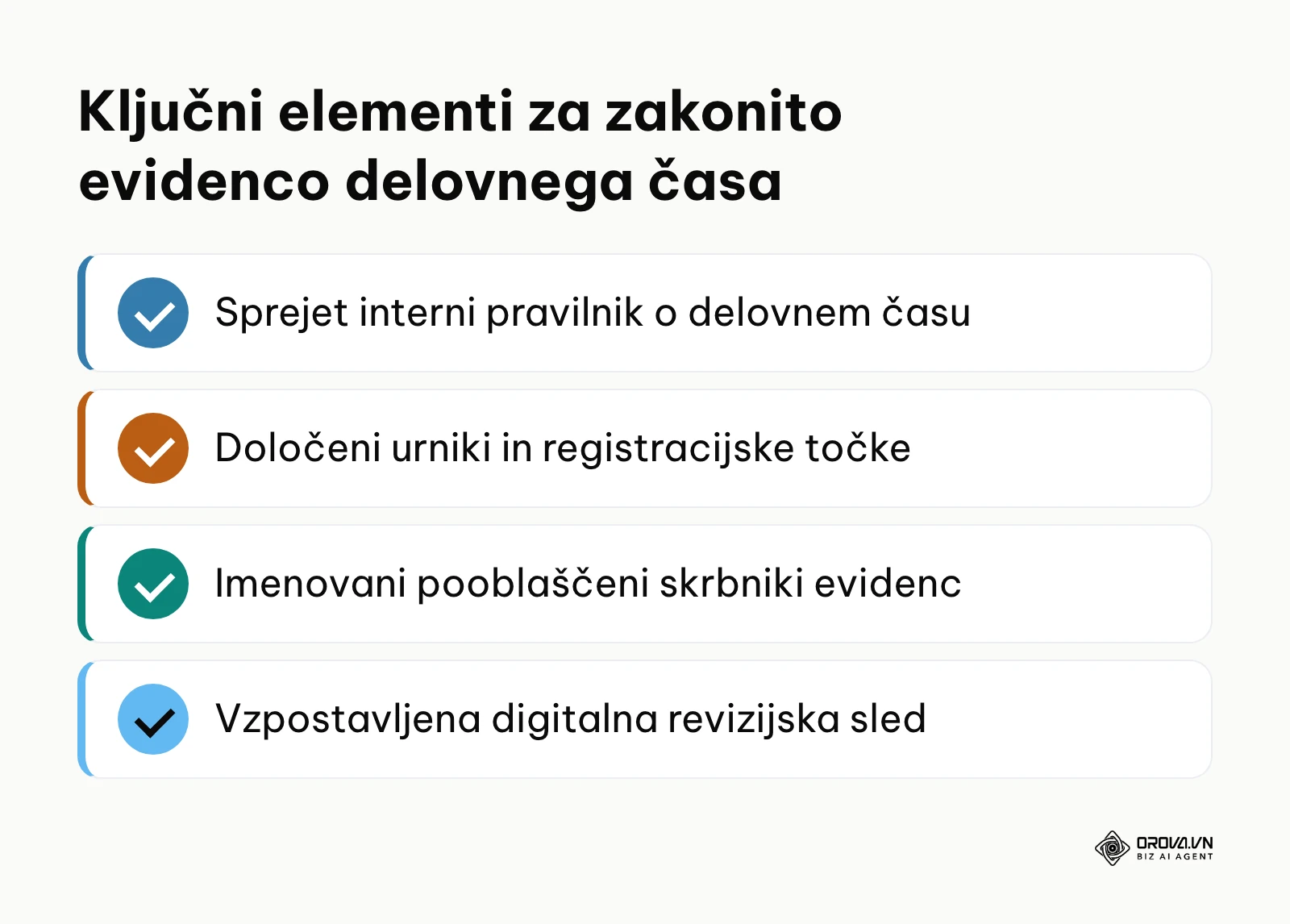
Preden vnesete prvega zaposlenega v sistem, morate pripraviti osnovne pravne in organizacijske temelje. Brez usklajenih internih aktov tehnična rešitev ne more delovati zakonito, saj inšpektor ob nadzoru najprej preveri skladnost med pogodbami o zaposlitvi, internim pravilnikom in dejanskimi podatki v evidenci.
| Kaj pripraviti | Kje pridobiti | Predviden čas | Posledica, če manjka |
|---|---|---|---|
| Pravilnik o delovnem času | Pravna služba ali vodstvo podjetja | 2 do 3 dni | Ni pravne podlage za razporejanje delovnega časa in evidentiranje odmorov |
| Šifrant delovnih mest in urnikov | Kadrovska evidenca zaposlenih | 2 uri | Nemogoče je samodejno določiti začetek izmene in pragove za zamude |
| Veljavne pogodbe o zaposlitvi | Kadrovski arhiv podjetja | 1 ura | Neusklajenost med dogovorjenim polnim ali krajšim delovnim časom v bazi |
| Seznam pooblaščenih vodij za potrjevanje | Organigram podjetja | 30 minut | Zastoj pri obravnavi vlog za dopuste in popravke pozabljenih registracij |
Ko je kadrovska dokumentacija pripravljena, lahko podatke novih sodelavcev neposredno povežete z operativnimi procesi. Če v podjetju uporabljate sodobna orodja za pridobivanje kadrov, lahko že v fazi izbire preverite, kaj je sistem za sledenje kandidatom ATS, kar vam bo olajšalo prenos začetnih podatkov novo zaposlenih neposredno v urnike izmen.
Korak 1: Določite urnike, delovne izmene in odmor za malico
Cilj prvega koraka je definirati natančna pravila gibanja delovnega časa za vsako delovno mesto, vključno z začetkom in koncem izmene ter načinom odbijanja malice.
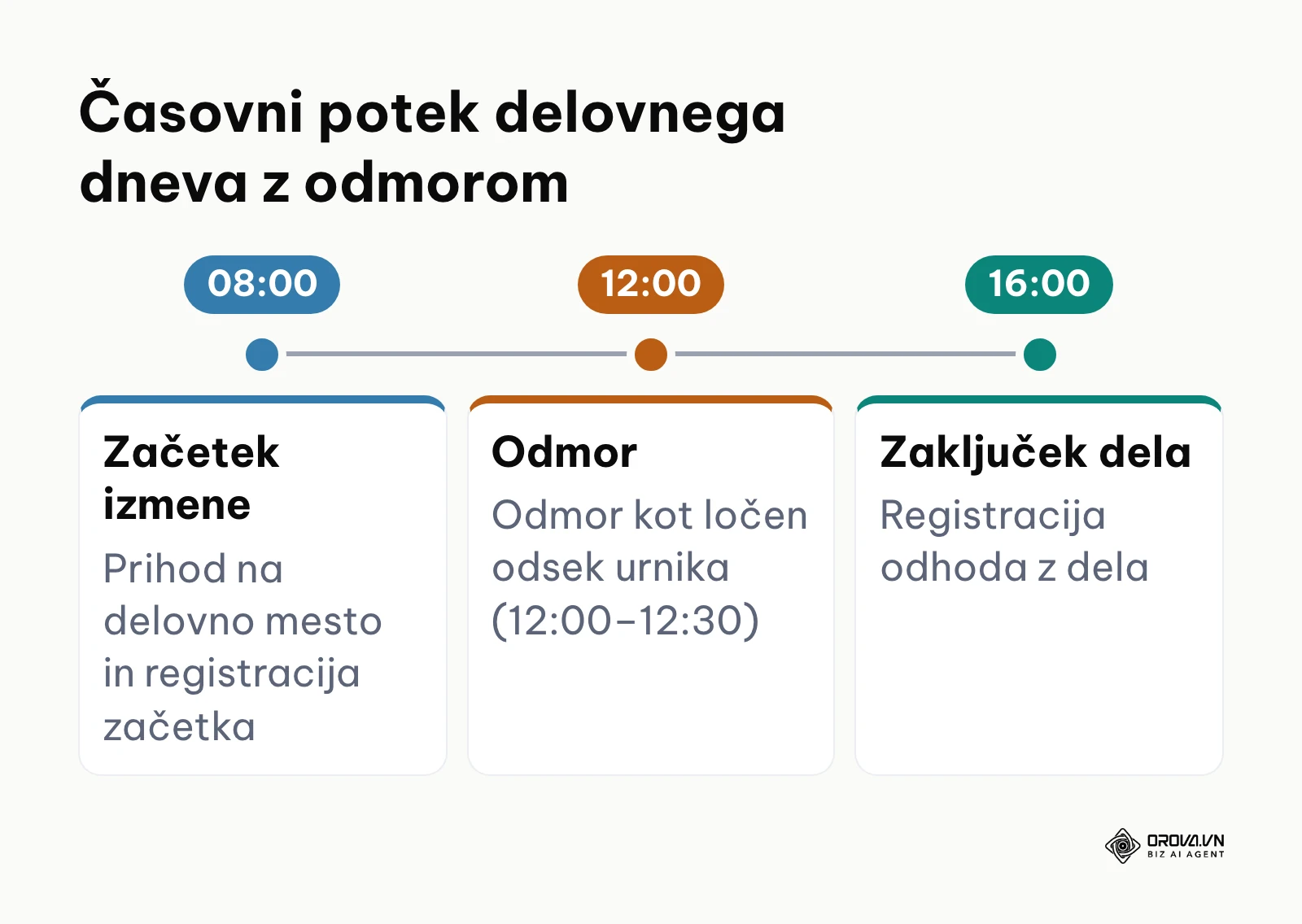
Za konfiguracijo vstopite v nastavitve urnikov v vaši aplikaciji za evidenco delovnega časa. V meniju za delovne izmene ustvarite nov urnik (na primer Redna dopoldanska izmena). V polje za začetek vpišite 08:00, v polje za zaključek pa 16:00. Zelo pomembno je pravilno nastaviti odmor med dnevnim delom. Pravico do odmora ureja Zakon o delovnih razmerjih (ZDR-1), podrobnosti pa lahko določata kolektivna pogodba in vaš pravilnik o delovnem času. V urniku odmor nastavite kot ločen odsek (na primer med 12:00 in 12:30), da je v evidenci razvidno, kdaj ga je delavec izrabil, in ga obračunajte tako, kot določajo ZDR-1, kolektivna pogodba in pravilnik.
Spodnji diagram prikazuje časovni potek standardnega osemurnega delovnega dneva z vključenim zakonskim odmorom.
Vizualni preverljivi rezultat tega koraka je viden na koledarju izmen, kjer ima vsak profil zaposlenega dodeljen pravilen časovni okvir z vrisanim pasom odmora.
Najpogostejša napaka pri tem koraku je, da se odmor v urniku sploh ne zabeleži ali pa se obračuna drugače, kot določajo ZDR-1, kolektivna pogodba in pravilnik. Pravilo preverite, preden ga nastavite za vse izmene, sicer se napaka ponovi v vsakem mesečnem izpisu.
Hipotetični primer: V proizvodno-distribucijskem podjetju je vodja izmene ročno vnašal prihode v papirno knjigo, pri čemer so delavci vpisovali le pavšalnih 8 ur. Podjetje je uvedlo digitalno registracijo, razdelilo urnike na dve fiksni izmeni in v vsako izmeno vrisalo odsek za odmor, kot ga določa pravilnik. Delavci so ob zagonu pozabljali registrirati izhod na odmor, zato odmor sprva ni bil razviden. Vodstvo je zaplet rešilo tako, da je odmor nastavilo kot fiksni odsek urnika. Vodja izmene ob začetku tedna vidi seznam prisotnosti, v katerem so prihodi, odhodi in odmori razvidni ločeno.
Korak 2: Vzpostavite zakonito registracijo prihodov za pisarno in delo na daljavo
Cilj tega koraka je delavcem omogočiti beleženje začetka in zaključka dela z enim pritiskom, ob hkratnem zagotavljanju zakonske skladnosti in popolnega spoštovanja varstva osebnih podatkov.
Za zaposlene v pisarni v nastavitvah sistema določite dovoljeno omrežje pisarne. Registracija z drugega omrežja se tako označi ali zavrne, kar zmanjša možnost, da bi se zaposleni registrirali pred prihodom v prostore podjetja. Za delavce na daljavo pa vklopite spletno registracijo prek brskalnika. Pri tem upoštevajte pravila o varstvu osebnih podatkov, nad katerimi bdi Informacijski pooblaščenec Republike Slovenije. Orodja, ki snemajo zaslon ali beležijo vtipkano vsebino, močno posegajo v zasebnost, zato za delo od doma raje uporabite namizno aplikacijo, ki po pritisku gumba za začetek dela meri zgolj časovno aktivnost in število dogodkov (klikov miške in pritiskov tipk), brez vpogleda v vsebino ali zajemanja zaslonskih slik. Če zaposleni v pisarni uporabljajo digitalne identifikatorje, lahko preverite tudi, kakšna je razlika med dinamično in statično QR kodo, ko izbirate metodo identifikacije ob vstopu v prostore.
Spodnja tabela prikazuje razlike med registracijo v pisarni in pri delu na daljavo.
| Vidik | Delo v pisarni | Delo na daljavo |
|---|---|---|
| Način registracije | Klik v brskalniku z dovoljenega omrežja pisarne | Klik v brskalniku z domačega računalnika |
| Preverjanje | Registracija z drugega omrežja se označi ali zavrne | Namizna aplikacija šteje aktivnost po začetku dela |
| Kaj se ne beleži | Vsebina dela | Vsebina tipk, posnetki zaslona, kamera |
| Kaj ostane v evidenci | Čas prihoda in odhoda | Čas prihoda in odhoda |
Uspešno nastavitev preverite tako, da se prijavite kot testni zaposleni: ob kliku na gumb Začetek dela se mora sprožiti tekoči števec sekund, na pregledu vodje pa se mora status uporabnika spremeniti v Dela.
Tipična težava se pojavi, ko zaposleni dela od doma z nestabilno internetno povezavo in meni, da registracija ni bila zabeležena, zaradi česar večkrat zaporedoma klikne na gumb. Sistem mora omogočati ponovno združevanje intervalov znotraj istega dneva brez podvajanja zapisov.
Korak 3: Nastavite posebne koeficiente za delo ob nedeljah in popoldanske izmene
Cilj tega koraka je zagotoviti matematično pravilen obračun delovnih ur, kadar zaposleni delajo v pogojih, ki po kolektivni pogodbi ali ZDR-1 zahtevajo posebne dodatke oziroma višje vrednotenje ur.
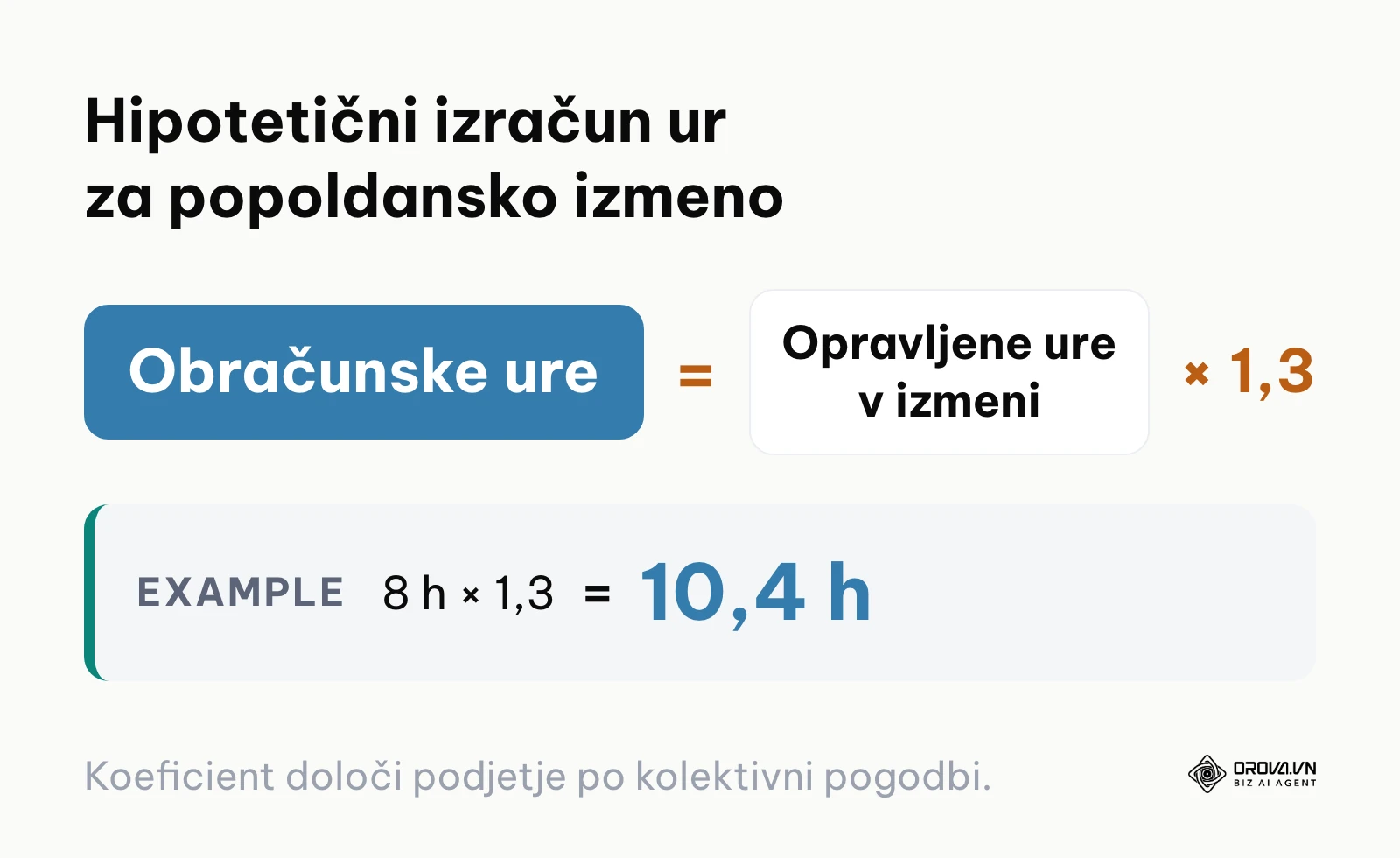
V nastavitvah izmen poiščite razdelek za koeficiente. Po 9. točki prvega odstavka 18. člena ZEPDSV se v evidenco vpisujejo opravljene ure v drugih posebnih pogojih dela, zlasti nočnega, nedeljskega, izmenskega in prazničnega dela ter dela v deljenem delovnem času, zato jih vodite ločeno od rednih ur. Višino koeficientov določite po kolektivni pogodbi oziroma internem aktu. V spodnjem hipotetičnem primeru podjetje za popoldansko izmeno (14:00–22:00) uporablja koeficient 1,3, za delo ob nedeljah pa koeficient 2,0.
Spodnji prikaz prikazuje matematično formulo za izračun priznanih ur v popoldanski izmeni.
Natančen numerični izračun za deljeno izmeno in nedeljsko delo
Hipotetični primer zaposlenega, ki opravlja popoldansko izmeno od 14:00 do 22:00 (koeficienta določi podjetje):
- Opravljene ure v izmeni: 8 ur (od 14:00 do 22:00).
- Obračun ur s koeficientom popoldanske izmene 1,3: 8,0 h × 1,3 = 10,4 obračunske ure.
- Če delavec v istem tednu dela še v nedeljo dopoldan 6 ur s koeficientom 2,0: 6,0 h × 2,0 = 12,0 obračunskih ur.
- Skupaj za ta dva delovna dneva: 10,4 h + 12,0 h = 22,4 obračunske ure, ki se prenesejo v mesečni izpis.
- V evidenci ostanejo vidne tudi dejanske ure (8 h in 6 h), ločeno od obračunskih.
Vizualni rezultat je viden v mesečnem poročilu, kjer se v ločenem stolpcu poleg osnovnih opravljenih ur samodejno izpiše znesek ponderiranih ur z natančno navedenim koeficientom.
Pogosta napaka je, da se v izpis zapiše samo pomnožen seštevek, brez ločenega stolpca z dejanskimi urami v posebnih pogojih. Ker 18. člen ZEPDSV zahteva vpis opravljenih ur, morajo biti dejanske ure vedno razvidne posebej.
Hipotetični primer: V logističnem centru so skladiščniki opravljali popoldanske izmene in občasno delali ob nedeljah. Vodja je v sistem vnesel ločeni pravili: popoldanska izmena s koeficientom 1,3 in nedeljsko delo s koeficientom 2,0. Pri ročnem vnosu v Excelu so v računovodstvu dejanske in obračunske ure zapisovali v isto celico. Težavo so odpravili tako, da sta v izpisu zdaj dva stolpca: dejanske ure in obračunske ure. Mesečni izpis za vsako popoldansko izmeno prikaže 8 dejanskih in 10,4 obračunske ure.
Če želite odpraviti ročno preračunavanje koeficientov in zmedo pri potrjevanju dopustov, preizkusite Orova Timekeeping. Omogoča spletno registracijo z enim klikom, mesečno evidenco ur, ki se sama izračuna po izmenah in koeficientih, ter večstopenjsko odobravanje vlog, pri čemer vsak popravek ur zahteva obrazložitev in ostane v zgodovini sprememb.
Korak 4: Vzpostavite tristopenjski protokol za potrjevanje odsotnosti in popravke ur
Cilj tega koraka je vzpostaviti strogo nadzorovan delovni tok za obravnavo pozabljenih registracij, službenih odsotnosti in vlog za dopust.
Odprite meni za upravljanje vlog in določite tristopenjski postopek:
- Vnos vloge: zaposleni prek uporabniškega vmesnika odda zahtevek (na primer pozabljen odhod ob 16:30) in obvezno vpiše razlog (na primer izpad električnega napajanja na terminalu).
- Pregled in odobritev: neposredni vodja prejme obvestilo, preveri resničnost navedb in zahtevek potrdi ali zavrne z obrazložitvijo.
- Samodejni vpis v evidenco: sistem po odobritvi posodobi časovni žig in dogodek trajno zabeleži v zgodovino sprememb.
Spodnja tabela povzema, kdo kaj naredi na vsaki stopnji.
| Stopnja | Kdo | Kaj se zabeleži |
|---|---|---|
| 1. Oddaja vloge | Zaposleni | Manjkajoči čas in razlog popravka |
| 2. Pregled | Neposredni vodja | Potrditev ali zavrnitev z obrazložitvijo |
| 3. Vpis v evidenco | Sistem | Sprememba z razlogom in časom vpisa v zgodovini sprememb |
Rezultat je viden v zavihku Odobritve, kjer nobena sprememba ur ne more vstopiti v uradno evidenco brez potrditve pristojnega vodje.
Glavna past pri tem koraku je omogočanje zaposlenim, da sami neposredno popravljajo svoje pretekle ure brez potrditve vodje. Po 19.a členu ZEPDSV mora naknadna sprememba podatka v elektronski evidenci vsebovati tudi razlog spremembe in čas vpisa spremembe, zato popravki brez potrditve in sledi niso primerni.
Hipotetični primer: V tehnološkem podjetju so sodelavci pogosto pozabili zaključiti delovni dan ob delu od doma. Vzpostavili so digitalni obrazec za popravek, kjer mora delavec navesti točen čas in razlog, ki ga nato odobri vodja oddelka. Sprva so vodje vloge potrjevali z večtedensko zamudo, kar je ustavilo pripravo plač. Problem so rešili z opomnikom, ki se pošlje vodji, če zahtevek po določenem številu ur še ni obravnavan. Vsak popravek v evidenci ima sedaj oznako potrditve s časom in imenom odobritelja.
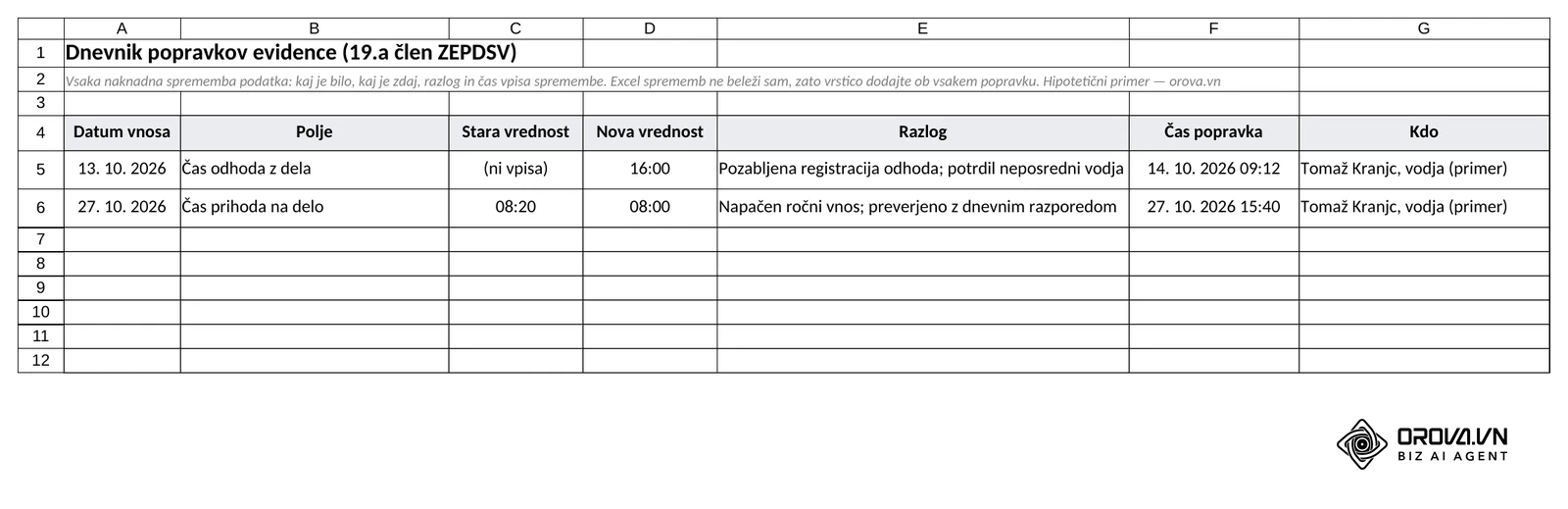
Dnevnik popravkov v Excelovi predlogi
V vzorčni datoteki je za to namenjen list Popravki. Za vsak naknadni popravek vpišete datum vnosa, polje, staro in novo vrednost, razlog, čas popravka in osebo, ki je popravek izvedla ali odobrila. Excel sprememb ne beleži sam, zato vrstico v dnevnik dodate ob vsakem popravku; to je ročna rešitev, ne samodejna revizijska sled.
Korak 5: Zagotovite revizijsko sled in preprečite nepooblaščeno spreminjanje podatkov
Cilj petega koraka je zavarovati bazo podatkov pred brisanjem ali prirejanjem podatkov ter zagotoviti popolno sledljivost vseh posegov v evidenco.
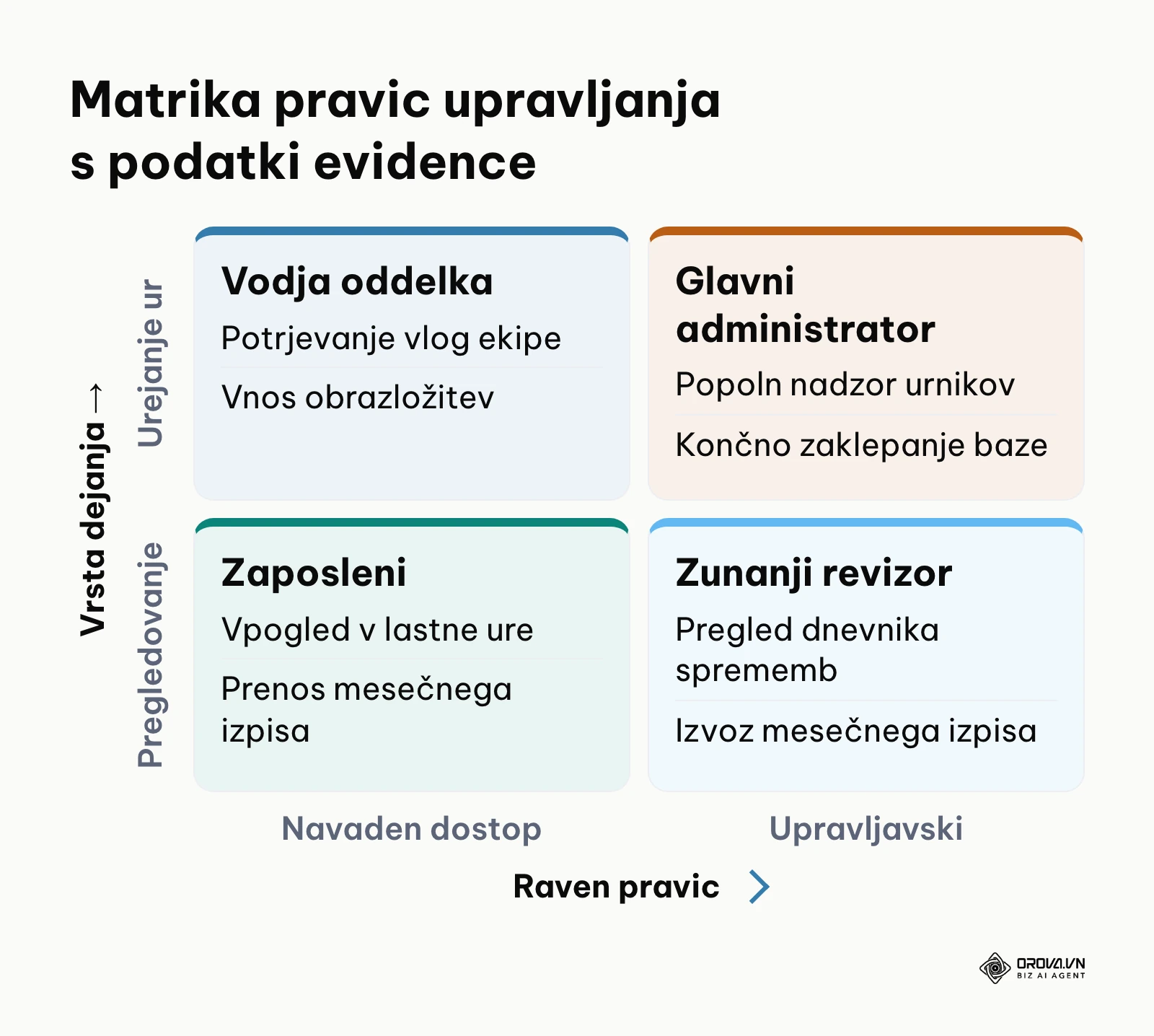
V skrbniški konzoli nastavite nivoje pravic po načelu najmanjših potrebnih pooblastil. Zaposleni ima izključno pravico do vpogleda v svoje podatke in oddaje zahtevkov. Vodja oddelka lahko pregleduje in odobri ure svoje ekipe. Le glavni skrbnik ima dostop do globalnih nastavitev, vendar sistem nikomur, niti skrbniku, ne sme dovoliti brisanja zgodovine sprememb. Vsak popravek ure mora vsebovati: začetni vnos, popravljeni vnos, točen čas spremembe, uporabniško ime osebe, ki je popravek izvedla, in vpisano obrazložitev.
Spodnja matrika prikazuje porazdelitev pravic med posameznimi vlogami v podjetju.
Rezultat preverite tako, da kot vodja spremenite čas prihoda za 15 minut: v dnevniku revizije se mora nemudoma ustvariti nova vrstica s prejšnjim in novim časom ter oznako Ročni popravek z vašim uporabniškim imenom.
Pogosta napaka je uporaba preprostih preglednic, kjer lahko kdorkoli prepiše celico s podatkom o prihodu, pri čemer se prvotni čas izbriše brez sledu. Taka evidenca ne izpolni zahteve, da sprememba vsebuje razlog in čas vpisa.
Korak 6: Pripravite mesečni obračunski izvoz s standardnimi dvanajstimi stolpci
Cilj tega koraka je oblikovati standardizirano poročilo za obračun plač in inšpekcijski pregled, ki vsebuje vse z zakonom predpisane kategorije delovnega časa.
V orodju za poročanje izberite mesečni izvoz podatkov v formatu preglednice. Katere podatke mora vsebovati evidenca o izrabi delovnega časa, določa 18. člen ZEPDSV. Za potrebe analitike ali priprave vodstvenih poročil lahko preverite navodila, kako narediti nadzorno ploščo v excelu, kar vam bo omogočilo vizualni pregled nadur in odsotnosti po oddelkih.
V spodnji tabeli je predlog dvanajstih stolpcev mesečnega izpisa in povezava vsakega stolpca s točkami prvega odstavka 18. člena ZEPDSV. Če imate delovna mesta z zavarovalno dobo s povečanjem, dodajte še stolpec za 7. točko.
| Št. | Naziv stolpca | Povezava z 18. členom ZEPDSV | Opis vsebine |
|---|---|---|---|
| 1 | Ime in priimek zaposlenega | Evidenca se vodi za posameznega delavca | Identifikacija delavca |
| 2 | Datum opravljanja dela | Dnevni vpis (1. odstavek) | Koledarski dan, na katerega se podatki nanašajo |
| 3 | Čas prihoda na delo | 8. točka | Dejanski čas začetka dela |
| 4 | Čas odhoda z dela | 8. točka | Dejanski čas konca dela |
| 5 | Opravljene ure (polni ali krajši delovni čas) | 2. točka | Seštevek opravljenih ur z oznako vrste delovnega časa |
| 6 | Ure v posebnih pogojih dela | 9. točka | Npr. nedeljsko, izmensko, praznično delo, deljeni delovni čas |
| 7 | Nadurno delo | 3. točka | Ure, opravljene v času nadurnega dela |
| 8 | Neenakomerno ali prerazporejeno delo | 10. točka | Ure v neenakomerno ali začasno prerazporejenem delovnem času |
| 9 | Neopravljene ure z nadomestilom delodajalca | 4. točka | Npr. letni dopust, z oznako vrste nadomestila |
| 10 | Neopravljene ure z nadomestilom v breme drugih | 5. točka | Npr. bolniška odsotnost v breme drugih organizacij |
| 11 | Neopravljene ure brez nadomestila | 6. točka | Npr. neplačana odsotnost |
| 12 | Tekoči seštevek ur | 11. točka | Seštevek v tednu, mesecu ali letu za referenčno obdobje |
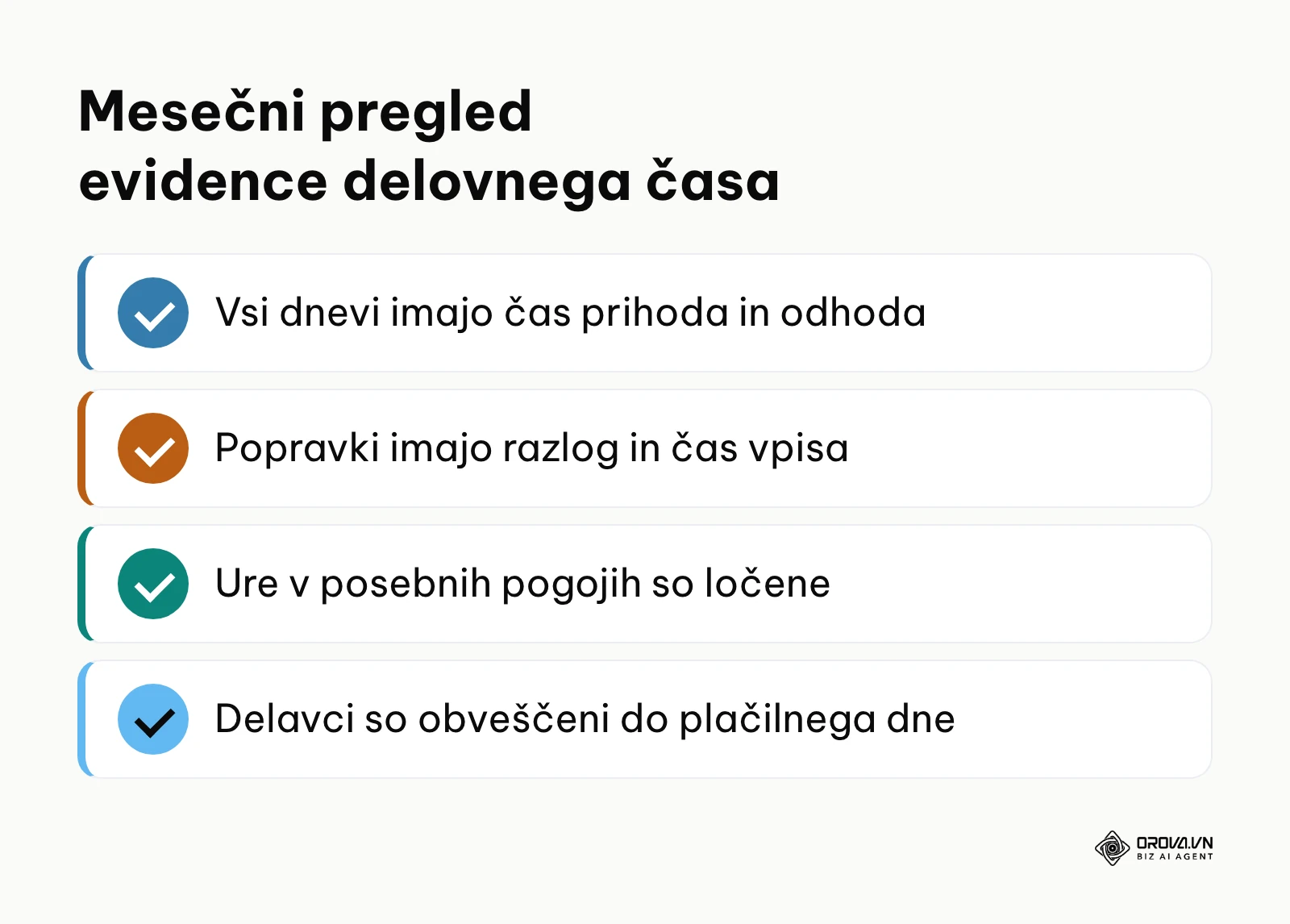
Vizualni preverljivi rezultat tega koraka je izpolnjena preglednica, kjer se seštevek opravljenih ur, nadur in odsotnosti ujema s fondom ur zaposlenega za ta mesec. Popravke z razlogom in časom vpisa (19.a člen) hranite v ločenem dnevniku sprememb.
Največja napaka pri izvozu je združevanje nadur in rednih ur v en sam stolpec, čeprav jih 18. člen ZEPDSV navaja kot ločena podatka.
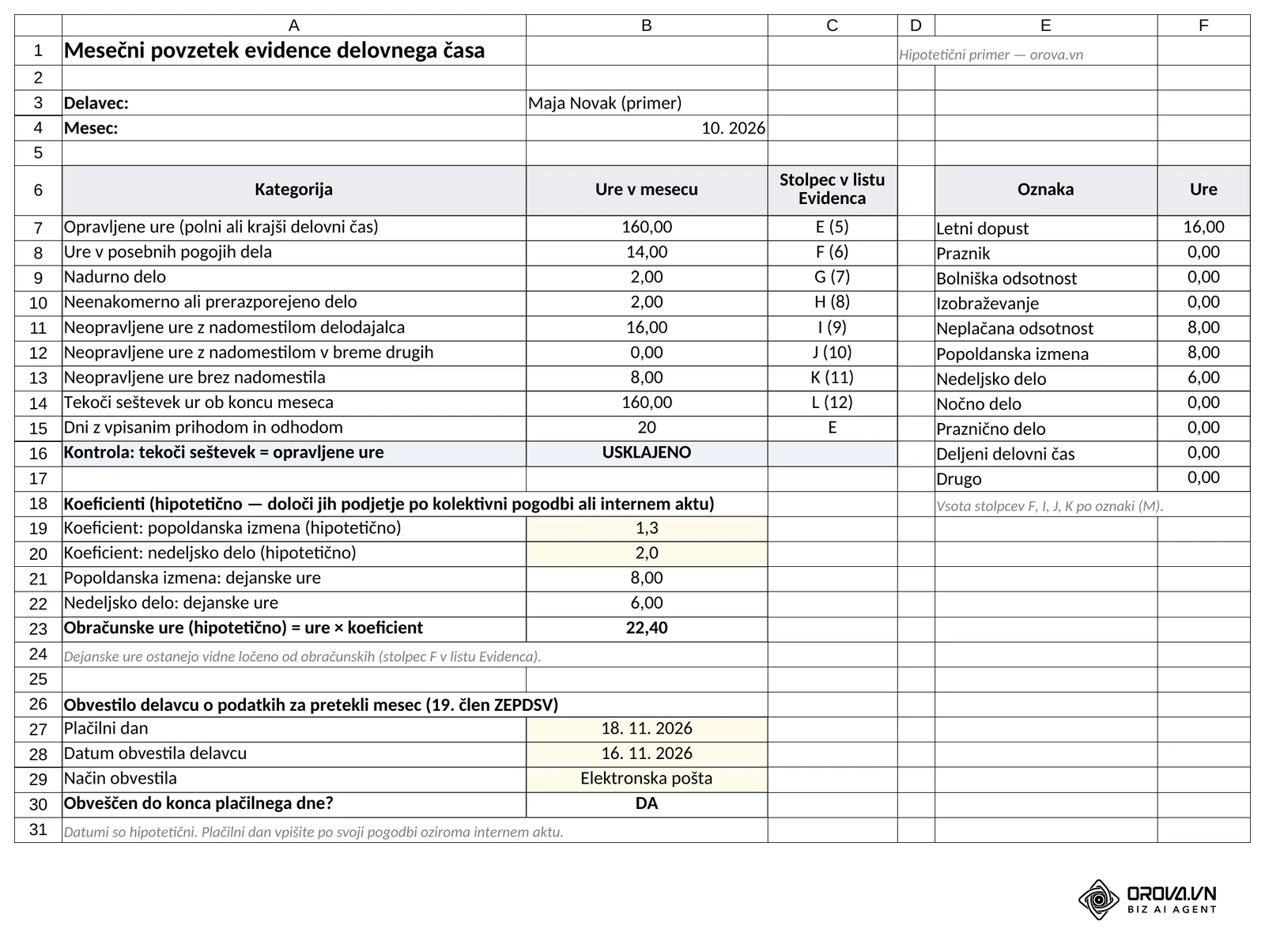
Mesečni povzetek v vzorčni datoteki
List Evidenca v vzorčni datoteki ima teh dvanajst stolpcev v enakem vrstnem redu, za enega delavca in en mesec. Sama se izračunata dva stolpca: opravljene ure kot razlika med časom odhoda in prihoda ter tekoči seštevek ur, ki opravljene ure sešteva od prvega dne v mesecu. List Povzetek s funkcijama SUM in SUMIFS sešteje vsak stolpec za ves mesec in ure po oznaki vrste nadomestila ali posebnih pogojev, preveri, ali se tekoči seštevek ujema z opravljenimi urami, in ima celico za datum obvestila delavcu po 19. členu ZEPDSV. Koeficienta 1,3 in 2,0 iz Koraka 3 sta v datoteki le hipotetični primer, ki ju zamenjate s svojimi vrednostmi.
Korak 7: Zaposlenim omogočite mesečni vpogled v podatke pred izplačilom plač
Cilj zadnjega koraka je izpolniti zakonsko obveznost obveščanja zaposlenih o stanju njihovih delovnih ur pred nakazilom plače.
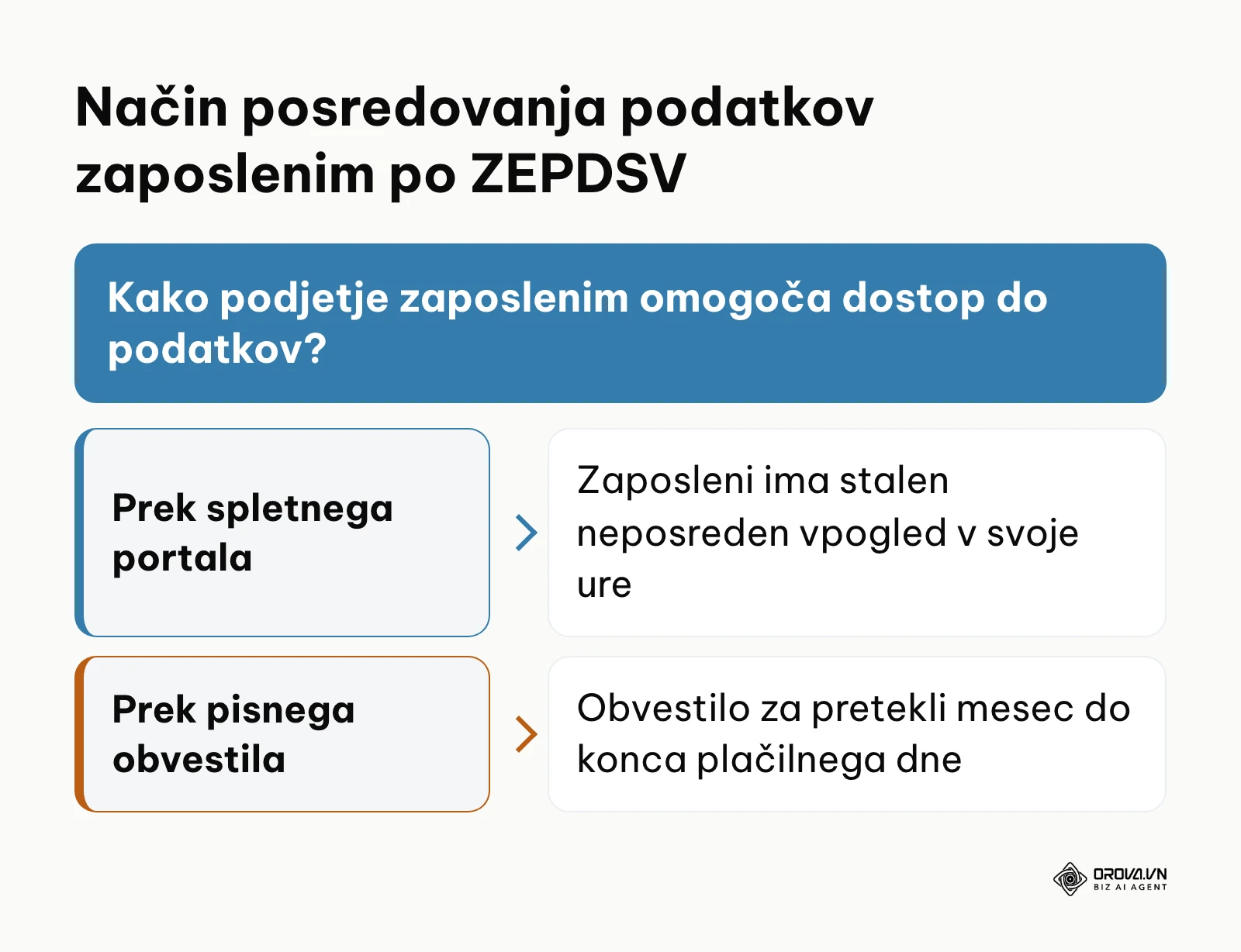
V sistemu vklopite modul za samopostrežni dostop zaposlenih ali nastavite avtomatsko pošiljanje mesečnega izpisa. Po 19. členu ZEPDSV mora delodajalec delavca o podatkih iz evidence za pretekli mesec pisno obvestiti do konca plačilnega dne; obvestilo lahko pošlje tudi po elektronski pošti. Po 19.c členu se za izpolnitev te obveznosti šteje tudi neposreden elektronski dostop delavca do evidence, ki ga zagotavlja delodajalec. Če takega dostopa ni, delavcu pošljite pisno obvestilo.
Spodnje odločitveno drevo prikazuje zakoniti potek obveščanja delavcev.
Uspešnost koraka potrdite tako, da preverite status prenosa ali vpogleda v poročila: v bazi mora biti zabeležen datum in čas, ko je bil delavcu omogočen dostop do mesečnega pregleda ur.
Pogosta napaka je predvidevanje, da je posredovanje same plačilne liste dovolj. Plačilna lista vsebuje finančne zneske, evidenca delovnega časa pa mora izkazovati natančne dnevne časovne intervale in seštevke ur po posameznih kategorijah.
Celovit kontrolni seznam za vzpostavitev evidence delovnega časa
Spodnja tabela združuje vse korake vzpostavitve v praktičen pregled, ki ga lahko uporabite za vodenje projekta v vašem podjetju.
| Korak | Glavna naloga | Znak zaključka | Ocenjen čas |
|---|---|---|---|
| 1. Urniki in odmori | Vnos urnikov z odbitkom malice | Koledar izmen z natančnimi intervali | 45 minut |
| 2. Registracija | Zagon spletne in pisarniške prijave | Uspešna testna registracija z enim klikom | 30 minut |
| 3. Koeficienti | Nastavitev posebnih izmen (popoldan, nedelja) | Prikaz ponderiranih ur v poročilu | 45 minut |
| 4. Odobritve | Uvedba tristopenjskega potrjevanja | Delujoč tok obravnave vlog za popravke | 30 minut |
| 5. Revizijska sled | Zaklepanje baze in aktivacija revizije | Neizbrisljiv dnevnik vseh ročnih posegov | 30 minut |
| 6. Mesečni izvoz | Konfiguracija dvanajstih stolpcev | Standardiziran izpis v formatu preglednice | 45 minut |
| 7. Vpogled delavcev | Aktivacija dostopa pred plačilnim dnem | Zabeležen digitalni vpogled zaposlenega | 15 minut |
Kontrolni seznam 8 kriterijev za inšpekcijski pregled
Preden v podjetje prispe Inšpektorat RS za delo, preverite naslednjih osem točk:
- [ ] Podatki se vpisujejo dnevno, s časom prihoda na delo in odhoda z dela, brez vnaprejšnjega ali pavšalnega vpisovanja.
- [ ] Odmor med dnevnim delom je v urniku razviden in obračunan tako, kot določajo ZDR-1, kolektivna pogodba in pravilnik.
- [ ] Vsak naknadni popravek vsebuje razlog spremembe in čas vpisa spremembe, poleg tega pa še prvotni čas in ime osebe, ki je spremembo odobrila.
- [ ] Posebni pogoji dela (popoldanske ure, nedeljsko delo, prazniki) se vodijo v ločenih stolpcih.
- [ ] Nadurno delo je ločeno od rednih ur in usklajeno s pisnimi odredbami vodstva.
- [ ] Zaposleni so o podatkih za pretekli mesec pisno obveščeni do konca plačilnega dne ali imajo neposreden elektronski dostop do evidence.
- [ ] Podatki v evidenci se popolnoma ujemajo z veljavnimi pogodbami o zaposlitvi in internimi akti.
- [ ] Evidenca je v vsakem trenutku dostopna na sedežu podjetja oziroma na lokaciji opravljanja dela.
Vzpostavite sistem evidence delovnega časa brez zapletenih naprav ali posrednikov. Orova Timekeeping deluje neposredno v brskalniku, mesečno evidenco ur z enim gumbom izvozi v Excel za nadaljnji obračun plač in je na voljo brezplačno do vključno 7. 7. 2027. Registrirajte svoj delovni prostor in začnite.
Pogoste napake pri vodenju evidence in kako jih odpraviti
V praksi se podjetja pogosto srečujejo s ponavljajočimi se administrativnimi težavami, ki lahko ob inšpekcijskem nadzoru pomenijo tveganje za visoke globe.
| Napaka pri vodenju | Pogost vzrok | Praktična rešitev |
|---|---|---|
| Samodejno zaokroževanje na 15 minut | Napačno nastavljena programska oprema | Izklopite zaokroževanje, ki spremeni dejanski čas; zakon zahteva vpis časa prihoda in odhoda |
| Izpuščeni podatki o odmoru | Predvidevanje, da je odmor samoumeven | Določite fiksni časovni odsek v urniku ali zahtevajte registracijo odmora |
| Vpisovanje ur za več dni nazaj | Zamujanje zaposlenih z oddajo podatkov | Zaklenite vnos za pretekle dni in zahtevajte uradno vlogo za popravek z obrazložitvijo |
| Neusklajeni seštevki ob izplačilu | Ročno prepisovanje podatkov v plačilni sistem | Uporabite standardiziran izvoz v Excel z dvanajstimi stolpci brez ročnih posegov |
| Zasebnostni vdori pri delu od doma | Uporaba orodij za zajem zaslona ali tipk | Uporabite zgolj štetje aktivnosti brez vpogleda v vsebino ali beleženja zaslonov |
V praksi večino teh napak odpravite že s pravilno nastavljenim urnikom in z jasnim postopkom za popravke, ki ga opisujeta koraka 1 in 4.
Kako meriti uspešnost in skladnost novega sistema
Uspešnost vodenja evidence delovnega časa lahko merite z operativnimi kazalniki, ki pokažejo, ali proces poteka brez zastojev.
Spodnja tabela navaja kazalnike, ki jih lahko spremljate, in način merjenja. Ciljne vrednosti določite sami glede na izhodišče v vašem podjetju.
| Kazalnik | Kako ga izmeriti | Kaj pokaže |
|---|---|---|
| Število zahtevkov za popravek pozabljene registracije | Seštevek zahtevkov v zavihku odobritev za mesec | Ali so zaposleni navajeni na registracijo |
| Čas od oddaje do obravnave zahtevka | Povprečje razlike med časom oddaje in časom potrditve | Ali vodje pravočasno potrjujejo vloge |
| Čas priprave mesečnega izpisa | Čas, ki ga kadrovik porabi od zaprtja meseca do izvoza | Ali je izpis pripravljen brez ročnega usklajevanja |
| Dnevi brez zabeleženega odhoda | Število dni, ko je bil dan zaprt brez registracije odhoda | Kje je treba okrepiti opomnike |
| Delež delavcev, obveščenih do konca plačilnega dne | Zapis o poslanem obvestilu ali elektronskem dostopu | Ali je izpolnjena obveznost iz 19. člena ZEPDSV |
Trendi na področju evidence delovnega časa v prihodnjih letih: mnenje avtorja
Glede na stanje v letu 2026 opažam, da se podjetja pospešeno umikajo od statičnih stenskih registratorjev in prehajajo na lahke spletne vmesnike, povezane s preverjanjem omrežnih parametrov. Po mojem mnenju bo fizičnih terminalov za pisarniška in hibridna delovna mesta v prihodnjih letih vse manj. Delodajalci bodo raje uporabljali varne spletne prijave znotraj pooblaščenih omrežij, saj to zmanjšuje stroške strojne opreme in zaposlenim omogoča enako uporabniško izkušnjo ne glede na to, ali delajo v pisarni ali na daljavo. Za to spremembo se splača pripraviti že sedaj z ureditvijo pravilnikov o delu na daljavo.
Drugi trend, ki ga zaznavam, je vse večji poudarek na strogem varstvu zasebnosti pri spremljanju aktivnosti. Invazivni programi za sledenje so pri zaposlenih vse pogosteje predmet kritike. Menim, da se bo uveljavil standard minimalnega zbiranja podatkov, kjer se meri le ritem aktivnosti brez beleženja vsebine. Podjetja, ki še vedno poskušajo nadzorovati zaposlene z neprekinjenim snemanjem zaslonov, bodo te sisteme po mojem mnenju težko ohranila zaradi pravnih tveganj in odpora zaposlenih.
Tretji trend je vstop umetne inteligence na področje optimizacije urnikov in opozarjanja na neskladnosti. Ocenjujem, da umetna inteligenca ne bo nadomestila kadrovikov, temveč bo prevzela vlogo pametnega pomočnika: samodejno bo zaznavala neusklajenosti med dodeljenimi izmenami in počitki ter opozarjala na kršitve tedenskega počitka po ZDR-1. Seveda se ta napoved lahko izkaže za napačno, če bo zakonodajalec uvedel še strožje omejitve glede avtomatizirane obdelave podatkov zaposlenih ali če bodo podjetja zaradi preprostosti raje ohranila toge ročne urnike.
Pogosta vprašanja o evidenci delovnega časa zaposlenih
Kako beležiti delovni čas zaposlenih na daljavo po ZEPDSV brez kršenja zasebnosti?
Zaposleni pri delu na daljavo registrirajo začetek in konec dela prek spletnega portala z enim klikom. Za potrditev dejanskega opravljanja dela lahko uporabite programsko opremo, ki meri zgolj število interakcij z miško in tipkovnico ter sekunde aktivnosti, brez zajemanja posnetkov zaslona, branja vtipkanih znakov ali sledenja lokaciji prek GPS. S tem zadostite zahtevam inšpekcije po verodostojnosti in spoštujete smernice Informacijskega pooblaščenca.
Kaj storiti, ko zaposleni pozabi registrirati prihod ali odhod?
Zaposleni mora prek sistema oddati uradno vlogo za popravek, v kateri natančno navede manjkajoči čas in utemeljen razlog za pozabljeno registracijo. To vlogo mora nato pregledati in potrditi neposredni vodja. Sistem mora prvotno stanje in odobreni popravek s časovnim žigom ter obrazložitvijo neizbrisljivo zabeležiti v revizijsko sled.
Ali spletni dostop do evidenc v celoti nadomesti tiskanje papirnatih listov ob plačilni listi?
Da. Po 19.c členu ZEPDSV se za izpolnitev obveznosti pisnega obvestila o podatkih za pretekli mesec šteje tudi neposreden elektronski dostop delavca do evidence, ki ga zagotavlja delodajalec; delavec ga uresničuje brez prisotnosti delodajalca. Pisno obvestilo je mogoče poslati tudi po elektronski pošti, zato tiskanje ni nujno.
Kako umetna inteligenca pomaga pri analizi delovnega časa in razporejanju izmen?
Umetna inteligenca lahko pomaga pri analizi vzorcev zamud, prepoznavanju neenakomerne obremenitve oddelkov in preverjanju skladnosti z opisi delovnih mest. Poleg tega lahko avtomatizirano predlaga optimalne razporede izmen glede na pretekle potrebe in pravočasno opozori na tveganje prekoračitve zakonsko dovoljenih nadur.
Koliko časa je treba hraniti evidenco delovnega časa po slovenski zakonodaji?
Po 19. členu ZEPDSV se dokumenti s podatki o delavcu, za katerega se preneha voditi evidenca o izrabi delovnega časa, hranijo kot listina trajne vrednosti, ki jo mora delodajalec predložiti na zahtevo pristojnega organa. Izbrana rešitev mora zato omogočati varno arhiviranje in izvoz podatkov.
Ali je Excelova preglednica zakonsko še vedno sprejemljiva za evidenco delovnega časa?
Excelova preglednica načeloma ni prepovedana, vendar v praksi izjemno težko zadosti zahtevam ZEPDSV, ker ne omogoča avtomatske, neizbrisljive revizijske sledi o tem, kdo in kdaj je spremenil določen vnos. Zato je namensko digitalno orodje za večino podjetij varnejša izbira.
Kje začeti z vodenjem evidence?
| Izhodišče | Prvi korak | Kaj imate na koncu |
|---|---|---|
| Papirnata knjiga ali podpisi na steni | Digitalni šifrant zaposlenih in rednih izmen | Osnova za opustitev papirja |
| Excel brez sledi popravkov | Prenos v orodje s samodejnimi časovnimi žigi | Popravki z obrazložitvijo in časom vpisa |
| Kombinirano delo v pisarni in na daljavo | Protokol za spletno prijavo in orodje, ki spoštuje zasebnost | Enaka pravila za vse lokacije |
Če delovni čas še vedno beležite v papirnati knjigi ali z ročnimi podpisi na steni, je vaša prva naloga priprava enostavnega digitalnega šifranta zaposlenih in njihovih rednih izmen. V enem popoldnevu lahko popišete veljavne urnike ekipe ter določite natančen čas za malico, s čimer ustvarite bazo za opustitev papirja.
Če že uporabljate Excelove preglednice, vendar v njih nimate urejene revizijske sledi ali pa podatke vnašate za več dni nazaj, začnite s prenosom podatkov v namensko orodje, ki podpira samodejno beleženje časovnih žigov. V nekaj urah lahko vzpostavite vloge z obveznimi obrazložitvami za popravke in tako odpravite tveganje neveljavnih evidenc ob morebitnem nadzoru.
Če želite začeti z Excelom, prenesite vzorčno predlogo s povezave https://orova.vn/downloads/templates/timesheet-template-sl.xlsx. V listu Evidenca v celicah B2 in E2 vpišite delavca in mesec, hipotetične podatke zamenjajte z dejanskimi časi prihoda in odhoda, vsak naknadni popravek pa vpišite v list Popravki.
Če vaša ekipa dela kombinirano v pisarni in na daljavo, naj bo vaš prvi korak določitev jasnega protokola za spletno prijavo in namestitev programske opreme, ki spoštuje zasebnost zaposlenih. Z jasnimi pravili, avtomatiziranimi delovnimi tokovi in pravočasnim obveščanjem boste natančno vedeli, kako izvajati evidenco delovnega časa zaposlenih brez administrativnega kaosa in zanesljivo pred vsakim nadzorom.
O avtorju

Builder of Orova
Nguyễn Đỗ Trọng Ân has 8 years of experience in marketing, including 6 years managing market development across Asia. He builds Orova, a Biz AI Agent that never sleeps: it plans, runs and optimizes work for businesses.
Vodite posel z AI Agents
Orova je Biz AI Agent, ki vedno deluje — načrtuje, izvaja in optimizira delo namesto vas.
Prihranite čas, sprostite produktivnost.