
Cách làm bảng chấm công Excel tự động trong 7 bước (2026)

Học cách làm bảng chấm công excel tự động giúp người làm nhân sự và kế toán có một tệp bảng tính tự cập nhật ngày tháng, tự tô màu ngày nghỉ và tự tính tổng ngày công chỉ sau khi đổi ô tháng hoặc năm. Làm xong các bước dưới đây, bạn có một bảng chấm công chạy trên một trang tính duy nhất, tự co giãn theo số ngày của từng tháng (kể cả tháng 2 có 28 hoặc 29 ngày), tính đúng hệ số ca, đếm giờ làm thêm và cho ra công chuẩn tháng. Bạn cần máy tính cài Microsoft Excel 2016 trở lên hoặc Microsoft 365, danh sách nhân sự kèm mã nhân viên, quy định nội bộ về ca và làm thêm giờ, cùng khoảng 45 đến 60 phút thao tác. Nếu doanh nghiệp đông người và đổi ca liên tục hằng ngày, bảng tính thủ công sẽ khó theo kịp; khi đó nên cân nhắc công cụ chấm công chuyên dụng.
Cách làm bảng chấm công Excel tự động: Bản chất và kết quả đạt được
Bảng chấm công tự động trên Excel giúp bạn không phải kẻ lại lịch mỗi tháng và giảm sai sót khi cộng nhẩm ngày công. Toàn bộ quy trình gồm 7 bước thiết lập công thức và định dạng, làm một lần rồi dùng lại cho mọi tháng trong năm.
Bảng tính vận hành dựa trên liên kết giữa ô chọn thời gian (Tháng và Năm) với dải 31 cột ngày. Khi bạn đổi ô Tháng hoặc Năm, các hàm sẽ tự điền đúng ngày mùng 1, tự xác định thứ trong tuần và tự để trống các ngày không tồn tại trong tháng đó. Các cột tổng hợp ở cuối bảng quét toàn bộ ký hiệu đi làm, ký hiệu nghỉ và số giờ làm thêm để ra tổng công phục vụ khâu tính lương.
Lưu ý về dấu phân cách trong công thức: mọi công thức trong bài viết theo kiểu Excel đặt vùng Mỹ hoặc Anh, tức dấu phẩy , ngăn các đối số và dấu chấm . cho số thập phân. Nếu máy Windows của bạn đặt định dạng vùng Việt Nam (Settings › Time & Language › Region), Excel dùng dấu chấm phẩy ; để ngăn đối số và dấu phẩy , cho số thập phân. Ví dụ =COUNTIF(E10:AI10,"X/2")*0.5 khi đó phải gõ thành =COUNTIF(E10:AI10;"X/2")*0,5. Gõ sai kiểu dấu, Excel sẽ báo lỗi công thức ngay khi bạn nhấn Enter.
Chuẩn bị trước khi bắt đầu tạo bảng chấm công Excel
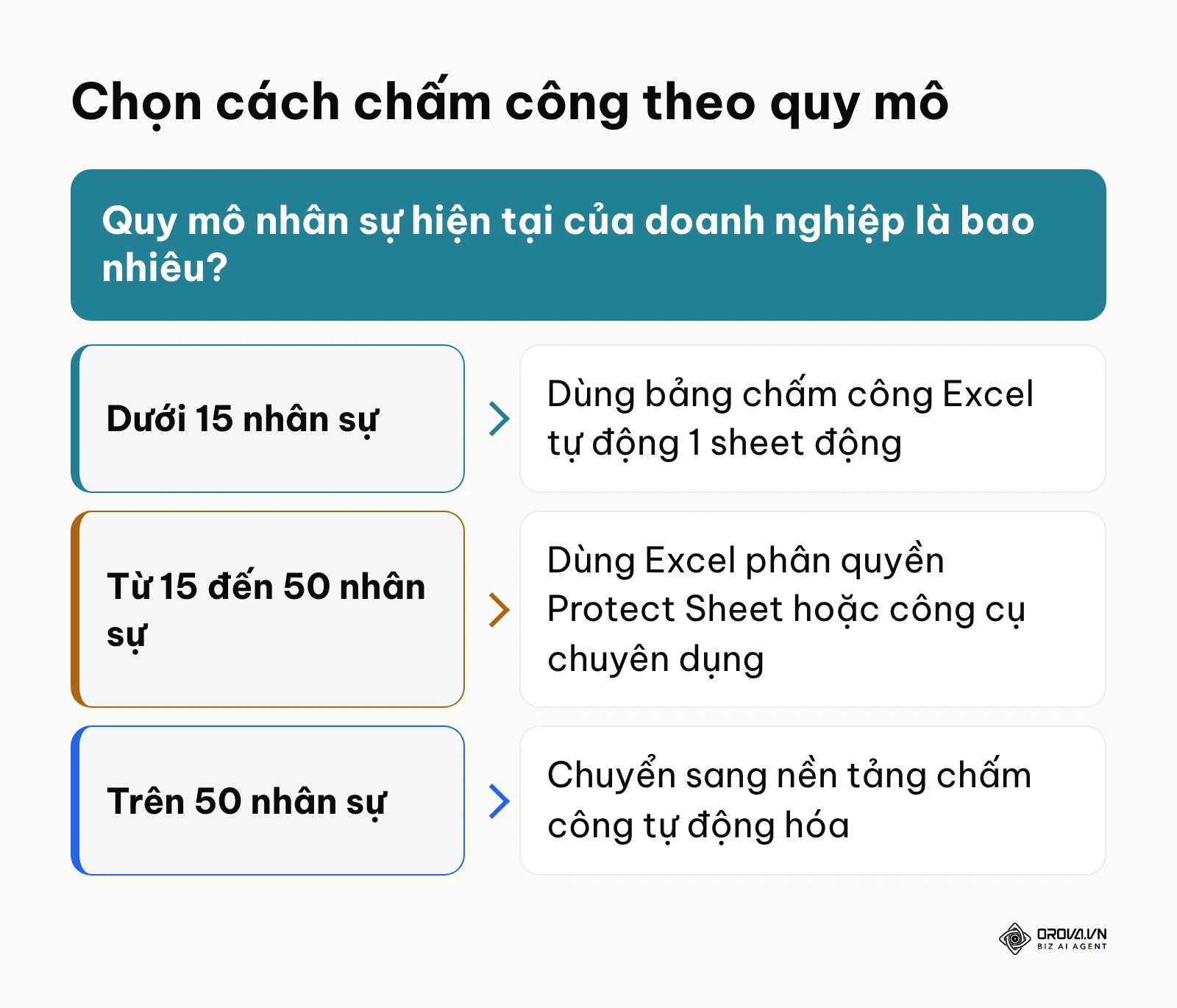
Trước khi kẻ bảng, bạn cần tập hợp đủ dữ liệu nhân sự và các quy định nội bộ về thời gian làm việc để khỏi phải sửa cấu trúc cột nhiều lần. Sơ đồ dưới đây gợi ý cách chọn công cụ chấm công theo quy mô thực tế của doanh nghiệp.
| Thứ cần chuẩn bị | Lấy ở đâu | Mất bao lâu | Thiếu thì sao |
|---|---|---|---|
| Microsoft Excel 2016 trở lên hoặc Microsoft 365 | Máy tính làm việc | 5 phút kiểm tra | Bản quá cũ (Excel 2003, 2007) có thể thiếu hàm hoặc hiển thị sai định dạng có điều kiện |
| Danh sách nhân sự chính thức và thử việc | Phòng hành chính nhân sự, hợp đồng lao động | 10 phút tổng hợp | Thiếu mã nhân viên, dễ nhầm người trùng tên khi tính lương |
| Bảng quy ước ký hiệu chấm công và hệ số ca | Nội quy lao động, quy chế lương thưởng | 15 phút rà soát | Công thức đếm công không bao quát hết các loại ca và loại nghỉ |
| Quy định phép năm và lịch nghỉ lễ trong năm | Quy chế nhân sự nội bộ, lịch nghỉ lễ công ty đã công bố | 10 phút kiểm tra | Không có căn cứ đối soát ngày nghỉ có lương và công chuẩn tháng |
Bước 1: Thiết lập khung bảng tính và danh sách nhân sự
Mục tiêu của bước này là dựng khung gồm thông tin công ty, ô tháng năm, thông tin nhân sự và dải cột ngày. Sơ đồ dưới đây tóm tắt trình tự dựng khung.
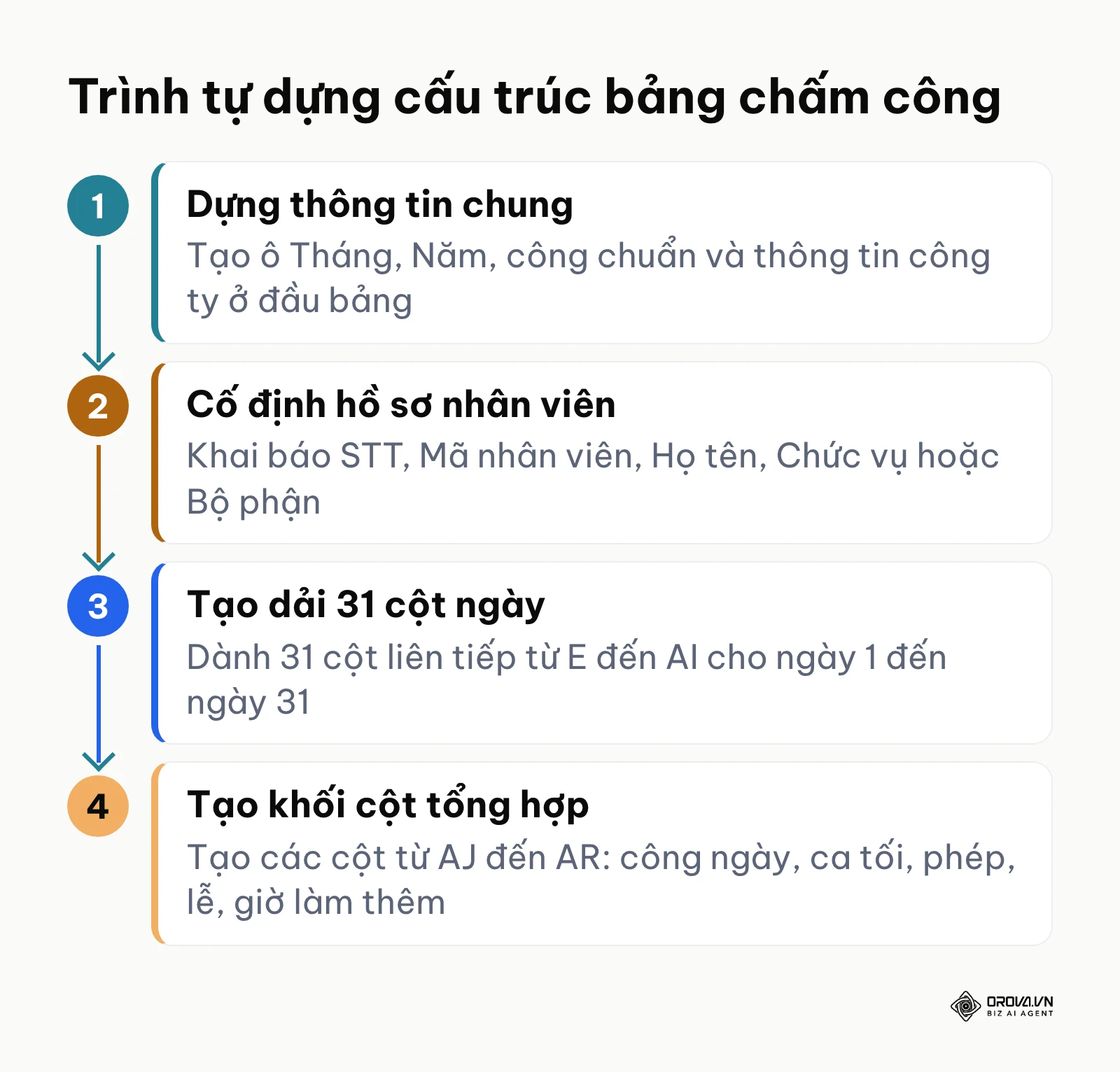
Bố cục thông tin chung và khối danh sách nhân viên
Trên trang tính trống, bạn nhập thông tin công ty từ ô A1 đến A3. Ô C2 dùng cho Tháng, ô C3 dùng cho Năm, ô C4 để hiển thị công chuẩn tháng (công thức ở Bước 6). Tại dòng 8, bạn đặt tiêu đề các cột định danh: cột A (STT), cột B (Mã NV), cột C (Họ và tên), cột D (Chức vụ hoặc Bộ phận). Mã nhân viên ở cột B là bắt buộc, vì khâu tính lương sẽ dùng nó để tra cứu dữ liệu.
Phân bổ dải 31 cột ngày và khối cột tổng hợp
Từ cột E đến cột AI (đúng 31 cột) là 31 ngày trong tháng. Dòng 8 hiện số ngày, dòng 9 hiện thứ trong tuần, từ dòng 10 trở đi là vùng chấm công. Tiếp theo, từ cột AJ, bạn tạo khối cột tổng hợp: AJ Công ngày (X, X/2), AK Công ca tối (T, hệ số 1.3), AL Nghỉ phép năm (P), AM Nghỉ lễ, Tết (L), AN Nghỉ không lương (Ro), AO Nghỉ hưởng BHXH (Co), AP Giờ làm thêm ngày thường, AQ Giờ làm thêm ngày nghỉ hằng tuần và AR Tổng công hưởng lương. Cách tách vùng nhập liệu và vùng tổng hợp này giống cách dựng dashboard trong Google Sheet: dữ liệu thô một nơi, số tổng một nơi.
Kết quả kiểm được bằng mắt: bảng có tiêu đề ở trên, danh sách nhân viên bên trái, dải 31 cột ngày ở giữa và khối cột tổng hợp từ AJ đến AR bên phải.
Lỗi hay gặp: đặt thiếu cột nên chỉ có 30 cột ngày, sang tháng 31 ngày thì ngày cuối tràn vào cột tổng hợp. Cách gỡ: kiểm tra dải cột ngày chạy liên tục từ E đến đúng AI.
Bước 2: Tạo ô chọn Tháng và Năm bằng Data Validation
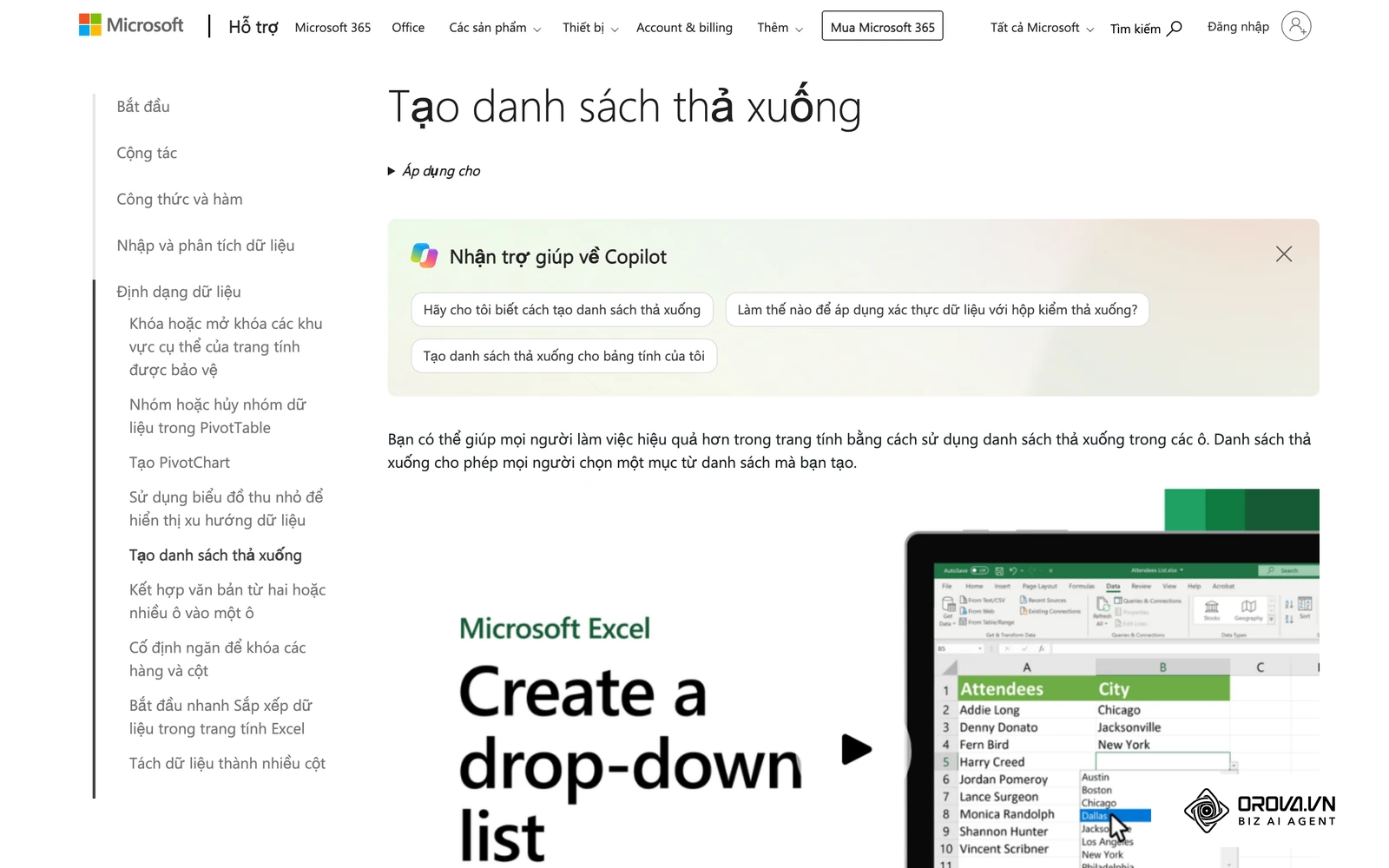
Mục tiêu của bước này là tạo danh sách thả xuống cho ô Tháng và ô Năm để người dùng chỉ cần bấm chọn, không phải gõ tay.
Bạn bấm vào ô C2, chọn thẻ Data, bấm Data Validation trong nhóm Data Tools. Ở mục Allow, chọn List. Ở ô Source, nhập 1,2,3,4,5,6,7,8,9,10,11,12 rồi bấm OK. Làm tương tự với ô C3, ô Source nhập các năm cần dùng, ví dụ 2025,2026,2027,2028.
Kết quả kiểm được bằng mắt: bấm vào ô C2 hoặc C3 thấy mũi tên nhỏ ở góc phải ô, bấm mũi tên thì xổ ra danh sách tháng 1 đến 12 hoặc danh sách năm.
Lỗi hay gặp: danh sách hiện thành một dòng dài thay vì từng mục riêng. Nguyên nhân là ô Source dùng dấu phân cách khác với cài đặt vùng của máy (vùng Việt Nam dùng ;). Cách gỡ: mở lại Data Validation, đổi dấu phẩy thành dấu chấm phẩy hoặc ngược lại.
Bước 3: Nhập công thức tự nhảy ngày và ẩn ngày thừa cuối tháng
Mục tiêu của bước này là để dải ngày tự cập nhật theo ô C2, C3 và tự để trống các cột ngày 29, 30, 31 khi tháng không có những ngày đó.
Tại ô E8 (ngày đầu tháng), bạn nhập:
=DATE(C3,C2,1)
Bấm chuột phải vào E8, chọn Format Cells, thẻ Number, mục Custom, gõ d vào ô Type rồi bấm OK. Ô E8 lúc này chỉ hiện số 1. Tại ô F8, nhập =E8+1 rồi kéo sao chép sang phải tới ô AF8 (ngày 28). Tháng nào cũng có ít nhất 28 ngày nên 28 cột này không bao giờ thừa.
Công thức bẫy lỗi ẩn ngày 29, 30, 31 khi đổi tháng
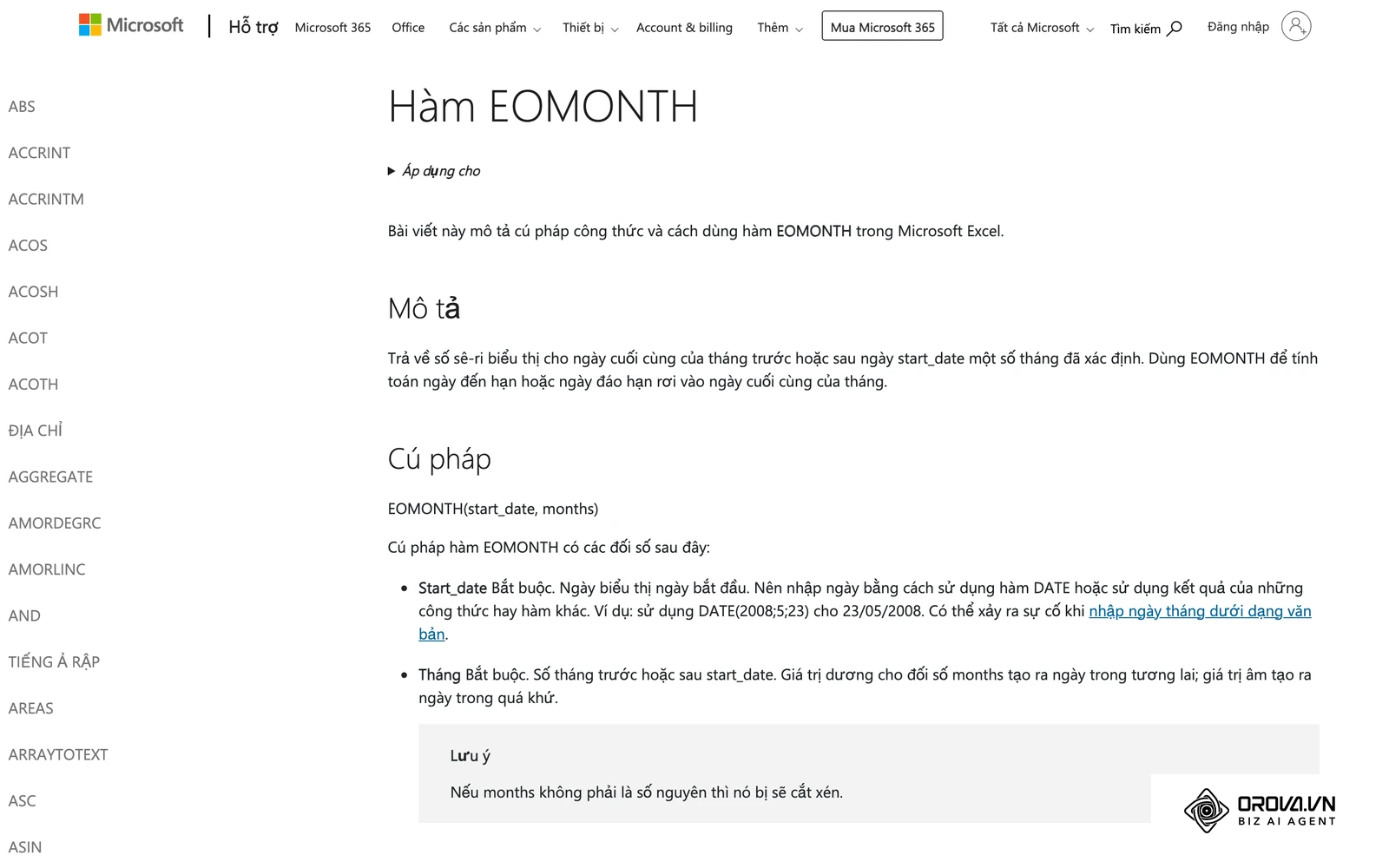
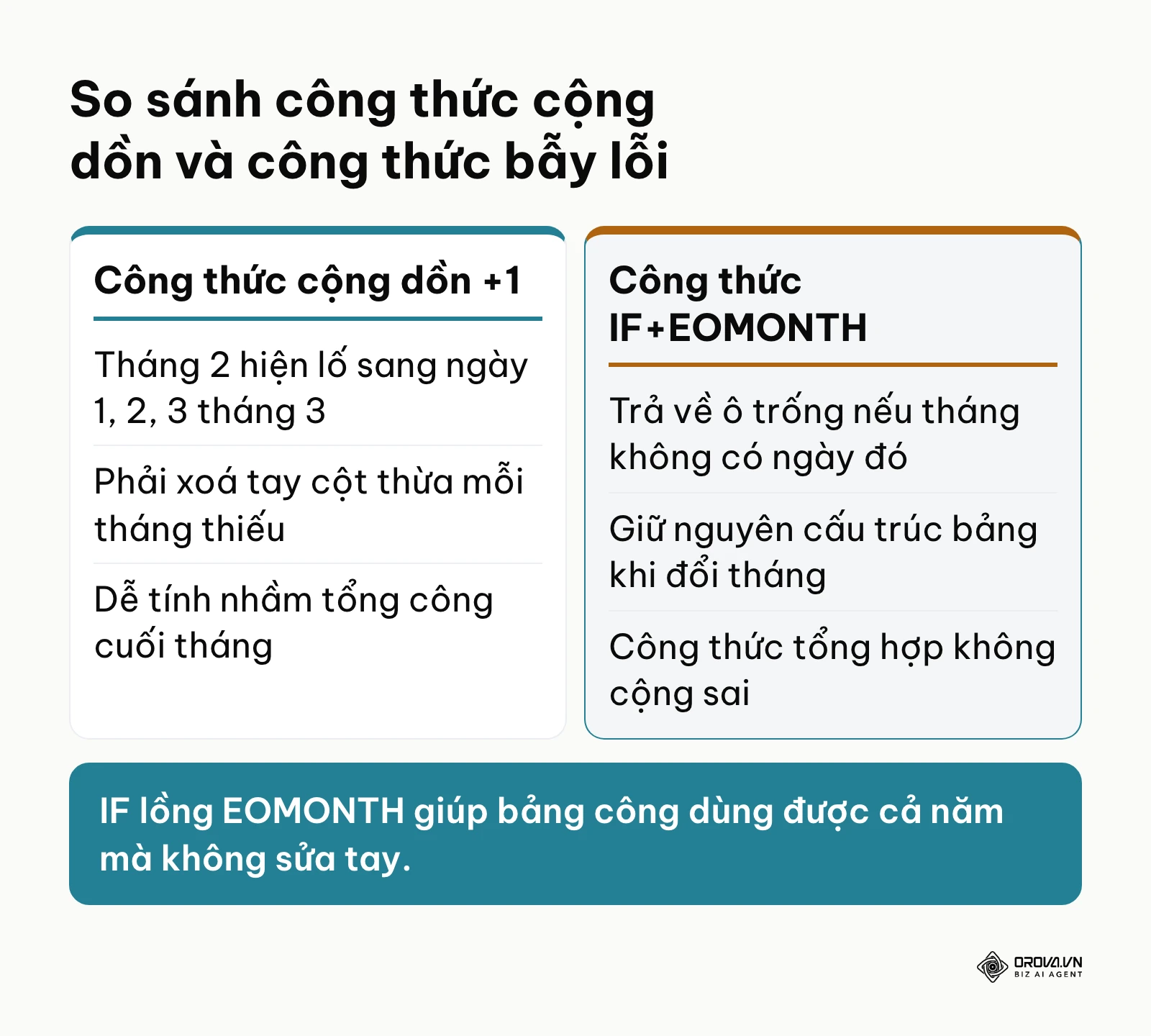
Nếu tiếp tục cộng 1 cho cả ba cột cuối, tháng 2 sẽ hiện lố sang ngày 1, 2, 3 của tháng 3. Theo trang mô tả hàm EOMONTH trên Microsoft Support, hàm này trả về số sê-ri của ngày cuối cùng trong tháng, trước hoặc sau ngày bắt đầu một số tháng nhất định; vì vậy EOMONTH(E8,0) luôn là ngày cuối của chính tháng đang chọn. Sơ đồ dưới đây so sánh hai cách xử lý ngày cuối tháng.
Tại ô AG8 (ngày 29):
=IF(AF8="","",IF(AF8+1>EOMONTH(E8,0),"",AF8+1))
Tại ô AH8 (ngày 30):
=IF(AG8="","",IF(AG8+1>EOMONTH(E8,0),"",AG8+1))
Tại ô AI8 (ngày 31):
=IF(AH8="","",IF(AH8+1>EOMONTH(E8,0),"",AH8+1))
Nhập riêng từng ô như trên thay vì kéo sao chép, rồi bôi đen AG8:AI8, vào Format Cells, chọn Custom và đặt Type là d.
Ví dụ giả định: một kế toán dựng bảng công tháng 2 năm 2026 cho 18 nhân sự. Khi dùng công thức cộng dồn thô, ba cột cuối hiện 1, 2, 3 của tháng 3 (năm 2026 không nhuận, tháng 2 có 28 ngày). Sau khi thay bằng công thức IF lồng EOMONTH ở trên, ba cột ngày 29, 30, 31 thành ô trống.
Kết quả kiểm được bằng mắt: chọn tháng 4 thì ô AI8 (ngày 31) trống; chọn tháng 2 năm 2026 thì cả AG8, AH8, AI8 đều trống; chọn tháng 2 năm 2028 (năm nhuận) thì AG8 hiện 29.
Lỗi hay gặp: ô ngày 30 hoặc 31 báo #VALUE!. Nguyên nhân là công thức lấy ô trống (chuỗi rỗng) phía trước cộng thêm 1. Cách gỡ: giữ vế kiểm tra AG8="" hoặc AH8="" ở đầu hàm IF như công thức trên.
Bước 4: Tự động điền thứ và đổi màu ngày Chủ nhật
Mục tiêu của bước này là hiện thứ dưới từng ngày và tự tô màu cả cột Chủ nhật để người chấm công không nhầm.
Tại ô E9, bạn nhập:
=IF(E8="","",CHOOSE(WEEKDAY(E8,1),"CN","T2","T3","T4","T5","T6","T7"))
Kéo công thức sang phải tới ô AI9. Sau đó bôi đen E9:AI9, gõ Thu vào Name Box (ô nhỏ bên trái thanh công thức) rồi nhấn Enter để đặt tên vùng; các công thức sau sẽ gọi dòng thứ bằng tên này nên không bị lệch khi sao chép. WEEKDAY(E8,1) trả về 1 cho Chủ nhật và 2 đến 7 cho Thứ 2 đến Thứ 7; CHOOSE lấy chữ tương ứng. Ô ngày phía trên trống thì ô thứ cũng trống.
Tiếp theo, bôi đen vùng E8:AI30 (gồm dòng ngày, dòng thứ và các dòng chấm công). Trên thẻ Home, chọn Conditional Formatting › New Rule › Use a formula to determine which cells to format, rồi nhập:
=INDEX(Thu,COLUMN()-4)="CN"
Bấm Format, thẻ Fill, chọn màu xám nhạt rồi bấm OK hai lần. COLUMN()-4 đổi số cột thành vị trí trong vùng Thu (cột E là cột thứ 5, nên ra 1), vì vậy mỗi ô luôn đọc đúng chữ thứ ở dòng 9 của chính cột mình.
Kết quả kiểm được bằng mắt: mọi cột Chủ nhật đổi màu từ dòng tiêu đề xuống dòng cuối; đổi tháng thì các cột màu tự dời sang vị trí Chủ nhật mới.
Lỗi hay gặp: gõ =E9="CN" (tham chiếu tương đối) khiến màu tô lệch dòng, chỉ vài ô đổi màu. Cách gỡ: mở Manage Rules, sửa lại đúng công thức dùng vùng Thu ở trên.
Nếu việc kẻ bảng và cài công thức khiến bạn mất nhiều giờ mỗi tháng, Orova Timekeeping cho bạn chấm công trên web bằng một nút bấm, bảng công tháng tự tính theo ca và hệ số, đơn từ duyệt nhiều bước, rồi xuất Excel bảng công sang khâu tính lương.
Bước 5: Xây dựng cấu trúc ca làm việc và hệ số công
Mục tiêu của bước này là thống nhất ký hiệu chấm công và bố trí dòng nhập liệu cho người làm nhiều ca, kể cả ca tối có hệ số.
Mỗi nhân viên nên có 2 dòng liền nhau:
- Dòng 1 (ký hiệu): ghi trạng thái làm việc trong ngày (X, T, P…).
- Dòng 2 (giờ làm thêm): ghi số giờ làm thêm phát sinh trong ngày đó, dạng số thập phân (1.5 là một giờ rưỡi).
Bảng quy ước ký hiệu và cách tính hệ số ca tối x1.3
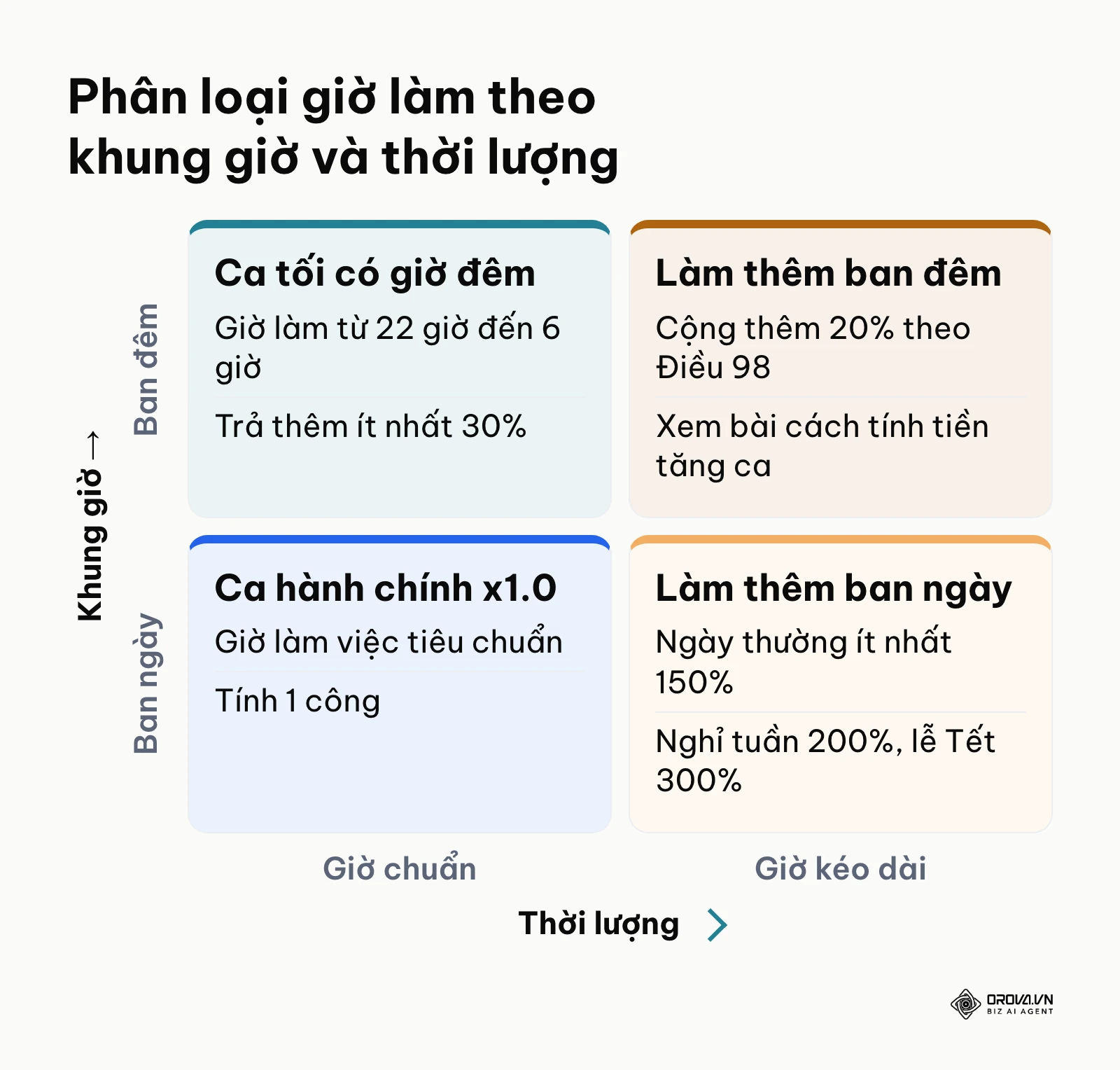
Trước khi nhập dữ liệu, bạn công bố bảng ký hiệu thống nhất cho mọi người chấm công. Sơ đồ ma trận dưới đây xếp các loại giờ làm theo khung giờ và thời lượng.
| Ký hiệu | Ý nghĩa | Tính chất tính công | Quy đổi |
|---|---|---|---|
| X | Ca ngày hành chính | Đi làm đủ ca tiêu chuẩn ban ngày | 1.0 công |
| X/2 | Nửa ngày công | Làm nửa buổi sáng hoặc chiều | 0.5 công |
| T | Ca tối | Làm ca tối theo quy chế doanh nghiệp | 1.3 công (ví dụ giả định) |
| P | Nghỉ phép năm | Nghỉ có đơn được duyệt, hưởng nguyên lương | 1.0 công |
| L | Nghỉ lễ, Tết | Nghỉ theo quy định, hưởng nguyên lương | 1.0 công |
| Ro | Nghỉ không lương | Nghỉ việc riêng không hưởng lương | 0 công |
| Co | Nghỉ hưởng BHXH | Nghỉ ốm đau, thai sản do quỹ BHXH chi trả | 0 công (không tính vào lương công ty trả) |
Hệ số 1.3 cho ca tối là ví dụ giả định. Bộ luật Lao động 2019 tính giờ làm việc ban đêm từ 22 giờ đến 6 giờ sáng hôm sau (Điều 106), và giờ làm ban đêm được trả thêm ít nhất 30% (khoản 2 Điều 98). Ca tối của bạn có giờ rơi vào khung đó thì hệ số không được thấp hơn mức luật; ca kết thúc trước 22 giờ thì hệ số do quy chế công ty đặt. Với giờ làm thêm, Điều 98 quy định ngày thường ít nhất 150%, ngày nghỉ hằng tuần 200%, ngày lễ, Tết 300%, làm thêm vào ban đêm được cộng thêm 20%; cách quy ra tiền xem bài cách tính tiền tăng ca.
Kết quả kiểm được bằng mắt: dưới tên mỗi nhân viên có 2 dòng; dòng trên điền X, T, P, L, Ro, Co; dòng dưới để trống chờ điền số giờ làm thêm.
Lỗi hay gặp: gõ thừa dấu cách (X thay vì X) khiến công thức đếm bỏ sót. Cách gỡ: đặt Data Validation dạng List với nguồn X,X/2,T,P,L,Ro,Co cho các dòng ký hiệu (dòng 10, 12, 14…) để người nhập chỉ chọn được ký hiệu hợp lệ; các dòng giờ làm thêm thì đặt Data Validation dạng Decimal.
Nếu bạn ghi giờ vào, giờ ra: tính số giờ làm bằng định dạng [h]:mm
Nhiều nơi ghi giờ vào và giờ ra rồi mới quy ra giờ làm thêm. Ở một trang tính phụ, giả sử B2 là giờ vào (8:00), C2 là giờ ra (19:30), D2 là thời gian nghỉ giữa ca (1:00), số giờ làm trong ngày là:
=MOD(C2-B2,1)-D2
Hàm MOD(...,1) giữ kết quả đúng cả khi ca kéo qua nửa đêm (vào 22:00, ra 6:00 vẫn ra 8 giờ). Ô tổng giờ của cả tháng phải đặt định dạng Custom [h]:mm; nếu chỉ dùng h:mm, Excel sẽ quay về 0 sau mỗi 24 giờ. Muốn đổi sang số thập phân để điền vào dòng giờ làm thêm, nhân với 24: =E2*24. Hãy tính theo phút thực tế người lao động đã làm, không làm tròn bớt phần lẻ.
Bước 6: Thiết lập công thức đếm công, tính tăng ca và quản lý phép năm
Mục tiêu của bước này là cài công thức cho khối cột tổng hợp: đếm công thực tế, cộng giờ làm thêm, tính công chuẩn tháng và theo dõi phép năm.
Giả sử dòng ký hiệu của nhân viên đầu tiên là dòng 10, dòng giờ làm thêm là dòng 11:
| Cột | Nội dung | Công thức (dòng 10 và 11) |
|---|---|---|
| AJ | Công ngày (X, X/2) | =COUNTIF(E10:AI10,"X")+COUNTIF(E10:AI10,"X/2")*0.5 |
| AK | Công ca tối (T, hệ số 1.3) | =COUNTIF(E10:AI10,"T")*1.3 |
| AL | Nghỉ phép năm (P) | =COUNTIF(E10:AI10,"P") |
| AM | Nghỉ lễ, Tết (L) | =COUNTIF(E10:AI10,"L") |
| AN | Nghỉ không lương (Ro) | =COUNTIF(E10:AI10,"Ro") |
| AO | Nghỉ hưởng BHXH (Co) | =COUNTIF(E10:AI10,"Co") |
| AP | Giờ làm thêm ngày thường | =SUMIF(Thu,"<>CN",E11:AI11) |
| AQ | Giờ làm thêm ngày nghỉ hằng tuần (Chủ nhật) | =SUMIF(Thu,"CN",E11:AI11) |
| AR | Tổng công hưởng lương | =AJ10+AK10+AL10+AM10 |
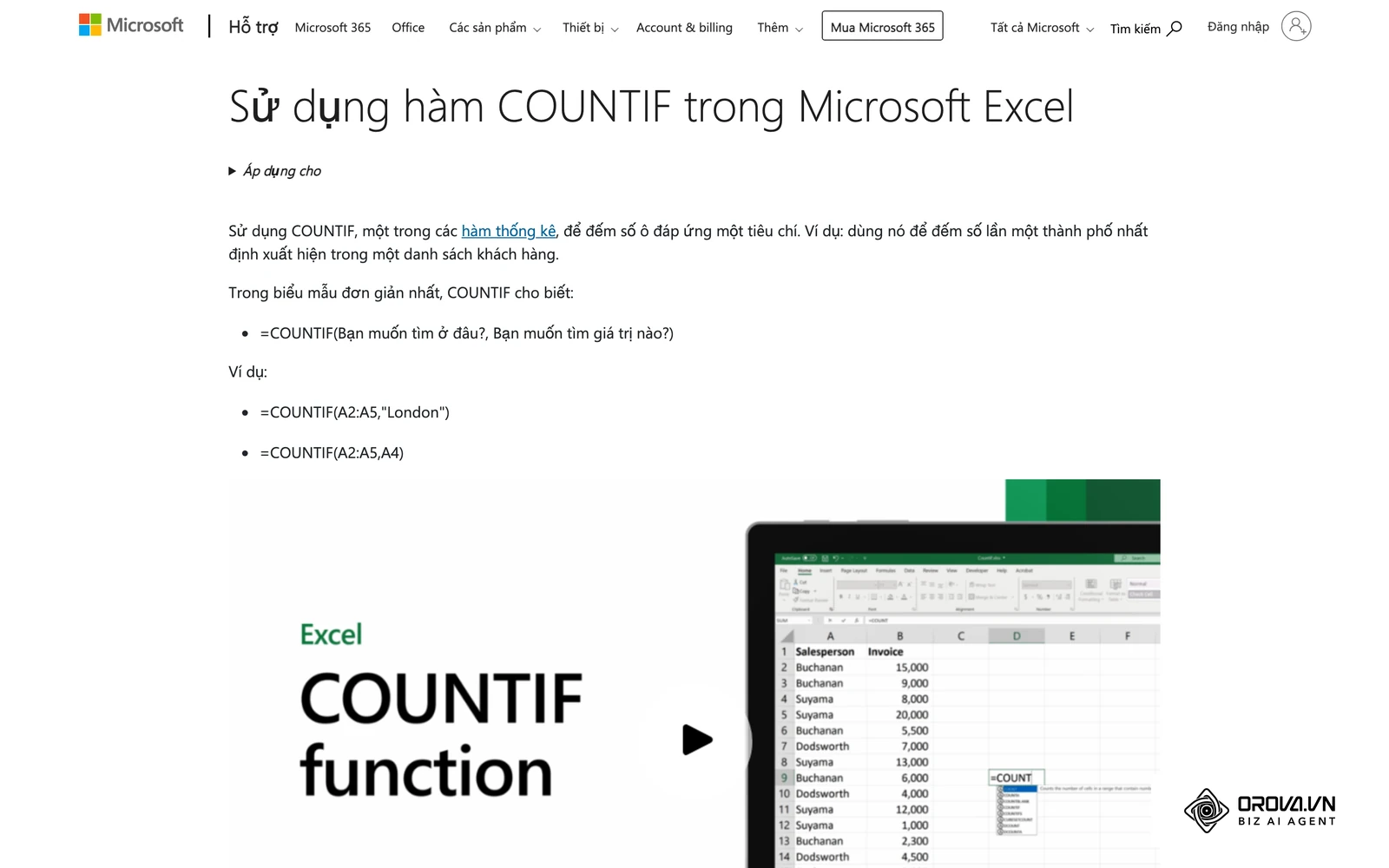
COUNTIF không phân biệt chữ hoa chữ thường, nên "ro" và "Ro" được đếm như nhau. Hai công thức SUMIF tách giờ làm thêm theo dòng thứ: ô có chữ "CN" vào cột AQ, còn lại vào cột AP. Công thức này giả định ngày nghỉ hằng tuần của công ty là Chủ nhật; nếu công ty nghỉ Thứ 7, bạn sửa điều kiện cho đúng. Giờ làm thêm vào ngày lễ, Tết nên ghi ở một cột riêng, vì công thức trên chỉ phân biệt theo thứ trong tuần.
Công thức tính công chuẩn tháng bằng NETWORKDAYS.INTL
Công chuẩn là số ngày làm việc theo lịch của tháng, dùng để so với tổng công thực tế. Tại ô C4, bạn nhập:
=NETWORKDAYS.INTL(E8,EOMONTH(E8,0),11,NgayLe)
Tham số 11 nghĩa là chỉ Chủ nhật là ngày nghỉ cuối tuần; công ty nghỉ cả Thứ 7 và Chủ nhật thì dùng 1. NgayLe là tên vùng (Formulas › Define Name) chứa danh sách ngày nghỉ lễ của năm mà công ty đã công bố; chưa có danh sách thì bỏ đối số cuối. Ví dụ giả định: tháng 4/2026 có 30 ngày và 4 Chủ nhật (5, 12, 19, 26), nên khi chưa tính ngày lễ công thức trả về 26.
Công thức SUMPRODUCT tính tổng công quy đổi và bảng theo dõi phép
Giờ làm thêm được trả theo hệ số riêng của Điều 98 Bộ luật Lao động số 45/2019/QH14 (đã nêu ở Bước 5). Bảng chấm công chỉ cần cho ra đúng số giờ từng loại ở cột AP, AQ để khâu lương nhân hệ số. Sơ đồ dưới đây tóm tắt cách cộng tổng công hưởng lương.
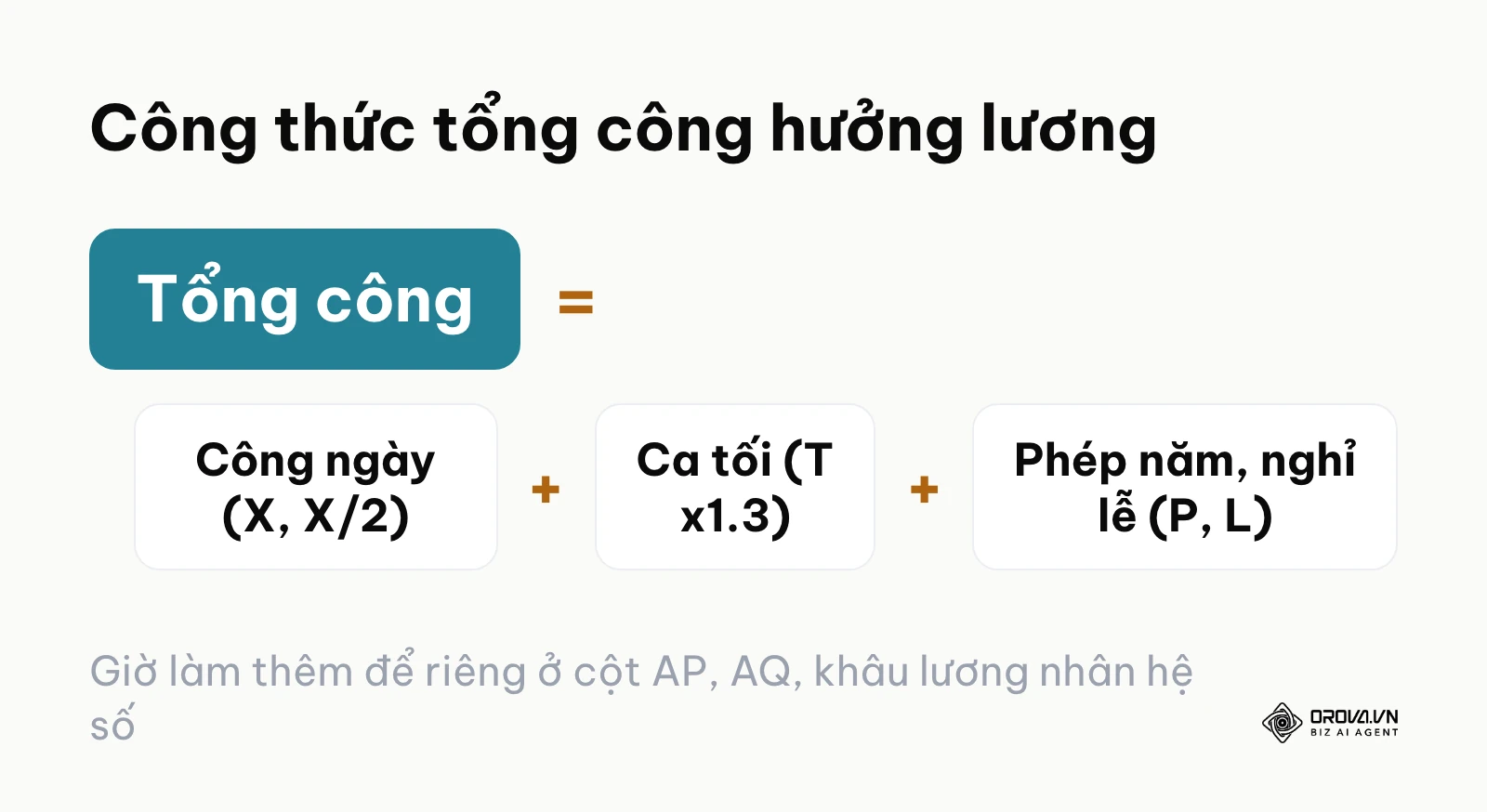
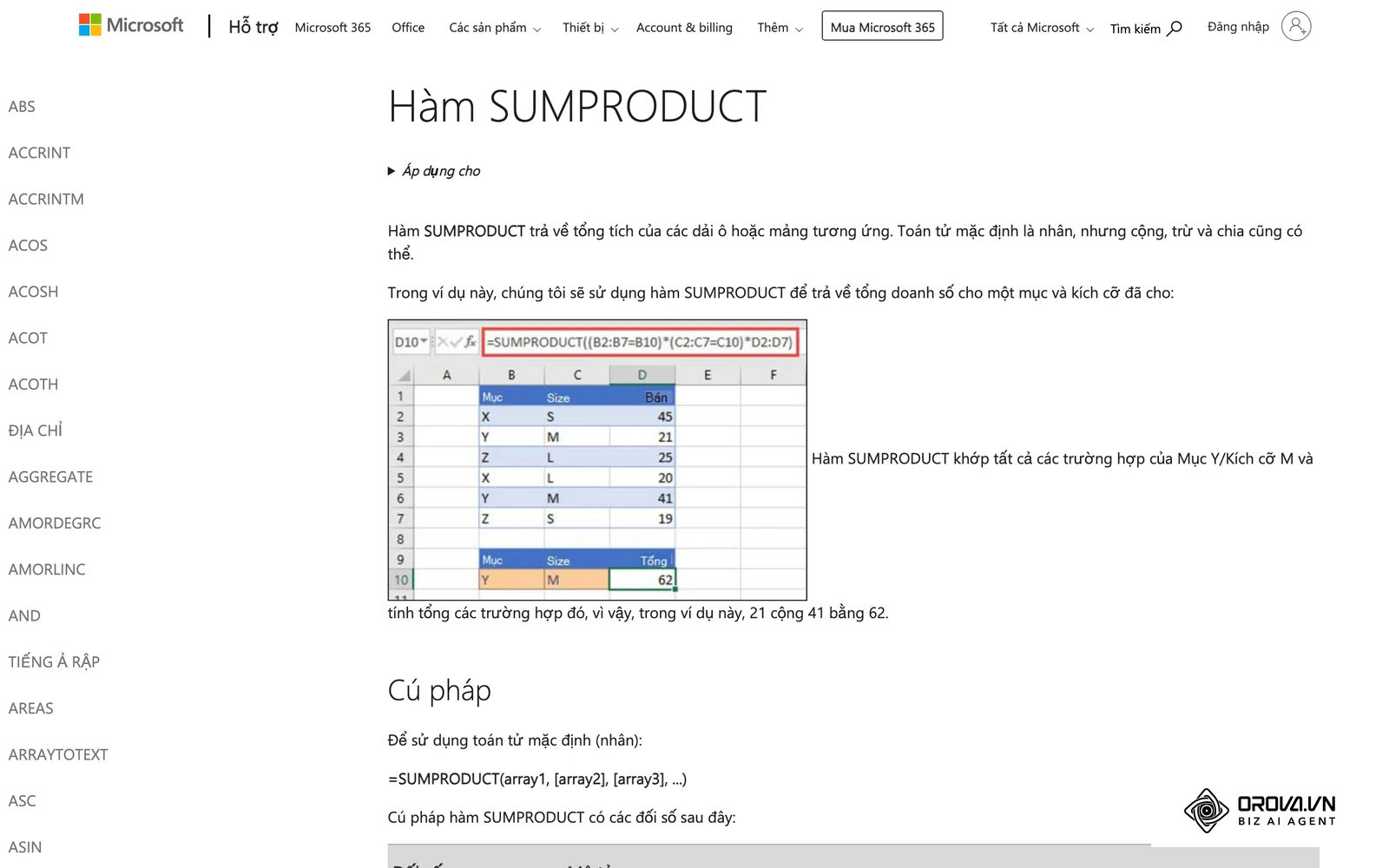
Nếu muốn tính tổng công trong một ô mà không cần các cột phụ AJ đến AM, bạn dùng SUMPRODUCT:
=SUMPRODUCT((E10:AI10="X")*1+(E10:AI10="X/2")*0.5+(E10:AI10="T")*1.3+(E10:AI10="P")*1+(E10:AI10="L")*1)
Mỗi phép so sánh trả về TRUE hoặc FALSE, nhân với hệ số sẽ thành số, SUMPRODUCT cộng tất cả lại. Kết quả phải bằng ô AR10; lệch nhau là có ký hiệu bị gõ sai.
Để theo dõi phép năm qua nhiều tháng, bạn tạo trang tính "PhepNam": cột A Mã NV, cột B số ngày phép được hưởng trong năm (Điều 113 quy định 12 ngày với điều kiện làm việc bình thường, nhiều hơn với một số nghề và theo thâm niên), cột C đến N là phép đã dùng tháng 1 đến tháng 12 (cuối mỗi tháng dán giá trị từ cột AL sang), cột O là số dư:
=B2-SUM(C2:N2)
Vì bảng chấm công chỉ có một trang tính đổi theo tháng, bước dán giá trị cuối tháng giúp số phép của các tháng cũ không bị mất khi bạn chuyển sang tháng mới.
Ví dụ giả định: một tổ may 5 người làm ca hỗn hợp, ký hiệu X cho ca ngày, T cho ca tối, giờ làm thêm ghi ở dòng dưới. Bảng dưới là kết quả các cột tổng hợp sau một tháng.
| STT | Họ và tên | Công ngày (X) | Ca tối (T x1.3) | Nghỉ phép (P) | Làm thêm ngày thường (giờ) | Làm thêm Chủ nhật (giờ) | Tổng công hưởng lương |
|---|---|---|---|---|---|---|---|
| 1 | Nhân viên A | 20 | 4 (x1.3 = 5.2) | 1 | 8 | 4 | 26.2 công |
| 2 | Nhân viên B | 22 | 0 | 2 | 6 | 0 | 24.0 công |
| 3 | Nhân viên C | 18 | 6 (x1.3 = 7.8) | 0 | 12 | 8 | 25.8 công |
| 4 | Nhân viên D | 21 | 3 (x1.3 = 3.9) | 0 | 4 | 0 | 24.9 công |
| 5 | Nhân viên E | 23 | 0 | 1 | 10 | 4 | 24.0 công |
Tổng công hưởng lương = công ngày + công ca tối + ngày phép (tháng này không có ngày lễ). Giờ làm thêm để riêng, khâu lương nhân theo hệ số 150% và 200%.
Kết quả kiểm được bằng mắt: điền thử chữ T vào 4 ngày của Nhân viên A, cột AK hiện 5.2 và cột AR tăng thêm đúng 5.2.
Lỗi hay gặp: cột AP, AQ ra 0 dù đã nhập giờ. Nguyên nhân thường là chữ "CN" trong hàm CHOOSE ở dòng 9 có dấu cách thừa, hoặc số giờ bị định dạng Text. Cách gỡ: sửa chuỗi trong CHOOSE và đổi định dạng ô giờ về Number.
Bước 7: Khóa công thức và bảo vệ bảng tính trước khi chốt công
Mục tiêu của bước này là khoá mọi ô chứa công thức và dải ngày tháng, chỉ cho nhập vào ô chấm công hằng ngày, để không ai bấm nhầm làm hỏng bảng.
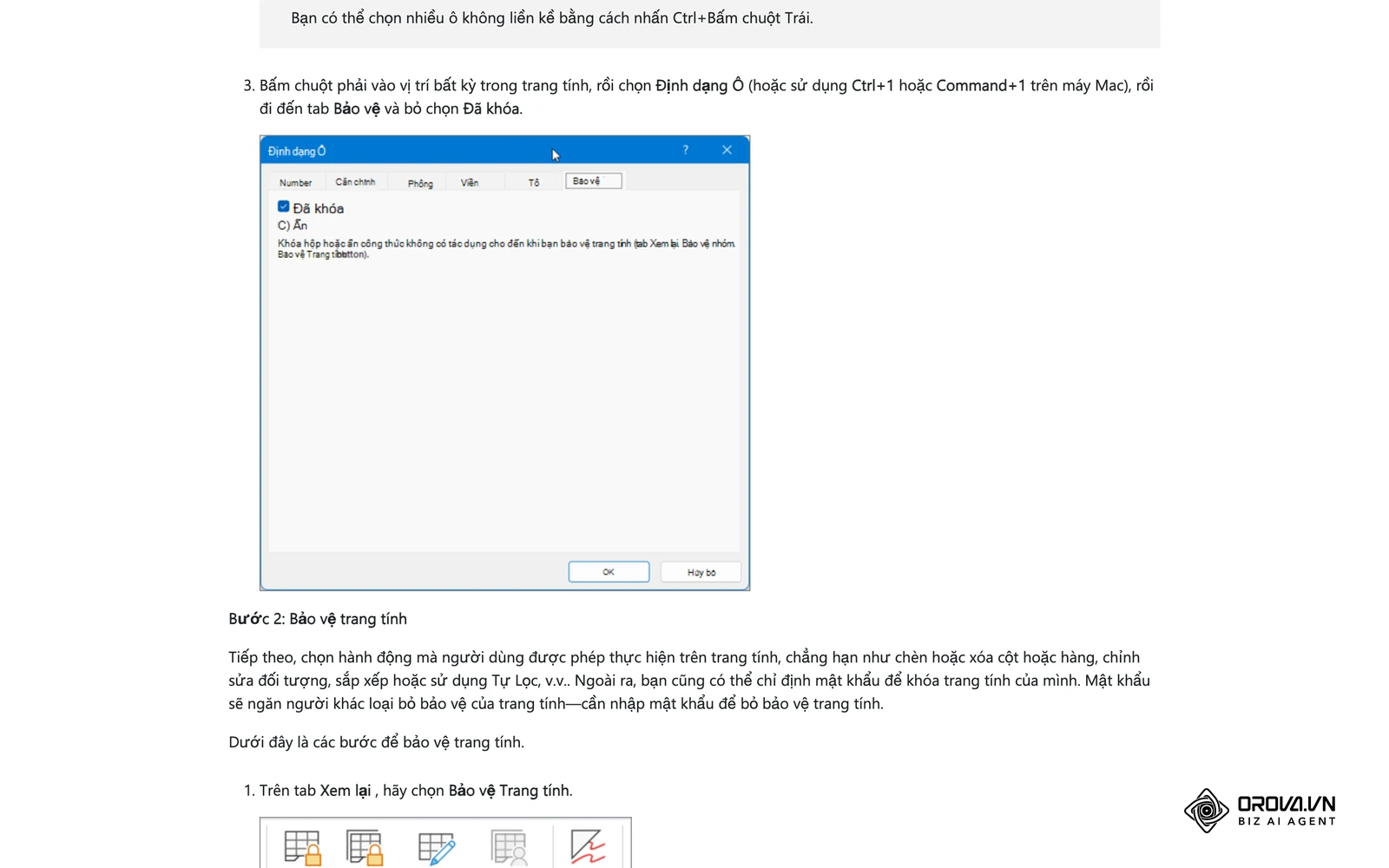
Mặc định mọi ô trong Excel đều bật thuộc tính Locked, nhưng thuộc tính này chỉ có tác dụng khi bật Protect Sheet. Vì vậy bạn phải mở khoá vùng nhập liệu trước.
7 bước kiểm tra và phân quyền Protect Sheet
Trước khi giao file cho các bộ phận hoặc gửi phòng kế toán, bạn làm đúng trình tự dưới đây. Sơ đồ đi kèm tóm tắt bốn mốc chính.
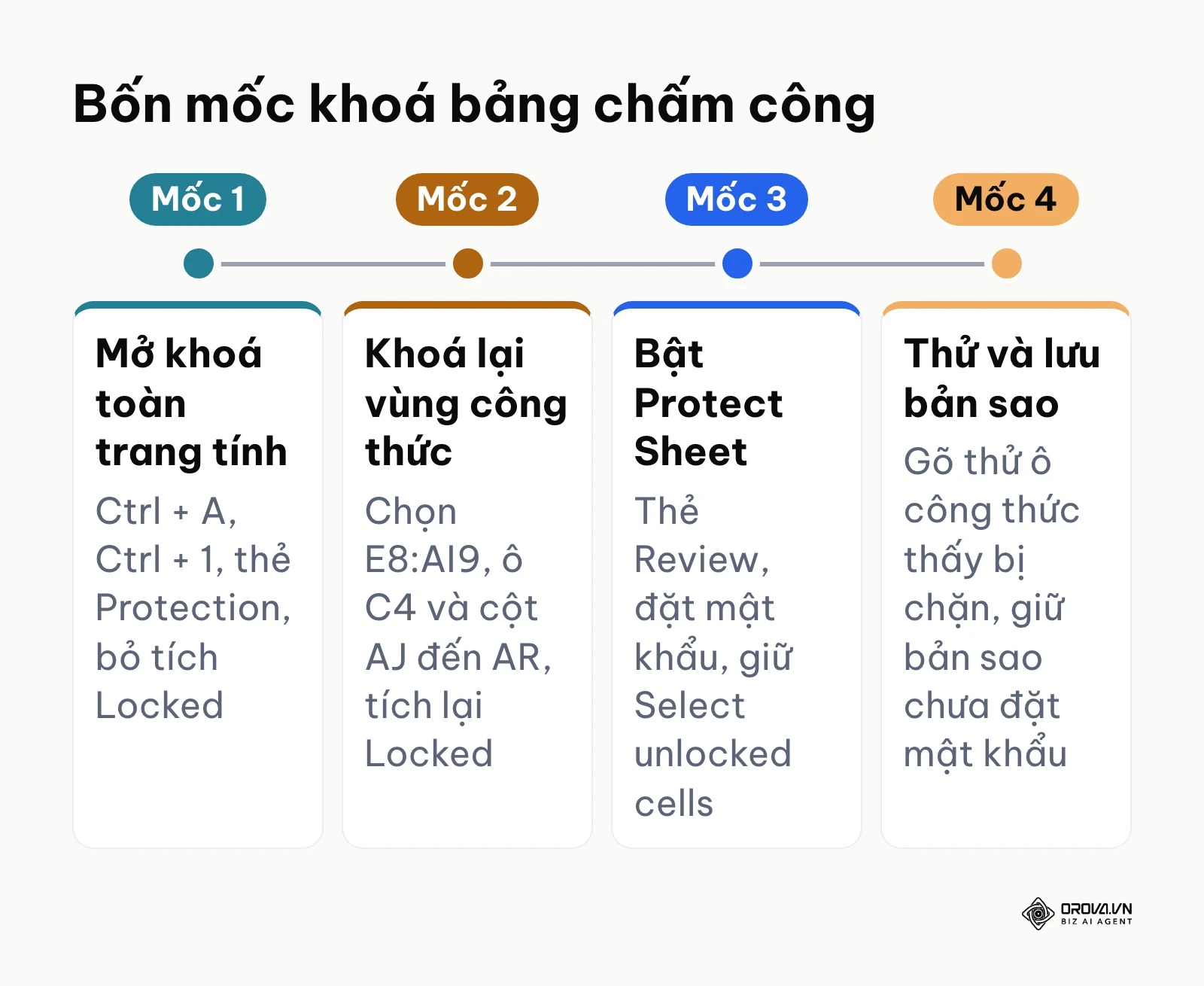
- Nhấn Ctrl + A để chọn toàn bộ trang tính.
- Nhấn Ctrl + 1 (Format Cells), thẻ Protection, bỏ tích Locked, bấm OK. Toàn bộ ô được mở khoá.
- Bôi đen các vùng chứa công thức: dòng ngày và thứ (E8:AI9), ô C4 và khối cột tổng hợp từ AJ đến AR.
- Nhấn Ctrl + 1, thẻ Protection, tích lại Locked, bấm OK.
- Vào thẻ Review, bấm Protect Sheet.
- Nhập mật khẩu ở ô Password to unprotect sheet; giữ tích Select unlocked cells, bỏ tích Select locked cells nếu không muốn người khác bấm vào ô công thức.
- Bấm OK, nhập lại mật khẩu để xác nhận rồi lưu tệp.
Ví dụ giả định: trưởng nhóm hành chính bật Protect Sheet nhưng quên bước 2, nên người dùng không nhập được vào ô nào. Cách gỡ là tắt bảo vệ bằng mật khẩu, mở khoá vùng E10:AI30 rồi bật lại.
Kết quả kiểm được bằng mắt: gõ vào ô ngày tháng hoặc ô tổng thì Excel hiện thông báo ô đã được bảo vệ; gõ X hoặc số giờ vào ô chấm công thì vẫn bình thường.
Lỗi hay gặp: quên mật khẩu Protect Sheet nên chính người tạo cũng không sửa được công thức. Cách gỡ: lưu mật khẩu ở trình quản lý mật khẩu và giữ một bản sao chưa đặt mật khẩu ở thư mục riêng.
Thay vì soát từng dòng công thức, bạn đặt ca, hệ số và lịch ngày nghỉ một lần, bảng công tự tính và lọc riêng các ngày bất thường để xem lại. Orova Timekeeping miễn phí đến hết 7/7/2027, bạn tự đăng ký và dùng ngay.
Checklist tổng hợp quy trình làm bảng chấm công Excel tự động
Bảng kiểm dưới đây tóm tắt 7 bước để bạn rà lại trước khi dùng bảng cho tháng đầu tiên.
| Bước | Việc chính | Dấu hiệu đã xong | Thời gian ước lượng |
|---|---|---|---|
| Bước 1 | Dựng khung thông tin, danh sách nhân sự, 31 cột ngày, khối tổng hợp | Đủ cột từ A đến AR, không thiếu cột ngày | 10 phút |
| Bước 2 | Danh sách chọn Tháng, Năm ở C2, C3 bằng Data Validation | Có mũi tên thả xuống ở hai ô | 5 phút |
| Bước 3 | DATE cho ngày 1, IF lồng EOMONTH cho ngày 29, 30, 31 | Chọn tháng 2/2026 thấy 3 cột cuối trống | 10 phút |
| Bước 4 | CHOOSE kết hợp WEEKDAY, Conditional Formatting tô Chủ nhật | Dòng thứ hiện T2 đến CN, cột Chủ nhật đổi màu | 10 phút |
| Bước 5 | 2 dòng mỗi nhân viên, bảng ký hiệu, Data Validation cho ký hiệu | Mỗi người có dòng ký hiệu và dòng giờ làm thêm | 5 phút |
| Bước 6 | COUNTIF, SUMIF, NETWORKDAYS.INTL, SUMPRODUCT, trang PhepNam | Điền thử ký hiệu thấy cột tổng nhảy đúng số | 15 phút |
| Bước 7 | Mở khoá vùng nhập liệu, bật Protect Sheet | Ô công thức bị chặn, ô chấm công vẫn gõ được | 5 phút |
Lỗi hay gặp khi làm bảng chấm công Excel và cách sửa
Khi dùng bảng hằng tháng, người làm nhân sự hay gặp các lỗi dưới đây.
| Lỗi | Nguyên nhân thường gặp | Cách sửa |
|---|---|---|
| Cột ngày hiện ##### | Cột quá hẹp hoặc chưa đặt định dạng d | Bấm đúp vạch phân cách cột để tự giãn, hoặc đặt Format Cells › Custom › d |
| Ô ngày 29, 30, 31 báo #NAME? | Gõ sai tên hàm EOMONTH, hoặc dấu phân cách sai kiểu vùng | Kiểm tra từng ký tự tên hàm; đổi , thành ; nếu máy đặt vùng Việt Nam |
| COUNTIF không đếm được công | Ký hiệu có khoảng trắng thừa (X thay vì X) | Dùng Find and Replace (Ctrl + H) xoá khoảng trắng, rồi khoá ký hiệu bằng Data Validation |
| Cột Chủ nhật tô lệch sang Thứ 7 | Sai tham số của WEEKDAY hoặc công thức định dạng lệch dòng | Dùng WEEKDAY(ngày,1) (1 là Chủ nhật), sửa quy tắc định dạng về =INDEX(Thu,COLUMN()-4)="CN" |
| Đổi tháng nhưng bảng không cập nhật | Excel đang ở chế độ tính thủ công | Formulas › Calculation Options › chọn Automatic |
| Tổng giờ tháng nhỏ bất thường | Ô tổng giờ dùng định dạng h:mm, quay về 0 sau 24 giờ | Đổi sang Custom [h]:mm |
Nếu bảng tính bắt đầu quá tải vì đông người và nhiều ca, bạn có thể đọc bài so sánh phần mềm chấm công và máy chấm công để cân nhắc bước tiếp theo.
Cách đo lường kết quả sau khi hoàn thành bảng chấm công
Bạn kiểm tra bảng chấm công Excel tự động đã chạy đúng hay chưa bằng 3 phép thử:
- Ngày hiển thị: chọn lần lượt tháng 2 năm không nhuận (28 ngày), tháng 2 năm nhuận (29 ngày), một tháng 30 ngày và một tháng 31 ngày. Các cột thừa phải trống, không có lỗi #VALUE!, và ô C4 đổi theo.
- Thời gian chốt công: ghi lại số giờ bạn mất để chốt công tháng trước (đếm tay) và tháng này (dùng bảng tự động) để tự so. Phần tiết kiệm chủ yếu nằm ở khâu đếm ký hiệu và cộng giờ làm thêm.
- Đối soát: ô SUMPRODUCT khớp ô AR10 của từng người, và số dư phép trên trang PhepNam khớp với số đơn nghỉ phép đã duyệt.
Xu hướng quản lý chấm công trong vài năm tới: nhận định của tác giả
Dưới đây là 3 nhận định cá nhân của tôi về hướng đi của việc chấm công ở doanh nghiệp nhỏ và vừa.
Thứ nhất, Excel sẽ vẫn là điểm xuất phát, nhưng thu hẹp dần ở doanh nghiệp đông người. Tôi thấy nhiều đơn vị bắt đầu từ một bảng tính như bài này, rồi khi số người và số ca tăng thì việc gom đơn nghỉ, đổi ca qua file dùng chung trở nên rối. Tôi cho rằng nhóm này sẽ dần chuyển sang chấm công trên web hoặc phần mềm chuyên dụng, còn Excel ở lại với cơ sở nhỏ, lịch làm cố định. Dù dùng công cụ nào, hiểu cách tính công trong bài vẫn giúp bạn kiểm tra lại con số.
Thứ hai, AI sẽ hỗ trợ kiểm tra dữ liệu công nhiều hơn, nhưng người quản lý vẫn là người kết luận. Tôi nghĩ AI sẽ được dùng để viết công thức, rà ký hiệu gõ sai và chỉ ra chỗ bất thường cần xem lại. Tuy vậy, tôi không cho rằng AI nên tự kết luận kỷ luật; nó phù hợp ở vai trò gợi ý để quản lý trao đổi lại với nhân viên.
Thứ ba, cách đo công sẽ gắn nhiều hơn với giờ làm thật và kết quả công việc. Khi làm việc linh hoạt và làm từ xa phổ biến hơn, tôi nghiêng về khả năng doanh nghiệp không chỉ đếm "có mặt đủ 8 tiếng" mà xem thêm giờ làm thực tế và việc đã hoàn thành. Điều này có thể diễn ra chậm ở các ngành làm theo ca cố định, nơi bảng công theo ca vẫn là thước đo chính.
Câu hỏi hay gặp về cách làm bảng chấm công Excel tự động
Làm sao để ẩn hẳn cột ngày 29, 30, 31 khi sang tháng 2 mà không để lại ô trống?
Công thức chỉ trả về ô trống, không ẩn được cột. Muốn ẩn hẳn, bạn cần một đoạn macro (VBA) đặt EntireColumn.Hidden = True cho cột có ô ngày trống. Với đa số trường hợp, để ô trống là đủ, vì COUNTIF và SUMIF bỏ qua các ô này nên tổng không sai.
Có thể dùng hàm gì để tính tổng công cho nhân viên có nhiều loại ca khác nhau?
Dùng SUMPRODUCT: mỗi điều kiện ký hiệu nhân với hệ số của nó (ca ngày 1, ca tối 1.3, nửa công 0.5…), rồi cộng lại trong một ô, không cần cột trung gian. Công thức mẫu có ở Bước 6.
Làm thế nào để ngăn nhân viên tự ý sửa ký hiệu chấm công trên file dùng chung?
Mở khoá vùng nhập ký hiệu, bật Protect Sheet ở thẻ Review và đặt mật khẩu. Nếu nhiều tổ cùng nhập một file, dùng thêm Review › Allow Edit Ranges để mỗi tổ trưởng chỉ sửa được vùng của tổ mình.
Tại sao công thức EOMONTH bị báo lỗi #NAME? trên máy tính của tôi?
Thường do gõ sai tên hàm (ví dụ EOMOTH). Trên Excel 2003, EOMONTH nằm trong add-in Analysis ToolPak nên phải bật add-in này; từ Excel 2007 trở đi hàm có sẵn.
Bảng chấm công trên Excel có đáp ứng được quy định thanh tra lao động không?
Pháp luật không bắt buộc doanh nghiệp chấm công bằng một công cụ cụ thể. Điều quan trọng là bảng công được lưu đầy đủ, có xác nhận của người lao động hoặc quản lý bộ phận mỗi kỳ, và khớp với chứng từ liên quan như đơn nghỉ phép, lịch phân ca, bảng thanh toán lương.
Nên bắt đầu từ đâu?
Chọn một việc phù hợp với hiện trạng để làm ngay hôm nay:
Nếu doanh nghiệp dưới 10 người và chưa có mẫu, hãy dành 30 phút làm Bước 1 và Bước 2: kẻ khung một trang tính, tạo ô chọn Tháng, Năm và nhập danh sách nhân sự để dùng cho tháng tới.
Nếu doanh nghiệp từ 10 đến 30 người, có ca tối và làm thêm giờ, hãy rà lại quy chế hệ số ca, rồi áp công thức EOMONTH ở Bước 3, SUMIF và SUMPRODUCT ở Bước 6 để thôi cộng nhẩm cuối tháng.
Nếu bạn đang dùng 12 sheet rời cho 12 tháng, hãy gộp về một trang tính theo hướng dẫn, chuyển phép năm sang trang PhepNam, rồi bật Protect Sheet ở Bước 7 trước khi giao file cho các bộ phận nhập liệu.
Về tác giả

Người xây dựng Orova
Nguyễn Đỗ Trọng Ân có 8 năm làm marketing, trong đó 6 năm quản lý khai thác thị trường châu Á. Anh là người xây dựng Orova, Biz AI Agent hoạt động không ngủ: tự lên kế hoạch, chạy và tối ưu công việc cho doanh nghiệp.
Vận hành doanh nghiệp với AI Agent
Orova là Biz AI Agent hoạt động không ngủ — tự lên kế hoạch, chạy và tối ưu công việc.
Tiết kiệm thời gian, bứt phá hiệu suất.