
Jak používat Google Search Console v 7 krocích: návod 2026

Tento návod ukazuje, jak používat Google Search Console prakticky: od přidání webu přes odeslání souboru Sitemap až po čtení přehledu výkonu, opravu neindexovaných stránek a žádost o indexování upravené stránky. Každý krok popisuje, kam kliknout, jak vypadá správný výsledek a jakou chybu lidé dělají nejčastěji. Pokud si nejdřív potřebujete ujasnit, jak vyhledávání a optimalizace fungují obecně, začněte článkem co je SEO a jak funguje a sem se vraťte, až budete chtít pracovat s daty.
Budete potřebovat účet Google, přístup do administrace webu a ideálně i přístup ke správě DNS u registrátora domény. Názvy tlačítek v článku odpovídají české Nápovědě služby Search Console; snímky obrazovky z ostrého účtu jsou v anglickém rozhraní, proto u důležitých prvků uvádíme i anglický název v závorce.
Jak používat Google Search Console krok za krokem
Google Search Console je bezplatná služba Googlu, která ukazuje, jak Google vidí váš web: které dotazy vedou k zobrazení vašich stránek, kolik lidí na ně kliklo, které adresy jsou v indexu a co brání indexaci ostatních. Na rozdíl od nástrojů třetích stran nejde o odhady, ale o data přímo z Vyhledávání Google.
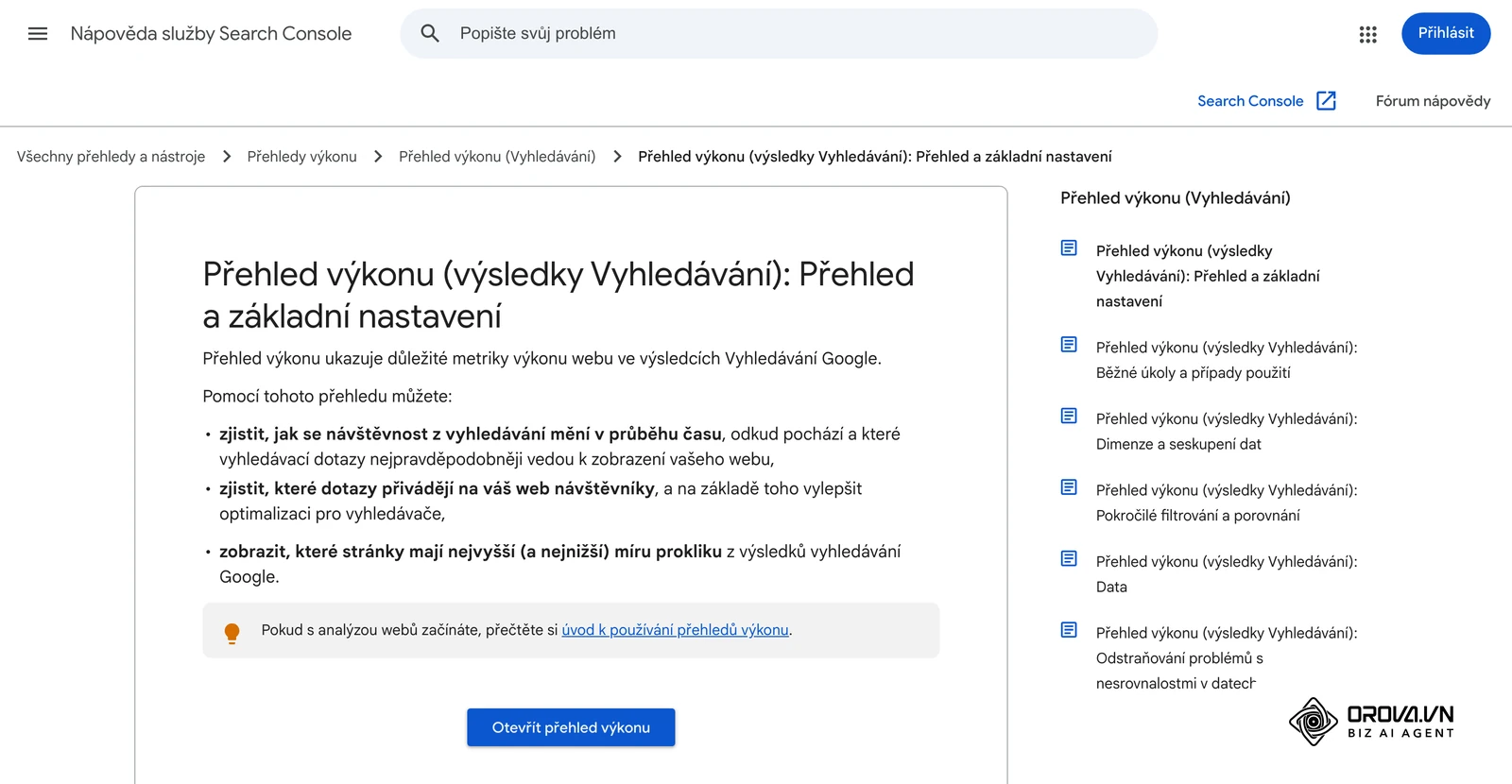
Postup v tomto článku má 7 kroků. První dva uděláte jednou při zakládání služby, kroky 3 až 7 se vám budou opakovat při běžné správě webu:
- Přidat službu a ověřit vlastnictví webu.
- Odeslat soubor Sitemap.
- Přečíst přehled výkonu a naučit se filtrovat dotazy.
- Najít dotazy, u kterých jste těsně za první stránkou výsledků.
- Opravit problémy v přehledu Indexování stránek.
- Zkontrolovat přehled Core Web Vitals.
- Ověřit upravenou stránku nástrojem Kontrola adresy URL a požádat o indexování.
Co si připravit před zahájením práce
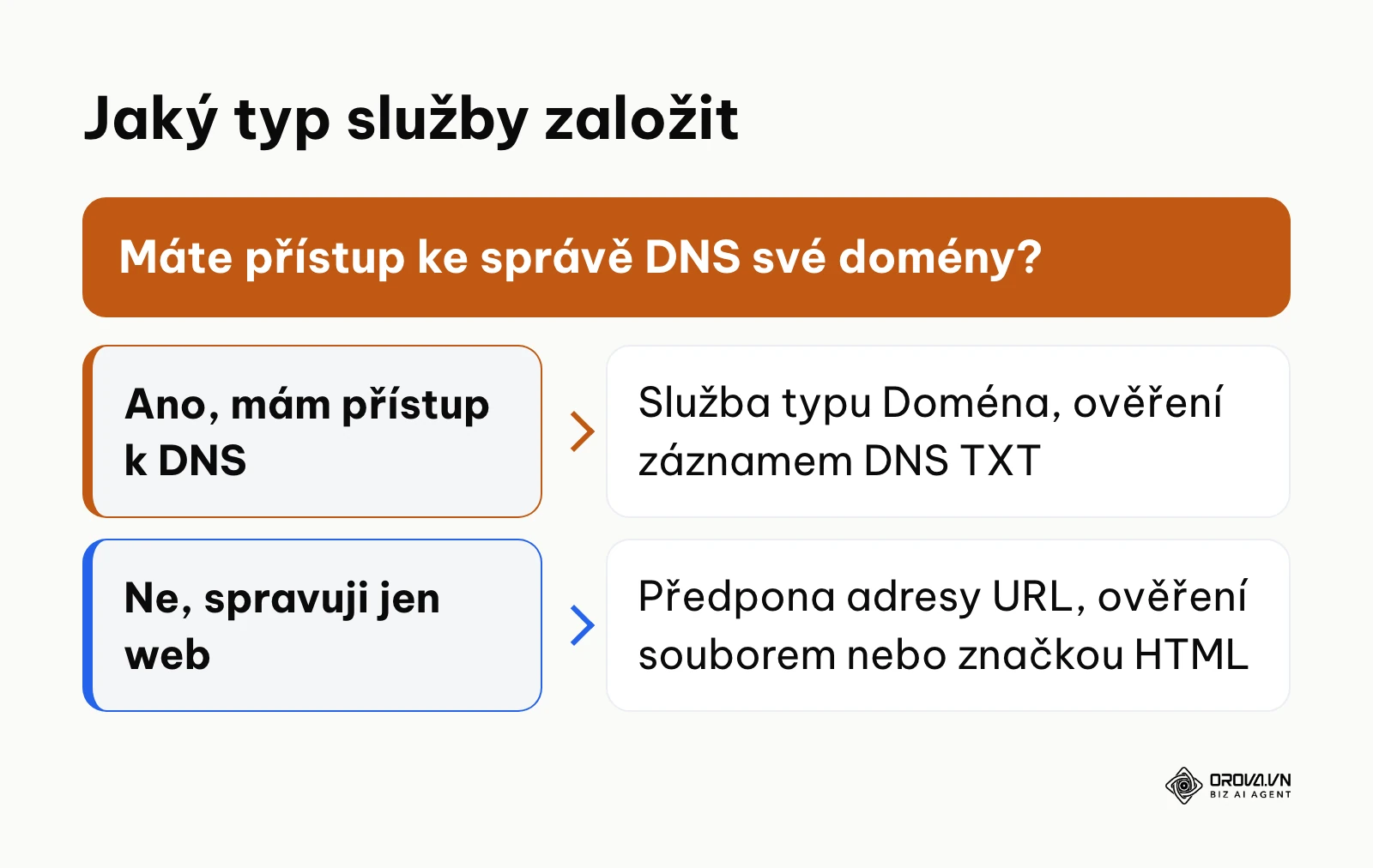
Než otevřete Search Console, nachystejte si přístupy z tabulky. Ušetříte si přerušování uprostřed ověřování.
| Co připravit | Kde to získat | Bez toho nastane |
|---|---|---|
| Účet Google (Gmail nebo Google Workspace) | Registrace účtu Google | Do Search Console se nepřihlásíte |
| Přístup ke správě DNS domény | Administrace registrátora nebo poskytovatele DNS | Nevytvoříte službu typu Doména, zbude jen předpona adresy URL |
| Administrátorský přístup do redakčního systému | Správa webu (WordPress, Shoptet, vlastní CMS) | Nevložíte ověřovací značku HTML ani neupravíte robots.txt |
| Adresa souboru Sitemap | Nastavení SEO pluginu nebo kořenový adresář webu | Google bude nové stránky hledat jen přes odkazy |
Rozhodnutí, jaký typ služby založit, závisí hlavně na tom, zda máte přístup k DNS.
Krok 1: Přidejte službu a ověřte vlastnictví webu
Cílem kroku je založit v Search Console službu pro váš web a prokázat Googlu, že ho spravujete.
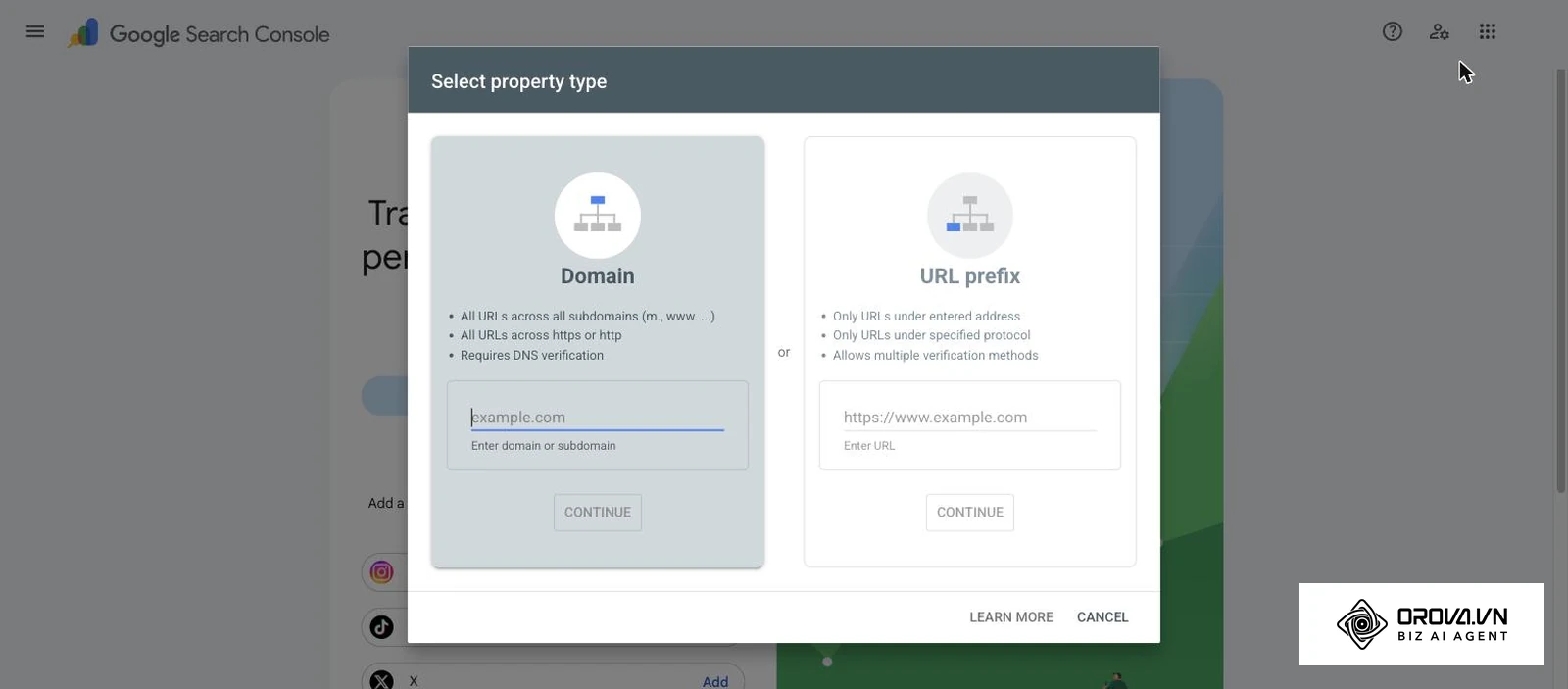
Přihlaste se do Search Console, otevřete nabídku služeb vlevo nahoře a zvolte Přidat službu (Add property). Nabídnou se dva typy:
- Doména (Domain) – zahrnuje všechny subdomény a protokoly (http i https, s www i bez). Ověřuje se pouze přes záznam DNS.
- Předpona adresy URL (URL prefix) – zahrnuje jen adresy začínající přesně zadanou předponou, například https://www.vzorovyweb.cz/. Ověřit ji můžete více způsoby: souborem HTML, značkou HTML, přes Google Analytics nebo Správce značek Google.
U typu Doména zadejte jen název domény bez https:// a bez www a pokračujte. Search Console vám ve vyskakovacím okně ověření nabídne záznam TXT s jedinečným textovým řetězcem. Ten zkopírujte, v administraci registrátora vytvořte nový záznam typu TXT a řetězec vložte jako jeho hodnotu (název hostitele vyplňte podle pokynů registrátora, často @ nebo prázdné pole). Pokud Search Console místo řetězce zobrazí seznam poskytovatelů a ten váš v něm je, můžete ho vybrat a kliknout na Zahájit ověření – průvodce vás provede rovnou u poskytovatele. Nakonec se vraťte do Search Console a klikněte na Ověřit (Verify).
Správný výsledek: Search Console ohlásí, že vlastnictví je ověřené, a v levém menu se zpřístupní přehledy služby.
Častá chyba: kliknout na Ověřit hned po uložení záznamu. Změna DNS se může projevit se zpožděním. Pokud ověření napoprvé selže, záznam nemažte, chvíli počkejte a zkuste ověření znovu. Ověřovací záznam nechte v DNS i po úspěšném ověření – jeho odstranění vede ke ztrátě ověření.
Krok 2: Odešlete soubor Sitemap
Soubor Sitemap je seznam adres, o kterých chcete, aby Google věděl. Odeslání nezaručuje indexaci, ale pomáhá Googlu nové a změněné stránky najít.
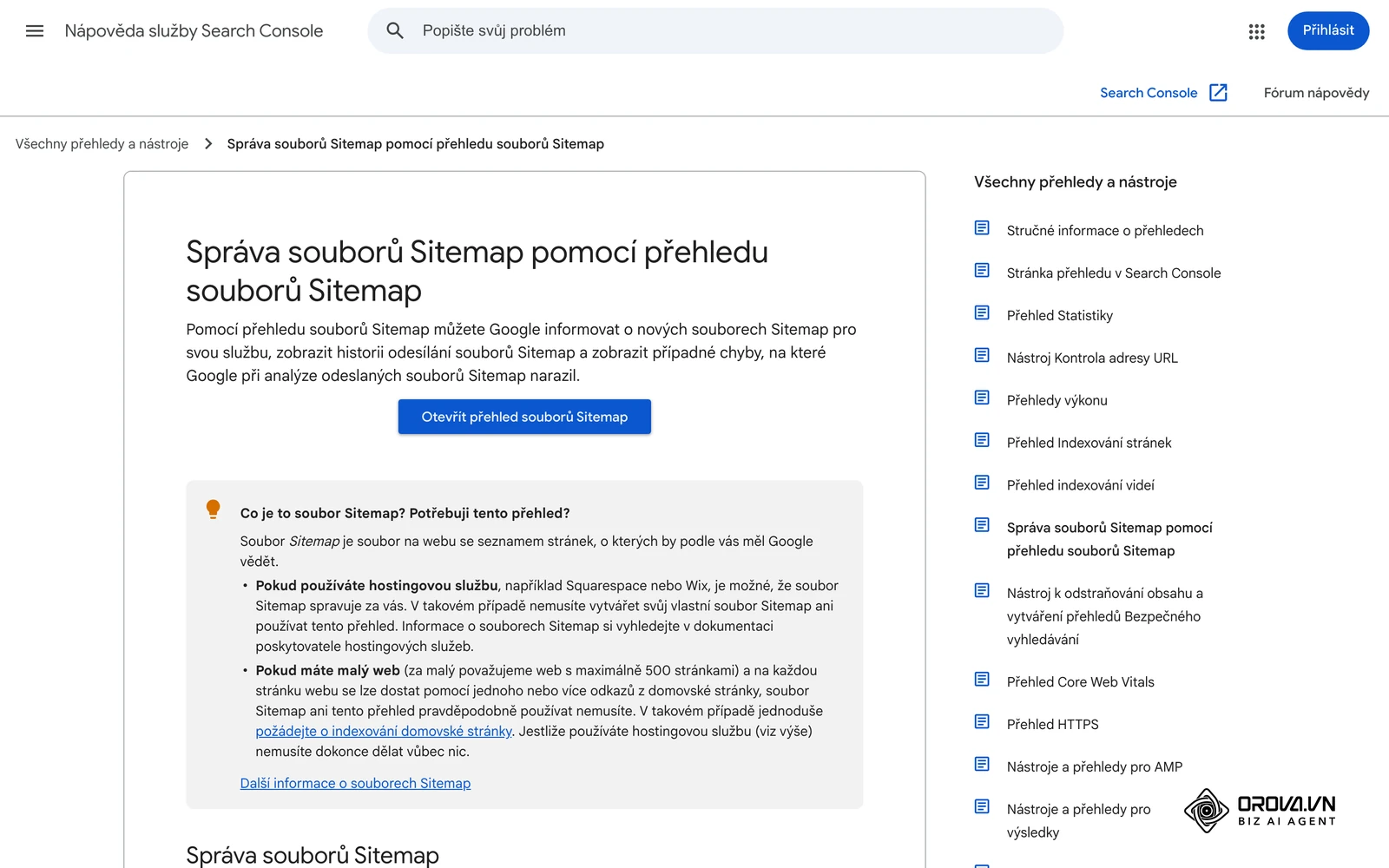
V levém menu otevřete v sekci Indexování (Indexing) přehled Soubory Sitemap (Sitemaps). Do pole Přidat nový soubor Sitemap (Add a new sitemap) vepište adresu souboru, nejčastěji sitemap.xml nebo sitemap_index.xml (WordPress s SEO pluginem), a klikněte na Odeslat (Submit).
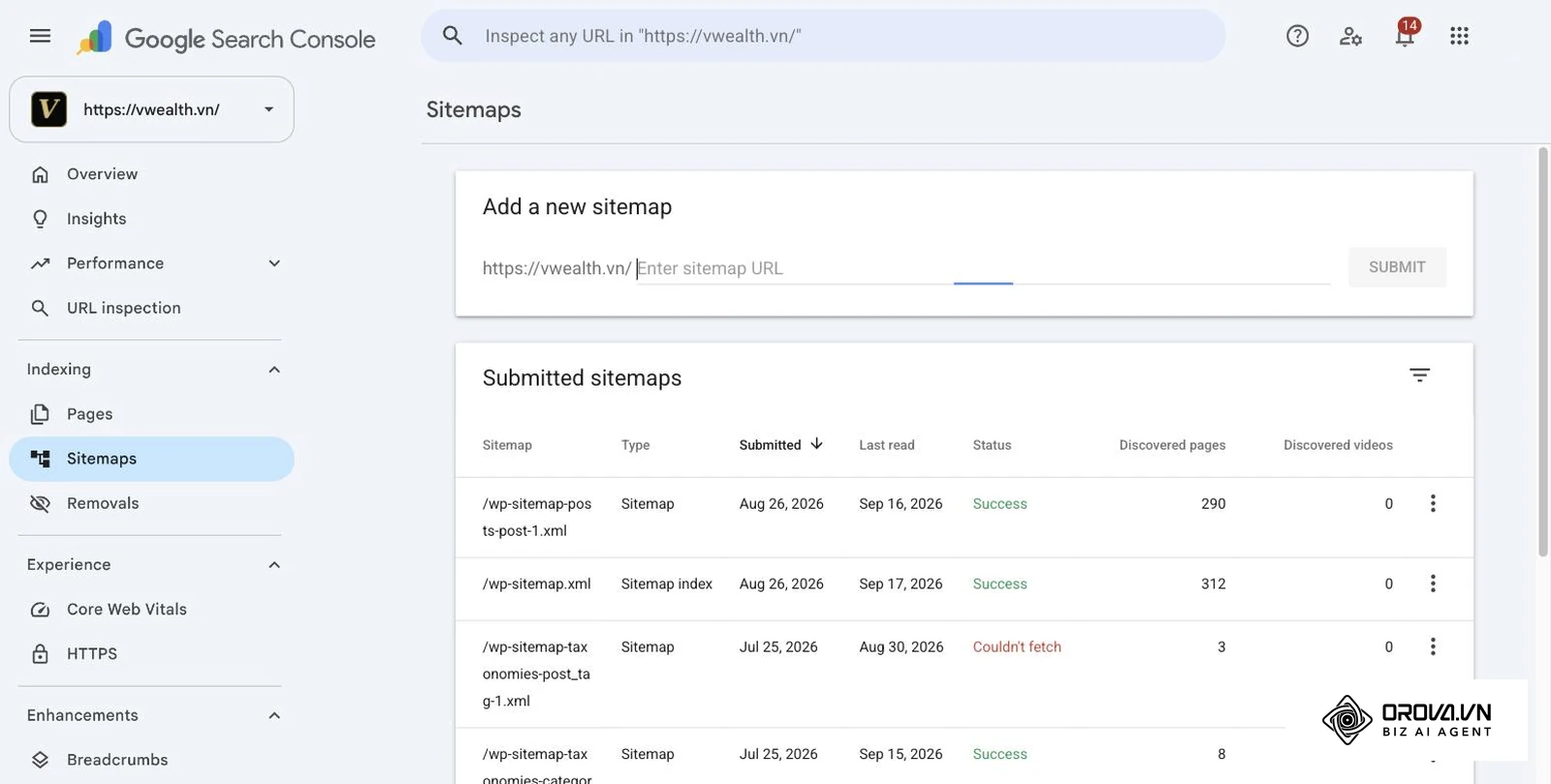
Odeslaný soubor se objeví v tabulce pod polem. Ve sloupci stavu uvidíte jednu z hodnot, které popisuje Nápověda:
- Úspěch – soubor byl načten a zpracován bez chyb.
- V souboru Sitemap bylo X chyb – soubor se načetl, ale část adres nebo formát má chyby; klikněte na řádek a podívejte se na podrobnosti.
- Nelze načíst (Couldn't fetch) – Google soubor nemohl stáhnout.
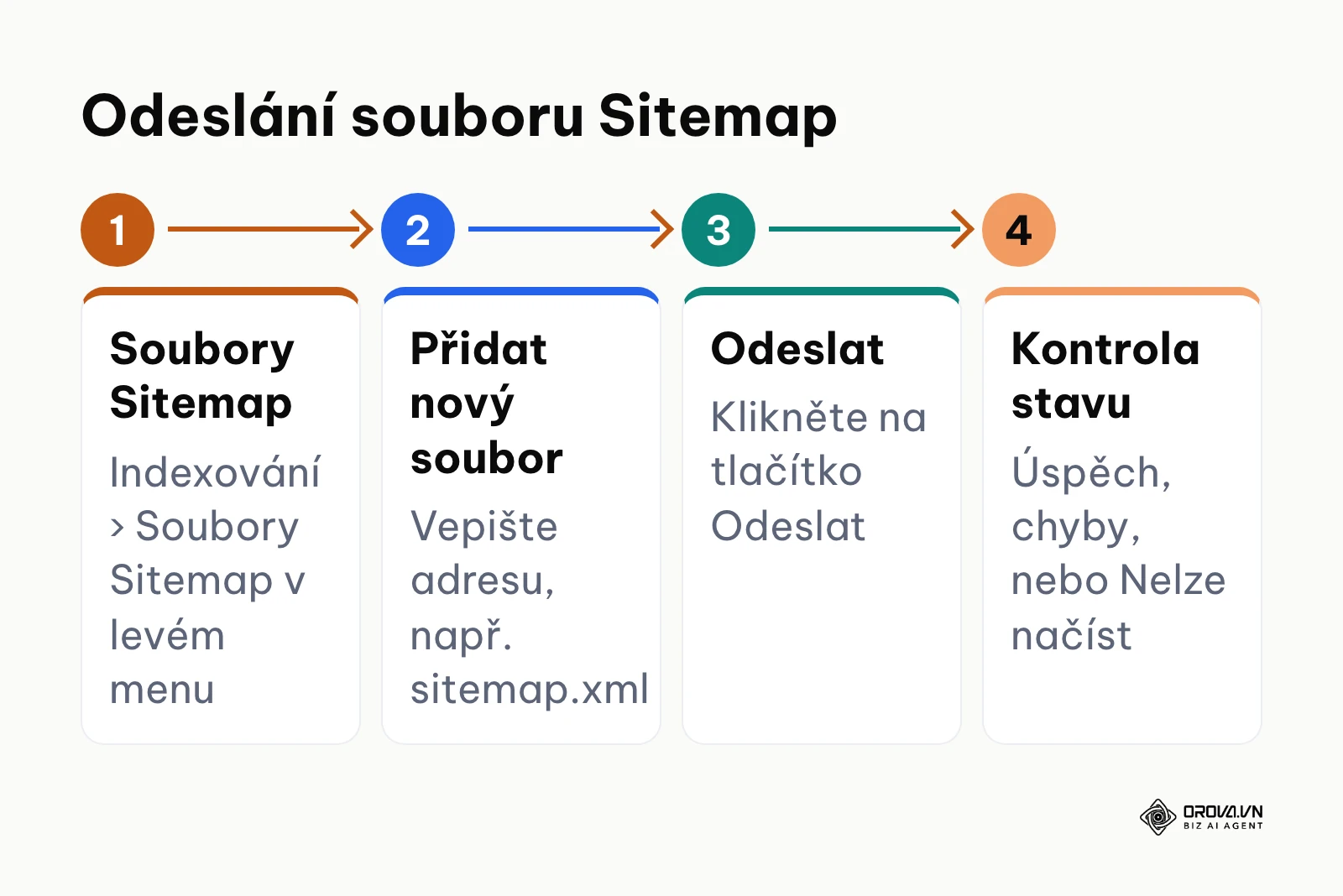
Častá chyba u stavu Nelze načíst: soubor na zadané adrese neexistuje (překlep, jiný název) nebo je blokovaný v robots.txt. Otevřete adresu souboru v anonymním okně prohlížeče; pokud se nenačte vám, nenačte se ani Googlu.
Krok 3: Přečtěte si data v přehledu Výkon
Přehled výkonu je místo, kde zjistíte, na jaké dotazy se web zobrazuje a které stránky lidé skutečně otevírají.
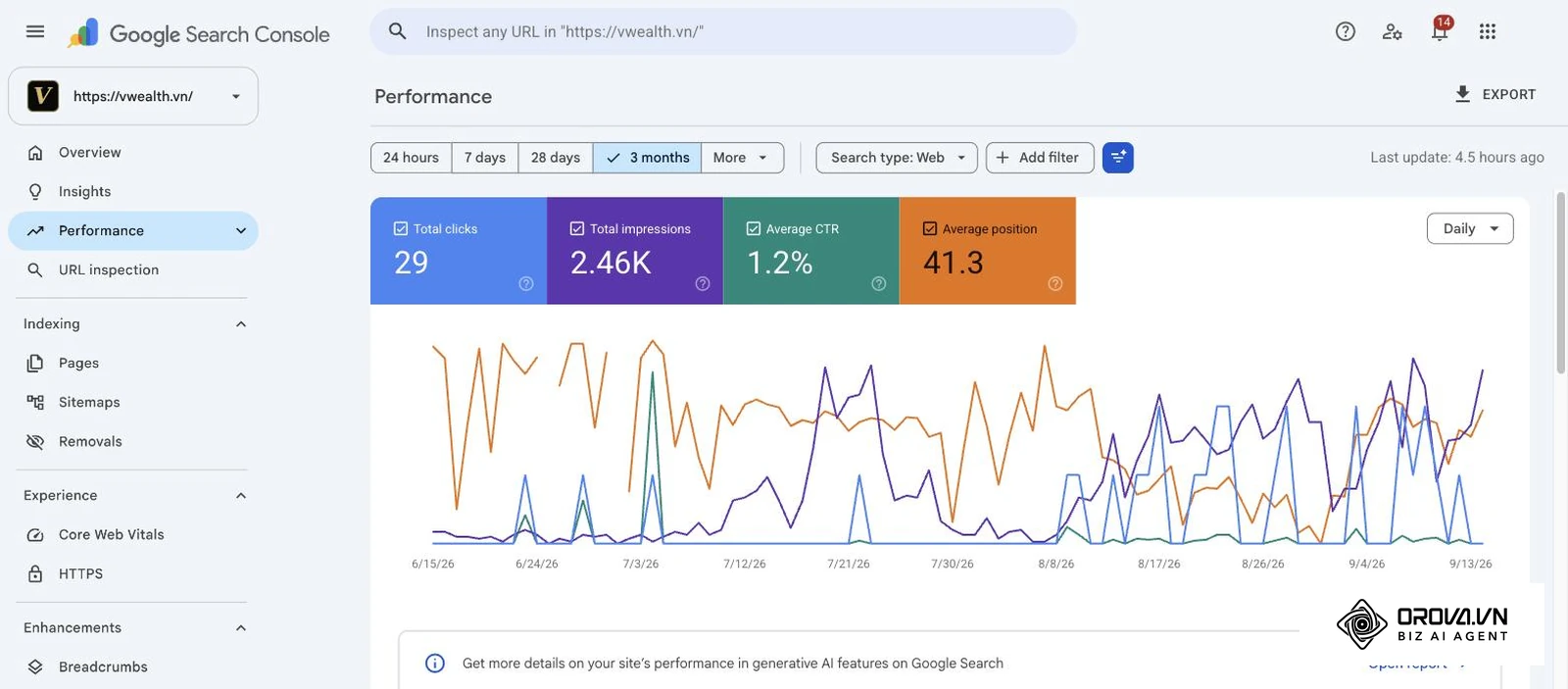
V levém menu klikněte na Výkon (Performance) a zvolte Výsledky vyhledávání (Search results). Nad grafem jsou čtyři metriky, které můžete zapínat a vypínat kliknutím:
| Metrika | Co znamená podle Nápovědy | Na co se díváte |
|---|---|---|
| Kliknutí | Kolikrát uživatel klikl na výsledek vedoucí na váš web | Skutečný přínos z vyhledávání |
| Zobrazení | Kolikrát se váš web zobrazil ve výsledcích Vyhledávání | Poptávku, ve které už figurujete |
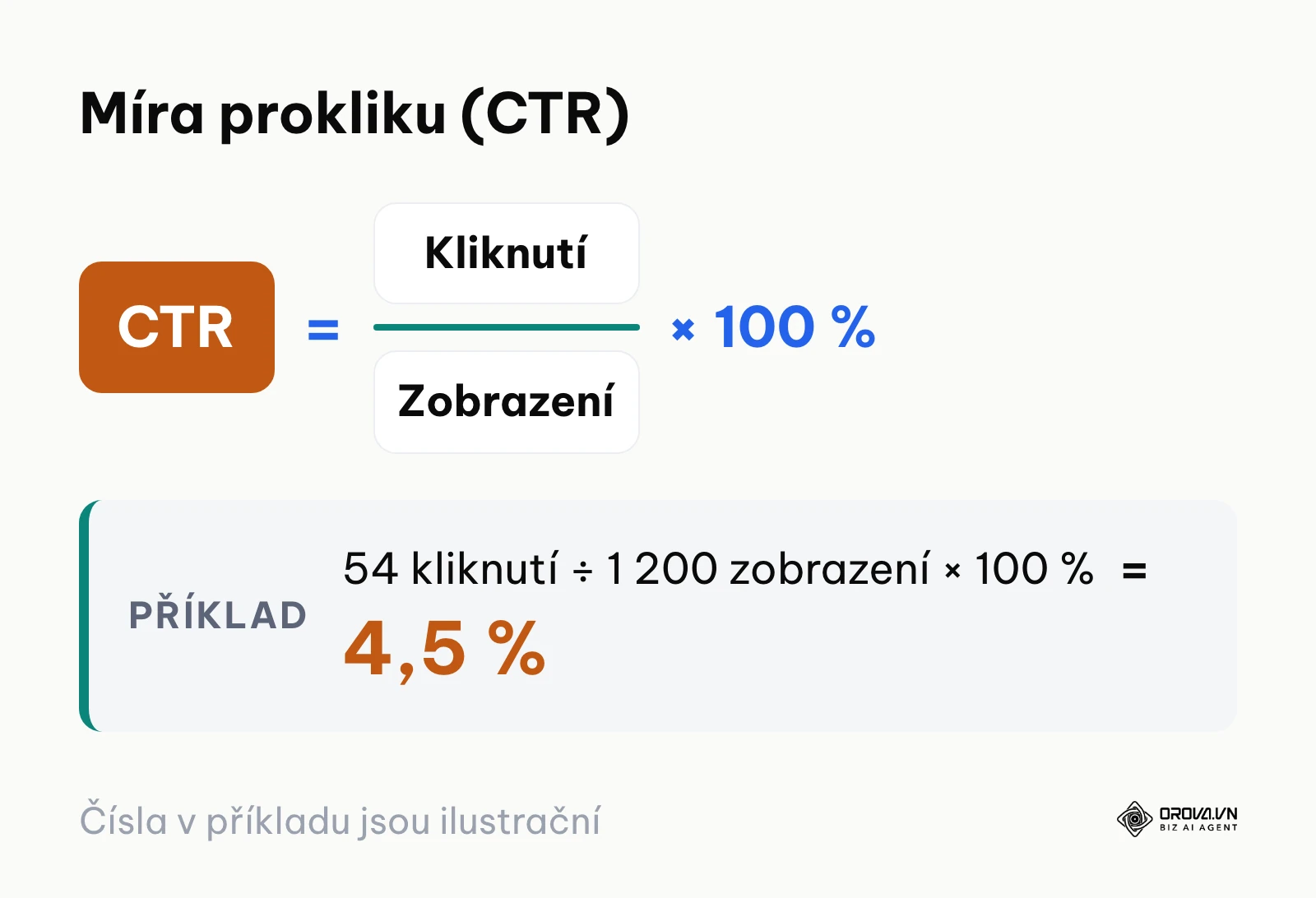
| CTR (míra prokliku) | Počet kliknutí vydělený počtem zobrazení | Jak lákavý je titulek a popisek |
| Průměrná pozice | Průměrná pozice nejvýše umístěného výsledku z vašeho webu | Kde zhruba ve výsledcích stojíte |
Pod grafem je tabulka s kartami Dotazy, Stránky, Země, Zařízení a dalšími. Typický postup: přepněte na kartu Stránky, klikněte na řádek konkrétního článku (tím se na něj přidá filtr) a vraťte se na kartu Dotazy. Uvidíte, na jaké dotazy se zobrazuje právě tento článek.
Filtrování dotazů pomocí regulárních výrazů
Když máte stovky dotazů, jednoduchý filtr „obsahuje“ nestačí. Nad grafem klikněte na + Nový (+ New), zvolte Dotaz (Query), v rozbalovací nabídce vyberte Vlastní (regulární výraz) (Custom (regex)) a zvolte, zda dotazy mají výrazu odpovídat, nebo neodpovídat.
Search Console používá syntaxi RE2. Ta nepodporuje například pohled dopředu a značka hranice slova \b nefunguje spolehlivě s českými znaky s diakritikou (č, ř, ž…). Proto ve výrazech níže hlídáme hranici slova skupinou, která před slovem povolí mezeru nebo začátek dotazu a za ním mezeru nebo konec dotazu. Značku vlastní firmy nevylučujete pohledem dopředu, ale volbou Neodpovídá regulárnímu výrazu.
| Účel filtru | Nastavení filtru | Zachytí například |
|---|---|---|
| 1. Otázky | Odpovídá regulárnímu výrazu | jak nastavit sitemap, co je indexace |
| 2. Vyloučení vlastní značky | Neodpovídá regulárnímu výrazu | všechny dotazy kromě těch se značkou |
| 3. Nákupní dotazy | Odpovídá regulárnímu výrazu | koupit kávovar sleva, ceník servisu |
| 4. Srovnání a recenze | Odpovídá regulárnímu výrazu | search console vs analytics, recenze |
| 5. Dlouhé dotazy (4 a více slov) | Odpovídá regulárnímu výrazu | jak zkontrolovat indexaci stránky |
1. Otázky:
^(jak|proč|co|kde|kdy|který|která|které|kolik)( |$)
2. Vyloučení vlastní značky (vypište i překlepy a varianty bez diakritiky):
vzorovaznacka|vzorova znacka|vzorovaznačka
3. Nákupní dotazy:
(^| )(cena|ceník|koupit|sleva|objednat)( |$)
4. Srovnání a recenze:
(^| )(vs|nebo|rozdíl|recenze|zkušenosti)( |$)
5. Dlouhé dotazy (4 a více slov):
^([^ ]+ ){3,}[^ ]+$
Slova ve výrazech nahraďte těmi, které dávají smysl pro váš obor.
Častá chyba: zůstane prázdná tabulka. Nejčastěji je ve výrazu překlep, nepodporovaná konstrukce, nebo je omylem zvoleno Neodpovídá místo Odpovídá. Pokud chcete ignorovat velikost písmen, začněte výraz značkou (?i), kterou syntaxe RE2 podporuje.
Krok 4: Najděte dotazy těsně za první stránkou výsledků
Dotazy s mnoha zobrazeními a horší průměrnou pozicí ukazují témata, u kterých vás Google už považuje za relevantní zdroj, ale článek ještě nestačí na přední místa. Úprava existujícího textu je u nich obvykle rychlejší cesta než psaní nového.
V přehledu Výkon nastavte delší období, například poslední 3 měsíce, a zapněte metriku Průměrná pozice, aby se objevila i jako sloupec v tabulce. Filtr na pozici nenastavíte tlačítkem + Nový (to filtruje dotazy, stránky, země a další dimenze), ale ikonou filtru v záhlaví tabulky: zvolte sloupec Pozice, podmínku Větší než a hodnotu podle sebe. Rozsah pozic si určete sami – například pozice zhruba 8 až 30 je jen ukázka, jak zachytit konec první a druhou až třetí stránku výsledků. Pak seřaďte tabulku podle zobrazení sestupně.
Pro každý vybraný dotaz si vyplňte pracovní tabulku. Hodnoty v hranatých závorkách doplníte z vlastního přehledu:
| Dotaz | Stránka, která se zobrazuje | Zobrazení | Průměrná pozice | Co v článku chybí | Úprava |
|---|---|---|---|---|---|
| [dotaz z karty Dotazy] | [URL z karty Stránky] | [počet] | [pozice] | [podtéma, odpověď, příklad] | [nový odstavec / tabulka / úprava titulku] |
| [další dotaz] | [URL] | [počet] | [pozice] | [co chybí] | [úprava] |
Jak číst výsledek:
- Dotaz se zobrazuje u stránky, která na něj přímo neodpovídá → doplňte do článku samostatnou sekci s odpovědí, nebo zvažte nový článek.
- Stránka má hodně zobrazení, ale nízké CTR proti ostatním vašim stránkám na podobné pozici → přepište titulek a meta popis tak, aby odpovídaly tomu, co lidé v dotazu hledají.
- Jeden dotaz se zobrazuje u dvou vašich stránek → rozhodněte, která je hlavní, a druhou na ni odkažte.
Při přepisování titulků a textů se vám hodí zásady z návodu SEO copywriting v 7 krocích; tady se soustřeďte hlavně na to, co přesně uživatelé v dotazech hledají.
Procházet stovky dotazů a přepisovat články jeden po druhém je pracné. Orova SEO bere prioritní klíčová slova ze Search Console vašeho webu (pozice 8–30), napíše článek s pomocí AI a publikuje ho na WordPress přes heslo aplikace, bez instalace pluginu.
Krok 5: Opravte problémy v přehledu Indexování stránek
Cílem je zjistit, které stránky Google nezařadil do indexu a proč.
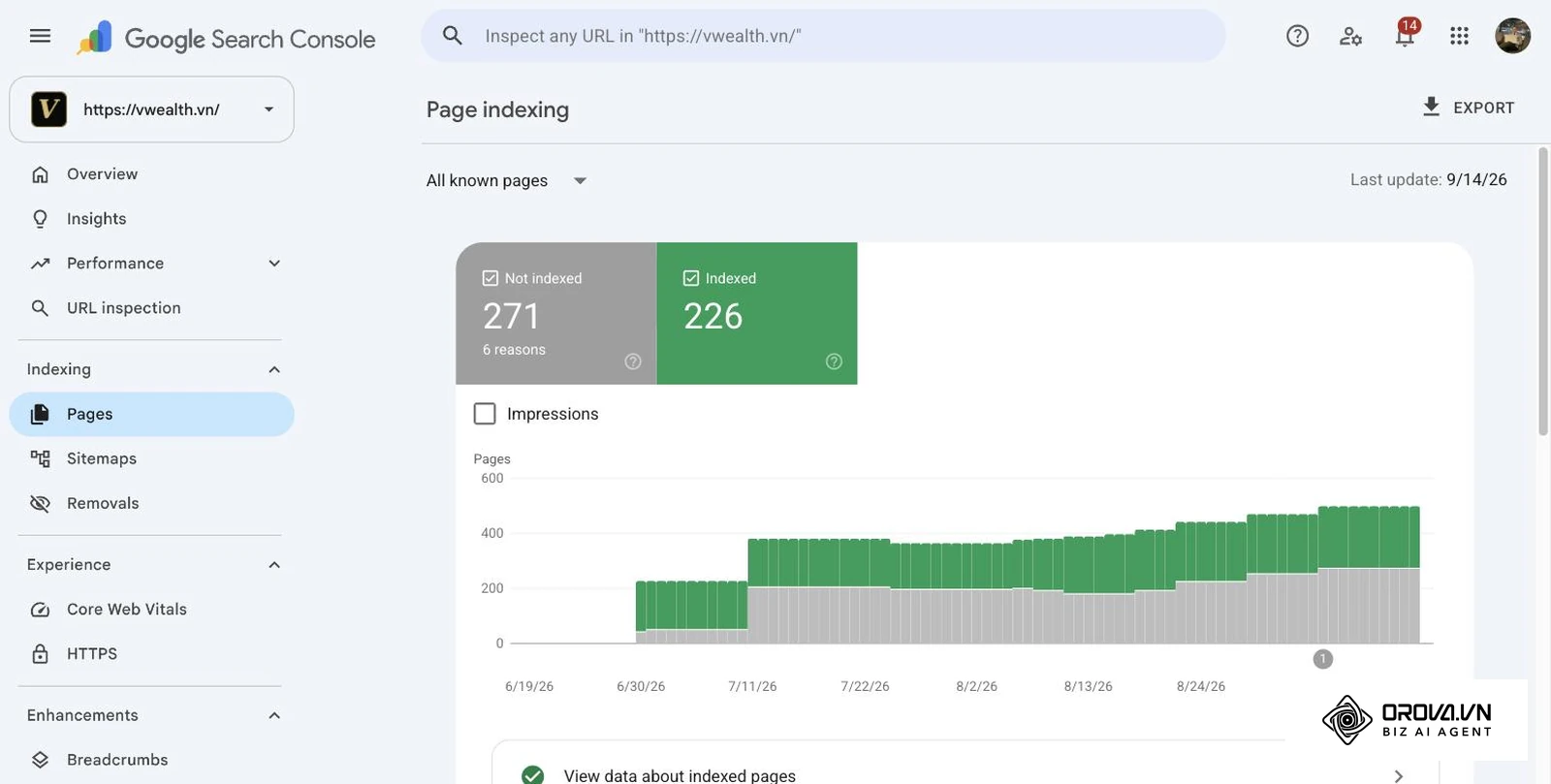
V levém menu otevřete v sekci Indexování přehled Stránky (Pages), v Nápovědě nazvaný Indexování stránek. Graf ukazuje počet indexovaných a neindexovaných adres. Pod ním je tabulka Proč stránky nejsou indexovány (Why pages aren't indexed) s důvody. Kliknutím na důvod otevřete seznam ukázkových adres.
Neindexované stránky nejsou automaticky chyba: přesměrované adresy, duplicity s kanonickou verzí nebo stránky se značkou noindex mají v indexu chybět. Řešte jen adresy, které v indexu být mají. Důvody, se kterými se setkáte nejčastěji (názvy podle Nápovědy):
| Důvod v přehledu | Co znamená | Co udělat |
|---|---|---|
| Objeveno – momentálně neindexováno | Google adresu našel, ale dosud ji neprošel | Zkontrolujte interní odkazy na stránku a zda server nezpomaluje procházení; adresu není nutné znovu odesílat |
| Procházeno – momentálně neindexováno | Google stránku prošel, ale neindexoval ji; může ji indexovat později | Ověřte, že stránka přináší vlastní hodnotu a není téměř shodná s jinou; posilte interní odkazy |
| Nenalezeno (404) | Server vrátil chybu 404 | Pokud stránka měla návštěvnost nebo odkazy, přesměrujte ji na nejbližší obsah; jinak ji tak nechte |
| Chyba serveru (5xx) | Server vrátil chybu 5xx | Prověřte hosting, výkon serveru a omezení přístupu robotů |
| Chyba přesměrování | Přesměrování je příliš dlouhé, zacyklené nebo vede na neplatnou adresu | Zkraťte řetězec na jedno přesměrování přímo na cílovou adresu |
| Duplicitní stránka, Google vybral jinou kanonickou stránku než uživatel | Google považuje za hlavní jinou adresu, než kterou jste označili | V nástroji Kontrola adresy URL porovnejte kanonickou adresu deklarovanou uživatelem a vybranou Googlem; sjednoťte interní odkazy a značku canonical |
Po opravě klikněte v detailu důvodu na Ověřit opravu (Validate fix). Google pak adresy z dané skupiny znovu prochází a stav ověření sledujete přímo v přehledu.
Ilustrativní příklad: e-shop s potřebami pro zahrádkáře zjistí, že velká část produktových stránek je ve stavu Procházeno – momentálně neindexováno. Při kontrole ukázkových adres se ukáže, že popisky jsou doslovně převzaté od dodavatele a varianty jednoho zboží mají samostatné adresy se stejným textem. Správce sjednotí varianty pod jednu hlavní adresu se značkou canonical, u nejdůležitějších produktů napíše vlastní popis a odkáže na ně z kategorií. Výsledek pak sleduje v grafu přehledu Indexování stránek.
Krok 6: Zkontrolujte přehled Core Web Vitals
Přehled Core Web Vitals ukazuje, jak rychle se stránky načítají a reagují u skutečných uživatelů (data z Chrome User Experience Report). Najdete ho v levém menu (v anglickém rozhraní v sekci Experience).
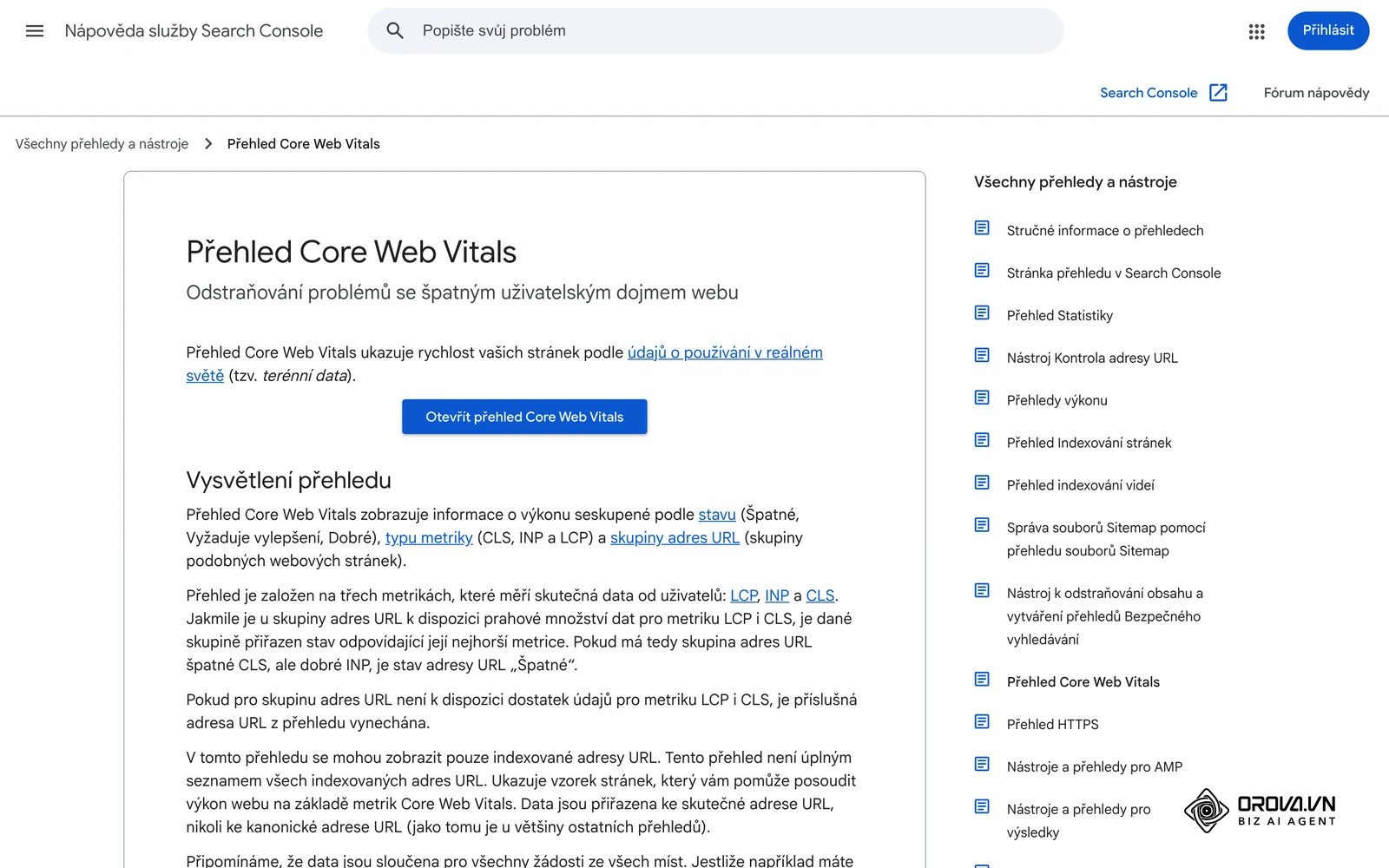
Od března 2024 hodnotí odezvu stránky metrika INP (Interaction to Next Paint), která nahradila dřívější FID. Samostatné přehledy Dojem ze stránky (Page experience) a Použitelnost v mobilech (Mobile usability) Google ze Search Console odstranil, takže starší návody, které je popisují, už neodpovídají rozhraní.
Přehled seskupuje adresy podle stavu Dobré, Vyžaduje vylepšení a Špatné, zvlášť pro mobily a počítače. Hranice podle Nápovědy:
| Metrika | Co měří | Dobré | Vyžaduje vylepšení | Špatné |
|---|---|---|---|---|
| LCP (Largest Contentful Paint) | Načtení největšího viditelného prvku | ≤ 2,5 s | ≤ 4 s | > 4 s |
| INP (Interaction to Next Paint) | Odezvu stránky na kliknutí, klepnutí a stisk klávesy | ≤ 200 ms | ≤ 500 ms | > 500 ms |
| CLS (Cumulative Layout Shift) | Neočekávané posuny obsahu při načítání | ≤ 0,1 | ≤ 0,25 | > 0,25 |
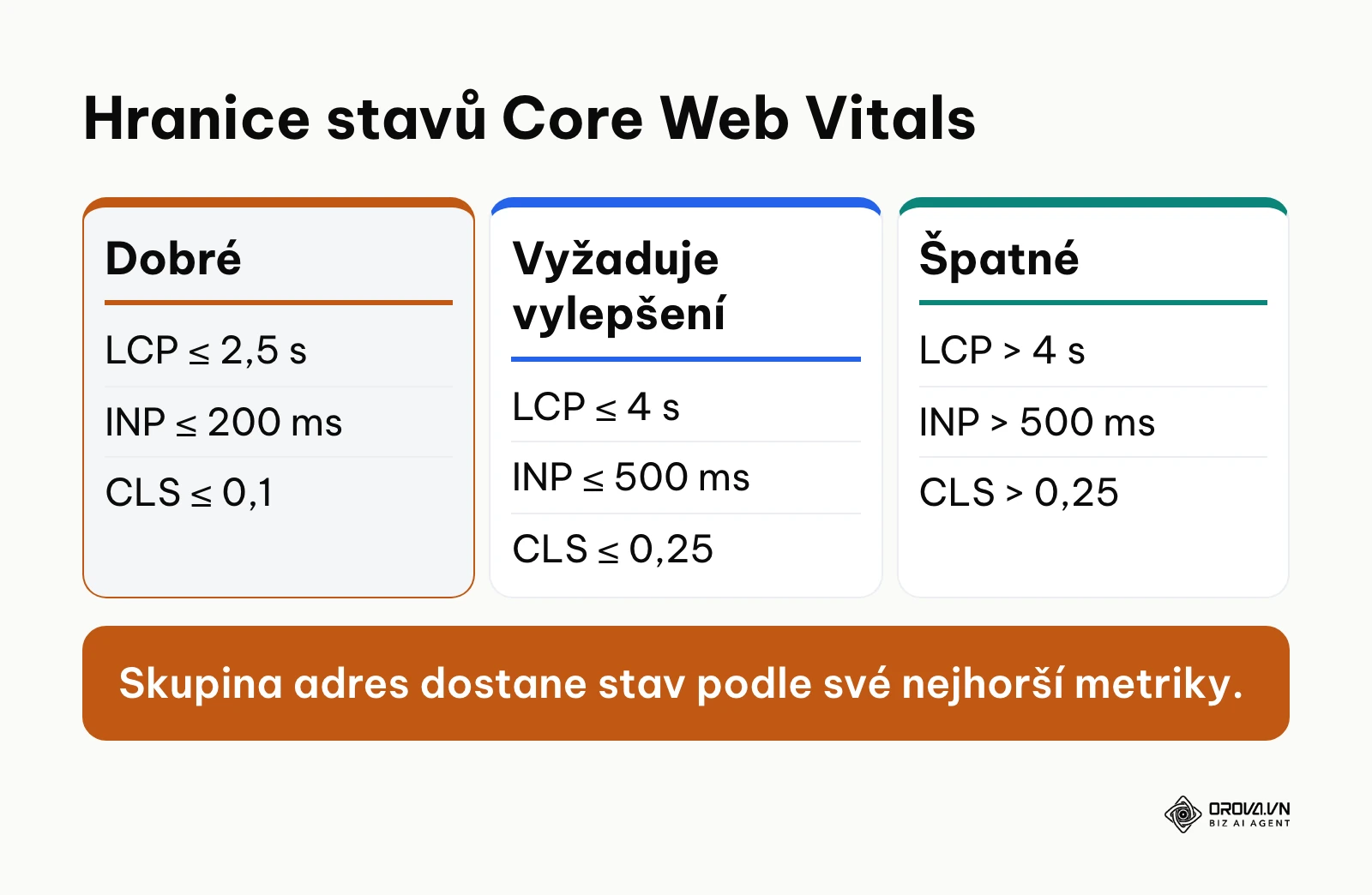
Skupina adres dostane stav podle své nejhorší metriky: když má dobré INP, ale špatné CLS, je celá skupina Špatné. Klikněte na řádek problému a uvidíte ukázkové adresy, na kterých ho můžete ladit.
Častá chyba: čekat změnu v grafu hned po úpravě kódu. Přehled vychází z dat skutečných návštěv za posledních 28 dní, takže se zlepšení projevuje postupně.
Krok 7: Zkontrolujte adresu URL a požádejte o indexování
Po úpravě článku nebo opravě chyby chcete, aby Google novou verzi viděl co nejdřív. K tomu slouží nástroj Kontrola adresy URL (URL Inspection).
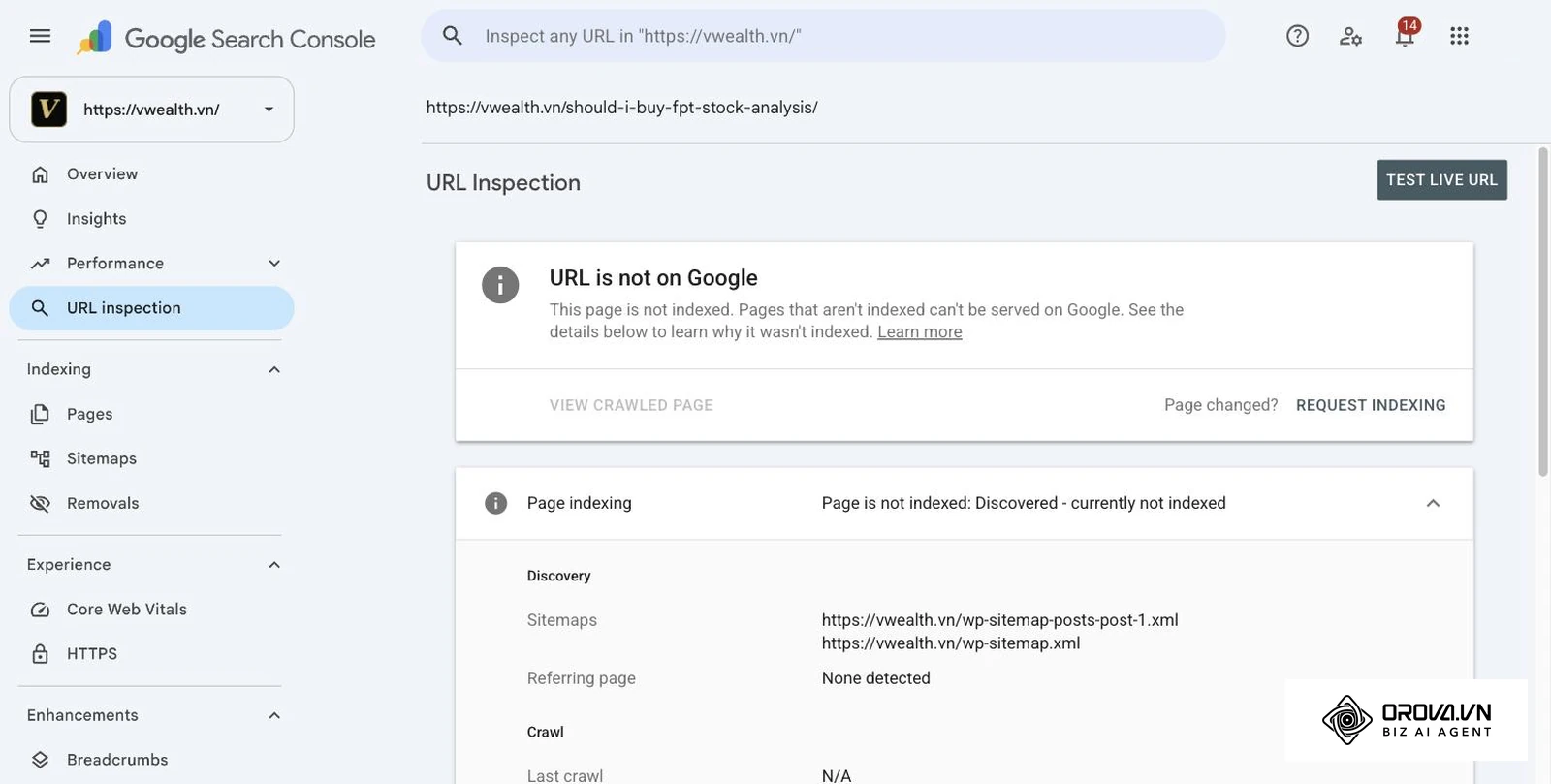
Do vyhledávacího pole v horní části Search Console vložte celou adresu stránky včetně https:// a stiskněte Enter. Nástroj ukáže stav adresy v indexu Google: zda je v Googlu, kdy byla naposledy procházena a jakou kanonickou adresu zvolil Google. Pokud jste stránku od posledního procházení změnili, klikněte na Otestovat publikovanou adresu URL (Test live URL) – Google stránku načte v aktuální podobě a ukáže, zda ji lze indexovat.
Když test projde, klikněte na Požádat o indexování (Request indexing). Stránka projde rychlou kontrolou zjevných chyb a pak se zařadí do fronty k procházení. Žádost nezaručuje, že stránka bude zaindexována, ani kdy se to stane.
Častá chyba: opakovaně posílat žádost u stejné adresy. Rychlost to nezvýší. U většího množství změněných stránek je lepší aktualizovat soubor Sitemap. Pokud potřebujete stránku dočasně skrýt z výsledků, slouží k tomu nástroj Odstranění (Removals), ne Kontrola adresy URL.
Uživatelé a oprávnění: jak přidat kolegu nebo agenturu
Přístup do Search Console nesdílejte heslem. Každý, kdo s daty pracuje, má mít vlastní účet a vlastní oprávnění.
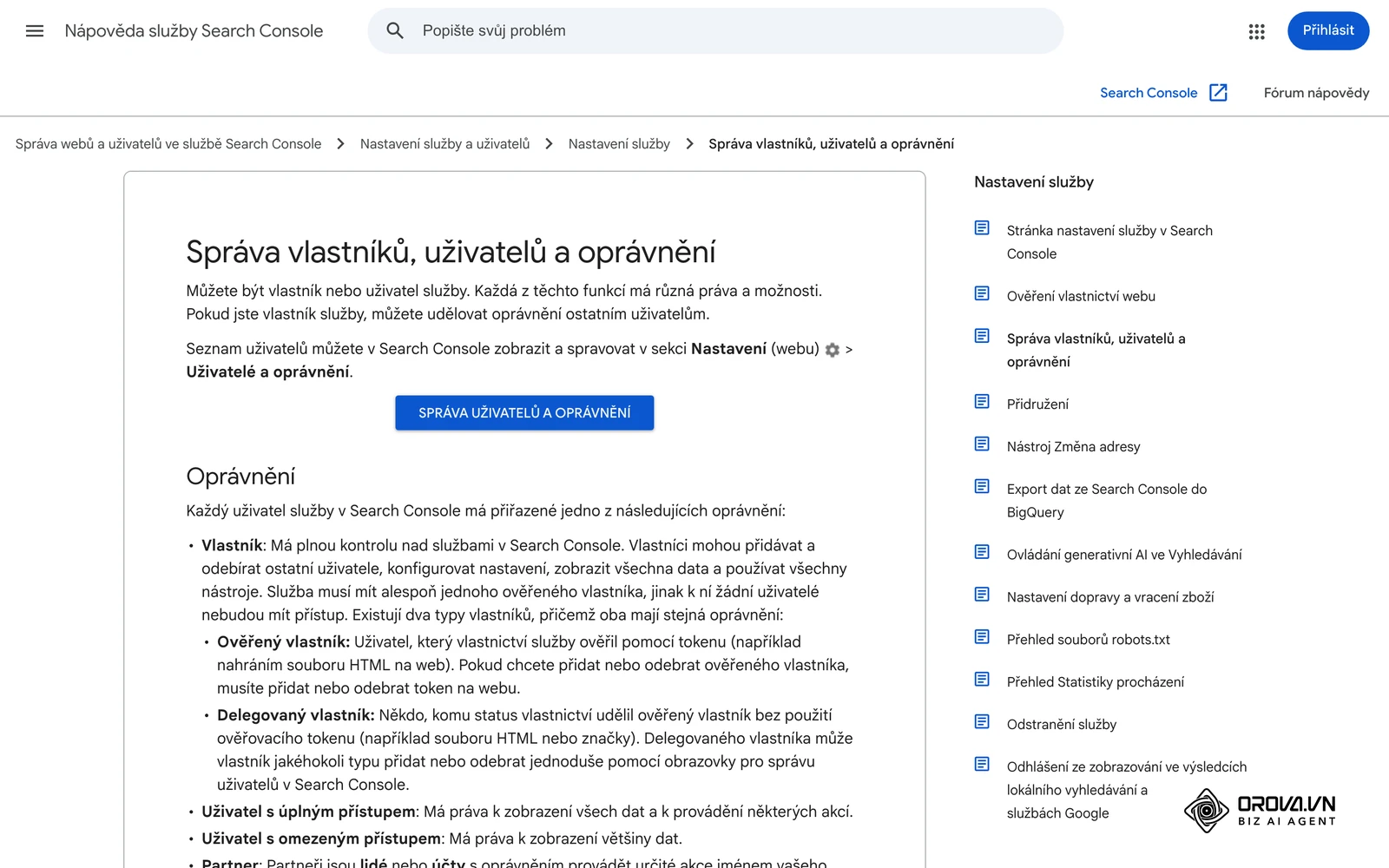
Otevřete Nastavení (Settings) › Uživatelé a oprávnění (Users and permissions) › Přidat uživatele (Add user), zadejte e-mail účtu Google a zvolte oprávnění:
| Role | Co smí | Komu ji dát |
|---|---|---|
| Vlastník | Plná kontrola nad službou, přidávání a odebírání uživatelů, nastavení | Firmě, která web vlastní (ověřený vlastník) |
| Uživatel s úplným přístupem | Zobrazení všech dat a provádění některých akcí | Správci webu, SEO specialistovi, agentuře |
| Uživatel s omezeným přístupem | Zobrazení většiny dat | Kolegům, kteří data jen čtou |
Při odchodu kolegy nebo ukončení spolupráce s agenturou uživatele v tomto přehledu odeberte. U ověřených vlastníků je navíc potřeba odstranit jejich ověřovací token (například soubor HTML nebo značku), jinak se mohou znovu ověřit.
Kontrolní seznam pro pravidelnou práci se Search Console
Tabulku si uložte jako šablonu a frekvenci kontrol nastavte podle velikosti webu a toho, jak často publikujete.
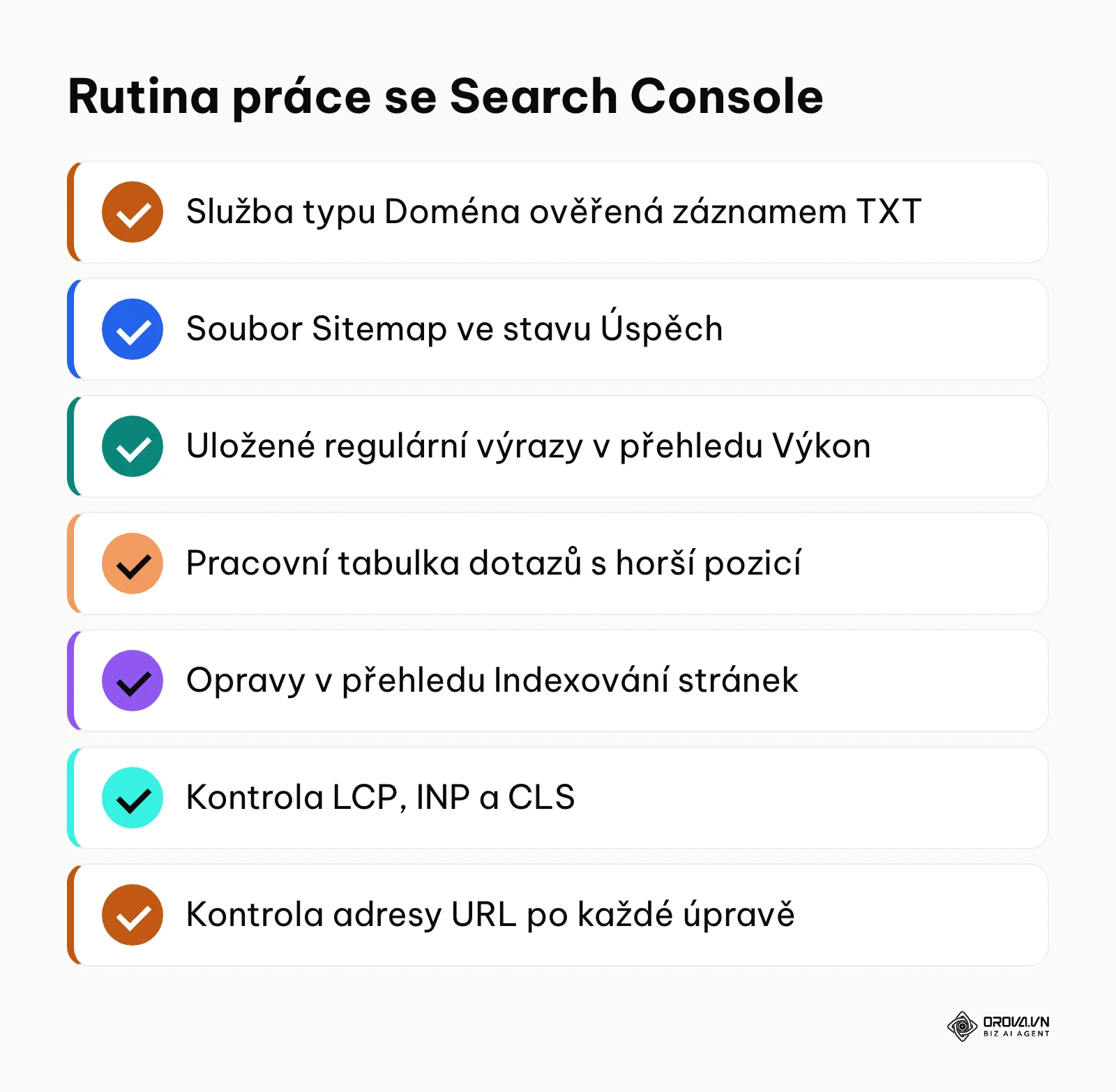
| Krok | Úkol | Podle čeho poznáte, že je hotovo |
|---|---|---|
| 1. Služba | Služba typu Doména ověřená záznamem DNS TXT | V nabídce služeb je doména a přehledy jsou dostupné |
| 2. Sitemap | Soubor odeslaný v přehledu Soubory Sitemap | Stav Úspěch u odeslaného souboru |
| 3. Výkon | Uložené regulární výrazy pro otázky, značku a nákupní dotazy | Umíte během chvíle oddělit dotazy se značkou a bez ní |
| 4. Příležitosti | Pracovní tabulka dotazů s horší pozicí a mnoha zobrazeními | Ke každému dotazu je zapsaná konkrétní úprava |
| 5. Indexování | Prověřené důvody neindexování u stránek, které v indexu být mají | Opravené skupiny mají spuštěné Ověřit opravu |
| 6. Core Web Vitals | Kontrola LCP, INP a CLS na mobilech i počítačích | Víte, které skupiny adres jsou ve stavu Špatné a proč |
| 7. Kontrola adresy URL | Test publikované adresy po úpravě a žádost o indexování | Test prošel a žádost je odeslaná |
Chcete z dat ve Search Console rychleji udělat lepší články? Vyzkoušejte Orova SEO: starší článek optimalizujete a znovu publikujete pod stejnou adresou URL a výsledky pak sledujete v přehledu Výkon.
Nejčastější chyby při práci se Search Console a jak je opravit
| Chyba | Proč vzniká | Jak ji opravit |
|---|---|---|
| Počet kliknutí nesedí s návštěvami v Google Analytics | Search Console počítá kliknutí ve výsledcích, Analytics měří návštěvy až po načtení měřicího kódu a souhlasu s cookies | Porovnávejte trendy, ne absolutní čísla |
| Chybí data za posledních pár dní | Data za nejnovější dny se ještě zpracovávají | Pro vyhodnocení používejte uzavřená období |
| Průměrná pozice klesá, i když návštěvnost roste | Web se začal zobrazovat na nové dotazy na horších pozicích, které průměr stahují | Sledujte pozici u konkrétních dotazů a stránek, ne jen průměr webu |
| Indexuje se jiná adresa, než chcete | Google vybral jinou kanonickou verzi | V Kontrole adresy URL porovnejte kanonickou adresu deklarovanou uživatelem a vybranou Googlem, sjednoťte odkazy |
| Do indexu se tlačí stránky filtrů a řazení | E-shop generuje mnoho kombinací parametrů bez vlastního obsahu | Kanonický odkaz na hlavní kategorii nebo noindex u kombinací, které nemají být ve výsledcích |
| Stránka blokovaná v robots.txt se přesto zobrazuje ve výsledcích | Blokace v robots.txt zakazuje procházení, ne indexaci; Google adresu může indexovat bez obsahu | Pokud stránka nemá být ve výsledcích, povolte procházení a použijte značku noindex |
Jak si práci s daty ze Search Console usnadnit v Orova SEO
Ruční procházení dotazů a postupné přepisování článků je pracné, zvlášť když blog má desítky nebo stovky příspěvků. Orova SEO spojuje na jednom místě data ze Search Console, psaní článků s pomocí AI a publikaci na WordPress. Prioritní klíčová slova bere ze Search Console vašeho vlastního webu (dotazy na pozicích 8–30) a starší článek můžete optimalizovat a znovu publikovat pod stejnou adresou URL. Publikace na WordPress probíhá přes heslo aplikace (Application Password), bez instalace pluginu.
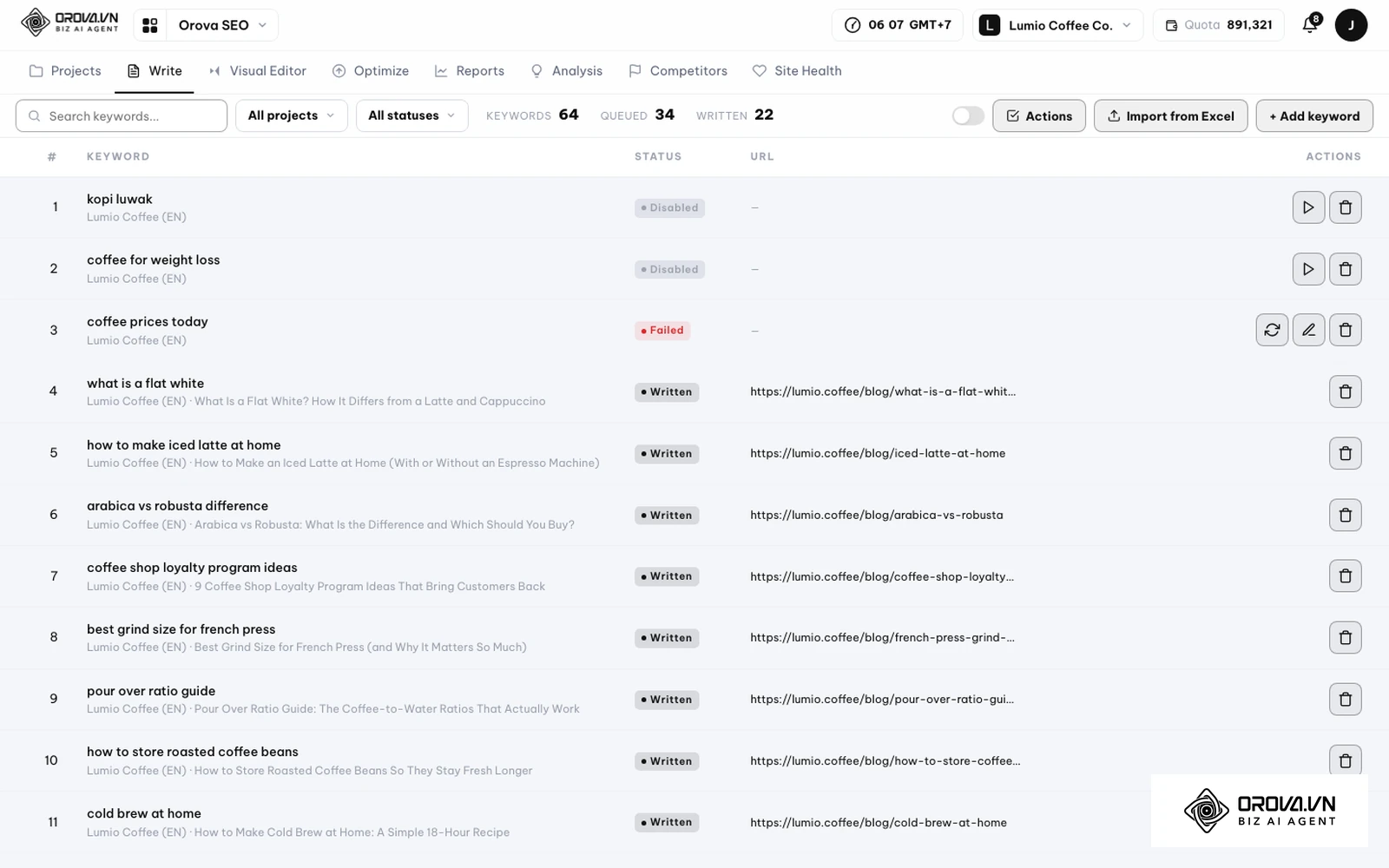
Postup v rozhraní (Orova je v anglické verzi, názvy tlačítek uvádíme tak, jak je uvidíte):
- V Orova SEO otevřete kartu Write. Uvidíte seznam klíčových slov projektu se stavem a adresou publikovaného článku.
- Klikněte na + Add keyword, nebo nahrajte více slov najednou přes Import from Excel.
- V okně Add keyword vyberte projekt, záměr vyhledávání, délku článku a počet obrázků.
- Zvolte, zda se má článek publikovat co nejdřív (Publish as soon as possible), nebo v naplánovaném termínu (Schedule publishing).
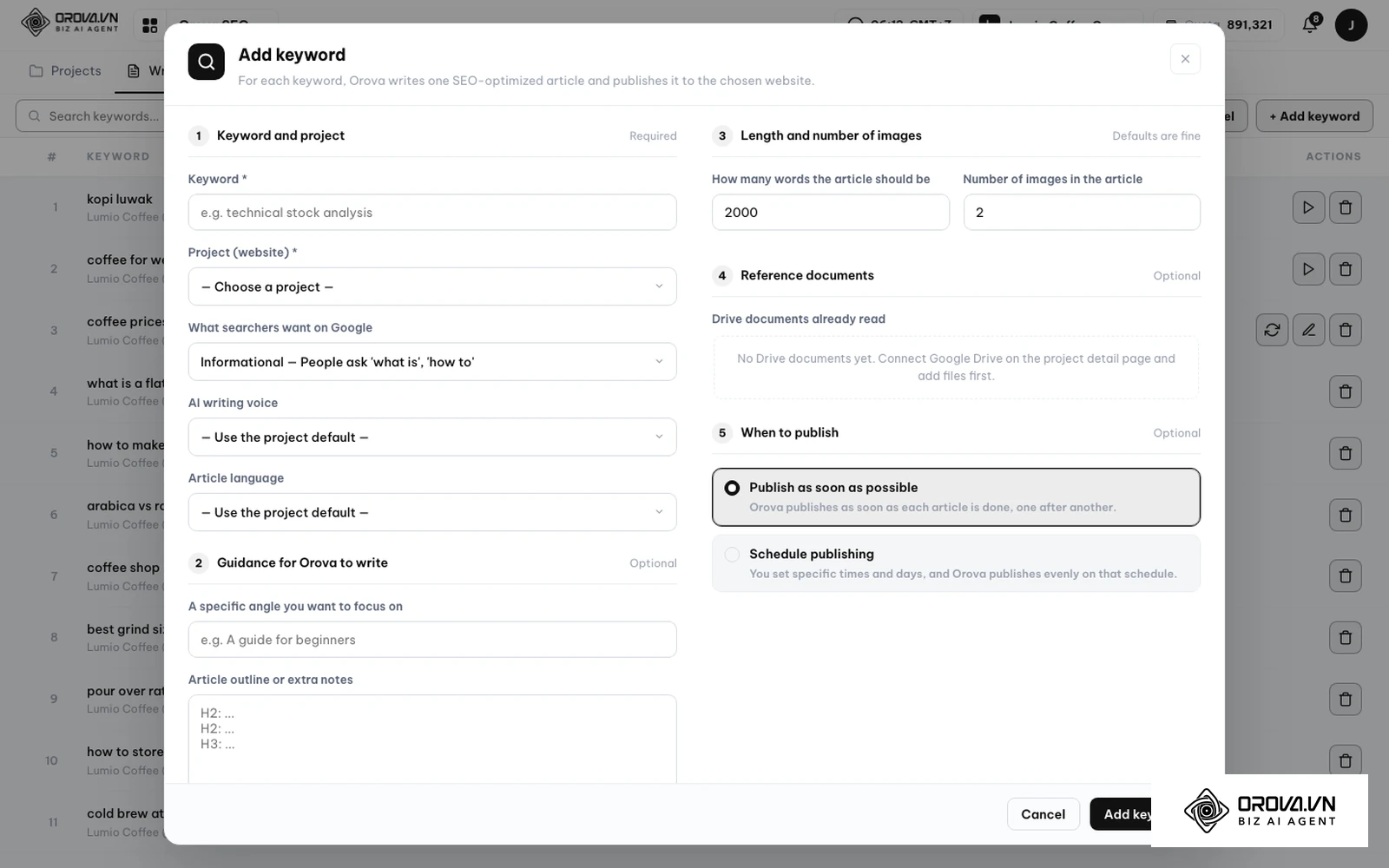
Výsledek po publikaci pak sledujete stejně jako v krocích 3 a 4 tohoto návodu – v přehledu Výkon u konkrétní stránky. Pro rychlou kontrolu webu zvenku (technický přehled a PageSpeed) slouží samostatný nástroj Orova SEO Check, který funguje bez přihlášení a dobře doplňuje krok 6.
Jak vyhodnotit, zda úpravy fungují
Efekt úprav neuvidíte ze dne na den. Google musí stránku znovu projít, zpracovat a teprve pak se změna může projevit v pozicích a kliknutích.
V přehledu Výkon použijte porovnání období: v nastavení data zvolte porovnání (Compare) a postavte proti sobě stejně dlouhé období před úpravou a po ní. Přidejte filtr na upravenou stránku a sledujte tři věci: kliknutí, průměrnou pozici u dotazů, kvůli kterým jste článek upravovali, a CTR u stránek, kde jste měnili titulek. Data o návštěvnosti z více zdrojů si můžete přehledně spojit, pokud si vytvoříte vizualizaci dat ve vlastním reportu.
Druhé místo kontroly je přehled Indexování stránek: u opravených důvodů sledujte průběh ověření opravy a to, zda se adresy přesouvají mezi indexované. Pokud některé stránky potřebují návštěvnost dřív, než organický růst dožene, můžete je dočasně podpořit placenou reklamou – postup popisuje článek jak začít s reklamou na Googlu.
Trendy v používání Google Search Console: pohled autora
Podle mého názoru se práce s daty ze Search Console bude v příštích letech měnit hlavně kvůli generativním odpovědím ve vyhledávání. Vnímám tři směry, které stojí za sledování.
Zaprvé, část odpovědí dostává uživatel přímo ve výsledcích, například v AI přehledech. Myslím si, že to bude dál tlačit na CTR i u stránek na předních pozicích, a proto bude důležitější číst zobrazení a kliknutí pro jednotlivé dotazy než jen celkový trend webu. Tento předpoklad by neplatil, pokud by se přímé odpovědi ve vyhledávání výrazně omezily.
Zadruhé, Google v posledních letech zjednodušuje rozhraní: odstranil přehledy Dojem ze stránky a Použitelnost v mobilech a FID nahradil metrikou INP. Domnívám se, že tento směr bude pokračovat, takže se vyplatí stavět vlastní postupy na datech (výkon, indexování, Core Web Vitals), ne na konkrétním rozložení obrazovek.
Zatřetí, čím dál víc práce s exporty a filtry převezmou nástroje, které data ze Search Console načtou samy a navrhnou úpravy článků. Podle mě to nesníží potřebu rozumět datům – kdo ví, co znamená stav Procházeno – momentálně neindexováno nebo proč klesá průměrná pozice, dokáže návrhy nástroje posoudit a nepřijmout špatné rozhodnutí.
Často kladené otázky o Google Search Console
Jak často bych měl kontrolovat data v Google Search Console?
Záleží na velikosti webu a tom, jak často publikujete. Pravidelně kontrolujte přehled Indexování stránek, zda nepřibyly nové důvody neindexování, a trend kliknutí v přehledu Výkon. Po redesignu nebo větší změně struktury webu se vyplatí kontrolovat častěji. Search Console navíc posílá e-mailová upozornění na nové problémy vlastníkům a uživatelům služby.
Proč se data v Google Search Console liší od Google Analytics 4?
Každý nástroj měří jinou fázi cesty uživatele. Search Console počítá kliknutí ve výsledcích Vyhledávání Google, Google Analytics 4 zaznamená návštěvu až ve chvíli, kdy se na webu načte měřicí kód. Rozdíl způsobí například uživatelé, kteří odejdou dřív, než se stránka načte, blokátory nebo nesouhlas s cookies.
Jak získat víc než 1 000 řádků dat bez programování?
Rozhraní Search Console umožňuje export tabulky omezený na 1 000 řádků. Pro větší objemy můžete Search Console propojit s Looker Studiem, nebo v Nastavení zapnout hromadný export dat do Google BigQuery.
Jaký je rozdíl mezi stavy „Objeveno – momentálně neindexováno“ a „Procházeno – momentálně neindexováno“?
U stavu Objeveno Google o adrese ví, ale dosud ji neprošel – často proto, že procházení odložil, aby nepřetížil server. U stavu Procházeno Google stránku prošel, ale do indexu ji zatím nezařadil; může ji indexovat později. V prvním případě pomáhají interní odkazy a výkon serveru, ve druhém hlavně vlastní hodnota obsahu.
Kdy použít službu typu Doména a kdy předponu adresy URL?
Pokud máte přístup k DNS, založte službu typu Doména – zahrnuje všechny subdomény a protokoly. Předponu adresy URL použijte, když k DNS přístup nemáte nebo když chcete samostatně sledovat jen část webu, například jednu jazykovou verzi ve složce.
Kde začít?
Pokud máte nový web, který v Search Console ještě není, začněte jen krokem 1 a 2: založte službu typu Doména, ověřte ji záznamem TXT a odešlete soubor Sitemap. Grafy výkonu zatím nechte být, Search Console potřebuje nějaký čas, než nasbírá data.
Pokud máte službu ověřenou delší dobu a návštěvnost stagnuje, otevřete přehled Výkon, nastavte delší období a vyfiltrujte dotazy s horší průměrnou pozicí a mnoha zobrazeními. Vyberte dva nejdůležitější články, doplňte do nich odpovědi na dotazy, které lidé skutečně zadávají, a pak je nechte znovu zkontrolovat nástrojem Kontrola adresy URL.
Pokud spravujete velký web nebo e-shop, začněte přehledem Indexování stránek a ověřte, že mezi neindexovanými adresami nejsou důležité kategorie nebo produkty. To je nejrychlejší způsob, jak používat Google Search Console tam, kde má největší dopad.
O autorovi

Builder of Orova
Nguyễn Đỗ Trọng Ân has 8 years of experience in marketing, including 6 years managing market development across Asia. He builds Orova, a Biz AI Agent that never sleeps: it plans, runs and optimizes work for businesses.
Řiďte firmu s AI Agents
Orova je Biz AI Agent, který nikdy nespí — plánuje, provádí a optimalizuje práci za vás.
Ušetřete čas, zvyšte produktivitu.