
Vizualizace dat: jak vytvořit přehledný report v 7 krocích (2026)

Vizualizace dat je převedení čísel z tabulek a systémů do grafů, karet a přehledných tabulek tak, aby z nich člověk během chvíle vyčetl stav, trend i odchylku. V marketingu a obchodu má nejčastěji podobu reportu nebo dashboardu: jedné stránky, na které vedení i tým vidí tržby, výdaje na reklamu a výsledky kanálů pohromadě. Tento návod se věnuje právě tomu – jak krok za krokem postavit report, který se dá přečíst na první pohled, propojit ho se zdroji dat a sdílet ho bez ručního kopírování čísel. Nepotřebujete k tomu SQL ani Python, stačí prohlížeč a přístupy k marketingovým účtům. Pokud hledáte návod na programování vlastního datového skladu, tento průvodce pro vás určen není.
Co je vizualizace dat a k čemu slouží
Vizualizace dat je grafické znázornění číselných údajů a metrik pomocí grafů, karet a tabulek, které převádí surová data do podoby okamžitě čitelného příběhu. Smysl nemá v tom, aby report vypadal hezky, ale v tom, aby odpověděl na konkrétní otázku: jsme v plánu, co se změnilo a proč.
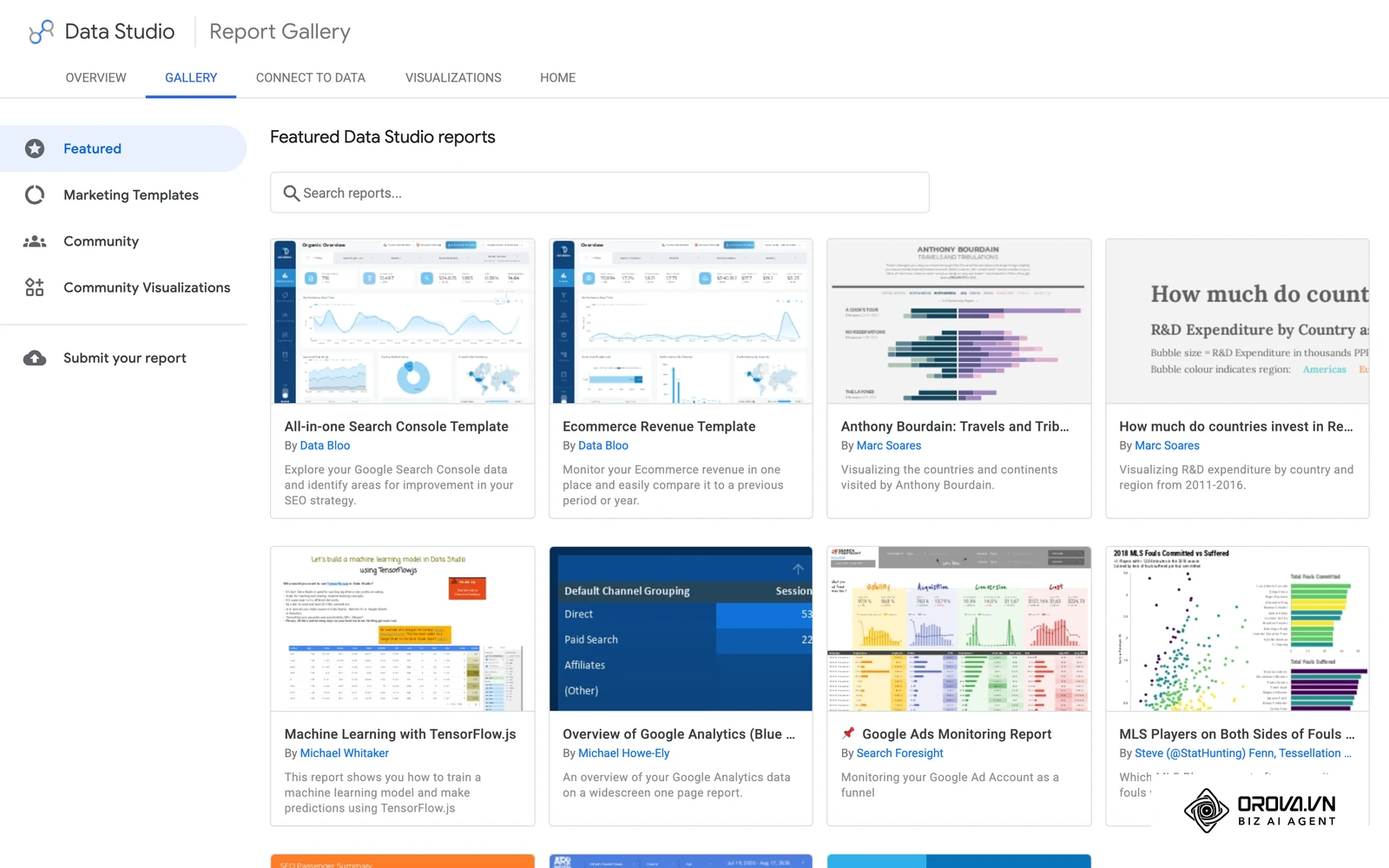
V praxi plní vizualizace tři úkoly:
- Ukázat stav. Karta s jedním číslem a porovnáním s minulým obdobím řekne, zda jsou tržby nebo náklady tam, kde mají být.
- Ukázat vývoj. Časová řada odhalí propad, sezónní výkyv nebo náhlý nárůst nákladů na reklamu dřív, než ho najdete v tabulce.
- Ukázat příčinu. Tabulka kampaní nebo kanálů s filtrem dovolí z celkového čísla sestoupit k tomu, co ho způsobilo.
Pojmy graf, report a dashboard se často zaměňují. Následující tabulka ukazuje, jak se liší a kdy kterou podobu použít:
| Podoba vizualizace | Kdy ji použít | Kdo ji typicky čte | Jak často se mění |
|---|---|---|---|
| Jednotlivý graf v prezentaci | Vysvětlení jedné konkrétní myšlenky | Účastníci porady, klient | Jednorázově |
| Report (pravidelný přehled) | Týdenní nebo měsíční vyhodnocení výsledků | Vedení, vedoucí marketingu | Podle období reportu |
| Dashboard | Průběžná kontrola stavu a hledání příčin | Tým i vedení | Po každé synchronizaci dat |
| Infografika | Vysvětlení dat široké veřejnosti | Zákazníci, čtenáři webu | Jednorázově |
Mnoho firem naráží na roztříštěnost: data z webové analytiky leží na jednom místě, výdaje na reklamu v několika samostatných rozhraních a skutečné objednávky v e-shopu či CRM. Bez sjednocujícího přehledu se čas tráví stahováním souborů CSV místo rozhodování. Dobře postavený report tento problém řeší tím, že vytváří jedno místo, kde se čísla potkávají.
Vizualizace dat a BI nástroje
BI nástroje (z anglického business intelligence) jsou programy, ve kterých se data připojují ze zdrojů, upravují a zobrazují v reportech a dashboardech. Vizualizace dat je tedy výsledek, BI nástroj je dílna, ve které vzniká. Mezi známé BI nástroje patří například:
- Looker Studio – hodí se, když většina dat žije v ekosystému Google (GA4, Google Ads, Search Console, Google Sheets) a report se sdílí odkazem.
- Power BI – hodí se pro firmy postavené na Microsoft 365 a Excelu, které potřebují pracovat i s datovým modelem.
- Tableau – hodí se pro týmy s vlastními analytiky, kteří zkoumají rozsáhlé datové sady.
- Excel nebo Google Sheets – stačí na jednorázový graf nebo malý report, který se aktualizuje ručně.
Postup v tomto návodu funguje v kterémkoli z nich; liší se jen názvy tlačítek a nabídek.
Příprava před začátkem: co vyžaduje vizualizace dat bez programování
Než začnete přidávat grafy na plátno, zajistěte si přístupová práva a definujte základní stavební kameny přehledu. Pokus o stavbu dashboardu bez připravených zdrojů a metrik obvykle končí nekonečným přerovnáváním prvků a frustrací z neúplných čísel.
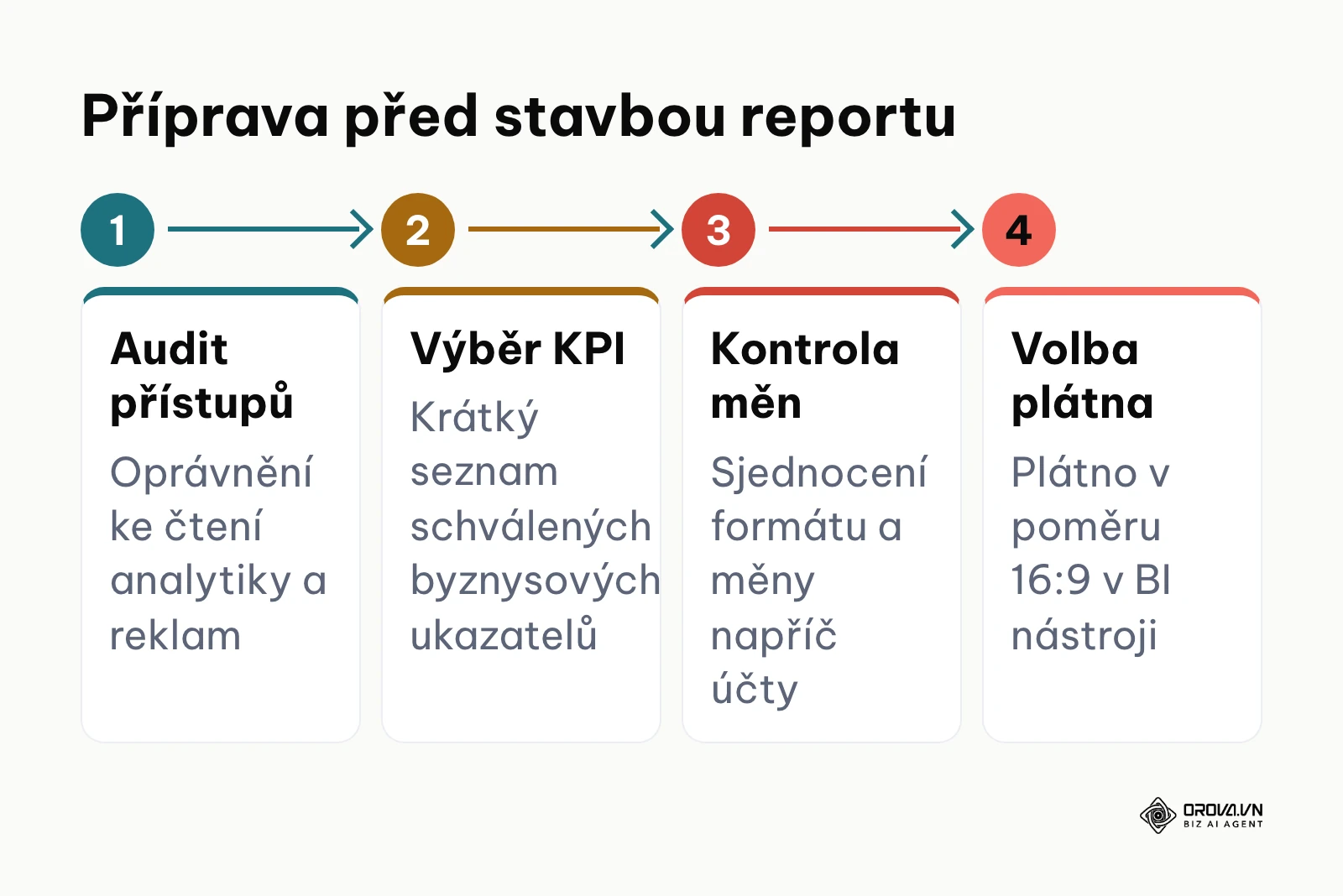
Následující tabulka shrnuje, co si připravit před spuštěním editoru:
| Položka k přípravě | Kde ji získat | Co hrozí při absenci |
|---|---|---|
| Přístup k analytice (GA4, reklamní účty) | Správce účtů v Google Analytics 4, Google Ads, Meta Business Manager | Bez přístupu nelze napojit automatické datové toky |
| Schválený krátký seznam klíčových byznysových KPI | Krátká porada s vedením nebo zadavatelem marketingu | Dashboard bude přeplněný podružnými metrikami bez jasného cíle |
| Tabulka doplňkových nákladů (pokud existují) | Tabulka Google Sheets nebo export z účetního softwaru | Zkreslení celkové ziskovosti a chybějící marže |
| Nástroj pro tvorbu reportů s plátnem 16:9 | Vybraný BI nástroj nebo editor s rozhraním drag-and-drop | Zdlouhavé ruční formátování a nesourodé zobrazení na monitorech |
Pro účely reportingu postačuje oprávnění k prohlížení; administrátorská práva k zápisu nejsou potřeba. Jakmile máte přístupy ověřené pro všechny reklamní a analytické kanály, můžete přistoupit k návrhu struktury.
Krok 1: Stanovení cílů a výběr metrik pro vizualizaci dat
Základem úspěchu je zúžit záplavu čísel na několik málo ukazatelů, které mají přímý vliv na ziskovost podniku.
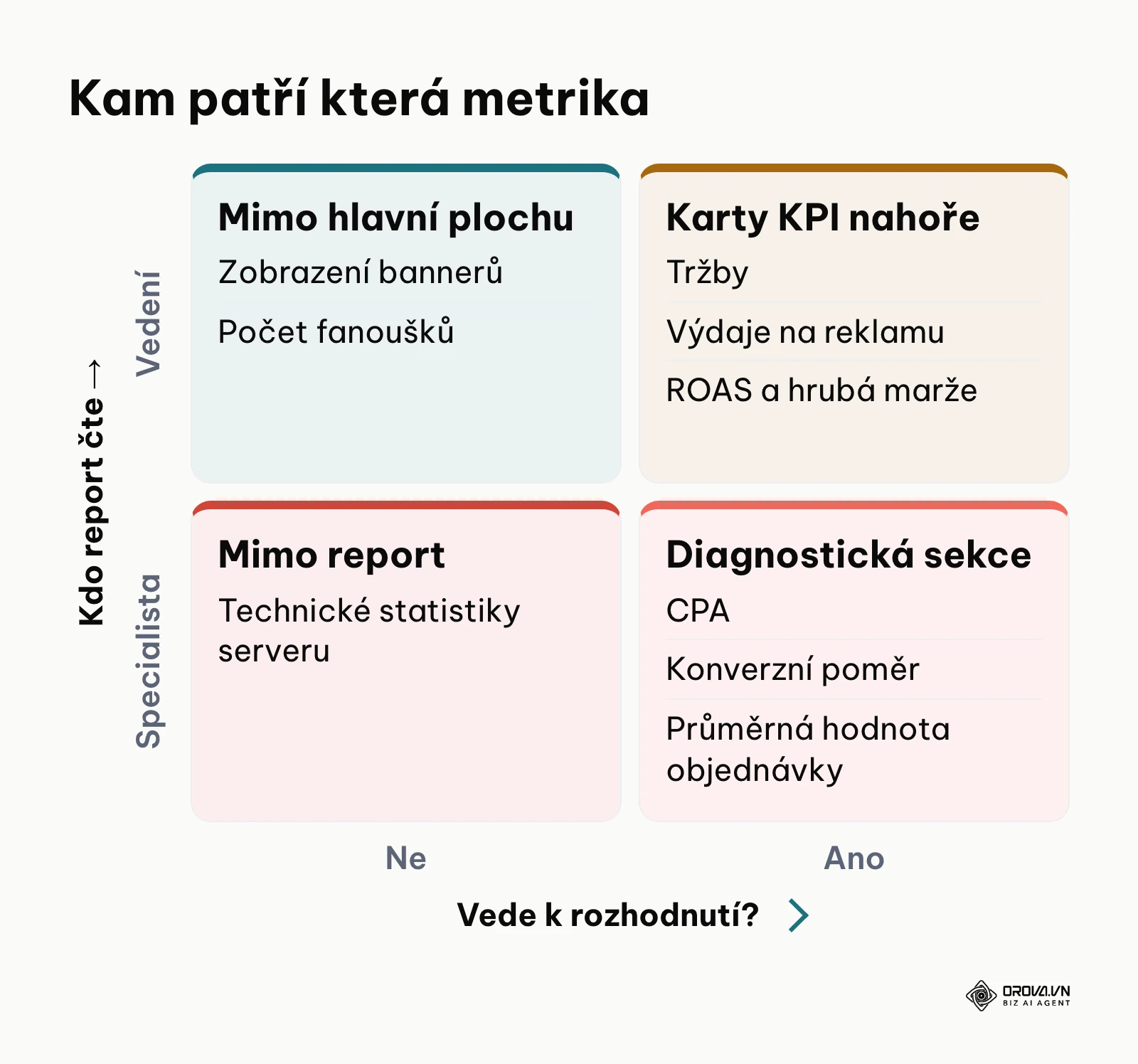
- Co dělat: Definovat jen několik klíčových ukazatelů výkonnosti (KPI), které odpovídají na otázku, zda marketingové investice přinášejí očekávanou finanční návratnost.
- Kde a jak: V textovém editoru si vytvořte dvouúrovňový seznam. Na první úroveň zařaďte strategické finanční metriky: Celkové tržby, Celkové výdaje na reklamu, Návratnost investic do reklamy (ROAS) a Hrubou marži. Na druhou úroveň zařaďte diagnostické metriky: Cenu za akvizici (CPA), Konverzní poměr a Průměrnou hodnotu objednávky. Aby se ve vyhodnocení nepletly vzorce, projděte si také návod jak spočítat a řídit ROAS, kde jsou podrobně vysvětleny výpočty pro různé typy byznysu.
- Vizuální výsledek: Přehledný hierarchický seznam metrik, kde má každý ukazatel přiřazen přesný vzorec a primární datový zdroj.
- Časté chyby: Umístění takzvaných metrik marnivosti (vanity metrics), jako jsou pouhá zobrazení bannerů, počet fanoušků nebo celková návštěvnost bez kontextu nákupů. Pomůže jednoduchá otázka: pokud by ani výrazná změna dané metriky nevyvolala žádné manažerské rozhodnutí, na hlavní obrazovku nepatří.
Ilustrativní příklad:
- Výchozí situace: Specialista v e-shopu s módou posílal vedení každý týden tabulku s 25 sloupci, kterou nikdo nečetl.
- Postup: Nejprve vyškrtal všechny technické statistiky serveru a sociálních sítí. Následně ponechal pouze 4 hlavní karty: Tržby, Náklady na reklamu, Celkový ROAS a Hrubou marži. Zbývající metriky (CPA a konverzní poměr) přesunul do podřízené diagnostické sekce.
- Zádrhel a řešení: Ředitel zpočátku požadoval sledovat i počet návštěv z newsletterů; specialista mu na datech za minulý kvartál ukázal, že návštěvnost rostla, zatímco marže klesala kvůli slevovým kódům. Shodli se na sledování marže namísto prokliků.
- Co se změnilo: Porada nad výsledky se přestala točit kolem toho, které číslo je správné, a zaměřila se na nápravu marže u konkrétní kategorie zboží.
Krok 2: Náčrt reportu – jedna otázka, jeden prvek
Report se nestaví od grafů, ale od otázek, na které má odpovědět. Teprve potom se rozhoduje, jaký prvek kterou otázku nese.
- Co dělat: Sepsat otázky, které si vedení a tým nad reportem kladou, a každé otázce přiřadit právě jeden prvek reportu: kartu s číslem, časovou řadu, srovnání kanálů nebo tabulku s filtrem.
- Kde a jak: Na papír nebo tabuli nakreslete obdélník v poměru 16:9 a rozdělte ho na horní, střední a spodní pás. Do každého políčka napište otázku, ne název grafu. Typ grafu pro jednotlivé otázky volte až potom; podrobný rozcestník najdete v článku jak vybrat správný graf pro vaše data, takže zde se mu nebudeme věnovat znovu.
- Vizuální výsledek: Papírový náčrt, ve kterém má každé políčko napsanou otázku, název metriky a zdroj dat. Prvek, ke kterému nenajdete otázku, do reportu nepatří.
- Časté chyby: Začít v nástroji a přidávat grafy jen proto, že je nabídka nabízí. Vznikne tak koláž čísel, na kterou se nikdo neptal.
Jako výchozí šablonu můžete použít následující tabulku a doplnit do ní vlastní otázky:
| Otázka čtenáře reportu | Prvek reportu | Pás na plátně | Zdroj dat |
|---|---|---|---|
| Jsme v plánu tržeb za toto období? | Karta s číslem a porovnáním s minulým obdobím | Horní | E-shop nebo GA4 |
| Jak se vyvíjejí tržby a výdaje na reklamu? | Časová řada se dvěma metrikami | Střední | GA4, Google Ads, Meta Ads |
| Který kanál přináší nejvíc objednávek? | Srovnání kanálů seřazené sestupně | Střední | GA4 |
| Která kampaň stojí nejvíc a nevydělává? | Tabulka kampaní s filtrem období | Spodní | Google Ads, Meta Ads |
| [vaše otázka] | [prvek] | [pás] | [zdroj] |
Krok 3: Propojení zdrojů pro vizualizaci dat bez znalosti SQL
Moderní reporting nevyžaduje psaní databázových dotazů ani ruční stahování reportů do formátu CSV.
- Co dělat: Připojit primární marketingové kanály do nástroje pro vizualizaci prostřednictvím konektorů, kterým stačí oprávnění ke čtení.
- Kde a jak: V editoru otevřete sekci pro přidání dat (bývá označena jako Data Sources nebo Add data). Zvolte konektory pro Google Analytics 4, reklamní účty a doplňkové tabulky Google Sheets a proveďte autorizaci přes přihlašovací okno příslušné platformy. Cloudové BI nástroje dnes načtou strukturu dat bez nutnosti budovat vlastní databázový sklad nebo psát transformační skripty. Pokud teprve začínáte s propagací ve vyhledávání, projděte si také článek o tom, jak začít s reklamou na Googlu pro malou firmu, abyste měli jistotu, že měříte skutečné obchodní konverze.
- Vizuální výsledek: U každého napojeného zdroje vidíte stav připojení a v seznamu dostupných polí kompletní strukturu dimenzí (např. Zdroj/médium, Kampaň, Datum) a metrik (např. Relace, Zobrazení, Náklady, Nákupy).
- Časté chyby: Povolení zápisových práv k účtům nebo opomenutí rozdílných měn. Pokud máte reklamní účet vedený v eurech a e-shop v českých korunách, vytvořte v nástroji přepočtové pole nebo nastavte pevný kurz, jinak dojde k sečtení nesourodých částek.
Správně nastavené připojení zajistí, že se nová data promítnou do přehledu při každé synchronizaci bez ručního zásahu.
Potřebujete sjednotit marketingové přehledy bez ručního stahování tabulek? Vyzkoušejte Orova Insight. Připojíte GA4, Google Ads, Meta Ads, Search Console i Google Sheets, report poskládáte přetažením na plátno a graf můžete nechat sestavit AI podle popisu napsaného běžnými slovy.
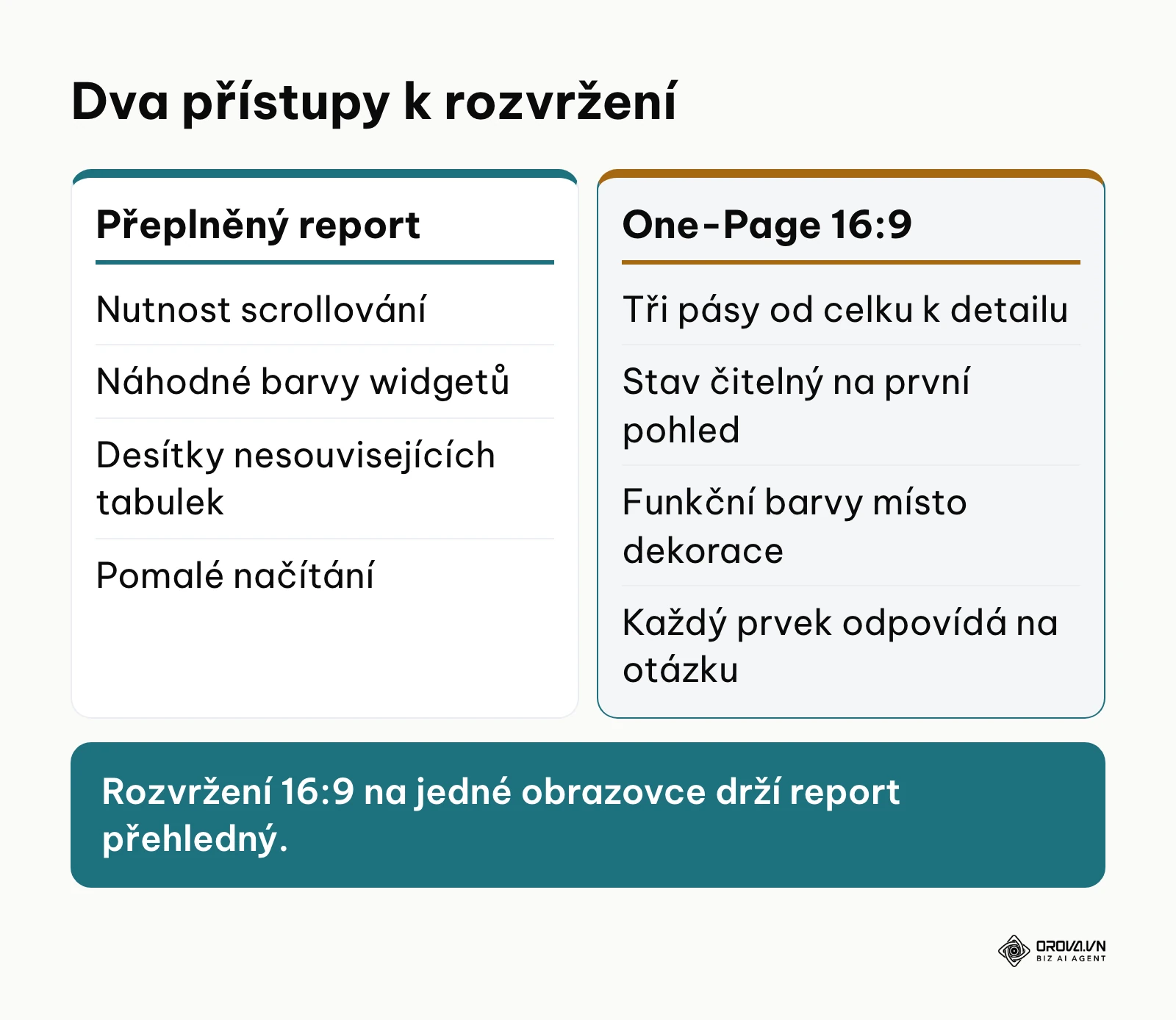
Krok 4: Návrh rozvržení One-Page dashboardu pro vizualizaci dat
Manažerský přehled by se měl vejít na jedinou obrazovku bez nutnosti svislého či vodorovného posunu.
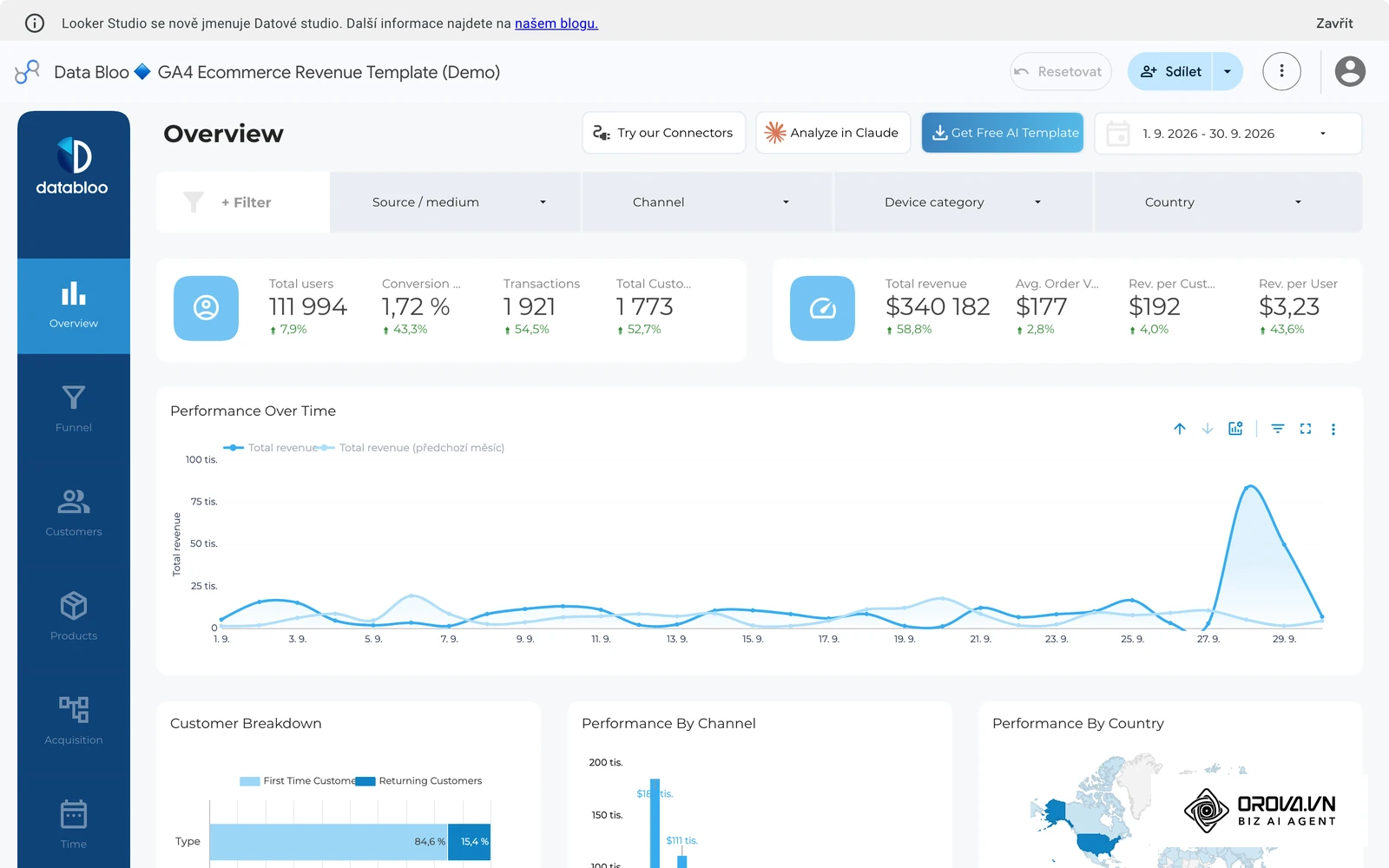
- Co dělat: Uspořádat plátno do širokoúhlého formátu 16:9 s třístupňovým rozvržením informací od celku k detailu.
- Kde a jak: V nastavení vlastností stránky nastavte rozměry na 1920 × 1080 bodů (poměr 16:9) a zapněte vodicí mřížku s přichytáváním. Rozdělte plochu podle náčrtu z kroku 2 do tří pásem:
- Horní pás (nejužší): karty s klíčovými KPI (Tržby, Výdaje, ROAS, Hrubá marže). Každá karta obsahuje absolutní číslo a pod ním barevný indikátor změny oproti předchozímu období.
- Střední pás (největší): dva až tři hlavní grafy. Vlevo časová řada denního vývoje tržeb a nákladů, vpravo srovnání výkonnosti marketingových kanálů.
- Spodní pás: tabulka s přehledem jednotlivých kampaní, doplněná o interaktivní filtry (časové období, zařízení, produktová kategorie).
- Vizuální výsledek: Kompozice, kde je na první pohled patrný celkový stav podniku nahoře, příčiny výkyvů uprostřed a možnost hloubkové kontroly dole.
- Časté chyby: Přeplnění plátna mnoha vizuálními styly a pestrými barvami. Pozadí udržujte neutrální (světle šedé nebo bílé) a barvy používejte funkčně: zelená pro pozitivní odchylku, červená pro pokles pod cíl a jedna neutrální barva (např. tlumená modrá) pro běžné sloupce grafů.
Ilustrativní příklad:
- Výchozí situace: Marketingový manažer v technologické firmě prezentoval výsledky na poradách vedení z osmistránkového PDF exportu, což vedlo k neustálým dohadům o tom, na jaké stránce se nachází podstatná data.
- Postup: Převedl celý report do jediného zobrazení 16:9. Horní řádek vyhradil pro počet poptávek (leadů), cenu za akvizici a celkové náklady. Do střední části umístil týdenní vývoj počtu poptávek a do spodní části tabulku kampaní s filtrem podle oborů.
- Zádrhel a řešení: Obchodní ředitel postrádal detailní seznam obchodních schůzek; manažer jej nepřidával na plochu, ale nastavil tabulku tak, že po kliknutí na konkrétní kampaň se celá stránka přefiltrovala pouze na její výsledky.
- Co se změnilo: Vedení přestalo požadovat rozsáhlé PDF reporty a dashboard se na poradách promítá přímo na plátno v zasedací místnosti.
Krok 5: Pokročilá vizualizace dat pomocí generování grafů přes AI
Řada nástrojů pro vizualizaci dat dnes umí vytvořit graf z běžně napsaného zadání, takže není nutné ručně nastavovat každou osu, dimenzi a filtr.
- Co dělat: Využít asistenta s umělou inteligencí k vytvoření grafu z textového zadání.
- Kde a jak: V editoru otevřete asistenta AI (podle nástroje bývá v horní liště nebo v nabídce pro přidání grafu). Do textového pole napište konkrétní zadání, například: „Vytvoř sloupcový graf týdenního vývoje nákladů na Google Ads a Meta Ads za poslední 3 měsíce, seřazený chronologicky.“ Asistent vybere metriky, nastaví osy a vloží graf na plochu.
- Vizuální výsledek: Na plátně se objeví graf s popisky, který dále upravíte stejně jako ručně vytvořený prvek.
- Časté chyby: Zadávání nejednoznačných nebo příliš obecných instrukcí (např. „ukaž mi marketing“). Umělá inteligence potřebuje přesné vymezení metriky, časového rámce a požadovaného typu porovnání.
Graf vytvořený asistentem vždy zkontrolujte stejně jako ten ruční: zda sedí období, metrika a filtr. AI ušetří čas při formátování, ale za správnost čísel v reportu odpovídá autor.
Krok 6: Očištění datových nesrovnalostí pro přesnou vizualizaci dat
Největším nebezpečím marketingových přehledů je nekritické sčítání čísel z různých reklamních systémů, které vede k nadhodnocení celkových výsledků.
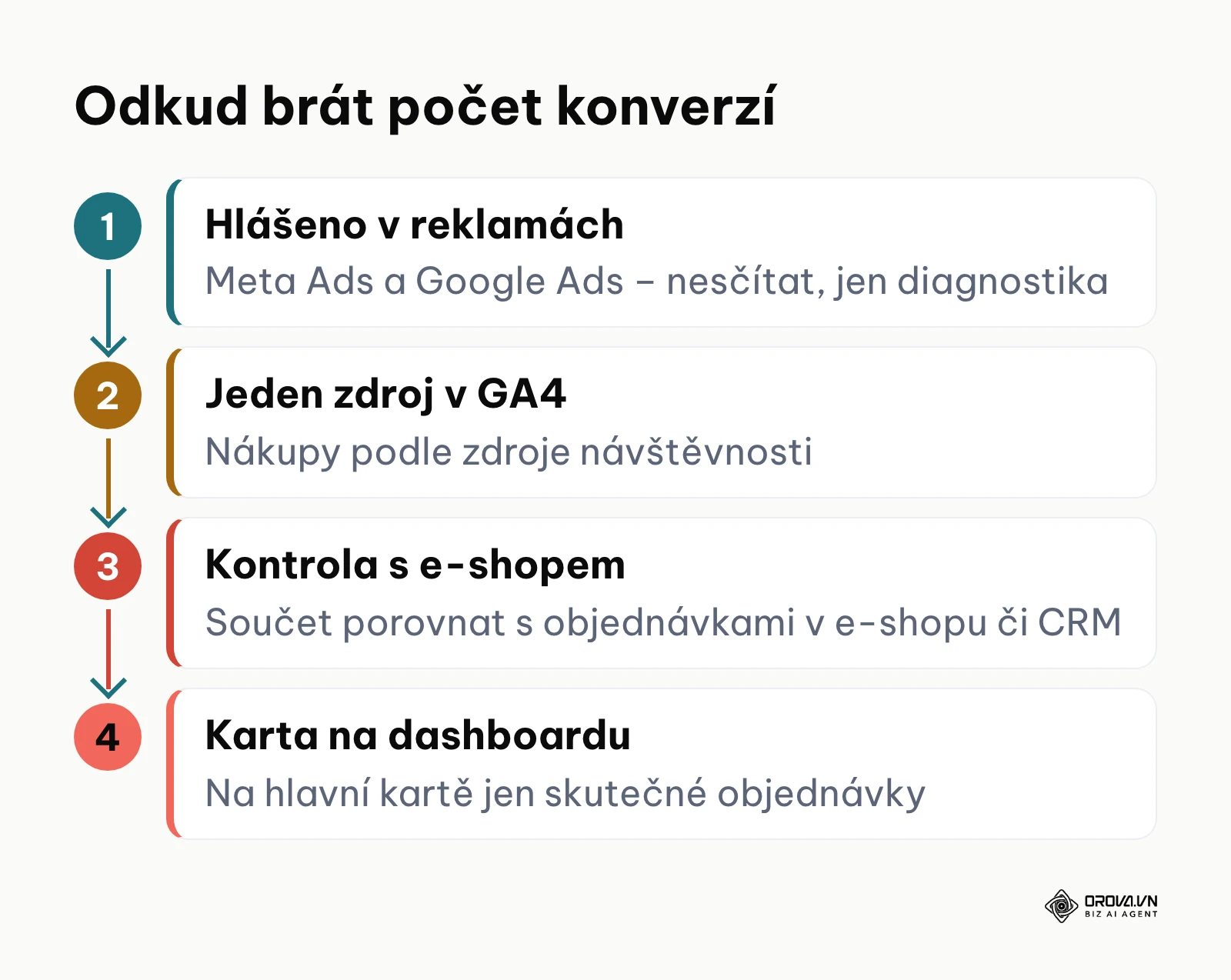
- Co dělat: Nastavit jednotnou atribuční logiku a odstranit překryvy konverzí mezi platformami tak, aby celkový součet nákupů odpovídal skutečným objednávkám.
- Kde a jak: V analytickém nástroji prozkoumejte atribuční model. Google Ads i Meta Ads používají vlastní atribuční okna a obě si mohou připsat zásluhu za tentýž nákup, pokud zákazník před objednávkou viděl reklamy na obou sítích. V nástroji pro vizualizaci proto čerpejte konverze z jednoho nezávislého zdroje (typicky GA4) namísto mechanického sčítání čísel hlášených jednotlivými reklamními systémy.
- Vizuální výsledek: Celkový součet konverzí a tržeb na horních kartách dashboardu odpovídá objemu objednávek v e-shopovém systému.
- Časté chyby: Sčítání konverzí z Meta Ads a Google Ads do jednoho čísla. Část objednávek se tak započítá dvakrát a kampaně vypadají ziskověji, než ve skutečnosti jsou.
Ilustrativní příklad:
- Výchozí situace: Majitel e-shopu s designovým nábytkem viděl v reportu od agentury 140 konverzí z Meta Ads a 110 konverzí z Google Ads, avšak v e-shopu bylo za daný měsíc pouze 180 objednávek.
- Postup: Zrušil sčítání dat z jednotlivých reklamních pixelů. V dashboardu vytvořil jednotnou metriku nákupů navázanou na transakce z Google Analytics 4 a podle ní přepočítal ROAS pro každý kanál.
- Zádrhel a řešení: Agentury argumentovaly tím, že jejich systémy sledují i asistované konverze po zobrazení (view-through); majitel proto přidal do spodní tabulky samostatný diagnostický sloupec s asistovanými nákupy, ale na hlavní kartě ponechal výhradně objednávky z e-shopu.
- Co se změnilo: Dashboard ukazoval celkový stav bez duplicit a firma zastavila dvě remarketingové kampaně, které se navzájem překrývaly a oslovovaly již rozhodnuté zákazníky.
Krok 7: Závěrečný audit a sdílení pro spolehlivou vizualizaci dat
Před odesláním hotového přehledu vedení nebo klientům prověřte jeho správnost a nastavení přístupu.
- Co dělat: Provést audit přehledu podle sedmi kritérií a nastavit odpovídající úroveň přístupových práv. Pokud chcete sledovat i přechod marketingových leadů do uzavřených obchodů, propojte report s CRM; s výběrem pomůže článek jak vybrat CRM systém pro malou firmu.
- Kde a jak: Projděte níže uvedený kontrolní seznam bod po bodu. Následně klikněte na tlačítko pro sdílení (v anglickém rozhraní Share), zvolte sdílení odkazem a nastavte příjemcům oprávnění pouze k prohlížení. Koncovým příjemcům neudělujte editační práva, aby nedošlo k nechtěnému posunu prvků nebo přepsání vzorců.
- Vizuální výsledek: Odkaz otevřený v anonymním okně prohlížeče načte kompletní dashboard, filtry reagují na kliknutí a žádný prvek nezobrazuje chybu o nedostupnosti dat.
- Časté chyby: Zapomenutá chybová hlášení ve vzorcích (např. dělení nulou při nulovém počtu konverzí) nebo sdílení přehledu, ke kterému musí příjemce žádat o přístup e-mailem.
Následující kontrolní seznam obsahuje 7 auditních kritérií pro ověření kvality jednostránkového přehledu (čísla ve výpočtech jsou ilustrativní):
| Kritérium auditu | Kontrolní otázka | Příklad výpočtu metriky | Požadovaný stav |
|---|---|---|---|
| Finanční přesnost ROAS | Počítá se návratnost z tržeb bez DPH a dopravy? | Tržby 500 000 Kč ÷ Náklady 100 000 Kč = 5,0 (500 %) | Shoda s maržovou kalkulací podniku |
| Efektivita nákladů CPA | Zahrnuje cena za akvizici veškeré výdaje kanálu? | Výdaje 60 000 Kč ÷ 200 nákupů = 300 Kč/akvizice | CPA nepřekračuje limit ziskovosti, který si firma stanovila |
| Konverzní poměr | Počítá se poměr z relací, nikoliv ze zobrazení? | (150 nákupů ÷ 10 000 relací) × 100 = 1,5 % | Hodnota očištěná o interní návštěvy |
| Srozumitelnost rozvržení | Zjistí vedení celkový stav byznysu na první pohled? | Karty KPI nahoře + hlavní grafy trendu uprostřed | Klíčové otázky zodpovězeny bez posunu stránky |
| Barevná střídmost | Slouží barvy výhradně k funkčnímu zvýraznění? | Neutrální barva pro běžná data, zelená/červená pro odchylky | Žádné dekorativní barvy bez významu |
| Konzistence období | Porovnávají karty období se stejným počtem dní? | Březen (31 dní) porovnán s 31 dny předchozího období | Bez zkreslení způsobeného různou délkou měsíců |
| Ochrana přístupů | Je odkaz chráněný před editací? | Test odkazu v anonymním okně prohlížeče | Zobrazení v režimu prohlížení bez možnosti změn |
Celkový kontrolní seznam pro vizualizaci dat v praxi
Celý postup si můžete vytisknout nebo uložit jako souhrn pro stavbu každého dalšího reportu:
| Krok | Hlavní úkon | Výsledný stav | Kontrolní otázka |
|---|---|---|---|
| Krok 1: Stanovení cílů | Definice krátkého seznamu klíčových KPI | Seznam schválených ukazatelů s prioritami | Vede každá metrika k nějakému rozhodnutí? |
| Krok 2: Náčrt reportu | Přiřazení jednoho prvku ke každé otázce | Papírový náčrt se třemi pásy | Má každý prvek svou otázku? |
| Krok 3: Propojení zdrojů | Připojení GA4, reklamních účtů a tabulek | Aktivní připojení s oprávněním ke čtení | Jsou měny a období sjednocené? |
| Krok 4: Návrh rozvržení | Sestavení třípásového layoutu 16:9 | Karty nahoře, trendy uprostřed, tabulka dole | Vejde se vše na jednu obrazovku? |
| Krok 5: Využití AI | Vytvoření grafů z textového zadání | Grafy vložené na plochu | Sedí období, metrika a filtr? |
| Krok 6: Očištění dat | Odstranění duplicitních konverzí mezi kanály | Jednotná atribuční logika | Odpovídá součet objednávkám v e-shopu? |
| Krok 7: Závěrečný audit | Audit 7 kritérií a nastavení práv | Otestovaný odkaz pro vedení | Otevře se odkaz v anonymním okně? |
Časté chyby při vizualizaci dat a jak je vyřešit
Při praktické realizaci se i zkušení analytici dopouštějí chyb, které mohou zkreslit interpretaci výsledků. Následující přehled shrnuje nejčastější úskalí a jejich řešení:
| Chyba při vizualizaci | Častá příčina | Způsob nápravy v praxi |
|---|---|---|
| Zkreslené měřítko osy Y | Začátek osy Y na nenulové hodnotě u sloupcového grafu | Nastavit nulu jako počátek osy Y, aby optické rozdíly nepůsobily přehnaně |
| Vizuální přeplácanost | Náhodné barvy z palety pro každou kategorii | Omezit paletu na neutrální barvy a jednu výraznou barvu pro akcenty |
| Nekompatibilní časová období | Porovnání 30 dnů s měsícem o 31 dnech | Porovnávat s obdobím o stejném počtu dní |
| Chybějící kontext u čísel | Absolutní číslo bez srovnání (např. pouhých 150 000 Kč) | Doplnit srovnání se změnou oproti předchozímu měsíci či roku |
| Přetížení tabulkovými detaily | Rozsáhlá tabulka se 40 sloupci přímo na hlavní ploše | Ponechat jen podstatné sloupce a zbytek zpřístupnit přes filtr nebo další stránku |
| Ignorování výpadků spojení | Dočasná chyba připojení způsobí prázdné prvky | Nastavit plán synchronizace a pravidelně kontrolovat autorizaci zdrojů |
Sestavte manažerský dashboard bez programování a sdílejte ho s týmem odkazem s nastavenými oprávněními nebo ho spusťte v režimu prezentace na poradě. Nástroj Orova Insight funguje samoobslužně, bez platební karty a zdarma až do 7. července 2027.
Jak postavit report v Orova Insight
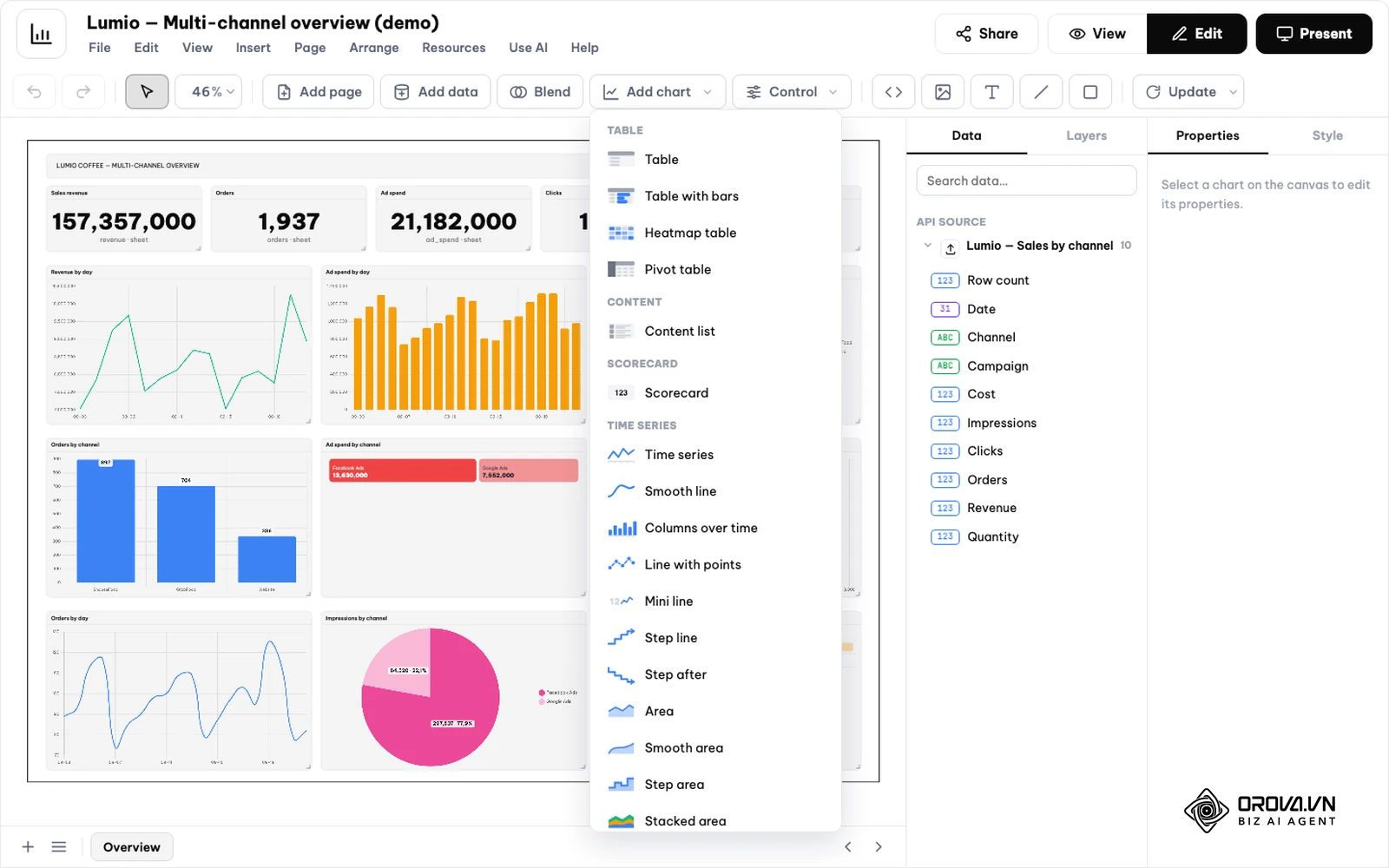
Celý postup z tohoto návodu lze projít i v nástroji Orova Insight. Snímky níže pocházejí z anglické verze rozhraní a zobrazují smyšlená ukázková data.
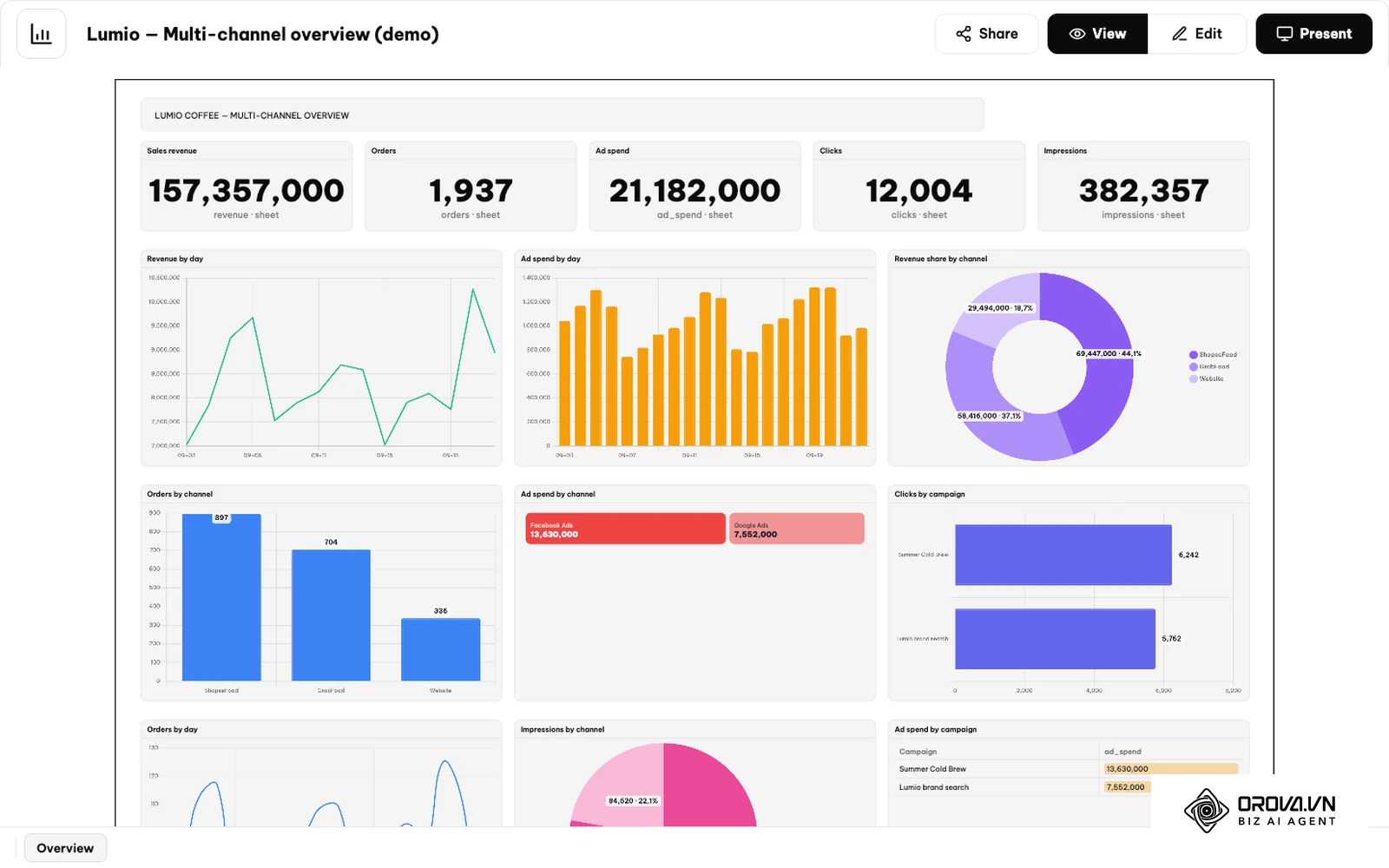
- Připojte zdroje. Orova Insight se připojuje ke GA4, Search Console, Google Ads, Meta Ads, Instagramu, Threads, TikToku, YouTube, LinkedInu a Zalo OA; data z CRM nebo vlastních systémů lze poslat přes API či Webhook a synchronizovat lze i Google Sheets.
- Otevřete editor. V režimu Edit přidáte zdroj tlačítkem Add data a další stránku reportu tlačítkem Add page.
- Přidejte prvky podle náčrtu z kroku 2. Tlačítko Add chart otevře nabídku s tabulkami, kartami (Scorecard) a časovými řadami (Time series). Prvky na plátně rozmístíte přetažením. Graf můžete také nechat sestavit AI podle zadání napsaného běžnými slovy.
- Doplňte vlastní metriky. Pokud potřebujete ukazatel, který zdroj přímo nenabízí, nadefinujete si ho sami.
- Sdílejte a prezentujte. Hotový report přepněte do režimu View, odkaz pošlete tlačítkem Share s nastavením oprávnění a na poradě ho spusťte tlačítkem Present. Report si uchovává verze, takže se k předchozí podobě můžete vrátit, a lze nastavit i pravidelné odesílání reportu.
Orova Insight funguje samoobslužně a lze ho používat zdarma až do 7. července 2027.
Jak poznat, že report opravdu slouží
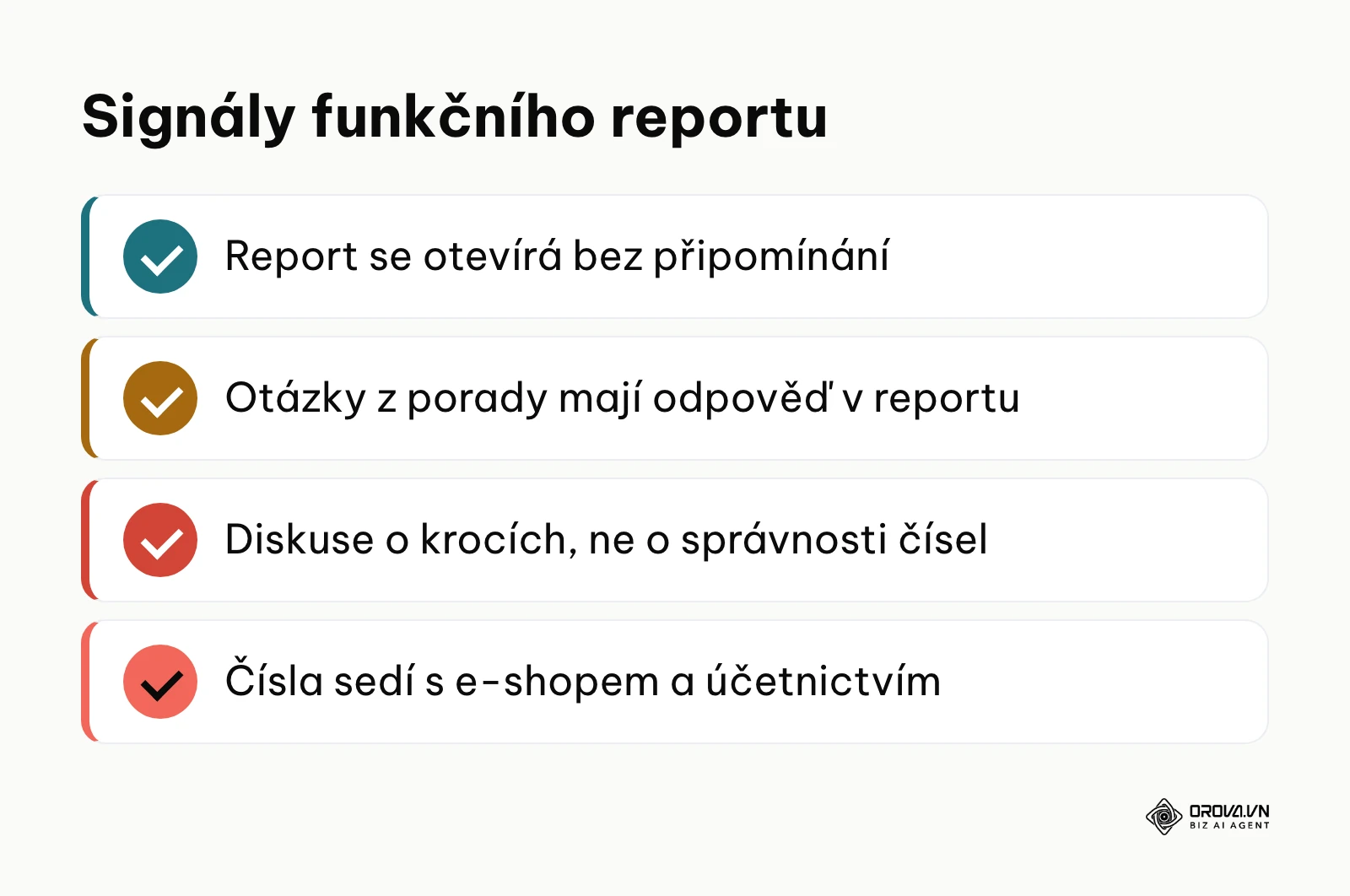
Přínos dobře postavené vizualizace se neukáže v jednom čísle, ale v tom, jak se s reportem ve firmě pracuje. Sledujte tyto signály:
- Report se otevírá bez připomínání. Vedení a tým se do přehledu dívají sami, ne jen ve chvíli, kdy jim ho někdo pošle.
- Otázky na poradě mají odpověď v reportu. Pokud se opakovaně ptáte na číslo, které v přehledu chybí, doplňte ho; pokud nějaký prvek nikdo nepoužívá, odstraňte ho.
- Diskuse se točí kolem kroků, ne kolem čísel. Když přestanete řešit, které číslo je správné, a začnete řešit, co s ním udělat, report plní svůj účel.
- Čísla v reportu sedí s účetnictvím a e-shopem. Pravidelně porovnávejte tržby a objednávky na kartách se skutečností.
Trendy ve vizualizaci dat v příštích letech: pohled autora
Při pohledu na současný vývoj firemní analytiky vnímám několik posunů, které podle mě v příštích letech promění způsob, jakým pracujeme s informacemi.
Od statických nástěnek ke konverzačnímu zkoumání dat
Už dnes se objevují nástroje, ve kterých se uživatelé místo klikání na filtry ptají systému přirozeným jazykem. Domnívám se, že v příštích letech budou předem naklikané dashboardy postupně doplňovány rozhraními, kde AI na dotaz vytvoří graf a připojí k němu krátký komentář. Důvodem je tlak na rychlost: manažeři nechtějí studovat strukturu metrik, potřebují odpověď na otázku, proč klesl zisk. Tento vývoj ale může zbrzdit nespolehlivost modelů při práci se složitými finančními vzorci. Doporučuji proto týmům už nyní sjednotit pojmenování metrik v primárních zdrojích, aby jazykové modely pracovaly s jednoznačnými definicemi.
Radikální redukce sledovaných metrik a nástup mikro-přehledů
Firemní praxe často trpí informačním přetížením, kdy reporty obsahují desítky grafů, v nichž se nikdo neorientuje. Podle mého názoru se firemní vizualizace bude posouvat k menším přehledům zaměřeným na jedinou roli nebo úkol, které se otevřou hlavně ve chvíli, kdy nastane odchylka vyžadující pozornost. Tento předpoklad by se nenaplnil, pokud by firemní kultura nadále lpěla na formálním vykazování činnosti bez vazby na výsledky. Připravte se na to tak, že ze svých sestav vyškrtnete čísla, která nevedou k žádné manažerské akci.
Zjednodušení datové vrstvy přímo v prohlížeči
Pozoruji odklon menších a středních firem od složitých databázových architektur směrem k cloudovým nástrojům, které se připojují přímo ke zdrojům. Myslím si, že úprava a čištění marketingových dat se bude čím dál častěji odehrávat přímo ve vizualizační vrstvě, bez samostatného datového skladu. Riziko vidím v tom, že velké platformy mohou omezit přístup ke svým rozhraním a snažit se udržet uživatele ve vlastních analytických nástrojích. Pro firmy je proto rozumné udržovat přístup k vlastním surovým datům a nespoléhat na metriky jediné reklamní sítě.
Často kladené otázky o vizualizaci dat
Jaký je rozdíl mezi vizualizací dat a BI nástroji?
Vizualizace dat je výsledek – graf, report nebo dashboard, ze kterého čtete stav a vývoj čísel. BI nástroje (například Looker Studio, Power BI nebo Tableau) jsou programy, ve kterých se data připojují ze zdrojů, upravují a teprve potom vizualizují. Jednoduchý graf vytvoříte i v Excelu nebo Google Sheets; BI nástroj se vyplatí ve chvíli, kdy chcete data z více zdrojů aktualizovat automaticky a sdílet je s ostatními.
Jak sloučit data z Google Ads a Meta Ads bez duplicitního započítání konverzí?
Nesčítejte konverze uváděné v jednotlivých reklamních systémech, protože každý používá vlastní atribuci a připisuje si zásluhy. Spolehlivější je použít jako jediný zdroj nezávislou analytiku, například Google Analytics 4, a v dashboardu zobrazovat metriku nákupů podle zdroje návštěvnosti.
Jaké klíčové metriky musí obsahovat manažerský dashboard pro kontrolu do 1 minuty?
Pro rychlou kontrolu postačí čtyři finanční a výkonnostní ukazatele: celkové tržby, celkové výdaje na reklamu, návratnost investic do reklamy (ROAS) a cena za získanou konverzi (CPA). Všechna tato čísla doplňte o srovnání s předchozím obdobím, aby bylo hned vidět, kterým směrem se vývoj ubírá.
Jakou roli hraje umělá inteligence při tvorbě vizualizací?
Umělá inteligence dnes v řadě nástrojů umožňuje vytvořit graf na základě textového zadání, aniž by uživatel musel ručně nastavovat osy a dimenze. Výsledek je ale nutné zkontrolovat stejně jako ručně vytvořený graf, zejména období, metriku a použité filtry.
Jak často by se měla data v marketingovém dashboardu aktualizovat?
Pro běžné řízení e-shopu či B2B marketingu obvykle stačí synchronizace několikrát denně nebo jednou denně. Okamžitá aktualizace většinou nepřináší užitek, protože konverze se dopočítávají se zpožděním a čerstvá čísla bývají neúplná.
Kde začít, pokud je pro vás vizualizace dat novou výzvou?
Pokud stojíte před úkolem vybudovat nový reportingový systém, nezačínejte nastavováním desítek konektorů. Vyberte si jeden ze tří výchozích scénářů podle vaší situace:
Pokud máte data rozptýlená v tabulkách a různých reklamních účtech, vaším prvním krokem pro dnešní odpoledne je vytvořit si jednoduchý dokument v Google Sheets a ručně do něj zapsat pět základních čísel za minulý měsíc: celkové výdaje, tržby, počet nákupů, cenu za akvizici a návratnost investic do reklamy. Ujasníte si tak, které ukazatele skutečně potřebujete vidět pohromadě, než začnete konfigurovat jakýkoliv software.
Pokud už používáte rozsáhlý report, ve kterém se nikdo ve firmě nevyzná, vaším prvním krokem pro dnešní odpoledne je zkopírovat ho jako novou verzi a smazat z ní všechny grafy kromě horních karet s klíčovými ukazateli a jedné časové řady vývoje tržeb. Sledujte, zda takto odlehčený přehled poskytne vedení na příští poradě všechny podstatné odpovědi.
Pokud chcete poprvé postavit automatizovaný manažerský přehled od nuly, vaším prvním krokem pro dnešní odpoledne je zvolit si cloudový BI nástroj s plátnem 16:9, připojit pouze účet Google Analytics 4 a umístit na čistou plochu čtyři karty s porovnáním oproti minulému měsíci. Jakmile uvidíte živé hodnoty v přehledné struktuře, můžete postupně přidávat další zdroje a sledovat, jak vám vizualizace dat usnadňuje každodenní řízení byznysu.
O autorovi

Builder of Orova
Nguyễn Đỗ Trọng Ân has 8 years of experience in marketing, including 6 years managing market development across Asia. He builds Orova, a Biz AI Agent that never sleeps: it plans, runs and optimizes work for businesses.
Řiďte firmu s AI Agents
Orova je Biz AI Agent, který nikdy nespí — plánuje, provádí a optimalizuje práci za vás.
Ušetřete čas, zvyšte produktivitu.