
E-Mail zurückrufen in 7 Schritten (2026): Anleitung & Notfall-Plan

Wenn Sie eine gesendete Nachricht versehentlich an den falschen Empfänger geschickt oder einen vertraulichen Anhang vergessen haben, können Sie die E-Mail zurückrufen (oder eine versehentliche e mail zurückrufen) oder den Schaden durch gezielte Sofortmaßnahmen rechtssicher begrenzen. Nach Durcharbeiten dieses Leitfadens haben Sie entweder die Nachricht unbemerkt aus dem Posteingang des Empfängers gelöscht oder binnen weniger Minuten eine professionelle Korrektur nach deutschem Geschäftsstandard veranlasst. Sie lernen den exakten Ablauf für Microsoft Outlook und Google Workspace kennen, erfahren, warum externe Server das Zurückholen technisch verweigern, und erhalten geprüfte Vorlagen für den Notfall.
Dazu benötigen Sie lediglich Zugriff auf Ihren E-Mail-Client (wie Microsoft Outlook oder Gmail), die genaue Betreffzeile der fehlerhaften Nachricht sowie etwa fünf bis zehn Minuten ungestörte Zeit. Wer hingegen ausschließlich über Instant-Messenger kommuniziert oder wessen Nachricht bereits vor mehreren Tagen an externe Adressen zugestellt und beantwortet wurde, benötigt diesen Ablauf nicht, da in solchen Fällen ausschließlich bilaterale Absprachen greifen.
E-Mail zurückrufen: Voraussetzungen und technischer Ablauf
Eine gesendete e mail zurückrufen gelingt nur unter strengen technischen Voraussetzungen: Beide Parteien müssen dasselbe Microsoft-365- oder Exchange-System nutzen und die Nachricht darf vom Empfänger noch nicht geöffnet worden sein. Bei externen Anbietern wie Gmail, GMX oder Web.de existiert kein nachträglicher Rückruf; hier hilft ausschließlich eine konfigurierte Sendeverzögerung vor der tatsächlichen Serverübermittlung.
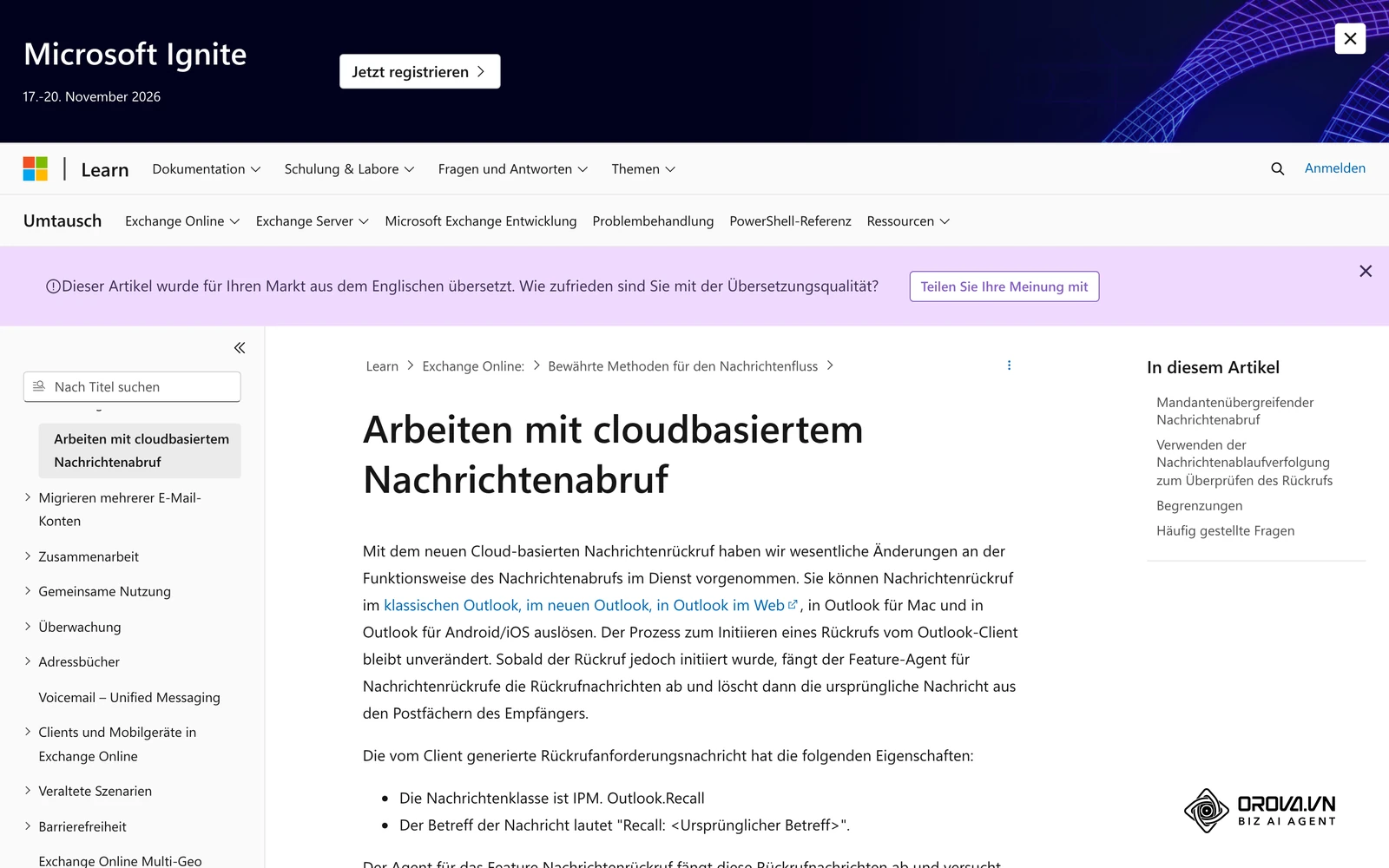
Der gesamte Ablauf besteht aus sieben aufeinander aufbauenden Schritten und dauert je nach Systemumgebung zwischen zwei und fünfzehn Minuten. Ein Rückruf ist kein Zaubertrick, sondern ein administrativer Löschbefehl innerhalb eines geschlossenen Serversystems. Sobald eine E-Mail die Grenzen Ihres Unternehmens verlässt, greifen die weltweiten Internet-Standards, die fremden Absendern aus Sicherheitsgründen jeden Zugriff auf entfernte Postfächer untersagen.
Vorbereitung vor dem Start: Was Sie zur E-Mail-Rettung benötigen
Bevor Sie hektisch Menüs durchklicken, verschaffen Sie sich in wenigen Sekunden Klarheit über Ihre technischen Rahmenbedingungen. Der folgende Überblick zeigt, welche Zugänge und Informationen bereitstehen müssen, um keine wertvolle Reaktionszeit zu verlieren.
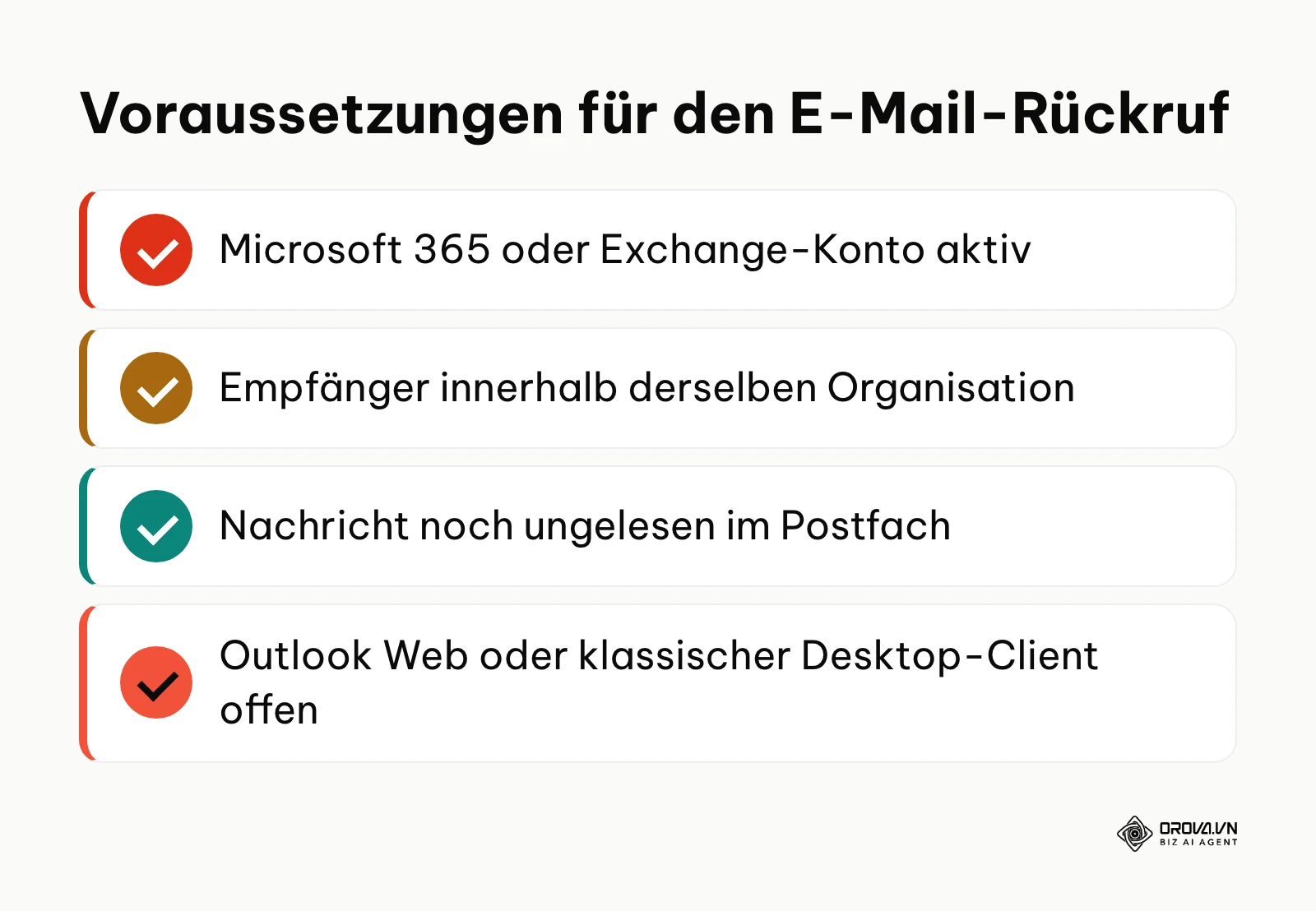
Das folgende Diagramm fasst die Kernvoraussetzungen für einen erfolgreichen Rückruf übersichtlich zusammen.
| Was vorbereitet werden muss | Wo zu finden | Zeitaufwand | Konsequenz bei Fehlen |
|---|---|---|---|
| E-Mail-Konto-Typ | Outlook: Datei > Kontoeinstellungen (Exchange oder IMAP/POP) | 30 Sekunden | Rückrufversuch schlägt bei IMAP/POP sofort fehl |
| Empfängeradresse | Ordner 'Gesendete Elemente' | 15 Sekunden | Unklarheit über interne oder externe Zustellung |
| Genaue Sendezeit | Header-Zeile der gesendeten Nachricht | 10 Sekunden | Verzögerungsfenster für Webmailer kann ablaufen |
| Vollzugriff auf Client | Desktop-Anwendung oder Web-Login | 1 Minute | Cloud-Befehl kann nicht abgesetzt werden |
Schritt 1: Zustellweg und Rückruf-Machbarkeit sofort prüfen
Prüfen Sie als Erstes, ob die Nachricht an eine interne Firmenadresse oder an einen externen Kommunikationspartner gesendet wurde.
Öffnen Sie Ihren E-Mail-Client und wechseln Sie in den Ordner Gesendete Elemente (im englischen Interface Sent Items). Werfen Sie einen genauen Blick auf die Domäne der Empfängeradresse hinter dem @-Zeichen: Handelt es sich um dieselbe Domain wie Ihre eigene (beispielsweise @ihrunternehmen.de), greift das interne Microsoft-Exchange-Protokoll. Handelt es sich hingegen um externe Adressen wie @gmail.com, @t-online.de oder die Domain eines Kunden, ist ein nachträgliches Löschen auf dem Zielserver technisch ausgeschlossen.
Anhand der Empfängerdomäne und Ihres Kontotyps erkennen Sie sofort, ob ein technischer Rückrufversuch überhaupt starten kann oder ob Sie direkt zu Schritt 5 übergehen müssen.
Wenn Sie versuchen, eine externe E-Mail über den Outlook-Rückruf-Assistenten zurückzuholen, erzeugt das System meist eine peinliche Zusatznachricht an den Empfänger mit dem Betreff "Möchte Nachricht zurückrufen: ...". Brechen Sie die Aktion bei externen Empfängern sofort ab und wechseln Sie direkt zu den Notfallvorlagen.
Warum das Internet Mail Protocol (SMTP) keinen Rückruf kennt
Das weltweite E-Mail-System basiert auf dem Simple Mail Transfer Protocol (SMTP, Standard-Netzwerkprotokoll zum Senden von E-Mails). Gemäß der Spezifikation der Internet Engineering Task Force (IETF), RFC 5321 Simple Mail Transfer Protocol aus dem Jahr 2008, basiert der weltweite E-Mail-Austausch auf einem dezentralen Weiterleitungsprinzip (Store-and-Forward-Architektur).
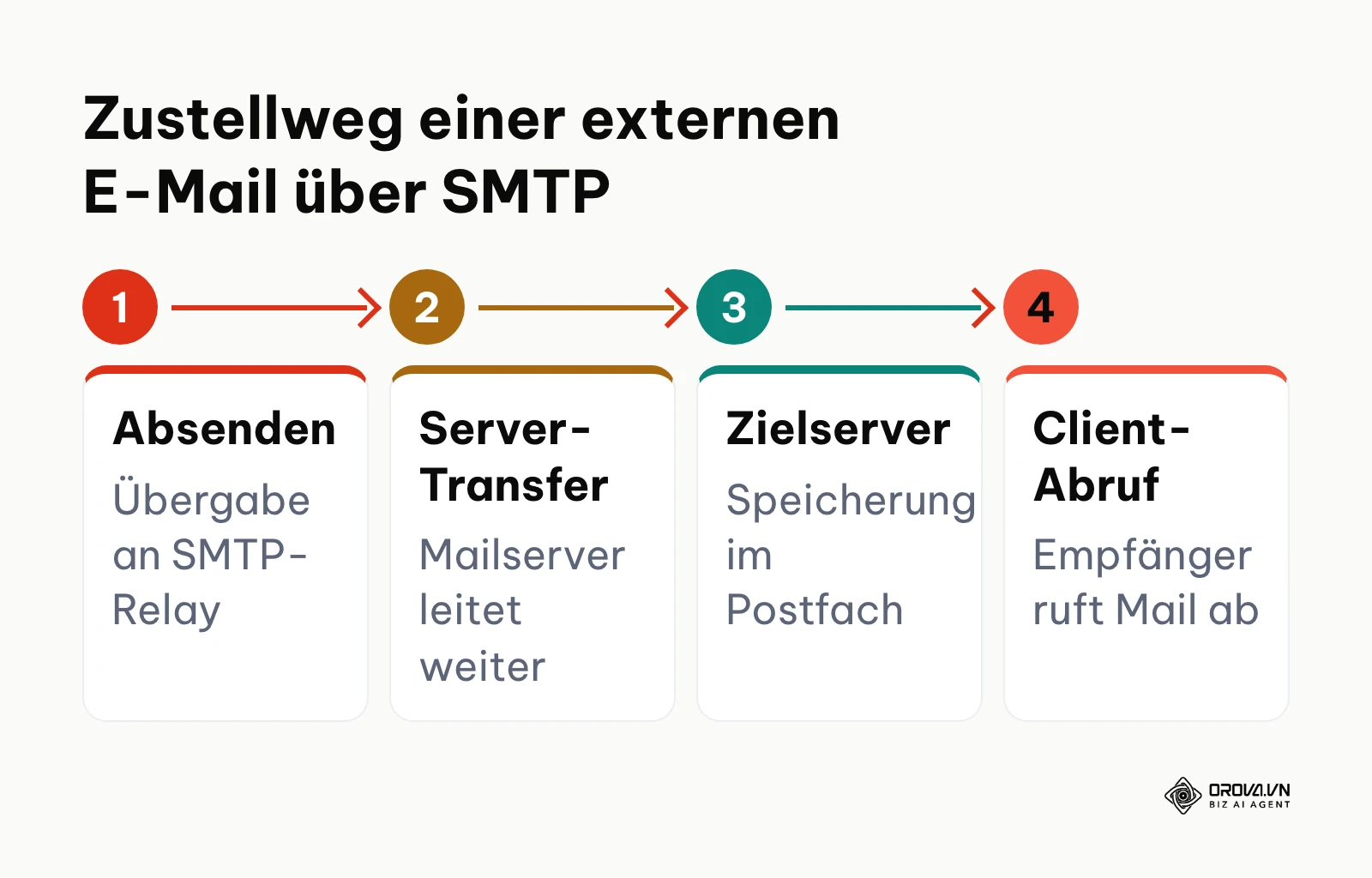
Das nachstehende Schema zeigt den Ablauf einer regulären SMTP-Übermittlung über unabhängige Mailsysteme hinweg.
Sobald Ihr eigener Mailserver (MTA, Mail Transfer Agent) das Datenpaket an den Mailserver des Empfängers übergeben hat, quittiert die Gegenseite den Empfang mit dem Statuscode 250 OK. Ab diesem Millisekunden-Moment besitzt Ihr Server keinerlei Zugriffsrechte, Steuerungsbefehle oder Löschprivilegien mehr auf dem fremden Server. Es existiert im SMTP-Standard schlicht kein Befehl wie RECALL oder DELETE_REMOTE_MESSAGE. Alle Programme, die versprechen, externe E-Mails "nachträglich aus fremden Postfächern zu löschen", sind technisch unseriös.
Kompatibilitäts-Matrix: Wer kann Nachrichten von wem zurückrufen?
Die folgende Übersicht zeigt verbindlich, in welchen Konstellationen das Zurückholen einer Nachricht technisch funktioniert und wann alternative Maßnahmen erforderlich sind.
| Absender-System | Empfänger-System | Rückruf technisch möglich? | Methode / Ergebnis |
|---|---|---|---|
| Microsoft 365 (Cloud) | Microsoft 365 (gleicher Tenant/Organisation) | Ja | Exchange Online Cloud Recall (automatisch) |
| Microsoft 365 (Cloud) | Externes Microsoft 365 (anderes Unternehmen) | Nein | Rückruf wird von fremdem Tenant abgelehnt |
| Microsoft 365 | Freemailer (Gmail, GMX, Web.de) | Nein | SMTP-Zustellung abgeschlossen; Korrekturmail nötig |
| Outlook mit IMAP/POP | Beliebiger Empfänger | Nein | Kein Exchange-Protokoll vorhanden; Menü fehlt |
| Google Workspace (Gmail) | Beliebiger Empfänger | Eingeschränkt | Nur 'Senden rückgängig' innerhalb 5–30 Sekunden |
| Webmailer (GMX / Web.de) | Beliebiger Empfänger | Nein | Nach Klick auf 'Senden' unwiderruflich ausgeliefert |
Schritt 2: Cloud-Rückruf im neuen Outlook und Outlook Web anstoßen
Starten Sie den modernen, cloudbasierten Rückrufprozess direkt über die Weboberfläche oder die neue Outlook-Applikation.
Für diese Schritt-für-Schritt-Anleitung öffnen Sie Outlook im Web (ähnlich wie beim Einrichten einer Abwesenheitsnotiz in Outlook über die Kontoeinstellungen) (Outlook Web App unter outlook.office.com) oder das neue Outlook für Windows. Navigieren Sie in der linken Ordnerleiste auf Gesendete Elemente. Öffnen Sie die betreffende Nachricht per Doppelklick. Klicken Sie im oberen Menüband auf das Drei-Punkte-Symbol ... (Weitere Optionen) ganz rechts, wählen Sie Erweiterte Aktionen und klicken Sie auf Nachricht zurückrufen. Bestätigen Sie das nachfolgende Dialogfenster mit Rückruf starten.
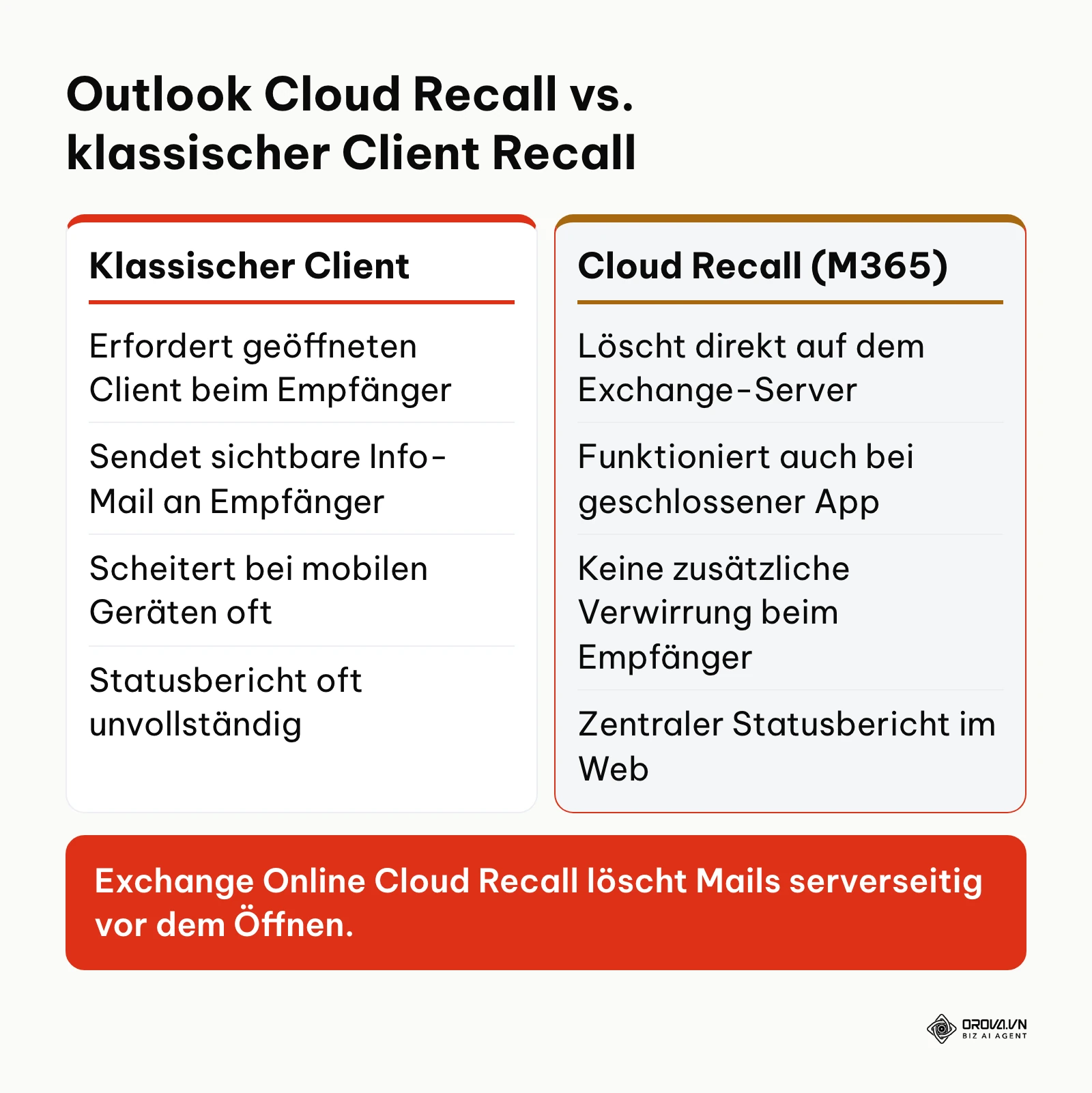
Laut der technischen Dokumentation von Microsoft, Exchange Online Message Recall Feature Documentation aus dem Jahr 2024, verarbeitet der cloudbasierte Dienst Rückrufe direkt auf den Exchange-Servern. Das System meldet sofort: "Rückruf für diese Nachricht wurde initiiert". Innerhalb weniger Sekunden bis Minuten erhalten Sie eine automatische E-Mail mit einem Link zum Nachrichtenrückrufbericht (Message Recall Report), der den Status für jeden einzelnen Empfänger anzeigt.
Sollte die Option Nachricht zurückrufen im Drei-Punkte-Menü ausgegraut sein oder fehlen, ist Ihr Postfach entweder nicht über Exchange Online angebunden, oder Ihr Microsoft-365-Administrator hat das Feature mandantenweit deaktiviert. Wenden Sie sich in diesem Fall sofort an Ihre interne IT-Abteilung.
Cloud Recall (Exchange Online) vs. lokaler Desktop-Client
Zwischen 2024 und 2026 hat Microsoft das Rückrufsystem grundlegend modernisiert. Während früher der lokale Outlook-Client des Empfängers geöffnet sein musste, greift heute der Cloud-Dienst direkt auf das Postfach zu. Die nachfolgende Tabelle vergleicht die Mechanismen.
| Kriterium | Altes Outlook (Client-basiert) | Microsoft 365 (Cloud Recall) | Standard IMAP/SMTP Postfach |
|---|---|---|---|
| Ausführungsebene | Lokales Outlook-Programm des Empfängers | Zentraler Exchange Online Server | Lokaler Client vor Versand |
| Empfänger-Status | Outlook musste aktiv geöffnet sein | Vollkommen unabhängig vom Client | Gilt nur vor Serverübertragung |
| Mobile Geräte | Schlägt auf Smartphones (iOS/Android) fehl | Löscht Mails auch in mobilen Postfächern | Nicht rückrufbar nach Senden |
| Benachrichtigung | Generierte oft störende Zweit-Mails | Arbeitet geräuschlos im Hintergrund | Keine Benachrichtigung |
| Statusbericht | Unvollständig und verzögert | Detaillierter Web-Report in Echtzeit | Kein Bericht vorhanden |
| Zeitfenster | Stunden bis Tage (ungelesen) | Bis zu 24 Stunden konfigurierbar | Puffer von 0 bis 60 Sekunden |
Schritt 3: Rückruf im klassischen Outlook für Windows durchführen
Nutzen Sie im klassischen Desktop-Programm die Menüband-Steuerung, um den Rückrufauftrag für lokale Installationen abzusetzen.
Öffnen Sie das klassische Microsoft Outlook für Windows. Wechseln Sie in den Ordner Gesendete Elemente. Doppelklicken Sie zwingend auf die fehlerhafte E-Mail, sodass sie sich in einem eigenen Programmfenster öffnet (im reinen Lesebereich der Hauptansicht funktioniert der Befehl nicht).
Klicken Sie im Menüband auf die Registerkarte Nachricht. Suchen Sie in der Gruppe Verschieben die Schaltfläche Aktionen. Wählen Sie im Dropdown-Menü den Punkt Diese Nachricht zurückrufen....
Im erscheinenden Dialogfeld wählen Sie die Option Ungelesene Kopien dieser Nachricht löschen. Setzen Sie unbedingt ein Häkchen bei Ergebnis des Rückrufs für jeden Empfänger mitteilen. Bestätigen Sie mit OK.
In der Kopfzeile der geöffneten E-Mail erscheint der Hinweistext: "Sie haben versucht, diese Nachricht am [Datum] um [Uhrzeit] zurückzurufen." Kurze Zeit später trifft ein Bericht in Ihrem Posteingang ein.
Häufiger Fehler: Die Nachricht wird nur im Vorschaufenster angeklickt, weshalb der Reiter Aktionen unsichtbar bleibt. Schließen Sie andere Menüs und öffnen Sie die Nachricht separat per Doppelklick.
Praxisbeispiel: Interner Rückruf einer Kalkulation im Großhandel
- Kontext: Ein Vertriebsleiter in einem mittelständischen Großhandelsunternehmen mit 85 Mitarbeitern versendet versehentlich eine interne Deckungsbeitragsrechnung an den gesamten Vertriebsverteiler statt an die Geschäftsführung.
- Durchgeführte Schritte: Er öffnet sofort den Ordner 'Gesendete Elemente', öffnet die Mail per Doppelklick in einem eigenen Fenster, wählt unter 'Aktionen' den Befehl 'Diese Nachricht zurückrufen...' und markiert 'Ungelesene Kopien dieser Nachricht löschen'.
- Stolperstein und Lösung: Zwei Kollegen hatten ihr Outlook auf dem Smartphone geöffnet, wodurch der klassische Client-Befehl dort zunächst verzögert reagierte; über die Exchange-Nachverfolgung wurde der Rückruf auf dem Server jedoch forciert, bevor die Nachricht auf den Endgeräten zwischengespeichert wurde.
- Sichtbares Ergebnis: Im Posteingang des Vertriebsleiters trifft nach zwei Minuten der Nachrichtenrückrufbericht ein, der bestätigt, dass die Nachricht für 14 von 14 internen Empfängern erfolgreich gelöscht wurde.
Schritt 4: Senden rückgängig machen in Gmail und Webmailern auslösen
Wer Google Workspace nutzt (im Gegensatz zum Massenversand über eine E-Mail-Marketing-Software im Vergleich), muss die Funktion zum Senden-Rückgängigmachen über das Sende-Widerrufsfenster bedienen.
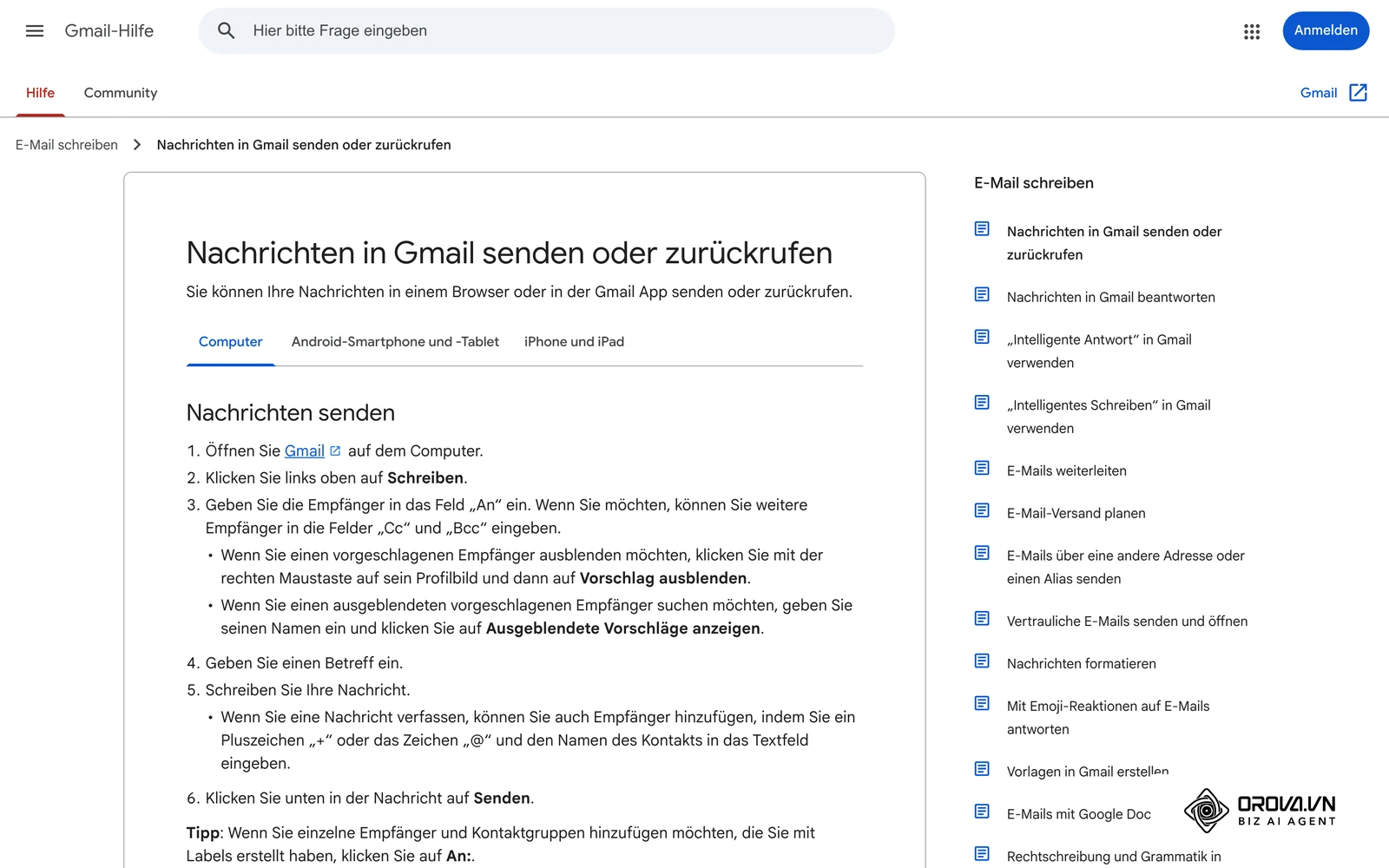
Unmittelbar nach dem Absenden einer E-Mail in der Weboberfläche von Gmail erscheint am linken unteren Bildschirmrand eine schwarze Hinweisbox mit dem Text "Nachricht gesendet" und der Schaltfläche Rückgängig (Undo). Klicken Sie sofort auf Rückgängig.
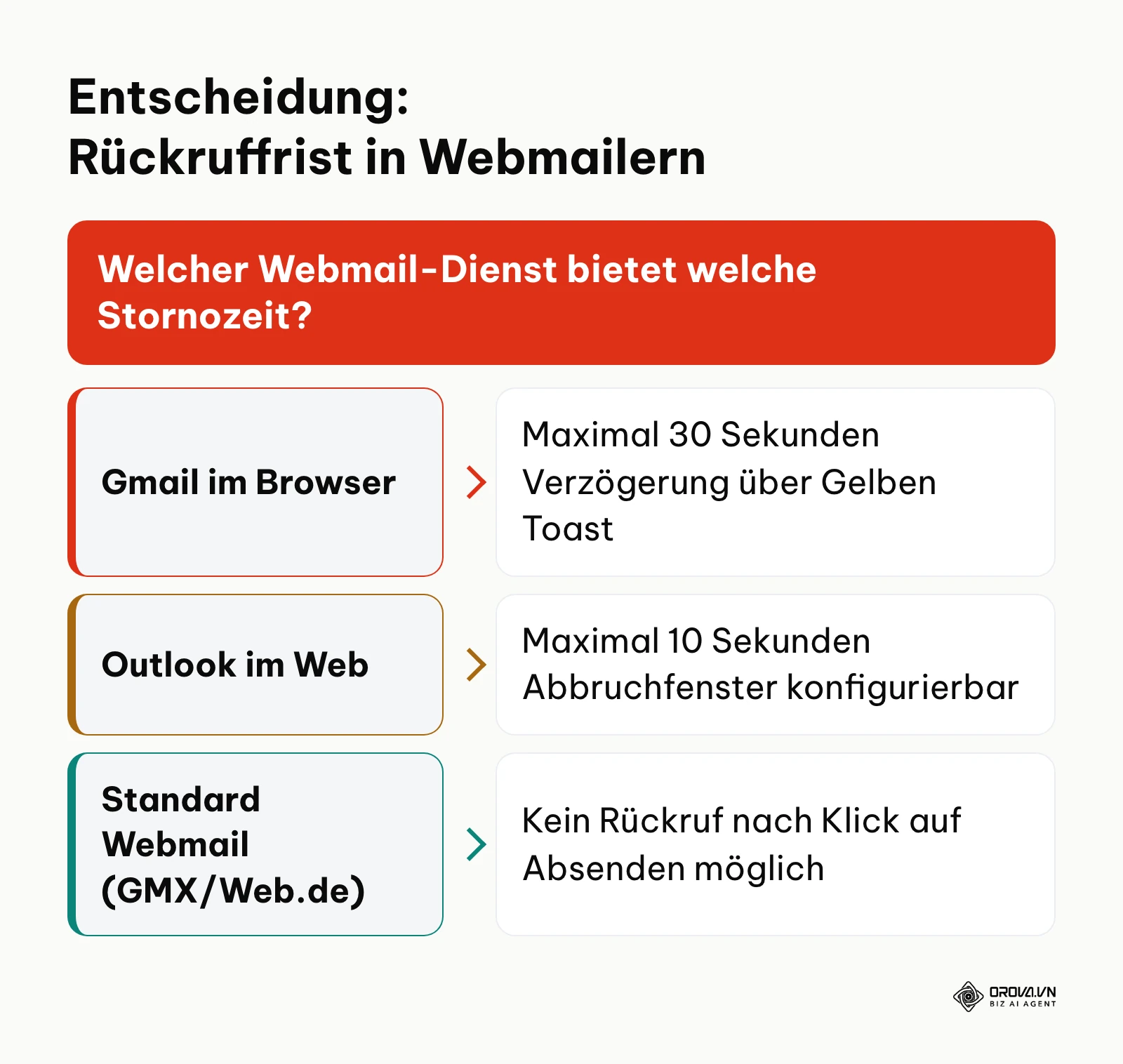
Das nachfolgende Flussdiagramm verdeutlicht die Entscheidungswege bei Webmail-Stornierungen.
Die Nachricht wird gestoppt, verlässt den Postausgang nicht und öffnet sich wieder als bearbeitbarer Entwurf. In der Hinweisbox erscheint der Status "Das Senden wurde rückgängig gemacht".
Häufiger Fehler: Die standardmäßige Frist von fünf Sekunden ist verstrichen, bevor der Klick erfolgte. Nach Ablauf dieses Zeitfensters verschwindet die Schaltfläche unwiederbringlich. Stellen Sie die Frist daher präventiv um: Klicken Sie in Gmail oben rechts auf das Zahnrad-Symbol > Alle Einstellungen aufrufen > Registerkarte Allgemein > Zeile Senden rückgängig machen. Wählen Sie im Dropdown-Menü die maximale Rückruffrist von 30 Sekunden und klicken Sie ganz unten auf Änderungen speichern.
Praxisbeispiel: Abfangen eines unfertigen Angebotsentwurfs in einer Digitalagentur
- Kontext: Eine Projektmanagerin in einer 20-köpfigen Marketingagentur arbeitet mit Google Workspace und klickt bei einer E-Mail an einen Neukunden versehentlich auf 'Senden', während noch Platzhaltertexte im Entwurf stehen.
- Durchgeführte Schritte: Sie sieht den schwarzen Benachrichtigungsbalken am unteren linken Bildschirmrand, klickt innerhalb von sechs Sekunden auf die Schaltfläche 'Rückgängig' und wartet die Bestätigung ab.
- Stolperstein und Lösung: Die standardmäßige Frist von fünf Sekunden war zuvor in den Kontoeinstellungen bereits vorsorglich auf 30 Sekunden heraufgesetzt worden, wodurch der Klick rechtzeitig vor Ablauf des Timers registriert wurde.
- Sichtbares Ergebnis: Das Entwurfsfenster öffnet sich wieder mit dem vollständigen Text, und in der Ordneransicht 'Gesendet' wird keine ausgehende Nachricht an die Kundenadresse aufgeführt.
Fehlversendungen lassen sich am sichersten verhindern, bevor eine Nachricht das Firmennetzwerk verlässt. Orova Connect verbindet Ihre geschäftlichen IMAP- und SMTP-Postfächer an einer zentralen Stelle und bietet ein konfigurierbares Sende-Zeitfenster von bis zu 60 Sekunden. So stoppen Sie voreilige Klicks direkt in der Outbox-Warteschlange, noch bevor Daten den Server verlassen.
Schritt 5: Professionelle Korrektur-E-Mail bei externem Fehlversand verschicken
Wenn der technische Rückruf unmöglich ist, klären Sie die Situation durch eine souveräne, formell einwandfreie Korrektur-Nachricht.
Verfassen Sie sofort eine neue Nachricht an dieselbe Adresse mit dem Präfix Korrektur: oder Aktualisierung: in der Betreffzeile. Beziehen Sie sich sachlich auf die vorausgegangene E-Mail, ohne in Panik zu verfallen oder übertriebene Entschuldigungen zu formulieren. Verwenden Sie im geschäftlichen Kontext in Deutschland, Österreich und der Schweiz eine klare Sprache, die Missverständnisse auflöst und bei sensiblen Inhalten eine Löschbitte formuliert.
Die Bestätigung zeigt sich in der zeitnahen Antwort des Empfängers, der die Korrektur zur Kenntnis nimmt oder die Vernichtung vertraulicher Daten quittiert.
Vermeiden Sie es, bei der Frage, was nach einem Fehlversand zu tun ist (insbesondere bei Kontakten, die Sie in einem CRM für kleine Unternehmen pflegen), Ausreden wie "Systemabsturz" oder "technischer Defekt" vorzuschieben. Solche Floskeln wirken unprofessionell. Übernehmen Sie sachlich Verantwortung.
Die folgende Übersicht unterstützt Sie bei der Auswahl des passenden Musters je nach Fehlersituation:
| Fehlersituation | Passendes Muster | Empfohlene Reaktionszeit | Kernfokus der Formulierung |
|---|---|---|---|
| Fehlender Dateianhang | Muster 1: Anhang nachreichen | Binnen 5 Minuten | Sachliches Nachreichen der Unterlagen ohne Rechtfertigungsdruck |
| Falsche Preisangabe / Zahlen | Muster 2: Daten-/Preiskorrektur | Binnen 15 Minuten | Verbindliche Richtigstellung des korrekten Werts ohne Scheinausreden |
| Sensible Daten / Falscher Empfänger | Muster 3: DSGVO-Löschbitte | Sofort (unter 15 Minuten) | Formelle Aufforderung zur Löschung und schriftliche Bestätigung |
Nutzen Sie die nachfolgenden praxiserprobten Textbausteine für Ihre Sofortkorrektur.
Muster 1: Anhang vergessen (Anhang nachreichen)
Betreff: Ergänzung: Unterlagen zu unserem gestrigen Gespräch [Projektname]

Sehr geehrte/r Frau/Herr [Nachname],

in meiner vorangegangenen Nachricht habe ich vergessen, die angekündigte Datei anzuhängen.

Im Anhang dieser E-Mail finden Sie nun die vollständige Übersicht als PDF-Dokument. Ich bitte um Entschuldigung für das doppelte Aufkommen in Ihrem Posteingang und stehe Ihnen für Rückfragen jederzeit gerne zur Verfügung.

Mit freundlichen Grüßen
[Ihr Name]
[Ihre Position / Kontaktdaten]
Muster 2: Daten- oder Preiskorrektur
Betreff: Korrektur: Preisübersicht und Konditionen für [Projekt/Produkt]

Sehr geehrte/r Frau/Herr [Nachname],

in das Angebot aus meiner vorherigen Nachricht hat sich bei den Konditionen ein redaktioneller Fehler eingeschlichen. Bitte betrachten Sie die dort genannten Zahlen als gegenstandslos.

Die verbindlichen Angaben lauten wie folgt:
- [Position 1]: [Korrekter Preis / Wert]
- [Position 2]: [Korrekter Liefertermin / Kondition]

Eine aktualisierte Angebotsfassung im PDF-Format habe ich dieser E-Mail beigefügt. Bitte entschuldigen Sie das Versehen und die dadurch entstandenen Umstände.

Mit freundlichen Grüßen
[Ihr Name]
[Ihre Position / Kontaktdaten]
Muster 3: Fehlversand vertraulicher Daten mit Löschbitte nach DSGVO
Betreff: Dringend: Fehlversand vertraulicher Informationen – Bitte um Löschung

Sehr geehrte/r Frau/Herr [Nachname],

Sie haben soeben von mir eine E-Mail mit dem Betreff „[Original-Betreff]“ erhalten. Diese Nachricht war nicht für Sie bestimmt, sondern wurde aufgrund eines Versehens an Ihre Adresse übermittelt.

Die Nachricht sowie deren Anhänge enthalten vertrauliche und datenschutzrechtlich geschützte Angaben. Ich bitte Sie daher höflich, aber nachdrücklich:
1. Den Inhalt der E-Mail und etwaiger Anhänge nicht weiterzuleiten, zu kopieren oder anderweitig zu verwenden.
2. Die betreffende E-Mail samt Anhängen umgehend und unwiderruflich aus Ihrem Posteingang sowie aus dem Ordner „Gelöschte Elemente“ (Papierkorb) zu löschen.
3. Den Vollzug der Löschung kurz per Antwort auf diese Nachricht schriftlich zu bestätigen.

Vielen Dank für Ihre Unterstützung und Ihr professionelles Verständnis.

Mit freundlichen Grüßen
[Ihr Name]
[Ihre Position / Kontaktdaten]
Schritt 6: Datenschutz-Notfallplan nach DSGVO bei Datenpannen abarbeiten
Stellen Sie fest, ob durch den Fehlversand personenbezogene Daten unberechtigt offengelegt wurden, und leiten Sie die gesetzlich geforderten Schritte ein.

Wie der Bundesbeauftragte für den Datenschutz und die Informationsfreiheit (BfDI) im Leitfaden zu Meldepflichten bei Datenschutzverletzungen aus dem Jahr 2021 klarstellt, muss bei einem Fehlversand personenbezogener Daten das Risiko für die Rechte und Freiheiten der Betroffenen unverzüglich bewertet werden. Nach Art. 33 der Datenschutz-Grundverordnung (DSGVO) sind Verantwortliche verpflichtet, eine Verletzung des Schutzes personenbezogener Daten innerhalb von 72 Stunden an die zuständige Landesdatenschutzbehörde zu melden, es sei denn, die Verletzung führt voraussichtlich nicht zu einem Risiko.
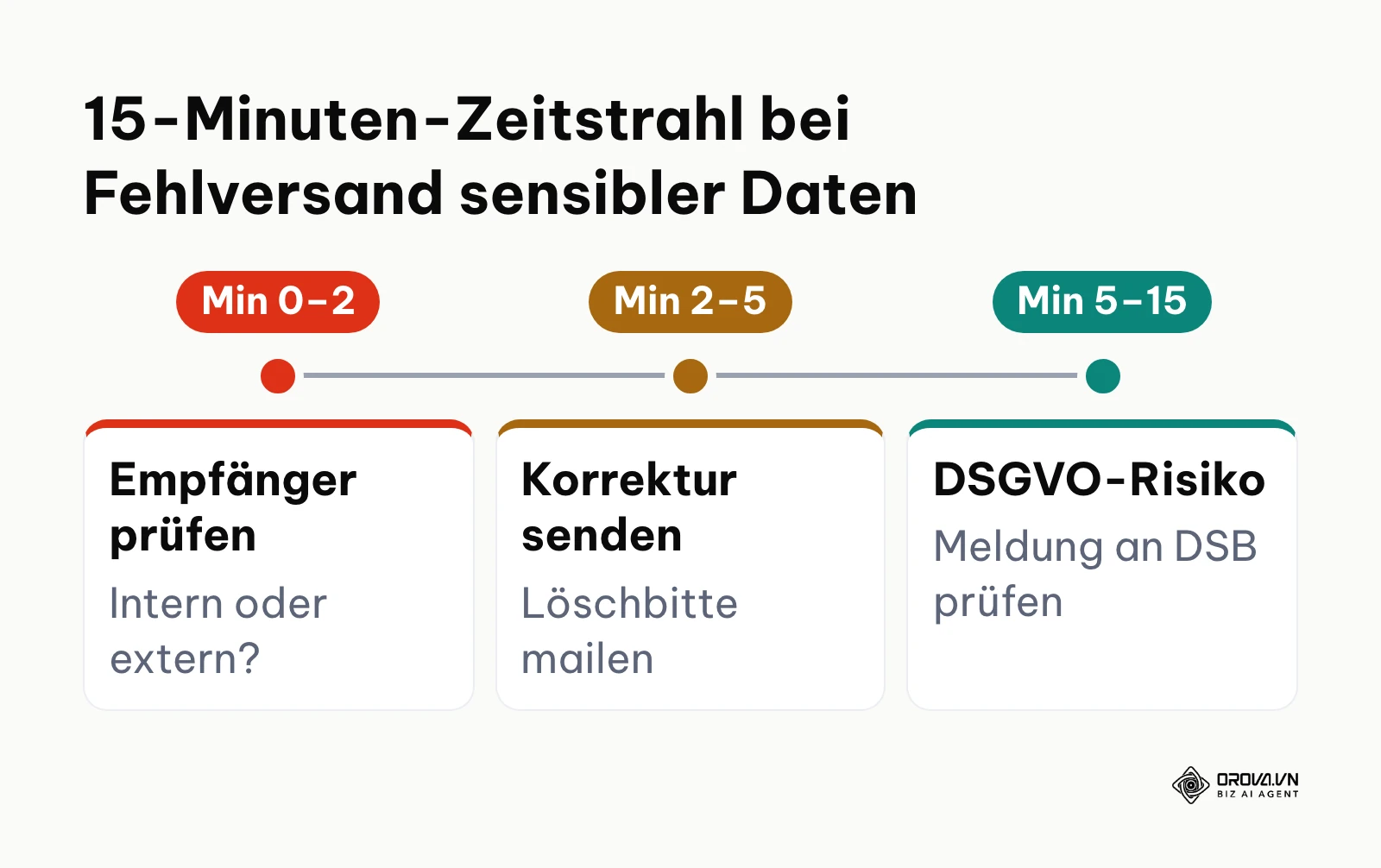
Das folgende Ablaufdiagramm zeigt den 15-Minuten-Zeitstrahl für Sofortmaßnahmen bei einem Datenleck.
Ein ordnungsgemäß ausgefüllter Prüfbogen im internen Datenschutz-Verzeichnis (Verzeichnis von Verarbeitungstätigkeiten und Vorfall-Dokumentation nach Art. 33 Abs. 5 DSGVO) belegt die rechtskonforme Bewältigung des Vorfalls.
Ein fataler Irrtum besteht in der Annahme, jeder interne Fehlversand müsse vertuscht werden. Bei schwerwiegenden Pannen (beispielsweise dem Versand einer unverschlüsselten Mitarbeiter-Gehaltsliste an externe Dritte) drohen nach Art. 83 DSGVO empfindliche Bußgelder, wenn die Meldung unterbleibt. Praxisbeispiel: Fehlversand einer Bewerberliste nach DSGVO in einem Logistikbetrieb
- Kontext: Eine HR-Sachbearbeiterin in einem Logistikunternehmen mit 150 Beschäftigten sendet eine Excel-Tabelle mit Namen, Anschriften und Gehaltsvorstellungen von zehn Bewerbern versehentlich an einen externen Schulungsanbieter.
- Durchgeführte Schritte: Sie informiert umgehend den internen Datenschutzbeauftragten, verschickt binnen vier Minuten eine formelle Rückruf- und Löschbitte mit DSGVO-Bezug an den Empfänger und dokumentiert den Vorfall im internen Meldebuch.
- Stolperstein und Lösung: Der externe Empfänger hatte die Mail bereits auf dem Server empfangen; er antwortete jedoch zwanzig Minuten später mit einer schriftlichen Bestätigung der Vernichtung der Datei und Leerung des digitalen Papierkorbs.
- Sichtbares Ergebnis: Der Datenschutzbeauftragte stuft das Risiko nach Art. 33 DSGVO als gering ein, dokumentiert die Bestätigung in den Datenschutzakten und schließt den Vorgang ohne behördliche Meldepflicht fristgerecht ab.
Arbeiten Sie die nachfolgende Tabelle strikt ab.
| Zeitfenster | Technische Maßnahme | Kommunikation | DSGVO-Risikobewertung | Zuständigkeit |
|---|---|---|---|---|
| 0–2 Minuten | Zustellprotokoll prüfen, Rückrufversuch stoppen | Keine | Betroffene Datenkategorien (sensibel vs. normal) feststellen | Absender |
| 2–5 Minuten | Sende-Logfiles sichern | Korrektur- und Löschbitte (Muster 3) absenden | Empfängerkreis analysieren (vertrauenswürdig vs. unbekannt) | Absender / IT |
| 5–15 Minuten | Empfangsbestätigung der Löschung prüfen | Internen Datenschutzbeauftragten (DSB) informieren | Risikoeinstufung nach Art. 33/34 DSGVO vornehmen | DSB / Teamleitung |
| Bis 72 Stunden | Postfach-Audits durchführen | Betroffene Personen informieren (nur falls hohes Risiko) | Behördenmeldung an Aufsichtsbehörde verfassen | DSB / Geschäftsführung |
Schritt 7: Ausgangsverzögerung und Sende-Widerruf als Puffer konfigurieren
Richten Sie eine automatische Verzögerungsregel ein, damit zukünftige E-Mails nach dem Klick auf Senden für ein bis zwei Minuten im Postausgang verbleiben.
Die nachfolgende Übersicht stellt die Konfigurationspfade und Puffergrenzen der gängigen Systeme gegenüber:
| E-Mail-System | Pfad zur Einrichtung | Maximale Pufferzeit | Speicherort während Wartezeit |
|---|---|---|---|
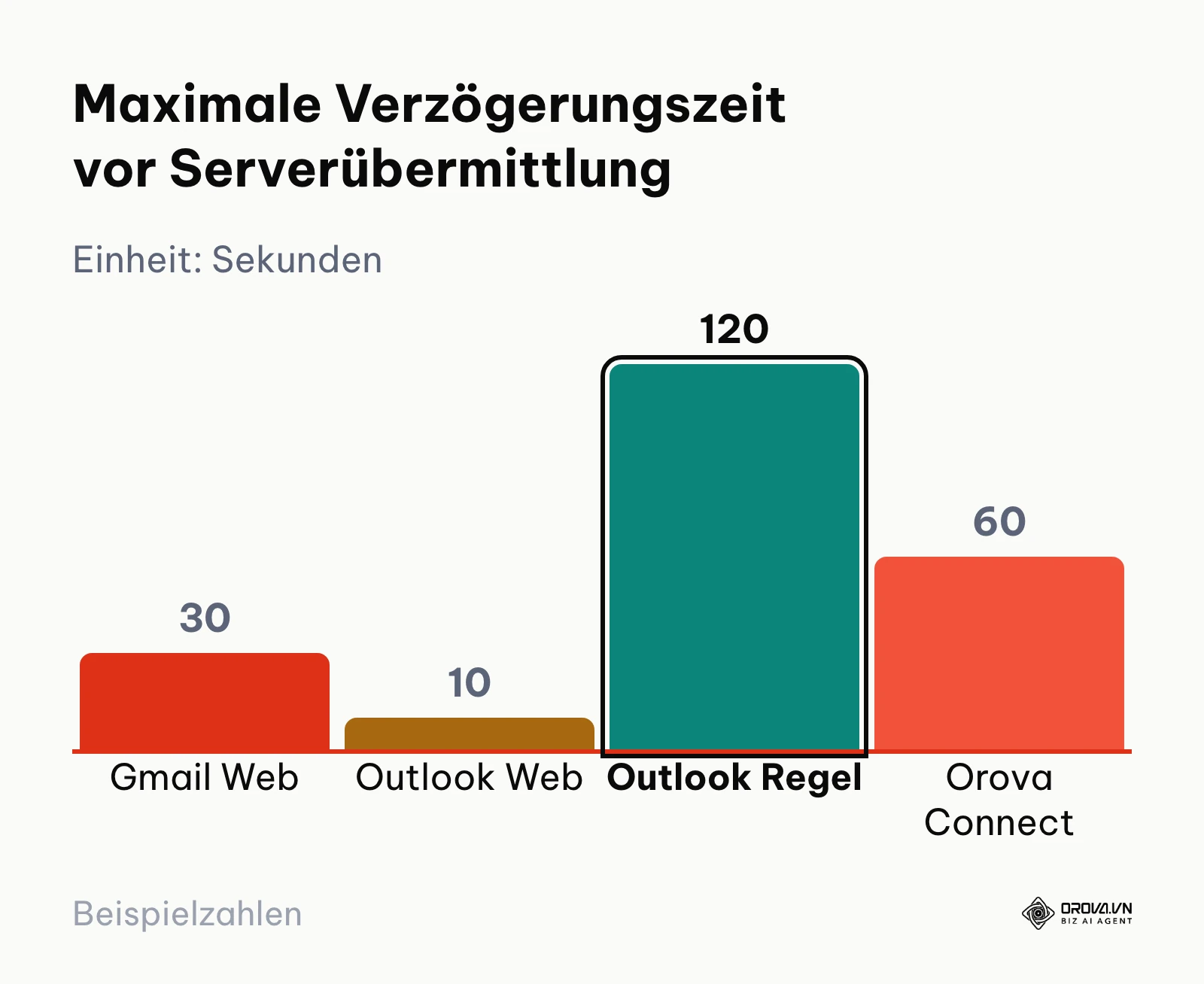
| Outlook Desktop (Windows) | Datei > Regeln und Benachrichtigungen verwalten | Bis zu 120 Minuten | Lokaler Postausgang (Outbox) |
| Outlook im Web (M365) | Einstellungen > E-Mail > Verfassen und antworten | Bis zu 10 Sekunden | Serverseitige Warteschlange |
| Gmail Weboberfläche | Einstellungen > Alle Einstellungen > Allgemein | Bis zu 30 Sekunden | Lokaler Browser-Puffer (Toast) |
| Orova Connect | Postfach-Einstellungen > Sende-Zeitfenster | Bis zu 60 Sekunden | Outbox-Warteschlange |
Im klassischen Outlook klicken Sie auf Datei > Regeln und Benachrichtigungen verwalten > Neue Regel.... Wählen Sie unter 'Regel ohne Vorlage erstellen' den Punkt Regel auf von mir gesendete Nachrichten anwenden und klicken Sie auf Weiter. Überspringen Sie die Bedingungsauswahl mit Weiter (bestätigen Sie die Warnung, dass die Regel für alle Nachrichten gilt, mit Ja).
Wählen Sie im Schritt 'Aktionen auswählen' die Option Diese um eine Anzahl von Minuten verzögern übermitteln. Klicken Sie im unteren Bearbeitungsfenster auf den unterstrichenen Text eine Anzahl von und tragen Sie 1 oder 2 Minuten ein. Klicken Sie auf Fertigstellen.
Die folgende Grafik veranschaulicht die typischen Verzögerungszeiten im Vergleich verschiedener E-Mail-Clients.
Jede neu versendete E-Mail landet nun zunächst für die definierte Zeit im Ordner Postausgang (Outbox). Sie können sie während dieser Spanne jederzeit öffnen, ändern oder löschen, bevor das Programm sie an den SMTP-Server überträgt.
Werden E-Mails während der Wartezeit im Postausgang geöffnet und wieder geschlossen, verliert Outlook häufig den Status 'Senden ausstehend' (die Schrift wechselt von kursiv auf normal). Die Nachricht verharrt dann im Postausgang. Klicken Sie in einem solchen Fall erneut auf Senden, um den Verzögerungstimer neu zu starten.
Checkliste: Der komplette Ablauf beim E-Mail-Rückruf auf einen Blick
Die folgende tabellarische Zusammenfassung dient als kompakter Handlungsleitfaden für eilige Situationen im Büroalltag.
| Schritt | Hauptaufgabe | Erfolgsanzeige | Geschätzte Dauer |
|---|---|---|---|
| 1. Prüfung | Empfängeradresse und Kontotyp (Exchange vs. SMTP) analysieren | Klarer Entscheidungsweg intern/extern | 30 Sekunden |
| 2. Cloud Recall | Rückruf in Outlook Web / modernem Outlook über Menüband starten | Systemmeldung 'Rückruf initiiert' | 1–2 Minuten |
| 3. Desktop Recall | Im klassischen Outlook Fenster öffnen und Rückruf-Befehl ausführen | Bestätigungskopfzeile in E-Mail | 1–2 Minuten |
| 4. Gmail Undo | In Gmail Weboberfläche gelben/schwarzen Toast-Button anklicken | Status 'Senden rückgängig gemacht' | 5–30 Sekunden |
| 5. Korrekturmail | Formelle Richtigstellung oder DSGVO-Löschbitte per Muster senden | Antwortmail mit Löschbestätigung | 2–5 Minuten |
| 6. Notfallplan | Risikobewertung nach Art. 33 DSGVO dokumentieren | Abgeschlossener Prüfbericht für DSB | 10–15 Minuten |
| 7. Schutzregel | 60–120 Sekunden Übermittlungsverzögerung fest im Client einrichten | Mail verweilt sichtbar im Postausgang | 3 Minuten |
Schützen Sie Ihre Unternehmenskommunikation vor peinlichen Fehlern und rechtlichen Risiken. Mit Orova Connect verwalten Sie Firmenpostfächer mit integriertem Sende-Puffer, KI-Schreibhilfe und Übersetzungsfunktionen für über 50 Sprachen. Starten Sie direkt im Browser ohne Installation und nutzen Sie alle Funktionen kostenlos bis zum 7. Juli 2027.
Typische Fehler beim E-Mail-Rückruf und wie Sie sie beheben
In der Hektik eines Fehlversands unterlaufen Anwendern häufig gravierende Bedienungsfehler. Die nachfolgende Übersicht hilft Ihnen, Störungen schnell zu identifizieren und abzustellen.
| Fehler | Häufige Ursache | Lösung |
|---|---|---|
| Option 'Nachricht zurückrufen' existiert nicht | Konto ist als IMAP/POP konfiguriert oder Web-Viewer aktiv | E-Mail im separaten Vollfenster öffnen; bei IMAP sofort Korrekturmail senden |
| Empfänger erhält Benachrichtigung statt Löschung | Klassischer Client-Rückruf bei bereits geöffneter E-Mail | Cloud Recall nutzen; bei externen Adressen keine Rückrufe anstoßen |
| Gmail-Rückruf-Button verschwindet sofort | Timer steht auf Standard (5 Sekunden) | In Gmail-Einstellungen die Frist dauerhaft auf 30 Sekunden anheben |
| E-Mail bleibt im Postausgang blockiert | Verzögerte E-Mail wurde geöffnet und ungültig gespeichert | Nachricht im Postausgang erneut öffnen und nochmals auf Senden klicken |
| Statusbericht meldet 'Fehlgeschlagen' | Empfänger hat Nachricht bereits gelesen oder Regel aktiv | Sofort Richtigstellung per Korrektur-E-Mail übermitteln |
| Panische Mehrfach-Rückrufe | Absender klickt wiederholt auf den Rückruf-Button | Abwarten des ersten Berichts; Mehrfachklicks erzeugen zusätzliche Verwirrung |
Erfolgskontrolle: Wo Sie das Ergebnis des Rückrufs sehen
Ob ein Rückrufversuch von Erfolg gekrönt war, lässt sich an eindeutigen technischen Indikatoren ablesen. Verlassen Sie sich keinesfalls auf mündliche Vermutungen, sondern prüfen Sie die Protokolle Ihres E-Mail-Systems.
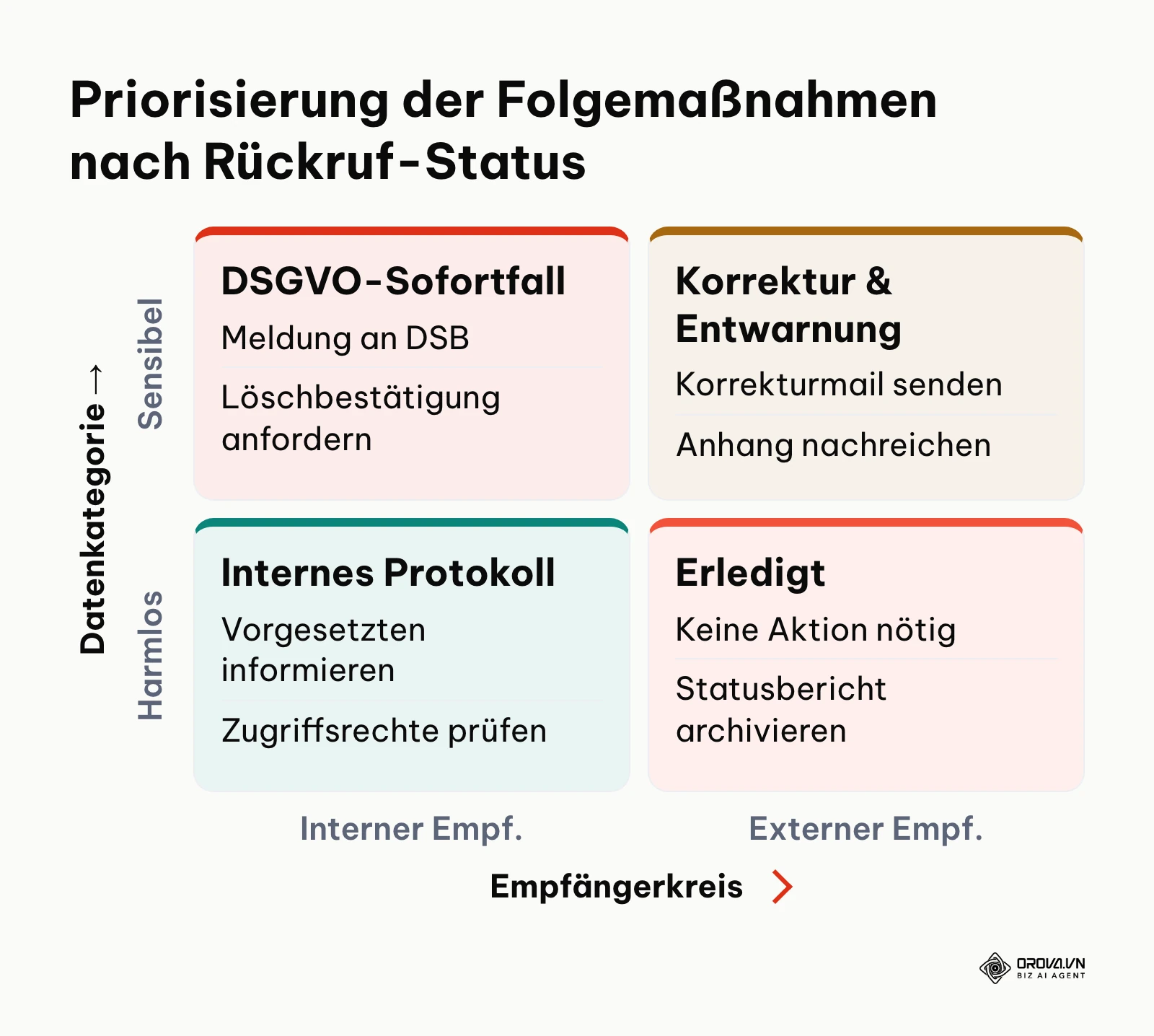
In modernen Microsoft-365-Umgebungen liefert der Nachrichtenrückrufbericht das maßgebliche Resultat. Diesen Bericht erreichen Sie über den Link in der Status-Mail, die Ihnen das System nach dem Rückrufversuch zustellt. In der Weboberfläche sehen Sie eine tabellarische Auflistung jedes einzelnen Empfängers mit zwei möglichen Statusanzeigen: Erfolgreich zurückgerufen (die Nachricht wurde ungelesen aus dem Postfach entfernt) oder Fehlgeschlagen (die E-Mail wurde vor dem Rückruf bereits geöffnet oder durch lokale Posteingangsregeln verschoben).
Das nachstehende Priorisierungsraster unterstützt Sie bei der Einordnung der Ergebnisse und den nächsten Schritten.
Im klassischen Outlook erkennen Sie das Ergebnis an den individuellen Rückmelde-E-Mails für jeden Adressaten. Bleibt dieser Bericht länger als 15 Minuten aus, muss davon ausgegangen werden, dass die Nachricht zugestellt und vom Empfänger wahrgenommen wurde. Bei Webmailern wie Gmail signalisiert das Wiedererscheinen des Entwurffensters auf Ihrem Bildschirm, dass kein Datenpaket übertragen wurde. Führen Sie im Zweifelsfall stets eine kurze Gegenprobe im Ordner Gesendete Elemente durch.
Trends beim E-Mail-Rückruf in den nächsten Jahren: Einschätzung des Autors
Die Mechanismen zur Fehlerkorrektur im Posteingang verändern sich rasant. Nachfolgend teile ich meine Einschätzung zu den wichtigsten Entwicklungen der kommenden Jahre.
1. Zentralisierte Server-Löschung ersetzt clientbasierte Hilfskrücken Stand 2026 sehen wir bereits, dass Microsoft den fehleranfälligen Client-Rückruf weitgehend durch serverseitige Mechanismen ersetzt hat. Ich gehe davon aus, dass sich dieser Ansatz in den nächsten zwei bis drei Jahren auch auf föderierte Unternehmensnetzwerke ausdehnen wird. Große Cloud-Anbieter werden bilaterale Schnittstellen etablieren, um Nachrichten auch zwischen vertrauenswürdigen Partner-Mandanten vor dem ersten Öffnen zu neutralisieren. Diese Entwicklung könnte sich jedoch verzögern, falls Sicherheitsbedenken hinsichtlich unberechtigter Datenzugriffe fremder Administratoren überwiegen. Unternehmen sollten schon heute ihre Postfächer vollständig auf moderne Protokolle umstellen.
2. KI-gestützte Intent-Erkennung stoppt Fehlversendungen vor dem Absenden Die wirksamste Methode gegen Fehlversendungen ist das Eingreifen vor der Übergabe an das Mailsystem. Aktuell etablieren sich Sprachmodelle, die E-Mail-Entwürfe in Echtzeit auf Diskrepanzen scannen. Ich erwarte, dass E-Mail-Clients in den kommenden Jahren standardmäßig vor dem Klick auf Senden warnen, wenn Anhänge im Text erwähnt, aber nicht beigefügt sind, oder wenn der Verteilerkreis nicht zum Sensibilitätsgrad des Inhalts passt. Sollten Benutzer solche Assistenten als bevormundend empfinden und massenhaft deaktivieren, bliebe der Schutzfaktor allerdings beschränkt. Organisationen tun gut daran, Prüfregeln im Team zu etablieren.
3. Strengere Haftung bei Datenpannen erzwingt systemische Sende-Puffer Die Aufsichtsbehörden werten den unbedarften Umgang mit E-Mail-Verteilern zunehmend als mangelhafte technische und organisatorische Maßnahme nach Art. 32 DSGVO. Meiner Ansicht nach werden Firmen in den nächsten zwei Jahren dazu übergehen, softwareseitige Verzögerungszeiten von mindestens 30 Sekunden unternehmensweit als Standard zu erzwingen. Wenn Anwender diese Puffer durch manuelle Eil-Befehle umgehen, bleibt das Restrisiko bestehen. Ein Umdenken hin zu standardisierten Ausgangswarteschlangen ist daher für jede IT-Abteilung ratsam.
Häufig gestellte Fragen zu E-Mail zurückrufen
Sieht der Empfänger, wenn ich eine E-Mail zurückrufe?
Das hängt von der verwendeten Technologie ab. Beim modernen Cloud Recall in Microsoft 365 wird die E-Mail im Idealfall geräuschlos aus dem Posteingang gelöscht, sodass der Empfänger überhaupt nichts bemerkt. Beim veralteten clientbasierten Rückruf im klassischen Outlook oder bei externen Mails erhält der Empfänger hingegen eine separate E-Mail mit dem Betreff "Möchte Nachricht zurückrufen". Dies weckt häufig erst recht die Neugier des Empfängers.
Muss ein Fehlversand mit Kundendaten nach DSGVO zwingend gemeldet werden?
Eine Meldung an die Datenschutzaufsichtsbehörde nach Art. 33 DSGVO ist nur dann erforderlich, wenn die Datenpanne voraussichtlich ein Risiko für die Rechte und Freiheiten der betroffenen Personen birgt. Handelt es sich um ein internes Versehen unter vertraglich verpflichteten Kollegen oder bestätigt der externe Empfänger schriftlich die unverzügliche Löschung, kann das Risiko oft als gering eingestuft werden. Jeder Vorfall muss jedoch intern im Verzeichnis dokumentiert werden.
Warum erhalten Kollegen manchmal eine zweite Nachricht über den Rückrufversuch?
Dieses Phänomen tritt auf, wenn der klassische Client-Rückruf genutzt wird und der Empfänger die Nachricht entweder bereits gelesen hat oder ein mobiles Endgerät nutzt, das den Exchange-Steuerbefehl nicht nativ unterstützt. In diesem Fall kann das System die Ursprungsnachricht nicht stillschweigend eliminieren und stellt stattdessen die Rückruf-Aufforderung als reguläre Text-E-Mail zu.
Kann künstliche Intelligenz einen Fehlversand verhindern?
Künstliche Intelligenz kann den Versand überwachen, indem sie Text und Kontext analysiert. Sie erkennt, ob Formulierungen wie "anbei erhalten Sie" ohne Anhang vorkommen oder ob vertrauliche Begriffe wie "Kalkulation" an ungewöhnliche externe Empfänger gerichtet sind. Ein nachträgliches Zurückholen aus fremden Systemen kann jedoch auch KI aus physikalischen Netzwerkgründen nicht erzwingen.
Lässt sich eine an Gmail oder GMX versendete Firmen-E-Mail technisch zurückholen?
Nein, ein nachträglicher technischer Rückruf von E-Mails, die an externe Provider übermittelt wurden, ist unmöglich. Nach dem SMTP-Empfangsquittungscode 250 OK liegt die Nachricht unumkehrbar auf dem fremden Server. Hier helfen ausschließlich eine schnelle formelle Korrektur-E-Mail mit Löschbitte sowie präventiv eingerichtete Sendeverzögerungen im eigenen Client.
Wo sollten Sie beginnen?
Je nachdem, in welcher Situation Sie sich im Moment befinden, wählen Sie genau einen ersten Handlungsschritt für Ihre Ausgangslage:
Befinden Sie sich in einer akuten Fehlsendung, die sich erst vor wenigen Augenblicken ereignet hat, prüfen Sie binnen dreißig Sekunden, ob die Empfängeradresse zu Ihrer eigenen Organisation gehört. Ist dies der Fall, öffnen Sie die Nachricht sofort im neuen Outlook Web per Doppelklick und lösen Sie über das Menüband den Cloud-Rückruf aus. Handelt es sich um eine externe Adresse, verzichten Sie auf technische Experimente und versenden Sie unmittelbar das oben bereitgestellte Korrekturmuster mit Löschbitte.
Kämpfen Sie im Arbeitsalltag regelmäßig mit Hektik und unvollständigen Nachrichten im Vertrieb oder Support, richten Sie sich noch heute eine feste Verzögerungsregel ein. Konfigurieren Sie in Outlook eine Übermittlungsverzögerung von einer Minute oder stellen Sie in Gmail die Rückruffrist auf 30 Sekunden um. Dieser kleine Puffer schützt Sie dauerhaft vor peinlichen Flüchtigkeitsfehlern.
Arbeiten Sie als Administrator oder Datenschutzverantwortlicher, prüfen Sie die globalen Mandanteneinstellungen Ihrer Organisation. Aktivieren Sie die Richtlinien für Exchange Online Cloud Recall und etablieren Sie klare Arbeitsanweisungen für den Umgang mit Fehlversendungen nach Art. 33 DSGVO. So stellen Sie sicher, dass Ihre Mitarbeiter im Ernstfall vorschriftsmäßig handeln, um jederzeit souverän eine e mail zurückrufen oder deren Folgen kontrollieren zu können.
Über den Autor

Builder of Orova
Nguyễn Đỗ Trọng Ân has 8 years of experience in marketing, including 6 years managing market development across Asia. He builds Orova, a Biz AI Agent that never sleeps: it plans, runs and optimizes work for businesses.
Führen Sie Ihr Unternehmen mit AI Agents
Orova ist der stets aktive Biz AI Agent — er plant, erledigt und optimiert die Arbeit für Sie.
Zeit sparen, Produktivität freisetzen.