
Meta Ads Manager Anleitung: In 8 Schritten starten (2026)

Diese umfassende meta ads manager anleitung führt dich Schritt für Schritt durch die professionelle Erstellung, Aussteuerung und datenbasierte Optimierung deiner Werbekampagnen auf Facebook und Instagram. Am Ende dieses Leitfadens besitzt du ein vollständig eingerichtetes Werbekonto mit funktionierendem serverseitigen Conversion-Tracking, einer strukturierten Kampagnenhierarchie und automatisierten Sicherheitsregeln, die dein Werbebudget vor unkontrollierten Ausgaben schützen. Für die Umsetzung benötigst du Zugriff auf ein Meta Business Portfolio, Administratorrechte für deine Facebook-Unternehmensseite und dein Instagram-Konto. Dieser Leitfaden richtet sich an Marketingverantwortliche, Selbstständige und E-Commerce-Betreiber im deutschsprachigen Raum, die messbare Kundenanfragen oder Produktverkäufe erzielen wollen. Wer lediglich private Beiträge mit einem Klick auf 'Beitrag bewerben' hervorheben möchte, ohne detaillierte Zielgruppen oder Gebotsstrategien zu steuern, benötigt dieses tiefgehende Setup nicht.
Meta Ads Manager Anleitung: Was das Tool leistet und wie der Ablauf aussieht
Der Meta Ads Manager ist die zentrale Schaltzentrale zur Erstellung, Verwaltung und datenbasierten Optimierung von Werbeanzeigen auf Facebook, Instagram, Messenger und dem Audience Network. Der vollständige Einrichtungsprozess umfasst acht logische Schritte von der Kontoverknüpfung bis zur automatisierten Skalierung.
Im Gegensatz zur vereinfachten Meta Business Suite, die vorrangig für organische Social-Media-Beiträge und einfache Post-Boosts konzipiert ist, bietet der professionelle Werbeanzeigenmanager vollständige Kontrolle über Auslieferungsalgorithmen, Zielgruppen-Ausschlüsse, Gebotsgrenzen und serverseitiges Tracking. Wer profitables Performance Marketing betreiben möchte, kommt an dieser Schaltzentrale nicht vorbei.
Vorbereitung vor dem Start im Meta Ads Manager
Bevor du die erste Kampagne erstellst, müssen die organisatorischen und technischen Fundamente gelegt sein. Ohne saubere Verknüpfung der Unternehmens-Assets drohen Kontosperrungen oder Datenverluste, die eine spätere Kampagnenoptimierung unmöglich machen.
Die folgende Tabelle fasst alle erforderlichen Elemente, deren Bezugsquelle und die Konsequenzen bei Fehlen zusammen.
| Erforderliches Element | Bezugsquelle | Auswirkung bei Fehlen |
|---|---|---|
| Meta Business Portfolio | business.facebook.com | Keine zentrale Rechteverwaltung, kein Zugriff auf erweiterte Werbefunktionen |
| Facebook-Unternehmensseite | Facebook-Profilmenü | Keine Ausspielung im Facebook-Feed möglich |
| Instagram-Business-Konto | Instagram-App Einstellungen | Keine Schaltung von Anzeigen auf Instagram möglich |
| Zwei-Faktor-Authentifizierung (2FA) | Meta-Kontoeinstellungen | Höheres Risiko, dass das Konto kompromittiert oder eingeschränkt wird |
| Gültiges Zahlungsmittel | Kreditkarte oder deutsches SEPA-Konto | Kampagnen verharren im Entwurfsmodus und starten nicht |
| Cookie-Consent-Banner (DSGVO) | Eigene Website / Consent Manager | Abmahnrisiko und Datenverlust bei serverseitiger Erfassung |
Schritt 1: Meta Business Portfolio und Meta Ads Manager einrichten
Das primäre Ziel dieses Schritts besteht darin, eine saubere Organisationsstruktur aufzubauen, in der Eigentumsrechte an Seiten, Werbekonten und Pixeln strikt von privaten Benutzerprofilen getrennt sind.
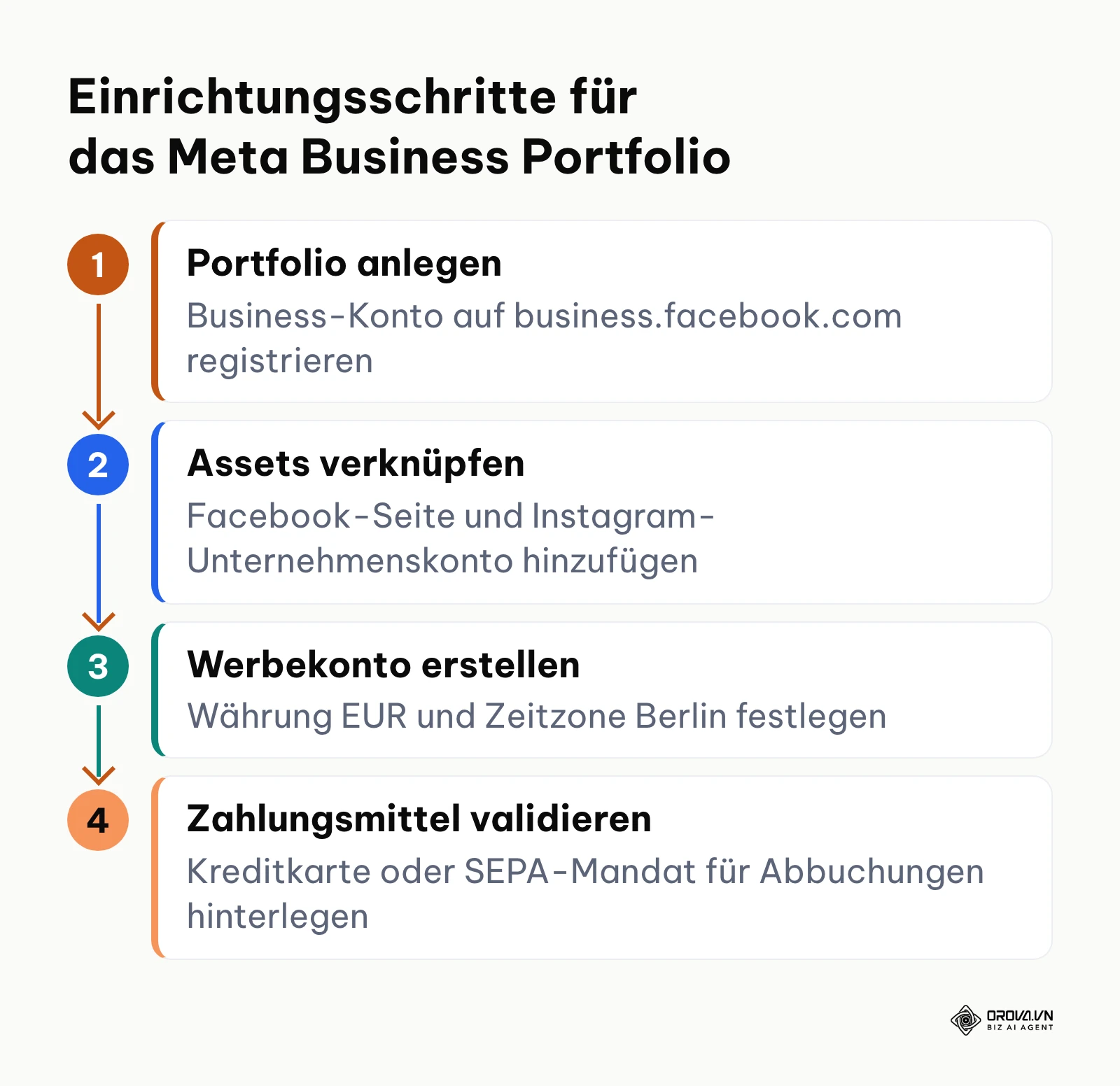
Das folgende Diagramm fasst den logischen Ablauf der Ersteinrichtung im Portfolio zusammen.
Navigiere in deinem Browser zu business.facebook.com und wähle die Option Portfolio erstellen. Gib den offiziellen Namen deines Unternehmens, deinen vollständigen Namen sowie deine geschäftliche E-Mail-Adresse ein. Nach der Bestätigung des Aktivierungslinks in deinem E-Mail-Postfach öffnet sich die Verwaltungsoberfläche. Klicke links unten auf das Zahnrad-Symbol für Unternehmenseinstellungen. Navigiere im linken Menü zum Punkt Konten und wähle nacheinander:
- Seiten: Klicke auf Hinzufügen und verknüpfe deine bestehende Facebook-Unternehmensseite.
- Instagram-Konten: Hinterlege deine Instagram-Zugangsdaten, um das Konto mit dem Portfolio zu koppeln.
- Werbekonten: Klicke auf Hinzufügen und wähle Neues Werbekonto erstellen. Trage einen eindeutigen Namen ein, wähle als Zeitzone zwingend Europe/Berlin und als Währung EUR (Euro).
- Zahlungsmethoden: Hinterlege unter Abrechnung und Zahlungen eine Firmenkreditkarte oder ein SEPA-Lastschriftmandat und verknüpfe diese Zahlungsmethode mit dem neu erstellten Werbekonto.
Ein sichtbares Zeichen für den erfolgreichen Abschluss ist der grüne Status deines Werbekontos in den Unternehmenseinstellungen sowie eine zugewiesene Werbekonto-ID. Wenn du oben links auf das Hauptmenü (Symbol mit neun Punkten) klickst und den Werbeanzeigenmanager auswählst, öffnet sich eine leere Tabellenansicht mit den Reitern Kampagnen, Anzeigengruppen und Werbeanzeigen ohne Warnmeldungen zur Zahlungsmethode.
Ein häufiger Fehler bei diesem Schritt ist die fehlerhafte Auswahl von Währung oder Zeitzone. Wird versehentlich US-Dollar oder die Pazifikzeit eingestellt, lässt sich dies nach der ersten Transaktion nicht mehr ändern, was zu permanenten Verzerrungen bei der Tagesbudget-Berechnung führt. Falls dies passiert, musst du ein neues Werbekonto innerhalb des Portfolios anlegen und das alte Konto stilllegen.
Schritt 2: Meta Ads Manager mit Pixel und Conversions API absichern
Das Ziel dieses Schritts ist die lückenlose Erfassung aller Website-Interaktionen unter strenger Einhaltung der Datenschutz-Grundverordnung (DSGVO).
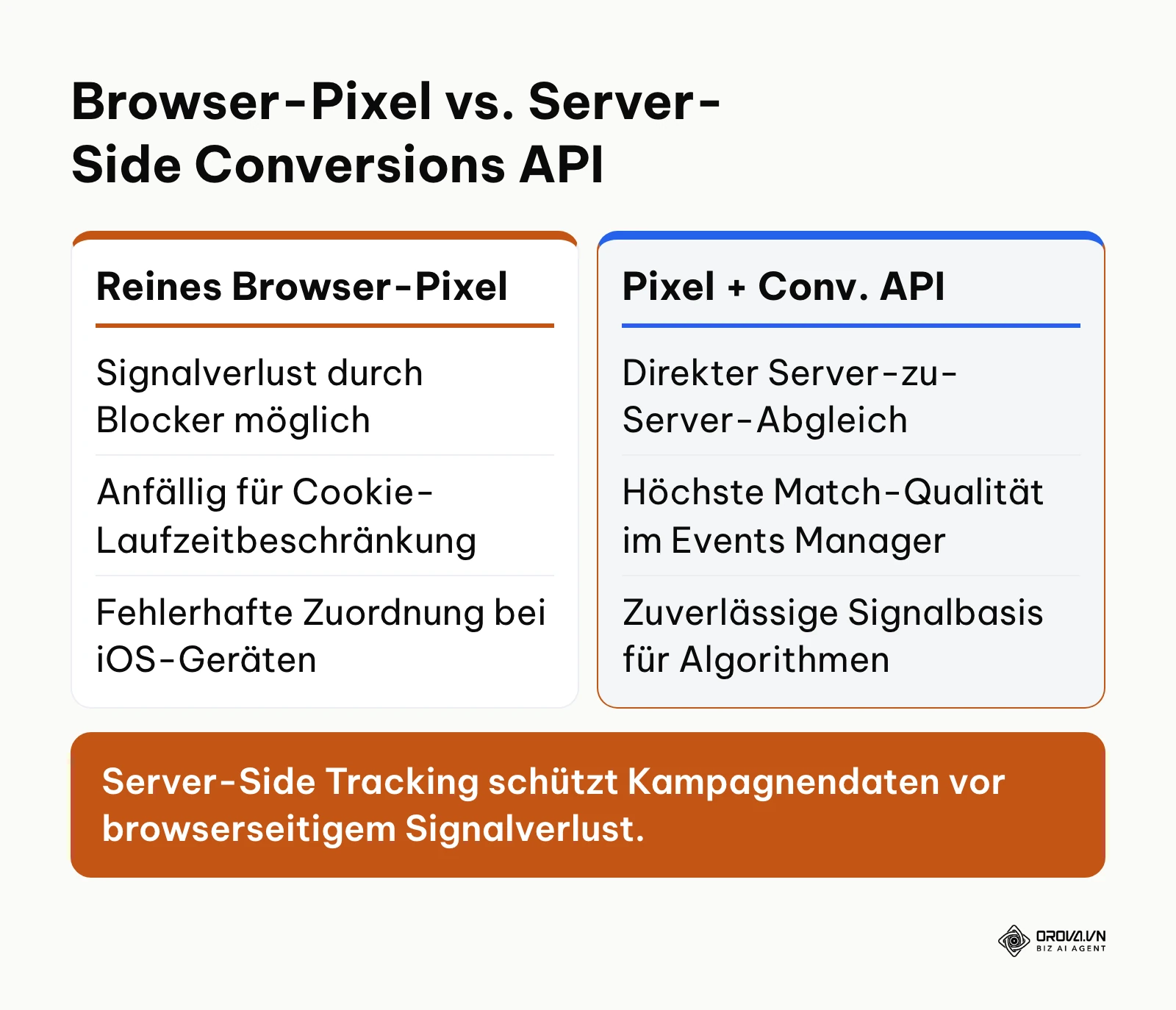
Das folgende Diagramm fasst die technischen Unterschiede zwischen reinem Browser-Tracking und hybrider Messung zusammen.
Seit Einführung von Tracking-Einschränkungen wie Apples App Tracking Transparency (ATT) und aggressiven Browser-Werbeblockern kann ein reiner Browser-Pixel einen Teil der Kaufsignale nicht mehr erfassen. Um dem Algorithmus des Meta Ads Managers verlässliche Daten zu liefern, ist die Einrichtung der serverseitigen Meta Conversions API (CAPI) unverzichtbar.
Rechtlich gilt in Deutschland: Für das Speichern und Auslesen von Informationen auf dem Endgerät ist nach § 25 TDDDG grundsätzlich eine Einwilligung nötig, und die Weitergabe personenbezogener Daten an Meta braucht eine Rechtsgrundlage nach der DSGVO. Kläre die Einbindung von Pixel und Conversions API deshalb mit deiner Datenschutzberatung und dokumentiere sie in deiner Datenschutzerklärung.
Öffne im Hauptmenü des Werbeanzeigenmanagers den Events Manager. Klicke auf Datenquellen verknüpfen, wähle Web und vergib einen Namen für deinen Datensatz (früher Pixel). Wähle anschließend Conversions API und Meta-Pixel einrichten. Kopiere deine Datensatz-ID. Die Anbindung erfolgt wahlweise über eine direkte Partner-Integration (wie Shopify, WooCommerce oder Shopware) oder über ein serverseitiges Server-Gateway (wie den Google Tag Manager Server-Container). Aktiviere im Reiter Einstellungen des Datensatzes den Erweiterten Datenabgleich (Advanced Matching) für E-Mail-Adressen, Telefonnummern und Postleitzahlen, damit Meta gehashte Nutzerdaten DSGVO-konform mit Plattformprofilen abgleichen kann.
Im Events Manager erkennst du die korrekte Umsetzung daran, dass unter dem Reiter Übersicht ankommende Ereignisse (wie PageView, ViewContent, AddToCart, Purchase) mit dem Verbindungstyp Browser und Server parallel aufgeführt werden. Prüfe außerdem die Bewertung der Event-Match-Qualität für deine wichtigsten Ereignisse und ergänze fehlende Kundeninformationen, wenn Meta dazu Hinweise anzeigt. Zudem muss die Deduplizierung aktiv sein, damit Events nicht doppelt gezählt werden.
Ein typischer Fehler ist das Abfeuern von Server-Events vor Erteilung der Cookie-Einwilligung. Dies stellt einen Verstoß gegen das Telekommunikation-Digitale-Dienste-Datenschutz-Gesetz (TDDDG) dar. Stelle sicher, dass dein Server-Gateway das Consent-Signal deines Consent-Management-Providers (CMP) ausliest und Events erst nach explizitem Opt-in an Meta sendet.
Schritt 3: Kampagnenziel im Meta Ads Manager auswählen
In diesem Schritt legst du fest, nach welchem betriebswirtschaftlichen Ergebnis der Auslieferungsalgorithmus des Meta Ads Managers deine Anzeigen optimieren soll.
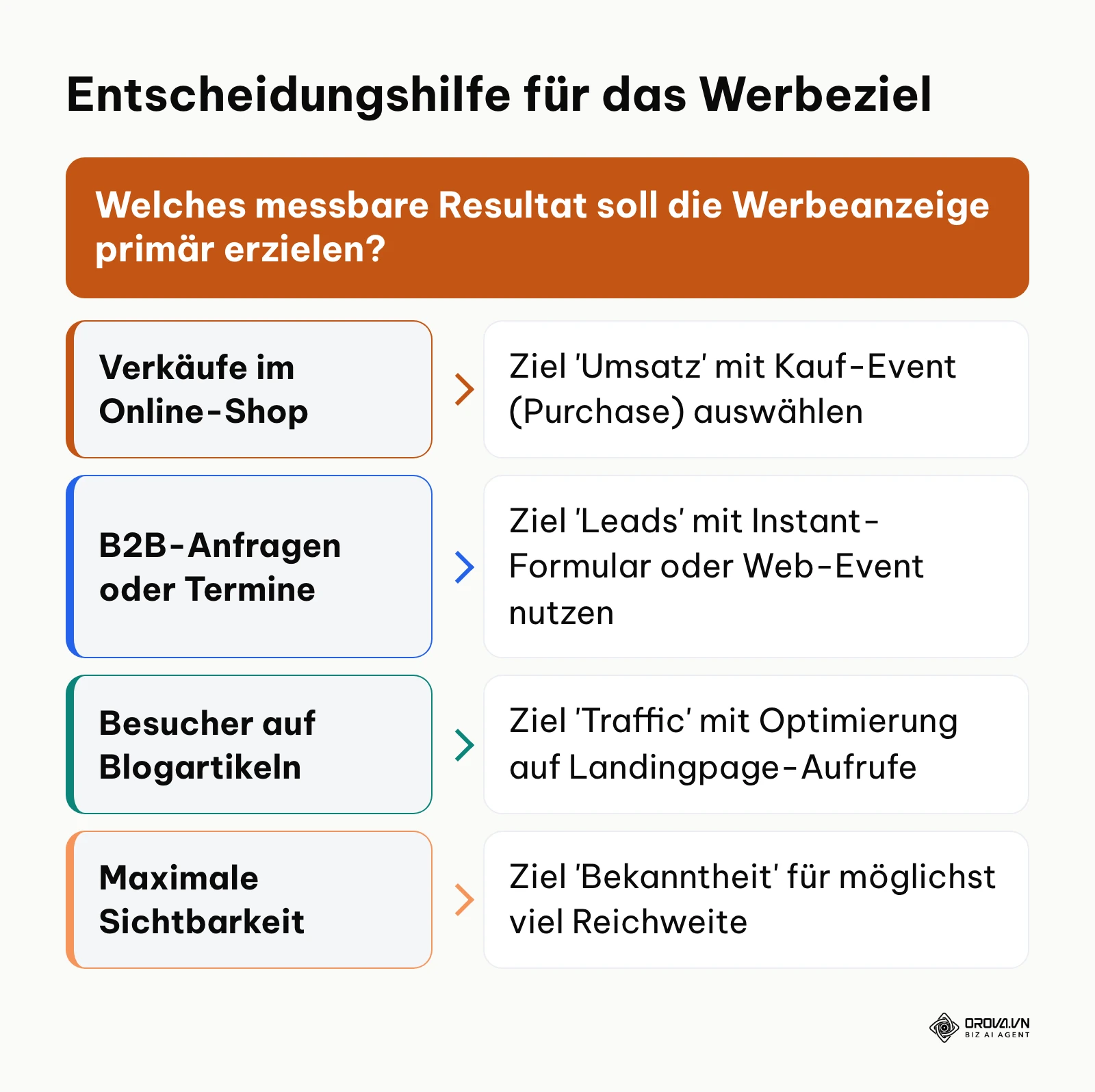
Das folgende Diagramm fasst die Kriterien für die Auswahl des richtigen Kampagnenziels zusammen.
Meta fasst die Kampagnenziele heute in sechs Kategorien zusammen: Bekanntheit, Traffic, Interaktionen, Leads, App-Promotion und Umsatz. Der Algorithmus sucht innerhalb deiner Zielgruppe gezielt nach Nutzern, die mit hoher Wahrscheinlichkeit die ausgewählte Aktion ausführen. Wer Verkäufe erzielen will, darf keinesfalls das Ziel Traffic wählen, da Meta sonst Nutzer ansteuert, die zwar schnell klicken, aber selten kaufen. Wenn du parallel nachfragedeckende Suchanzeigen schalten willst, findest du ergänzende Impulse in unserem Leitfaden über Google Ads für kleine Unternehmen einrichten.
Klicke im Werbeanzeigenmanager auf den Button Erstellen. Wähle dein Kampagnenziel:
- Für Online-Shops: Wähle Umsatz.
- Für Dienstleister, Handwerker und B2B-Unternehmen: Wähle Leads.
- Für reine Content-Verbreitung: Wähle Bekanntheit oder Traffic.
Vergib nun einen standardisierten Kampagnennamen nach fester Namenskonvention: [Kanal]_[Ziel]_[Zielgruppe]_[Format]_[Datum], beispielsweise FB-IG_Sales_Broad-Advantage_Video-Dynamic_2026-11. Aktiviere bei Bedarf das A/B-Testing auf Kampagnenebene, um Creatives oder Zielgruppen sauber gegeneinander antreten zu lassen.
Visuell erkennst du den Erfolg daran, dass deine Kampagne in der Bearbeitungsansicht als oberste Ebene erscheint und du darunter die Anzeigengruppe und die Anzeige bearbeiten kannst.
Ein gravierender Fehler bei Anfängern ist der Wechsel des Kampagnenziels während einer laufenden Optimierungsphase. Ein nachträgliches Umschalten von Traffic auf Umsatz kann die Auslieferung erneut in die Lernphase schicken. Wähle von Tag eins an das Ziel, das deinem tatsächlichen Geschäftsziel entspricht.
Wenn du neben dem Werbeanzeigenmanager auch Kampagnen in Google und TikTok betreust, zeigt Orova Ads alle drei Plattformen auf einer Oberfläche und führt Änderungen nach Regeln aus, die du in eigenen Worten formulierst.
Schritt 4: Budget und Gebotsstrategie im Meta Ads Manager kalkulieren
Das Ziel dieses Schritts ist die mathematisch fundierte Festlegung deines Werbebudgets und der passenden Gebotsstrategie, um unrentable Ausgaben von vornherein auszuschließen.
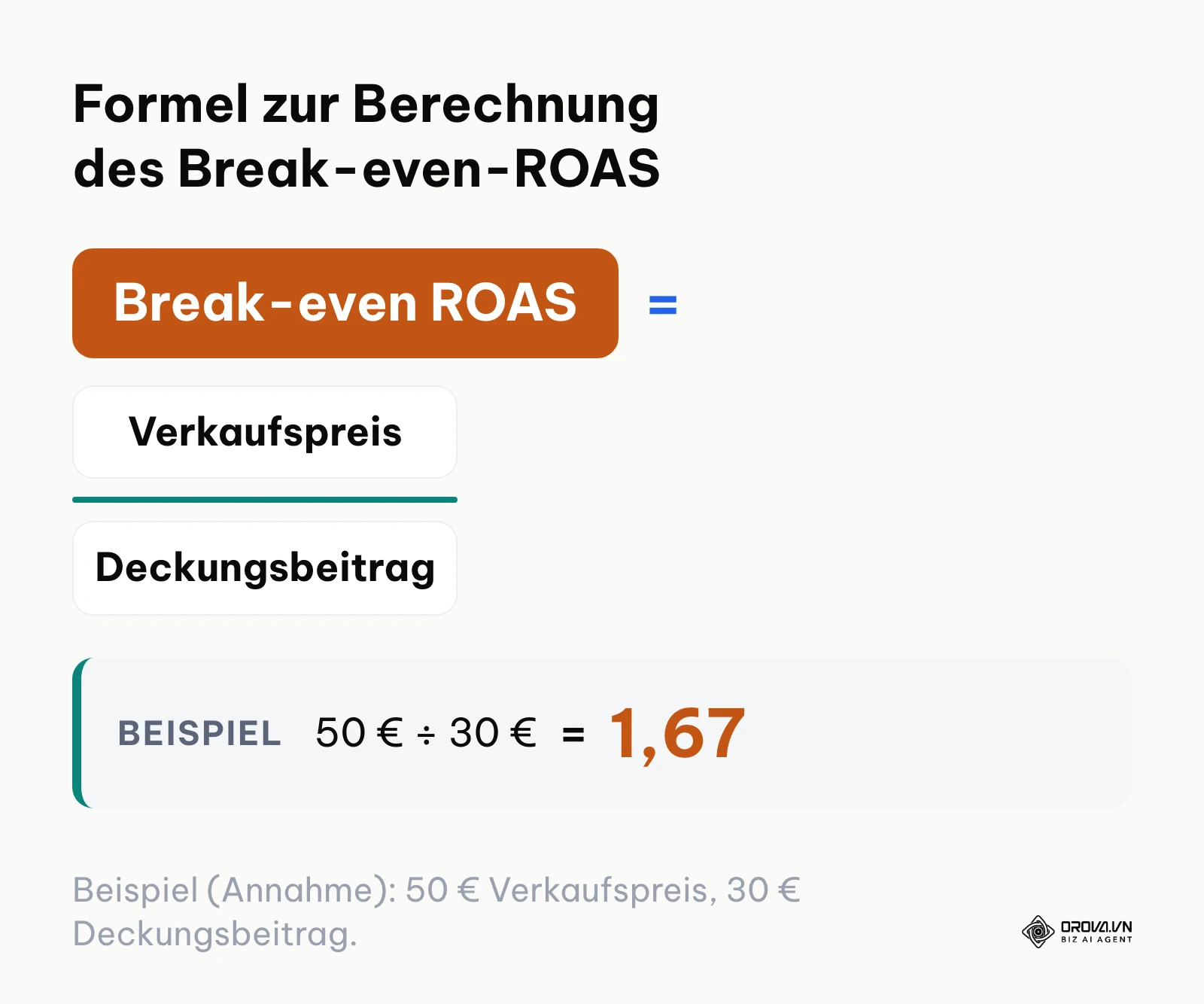
Das folgende Diagramm fasst die mathematische Formel zur Bestimmung des Break-even-ROAS zusammen.
Viele Einsteiger verlieren Geld, weil sie ein Budget festlegen, ohne die Datenmenge zu berücksichtigen, die der Meta-Algorithmus zum Lernen braucht. Laut Meta-Hilfebereich für Unternehmen beendet eine Anzeigengruppe die Lernphase normalerweise nach etwa 50 Ergebnissen in der Woche nach der letzten wesentlichen Änderung. Plane das Budget deshalb so, dass jede Anzeigengruppe genügend Ergebnisse sammeln kann. Ein Beispiel mit Annahme: Wenn du mit einem Ziel-CPA von 30 Euro rechnest und für die Lernphase rund 50 Ergebnisse pro Woche ansetzt, ergibt das 50 × 30 Euro = 1.500 Euro pro Woche, also etwa 214 Euro pro Tag. Ist das zu viel, bündele lieber weniger Anzeigengruppen. Ergänzend zu Meta lohnt sich für Online-Shops ein Blick auf Google Shopping einrichten.
Break-even-ROAS und Ziel-CPA vorab berechnen
Bevor du ein Gebot abgibst, musst du deine betriebswirtschaftliche Schmerzgrenze kennen. Die folgende Tabelle zeigt mit frei gewählten Beispielwerten (Annahmen, vereinfacht ohne Umsatzsteuer), wie du deinen maximalen CPA und deinen Break-even-ROAS ermittelst. Rechnung: Deckungsbeitrag = Verkaufspreis minus variable Kosten; Break-even-ROAS = Verkaufspreis geteilt durch Deckungsbeitrag.
| Produktbeispiel (Annahme) | Verkaufspreis | Variable Kosten | Deckungsbeitrag = maximaler CPA | Break-even-ROAS |
|---|---|---|---|---|
| Nahrungsergänzungsmittel | 40,00 € | 15,00 € | 25,00 € | 1,60 |
| Modeartikel (Lederjacke) | 120,00 € | 50,00 € | 70,00 € | 1,71 |
| Elektronik-Zubehör | 50,00 € | 20,00 € | 30,00 € | 1,67 |
| B2B-Onlinekurs | 300,00 € | 30,00 € | 270,00 € | 1,11 |
| Naturkosmetik-Set | 60,00 € | 18,00 € | 42,00 € | 1,43 |
Wähle im Werbeanzeigenmanager auf Kampagnenebene, ob du Advantage+-Kampagnenbudget (früher als CBO bekannt) nutzen möchtest. Bei dieser Einstellung verteilt Meta das Gesamtbudget automatisch auf die leistungsstärksten Anzeigengruppen. Wähle für den Start als Gebotsstrategie „Größtes Volumen“. Erst wenn ausreichend Conversion-Daten vorliegen, lohnt sich der Umstieg auf einen Ziel-ROAS oder ein Kostenziel.
Im Bearbeitungsbereich siehst du das eingetragene Tagesbudget in Euro und rechts eine Schätzung der möglichen Ergebnisse.
Ein häufiger Fehler ist die Vorgabe unrealistisch niedriger Kostendeckel (Cost Caps) ohne historische Kontodaten. Liegt der Kostendeckel deutlich unter den Kosten, die tatsächlich für ein Ergebnis anfallen, wird die Anzeige kaum ausgespielt und das Budget bleibt weitgehend ungenutzt.
Schritt 5: Advantage+ Audience und Platzierung im Meta Ads Manager festlegen
In diesem Schritt konfigurierst du die Anzeigengruppe (Ad Set), bestimmst den geografischen Raum und lässt die KI-gestützte Zielgruppenfindung für dich arbeiten.
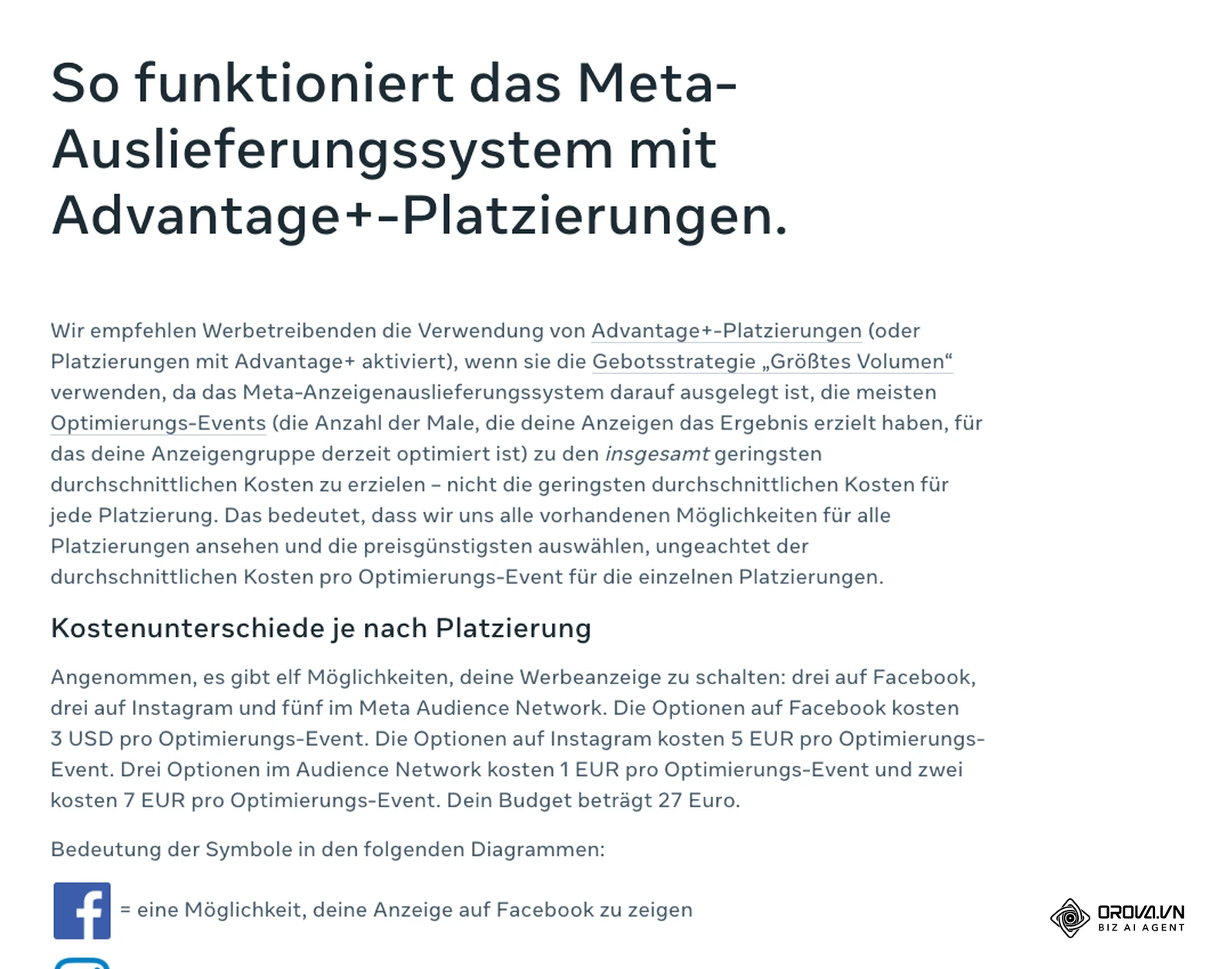
Im modernen Meta Ads Manager hat sich das Targeting grundlegend verändert. Während früher hochgradig segmentierte Interessen-Targetings ('Laser Targeting') Standard waren, setzt Meta heute auf Advantage+ Audiences (Advantage+ Zielgruppen). Hierbei nutzt der Algorithmus deine Conversion-Historie und dein Anzeigen-Creative, um relevante Käufer völlig eigenständig im gesamten Nutzerpool zu identifizieren.
Wechsle auf die Ebene der Anzeigengruppe. Wähle unter Conversion-Ort deine Website und bestimme das Conversion-Ereignis (in der Regel Kaufen). Scrolle zum Bereich Zielgruppe:
- Standort: Wähle Deutschland (oder gezielt DACH: Deutschland, Österreich, Schweiz) und stelle Personen ein, die an diesem Ort leben.
- Alter und Geschlecht: Belasse beides auf Standardwerten (18 bis 65+), es sei denn, dein Produkt richtet sich zwingend an ein einzelnes Geschlecht.
- Advantage+ Zielgruppe: Klicke auf Zielgruppenvorschlag (optional). Hier kannst du dem Algorithmus eine Starthilfe geben, indem du einige breite Interessen oder eine Custom Audience bestehender Webseitenbesucher hinterlegst. Der Algorithmus nutzt dies lediglich als Startimpuls und weitet die Ausspielung bei Bedarf sofort aus.
- Platzierungen: Wähle Advantage+-Platzierungen. Dadurch wird deine Anzeige dynamisch über alle rentablen Platzierungen auf Facebook-Feed, Instagram-Reels, Stories, Suchergebnisse und Messenger ausgespielt. Manuelle Platzierungen sind nur dann sinnvoll, wenn dein Werbemittel ausschließlich für ein bestimmtes Format (beispielsweise nur vertikale 9:16-Videos) produziert wurde.
Rechts neben den Eingabefeldern zeigt die Zielgruppendefinition eine geschätzte Zielgruppengröße. Wenn du genauer festlegen willst, wen du erreichen möchtest, hilft dir ein Ideal Customer Profile als Grundlage für den Zielgruppenvorschlag.
Ein fataler Fehler ist das gleichzeitige Überlagern mehrerer detaillierter Interessen mit Und-Verknüpfungen (Narrowing). Dadurch wird die Zielgruppe stark verkleinert, was die Tausender-Kontakt-Preise (CPM, Cost per Mille) erhöhen und schnell zu Werbemüdigkeit führen kann.
Schritt 6: Anzeigen-Creatives und UTM-Parameter im Meta Ads Manager erstellen
Ziel dieses Schritts ist die Erstellung hochkonvertierender Werbeanzeigen auf Anzeige-Ebene (Ad Level) und deren lückenlose Nachverfolgung über URL-Parameter.
Im modernen Performance Marketing ist das Creative dein eigentliches Targeting. Das visuelle Material und die ersten Sekunden deines Videos (der Hook) entscheiden darüber, welche Nutzer stoppen und klicken. Um dein Content-Marketing strategisch zu untermauern und regelmäßige Assets zu produzieren, hilft dir der Ansatz, wie man einen strukturierten Redaktionsplan für Social Media erstellt. Wenn du zudem deine Landingpages auf organische Sichtbarkeit abstimmen willst, empfiehlt sich ein Abgleich mit unserer Anleitung zur SEO-Optimierung.
Klicke auf die Anzeige-Ebene im Werbeanzeigenmanager. Wähle deine Facebook-Seite und dein Instagram-Konto als Identität aus. Aktiviere bei Bedarf das Dynamische Creative (Dynamic Creative), um mehrere Bilder, Texte und Überschriften hochzuladen, die Meta anschließend automatisiert kombiniert.
Beachte bei den Dateiformaten folgende Standardvorgaben:
- Feed-Platzierungen: Format 1:1 (Quadratisch, 1080x1080 Pixel) oder 4:5 (Vertikal, 1080x1350 Pixel).
- Reels & Stories: Format 9:16 (Vollbild vertikal, 1080x1920 Pixel).
Trage deinen primären Werbetext (Primary Text), eine prägnante Überschrift (Headline) und eine Call-to-Action-Schaltfläche (wie 'Jetzt bestellen' oder 'Mehr dazu') ein.
Saubere UTM-Parameter für die Web-Analyse einrichten
Um Abweichungen zwischen dem Meta Ads Manager und Webanalyse-Tools wie Google Analytics 4 (GA4) zu kontrollieren, musst du standardisierte Tracking-Parameter hinterlegen. Für weiterführende Methoden zur Klick-Nachverfolgung kannst du dich über Kurzlink erstellen und Klicks verfolgen informieren.
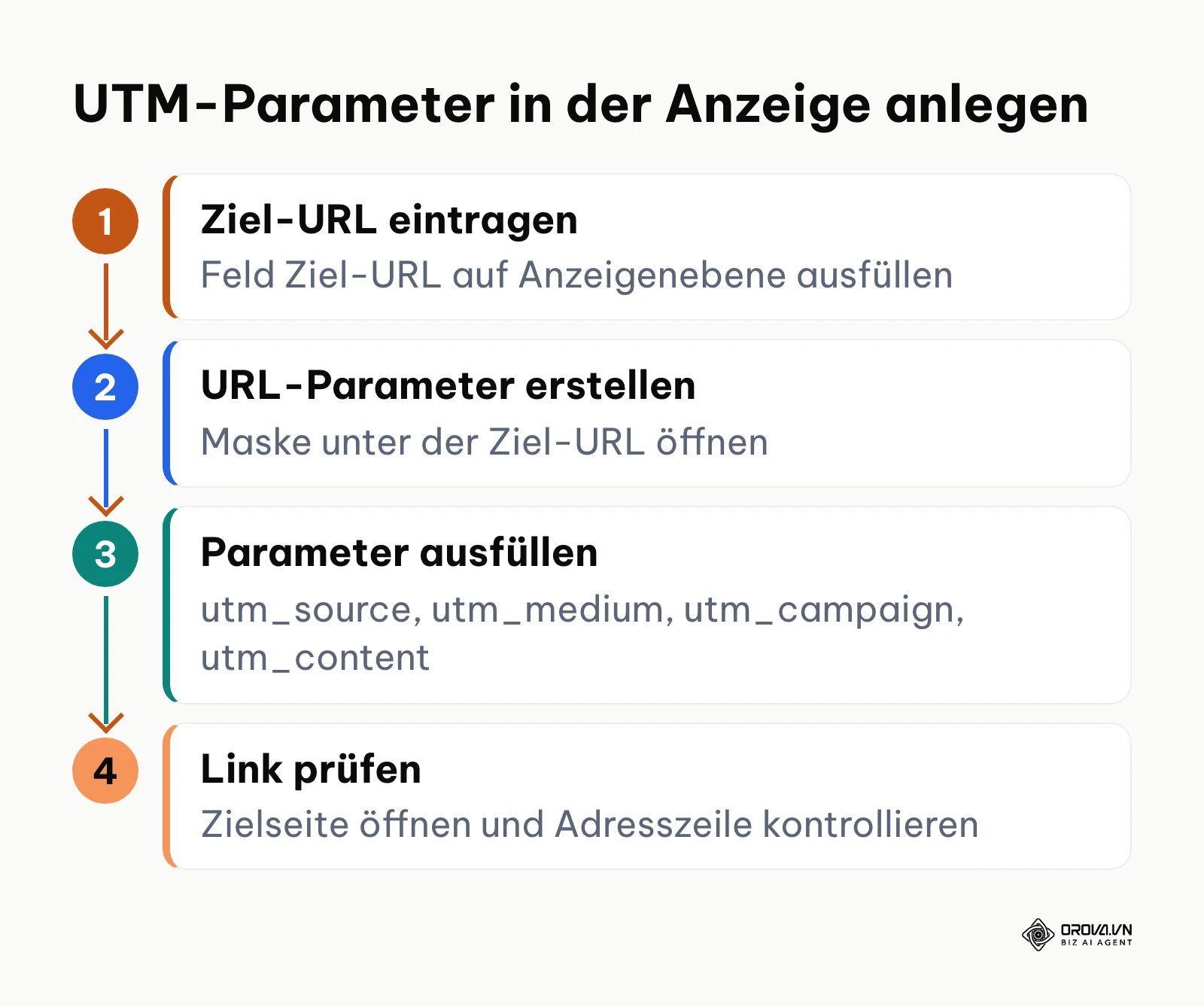
Scrolle im Anzeigenfenster nach unten zum Feld Ziel-URL. Klicke direkt darunter auf URL-Parameter erstellen (Build a URL Parameter). Fülle die Maske mit dynamischen Parametern aus:
- Kampagnenquelle (utm_source): facebook (oder dynamisch {{site_source_name}})
- Kampagnenmedium (utm_medium): paid (oder cpc)
- Kampagnenname (utm_campaign): {{campaign.name}}
- Kampagnenbegriff (utm_term): {{adset.name}}
- Kampagneninhalt (utm_content): {{ad.name}}
In der rechten Anzeigenvorschau werden alle Darstellungsformen für Feed, Stories und Reels fehlerfrei gerendert. Wenn du auf Link überprüfen klickst, öffnet sich deine Zielseite im Browser, wobei alle dynamischen UTM-Parameter korrekt an die Adresszeile angehängt sind.
Ein gravierender Fehler sind Tippfehler in den UTM-Parametern oder unvollständige Videoformate, bei denen wichtige Textelemente durch Instagram-Schaltflächen (wie Like-Button oder Profilname) überdeckt werden. Halte bei 9:16-Videos den oberen und unteren Bildrand frei von wichtigen Texten und prüfe das in der Vorschau.
Schritt 7: Automatische Regeln im Meta Ads Manager aktivieren
Das Ziel dieses Schritts ist die Einrichtung von Sicherheitsmechanismen, die dein Kampagnenbudget rund um die Uhr automatisch vor Ineffizienzen schützen.
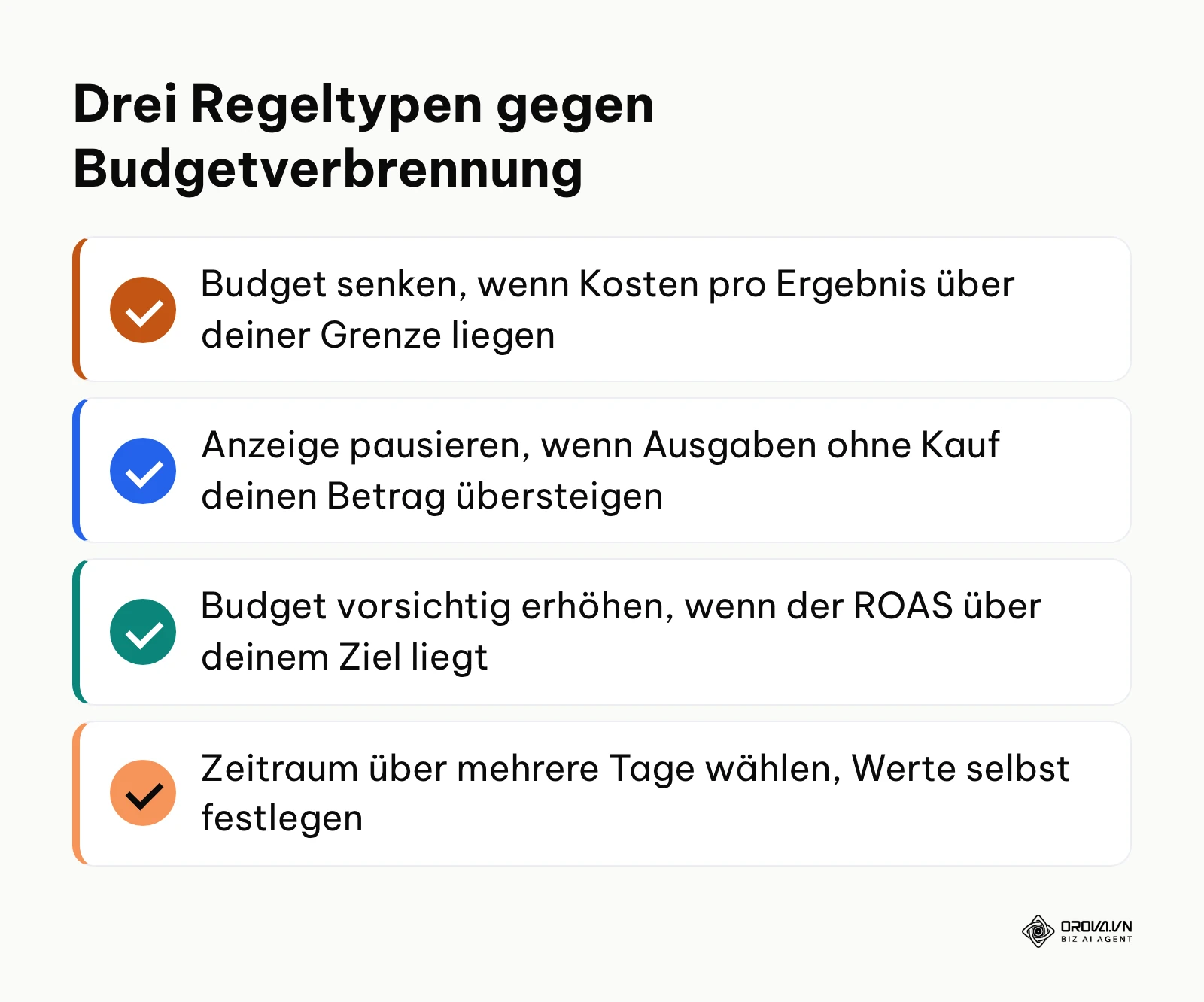
Das folgende Diagramm fasst die drei Regeltypen gegen Budgetverbrennung zusammen.
Niemand kann das Dashboard 24 Stunden am Tag überwachen. Wenn eine Anzeige am Wochenende plötzlich unrentabel wird, läuft das Budget ohne Gegenmaßnahme weiter. Der Meta Ads Manager bietet dafür ein bordeigenes System: Automatische Regeln (Automated Rules).
Wähle im Werbeanzeigenmanager die Kampagnen, Anzeigengruppen oder Anzeigen aus und lege über das Menü Regeln eine neue Regel an. Die Werte in eckigen Klammern trägst du selbst ein, abgeleitet aus deinen Zahlen aus Schritt 4:
- Regel zum Bremsen steigender Kosten:
- Regelname: CPA-Grenze: Budget senken
- Anwenden auf: Aktive Anzeigengruppen
- Aktion: Tagesbudget senken um [deinen Prozentwert]
- Bedingungen: Kosten pro Ergebnis größer als [deine CPA-Grenze aus Schritt 4] UND Ausgaben größer als [deinen Mindestbetrag]
- Zeitraum: [mehrere Tage, selbst festlegen]
- Regel zum Pausieren von Anzeigen ohne Ergebnis:
- Regelname: Anzeige pausieren ohne Kauf
- Anwenden auf: Aktive Werbeanzeigen
- Aktion: Werbeanzeige deaktivieren
- Bedingungen: Ausgaben größer als [dein Betrag, z. B. ein Vielfaches deines maximalen CPA] UND Käufe gleich 0
- Zeitraum: [selbst festlegen]
- Regel zum vorsichtigen Erhöhen bei Gewinnern:
- Regelname: Budget erhöhen bei Gewinnern
- Anwenden auf: Aktive Anzeigengruppen
- Aktion: Tagesbudget erhöhen um [deinen Prozentwert]
- Bedingungen: ROAS größer als [dein Ziel über dem Break-even-ROAS] UND Käufe größer als [deine Mindestzahl]
- Zeitraum: [mehrere Tage, selbst festlegen]
In der Regelübersicht siehst du die aktiven Regeln. Im Verlauf wird protokolliert, wann die Regeln zuletzt geprüft und welche Aktionen ausgeführt wurden.
Ein klassischer Fehler ist das Ansetzen eines zu kurzen Zeitfensters (wie 'Heute'). Da Tracking-Daten durch CAPI und Attributionsfenster oft zeitverzögert im Werbeanzeigenmanager einlaufen, führt eine Auswertung auf Basis von Tagesdaten zu voreiligen Abschaltungen konvertierender Anzeigen. Nutze deshalb ein Auswertungsfenster über mehrere Tage.
Mit Orova Ads sendest du Conversions über einen einzigen Webhook an Meta, Google und TikTok und siehst, wie die KI jede ausgeführte Aktion bewertet. Alle Funktionen sind bis zum 7. Juli 2027 kostenlos nutzbar.
Schritt 8: Lernphase überwachen und Kampagnen im Meta Ads Manager skalieren
In diesem finalen Schritt überwachst du die Auslieferung während der kritischen Maschinenlernphase (Lernphase) und leitest datenbasierte Skalierungsentscheidungen ab.
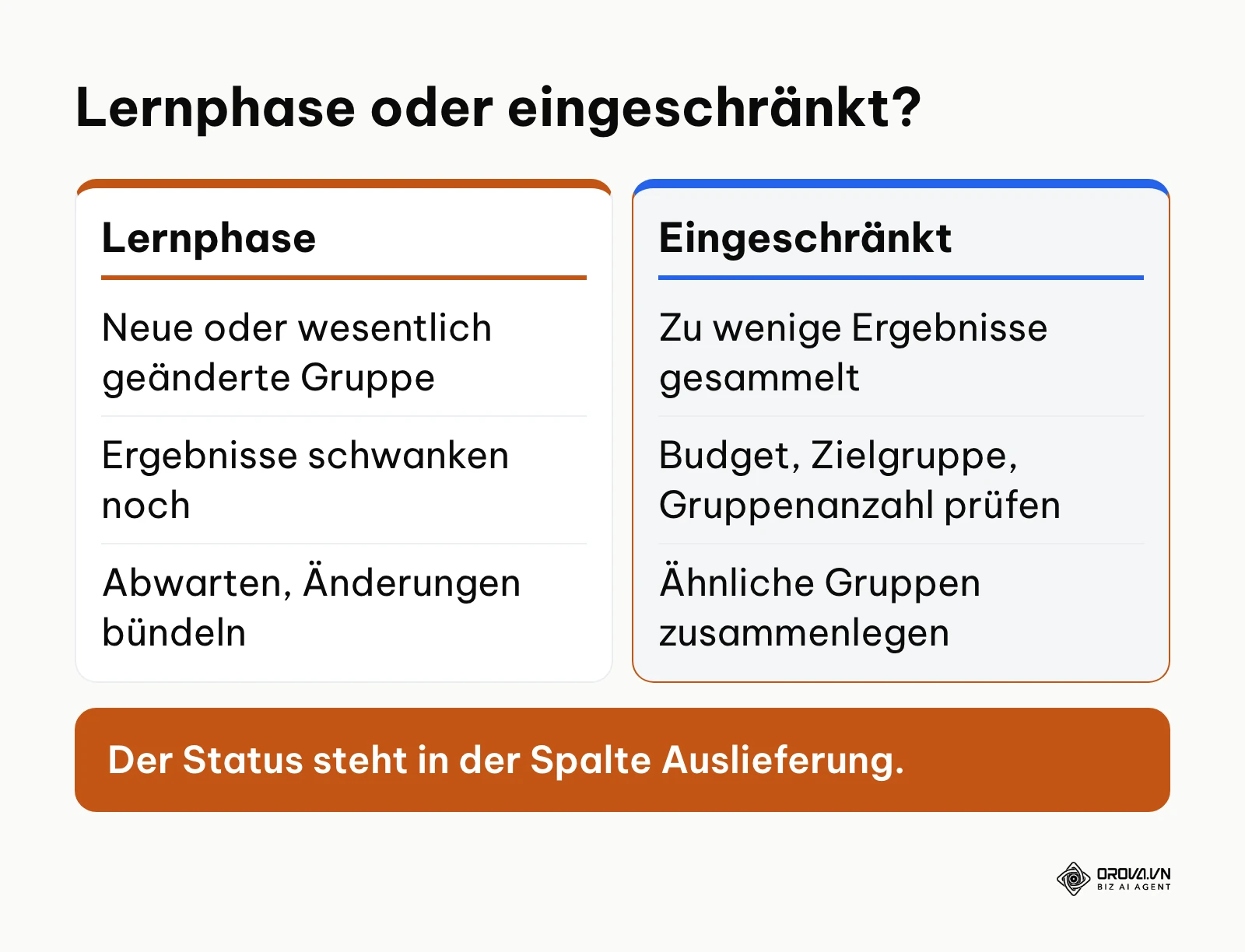
Sobald du eine Kampagne veröffentlichst und die Anzeigen geprüft sind, steht in der Spalte Auslieferung bei der Anzeigengruppe „Lernphase“. In dieser Zeit testet das Auslieferungssystem, wie und wem es deine Anzeigen am besten zeigt. Die Ergebnisse schwanken in dieser Phase stärker, deshalb lohnt es sich, nicht nach jedem Tag einzugreifen.
Lernphase richtig lesen
Öffne im Werbeanzeigenmanager den Tab Anzeigengruppen und achte auf drei Dinge:
- Spalte Auslieferung: Steht dort „Lernphase eingeschränkt“, sammelt die Anzeigengruppe zu wenige Ergebnisse. Häufige Ursachen sind ein zu kleines Budget, eine zu enge Zielgruppe oder zu viele Anzeigengruppen, die sich das Budget teilen.
- Wesentliche Änderungen: Größere Änderungen an Budget, Zielgruppe, Platzierungen, Optimierungsereignis oder Creatives können die Anzeigengruppe erneut in die Lernphase schicken. Sammle Änderungen deshalb und setze sie gebündelt um.
- Kosten pro Ergebnis: Vergleiche den Wert mit deinem maximalen CPA aus Schritt 4. Liegt er über mehrere Tage darüber, prüfe zuerst Creative und Landingpage, bevor du die Zielgruppe änderst.
Kampagnen schrittweise skalieren
Wenn eine Anzeigengruppe die Lernphase verlassen hat und die Kosten pro Ergebnis unter deinem Break-even-Wert liegen, kannst du skalieren. Erhöhe das Budget in kleinen Schritten statt sprunghaft, damit die Auslieferung stabil bleibt. Eine zweite Möglichkeit ist, neue Creatives in die bestehende Anzeigengruppe aufzunehmen oder die erfolgreiche Anzeigengruppe zu duplizieren und mit einer anderen Zielgruppe zu testen.
Ein typischer Fehler ist, eine Kampagne in der Lernphase abzubrechen, weil die ersten Tage teuer aussehen. Bewerte die Ergebnisse erst, wenn genug Daten vorliegen, und vergleiche sie immer mit deinen eigenen Zielwerten statt mit Werten anderer Branchen.
Meta-Kampagnen mit Orova Ads überwachen
Wenn du viele Kampagnen betreust und zusätzlich in Google und TikTok wirbst, wird die manuelle Kontrolle jeder einzelnen Anzeigengruppe schnell mühsam. Orova Ads zeigt Kampagnen aus Google, Meta und TikTok auf einer Oberfläche und führt Aktionen nach Regeln aus, die du selbst festlegst. Neue Kampagnen erstellst du weiterhin im Werbeanzeigenmanager; Orova Ads arbeitet mit Kampagnen, die bereits laufen.
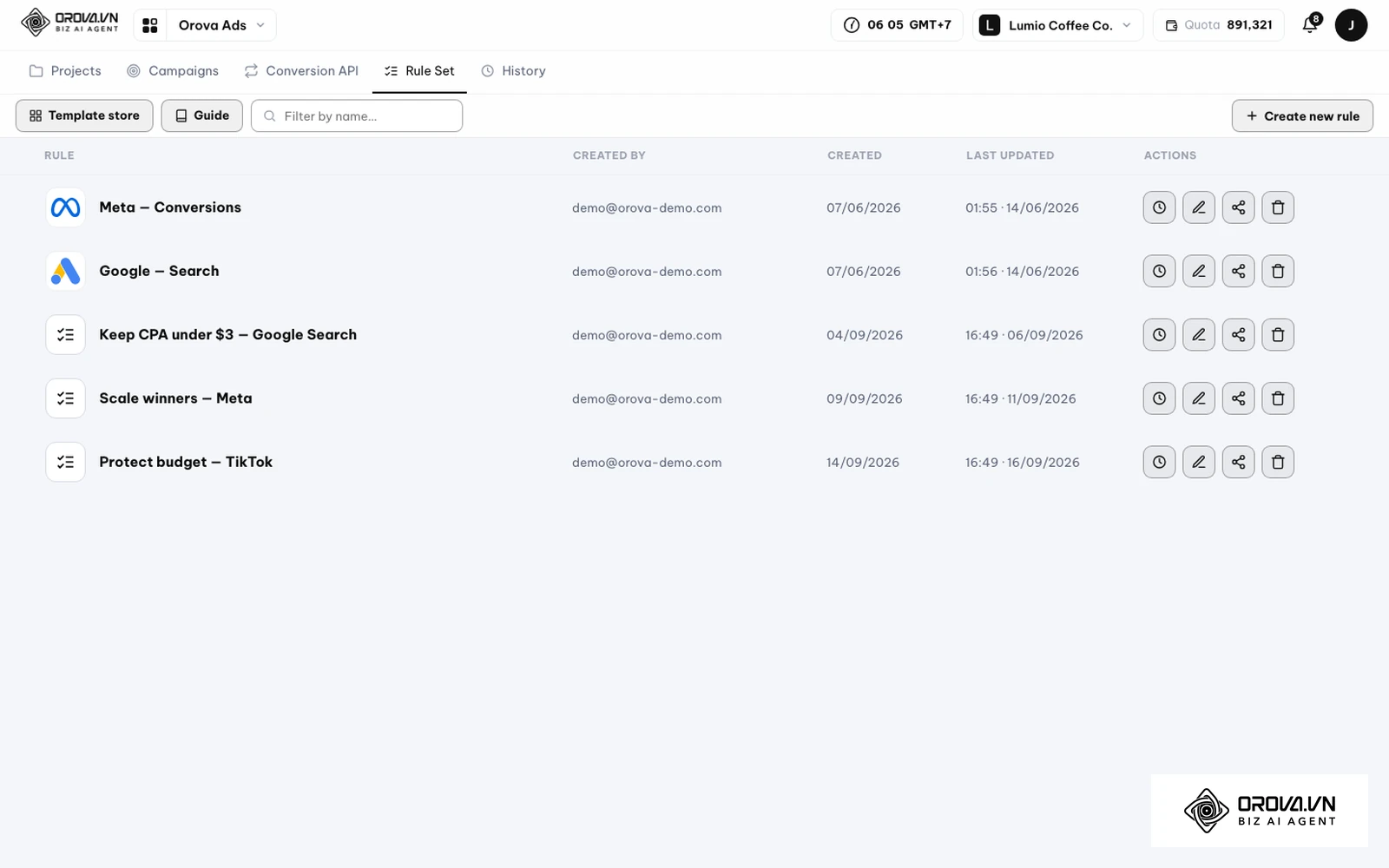
- Öffne die Regelübersicht und klicke auf Create new rule oder wähle eine Vorlage im Template store. Die Regel formulierst du in eigenen Worten, zum Beispiel: „Wenn die Kosten pro Ergebnis einer Meta-Anzeigengruppe mehrere Tage hintereinander steigen, Budget senken.“
- Wähle den Ausführungsmodus: automatisch, hybrid oder als Berater. Im automatischen Modus schreibt die KI die von dir freigegebenen Änderungen direkt in die Kampagnen bei Meta, Google oder TikTok; im Beratermodus schlägt sie die Änderungen nur vor.
- Nach jeder Aktion bewertet die KI selbst, wie sie gewirkt hat, und vergleicht dafür die Werte der 7 Tage vor und nach der Änderung.
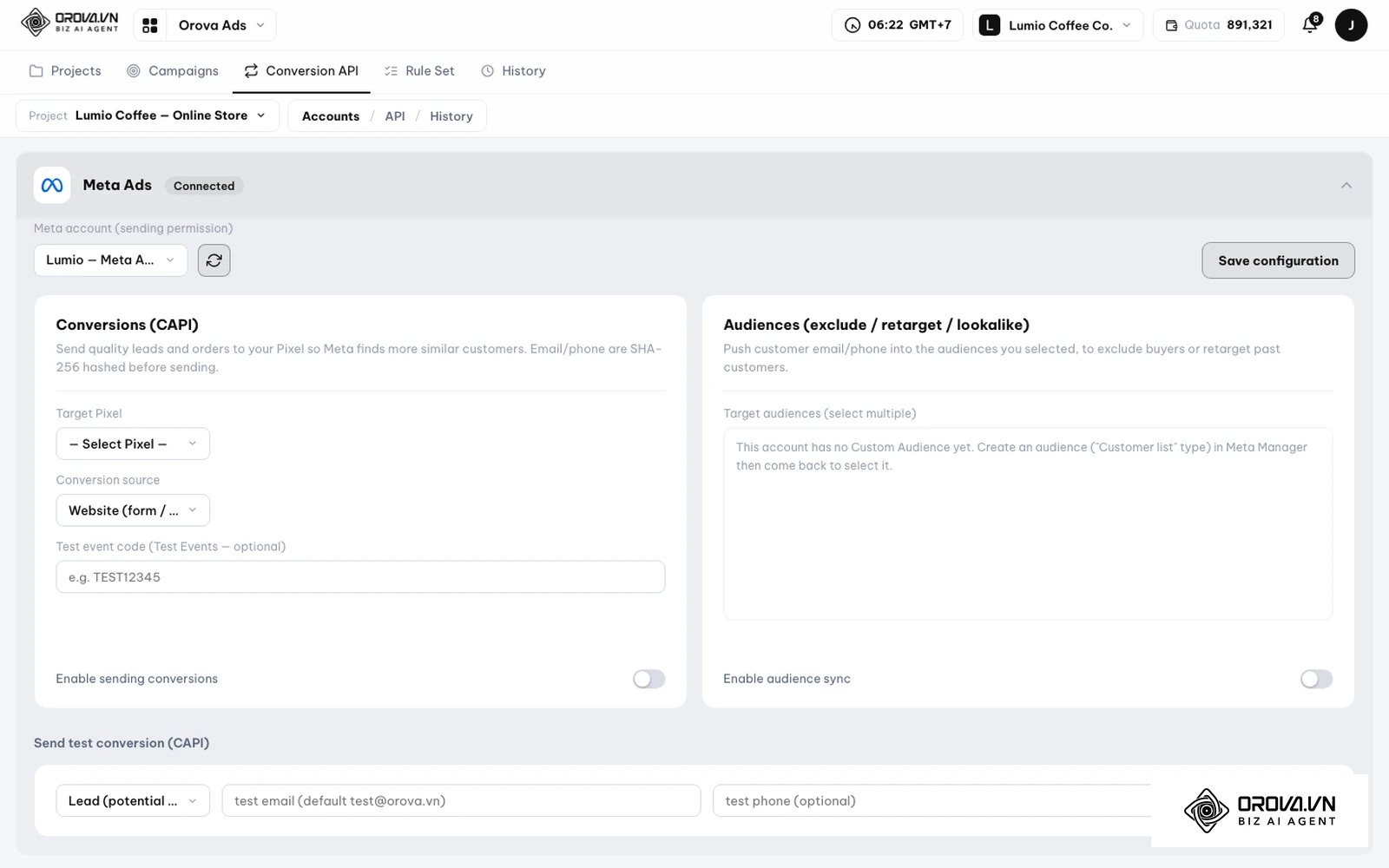
Die Abbildungen zeigen die englische Oberfläche von Orova Ads mit erfundenen Beispieldaten.
Für die Conversion-Übertragung öffnest du den Bereich Conversion API: Wähle unter Target Pixel deinen Meta-Pixel bzw. Datensatz, trage den Test event code ein, klicke auf Send test und prüfe das Ereignis im Events Manager unter Test-Events. Danach aktivierst du Enable sending conversions und speicherst mit Save configuration. Über einen einzigen Webhook kann Orova Ads Conversions an Meta, Google und TikTok senden.
Meine Einschätzung: Wohin sich der Meta Ads Manager entwickelt
Ich glaube, dass der Meta Ads Manager sich weiter von der manuellen Feinsteuerung entfernt. Schon heute schlägt die Oberfläche bei Budget, Zielgruppe und Platzierungen an vielen Stellen Advantage+-Optionen vor. Die Rolle von Werbetreibenden verschiebt sich dadurch: Sie geben Ziel, Daten und Creatives vor, die Auslieferung übernimmt zunehmend das System.
Ich halte deshalb zwei Fähigkeiten für entscheidend: saubere Daten über Datensatz und Conversions API, die im Einklang mit DSGVO und TDDDG erhoben werden, und einen festen Rhythmus für neue Creative-Ideen. Wer diese beiden Punkte beherrscht, profitiert von der Automatisierung, statt ihr ausgeliefert zu sein.
Ich kann mich in dieser Einschätzung auch irren, etwa wenn Datenschutzbehörden oder Gerichte die Übertragung von Nutzerdaten weiter einschränken. Darum würde ich das Verständnis der manuellen Einstellungen nicht aufgeben: Es hilft zu erkennen, was die Automatik gerade tut und wann ein Eingriff sinnvoll ist.
Häufige Fragen zur Meta Ads Manager Anleitung
Was ist der Unterschied zwischen „Beitrag bewerben“ und dem Werbeanzeigenmanager?
Mit „Beitrag bewerben“ hebst du einen bestehenden Beitrag mit wenigen Einstellungen hervor. Im Werbeanzeigenmanager wählst du dagegen Werbeziel, Zielgruppe, Platzierungen, Budget und Anzeigenformat selbst aus und kannst viele Kampagnen gleichzeitig verwalten und auswerten.
Wie viel Budget brauche ich für den Start?
Es gibt keinen festen Mindestwert, der für alle passt. Rechne mit deinem maximalen CPA aus Schritt 4 und plane so, dass eine Anzeigengruppe genug Ergebnisse für die Lernphase sammeln kann. Reicht das Budget nicht, arbeite mit weniger Anzeigengruppen.
Was bedeutet „Lernphase eingeschränkt“?
Die Anzeigengruppe erzielt zu wenige Ergebnisse, um die Lernphase zu verlassen. Prüfe Budget, Zielgruppengröße und die Zahl der Anzeigengruppen, die sich das Budget teilen, und fasse ähnliche Anzeigengruppen gegebenenfalls zusammen.
Brauche ich die Conversions API, wenn ich bereits den Pixel nutze?
Der Pixel erfasst Ereignisse im Browser, die Conversions API sendet sie vom Server. Zusammen liefern beide eine stabilere Datenbasis. Wichtig ist, dass beide Wege die Einwilligung deiner Besucher berücksichtigen und Ereignisse dedupliziert werden.
Warum wird meine Anzeige nicht ausgeliefert, obwohl sie genehmigt ist?
Häufige Gründe sind ein zu niedriges Kostenziel, eine sehr kleine Zielgruppe, ein abgelaufener Zeitplan oder ein Problem mit dem Zahlungsmittel. Prüfe die Spalte Auslieferung und die Hinweise im Werbeanzeigenmanager.
Fazit: So startest du mit dem Meta Ads Manager
Mit dieser Meta Ads Manager Anleitung hast du die acht Schritte von der Kontoeinrichtung bis zur Skalierung durchlaufen: Business-Portfolio und Werbekonto, Datensatz mit Pixel und Conversions API, passendes Werbeziel, Budget auf Basis deiner eigenen Zahlen, breite Zielgruppe mit Advantage+, sauber benannte Creatives mit UTM-Parametern, automatische Regeln als Schutz und Geduld in der Lernphase. Beginne mit einer einzigen Kampagne, halte deine Zielwerte schriftlich fest und erweitere erst, wenn die Zahlen stimmen.
Über den Autor

Builder of Orova
Nguyễn Đỗ Trọng Ân has 8 years of experience in marketing, including 6 years managing market development across Asia. He builds Orova, a Biz AI Agent that never sleeps: it plans, runs and optimizes work for businesses.
Führen Sie Ihr Unternehmen mit AI Agents
Orova ist der stets aktive Biz AI Agent — er plant, erledigt und optimiert die Arbeit für Sie.
Zeit sparen, Produktivität freisetzen.