
Google Shopping einrichten in 7 Schritten (2026): Praxis-Guide

Wer Google Shopping einrichten möchte, strebt ein klares Ziel an: Produkte direkt mit Bild, Preis und Shop-Namen prominent in den Google-Suchergebnissen zu platzieren, um kaufbereite Suchanfragen ohne Umwege auf die Produktdetailseite zu lenken. Am Ende dieses Leitfadens besitzen Sie ein eingerichtetes Konto im Google Merchant Center, einen geprüften Produktdatenfeed und eine aktive Kampagne (Performance Max oder Standard-Shopping), die Ihre Produkte in Google ausspielt. Zur Vorbereitung benötigen Sie administrativen Zugriff auf Ihr Shopsystem, ein verknüpftes Werbekonto bei Google Ads, vollständige Produktstammdaten inklusive GTIN-Nummern (Global Trade Item Number, weltweite Artikelnummer zur eindeutigen Produktidentifikation) sowie die Rechtstexte Ihres Shops. Reine Dienstleister ohne Produkte im Onlineshop sind mit Google Shopping in der Regel falsch aufgehoben, denn Shopping-Anzeigen und Produkteinträge zeigen konkrete Produkte mit Preis.
Google Shopping einrichten: Grundlagen und Ablauf im Überblick
Das Google Shopping einrichten verbindet Ihr Warenwirtschaftssystem über das Google Merchant Center mit dem Google Ads Werbenetzwerk, um Produktanzeigen automatisch auf Basis von Nutzer-Suchanfragen auszuspielen. Der gesamte Ablauf umfasst 7 Schritte von der Kontoanlage bis zum Conversion-Tracking.
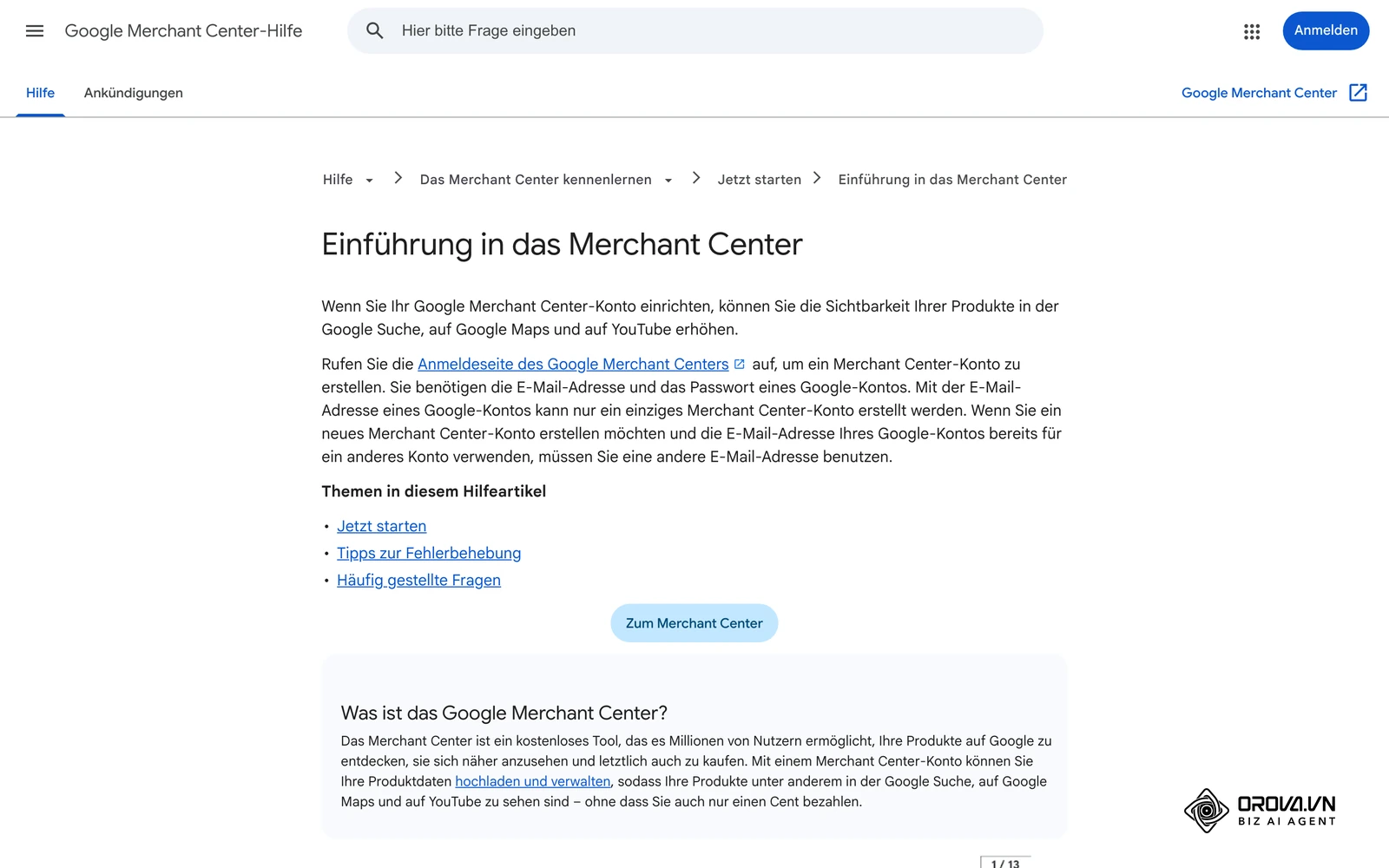
Im Gegensatz zu klassischen Textanzeigen buchen Sie bei Google Shopping keine einzelnen Keywords (Suchbegriffe). Stattdessen analysiert ein KI-gestützter Algorithmus Ihren strukturierten Produktdatenfeed. Google gleicht Attribute wie Produkttitel, Beschreibung, Kategorie und EAN-Codes direkt mit den Suchbegriffen potenzieller Kunden ab. Je nach Kampagnentyp erscheinen Ihre Produkte in der Google Suche, im Tab "Shopping" und bei Performance Max zusätzlich auf weiteren Google-Flächen wie YouTube. Laut der Merchant Center-Hilfe können Produkte über das Merchant Center auch kostenlos in der Google Suche, auf Google Maps und auf YouTube sichtbar werden. Die aktuelle Oberfläche heißt in der Hilfe schlicht "Merchant Center"; bei der Einführung wurde sie als "Merchant Center Next" bezeichnet. Die Menünamen in dieser Anleitung folgen der deutschen Merchant Center-Hilfe und der Google Ads-Hilfe; einzelne Bezeichnungen können sich in Ihrem Konto leicht unterscheiden.
Vorbereitung: Voraussetzungen vor dem Start
Bevor Sie mit der technischen Konfiguration beginnen, müssen bestimmte Systemzugänge, Datenbestände und rechtliche Grundlagen vorliegen. Fehlende oder widersprüchliche Angaben gehören zu den häufigen Gründen, warum Google Produkte ablehnt oder ein Konto wegen "falscher Darstellung" (Misrepresentation) prüft.
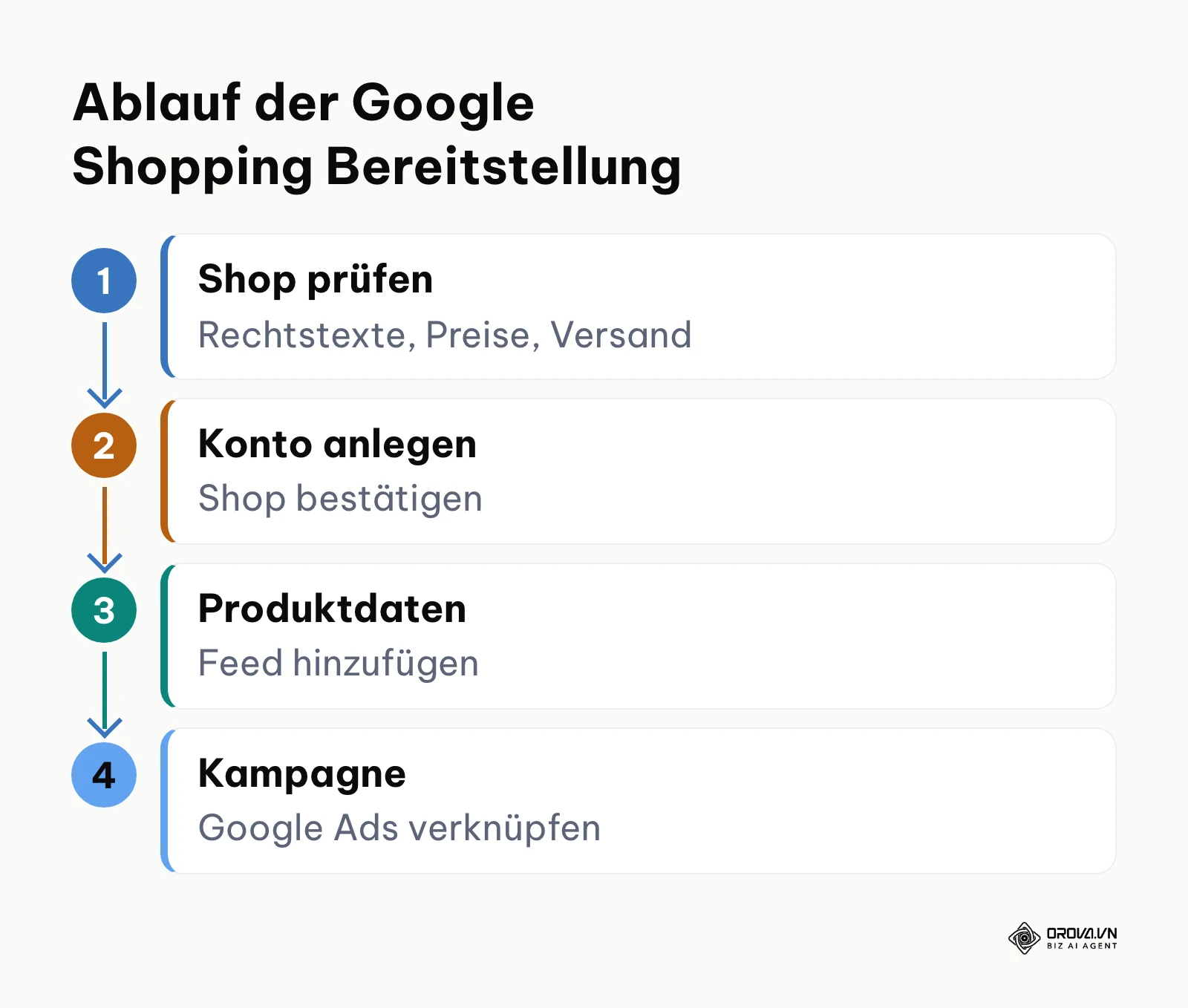
Die nachfolgende Tabelle schlüsselt auf, welche Elemente Sie vorab bereitstellen müssen, wo Sie diese finden und welche Auswirkungen ein Fehlen auf das Setup haben kann.
| Benötigte Komponente | Bezugsquelle / Speicherort | Mögliche Folge bei Fehlen |
|---|---|---|
| Eigener Online-Shop mit Checkout | Shopsystem Ihrer Wahl | Einrichtung von Google Shopping technisch unmöglich |
| Google-Konto mit Admin-Rechten | Zentrales Unternehmenskonto (z. B. Workspace) | Keine Autorisierung von Merchant Center und Ads möglich |
| Google Ads Konto | ads.google.com | Keine bezahlte Ausspielung; nur kostenlose Einträge möglich |
| Rechtstexte (Impressum, AGB, Widerruf) | Shop-Footer / Rechtsberatung / Händlerbund | Risiko der Ablehnung wegen falscher Darstellung |
| Produktdaten mit EAN/GTIN | Warenwirtschaft / Lieferant / Hersteller | Ablehnung von Produkten oder eingeschränkte Sichtbarkeit |
| Feste Versandkosten- & Steuerregeln | Versanddienstleister-Verträge / ERP | Abweichungsfehler zwischen Merchant Center und Checkout |
Das nachfolgende Flussdiagramm fasst den logischen Weg zusammen, den Ihre Daten während des Setups durchlaufen.
Prüfen Sie vor dem Start die folgenden 13 Punkte auf Ihrer Website. Die rechtlichen Grundlagen dazu finden Sie in Schritt 3.
- Vollständiges Impressum (§ 5 DDG) mit Name und Anschrift, bei juristischen Personen auch Vertretungsberechtigten, sowie Angaben zur schnellen Kontaktaufnahme inklusive E-Mail-Adresse.
- Klar definierte AGB (Allgemeine Geschäftsbedingungen) im Footer verlinkt.
- Rechtskonforme Widerrufsbelehrung inklusive Muster-Widerrufsformular.
- Expliziter Ausweis der Mehrwertsteuer ("inkl. MwSt.") direkt am Produktpreis.
- Eindeutige Versandkostenangaben vor Einleitung des Bestellprozesses.
- Transparente Lieferzeitangaben, die zu den Versandeinstellungen im Merchant Center passen.
- Sichere SSL-Verschlüsselung auf allen Seiten (https://).
- Vollständig funktionierender Warenkorb und Bezahlvorgang; angezeigte Zahlungsarten müssen tatsächlich angeboten werden.
- Konforme Button-Lösung im Checkout (Beschriftung exakt: "Zahlungspflichtig bestellen" oder gleichwertig).
- Funktionierendes Consent-Management (Cookie-Banner) für einwilligungspflichtige Cookies und Tracking.
- Keine Dummy-Inhalte, Platzhaltertexte oder defekten Bild-Links auf Produktseiten.
- Übereinstimmung der Währung (EUR für Deutschland) zwischen Feed und Shop.
- Angabe von Grundpreisen bei Produkten, die nach Gewicht, Volumen, Länge oder Fläche angeboten werden (§ 4 PAngV).
Schritt 1: Merchant Center-Konto anlegen und Unternehmensinformationen erfassen
Was zu tun ist
In diesem Schritt erstellen Sie Ihr Konto im Google Merchant Center, tragen Ihre offiziellen Unternehmensdaten ein und legen fest, wie Ihre Kunden einkaufen.
Wo und wie
Rufen Sie die Website merchants.google.com auf und melden Sie sich mit dem Google-Konto an, das später auch Zugriff auf das Google Ads Konto haben soll. Klicken Sie auf Jetzt starten. Wichtig laut Merchant Center-Hilfe: Mit einer E-Mail-Adresse eines Google-Kontos kann nur ein Merchant Center-Konto erstellt werden.
Geben Sie Ihren offiziellen Unternehmensnamen ein. Dieser Name wird später unter Ihren Produktanzeigen als Händlername eingeblendet. Wählen Sie als Land Deutschland und geben Sie an, wo Kunden Ihre Produkte kaufen können: online, in einem Geschäft oder beides. Diese Auswahl lässt sich später ändern. Fügen Sie Ihre Shop-URL (z. B. https://www.ihrshop.de) in das dafür vorgesehene Feld ein.
Öffnen Sie anschließend Einstellungen (Zahnrad-Symbol) > Unternehmensinformationen und auf dem Tab Details die Unternehmensdetails. Tragen Sie Geschäftsadresse und Kundenservice-Kontakt so ein, wie sie auch im Impressum stehen.
Sichtbares Prüfergebnis
Im Merchant Center sehen Sie Ihren Shopnamen und Ihre Merchant Center-ID. Unter Unternehmensinformationen sind Adresse und Kontaktdaten vollständig eingetragen und stimmen mit dem Impressum überein.
Häufige Fehler & Lösung
- Fehler: Der Händlername weicht vom rechtlichen Namen im Impressum ab oder enthält werbliche Zusätze wie "IhrShop - Bester Preis".
- Lösung: Google stuft werbliche Zusätze als Richtlinienverstoß ein. Ändern Sie den Namen unter Einstellungen > Unternehmensinformationen auf den Namen, unter dem Ihr Shop auftritt.
Schritt 2: Onlineshop bestätigen und beanspruchen
Was zu tun ist
Sie weisen gegenüber Google nach, dass Sie der rechtmäßige Eigentümer der angegebenen Domain sind, und sperren den Zugriff für fremde Merchant Center Konten auf diese URL.
Wo und wie
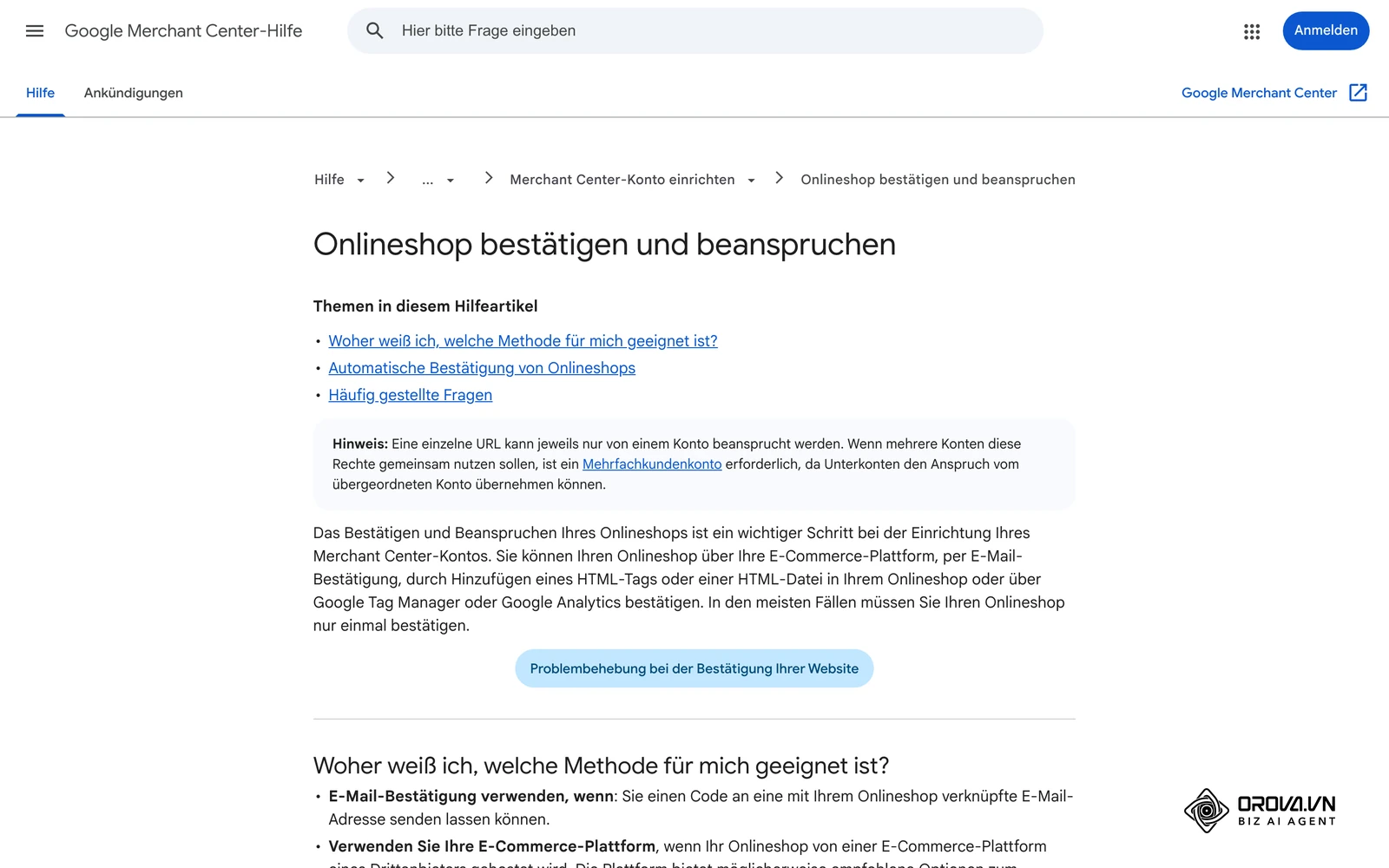
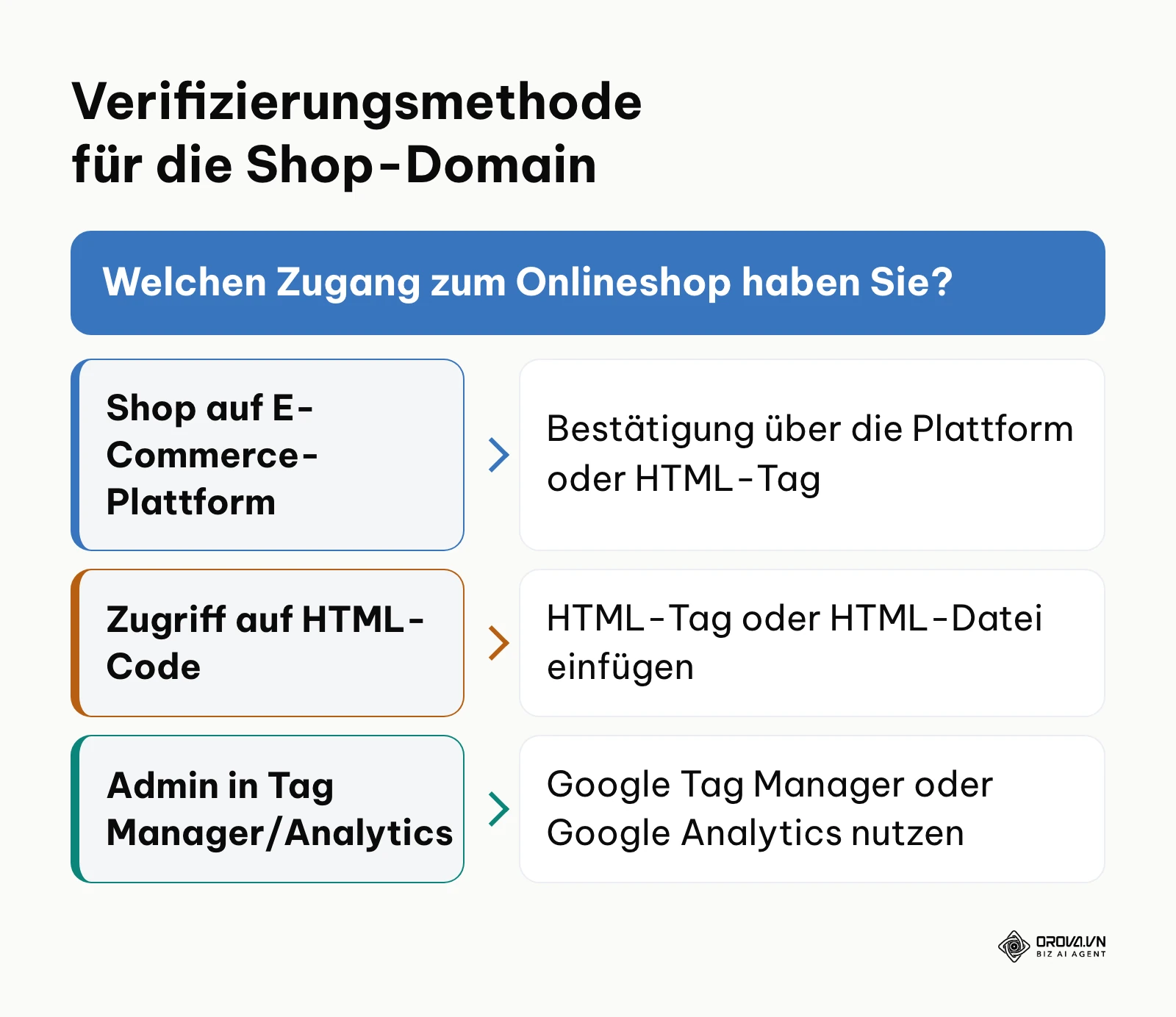
Öffnen Sie im Merchant Center Einstellungen (Zahnrad-Symbol) > Unternehmensinformationen und tragen Sie Ihre Shop-Adresse inklusive https:// ein. Laut dem Hilfeartikel "Onlineshop bestätigen und beanspruchen" können Sie über Ihre E-Commerce-Plattform, per E-Mail-Bestätigung, per HTML-Tag oder HTML-Datei, über Google Tag Manager oder über Google Analytics bestätigen. Eine URL kann jeweils nur von einem Konto beansprucht werden.
Die drei gängigsten Methoden für eigene Shops:
- HTML-Tag hinzufügen: Google generiert ein Meta-Tag (z. B. <meta name="google-site-verification" content="..." />). Fügen Sie diesen Code in den <head>-Bereich Ihrer Shop-Startseite ein. Läuft Ihr Shop auf einer Drittanbieter-Plattform wie Shopify, empfiehlt die Hilfe eher das HTML-Tag oder die Bestätigung über die Plattform.
- Google Tag Manager: Diese Option setzt voraus, dass Sie Administrator auf Kontoebene in Google Tag Manager sind und der Container auf Ihrem Shop eingebunden ist.
- Google Analytics: Voraussetzung ist Administratorzugriff auf ein Google Analytics-Konto, das bereits mit dem Shop verknüpft ist.
Wenn Sie den HTML-Tag bereits für die Bestätigung Ihrer Website in der Google Search Console kennen: Der Ablauf ist ähnlich, der Code kommt jedoch aus dem Merchant Center. Nach der Bestätigung muss der Onlineshop zusätzlich beansprucht werden; erst dann ist er Ihrem Konto zugeordnet.
Das nachfolgende Schema verdeutlicht, welcher Weg für Ihr Setup am schnellsten zum Ziel führt.
Sichtbares Prüfergebnis
Bei Ihrer Shop-URL unter Unternehmensinformationen wird der Onlineshop als bestätigt und beansprucht angezeigt.
Häufige Fehler & Lösung
- Fehler: Die Bestätigung schlägt fehl, obwohl der HTML-Code im Template hinterlegt wurde.
- Lösung: Häufig verhindern Caching-Plugins (z. B. WP Rocket, LiteSpeed) oder CDN-Dienste wie Cloudflare die sofortige Sichtbarkeit des Tags. Leeren Sie den Cache und wiederholen Sie die Überprüfung. Laut Hilfe kann es außerdem nötig sein, "www" aus der Adresse zu entfernen.
Schritt 3: Rechtliche Pflichtangaben für Deutschland, Versand und Rückgabe
Was zu tun ist
Sie stellen sicher, dass die gesetzlichen Pflichtangaben im Shop vorhanden sind, und hinterlegen Versand- und Rückgaberegeln im Merchant Center so, dass sie mit den Angaben auf Ihrer Website übereinstimmen.
Rechtliche Pflichtangaben im Überblick
Die folgenden Punkte sind für deutsche Onlineshops gesetzlich verankert (Wortlaut auf gesetze-im-internet.de). Diese Übersicht ersetzt keine Rechtsberatung.
| Pflichtangabe | Rechtsgrundlage | Was im Shop sichtbar sein sollte |
|---|---|---|
| Impressum | § 5 DDG (Allgemeine Informationspflichten) | Name, Anschrift, Kontaktangaben inkl. E-Mail, ggf. Register und USt-IdNr. |
| Widerrufsbelehrung | Widerrufsrecht bei Fernabsatzverträgen (BGB, EGBGB) | Belehrung über das Widerrufsrecht, Muster-Widerrufsformular |
| Gesamtpreis | § 3 PAngV | Preis inklusive Umsatzsteuer, Hinweis auf Versandkosten |
| Grundpreis | § 4 PAngV | Preis je Mengeneinheit, z. B. je Kilogramm oder Liter, bei Waren nach Gewicht, Volumen, Länge oder Fläche |
| Versand- und Rückgabe-Richtlinien | Merchant Center-Anforderung, inhaltlich aus Ihren AGB und der Widerrufsbelehrung | Versandkosten, Lieferzeit, Rückgabebedingungen |
Für Lebensmittel, Kosmetik oder Meterware im Feed gibt es passend zum Grundpreis die Attribute unit_pricing_measure und unit_pricing_base_measure.
Wo und wie
Navigieren Sie im Merchant Center zu Einstellungen > Versand und Rückgaben. Klicken Sie auf den Reiter Versand und anschließend auf Versanddienst hinzufügen.
Geben Sie dem Dienst einen eindeutigen Namen (z. B. "Standardversand DHL Deutschland"). Wählen Sie das Lieferland Deutschland und die Währung EUR. Tragen Sie Annahmeschluss für Bestellungen, Bearbeitungszeit und Transportzeit so ein, wie sie in Ihrem Shop kommuniziert werden. Hinterlegen Sie anschließend die Versandkosten: entweder eine Pauschale oder kostenlosen Versand ab einem Mindestbestellwert, genau wie im Checkout.
Wechseln Sie anschließend in den Reiter Rückgaberichtlinien und klicken Sie auf Richtlinie hinzufügen. Geben Sie den direkten Link zu Ihrer Widerrufsbelehrung ein. Tragen Sie die Rückgabefrist in Tagen ein (die gesetzliche Widerrufsfrist beträgt 14 Tage) und geben Sie wahrheitsgemäß an, wer die Kosten der Rücksendung trägt (Käufer oder Händler).
Sichtbares Prüfergebnis
Unter Versand und Rückgaben sind Versand- und Rückgaberichtlinie angelegt. Die hinterlegten Versandkosten entsprechen auf den Cent genau den Beträgen im Checkout Ihres Shops.
Häufige Fehler & Lösung
- Fehler: Im Shop werden andere Versandkosten berechnet als im Merchant Center eingetragen (Beispiel zur Veranschaulichung: 5,90 Euro im Checkout, 4,90 Euro im Merchant Center).
- Lösung: Gleichen Sie die Werte sofort an. Abweichungen zulasten der Kunden können zur Ablehnung von Produkten führen.
Schritt 4: Produktdaten nach der Produktdatenspezifikation hinzufügen
Was zu tun ist
Sie übertragen Ihre Artikelkatalogdaten über eine strukturierte Datei oder Schnittstelle an Google, damit der Algorithmus Titel, Preise, Bilder und Lagerbestände verarbeiten kann.
Wo und wie
Klicken Sie im linken Menü auf Produkte und wählen Sie den Menüpunkt Datenquellen. Klicken Sie auf den Button Produktquelle hinzufügen.
Das Merchant Center bietet verschiedene Wege an:
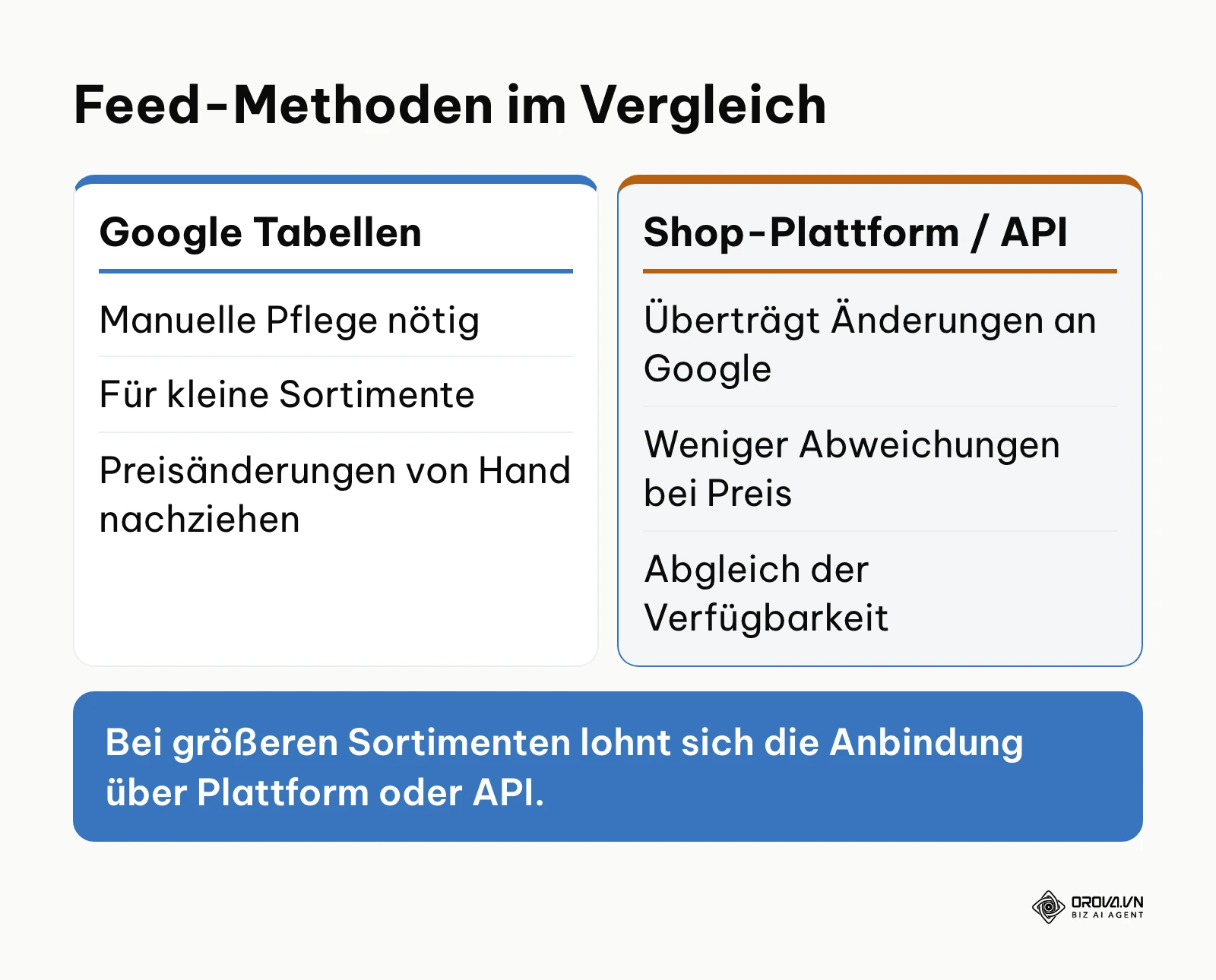
- Shop-Plattform oder API verbinden: Viele Shopsysteme bieten eine Google-Integration, die Produktdaten bei Änderungen an Google überträgt. Das reduziert Abweichungen bei Preis und Verfügbarkeit.
- Datei per URL abrufen (XML / CSV): Ihr Shop generiert einen dynamischen Datenfeed (meist über ein Feed-Plugin), den Google nach einem festgelegten Zeitplan abruft.
- Google Tabellen: Sie pflegen die Daten manuell in einer Google-Tabelle. Das eignet sich für kleine Sortimente, weil jede Preisänderung von Hand nachgezogen werden muss.
Die folgende Übersicht fasst die wichtigsten Attribute aus der Produktdatenspezifikation von Google zusammen. Prüfen Sie Sonderfälle (z. B. Bekleidung, gebrauchte Ware) direkt in der Spezifikation:
| Attributname | Pflichtfeld | Format / Beispiel | Funktion im System | ||
|---|---|---|---|---|---|
| id | Ja | SKU-10023 | Eindeutige Kennung des Artikels im System | ||
| title | Ja | Max. 150 Zeichen (z. B. "Herren Laufschuhe Gel-Kayano 30 Schwarz Gr. 43") | Wichtigstes Textsignal für das Matching bei Suchanfragen | ||
| description | Ja | Max. 5.000 Zeichen Fließtext | Detaillierte Produktbeschreibung ohne werbliche Floskeln | ||
| link | Ja | https://www.shop.de/p/laufschuhe | Direkte Ziel-URL der Produktdetailseite | ||
| image_link | Ja | https://www.shop.de/img/schuh.jpg | Hauptbild des Produkts, ohne Werbeeinblendungen oder Wasserzeichen | ||
| availability | Ja | in_stock, out_of_stock, preorder | Verfügbarkeitsstatus für Kunden | ||
| price | Ja | 119.95 EUR | Bruttopreis inklusive deutscher Mehrwertsteuer | ||
| brand | Ja (für neue Produkte, mit wenigen Ausnahmen) | "ASICS" | Offizieller Markenname | ||
| gtin | Ja, wenn der Hersteller eine GTIN vergeben hat | 13-stellige EAN (z. B. 4549845123456) | Eindeutige Barcode-Nummer; schützt vor Ablehnungen | ||
| shipping | Bedingt | ||||
| mpn | Bedingt | Herstellerteilenummer, z. B. GK30-BLK-43 | Nötig, wenn keine GTIN vorhanden ist | Land, Service, Preis | Nur nötig, wenn nicht global im Merchant Center hinterlegt |
Nachdem Sie die Datenquelle angelegt haben, verarbeitet Google die Produkte. Die erste Prüfung kann einige Zeit dauern.
Sichtbares Prüfergebnis
In der Produktliste unter Produkte > Alle Produkte erscheinen Ihre Artikel. Nach der Prüfung zeigt die Produktliste, welche Artikel freigegeben sind und welche Probleme Google bei einzelnen Produkten meldet.
Häufige Fehler & Lösung
- Fehler: Produkte werden mit dem Status "Ungültige oder fehlende GTIN" abgelehnt.
- Lösung: Wenn Sie eigene Produkte herstellen (White Label oder Handarbeit), existiert keine EAN. Setzen Sie in diesem Fall das Attribut identifier_exists auf den Wert no (laut Spezifikation nur, wenn tatsächlich keine GTIN und keine Kombination aus Marke und MPN existiert). Bei regulärer Markenware müssen Sie die korrekte EAN des Herstellers im Feld gtin nachpflegen.
Wenn Ihre Shopping-Kampagnen laufen, hilft Orova Ads beim Betreuen: Die KI arbeitet mit Google-, Meta- und TikTok-Kampagnen auf einer Oberfläche und führt nur die Aktionen aus, die Sie nach Ihren eigenen Regeln freigeben.
Schritt 5: Google Merchant Center mit dem Google Ads Konto verknüpfen
Was zu tun ist
Sie stellen die Autorisierung zwischen dem Datenbestand im Merchant Center und dem Abrechnungs- und Ausspielungssystem von Google Ads her.
Wo und wie
Klicken Sie im Merchant Center auf das Zahnrad-Symbol (Einstellungen) und öffnen Sie Apps und Dienste, um ein Google Ads-Konto zu verknüpfen.
Klicken Sie auf Konto verknüpfen. Wenn Sie für beide Dienste dieselbe E-Mail-Adresse nutzen, schlägt Ihnen das System Ihr bestehendes Google Ads Konto anhand der 10-stelligen Kundennummer vor. Wählen Sie dieses Konto aus und senden Sie die Anfrage. Falls das Konto unter einer anderen E-Mail geführt wird, tippen Sie die 10-stellige Ads-Kundennummer manuell ein.
Wechseln Sie nun in Ihr Google Ads Konto (ads.google.com). Öffnen Sie unter Tools den Bereich für verknüpfte Konten (je nach Kontoansicht Datenmanager oder Verknüpfte Konten), wählen Sie Google Merchant Center und bestätigen Sie die ausstehende Verknüpfungsanfrage.
Falls Sie noch gar kein Werbekonto haben, hilft die Anleitung Google Ads für kleine Unternehmen einrichten bei der Basiskonfiguration.
Sichtbares Prüfergebnis
Sowohl im Merchant Center als auch in Google Ads wird die Verknüpfung als aktiv angezeigt. Im Google Ads Konto wird der Datenfeed des Merchant Centers als aktive Produktquelle aufgeführt.
Häufige Fehler & Lösung
- Fehler: Die Anfrage erscheint nicht im Google Ads Konto.
- Lösung: Prüfen Sie, ob Sie im Merchant Center versehentlich die falsche 10-stellige Kundennummer eingetragen haben. Häufig wird die Kennung des Merchant Centers selbst mit der Ads-Kundennummer verwechselt.
Schritt 6: Performance Max mit Produktfeed oder Standard-Shopping-Kampagne anlegen
Was zu tun ist
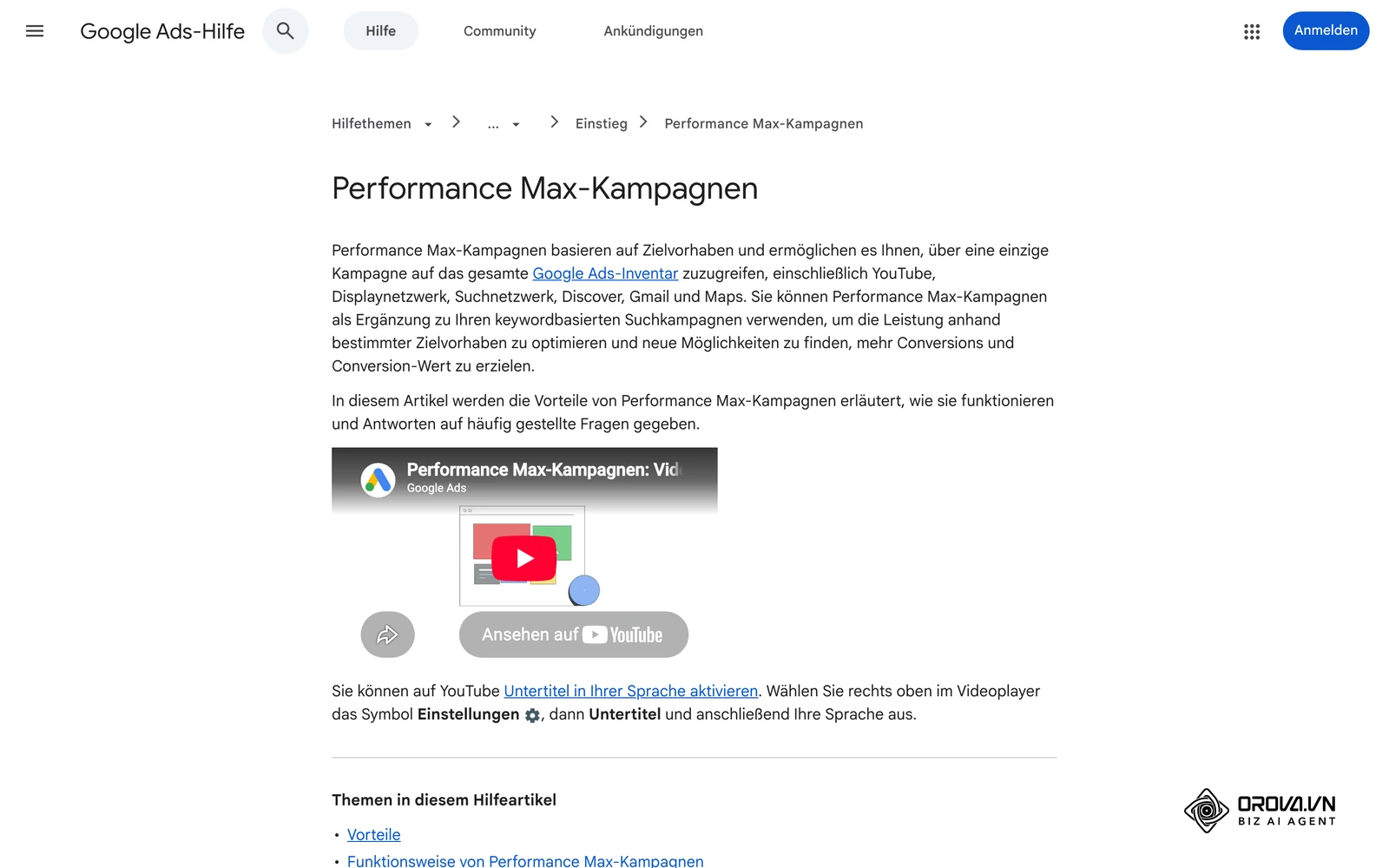
Sie erstellen eine Kampagne, die Ihre freigegebenen Produkte bewirbt. Google nennt die beiden Wege in der Google Ads-Hilfe "Performance Max-Kampagnen für Onlineverkäufe mit einem Produktfeed" und "Standard-Shopping-Kampagnen". Performance Max nutzt mehrere Google-Kanäle, Standard-Shopping bleibt bei den Shopping-Flächen und gibt Ihnen mehr manuelle Steuerung.
Wo und wie
Öffnen Sie Ihr Google Ads Konto. Klicken Sie unter Kampagnen auf das Plus-Symbol und wählen Sie Neue Kampagne.
Gehen Sie die Schritte im Kampagnen-Assistenten durch:
- Kampagnenziel: Wählen Sie das Ziel für Verkäufe (Umsätze).
- Conversion-Ziele: Stellen Sie sicher, dass ausschließlich die primäre Conversion-Aktion "Kauf" (Purchase) hinterlegt ist. Entfernen Sie weiche Ziele wie "In den Einkaufswagen" oder "Seitenaufrufe".
- Kampagnentyp: Wählen Sie Performance Max (oder Shopping für eine Standard-Shopping-Kampagne) und wählen Sie Ihr verknüpftes Merchant Center-Konto als Produktquelle aus.
- Gebotsstrategie: Ohne Conversion-Historie ist Conversions maximieren bzw. Conversion-Wert maximieren ein üblicher Einstieg. Einen Ziel-ROAS setzen Sie erst, wenn das Konto genügend eigene Kaufdaten gesammelt hat; Automatisierte Gebotsstrategien brauchen eine Lernphase.
- Standorte und Sprachen: Wählen Sie als Standort Deutschland und als Sprachen Deutsch.
- Asset-Gruppe erstellen: Vergeben Sie einen Gruppennamen (z. B. "Gesamtkatalog Bestseller"). Fügen Sie Bilder, Logo, Anzeigentitel und Beschreibungen hinzu; der Assistent zeigt die aktuellen Mindestanforderungen und Zeichenlimits direkt an.
- Zielgruppensignale (Audience Signals): Fügen Sie Signale hinzu, um der KI den Start zu erleichtern. Nutzen Sie benutzerdefinierte Segmente mit relevanten Suchbegriffen sowie eigene Daten, z. B. Website-Besucher oder Kundenlisten.
Konkrete Budgetkalkulation
Mit drei Werten aus Ihrem Shop leiten Sie einen tragfähigen Klickpreis ab: Bestellwert, Conversion-Rate und Ziel-ROAS. Setzen Sie Ihre eigenen Zahlen ein.
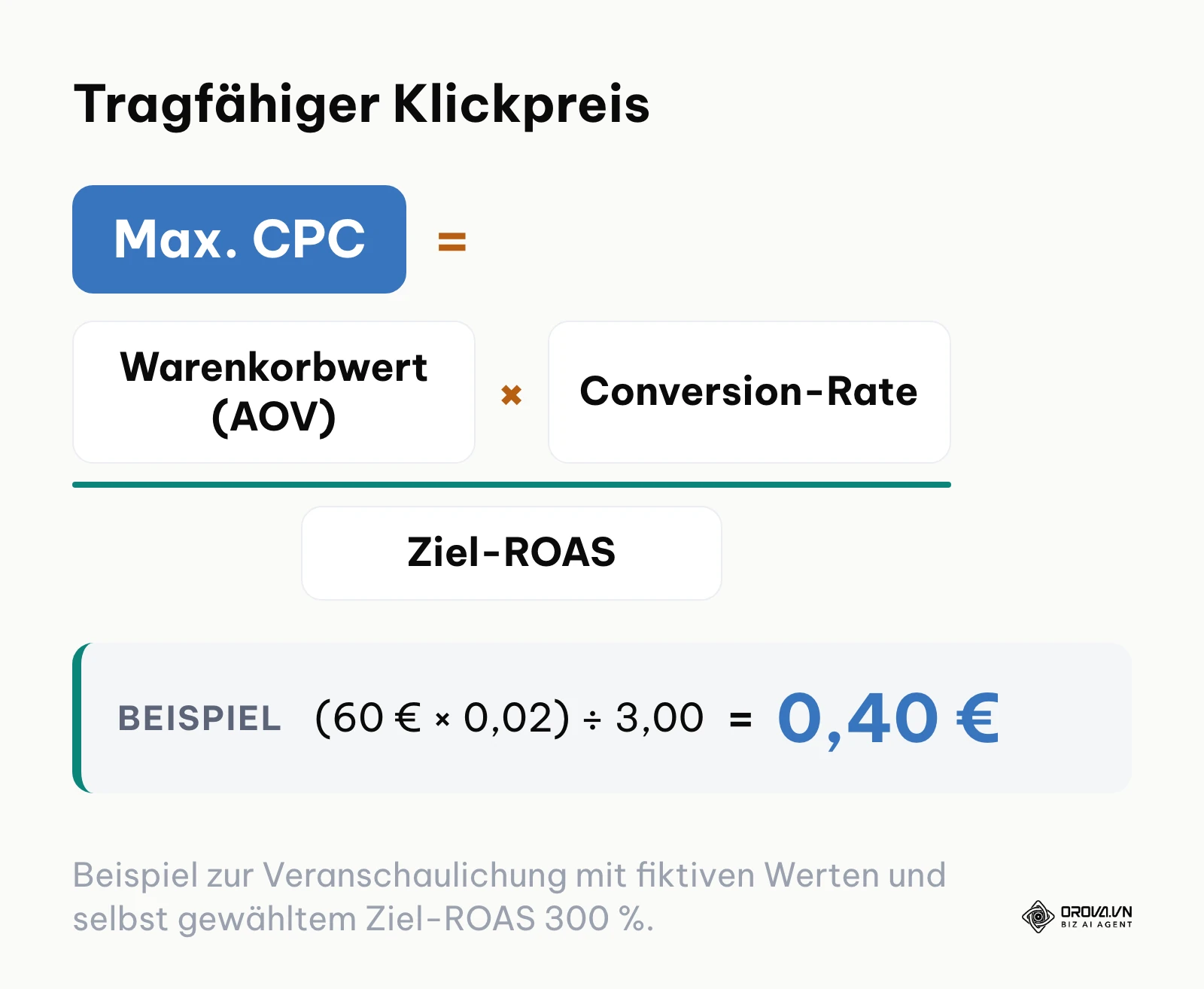
Beispiel zur Veranschaulichung (fiktive Zahlen):
- Ausgangslage: Ein Shop für Wanderhosen hat einen durchschnittlichen Bestellwert (AOV, Average Order Value) von 60 Euro und eine Conversion-Rate von 2,0 Prozent.
- Klicks pro Verkauf: 1 ÷ 0,02 = 50 Klicks.
- Werbekosten pro Verkauf: Bei einem selbst gewählten Ziel-ROAS von 300 Prozent (Umsatz = dreifache Werbekosten) dürfen pro Verkauf höchstens 60 € ÷ 3 = 20 Euro Werbekosten anfallen.
- Tragfähiger Klickpreis: 20 € ÷ 50 Klicks = 0,40 Euro, also dasselbe wie (60 € × 0,02) ÷ 3.
- Tagesbudget: Wie viele Verkäufe pro Tag Sie anstreben, entscheiden Sie selbst; Tagesbudget = gewünschte Verkäufe × Werbekosten pro Verkauf. Bei einem Verkauf pro Tag wären das 20 Euro.
Ihr tatsächlicher Ziel-ROAS hängt von Ihrer Marge ab und ist keine allgemeine Vorgabe.
Sichtbares Prüfergebnis
Unter Kampagnen ist die neue Kampagne aktiv. Bei Performance Max zeigt die Asset-Gruppe eine Bewertung der Anzeigeneffektivität mit Hinweisen, welche Assets noch fehlen.
Häufige Fehler & Lösung
- Fehler: Die Kampagne gibt das Budget nicht aus und generiert über Tage null Impressionen.
- Lösung: Prüfen Sie, ob Produkte im Merchant Center tatsächlich genehmigt sind. Häufig liegt die Ursache auch in einem zu eng gefassten Ziel-ROAS, der dem Algorithmus in der Lernphase jeglichen Bietspielraum nimmt. Starten Sie ohne Ziel-ROAS und setzen Sie ihn erst, wenn ausreichend Kaufdaten vorliegen.
Schritt 7: E-Commerce Conversion-Tracking einrichten und Datenfluss testen
Was zu tun ist
Sie verknüpfen den Kaufabschluss auf Ihrer Bestellbestätigungsseite so mit Google Ads, dass der Umsatz an das Werbekonto zurückgemeldet wird.
Wo und wie
Klicken Sie in Google Ads auf Ziele > Conversions > Zusammenfassung und erstellen Sie eine Neue Conversion-Aktion.
Wählen Sie als Datenquelle Website und geben Sie Ihre Domain ein. Legen Sie die Aktion mit folgenden Einstellungen an:
- Kategorie: Kauf (Purchase).
- Name: E-Commerce Transaktion.
- Wert: Wählen Sie Unterschiedliche Werte für jede Conversion verwenden und tragen Sie als Standardwert 0 EUR ein. Das Shopsystem übergibt später den dynamischen Warenkorbwert.
- Zählmethode: Wählen Sie Jede (damit wiederholte Käufe desselben Nutzers separat verbucht werden).
- Attributionsmodell: Wählen Sie Datengetrieben (Data-driven).
Integrieren Sie das Conversion-Tag entweder direkt über das native Google-Ads-Plugin Ihres Shopsystems oder über den Google Tag Manager. Bei der Nutzung des Tag Managers erstellen Sie ein Tag vom Typ "Google Ads-Conversion-Tracking", tragen Ihre Konvertierungs-ID sowie das Conversion-Label ein und übergeben die Werte für Transaktions-ID, Währung (EUR) und Kaufbetrag über den DataLayer.
Testen Sie die Funktion mit dem Browser-Plugin "Google Tag Assistant". Führen Sie eine Testbestellung in Ihrem Shop durch und beobachten Sie, ob das Tag auf der Bestätigungsseite feuert.
Sichtbares Prüfergebnis
Unter Ziele > Conversions ändert sich der Status der Conversion-Aktion, sobald das Tag Daten sendet und der erste Testkauf erfasst wurde.
Häufige Fehler & Lösung
- Fehler: Der gemeldete Conversion-Wert stimmt nicht mit den Shopumsätzen überein (z. B. werden Nettopreise statt Bruttopreise oder Versandkosten doppelt gezählt).
- Lösung: Überprüfen Sie die DataLayer-Variablen Ihres Shops. Für die korrekte ROAS-Steuerung muss Google Ads denselben Betrag übermittelt bekommen, den Sie auch im Merchant Center als Endpreis inkl. Steuern ausgewiesen haben.
Checkliste: Der komplette Google Shopping Setup-Prozess im Überblick
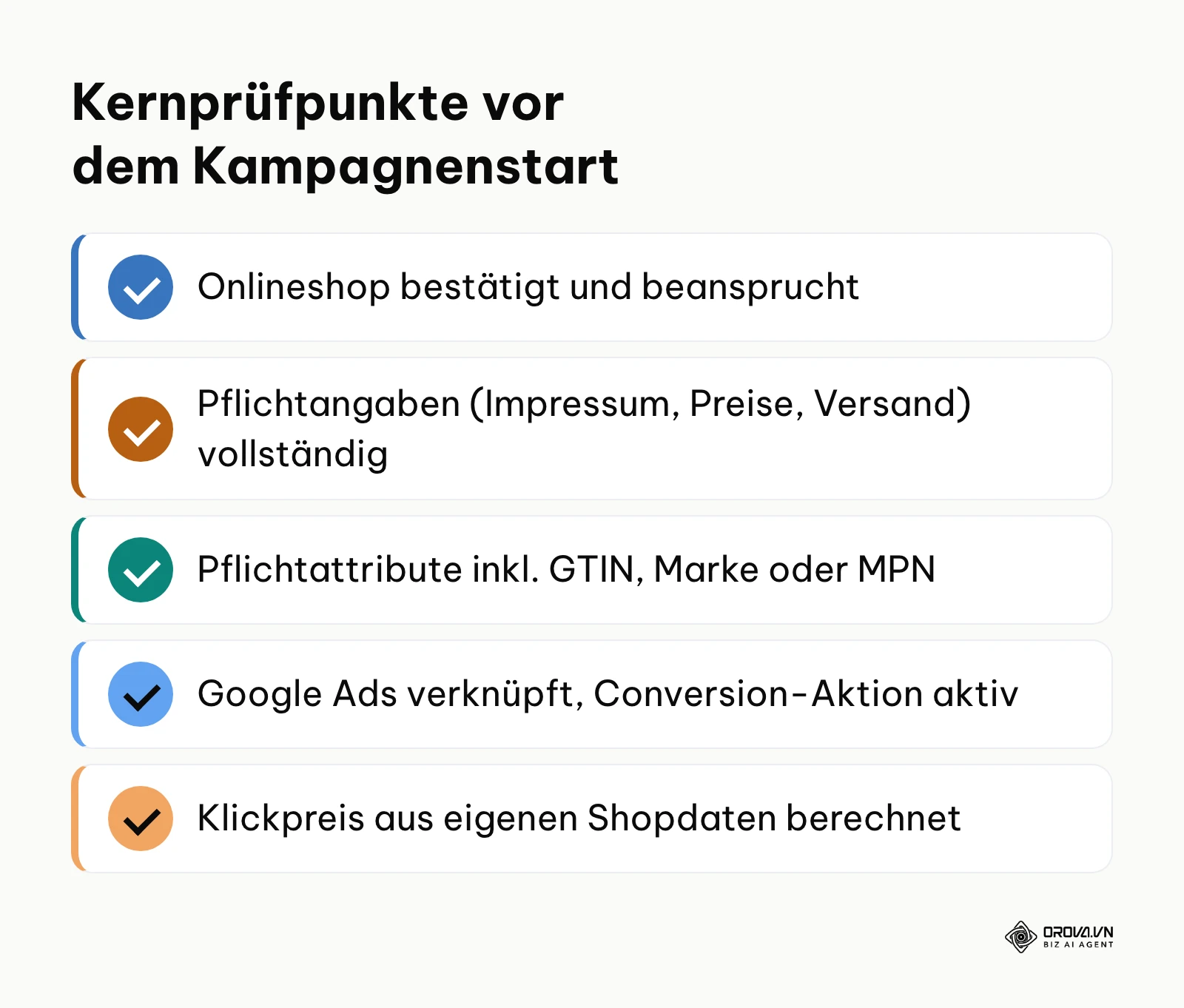
Die nachfolgende Tabelle fasst alle Einzelschritte zusammen. Sie dient als Kontrollinstrument vor dem endgültigen Kampagnenstart.
| Schritt | Hauptaufgabe | Prüfkriterium für Erfolg |
|---|---|---|
| 1. Merchant Center-Konto | Registrierung und Unternehmensinformationen | Adresse und Kontakt vollständig, identisch mit Impressum |
| 2. Onlineshop bestätigen | Bestätigung über Plattform, E-Mail, HTML-Tag, Tag Manager oder Analytics | Onlineshop bestätigt und beansprucht |
| 3. Recht, Versand, Rückgabe | Pflichtangaben prüfen, Versand- und Rückgaberegeln erfassen | Werte identisch mit Shop und Checkout |
| 4. Produktdaten | Produkte via Plattform, Datei oder Google Tabellen hinzufügen | Pflichtattribute vollständig, Produktprobleme geprüft |
| 5. Kontoverknüpfung | Merchant Center mit Google Ads verbinden | Verknüpfung in beiden Konten aktiv |
| 6. Kampagne | Performance Max oder Standard-Shopping anlegen | Kampagne aktiv, Produktquelle ausgewählt |
| 7. Tracking | Kauf-Conversion mit dynamischen Werten | Tag Assistant bestätigt das Auslösen auf der Bestätigungsseite |
Häufige Fehler beim Google Shopping Setup und wie Sie diese beheben
Auch erfahrene Händler stoßen bei der Einrichtung auf Meldungen im Merchant Center. Häufig geht es um Abweichungen zwischen Feed und Website, etwa bei Preis oder Verfügbarkeit. Je nach Problem lehnt Google einzelne Produkte ab oder prüft das gesamte Konto.
Die nachfolgende Fehlermatrix bündelt 10 typische Problemfelder und die passenden Gegenmaßnahmen. Die Bezeichnungen in der ersten Spalte sind sinngemäß; der genaue Wortlaut im Konto kann abweichen.
| Problemfeld (sinngemäß) | Mögliche Folge | Ursache | Maßnahme im Merchant Center / Shop |
|---|---|---|---|
| Misrepresentation (Irreführende Darstellung) | Kontoprüfung oder Sperrung möglich | Fehlende Kontaktangaben, intransparenter Checkout, Diskrepanzen bei Preisen | Impressum und Kontaktdaten abgleichen, nur tatsächlich angebotene Zahlungsarten zeigen, HTTPS verwenden |
| Missing GTIN / Ungültige EAN | Artikel abgelehnt | Barcode fehlt oder Prüfziffer der EAN-13 ist mathematisch fehlerhaft | EAN beim Hersteller erfragen; bei Eigenmarken identifier_exists auf no setzen |
| Price mismatch (Preisabweichung) | Artikel abgelehnt | Feed-Preis weicht von Preis auf Website ab (z. B. durch Währungsumrechnung oder MwSt.) | Bruttopreise im Shop prüfen; Feed häufiger aktualisieren oder Plattform-Integration nutzen |
| Availability mismatch | Artikel abgelehnt | Artikel im Feed als lieferbar gemeldet, auf Shopseite jedoch ausverkauft | Feed-Abrufintervall verkürzen oder auf Plattform-/API-Anbindung umstellen |
| Promotional text in image | Bild abgelehnt | Produktbild enthält Rabattsticker, Werbetext oder Wasserzeichen | Bilder ohne Werbeeinblendungen verwenden |
| Missing shipping info | Artikel abgelehnt | Keine Versandkostentabelle hinterlegt oder Werte weichen vom Checkout ab | Versandkosten im Merchant Center unter "Versand und Rückgaben" deckungsgleich nachpflegen |
| Missing return policy | Eingeschränkte Ausspielung | Rückgabefrist oder Rücksendekosten nicht eindeutig definiert | Rückgabebedingungen im Merchant Center erfassen und Link zur Widerrufsbelehrung setzen |
| Generic product titles | Weniger Sichtbarkeit | Produkttitel enthält nur Artikelnummer oder zu kurze Bezeichnung (z. B. "Hose") | Titel strukturieren: [Marke] + [Produkttyp] + [Besonderheit/Modell] + [Farbe] + [Größe] |
| Missing base price | Rechtsrisiko (PAngV) | Grundpreisangabe fehlt bei Lebensmitteln, Kosmetika oder Meterware | Attribute unit_pricing_measure und unit_pricing_base_measure im Feed übergeben |
| Ineligible landing page | Artikel abgelehnt | URL führt zu 404-Fehlerseite, Baustellenseite oder erfordert vorherigen Login | Ziel-URLs im Feed bereinigen; Weiterleitungen (301-Redirects) für auslaufende Produkte prüfen |
Wird ein Konto wegen falscher Darstellung geprüft, korrigieren Sie zuerst alle Punkte aus der Checkliste (Impressum, Preise inkl. MwSt., Versandkosten, Zahlungsarten) und beantragen danach im Merchant Center eine erneute Überprüfung.
Orova Ads bewertet jede ausgeführte Aktion, indem es 7 Tage vorher und nachher vergleicht. Registrieren Sie sich und nutzen Sie alle Funktionen kostenfrei bis zum 7. Juli 2027.
So sieht es in Orova Ads aus: Kampagnen nach dem Setup betreuen
Orova Ads ersetzt nicht das Merchant Center: Konto, Feed und Produktfreigabe bleiben bei Google. Orova Ads setzt danach an, wenn Ihre Kampagnen laufen. Laut Orova arbeitet die KI mit Google-, Meta- und TikTok-Kampagnen auf einer gemeinsamen Oberfläche und führt nur die Aktionen aus, die Sie freigeben, nach Ihren eigenen Regeln.
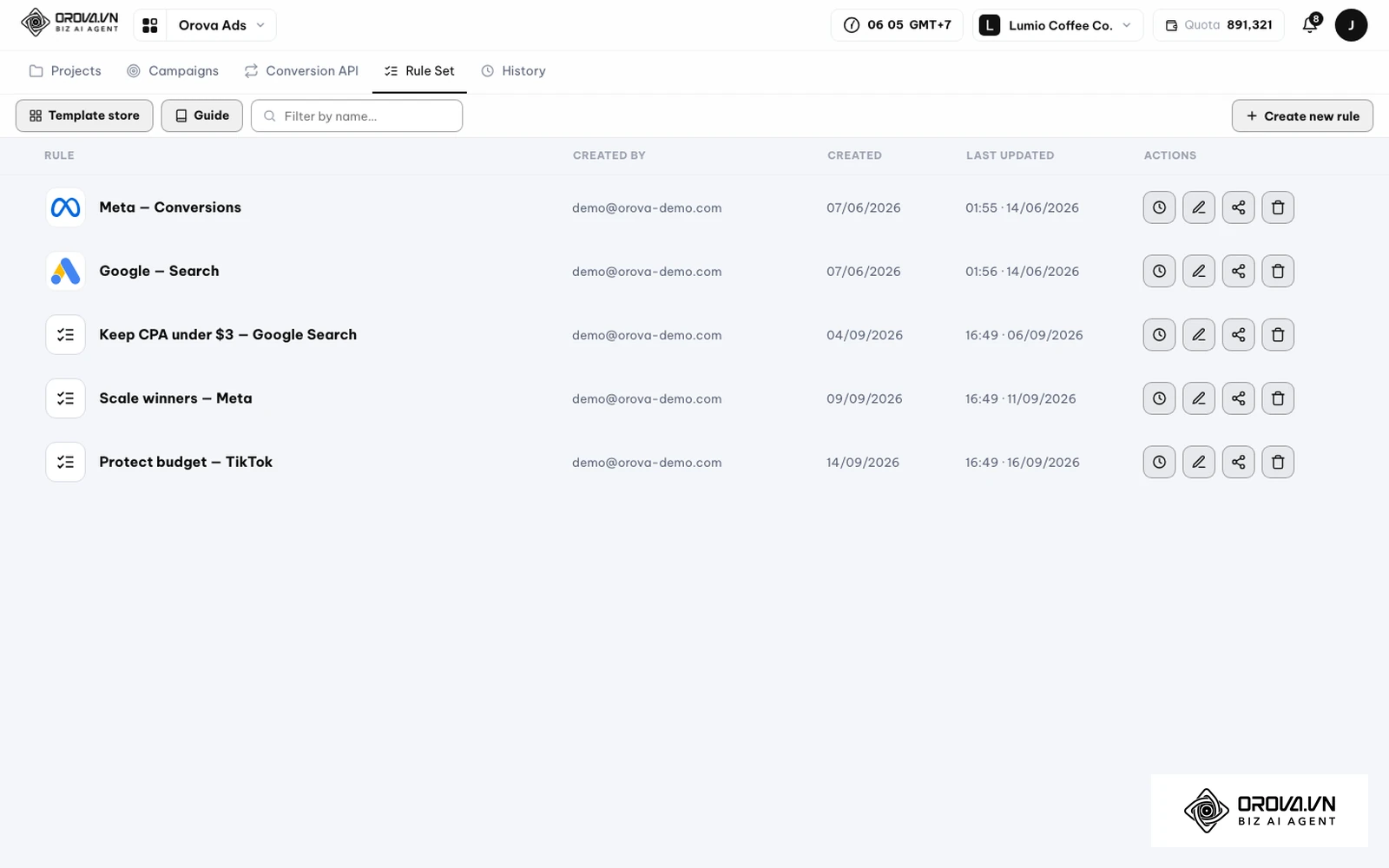
- Werbekonten verbinden: Verbinden Sie Ihr Google Ads-Konto (und bei Bedarf Meta Ads und TikTok Ads) mit Ihrem Orova-Workspace.
- Regeln anlegen: Öffnen Sie in Orova Ads das Rule Set und klicken Sie auf Create new rule oder übernehmen Sie eine Vorlage aus dem Template store. Jede Aktion hat ein Regelfeld, in das Sie Ihre Bedingung in eigenen Worten schreiben, etwa: "Produktgruppen ohne Kauf trotz hoher Ausgaben melden".
- Modus wählen: Legen Sie fest, ob die KI Änderungen selbst in Google Ads schreibt (automatisch), nur teilweise (hybrid) oder nur Empfehlungen gibt (beratend).
- Verlauf prüfen: Im Tab History sehen Sie jede Aktion mit Kampagne und Regelwerk. Die KI bewertet ausgeführte Aktionen, indem sie 7 Tage vorher und 7 Tage nachher vergleicht.
- Conversions zurückspielen (optional): Unter Conversion API gibt es eine Webhook-Adresse, über die Ihr Shop Conversions an Google Ads, Meta Ads und TikTok Ads senden kann.
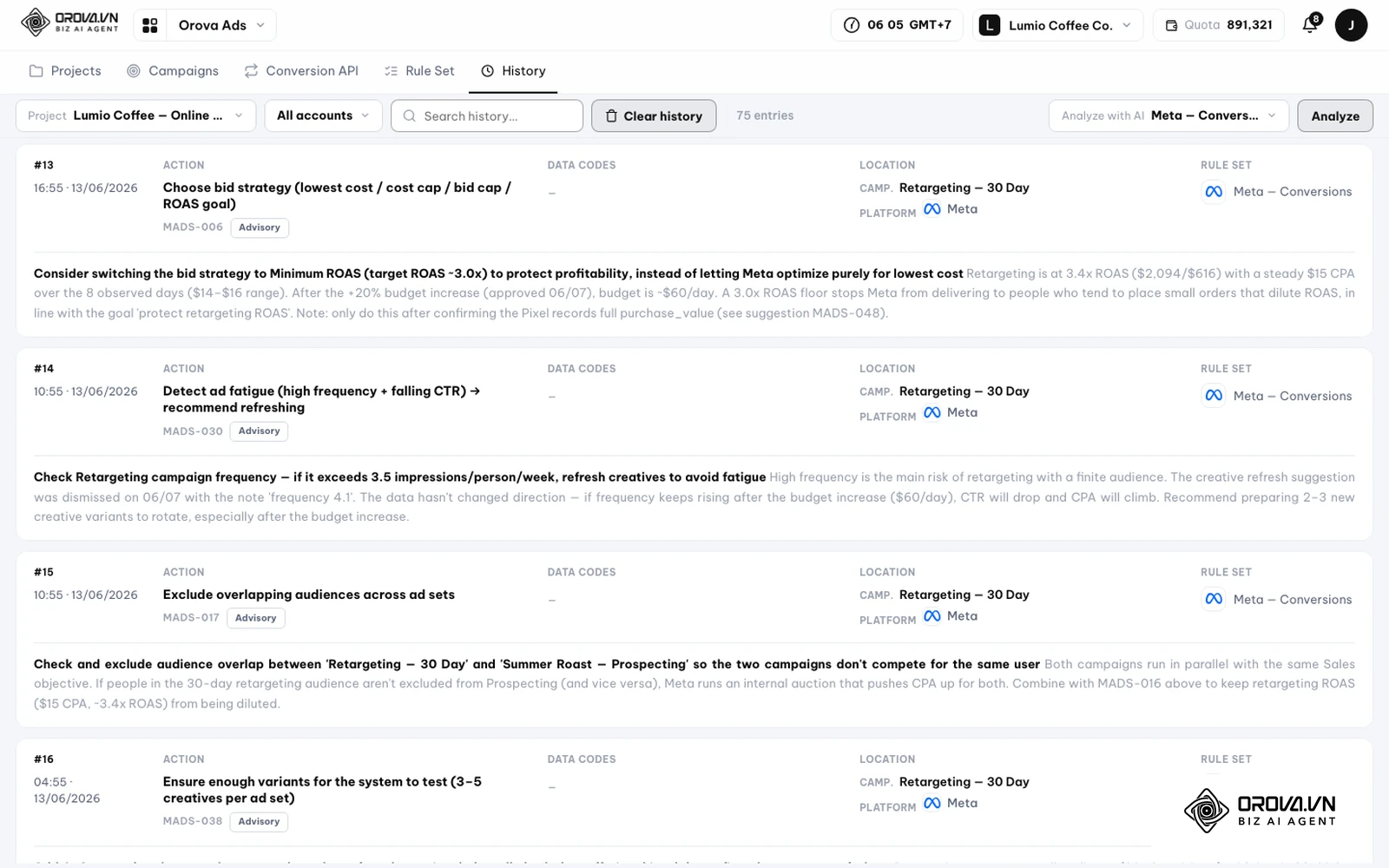
Orova Ads legt keine neuen Kampagnen von Grund auf an und garantiert keinen ROAS; die Einrichtung aus den Schritten 1 bis 7 bleibt Ihre Aufgabe.
Erfolgsmessung nach der Einrichtung: Die wichtigsten Kennzahlen
Um festzustellen, ob das Google Shopping einrichten technisch und wirtschaftlich funktioniert, überwachen Sie die folgenden Daten systematisch. Verlassen Sie sich in der Lernphase nicht auf einzelne Tageswerte, sondern vergleichen Sie Wochenzeiträume.
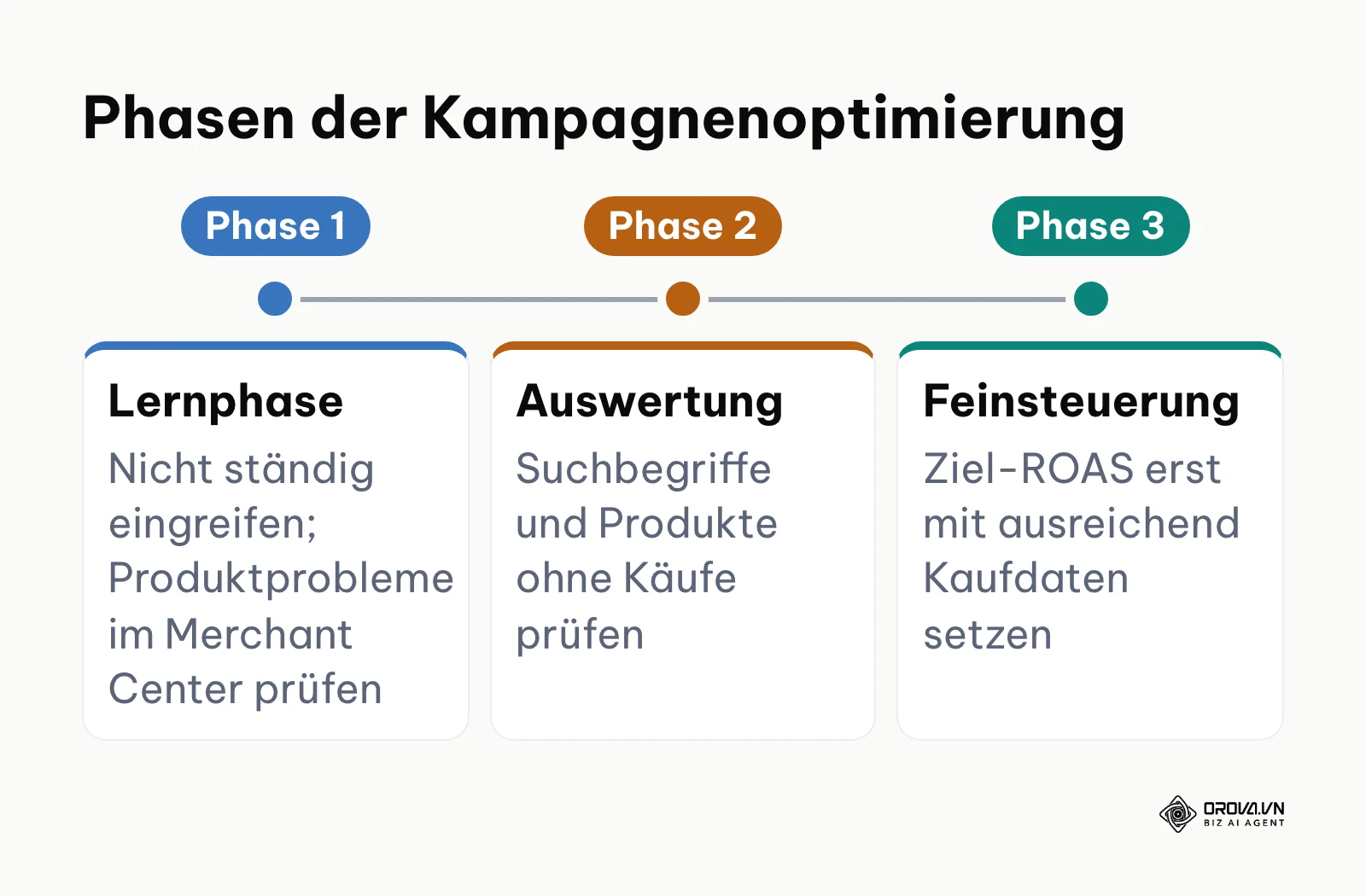
Welche Metriken für die Beurteilung herangezogen werden müssen, wo diese einzusehen sind und wann erste belastbare Daten vorliegen, fasst die nachfolgende Übersicht zusammen:
- Freigegebene Produkte im Merchant Center: Zu finden im Bereich Produkte. Hier sehen Sie, welche Artikel freigegeben sind und bei welchen Google Probleme meldet.
- Impressionen und Klicks: Zu finden in Google Ads unter Kampagnen. Diese Kennzahlen belegen, dass Google Ihren Feed passenden Suchanfragen zuordnet.
- Klickrate (CTR, Click-Through-Rate): Das Verhältnis von Klicks zu Impressionen. Vergleichen Sie die Klickrate Ihrer Produkte untereinander: Auffällig niedrige Werte deuten auf schwache Hauptbilder, Preise über dem Marktniveau oder unpassende Produkttitel hin.
- Conversion-Rate (CR): Zu finden unter Spalten anpassen > Conversions. Sie misst den Prozentsatz der Klicks, die zu einem Kauf führen. Bewerten Sie sie erst, wenn pro Produktgruppe genügend Klicks vorliegen.
- Return on Advertising Spend (ROAS): Berechnung: (Umsatz ÷ Werbekosten) × 100. Beispiel zur Veranschaulichung: Ein ROAS von 400 Prozent bedeutet, dass 1 Euro Werbeeinsatz 4 Euro Umsatz bringt. Der tatsächliche Zielwert hängt von Ihrer individuellen Bruttomarge ab.
- Suchbegriffsbericht (Suchbegriffe): Bei Performance Max teilweise im Reiter "Statistiken und Trends" unter "Suchbegriffskategorien" einsehbar. Prüfen Sie hier wöchentlich, ob unpassende Suchphrasen Budget verbrauchen.
Wenn Sie diese Kennzahlen wöchentlich in einer Tabelle sammeln, zeigt die Anleitung Excel-Dashboard erstellen, wie daraus eine übersichtliche Auswertung wird.
Trends bei Google Shopping in den nächsten Jahren: Einschätzung des Autors
Google Shopping verändert sich spürbar. Aus meiner Sicht zeichnen sich drei Verschiebungen ab.
Vom starren Attribut-Matching zum semantischen Produktverständnis
Google setzt bei Produkten zunehmend auf Bildverständnis, etwa über visuelle Suchanfragen mit Google Lens. Ich halte es für wahrscheinlich, dass exakte Keyword-Platzierungen im Titel an Gewicht verlieren. Stattdessen dürfte die gesamte Produktseite stärker zählen, einschließlich Bewertungen. Händler sollten deshalb neben dem Titel auch in gute Produktfotos und strukturierte Schema.org-Daten investieren. Diese Entwicklung könnte sich verlangsamen, falls europäische Datenschutzvorgaben das automatisierte Auslesen externer Nutzersignale rechtlich weiter einschränken.
Conversational Commerce und die Verschmelzung von Suche und Checkout
Ein weiterer deutlicher Trend ist die Integration von generativer KI direkt in die Google-Suchoberfläche (Search Generative Experience / AI Overviews). Nutzer suchen nicht mehr nach "Laufschuhe Herren Gr 43", sondern formulieren komplexe Absichten wie: "Ich brauche gedämpfte Laufschuhe für einen Marathonlauf im Regen bei breiten Füßen unter 150 Euro". Nach meiner Einschätzung werden Produktangebote immer häufiger in diesen dialogbasierten KI-Ergebnissen auftauchen. Möglicherweise rückt auch der Kaufabschluss näher an die Suche heran. Wer als Händler bestehen will, muss seine Produktdatenfeeds schon heute mit detaillierten Attributen wie Materialbeschaffenheit, Wetterfestigkeit und Passform anreichern.
Automatisierte Gebotssteuerung verdrängt manuelles Kampagnenmanagement
Google rückt Performance Max in den Vordergrund, auch in der eigenen Hilfe. Meiner Ansicht nach wird der Spielraum für manuelle Gebote bei Shopping-Formaten weiter schrumpfen. Der Erfolg einer Kampagne entscheidet sich künftig nicht mehr im täglichen Biet-Cockpit, sondern an zwei anderen Fronten: an der absoluten Qualität der First-Party-Daten (Kaufhistorie, CRM-Signale) und an der Agilität automatisierter Regelsysteme. Wenn Sie Ihre Kundendaten strukturiert erfassen wollen, um valide Zielgruppensignale an Werbeplattformen zu übermitteln, kann die Wahl der passenden Software über eine Entscheidungshilfe wie CRM für kleine Unternehmen auswählen methodisch vorbereitet werden. Sollten Werbetreibende jedoch feststellen, dass vollautomatisierte Algorithmen bei sinkender Kaufkraft zu ineffizientem Budgetverbrauch neigen, könnten Plattformen gezwungen sein, Händlern wieder selektive Ausschlussrechte einzuräumen.
Häufig gestellte Fragen zu Google Shopping einrichten
Ist das Einrichten von Google Shopping grundsätzlich kostenlos?
Das Erstellen eines Kontos im Google Merchant Center und das Einreichen des Produktfeeds sind vollständig kostenlos. Damit können Sie an den "kostenlosen Einträgen" (Free Listings) auf dem Shopping-Reiter von Google teilnehmen. Sobald Sie jedoch bezahlte Shopping-Anzeigen oder Performance Max Kampagnen schalten, fallen variable Klickkosten (Cost-per-Click, CPC) an, die über Ihr Google Ads Werbebudget abgerechnet werden.
Wie lange dauert es, bis Produkte nach dem Einrichten freigegeben werden?
Die Prüfung neuer Produkte im Google Merchant Center kann einige Tage dauern. Das System prüft in dieser Phase Bildqualität, Preisübereinstimmungen, Barcodes (GTIN) und die Einhaltung der rechtlichen Richtlinien auf Ihrer Website. Nach erfolgter Erstfreigabe werden spätere Preis- und Bestandsaktualisierungen meist innerhalb weniger Minuten bis Stunden übernommen.
Warum wurde mein Merchant Center Konto wegen "Misrepresentation" gesperrt?
Die Meldung "Misrepresentation" (Irreführende Darstellung) tritt meist auf, wenn rechtliche Pflichtangaben auf der Website fehlen oder widersprüchlich sind. Typische Ursachen im deutschen Markt sind unvollständige Impressumsdaten, abweichende Versandkosten zwischen Feed und Warenkorb, fehlende Rückgabebelehrungen oder unklare Angaben zur Mehrwertsteuer. Prüfen Sie alle Richtlinientexte und gleichen Sie die hinterlegten Telefonnummern und Adressen exakt mit dem Merchant Center ab.
Sollte ich für Google Shopping Standard Shopping oder Performance Max nutzen?
Google empfiehlt in der Google Ads-Hilfe Performance Max für Onlineverkäufe mit Produktfeed; diese Kampagnen nutzen zusätzlich Flächen wie YouTube. Standard-Shopping-Kampagnen eignen sich, wenn Sie mit kleinem Testbudget arbeiten, gezielt auszuschließende Suchbegriffe steuern oder bei den Shopping-Flächen bleiben möchten.
Welche Rolle spielt künstliche Intelligenz beim Google Shopping einrichten?
Künstliche Intelligenz steuert den gesamten Prozess im Hintergrund: Google analysiert Produkttitel und Bilder per Machine Learning, ordnet Artikel automatisiert Kategorien zu und passt Gebote bei automatisierten Gebotsstrategien in jeder Auktion an. Auf Händlerseite können KI-Werkzeuge Leistungsdaten im Google Ads-Konto auswerten und nach Ihren Regeln Anpassungen vorschlagen oder ausführen.
Was ist der Unterschied zwischen Merchant Center Classic und Merchant Center Next?
"Merchant Center Next" war der Name der neuen, vereinfachten Oberfläche, die das klassische Merchant Center abgelöst hat. In der aktuellen Hilfe heißt sie einfach "Merchant Center". Ältere Anleitungen mit Screenshots der Classic-Version zeigen daher oft andere Menüs, als Sie heute im Konto sehen.
Wo sollten Sie anfangen?
Der Start in das Einrichten von Google Shopping hängt vom aktuellen Entwicklungsstand Ihres Online-Shops ab. Wählen Sie das Szenario, das Ihre Situation am besten beschreibt, und setzen Sie genau diesen ersten Schritt um.
Szenario 1: Ihr Online-Shop ist frisch aufgesetzt und hat noch keine Werbehistorie Ihr allererster Schritt besteht nicht im Werbemanager, sondern im juristischen und technischen Audit Ihrer Shopseiten. Prüfen Sie anhand der 13-Punkte-Checkliste aus diesem Leitfaden, ob Impressum, Widerrufsbelehrung, Mehrwertsteuerhinweise und Checkout-Buttons rechtskonform implementiert sind. Beheben Sie fehlerhafte Angaben sofort. Lücken an dieser Stelle führen später leicht zu abgelehnten Produkten oder einer Kontoprüfung.
Szenario 2: Ihr Shop läuft stabil, aber Sie haben noch nie Google Ads geschaltet Konzentrieren Sie sich in einer konzentrierten Arbeitssitzung ausschließlich auf die Schritte 1 bis 4: Eröffnen Sie Ihr Konto im Merchant Center, verifizieren Sie Ihre Domain und binden Sie Ihren Datenfeed über eine automatisierte Plugin-Schnittstelle an. Warten Sie die Freigabe der Produkte ab, ohne parallel Kampagnen aufzusetzen. Sobald Ihre Produkte freigegeben sind, haben Sie die technische Hürde gemeistert und können Ihr Werbekonto in aller Ruhe anbinden.
Szenario 3: Sie nutzen bereits Google Ads, haben den Shopping-Kanal bisher jedoch ignoriert Wählen Sie eine überschaubare Gruppe margenstarker Bestseller aus, anstatt sofort den gesamten Katalog zu bewerben. Verknüpfen Sie Ihr bestehendes Ads-Konto mit dem Merchant Center und erstellen Sie eine schlanke Performance Max Kampagne, die ausschließlich diese Bestseller enthält. Mit einem Tagesbudget, das Sie nach der Beispielrechnung aus Schritt 6 selbst festlegen, testen Sie die Konversionsstärke Ihrer Datenfeeds unter realen Marktbedingungen, bevor Sie beim Google Shopping einrichten Ihr gesamtes Sortiment für den Wettbewerb freischalten.
Über den Autor

Builder of Orova
Nguyễn Đỗ Trọng Ân has 8 years of experience in marketing, including 6 years managing market development across Asia. He builds Orova, a Biz AI Agent that never sleeps: it plans, runs and optimizes work for businesses.
Führen Sie Ihr Unternehmen mit AI Agents
Orova ist der stets aktive Biz AI Agent — er plant, erledigt und optimiert die Arbeit für Sie.
Zeit sparen, Produktivität freisetzen.