
Teams Live Übersetzung aktivieren in 7 Schritten (2026): Praxis-Guide
Wenn Sie die Teams Live Übersetzung aktivieren möchten, gehen Sie im laufenden Meeting so vor: In den Besprechungssteuerelementen Weitere Optionen (…) wählen und Untertitel einschalten. Danach den Mauszeiger über den Untertitelbereich bewegen, Untertiteleinstellungen öffnen wählen, die gesprochene Sprache der Besprechung prüfen und unter Übersetzen nach Ihre Lesesprache auswählen. Laut Microsoft-Hilfe sind übersetzte Liveuntertitel in Besprechungen Bestandteil von Teams Premium bzw. Microsoft Copilot: Hat der Organisator eine solche Lizenz, können alle Teilnehmenden die Übersetzung nutzen; andernfalls sehen nur Teilnehmende mit eigener Lizenz die Option „Übersetzen nach“. Diese Anleitung führt Sie durch alle Einstellungen auf Admin-, Organisator- und Teilnehmer-Ebene und zeigt, was zu tun ist, wenn eine Option fehlt.
Teams Live Übersetzung aktivieren: Funktionsweise und Voraussetzungen
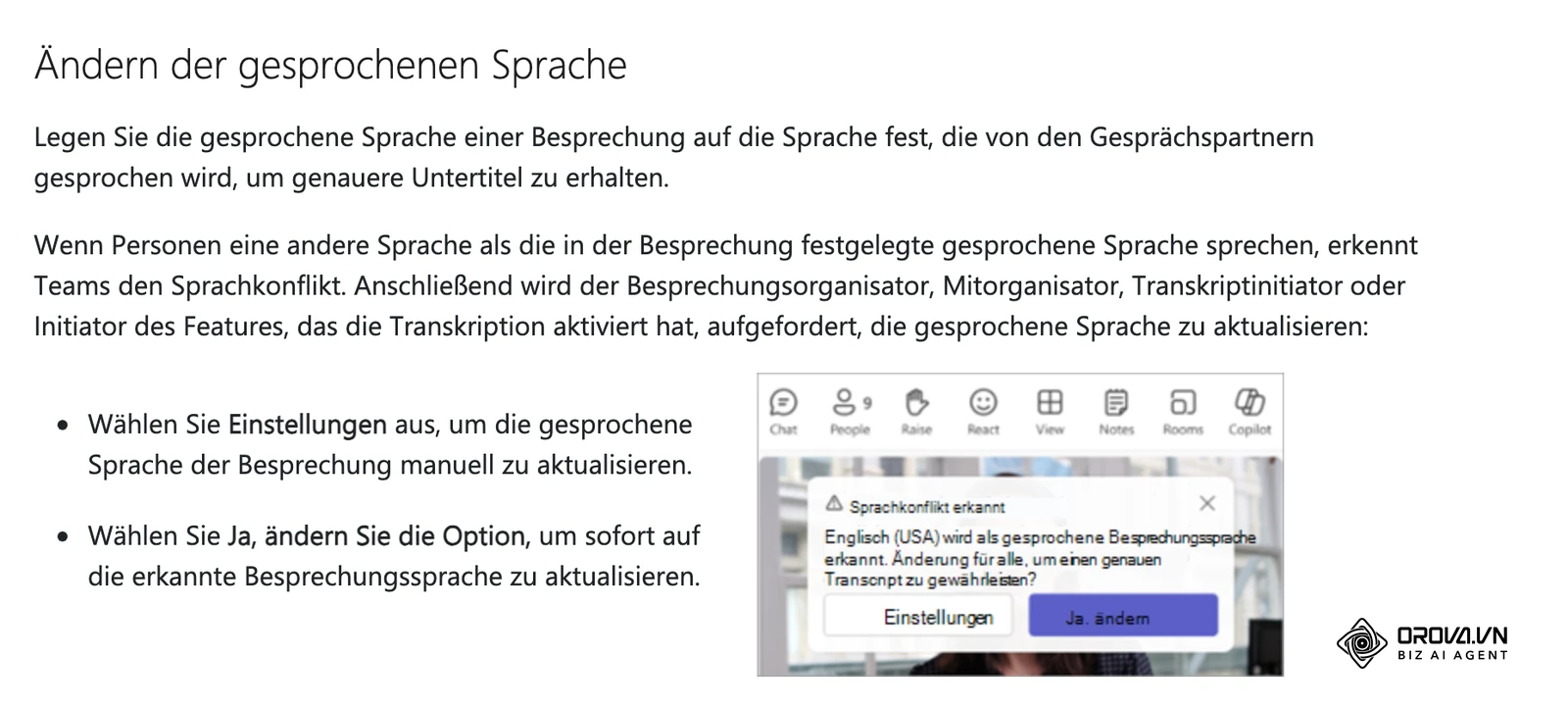
Um die Teams Live Übersetzung aktivieren zu können, hilft es zu wissen, wie die Funktion arbeitet: Teams erkennt per Spracherkennung, was gesagt wird, zeigt es als Liveuntertitel an und übersetzt diese Untertitel auf Wunsch in die Sprache, die Sie gewählt haben. Die übersetzte Zeile erscheint wenige Sekunden nach dem gesprochenen Satz. Entscheidend für die Genauigkeit ist die richtig eingestellte gesprochene Sprache der Besprechung: Spricht jemand eine andere Sprache, meldet Teams einen Sprachkonflikt und fordert Organisator, Mitorganisator oder Transkript-Initiator auf, die Sprache zu ändern.
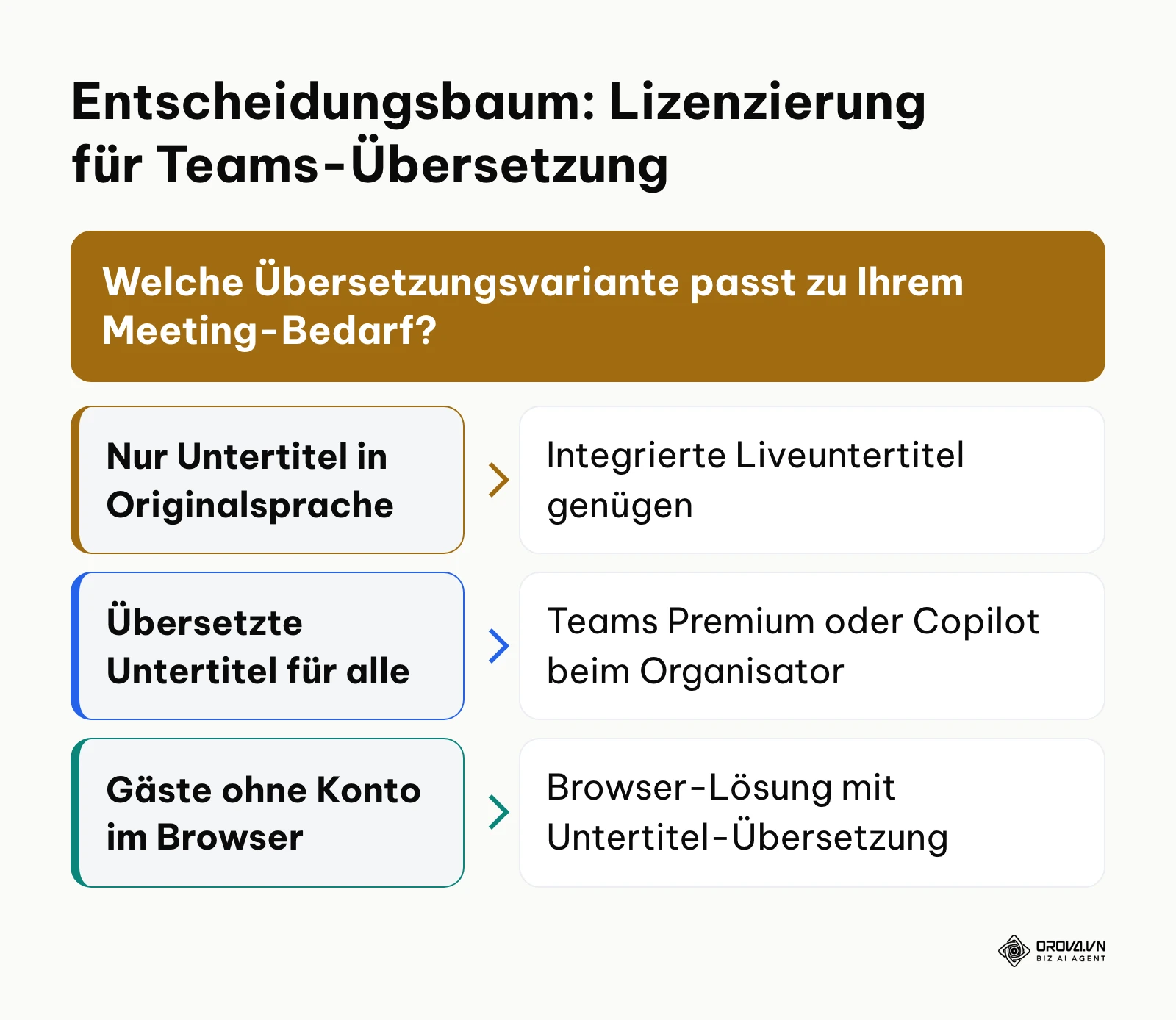
Die Funktion besteht aus zwei Teilen: den Liveuntertiteln in der Originalsprache und den übersetzten Liveuntertiteln. Nach der Microsoft-Hilfeseite „Verwenden von Liveuntertiteln in Microsoft Teams-Besprechungen“ gilt für die Übersetzung:
| Lizenzlage laut Microsoft-Hilfe | Wer sieht „Übersetzen nach“? |
|---|---|
| Organisator hat Teams Premium oder Microsoft Copilot | Alle Teilnehmenden, ohne eigene Speziallizenz |
| Nur einzelne Teilnehmende haben Teams Premium oder Microsoft 365 Copilot | Nur diese lizenzierten Teilnehmenden |
| Niemand hat eine dieser Lizenzen | Niemand – es gibt nur Untertitel in der Originalsprache |
Zwei weitere Punkte aus der Hilfeseite sollten Sie kennen: Teams speichert keine Untertitel – wer eine Mitschrift braucht, muss die Transkription aktivieren und kann das Transkript nach der Besprechung herunterladen. Und Administratoren können Liveuntertitel für die Organisation vollständig deaktivieren; dann bleibt die Option für alle unsichtbar.
Vorbereitung: Voraussetzungen vor dem Start prüfen
Bevor Sie eine Besprechung starten, sollten Sie die technischen und administrativen Rahmenbedingungen abgleichen. Die folgende Übersicht zeigt, welche Konten, Rechte und Geräte erforderlich sind und wer sich darum kümmert.
| Anforderung | Wo prüfen | Wer erledigt es | Auswirkung bei Fehlen |
|---|---|---|---|
| Microsoft-365-Konto mit Teams | Microsoft 365 Admin Center | IT-Administration | Kein Zugang zu Microsoft Teams |
| Teams Premium oder Microsoft Copilot für den Organisator | Microsoft 365 Admin Center > Benutzer > Lizenzen | IT-Administration | Option „Übersetzen nach“ fehlt im Untertitelmenü |
| Liveuntertitel in der Besprechungsrichtlinie nicht deaktiviert | Teams Admin Center > Besprechungen > Besprechungsrichtlinien | Teams-Administration | Eintrag „Untertitel“ ist im Meeting nicht verfügbar |
| Headset mit Mikrofon | Lokale Hardware | Jede teilnehmende Person | Mehr Fehler bei der Spracherkennung |
| Teams Desktop-App für Windows oder Mac | Lokaler Rechner | Jede teilnehmende Person | Weniger Optionen, um Untertitel anzupassen |
Schritt 1: Lizenzanforderungen und Teams Premium Status prüfen
Ziel dieses Schritts ist die verlässliche Feststellung, ob Ihr Benutzerkonto oder das des Besprechungsorganisators zur Übersetzung der Untertitel berechtigt ist.
Navigieren Sie im Webbrowser zur Adresse admin.microsoft.com und melden Sie sich mit Ihren Administrator-Anmeldedaten an. Wählen Sie in der linken Navigationsleiste den Menüpunkt Benutzer und anschließend Aktive Benutzer. Klicken Sie auf das Konto, das die Besprechung organisieren soll, und wechseln Sie im rechten Detailfenster auf die Registerkarte Lizenzen und Apps. Überprüfen Sie, ob dort Microsoft Teams Premium oder eine Microsoft-365-Copilot-Lizenz als zugewiesen markiert ist.
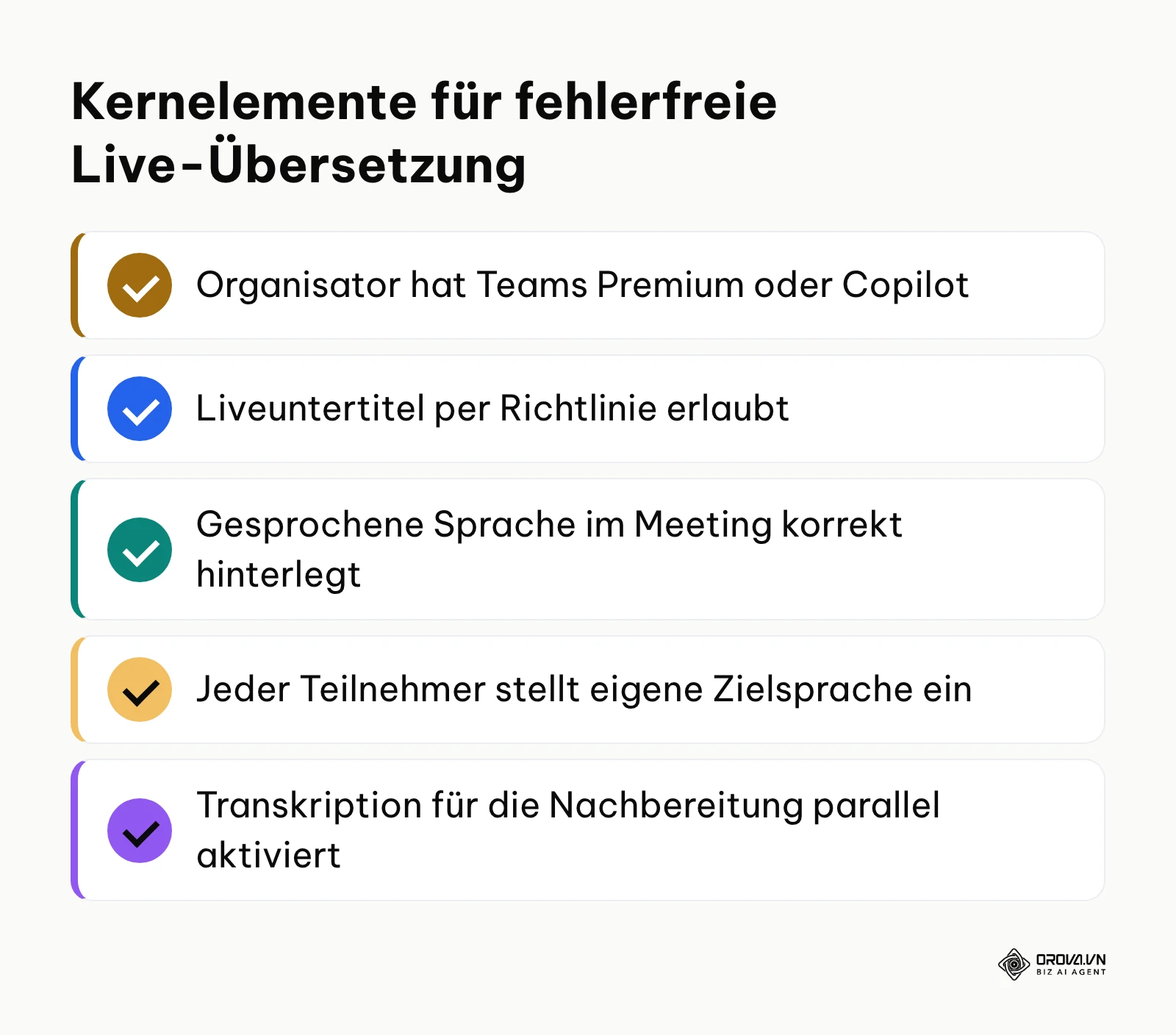
Sie sehen in der Lizenzliste einen Haken neben Teams Premium oder Copilot. Ist keine der beiden Lizenzen zugewiesen, fehlt laut Microsoft-Hilfe die Voraussetzung dafür, dass alle Teilnehmenden übersetzte Untertitel sehen.
Erscheint keine dieser Lizenzen, verfügt Ihre Organisation entweder über keine freien Plätze oder die Lizenz wurde dem falschen Benutzer zugewiesen. Weisen Sie dem Besprechungsorganisator die freie Lizenz zu und planen Sie etwas Zeit ein, bis die Zuweisung im Konto wirksam ist.
Die folgende Tabelle fasst zusammen, welche Untertitel-Funktion laut Microsoft-Hilfe welche Voraussetzung hat. Preise und Lizenzpakete klären Sie direkt mit Microsoft oder Ihrem Lizenzpartner.
| Funktion | Voraussetzung laut Microsoft-Hilfe |
|---|---|
| Liveuntertitel in der Originalsprache | In Teams integriert, über die Besprechungssteuerelemente einschaltbar |
| Übersetzte Liveuntertitel in Besprechungen | Teams Premium oder Microsoft Copilot beim Organisator oder bei der einzelnen Person |
| Übersetzte Liveuntertitel in Versammlungen und Liveereignissen | Organisator wählt die Sprachen vorab aus: sechs aus über 50 Sprachen, mit Premium zehn |
| Untertitel nach dem Meeting aufbewahren | Nicht möglich – stattdessen Transkription aktivieren und herunterladen |
Fiktives Beispiel: Eine IT-Administratorin in einem mittelständischen Maschinenbau-Unternehmen soll für die wöchentliche Abstimmung mit Zulieferern aus Polen und Italien die Übersetzung freischalten. Sie weist eine freie Teams-Premium-Lizenz zu und prüft im Benutzerprofil, ob sie als zugewiesen geführt wird. Als Stolperstein zeigt sich, dass die Lizenz bei einem Kollegen gelandet ist, der den Termin gar nicht organisiert. Erst als der lizenzierte Teamleiter die Besprechung selbst als Organisator anlegt, sehen alle internen und externen Teilnehmenden die Option „Übersetzen nach“.
Schritt 2: Besprechungsrichtlinie im Microsoft Teams Admin Center freischalten
Das Ziel dieses Schritts besteht darin, die globale oder benutzerspezifische Besprechungsrichtlinie so zu konfigurieren, dass Live-Untertitel und Transkriptionen im Tenant erlaubt sind.
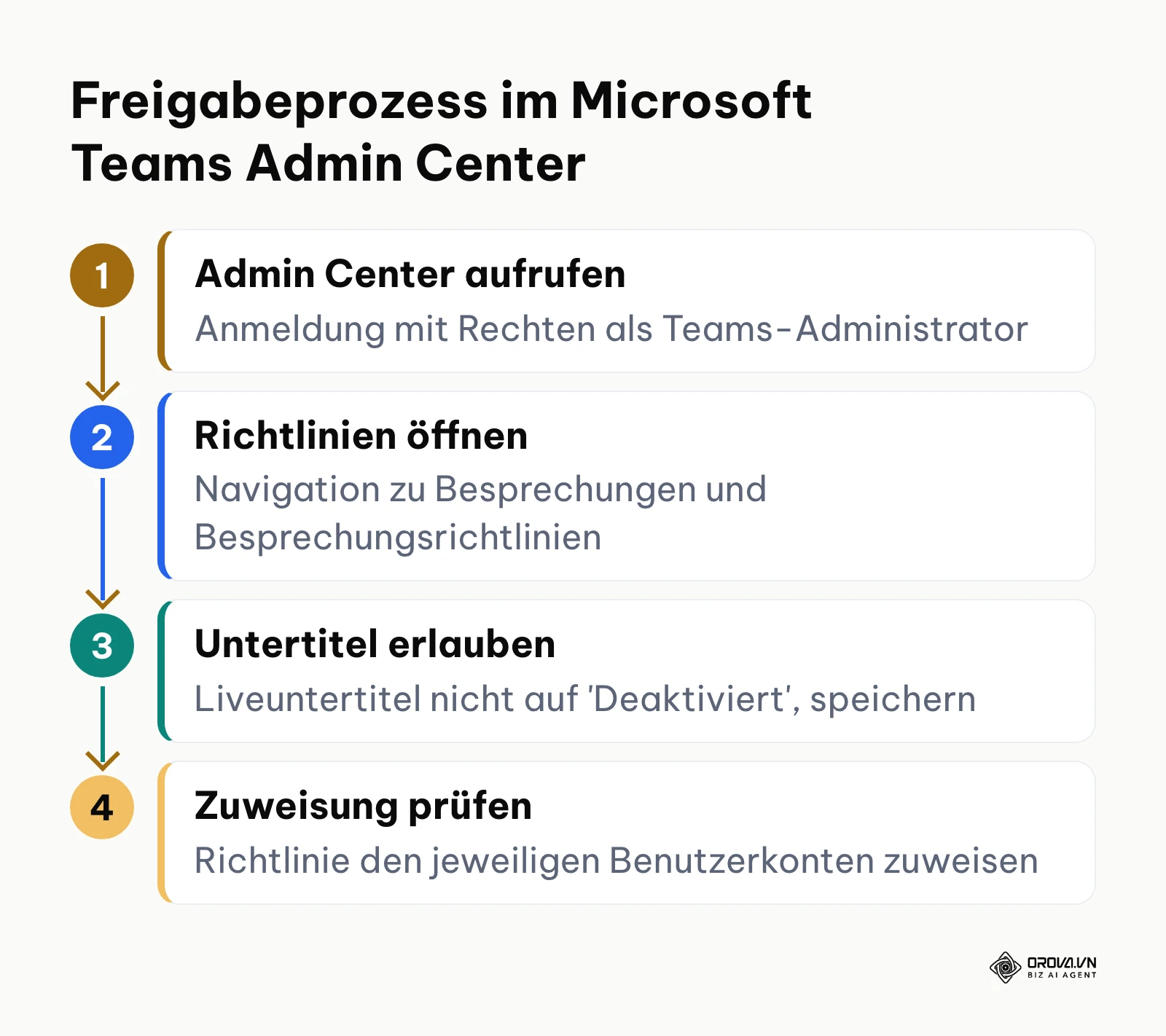
Öffnen Sie das Microsoft Teams Admin Center unter admin.teams.microsoft.com. Klicken Sie im linken Navigationsmenü auf Besprechungen (Meetings) und wählen Sie den Unterpunkt Besprechungsrichtlinien (Meeting policies). Wählen Sie entweder die Richtlinie Global (organisationsweiter Standard) aus oder erstellen Sie eine benutzerdefinierte Richtlinie für international arbeitende Teams. Scrollen Sie im Richtlinien-Editor zum Abschnitt Aufzeichnung und Transkription (Recording & transcription). Stellen Sie die Einstellung Liveuntertitel (Live captions) so ein, dass Organisatoren die Untertitel im Meeting einschalten können – also nicht auf „Deaktiviert“. Die genaue Beschriftung der Auswahl kann je nach Version des Admin Centers abweichen. Überprüfen Sie zusätzlich, dass Transkription eingeschaltet ist. Klicken Sie am Ende der Seite auf Speichern.
# PowerShell: Liveuntertitel (vom Organisator einschaltbar) und Transkription in der globalen Richtlinie erlauben
Connect-MicrosoftTeams
Set-CsTeamsMeetingPolicy -Identity Global -LiveCaptionsEnabledType "DisabledUserOverride" -AllowTranscription $true
Die Richtlinie wird in der Liste als gespeichert angezeigt. Wenn Sie sie erneut öffnen, ist Liveuntertitel nicht mehr deaktiviert.
Änderungen im Teams Admin Center werden nicht immer sofort wirksam; planen Sie bei globalen Richtlinien Wartezeit ein. Wenn nur eine bestimmte Person die Funktion braucht, weisen Sie die Richtlinie unter Benutzer > Benutzer verwalten dem jeweiligen Konto direkt zu.
Checkliste für IT-Administratoren zur Richtlinienprüfung:
- [ ] Pfad aufgerufen: Teams Admin Center > Besprechungen > Besprechungsrichtlinien
- [ ] Richtlinie gewählt: Global oder spezifische Gruppenrichtlinie
- [ ] Parameter geprüft: Liveuntertitel steht nicht auf „Deaktiviert“
- [ ] Parameter geprüft: Transkription ist eingeschaltet
- [ ] Zuweisung kontrolliert: Richtlinie ist dem Konto des Meeting-Organisators zugeordnet
Schritt 3: Besprechung ansetzen und Spracheinstellungen konfigurieren
Ziel dieses Schritts ist ein Meeting-Termin, bei dem die Übersetzung von Anfang an zur Verfügung steht.
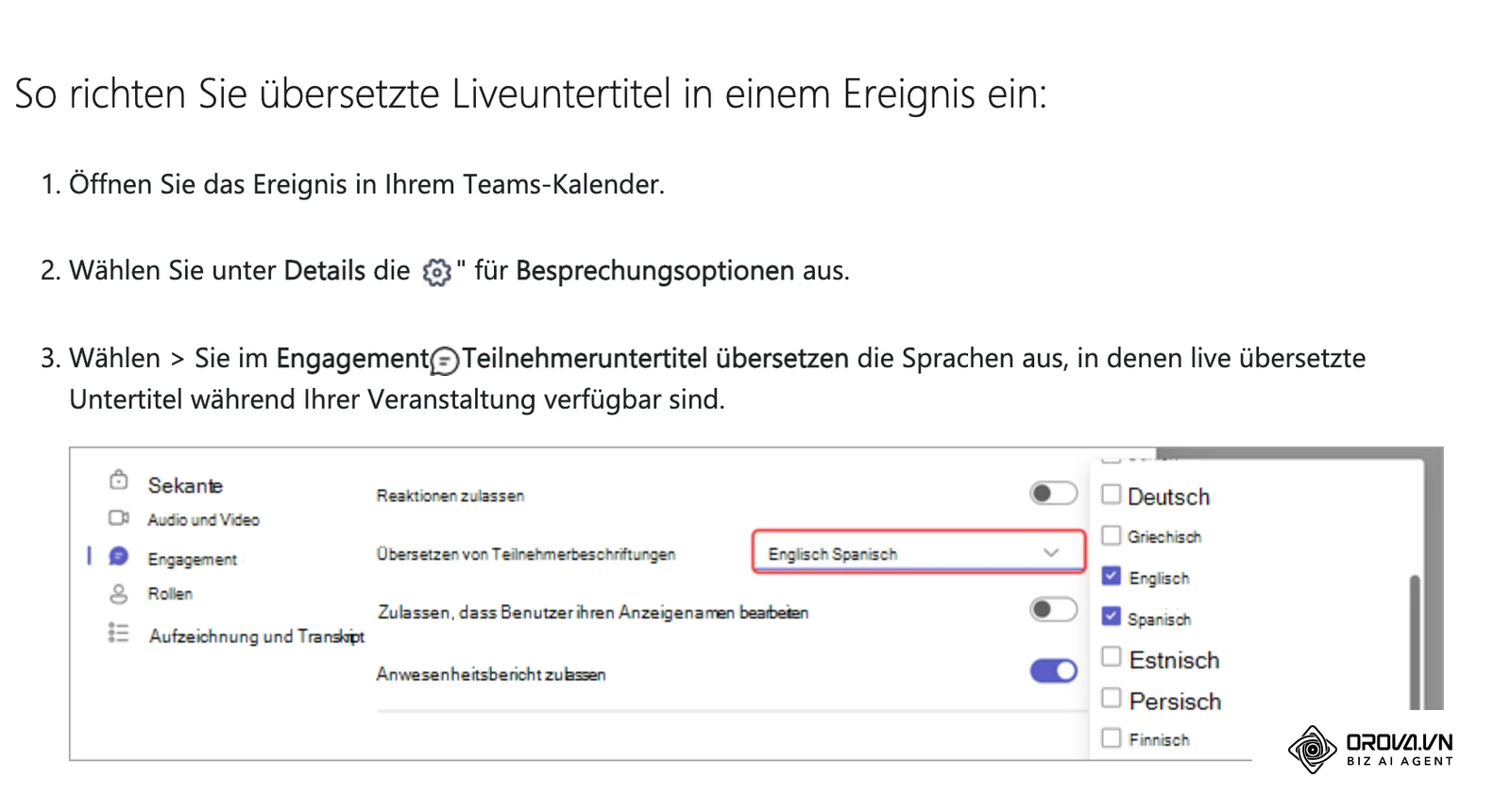
Öffnen Sie Ihre Microsoft Teams Desktop-Anwendung und klicken Sie in der linken Leiste auf Kalender. Klicken Sie oben rechts auf Neue Besprechung. Tragen Sie Titel, Datum, Uhrzeit und die Teilnehmenden ein und klicken Sie auf Senden. Wichtig ist, wer den Termin anlegt: Das Konto des Organisators muss die Lizenz aus Schritt 1 haben, damit alle Teilnehmenden übersetzte Untertitel sehen. Bei einer normalen Besprechung müssen Sie keine Sprachen vorab festlegen – jede Person wählt ihre Lesesprache selbst im Meeting.
Anders bei Versammlungen und Liveereignissen: Hier legen Organisatoren laut Microsoft-Hilfe vorab fest, in welche Sprachen übersetzt wird. Öffnen Sie das Ereignis im Teams-Kalender, wählen Sie unter Details das Zahnrad für die Besprechungsoptionen, gehen Sie zu Engagement und wählen Sie bei Teilnehmeruntertitel übersetzen die gewünschten Sprachen aus. Bestätigen Sie mit Anwenden. Teilnehmende können dann nur zwischen diesen Sprachen wählen.
Der Termin erscheint im Kalender aller eingeladenen Personen mit einem Teilnahmelink. Bei Ereignissen zeigt das Feld „Teilnehmeruntertitel übersetzen“ die ausgewählten Sprachen an.
Wird das Optionsmenü nicht geladen, blockiert häufig ein Browser-Popup oder eine veraltete Teams-Version das Einstellungsfenster. Öffnen Sie die Besprechungsoptionen in diesem Fall über den Kalender in Microsoft Outlook.
Gäste ohne Microsoft-Konto, Teilnehmende mit unterschiedlichen Sprachen? Mit Orova Meet starten Sie ein Meeting im Browser per Link, jede Person liest die Live-Untertitel in ihrer eigenen Sprache (rund 37 erkannte Sprachen, 50 Lesesprachen) und auf Wunsch entsteht danach ein KI-Protokoll.
Schritt 4: Besprechung beitreten und Liveuntertitel aktivieren
Das Ziel dieses Schritts ist das Einschalten der grundlegenden Untertitelanzeige direkt im laufenden Anruf.
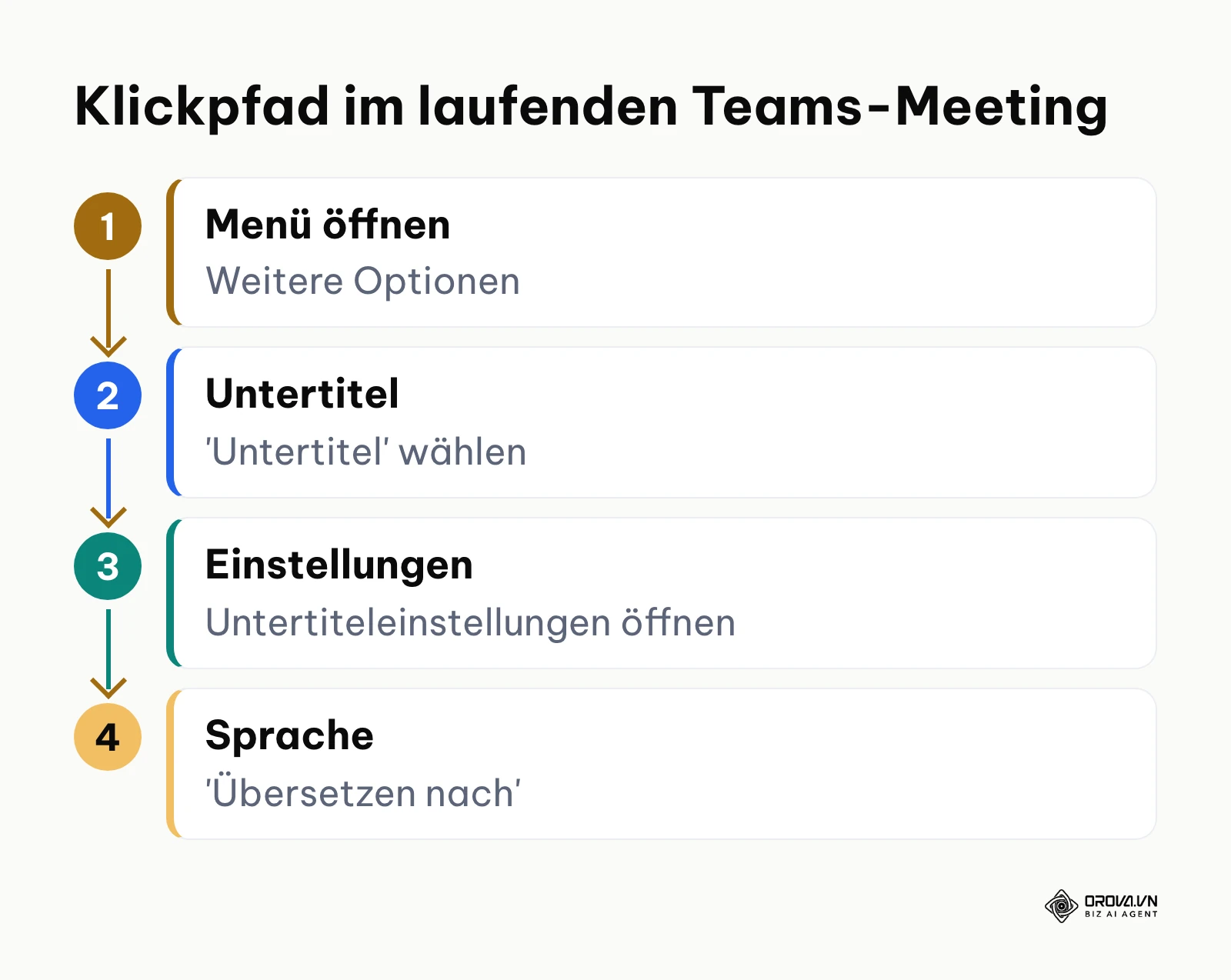
Treten Sie der Besprechung über den Kalender oder den Einladungslink bei. Überprüfen Sie im Vorbereitungsbildschirm Kamera und Mikrofon und klicken Sie auf Jetzt teilnehmen. Klicken Sie in den Besprechungssteuerelementen am oberen Rand auf Weitere Optionen (Symbol mit den drei Punkten) und wählen Sie Untertitel.
Am unteren Rand des Besprechungsfensters öffnet sich der Untertitelbereich. Sobald jemand spricht, erscheinen die Worte zusammen mit dem Namen der sprechenden Person – es sei denn, diese hat in ihren Einstellungen festgelegt, in Untertiteln nicht identifiziert zu werden.
Erscheint der Eintrag „Untertitel“ nicht, hat der Administrator Liveuntertitel womöglich per Besprechungsrichtlinie deaktiviert (siehe Schritt 2). Prüfen Sie außerdem, ob Sie mit der aktuellen Teams Desktop-App arbeiten.
Fiktives Beispiel: Ein Projektleiter in einer Digitalagentur leitet eine Abstimmung mit einem freiberuflichen Entwickler aus Frankreich. Nach dem Beitritt klickt er auf „Weitere Optionen“ und wählt „Untertitel“. Zunächst erscheinen kaum Untertitel, weil das Mikrofon des Entwicklers sehr leise eingestellt ist. Nachdem der Entwickler den Eingangspegel im Audiomenü seines Rechners erhöht hat, zeigt Teams seine französischen Sätze zusammen mit seinem Namen an.
Schritt 5: Zielsprache für die Untertitel-Übersetzung festlegen
Ziel dieses Schritts ist die Aktivierung der Übersetzung, sodass Sie fremdsprachige Beiträge in Ihrer gewünschten Sprache mitlesen können.
Bewegen Sie den Mauszeiger über den Untertitelbereich am unteren Bildschirmrand und wählen Sie Untertiteleinstellungen öffnen. Prüfen Sie zuerst, ob die gesprochene Sprache der Besprechung stimmt. Diese Einstellung können Organisator, Mitorganisatoren oder der Transkript-Initiator jederzeit ändern; andere Teilnehmende müssen laut Microsoft-Hilfe dafür eine laufende Transkription zuerst beenden. Zeigen Sie anschließend auf Übersetzen nach und wählen Sie Ihre Lesesprache aus, beispielsweise Deutsch. Die Hilfeseite listet die unterstützten Übersetzungssprachen auf, darunter Deutsch, Englisch, Französisch, Italienisch, Niederländisch und Polnisch.
Anstelle des fremdsprachigen Originaltextes erscheinen die Untertitel nun übersetzt in deutscher Sprache am unteren Bildschirmrand. Jede teilnehmende Person kann eine andere Lesesprache wählen.
| Einstellung im Untertitelmenü | Wer darf sie ändern (laut Microsoft-Hilfe) | Wirkung |
|---|---|---|
| Gesprochene Sprache der Besprechung | Organisator, Mitorganisatoren, Transkript-Initiator; andere erst nach Beenden der Transkription | Gilt für alle – bestimmt, welche Sprache Teams erkennt |
| Übersetzen nach | Jede Person mit Zugriff auf die Übersetzung | Gilt nur für die eigene Anzeige |
| Untertitelformate | Jede Person in der Desktop-App | Gilt nur für die eigene Anzeige |
Fehlt der Eintrag „Übersetzen nach“ vollständig, hat weder der Organisator noch Ihr eigenes Konto eine Teams-Premium- oder Copilot-Lizenz. Eine Einstellung auf Ihrem Rechner kann das nicht beheben; die Lizenz muss zugewiesen sein (siehe Schritt 1).
Schritt 6: Untertitelanzeige anpassen und Mehrsprachigkeit steuern
Ziel dieses Schritts ist die Anpassung von Schrift, Zeilenzahl und Position, damit Sie auch in langen Meetings ermüdungsfrei mitlesen.
Bewegen Sie den Mauszeiger über den Untertitelbereich, wählen Sie Untertiteleinstellungen öffnen und dann Untertitelformate. Dort ändern Sie Schriftschnitt, Schriftgrad und Farbe. Laut Microsoft-Hilfe lassen sich außerdem die Anzahl der angezeigten Zeilen erhöhen und die Position der Untertitel im Besprechungsfenster ändern. Diese Anpassungen gibt es in der Desktop-App für Windows oder Mac. Für helle Bildschirmfreigaben eignet sich ein dunkler Hintergrund mit heller Schrift.
Änderungen an den Einstellungen werden automatisch übernommen; der Text hebt sich sofort sichtbar vom geteilten Bildschirminhalt ab.
Verdecken die Untertitel wichtige Teile einer Präsentation, ändern Sie die Position der Untertitel, reduzieren Sie die Zeilenzahl oder verschieben Sie das Besprechungsfenster auf einen zweiten Monitor.
Schritt 7: Zweisprachige Mitschrift sichern und exportieren
Ziel dieses finalen Schritts ist die Sicherung der Gesprächsinhalte. Denn laut Microsoft-Hilfe speichert Teams keine Untertitel: Untertiteldaten werden nach Abschluss der Besprechung endgültig gelöscht.
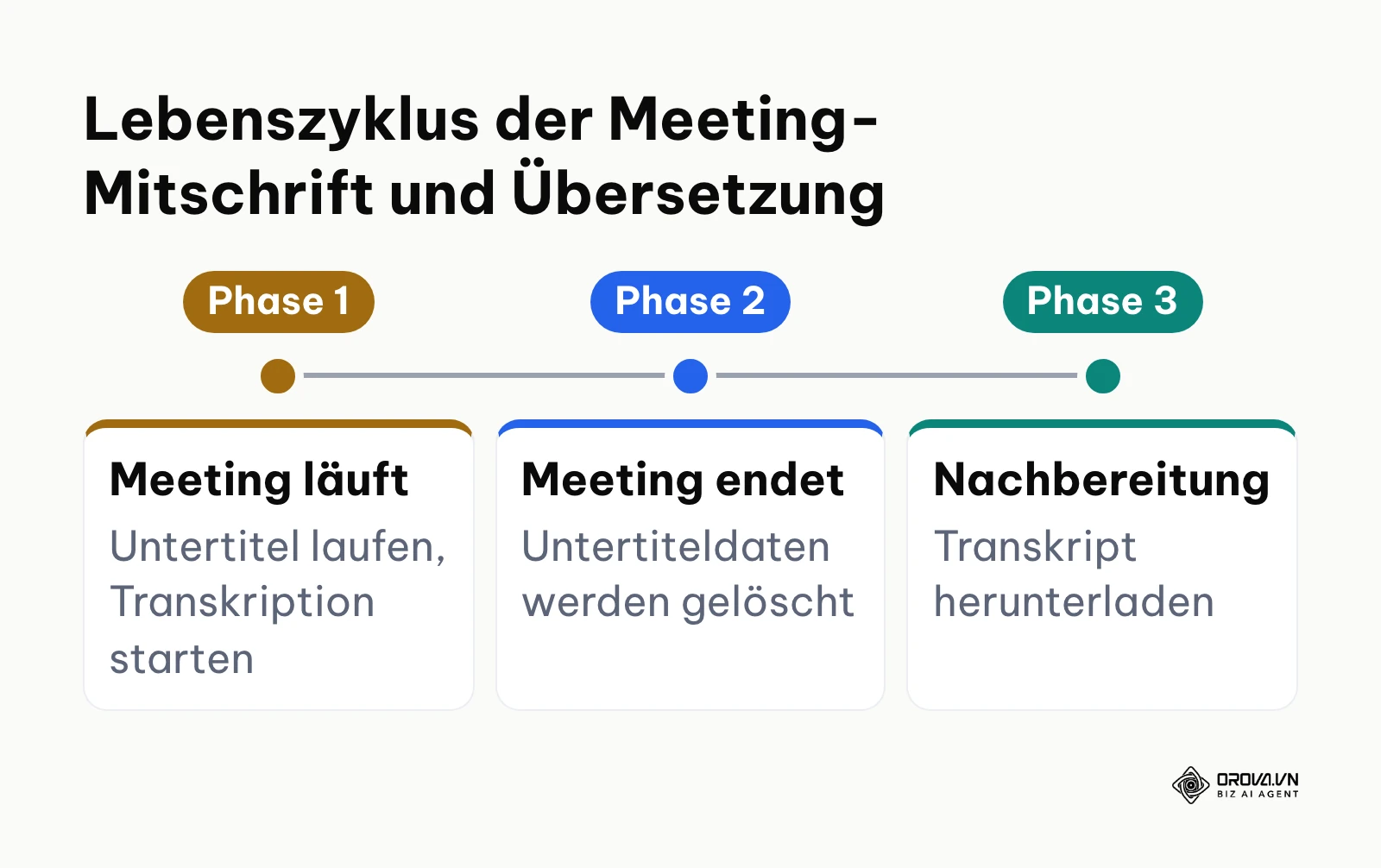
Starten Sie deshalb während des Meetings über Weitere Optionen (…) > Aufzeichnung und Transkription die Transkription. Sobald die Besprechung beendet ist, wechseln Sie in Microsoft Teams auf Chat und öffnen Sie den Besprechungschat des Termins. Dort finden Sie das Transkript. Wählen Sie Herunterladen und entscheiden Sie sich für eine DOCX- oder VTT-Datei. Ob Ihnen zusätzlich eine übersetzte Fassung zur Verfügung steht, hängt laut Microsoft-Hilfe von der Lizenz ab: Mit Teams Premium oder Copilot lassen sich übersetzte Untertitel und Transkriptionen nutzen. Ohne diese Lizenz enthält das Transkript die Originalsprache und muss bei Bedarf nachträglich übersetzt werden.
In Ihrem Download-Ordner liegt danach eine Datei mit Zeitstempeln und Sprechernamen.
Wird die Schaltfläche „Herunterladen“ nicht angezeigt, hat die IT-Administration den Download von Transkripten per Richtlinie eingeschränkt. Wenden Sie sich in diesem Fall an Ihre IT-Abteilung.
Fiktives Beispiel: Ein Vertriebsteam führt ein einstündiges Gespräch mit einem Kunden aus den Niederlanden, der über den Browser teilnimmt. Während des Gesprächs lesen beide Seiten die Untertitel in ihrer Sprache. Nach dem Call stellt der Vertriebsleiter fest, dass er die Untertitel selbst nirgends wiederfindet – nur das Transkript im Besprechungschat. Das Team lädt die VTT-Datei herunter, übersetzt sie nachträglich und schickt dem Kunden ein zweisprachiges Ergebnisprotokoll.
Gesamt-Checkliste für die Einrichtung der Teams Live Übersetzung
Nutzen Sie diese Tabelle als kompakten Leitfaden zur Überprüfung Ihrer Einstellungen vor wichtigen Terminen.
| Schritt | Kernaufgabe | Prüfkriterium für Erfolg | Wer |
|---|---|---|---|
| 1. Lizenz prüfen | Teams Premium oder Copilot beim Organisator verifizieren | Lizenz im Microsoft 365 Admin Center zugewiesen | IT-Administration |
| 2. Richtlinie setzen | Liveuntertitel und Transkription erlauben | Liveuntertitel steht in der Besprechungsrichtlinie nicht auf „Deaktiviert“ | Teams-Administration |
| 3. Termin planen | Lizenziertes Konto als Organisator; bei Ereignissen Sprachen vorab wählen | Termin im Kalender gespeichert | Organisator |
| 4. Meeting starten | Weitere Optionen > Untertitel | Untertitelbereich am Bildschirmrand sichtbar | Alle Teilnehmenden |
| 5. Sprache wählen | Untertiteleinstellungen öffnen > Übersetzen nach | Text erscheint in der gewählten Sprache | Jede Person für sich |
| 6. Anzeige anpassen | Untertitelformate, Zeilenzahl, Position | Lesbar ohne Überdeckung von Folien | Jede Person für sich |
| 7. Mitschrift sichern | Transkription starten und nach dem Meeting herunterladen | Datei mit Sprecherzuordnung im Download-Ordner | Organisator |
Häufige Fehler und Problembehebung
Selbst wenn alle Schritte sorgfältig abgearbeitet wurden, treten in der Praxis typische Hürden auf. Die folgende Tabelle fasst die häufigsten Ursachen und deren Behebung zusammen.
| Fehlerbild | Häufige Ursache | Lösung |
|---|---|---|
| Option „Übersetzen nach“ fehlt | Weder Organisator noch eigenes Konto haben Teams Premium oder Copilot | Lizenz zuweisen oder Meeting von einem lizenzierten Konto anlegen lassen |
| Eintrag „Untertitel“ fehlt | Besprechungsrichtlinie deaktiviert Liveuntertitel | Im Teams Admin Center Liveuntertitel erlauben und Wartezeit einplanen |
| Übersetzung wirkt falsch oder holprig | Falsche gesprochene Sprache der Besprechung | Untertiteleinstellungen öffnen und die tatsächlich gesprochene Sprache einstellen |
| Untertitel stocken | Schwache Internetverbindung oder leises Mikrofon | Video ausschalten, näher ans Mikrofon, Hintergrundgeräusche vermeiden |
| Gast sieht keine Übersetzung | Organisator hat keine passende Lizenz | Termin über ein lizenziertes Konto organisieren |
| Nach dem Meeting sind die Untertitel weg | Teams speichert keine Untertitel | Transkription aktivieren und nach dem Meeting herunterladen |
Alternative: Live-Übersetzung im Browser mit Orova Meet
Wenn Ihre Gäste kein Microsoft-Konto haben oder im Team niemand eine passende Lizenz besitzt, kommt eine Videokonferenz im Browser als live übersetzung app infrage. In Orova Meet richten Sie ein übersetztes Meeting so ein:
- Öffnen Sie in Orova Connect den Bereich Meeting und klicken Sie oben rechts auf New meeting.
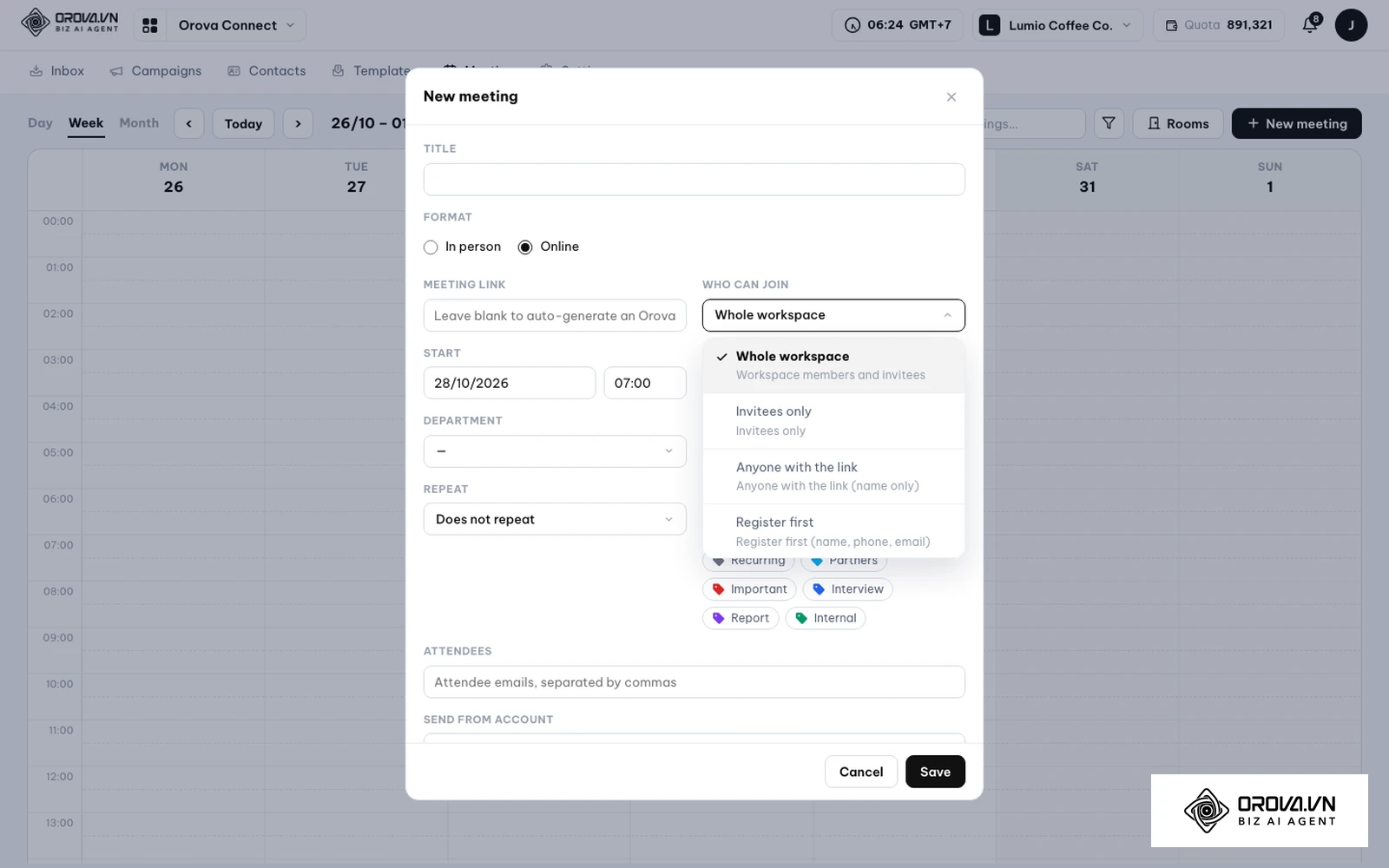
- Wählen Sie unter Format die Option Online. Lassen Sie das Feld für den Meeting-Link leer, dann erzeugt Orova automatisch einen Link.
- Legen Sie unter Who can join fest, wer beitreten darf: Whole workspace, Invitees only, Anyone with the link (Gäste geben nur ihren Namen ein) oder Register first (Name, Telefon und E-Mail). Speichern Sie mit Save.
- Gäste öffnen den Link im Browser – ohne Installation und ohne eigenes Konto.
- Im Raum schaltet die Moderation über die Schaltfläche CC die Live-Untertitel ein. Jede Person spricht ihre eigene Sprache und liest die Untertitel in der Sprache, die sie selbst gewählt hat. Erkannt werden rund 37 gesprochene Sprachen, mitlesen lässt sich in 50 Sprachen. Auf Wunsch liest eine Synchronstimme die Übersetzung in der gewählten Sprache vor.
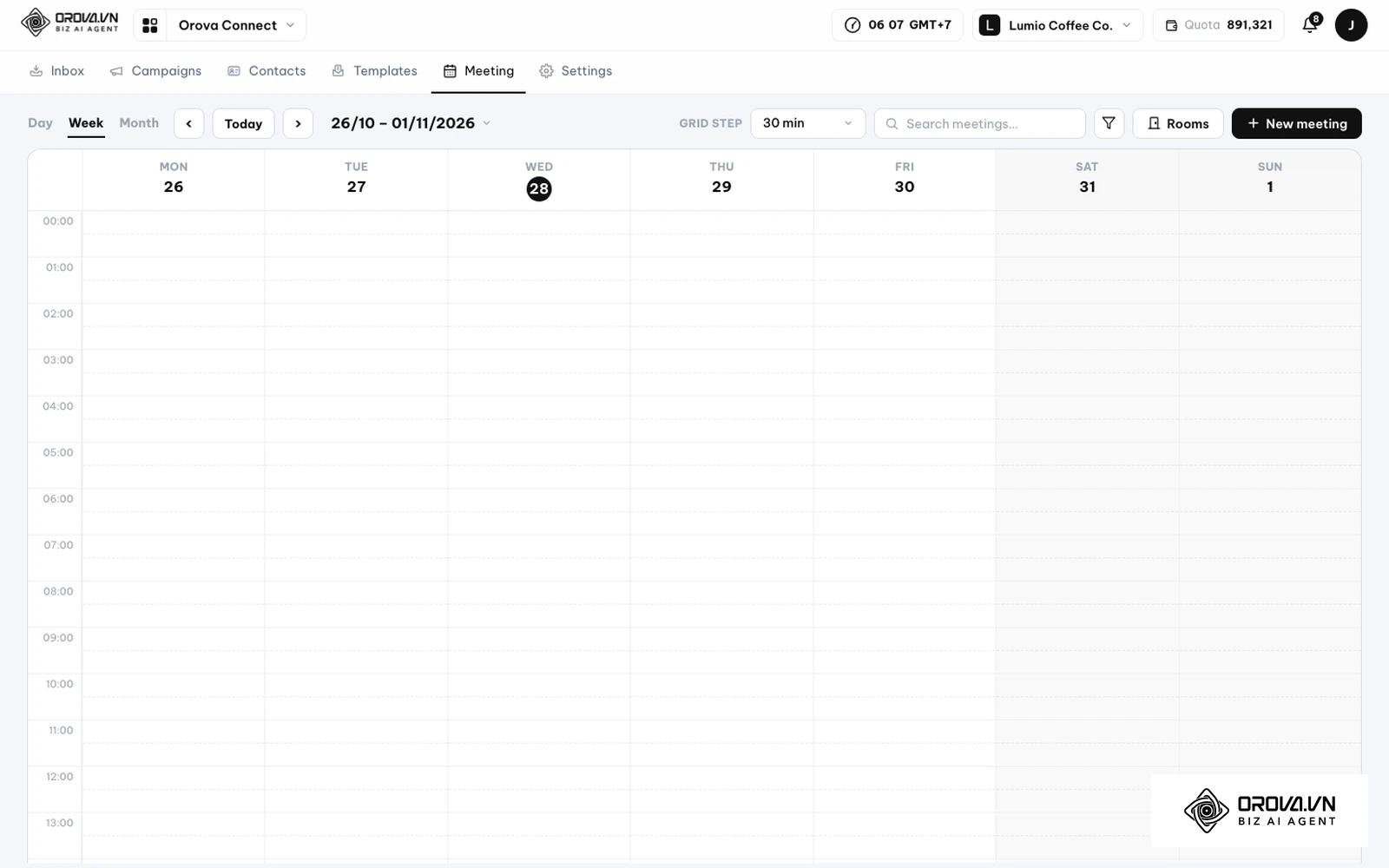
Die Untertitel erscheinen wenige Sekunden nach dem gesprochenen Satz, ähnlich wie bei einer Kabinendolmetschung. Untertitel, Übersetzung, Synchronstimme und das KI-Protokoll nach dem Meeting werden vom Kontingent des Workspace abgezogen; Raum, Einladung und Chat selbst nicht.
Probieren Sie es selbst aus: Orova Meet ist bis zum 7. Juli 2027 kostenlos nutzbar; Untertitel, Übersetzung und KI-Protokoll werden vom Kontingent Ihres Workspace abgezogen.
Ergebnis nach der Durchführung messen
Ob Ihre Übersetzungskonfiguration funktioniert, erkennen Sie an drei konkreten Kriterien:
- Abstand zwischen Satz und Untertitel: Die übersetzte Zeile erscheint wenige Sekunden nach dem gesprochenen Satz und hinkt nicht ganze Absätze hinterher.
- Sprecherzuordnung: Vor den Textzeilen steht der richtige Name der sprechenden Person, sofern sie sich nicht anonym gestellt hat.
- Weniger Rückfragen: In internationalen Besprechungen müssen Teilnehmende seltener nachfragen, weil alle dem Gespräch in ihrer eigenen Sprache folgen können.
Diese Kriterien prüfen Sie direkt während des Gesprächs; schon in den ersten Minuten des Meetings sehen Sie, ob alles richtig eingestellt ist.
Trend bei Teams Live-Übersetzung in den nächsten Jahren: Einschätzung des Autors
Die Entwicklung maschineller Übersetzungssysteme für Videokonferenzen vollzieht sich rasant. Nachfolgend teile ich drei zentrale Einschätzungen zur künftigen Entwicklung dieser Technologie.
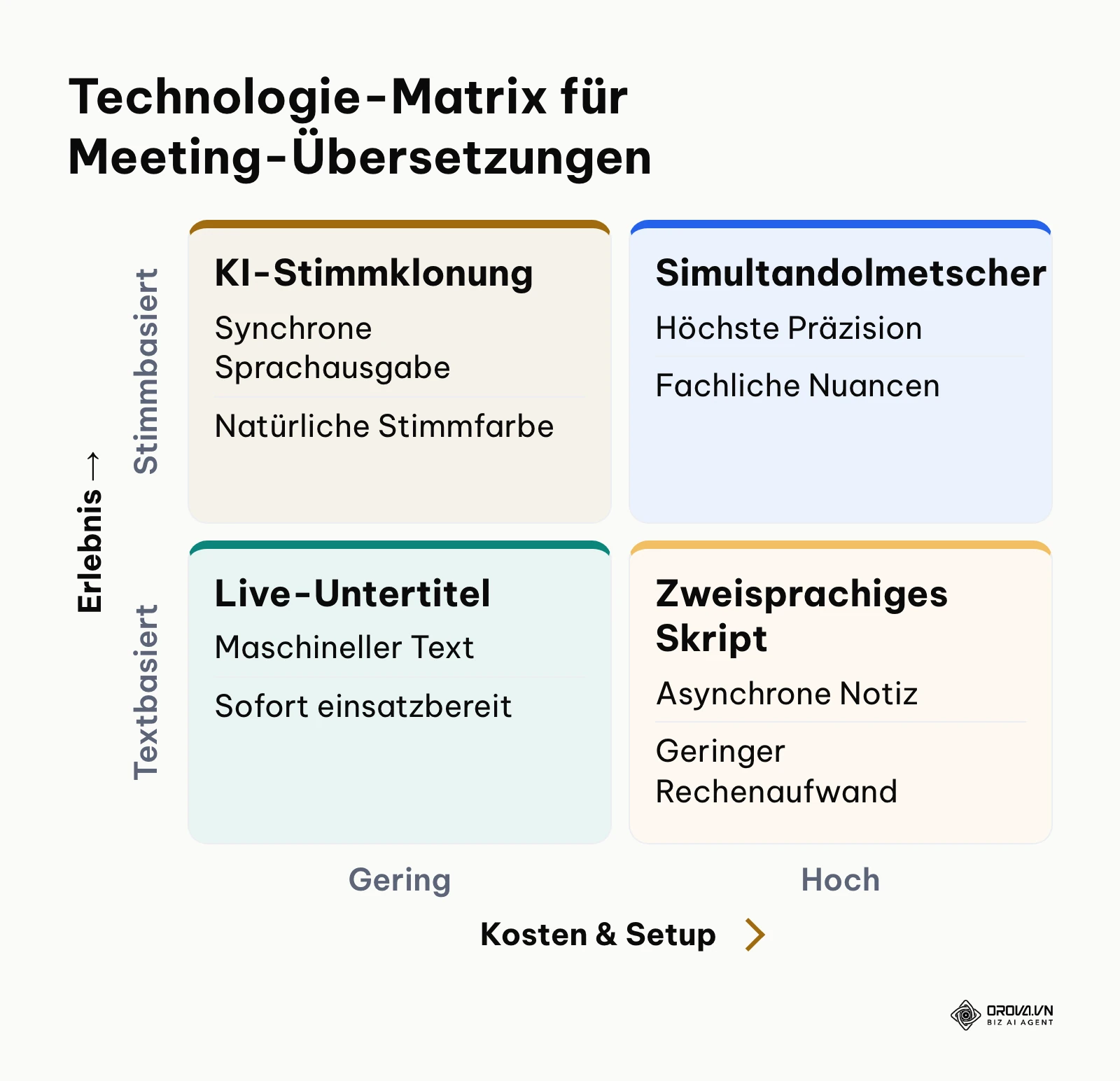
Erstens beobachten wir heute (Stand 2026) den Übergang von rein textbasierten Untertiteln hin zu KI-gestützter Stimmübertragung. Während Teams derzeit vor allem auf geschriebene Textzeilen am Bildschirmrand setzt, experimentieren führende Plattformen bereits mit der Synchronisation gesprochener Stimmen. Meiner Ansicht nach werden wir mittelfristig erleben, dass Textuntertitel bei hochkarätigen Verhandlungen durch personalisierte Sprachklone abgelöst werden. Die KI übersetzt das gesprochene Wort nicht mehr nur als Schriftzeile, sondern gibt es mit der vertrauten Tonlage des Originalsprechers in der Zielsprache aus. Diese Prognose könnte sich jedoch verzögern, wenn Bedenken hinsichtlich Audio-Deepfakes und Datenschutz zu regulatorischen Einschränkungen führen.
Zweitens wird die Trennung zwischen Live-Übersetzung und Nachbereitung vollständig verschwinden. Heute ärgern sich viele Nutzende darüber, dass Untertitel nach dem Meeting verschwinden und nur ein Transkript bleibt. Ich gehe davon aus, dass künftige Konferenzsysteme standardmäßig mehrsprachige, strukturierte Wissensdatenbanken anlegen. Unternehmen sollten ihre Dokumentationsprozesse schon jetzt darauf vorbereiten, indem sie Protokolle nicht mehr als Fließtext manuell tippen, sondern strukturierte KI-Zusammenfassungen etablieren, wie man sie beispielsweise auch für einen internen Schulungsplan für Mitarbeiter oder eine Unterweisung digital durchführen kann.
Drittens werden schlanke Browser-Lösungen traditionelle Desktop-Clients weiter verdrängen. Bislang zwingen große Anbieter ihre Nutzer oft in proprietäre Apps, um volle KI-Funktionen nutzen zu können. Nach meiner Einschätzung führt der Druck internationaler Lieferketten dazu, dass barrierefreie Lösungen bevorzugt werden, bei denen eine Videokonferenz ohne Anmeldung für Gäste sofort mit voller Übersetzungsleistung im Browser startet. Unternehmen sollten daher bereits heute prüfen, ob starre Lizenzmodelle ihre externe Kommunikation behindern.
Häufig gestellte Fragen zu Teams Live Übersetzung
Warum fehlt bei mir die Option 'Übersetzen nach' in Teams?
Die Option fehlt, wenn weder der Organisator der Besprechung noch Sie selbst eine Teams-Premium- oder Microsoft-Copilot-Lizenz haben. Laut Microsoft-Hilfe gilt: Hat der Organisator eine solche Lizenz, steht „Übersetzen nach“ allen Teilnehmenden zur Verfügung; sonst sehen es nur Personen mit eigener Lizenz.
Können externe Gäste im Browser die Übersetzung nutzen?
Laut Microsoft-Hilfe können alle Besprechungsteilnehmenden übersetzte Untertitel nutzen, wenn der Organisator eine Teams-Premium- oder Microsoft-Copilot-Lizenz hat – eine eigene Speziallizenz brauchen sie dann nicht. Ob im Browser alle Anzeigeoptionen wie in der Desktop-App verfügbar sind, testen Sie am besten vorab mit einem Probetermin.
Wie kann man übersetzte Untertitel nach dem Meeting speichern?
Gar nicht direkt: Laut Microsoft-Hilfe speichert Teams keine Untertitel. Aktivieren Sie stattdessen die Transkription und laden Sie das Transkript nach der Besprechung im Besprechungschat als DOCX- oder VTT-Datei herunter. Fehlt eine übersetzte Fassung, übersetzen Sie die Datei nachträglich.
Welche Rolle spielt künstliche Intelligenz bei der Sprachübersetzung?
KI übernimmt sowohl die Spracherkennung (Speech-to-Text) als auch die Übersetzung. Für Teams nennt Microsoft die Microsoft-Sprachübersetzungstechnologie auf Basis von Azure Cognitive Services. Untertitel sind zudem ein Baustein der Barrierefreiheit: Die Web Content Accessibility Guidelines (WCAG) des W3C verlangen Untertitel für Audioinhalte in Live-Medien (Erfolgskriterium 1.2.4, Stufe AA).
Gibt es eine alternative Live Übersetzung App für Meetings?
Ja, neben Microsoft Teams existieren spezialisierte Tools sowie webbasierte Videokonferenz-Plattformen, die als live übersetzung app im Browser agieren. Diese Systeme übersetzen das Gesagte ohne Zusatzlizenzen für alle Teilnehmenden synchron in Text oder Sprache.
Wo sollten Sie anfangen?
Die richtige Vorgehensweise hängt von Ihrem aktuellen technischen Status im Unternehmen ab:
- Situation 1: Sie besitzen bereits Microsoft 365, sehen aber keine Übersetzung. Beginnen Sie damit, Ihren internen IT-Helpdesk zu kontaktieren und zu prüfen, ob für das Konto des Organisators Teams Premium oder Microsoft Copilot verfügbar ist. Bitten Sie den Administrator gleichzeitig, die Besprechungsrichtlinie für Live-Untertitel im Teams Admin Center zu überprüfen. Dieser Schritt lässt sich innerhalb eines Vormittags anstoßen.
- Situation 2: Sie müssen kurzfristig ein internationales Meeting mit externen Partnern leiten. Setzen Sie für diesen Termin auf eine flexible Weblösung, bei der Gäste ohne Microsoft-Konto und ohne Software-Installation per Einladungslink teilnehmen können. Testen Sie die Mikrofonverbindung vorab mit zwei Kollegen, um eine saubere Audioqualität für die Spracherkennung sicherzustellen.
- Situation 3: Sie sind Administrator und wollen Übersetzung für das gesamte Unternehmen ausrollen. Erstellen Sie im Microsoft Teams Admin Center eine Pilot-Besprechungsrichtlinie und weisen Sie diese einer ausgewählten Testgruppe von 5 bis 10 international tätigen Personen zu. Begleiten Sie deren erstes Meeting und werten Sie das Feedback zur Textgenauigkeit aus, bevor Sie zusätzliche Lizenzen für die gesamte Belegschaft einplanen und die Teams Live Übersetzung für alle aktivieren.
Über den Autor

Builder of Orova
Nguyễn Đỗ Trọng Ân has 8 years of experience in marketing, including 6 years managing market development across Asia. He builds Orova, a Biz AI Agent that never sleeps: it plans, runs and optimizes work for businesses.
Führen Sie Ihr Unternehmen mit AI Agents
Orova ist der stets aktive Biz AI Agent — er plant, erledigt und optimiert die Arbeit für Sie.
Zeit sparen, Produktivität freisetzen.