
Google Search Console einrichten Anleitung: 7 Schritte zur fertigen Property

Mit dieser google search console einrichten anleitung legen Sie Ihre Website Schritt für Schritt in der Search Console an: Property-Typ wählen, Inhaberschaft per DNS-TXT-Eintrag (oder bei URL-Präfix per HTML-Datei, HTML-Tag, Google Analytics oder Tag Manager) bestätigen, Sitemap einreichen, einzelne URLs prüfen, Google Analytics 4 verknüpfen und Teammitglieder mit passenden Rechten hinzufügen. Alle Menü- und Schaltflächennamen folgen der deutschen Search Console-Hilfe von Google. Sie benötigen ein Google-Konto und Zugriff auf die DNS-Verwaltung Ihres Domain-Anbieters oder auf Ihr Content-Management-System (CMS). Wie die Search Console danach in eine vollständige SEO-Routine passt, zeigt unsere Anleitung zur SEO-Optimierung in Schritten.
Google Search Console einrichten Anleitung: Grundlagen und Property-Typen
Die Google Search Console (kurz GSC) ist ein kostenloser Dienst von Google, mit dem Sie verfolgen, wie Google Ihre Website crawlt (automatisiert durchsucht), indexiert (in den Suchindex aufnimmt) und in der Suche anzeigt. Laut der Search Console-Hilfe bezeichnet eine Property „ein einzelnes Asset, das Sie in der Search Console untersuchen oder verwalten können“. Für Websites gibt es zwei Arten:
| Merkmal | Domain-Property (z. B. beispiel.de) | URL-Präfix-Property (z. B. https://beispiel.de/) |
|---|---|---|
| Umfang | Alle Subdomains (www, m usw.) und alle Protokolle (http, https) | Nur URLs mit genau diesem Anfang, inklusive Protokoll |
| Bestätigung | Nur per DNS-Eintrag (Ausnahme: Google-Produkte wie Blogger oder Google Sites) | Mehrere Methoden: HTML-Datei, HTML-Tag, Google Analytics, Google Tag Manager, DNS u. a. |
| Eingabe | Ohne https://, ohne Pfad, ohne „www“ | Vollständige URL mit Protokoll |
| Passt, wenn … | Sie Zugriff auf die DNS-Verwaltung haben | Sie nur CMS- oder FTP-Zugang haben oder einen Unterordner getrennt auswerten möchten |
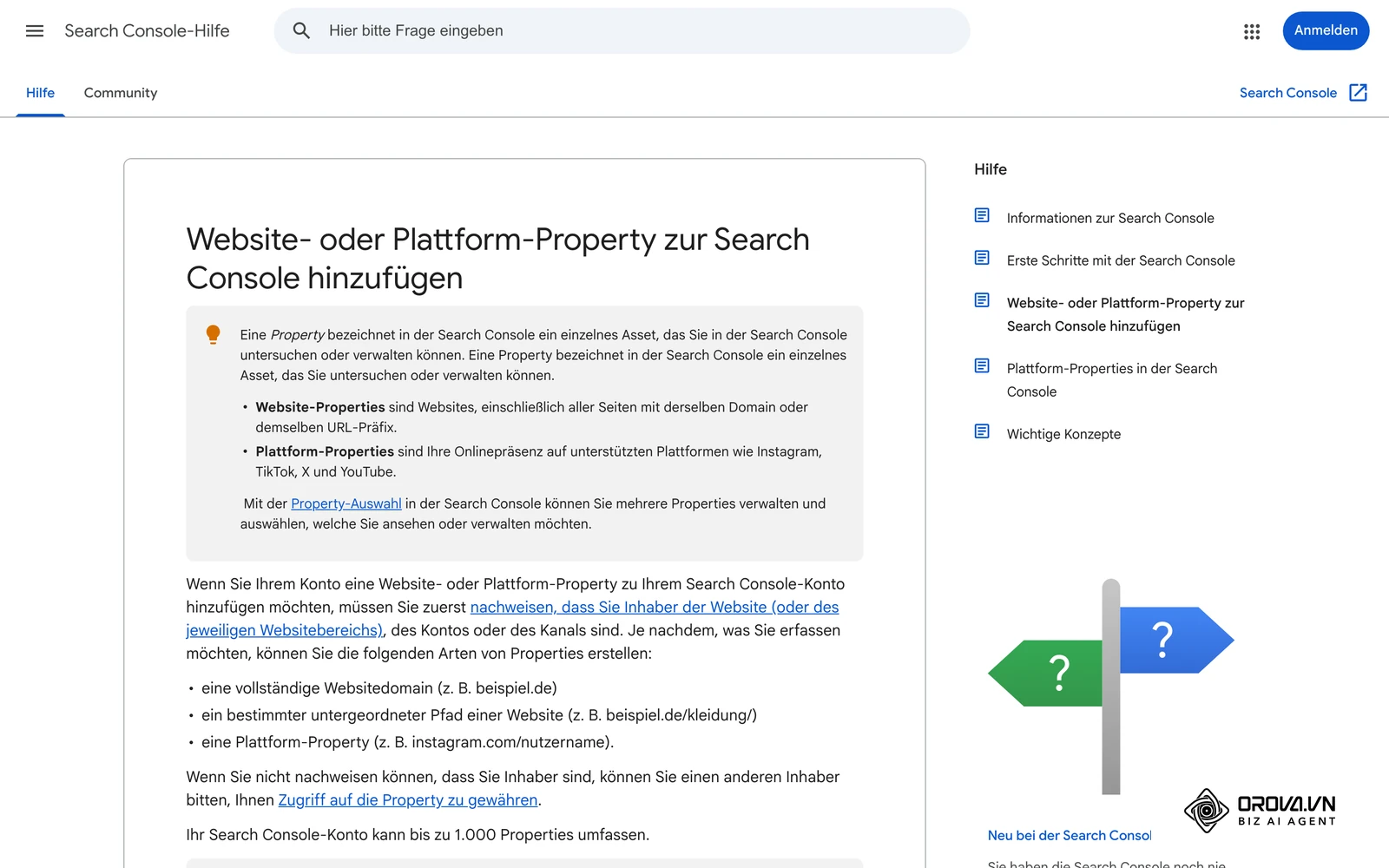
Die Hilfe nennt zusätzlich Plattform-Properties für Konten auf Instagram, TikTok, X oder YouTube. Diese Funktion wird schrittweise eingeführt und ist für diese Anleitung nicht nötig, denn hier geht es um Ihre eigene Website.
Vorbereitung vor der Einrichtung: Was Sie benötigen
Legen Sie vor dem Start alle Zugänge bereit. Laut Google hat es keine negativen Auswirkungen auf Ihre Website, wenn Sie die Einrichtung nicht in einer Sitzung abschließen; es spart aber Hin- und Herwechseln.
| Benötigte Komponente | Wo Sie sie finden | Wofür sie gebraucht wird |
|---|---|---|
| Google-Konto | accounts.google.com | Anmeldung in der Search Console |
| Zugang zur DNS-Verwaltung | Kundencenter Ihres Domain-Anbieters oder Webhosters | Bestätigung einer Domain-Property per TXT-Eintrag |
| CMS- oder FTP-Zugang | Backend Ihres CMS bzw. Dateizugang zum Server | Alternative Bestätigung (HTML-Datei oder HTML-Tag) bei URL-Präfix |
| URL der XML-Sitemap | Meist vom CMS oder SEO-Plugin erzeugt, z. B. /sitemap.xml | Einreichen im Sitemaps-Bericht |
| Rolle „Bearbeiter“ in Google Analytics 4 (optional) | analytics.google.com | Verknüpfung von GA4 und Search Console |
Schritt 1: Property-Typ in der Google Search Console wählen
Im ersten Schritt legen Sie fest, welchen Bereich Ihrer Website die Search Console erfassen soll. Das folgende Diagramm hilft bei der Entscheidung zwischen den beiden Website-Property-Arten.
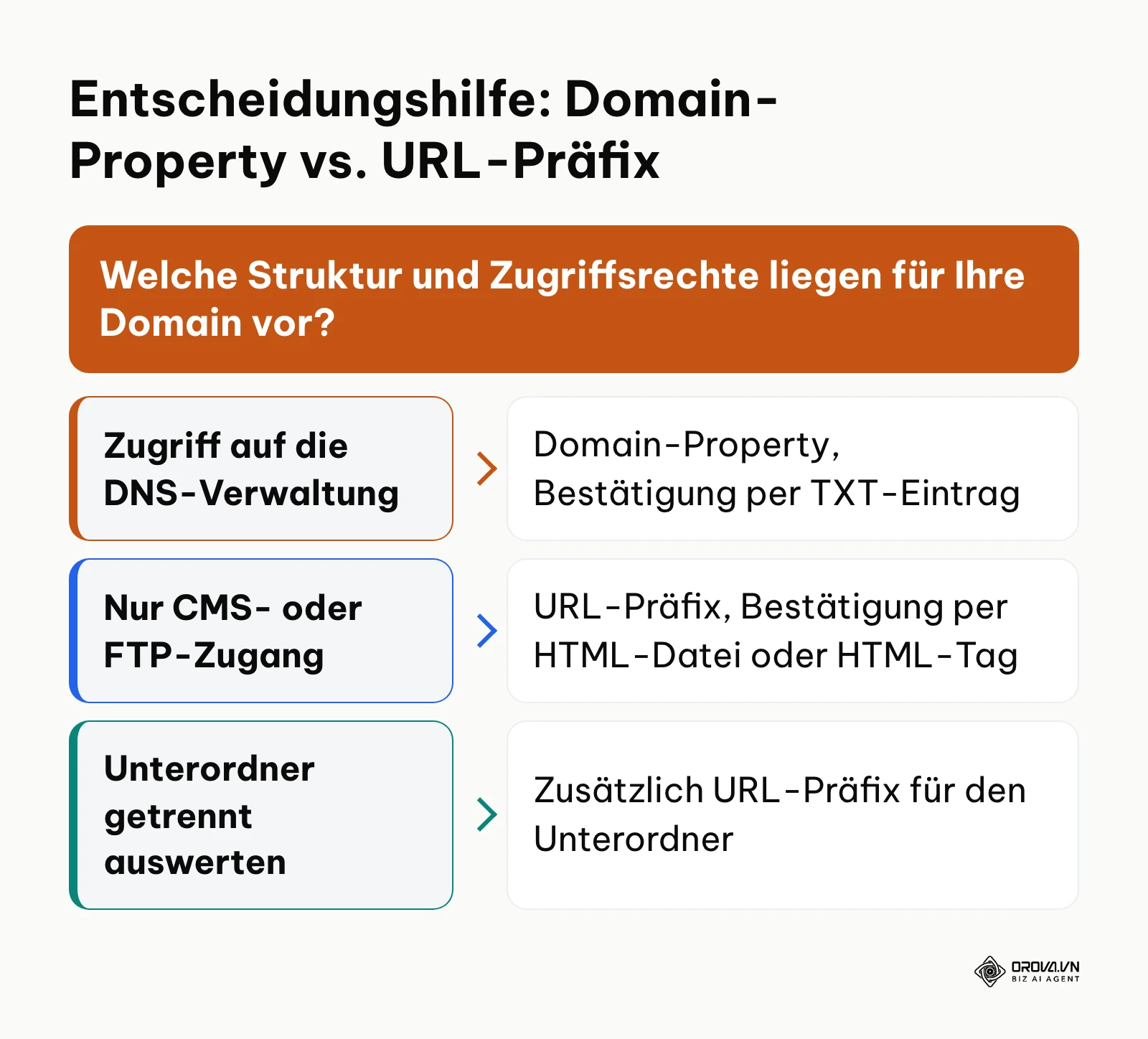
Öffnen Sie search.google.com/search-console und melden Sie sich mit Ihrem Google-Konto an. Öffnen Sie oben links das Drop-down-Menü der Property-Auswahl und wählen Sie + Property hinzufügen. Entscheiden Sie sich für eine Website-Property und dann für Domain oder URL-Präfix.
- Domain: Geben Sie nur den Domainnamen ein, z. B. beispiel.de, ohne https://, ohne Pfad und ohne „www“. Laut Hilfe enthalten Domain-Properties automatisch die Varianten mit und ohne „www“; wer www.beispiel.de eingibt, erhält eine Property für beispiel.de.
- URL-Präfix: Geben Sie die vollständige Adresse mit Protokoll ein, z. B. https://beispiel.de/. Erfasst werden nur URLs, die exakt so beginnen; http:// oder www. gehören dann nicht dazu.
Bestätigen Sie die Eingabe mit Weiter. Die Search Console öffnet anschließend die Seite zur Bestätigung der Inhaberschaft.
Prüfen Sie bei einer Fehlermeldung zuerst die Schreibweise: Bei einer Domain-Property dürfen weder Protokoll noch Pfad angegeben werden. Wenn Sie beides benötigen, ist laut Hilfe eine URL-Präfix-Property die richtige Wahl.
Schritt 2: DNS-TXT-Verifizierungscode generieren und kopieren
Bei einer Domain-Property wählt die Search Console die Methode Domainnamen-Anbieter automatisch aus. Je nach Anbieter sehen Sie eine von zwei Varianten:
- Ihr Anbieter steht in der Liste: Wählen Sie ihn aus, klicken Sie auf Bestätigung starten und melden Sie sich beim Anbieter an. Laut Hilfe sollte die Bestätigung dann sofort erfolgen.
- Ihr Anbieter steht nicht in der Liste: Wählen Sie Alle DNS-Anbieter. Die Search Console zeigt einen TXT-Eintrag an, der mit google-site-verification= beginnt. Kopieren Sie ihn über die Kopierfunktion neben dem Eintrag und lassen Sie den Tab geöffnet, denn Sie kehren nach dem Eintragen beim Anbieter hierher zurück.
Kopieren Sie den Code direkt aus der Search Console und nicht über eine Textverarbeitung, die Anführungszeichen oder Leerzeichen automatisch verändert.
Beispiel zur Veranschaulichung: Ein Online-Shop mit den Subdomains shop.example.de und blog.example.de wählt die Domain-Property, damit beide Bereiche in einer Property erscheinen. Das Team kopiert den TXT-Schlüssel zunächst in eine Notiz, dabei geht das letzte Zeichen verloren und die Bestätigung schlägt fehl. Erst nach erneutem Kopieren direkt aus dem Bestätigungsdialog und einem Zeichenvergleich wird der Eintrag erkannt.
Schritt 3: DNS-TXT-Eintrag beim Webhoster hinterlegen
Jetzt tragen Sie den kopierten Code als TXT-Eintrag in die DNS-Einstellungen Ihrer Domain ein. Laut Hilfe ist dieser DNS-Eintrag „ein Name/Wert-Paar, das von der Search Console geliefert wird“.
Melden Sie sich im Kundencenter Ihres Domain-Anbieters an, öffnen Sie die Domainverwaltung und dort die DNS-Einstellungen. Je nach Anbieter (etwa Strato, IONOS, Hetzner oder All-Inkl) heißt der Bereich DNS, DNS-Einstellungen, DNS-Zone oder DNS-Records. Legen Sie einen neuen Eintrag vom Typ TXT an und füllen Sie die Felder so aus:
| Feld im DNS-Formular | Was Sie eintragen | Worauf Sie achten |
|---|---|---|
| Typ | TXT | Nicht CNAME oder A wählen |
| Host / Name | @ oder leer lassen, je nach Vorgabe des Anbieters | Nicht die volle Domain eintragen, sonst entsteht bei manchen Formularen beispiel.de.beispiel.de |
| Wert / Inhalt | Den vollständigen String google-site-verification=… | Keine zusätzlichen Leerzeichen am Anfang oder Ende |
| TTL | Standardwert des Anbieters | Eine kürzere TTL kann Änderungen schneller sichtbar machen, ist aber keine Voraussetzung |
| Bestehende Einträge | Unverändert lassen | Vorhandene TXT-Einträge (z. B. SPF) nicht überschreiben, sondern einen weiteren Eintrag anlegen |
Nutzen Sie Cloudflare als DNS-Dienst, legen Sie den TXT-Eintrag im Cloudflare-Dashboard unter DNS an, denn dort und nicht beim ursprünglichen Registrar werden die Einträge Ihrer Domain dann ausgeliefert. Ein TXT-Eintrag wird nicht über den Cloudflare-Proxy geleitet.
Der Eintrag ist gespeichert, sobald er in der Liste der DNS-Einträge Ihres Anbieters erscheint.
Schritt 4: Inhaberschaft bestätigen und DNS-Verzögerungen überbrücken
Kehren Sie in den Tab der Search Console zurück und klicken Sie im Bestätigungsdialog auf Bestätigen. Google fragt dann die DNS-Einträge Ihrer Domain ab. Ist der Eintrag gefunden, meldet die Search Console die erfolgreiche Bestätigung und Sie gelangen zur neuen Property.
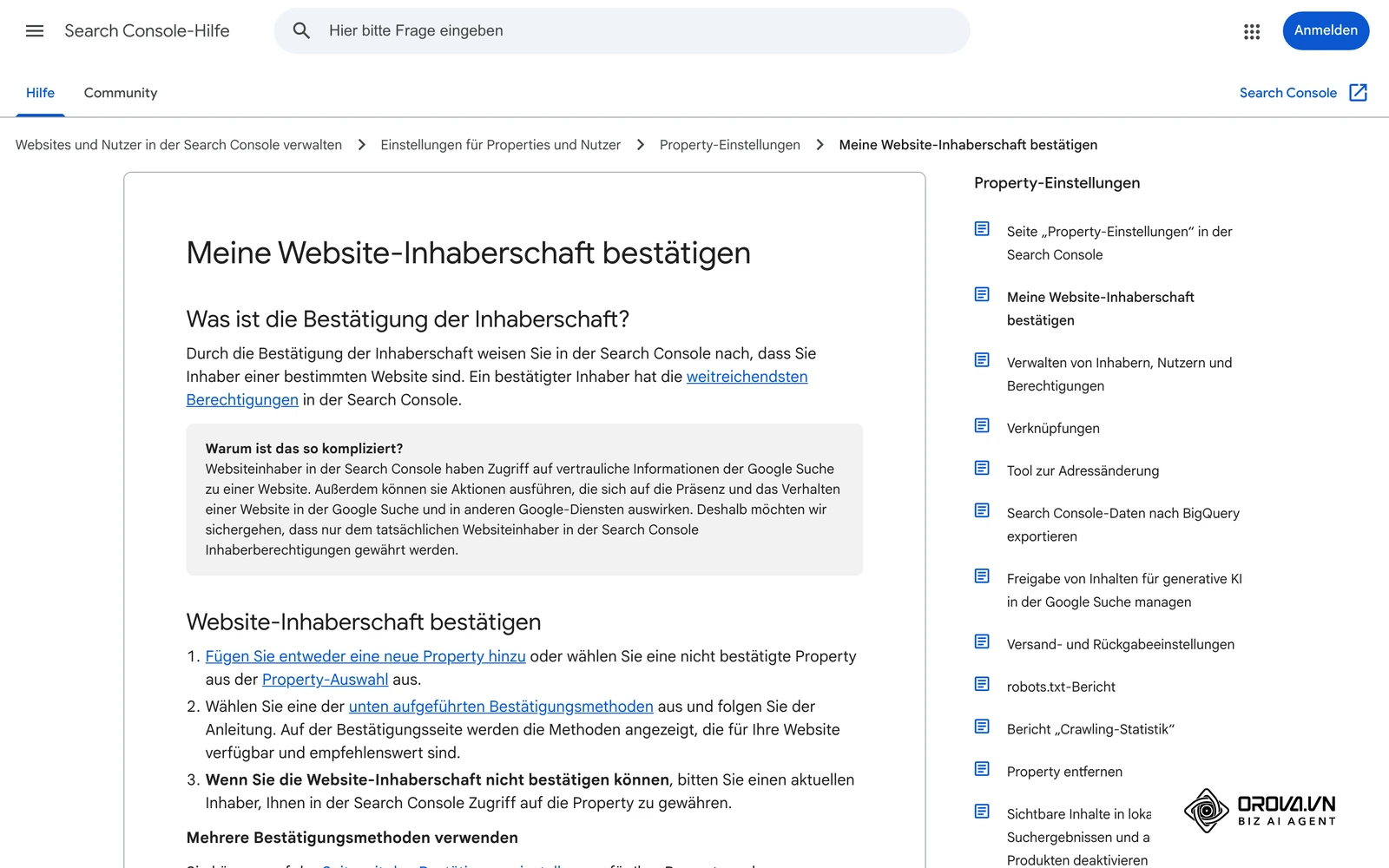
Schlägt die Bestätigung fehl, ist der Eintrag oft noch nicht ausgeliefert. Die Hilfe schreibt dazu wörtlich: „Bei manuell installierten Einträgen kann es bis zu zwei oder drei Tage dauern, bis Ihr Anbieter den Eintrag liefert.“ Google empfiehlt, es dann „nach ein bis zwei Tagen noch einmal“ zu versuchen. Die nicht bestätigte Property können Sie später erneut über die Property-Auswahl öffnen.
Gehen Sie bei anhaltenden Problemen diese 7-Punkte-Checkliste durch:
- Prüfen Sie mit der Google Admin Toolbox (die Hilfe verweist darauf), ob Ihr Anbieter den TXT-Eintrag bereits ausliefert.
- Kontrollieren Sie, ob vor oder nach dem Code Leerzeichen oder Anführungszeichen stehen, die nicht dazugehören.
- Prüfen Sie das Host-Feld: Steht dort @ (oder nichts) und nicht versehentlich die volle Domain?
- Stellen Sie sicher, dass Sie den Eintrag bei dem Dienst angelegt haben, der die Nameserver Ihrer Domain tatsächlich betreibt (nach einem Anbieterwechsel oder bei Cloudflare ist das oft nicht der Registrar).
- Vergleichen Sie den Code Zeichen für Zeichen mit dem Code im Bestätigungsdialog.
- Prüfen Sie, ob Sie mit demselben Google-Konto angemeldet sind, für das der Code erzeugt wurde.
- Warten Sie wie von Google beschrieben ein bis zwei Tage und klicken Sie dann erneut auf Bestätigen.
Wichtig für später: Laut Hilfe gilt die Bestätigung nur, solange das Bestätigungstoken vorhanden und gültig ist. „Entfernen Sie den DNS-Eintrag auch nach einer erfolgreichen Bestätigung nicht.“
Alternative für URL-Präfix-Properties: andere Bestätigungsmethoden
Haben Sie keinen Zugriff auf die DNS-Verwaltung, wählen Sie in Schritt 1 eine URL-Präfix-Property. Auf der Bestätigungsseite zeigt die Search Console dann die Methoden an, die für Ihre Website verfügbar sind:
| Methode | Was Sie tun | Voraussetzung laut Hilfe |
|---|---|---|
| HTML-Datei hochladen | Die angebotene Datei herunterladen und im Stammverzeichnis Ihrer Website veröffentlichen | Datei muss ohne Anmeldung abrufbar sein; wird sie entfernt, erlischt die Bestätigung |
| HTML-Tag | Das Meta-Tag in den <head> der Startseite einfügen | Sie können den HTML-Quellcode der Startseite bearbeiten |
| Google Analytics-Tracking-Code | Bestätigung über den vorhandenen Analytics-Code | Die Seite enthält bereits einen Analytics-Code eines Kontos, auf das Sie zugreifen können |
| Google Tag Manager | Bestätigung über das vorhandene Tag Manager-Snippet | Die Seite enthält bereits ein Snippet eines Tag Manager-Kontos, auf das Sie zugreifen können |
| Domainnamen-Anbieter | TXT-Eintrag wie in Schritt 2 und 3 | Zugriff auf die DNS-Verwaltung |
Die Hilfe empfiehlt, auf der Seite mit den Bestätigungseinstellungen mehrere Methoden zu hinterlegen. So bleibt die Bestätigung bestehen, falls etwa ein Template-Update das HTML-Tag entfernt.
Ist Ihre Search Console eingerichtet, können Sie die Daten direkt nutzen: Orova SEO liest Klicks, Impressionen und Positionen aus der Search Console an einer Stelle aus, schlägt Keywords auf den Positionen 8 bis 30 als Themen vor und schreibt daraus SEO-Artikel mit Bildern, die Sie auf WordPress veröffentlichen.
Schritt 5: XML-Sitemap einreichen und Indexierung prüfen
Nach der Bestätigung teilen Sie Google mit, welche Seiten Ihre Website hat. Klicken Sie in der linken Navigation unter Indexierung auf Sitemaps. Tragen Sie unter Neue Sitemap hinzufügen den Pfad Ihrer Sitemap ein, zum Beispiel sitemap.xml oder sitemap_index.xml, und klicken Sie auf Senden. Laut Hilfe wird die Sitemap normalerweise sofort abgerufen; bis die enthaltenen URLs gecrawlt sind, kann es jedoch dauern, und nicht alle URLs werden zwingend gecrawlt.
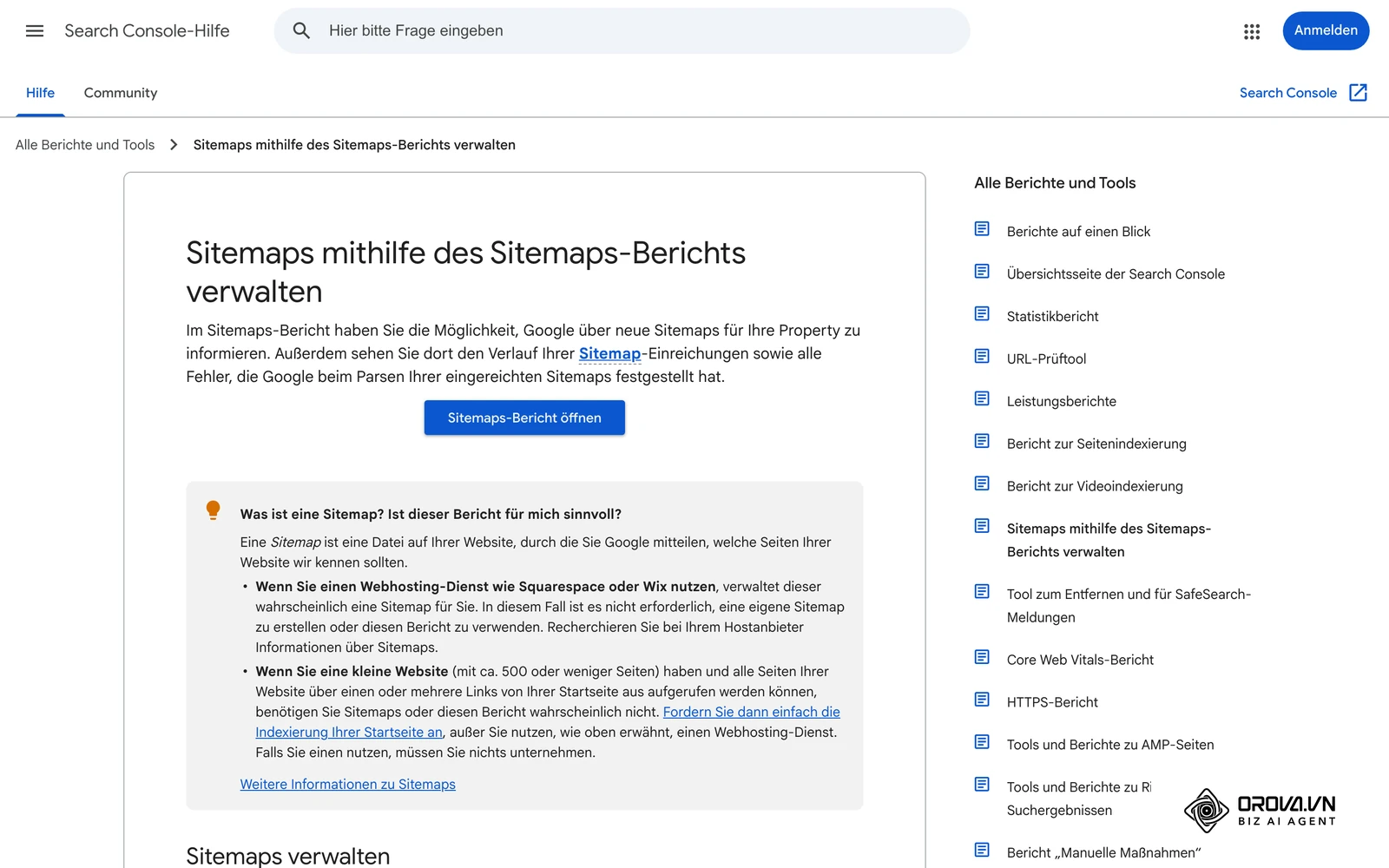
Das Sitemaps-Protokoll (sitemaps.org) begrenzt eine einzelne Sitemap auf 50.000 URLs und 50 MB unkomprimiert. Größere Websites nutzen daher eine Sitemap-Indexdatei, die mehrere Unter-Sitemaps bündelt.
In der Tabelle der eingereichten Sitemaps zeigt die Spalte „Status“ einen von drei Werten, die die Hilfe so beschreibt:
| Status im Sitemaps-Bericht | Bedeutung laut Hilfe | Was Sie prüfen |
|---|---|---|
| Erfolgreich | Die Sitemap wurde ohne Fehler abgerufen und gelesen | Nichts, nur Anzahl der erkannten URLs plausibel? |
| Konnte nicht abgerufen werden | Google konnte die Sitemap nicht abrufen | Sitemap-URL im Browser öffnen, Sperren durch robots.txt, Anmeldung oder Firewall ausschließen, Live-URL-Test machen |
| X Fehler | Die Sitemap wurde abgerufen und teilweise gelesen, enthält aber Fehler | Detailseite der Sitemap öffnen und die gemeldeten Fehler im CMS oder Plugin beheben |
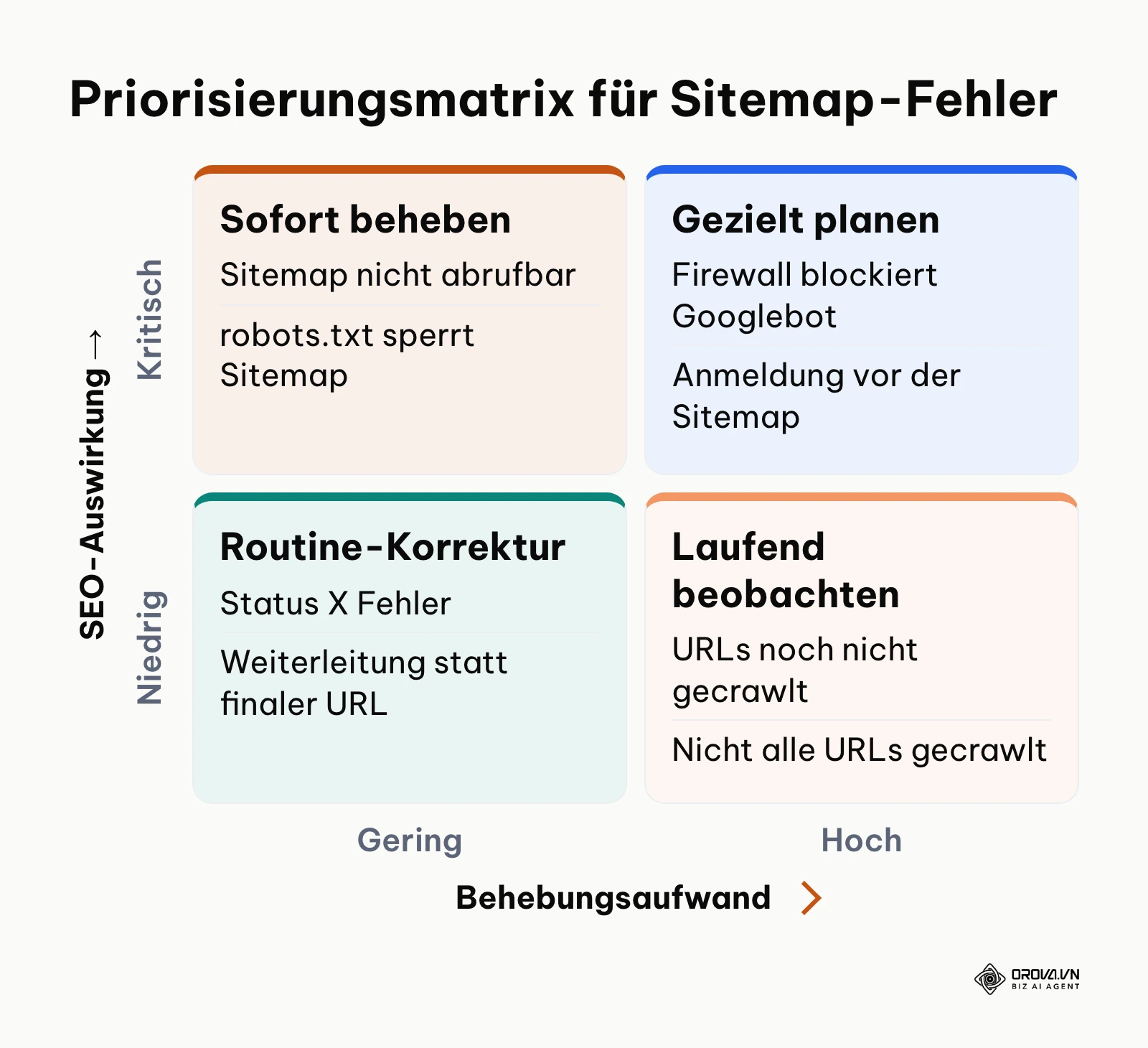
Die Hilfe rät, vor dem Einreichen per Live-URL-Test zu prüfen, ob der Googlebot die Sitemap abrufen kann („Seitenabruf“ mit Status „Erfolgreich“).
URL-Prüfung: einzelne Seiten testen und Indexierung beantragen
Für einzelne Seiten nutzen Sie das URL-Prüftool. Geben Sie die vollständige URL in die Suchleiste oben in jedem Search Console-Bildschirm ein; die URL muss zur aktuell geöffneten Property gehören. Sie sehen dann, ob die URL bei Google indexiert ist. Haben Sie seit der letzten Erfassung etwas geändert, klicken Sie auf Live-URL testen. Unterscheidet sich die Seite von der indexierten Version, können Sie laut Hilfe über Indexierung beantragen eine erneute Erfassung anfordern, alternativ eine Sitemap einreichen oder warten, bis Google die Seite von selbst crawlt.
Beispiel zur Veranschaulichung: Ein B2B-Dienstleister mit WordPress meldet nach einem Relaunch für seine sitemap_index.xml den Status Konnte nicht abgerufen werden, obwohl die Datei im Browser öffnet. Der Live-URL-Test zeigt, dass ein Sicherheits-Plugin den Googlebot blockiert. Nach der Freigabe im Plugin reicht das Team die Sitemap erneut ein, und der Status wechselt auf Erfolgreich.
Schritt 6: Google Analytics 4 und Search Console verknüpfen
Die Verknüpfung zeigt in GA4, mit welchen Suchanfragen Nutzer kommen und was sie danach auf Ihrer Website tun. Laut Analytics-Hilfe brauchen Sie dafür die Rolle Bearbeiter in der GA4-Property und müssen bestätigter Inhaber der Search Console-Property sein. Die Verknüpfung lässt sich auch in der Search Console anlegen; der Weg über GA4 ist in der Hilfe Schritt für Schritt beschrieben:
- Öffnen Sie in GA4 Verwaltung und klicken Sie unter Produktverknüpfungen auf Search Console-Verknüpfungen.
- Klicken Sie in der Verknüpfungstabelle auf Verknüpfen.
- Klicken Sie in der Zeile „Mit von mir verwalteten Search Console-Properties verknüpfen“ auf Konten auswählen, wählen Sie Ihre Property und klicken Sie auf Bestätigen.
- Klicken Sie auf Weiter, wählen Sie den Web-Datenstream Ihrer Website aus und klicken Sie erneut auf Weiter.
- Prüfen Sie die Einstellungen und bestätigen Sie die Verknüpfung.
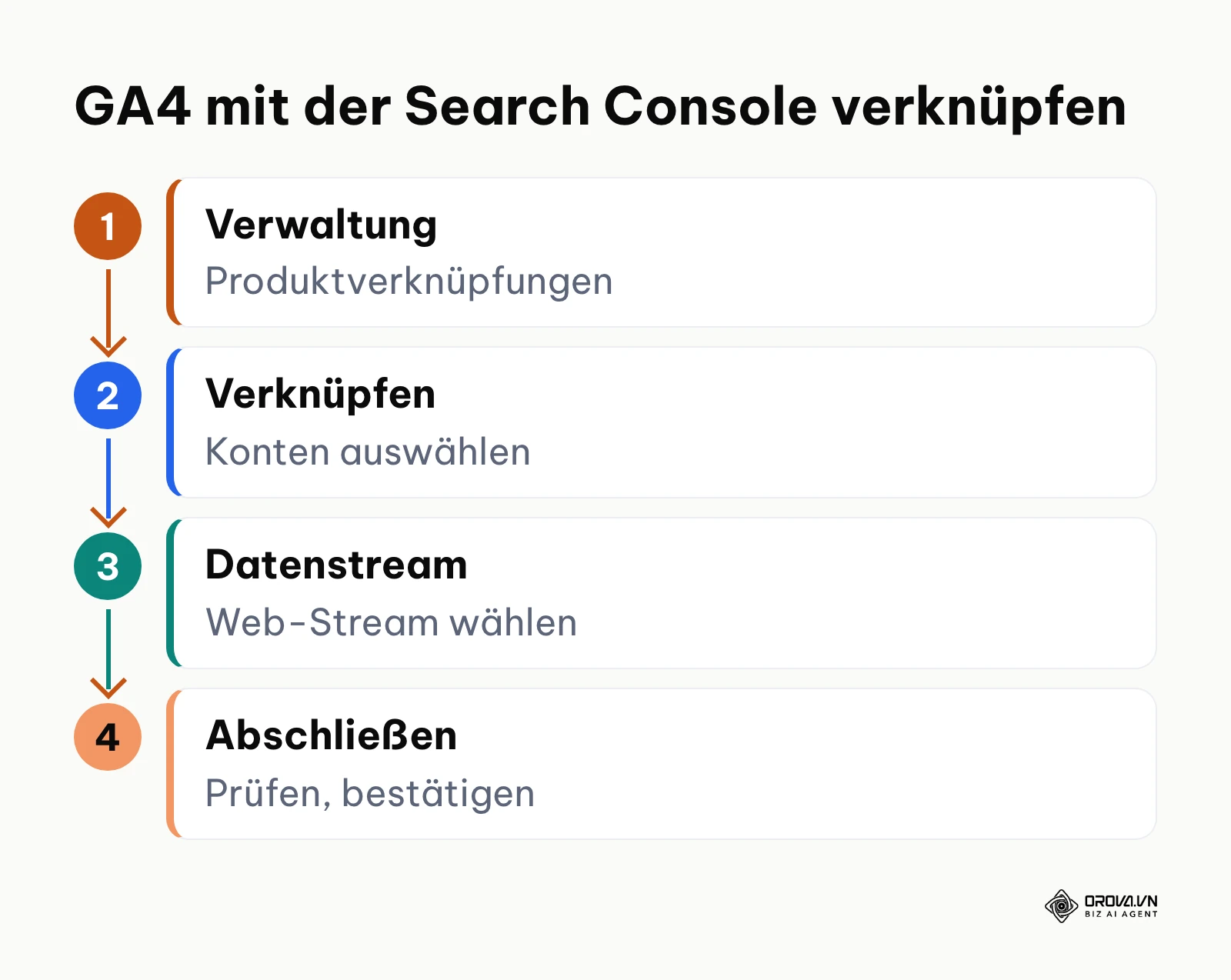
Danach stehen in GA4 zwei Berichte bereit: „Anfragen über die organische Google Suche“ und „Traffic über die organische Google Suche“. Die Hilfe weist darauf hin, dass die Sammlung der Search Console-Berichte standardmäßig unveröffentlicht ist; Sie finden sie links unter Bibliothek und können sie dort veröffentlichen.
Beachten Sie die Grenzen laut Hilfe: Ein Web-Datenstream lässt sich nur mit einer Search Console-Property verknüpfen und umgekehrt. Eine bestehende Verknüpfung kann nicht bearbeitet werden; zum Ändern löschen Sie sie und legen eine neue an.
Schritt 7: Nutzerberechtigungen und Zugriffsrechte sicher verwalten
Im letzten Schritt geben Sie Kolleginnen, Kollegen oder einer Agentur Zugriff, ohne Ihr Google-Konto zu teilen. Gehen Sie in der Search Console zu Einstellungen > Nutzer und Berechtigungen. Diese Seite ist laut Hilfe nur für Inhaber sichtbar. Klicken Sie auf Nutzer hinzufügen, geben Sie die E-Mail-Adresse des Google-Kontos ein (E-Mail-Gruppen sind nicht möglich), wählen Sie die Berechtigung und speichern Sie. Die Hilfe beschreibt die Stufen so:
- Inhaber: Uneingeschränkte Kontrolle; kann Nutzer hinzufügen oder entfernen, Einstellungen konfigurieren, alle Daten ansehen und alle Tools nutzen. Es gibt bestätigte Inhaber (mit eigenem Token) und delegierte Inhaber (von einem Inhaber hinzugefügt).
- Uneingeschränkt: Darf alle Daten ansehen und bestimmte Maßnahmen ergreifen, zum Beispiel eine Sitemap einreichen; keine Nutzerverwaltung.
- Eingeschränkt: Darf die meisten Daten ansehen; viele Funktionen nur im Lesemodus.
Nutzer entfernen Sie über das Dreipunkt-Menü neben dem Namen mit Zugriffsrechte aufheben. Eine Property kann laut Hilfe bis zu 100 Nutzer haben, die keine Inhaber sind.
Vergeben Sie die Inhaberrolle nur an Personen, die Nutzer verwalten müssen. Für eine externe Agentur reicht meist die Berechtigung Uneingeschränkt.
Beispiel zur Veranschaulichung: Ein Handwerksbetrieb beauftragt eine SEO-Agentur. Statt die Zugangsdaten seines Google-Kontos weiterzugeben, fügt der Inhaber die E-Mail-Adresse des Projektleiters mit der Berechtigung Uneingeschränkt hinzu. Die Agentur kann Berichte auswerten und Sitemaps einreichen, aber keine weiteren Nutzer hinzufügen. Endet die Zusammenarbeit, hebt der Inhaber die Zugriffsrechte mit einem Klick auf.
Gesamt-Checkliste: Der komplette Einrichtungsprozess auf einen Blick
Die folgende Tabelle fasst alle Schritte zum Abhaken zusammen.
| Schritt | Hauptaufgabe | Woran Sie den Erfolg erkennen | Erledigt |
|---|---|---|---|
| 1. Property-Typ | + Property hinzufügen, Domain oder URL-Präfix wählen | Bestätigungsseite öffnet sich | ☐ |
| 2. TXT-Code | Methode Domainnamen-Anbieter, Code kopieren | Vollständiger Code mit google-site-verification= liegt bereit | ☐ |
| 3. DNS-Eintrag | TXT-Eintrag beim Anbieter anlegen | Eintrag steht in der DNS-Liste des Anbieters | ☐ |
| 4. Bestätigung | Bestätigen klicken | Search Console meldet erfolgreiche Bestätigung | ☐ |
| 5. Sitemap | Sitemap unter Neue Sitemap hinzufügen senden | Status „Erfolgreich“ im Sitemaps-Bericht | ☐ |
| 6. GA4-Verknüpfung | In GA4 unter Produktverknüpfungen verknüpfen | Verknüpfung erscheint in der Tabelle der Search Console-Verknüpfungen | ☐ |
| 7. Berechtigungen | Nutzer hinzufügen mit passender Berechtigung | Person steht in der Liste unter Nutzer und Berechtigungen | ☐ |
Häufige Fehler bei der Einrichtung und wie Sie diese lösen
Bei der Einrichtung treten einige Probleme immer wieder auf. Die folgende Tabelle bündelt Ursachen und Lösungen.
| Symptom / Fehlermeldung | Häufige Ursache | Lösung |
|---|---|---|
| TXT-Eintrag wird nicht gefunden | Falsches Host-Feld oder Eintrag noch nicht ausgeliefert | Host-Feld auf @ setzen, mit Google Admin Toolbox oder dig TXT beispiel.de prüfen, nach ein bis zwei Tagen erneut bestätigen |
| Property erscheint nicht | Falsches Google-Konto im Browser aktiv | Konto oben rechts wechseln |
| Bestätigung geht nach einiger Zeit verloren | Bestätigungstoken (TXT-Eintrag, HTML-Datei oder HTML-Tag) wurde entfernt | Token dauerhaft belassen, zusätzliche Bestätigungsmethode hinterlegen |
| URL-Prüfung meldet „URL ist nicht auf Google“ | Seite noch nicht gecrawlt, noindex gesetzt oder robots.txt blockiert | Meta-Robots-Tag und robots.txt prüfen, dann Live-URL testen |
| Sitemap: „Konnte nicht abgerufen werden“ | Weiterleitung, Anmeldung, Firewall oder falsche URL | Finale Sitemap-URL einreichen, Live-URL-Test durchführen |
| Verknüpfung mit GA4 nicht möglich | Rolle „Bearbeiter“ in GA4 fehlt oder kein bestätigter Inhaber in der Search Console | Rollen in beiden Diensten prüfen |
Mit Orova SEO weiterarbeiten: Search-Console-Daten in Artikel umsetzen
Ist die Search Console eingerichtet, liegen dort die Suchanfragen, für die Ihre Seiten bereits erscheinen. Orova SEO liest diese Search-Console-Zahlen an einer Stelle aus und nutzt Keywords, für die Ihre Website auf den Positionen 8 bis 30 steht, als bevorzugte Themen. Die KI schreibt daraus SEO-Artikel mit Bildern, veröffentlicht sie auf WordPress (per Anwendungspasswort, ohne Plugin) und kann bestehende Artikel überarbeiten, wobei die URL erhalten bleibt.
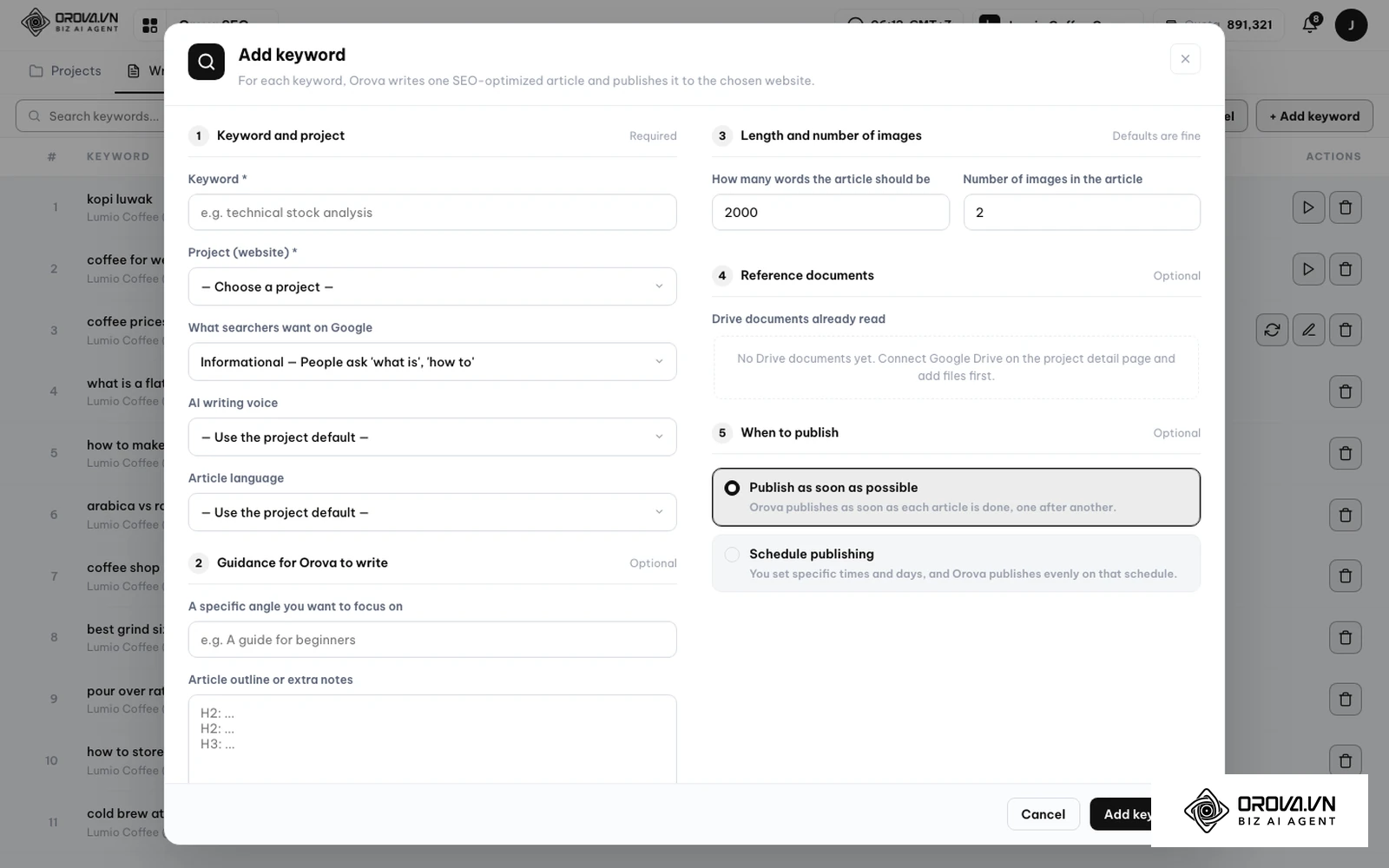
So legen Sie ein Keyword im Tab Write an (Orova-Oberfläche auf Englisch):
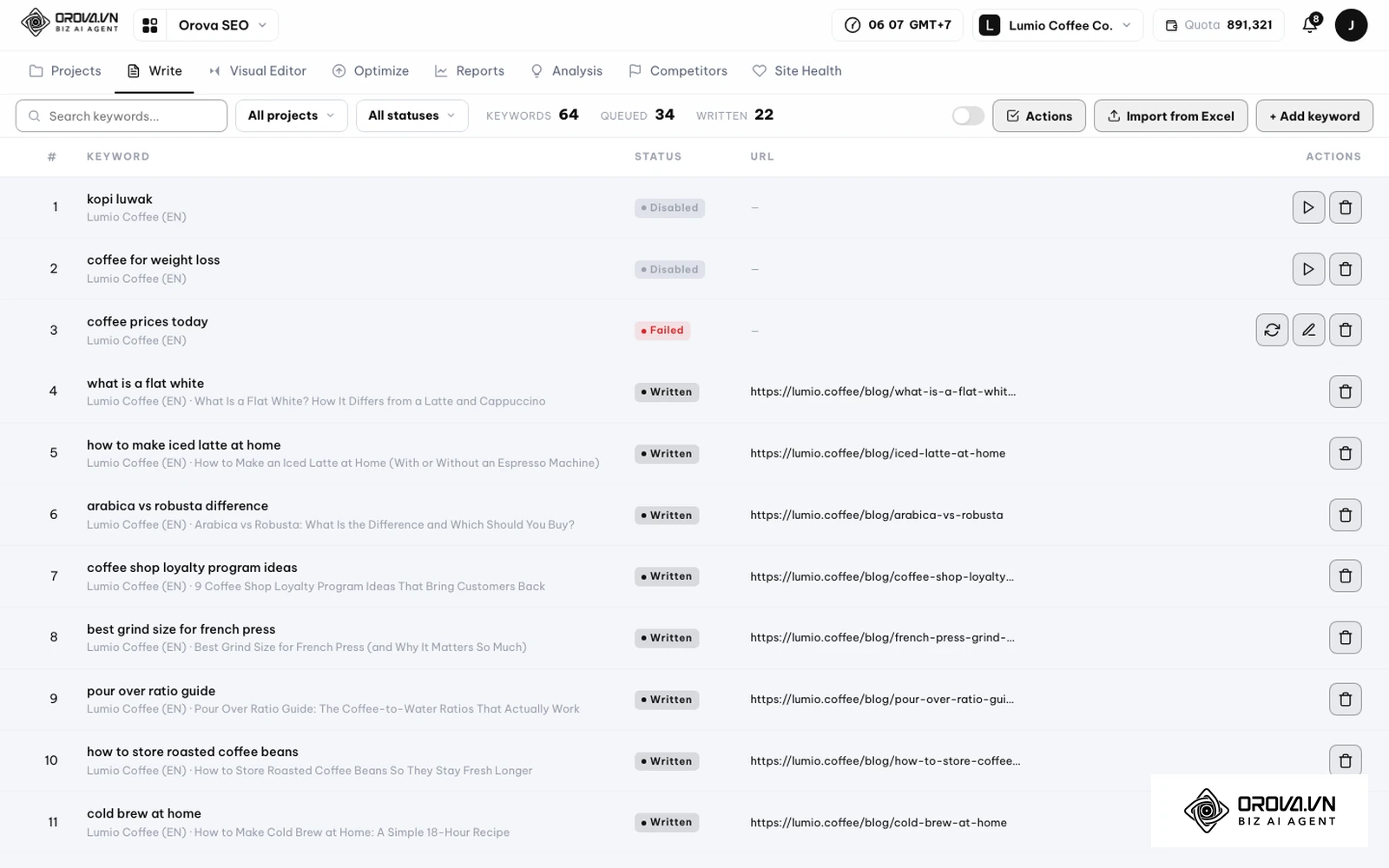
- Öffnen Sie in Orova SEO den Tab Write. Die Liste zeigt Ihre Keywords mit Status und, nach der Veröffentlichung, der URL des Artikels. Mehrere Keywords auf einmal übernehmen Sie über Import from Excel.
- Klicken Sie auf + Add keyword.
- Wählen Sie im Dialog Add keyword das Projekt, die Suchintention, die Artikellänge und die Bildoptionen.
- Legen Sie fest, wann veröffentlicht wird: Publish as soon as possible oder Schedule publishing.
- Bestätigen Sie mit Add keyword. Mit Cancel schließen Sie den Dialog ohne Änderung.
Ihre Keywords im Write-Tab im Überblick
Die Liste im Tab Write dient als Arbeitsliste: Sie sehen auf einen Blick, welches Keyword noch in Bearbeitung ist und unter welcher URL ein Artikel bereits erschienen ist. Über Actions stehen weitere Aktionen für die Einträge zur Verfügung.
Möchten Sie bestehende Artikel überarbeiten, ohne die URL zu ändern? Mit Orova SEO schreiben, veröffentlichen und optimieren Sie WordPress-Artikel in einem Werkzeug, in 50 Sprachen und mit eigener Markenstimme pro Projekt.
Ergebnisse prüfen: Die ersten Tage nach der Einrichtung
Direkt nach der Einrichtung ist der Leistungsbericht meist noch leer. Die Hilfe erklärt: Die Daten werden erhoben, sobald die Property hinzugefügt ist, „es dauert jedoch einige Tage, bis für die Property Daten gewonnen werden“. Für die Verknüpfung mit GA4 nennt die Analytics-Hilfe außerdem, dass Search Console-Daten erst 48 Stunden nach ihrer Erfassung verfügbar sind. Prüfen Sie in dieser Reihenfolge:
- Leistung: Im Leistungsbericht erscheinen Klicks, Impressionen, durchschnittliche CTR und Position sowie die Tabelle der Suchanfragen.
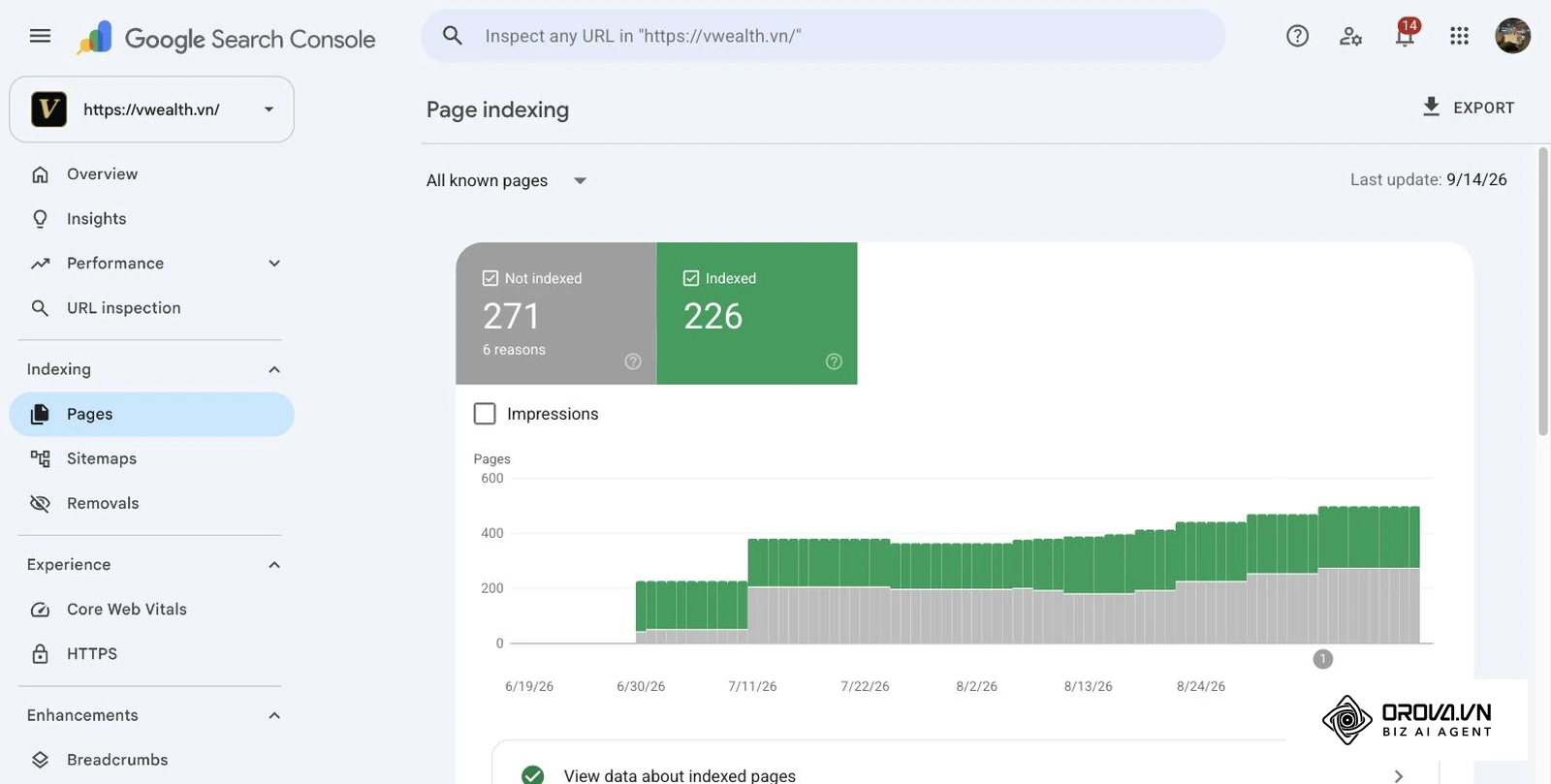
- Seiten: Unter Indexierung > Seiten sehen Sie, wie viele Seiten indexiert sind und aus welchen Gründen andere nicht indexiert werden.
- Crawling-Statistiken: Unter Einstellungen zeigt dieser Bericht die Abrufe des Googlebots auf Ihrem Server.
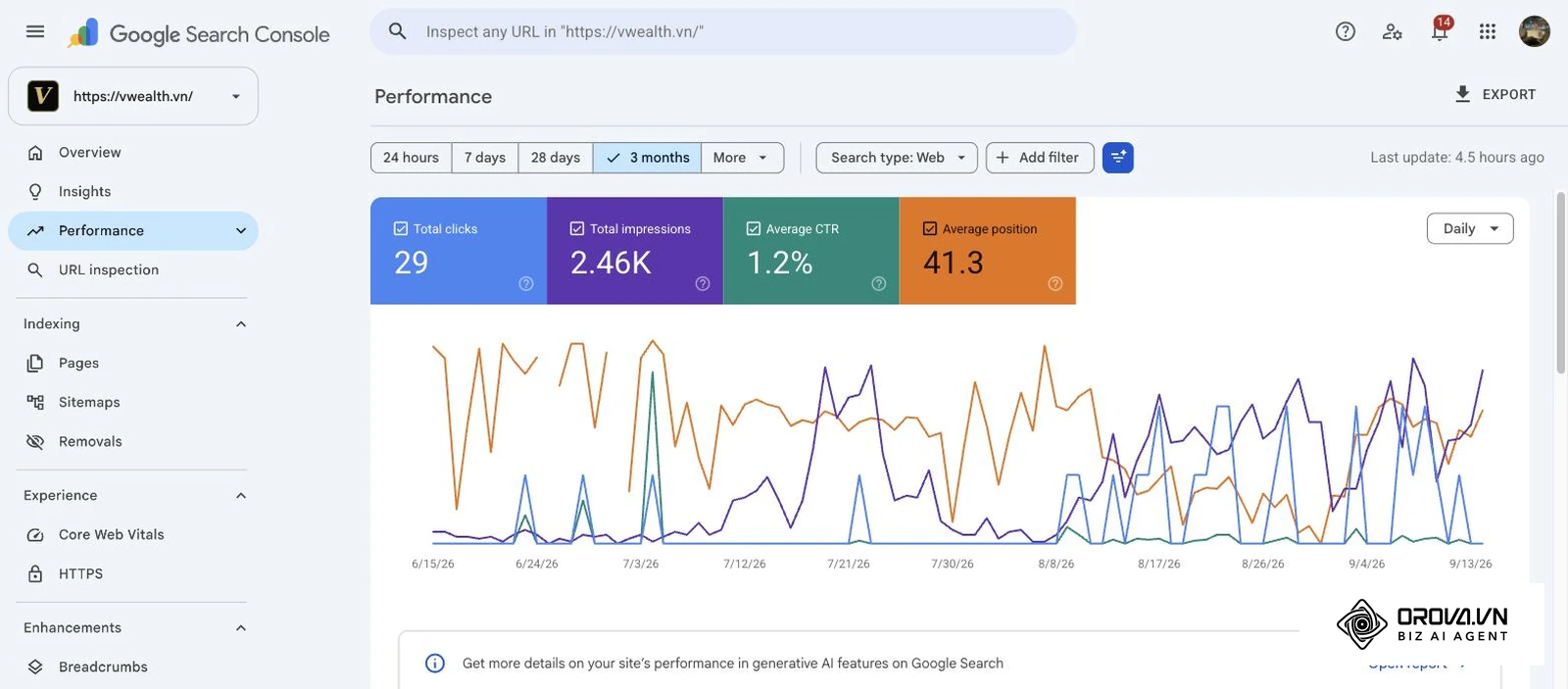
So sieht ein gefüllter Leistungsbericht aus: Für die Website vwealth.vn zeigt die Search Console im Zeitraum von 3 Monaten 29 Klicks, 2,46K Impressionen, eine durchschnittliche CTR von 1,2 % und eine durchschnittliche Position von 41,3. Darunter verläuft die tägliche Entwicklung der vier Werte. Über die Suchleiste oben („Inspect any URL“ in der englischen Oberfläche) starten Sie direkt die URL-Prüfung.
Daten exportieren und weiterverarbeiten
Im Leistungsbericht können Sie die angezeigte Tabelle über Exportieren als Google Sheets, Excel- oder CSV-Datei herunterladen. Die gleiche Schaltfläche finden Sie im Bericht Seiten; im Beispiel von vwealth.vn listet er 226 indexierte und 271 nicht indexierte Seiten aus 6 Gründen. Wer die Werte regelmäßig auswertet, baut daraus zum Beispiel ein Excel-Dashboard nach dieser Anleitung. Wer Kampagnenlinks in anderen Kanälen verbreitet, kann zusätzlich einen Kurzlink erstellen und Klicks verfolgen, um diese Besuche getrennt von der organischen Suche zu zählen.
Trends bei der Google Search Console in den nächsten Jahren: Einschätzung des Autors
Die Suche verändert sich durch generative KI, und das wird sich auch in der Search Console zeigen.
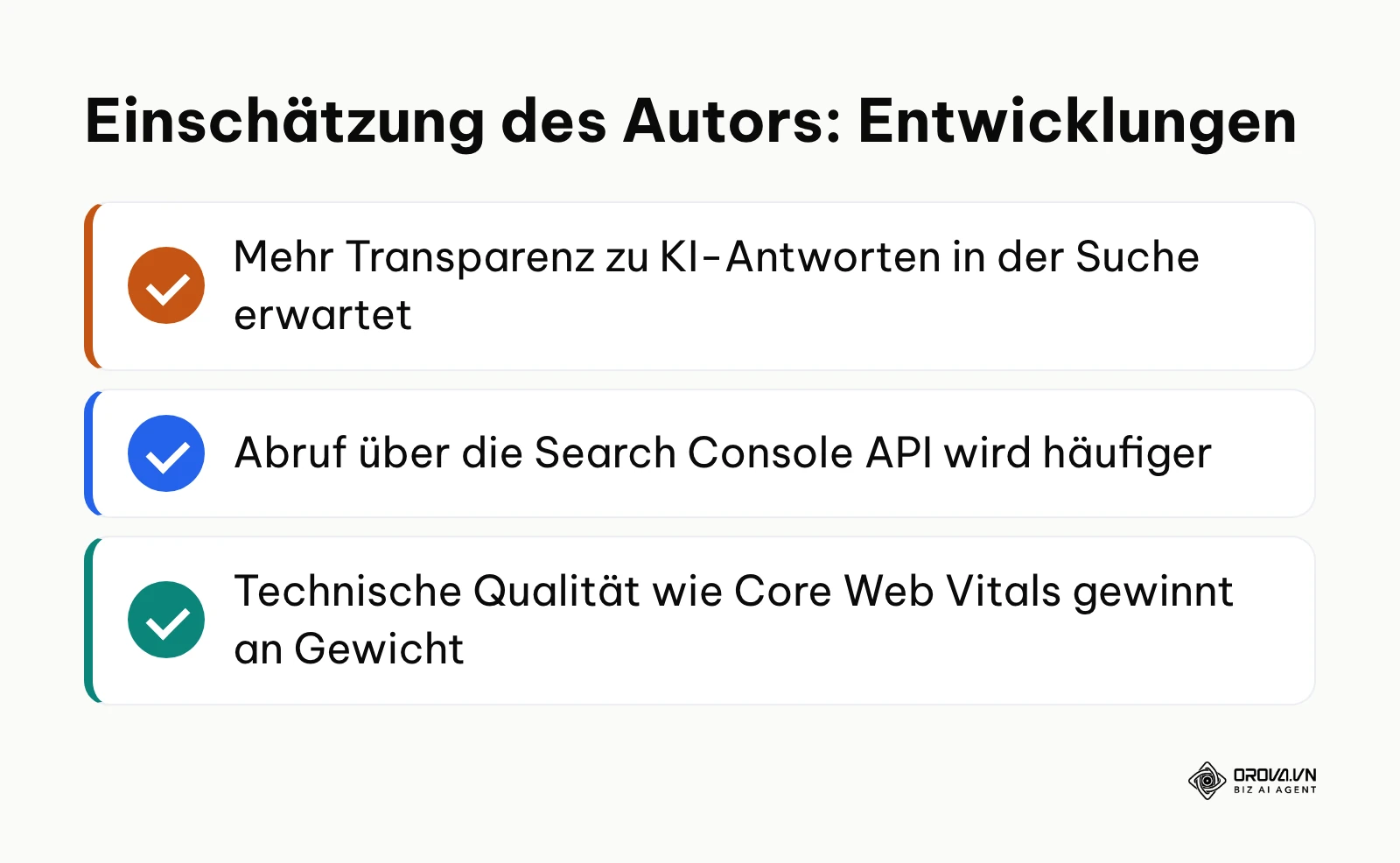
Erstens rechne ich damit, dass KI-Antworten direkt in den Suchergebnissen (AI Overviews) die Klickraten vieler Seiten weiter unter Druck setzen. Ich halte es für wahrscheinlich, dass Google Seitenbetreibern mittelfristig mehr Transparenz darüber gibt, wie sich klassische Treffer und Einblendungen in KI-Antworten unterscheiden. Ob und wann das kommt, ist offen; bis dahin sollten Sie Klickdaten mit Vorsicht interpretieren.
Zweitens beobachte ich, dass Teams Search-Console-Daten immer häufiger über Schnittstellen (Search Console API) statt über die Weboberfläche abrufen. Meiner Einschätzung nach wird die manuelle Auswertung nicht verschwinden, aber automatisierte Berichte und Warnungen werden für viele Teams zum Standard.
Drittens glaube ich, dass technische Qualität wie die Core Web Vitals an Bedeutung eher gewinnt als verliert. Eine saubere technische Basis, die Sie in der Search Console regelmäßig prüfen, halte ich deshalb für eine Grundvoraussetzung und nicht für ein optionales Extra.
Häufige Fragen zum Thema google search console einrichten anleitung
Wie lange dauert die DNS-Bestätigung bei Strato, IONOS oder Hetzner?
Google nennt keine anbieterspezifischen Zeiten. Laut Search Console-Hilfe kann es bei manuell angelegten Einträgen bis zu zwei oder drei Tage dauern, bis der Anbieter den Eintrag ausliefert. Schlägt die Bestätigung fehl, versuchen Sie es nach ein bis zwei Tagen noch einmal und lassen Sie die Property bis dahin unbestätigt in der Property-Auswahl stehen.
Sollte man bei mehrsprachigen Websites eine Domain-Property oder URL-Präfixe nutzen?
Beides lässt sich kombinieren. Die Hilfe empfiehlt, für Segmente einer Domain-Property zusätzliche URL-Präfix-Properties anzulegen, zum Beispiel für https://beispiel.de/es/. Die Domain-Property zeigt die Gesamtsicht, die Präfix-Properties trennen die Sprachverzeichnisse. Alternativ filtern Sie im Leistungsbericht nach Seiten.
Warum meldet die Search Console „Konnte nicht abgerufen werden“ bei funktionierender Sitemap?
Die Datei kann im Browser öffnen und trotzdem für den Googlebot gesperrt sein, etwa durch eine Firewall, ein Sicherheits-Plugin, eine Anmeldung oder eine Weiterleitung. Prüfen Sie die Sitemap-URL mit dem Live-URL-Test im URL-Prüftool und reichen Sie die finale URL nach der Korrektur erneut ein.
Wie gewähre ich einer SEO-Agentur sicheren Zugriff auf die Search Console?
Fügen Sie die Agentur unter Einstellungen > Nutzer und Berechtigungen mit der Berechtigung Uneingeschränkt hinzu. Sie kann damit alle Daten ansehen und Maßnahmen wie das Einreichen von Sitemaps ausführen, aber keine Nutzer verwalten. Die Inhaberrolle sollten nur Personen erhalten, die selbst Nutzer verwalten müssen.
Kann ich die Search Console ohne Zugriff auf die DNS-Einstellungen einrichten?
Ja. Legen Sie eine URL-Präfix-Property an und bestätigen Sie die Inhaberschaft per HTML-Datei, HTML-Tag, Google Analytics-Tracking-Code oder Google Tag Manager. Die Property erfasst dann nur URLs mit genau diesem Präfix, also zum Beispiel nur https://www.beispiel.de/.
Wo sollten Sie beginnen?
Je nach Ausgangslage ist der erste Schritt ein anderer.
Bauen Sie eine neue Website auf und haben Zugriff auf die DNS-Verwaltung, legen Sie zuerst die Domain-Property an und hinterlegen Sie den TXT-Eintrag. Da Google laut Hilfe Daten bereits ab dem Hinzufügen der Property erhebt, lohnt es sich, damit nicht bis zum Launch zu warten.
Betreiben Sie eine bestehende Website, die bisher nur als URL-Präfix-Property (etwa nur mit http://) erfasst ist, legen Sie zusätzlich eine Domain-Property an. Sie erfasst alle Subdomains und Protokolle in einer Sicht, die alte Property können Sie für Detailauswertungen behalten.
Haben Sie bereits eine bestätigte Property, die Fehler meldet, öffnen Sie direkt Indexierung > Sitemaps und den Bericht Seiten. Prüfen Sie, ob Ihre Sitemap den Status „Erfolgreich“ hat, und testen Sie auffällige Seiten mit dem URL-Prüftool. Arbeiten Sie diese google search console einrichten anleitung anschließend Punkt für Punkt mit der Gesamt-Checkliste ab.
Über den Autor

Builder of Orova
Nguyễn Đỗ Trọng Ân has 8 years of experience in marketing, including 6 years managing market development across Asia. He builds Orova, a Biz AI Agent that never sleeps: it plans, runs and optimizes work for businesses.
Führen Sie Ihr Unternehmen mit AI Agents
Orova ist der stets aktive Biz AI Agent — er plant, erledigt und optimiert die Arbeit für Sie.
Zeit sparen, Produktivität freisetzen.