
Wie nutzt man die Meta Werbebibliothek? 5 Schritte von der Suche bis zur EU-Transparenz

Wie nutzt man die Meta Werbebibliothek? Kurz gesagt: Rufen Sie facebook.com/ads/library auf, legen Sie Ihren Standort fest, wählen Sie eine Anzeigenkategorie, suchen Sie nach Stichwort oder Werbetreibendem, grenzen Sie die Ergebnisse über Filter ein und öffnen Sie bei der gewünschten Anzeige Anzeigendetails ansehen. Ein Konto brauchen Sie dafür nicht, um die Anzeigen zu sehen, die aktuell auf Facebook, Instagram und anderen Meta-Technologien laufen. Diese Anleitung zeigt, welche Schaltfläche Sie in jedem Schritt anklicken, woran Sie erkennen, dass der Schritt geklappt hat, und wie Sie Ihre Recherche so festhalten, dass Sie sie später vergleichen können.
In der deutschen Oberfläche heißt das Werkzeug Meta-Werbebibliothek. Meta hat es als Transparenzwerkzeug für Werbeanzeigen eingerichtet. Deshalb geht es in dieser Anleitung nicht darum, Anzeigen anderer Unternehmen nachzubauen. Sie lernen, wie Sie Muster bei Formaten und Botschaften in Ihrem Markt erkennen und wie Sie prüfen, wie Ihre eigenen Anzeigen für die Öffentlichkeit erscheinen. Menübezeichnungen können sich mit Updates ändern; wo wir die deutsche Bezeichnung nicht bestätigen konnten, steht der englische Name in Klammern.
Was die Meta-Werbebibliothek zeigt und was nicht
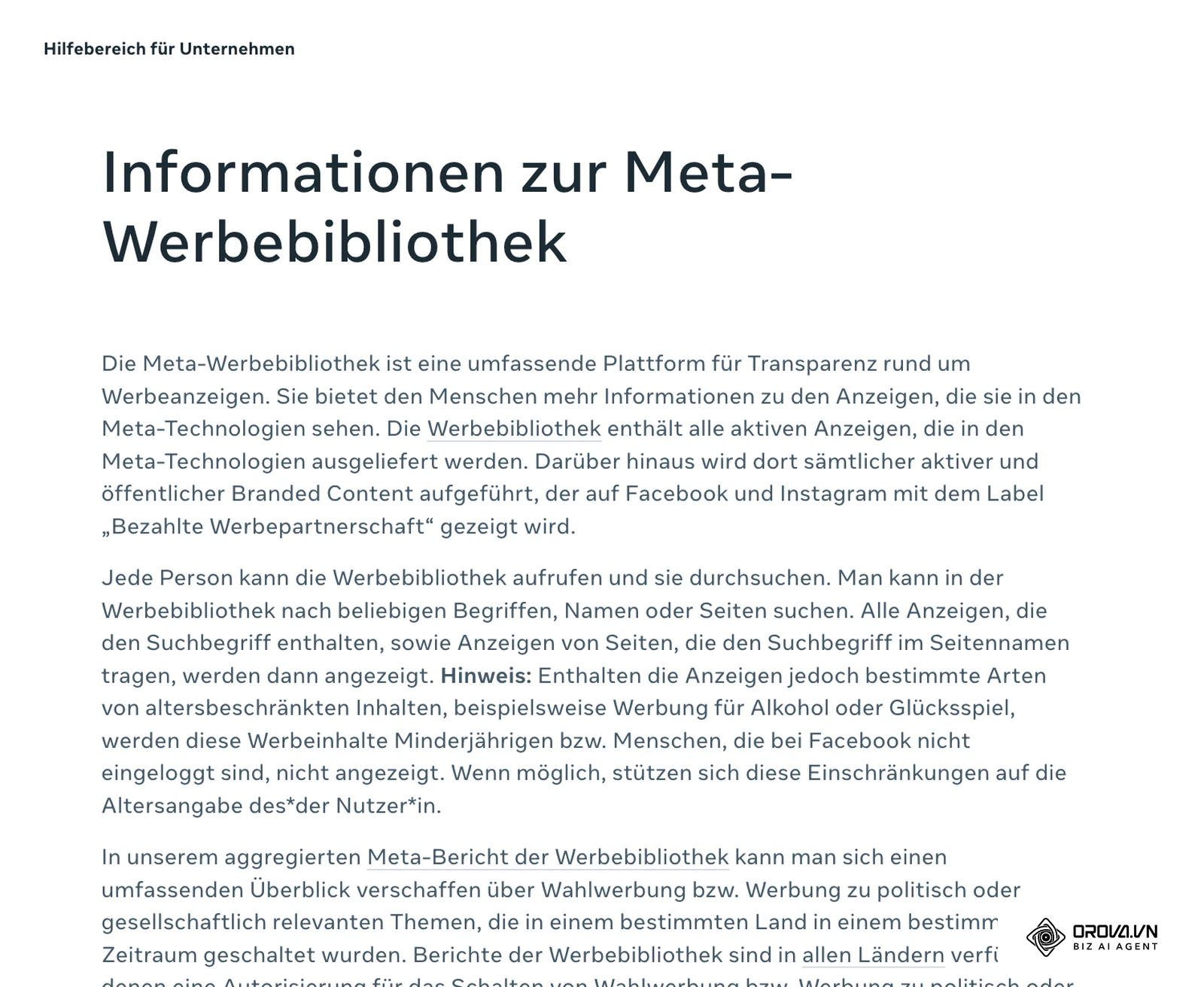
Die Werbebibliothek ist eine öffentliche Datenbank für Anzeigen, die über Meta-Technologien ausgeliefert werden. Wer vorher weiß, welche Daten es gibt, sucht nicht nach etwas, das das Werkzeug gar nicht anzeigt.
| Information | Alle Werbeanzeigen (normale Anzeigen) | Wahlwerbung bzw. Werbung zu politisch oder gesellschaftlich relevanten Themen |
|---|---|---|
| Werbemittel (Bild, Video, Text) | sichtbar | sichtbar |
| Aktiv-Status und Datum „Seit dem … ausgeliefert“ | sichtbar | sichtbar |
| Plattformen | sichtbar | sichtbar |
| Beendete Anzeigen | in der EU: Anzeigen aus dem vergangenen Jahr | Anzeigen aus den letzten 7 Jahren |
| Zusatzangaben für die EU (EU-Transparenz) | bei Anzeigen, die in der EU ausgeliefert wurden | bei Anzeigen, die in der EU ausgeliefert wurden |
| Gesamtausgaben | nicht sichtbar | im Werbebericht |
Die Startseite der Werbebibliothek beschreibt diesen Umfang selbst: Sie durchsuchen alle Werbeanzeigen, die aktuell auf Meta-Technologien geschaltet sind, sowie Wahlwerbung oder Werbung zu politisch oder gesellschaftlich relevanten Themen aus den letzten 7 Jahren, Werbeanzeigen, die im vergangenen Jahr in der Europäischen Union geschaltet wurden, und Werbeanzeigen aus dem Vereinigten Königreich. Laut derselben Seite erscheinen Anzeigen 24 Stunden nach der ersten Impression in der Werbebibliothek.
Für Deutschland ist das ein wichtiger Unterschied zu vielen anderen Ländern: Weil hier die Regeln der EU gelten, bleiben auch normale Anzeigen nach ihrem Ende noch eine Zeit lang auffindbar, und jede in der EU ausgelieferte Anzeige hat zusätzlich den Bereich EU-Transparenz. Hintergrund ist der Digital Services Act (Verordnung (EU) 2022/2065), der sehr großen Online-Plattformen ein öffentliches Werbearchiv vorschreibt. Ausgaben und Ergebnisse normaler Anzeigen sehen Sie trotzdem nicht. Nutzen Sie die Werbebibliothek also, um zu sehen, welche Anzeigen laufen, und nicht, um herauszufinden, was sie gekostet oder gebracht haben.
Schritt 1: Werbebibliothek öffnen und Standort festlegen
Geben Sie facebook.com/ads/library in den Browser ein. Die deutsche Oberfläche erhalten Sie, wenn Sie ?locale=de_DE an die Adresse anhängen. Erscheint ein Cookie-Hinweis, treffen Sie Ihre Auswahl und fahren fort. Ein Anmeldefenster können Sie schließen, denn zum Ansehen der Anzeigen ist kein Konto nötig.
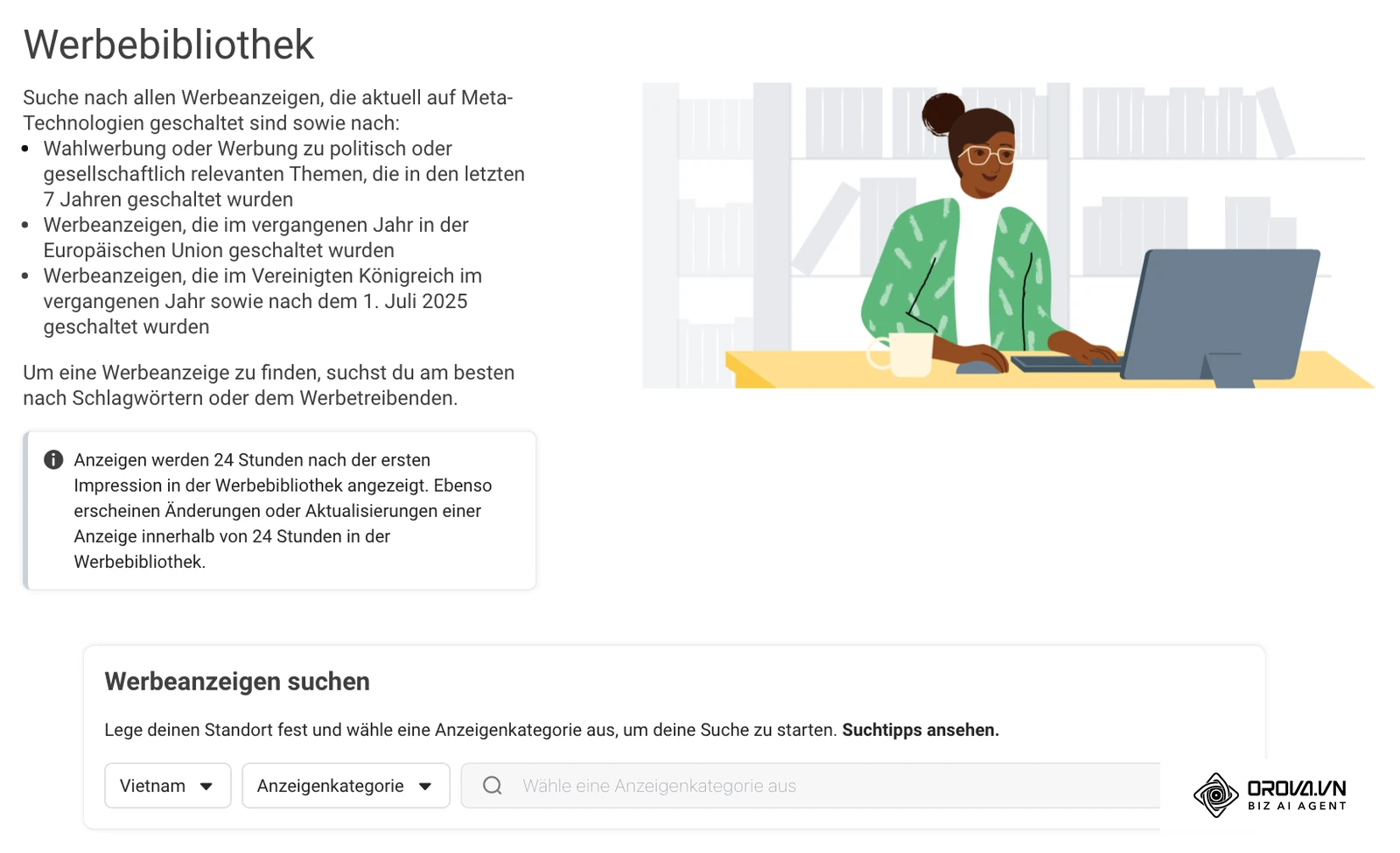
In der Mitte der Seite steht der Bereich Werbeanzeigen suchen mit dem Hinweis „Lege deinen Standort fest und wähle eine Anzeigenkategorie aus, um deine Suche zu starten“. Das erste Auswahlmenü ist der Standort, also das Land. Vorausgewählt ist das Land Ihrer aktuellen Verbindung, das muss nicht Ihr Zielmarkt sein. Für Anzeigen, die in Deutschland ausgeliefert werden, wählen Sie Deutschland. Recherchieren Sie für Österreich oder die Schweiz, wählen Sie das jeweilige Land.
Der Schritt ist erledigt, wenn das gewünschte Land im ersten Menü steht und das Menü Anzeigenkategorie daneben anklickbar ist.
Schritt 2: Anzeigenkategorie wählen
Im zweiten Menü Anzeigenkategorie finden Sie zwei Möglichkeiten:
- Alle Werbeanzeigen: umfasst Anzeigen für Produkte, Dienstleistungen, Apps und Marken. Wählen Sie diese Option, um Muster in einer Branche zu beobachten oder die Anzeigen Ihrer eigenen Seite zu prüfen.
- Wahlwerbung bzw. Werbung zu politisch oder gesellschaftlich relevanten Themen: zeigt nur Anzeigen dieser Kategorie, mit den Zusatzangaben, die für diese Art von Werbung gelten.
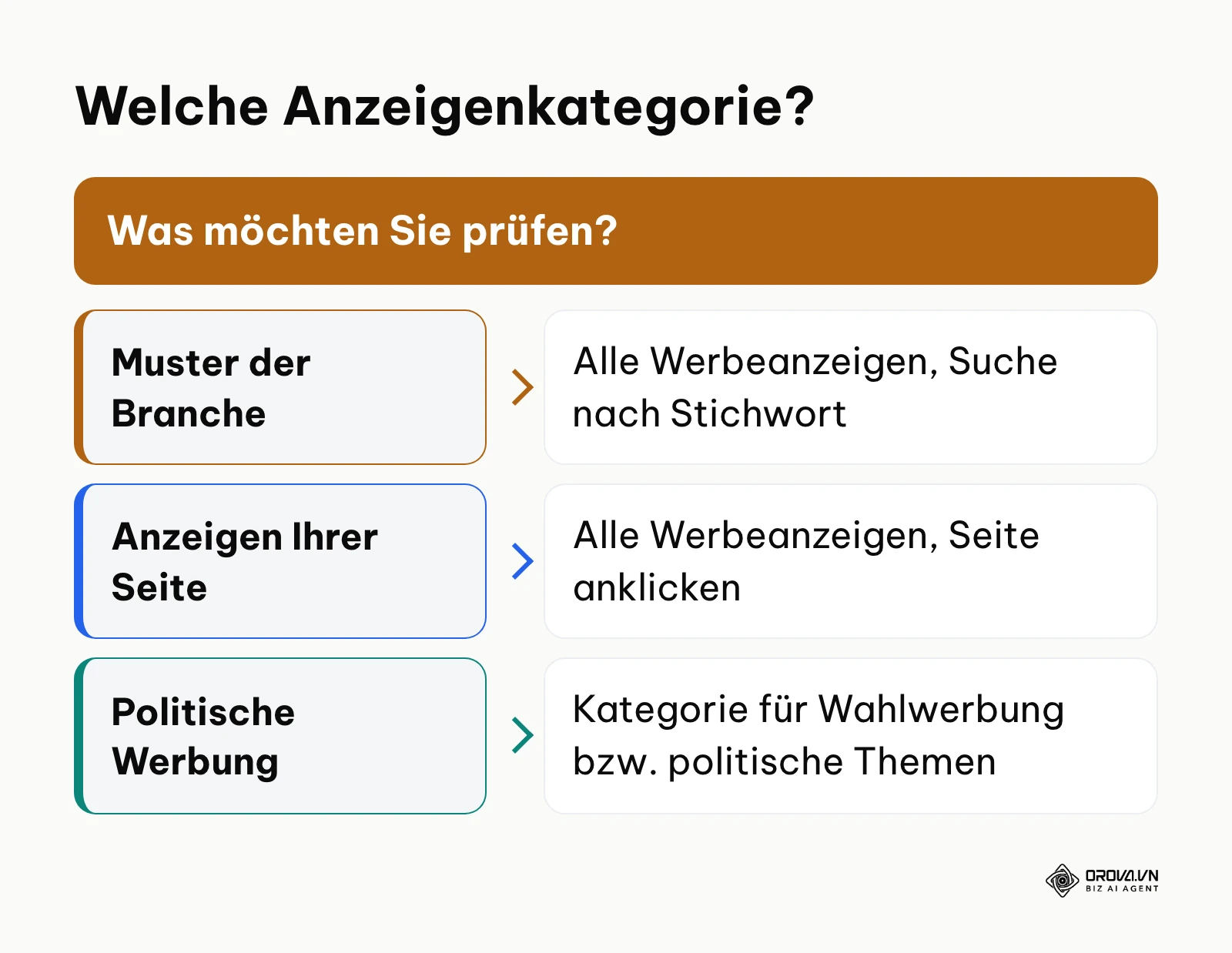
Für die meisten geschäftlichen Recherchen wählen Sie Alle Werbeanzeigen. Das Suchfeld wird erst aktiv, wenn Land und Kategorie feststehen. Füllen Sie die beiden Menüs deshalb in dieser Reihenfolge aus.
Schritt 3: Nach Stichwort oder Werbetreibendem suchen
Sobald die Kategorie gewählt ist, können Sie in das Feld Nach Stichwort oder Werbetreibendem suchen tippen. Es gibt zwei Wege:
- Stichwort: Geben Sie einen Begriff zu Produkt oder Branche ein, etwa „Kaffee“, und drücken Sie die Eingabetaste. Sie erhalten Anzeigen, deren Text den Begriff enthält, sowie Anzeigen von Seiten, die den Begriff im Namen tragen. Das eignet sich für einen breiten Blick auf eine Branche. Setzen Sie den Begriff in Anführungszeichen, wenn Sie näher an die genaue Wortfolge kommen wollen.
- Name des Werbetreibenden (Seite): Tippen Sie den Seitennamen ein und klicken Sie in der Vorschlagsliste unter dem Feld auf den passenden Namen, statt die Eingabetaste zu drücken. Dann sehen Sie nur die Anzeigen dieser Seite. Dieser Weg ist am nützlichsten, um die Anzeigen Ihrer eigenen Seite zu prüfen.
Nach der Suche zeigt der Kopf der Ergebnisliste eine ungefähre Trefferzahl, etwa „~28.000 Ergebnisse“, und den Hinweis, dass die Ergebnisse aktive Werbeanzeigen enthalten, die Ihrer Keyword-Suche entsprechen. Darunter stehen die Anzeigen als Kacheln. Jede Kachel zeigt Aktiv, die Bibliotheks-ID, das Datum „Seit dem … ausgeliefert“, die Plattformen, das Ausklappmenü EU-Transparenz und die Schaltfläche Anzeigendetails ansehen. Erscheint nichts, prüfen Sie Schreibweise, gewähltes Land und Seitennamen.
Die Werbebibliothek zeigt Ihnen Muster im Markt, Orova Ads hilft Ihnen, die Anzeigen zu verwalten, die Sie selbst schalten. Verbinden Sie Ihre Konten von Google, Meta und TikTok auf einer Oberfläche, schreiben Sie Optimierungsregeln in eigenen Worten und wählen Sie den Modus Automatisch, Hybrid oder Berater.
Schritt 4: Ergebnisse mit Filter eingrenzen
Sind es zu viele Treffer, klicken Sie oben rechts über der Liste auf Filter. Daneben ändert Sortieren nach die Reihenfolge. Aktive Filter erscheinen darunter als Etiketten, zum Beispiel „Aktiv-Status: Aktive Anzeigen“, und lassen sich über Entfernen wieder löschen. Die häufigsten Optionen im Filterbereich:
| Filter | Mögliche Auswahl | Wann sinnvoll |
|---|---|---|
| Plattform (Platform) | Facebook, Instagram, Audience Network, Messenger, Threads u. a. | Wenn Sie nur einen Kanal ansehen wollen |
| Medientyp (Media type) | Bilder, Videos, ohne Medien u. a. | Um Video- und Bildanzeigen zu trennen |
| Aktiv-Status (Active status) | aktive, inaktive, alle Anzeigen | Um nur laufende Anzeigen zu sehen oder in der EU auch beendete |
| Zeitraum der Impressionen (Impressions by date) | Start- und Enddatum | Um Anzeigen einer Saison oder Aktion zu betrachten |
| Sprache (Language) | Sprache des Anzeigentexts | Um deutschsprachige Anzeigen von anderen zu trennen |
| Werbetreibende (Advertiser) | Werbetreibende in den Ergebnissen | Um eine Stichwortsuche nach Absender zu ordnen |
Übernehmen Sie die Auswahl, damit die Liste neu lädt. Sehen Sie weniger Ergebnisse als erwartet, prüfen Sie, ob noch ein alter Filter aktiv ist.
Schritt 5: Anzeigendetails und EU-Transparenz öffnen
Klicken Sie bei der Anzeige, die Sie genauer ansehen wollen, auf Anzeigendetails ansehen. Das Detailfenster zeigt den vollständigen Anzeigentext, die Plattformen, das Startdatum und die Bibliotheks-ID. Wird dasselbe Werbemittel in mehreren Anzeigen verwendet, steht auf der Kachel zum Beispiel „Es gibt mehrere Versionen dieser Werbeanzeige“, und Sie können die Versionen im Detailfenster nacheinander ansehen.
Über das Ausklappmenü EU-Transparenz öffnen Sie die Zusatzangaben für Anzeigen, die in der EU ausgeliefert wurden. Je nach Anzeige finden Sie dort etwa Angaben zur Reichweite in der EU sowie zu Standort, Alter und Geschlecht der Zielgruppe. Lesen Sie diese Werte als Beschreibung einer einzelnen Anzeige, nicht als Hinweis auf deren Erfolg: Reichweite sagt nichts über Umsatz oder Kosten.
Der Bereich zur Seitentransparenz (Page transparency) zeigt Angaben wie das Erstellungsdatum der Seite und frühere Namensänderungen. Das hilft, wenn Sie unsicher sind, ob eine Seite echt ist, oder wenn Sie prüfen wollen, ob die Angaben Ihrer eigenen Seite korrekt erscheinen.
Eine Merkliste oder Speicherfunktion gibt es in der Werbebibliothek nicht. Notieren Sie die Bibliotheks-ID der Anzeigen, die Sie wiederfinden wollen.
Eigene Anzeigen in der Werbebibliothek prüfen
Ein Einsatzzweck wird oft übersehen: die Kontrolle der eigenen Werbung. Suchen Sie Ihre Seite regelmäßig über den Seitennamen und prüfen Sie dabei:
- Erscheinen Texte, Bilder und Links so, wie sie freigegeben wurden, und in der richtigen Sprache?
- Läuft noch eine ältere Anzeige, die eigentlich pausiert sein sollte, etwa ein abgelaufenes Angebot?
- Stimmen unter EU-Transparenz Standort, Alter und Geschlecht mit dem überein, was Sie im Werbekonto eingestellt haben?
- Sind die Angaben zur Seitentransparenz aktuell, zum Beispiel nach einer Umbenennung?
Weil jede Person diese Angaben sehen kann, lohnt sich der Blick vor allem nach größeren Änderungen an einer Kampagne. Weicht etwas ab, korrigieren Sie es im Werbeanzeigenmanager, nicht in der Werbebibliothek.
Vorlage für Ihr Rechercheprotokoll
Wer nur durchklickt, vergisst das Gesehene schnell. Gehen Sie jedes Mal in derselben Reihenfolge vor und halten Sie das Ergebnis im gleichen Format fest. So werden Veränderungen in Ihrer Branche über die Zeit sichtbar.
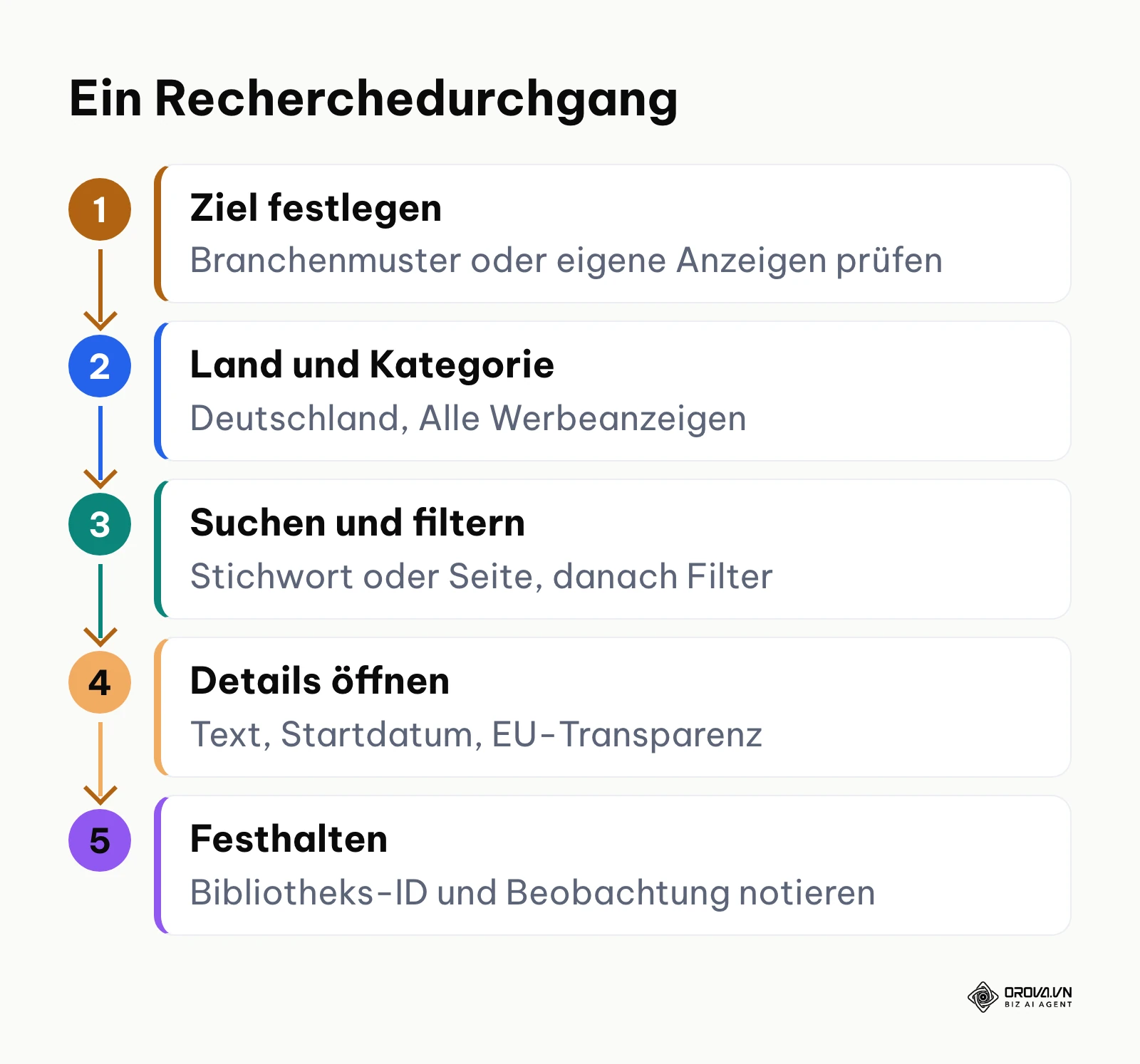
Notieren Sie beobachtete Fakten wie Format, Thema der Botschaft und Startdatum, und speichern Sie keine Kopien fremder Werbemittel. Übernehmen Sie die Tabelle in eine Tabellenkalkulation. Die erste Zeile ist ein ausgefülltes Beispiel für ein Café.
| Datum der Recherche | Stichwort oder Seite | Format (Bild/Video/Karussell) | Seit dem … ausgeliefert | Thema der Botschaft | Bibliotheks-ID | Beobachtung |
|---|---|---|---|---|---|---|
| [JJJJ-MM-TT] | Stichwort „Kaffee“ | Video | [Datum der Kachel] | Geschmack und Zubereitung zu Hause | [ID notieren] | Mehrere Anzeigen greifen saisonale Getränke auf |
| [eintragen] | [eintragen] | [eintragen] | [eintragen] | [eintragen] | [eintragen] | [eintragen] |
Achten Sie beim Ausfüllen auf Muster der Branche: welche Formate häufig vorkommen, wann neue Anzeigen starten und welche Information im Vordergrund steht (Preis, Bewertungen, Anwendung). Bewerten Sie keine einzelnen Werbetreibenden.
Orientierung oder Kopie: die Grenze bei der Recherche
Jede Person kann die Anzeigen in der Werbebibliothek sehen, doch Urheber- und Markenrechte an den Werbemitteln bleiben beim jeweiligen Werbetreibenden. Öffentlich sichtbar heißt nicht frei verwendbar.
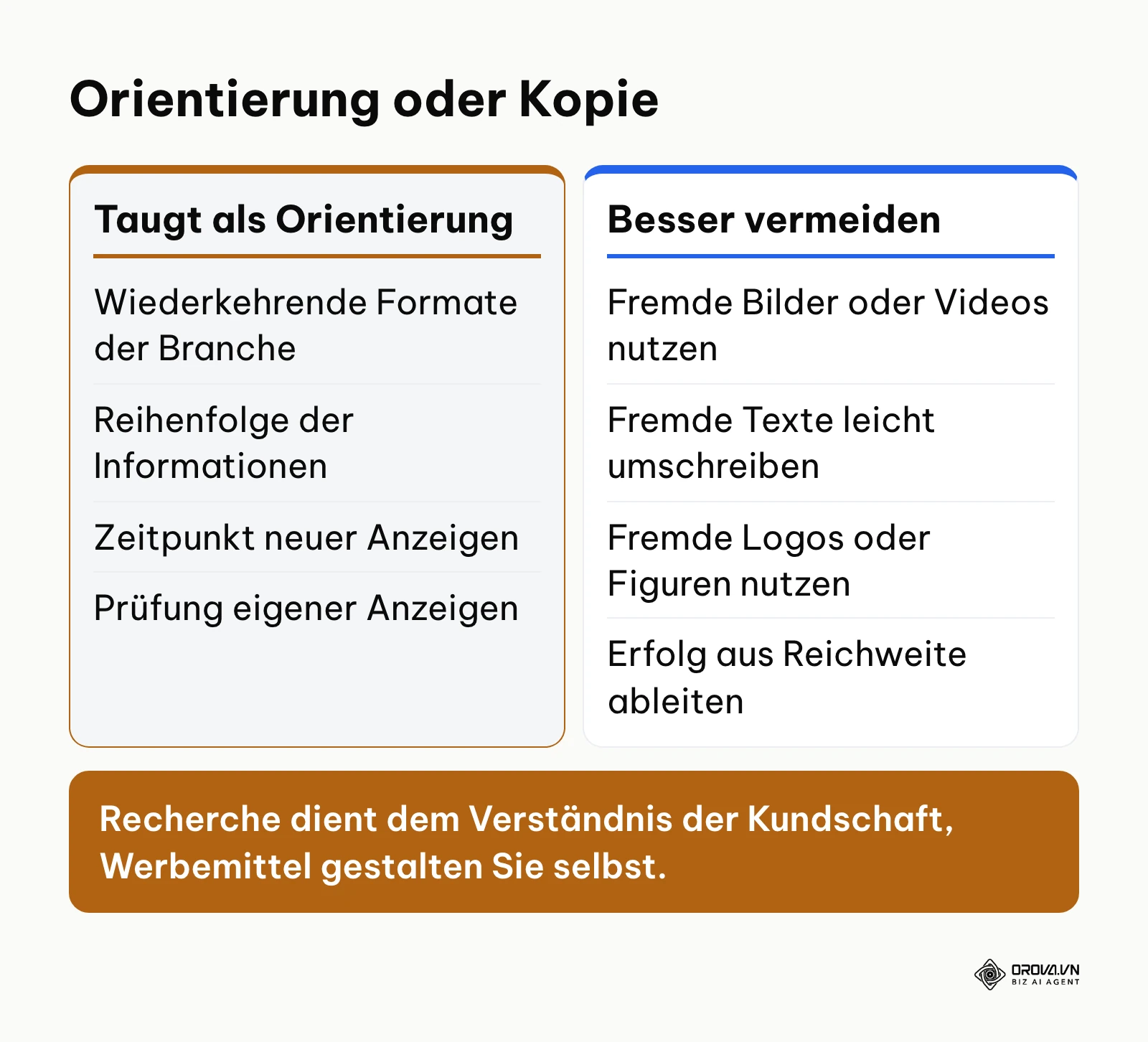
Als Orientierung taugen Formate, die in der Branche immer wieder vorkommen, die Reihenfolge, in der Informationen präsentiert werden, und der Zeitpunkt, zu dem Anzeigen erscheinen, etwa zu Saisons oder Aktionen. Bilder, Videos, Texte, Logos oder Figuren anderer Werbetreibender zu übernehmen, auch leicht verändert, kann dagegen Rechte Dritter verletzen und das Vertrauen in Ihre Marke schwächen. Nutzen Sie die Recherche, um besser zu verstehen, was Ihre Kundschaft wissen will, und gestalten Sie eigene Werbemittel aus Ihrem Produkt und den Erfahrungen Ihrer Kundinnen und Kunden.
Häufige Probleme und Lösungen
| Symptom | Häufige Ursache | Lösung |
|---|---|---|
| Ins Suchfeld lässt sich nichts eingeben | Die Anzeigenkategorie ist noch nicht gewählt | Zuerst Land und Anzeigenkategorie wählen |
| Seitenname eingegeben, aber keine Treffer | Name weicht ab oder die Seite schaltet gerade keine Anzeigen | Seite in der Vorschlagsliste anklicken, Aktiv-Status und Land prüfen |
| Viele Anzeigen ohne Bezug zum Thema | Die Stichwortsuche findet jeden Text mit dem Begriff | Anführungszeichen und den Filter für Werbetreibende nutzen |
| Eine gerade gestartete eigene Anzeige fehlt | Anzeigen erscheinen erst 24 Stunden nach der ersten Impression | Später erneut suchen und das Land der Auslieferung prüfen |
| Ausgaben werden nicht angezeigt | Für normale Anzeigen veröffentlicht Meta keine Ausgaben | Ausgabendaten gibt es nur für Wahlwerbung bzw. politische Werbung im Werbebericht |
Wollen Sie wissen, ob eine Änderung an Ihren Anzeigen wirklich geholfen hat? In Orova Ads bewertet die KI jede ausgeführte Aktion selbst, indem sie die 7 Tage davor und danach vergleicht. Kostenlos bis zum 7. Juli 2027, und Sie legen ohne Wartezeit selbst los.
Eigene Anzeigen erstellen und verwalten
Die Werbebibliothek dient zum Ansehen von Anzeigen, nicht zum Erstellen. Wenn die Erkenntnisse aus Ihrem Rechercheprotokoll stehen, hilft Ihnen die Anleitung zum Meta Werbeanzeigenmanager, eigene Anzeigen anzulegen und zu veröffentlichen. Werben Sie auch in der Google-Suche, lesen Sie, wie Sie Google Ads für kleine Unternehmen einrichten. Wie bezahlte Anzeigen in Ihre gesamte Social-Media-Arbeit passen, zeigt der Leitfaden zum Social Media Marketing in 7 Schritten.
Optimierungsregeln für mehrere Werbekonten mit Orova Ads verwalten
Orova Ads hat keine Anzeigensuche wie die Meta-Werbebibliothek. Seine Aufgabe beginnt einen Schritt später: Sie verwalten die Anzeigen, die Sie selbst auf Meta, Google und TikTok schalten, auf einer Oberfläche. Kampagnen und Werbemittel erstellen Sie weiterhin im Werbeanzeigenmanager der jeweiligen Plattform; Orova Ads kümmert sich um die Optimierung, wenn die Anzeigen laufen. Die Abbildungen zeigen die englische Oberfläche.
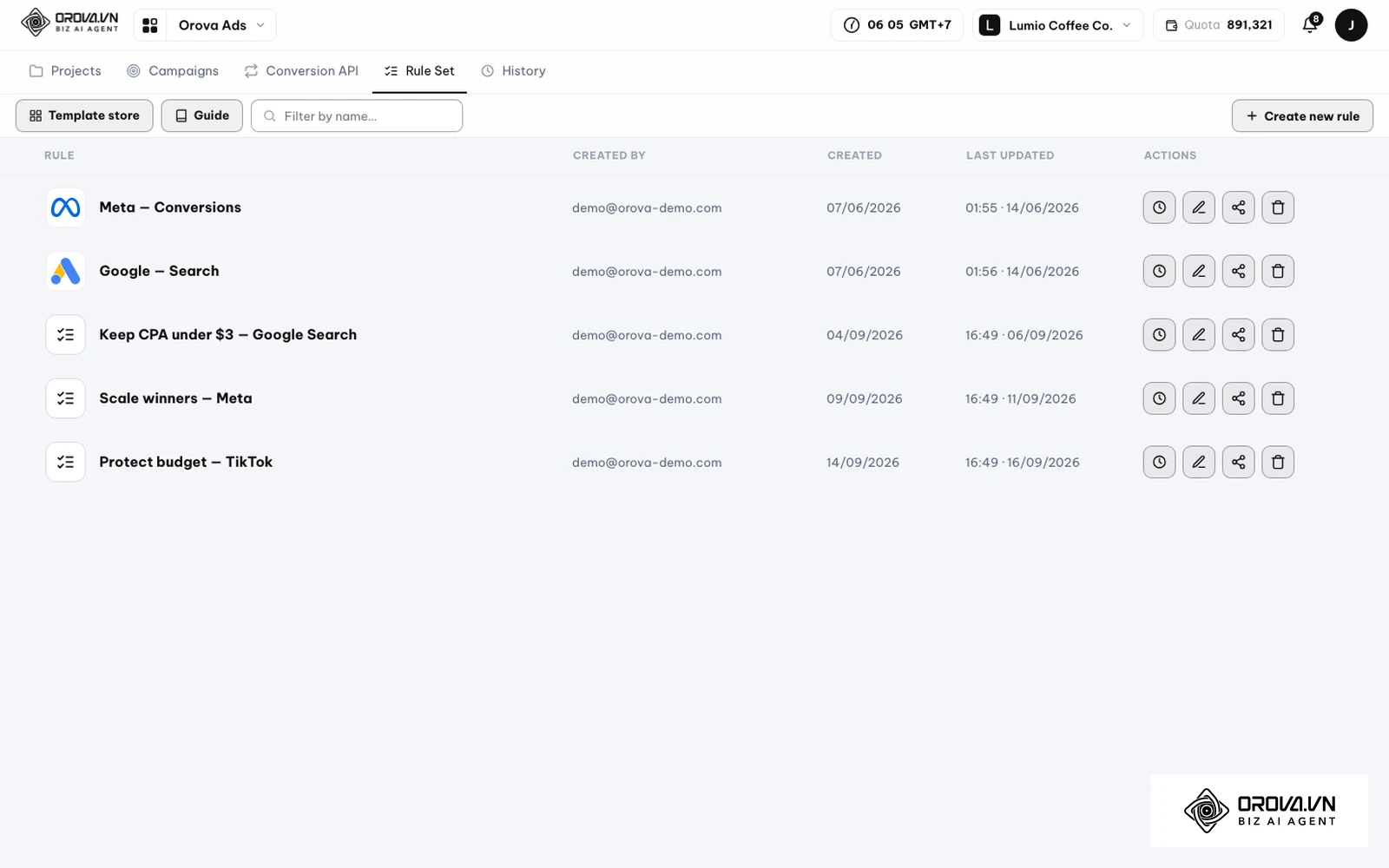
- Verbinden Sie Ihre Konten von Meta Ads, Google Ads und TikTok Ads. Die Konten der drei Plattformen erscheinen auf derselben Oberfläche.
- Klicken Sie in der Ansicht Rule Set auf Create new rule, um eine Regel anzulegen, oder wählen Sie eine Vorlage im Template store. Hinweise zum Formulieren von Regeln finden Sie unter Guide.
- Schreiben Sie die Regel für jede Aktion in eigenen Worten und wählen Sie den Modus Automatisch, Hybrid oder Berater. Die KI überträgt die Änderungen je nach gewähltem Modus auf Google, Meta und TikTok.
Ausgeführte Aktionen im Verlauf prüfen
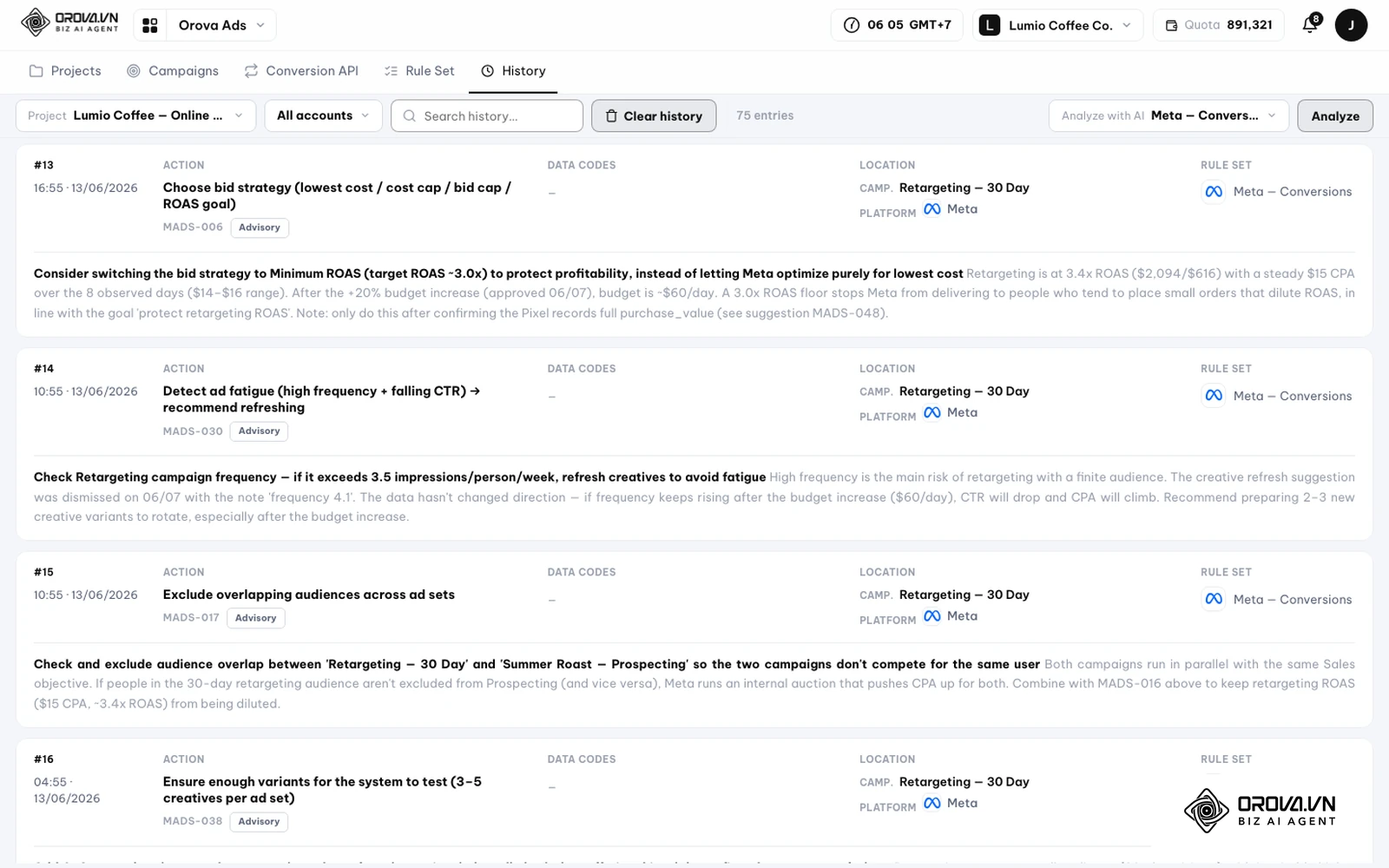
In der Ansicht History sehen Sie die Aktionen, die die KI vorgeschlagen oder ausgeführt hat, mit dem Ort der Kampagne und der verwendeten Regel. Über Analyze with AI fordern Sie eine Auswertung an. Jede ausgeführte Aktion bewertet die KI selbst, indem sie die 7 Tage davor und danach vergleicht. Passt das Ergebnis nicht zu Ihren Erwartungen, schärfen Sie die Regel in eigenen Worten nach.
Entstehen Conversions auch außerhalb der Website, etwa im CRM, kann die Ansicht Conversion API von Orova Ads diese Conversions über einen einzigen Webhook an Meta Ads, Google Ads und TikTok Ads senden.
Trends bei Werbetransparenz und Anzeigenrecherche: Einschätzung des Autors
Erstens sehe ich, dass die Werbebibliothek zunehmend als „der Ort, an dem meine Anzeigen öffentlich sichtbar sind“ verstanden wird und nicht nur als „der Ort, an dem ich mir fremde Anzeigen ansehe“. Je mehr Angaben offenliegen, desto sorgfältiger formulieren Werbetreibende vermutlich Texte und Versprechen, weil sie wissen, dass jede Person mitlesen kann.
Zweitens glaube ich, dass es wichtiger wird, ein „Bündel von Botschaften“ zu lesen, statt ein einzelnes Werbemittel zu beurteilen. Wenn dasselbe Werbemittel in vielen Versionen läuft, bringt die Gewohnheit, festzuhalten, was gleich bleibt und was sich ändert, mehr als ein gespeichertes Bild.
Drittens vermute ich, dass sich die Regeln zur Werbetransparenz je nach Region unterschiedlich weiterentwickeln, sodass für dieselbe Anzeige von Land zu Land andere Angaben sichtbar sein können. Wer einen ausländischen Markt recherchiert, sollte deshalb zuerst prüfen, welche Angaben für dieses Land erscheinen, und erst dann vergleichen. Diese Einschätzung kann sich als falsch erweisen, wenn sich die Plattformen auf einheitliche weltweite Standards einigen.
Häufig gestellte Fragen zur Meta-Werbebibliothek
Brauche ich ein Facebook-Konto, um die Werbebibliothek zu verwenden?
Zum Suchen und Ansehen von Anzeigen müssen Sie sich nicht anmelden. Anzeigen mit bestimmten altersbeschränkten Inhalten, etwa Werbung für Alkohol oder Glücksspiel, zeigt Meta jedoch nur angemeldeten volljährigen Personen. Für größere Datenmengen bietet Meta die Werbebibliotheks-API an, für die einige Zugangsschritte nötig sind.
Kann ich Anzeigen speichern oder als Favoriten markieren?
Eine offizielle Speicherfunktion gibt es nicht. Notieren Sie die Bibliotheks-ID, um eine Anzeige wiederzufinden, und halten Sie Ihre Beobachtungen im Rechercheprotokoll fest.
Sehe ich, wie viel andere Werbetreibende ausgeben oder welche Ergebnisse sie erzielen?
Für normale Anzeigen werden Ausgaben und Ergebnisse nicht veröffentlicht. Gesamtausgaben gibt es für Wahlwerbung bzw. Werbung zu politisch oder gesellschaftlich relevanten Themen im Werbebericht.
Warum erscheint meine Anzeige noch nicht in der Werbebibliothek?
Eine Anzeige erscheint 24 Stunden nach der ersten Impression, eine gerade gestartete Anzeige ist also möglicherweise noch nicht sichtbar. Prüfen Sie außerdem, ob das gewählte Land dem Land der Auslieferung entspricht, und klicken Sie Ihre Seite in der Vorschlagsliste an.
Fazit
Wie nutzt man die Meta Werbebibliothek sinnvoll? Wählen Sie Land und Anzeigenkategorie sorgfältig, suchen Sie je nach Ziel nach Stichwort oder Seite, prüfen Sie die Fakten über Filter, Anzeigendetails und EU-Transparenz und halten Sie fest, was Sie gesehen haben. Beginnen Sie heute mit Ihrer eigenen Seite, um zu sehen, wie Ihre Anzeigen öffentlich erscheinen, und tragen Sie ein Stichwort Ihrer Branche in die Protokollvorlage oben ein.
Über den Autor

Builder of Orova
Nguyễn Đỗ Trọng Ân has 8 years of experience in marketing, including 6 years managing market development across Asia. He builds Orova, a Biz AI Agent that never sleeps: it plans, runs and optimizes work for businesses.
Führen Sie Ihr Unternehmen mit AI Agents
Orova ist der stets aktive Biz AI Agent — er plant, erledigt und optimiert die Arbeit für Sie.
Zeit sparen, Produktivität freisetzen.