
Scan un QR code en 7 étapes : guide pratique et sûr (2026)
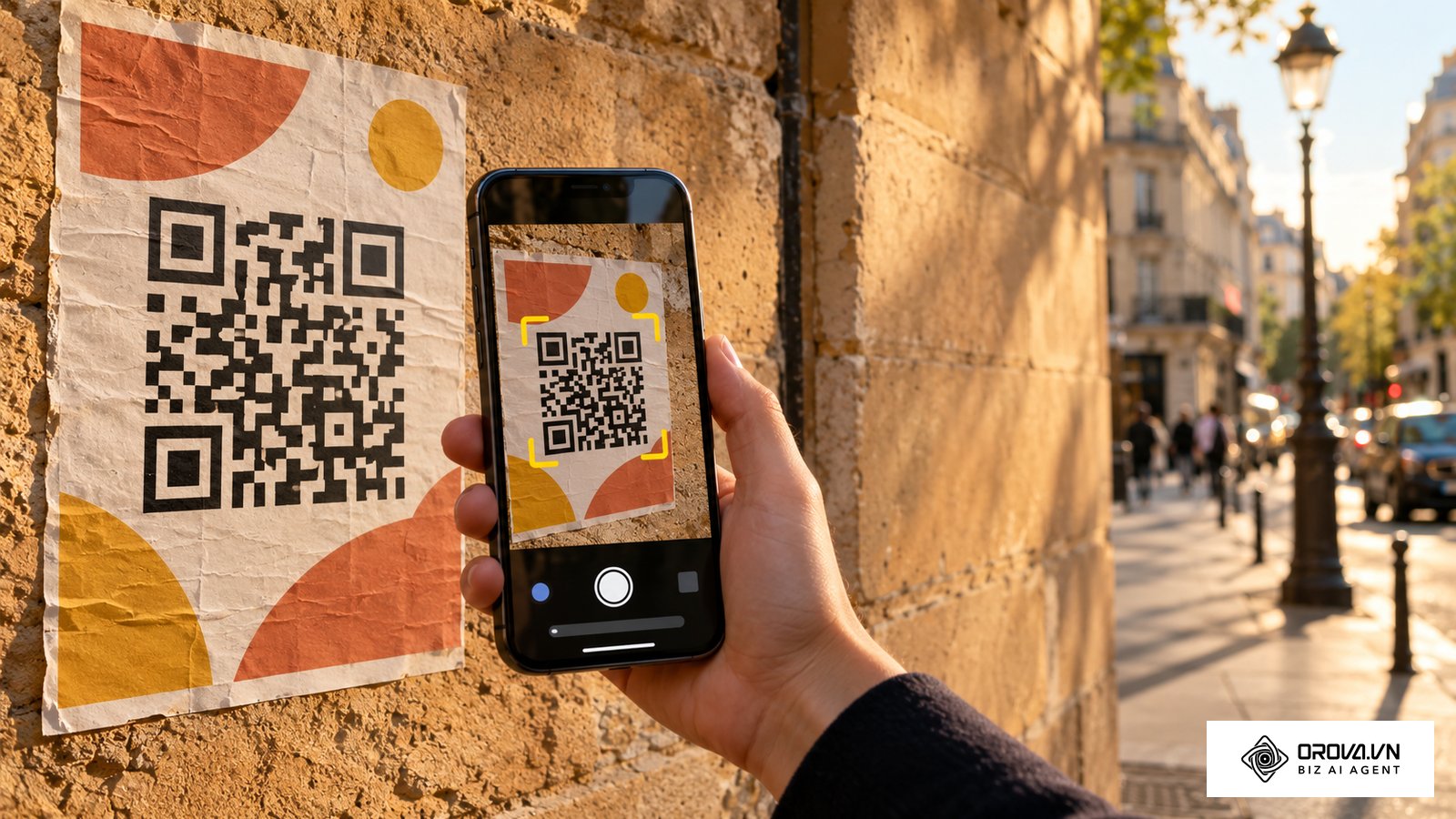
Réussir à scan un QR code en une fraction de seconde transforme une simple feuille imprimée, une vitrine ou une table de café en une passerelle interactive instantanée. En suivant ce guide pas à pas, vous saurez décoder n'importe quel code matriciel sur iPhone, Android, Mac ou PC, y compris lorsqu'il se trouve directement sur votre propre écran sous forme de capture d'écran, sans jamais avoir besoin d'emprunter le téléphone d'un collègue.
Pour appliquer cette méthode, vous aurez simplement besoin de votre équipement habituel : un smartphone équipé d'un capteur optique en état de marche ou un ordinateur connecté à Internet, ainsi que deux à trois minutes pour vous familiariser avec les gestes de ciblage. Si vous utilisez déjà une douchette industrielle pour entrepôt logistique ou si votre entreprise gère un lecteur de caisse filaire autonome, vous n'avez pas besoin de suivre ce tutoriel pensé pour les outils du quotidien.
Comment scan un QR code : principes et déroulement global
Pour scan un QR code sans commettre d'erreur, il suffit d'aligner les trois motifs carrés de synchronisation dans le champ visuel de votre appareil photo, de vérifier le texte du lien affiché, puis d'appuyer sur la notification contextuelle. L'ensemble de la procédure comporte 7 étapes structurées et ne réclame pas plus de 3 secondes lorsque l'environnement lumineux est correctement calibré.
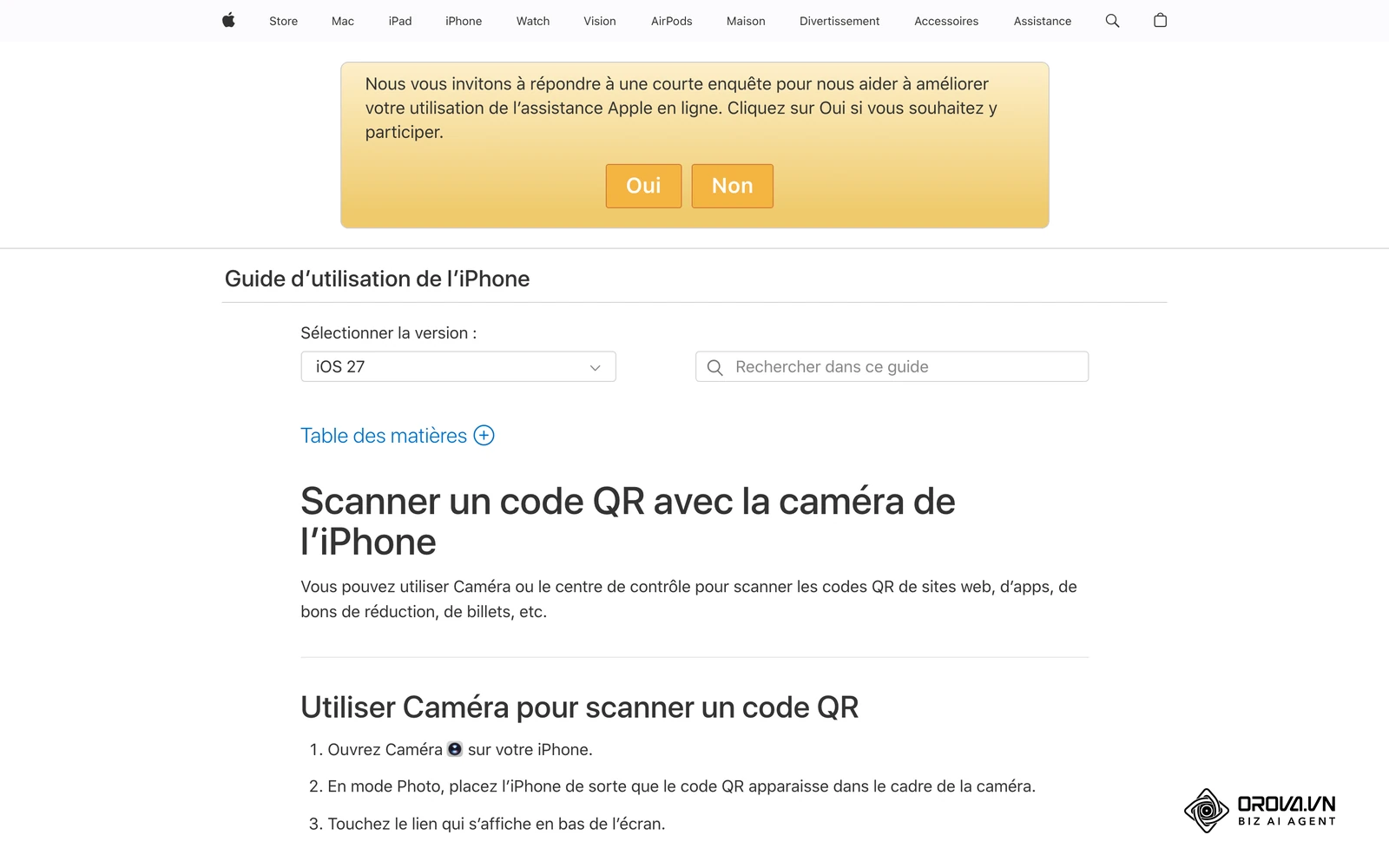
Le terme QR provient de l'anglais Quick Response, désignant une matrice bidimensionnelle de carrés noirs et blancs conçue pour emmagasiner plusieurs milliers de caractères alphanumériques. Selon l'Organisation internationale de normalisation (ISO) dans sa norme technique ISO/IEC 18004:2024, un code QR repose sur des motifs de synchronisation et une correction d'erreur Reed-Solomon permettant une lecture fiable même si une partie de la matrice est altérée. Contrairement à un code-barres unidimensionnel classique, le capteur n'a pas besoin de suivre une ligne rouge : le système d'exploitation reconnaît la disposition géométrique globale dans n'importe quel sens d'orientation.
Prérequis : ce qu'il faut préparer avant de scanner un code QR
Avant d'orienter votre objectif vers un support imprimé, vous devez vous assurer que les composants logiciels et matériels de votre appareil sont convenablement configurés. Une omission mineure, comme une autorisation d'accès refusée à l'application photo, bloque immédiatement toute tentative de décodage.
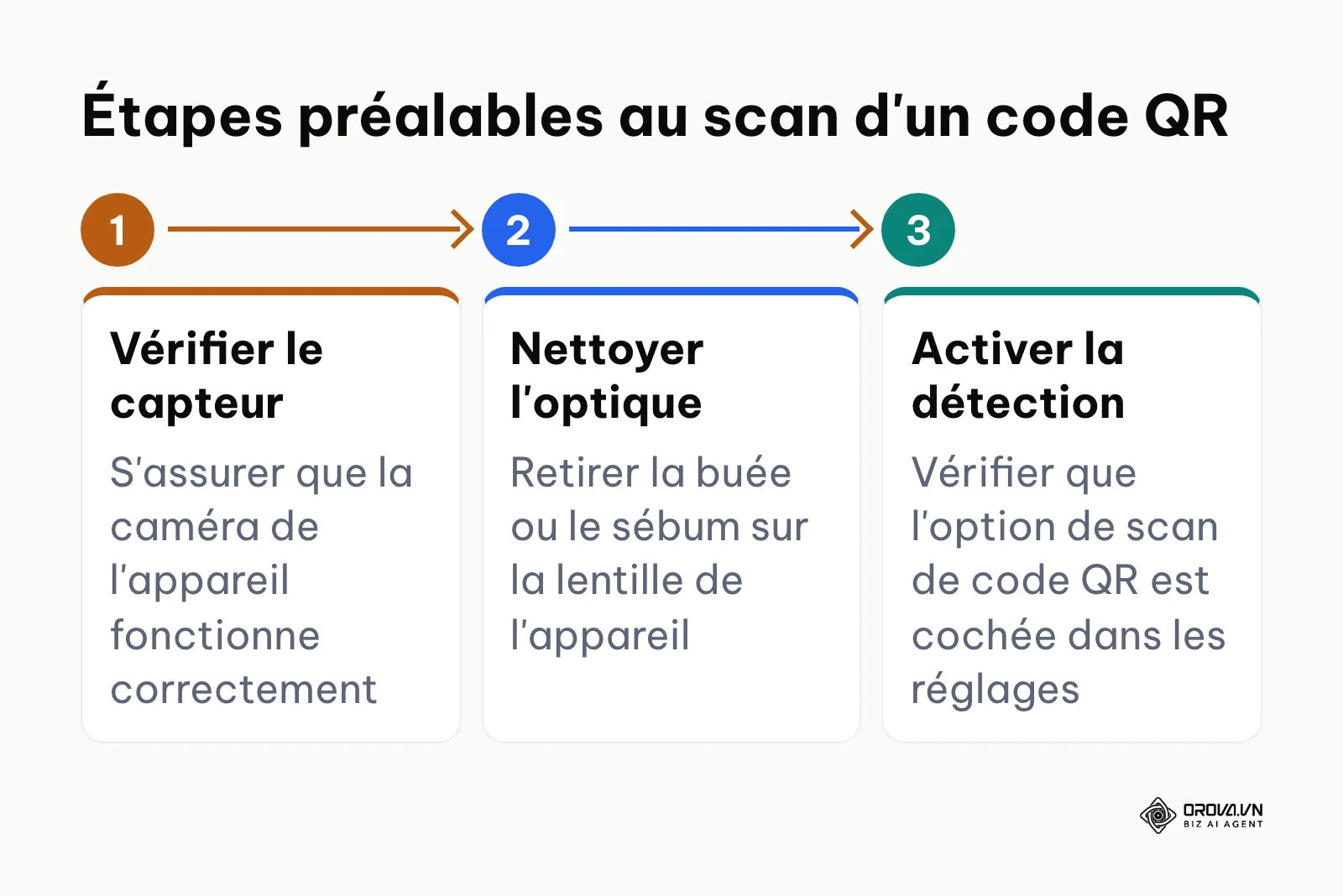
Le schéma ci-dessous résume les trois étapes préalables indispensables pour préparer votre appareil avant de procéder au scan.
| Élément à préparer | Emplacement ou méthode d'accès | Temps estimé | Conséquence en cas d'absence |
|---|---|---|---|
| Capteur photo opérationnel | Dos du smartphone ou webcam de l'ordinateur | 5 secondes | Impossibilité physique de capturer la matrice optique |
| Autorisation système de la caméra | Réglages > Confidentialité > Appareil photo | 30 secondes | Écran noir ou refus d'ouverture du flux vidéo |
| Connexion réseau (4G/5G ou Wi-Fi) | Centre de contrôle ou barre des tâches | 10 secondes | Décodage réussi du texte brut, mais blocage pour ouvrir les pages web |
| Application photo ou navigateur à jour | Mise à jour logicielle (iOS 11+ ou Android 9+) | 2 minutes | Absence d'algorithme natif pour reconnaître le code QR |
| Surface d'optique propre | Chiffon microfibre ou tissu doux | 5 secondes | Détection ralentie par un voile gras ou des reflets |
Étape 1 : Nettoyer l'objectif et préparer la détection d'un code QR
Cette première phase consiste à garantir une netteté visuelle parfaite en éliminant les saletés microscopiques déposées sur la lentille de votre appareil photo.
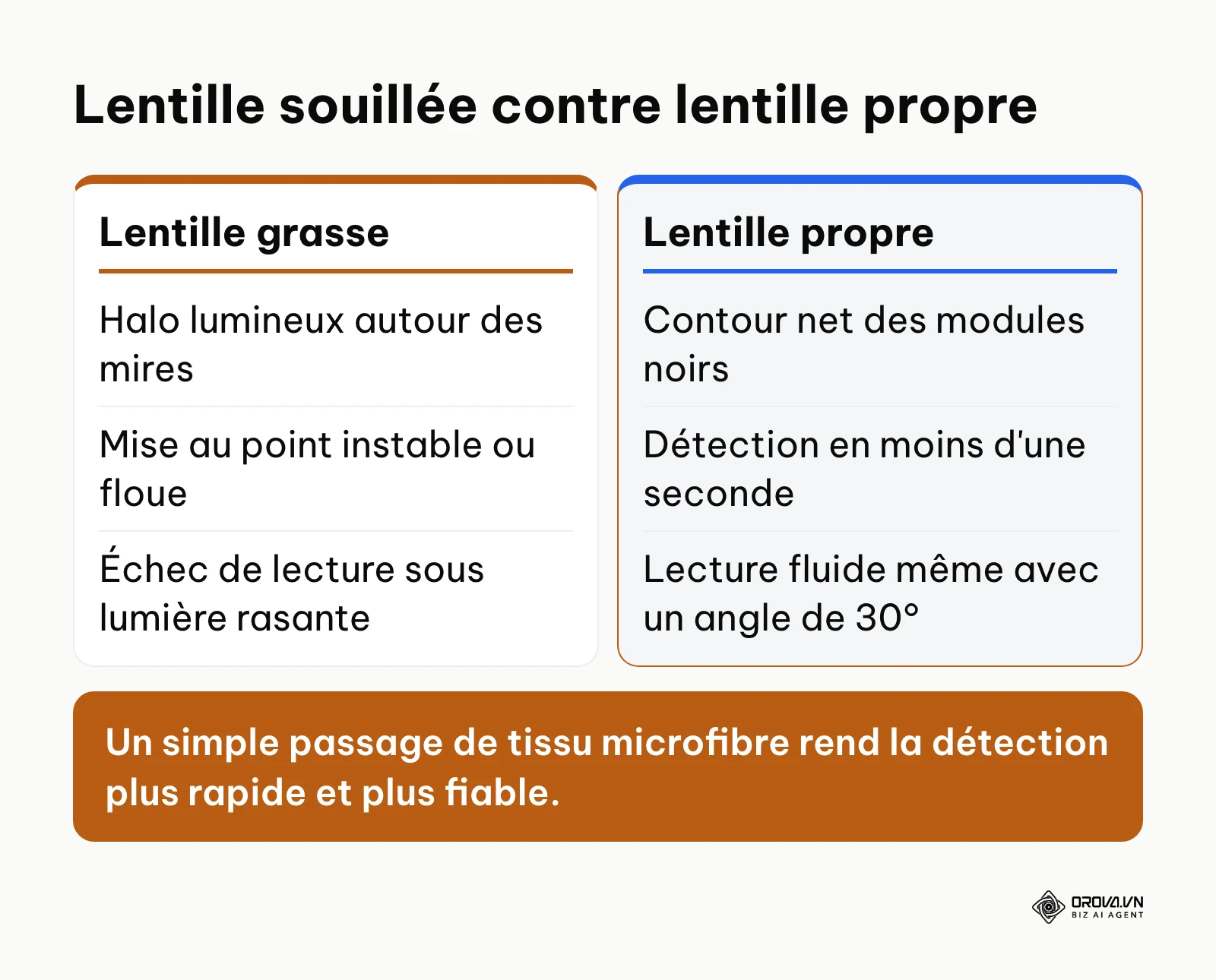
Le schéma ci-dessous résume l'impact décisif de la propreté de l'objectif sur la rapidité et la fiabilité de la lecture optique.
Prenez votre smartphone en main et observez la lentille dorsale sous une source de lumière oblique. Frottez délicatement le verre protecteur avec un chiffon en microfibre sec, en effectuant deux ou trois mouvements circulaires pour retirer les traces de doigts et la condensation. Ouvrez ensuite l'application intégrée nommée Appareil photo sur iOS ou Caméra sur Android. Rendez-vous dans les paramètres internes de l'application en appuyant sur l'icône d'engrenage sur Android, ou via le menu Réglages > Appareil photo sur iOS, puis assurez-vous que l'interrupteur intitulé Numériser les codes QR est bien positionné sur la position active.
Vous devez apercevoir un retour vidéo parfaitement net et limpide sur votre écran, sans voile laiteux ni rayons de lumière étirés autour des lampes environnantes. Si vous observez un flou persistant, votre autofocus cherche sa cible : tapez une fois au centre de l'écran tactile pour forcer la mise au point sur un objet situé à une vingtaine de centimètres.
L'erreur la plus fréquente à ce stade provient d'une désactivation involontaire du commutateur de détection automatique lors d'une précédente mise à jour du système d'exploitation. Si la caméra reste muette face à un code géométrique, vérifiez que le mode sélectionné au bas de l'écran est bien le mode Photo standard, et non le mode Vidéo, Portrait ou Nuit, qui ignorent généralement les algorithmes de lecture matricielle.
Étape 2 : Scanner un code QR avec l'appareil photo sur iPhone ou Android
L'objectif de cette étape est de positionner l'appareil mobile à la bonne distance pour que le processeur reconnaisse instantanément les trois carrés de calage angulaires de la matrice.
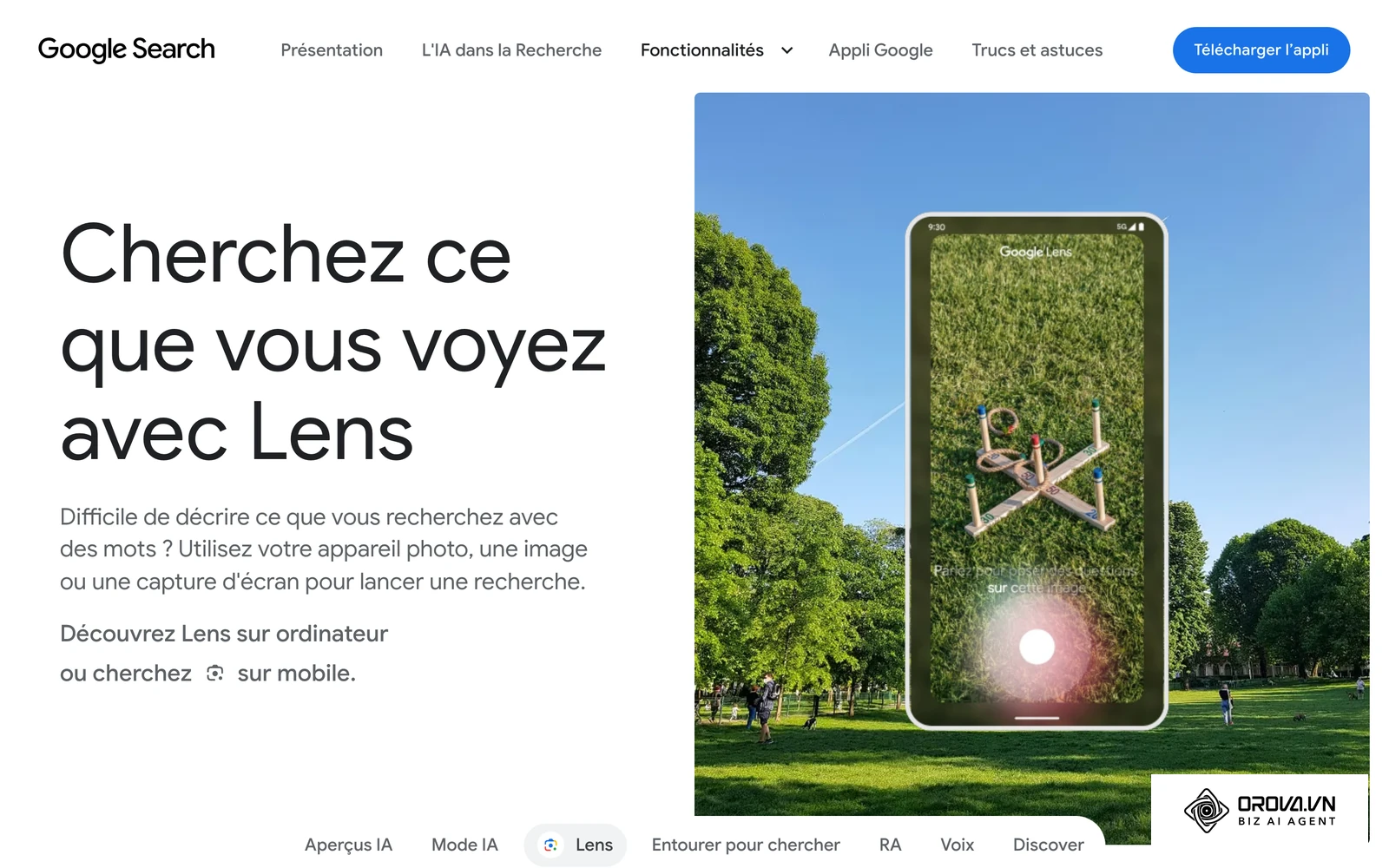
Tenez votre téléphone à une distance comprise entre 15 et 30 centimètres du support contenant le code. Dirigez la lentille perpendiculairement à la feuille ou à l'écran sans trembler. Vous n'avez pas besoin d'appuyer sur le déclencheur blanc qui sert à prendre une photo. Sur un iPhone sous iOS, une bulle jaune contenant le début de l'adresse web et une flèche apparaît directement sous le code cadré. Sur un smartphone Android récent (comme les modèles Samsung, Xiaomi ou Google Pixel), un bandeau blanc ou une puce circulaire Google Lens apparaît au milieu de l'écran avec l'intitulé de la cible. Cette simplicité d'accès s'avère bien plus souple que la configuration requise pour scanner un code-barres avec un équipement filaire.
Le résultat attendu se traduit par l'affichage d'un cadre de visée coloré autour du code QR et d'un encart textuel cliquable. Dès que vous voyez cette bannière, vous savez que la matrice a été lue avec succès et convertie en texte exploitable par la puce de votre smartphone.
Exemple concret : Dans un bistrot de quartier de 40 couverts, un serveur configure le menu dématérialisé pour les clients du déjeuner. Il ouvre l'application photo sur un iPhone 13, cadre le chevalet de table à 20 centimètres sous une lumière tamisée, et active le raccourci de mise au point tactile. Le capteur refusait initialement de faire le point à cause d'une ombre portée projetée par la main de l'utilisateur ; en reculant l'appareil de 10 centimètres puis en touchant l'écran sur le carré central, la bannière Safari jaune apparaît immédiatement. Le menu au format web s'ouvre sur l'écran en un clic sans télécharger d'application tierce.
Si aucune notification n'apparaît après deux secondes, vous êtes sans doute placé trop près de l'objet, ce qui empêche la lentille macro de faire la netteté. Reculez votre bras de 10 centimètres pour laisser respirer la zone de cadrage. Si le code est miniature (moins de 2 centimètres de large), n'approchez pas le téléphone : appliquez plutôt un zoom numérique 2x en pinçant l'écran pour agrandir les modules sans perdre la netteté optique.
Étape 3 : Scanner un code QR depuis une photo ou capture d'écran
Cette étape permet de décoder une image contenant un code QR reçue par courriel, par application de messagerie ou téléchargée sur les réseaux sociaux, directement sur votre appareil sans jamais recourir à un deuxième écran.
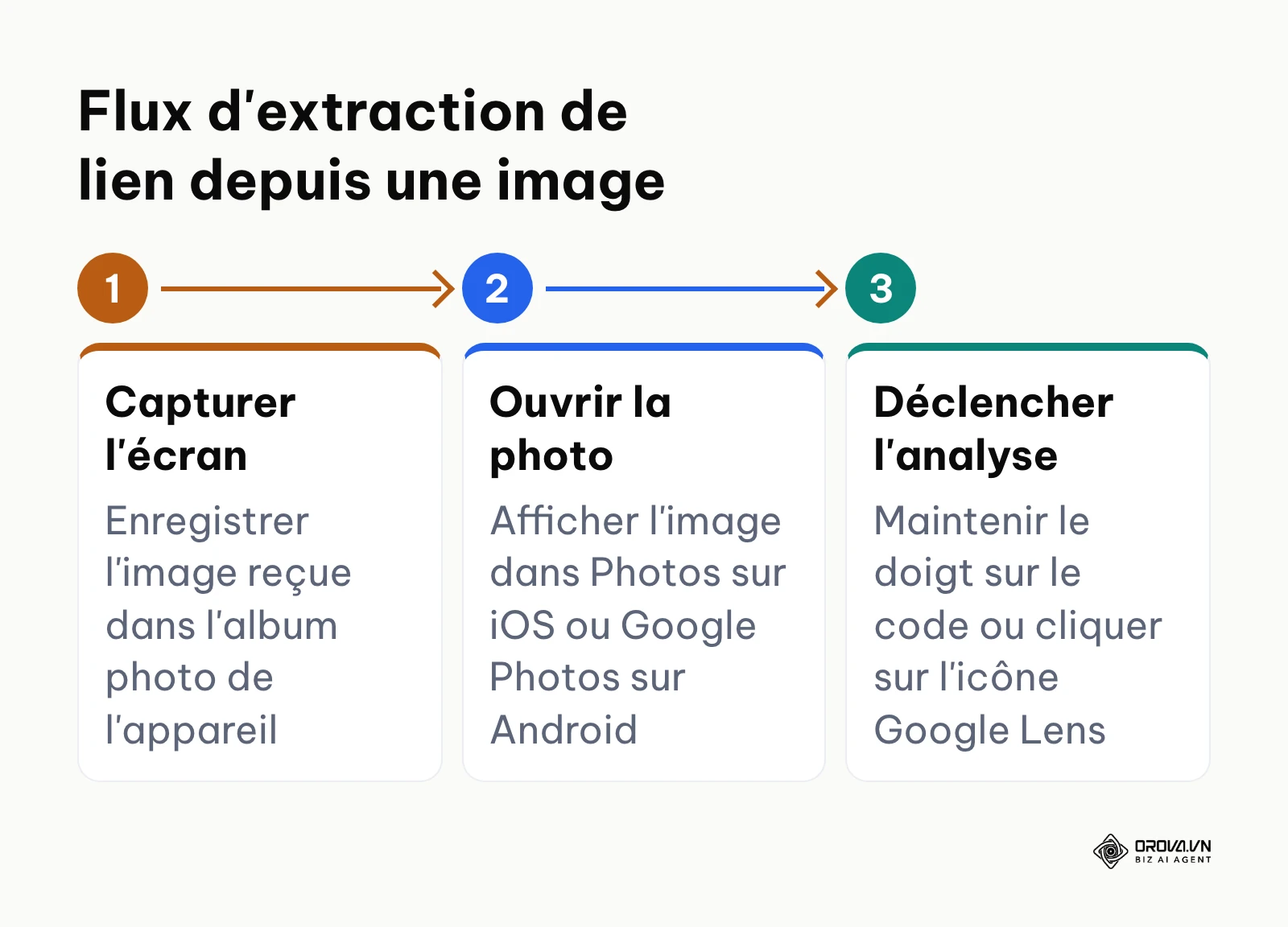
Le schéma ci-dessous résume le flux d'extraction logicielle permettant de lire un code directement depuis votre album photo.
Lorsque vous visualisez un code QR dans un message ou sur une page web mobile, réalisez d'abord une capture d'écran en pressant simultanément le bouton latéral et le bouton d'augmentation du volume sur iPhone, ou le bouton marche/arrêt et le bouton de baisse du volume sur la plupart des smartphones Android. Ouvrez ensuite l'application Photos sur votre iPhone. Grâce à la fonctionnalité Live Text intégrée depuis iOS 15, un appui prolongé de deux secondes directement sur les carrés du code QR fait surgir un menu contextuel proposant Ouvrir dans Safari, Partager ou Copier le lien.
Sur un terminal Android, rendez-vous dans l'application Google Photos ou dans votre Galerie, ouvrez la capture d'écran, puis appuyez sur l'icône Recherche ou le logo coloré de Google Lens placé dans la barre d'outils inférieure. L'outil analyse l'image fixe et place un filtre bleuté sur le code avec un bouton d'accès direct.
Vous savez que l'opération a réussi dès que le lien hypertexte complet s'affiche dans une invite système au premier plan, vous évitant de devoir transférer l'image sur l'ordinateur d'un collègue pour la scanner avec votre téléphone.
Exemple concret : Une responsable administrative d'une association de 15 personnes reçoit une invitation officielle par messagerie instantanée contenant un code QR d'inscription au format image. Elle prend une capture d'écran sur son Samsung Galaxy A54, ouvre le fichier dans l'application Galerie, et appuie sur l'icône Google Lens située dans le coin inférieur droit. L'outil peinait à distinguer les contours à cause d'un arrière-plan sombre présent sur la capture ; elle recadre l'image sur les trois carrés de calage avec l'outil de retouche natif avant de relancer l'analyse. L'URL vers la plateforme d'émargement s'affiche immédiatement en surbrillance, prête à être lancée.
| Plateforme | Outil natif à utiliser | Procédure étape par étape | Conseil en cas d'image floue |
|---|---|---|---|
| Apple iOS (iPhone/iPad) | Détection de texte (Live Text) | Ouvrir Photos > Sélectionner l'image > Maintenir l'appui sur le code QR | Rogner l'image pour isoler la matrice et supprimer les bordures superflues |
| Google Android | Google Lens ou Galerie constructeur | Ouvrir Google Photos > Cliquer sur Lens au bas de l'écran > Toucher le lien | Augmenter la luminosité de l'écran avant la capture pour renforcer le contraste |
| Windows 11 | Outil Capture d'écran ou Google Lens dans Chrome | Capturer la zone > Utiliser les Actions de texte (selon la version) ou déposer l'image dans Google Lens | Utiliser le zoom à 150 % avant de capturer la zone pour clarifier les modules |
| Apple macOS | Aperçu ou Safari | Ouvrir le fichier dans Aperçu > Survoler le code > Cliquer sur la flèche jaune | Exporter l'image au format PNG sans compression pour préserver les arêtes |
Si votre téléphone ne propose pas de menu interactif sur l'image, le fichier téléchargé souffre peut-être d'une compression trop agressive qui a fusionné les petits carrés entre eux. Pour corriger cela, affichez l'image en plein écran, zoomez légèrement sur le motif avec deux doigts, puis reprenez une capture d'écran propre avant de relancer Google Lens.
Vos clients peinent parfois à lire vos supports physiques ? Grâce à Orova Link & QR, concevez des codes QR dynamiques personnalisés avec vos couleurs, votre logo et votre cadre. Modifiez votre page de redirection à tout moment sans réimprimer vos affiches et analysez vos volumes de consultations sur un tableau de bord clair. Testez l'outil dès aujourd'hui sans carte bancaire.
Étape 4 : Scanner un code QR sur PC ou Mac sans smartphone
L'objectif de cette manipulation est de lire un code QR affiché sur un écran d'ordinateur de bureau ou présent dans un document PDF sans avoir à manipuler un téléphone portable.
Ouvrez votre navigateur web habituel, comme Google Chrome ou Microsoft Edge, sur votre ordinateur Windows ou votre Mac. Si le code est déjà visible sur une page internet, effectuez un simple clic droit avec votre souris sur l'image du code QR, puis cliquez sur l'option Rechercher l'image avec Google (sur Chrome) ou sur l'option de recherche visuelle proposée par Edge. Un panneau latéral s'ouvre sur la droite de votre écran : Google Lens détecte le code et affiche l'adresse web avec un lien pour l'ouvrir.
Si le code QR se trouve dans un fichier PDF local, sur une facture électronique ou affiché sur une feuille de papier devant votre webcam, ouvrez un utilitaire de numérisation en ligne fonctionnant en local dans votre navigateur, comme le lecteur open source WebQR. Autorisez votre navigateur à accéder à la webcam via la fenêtre contextuelle qui s'affiche sous la barre d'adresse, puis présentez le document devant la caméra de votre ordinateur à une quinzaine de centimètres.
Le résultat visuel est validé dès que la chaîne de caractères décodée apparaît dans le champ textuel de votre navigateur, accompagnée d'un lien cliquable vers la page de destination.
Si la webcam ne parvient pas à décoder le motif physique, cela s'explique souvent par une résolution fixe trop basse ou une absence de mise au point automatique sur les ordinateurs portables d'entrée de gamme. Pour contourner ce problème technique, prenez une capture d'écran de la zone à l'aide du raccourci clavier Maj + Commande + 4 sur Mac ou Touche Windows + Maj + S sur PC, puis glissez-déposez le fichier sauvegardé directement dans le panneau Google Lens de votre navigateur.
Étape 5 : Inspecter l'URL d'un code QR pour bloquer le quishing
Cette étape cruciale vous apprend à examiner la destination réelle du lien avant de l'ouvrir, protégeant ainsi vos données personnelles contre le piratage par faux code QR.
Le schéma ci-dessous détaille l'arbre de décision à suivre pour déterminer si un lien scanné peut être ouvert en toute sécurité.
Lorsque la bannière d'aperçu surgit sur votre smartphone ou votre ordinateur après le scan, ne touchez pas immédiatement l'écran pour l'ouvrir. Lisez attentivement les caractères composant le nom de domaine. Repérez le premier mot situé juste avant le premier slash (/) : c'est votre domaine racine. Par exemple, si vous lisez service-paiement.fr.connexion-securisee.com, le site réel sur lequel vous allez atterrir est connexion-securisee.com, et non les services de l'administration publique.
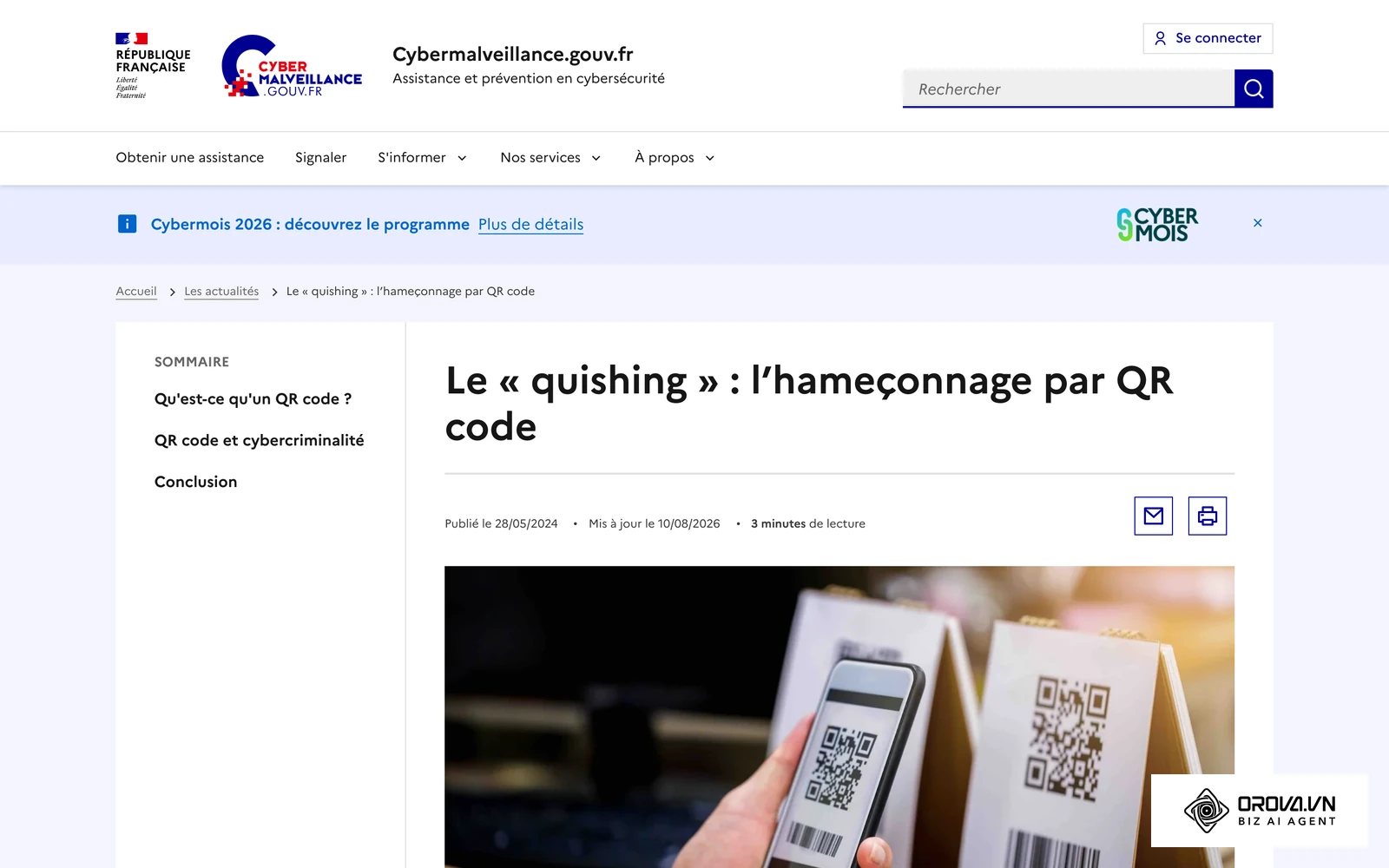
Les cybercriminels exploitent l'absence de vérification humaine de l'URL cible pour rediriger les victimes vers des serveurs d'hameçonnage. De même, selon la Federal Trade Commission (FTC) dans son guide d'alerte aux consommateurs de 2023, il est recommandé de ne jamais ouvrir un lien raccourci ou suspect affiché après la lecture d'un code disposé dans l'espace public sans examen du nom de domaine.
Exemple concret : Un consultant indépendant travaillant dans un espace de cotravail de 50 postes repère un code QR collé sur la borne d'accueil promettant un accès au Wi-Fi invité. Il numérise l'étiquette avec son smartphone Android et observe l'aperçu textuel avant de valider la navigation. L'adresse affichait un nom de domaine suspect avec une faute d'orthographe évidente au lieu du portail habituel ; il annule l'ouverture, signale l'étiquette frauduleuse au gestionnaire des lieux et saisit l'adresse officielle manuellement. La tentative de vol d'identifiants réseau est ainsi bloquée avant toute transmission de données.
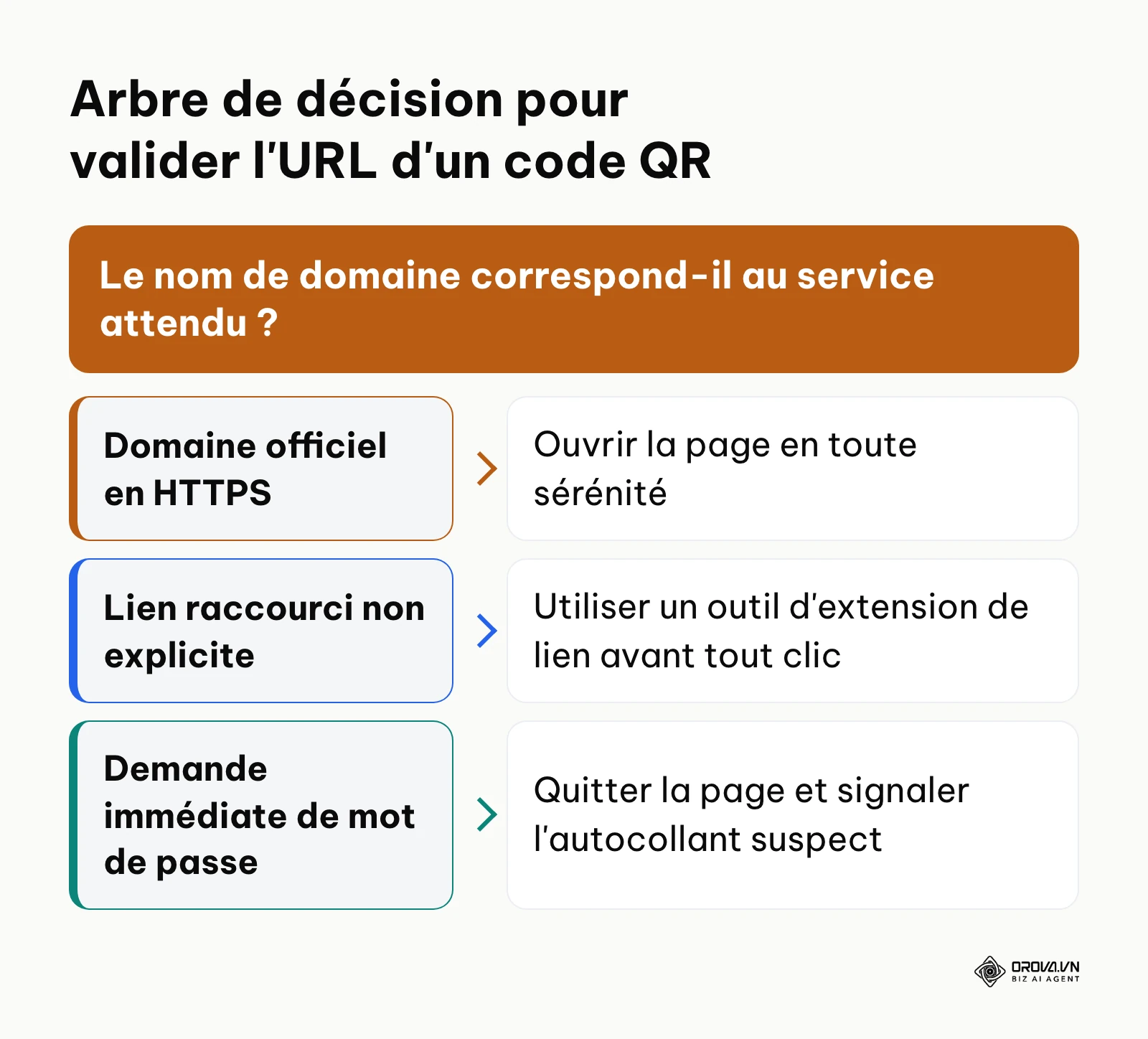
Voici la liste de contrôle en 5 points à passer en revue avant chaque validation d'un lien inconnu :
- [ ] 1. Domaine racine identifiable : Vérifiez que l'extension (.fr, .com, .org) et le nom principal correspondent exactement à l'enseigne physique émettrice.
- [ ] 2. Présence du protocole chiffré : Assurez-vous que l'adresse débute par https:// avec un cadenas de sécurité actif et non par un protocole non sécurisé.
- [ ] 3. Absence de redirection obscure : Si l'URL utilise un raccourcisseur opaque dont vous ignorez la provenance, utilisez un outil d'expansion de lien avant de valider.
- [ ] 4. Cohérence du contexte visuel : Ne saisissez jamais vos coordonnées bancaires si le code QR a été collé sur une borne de stationnement ou un parcmètre par-dessus une signalétique d'origine.
- [ ] 5. Intégrité physique du support : Passez votre doigt sur le panneau publicitaire pour déceler la présence d'un autocollant pirate apposé par-dessus le code initial.
Si vous constatez la moindre anomalie lors de ce contrôle visuel, annulez le scan en balayant la bannière vers le haut. Ne confirmez jamais une action système invitant à installer un profil de configuration mobile ou un fichier d'application portant une extension .apk ou .mobileconfig.
Étape 6 : Ajuster l'angle face aux reflets pour décoder le code QR
Cette phase d'ajustement géométrique résout les difficultés de lecture provoquées par des surfaces réfléchissantes, des plastiques brillants ou des vitrines éclairées.
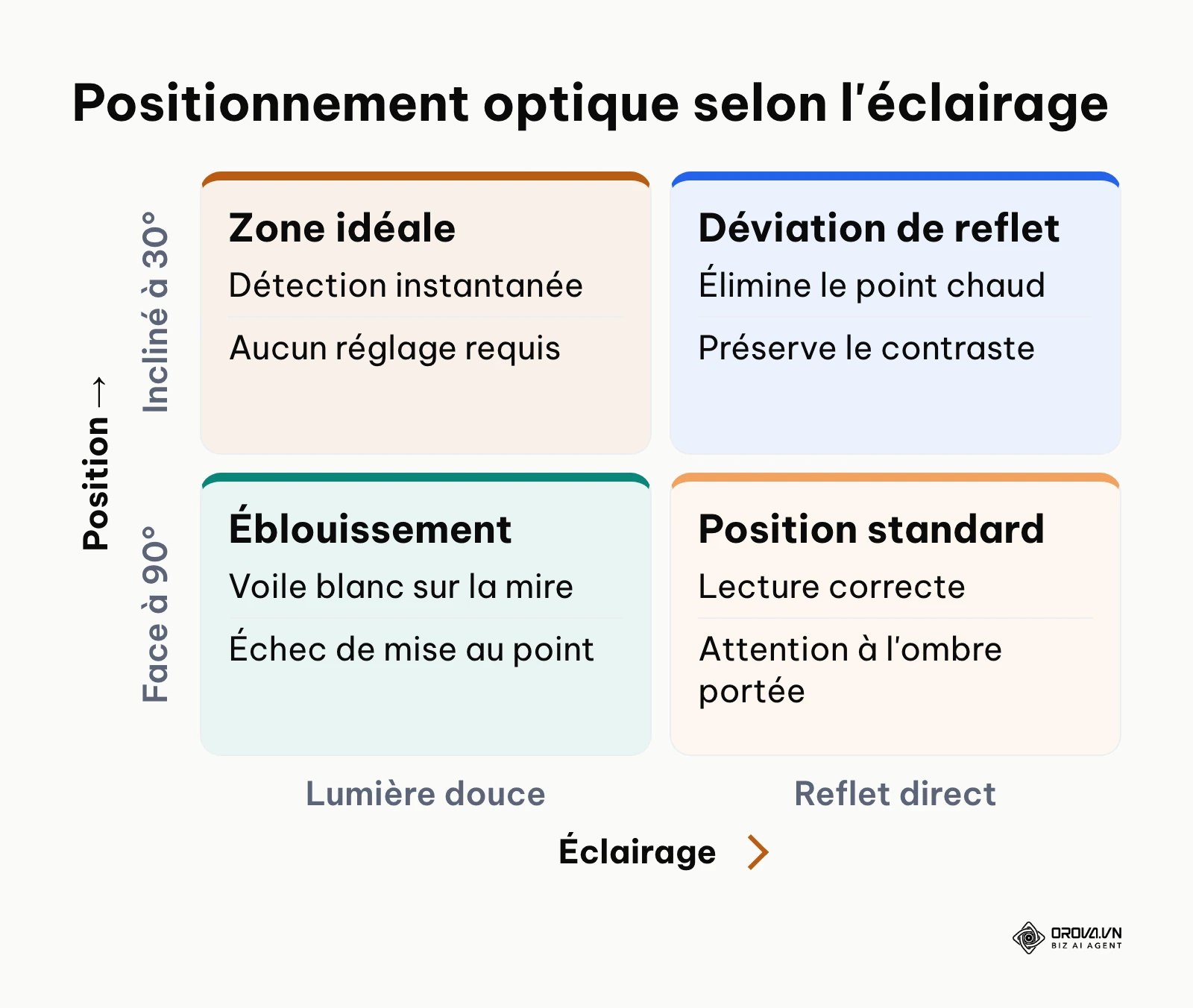
Le schéma ci-dessous illustre la matrice de positionnement à adopter en combinant l'angle d'inclinaison de votre appareil et la gestion de la lumière incidente.
Lorsque vous essayez de lire un code plastifié, imprimé sur du métal ou placé derrière une vitre de magasin, la lumière ambiante crée un point blanc éclatant qui efface les carrés noirs centraux pour le capteur. Ne restez pas positionné strictement face au panneau à un angle de 90 degrés. Inclinez votre smartphone pour former un angle d'environ 30 degrés par rapport au support. Cette inclinaison brise la réflexion spéculaire : la source lumineuse est renvoyée hors du champ de vision de la caméra, rétablissant le contraste entre les zones sombres et claires.
Vérifiez visuellement que le carré jaune ou blanc du scanner réapparaît sur votre écran dès que le reflet blanc quitte le centre du motif. Grâce aux algorithmes de perspective intégrés dans la norme ISO, votre smartphone sait redresser mathématiquement une matrice vue de biais jusqu'à un angle d'inclinaison prononcé.
| Problème optique constaté | Cause technique sous-jacente | Action corrective immédiate | Délai de résolution |
|---|---|---|---|
| Reflet blanc aveuglant au centre | Surface plastique sous éclairage direct | Pivoter l'appareil de 30° vers le bas ou le côté | 3 secondes |
| Ombre du téléphone sur le code | Source lumineuse située dans votre dos | Reculer de 20 cm et appliquer un zoom 2x | 2 secondes |
| Manque de contraste en pénombre | Éclairage ambiant inférieur à 50 lux | Activer la lampe torche depuis le centre de contrôle | 2 secondes |
| Code ondulé sur emballage souple | Distorsion physique des repères de calage | Tendre manuellement l'emballage ou lisser le pli | 5 secondes |
| Inversion des couleurs (code blanc sur noir) | Matrice imprimée en négatif non standard | Utiliser Google Lens qui gère l'inversion nativement | 3 secondes |
| Flou de mouvement constant | Tremblement des mains en basse vitesse | Caler vos coudes contre votre buste pour stabiliser | 2 secondes |
Si la scène est trop sombre pour que le capteur perçoive les contrastes, n'hésitez pas à faire glisser le centre de contrôle de votre smartphone vers le bas pour allumer la torche intégrée. Veillez toutefois à orienter le faisceau légèrement sur le côté pour ne pas générer un nouveau reflet parasite sur le support.
Étape 7 : Valider et exécuter l'action finale liée au code QR
Cette dernière étape consiste à confirmer l'exécution de l'ordre programmé dans le code QR, qu'il s'agisse d'un accès internet, d'une configuration réseau ou d'un échange d'informations.
Appuyez fermement sur la bannière de notification affichée sur votre écran. Le système d'exploitation prend alors le relais et ouvre l'application appropriée. Si le code contient un lien web standard, votre navigateur par défaut charge la page. S'il s'agit d'une clé de sécurité Wi-Fi (encodée sous la forme standard WIFI:S:Nom;T:WPA;P:MotDePasse;;), une boîte de dialogue système vous demande l'autorisation : appuyez sur le bouton Rejoindre pour vous connecter instantanément sans taper manuellement de longue clé de sécurité.
Dans le cas d'un paiement par QR code, votre application bancaire compatible s'ouvre pour vous faire valider le montant exact et le destinataire avant tout débit. De même, pour une fiche de contact (format vCard), le carnet d'adresses de votre téléphone s'ouvre avec les champs de coordonnées déjà préremplis, matérialisant un call to action optimisé entre le monde réel et votre répertoire.
Vous savez que l'action s'est déroulée normalement dès que la page web finale est complètement chargée ou que le message de confirmation système indique que la connexion réseau est établie.
Si rien ne se produit après avoir touché la bannière, vérifiez que votre navigateur web n'est pas bloqué par un filtre de contrôle parental ou un bloqueur de fenêtres surgissantes trop restrictif. Dans ce cas, retournez sur l'appareil photo, faites un appui prolongé sur la bannière pour sélectionner l'option Copier, puis collez directement l'URL dans la barre d'adresse de votre navigateur.
Checklist récapitulative : l'ensemble du processus de scan de code QR
Le tableau suivant rassemble l'ensemble des étapes opératoires pour vous permettre d'exécuter et de contrôler le bon déroulement de chaque manipulation en un coup d'œil.
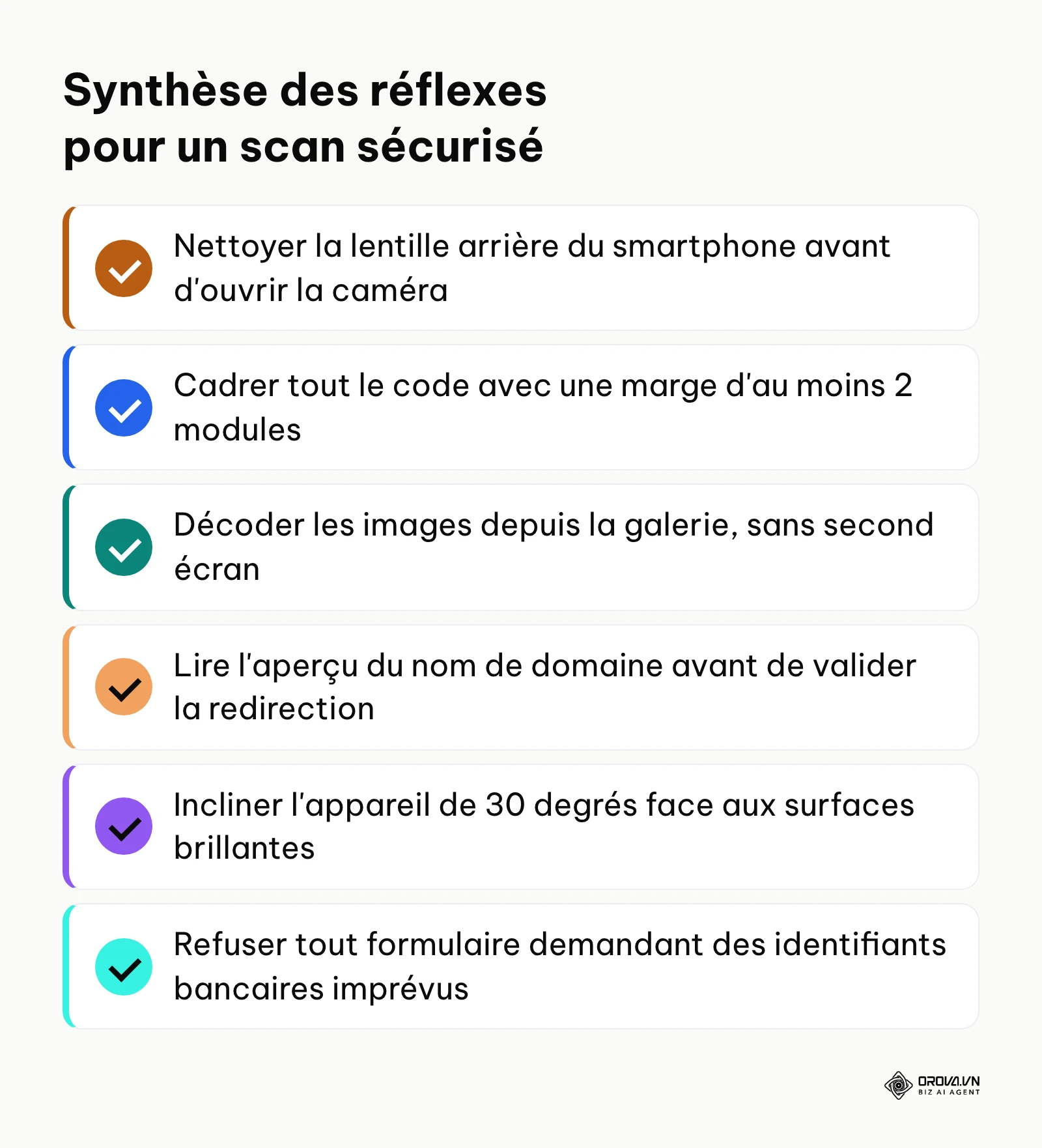
Le schéma ci-dessous résume les points de contrôle indispensables pour garantir un scan rapide et sécurisé au quotidien.
| Étape | Action principale | Signe d'achèvement visible | Temps estimé |
|---|---|---|---|
| Étape 1 : Nettoyer l'objectif | Essuyer la lentille arrière avec un tissu sec | Vue vidéo nette sans halo lumineux | 5 secondes |
| Étape 2 : Scanner sur mobile | Cadrer le motif à 20 cm dans l'application photo | Bannière jaune ou blanche avec le lien | 2 secondes |
| Étape 3 : Scanner une photo | Utiliser Live Text sur iOS ou Lens sur Android | Surlignage du code et menu contextuel | 5 secondes |
| Étape 4 : Scanner sur PC | Clic droit sur l'image ou capture d'écran | Panneau Google Lens avec bouton d'ouverture | 4 secondes |
| Étape 5 : Inspecter la sécurité | Contrôler le nom de domaine racine et le protocole | Domaine officiel vérifié sans caractère anormal | 3 secondes |
| Étape 6 : Dévier les reflets | Incliner l'appareil à 30° face aux matières brillantes | Disparition du point blanc éblouissant | 3 secondes |
| Étape 7 : Valider l'action | Toucher la notification pour ouvrir le service | Page web chargée ou connexion réseau active | 2 secondes |
Centralisez vos liens courts et dynamisez vos supports promotionnels en quelques clics. Orova Link & QR vous permet de créer des codes sur mesure adaptés à vos chartes graphiques et d'examiner la provenance de vos scans par système ou localisation. Démarrez dès maintenant en toute autonomie : l'ensemble des fonctionnalités reste accessible gratuitement jusqu'au 7 juillet 2027.
Erreurs fréquentes lors du scan d'un code QR et solutions
Même avec un matériel récent, certains contextes physiques ou logiciels bloquent la détection du code. Le tableau ci-dessous répertorie les six dysfonctionnements les plus répandus et détaille la méthode exacte pour les résoudre sans installer d'application inutile.
| Erreur constatée | Cause technique fréquente | Solution éprouvée |
|---|---|---|
| Aucune bannière n'apparaît malgré un cadrage net | L'option de numérisation automatique est inactive | Vérifier les paramètres de l'appareil photo et activer le scan de code QR |
| Le lien ouvre une page blanche ou introuvable | Le code QR pointe vers une URL expirée ou supprimée | Vérifier la date de validité du document ou contacter l'émetteur du support |
| L'appareil photo tremble sans réussir à faire le point | Distance de prise de vue inférieure à la distance minimale de mise au point | Reculer l'appareil à 25 centimètres et utiliser le zoom x2 |
| Le code est inversé (carrés blancs sur fond noir) | Les anciens moteurs de détection ne gèrent que le noir sur blanc | Passer par Google Lens ou activer l'inversion d'affichage dans les options d'accessibilité |
| Le code imprimé est plié, déchiré ou froissé | Destruction des zones de redondance Reed-Solomon | Lisser le papier manuellement pour réaligner les lignes de synchronisation |
| L'appareil propose d'installer un profil inconnu | Le code contient une commande d'inscription MDM malveillante | Refuser immédiatement l'installation et fermer l'application |
Pour les entreprises et les commerçants qui diffusent des supports physiques, la prévention de ces erreurs commence dès la conception du visuel : contraste suffisant, taille adaptée à la distance de lecture et test sous plusieurs éclairages. Un QR code dynamique permet en outre de modifier l'adresse cible après impression sans réimprimer les affiches ou les menus, et de suivre le volume des scans par jour, appareil, pays et source dans un tableau de bord marketing.
Mesurer l'efficacité après avoir scanné un code QR
Après avoir scanné un code, vous pouvez évaluer la qualité technique de la passerelle numérique en observant trois critères mesurables directement depuis votre appareil.
Le premier indicateur correspond au temps d'acquisition optique : un code bien conçu est détecté par le système en moins de 300 millisecondes. Le deuxième indicateur est la fluidité de la redirection : la page de destination doit s'ouvrir en protocole sécurisé HTTPS en moins de 2 secondes sur un réseau mobile standard. Enfin, vérifiez la cohérence des paramètres d'URL affichés dans la barre d'adresse de votre navigateur : les balises de suivi doivent diriger directement vers le contenu promis sans déclencher de boucles de redirection successives.
Tendances du scan de QR code dans les prochaines années : l'avis de l'auteur
En 2026, les usages autour du code matriciel connaissent une transformation profonde sous l'effet des puces neuronales embarquées dans nos téléphones. Voici mon analyse sur les trois évolutions majeures qui redéfiniront notre manière de numériser ces éléments dans les prochaines années.
L'analyse prédictive de sécurité par l'intelligence artificielle locale. Aujourd'hui, nos smartphones se contentent de lire une chaîne brute et de l'afficher passivement sous forme de texte. Je pense que d'ici deux à trois ans, les modèles d'intelligence artificielle miniaturisés intégrés directement aux puces NPU analyseront le contenu de la page web distante en arrière-plan avant même d'afficher la bannière à l'écran. Cette inspection préventive pourrait repérer des scripts malveillants et renforcer la protection face au quishing, sans pour autant remplacer la vigilance humaine. Cette projection pourrait néanmoins être ralentie si les restrictions de consommation énergétique sur batterie limitent le pré-chargement des pages non sollicitées. Les utilisateurs devraient dès à présent s'habituer à inspecter les extensions de domaine sans se reposer uniquement sur les automatismes de leur navigateur.
La convergence universelle vers la norme GS1 Digital Link. Les codes-barres traditionnels à barres verticales linéaires disparaissent progressivement des emballages de grande consommation au profit de codes 2D enrichis. Selon moi, une part croissante des emballages industriels et alimentaires convergera dans les prochaines années vers un format unique capable à la fois de passer en caisse de supermarché et de délivrer des informations nutritionnelles complètes au consommateur via un simple scan mobile. Les commerçants doivent dès maintenant anticiper cette transition en remplaçant leurs outils d'impression statiques par des solutions matricielles compatibles avec les standards internationaux.
L'authentification contextuelle et cryptographique des supports physiques. On observe aujourd'hui une multiplication d'autocollants pirates apposés dans les espaces urbains pour détourner les paiements. Je pense que les prochaines générations de codes QR intégreront des signatures cryptographiques invisibles à l'œil nu, vérifiées par la lentille optique pour certifier l'authenticité matérielle du support. Ce modèle pourrait toutefois échouer si le surcoût d'impression de ces micro-motifs sécurisés s'avère trop lourd pour les petites structures. Pour vous y préparer, prenez l'habitude de privilégier les codes imprimés directement dans la masse des documents plutôt que les étiquettes adhésives ajoutées après coup.
Questions fréquentes sur le scan d'un QR code
Comment scanner un code QR reçu par message directement sur son propre smartphone sans deuxième téléphone ?
Prenez simplement une capture d'écran du message contenant le code, puis ouvrez cette photo dans votre galerie d'images. Sur iPhone, utilisez la détection de texte native en maintenant votre doigt appuyé sur le code pour voir apparaître le lien Safari. Sur Android, appuyez sur l'icône Google Lens au bas de l'image pour que le lien cliquable soit extrait immédiatement sans avoir besoin d'un second appareil.
Faut-il obligatoirement installer une application tierce pour scanner un code QR ?
Non, il n'est absolument pas nécessaire d'installer une application de scan tierce sur un smartphone récent. Les systèmes iOS (depuis iOS 11) et Android (depuis Android 9) intègrent des algorithmes de reconnaissance directement dans leur application Appareil photo par défaut. De nombreuses applications gratuites disponibles sur les boutiques d'applications surchargent votre interface de publicités intrusives et présentent des risques pour la confidentialité de vos données.
Quel est l'apport de l'intelligence artificielle dans le scan d'un code QR ?
L'intelligence artificielle intervient aujourd'hui au niveau des réseaux neuronaux de vision par ordinateur pour corriger les distorsions angulaires prononcées, compenser le flou de bougé et supprimer les reflets spéculaires. Certains navigateurs et suites de sécurité utilisent aussi des modèles d'analyse pour évaluer la réputation du lien de destination avant son ouverture, ce qui aide à limiter les tentatives de redirection vers des pages frauduleuses.
Comment vérifier si un code QR est sécurisé avant d'ouvrir son lien ?
Lorsque vous cadrez le code, lisez attentivement l'aperçu textuel qui apparaît au-dessus ou en dessous de la cible avant d'appuyer dessus. Contrôlez que le nom de domaine correspond bien au site officiel de l'entité concernée et qu'il commence par le protocole sécurisé https://. En cas de doute dans un lieu public, refusez d'ouvrir le lien et saisissez manuellement l'adresse officielle dans votre navigateur.
Comment scanner un code QR affiché sur son ordinateur portable sans sortir son téléphone ?
Sur un ordinateur Mac ou PC, vous pouvez faire un clic droit sur l'image du code affichée dans Google Chrome et choisir l'option Rechercher l'image avec Google Lens pour décoder le lien instantanément. Si le code provient d'un fichier local ou d'un document papier, vous pouvez utiliser la webcam de votre ordinateur via un service de décodage en ligne ou l'outil de capture d'écran de Windows 11 pour extraire le texte sans manipuler de smartphone.
Par où commencer pour réussir chaque scan de code QR ?
Si vous êtes un utilisateur mobile découvrant ces fonctionnalités, votre premier réflexe consiste à ouvrir dès aujourd'hui l'application Appareil photo de votre smartphone et à vérifier dans les réglages système que l'option de détection automatique est bien enclenchée. Testez ensuite la manipulation sur une boîte d'emballage ou une facture domestique pour mémoriser la distance idéale de mise au point.
Si vous travaillez au quotidien sur un ordinateur de bureau et recevez régulièrement des codes intégrés dans des courriels ou des documents administratifs, installez le raccourci Google Lens ou épinglez l'outil de capture d'écran dans votre barre des tâches. Vous pourrez ainsi traiter n'importe quel code numérique reçu lors de vos réunions en moins de trois secondes sans quitter votre poste de travail.
Si vous êtes commerçant ou créateur de supports de communication, commencez par tester la lisibilité de vos supports existants sous différents éclairages et angles obliques pour repérer d'éventuels reflets gênants. En adoptant ces gestes méthodiques, vous saurez exactement comment scan un QR code avec rapidité et sécurité dans toutes les situations du quotidien.
About the author

Builder of Orova
Nguyễn Đỗ Trọng Ân has 8 years of experience in marketing, including 6 years managing market development across Asia. He builds Orova, a Biz AI Agent that never sleeps: it plans, runs and optimizes work for businesses.
Pilotez votre activité avec des AI Agents
Orova est le Biz AI Agent qui ne s'arrête jamais : il planifie, exécute et optimise le travail à votre place.
Gagnez du temps, gagnez en efficacité.