
Kako koristiti Facebook Ads Manager: vodič korak po korak

Ako se pitate kako koristiti Facebook Ads Manager, kratak odgovor glasi: u Upravitelju oglasa (Meta Ads Manager) svaka se kampanja gradi na tri razine – kampanja, skup oglasa i oglas. Kliknete + Create, odaberete cilj, na razini skupa oglasa odredite publiku, smještaje, proračun i raspored, na razini oglasa dodate sliku ili video, tekst i poveznicu te na kraju kliknete Publish. U nastavku su točni nazivi gumba i polja prema Meta centru za pomoć za poduzeća, redoslijed klikova, način čitanja statusa i stupaca izvješća te najčešće pogreške početnika. Meta te upute objavljuje na engleskom (hrvatska verzija nije dostupna), pa su nazivi gumba navedeni u izvornom obliku.
Kako koristiti Facebook Ads Manager: kratki postupak u sedam klikova
Meta na stranici »What are the advertising levels in Meta Ads Manager?« objašnjava da se izrada oglasa dijeli na tri razine. Na razini kampanje birate cilj i vrstu kupnje, na razini skupa oglasa publiku, smještaje, proračun i raspored, a na razini oglasa format, kreativu i identitet (Facebook stranicu i Instagram račun koji predstavljaju tvrtku).
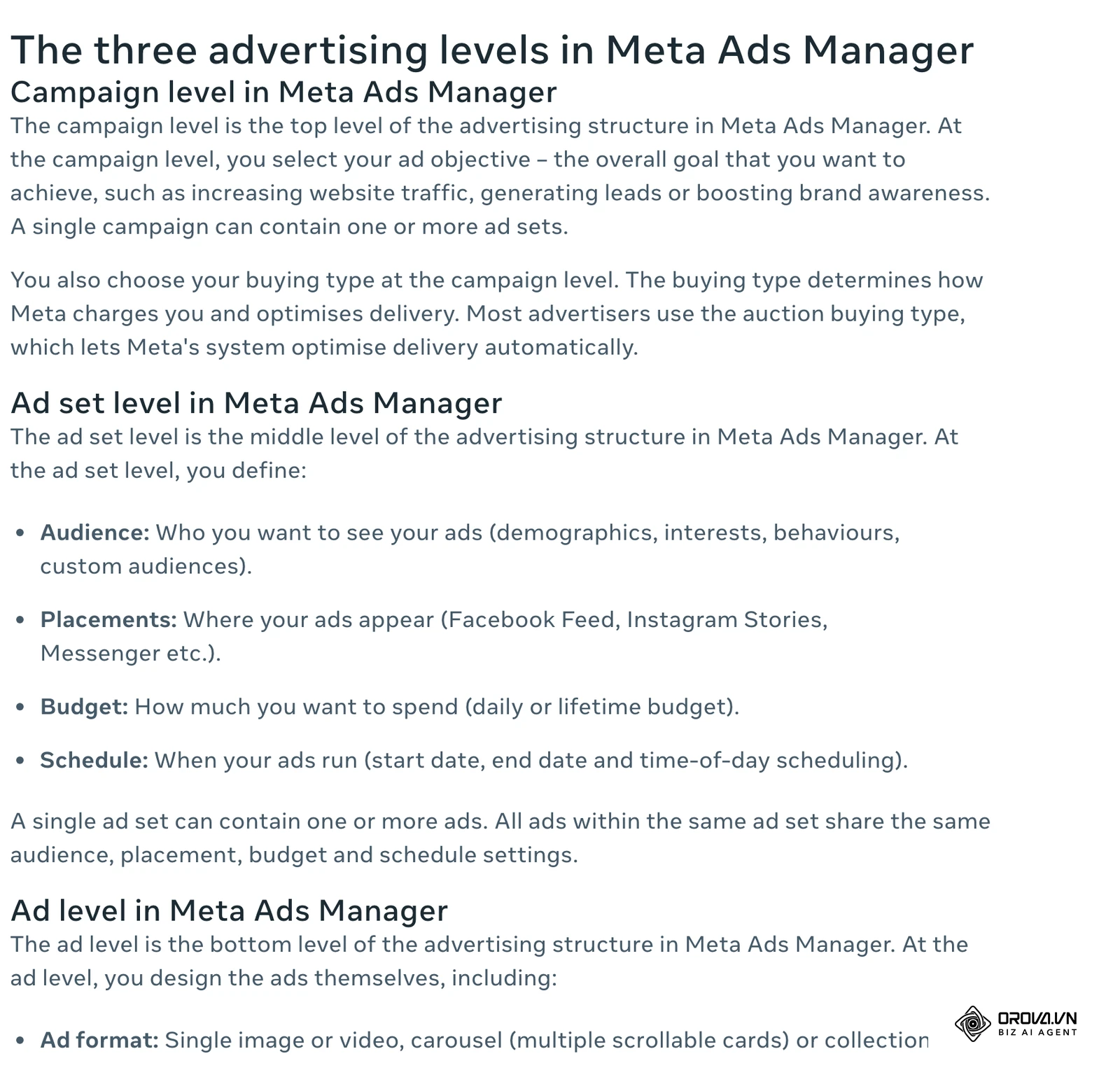
Redoslijed klikova sažet je prema Metinim stranicama »How do I create a campaign in Meta Ads Manager?«, »How do I create an ad in Meta Ads Manager?« i »How do I publish an ad in Meta Ads Manager?«:
- Otvorite Upravitelj oglasa i u gornjem lijevom dijelu kliknite + Create.
- Odaberite vrstu kupnje (buying type). Većina oglašivača bira Auction.
- Odaberite cilj kampanje i kliknite Continue.
- U polje Campaign name upišite opisni naziv i odaberite razinu proračuna: Campaign budget ili Ad set budget, zatim kliknite Next.
- Na razini skupa oglasa odredite publiku, smještaje, proračun i raspored.
- Na razini oglasa upišite Ad name, u odjeljku Identity odaberite stranicu, u Ad setup odaberite Create ad i format, a u Ad creative dodajte medij, primarni tekst, naslov i odredišni URL.
- Pregledajte postavke i kliknite Publish u donjem desnom kutu. Ako zatvorite postupak bez objave, rad se sprema kao skica (draft).
| Razina | Što ovdje postavljate | Pitanje na koje odgovarate |
|---|---|---|
| Kampanja | Cilj, vrsta kupnje, razina proračuna, posebna kategorija oglasa | Što želim postići: posjete, upite ili kupnje? |
| Skup oglasa | Publika, smještaji, dnevni ili ukupni proračun, raspored | Kome, gdje i koliko dugo prikazujem oglas? |
| Oglas | Format, slike ili video, tekst, naslov, poveznica, identitet | Što će osoba vidjeti i kamo će kliknuti? |
Jedna kampanja može imati više skupova oglasa, a jedan skup više oglasa. Svi oglasi u istom skupu dijele istu publiku, smještaje, proračun i raspored, pa ćete različite publike testirati u zasebnim skupovima, a različite slike ili tekstove unutar istog skupa.
Što pripremiti prije prve kampanje
Prema Metinoj stranici o izradi kampanje, prije prve objave trebate račun za oglašavanje i dodan način plaćanja; ako ste novi, stranica Account overview vodi vas kroz postavljanje računa. Ostatak popisa olakšava rad kasnije.
| Što pripremiti | Gdje | Što se događa ako nedostaje |
|---|---|---|
| Račun za oglašavanje | Upravitelj oglasa, Account overview | Ne možete izraditi kampanju |
| Način plaćanja | Postavke plaćanja računa za oglašavanje | Meta vas prije prve objave traži da ga dodate |
| Facebook stranica (i po želji Instagram račun) | Facebook, izbornik stranica | Oglas nema identitet tvrtke u odjeljku Identity |
| Pristup web stranici ili trgovini | CMS, Shopify, WordPress ili Google Tag Manager | Ne možete postaviti Meta Pixel ni Conversions API |
| Slike i videozapisi u više omjera | Vlastita mapa s materijalima | Oglas se loše uklapa u smještaje poput Stories i Reels |
| Jasna ponuda i odredišna stranica | Stranica proizvoda ili usluge | Ljudi kliknu, ali ne znaju što dalje |
Ako tek gradite prisutnost tvrtke na Facebooku, prvo uredite stranicu prema vodiču o tome kako izgleda dobro vođenje Facebook stranice, jer ljudi koji kliknu na oglas često otvore i profil.
Korak 1: Izrada kampanje i odabir cilja
Na Metinoj stranici »How do I create a campaign in Meta Ads Manager?« postupak počinje popisom postojećih kampanja (ili praznom nadzornom pločom ako vam je ovo prva) i gumbom + Create. Zatim slijede vrsta kupnje, cilj i gumb Continue.
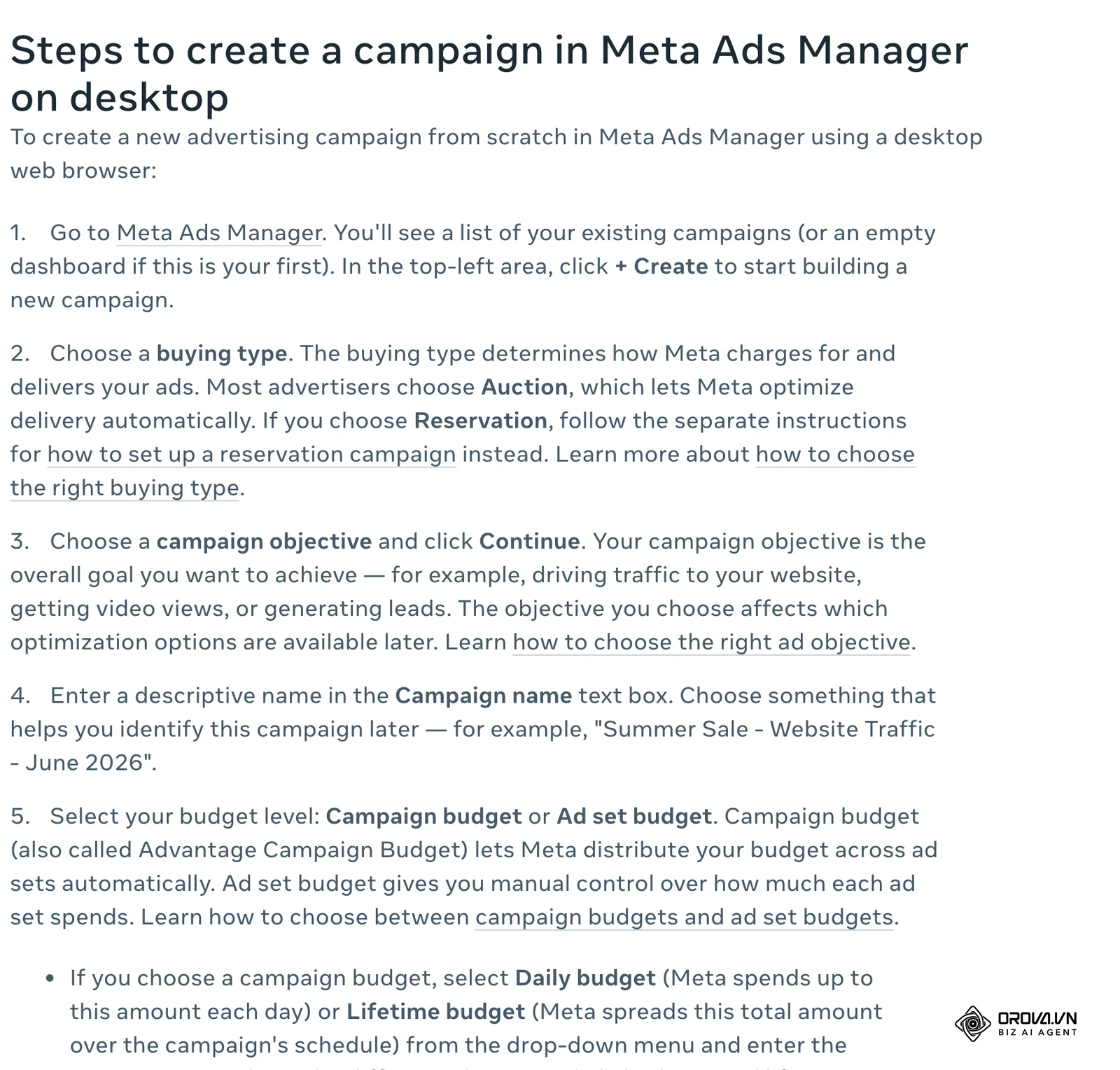
Nakon odabira cilja upisujete naziv u polje Campaign name. Meta savjetuje opisni naziv po kojem ćete kampanju kasnije prepoznati, na primjer naziv akcije, cilj i mjesec. Ako se oglas odnosi na stanovanje, zapošljavanje, financijske proizvode i usluge, društvena pitanja, izbore ili politiku, u padajućem izborniku odaberite Special Ad Category; te kategorije imaju dodatna ograničenja ciljanja. Opcija A/B test uključuje se ako nakon objave želite usporediti dvije ili više verzija oglasa. Na kraju kliknite Next u donjem desnom kutu i prelazite na razinu skupa oglasa.
Šest ciljeva kampanje i kada koji odabrati
Meta na stranici »How to choose the right ad objective in Meta Ads Manager« navodi šest pojednostavljenih ciljeva. Cilj odaberite prema radnji koja vam u ovoj fazi najviše vrijedi, jer o njemu ovise kasnije opcije optimizacije.
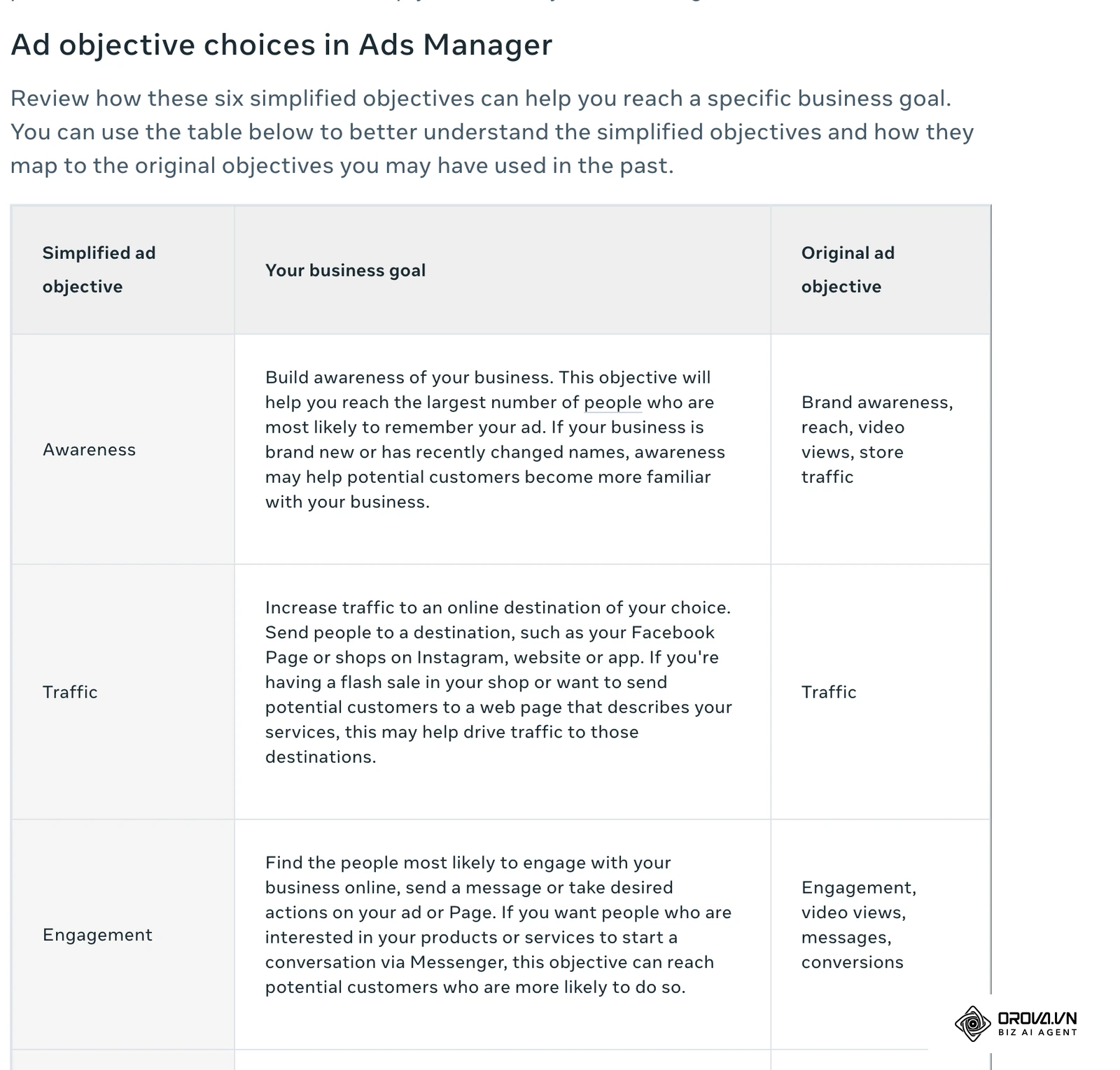
| Cilj u sučelju | Poslovni cilj prema Meti | Tipičan primjer |
|---|---|---|
| Awareness | Da što više ljudi zapamti vašu tvrtku | Nova tvrtka ili promjena imena |
| Traffic | Slanje ljudi na odabrano odredište: web, aplikaciju, Facebook stranicu | Stranica s opisom usluge ili akcija u trgovini |
| Engagement | Ljudi koji će vjerojatno komentirati, poslati poruku ili poduzeti radnju na oglasu | Razgovori preko Messengera |
| Leads | Prikupljanje kontakata porukama, pozivima ili prijavama | Prijava na newsletter ili upit za ponudu |
| App promotion | Instalacije aplikacije ili radnje u njoj | Kupnja unutar aplikacije |
| Sales | Ljudi koji će vjerojatno kupiti | Web trgovina, katalog proizvoda |
Česta pogreška je odabir cilja Engagement kada vam trebaju narudžbe. Sustav tada traži ljude koji reagiraju na sadržaj, a ne nužno one koji kupuju. Ako mjerite kupnje na webu, birajte Sales; ako skupljate upite, Leads.
Campaign budget ili Ad set budget
U istom koraku birate razinu proračuna. Prema Meti, Campaign budget (Advantage campaign budget) prepušta sustavu da proračun raspodjeljuje između skupova oglasa, a Ad set budget vam daje ručnu kontrolu nad potrošnjom svakog skupa. Kod proračuna kampanje u padajućem izborniku birate Daily budget (Meta troši do tog iznosa dnevno) ili Lifetime budget (ukupni iznos raspoređen kroz trajanje kampanje).
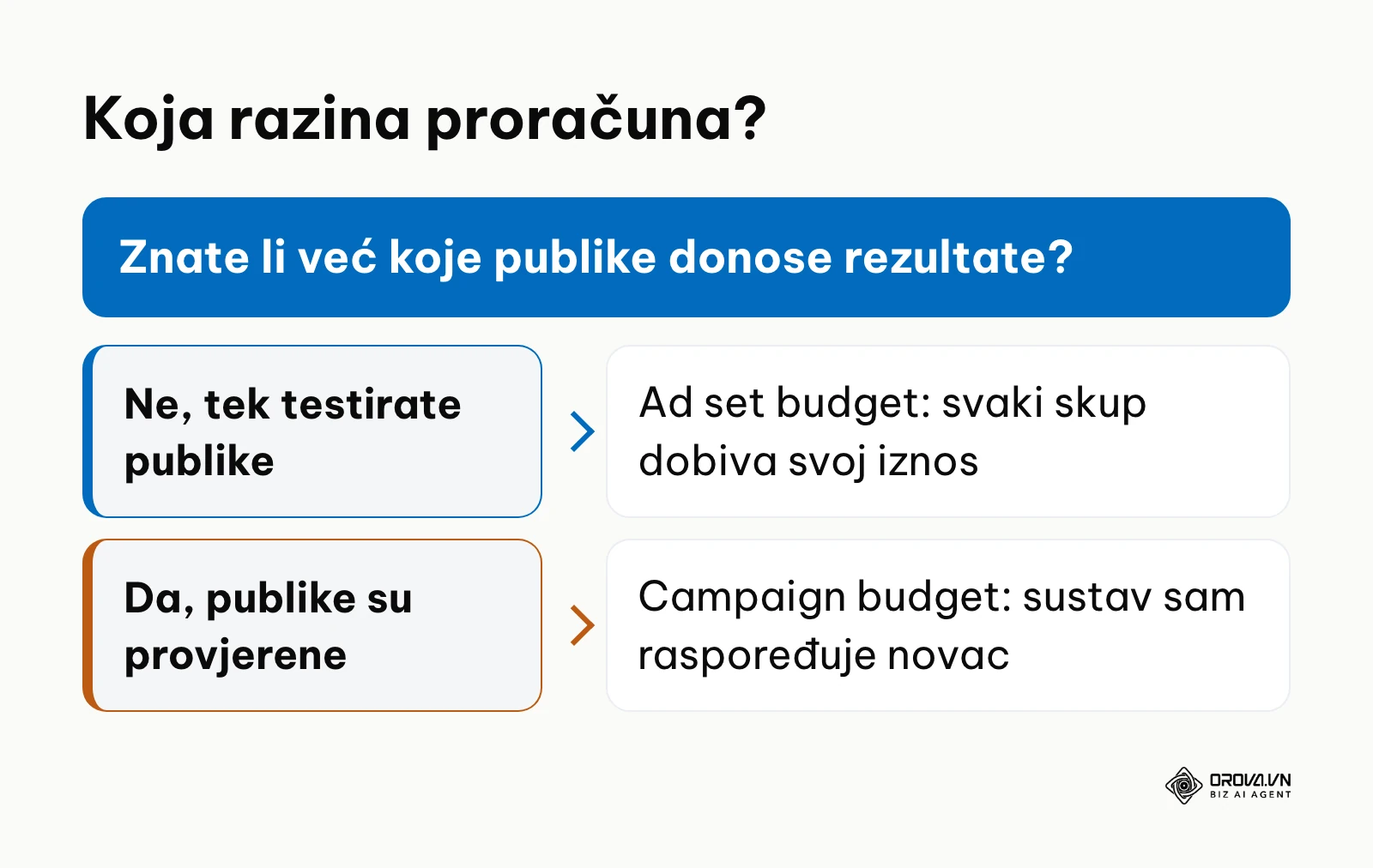
Ako testirate različite publike i želite da svaka dobije svoj dio novca, Ad set budget je pregledniji. Ako već znate koje publike rade i želite da sustav sam premješta novac prema rezultatima, Campaign budget traži manje ručnog rada.
Korak 2: Postavljanje skupa oglasa
Na razini skupa oglasa (Ad set) odlučujete o četiri stvari koje Meta navodi na stranici o razinama oglašavanja: publika (demografija, interesi, ponašanja, prilagođene publike), smještaji (Facebook Feed, Instagram Stories, Messenger i drugi), proračun (dnevni ili ukupni) i raspored (datum početka, datum završetka i vrijeme prikazivanja).
| Postavka | Na što paziti | Kako provjeriti da je dobro |
|---|---|---|
| Mjesto konverzije i događaj | Kod cilja Sales ili Leads odaberite gdje se rezultat događa (web, aplikacija, poruke) i koji događaj se broji | Događaj se pojavljuje kao aktivan u Events Manageru |
| Publika | Lokacija i jezik odgovaraju tržištu; uske kombinacije interesa smanjuju doseg | Procjena veličine publike, ako je prikazana, ne upozorava na preusku publiku |
| Smještaji | Automatski smještaji ili ručni odabir | Imate kreativu u omjerima za odabrane smještaje |
| Proračun i raspored | Dnevni ili ukupni proračun te datum završetka | Iznos i datumi odgovaraju vašem planu |
Za B2B ponude oglas je samo jedan od kanala; kako ga uklopiti s drugim izvorima kontakata opisuje vodič kako pronaći nove B2B klijente za malu tvrtku.
Vodite Meta oglase uz Google i TikTok kampanje? Orova Ads prikazuje kampanje sve tri platforme u jednoj tablici, a umjetna inteligencija ih analizira i izvršava samo radnje za koje ste sami odabrali način Auto.
Korak 3: Izrada oglasa
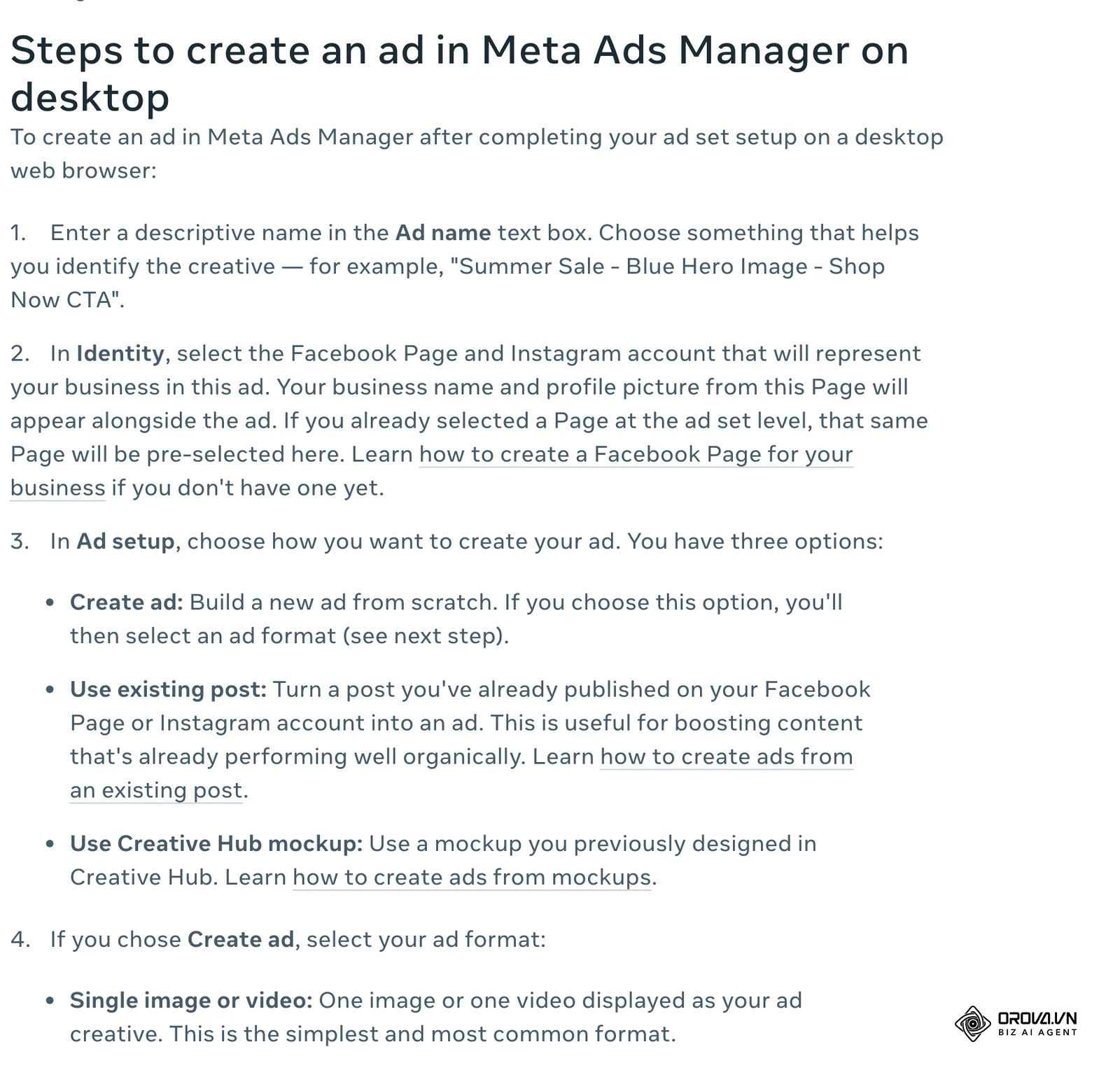
Metina stranica »How do I create an ad in Meta Ads Manager?« opisuje razinu oglasa ovim redom:
- U polje Ad name upišite naziv po kojem ćete prepoznati kreativu.
- U odjeljku Identity odaberite Facebook stranicu i Instagram račun koji predstavljaju tvrtku.
- U odjeljku Ad setup odaberite način izrade: Create ad (novi oglas), Use existing post (već objavljena objava) ili Use Creative Hub mockup.
- Ako ste odabrali Create ad, odaberite format: Single image or video, Carousel (dvije ili više kartica) ili Collection (traži katalog proizvoda).
- U odjeljku Ad creative kliknite Set up creative, učitajte sliku ili video te dodajte primarni tekst, naslov, opis i odredišni URL.
Primarni tekst neka u prvoj rečenici kaže kome je ponuda namijenjena i što osoba dobiva, jer se ostatak teksta često skriva iza »Vidi više«. Odredišni URL neka vodi na točnu stranicu proizvoda ili obrasca, a ne na naslovnicu. Za praćenje izvora prometa dodajte UTM parametre; kako izgleda poveznica s parametrima i kako pratiti klikove objašnjava članak kako skratiti link i pratiti klikove. Ako oglasi idu uz redovite objave, ton poruke uskladite s organskim sadržajem prema vodiču o social media marketingu.
Prije objave pregledajte oglas u pregledu (Ad preview) za smještaje koje ste odabrali. Slika u jednom omjeru za sve smještaje često izgleda odrezano u Stories i Reels formatu, pa pripremite verzije u više omjera.
Korak 4: Objava i statusi isporuke
Kada je sve spremno, kliknite Publish u donjem desnom kutu. Prema Metinoj stranici »How do I publish an ad in Meta Ads Manager?«, oglas zatim prolazi automatski pregled prema Meta oglašivačkim standardima, koji obično traje do 24 sata, a većina oglasa pregleda se brže. Status pratite u stupcu Delivery.
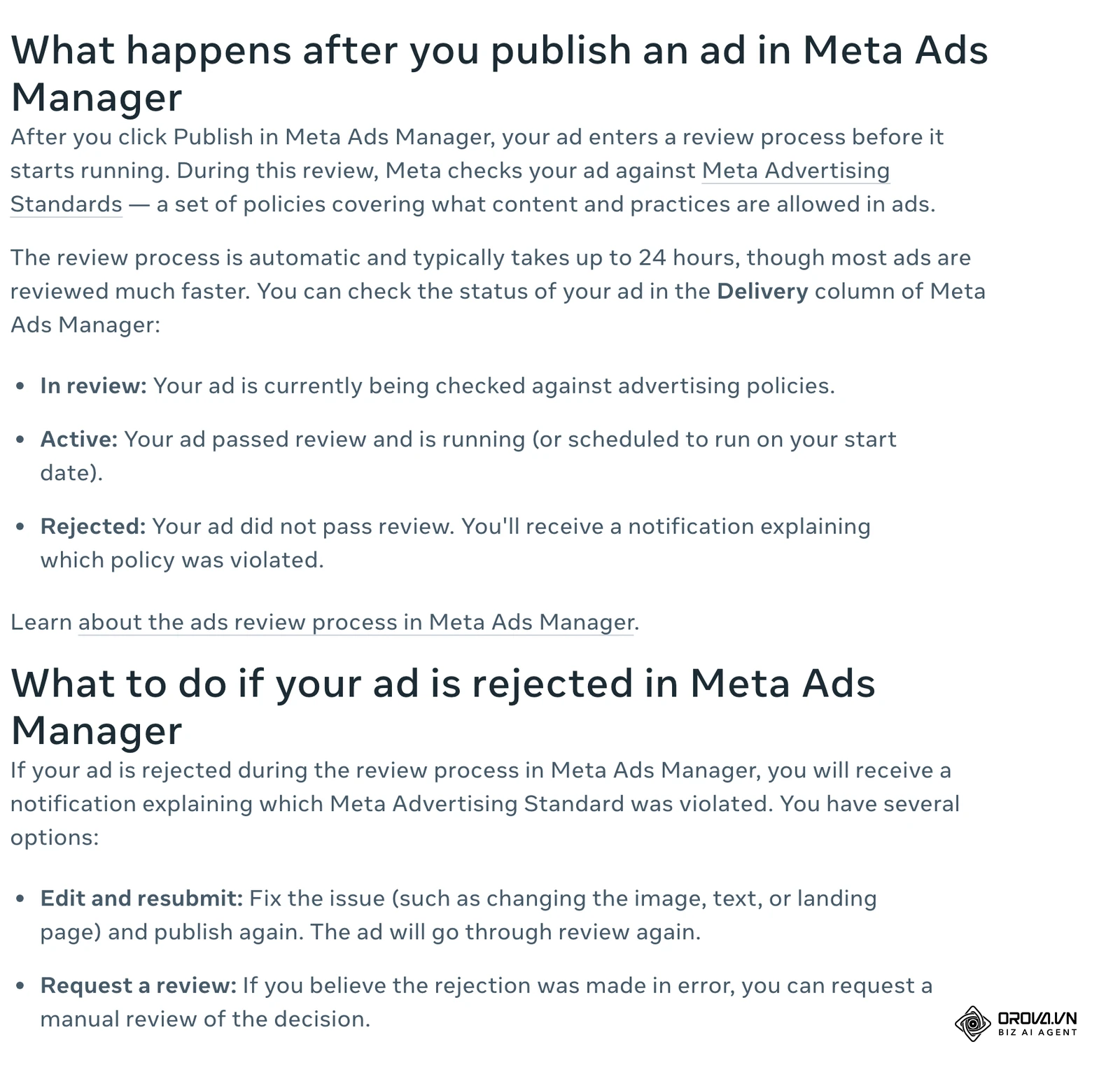
| Status u stupcu Delivery | Što znači prema Meti | Što napraviti |
|---|---|---|
| In review | Oglas se provjerava prema pravilima oglašavanja | Pričekajte završetak pregleda |
| Active | Oglas je prošao pregled i prikazuje se (ili čeka datum početka) | Pratite rezultate, ne mijenjajte ga odmah |
| Rejected | Oglas nije u skladu s Meta oglašivačkim standardima | Ispravite sliku, tekst ili odredišnu stranicu i objavite ponovno, ili zatražite ponovnu provjeru (Request a review) ako mislite da je odluka pogrešna |
| Scheduled | Skup oglasa počinje kasnije | Po potrebi uredite raspored skupa |
| Learning limited | Skup nije ostvario dovoljno rezultata da izađe iz faze učenja | Pogledajte korak 6 |
Objavljeni oglas možete uključiti ili isključiti, urediti (neke izmjene pokreću novi pregled), duplicirati ili izbrisati.
Korak 5: Meta Pixel i Conversions API za mjerenje rezultata
Bez mjerenja Upravitelj oglasa vidi samo klikove, a ne kupnje ili prijave. Mjerenje se postavlja u alatu Events Manager: na web stranicu dodajete Meta Pixel (skup podataka s web događajima), a po želji i Conversions API. Meta na stranici »About Conversions API« opisuje ga kao izravnu vezu između vaših marketinških podataka (s poslužitelja, platforme web trgovine, aplikacije ili CRM-a) i Metinih sustava za optimizaciju i mjerenje, i navodi da mnoge integracije ne traže programera.
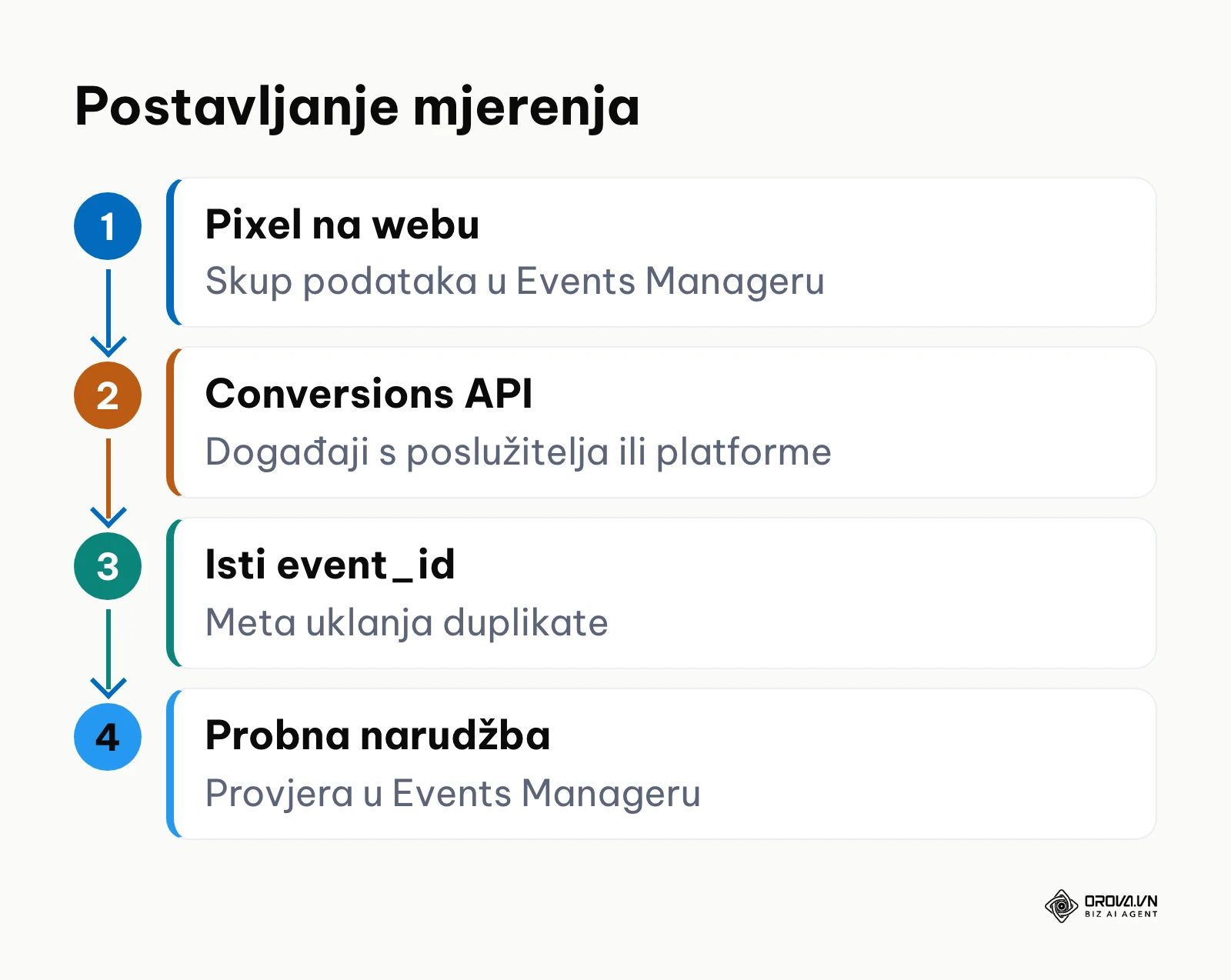
Ako isti događaj šaljete i iz preglednika (Pixel) i s poslužitelja (Conversions API), oba izvora trebaju slati isti identifikator događaja (event_id) kako bi Meta mogla ukloniti duplikate i ne bi brojala istu narudžbu dvaput. Prije prve kampanje napravite probnu narudžbu i provjerite u Events Manageru stiže li događaj.
Korak 6: Faza učenja i zašto ne mijenjati oglas prvih dana
Meta na stranici »About the Learning Phase« objašnjava da sustav isporuke nakon izrade novog oglasa ili skupa, ili nakon značajne izmjene, istražuje kako najbolje isporučiti skup oglasa. Dok traje ta faza, u stupcu Delivery piše Learning. Skup obično izlazi iz faze učenja nakon otprilike 50 rezultata u tjednu nakon posljednje značajne izmjene; ako ih nema dovoljno, status postaje Learning limited.
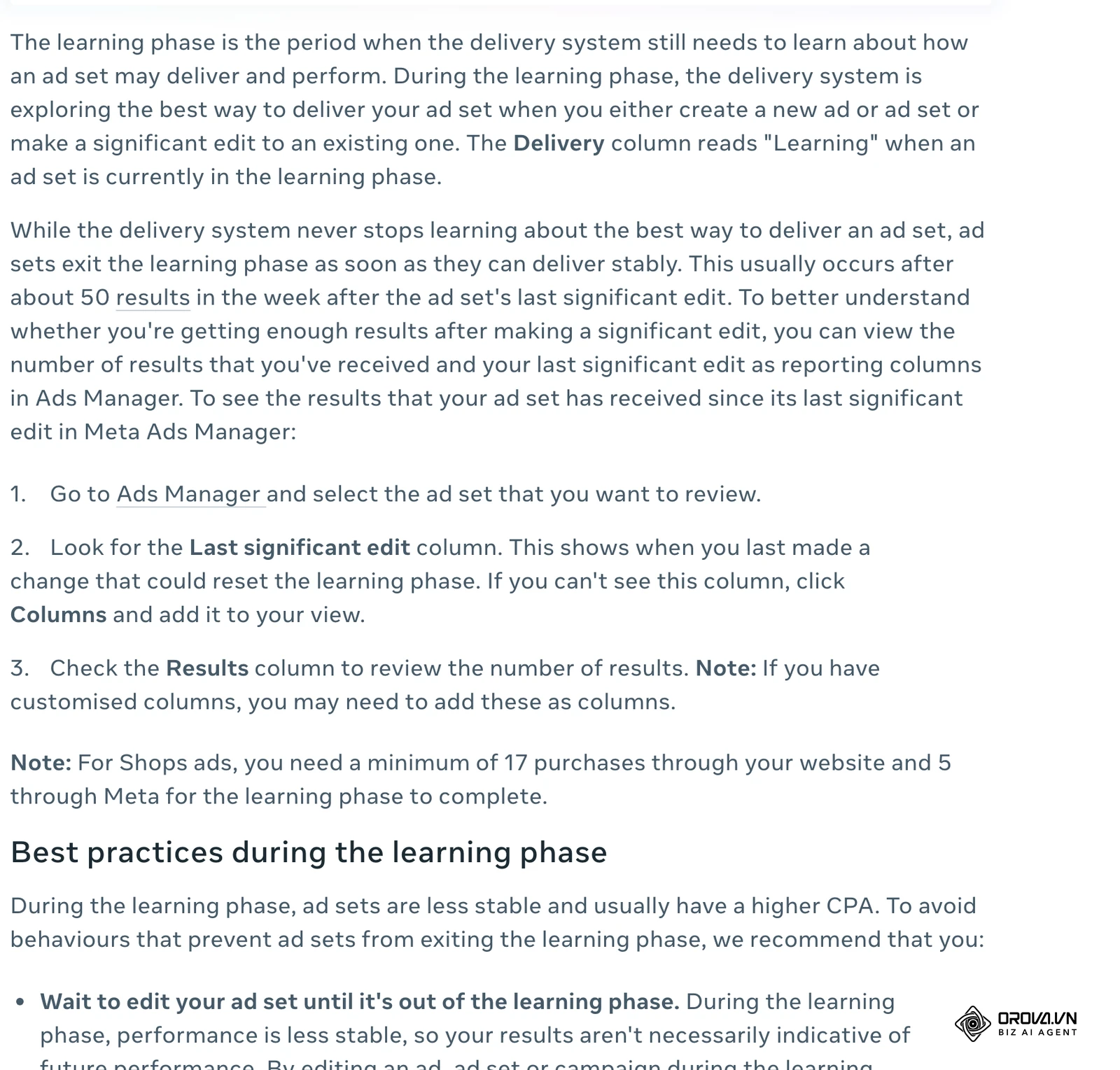
Da vidite koliko ste rezultata skupili, u Upravitelju oglasa odaberite skup oglasa i potražite stupac Last significant edit. Ako ga nema, kliknite Columns i dodajte ga u prikaz, a broj rezultata pratite u stupcu Results.
Kontrolna lista za fazu učenja
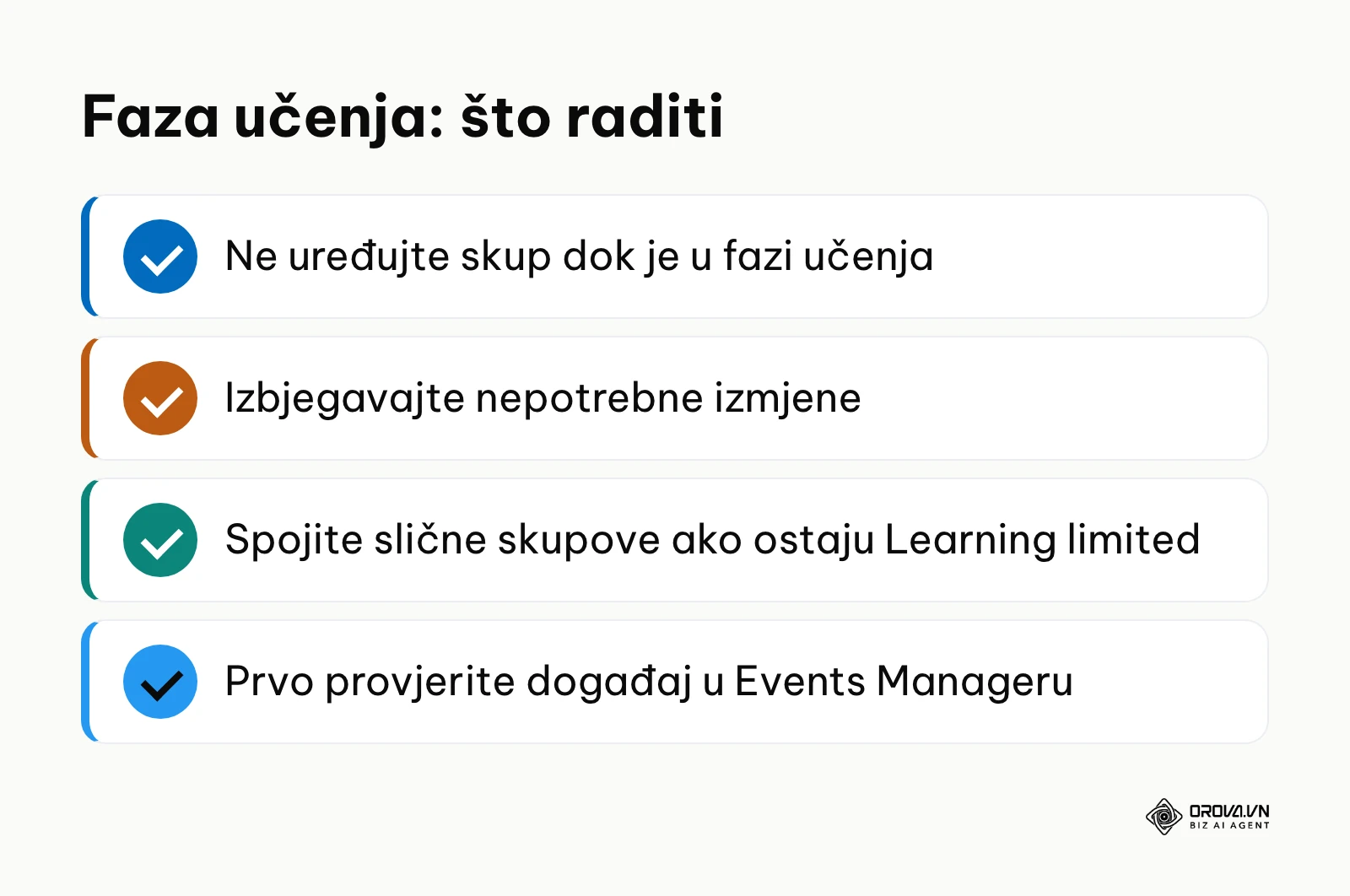
Meta navodi da je tijekom faze učenja isporuka manje stabilna i da izmjene oglasa, skupa ili kampanje u tom razdoblju ponovno pokreću učenje. Zato se držite nekoliko jednostavnih navika:
- Ne uređujte skup oglasa dok ne izađe iz faze učenja, osim ako nešto ne radi.
- Izbjegavajte nepotrebne izmjene koje vraćaju skup u fazu učenja.
- Ako skup stalno ostaje u statusu Learning limited, razmislite o spajanju sličnih skupova ili široj publici, kako bi jedan skup skupljao više rezultata.
- Ako za odabrani događaj rezultata ima premalo, provjerite je li događaj ispravno postavljen u Events Manageru prije nego što mijenjate oglas.
Kako čitati stupce izvješća u Upravitelju oglasa
Prema Metinoj stranici »About Meta Ads Manager«, u Upravitelju oglasa vidite rezultate svih kampanja, skupova i oglasa, možete dodati raščlambe (breakdowns) i izraditi ili zakazati izvješća. Stupce birate gumbom Columns. Umjesto da se uspoređujete s »prosjekom«, pratite vlastite brojke iz tjedna u tjedan.
| Stupac | Što pokazuje | Kako ga koristiti | Vaša vrijednost |
|---|---|---|---|
| Results | Broj rezultata za odabrani cilj | Usporedite s brojem narudžbi ili upita u vlastitoj evidenciji | [upišite] |
| Cost per result | Prosječan trošak jednog rezultata | Usporedite s iznosom koji smijete platiti za jednu narudžbu ili upit | [upišite] |
| Amount spent | Potrošeni iznos u razdoblju | Provjerite odgovara li planu proračuna | [upišite] |
| Reach i Frequency | Koliko je ljudi vidjelo oglas i koliko puta u prosjeku | Rast učestalosti uz pad rezultata znak je da je kreativu vrijeme osvježiti | [upišite] |
| CTR (link click-through rate) | Udio ljudi koji su kliknuli poveznicu | Pad u odnosu na prošli tjedan upućuje na slabiju sliku ili uvodni tekst | [upišite] |
| Delivery | Status isporuke | Provjerite statuse na sve tri razine | — |
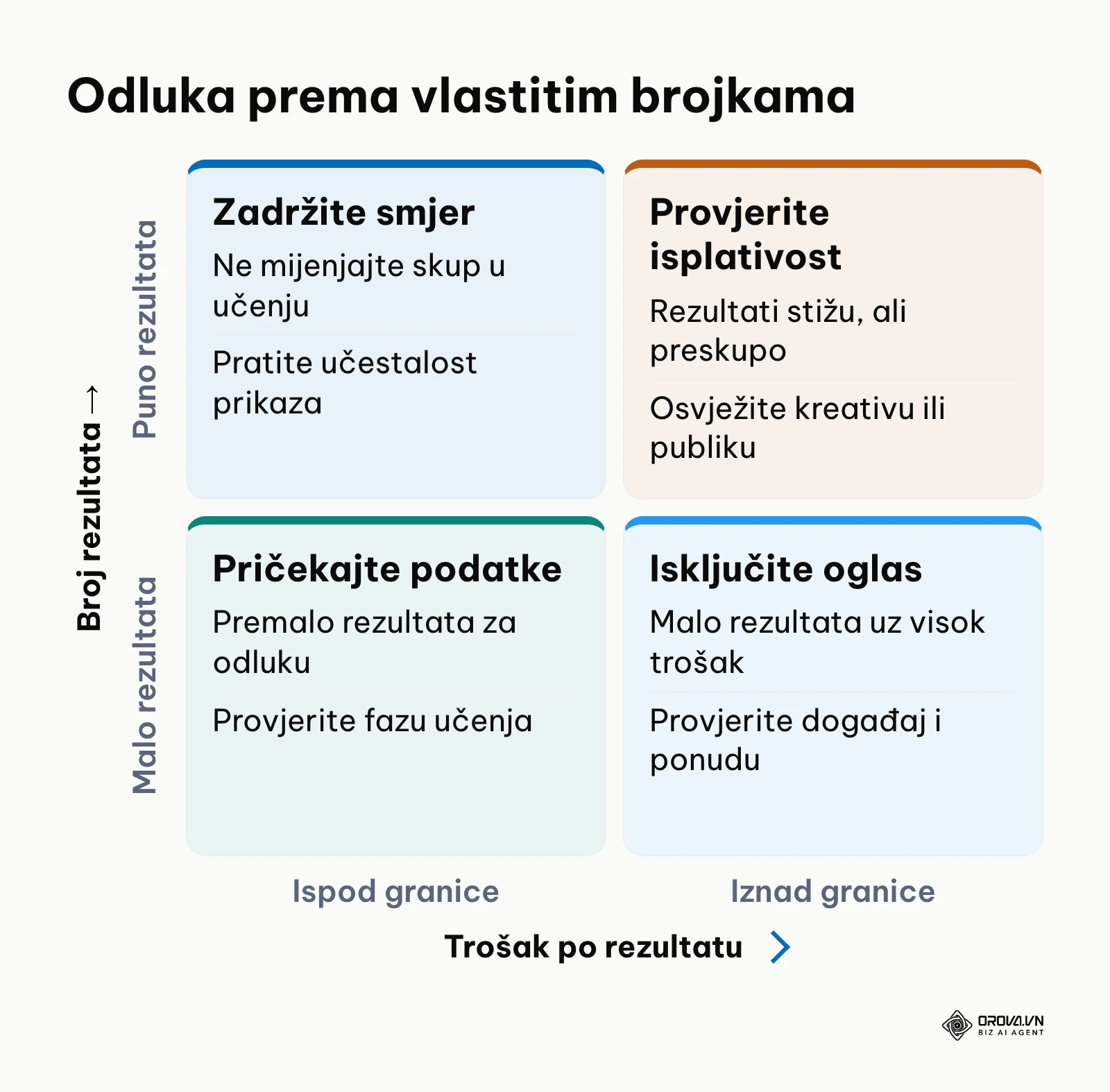
Koliko smijete platiti za jedan rezultat izračunajte sami: od prodajne cijene oduzmite izravne troškove robe, pakiranja i dostave. Ostatak je gornja granica troška po kupnji iznad koje oglas posluje s gubitkom.
Što učiniti kad se brojke promijene
Kad vidite promjenu, prvo provjerite je li skup još u fazi učenja; tek nakon toga odlučujete hoćete li osvježiti kreativu, proširiti publiku ili isključiti oglas. Ako uz Facebook oglašavate i na tražilici, poruke uskladite s vodičem kako postaviti Google Ads.
Isprobajte sami: izradite račun, povežite račune za oglašavanje i postavite prvi skup pravila. Orova Ads možete koristiti besplatno do 7. 7. 2027., bez platne kartice.
Najčešće pogreške i kako ih ispraviti
| Pogreška | Čest uzrok | Kako popraviti |
|---|---|---|
| Oglas odbijen (Rejected) | Tekst, slika ili odredišna stranica nisu u skladu s Meta oglašivačkim standardima | Ispravite sadržaj prema obavijesti i objavite ponovno ili zatražite Request a review |
| Puno klikova, malo kupnji | Odabran cilj Traffic ili Engagement umjesto Sales ili Leads | Izradite kampanju s ciljem koji odgovara rezultatu koji mjerite |
| Kupnje se ne vide u izvješću | Pixel ili Conversions API nisu postavljeni ili događaj nije ispravan | Provjerite događaje u Events Manageru i napravite probnu narudžbu |
| Ista narudžba broji se dvaput | Preglednik i poslužitelj šalju događaj bez istog event_id | Uskladite identifikator događaja u oba izvora |
| Skup stalno u Learning limited | Premalo rezultata za odabrani događaj | Spojite slične skupove ili proširite publiku; ne mijenjajte skup svakodnevno |
| Oglas se ne prikazuje | Problem s plaćanjem ili ograničen račun | Provjerite način plaćanja i stranicu kvalitete računa |
| Odrezana slika u Stories | Isti omjer slike za sve smještaje | Pripremite kreativu u više omjera i provjerite Ad preview |
Kako to izgleda u Orova Ads
Upravitelj oglasa je alat jedne platforme. Ako uz Metu vodite i Google Ads ili TikTok Ads, Orova Ads prikazuje kampanje sve tri platforme u jednoj tablici na tri razine: kampanja, skup oglasa i oglas. Orova Ads ne izrađuje nove kampanje od nule; kampanju i dalje izrađujete u Upravitelju oglasa kako je opisano gore, a Orova Ads je povezuje i prati.
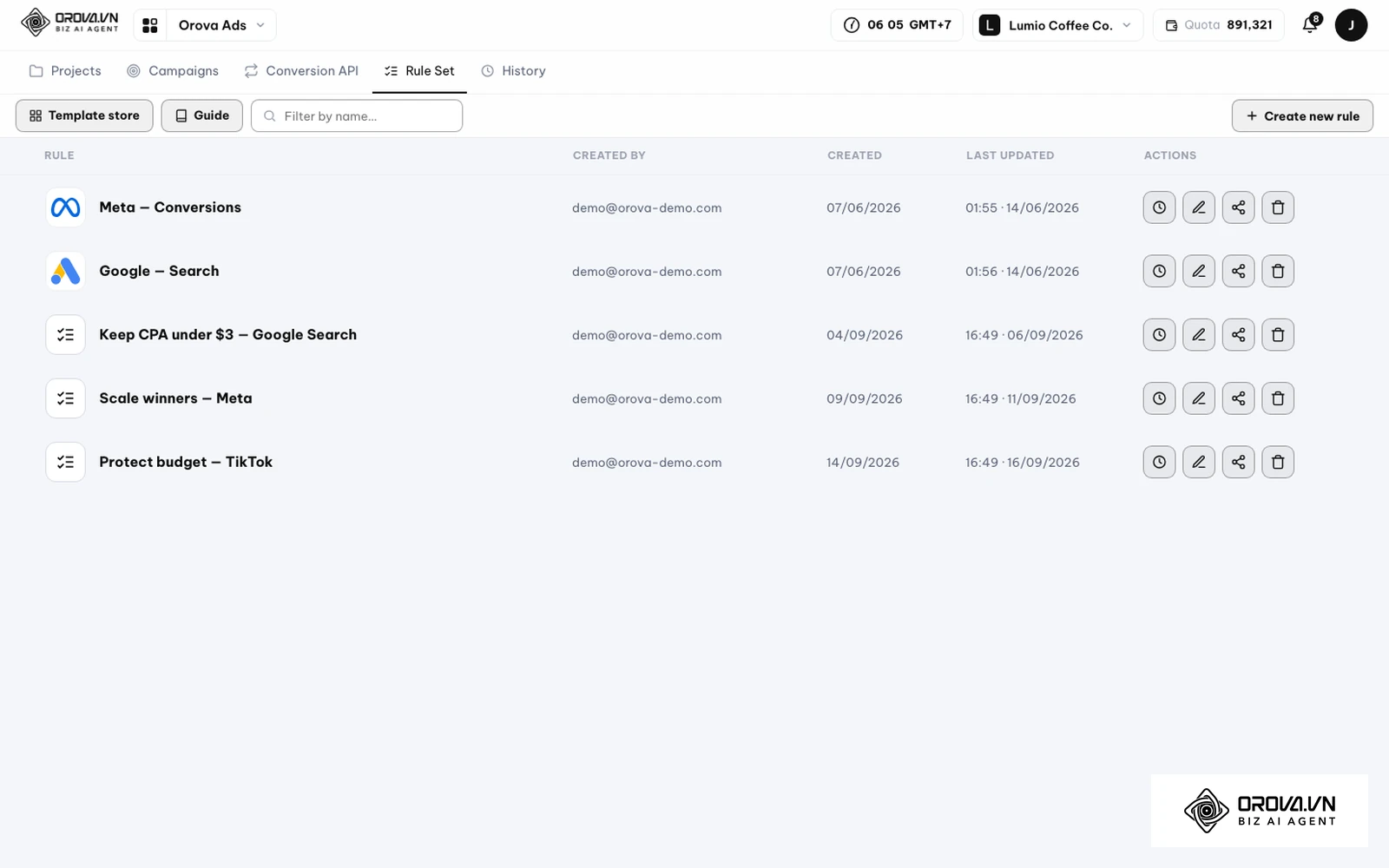
U Orova Ads postoji pet kartica: Projects, Campaigns, Conversion API, Rule Set i History. U kartici Campaigns vidite podatke za odabrano razdoblje (do 90 dana) i raščlambu kampanje po 14 dimenzija (smještaj, uređaj, dob, spol, regija, sat i druge). Sinkronizaciju s platformama postavljate sami, od svakih 5 minuta do jednom u 24 sata.
U kartici Rule Set gumbom Create new rule ili iz Template store slažete vlastita pravila. Za svaku radnju iz kataloga od više od 200 radnji birate način rada: Auto, Hybrid ili Advisor. Umjetna inteligencija analizira kampanje kojima ste uključili AI i izvršava samo radnje za koje ste odabrali Auto; ostalo ostaje savjet. Za Metu se samostalno može izvršiti 25 radnji.
Conversion API u Orova Ads
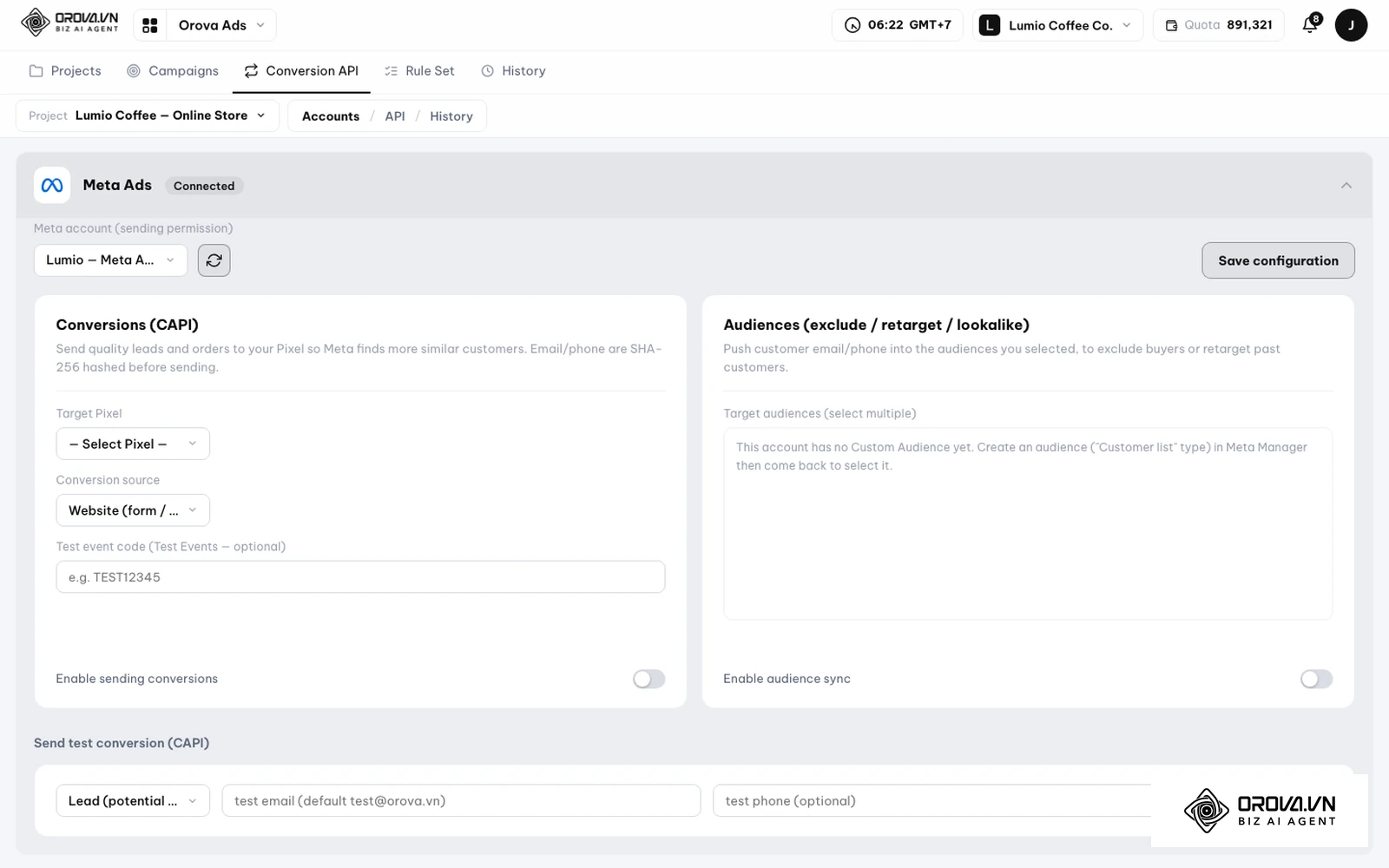
U kartici Conversion API svaki projekt dobiva jedan webhook s tajnim ključem. Preko njega Orova Ads šalje konverzije prema Meta Conversions API-ju te prema Google i TikTok platformama, a slanje probnog događaja (Send test) dostupno je za Metu. Kartica History prikazuje svaku predloženu i izvršenu radnju, a sustav 7 dana nakon radnje uspoređuje konverzije i trošak po konverziji s 7 dana prije.
Trendovi u oglašavanju putem Meta platforme: mišljenje autora
Prvo, mislim da će ručno slaganje uskih interesa sve više ustupati mjesto široj publici koju sustav sam sužava na temelju kreative i podataka o konverzijama. Rad oglašivača zato se seli s tehničkih postavki na pripremu više različitih poruka i formata.
Drugo, vjerujem da će pouzdano mjerenje sve više ovisiti o vlastitim podacima tvrtke i vezi s poslužitelja, a ne samo o pregledniku. Tvrtke koje uredno vode evidenciju kupaca i narudžbi lakše će platformi vratiti točan signal o tome tko je stvarno kupio.
Treće, osobno očekujem da će dio svakodnevnih odluka, poput pauziranja slabih oglasa ili premještanja proračuna, sve češće obavljati pravila i AI alati, dok će ljudi postavljati granice: koliko smijemo platiti za kupca, što smijemo obećati i kako tvrtka zvuči. Ova procjena može se pokazati pogrešnom ako regulativa o privatnosti ili promjene na samim platformama krenu u drugom smjeru.
Česta pitanja o temi kako koristiti Facebook Ads Manager
Koliko novca trebam za prvu kampanju?
Meta ne propisuje jedan iznos koji odgovara svima. Proračun izračunajte iz vlastitih brojki: koliko smijete platiti za jedan rezultat i koliko rezultata vam treba da skup oglasa izađe iz faze učenja, uz dovoljno vremena da sustav prikupi podatke.
Je li gumb za promoviranje objave isto što i Upravitelj oglasa?
Nije. Promoviranje objave pokreće se izravno sa stranice i brže je, ali Upravitelj oglasa daje izbor cilja kampanje, događaja konverzije, smještaja i formata te puni pregled rezultata.
Što učiniti ako je oglas odbijen ili je račun ograničen?
Pročitajte obavijest u kojoj Meta navodi koje je pravilo prekršeno. Ispravite oglas i objavite ga ponovno ili zatražite ponovnu provjeru. Za ograničen račun provjerite stranicu kvalitete računa i slijedite postupak koji Meta tamo nudi.
Koliko dugo čekati prije prvih izmjena?
Meta preporučuje da skup oglasa ne uređujete dok ne izađe iz faze učenja, jer svaka značajna izmjena ponovno pokreće učenje. Pratite stupce Results i Last significant edit i tek tada odlučujte.
Odakle započeti?
Ako krećete od nule, danas otvorite Upravitelj oglasa, dovršite Account overview i dodajte način plaćanja. Ako račun već imate, ali ne vidite kupnje u izvješću, prvo postavite Pixel i provjerite događaje u Events Manageru. Ako kampanje već vode, dodajte stupce Last significant edit, Cost per result i Frequency u prikaz i tjedan dana pratite vlastite brojke prije sljedeće izmjene. Tako ćete znati kako koristiti Facebook Ads Manager na temelju podataka, a ne pogađanja.
O autoru

Builder of Orova
Nguyễn Đỗ Trọng Ân has 8 years of experience in marketing, including 6 years managing market development across Asia. He builds Orova, a Biz AI Agent that never sleeps: it plans, runs and optimizes work for businesses.
Vodite posao uz AI Agents
Orova je Biz AI Agent koji uvijek radi — planira, izvršava i optimizira posao umjesto vas.
Uštedite vrijeme, oslobodite produktivnost.