
メルマガ コンバージョン 測定 方法を7ステップで実践(2026年)|GA4設定とCVR計算・CRM連携まで

メルマガ コンバージョン 測定 方法を正しく確立すると、毎回のメール配信がWebサイト上で何件の購入、問い合わせ、または商談獲得につながったのかを正確に把握できます。本記事の手順に従えば、Google アナリティクス 4(GA4)とメール配信ツールが連携し、配信ごとの成約数と売上貢献度が一目で確認できるダッシュボード環境が完成します。準備に必要なものは、GA4の編集権限、配信対象となるランディングページのURL、およびメール配信ツールの編集権限のみで、全体の作業時間は約45分から60分です。なお、自社サイトへの誘導リンクを含まない社内報や連絡網のようなメール配信を行っている組織では、本設定を実施する必要はありません。
メルマガ コンバージョン 測定 方法の全体像と測定が必要な理由
メルマガのコンバージョン測定は、メール内のリンクからサイトへ流入した読者が目標行動を達成した割合を数値化する業務です。全7ステップで設定でき、約60分で完了します。
メルマガ施策においてコンバージョン(CV:Conversion、成約・目標達成)の測定が不可欠なのは、開封率やクリック率の観察だけでは配信自体の投資対効果(ROI)を判定できないためです。たとえば、件名を工夫して開封率が30%に達した配信であっても、遷移先で1件も購入されなければ売上には貢献していません。
Google アナリティクス ヘルプ『アナリティクスのキーイベントについて』(2024年)に記載されている通り、従来のコンバージョンはGA4においてキーイベントという名称に統合され、集客チャネルごとの貢献度を評価する標準機能として位置づけられています。メール配信システム単体で記録されるクリックデータと、Webサイト側で動作するGA4のセッションデータを正しく突合させる仕組みを構築することが、測定の第一歩となります。
測定開始前の準備リスト
メルマガのコンバージョン測定を開始するにあたり、作業の中断を防ぐため以下の設定権限とパラメーター設計情報を事前に揃えておきます。
| 準備項目 | 取得・確認先 | 所要時間 | 不足時のリスク |
|---|---|---|---|
| GA4プロパティの編集者権限 | 自社Googleマーケティングプラットフォーム管理画面 | 5分 | キーイベント(旧CV)の登録やDebugViewの利用ができない |
| 遷移先Webサイトの目標完了ページURL | 自社Webサイトの問い合わせ完了・サンクスページ | 5分 | イベント発火条件を特定できず測定タグを組めない |
| メール配信ツールのリンク編集権限 | 自社で契約・運用中のメール配信システム管理画面 | 5分 | 本文内のリンクURLにパラメータータグを付与できない |
| UTMパラメーター管理シート | 社内共有ドライブ(スプレッドシートやエクセル) | 10分 | 担当者ごとにパラメーター名が揺れ、データがGA4で分断される |
| テスト配信用メールアドレス | 自身の業務メールアドレスおよび社内テスト用アカウント | 5分 | 本番送信前の動作検証とデータ受信確認が行えない |
ステップ1:コンバージョンの定義と2種類のCVR計算基準を確定する
最初のステップでは、自社のメルマガ施策において何を成約とするかを明確にし、レポートで用いるCVR(Conversion Rate:コンバージョン率)の計算式を確定します。
配信数基準とクリック数基準の違い
多くのマーケティング現場で混乱を招くのが、CVRの分母に何を採用するかという問題です。メールマーケティングにおけるCVRには「配信成功数ベース(Delivery-to-CVR)」と「クリック数ベース(Click-to-CVR)」の2種類が存在し、それぞれ評価できる対象が根本から異なります。
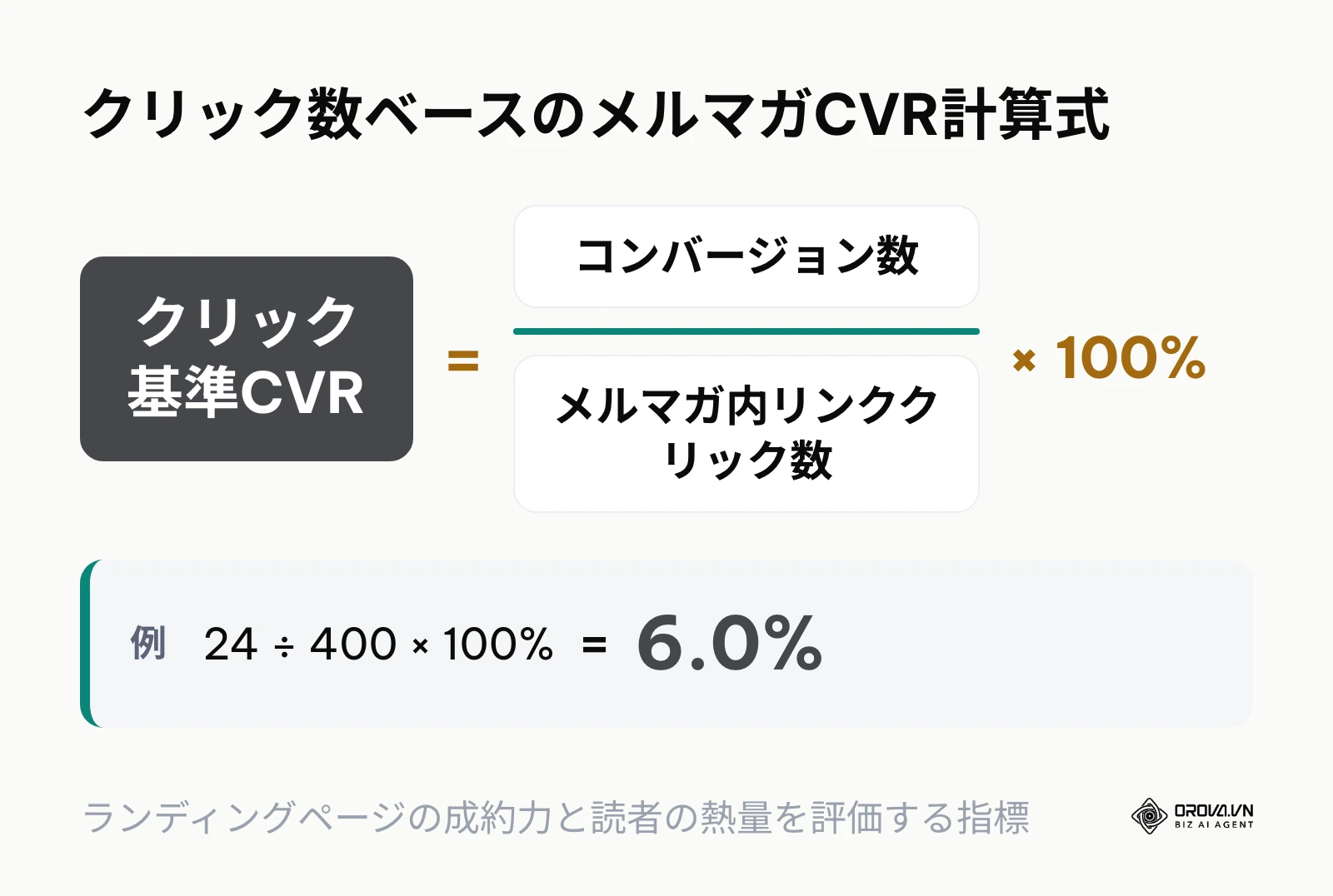
以下の図は、クリック数ベースのメルマガCVRを算出するための計算式と具体例をまとめたものです。
配信成功数ベースは、メールマーケティング全体の事業貢献度や費用対効果(配信コストに対する成約数)を評価する際に用います。一方、クリック数ベースは、遷移先のランディングページ(LP)の訴求力や読者の関心度を純粋に検証する際に使用します。
| 指標名 | 計算式 | 10,000通配信時の実数値例 | 診断できる課題 |
|---|---|---|---|
| 配信成功数基準CVR | (成約数 ÷ 配信成功数)× 100 | 24件 ÷ 9,800通 = 0.24% | リストの品質、セグメントの適合度、配信頻度の妥当性 |
| クリック数基準CVR | (成約数 ÷ リンククリック数)× 100 | 24件 ÷ 400回 = 6.00% | ランディングページの訴求力、フォームの離脱率、読者期待との一致度 |
どちらの指標を採用すべきかの判断
社内の定例会議や経営陣への報告では、両方の数値を併記した上で、課題の所在を切り分けるのが実務上の標準です。
具体例:あるBtoBクラウドツールのマーケティングチーム(担当者2名)が、機能アップデートを知らせるメルマガを配信した事例です。配信成功数10,000通に対してクリック数は500回(クリック率5.0%)と高水準でしたが、最終的な資料請求は2件にとどまり、クリック数基準CVRが0.4%に低迷しました。担当者はメール文面の改善ではなく、遷移先LPのフォーム項目数が12個と過多であった点にボトルネックを特定し、入力項目を4個に絞り込んだ結果、次回配信時のクリック数基準CVRは3.8%へと回復しました。
ステップ2:GA4でメルマガ用のキーイベントを設定する
Webサイト上で読者が行う特定のアクションを、GA4側で計測対象の「キーイベント(Key Events)」として登録します。
GA4管理画面でのイベント指定手順
Webサイトの成約完了ページが表示された際に発火するイベントが、GA4内でキーイベントとしてマークされているか確認します。
- GA4の左下にある歯車アイコンの「管理」をクリックします。
- 「データの表示」列にある「イベント」を選択します。
- 一覧に表示されたイベント群(例:generate_lead、purchase、form_submit)の中から、メルマガの最終目標となるイベントを探します。
- 対象イベントの右側にある「キーイベントとしてマークを付ける」のトグルスイッチをオン(青色)に切り替えます。
一覧に対象のカスタムイベントが存在しない場合は、「キーイベント」メニューから「新規キーイベント」をクリックし、サンクスページ表示時に発火するイベント名(例:inquiry_complete)を直接手動で入力して登録します。
設定の目視確認
トグルスイッチをオンに切り替えた後、左メニューの「キーイベント」画面を開きます。登録したイベント名が表示され、集計対象としてリストアップされていれば設定は正しく反映されています。
この段階でよく発生するトラブルは、イベント名に余分な半角スペースが含まれていたり、大文字と小文字が誤って混在していたりすることです。GA4ではgenerate_leadとGenerate_Leadは完全に別のイベントとして扱われるため、文字列の一致を慎重に確認してください。
ステップ3:UTMパラメーターの命名規則(タクソノミー)を策定する
メルマガ経由のトラフィックをGA4で「Email」チャネルとして正しく自動認識させるため、URLの末尾に付与するUTMパラメーターの命名規則を厳密に定義します。
GA4のDefault Channel Groupingに適合させるルール
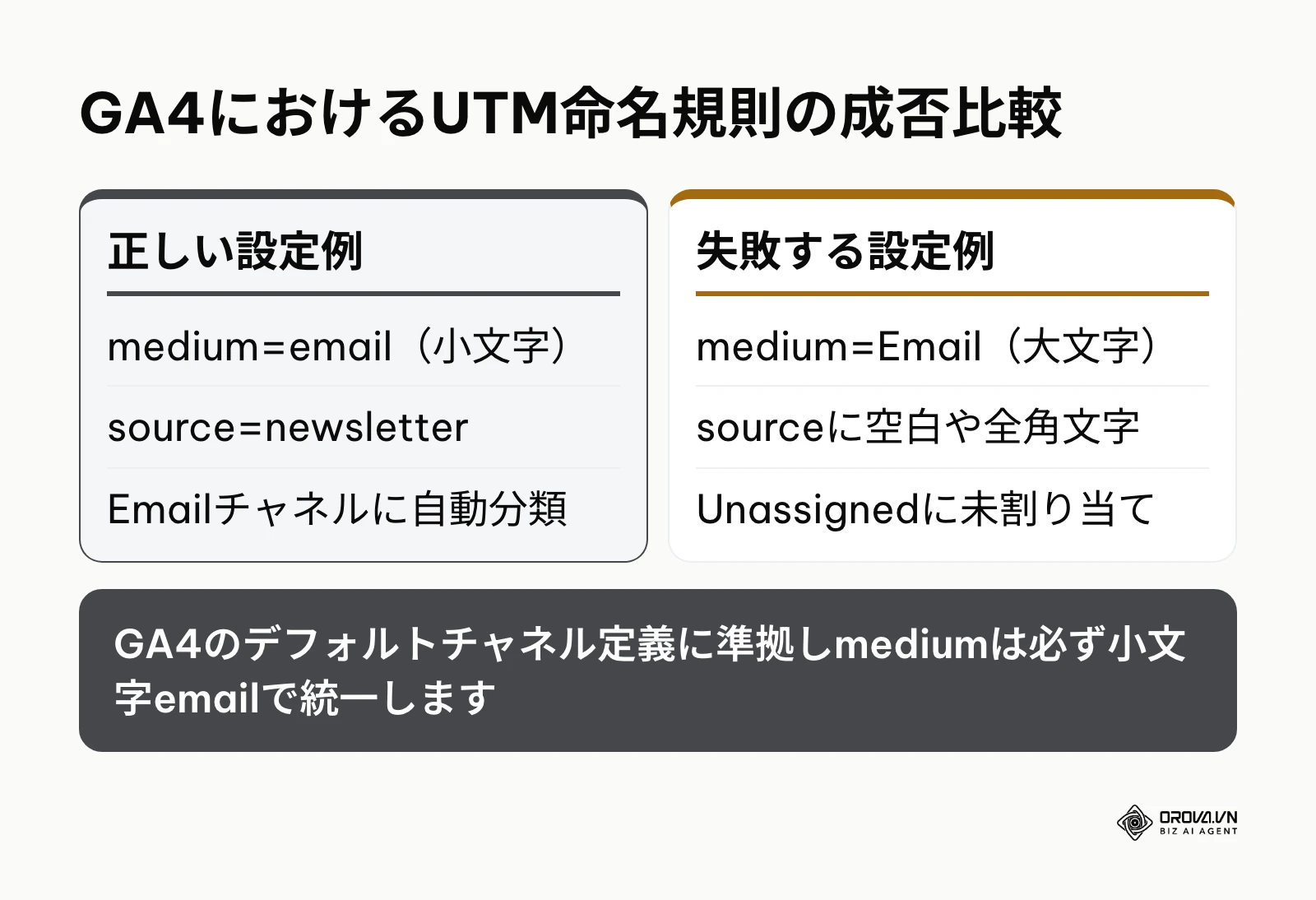
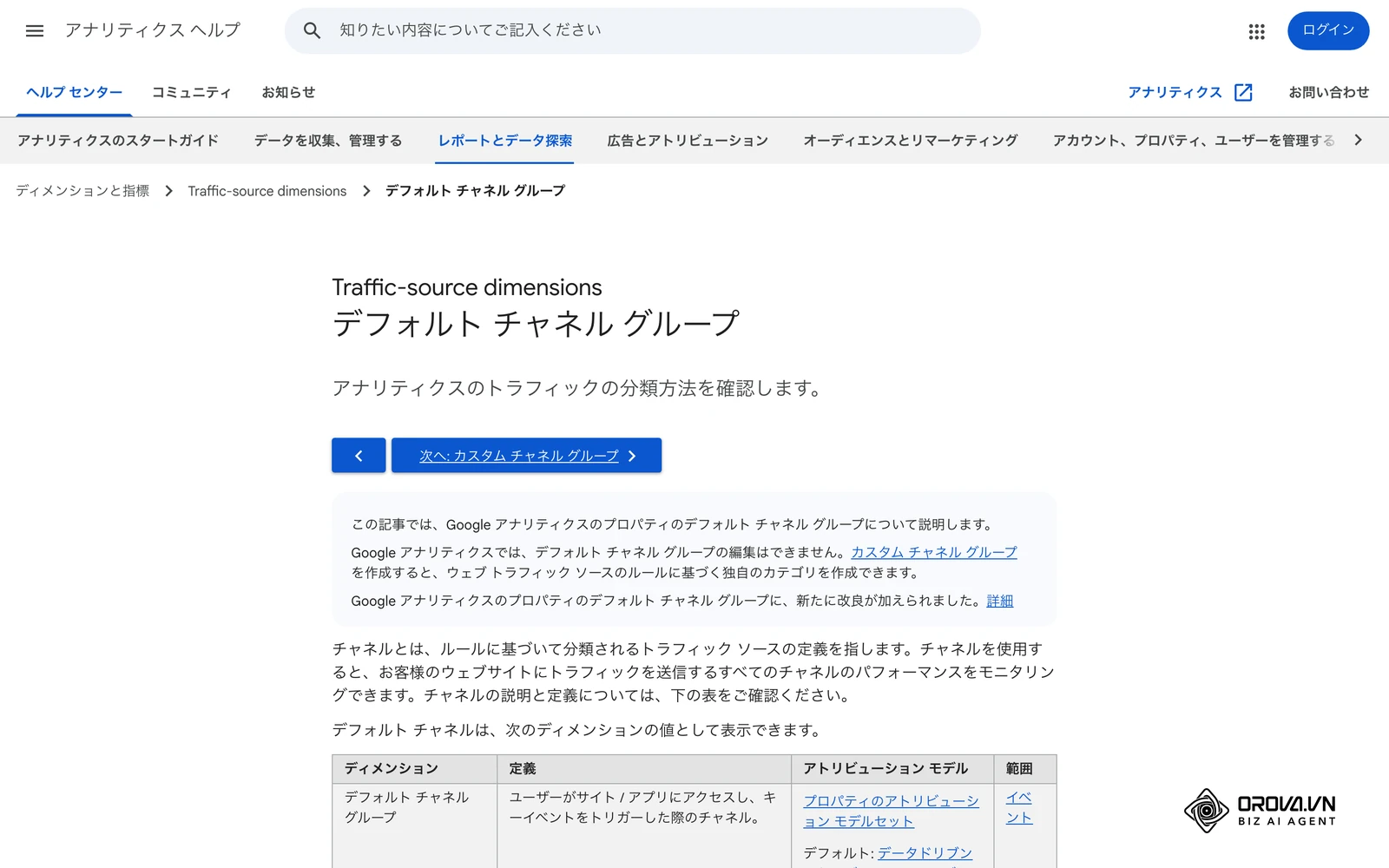
GA4には、流入元のトラフィックを自動で分類する「デフォルトチャネルグループ」という規則が存在します。この規則において、チャネルが「Email」に分類されるための必須条件は、utm_mediumに「email」という文字列を半角小文字で使用することです。
以下の図は、GA4の集約基準に適合する正しい設定と、分類不能となる失敗例を比較したものです。
大文字混じりでutm_medium=Emailやutm_medium=mailと指定してしまうと、GA4側で自動認識できず、「Unassigned(未割り当て)」という分類に振り落とされてしまいます。一度Unassignedに分類された過去データは、後から遡って修正することができません。
| パラメーター名 | 必須度 | 命名規則の原則 | 正しい設定例 | よくあるNG例 | GA4での表示先 |
|---|---|---|---|---|---|
| utm_source | 必須 | 媒体名・読者リスト名(小文字英数・アンダースコア) | newsletter または corporate_list | News Letter(スペース混入) | トラフィック獲得レポートの「セッションの参照元」 |
| utm_medium | 必須 | 必ず半角小文字の「email」で固定 | Email、Mail、magazine | トラフィック獲得レポートの「チャネルグループ(Email)」 | |
| utm_campaign | 必須 | 配信日や企画名を特定する識別子(YYYYMMDD_企画名) | 20261107_case_study | 2026年11月事例(日本語文字) | トラフィック獲得レポートの「セッションのキャンペーン」 |
| utm_content | 任意 | メール内のリンク位置(ヘッダー、本文、バナー、ボタン) | btn_middle、txt_footer | button 1(スペース混入) | イベントレポートの「手動広告コンテンツ」 |
| utm_term | 任意 | セグメント分類や読者属性の識別(必要時のみ) | enterprise、free_user | 全顧客(全角文字) | レポートの「手動検索キーワード」 |
具体例:月1回配信を行う製造業の広報担当者が、メルマガ本文のリンクに手作業でパラメーターを付与していた事例です。担当者が誤ってutm_medium=Mail(先頭大文字かつ単語の相違)と設定していたため、配信後のGA4レポート上でEmailチャネルのセッション数がゼロのままとなり、すべてのアクセスが「Unassigned」に計上されてしまいました。パラメーター命名表を半角小文字のemailに統一し、URL生成用のスプレッドシート関数を導入したことで、次回以降の配信では100%が「Email」チャネルとして正確に分類されるようになりました。
ステップ4:メルマガ本文のURLにUTMパラメーターを実装する
確定した命名規則に基づき、メルマガ本文内に配置するすべての誘導リンクへUTMパラメーターを付与します。
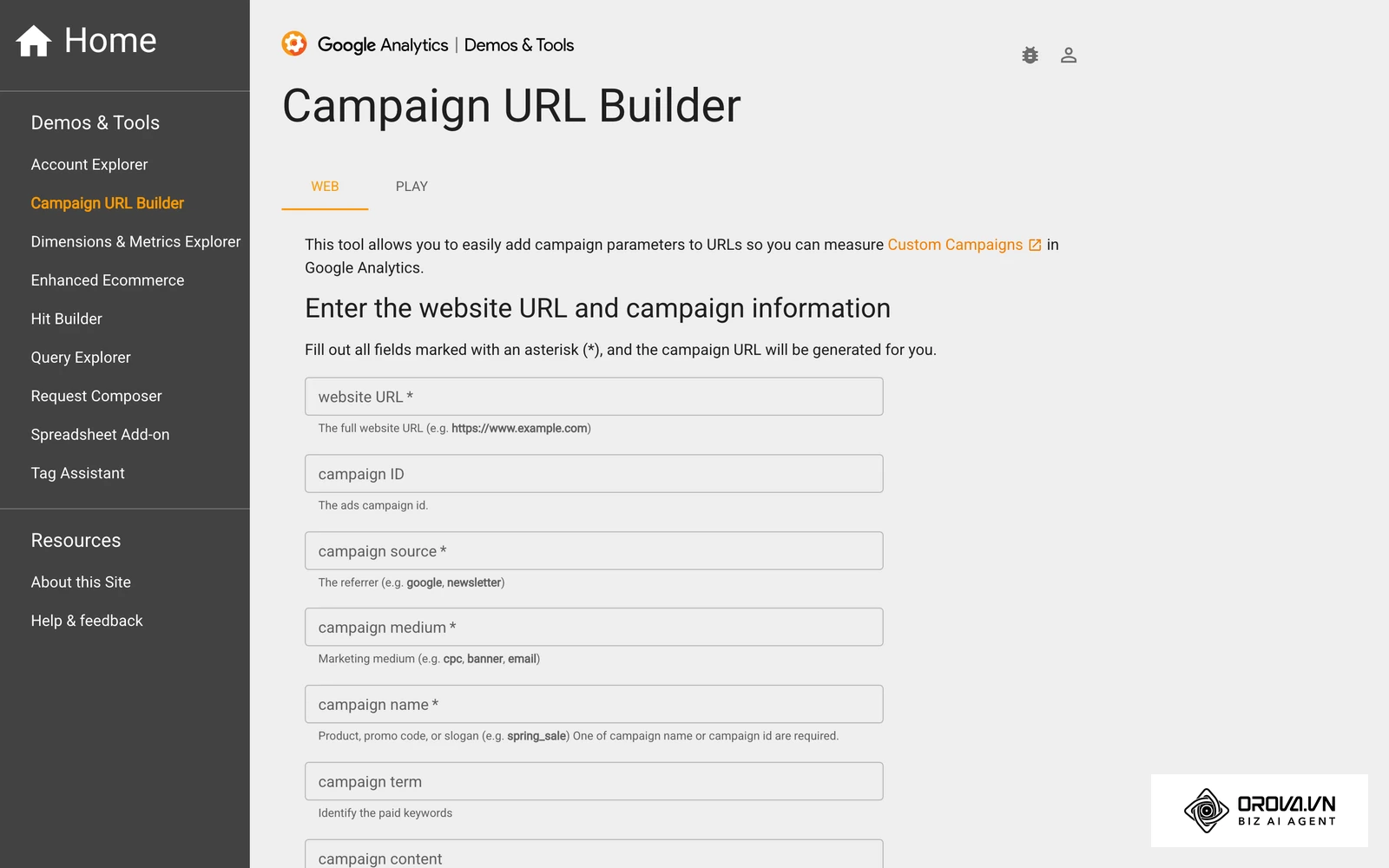
URLの生成とリンクの記述
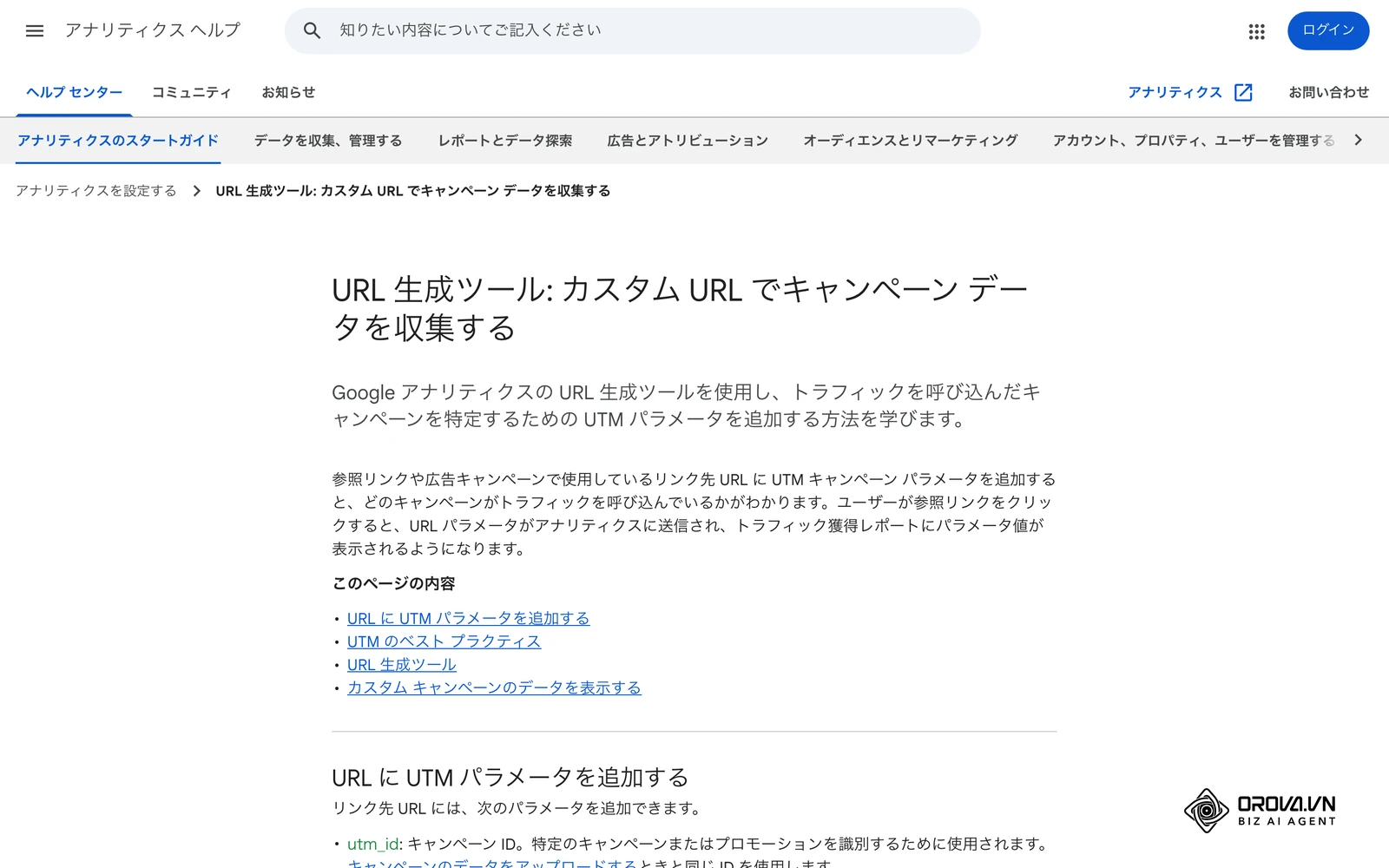
手作業での入力ミスを防ぐため、Googleが提供している「Campaign URL Builder」や、自社のパラメーター管理表を活用してURLを生成します。
遷移先URLが https://example.com/service/ の場合、完成するパラメーター付きURLは以下の形式になります。 https://example.com/service/?utm_source=newsletter&utm_medium=email&utm_campaign=20261107_case_study&utm_content=btn_bottom
メール作成エディタを開き、ボタンリンクやテキストリンクのリンク先設定欄に、生成したURLをそのまま貼り付けます。文字数が増えてリンクが長くなる場合でも、配信ツールのリダイレクト機能やurl 短縮の仕組みを取り入れることで、URLの視認性を保ちながら計測漏れを防げます。
記述時の視覚的確認とエラー防止
リンク設定画面でURLの末尾が切れていないか、クエスチョンマーク(?)とアンド記号(&)の結合形式が正しいかを目視で点検します。
特に多いミスは、リンク先URLにすでに他のパラメーター(例:https://example.com/service/?id=123)が存在するにもかかわらず、UTMパラメーターの先頭にも ? を重ねて記述してしまうケースです。すでにURLに ? が含まれている場合は、UTMパラメーターの結合部分を &utm_source=... のように & で連結しなければなりません。
自社の独自ドメインメールから安全にキャンペーン配信を行い、到達から開封、リンククリック、成約までのファネルを一元管理したいなら、Orova Connectが役立ちます。複数の企業メールアカウントを分散活用しながら、高精度なコンバージョン計測を実現します。
ステップ5:GA4 DebugViewで測定タグと発火の動作検証を行う
本番のメルマガを読者へ一斉送信する前に、テストメールを自分宛てに送信し、リンククリックからキーイベント発火までのデータ送受信がGA4上で成立しているかを検証します。
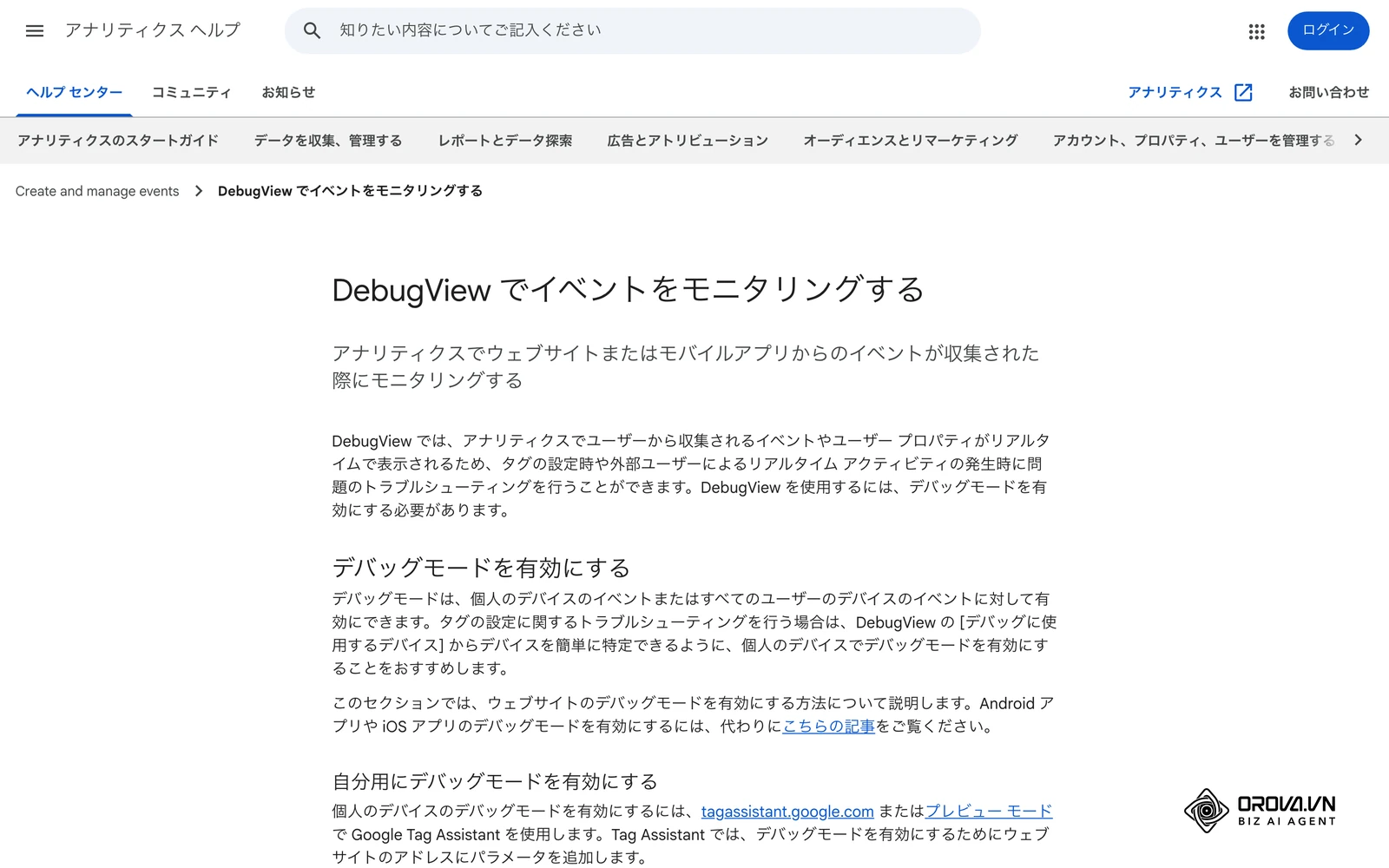
DebugViewを用いたリアルタイム検証手順
検証作業を効率化するため、テスト用URLの末尾に &_dbg=1 というデバッグ用パラメーターを付加します。
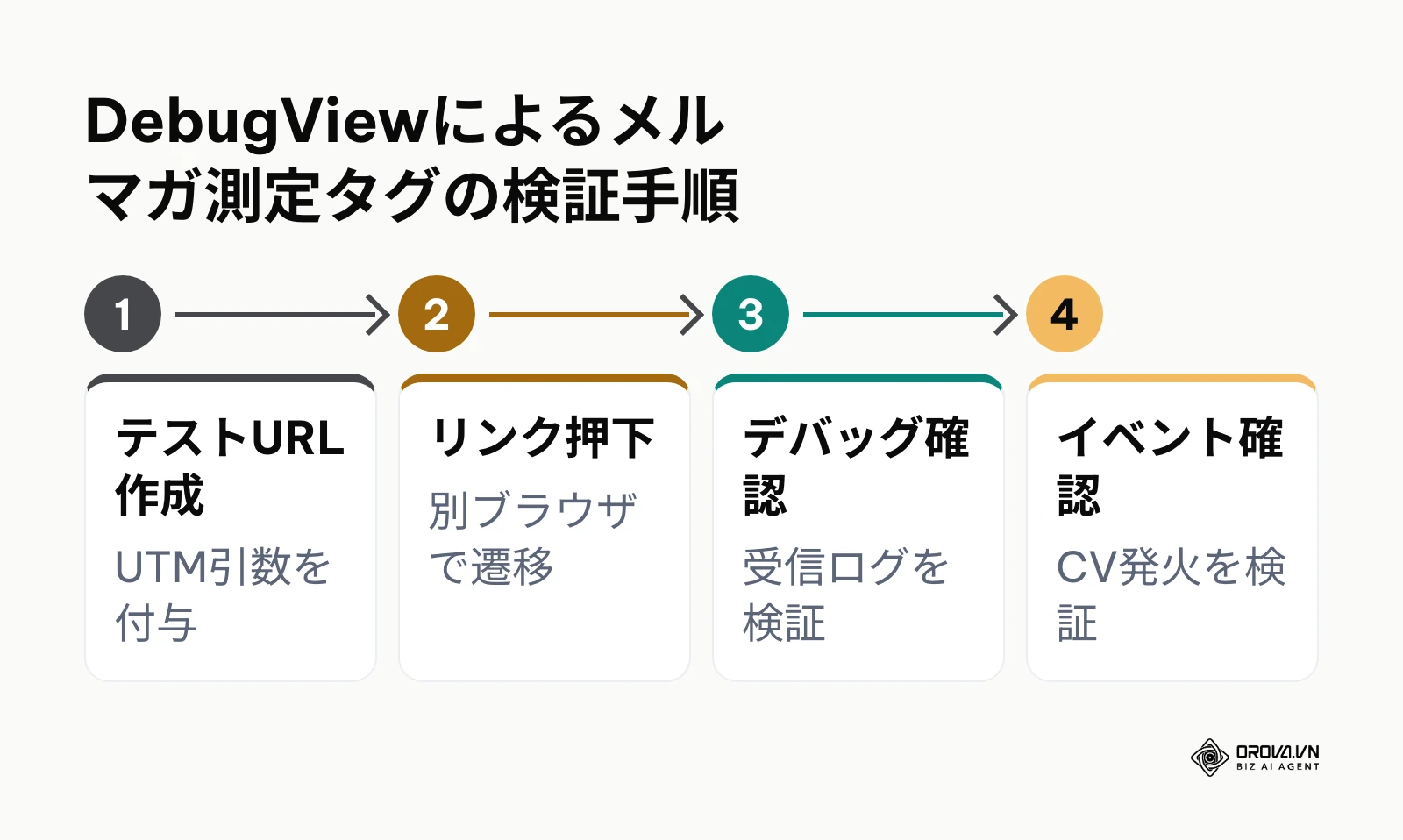
- GA4管理画面の「データの表示」列から「DebugView」を開きます。
- 自身のテスト用受信トレイから、受信したテストメールを開きます。
- 本文内の検証対象リンクをクリックし、ブラウザで遷移先ページを開きます。
- 遷移先ページ上で、資料請求フォームの送信や購入完了テストを実施します。
以下の図は、DebugViewを用いてメルマガの計測タグを事前に検証する際の一連の流れを示したものです。
- GA4のDebugView画面に戻り、中央のタイムライン上にイベントがリアルタイムで流れてくることを確認します。
正常動作の目視判断基準
DebugViewの画面上で、以下の3点が揃って表示されていることを確認します。
- page_view イベントの詳細パラメーターを開き、medium に email、source に newsletter が格納されていること。
- 最終完了ページに到達した際、設定したキーイベント(例:generate_lead)が緑色のアイコンでタイムラインに記録されること。
- 当該キーイベントをクリックした際、同一セッションのパラメーター値が維持されていること。
具体例:教育サービスを提供する企業が、キャンペーンメルマガの配信前日に社内テストを実施した事例です。テストメール内のリンクをクリックしてDebugViewを確認したところ、page_view は記録されたものの、参照元パラメーターが空白になっていました。調査した結果、Webサイト側で常時SSL化の転送設定(HTTPからHTTPSへの301リダイレクト)が不完全で、リダイレクト時にクエリパラメーターが自動削除されていたことが判明しました。エンジニアがサーバー側のリダイレクト処理をパラメーター保持形式に修正したことで、本番配信における流入データの消失を未然に回避できました。
ステップ6:本番配信後のGA4標準レポートでメルマガ流入と成果を分析する
本番メールの一斉配信が完了したら、24時間から48時間経過した段階でGA4の標準レポートを開き、メルマガ経由のセッション数、成約数、コンバージョン率を集計します。
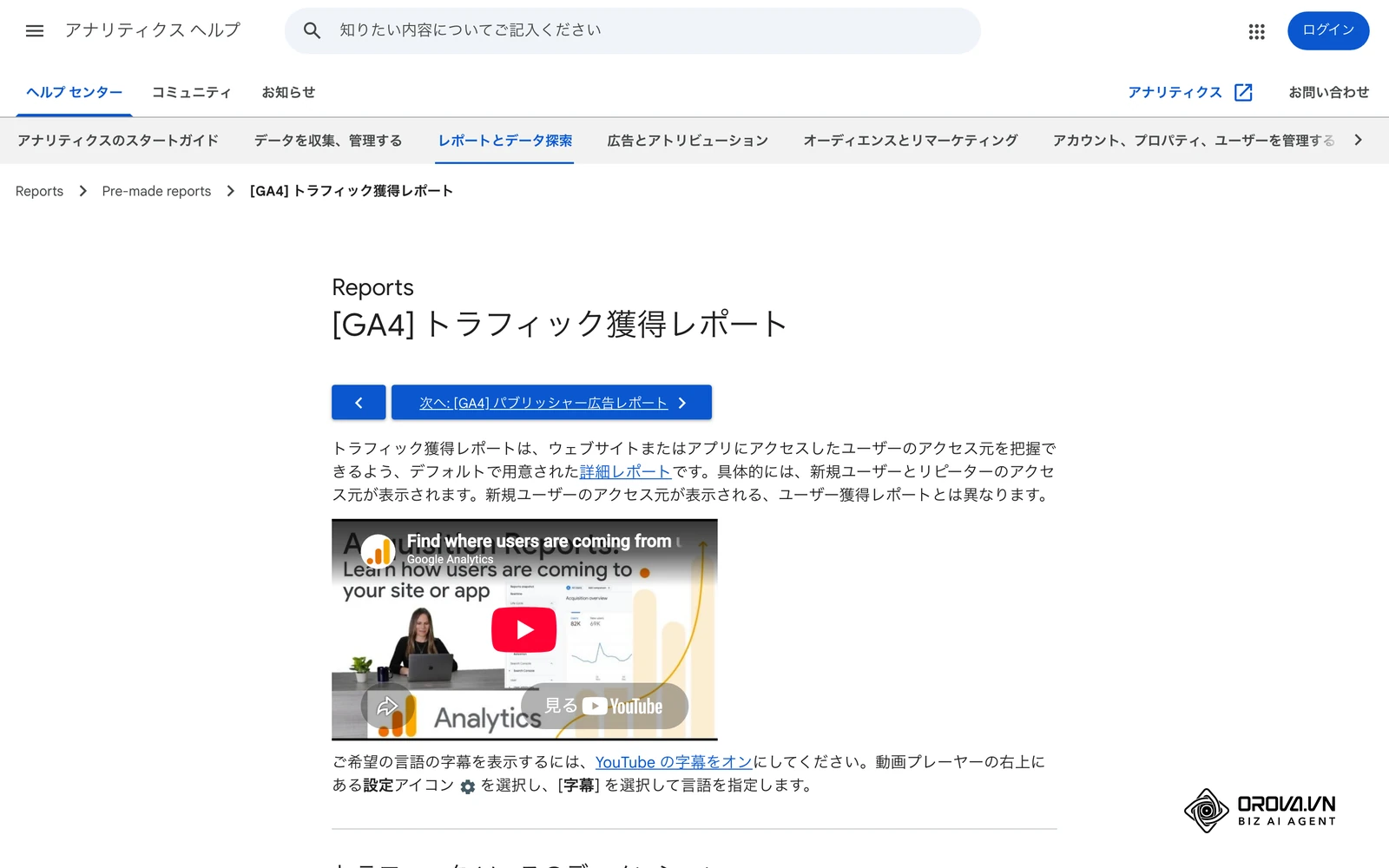
レポートの抽出操作
- GA4の左側ナビゲーションから「レポート」アイコンをクリックします。
- 「集客」フォルダを展開し、「トラフィック獲得」レポートを開きます。
- 表の第1ディメンションが「セッションのメイン チャネル グループ」になっていることを確認します。
- 一覧から「Email」の行を見つけます。
- 表の列を右にスクロールし、「キーイベント」列および「セッションのキーイベント率」列の数値を確認します。
特定のメルマガ配信ごとの成果を比較したい場合は、表の上部にある検索窓の横の「+」ボタンを押し、「トラフィック ソース」から「セッションのキャンペーン」をセカンダリディメンションとして追加します。これにより、配信日付や企画ごとの詳細な成約実績が一覧表示されます。
分析時の目視確認ポイント
レポート画面で確認すべき数値は、以下の3項目です。
- Email行の「セッション」数:メール配信システムの総クリック数に対して、極端な乖離(30%以上の下落など)が発生していないか。
- 「キーイベント」の件数:メール経由で目標達成に至った純粋な件数が反映されているか。
- 「セッションのキーイベント率」:他のチャネル(検索や有料広告)と比較して、メール経由の読者の成約率が適正水準にあるか。
データが反映されない場合は、レポート右上の期間指定が配信当日を含んでいるかを確認してください。GA4の標準レポートは、データ処理の都合上、最新の数値が完全に確定するまで24時間から最大48時間の遅延が生じる場合があります。
ステップ7:Conversion APIとCRMを連携してオフライン・実売上を紐付ける
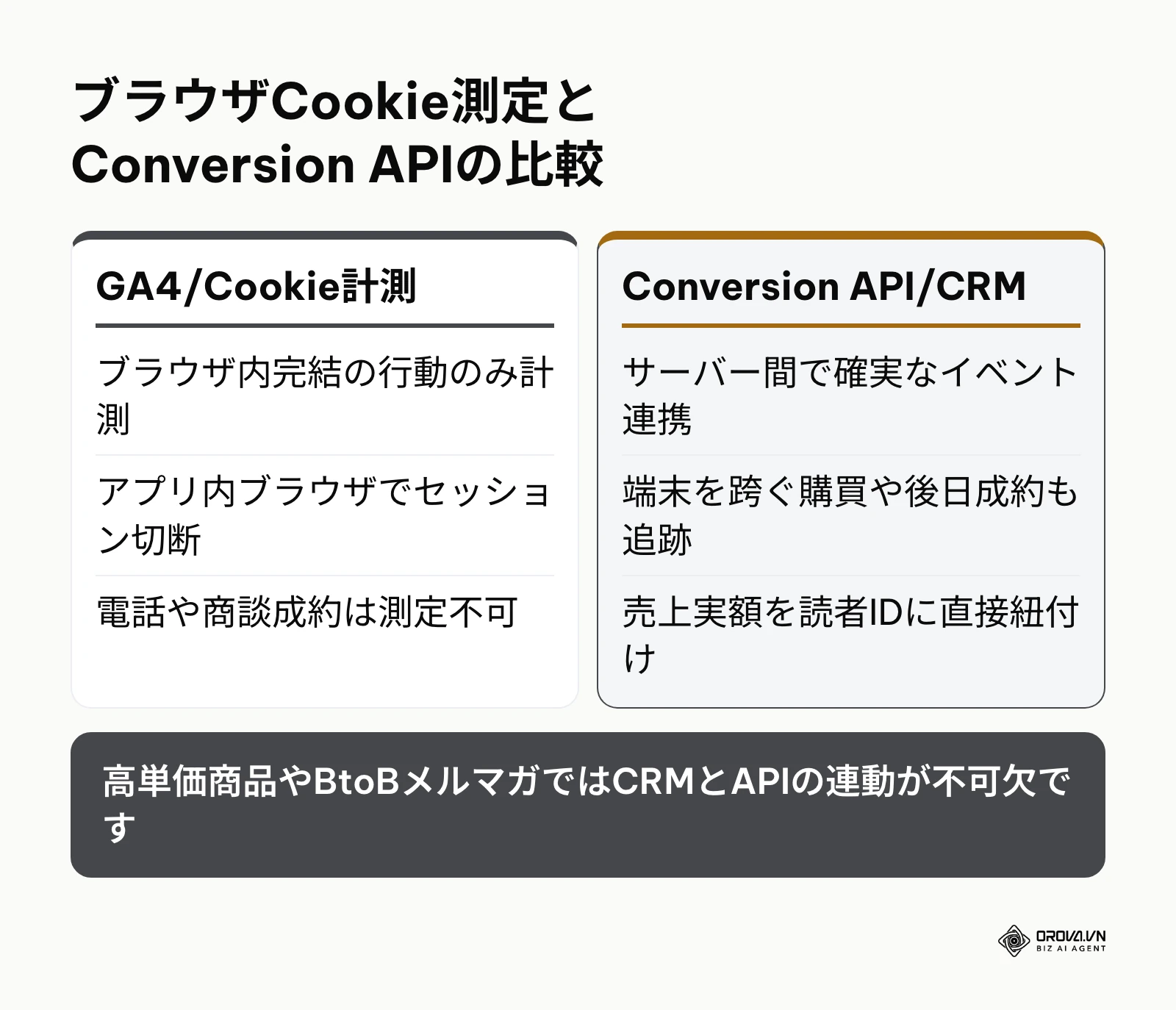
メルマガを読んだユーザーが、後日別のパソコンから購入したり、電話での見積もり依頼や対面商談で成約に至ったりする場合、ブラウザのCookieだけに依存したGA4の計測ではデータの追跡が途切れてしまいます。この課題を解消するのが、サーバー間通信によるコンバージョンAPI(Conversion API)と顧客管理システム(CRM)のデータ連携です。
以下の図は、クライアント側のCookieによる測定と、サーバー側のConversion APIによる測定の違いを整理したものです。
Cookie規制とApple MPPの影響を克服する仕組み
Appleが発表した『Mail Privacy Protectionの技術仕様』(2021年)以降、iOSやmacOSの標準メールアプリでは画像の自動事前読み込みが行われるため、開封データ単体を指標とする測定は実態とかけ離れやすい仕様となっています。さらに、スマートフォンのメールアプリ内蔵ブラウザでリンクを開いた後、別の標準ブラウザへ遷移して成約した場合、従来のWeb計測タグではセッションが途切れてしまいます。
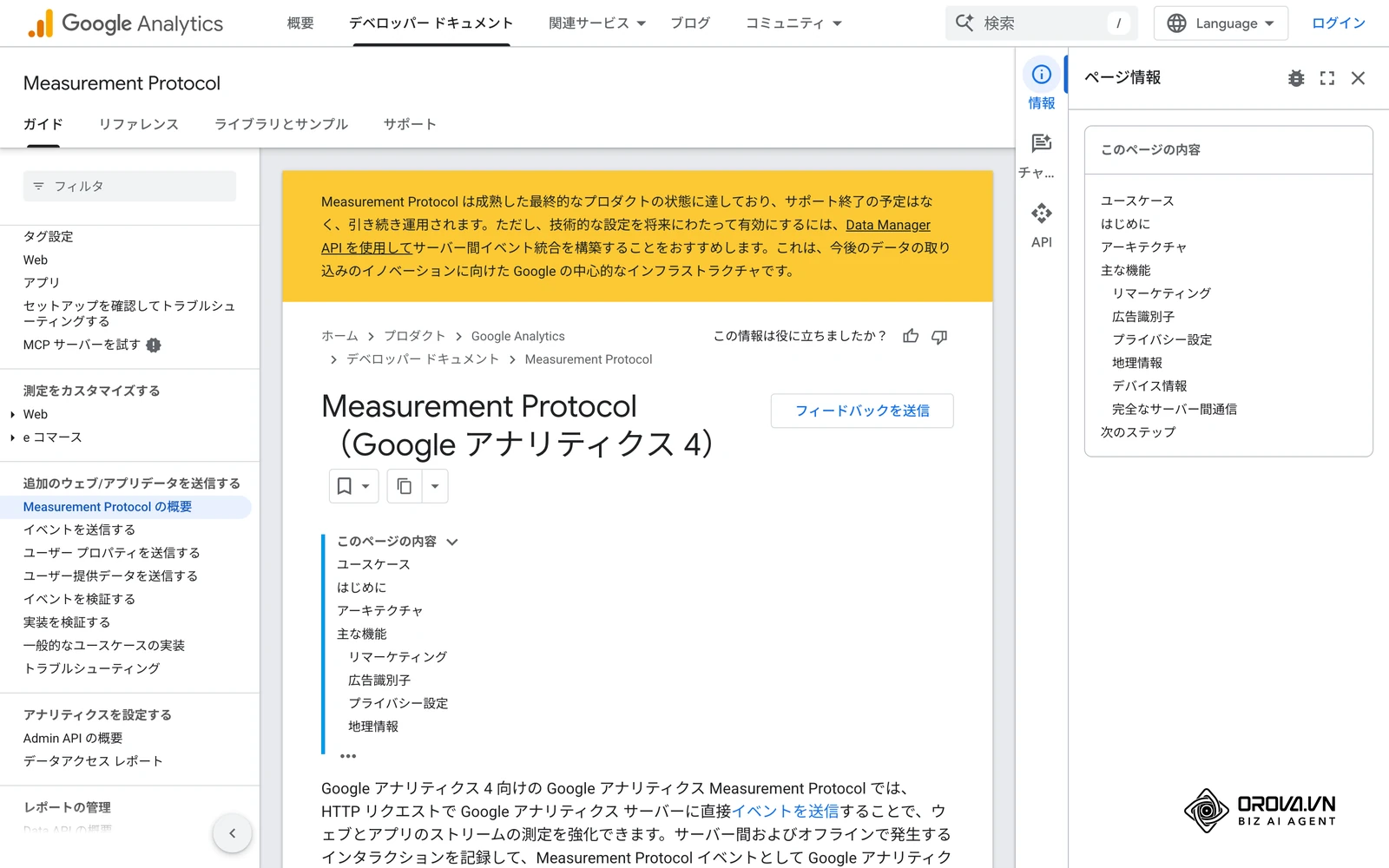
これを防ぐには、メール配信時に読者ごとの識別子(ハッシュ化されたIDや顧客コード)をリンクに動的に付与し、Webサイト上のフォーム送信時または商談成約時に、自社サーバーから直接GA4のMeasurement ProtocolやCRMへ成約イベントを送信するサーバーサイド連携を構築します。顧客管理基盤としてのCRM とは何かを正しく把握し、メールのクリック履歴と購買データを突合させることが重要です。
| 比較項目 | クライアント側計測(GA4タグ) | サーバーサイド連携(Conversion API・CRM) |
|---|---|---|
| 計測の起点 | 読者のブラウザ上で動作するJavaScript | 自社のWebサーバーや決済・CRMシステム |
| 端末跨ぎ(クロスデバイス)の追跡 | 不可(Cookieが異なる端末では別人と判定) | 可能(顧客IDやメールアドレス単位で紐付け) |
| アプリ内ブラウザの影響 | 影響大(外部ブラウザ遷移でセッション切断) | なし(バックエンドで顧客データと直接照合) |
| オフライン成約(電話・商談)の計測 | 原則不可能 | 可能(営業担当者が成約を入力した時点でAPI送信) |
| 売上確定金額の精度 | キャンセルや返品の反映が難しい | 高精度(実入金や契約締結データを直接反映) |
具体例:産業用機器の卸売を行う企業(営業部5名、マーケティング担当1名)が、既存顧客向けに新製品の紹介メルマガを配信した事例です。読者の多くが現場のスマートフォンでメールを閲覧し、会社に戻ってから社内PCの電話で見積もりを発注していたため、GA4上ではメルマガ経由の成約が1件も記録されていませんでした。そこで、メルマガ内の見積もり依頼ボタンに企業IDパラメーターを組み込み、基幹CRMに顧客データが登録された段階で成約イベントを自動記録するAPI連携を導入しました。その結果、従来見落とされていた月間18件、数百万円規模のメルマガ経由成約が正確に可視化されるようになりました。
メルマガコンバージョン測定の全体チェックリスト
メルマガのコンバージョン測定環境を構築・運用するにあたり、配信前に確認すべき項目を以下のチェックリストにまとめました。
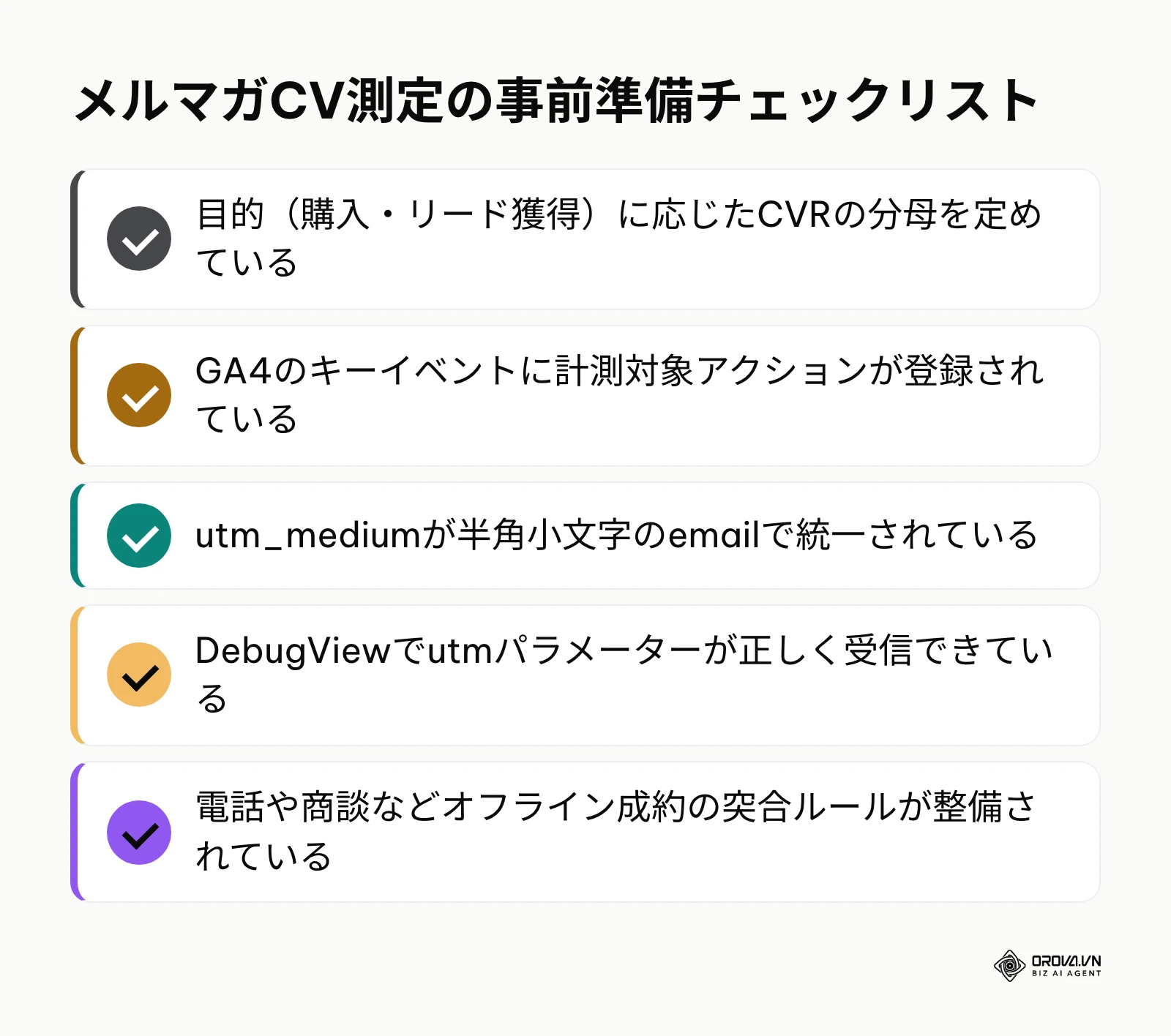
以下の図は、配信準備における重要ポイントを簡潔に振り返るための確認チェックリストです。
| ステップ | 主な実施作業 | 完了の確認基準 | 目安時間 |
|---|---|---|---|
| 1. CVR定義 | 配信成功数ベースとクリック数ベースの算出方針を確定 | 社内報告用の計算シートに両方の計算枠を用意している | 10分 |
| 2. GA4キーイベント | サンクスページ到達イベントの登録とトグル切り替え | GA4管理の「キーイベント」一覧に緑色で表示されている | 10分 |
| 3. UTM規則策定 | utm_mediumを半角小文字のemailで固定した命名表の作成 | 社内パラメーター管理シートに半角小文字の記述ルールが明文化されている | 15分 |
| 4. リンク実装 | メール本文内のリンクURLにパラメーターを付与 | テキストリンクおよび画像・ボタンリンクのURL末尾にUTMタグが付いている | 10分 |
| 5. 動作検証 | テストメールからクリックしDebugViewで疎通確認 | GA4 DebugViewでmedium=emailおよびキーイベントが発火している | 15分 |
| 6. レポート確認 | 本番配信後、トラフィック獲得レポートでEmailチャネル抽出 | GA4のEmailチャネル行にセッション数と成約数が計上されている | 10分 |
| 7. CRM連携 | 必要に応じて基幹システムやConversion APIと成約データを突合 | オフライン成約や確定売上が特定の配信キャンペーンに紐付いている | 20分 |
よくあるエラー・トラブルと具体的な対処法
メルマガのコンバージョン測定において、現場で直面しやすい代表的な不具合と修正方法を整理しました。
| エラー・トラブルの事象 | 主な発生原因 | 具体的な修正手順 |
|---|---|---|
| GA4でメルマガ経由のアクセスが「Unassigned」になる | utm_medium に Email(大文字)や mail、magazine など規定外の文字列を使用している | パラメーターを utm_medium=email と半角小文字で再生成し、配信テンプレート内の全リンクを差し替える |
| 配信ツール上のクリック数とGA4のセッション数が30%以上乖離する | 遷移先サイトのリダイレクト(HTTPからHTTPS、スラッシュの有無)でパラメーターが消失している | ブラウザのアドレスバーにUTM付きURLを直接入力し、リダイレクト後にパラメーターが末尾に残っているか検証・サーバー設定を修正する |
| メール内のリンクをクリックすると404エラーになる | パラメーターの連結記号に誤りがある(例:2つ目のパラメーターに ? を使っている、スペースが混入している) | URL生成ツールで構文を再チェックし、最初のパラメーターは ?、2つ目以降は & で連結されていることを確認する |
| 配信直後にGA4レポートを開いても数値が反映されない | GA4標準レポートのデータ確定遅延(最大24〜48時間)またはレポートの集計期間指定の誤り | 右上のカレンダーで「今日」が含まれているか確認し、リアルタイムデータは「リアルタイム」レポートまたは「DebugView」で確認する |
| 自社セキュリティシステムによる誤クリックでクリック数が跳ね上がる | 受信側のセキュリティサーバーがメール内のリンクを機械的に自動巡回(事前スキャン)している | 配信ツール側のボット判定除外機能を有効化するか、クリック後LP上での実質滞在時間が1秒未満のログを分析対象から除外する |
複雑な配信基盤における測定の自動化
複数の企業メールアドレスを使い分けながらメルマガを配信し、開封・クリック・成約までのファネルを一元管理したい場合、自社の配信設計に適合した管理ツールの選定が重要となります。たとえばOrova Connectのキャンペーン機能(Campaigns)では、自社ドメインのIMAP/SMTPメールボックスを複数接続してローテーション送信を行いながら、Sent(送信数)からDelivered(到達数)、Opened(開封数)、Clicked(クリック数)、Replied(返信数)、Converted(成約数)までの6段階ファネルをひとつの画面で集約レポートとして出力できます。
さらに、Apple MPPやセキュリティbotによる機械的なプリフェッチ(事前読み込み)を人間の実開封データから分離して集計する機能や、Workspaceの管理権限からAPIキーを発行して自社サイトの成約完了時にPOST https://orova.vn/api/connect/v1/conversions/eventsへ直接成約データをプッシュするConversion API機能も備えています。これにより、複雑なGA4のタグ設定に頼ることなく、メール配信と顧客データベースを直結させた精緻な成果測定が可能となります。
メルマガ配信の費用対効果を可視化し、クリックした読者を直接商談や成約へ繋げたいなら、Orova Connectの活用が最適です。2027年7月7日まで無料で全機能をお試しいただけます。わずか数分の設定で、成果が見えるメールマーケティングを始めましょう。
メルマガ配信後の成果を正しく評価する指標一覧
測定環境が整った後は、ファネル全体の数値を並べて歩留まりを監視し、改善施策へ繋げます。
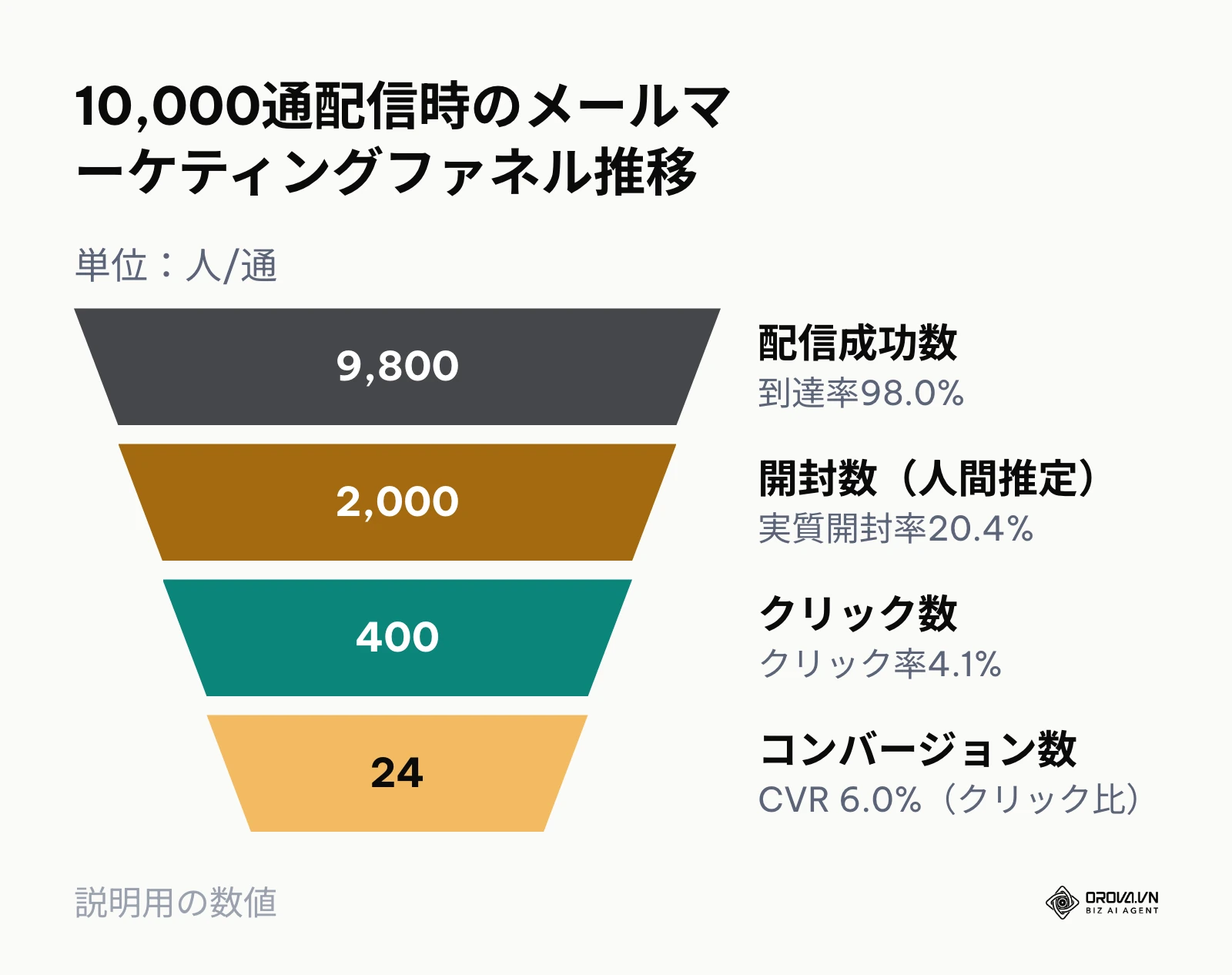
以下の図は、10,000通のメルマガを配信した際における、各階層の到達・実質開封・クリック・成約数の推移モデルを示したファネルチャートです。
Association of National Advertisers(ANA)が発行した『Response Rate Report』(2023年)によると、BtoBメールマーケティングにおける平均クリック率は2%から4%前後に収斂する傾向があり、クリック後の遷移先における成約率の評価が極めて重要視されています。
毎回の施策結果を社内共有する際は、エクセルでダッシュボードを作る方法を応用して主要指標の推移を一覧化すると便利です。メルマガ施策で定常的に監視すべき4つの基本指標は以下の通りです。
| 指標名 | 計算式 | 目安・健全性の基準値 | 測定の目的と改善アクション |
|---|---|---|---|
| 到達率(Delivery Rate) | (配信成功数 ÷ 総送信数)× 100 | 95.0%以上 | エラーアドレスのクリーニングを行い、ドメイン評価の低下を防止する |
| 実質クリック率(CTR) | (クリック数 ÷ 配信成功数)× 100 | 2.0%〜4.0% | 件名や本文クリエイティブ、CTAリンクの位置と訴求を見直す |
| クリック基準成約率(Click-to-CVR) | (成約数 ÷ クリック数)× 100 | 2.0%〜5.0% | 遷移先ランディングページ(LP)の訴求力や入力フォームの離脱を防ぐ |
| 1件あたり成約コスト(Cost per Conversion) | 配信に関わる総費用 ÷ 成約数 | CPA目標値以内 | 有料広告やSEOなど他チャネルとの投資対効果(ROI)を客観的に比較する |
メルマガコンバージョン測定の今後数年のトレンド:筆者の見解
メルマガのコンバージョン測定を取り巻く環境は、プライバシー保護技術の進展とCookie規制の強化に伴い、急速に変化しています。実務の最前線に立つ筆者の視点から、今後2〜3年の間に起こりうる3つの主要な動向を整理します。
第一に、従来のブラウザ側JavaScriptタグに依存したCookie計測から、自社ファーストパーティデータを活用したサーバーサイド測定への移行が決定的になると私は考えています。2026年時点においても、スマートフォンの主要ブラウザによるCookie制限によって、メルマガクリックから数日後の成約データが欠損する事例が頻発しています。今後は、自社サーバーと測定ツールをAPIで直接結ぶConversion APIの導入が、大企業だけでなく中堅・中小企業にとっても標準的な運用基盤になるはずです。読者側は、自社が管理する顧客台帳とメール配信ログを早期にAPIで連携できる体制を整えておくべきです。
第二に、開封率をメルマガ運用の主要KPIとして扱う慣習は、数年以内に完全に形骸化すると見ています。AppleのMPPや各社セキュリティソフトによるURL自動巡回機能が高度化しており、機械による擬似開封と人間の能動的な閲覧をクライアント側だけで厳密に見分けることは技術的に難しくなっています。今後は「何人が開いたか」ではなく、「誰がどのリンクをクリックし、実際に成約や返信(Reply)アクションを起こしたか」という、読者の意思を伴う明確な行動データへと測定の評価軸が一本化されるでしょう。
第三に、成約データの解析と配信最適化におけるAIエージェントの自律化が進むと考えます。従来はマーケターがGA4のレポートを閲覧し、手作業でセグメントや送信日時を調整していましたが、今後は成約に至った読者の行動履歴パターンをAIが学習し、読者ごとに最適な配信時刻や文面をリアルタイムに自動パーソナライズする運用が主流になります。ただし、こうしたAIによる自動最適化も、基礎となるトラフィックのUTM分類や成約イベントのデータが正確に記録されていなければ機能しません。足元の計測設計を正しく整える重要性は、AI時代においてむしろ増しています。
メルマガのコンバージョン測定方法に関するよくある質問
メルマガのコンバージョン測定に関して、実務担当者から頻繁に寄せられる疑問について回答します。
配信数ベースとクリック数ベースのどちらのCVRを重視すべきですか?
メルマガの施策全体が売上にどれだけ貢献したかを評価する際は配信数ベースのCVRを、ランディングページの説得力や読者ターゲットの一致度を検証する際はクリック数ベースのCVRを重視します。経営報告には配信数ベース、現場のクリエイティブ改善にはクリック数ベースというように、目的に応じて使い分ける運用が適切です。
スマートフォンでメルマガを開いて後からPCで購入された場合も測定できますか?
通常のGA4のCookie測定だけでは端末を跨ぐ行動を追跡できず、直接訪問(Direct)として計上されてしまいます。これを正確に測定するには、ログイン機能を備えたサイトでUser-ID機能を活用するか、メルマガのリンクに固有の読者IDを含めてサーバーサイドのConversion APIで後日成約データと照合する仕組みが必要です。
セキュリティソフトによる自動スキャンの誤クリックを防止するにはどうすればよいですか?
受信側のセキュリティサーバーがフィッシング対策としてメール内リンクを自動アクセスした場合、クリック数が不自然に膨張します。対策として、リンク遷移直後に確認画面(ワンクリック処理ではなくボタン押下を促すページ)を挟む手法や、配信ツール側でIPアドレスやユーザーエージェントを基にボットアクセスを自動除外するフィルタ機能を活用します。
GA4でメルマガ経由のトラフィックがUnassignedに分類される一番の原因は何ですか?
utm_medium のスペルミス、または大文字小文字の不一致が最大の原因です。GA4のデフォルトチャネル定義では、utm_medium が半角小文字の email である場合のみ「Email」チャネルとして分類されます。先頭を大文字にした Email や、単語を変えた mail と指定すると、すべてUnassignedに分類されてしまいます。
AIはメルマガのコンバージョン測定や分析にどのように活用できますか?
AIは、過去の配信ログと成約データを突合して「どの時間帯、どの件名、どの訴求内容が最もコンバージョンに結びつきやすいか」の相関関係を瞬時に分析する用途で力を発揮します。また、GA4のデータ探索レポート作成において、異常値の検知や離脱要因の言語化を支援するアシスタントとしても活用されています。
何から始めるべきか?
メルマガのコンバージョン測定環境を整えるためには、自社の現状に合わせて最も着手しやすい作業から一歩ずつ進めることが大切です。

以下の図は、自社の現在の測定環境に応じて、最初に取り組むべき推奨タスクを示した判断チャートです。
まず、これまでUTMパラメーターを一切設定せずに配信していた場合は、次回の定期メルマガのリンクに ?utm_source=newsletter&utm_medium=email&utm_campaign=YYYYMMDD を付与して配信し、GA4のトラフィック獲得レポートに「Email」の行が表示される体験を作ることから着手してください。
すでにUTMパラメーターを使用しているものの「Unassigned」が発生している場合は、社内のパラメーター管理シートを開き、utm_medium がすべて半角小文字の email で統一されているかを再点検し、URL生成ルールの統一化を図りましょう。
そして、資料請求後の商談化や電話注文など、Web上で完結しない成約の追跡に課題を抱えている場合は、顧客データベースやCRMとメール配信基盤を連携させるサーバーサイドのイベント送信設計に取り組みましょう。自社の成長段階に合わせたメルマガ コンバージョン 測定 方法を着実に実装することで、費用対効果の明確なメールマーケティングが実現します。
著者について

Builder of Orova
Nguyễn Đỗ Trọng Ân has 8 years of experience in marketing, including 6 years managing market development across Asia. He builds Orova, a Biz AI Agent that never sleeps: it plans, runs and optimizes work for businesses.