
エクセルでダッシュボードを作る方法を7ステップで解説(2026年)|自動更新と16:9デザイン術

エクセルでダッシュボードを作る方法は、元データをテーブルに整え、ピボットテーブルで集計し、グラフとスライサーを1枚のシートに並べるという流れです。用意するものはMicrosoft Excel(Microsoft 365またはExcel 2016以降)と整理したい業務データだけです。この記事では、売上と広告費を例に、シート構成から主要な数式、スライサー連動、シート保護までを7ステップで説明します。
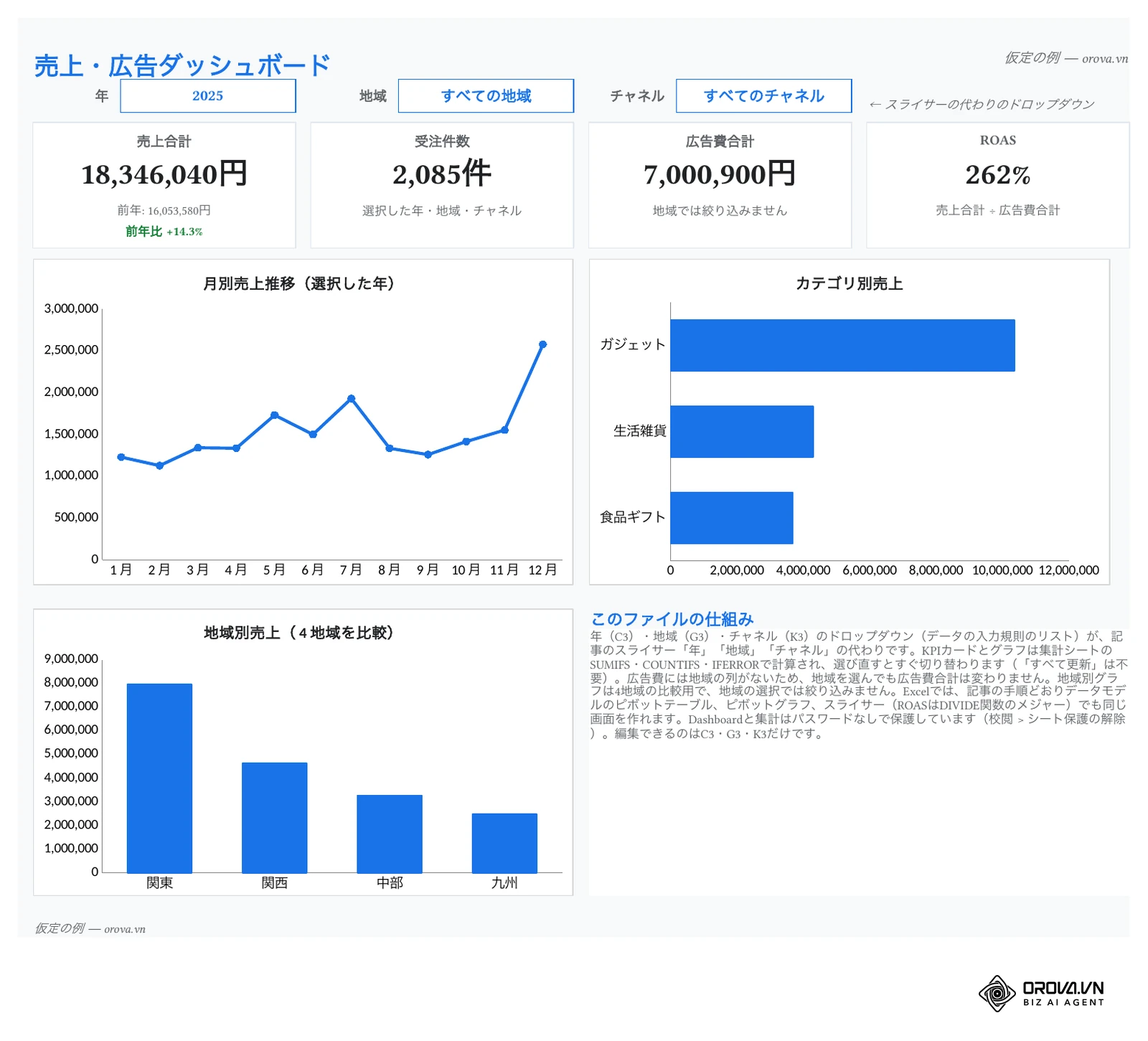
この記事のサンプルファイルをダウンロードできます: https://orova.vn/downloads/templates/excel-dashboard-template-ja.xlsx から無料のエクセルテンプレートを入手し、読みながら横で開いておけます。ファイルには記事と同じ5つのシート(Data_売上、Data_広告費、マスタ、集計、Dashboard)と、テーブル tbl_売上(2024/01/01〜2025/12/31、金額は円)、tbl_広告費、tbl_商品 が入っています。スライサーの代わりに、DashboardのセルC3(年)、G3(地域)、K3(チャネル)のドロップダウン(データの入力規則のリスト)で選ぶと、KPIカード4枚とグラフ3つがすぐ切り替わります。ピボットテーブルの代わりに SUMIFS、COUNTIFS、IFERROR の数式で集計しているため、LibreOfficeやGoogleスプレッドシートでも動きます。Excelでは、以下の手順どおりピボットテーブルとスライサーで同じ画面を作れます。Dashboard と 集計 はパスワードなしで保護し(「校閲」>「シート保護の解除」)、数式を確認できるよう非表示にはしていません。ファイル内の数値はすべて仮定の例です。
エクセルでダッシュボードを作る方法とは?全体像と作成の流れ
エクセルでダッシュボードを作る方法とは、散らばったデータをテーブル形式で整理し、ピボット機能とスライサーを連動させて、重要指標(KPI)を1画面で見られるようにする作業のことです。
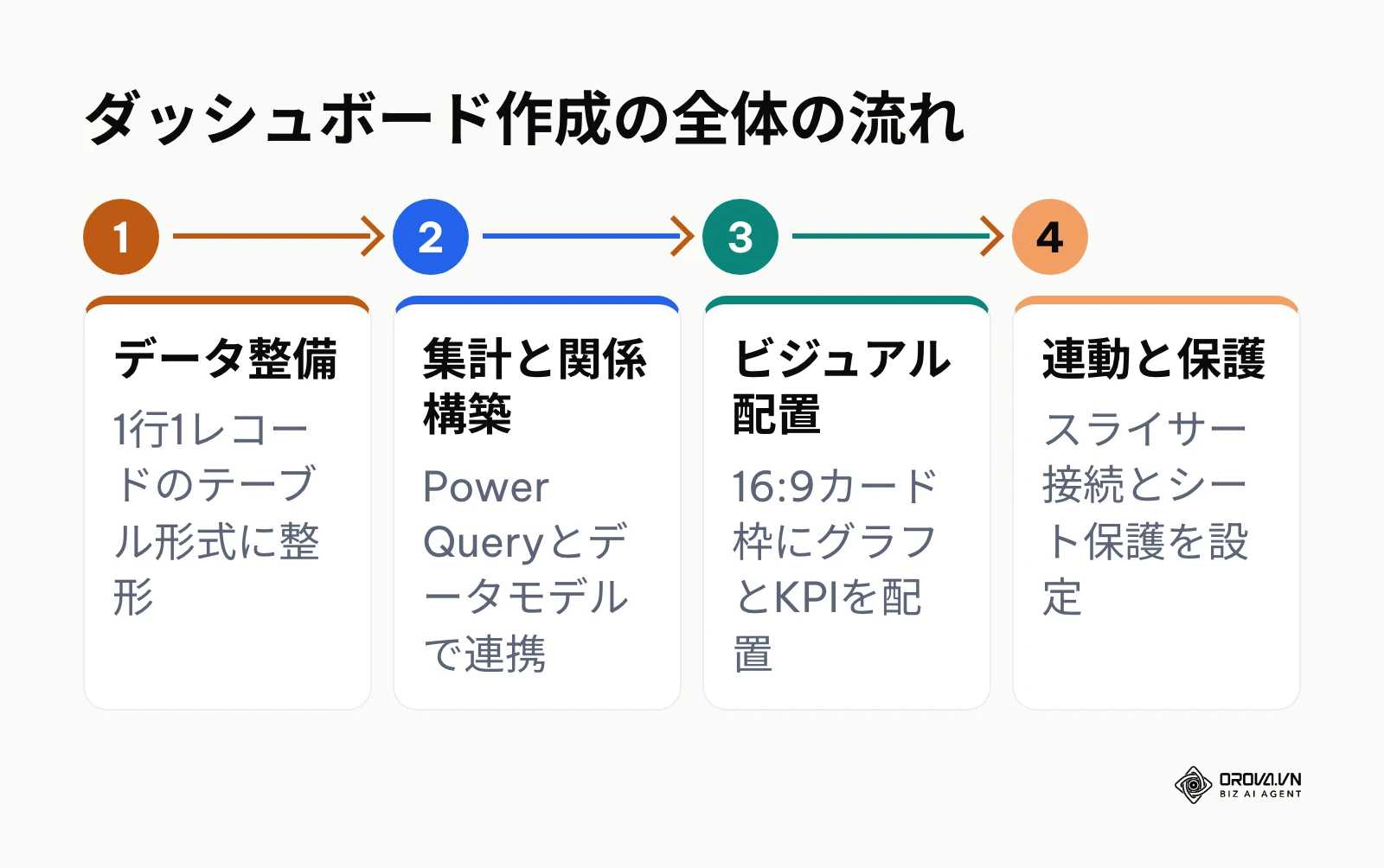
作成の流れは「データ整理」「リレーション設定」「ピボット集計」「画面設計」「グラフ配置」「スライサー連動」「保護と更新」の7ステップです。エクセル ダッシュボードは通常の帳票と違い、閲覧者がスライサーをクリックするだけで、期間や地域ごとの数値に切り替えられる点が特徴です。
エクセルでダッシュボードを作る前の準備と必要なデータ要件
準備で最も大切なのは、元データが「1行1レコード」のリスト形式になっているかを確認することです。見出しが複数行にまたがっていたり、合計行やセル結合がデータの途中に混ざっていたりすると、ピボットテーブルが正しく集計できません。
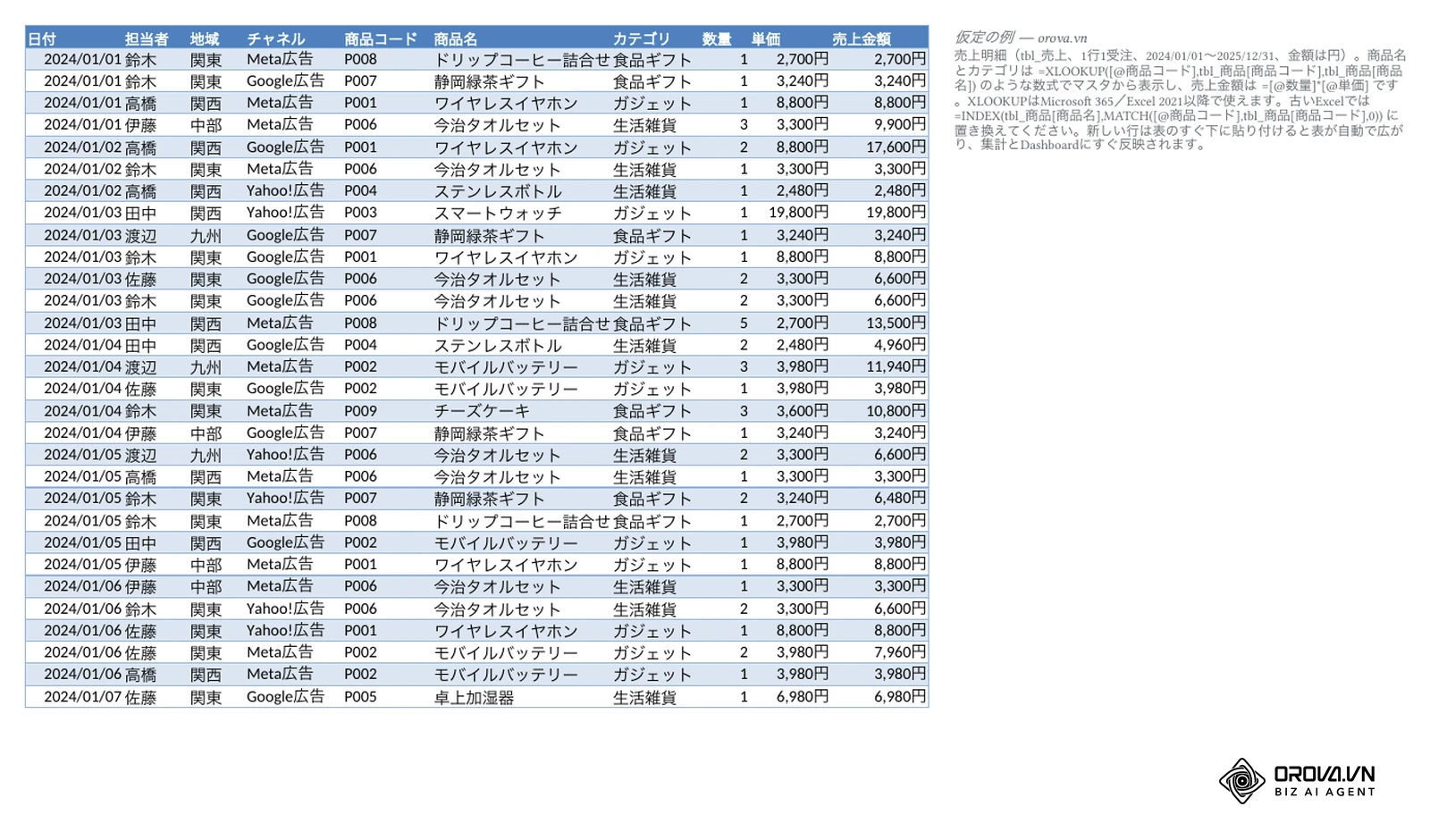
この記事で組み立てるブックの構成は次の通りです。シート名とテーブル名を最初に決めておくと、数式やスライサーの設定で迷いません。
| シート名 | 中身 | テーブル名と主な列 |
|---|---|---|
| Data_売上 | 売上明細(1行1受注) | tbl_売上:日付、担当者、地域、チャネル、商品コード、商品名、カテゴリ、数量、単価、売上金額(商品名とカテゴリはXLOOKUPでマスタから表示) |
| Data_広告費 | チャネル別の日次広告費 | tbl_広告費:日付、チャネル、費用 |
| マスタ | 商品の一覧 | tbl_商品:商品コード、商品名、カテゴリ |
| 集計 | ピボットテーブルとKPIの計算セル | ピボット3つ(月別売上、カテゴリ別売上、地域別売上) |
| Dashboard | 閲覧者が見る画面 | KPIカード4枚、グラフ3つ、スライサー3つ |
KPIカードは「売上合計」「受注件数」「広告費合計」「ROAS」の4つ、グラフは「月別売上推移(折れ線)」「カテゴリ別売上(横棒)」「地域別売上(縦棒)」の3つ、スライサーは「年」「地域」「チャネル」の3つを想定しています。
ステップ1: 元データをPower Queryで接続しテーブル化する
このステップの目的は、元データをエクセルの「テーブル」として読み込み、新しいファイルが増えても取り込み直せる仕組みを作ることです。
月次のCSVをまとめる場合は、「データ」タブの「データの取得」>「ファイルから」>「フォルダーから」を選び、CSVを保存した専用フォルダーを指定して「データの変換」をクリックします。Power Queryエディターで不要な見出し行を削除し、「日付」列のデータ型を日付に変更したら、「閉じて次に読み込む」で「テーブル」を選んで新しいシートに出力します。シートに入力済みのデータであれば、範囲を選んで「Ctrl + T」(Macは「Cmd + T」)を押し、「先頭行をテーブルの見出しとして使用する」にチェックを入れるだけです。
最後に「テーブルデザイン」タブでテーブル名をtbl_売上のように変更します。縞模様が付き「テーブルデザイン」タブが表示されれば完了です。日付列に文字列が混ざると月単位でまとめられないため、Power Query側で日付型を明示しておきましょう。
ステップ2: データモデルで複数テーブルのリレーションシップを設定する
このステップの目的は、tbl_売上とtbl_商品のように別々のテーブルを共通のキー列でつなぎ、1つのスライサーでまとめて絞り込めるようにすることです。VLOOKUPやXLOOKUPで列を足していく方法と違い、数式を大量にコピーせずに済みます。
インスタ予約投稿を成功させる7つのステップ(2026年)|リーチを落とさず運用を効率化する手順
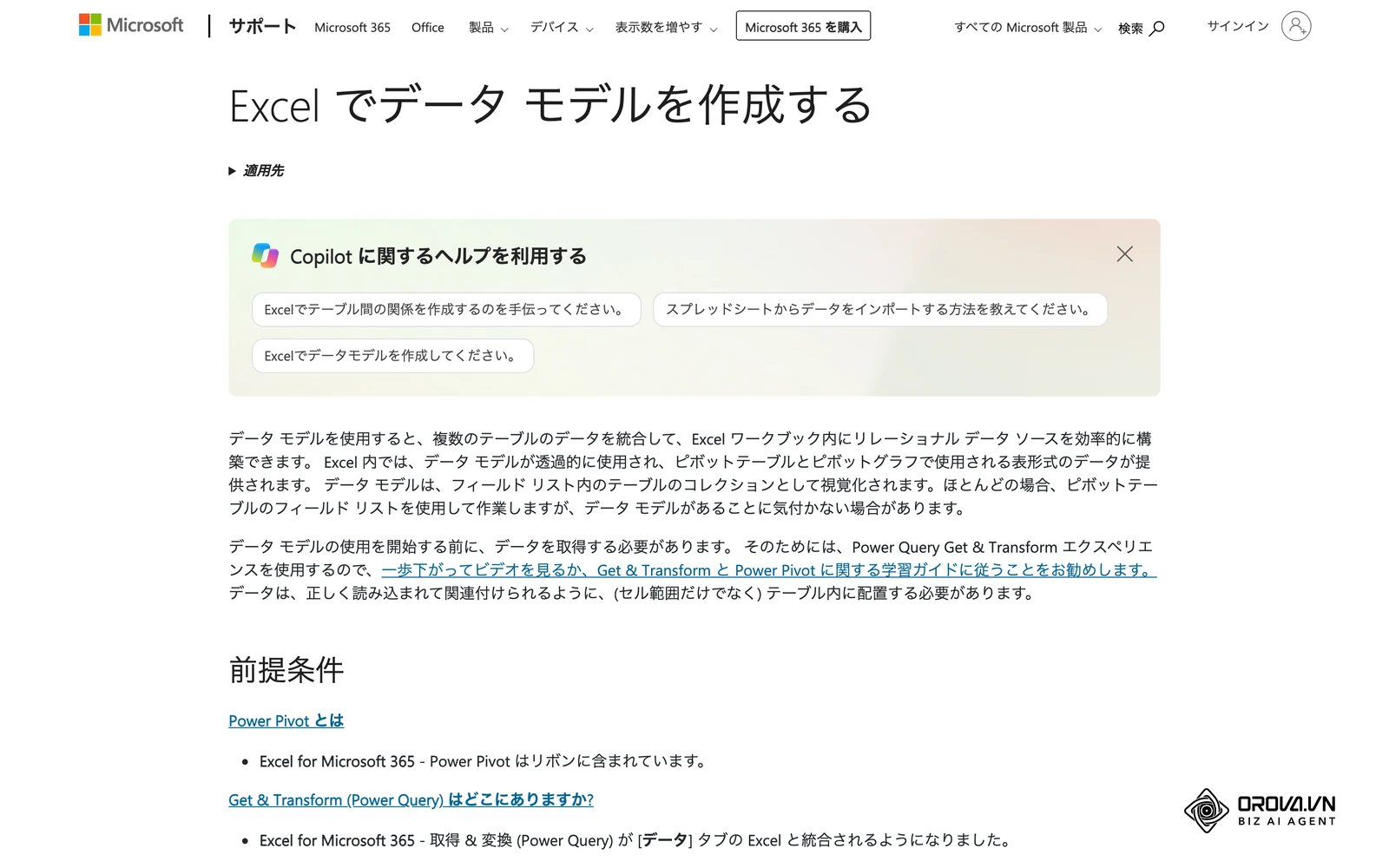
「データ」タブの「データツール」グループにある「リレーションシップ」をクリックし、「新規作成」を選びます。「テーブル」にtbl_売上、「列(外部)」に商品コード、「関連テーブル」にtbl_商品、「関連列(プライマリ)」に商品コードを指定して「OK」を押します。日付で広告費とつなぐ場合は、日付だけを並べた日付テーブルを1つ用意し、tbl_売上とtbl_広告費の両方をそこへつなぐと集計がずれにくくなります。
「列に一意の値が含まれている必要があります」という警告が出たら、マスタ側に重複したコードがあります。tbl_商品で「重複の削除」を実行してから設定し直してください。
ステップ3: ピボットテーブルを作成しKPI指標を集計する
このステップの目的は、ダッシュボードに表示する数値を集計シートで計算することです。
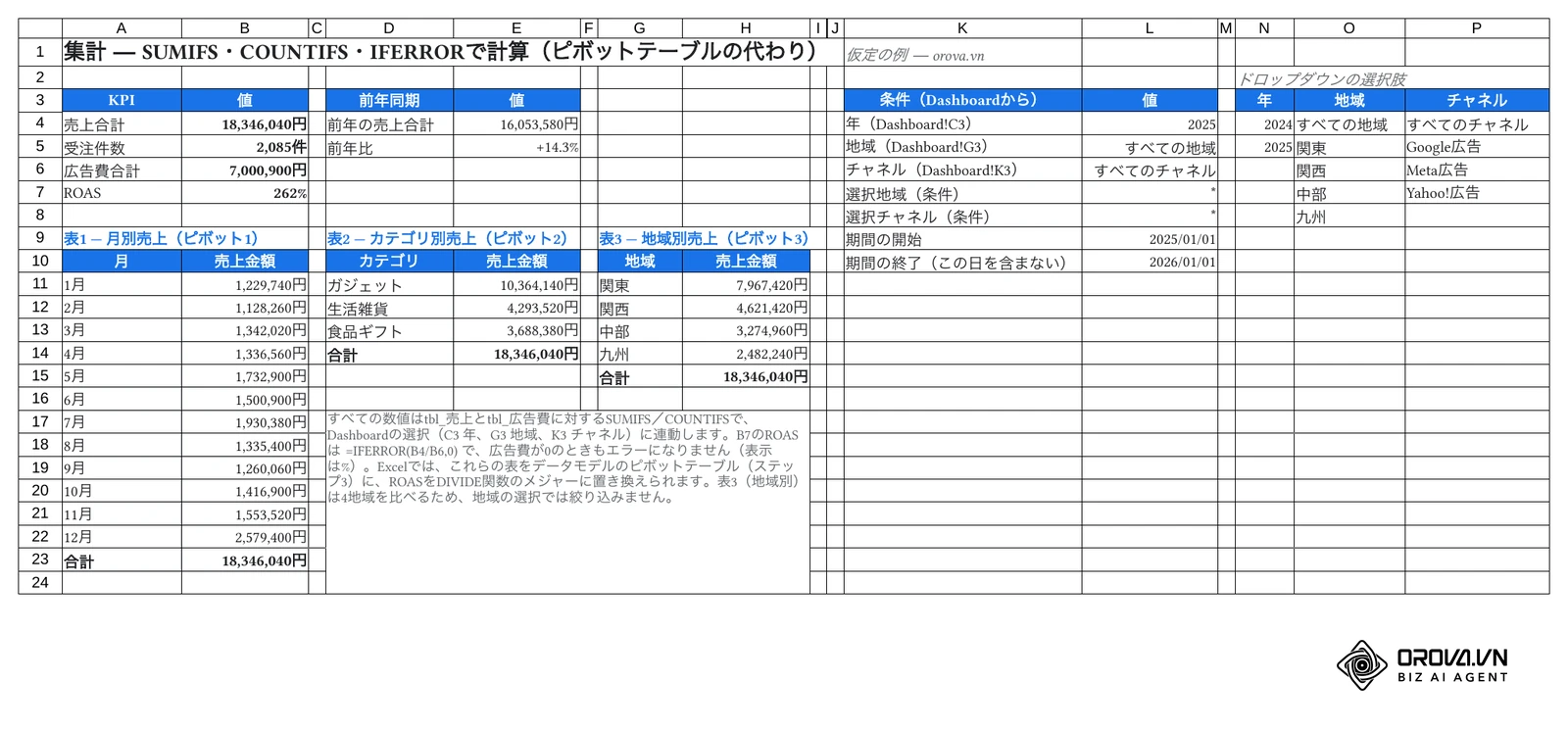
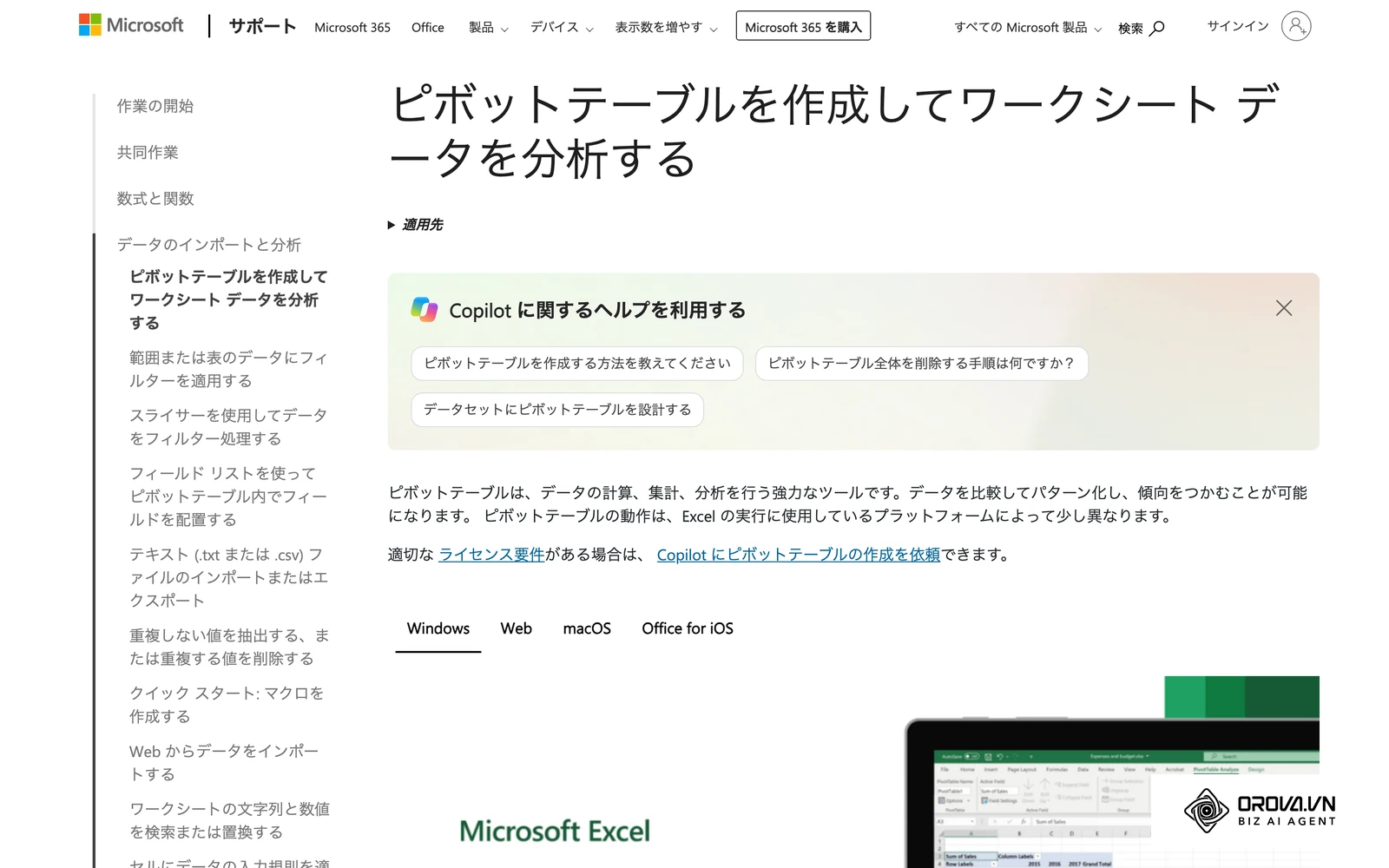
「挿入」タブの「ピボットテーブル」をクリックし、「このブックのデータモデルを使用する」を選んで集計シートに配置します。行に「日付」の年月、値に「売上金額」をドラッグすれば月別売上の表ができます。同じ手順でカテゴリ別、地域別のピボットも作ります。
ROASのような比率は、データモデルのピボットでは「集計フィールド」ではなくメジャーで作ります。フィールド一覧でtbl_売上を右クリックして「メジャーの追加」を選び、DIVIDE関数で売上合計を広告費合計で割る式を入力します。比率を単純に合計すると総計行がおかしな値になるため、合計同士を割る形にしておくのが要点です。
ピボットを使わず関数で組む場合は、集計シートに次のような数式を置きます。年と地域は、Dashboardに置いた入力セル(データの入力規則のリスト)から参照する想定です。
| 計算する値 | 主要な数式の例 | ポイント |
|---|---|---|
| 売上合計 | =SUMIFS(tbl_売上[売上金額],tbl_売上[地域],選択地域) | 条件を追加すれば年や月でも絞れる |
| 受注件数 | =COUNTIFS(tbl_売上[地域],選択地域) | 1行1受注のデータが前提 |
| 広告費合計 | =SUMIFS(tbl_広告費[費用],tbl_広告費[チャネル],選択チャネル) | 売上と同じ期間条件をそろえる |
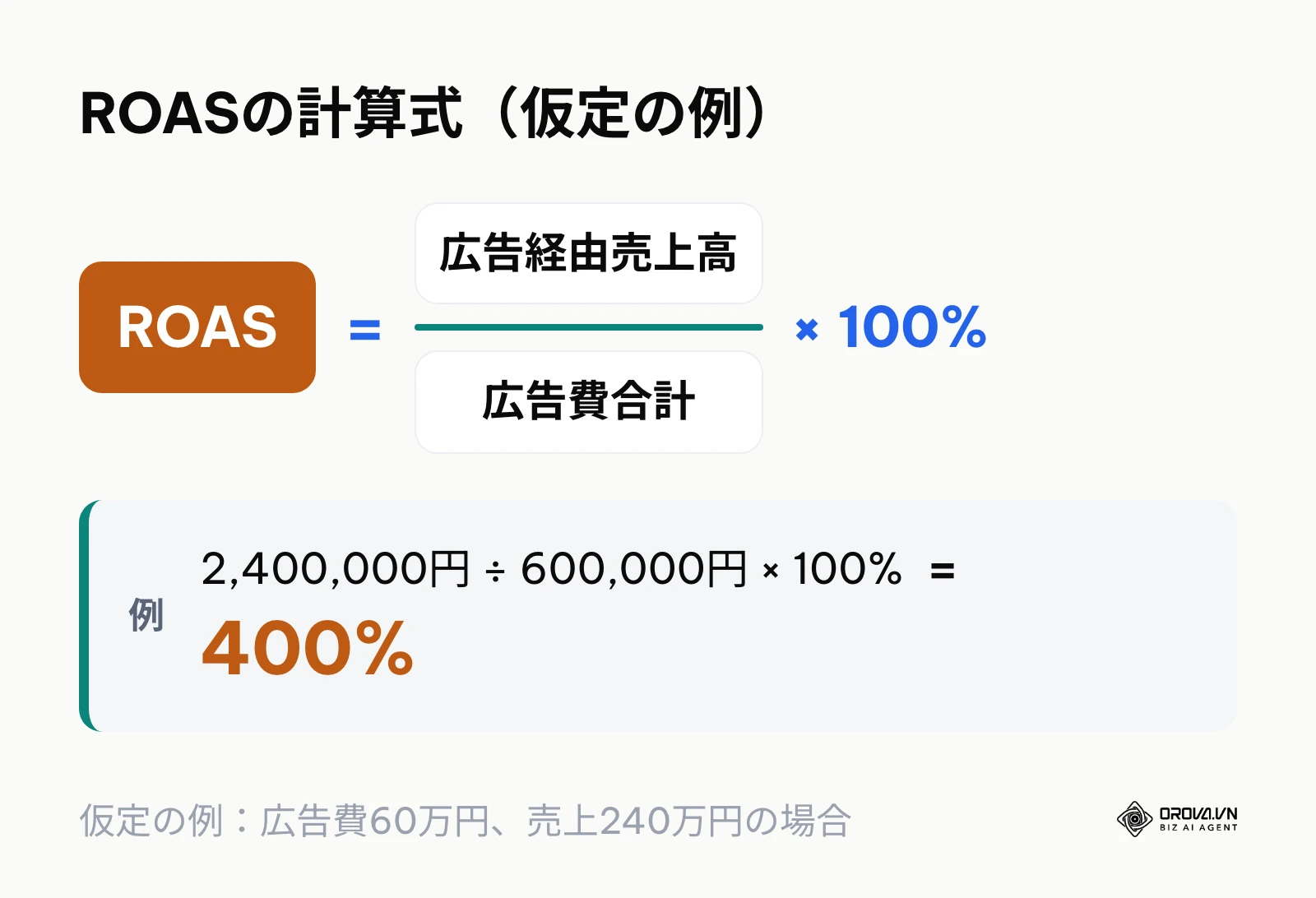
| ROAS | =IFERROR(売上合計/広告費合計,0) | 広告費0のときのエラーを防ぐ |
| 商品名の表示 | =XLOOKUP([@商品コード],tbl_商品[商品コード],tbl_商品[商品名]) | XLOOKUPはMicrosoft 365などで使える |
「選択地域」などは名前の定義を付けたセルです。仮定の例として、広告経由の売上が2,400,000円、広告費が600,000円なら、ROASは2,400,000÷600,000×100で400%と表示されます。
エクセルでの手動集計やファイル肥大化に限界を感じたら、Orova Insightをご検討ください。16種類のデータソースと読み取り専用で連携し、49種類のウィジェットを使った16:9の本格ダッシュボードを直感的なドラッグ&ドロップ操作で素早く構築できます。
ステップ4: 16:9比率のグリッドとカラーパレットで画面を設計する
このステップの目的は、ノートPCや会議室のモニターに全画面表示したとき、スクロールせずに収まる16:9の画面枠を作ることです。
Dashboardシートを開き、「表示」タブで「目盛線」のチェックを外します。列Aから列Pまでの幅と、行1から行25までの高さをそろえておくと、図形を置く目安になります。上段にKPIカード用の角丸四角形を4つ横に並べ、その下にグラフ用のカードを3つ置きます。図形の塗りつぶしは白、枠線はなしにすると、背景との区別がはっきりします。
配色は「背景・メイン・アクセント」の3つの役割に絞ると見やすくなります。次の表は配色の一例です。
| 役割 | 色の例 | カラーコード(HEX) | 使う場所 |
|---|---|---|---|
| 背景 | ライトグレー | #F8F9FA | シート全体の背景 |
| カード | ホワイト | #FFFFFF | KPIカードとグラフの下地 |
| メイン | ブルー | #1A73E8 | 棒グラフ、見出し |
| サブ | グレー | #5F6368 | ラベル文字、前年の比較系列 |
| アクセント | レッド | #EA4335 | 目標未達など注意を引きたい箇所だけ |
カードの間隔がずれる場合は、Shiftキーで図形をまとめて選び、「図形の書式」タブの「配置」から「左右に整列」「上下に整列」を実行します。
ステップ5: ピボットグラフとKPIカードを配置する
このステップの目的は、カード枠の上にグラフとKPIの数値を載せることです。
KPIカードには「挿入」タブの「テキストボックス」を置き、テキストボックスを選んだ状態で数式バーに「=集計!B4」のように集計セルへの参照を入力します。ピボットや数式の値が変わると、カードの数値も連動して変わります。数値は大きめの太字、指標名は小さめの文字で上に添えます。
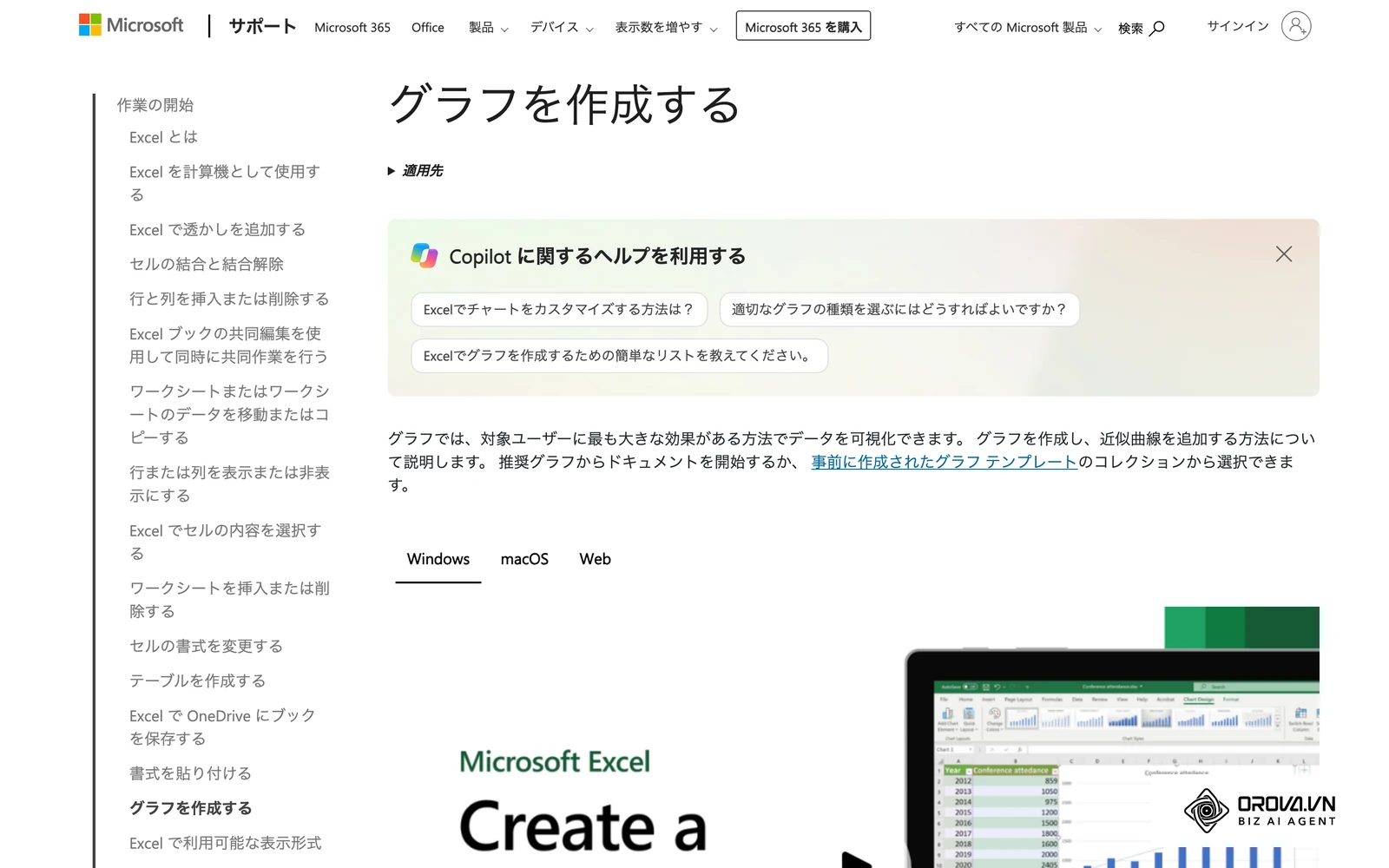
グラフは集計シートのピボットテーブルを選び、「ピボットテーブル分析」タブの「ピボットグラフ」から作成します。作成したグラフを切り取ってDashboardのカードに貼り付け、グラフ上のフィールドボタンを右クリックして「グラフのすべてのフィールドボタンを非表示にする」を選ぶと、すっきりした見た目になります。グラフの種類は、見せたい内容に合わせて次のように選びます。
| 見せたい内容 | 向いているグラフ | このブックでの例 |
|---|---|---|
| 時間の推移 | 折れ線グラフ | 月別売上推移 |
| 項目どうしの比較 | 横棒グラフ | カテゴリ別売上 |
| 少数の区分の比較 | 縦棒グラフ | 地域別売上 |
| 1つの数値の現状 | KPIカード(テキストボックス) | 売上合計、ROAS |
ステップ6: スライサーを挿入してレポートの接続を同期する
このステップの目的は、スライサーを1つクリックするだけで、画面上のすべてのグラフとKPIカードが同時に切り替わるようにすることです。
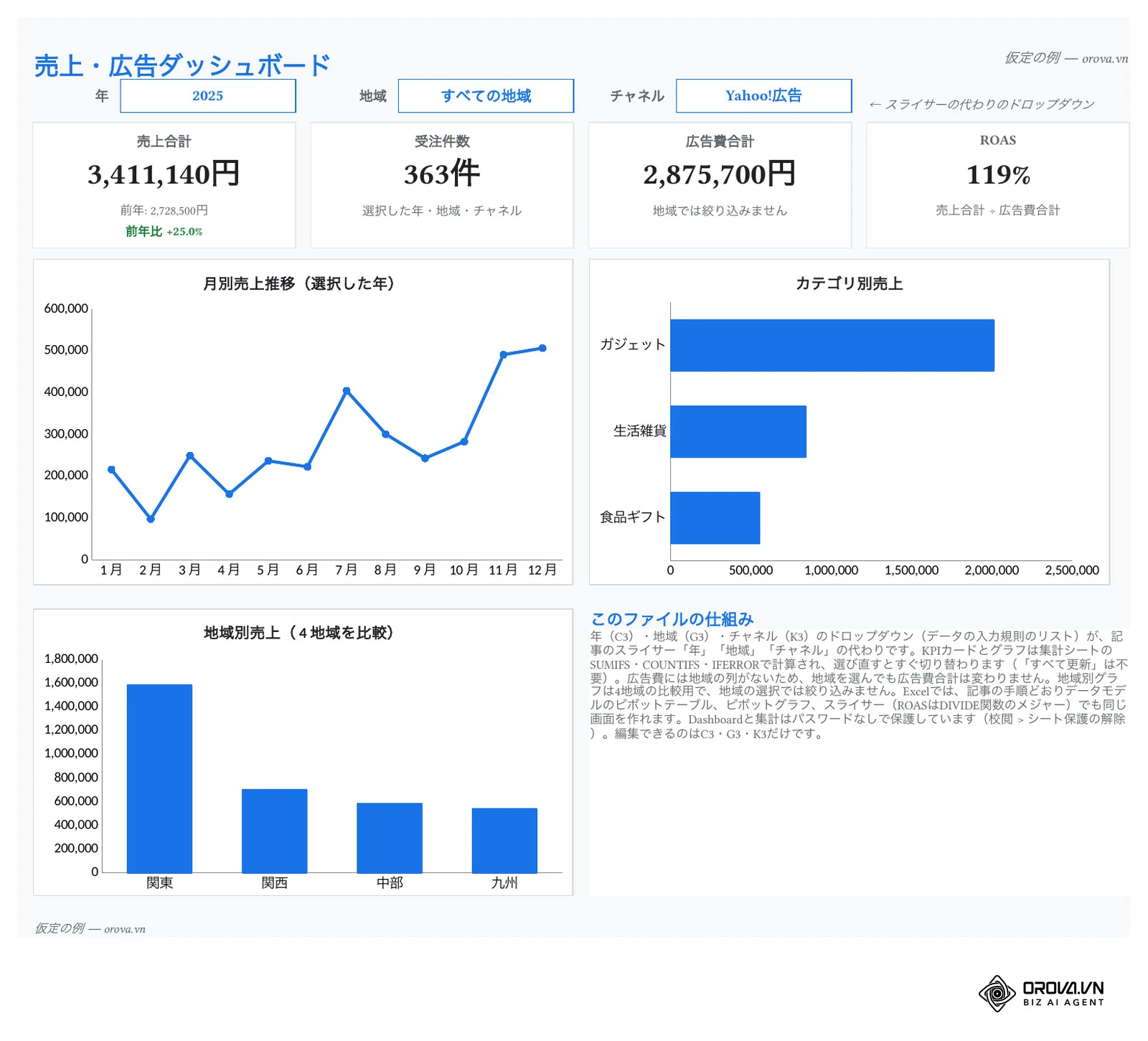
Dashboard上のピボットグラフを選び、「ピボットグラフの分析」タブから「スライサーの挿入」をクリックして、「年」「地域」「チャネル」にチェックを入れます。スライサーを選んだ状態で「スライサー」タブの「列」の数を増やすと、ボタンが横に並びます。
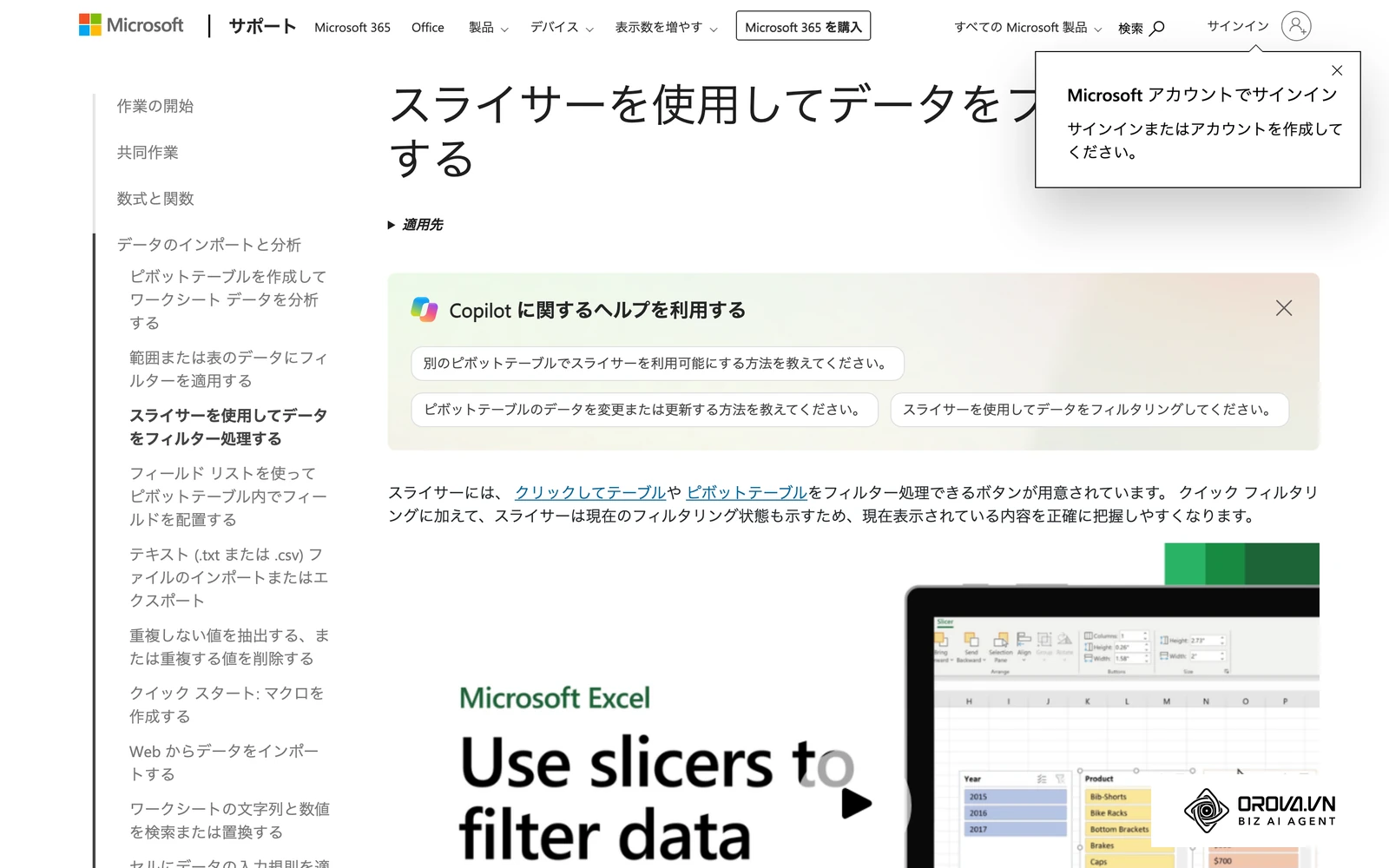
最も重要なのは「レポートの接続」です。スライサーを右クリックして「レポートの接続」を開き、連動させたいピボットテーブルすべてにチェックを入れます。これを各スライサーで行います。特定のグラフだけ数値が変わらないときは、そのピボットにチェックが入っていないことがほとんどです。
ステップ7: シート保護をかけ「すべて更新」の動作を確認する
最後のステップの目的は、共有したときにレイアウトや数式を崩されないようにし、ボタン1つで最新データに更新できる状態にすることです。
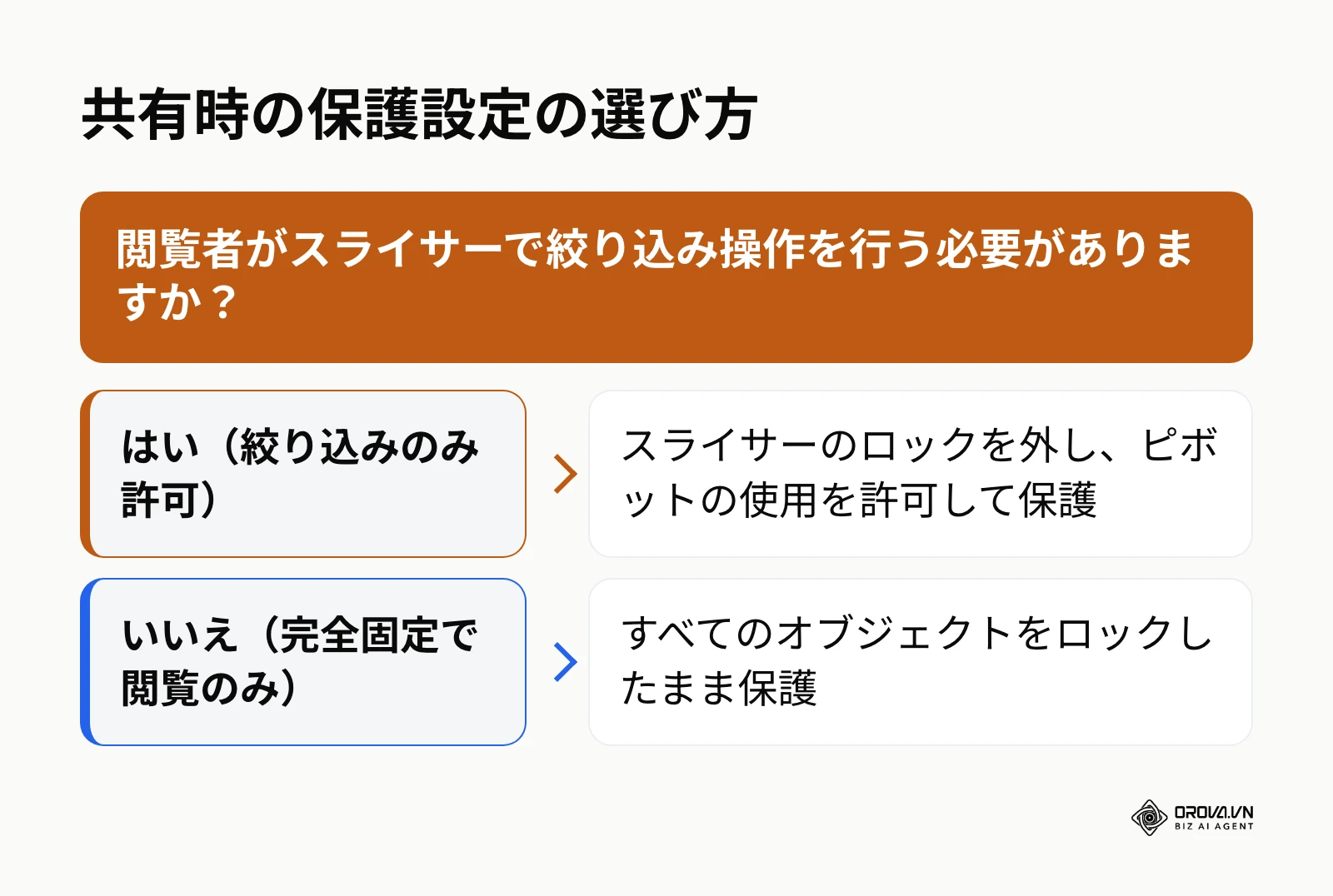
各スライサーを右クリックして「サイズとプロパティ」を開き、「プロパティ」の「ロック」のチェックを外します。次に「校閲」タブの「シートの保護」で、「ピボットテーブルとピボットグラフを使う」と「オブジェクトの編集」にチェックを入れて保護します。集計シートは保護せずに非表示にしておくと、「すべて更新」で更新が止まる問題を避けられます。
保護した状態で、スライサーは押せるのにグラフや数式セルは編集できないこと、「データ」タブの「すべて更新」で新しいデータが反映されることを確認すれば完成です。共有のしかたによって保護の強さを変える目安は、次の図の通りです。
エクセルダッシュボード作成の全体チェックリスト
7ステップを、完了のサインとともに一覧にしました。作成時やレビュー時の確認に使ってください。
| ステップ | 主な作業 | 完了のサイン |
|---|---|---|
| ステップ1 | 元データのテーブル化 | tbl_売上などの名前付きテーブルができている |
| ステップ2 | リレーションシップの設定 | リレーションシップの一覧に関係が表示される |
| ステップ3 | ピボット集計とKPI計算 | 集計シートにKPIの数値が出ている |
| ステップ4 | 16:9の画面設計 | 目盛線が消え、カードが整列している |
| ステップ5 | グラフとKPIカードの配置 | フィールドボタンが消え、カード内に収まっている |
| ステップ6 | スライサーとレポートの接続 | 1つのスライサーで全グラフが切り替わる |
| ステップ7 | シート保護と更新テスト | スライサーと更新だけが操作できる |
共有の直前には、表示倍率100%でスクロールバーが出ないか、全グラフのフィールドボタンが消えているか、スライサーの接続漏れがないか、元データの空白行が「(空白)」として表示されていないか、「すべて更新」でリンク切れが出ないかを確認しておくと安心です。
エクセルダッシュボードでよくあるエラーと解消法
運用中によく起きるトラブルと、その原因と対処をまとめました。
| エラー現象 | 主な原因 | 解消法 |
|---|---|---|
| 日付が月単位でまとまらない | 日付列に空白や文字列が混ざっている | Power Queryで日付型に変換し、無効な行を除外する |
| 新しいデータがグラフに反映されない | ピボットの参照元が固定範囲(A1:G100など)になっている | 元データをテーブル化し、参照元をテーブル名に変える |
| ファイルが重くなる | 広範囲のVLOOKUPや配列数式が残っている | 列の追加をリレーションシップに置き換える |
| 一部のグラフだけスライサーに反応しない | レポートの接続にチェックが入っていない | スライサーの「レポートの接続」を開き直してチェックする |
| 「すべて更新」で外部ファイルが見つからない | CSVの保存フォルダーを移動した | Power Queryの「データソース設定」で保存場所を変更する |
複数の拠点やクライアントとダッシュボードを共有するなら、Webリンクで閲覧と編集の権限を分けられるOrova Insightも選択肢です。2027年7月7日まで無料で全機能をご利用いただけます。ファイル配布の手間を減らし、数値の確認と意思決定に集中しましょう。
エクセルの限界と専用ツールを検討するタイミング
エクセルのダッシュボードは追加の費用なく始められる一方、データ元が広告媒体や外部サービスに広がるほど、ファイルの受け渡しや手作業のダウンロードが増えていきます。
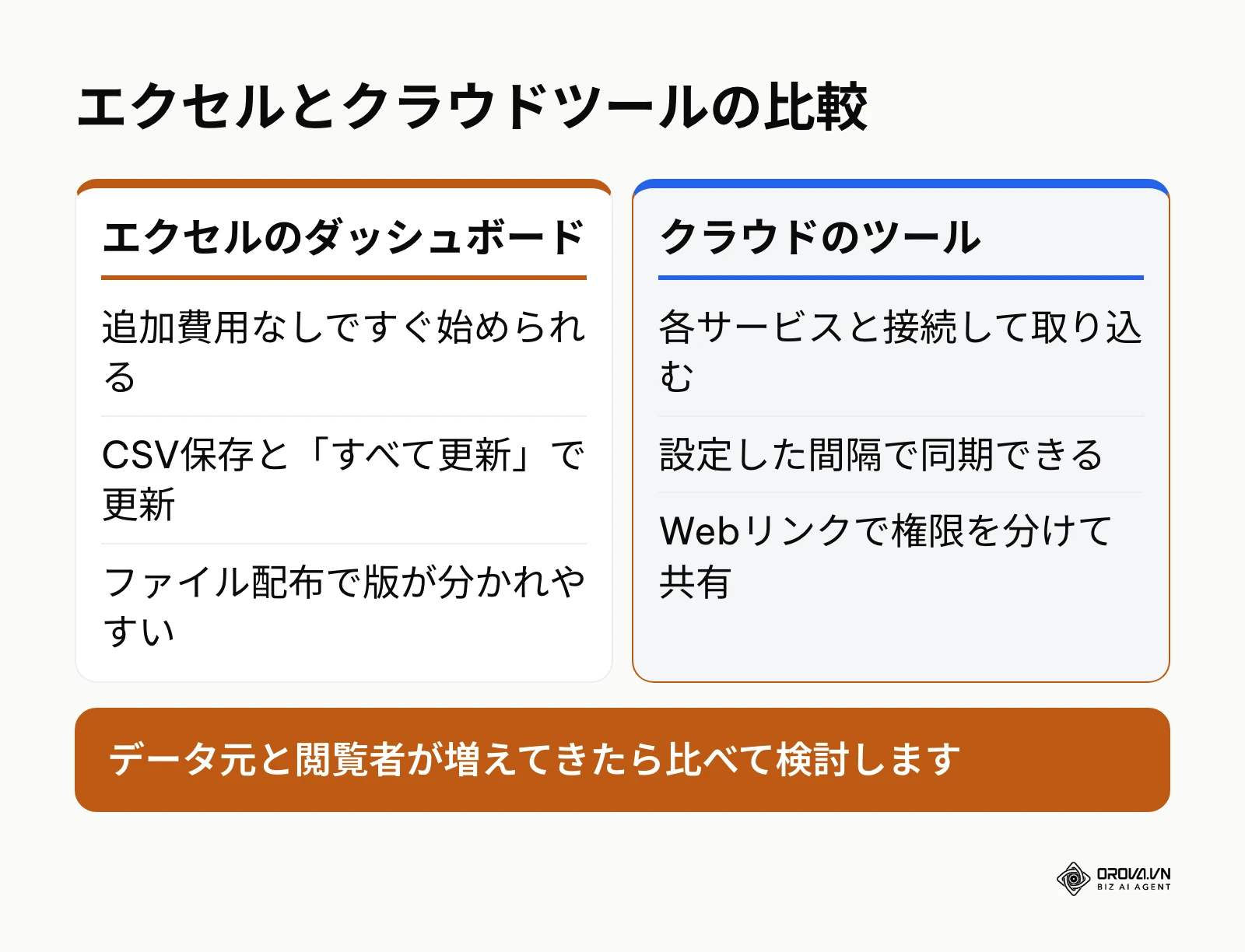
| 比較項目 | エクセルのダッシュボード | クラウドのダッシュボードツール |
|---|---|---|
| データの取り込み | CSVの保存とPower Queryの更新 | 各サービスと接続して取り込む |
| 更新のしかた | 「すべて更新」をクリック | 設定した間隔で同期、または更新ボタン |
| 共有 | ファイルを配布(版が分かれやすい) | Webリンクで共有し、閲覧と編集の権限を分ける |
| 始めやすさ | エクセルがあればすぐ始められる | 最初に接続の設定が必要 |
たとえばOrova Insightでは、Google広告、Meta広告、Googleスプレッドシートなど16種類のデータソースと読み取り専用で接続でき、エクセルやCSVのファイル(最大20MB、1タブ最大5万行)も取り込めます。49種類のウィジェットを16:9のキャンバスにドラッグ&ドロップで配置し、Webリンクで共有できます。自動同期は最短30分間隔で設定できます。
ダッシュボード完成後に見るべき運用指標
完成した後は、ダッシュボードが実際に使われているかを確かめます。次の表は、数値を決めずに「何を、どう見るか」をまとめたものです。
| 見る指標 | 確認のしかた |
|---|---|
| 集計作業にかかる時間 | 作成前と作成後の作業内容を週ごとに記録して比べる |
| 閲覧されているか | 共有フォルダーのアクセス履歴や最終更新日時を見る |
| 意思決定に使われているか | 会議でスライサーを操作して数値を確認しているかを見る |
| 更新が止まっていないか | 最新データの日付がダッシュボードに出ているかを見る |
データの見方そのものを組織で共有したい場合は、データドリブンとはの考え方もあわせて確認しておくと、指標選びがぶれにくくなります。
エクセルダッシュボード運用の今後数年のトレンド:筆者の視点
筆者が考える今後数年の流れを3つ挙げます。
第1に、VBAに頼らずPower Queryとデータモデルで組む形が広がるとみています。 マクロは作った人しか直せない状態になりやすく、標準機能だけで更新できるブックのほうが引き継ぎやすいからです。手元の分析はエクセルで、部署をまたいで見る指標はクラウドで、という使い分けもより明確になると考えます。
第2に、AIアシスタントによる数式づくりの支援が日常的になると予想します。 数式やDAXの下書きはAIに任せ、人はその数値の背景にある現場の事情を読み解く役割に重心が移るでしょう。リードジェネレーションの成果を見るときも、集計結果をそのまま信じず、商談の中身と突き合わせる視点が欠かせません。
第3に、生データ入りのファイルをメールでやり取りする運用は減っていくと考えます。 情報管理の要件が厳しくなるほど、閲覧専用のWebダッシュボードで見せる形が選ばれやすくなるはずです。ただし、エクセルの共同編集と権限管理がさらに進めば、エクセルが共有の中心であり続ける可能性もあります。
エクセルでダッシュボードを作る方法に関するよくある質問
エクセル ダッシュボードは毎日自動で最新データに更新できますか?
Power Queryのフォルダー取得を使えば、フォルダーに日次ファイルを保存して「すべて更新」をクリックするだけで最新化できます。クリックなしで更新したい場合は、OneDriveやSharePointに置いてPower Automateで更新の仕組みを作るか、自動同期できるクラウドのダッシュボードツールを検討してください。
共有するとき、数式を壊さずにスライサーだけ操作させるには?
スライサーの「サイズとプロパティ」で「ロック」を外し、「校閲」タブの「シートの保護」で「ピボットテーブルとピボットグラフを使う」と「オブジェクトの編集」を許可します。これでグラフや数式セルは編集できず、スライサーだけを操作できます。
広告費と売上のように別々のテーブルを1つのスライサーで連動させるには?
データモデルで共通の日付テーブルや商品コードを使ってリレーションシップを作り、データモデルからピボットテーブルを作成します。そのうえで、スライサーの「レポートの接続」で対象のピボットすべてにチェックを入れてください。
エクセルダッシュボード作成にAIは使えますか?
DAXの式やPower Queryの変換手順の下書き、表記ゆれの洗い出しにAIを補助として使えます。ただし出てきた数式は、必ず手元のデータで計算結果を確かめてから使ってください。
専用ツールへの移行はどんなときに考えるべきですか?
ファイルを開くたびに再計算が重い、複数の人が同じ数値を同時に見る必要がある、複数のWebサービスから毎回手作業でデータをダウンロードしている、といった状況が続くなら、クラウドのダッシュボードツールを比べてみる時期です。
何から始めるべきか?状況別の第一歩
自社のデータの状態に合わせて、すぐにできる最初の一歩を選んでください。
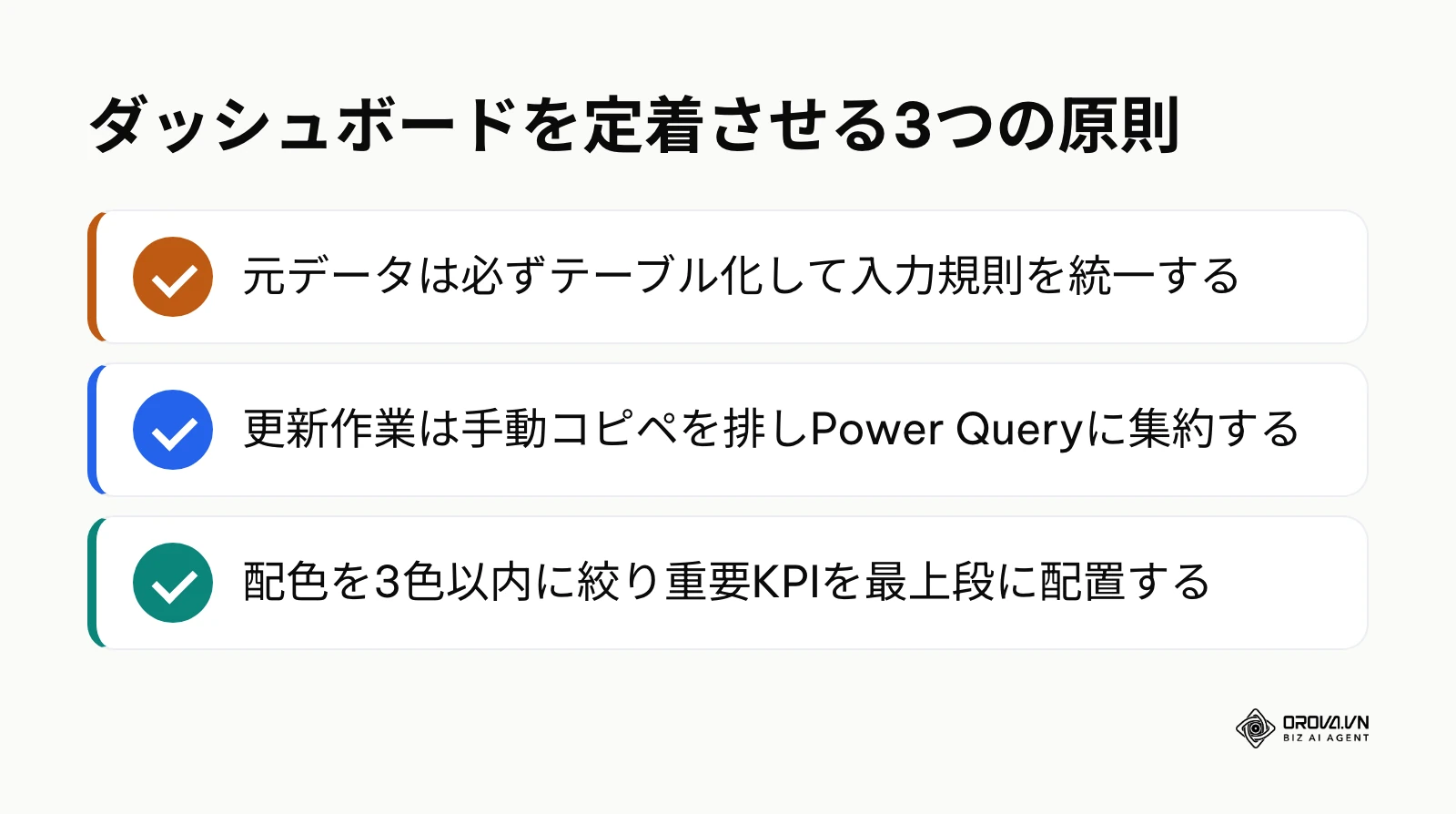
データが手入力で、セル結合や表記ゆれが多い場合: まずは集計画面を作ろうとせず、売上表のセル結合を解除し、見出しを1行目だけにして「Ctrl + T」でテーブルに変換するところまでを済ませましょう。
データはきれいだが、毎回コピー&ペーストで集計している場合: 集計対象のファイルを1つのフォルダーにまとめ、「データの取得」>「フォルダーから」でPower Queryに読み込むテストをしてみてください。
見せ方や共有方法に悩んでいる場合: 最重要のKPIを3つに絞り、16:9の画面に白いカードと3色の配色で並べた試作を関係者に見せ、追加してほしい指標を聞くところから始めましょう。
ゼロから作りたくない場合は、サンプルファイル https://orova.vn/downloads/templates/excel-dashboard-template-ja.xlsx をダウンロードし、同じ列名で自社の行を tbl_売上 と tbl_広告費 に貼り付けてください。集計 と Dashboard の数式にすぐ反映されます。ファイル内の数値はすべて仮定の例です。
著者について

Builder of Orova
Nguyễn Đỗ Trọng Ân has 8 years of experience in marketing, including 6 years managing market development across Asia. He builds Orova, a Biz AI Agent that never sleeps: it plans, runs and optimizes work for businesses.