
無料 オンライン会議 時間制限なしツール vs 定番アプリ:商談や社内会議で失敗しない選び方【2026年】
無料 オンライン会議 時間制限なしで使えるツールを探している方の多くは、Zoomの40分制限による商談中断やGoogle Meetの60分制限、あるいは有料プランの月額固定費に頭を悩ませています。結論として、すでに社内のアカウント体系が統一されており40分以内の定例連絡で済むなら時間制限あり定番アプリ(Zoom等)の無料枠で十分ですが、社外商談や研修など60分以上の通話を相手のアカウント登録なしで円滑に進めたいなら時間制限なしブラウザ完結ツールを選ぶのが最適解です。本記事では、通話時間の上限、相手のアカウント登録の手間、画面共有と録画、通信の安定性、議事録作成の効率という5つの実務基準に沿って、両者の違いを徹底的に比較検証します。
無料 オンライン会議 時間制限なしツールと時間制限あり定番アプリの比較表
オンライン会議ツールにおける「時間制限あり定番アプリ」と「時間制限なしブラウザ完結ツール」の決定的な違いは、通話時間の打ち切りリスクと相手にかける参加負荷の大きさにあります。前者は高い普及率を誇る一方でグループ通話に厳しい時間制限が課されており、後者はURL共有だけで即座に長時間のグループ通話を開始できる柔軟性を備えています。
| 比較項目 | 時間制限あり定番アプリ(Zoom・Google Meet等) | 時間制限なしブラウザ完結ツール(WebRTC型) | 実務における優位性 |
|---|---|---|---|
| 3人以上のグループ通話時間 | 40分〜60分で強制切断 | 実質無制限(最大24時間など) | 時間制限なしツールが大幅に有利 |
| 1対1の通話時間制限 | 40分〜24時間(ツールにより異なる) | 実質無制限(最大24時間) | 同等または時間制限なしツール |
| 相手のアカウント登録 | 必須または強く推奨 | 完全不要(名前入力のみで入室可能) | 時間制限なしツールが有利 |
| 専用アプリのインストール | 推奨(ブラウザ版は機能制限あり) | 不要(PC・スマホのブラウザで完結) | 時間制限なしツールが有利 |
| 無料での録画機能 | ローカル録画のみ(PC限定)または有料限定 | ブラウザからのローカル録画(無料) | 時間制限なしツールが有利 |
| 主催者の権限管理 | ミュート、画面共有制限、強制退出に対応 | ミュート、画面共有制限、強制退出に対応 | 同等 |
| 会議後の議事録作成 | 有料アドオンまたは手動記録 | AIによる文字起こし・自動要約連携 | 時間制限なしツールの最新設計が有利 |
| 多言語リアルタイム翻訳 | 有料プランまたは一部言語のみ | リアルタイム多言語字幕・翻訳対応 | 時間制限なしツールの最新設計が有利 |
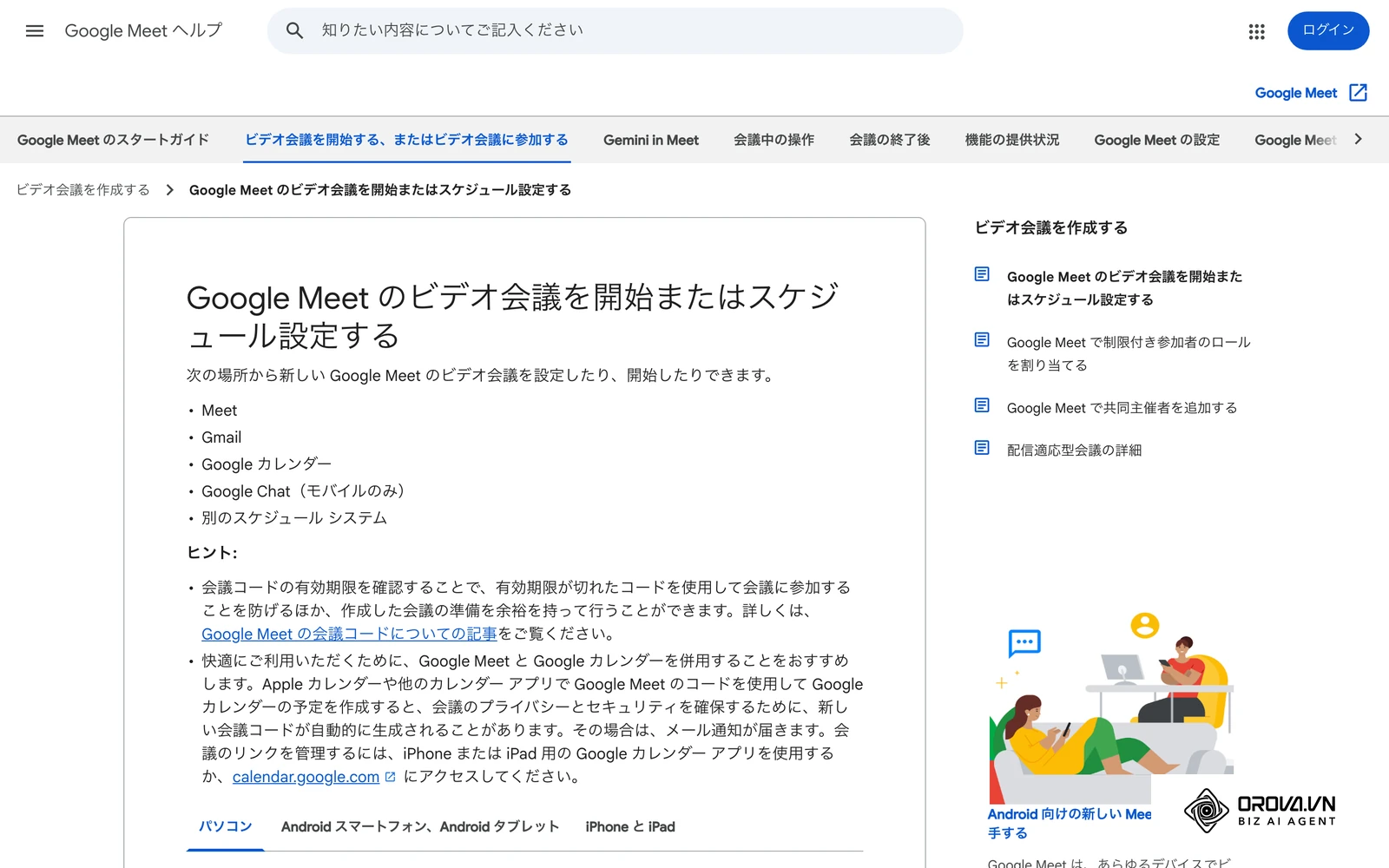
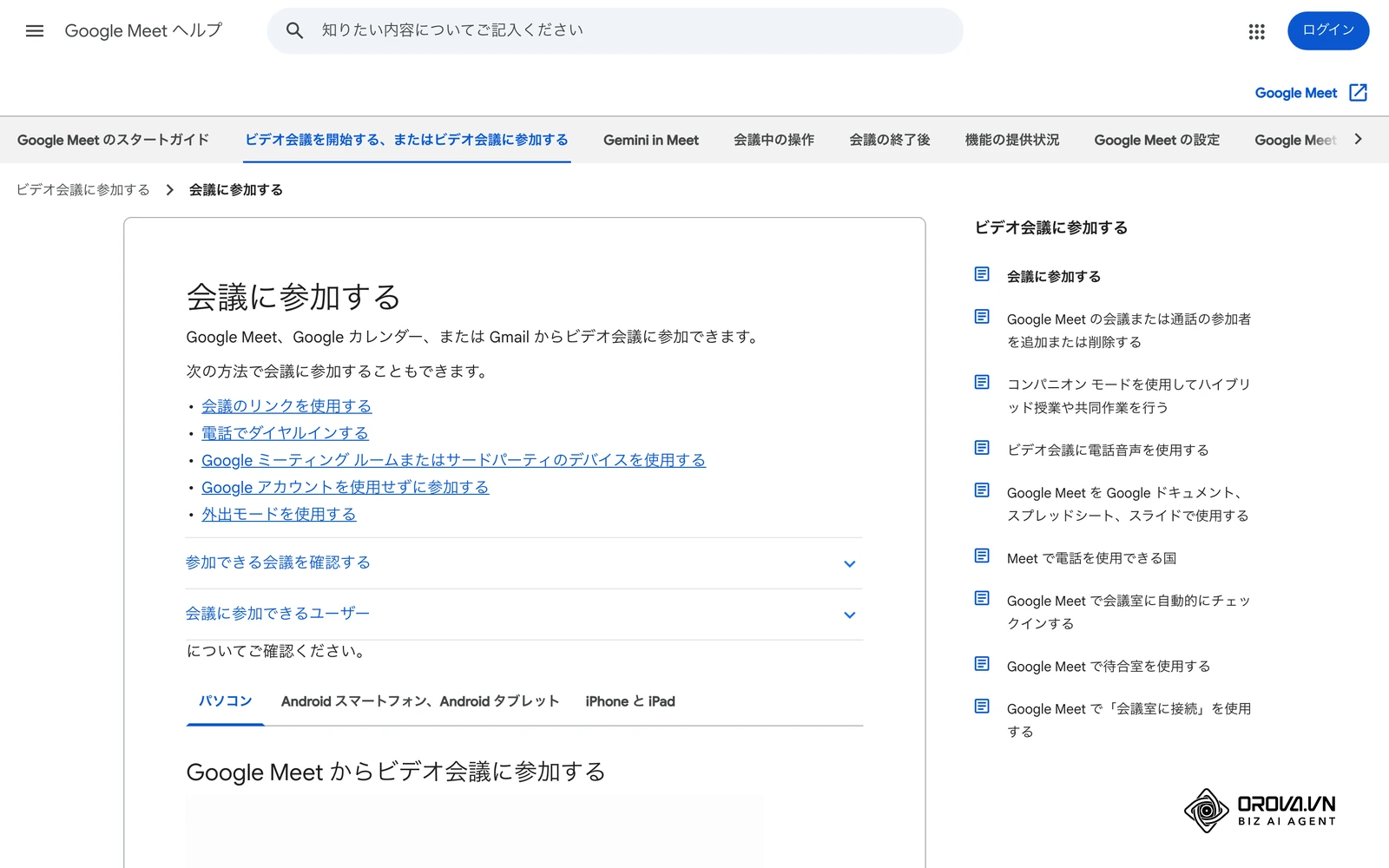
下の画像は、Google Meetにおける会議の開始準備と待機画面の接続設定画面です。
総務省の『令和6年情報通信に関する現状報告の概要』(2024年)によると、テレワークを導入している企業の約8割がWeb会議システムを日常的な業務連絡や商談の基盤として利用しています。しかし、ビジネスの現場では「通話途中で突然切断される」「相手に専用アプリのインストールを強いてしまい開始が遅れる」といった運用上の摩擦が頻発しており、ツールの見直しを検討する企業が増加しています。
時間制限あり定番アプリと時間制限なしWeb会議ツールの基本概要
オンライン会議ツールは、専用アプリケーションのインストールを前提とする従来型と、ブラウザ標準の通信技術を活用した新世代型に大別されます。それぞれの成り立ちと解決する課題を整理します。
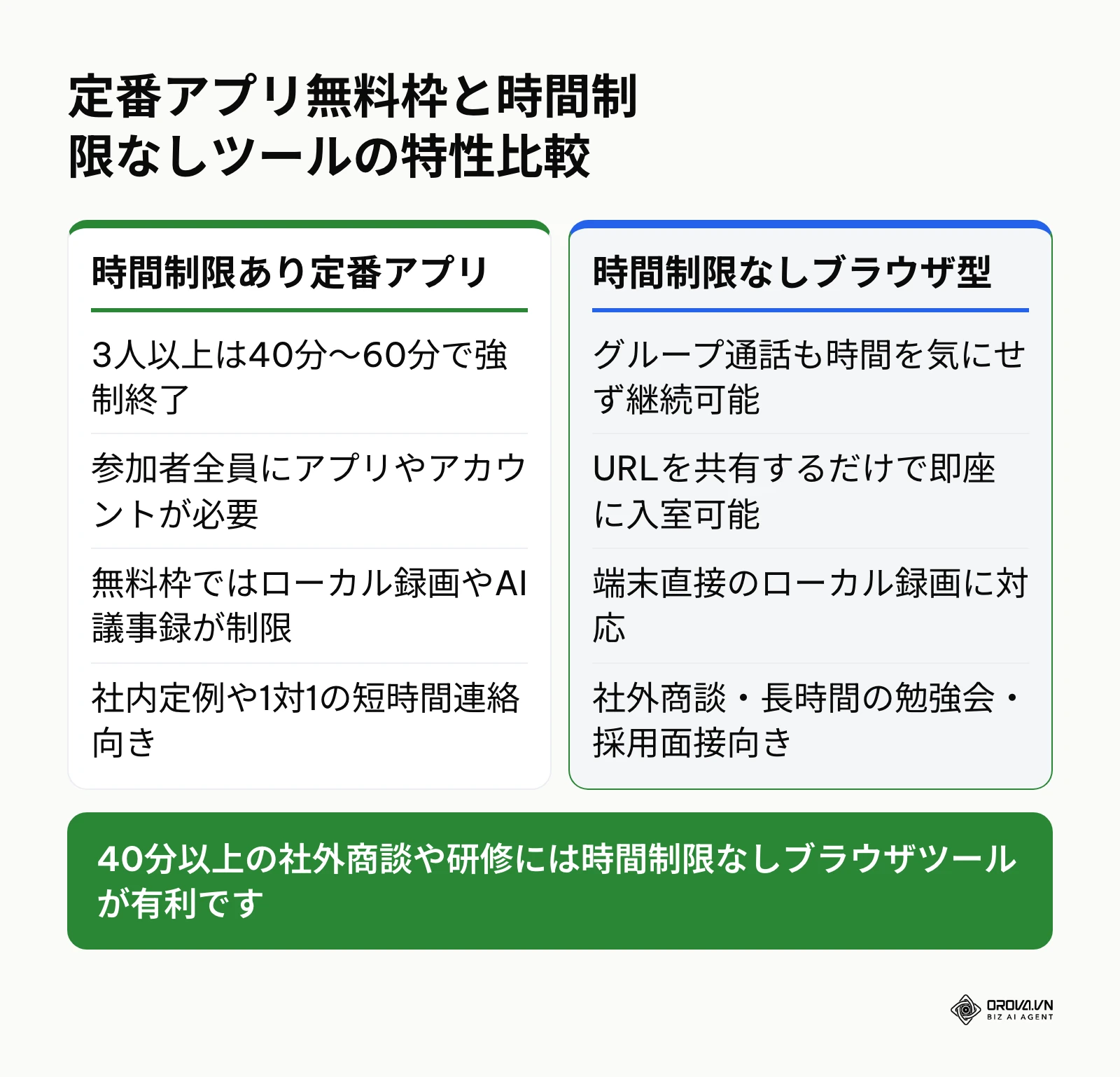
下の図は、定番アプリの無料枠と時間制限なしツールの特性の違いを整理したものです。
時間制限あり定番アプリ(Zoom・Google Meetなど)とは
時間制限あり定番アプリは、主に社内コミュニケーションの標準化や大規模なウェビナー配信を目的として普及したシステムです。高品質な映像配信やバーチャル背景などの高度な付加機能を備えている一方、無料プランではグループ通話が40分や60分に厳しく制限されており、本格的なビジネス利用には有料プランの継続契約が前提となっています。
時間制限なしWeb会議ツール(ブラウザ完結型)とは
時間制限なしWeb会議ツールは、URLをブラウザで開くだけで即座にミーティングルームが立ち上がる通信サービスです。専用アプリのインストールやアカウント登録のハードルを取り払い、社外の取引先や顧客との商談、長時間の社内研修などをコストをかけずにスムーズに進行させるために開発されました。
通話時間と中断リスク:時間制限ありアプリと時間制限なしツールの違い
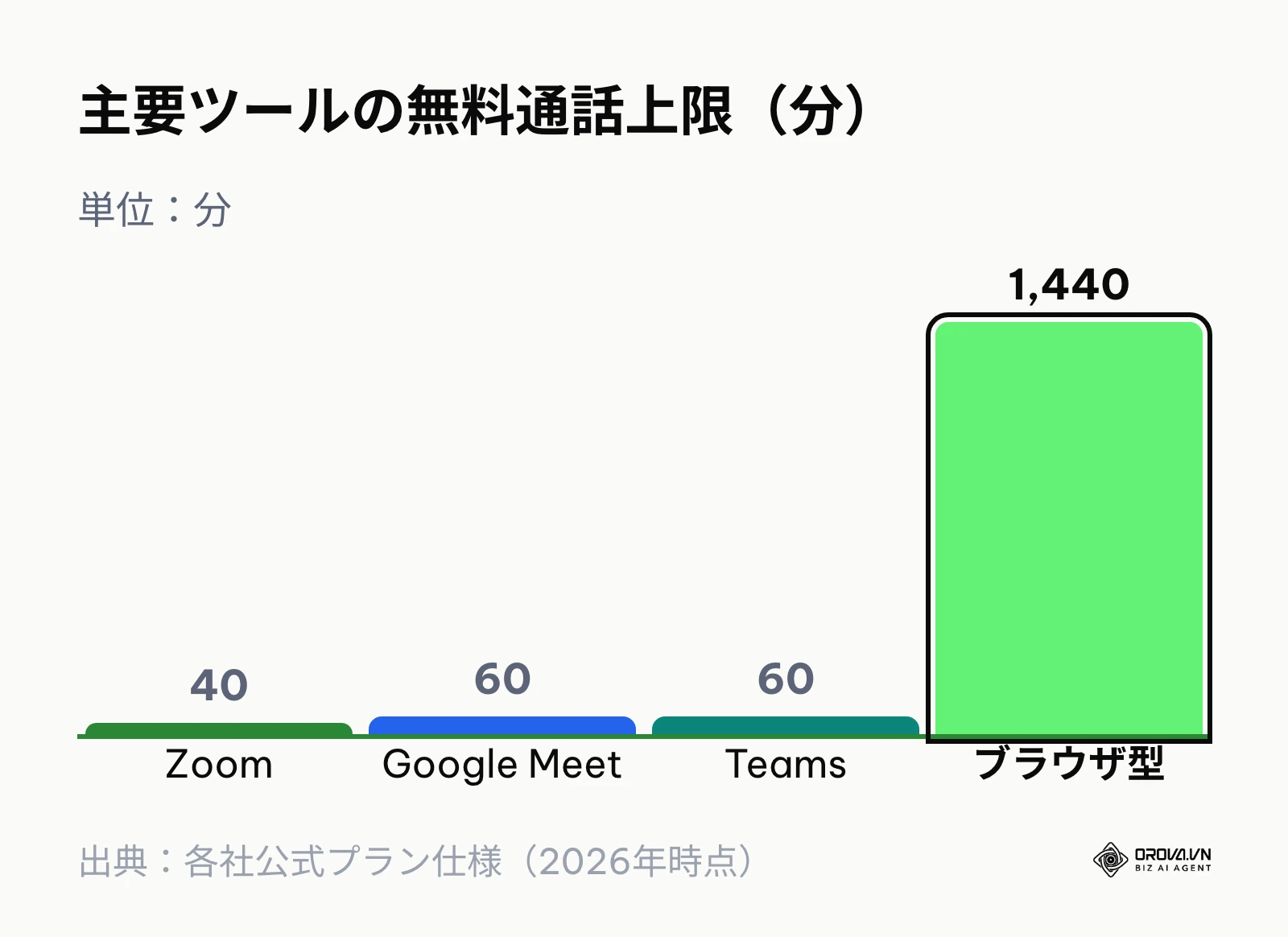
無料のオンライン会議ツールをビジネスで運用する際、最も大きな障害となるのが通話時間制限による会議の中断です。時間制限ありアプリでは3人以上のミーティングが40分〜60分に達した瞬間に部屋が自動解散されるため、議論が白熱している最中や商談のクロージング直前に強制退出させられるリスクを常に抱えることになります。一方、時間制限なしツールであれば、予定が延長しても再接続の案内を送り直す手間が発生しません。
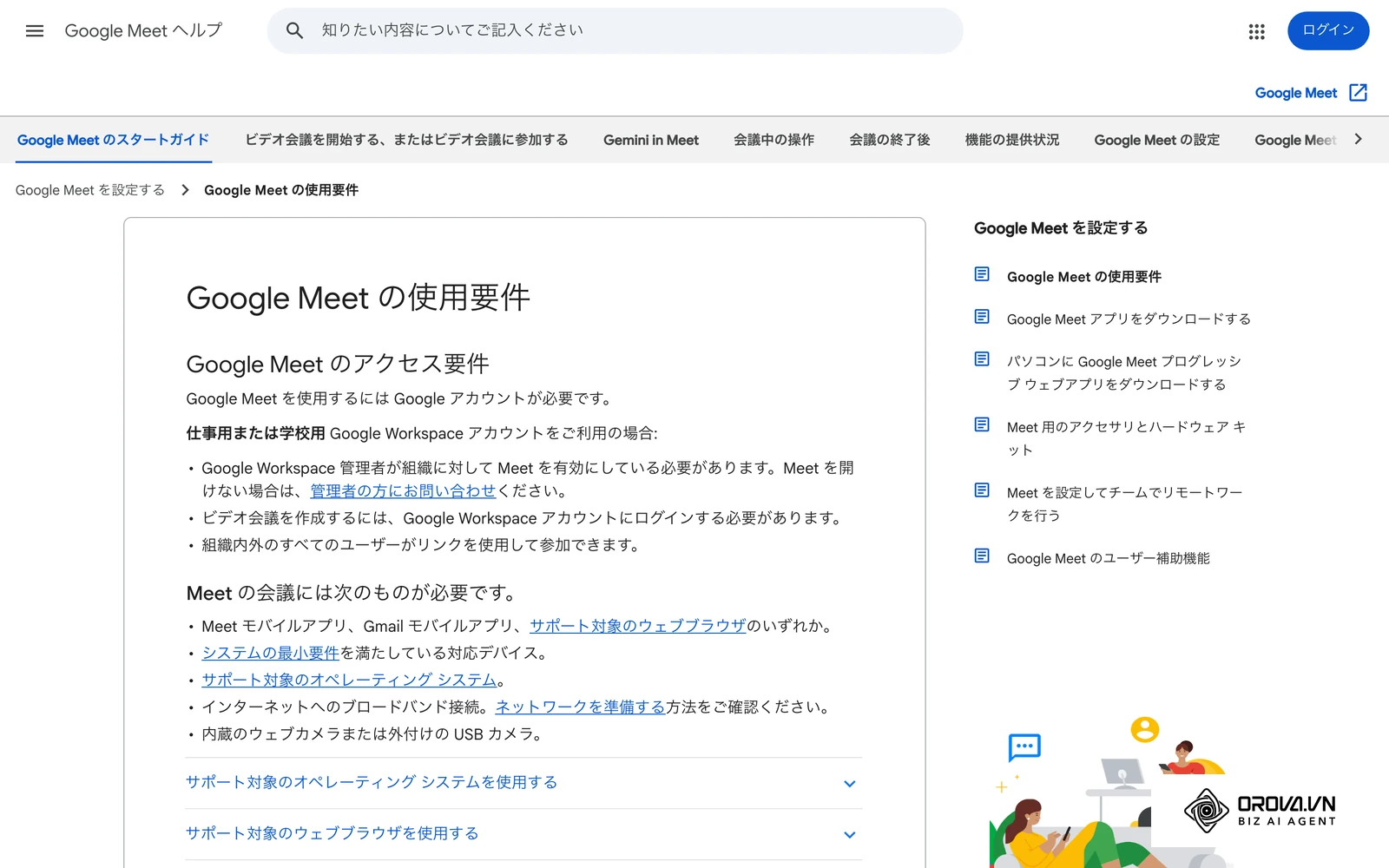
下の画像は、Web会議ツールにおけるシステム使用要件の公式サポート仕様です。
下のグラフは、主要ツールの無料プランにおけるグループ通話の上限時間を比較したものです。
主要プラットフォームにおける通話時間制限と、その制限を解除するために必要な月額コストの実態を下の表にまとめました。
| プラットフォーム | 1対1通話の制限 | 3人以上グループ通話の制限 | 時間無制限の条件 | 最低解除費用(月額・税抜換算) | ブラウザ単体での参加 |
|---|---|---|---|---|---|
| Zoom(Basic) | 40分 | 40分 | 有料プラン(Pro)の契約 | 約2,000円/月(年契約換算) | 可能(機能制限あり) |
| Google Meet(無料版) | 24時間 | 60分 | Google Workspace契約 | 約680円/月(年契約換算) | 完全対応 |
| Microsoft Teams(無料版) | 30時間 | 60分 | Teams Essentials等の契約 | 約599円/月(年契約換算) | 完全対応 |
| Cisco Webex(Free) | 40分 | 40分 | Webex Meet等の契約 | 約1,900円/月(年契約換算) | 完全対応 |
| Skype | 24時間 | 4時間/回(1日10時間) | 無料枠内で長時間対応 | 無料(追加課金なし) | 完全対応 |
| Jitsi Meet | 無制限 | 無制限(P2P負荷依存) | 完全無料・オープンソース | 無料(追加課金なし) | 完全対応 |
| ブラウザ完結型次世代ツール | 最大24時間 | 最大24時間 | 基本機能無料提供 | 無料(追加課金なし) | 完全対応 |
具体例(架空):従業員5名のWebマーケティング支援企業で働く営業担当者が、新規クライアントに対して45分の提案ミーティングを実施しました。Zoomの無料アカウントで会議を設定していたため、提案が盛り上がり35分を過ぎた時点で画面上部に残り時間の警告が表示され、クロージングの途中で強制終了してしまいました。すぐに別のURLを発行してメールで再送したものの、相手側の接続確認に10分以上を要し、商談の流れが完全に途切れてしまいました。翌週から時間制限なしのブラウザツールに切り替えたところ、60分を超えるヒアリングでも中断することなく最後まで落ち着いて提案を完了できるようになりました。
結論として、社外との商談や複数人が参加するプロジェクト会議など、途中で切断されることが許されない場面では、最初から時間制限なしのブラウザツールを選択するべきです。
相手の参加ハードル:アプリインストールとアカウント登録の手間
商談や面談をスムーズに開始できるかどうかは、相手側に求める準備の手間によって決まります。定番の会議アプリでは、参加者に対しても専用アプリの事前ダウンロードやログインを求めるケースが多く、これが原因で「マイクが繋がらない」「パスワードを忘れてログインできない」といった開始遅延が発生しがちです。対照的に、ブラウザ完結型のツールはURLをクリックするだけで参加できるため、ITツールに不慣れな相手でも迷わず接続できます。
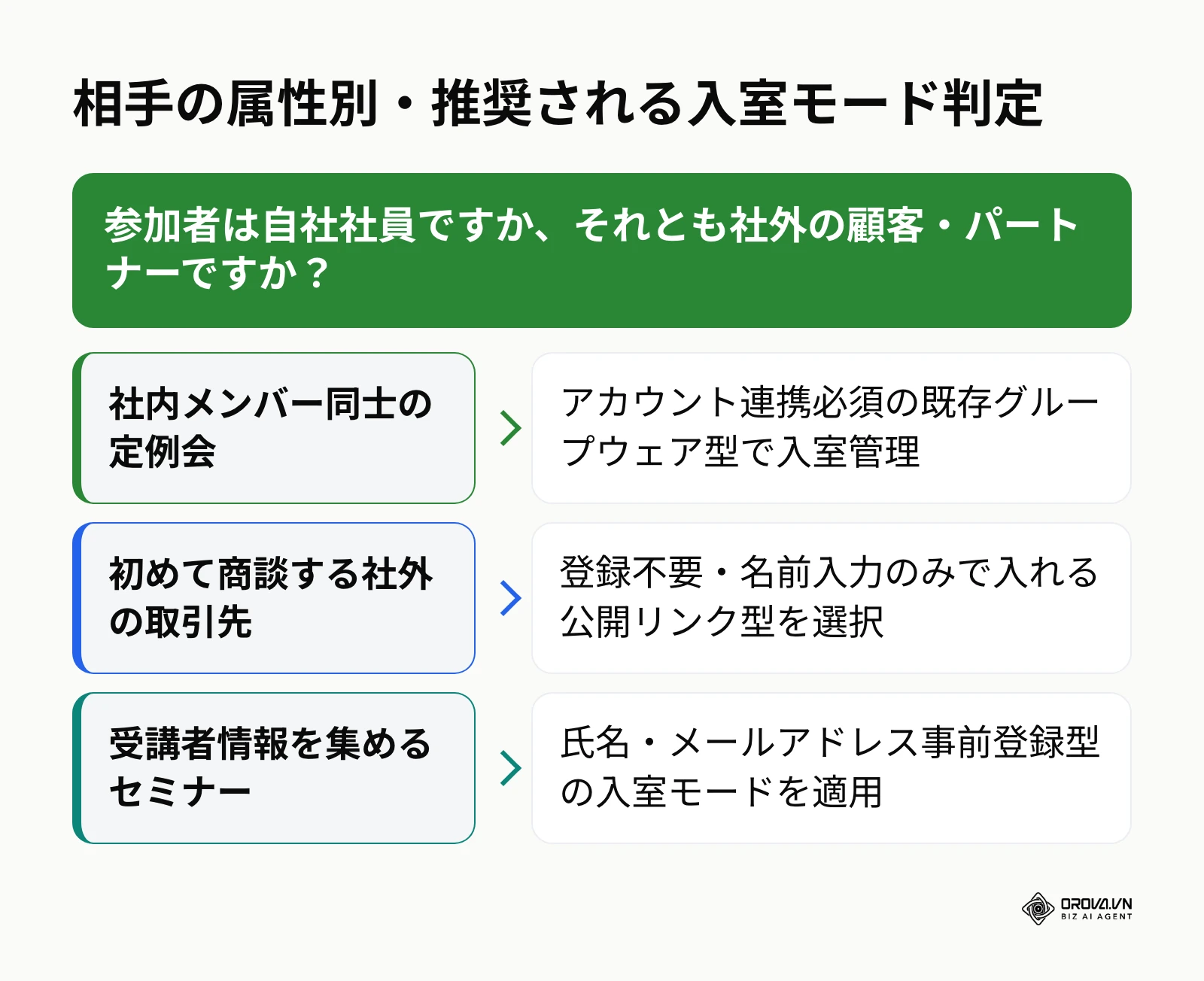
下の図は、ミーティング相手の属性に応じて適切な入室モードを選択するための判断基準を示したものです。
相手をミーティングに招待する際は、会議室の入室モードを用途に合わせて適切に設計することが重要です。一般的に、ブラウザ完結型ツールでは以下のような4つの入室モードが用意されています。
- 完全公開モード:発行されたURLをクリックし、任意の表示名を入力するだけで誰でもワンタップで入室できる方式。初回の営業商談や手軽な相談に最適です。
- 事前登録モード:氏名、会社名、メールアドレスの入力を必須とし、参加者リストを取得した上で入室を許可する方式。オンラインセミナーや採用説明会に適しています。
- 招待者限定モード:事前に招待メールを送付した特定のメールアドレスを持つユーザーのみに入室を制限する方式。機密性の高い社内会議で利用されます。
- 組織内限定モード:同じワークスペースに所属するメンバーのみが入室できる方式。日常的な社内コミュニケーションに用いられます。
長いURLを案内文にそのまま掲載するとメールソフトの改行設定によってリンクが途切れるトラブルが起こりやすいため、招待文を作成する際はurl 短縮を活用して簡潔なリンクに整えておくと相手の誤操作を大幅に減らせます。
具体例(架空):採用担当者が中途採用の一次面接において、候補者へ事前にアプリのインストール手順書を送付していました。しかし、候補者の私用スマートフォンでストレージ容量が不足しており、面接直前になってアプリがダウンロードできないという連絡が入りました。担当者はすぐにアカウント登録不要でブラウザから入れる会議室URLを発行してチャットで送付し、候補者はブラウザ経由でわずか1分後に入室できました。面接開始の遅延を防ぐことができ、候補者に対する選考体験も損なわずに済みました。
相手のITリテラシーや端末環境に依存せず確実に会議を定刻通り始めたい場合は、アカウント不要・ブラウザ完結型のツールが圧倒的に有利です。
会議の録画とデータ保存:クラウド保存とローカル保存の違い
長時間の会議や社内研修を実施する際、決定事項の確認や不参加者への情報共有のために録画機能が欠かせません。しかし、主要な定番アプリの無料プランではクラウド録画機能が完全に制限されており、有料アカウントを契約しないとサーバー上への自動保存は利用できません。これに対して、ブラウザ完結型の時間制限なしツールでは、PC端末のローカルストレージへ直接保存する仕組みを採用しているものが多く、追加料金なしで長時間の映像を保存できます。
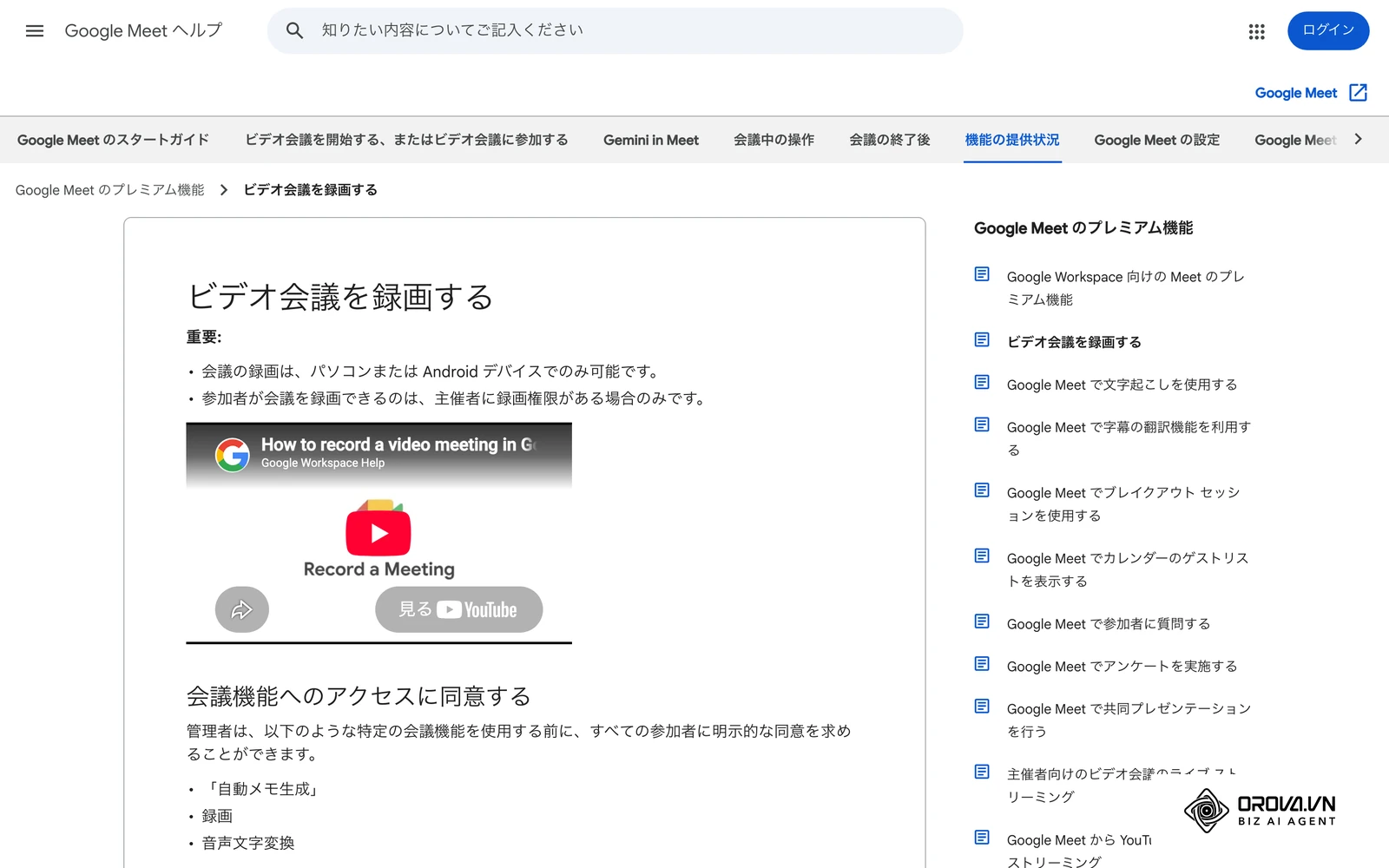
下の図は、ブラウザだけで完結するローカル録画の具体的な操作手順を示したものです。
端末のストレージへ直接保存するローカル録画は、クラウドの容量制限や追加課金を気にせずに利用できる実用的な手法です。具体的な設定手順は以下の3ステップで完了します。
- 会議画面のツールバーにある「録画」ボタンをクリックする。
- ブラウザのポップアップ通知で共有対象(現在のタブまたは画面全体)を選択し、「システムの音声も共有する」にチェックを入れる。
- 会議が終了したら録画停止をクリックする。自動的にWebM形式(またはMP4形式)の動画ファイルがローカルのダウンロードフォルダへ出力される。
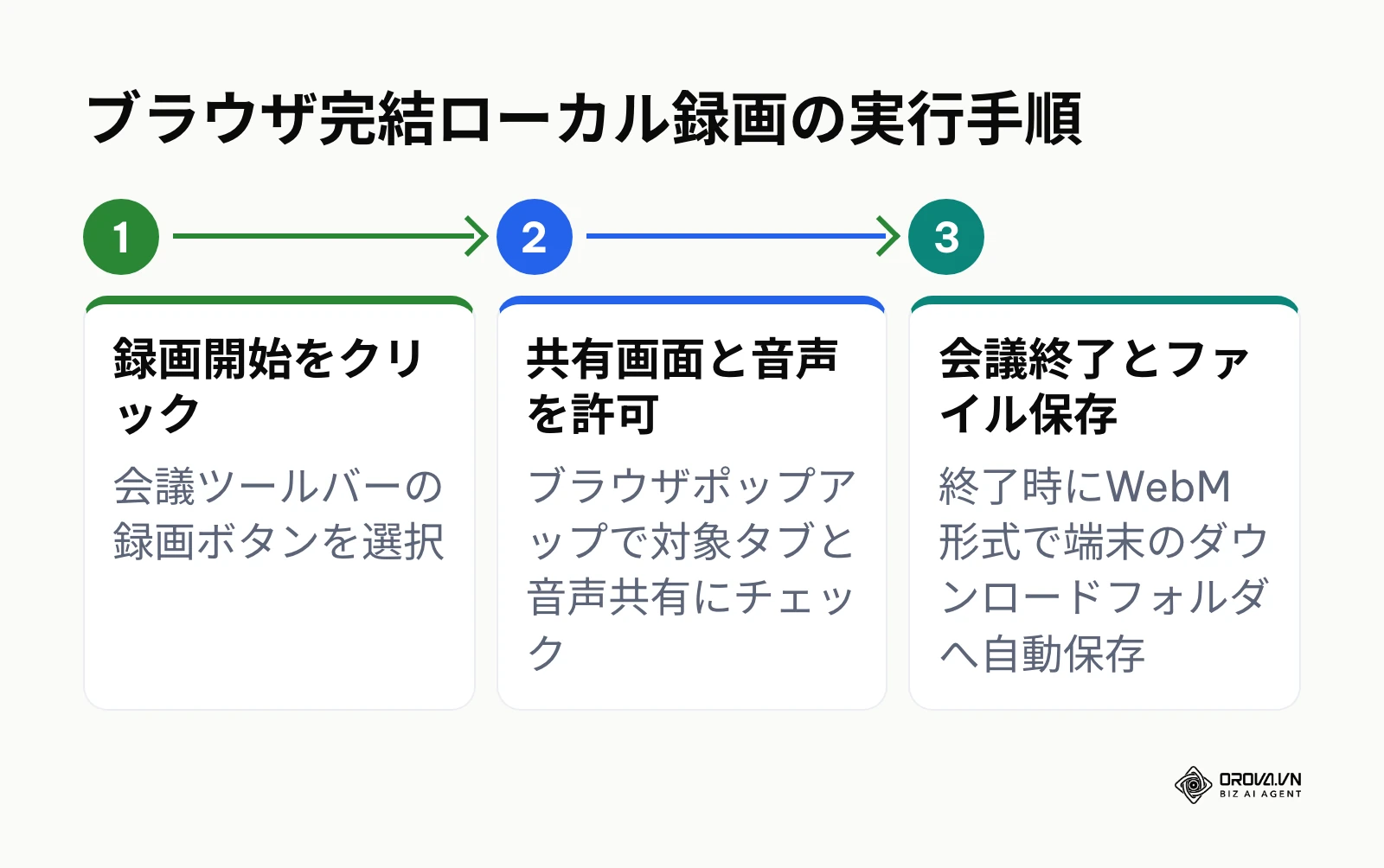
クラウド録画は共有リンクを発行しやすいメリットがある反面、無料プランでは数本分でストレージが満杯になり、古い動画を削除する管理工数が発生します。一方、ローカル保存であれば720pなどの標準画質で長時間のセッションを何回記録してもクラウド料金は一切かかりません。
具体例(架空):社内IT担当者が、全社員向けに実施した90分のセキュリティ研修をアーカイブ保存しようとしました。有料プランのクラウドストレージがすでに容量上限に達していたため、そのままでは新規録画ができない状態でした。そこでブラウザのローカル録画機能を起動し、講師の画面共有と音声をPC本体に直接記録しました。研修終了と同時に約450MBのWebMファイルがローカルに保存され、追加のクラウド課金を発生させることなく社内共有サーバーへ動画をアップロードできました。
保存容量の制限や追加コストを気にせず長時間の勉強会や商談を丸ごとアーカイブしたい場合は、ローカル録画機能を備えた無料ツールが適しています。
長時間の商談や社内勉強会で時間制限を気にせず進行したいなら、ブラウザだけで最大24時間通話できるOrova Meetが役立ちます。相手のアカウント登録やアプリ導入は不要で、画面共有やローカル録画も直感的に操作可能です。
通信の安定性と人数負荷:P2P方式と専用メディアサーバーの違い
時間制限のない無料ツールを選ぶ際、見落とされがちなのが通信アーキテクチャの違いによる接続の安定性です。完全無料で時間無制限を謳うオープンソース系ツール(Jitsi Meetの一部構成など)の中には、参加者同士の端末が直接通信を行うP2P(ピア・ツー・ピア)メッシュ方式を採用しているものがあります。この方式は1対1であれば遅延が少なく快適ですが、参加人数が4〜5人を超えると各端末の上り下り帯域とCPU負荷が急増し、映像のコマ落ちや音声の途切れが発生しやすくなります。
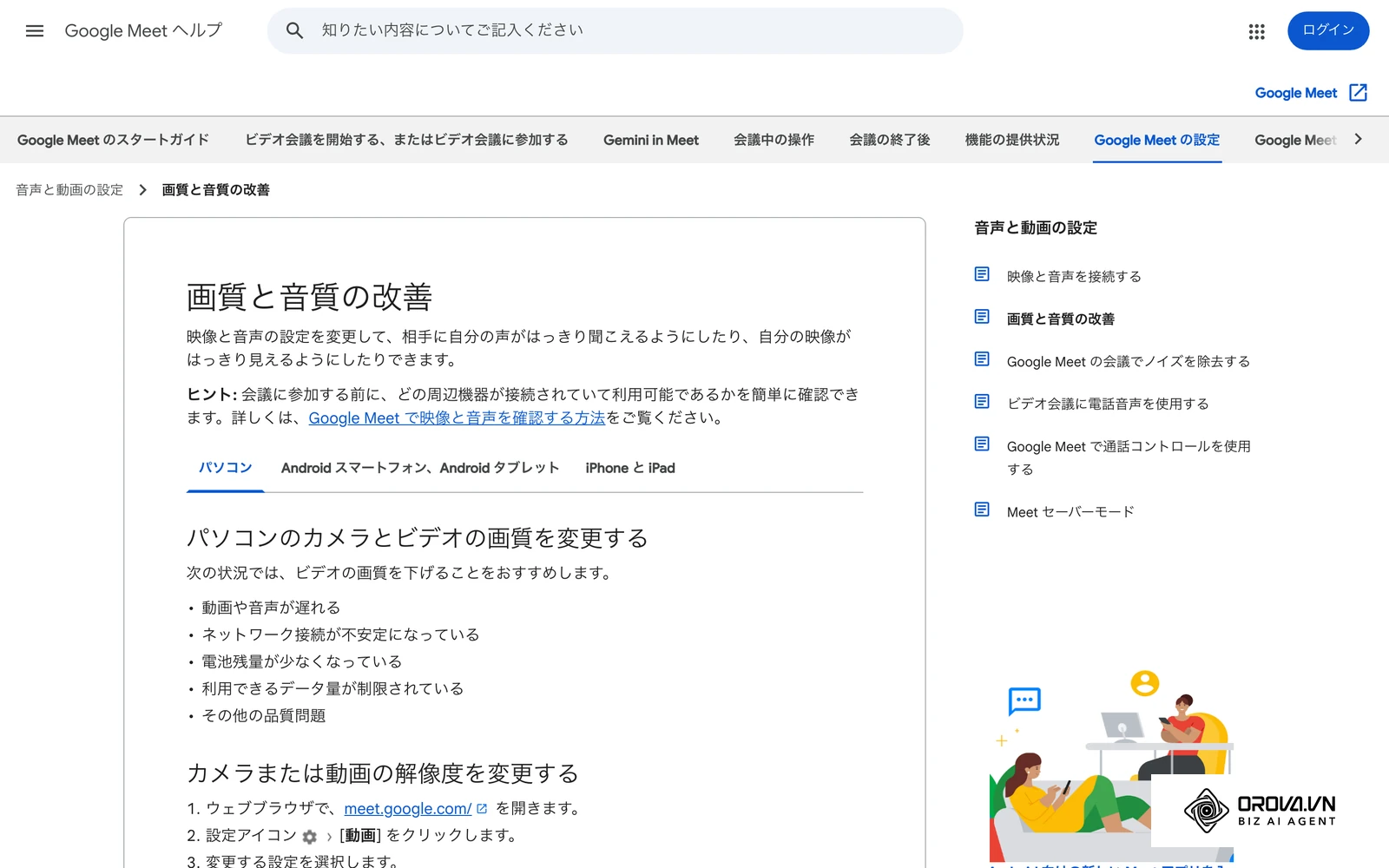
W3Cの勧告仕様『WebRTC 1.0: Real-Time Communication Between Browsers』(2021年)で標準化された通信プロトコルにより、プラグインをインストールすることなくブラウザ上で高画質な双方向映像通信が可能になりました。しかし、多人数での会議を安定させるためには、端末同士を直接繋ぐのではなく、クラウド上の専用メディアサーバー(SFU方式:Selective Forwarding Unit)を経由して映像データを配信する仕組みが不可欠です。
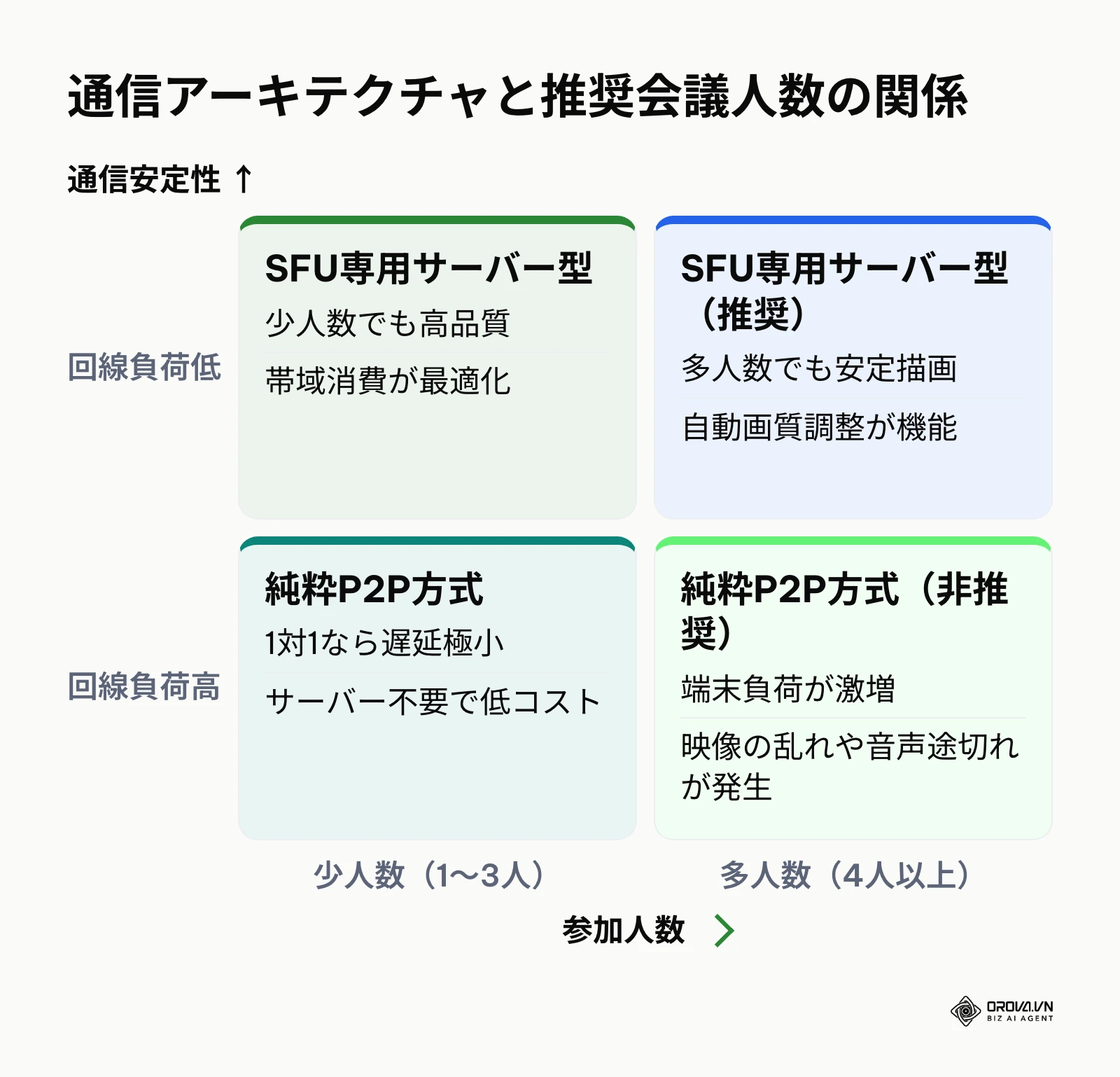
下のマトリクス図は、通信方式と参加人数ごとの負荷傾向を示したものです。
SFU方式を採用している商用プラットフォームでは、各参加者の通信回線の太さに応じて配信解像度を1080pから720p、360p、180pへと自動的に引き下げる帯域制御機能が働きます。これにより、参加者の1人が低速なモバイル回線から接続していても、会議全体の通信が崩壊する事態を防止できます。
長時間のグループ会議を開催する場合は、単に「無料・時間無制限」という条件だけで選ぶのではなく、専用メディアサーバーによって帯域負荷が分散される設計になっているかを確認することが不可欠です。
議事録作成と多言語対応:会議後の作業工数を減らす機能の違い
長時間のオンライン会議を終えた後に最も重い負担となるのが、議論内容の文字起こしと議事録の作成です。1時間を超えるミーティングの場合、録音を聞き返して手動で要約を作成する作業に1〜2時間以上の工数が奪われることも珍しくありません。また、海外の拠点や社外パートナーと接続する場合、言葉の壁による意思疎通の遅れがプロジェクト全体の進行を阻害する要因になります。
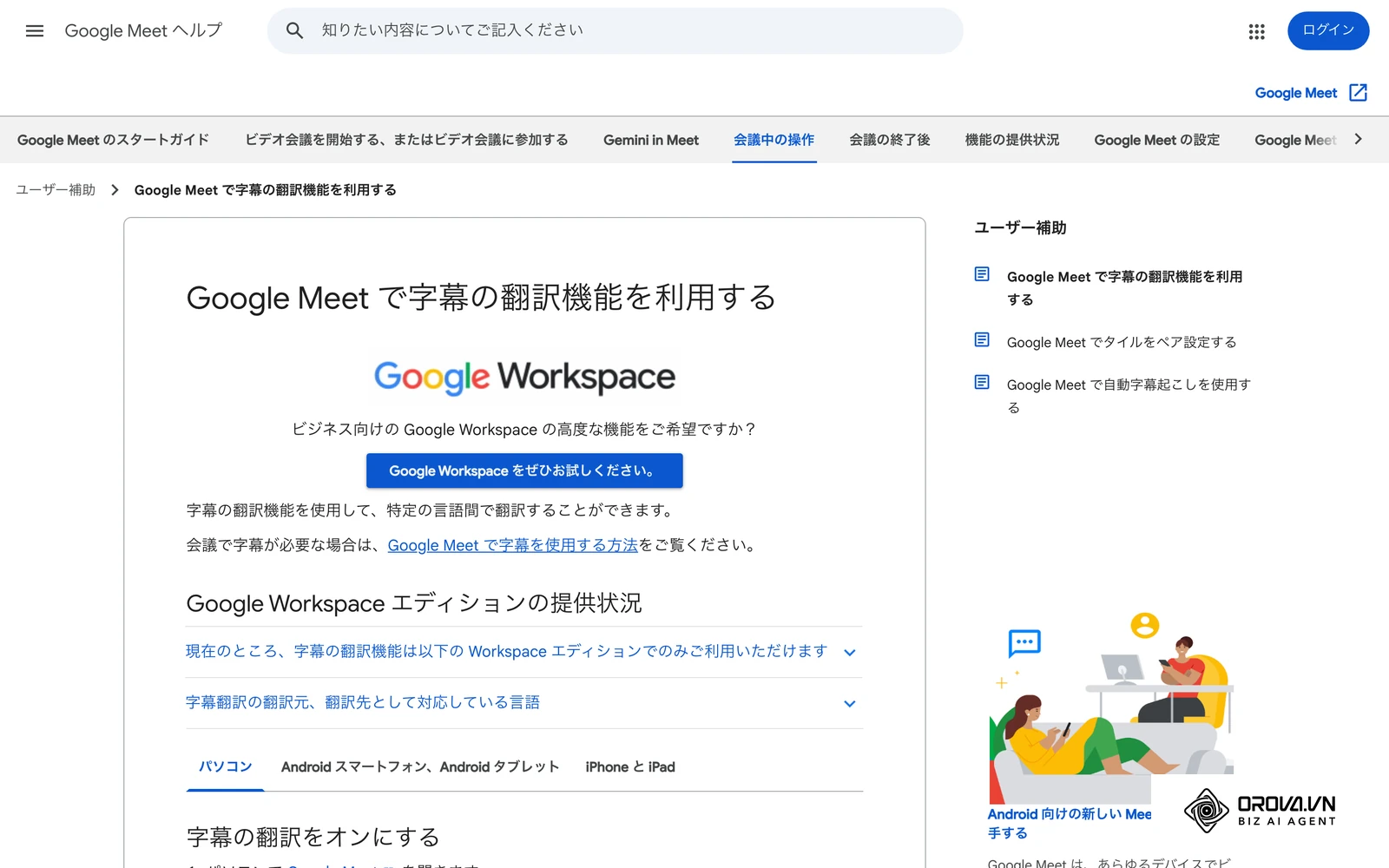
最新のWeb会議ツールでは、長時間のセッション終了と同時に発言者別のタイムスタンプ付きテキストを生成し、実務でそのまま活用できる4項目形式で要約を出力する仕組みが実用化されています。
# プロジェクト進捗会議 議事録(自動抽出例)
- 日時:2026年11月10日 14:00〜15:15(75分)
- 参加者:佐藤(進行)、田中(開発)、鈴木(営業)

## 1. 主要論点
- 新規機能のリリース時期を当初予定の12月中旬から1月下旬へ延期するかどうかの検討
- 営業サイドから要望されている顧客向けデモ画面の追加要件について

## 2. 決定事項
- リリース時期は12月18日で維持し、デモ機能の初期実装範囲を基本3機能に絞り込む
- 追加の高度な分析機能については次期アップデート(第1四半期)へ送ることで合意

## 3. タスクと担当者・期限
- [田中] 絞り込み後のAPI仕様書を更新し開発チームへ共有(期限:11月13日)
- [鈴木] クライアントへ初期バージョンのスコープ変更を連絡(期限:11月15日)
- [佐藤] 次週の定例ミーティングに向けた進捗ダッシュボードを作成(期限:11月17日)

## 4. 未決課題・次回持ち越し
- 外部決済連携におけるテスト環境の提供スケジュール(外部ベンダーへ確認中)
また、異なる言語を話すメンバーが参加する会議では、リアルタイムの字幕表示や翻訳機能がコミュニケーションの成否を分けます。参加者がそれぞれの母国語で発言し、画面上には各自が選択した言語の字幕が表示される環境が整っていれば、高額な通訳を雇うことなく海外パートナーとの長時間のすり合わせを円滑に進めることができます。こうした言語対応の選択肢を広げたい場合は、用途に合わせて音声翻訳アプリの仕組みや特徴を把握しておくとツールの併用時に役立ちます。さらに、商談で得た議事録や顧客の要望をチーム全体で資産化するためには、顧客管理の土台となるCRM とは何かを正しく理解し、会議記録を顧客データと紐づけて蓄積する運用体制を整えることが効果的です。
具体例(架空):ベトナムの開発拠点と日本の事業企画チームが、新システムの機能要件を詰めるために70分のオンラインミーティングを開催しました。従来は英語が堪能なスタッフが進行と通訳を同時に担当し、終了後に録音を聞き直して半日かけて日本語の議事録を作成していました。リアルタイム字幕とAI要約に対応した会議室へ切り替えたところ、日本語とベトナム語の字幕が各自の画面に約1.5秒の自然な間隔で表示され、全員が対等に発言できるようになりました。さらに、会議終了の数分後には決定事項と宿題事項が整理されたMarkdownテキストが出力され、議事録作成の手作業がほぼ完全にゼロになりました。
長時間の会議を頻繁に行うチームであれば、単に通話ができるだけでなく、会議後の記録作成まで一貫して省力化できるツールを選ぶことで組織全体の生産性が大きく向上します。
長時間の社外会議を成功させる事前チェックリスト6項目
社外の取引先や重要な顧客と長時間のオンライン会議を実施する際は、開始直前のトラブルを防ぐために事前の動作確認が不可欠です。以下の6項目をミーティング開始の5分前に確認することをおすすめします。
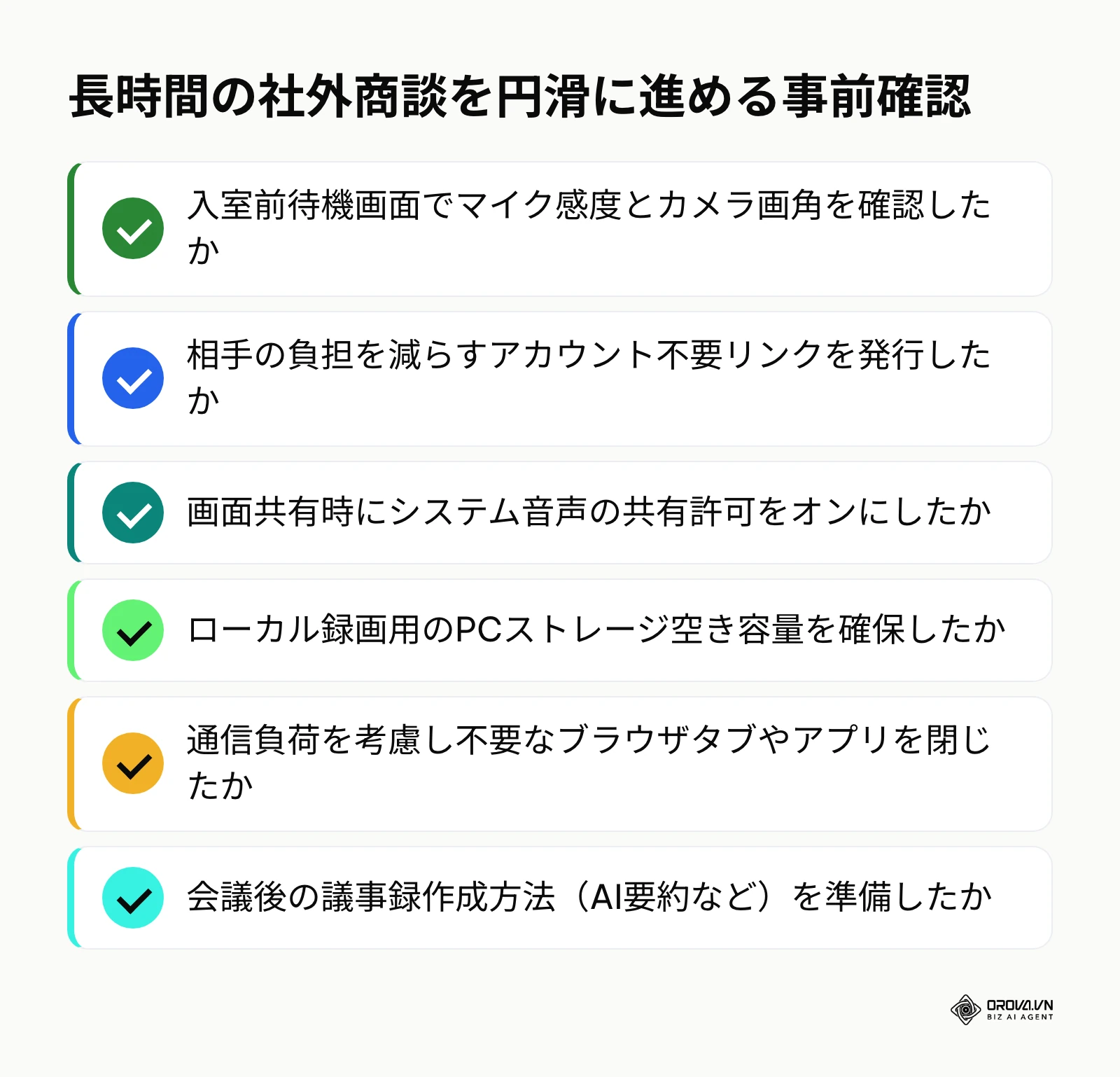
下の図は、会議前に確認すべき重要な6つのステップをチェックリスト形式で整理したものです。
- 入室前待機画面(グリーンルーム)でマイクの音量バーが正常に反応し、カメラの画角に不要な私物が映り込んでいないか確認する。
- 相手側にアカウント登録やログインの負担をかけないよう、適切な入室モード(名前入力のみで入れるリンク)が設定されているか確かめる。
- デモ動画やプレゼン資料を映す予定がある場合、画面共有時に「システム音声の共有」にチェックを入れる準備ができているか確認する。
- ローカル録画を予定している場合、保存先となるPC本体のストレージに十分な空き容量(1時間あたり約500MBが目安)があるか確認する。
- 長時間の通信によるPC負荷を避けるため、不要なブラウザタブやバックグラウンドで動作している重いアプリケーションを終了しておく。
- 会議終了後に決定事項やタスクが曖昧にならないよう、自動文字起こしや要約ツールの記録ボタンをあらかじめ把握しておく。
時間制限あり定番アプリ(Zoom等)を選ぶべき4つの場面
定番の会議アプリは、機能の網羅性や社内インフラとの親和性において現在も強みを持っています。具体的には以下の4つの場面では定番アプリを優先するのが合理的です。
- 全社でGoogle WorkspaceやMicrosoft 365が導入されており社内会議が完全にルーティン化している場合:すでに全社員にアカウントが付与されており、カレンダー連携やチャット連携が確立している環境では、既存のツールを使い続ける方が社内の管理コストを抑えられます。
- 1対1の面談や定例連絡が中心で40分以内に確実に終わる場合:1対1の通話であれば定番アプリでも時間制限が緩やかに設定されていることが多く、短時間の確認ミーティングであれば無料枠のままでも問題なく運用できます。
- ブレイクアウトルームや投票機能を用いた数百人規模の大規模ワークショップを開催する場合:大人数を複数の小部屋に自動分割してディスカッションさせたり、リアルタイムのアンケート集計を頻繁に実施するウェビナーでは、定番アプリの高度なファシリテーション機能が優位性を発揮します。
- 有料ライセンスがすでに会社から支給されておりクラウド録画の容量が確保されている場合:企業契約によって時間制限がすでに解除されており、クラウド上での自動アーカイブ管理が義務付けられている現場では、無理に無料ツールへ移行する必要はありません。
以下の表は、定番アプリの強みが活きる具体的な利用場面と判断基準をまとめたものです。
| 利用場面 | 定番アプリが優位な理由 | 運用のポイント |
|---|---|---|
| 全社的な定例・日常連絡 | 既存アカウント・カレンダー連携の管理工数削減 | 全社ライセンスでアカウント管理を一元化 |
| 1対1の短時間ミーティング | 無料枠(40分〜)でも切断リスクが低い | 短時間の確認・面談に限定して運用 |
| 大規模ウェビナー・小部屋分割 | ブレイクアウトルームやリアルタイム投票機能の充実 | 進行役と受講者の権限を細かく設定して管理 |
| 会社支給ライセンスの活用 | クラウド保存や全社ポリシーに準拠した監査ログ | 社内規定で義務付けられた録画管理に対応 |
時間制限なしブラウザツールを選ぶべき4つの場面
一方、社外とのやり取りや長時間の集中議論が求められるシーンでは、ブラウザ完結型の時間制限なしツールが圧倒的な威力を発揮します。以下の場面に該当する場合は、ツールの切り替えを強く推奨します。
- 新規顧客との初回商談や社外パートナーとのプロジェクト調整:相手に専用アプリのダウンロードやログイン操作を求めるのは心理的な負担が大きく、開始遅延の原因になります。URLをクリックして名前を入力するだけで入れるブラウザツールなら、相手にストレスを与えることなく定刻通りに商談を開始できます。
- 60分〜90分を超える社内研修・勉強会・採用面接:議論が白熱している最中に「残り10分」の警告が出て中断を余儀なくされるストレスから完全に解放されます。再接続用のURLを発行して送り直すという不毛な作業も一切不要になります。
- 追加のクラウド課金を支払わずに会議動画をPC本体へ保存したい場合:研修動画や商談の記録を何本保存しても、PCのローカルストレージに直接保存される仕組みであればストレージ課金が発生しません。社内の共有サーバーやYouTubeの限定公開へ手動で移管する運用にも適しています。
- 言語の異なる海外拠点や取引先との定期ミーティング:リアルタイムの多言語字幕や翻訳機能が標準で利用できるツールを使えば、高価な翻訳専門サービスを契約しなくても、各自が母国語でチャットや発言を行いながらスムーズに合意形成を図ることができます。
以下の表は、自社のミーティング形態や相手の属性に応じた推奨ツールの選択基準を整理したものです。
| 検討シーン | 推奨ツール | 主な選択理由 |
|---|---|---|
| 全社統一の社内定例・1対1連絡 | 定番アプリ(Zoom・Meet等) | 既存カレンダーや全社アカウントとの連携性を優先 |
| 新規顧客との初回商談・提案 | 時間制限なしブラウザ型 | URL即時入室で相手にアプリ導入やログイン負担をかけない |
| 60分を超える社内研修・勉強会 | 時間制限なしブラウザ型 | 40分・60分の時間制限による途中打ち切りを完全に防止 |
| 録画容量を圧迫したくない勉強会 | ローカル録画対応ブラウザ型 | クラウド容量無制限・PC本体への即時直接保存で追加費用ゼロ |
| 多言語が混在する海外拠点会議 | リアルタイム多言語字幕対応型 | 各自の母国語字幕表示により通訳なしで円滑に合意形成 |
なお、商談で獲得した顧客情報や通話の履歴を一元管理し、営業担当者が変わっても過去のやり取りを漏れなく引き継ぎたいと考えている小規模事業者の方は、自社の体制に合った中小企業向けCRMの選び方をあわせて確認しておくと、オンライン商談後の受注率向上に直結します。
会議の準備や議事録作成の工数を根本から減らしたいなら、文字起こしと4項目要約を備えたOrova Meetを試してみませんか。主要な基本機能は2027年7月7日まで無料で、クレジットカード登録なしですぐに始められます。
時間制限ありアプリと時間制限なしツールを併用する方法と注意点
多くの企業にとって、社内の既存ツールを完全に捨て去ることは現実的ではありません。もっとも賢いアプローチは、両者の得意分野を明確に切り分け、状況に応じて2つのツールをハイブリッドに使い分ける運用です。
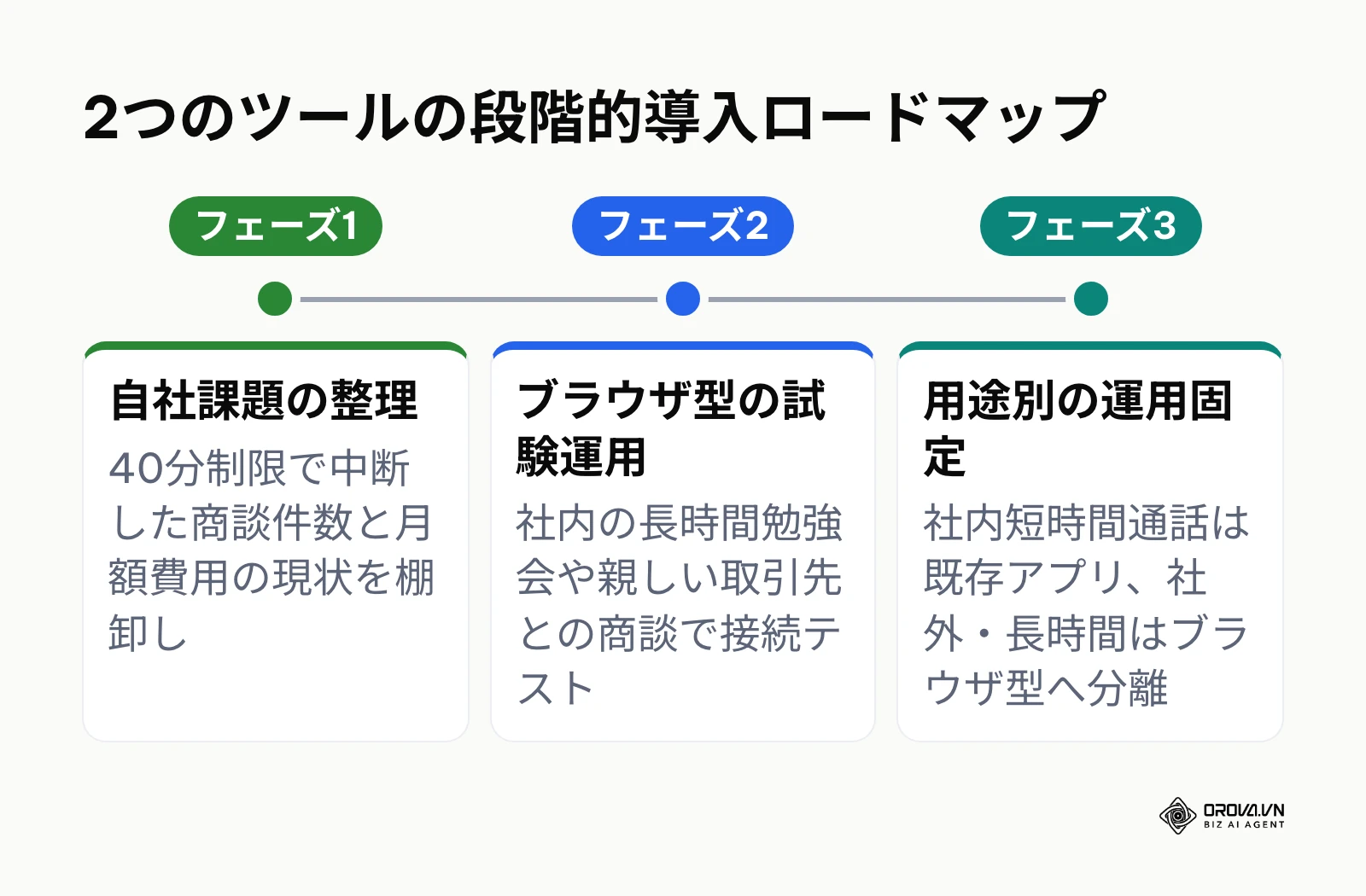
下の図は、社内の混乱を招かずに2つのオンライン会議ツールを段階的に併用・移行するためのロードマップを示したものです。
日常の社内コミュニケーションや1対1の短時間連絡には使い慣れたGoogle MeetやTeamsをそのまま使用し、社外商談、外部講師を招いた長時間の勉強会、採用面接といった「相手に負担をかけたくない場面」「60分を超える場面」には時間制限なしのブラウザツールを活用するという使い分けが有効です。
ただし、ブラウザ完結型ツールを併用する際には以下の2点に注意してください。
- マイクとカメラのアクセス権限:初めてブラウザツールを利用する際、ブラウザ上部に「カメラとマイクの使用を許可しますか?」という確認が表示されます。これを誤って「ブロック」してしまうと映像や音声が届かなくなるため、社内で利用する際は「初回アクセス時のポップアップは許可を選択する」というルールを共有しておきましょう。
- スマートフォンからの参加制限:ブラウザ完結ツールはPCでの利用が最も安定しています。スマートフォンから参加する場合、画面共有の送信が制限されたり、バックグラウンドに回した際に映像が停止することがあるため、主催者や発表者はPCから接続することを原則とすべきです。
以下の表は、ブラウザ完結型ツールを併用・導入する際に現場で発生しやすいトラブルと具体的な対策をまとめたものです。
| チェック項目 | 主なトラブル内容 | 予防策・現場での運用ルール |
|---|---|---|
| マイク・カメラのブラウザ許可 | 初回入室時に誤って「ブロック」を選択し音声や映像が出ない | 事前案内メールに入室手順を明記し、ブラウザ設定から許可を再設定 |
| スマートフォン端末での参加 | 画面共有が制限される、または画面オフ時に通話が中断する | 発表者・進行役は必ずPCから参加し、スマホはリスナー参加に限定 |
| 案内URLの改行破損 | メールソフトの自動改行により参加URLが途切れてエラーになる | 短縮URLサービスの活用やハイパーリンク機能による直リンク記載 |
こうした実務上の課題を解消し、誰でも直感的に長時間の会議を開催できる環境を提供するのがOrova Meetです。Orova Meetはブラウザ上で動作するため専用アプリのインストールが不要で、1回のセッションで最大24時間まで通話を継続できます。参加者はURLから名前を入力するだけで即座に入室でき、720p画質でのローカル録画機能や入退室ログのExcel出力機能を備えています。さらに、約37言語の音声認識に対応したリアルタイム翻訳字幕や、会議終了後に主要論点・決定事項・タスクを整理するAI議事録機能も搭載されており、長時間の会議に伴う記録作成の負担を大幅に削減できます。
オンライン会議ツールの今後数年の動向:筆者の考察
2026年時点の技術状況を踏まえ、Web会議ツールが今後数年間でどのように変化していくのか、筆者の個人的な見解を3つの視点から述べます。
参加障壁の完全撤廃とブラウザ完結の標準化
現在、企業間での商談や採用面接において「アプリの事前インストールを必須とするツール」に対するユーザーの抵抗感は年々強まっています。私は今後2〜3年の間に、一般的なビジネスミーティングの主軸は完全にWebAssemblyやWebRTCをベースとした「URL即時入室型のブラウザツール」へ移行していくと考えています。専用アプリは大規模な映像配信や特殊なセキュリティ監査を必要とするエンタープライズ用途に限定され、対外的なコミュニケーションにおいては「相手の手間を奪わないこと」が企業のマナーとして定着するはずです。読者の皆様は、社外向けの発行リンクをブラウザ完結型へ切り替える準備を今のうちから進めておくべきです。ただし、OSレベルでの厳格な端末制御を求めるセキュリティポリシーを持つ一部の大企業では、ブラウザからのデバイスアクセスが制限される可能性があり、その動向には留意が必要です。
AI議事録と多言語リアルタイム翻訳の標準機能化
これまで有料アドオンや外部連携アプリの領域だった文字起こしやAI要約は、あらゆるオンライン会議ツールの「標準インフラ」へと急速に組み込まれつつあります。私の見立てでは、向こう2年以内に「人間がノートを取る会議」は時代遅れになり、会議終了の瞬間に担当者別のタスクリストが自動生成されている状態が当たり前になります。さらに、異なる言語間でのリアルタイム音声翻訳や字幕表示の精度が向上することで、国内にいながら海外パートナーと母国語同士で長時間議論するハードルは劇的に下がるでしょう。会議の主催者は、単に時間を管理するだけでなく、AIが生成した決定事項をいかに素早く業務プロセスへ反映させるかというディレクション能力を磨いておく必要があります。一方、音声認識モデルの学習データ不足による専門用語の誤変換リスクは依然として残るため、最終的な出力結果を人間が確認する運用フローは残しておく必要があります。
以下の表は、オンライン会議ツールにおける技術進化の方向性と実務への影響を整理したものです。
| 技術領域 | 従来の課題(〜2025年) | 今後数年での標準化(2026年以降) |
|---|---|---|
| 会議記録・要約 | 手動での議事録作成・聞き直し作業 | AIによる発言者別文字起こしと4項目要約の自動抽出 |
| 言語対応 | 高額な通訳手配や事前翻訳準備 | ブラウザ完結のリアルタイム多言語字幕・双方向音声翻訳 |
| 通信制御 | 回線混雑時の通話切断やノイズ | メディアサーバーによる解像度動的制御と端末負荷軽減 |
| データ保存 | クラウド容量上限と月額追加課金 | 端末本体へのセキュアなローカル保存と自社管理の徹底 |
通信帯域の動的制御とプライバシー保護のローカル回帰
長時間のオンライン会議において、クラウドサーバーへの映像蓄積に伴うデータ漏洩リスクやストレージ費用の肥大化を懸念する企業が増加しています。私は今後、会議動画の保存先がクラウド一辺倒から「端末本体へのセキュアなローカル保存」へと再評価される流れが進むと予想しています。また、通信自体もメディアサーバーによる解像度の動的最適化が進化し、低帯域な環境下でも音声の明瞭さを維持するアルゴリズムが標準化されていくでしょう。ユーザーとしては、何でもクラウドに預けるのではなく、機密情報を含む会議ほどローカル保存やアクセス権限の厳格なツールを意図して選択するリテラシーが求められます。通信インフラの大規模な障害やブラウザ仕様の大幅な変更があった場合にはこの予測の前提が揺らぐ可能性もありますが、プライバシーとコストのバランスを重視する流れは確実です。
無料 オンライン会議 時間制限なしに関するよくある質問
オンライン会議を時間制限なしで無料運用するにあたって、現場でよく寄せられる実践的な疑問に回答します。
無料で時間制限なしのWeb会議ツールは本当に完全無料で使えますか?
通話時間、画面共有、マイクやカメラの利用、端末へのローカル録画といった基本的な会議機能は、追加料金なしで利用できるものが主流です。ただし、一部のツールでは高精度なAI文字起こしや多言語翻訳、クラウドへの動画保存といった高度な拡張機能を利用する際に別途従量課金やプラン契約が必要となる場合があります。
Zoomの40分制限を回避するために会議をつなぎ直すのはマナー違反ですか?
親しい社内メンバー同士の雑談であれば再接続で済ませることも可能ですが、社外のクライアントや重要な商談相手に対して「時間が切れたので別のURLに入り直してください」と依頼するのはビジネス上のマナーとして避けるべきです。相手の時間を浪費させ、商談の成約率や企業の信頼度を低下させる要因になります。
ブラウザ完結の会議ツールは通信のセキュリティ面で安全ですか?
標準的なブラウザ完結型ツールは、暗号化通信プロトコル(SRTP/DTLSなど)を採用しており、通信経路上の盗聴や改ざんが防止されています。ただし、完全公開のURLをSNSなどの不特定多数が見る場所に投稿すると意図しない第三者が乱入する危険があるため、パスワード付き入室や参加者承認機能を適切に設定して運用することが重要です。
相手がスマートフォンやタブレットの場合でもブラウザから参加できますか?
多くのブラウザ完結ツールは、モバイル端末のChromeやSafariからの入室に対応しています。ただし、スマートフォンの機種やOSのバージョンによっては画面共有の発信ができなかったり、画面をロックした際に通話が一時停止することがあるため、資料を発表する主催者側はPCから参加することを推奨します。
AI議事録やリアルタイム翻訳は長時間のオンライン会議でどのように役立ちますか?
60分を超える長時間のミーティングでは、議論の全体像や個々の決定事項を正確にメモし続けることが困難になります。AIによるリアルタイム字幕と自動要約を活用することで、参加者全員が会話に集中できるようになり、会議終了直後に発言者別のタスク一覧や決定事項を即座に関係者へ共有することが可能になります。
どこから始めるべきか?
自社のオンライン会議環境を見直すにあたって、一度にすべてのツールを刷新しようとすると現場の混乱を招きます。ご自身の現在の状況に合わせて、以下のステップから1つ選んで試してみてください。
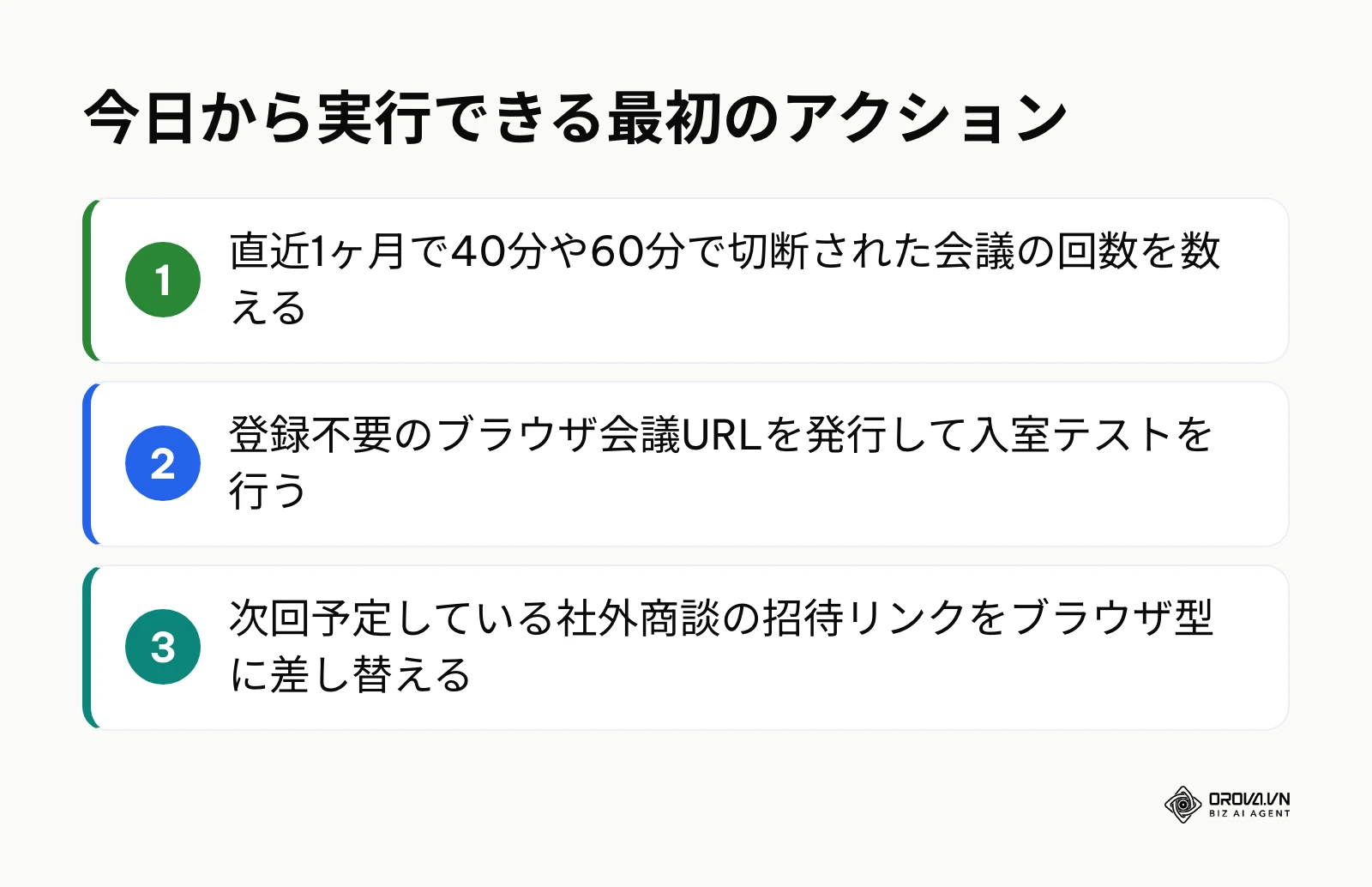
まず、社外との商談や複数人の打ち合わせで40分の壁にストレスを感じている営業担当者やフリーランスの方は、次回の社外ミーティングでアカウント登録不要のブラウザ会議URLを発行し、実際の接続のスムーズさを体感してみてください。相手に送る招待文の手間がどれだけ省けるかを実感できるはずです。
次に、社内研修や勉強会の主催者で動画のアーカイブ容量に困っている担当者の方は、ブラウザのローカル録画機能を一度テスト実行し、PC本体に直接動画が出力される手軽さを確認してみるのがおすすめです。クラウドの空き容量を気にする必要がなくなります。
最後に、海外拠点とのコミュニケーションや会議後の議事録作成に追われているチームリーダーの方は、リアルタイム字幕や要約機能の操作感を確認し、会議終了後の作業時間がどれだけ短縮されるかを検証してください。
自社の会議形態に最適な仕組みを段階的に整えることで、コストを一切かけることなく快適で円滑な無料 オンライン会議 時間制限なしの運用体制を実現できます。
著者について

Builder of Orova
Nguyễn Đỗ Trọng Ân has 8 years of experience in marketing, including 6 years managing market development across Asia. He builds Orova, a Biz AI Agent that never sleeps: it plans, runs and optimizes work for businesses.