
Best free social media management tools: ເປີດເຜີຍຂໍ້ຈຳກັດແພັກເກດຟຣີ
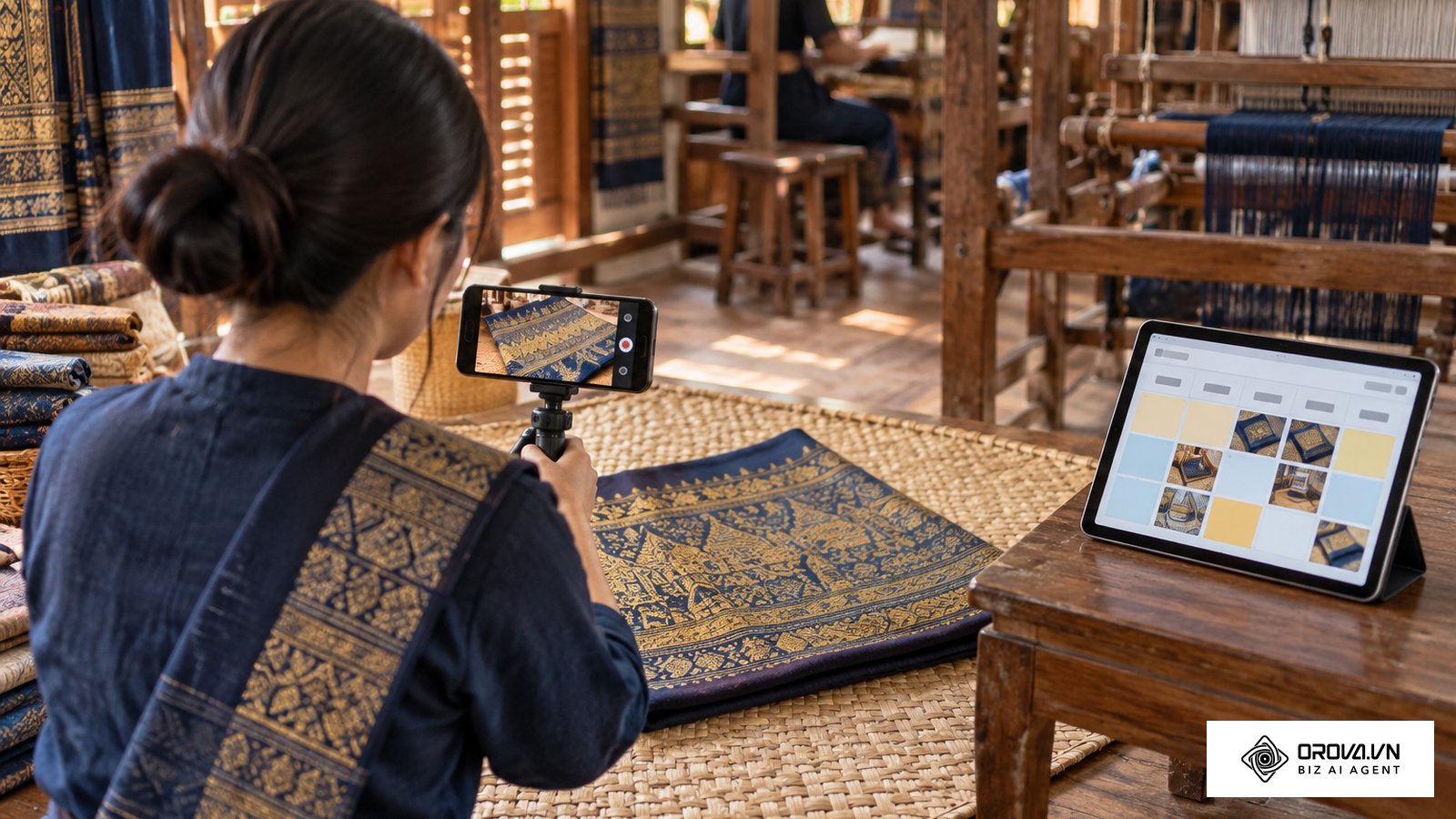
best free social media management tools ຄືເຄື່ອງມືທີ່ຊ່ວຍວາງແຜນ ແລະ ຕັ້ງເວລາໂພສໄປຫຼາຍແພລດຟອມໂດຍບໍ່ເສຍຄ່າ. ຖ້າຢາກໄດ້ຄຳຕອບໄວ: Buffer ແລະ Publer ເໝາະກັບການຕັ້ງເວລາໂພສທົ່ວໄປ, Metricool ເໝາະກັບລາຍງານ, ແລະ Meta Business Suite ພໍສຳລັບຜູ້ທີ່ໃຊ້ແຕ່ Facebook ກັບ Instagram. ການຈັດການຫຼາຍບັນຊີສື່ສັງຄົມອອນລາຍພ້ອມກັນມັກຈະດູດກືນເວລາການເຮັດວຽກໄປຫຼາຍຊົ່ວໂມງຕໍ່ອາທິດ. ສຳລັບນັກທຸລະກິດ, ນັກກາລະຕະຫຼາດ ຫຼື ຄີຣເອເຕີອິດສະຫຼະ, ເວລາແມ່ນຊັບພະຍາກອນທີ່ມີຄ່າທີ່ສຸດ. ການຕ້ອງມານັ່ງເປີດແອັບພລິເຄຊັນໜຶ່ງ, ກັອບປີ້ຂໍ້ຄວາມ, ອັບໂຫຼດຮູບພາບ, ກົດໂພສ, ແລ້ວສະຫຼັບໄປເຮັດແບບດຽວກັນໃນອີກແອັບພລິເຄຊັນໜຶ່ງຊໍ້າແລ້ວຊໍ້າອີກ ແມ່ນຂະບວນການທີ່ໜ້າເບື່ອໜ່າຍ ແລະ ສ້າງຄວາມອິດເມື່ອຍ (Burnout) ໄດ້ຢ່າງງ່າຍດາຍ. ຫຼາຍທຸລະກິດພະຍາຍາມຊອກຫາ best free social media management tools ເພື່ອຫຼຸດຜ່ອນພາລະນີ້, ແຕ່ສິ່ງທີ່ພົບມັກຈະເປັນພຽງການທົດລອງໃຊ້ຊົ່ວຄາວ (Free Trial 14 ມື້) ທີ່ບັງຄັບໃຫ້ຈ່າຍເງິນໃນພາຍຫຼັງ, ຫຼື ເປັນແພັກເກດຟຣີທີ່ມີຂໍ້ຈຳກັດຫຼາຍຈົນໃຊ້ງານຈິງບໍ່ໄດ້ ເຊັ່ນ: ໃຫ້ໂພສໄດ້ພຽງບໍ່ເທົ່າໃດຄັ້ງຕໍ່ເດືອນ.
ບົດຄວາມນີ້ຈະພາທ່ານໄປຊອກຫາເຄື່ອງມືທີ່ມີແພັກເກດຟຣີຕະຫຼອດໄປແທ້ໆ (Forever Free), ເປີດເຜີຍຂໍ້ຈຳກັດທີ່ມັກຖືກເຊື່ອງໄວ້ ເຊັ່ນ: ລາຍນ້ຳ (Watermark), ໂຄຕ້າການໂພສທີ່ຈຳກັດ, ການບໍ່ສາມາດເຂົ້າເຖິງການວິເຄາະຂໍ້ມູນ, ຫຼື ຂໍ້ຈຳກັດໃນການເພີ່ມສະມາຊິກທີມ. ພ້ອມກັນນັ້ນ ບົດຄວາມຍັງແນະນຳວິທີລວມເຄື່ອງມືຕ່າງໆເຂົ້າກັນ (Tool Stacking) ເພື່ອໃຫ້ຄຸ້ມຄອງທຸກແພລດຟອມໄດ້ຢ່າງຄົບຖ້ວນ ໂດຍບໍ່ຕ້ອງເສຍຄ່າໃຊ້ຈ່າຍເພີ່ມຕື່ມຈັກກີບ. ຖ້າທ່ານກຳລັງຕັ້ງເປົ້າໝາຍໃນການສ້າງແບຣນໃຫ້ເຕີບໂຕໂດຍປະຢັດຕົ້ນທຶນ, ການວາງແຜນນຳໃຊ້ເຄື່ອງມືເຫຼົ່ານີ້ຢ່າງຖືກຕ້ອງແມ່ນບາດກ້າວທີ່ສຳຄັນທີ່ສຸດ ທີ່ຈະຊ່ວຍໃຫ້ທ່ານມີເວລາໄປໂຟກັສກັບການສ້າງສັນເນື້ອຫາ ແລະ ການຂາຍໄດ້ຫຼາຍຂຶ້ນ.
Best free social media management tools: ເປັນຫຍັງຕ້ອງໃຊ້ ແລະ ເງື່ອນໄຂການເລືອກ
ເຄື່ອງມືຄຸ້ມຄອງສື່ສັງຄົມທີ່ບໍ່ມີຄ່າໃຊ້ຈ່າຍ ແມ່ນກຸ່ມຂອງຊອບແວທີ່ອະນຸຍາດໃຫ້ຜູ້ໃຊ້ສາມາດວາງແຜນ, ຈັດຕາຕະລາງອັດຕະໂນມັດ, ຕອບກັບລູກຄ້າ ແລະ ວິເຄາະຜົນໄດ້ຮັບຈາກໜ້າຈໍດຽວ ຫຼື Dashboard ລວມສູນ. ການນຳໃຊ້ຊອບແວເຫຼົ່ານີ້ເໝາະສຳລັບນັກກາລະຕະຫຼາດອິດສະຫຼະ, ທຸລະກິດຂະໜາດນ້ອຍທີ່ຫາກໍເລີ່ມຕົ້ນ, ແລະ ອົງກອນທີ່ຍັງບໍ່ພ້ອມລົງທຶນກັບແພັກເກດລາຍເດືອນ.
ເປັນຫຍັງພວກເຮົາຈຶ່ງຈຳເປັນຕ້ອງໃຊ້ເຄື່ອງມືເຫຼົ່ານີ້?
- ປະຢັດເວລາດ້ວຍການເຮັດວຽກແບບລວມຍອດ (Batch Processing): ແທນທີ່ຈະຕ້ອງຄິດ ແລະ ໂພສມື້ຕໍ່ມື້, ທ່ານສາມາດໃຊ້ເວລາ 2-3 ຊົ່ວໂມງໃນວັນອາທິດ ເພື່ອວາງແຜນ ແລະ ຕັ້ງເວລາໂພສສຳລັບທັງໝົດອາທິດ ຫຼື ທັງເດືອນ. ລະບົບຈະເຮັດໜ້າທີ່ເຜີຍແຜ່ຕາມເວລາທີ່ກຳນົດໄວ້ຢ່າງຊັດເຈນ.
- ຮັກສາຄວາມສະໝໍ່າສະເໝີ (Consistency): ອັລກໍຣິທຶມ (Algorithm) ຂອງທຸກແພລດຟອມມັກຮັກຄວາມສະໝໍ່າສະເໝີ. ການໂພສທຸກມື້ໃນເວລາເດີມ ຈະຊ່ວຍເພີ່ມຄະແນນການເຂົ້າເຖິງ (Reach) ໄດ້ດີກວ່າການໂພສຫຼາຍໆອັນໃນມື້ດຽວແລ້ວຫາຍໄປເປັນອາທິດ. ເຄື່ອງມືເຫຼົ່ານີ້ຊ່ວຍຮັບປະກັນວ່າໜ້າໂປຣໄຟລ໌ຂອງທ່ານຈະບໍ່ມີວັນງຽບເຫງົາ.
- ຫຼຸດຜ່ອນຄວາມຜິດພາດ (Reduce Human Error): ການສະຫຼັບແອັບໄປມາອາດເຮັດໃຫ້ທ່ານກັອບປີ້ຂໍ້ຄວາມຜິດ, ລືມໃສ່ແຮຊແທັກ, ຫຼື ໂພສຜິດບັນຊີ. ການຈັດການທຸກຢ່າງໃນໜ້າຈໍດຽວຊ່ວຍໃຫ້ທ່ານສາມາດກວດສອບຄວາມຖືກຕ້ອງໄດ້ງ່າຍຂຶ້ນກ່ອນກົດຢືນຢັນ.
- ການວິເຄາະຂໍ້ມູນທີ່ດີຂຶ້ນ (Data-Driven Decisions): ການເບິ່ງຂໍ້ມູນການເຂົ້າເຖິງແບບລວມສູນ ຊ່ວຍໃຫ້ທ່ານເຫັນພາບລວມວ່າເນື້ອຫາປະເພດໃດເຮັດວຽກໄດ້ດີທີ່ສຸດໃນແຕ່ລະແພລດຟອມ ໂດຍບໍ່ຕ້ອງເຂົ້າໄປເບິ່ງເທື່ອລະແອັບ.
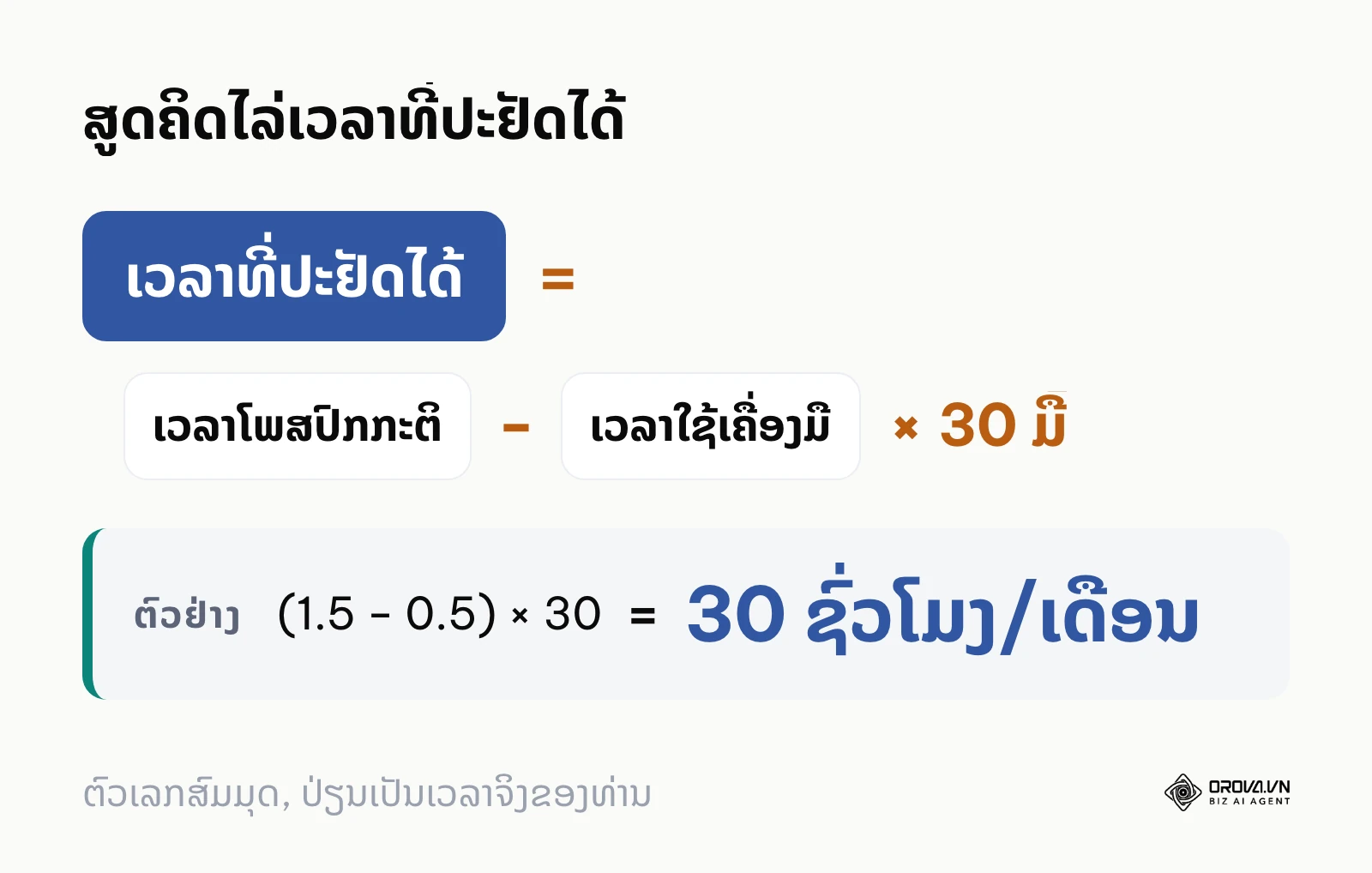
ທຸລະກິດຈຳນວນຫຼາຍມີບັນຊີສື່ສັງຄົມອອນລາຍຫຼາຍແພລດຟອມພ້ອມກັນ (ເຊັ່ນ: Facebook, Instagram, TikTok, X, LinkedIn, YouTube). ການເປີດແອັບໜຶ່ງແລ້ວສະຫຼັບໄປອີກແອັບໜຶ່ງເພື່ອໂພສເນື້ອຫາດຽວກັນ ຈະເຮັດໃຫ້ເກີດຄວາມຜິດພາດສູງ ແລະ ເສຍເວລາຫຼາຍໃນການຈັດຮູບແບບໃຫ້ເໝາະສົມກັບແຕ່ລະບ່ອນ. ຕົວຢ່າງປະກອບ (ຕົວເລກສົມມຸດ): ຖ້າການໂພສດ້ວຍມືໃຊ້ເວລາ 1.5 ຊົ່ວໂມງຕໍ່ມື້ ແລະ ເມື່ອໃຊ້ເຄື່ອງມືເຫຼືອ 0.5 ຊົ່ວໂມງຕໍ່ມື້, ທ່ານຈະປະຢັດໄດ້ປະມານ (1.5 − 0.5) × 30 = 30 ຊົ່ວໂມງຕໍ່ເດືອນ.
ເງື່ອນໄຂຫຼັກທີ່ໃຊ້ໃນການຄັດເລືອກເຄື່ອງມືເຂົ້າໃນລາຍຊື່ນີ້ແມ່ນ:
- ຕ້ອງມີແພັກເກດ "Forever Free" ຢ່າງແທ້ຈິງ: ບໍ່ແມ່ນພຽງແຕ່ໃຫ້ທົດລອງໃຊ້ 14 ມື້ແລ້ວບັງຄັບຈ່າຍເງິນ. ແພັກເກດຕ້ອງສາມາດໃຊ້ງານຕໍ່ເນື່ອງໄດ້ຕະຫຼອດໄປ.
- ບໍ່ມີການບັງຄັບໃສ່ຂໍ້ມູນບັດເຄຣດິດ: ຜູ້ໃຊ້ຕ້ອງສາມາດສະໝັກດ້ວຍອີເມວແລ້ວເລີ່ມໃຊ້ງານໄດ້ທັນທີ ໂດຍບໍ່ມີຄວາມສ່ຽງທີ່ຈະຖືກຕັດເງິນອັດຕະໂນມັດຖ້າລືມຍົກເລີກ.
- ມີໜ້າທີ່ພື້ນຖານຄົບຖ້ວນ: ຢ່າງໜ້ອຍຕ້ອງສາມາດເຊື່ອມຕໍ່ໄດ້ຫຼາຍກວ່າ 1 ແພລດຟອມ, ສາມາດຕັ້ງເວລາໂພສລ່ວງໜ້າໄດ້, ແລະ ມີໜ້າຈໍປະຕິທິນໃຫ້ເບິ່ງພາບລວມ. ເຄື່ອງມືທີ່ໃຫ້ພຽງແຕ່ໂພສສົດໆແຕ່ບໍ່ໃຫ້ຕັ້ງເວລາ ຈະບໍ່ຖືກລວມຢູ່ໃນລາຍຊື່ນີ້.
ຕາຕະລາງລວມເຄື່ອງມືຈັດການສື່ສັງຄົມອອນລາຍ
ຕາຕະລາງດ້ານລຸ່ມນີ້ລວບລວມ 9 ເຄື່ອງມືທີ່ມີທາງເລືອກໃຫ້ໃຊ້ຟຣີ. ເງື່ອນໄຂ ແລະ ຂໍ້ຈຳກັດຂອງແພັກເກດຟຣີແຕ່ລະເຈົ້າປ່ຽນແປງເລື້ອຍໆ, ສະນັ້ນຄວນກວດໜ້າລາຄາທາງການຂອງແຕ່ລະເຈົ້າອີກຄັ້ງກ່ອນສະໝັກ. ຂໍ້ມູນໄດ້ຖືກຈັດແບ່ງຕາມກຸ່ມການນຳໃຊ້ເພື່ອໃຫ້ທ່ານເລືອກເບິ່ງໄດ້ງ່າຍທີ່ສຸດ, ພ້ອມທັງລະບຸຄຸນຄ່າຫຼັກ ແລະ ຂະໜາດທຸລະກິດທີ່ເໝາະສົມ ເພື່ອຊ່ວຍໃນການຕັດສິນໃຈເບື້ອງຕົ້ນ.
| ຊື່ເຄື່ອງມື | ກຸ່ມການນຳໃຊ້ | ໜ້າທີ່ຫຼັກ | ຄຸນຄ່າສຳລັບຜູ້ໃຊ້ | ເໝາະກັບຂະໜາດໃດ |
|---|---|---|---|---|
| Tailwind | ເນັ້ນຮູບພາບ | ຈັດການ Pinterest ແລະ Instagram | ແນະນຳເວລາໂພສ ແລະ ຊ່ວຍສ້າງ Pin ຈາກລິ້ງເວັບໄຊທ໌ | ທຸລະກິດນ້ອຍ, ບລັອກເກີ |
| Buffer | ເນັ້ນ B2B | ຈັດຕາຕະລາງຂໍ້ຄວາມໃນ LinkedIn, X | ສ້າງຄວາມສະໝໍ່າສະເໝີໃນການສື່ສານ, ອິນເຕີເຟດງ່າຍ | ທີມງານ 2-3 ຄົນ, ທີ່ປຶກສາ |
| Zoho Social | ເນັ້ນ B2B | ຄຸ້ມຄອງການມີສ່ວນຮ່ວມຂອງອົງກອນ | ລວມການແຈ້ງເຕືອນໄວ້ໃນໜ້າຈໍດຽວ, ຕິດຕາມແຮຊແທັກ | ທີມງານ 3-5 ຄົນ, ບໍລິສັດ |
| Metricool | ວິເຄາະຂໍ້ມູນ | ສັງລວມຕົວຊີ້ວັດການຕະຫຼາດທັງໝົດ | ເຫັນທ່າອ່ຽງການເຕີບໂຕຂອງແຕ່ລະຊ່ອງທາງລວມກັນ | ອົງກອນທຸກຂະໜາດ |
| Publer | ຈັດການທົ່ວໄປ | ໂພສລົງຫຼາຍແພລດຟອມພ້ອມກັນ | ຫຼຸດຜ່ອນຂັ້ນຕອນການເຮັດວຽກຊໍ້າຊ້ອນ, ປັບແຕ່ງຂໍ້ຄວາມໄດ້ | ເອເຈນຊີ, ທີມງານການຕະຫຼາດ |
| Pallyy | ຈັດການທົ່ວໄປ | ຈັດການທັງຮູບພາບ ແລະ ຂໍ້ຄວາມ | ປັບປຸງຂະບວນການເຮັດວຽກຂອງທີມດ້ວຍກະດານວາງແຜນ | ທີມງານ 3-5 ຄົນ |
| Orova Social | ຈັດການທົ່ວໄປ | ຂຽນຄັ້ງດຽວ ໂພສ 8 ຊ່ອງທາງ, ຕັ້ງເວລາ | AI ຂຽນແຄັບຊັນຕາມສຽງແບຣນໃນຫຼາຍພາສາ | ທຸລະກິດຂະໜາດນ້ອຍ ແລະ ກາງ, ຮ້ານຄ້າ |
| Meta Business Suite | ຈັດການທົ່ວໄປ | ຄຸ້ມຄອງ Facebook ແລະ Instagram ລ້ວນ | ເຄື່ອງມືທາງການຂອງ Meta, ເບິ່ງ Inbox ລວມ | ທຸລະກິດທຸກຂະໜາດ |
| Planable | ເຮັດວຽກເປັນທີມ | ຈັດຮູບແບບໃຫ້ຄົນໃນທີມອະນຸມັດໂພສ | ຫຼຸດຄວາມຜິດພາດກ່ອນເຜີຍແຜ່ດ້ວຍລະບົບ WYSIWYG | ທີມງານ 3-5 ຄົນ, ເອເຈນຊີ |
ວິເຄາະເຈາະເລິກ: ເຄື່ອງມືແຕ່ລະກຸ່ມມີຈຸດເດັ່ນແນວໃດ?
ເພື່ອໃຫ້ການນຳໃຊ້ free social media scheduler ມີປະສິດທິພາບສູງສຸດ, ທ່ານຈຳເປັນຕ້ອງເລືອກຊອບແວທີ່ຖືກອອກແບບມາສະເພາະສຳລັບແພລດຟອມທີ່ທ່ານເນັ້ນ. ການໃຊ້ເຄື່ອງມືຜິດປະເພດອາດຈະເຮັດໃຫ້ພາບລັກຂອງແບຣນຜິດພ້ຽນໄປ ຍ້ອນວ່າແຕ່ລະແພລດຟອມມີລັກສະນະເດັ່ນທີ່ແຕກຕ່າງກັນ.
ກຸ່ມທີ 1: ດີທີ່ສຸດສຳລັບຮູບພາບ ແລະ ວິດີໂອສັ້ນ
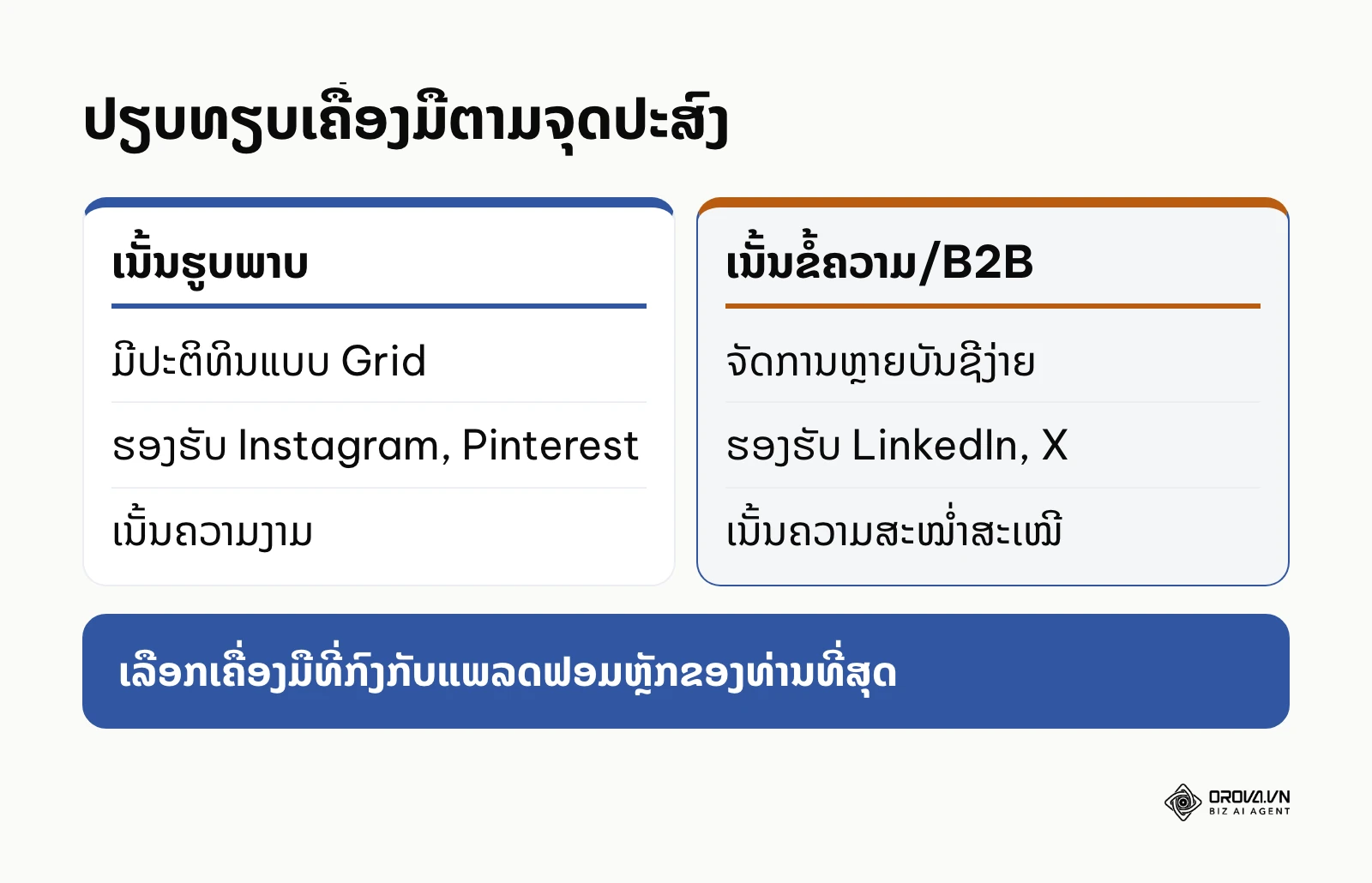
ກຸ່ມນີ້ຈະເນັ້ນໄປທີ່ການສະແດງຜົນທາງສາຍຕາ (Visual aesthetics), ໂດຍສະເພາະສຳລັບຜູ້ທີ່ຕ້ອງການເບິ່ງລ່ວງໜ້າວ່າໜ້າໂປຣໄຟລ໌ຈະອອກມາເປັນແນວໃດກ່ອນຈະໂພສຈິງ. ມັນເໝາະສຳລັບແພລດຟອມເຊັ່ນ Pinterest ແລະ Instagram.
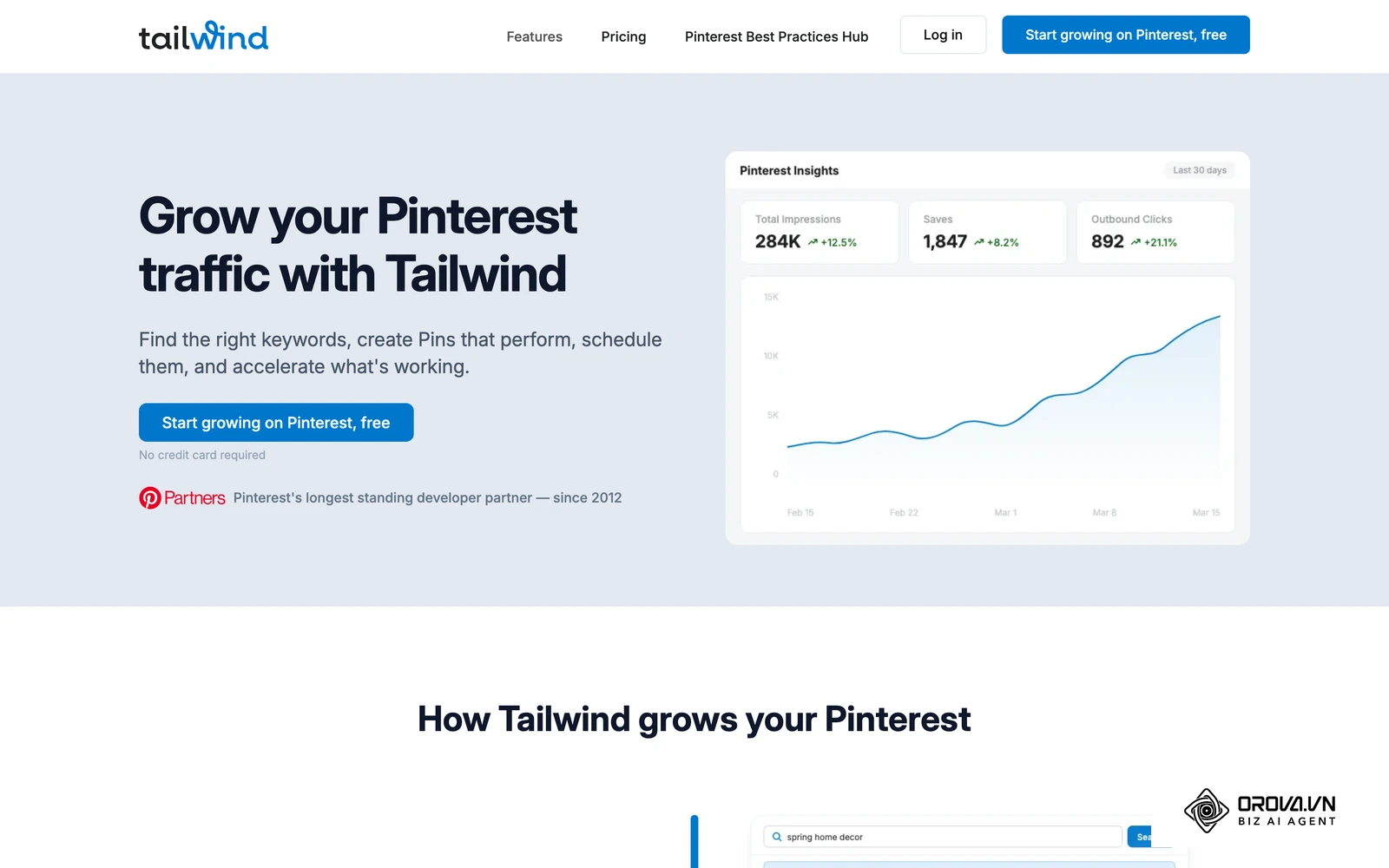
Tailwind ເຮັດໜ້າທີ່ເປັນເຄື່ອງມືອັດຕະໂນມັດສຳລັບ Pinterest ແລະ Instagram ໂດຍສະເພາະ. ມັນສ້າງມູນຄ່າໂດຍການມີລະບົບ SmartSchedule ທີ່ແນະນຳເວລາໂພສໂດຍອີງຕາມພຶດຕິກຳຂອງຜູ້ຕິດຕາມທ່ານ ເພື່ອໃຫ້ຄົນເຫັນ Pin ຂອງທ່ານຫຼາຍທີ່ສຸດ. ຍິ່ງໄປກວ່ານັ້ນ, ມັນຍັງມີ Tailwind Create ທີ່ຊ່ວຍອອກແບບຮູບພາບ Pin ຈາກລິ້ງເວັບໄຊທ໌. ຄຸນສົມບັດໃດຢູ່ໃນແພັກເກດຟຣີ ແລະ ຈຳກັດຫຼາຍປານໃດ ຄວນກວດໃນໜ້າລາຄາຂອງ Tailwind. ເໝາະສຳລັບບລັອກເກີ, ເວັບໄຊທ໌ຂາຍເຄື່ອງ, ແລະ ຜູ້ທີ່ຕ້ອງການຍອດເຂົ້າຊົມ (Traffic) ເຂົ້າເວັບໄຊທ໌ຢ່າງຕໍ່ເນື່ອງ. ເລີ່ມຕົ້ນໂດຍການເຊື່ອມຕໍ່ບັນຊີ Pinterest ຂອງທ່ານ ແລະ ຕິດຕັ້ງສ່ວນຂະຫຍາຍ (Extension) ເທິງບຣາວເຊີ ເພື່ອດຶງຮູບພາບຈາກເວັບໄຊທ໌ໃດໜຶ່ງແລ້ວສ້າງເປັນ Pin ໄດ້ໄວຂຶ້ນພຽງຄລິກດຽວ.
ກຸ່ມທີ 2: ດີທີ່ສຸດສຳລັບ B2B ແລະ ເຄືອຂ່າຍມືອາຊີບ
ສຳລັບອົງກອນທີ່ເນັ້ນການສື່ສານທາງທຸລະກິດ, ຂໍ້ຄວາມ, ການສ້າງຄວາມໜ້າເຊື່ອຖື, ແລະ ຄວາມຕໍ່ເນື່ອງມີຄວາມສຳຄັນກວ່າຄວາມງາມຂອງຮູບພາບ. ແພລດຟອມຫຼັກຂອງກຸ່ມນີ້ຄື LinkedIn, X (Twitter), ແລະ Facebook ປະເພດບົດຄວາມຍາວ.
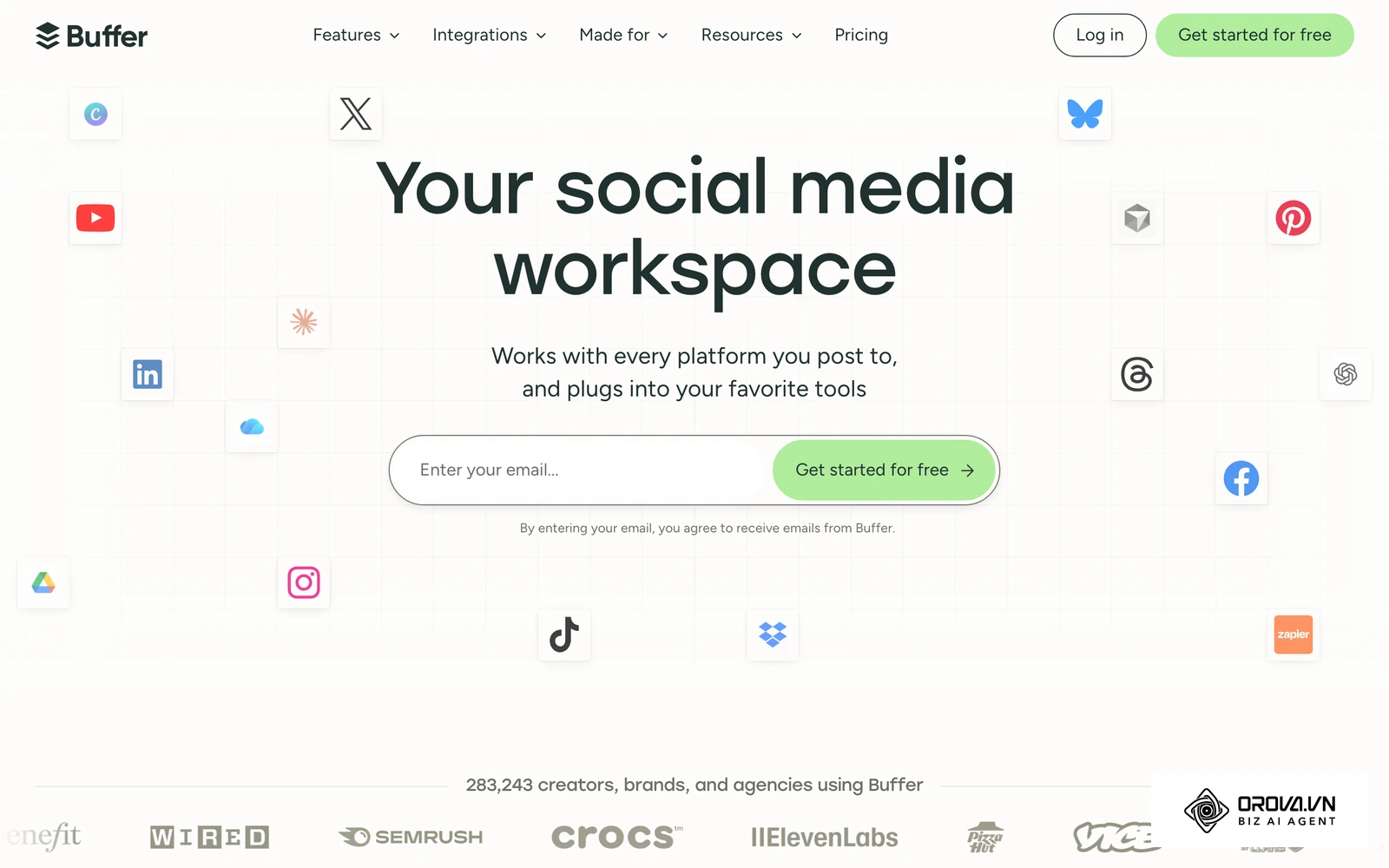
Buffer Buffer ເປັນເຄື່ອງມືລະດັບຕຳນານທີ່ຊ່ວຍຈັດຕາຕະລາງໂພສແບບງ່າຍດາຍທີ່ສຸດ. ມູນຄ່າຫຼັກຂອງມັນແມ່ນອິນເຕີເຟດທີ່ສະອາດຕາ, ໃຊ້ງານງ່າຍພຽງສອງສາມຄລິກ, ແລະ ການຈັດການຄິວ (Queue) ທີ່ເປັນລະບຽບຮຽບຮ້ອຍ. ເໝາະສຳລັບທີມງານ B2B, ທີ່ປຶກສາ, ແລະ ຜູ້ບໍລິຫານທີ່ຕ້ອງການໂພສບົດຄວາມ, ຂ່າວສານອົງກອນ ຫຼື ຄວາມຄິດເຫັນລົງໃນ LinkedIn. ທ່ານສາມາດເລີ່ມຕົ້ນໂດຍການເຊື່ອມຕໍ່ໜ້າ LinkedIn, ກຳນົດຕາຕະລາງເວລາຫວ່າງໃນແຕ່ລະອາທິດ (ເຊັ່ນ: ທຸກວັນຈັນ 8:00 ໂມງ ແລະ ວັນພຸດ 12:00 ໂມງ), ແລະ ເມື່ອທ່ານພົບເຫັນບົດຄວາມໜ້າສົນໃຈ, ພຽງແຕ່ກົດ 'Add to Queue', ລະບົບຈະຈັດສັນມັນໄປລົງໃນຊ່ອງເວລາທີ່ຫວ່າງນັ້ນທັນທີ. ຕົວຢ່າງປະກອບ: ນັກກາລະຕະຫຼາດຄົນໜຶ່ງໃນອົງກອນ B2B ທີ່ມີງົບປະມານຈຳກັດ. ຂັ້ນຕອນທີ່ລາວເຮັດຄື ການສະໝັກໃຊ້ແພັກເກດຟຣີຂອງ Buffer, ເຊື່ອມຕໍ່ບັນຊີ LinkedIn ຂອງບໍລິສັດ, ແລະ ຕັ້ງເວລາໂພສລ່ວງໜ້າ 2 ອາທິດເພື່ອແບ່ງປັນບົດຄວາມຄວາມຮູ້. ຈຸດທີ່ສະດຸດຄື ການແທັກຊື່ໂປຣໄຟລ໌ສ່ວນຕົວຂອງພະນັກງານອາດເຮັດບໍ່ໄດ້ຈາກເຄື່ອງມືພາຍນອກ. ວິທີແກ້ໄຂຄື ການປ່ອຍໃຫ້ລະບົບໂພສເນື້ອຫາຫຼັກໄປກ່ອນຕາມເວລາທີ່ກຳນົດ, ຈາກນັ້ນຈຶ່ງເຂົ້າໄປແກ້ໄຂ (Edit) ໂພສໃນແອັບ LinkedIn ເພື່ອເພີ່ມແທັກພາຍຫຼັງ. ຜົນໄດ້ຮັບທີ່ເຫັນໄດ້ຄື ທີມງານສາມາດຮັກສາຄວາມຖີ່ໃນການໂພສໄດ້ຢ່າງສະໝໍ່າສະເໝີ ໂດຍບໍ່ຕ້ອງເສຍຄ່າໃຊ້ຈ່າຍເພີ່ມຕື່ມ.
Zoho Social ຊ່ວຍໃຫ້ການຕິດຕາມຄຳສັບ (Keywords) ແລະ ການມີສ່ວນຮ່ວມຂອງລູກຄ້າງ່າຍຂຶ້ນຢ່າງຫຼວງຫຼາຍ. ມັນມີມູນຄ່າໃນການລວມເອົາຂໍ້ຄວາມແຈ້ງເຕືອນ, ຄອມເມນ, ແລະ ການກ່າວເຖິງ (Mentions) ຕ່າງໆມາໄວ້ໃນໜ້າຈໍດຽວທີ່ເອີ້ນວ່າ Monitor dashboard. ເໝາະສຳລັບທຸລະກິດທີ່ຕ້ອງການຕອບກັບລູກຄ້າໃນ LinkedIn, X, ແລະ Facebook ຢ່າງໄວວາ ເພື່ອຮັກສາພາບລັກການບໍລິການທີ່ດີ. ພຽງແຕ່ເຊື່ອມຕໍ່ບັນຊີ, ຕັ້ງຄ່າຖັນຕິດຕາມ (Monitoring columns) ເຊັ່ນ: ຕັ້ງໃຫ້ຕິດຕາມຄຳວ່າ "ມີປັນຫາ" ຫຼື "ແນະນຳແດ່" ພ້ອມກັບຊື່ແບຣນຂອງທ່ານ, ແລະ ເລີ່ມຕອບຄຳຖາມຈາກໃນລະບົບ. ຄຸນສົມບັດການຕິດຕາມບາງຢ່າງອາດຢູ່ໃນແພັກເກດເສຍເງິນ, ຈຶ່ງຄວນກວດໜ້າລາຄາຂອງ Zoho Social ກ່ອນວາງແຜນ.
ກຸ່ມທີ 3: ດີທີ່ສຸດສຳລັບການວິເຄາະຂໍ້ມູນ (Analytics)
ຖ້າທ່ານບໍ່ຮູ້ວ່າຜົນໄດ້ຮັບເປັນແນວໃດ ທ່ານຈະບໍ່ສາມາດປັບປຸງກົນຍຸດໄດ້. ເຄື່ອງມືຫຼາຍອັນຈຳກັດການເບິ່ງຂໍ້ມູນໃນແພັກເກດຟຣີ, ແຕ່ເຄື່ອງມືເຫຼົ່ານີ້ຈະຊ່ວຍແກ້ໄຂບັນຫານັ້ນ ໂດຍເນັ້ນການດຶງຂໍ້ມູນມາສະແດງຜົນໃຫ້ເຂົ້າໃຈງ່າຍ.
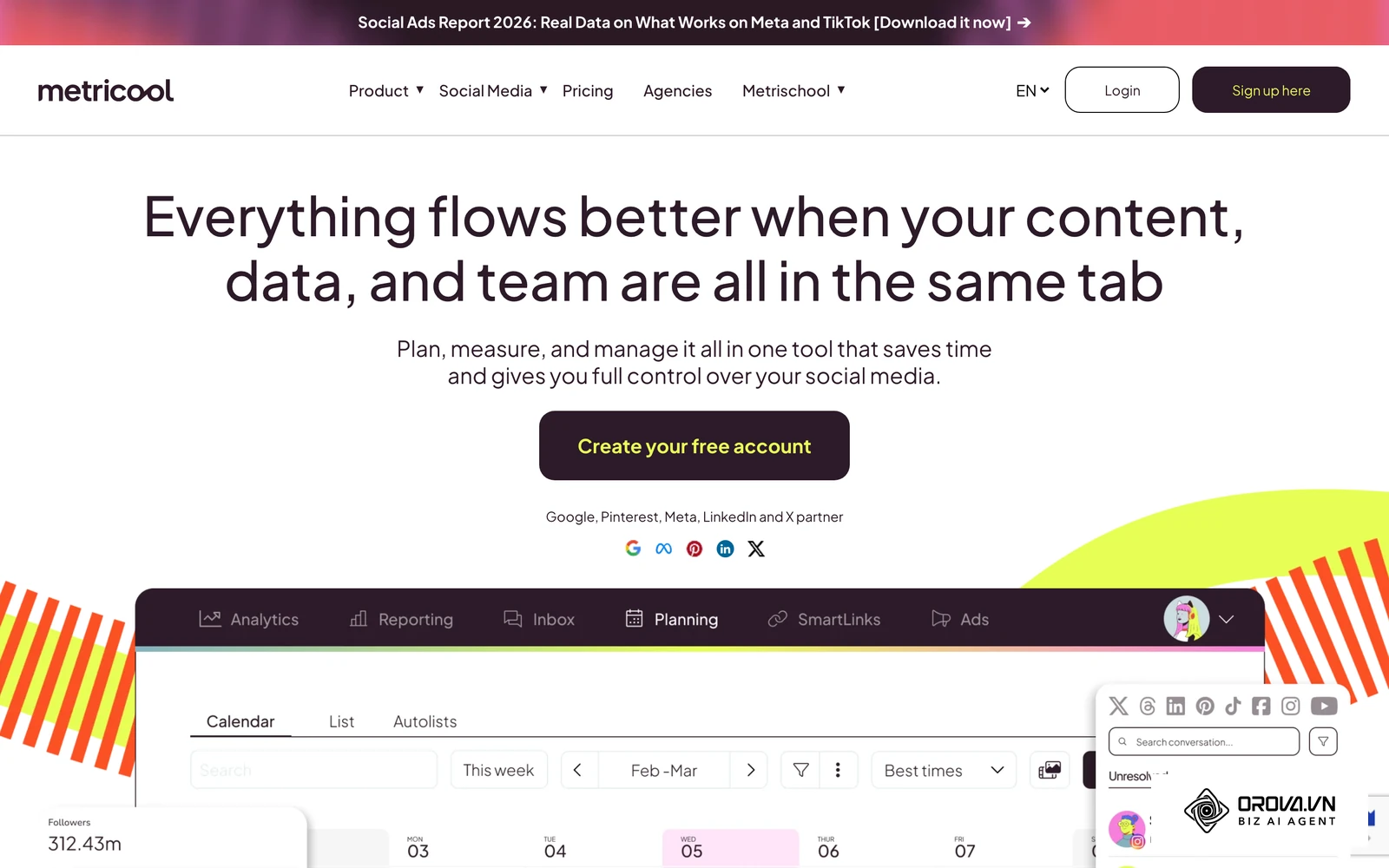
Metricool ຊ່ວຍສັງລວມຕົວຊີ້ວັດຈາກທຸກຊ່ອງທາງສື່ສັງຄົມຂອງທ່ານມາໄວ້ໃນບ່ອນດຽວຢ່າງເປັນລະບຽບ. ມູນຄ່າຂອງມັນຄືການໃຫ້ແຜນວາດທີ່ເຂົ້າໃຈງ່າຍ, ມີສີສັນແບ່ງແຍກຊັດເຈນ, ແລະ ມີຄຸນສົມບັດຕິດຕາມຄູ່ແຂ່ງ (Competitor tracking). ເໝາະສຳລັບຜູ້ຈັດການດ້ານການຕະຫຼາດ, ເຈົ້າຂອງຮ້ານ, ທີ່ຕ້ອງການລາຍງານລວມສູນເພື່ອເບິ່ງວ່າເງິນທີ່ລົງທຶນໄປຄຸ້ມຄ່າຫຼືບໍ່. ທ່ານເລີ່ມຕົ້ນໂດຍການເຊື່ອມຕໍ່ບັນຊີທັງໝົດ, ປ່ອຍໃຫ້ລະບົບດຶງຂໍ້ມູນ 24 ຊົ່ວໂມງ, ແລະ ເຂົ້າໄປເບິ່ງແຖບການວິເຄາະ. ຖ້າທ່ານມີການຍິງໂຄສະນາຮ່ວມດ້ວຍ, ການເຂົ້າໃຈ Facebook Ads Manager Reporting ແມ່ນຫຍັງ? ຈະຊ່ວຍໃຫ້ການອ່ານຄ່າໃນ Metricool ສົມບູນແບບຍິ່ງຂຶ້ນ ເພາະ Metricool ມີທາງເລືອກເຊື່ອມຕໍ່ກັບບັນຊີໂຄສະນາ (ບາງຄຸນສົມບັດອາດຢູ່ໃນແພັກເກດເສຍເງິນ). ຕົວຢ່າງປະກອບ: ສຳລັບຮ້ານຄ້າປີກອອນລາຍທີ່ຕ້ອງການເບິ່ງຂໍ້ມູນການຕະຫຼາດລວມຍອດ. ຂັ້ນຕອນທີ່ໄດ້ເຮັດຄື ການນຳໃຊ້ Metricool, ເຊື່ອມຕໍ່ໜ້າ Facebook, Instagram, ແລະ TikTok, ແລະ ເຂົ້າໄປເບິ່ງລາຍງານການເຂົ້າເຖິງປະຈຳອາທິດ. ຈຸດທີ່ສະດຸດຄື ແພັກເກດຟຣີເກັບປະຫວັດຂໍ້ມູນໄວ້ໄລຍະສັ້ນ, ເຮັດໃຫ້ບໍ່ສາມາດທຽບຍອດຂາຍຂອງປີນີ້ກັບປີກ່ອນໄດ້ໂດຍກົງໃນລະບົບ. ວິທີແກ້ໄຂຄື ການດາວໂຫຼດລາຍງານອອກມາເປັນໄຟລ໌ CSV ຫຼື PDF ທຸກໆທ້າຍເດືອນ ແລ້ວນຳໄປລວມໄວ້ໃນຕາຕະລາງ Google Sheets ສ່ວນຕົວ ເພື່ອຕິດຕາມ Marketing KPIs ແມ່ນຫຍັງ?. ຜົນໄດ້ຮັບທີ່ເຫັນໄດ້ຄື ຮ້ານຄ້າມີຖານຂໍ້ມູນທີ່ສາມາດວິເຄາະແນວໂນ້ມຕະຫຼອດປີໄດ້ເອງຢ່າງເປັນມືອາຊີບ.
ກຸ່ມທີ 4: ດີທີ່ສຸດສຳລັບການຈັດການທົ່ວໄປ ແລະ ຫຼາຍແພລດຟອມ (Omnichannel)
ສຳລັບຜູ້ທີ່ຕ້ອງການຄວາມສາມາດຮອບດ້ານ, ມີບັນຊີຫຼາຍແພລດຟອມ, ແລະ ບໍ່ຢາກໃຊ້ຫຼາຍເຄື່ອງມືໃຫ້ວຸ່ນວາຍ ການເລືອກ social media management tools for small business ໃນກຸ່ມນີ້ຈະຕອບໂຈດທີ່ສຸດ ເພາະພວກມັນຖືກອອກແບບມາໃຫ້ເປັນ "All-in-one".
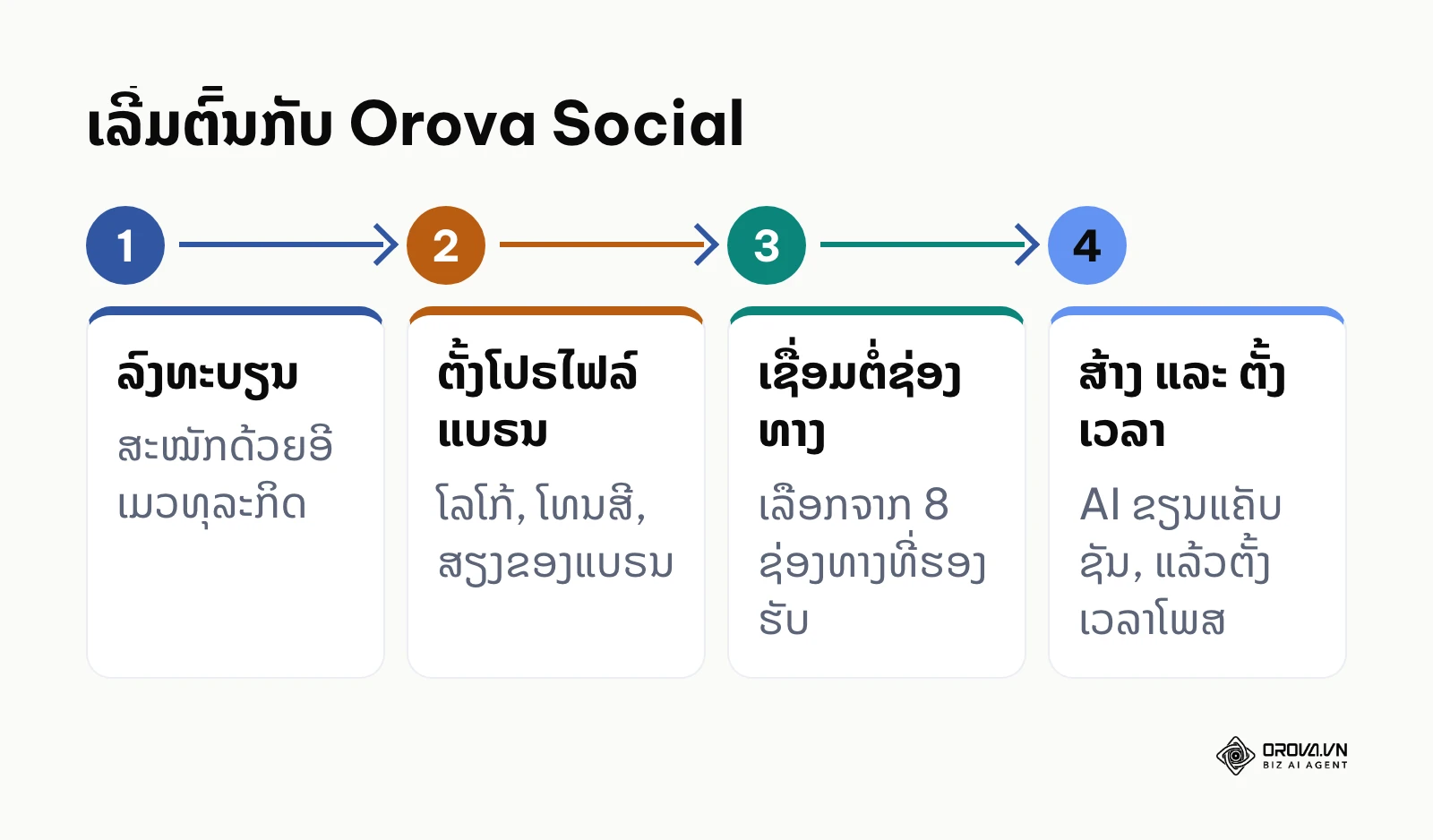
Publer ເຄື່ອງມືນີ້ປຽບເໝືອນຊຸບເປີຮີໂຣທີ່ຊ່ວຍໃຫ້ທ່ານໂພສຂໍ້ຄວາມດຽວກັນໄປຍັງຫຼາຍບ່ອນດ້ວຍການຄລິກຄັ້ງດຽວ. ມູນຄ່າຂອງມັນຄືການປັບແຕ່ງຂໍ້ຄວາມໃຫ້ເໝາະສົມກັບແຕ່ລະແພລດຟອມກ່ອນໂພສ (ຕົວຢ່າງ: ໂພສລົງ X ຈຳກັດຕົວອັກສອນ, ແຕ່ໂພສລົງ Facebook ສາມາດຂຽນຍາວໄດ້, ລະບົບໃຫ້ທ່ານແກ້ໄຂແຍກກັນໃນໜ້າຈໍດຽວ). ຍັງມີຟີເຈີເຊັ່ນ: Auto-delete ໂພສຫຼັງຈາກໝົດໂປຣໂມຊັນ ແລະ ການຕັ້ງລາຍເຊັນອັດຕະໂນມັດ (Signatures). ເໝາະສຳລັບຜູ້ທີ່ຕ້ອງການປະຢັດເວລາສູງສຸດ ແລະ ເອເຈນຊີທີ່ດູແລຫຼາຍລູກຄ້າ. ເລີ່ມຕົ້ນໂດຍການເຊື່ອມຕໍ່ບັນຊີທັງໝົດ, ພິມຂໍ້ຄວາມຫຼັກອັນດຽວ, ແລະ ເລືອກປັບແຕ່ງສຳລັບແຕ່ລະຊ່ອງທາງລ່ວງໜ້າກ່ອນກົດຕັ້ງເວລາ.
Pallyy ເນັ້ນການເຮັດວຽກຮ່ວມກັນກັບທີມໃນການຈັດການປະຕິທິນລວມແບບສະອາດຕາ. ມູນຄ່າຂອງມັນຄືອິນເຕີເຟດທີ່ງາມ, ໃຊ້ງານງ່າຍ, ແລະ ຮອງຮັບການສະແດງຄວາມຄິດເຫັນລົງໃນໂພສຮ່າງ (Drafts) ເພື່ອໃຫ້ທີມງານແກ້ໄຂນຳກັນໄດ້. ມັນເຮັດໄດ້ດີຫຼາຍກັບ Instagram (ລວມທັງ Carousels ແລະ Reels). ເໝາະສຳລັບເອເຈນຊີຂະໜາດນ້ອຍ ຫຼື ທີມກາລະຕະຫຼາດພາຍໃນ (In-house marketing). ເພື່ອເລີ່ມຕົ້ນ, ສ້າງພື້ນທີ່ເຮັດວຽກ (Workspace), ເຊີນສະມາຊິກເຂົ້າຮ່ວມຜ່ານອີເມວ, ແລະ ເລີ່ມວາງແຜນໂພສຮ່ວມກັນເທິງປະຕິທິນ.
Orova Social Orova Social ເປັນໂມດູນໂພສສື່ສັງຄົມຫຼາຍແພລດຟອມ, ຕັ້ງເວລາໂພສ ແລະ ໃຊ້ AI ຂຽນແຄັບຊັນ. ທ່ານຂຽນໂພສຄັ້ງດຽວ ແລ້ວເຜີຍແຜ່ໄປ 8 ຊ່ອງທາງຄື: Facebook, Instagram, TikTok, YouTube, Threads, LinkedIn, Zalo OA ແລະ Telegram (Zalo ແລະ LinkedIn ບໍ່ຮັບວິດີໂອ). AI ຊ່ວຍຂຽນແຄັບຊັນຕາມສຽງຂອງແບຣນ (Brand Voice) ໃນຫຼາຍພາສາ, ແລະ ສ້າງຮູບພາບທີ່ມີກອບ ແລະ ເອກະລັກຂອງແບຣນໃຫ້ພ້ອມ. ສຳລັບວິດີໂອ, ລະບົບຕັດວິດີໂອຍາວເປັນຄລິບແນວຕັ້ງ 9:16 ພ້ອມຄຳບັນຍາຍ (Subtitles) ແລະ ສຽງພາກ. ທ່ານຕັ້ງເວລາໂພສລ່ວງໜ້າໄດ້, ຖ້າພາດເວລາລະບົບຈະໂພສຊົດເຊີຍໃຫ້ເອງ, ແລະ ເບິ່ງປະຕິທິນເນື້ອຫາແບບລາຍວັນ, ລາຍອາທິດ ຫຼື ລາຍເດືອນ. ໂປຣໄຟລ໌ແບຣນ (Brand Profile) ທີ່ຕັ້ງໄວ້ຄັ້ງດຽວຈະໃຊ້ກັບທຸກໂພສ, ແລະ ທ່ານດາວໂຫຼດປະຕິທິນການໂພສອອກເປັນໄຟລ໌ Excel ເພື່ອລາຍງານໄດ້. Orova Social ໃຫ້ໃຊ້ຟຣີຈົນຮອດສິ້ນວັນທີ 7/7/2027. ເໝາະສຳລັບທຸລະກິດທີ່ຕ້ອງການຫຼຸດເວລາເຮັດວຽກຂອງແອັດມິນ ໂດຍບໍ່ຕ້ອງເພີ່ມຄົນ. ວິທີເລີ່ມຕົ້ນ:
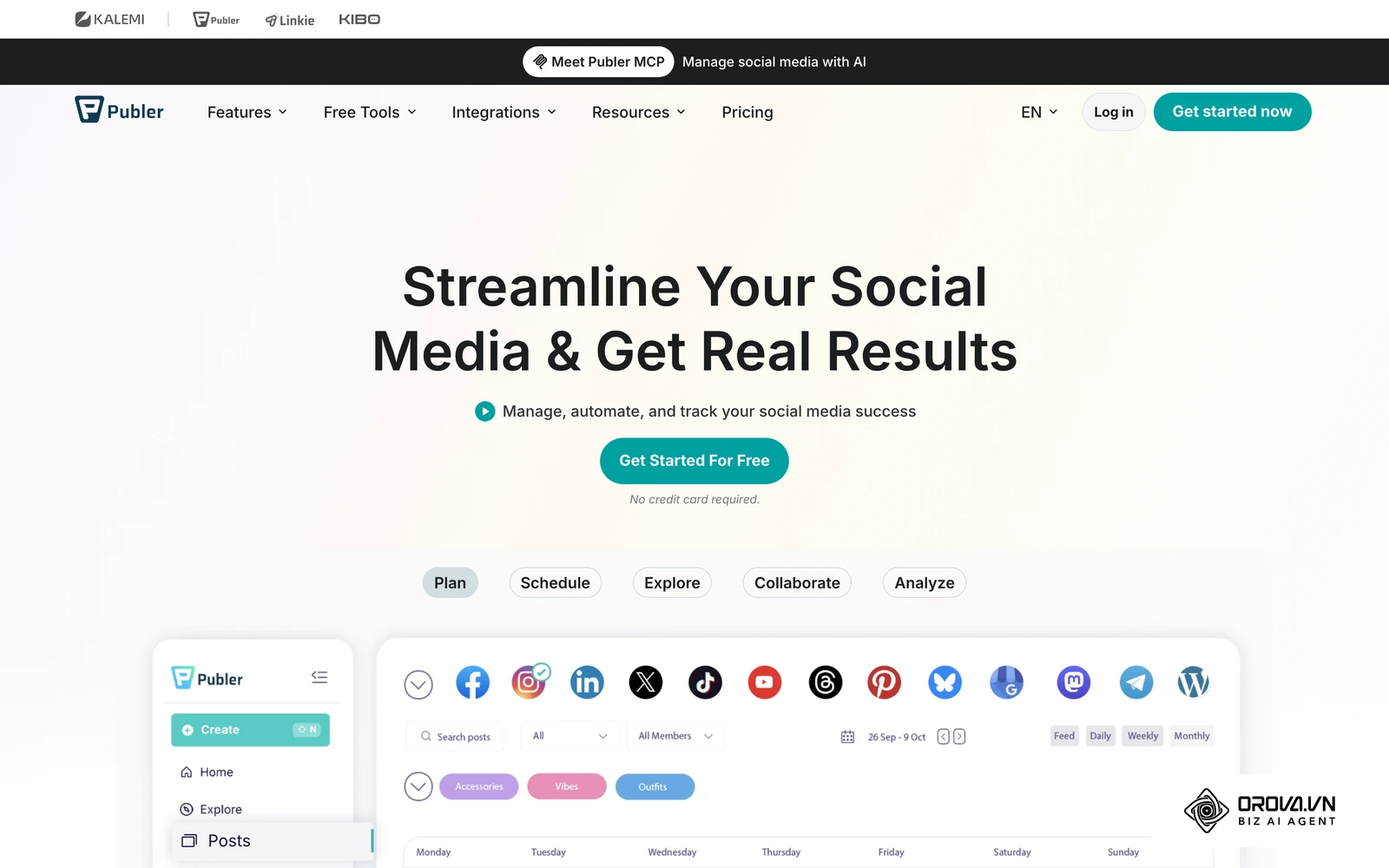
- ລົງທະບຽນດ້ວຍອີເມວທຸລະກິດ.
- ຕັ້ງຄ່າໂປຣໄຟລ໌ແບຣນ (ໂລໂກ້, ໂທນສີ, ສຽງຂອງແບຣນ) ໃຫ້ຄົບ ເພື່ອໃຫ້ທຸກໂພສໃຊ້ມາດຕະຖານດຽວກັນ.
- ເຊື່ອມຕໍ່ຊ່ອງທາງທີ່ທ່ານມີ, ລວມທັງ Zalo OA ແລະ Telegram ຖ້າມີ.
- ສ້າງໂພສທຳອິດ: ໃຫ້ AI ຊ່ວຍຂຽນແຄັບຊັນ ແລະ ສ້າງຮູບພາບ, ແລ້ວຕັ້ງເວລາໂພສໄປຍັງຊ່ອງທາງທີ່ເລືອກ.
Meta Business Suite ເຄື່ອງມືພື້ນຖານທີ່ເປັນທາງການຈາກ Meta ເອງ, ເຊິ່ງອະນຸຍາດໃຫ້ຈັດການ Facebook ແລະ Instagram ໂດຍກົງ. ມູນຄ່າຂອງມັນຄືການເຂົ້າເຖິງຂໍ້ມູນເຊີງເລິກ (Insights) ຂອງແພລດຟອມ Meta ຈາກແຫຼ່ງທາງການ ແລະ ໂພສອອກໄປໂດຍບໍ່ມີລາຍນ້ຳຂອງເຄື່ອງມືພາຍນອກ. ທ່ານສາມາດເບິ່ງ Inbox ລວມຂອງທັງ Messenger ແລະ IG Direct ໄດ້ໃນບ່ອນດຽວ. ເໝາະສຳລັບທຸກຄົນທີ່ມີໜ້າຮ້ານເທິງ Facebook ແລະ ບໍ່ໄດ້ເນັ້ນແພລດຟອມອື່ນ. ເລີ່ມຕົ້ນໂດຍການເຂົ້າສູ່ລະບົບດ້ວຍບັນຊີ Facebook ສ່ວນຕົວຂອງທ່ານ, ເລືອກໜ້າທຸລະກິດທີ່ທ່ານເປັນແອັດມິນ, ແລະ ເລີ່ມການຈັດຕາຕະລາງໂພສຜ່ານເມນູ Planner.
ກຸ່ມທີ 5: ດີທີ່ສຸດສຳລັບການເຮັດວຽກເປັນທີມສຳລັບທຸລະກິດຂະໜາດນ້ອຍ
ເມື່ອທີມງານເລີ່ມຂະຫຍາຍຕົວ (ມີຄົນເຮັດກຣາຟິກ, ຄົນຂຽນຄອນເທນ, ແລະ ຜູ້ຈັດການ), ການອະນຸມັດກ່ອນໂພສກາຍເປັນເລື່ອງຈຳເປັນເພື່ອປ້ອງກັນຄວາມຜິດພາດທີ່ອາດເກີດເປັນດຣາມ່າ.
Planable ຊ່ວຍໃຫ້ທີມງານເບິ່ງເຫັນໂພສໃນຮູບແບບດຽວກັບທີ່ລູກຄ້າຈະເຫັນຈິງໆເທິງໜ້າຈໍມືຖື (Pixel-perfect preview). ມູນຄ່າຂອງມັນຄືການຫຼຸດຜ່ອນຂໍ້ຜິດພາດທີ່ອາດຈະເກີດຂຶ້ນກ່ອນການເຜີຍແຜ່ ແລະ ລະບົບການອະນຸມັດ (Approval Workflow) ທີ່ຊັດເຈນ. ເໝາະສຳລັບທີມງານທີ່ມີຜູ້ຈັດການຝ່າຍກວດສອບ ຫຼື ເອເຈນຊີທີ່ຕ້ອງສົ່ງວຽກໃຫ້ລູກຄ້າອະນຸມັດ. ເລີ່ມຕົ້ນໂດຍການເຊີນສະມາຊິກ, ກຳນົດສິດທິຜູ້ສ້າງ (Creator) ແລະ ຜູ້ອະນຸມັດ (Approver), ແລະ ເລີ່ມສ້າງຮ່າງໂພສເພື່ອລໍຖ້າການອະນຸມັດກ່ອນລະບົບຈະໂພສໃຫ້. ແພັກເກດຟຣີຂອງ Planable ຈຳກັດຈຳນວນໂພສ, ຈຶ່ງເໝາະກັບການທົດລອງຂະບວນການອະນຸມັດກ່ອນ.
ຖ້າທ່ານຕ້ອງການຈັດການຫຼາຍແພລດຟອມໂດຍບໍ່ຕ້ອງສະຫຼັບແອັບໄປມາ, ລອງໃຊ້ Orova Social: ຂຽນໂພສຄັ້ງດຽວ ແລ້ວເຜີຍແຜ່ໄປ 8 ຊ່ອງທາງ, ພ້ອມ AI ຊ່ວຍຂຽນແຄັບຊັນຕາມສຽງຂອງແບຣນໃນຫຼາຍພາສາ. ໃຊ້ຟຣີຈົນຮອດສິ້ນວັນທີ 7/7/2027, ບໍ່ຕ້ອງໃຊ້ບັດ.
ເປີດເຜີຍຂໍ້ຈຳກັດ: ສິ່ງທີ່ແພັກເກດຟຣີບໍ່ໄດ້ບອກທ່ານ
ໃນໂລກຂອງ compare free social media tools, ບໍ່ມີຫຍັງທີ່ໄດ້ມາຟຣີໂດຍບໍ່ມີເງື່ອນໄຂ ຫຼື ຂໍ້ແລກປ່ຽນບາງຢ່າງ. ເງື່ອນໄຂແພັກເກດຟຣີຂອງແຕ່ລະເຈົ້າປ່ຽນແປງເລື້ອຍໆ ແລະ ບາງຂໍ້ຈຳກັດກໍບໍ່ໄດ້ຂຽນໄວ້ເດັ່ນຊັດ. ຕາຕະລາງລຸ່ມນີ້ຈຶ່ງບໍ່ລະບຸຕົວເລກ ແຕ່ບອກວ່າຄວນກວດຫຍັງໃນໜ້າລາຄາທາງການ. ການເຂົ້າໃຈຂໍ້ຈຳກັດເຫຼົ່ານີ້ຈະຊ່ວຍໃຫ້ທ່ານວາງແຜນການເຮັດວຽກໄດ້ຢ່າງຖືກຕ້ອງ ແລະ ບໍ່ພົບກັບບັນຫາສະດຸດກາງທາງໃນພາຍຫຼັງ.
| ຊື່ເຄື່ອງມື | ຂໍ້ຈຳກັດຈຳນວນໂພສ | ຂໍ້ຈຳກັດຈຳນວນບັນຊີ | ລາຍນ້ຳ (Watermark) / ການສ້າງແບຣນຮ່ວມ | ສິ່ງອື່ນທີ່ຄວນກວດ |
|---|---|---|---|---|
| Buffer | ມີເພດານໂພສທີ່ລໍຖ້າໃນຄິວ | ຈຳກັດຈຳນວນຊ່ອງທາງທີ່ເຊື່ອມຕໍ່ | ກວດຈາກໂພສທົດລອງທຳອິດ | ລາຍງານເຊີງເລິກ ແລະ ການເຮັດວຽກເປັນທີມ |
| Metricool | ມີເພດານການຕັ້ງເວລາໂພສ | ຈຳກັດຈຳນວນແບຣນ | ກວດໃນລາຍງານທີ່ດາວໂຫຼດ | ໄລຍະເວລາເກັບປະຫວັດຂໍ້ມູນຍ້ອນຫຼັງ |
| Publer | ມີເພດານໂພສທີ່ລໍຖ້າໃນຄິວ | ຈຳກັດຈຳນວນບັນຊີໂຊຊຽວ | ກວດຈາກໂພສທົດລອງທຳອິດ | ການໃຊ້ AI ໃນແພັກເກດຟຣີ |
| Pallyy | ມີເພດານໂພສຕໍ່ເດືອນ | ຈຳກັດຈຳນວນຊຸດບັນຊີ (Social Set) | ກວດຈາກໂພສທົດລອງທຳອິດ | ຈຳນວນສະມາຊິກທີມ |
| Planable | ຈຳກັດຈຳນວນໂພສລວມ | ກວດໃນໜ້າລາຄາ | ກວດຈາກໂພສທົດລອງທຳອິດ | ຂະບວນການອະນຸມັດ ແລະ ຈຳນວນຜູ້ໃຊ້ |
ການຮູ້ຈັກຂໍ້ຈຳກັດເຫຼົ່ານີ້ຊ່ວຍໃຫ້ທ່ານສາມາດເລືອກໃຊ້ເຄື່ອງມືທີ່ຖືກຕ້ອງກັບລັກສະນະທຸລະກິດຂອງທ່ານ. ຕົວຢ່າງ: ຖ້າທ່ານເປັນສຳນັກຂ່າວທີ່ໂພສມື້ລະຫຼາຍຄັ້ງ, ເພດານໂພສໃນຄິວຂອງບາງຊອບແວອາດເຮັດໃຫ້ທ່ານຕ້ອງເຂົ້າມາຕື່ມຄິວທຸກໆສອງສາມມື້ ເຊິ່ງບໍ່ຕອບໂຈດການປະຢັດເວລາ. ຖ້າເປັນແບບນັ້ນ, ການຕັ້ງເວລາໂພສ Facebook ຜ່ານ Meta Business Suite ທີ່ເປັນເຄື່ອງມືທາງການ ອາດເປັນທາງອອກທີ່ດີກວ່າ.
ແບບທົດສອບ: ເຄື່ອງມືຄຸ້ມຄອງສື່ສັງຄົມຟຣີອັນໃດເໝາະກັບທ່ານ?
ເພື່ອງ່າຍຕໍ່ການຕັດສິນໃຈໃນທ່າມກາງຕົວເລືອກທີ່ຫຼາກຫຼາຍ, ລອງຕອບຄຳຖາມທັງ 4 ຂໍ້ລຸ່ມນີ້ ເພື່ອຊອກຫາເຄື່ອງມືທີ່ກົງກັບຮູບແບບການເຮັດວຽກຂອງທ່ານທີ່ສຸດ. ຈົດຄຳຕອບຂອງທ່ານໄວ້ແລ້ວເບິ່ງຜົນສະຫຼຸບດ້ານລຸ່ມ:
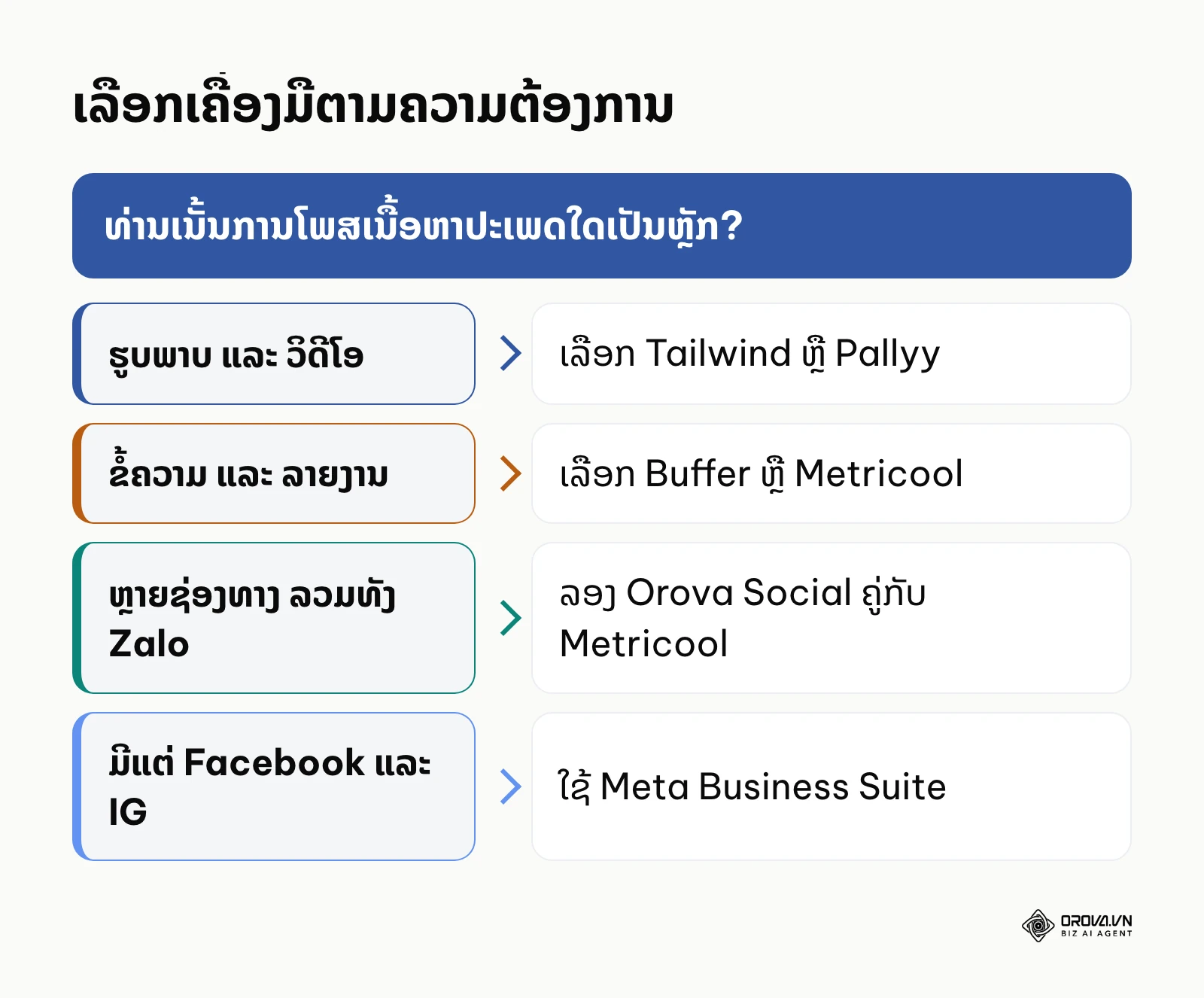
1. ແພລດຟອມຫຼັກທີ່ທ່ານໃຊ້ສື່ສານກັບລູກຄ້າຄືອັນໃດ? A. Instagram, TikTok ແລະ Pinterest (ເນັ້ນຮູບພາບ ແລະ ຄລິບສັ້ນ) B. LinkedIn, X ແລະ Facebook (ເນັ້ນບົດຄວາມ ແລະ ຂ່າວສານ) C. ມີທຸກແພລດຟອມລວມທັງ Zalo ແລະ Telegram D. ມີແຕ່ Facebook ກັບ Instagram ທີ່ເປັນຂອງ Meta ເທົ່ານັ້ນ
2. ຈຳນວນຄົນໃນທີມທີ່ຕ້ອງເຂົ້າມາຈັດການຮ່ວມກັນມີຈັກຄົນ? A. ເຮັດວຽກຄົນດຽວ (Solo Creator/Admin) B. ມີທີມງານ 2-3 ຄົນ ແຕ່ບໍ່ຕ້ອງອະນຸມັດວຽກກັນ C. ມີທີມງານ ແລະ ຕ້ອງມີຫົວໜ້າກວດສອບວຽກ (Approval) D. ມີການຈ້າງເອເຈນຊີພາຍນອກມາຊ່ວຍນຳ
3. ຄວາມຕ້ອງການດ້ານການວິເຄາະຂໍ້ມູນ (Analytics) ຂອງທ່ານຢູ່ໃນລະດັບໃດ? A. ບໍ່ສົນໃຈເລີຍ, ຂໍແຕ່ໂພສອອກໄປກໍພໍ B. ຢາກເຫັນພຽງແຕ່ວ່າຍອດໄລຄ໌ ແລະ ແຊຣ໌ເພີ່ມຂຶ້ນຫຼືບໍ່ C. ຕ້ອງການເບິ່ງລາຍງານລວມສູນ, ທຽບກັບຄູ່ແຂ່ງ, ແລະ ໂຫຼດເປັນເອກະສານໄດ້ D. ຕ້ອງການຂໍ້ມູນເຊີງເລິກທີ່ສຸດຂອງແຕ່ລະແພລດຟອມ
4. ບັນຫາທີ່ທ່ານພົບເລື້ອຍທີ່ສຸດໃນການເຮັດວຽກປະຈຸບັນຄືຫຍັງ? A. ບໍ່ຮູ້ຈະໂພສຫຍັງ, ໝົດໄອເດຍໃນການຂຽນແຄັບຊັນ B. ລືມໂພສໃນເວລາທີ່ລູກຄ້າອອນລາຍ C. ໜ້າໂປຣໄຟລ໌ເບິ່ງບໍ່ເປັນມືອາຊີບ, ຮູບພາບສີບໍ່ເຂົ້າກັນ D. ເສຍເວລາສະຫຼັບແອັບໄປມາຫຼາຍເກີນໄປ
ສະຫຼຸບຜົນການທົດສອບ:
- ຖ້າຄຳຕອບສ່ວນໃຫຍ່ຂອງທ່ານອຽງໄປທາງເນັ້ນຮູບພາບ ແລະ ການສ້າງແບຣນທາງສາຍຕາ (A) ແລະ ມີບັນຫາເລື່ອງໜ້າຕາໂປຣໄຟລ໌: ກຸ່ມເຄື່ອງມືທີ່ເນັ້ນຮູບພາບເຊັ່ນ Tailwind (Pinterest) ຫຼື Pallyy (Instagram) ຈະເໝາະສົມກວ່າ.
- ຖ້າຄຳຕອບຂອງທ່ານເນັ້ນໜັກໄປທີ່ການຂະຫຍາຍເຄືອຂ່າຍທາງທຸລະກິດ, ເຮັດວຽກເປັນທີມນ້ອຍ, ແລະ ແບ່ງປັນຄວາມຮູ້ (B): ເຄື່ອງມືທີ່ເນັ້ນການຈັດການຂໍ້ຄວາມເຊັ່ນ Buffer ຫຼື Zoho Social ຈະເປັນຕົວເລືອກທີ່ດີກວ່າ.
- ຖ້າຄຳຕອບຂອງທ່ານຄືການມີຫຼາຍແພລດຟອມ (C) ໂດຍສະເພາະມີ Zalo, ຕ້ອງການລາຍງານ, ແລະ ໝົດໄອເດຍໃນການສ້າງຄອນເທນ: Orova Social (ສຳລັບການໂພສຫຼາຍຊ່ອງທາງ ແລະ AI ຂຽນແຄັບຊັນ) ຄູ່ກັບ Metricool (ສຳລັບລາຍງານ) ແມ່ນຕົວເລືອກທີ່ຄວນລອງ.
- ຖ້າທ່ານໃຊ້ແຕ່ Facebook/IG (D) ແລະ ຕ້ອງການຂໍ້ມູນເຊີງເລິກ: Meta Business Suite ແມ່ນພຽງພໍແລ້ວ ໂດຍບໍ່ຈຳເປັນຕ້ອງຮຽນຮູ້ລະບົບໃໝ່.
ວິທີລວມເຄື່ອງມືຟຣີເຂົ້າກັນ (The "Frankenstein" Method)
ການໃຊ້ເຄື່ອງມືດຽວອາດຈະບໍ່ສາມາດຕອບສະໜອງໄດ້ທຸກຄວາມຕ້ອງການໃນແພັກເກດຟຣີ. ວິທີທີ່ສະຫຼາດທີ່ສຸດທີ່ນັກກາລະຕະຫຼາດງົບນ້ອຍນິຍົມໃຊ້ຄືການໃຊ້ຈຸດແຂງຂອງຫຼາຍເຄື່ອງມືປະກອບກັນ (Tool Stacking). ນີ້ຄື 3 ສູດການຈັບຄູ່ທີ່ນຳໃຊ້ໄດ້ຈິງ:
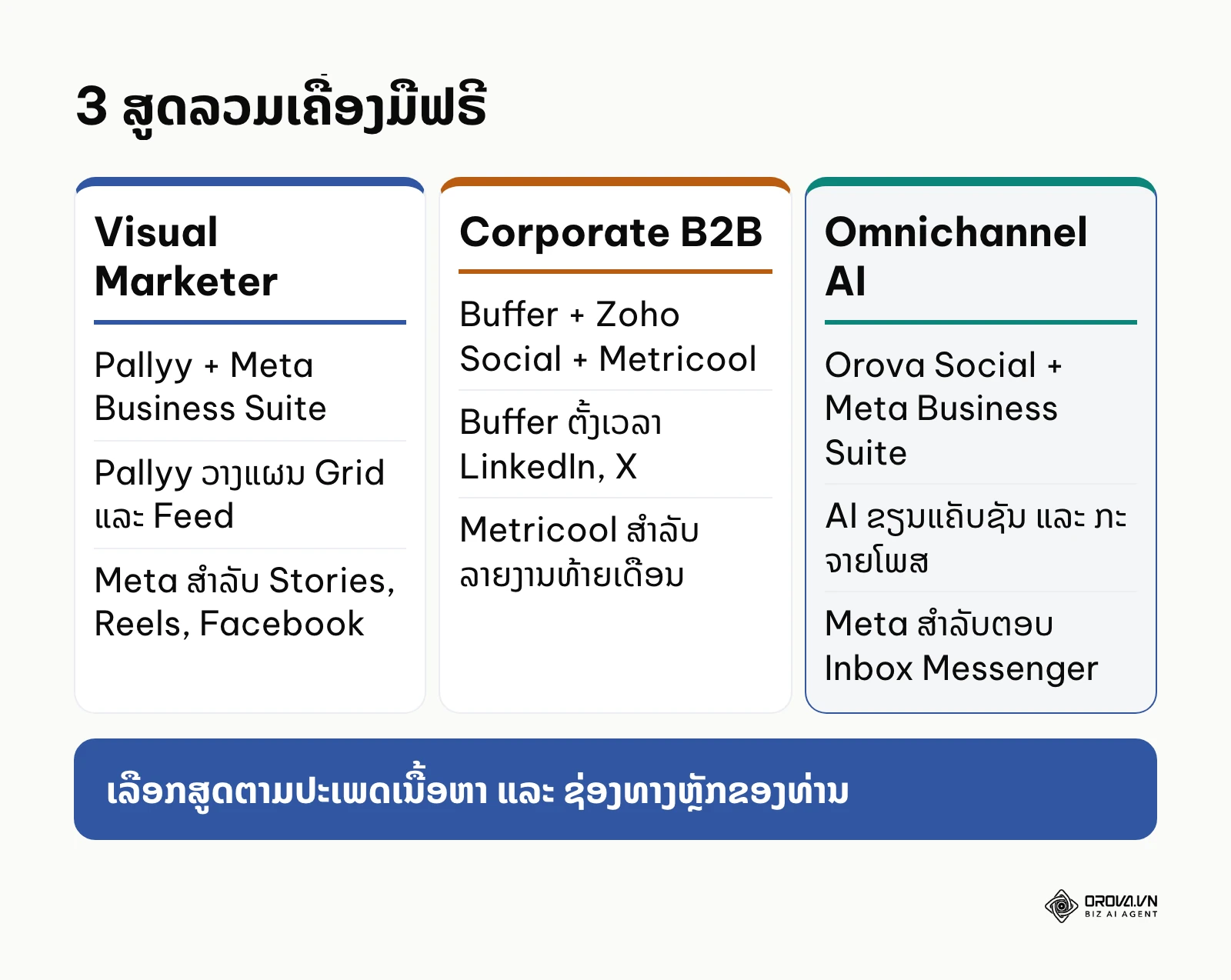
ສູດທີ 1: "The Visual Marketer Stack" (ສຳລັບທຸລະກິດຄວາມງາມ, ຄາເຟ, ແຟຊັນ)
- ເຄື່ອງມືທີ່ໃຊ້: Pallyy + Meta Business Suite
- ວິທີການນຳໃຊ້: ໃຊ້ Pallyy ເພື່ອວາງແຜນໜ້າຕາ Grid ຂອງ Instagram ແລະ ຈັດຕາຕະລາງໂພສຮູບພາບລົງ Feed ພາຍໃນໂຄຕ້າຂອງແພັກເກດຟຣີ. ສ່ວນການໂພສ Stories, Reels, ແລະ ໂພສເທິງ Facebook ໃຫ້ໃຊ້ Meta Business Suite ເພື່ອບໍ່ໃຫ້ຊົນເພດານໂຄຕ້າ. ວິທີນີ້ເຮັດໃຫ້ທ່ານໄດ້ທັງຄວາມງາມ ແລະ ຄວາມສະໝໍ່າສະເໝີ.
ສູດທີ 2: "The Corporate B2B Stack" (ສຳລັບບໍລິສັດທີ່ປຶກສາ, B2B, ເທັກໂນໂລຢີ)
- ເຄື່ອງມືທີ່ໃຊ້: Buffer + Zoho Social + Metricool
- ວິທີການນຳໃຊ້: ໃຊ້ Buffer ເປັນເຄື່ອງຈັກຫຼັກໃນການຕັ້ງເວລາໂພສບົດຄວາມໄປຍັງ LinkedIn ແລະ X ຢ່າງສະໝໍ່າສະເໝີ. ໃຊ້ Zoho Social ໃນການເປີດໜ້າຈໍຕິດຕາມ (Monitor, ຖ້າແພັກເກດທີ່ທ່ານໃຊ້ມີຄຸນສົມບັດນີ້) ເພື່ອລໍຖ້າຕອບຄອມເມນ ຫຼື ເມື່ອມີຄົນກ່າວເຖິງບໍລິສັດ. ທ້າຍເດືອນ, ເຂົ້າໄປທີ່ Metricool ເພື່ອດຶງຂໍ້ມູນລາຍງານລວມສູນອອກມາສະເໜີຜູ້ບໍລິຫານ. ການປະສົມປະສານແບບນີ້ເຮັດໃຫ້ທ່ານໄດ້ຮັບທັງການຈັດຕາຕະລາງ, ການບໍລິການລູກຄ້າ, ແລະ ການວິເຄາະຂໍ້ມູນ ໂດຍຍັງບໍ່ຕ້ອງເສຍຄ່າໃຊ້ຈ່າຍ.
ສູດທີ 3: "The Omnichannel AI Stack" (ສຳລັບຜູ້ທີ່ຕ້ອງການເຮັດຫຼາຍຊ່ອງທາງແຕ່ມີເວລານ້ອຍ)
- ເຄື່ອງມືທີ່ໃຊ້: Orova Social + Meta Business Suite
- ວິທີການນຳໃຊ້: ໃຊ້ Orova Social ເປັນສູນກາງໃນການໃຫ້ AI ຂຽນແຄັບຊັນ, ສ້າງຮູບພາບ, ແລະ ກະຈາຍໂພສໄປຍັງຊ່ອງທາງທີ່ຫຼາກຫຼາຍ ເຊັ່ນ: TikTok, LinkedIn, Zalo, ແລະ Telegram. ໃນຂະນະດຽວກັນ, ອາດຈະໃຊ້ Meta Business Suite ສຳລັບການຕອບ Inbox ຂອງລູກຄ້າທີ່ສັ່ງຊື້ສິນຄ້າຜ່ານ Messenger. ຖ້າໃນອະນາຄົດທ່ານມີງົບໂຄສະນາເພີ່ມນອກສື່ສັງຄົມ, ການຮູ້ວ່າ google ads cost ແມ່ນເທົ່າໃດ? ຈະຊ່ວຍໃຫ້ທ່ານແບ່ງງົບລະຫວ່າງໂຄສະນາຄົ້ນຫາ ແລະ ສື່ສັງຄົມໄດ້ສົມເຫດສົມຜົນຂຶ້ນ.
ຄຳແນະນຳໃນການເລືອກ ແລະ ຫຼຸມພາງທີ່ຕ້ອງລະວັງ
ການເລືອກເຄື່ອງມືທີ່ຖືກຕ້ອງຊ່ວຍປະຢັດເວລາ, ແຕ່ຖ້າເລືອກຜິດ ຫຼື ໃຊ້ຜິດວິທີ ອາດຈະເຮັດໃຫ້ເສຍເວລາຫຼາຍກວ່າເກົ່າ ແລະ ທຳລາຍການເຂົ້າເຖິງຂອງແບຣນໄດ້. ຫຼຸມພາງທີ່ໃຫຍ່ທີ່ສຸດຄືການສະໝັກໃຊ້ທຸກເຄື່ອງມືທີ່ເຫັນໃນອິນເຕີເນັດ ແລ້ວພະຍາຍາມໃຊ້ທັງໝົດພ້ອມກັນ ເຊິ່ງຈະເຮັດໃຫ້ຂໍ້ມູນກະຈັດກະຈາຍ ແລະ ເກີດຄວາມສັບສົນ.
| ຂະໜາດທີມ | ເຄື່ອງມືທີ່ແນະນຳລວມກັນ | ເຫດຜົນ |
|---|---|---|
| ບຸກຄົນ / ອິດສະຫຼະ | Pallyy + Meta Business Suite | ເນັ້ນຄວາມງາມຂອງຮູບພາບ ແລະ ໃຊ້ເຄື່ອງມືທາງການຂອງ Meta ສຳລັບ IG/FB. ຈັດການງ່າຍດ້ວຍຕົວຄົນດຽວ. |
| ທຸລະກິດຂະໜາດນ້ອຍ | Buffer + Metricool | ຕ້ອງການຄວາມໜ້າເຊື່ອຖືໃນ B2B ແລະ ຕ້ອງການເບິ່ງຜົນວິເຄາະແນວໂນ້ມຕະຫຼອດປີ. |
| ທີມງານ 3-5 ຄົນ | Planable + Zoho Social | ຕ້ອງການລະບົບການອະນຸມັດວຽກກ່ອນໂພສ ແລະ ການຕິດຕາມການມີສ່ວນຮ່ວມຂອງລູກຄ້າແບບທີມ. |
| ເອເຈນຊີເລີ່ມຕົ້ນ | Publer + ແບບຟອມ Google Sheets | ຕ້ອງການໂພສຫຼາຍຊ່ອງທາງພ້ອມກັນໃນຄັ້ງດຽວ ແລະ ໃຊ້ Sheets ເພື່ອວາງແຜນຄອນເທນນອກລະບົບ. |
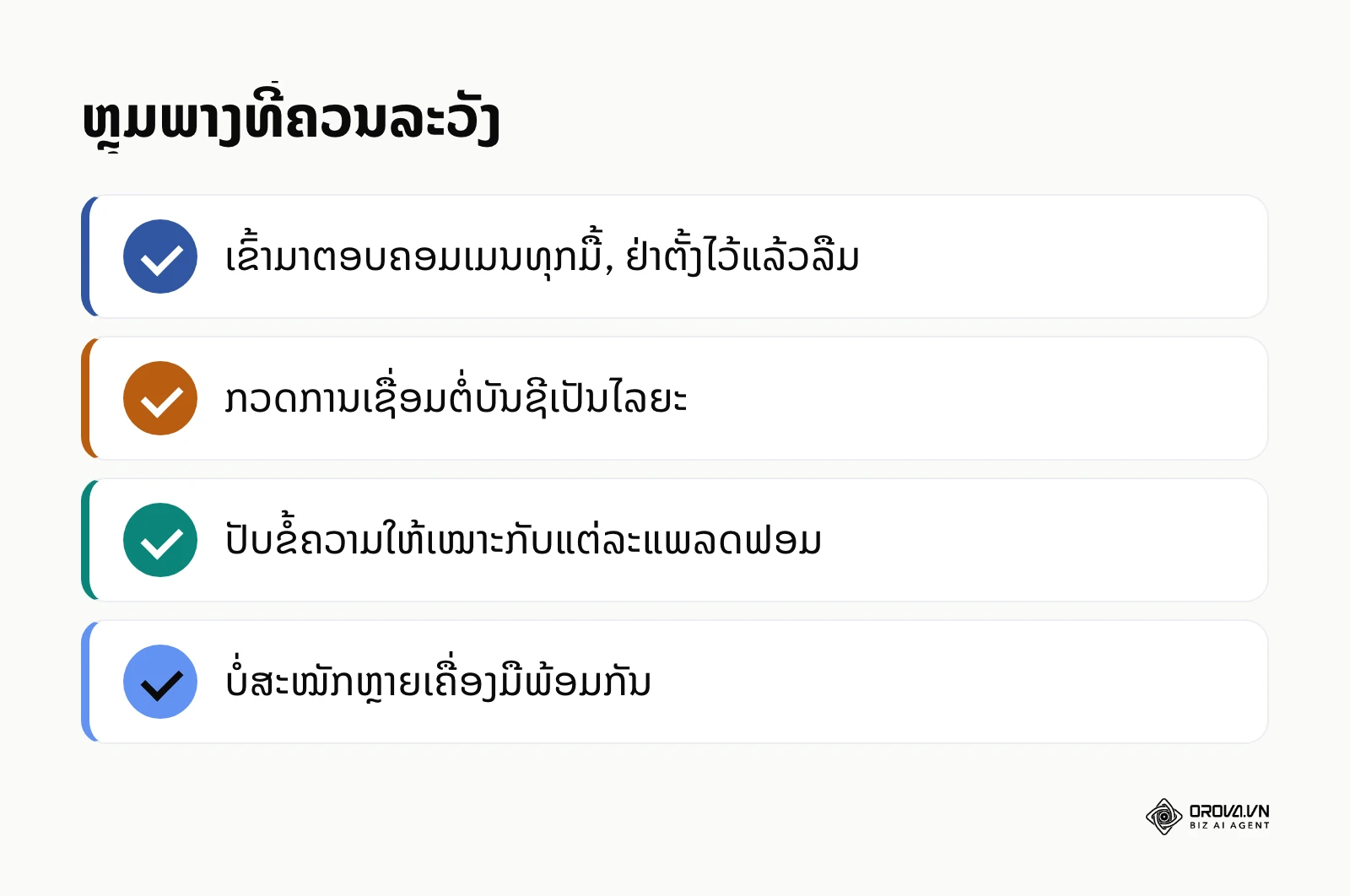
ຫຼຸມພາງອື່ນໆທີ່ຄວນລະວັງ:
- ຫຼຸມພາງ "ຕັ້ງໄວ້ແລ້ວລືມເລີຍ" (Set it and forget it): ການຕັ້ງໂພສອັດຕະໂນມັດແມ່ນດີ, ແຕ່ສື່ "ສັງຄົມ" ຕ້ອງການການປະຕິສຳພັນ. ຖ້າທ່ານໂພສແລ້ວບໍ່ເຄີຍເຂົ້າໄປຕອບຄອມເມນລູກຄ້າເລີຍ, ອັລກໍຣິທຶມຈະລົງໂທດໜ້າຂອງທ່ານໂດຍການລົດການເຂົ້າເຖິງ. ທ່ານຕ້ອງຈັດເວລາເຂົ້າມາຕອບຄອມເມນທຸກມື້.
- ຫຼຸມພາງ "ການຕັດເຊື່ອມຕໍ່ຂອງ API" (API Disconnections): ເພື່ອຄວາມປອດໄພ, ແພລດຟອມເຊັ່ນ Facebook ຫຼື Instagram ມັກຈະໃຫ້ການເຊື່ອມຕໍ່ໝົດອາຍຸ (Token expiration) ເປັນໄລຍະ. ທ່ານຕ້ອງໝັ່ນເຂົ້າໄປກວດສອບໃນລະບົບວ່າບັນຊີຍັງເຊື່ອມຕໍ່ຢູ່ຫຼືບໍ່, ຖ້າບໍ່ດັ່ງນັ້ນໂພສທີ່ຕັ້ງໄວ້ອາດຈະບໍ່ຖືກເຜີຍແຜ່.
- ຫຼຸມພາງ "ການຈັດຮູບແບບທີ່ຜິດພ້ຽນ" (Formatting Issues): ການໃຊ້ຂໍ້ຄວາມດຽວກັນໂພສລົງທຸກບ່ອນອາດເຮັດໃຫ້ເກີດບັນຫາ ເຊັ່ນ: ການແທັກຊື່ (Tagging) ດ້ວຍ @ ໃນ Twitter ອາດຈະກາຍເປັນພຽງຂໍ້ຄວາມທຳມະດາໃນ LinkedIn ຖ້າຊື່ຜູ້ໃຊ້ບໍ່ຄືກັນ.
ເພື່ອໃຫ້ການຄຸ້ມຄອງມີປະສິດທິພາບ, ທ່ານຄວນລວບລວມຜົນການດຳເນີນງານທັງໝົດມາໄວ້ໃນບ່ອນດຽວ. ການຮູ້ວິທີສ້າງ Marketing Dashboard ແມ່ນຫຍັງ? ຈະຊ່ວຍໃຫ້ທ່ານສາມາດເບິ່ງເຫັນພາບລວມຂອງທຸກເຄື່ອງມືທີ່ທ່ານໃຊ້ວຽກໄດ້ຢ່າງຊັດເຈນ.
5 ຂັ້ນຕອນການຕັ້ງຄ່າເຄື່ອງມືຫຼັງຈາກສະໝັກ
ເພື່ອບໍ່ໃຫ້ທ່ານເສຍເວລາໄປກັບການຄົ້ນຫາວິທີການນຳໃຊ້, ນີ້ຄືຂັ້ນຕອນມາດຕະຖານທີ່ຄວນປະຕິບັດທັນທີຫຼັງຈາກທີ່ທ່ານລົງທະບຽນນຳໃຊ້ເຄື່ອງມືໃໝ່ ບໍ່ວ່າຈະເປັນຊອບແວໃດກໍຕາມ:
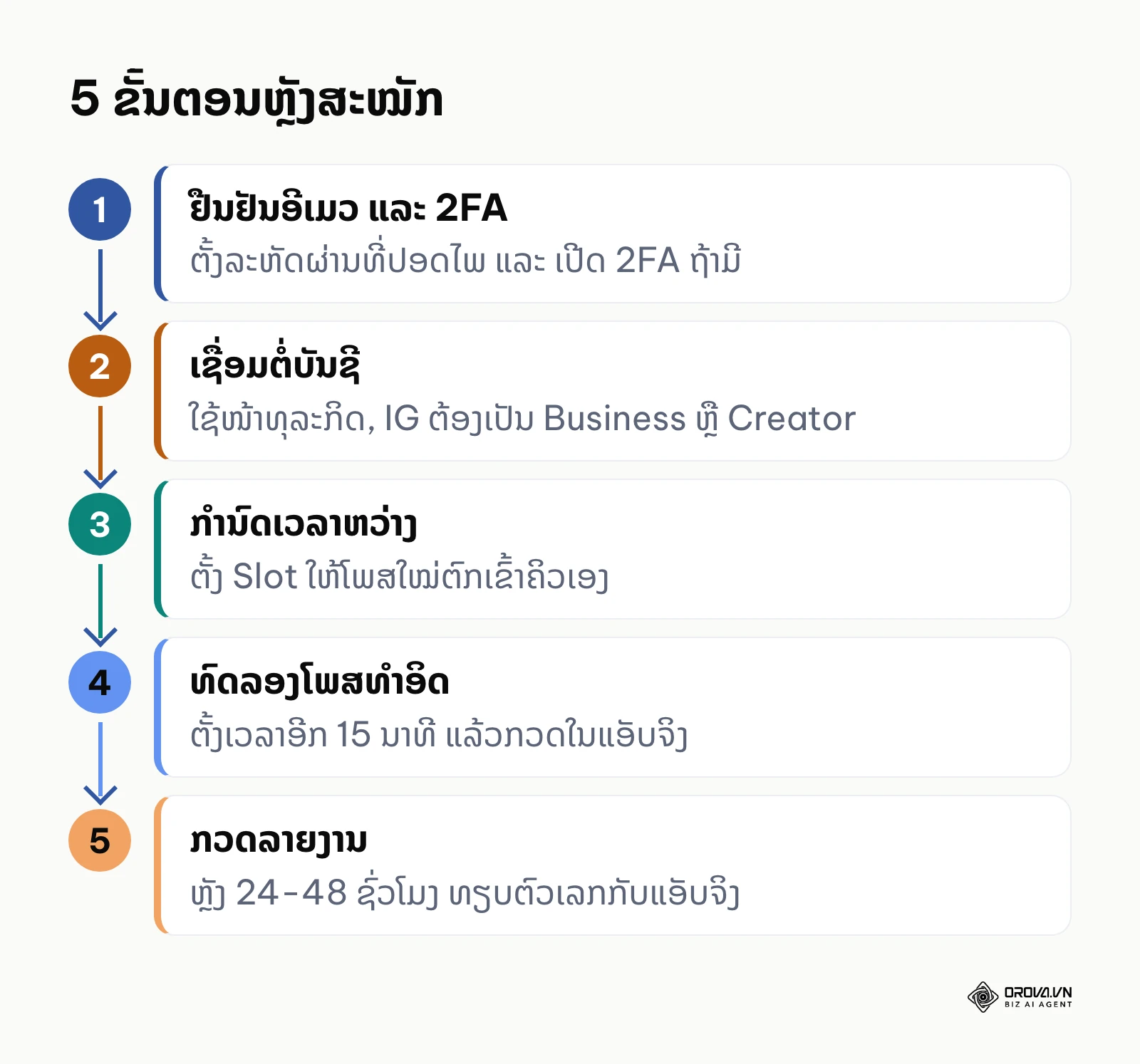
ຢືນຢັນອີເມວ ແລະ ຕັ້ງຄ່າຄວາມປອດໄພ (Security Setup)
ເຮັດການຢືນຢັນອີເມວທັນທີເພື່ອປ້ອງກັນບັນຫາການຖືກລັອກບັນຊີ. ວິທີທີ່ຖືກຕ້ອງຄືການເຂົ້າໄປໃນໜ້າ Profile, ຕັ້ງຄ່າລະຫັດຜ່ານທີ່ປອດໄພ, ແລະ ເປີດໃຊ້ງານການຢືນຢັນຕົວຕົນແບບສອງຂັ້ນຕອນ (2FA) ຖ້າລະບົບມີໃຫ້ບໍລິການ ເພາະເຄື່ອງມືນີ້ຈະເຂົ້າເຖິງບັນຊີທຸລະກິດຂອງທ່ານທັງໝົດ. ສັນຍານທີ່ບົ່ງບອກວ່າທ່ານເຮັດຖືກຕ້ອງຄືລະບົບບໍ່ຖາມຫາການຢືນຢັນອີກເມື່ອເຂົ້າສູ່ລະບົບຄັ້ງຕໍ່ໄປ ແລະ ມີແຈ້ງເຕືອນເມື່ອມີການລັອກອິນໃໝ່. ຂໍ້ຜິດພາດທີ່ພົບເລື້ອຍຄືການມອງຂ້າມຂັ້ນຕອນນີ້ແລ້ວພົບວ່າບັນຊີຖືກລະງັບໃນມື້ຕໍ່ມາ ເພາະລະບົບຄິດວ່າເປັນສະແປມ (Spam).
ເຊື່ອມຕໍ່ບັນຊີສື່ສັງຄົມທັງໝົດໃນຄັ້ງດຽວ (Connect Accounts)
ເຂົ້າໄປທີ່ໜ້າຕັ້ງຄ່າ (Settings > Integrations/Connections) ແລະ ເຊື່ອມຕໍ່ບັນຊີ Facebook, Instagram, LinkedIn, ແລະ ອື່ນໆທີ່ທ່ານມີ. ວິທີການຄືການກົດອະນຸຍາດ (Authorize) ໃຫ້ລະບົບເຂົ້າເຖິງຂໍ້ມູນ. ສຳລັບ Instagram, ທ່ານຕ້ອງແນ່ໃຈວ່າບັນຊີຂອງທ່ານຖືກປ່ຽນເປັນ Business ຫຼື Creator Account ແລ້ວ ແລະ ໄດ້ເຊື່ອມຕໍ່ກັບ Facebook Page ຢ່າງສົມບູນ ຈຶ່ງຈະສາມາດຕັ້ງເວລາໂພສໄດ້. ສັນຍານທີ່ດີຄືຮູບໂປຣໄຟລ໌ຂອງທ່ານປະກົດຂຶ້ນໃນແຜງຄວບຄຸມ (Dashboard). ຂໍ້ຜິດພາດທີ່ມັກພົບຄືການເຊື່ອມຕໍ່ຜິດໜ້າ (ເຊື່ອມຕໍ່ໜ້າສ່ວນຕົວແທນທີ່ຈະເປັນໜ້າທຸລະກິດ).
ກຳນົດຕາຕະລາງເວລາຫວ່າງ (Posting Schedule / Queues)
ເຂົ້າໄປຕັ້ງຄ່າເວລາທີ່ທ່ານຕ້ອງການໃຫ້ລະບົບໂພສອັດຕະໂນມັດໃນແຕ່ລະມື້. ທ່ານພຽງແຕ່ເລືອກວັນ ແລະ ເວລາທີ່ຄົນມັກອອນລາຍ (ຕົວຢ່າງ: ຕັ້ງເວລາ Slot ຫວ່າງໄວ້ທຸກວັນຈັນ-ພຸດ-ສຸກ ເວລາ 18:30). ສັນຍານທີ່ຖືກຕ້ອງຄືເມື່ອທ່ານເພີ່ມໂພສໃໝ່ເຂົ້າໃນຄິວ, ມັນຈະໄປຕົກຢູ່ໃນເວລາເຫຼົ່ານີ້ອັດຕະໂນມັດ ໂດຍທີ່ທ່ານບໍ່ຕ້ອງມາກຳນົດເວລາໃໝ່ເທື່ອລະໂພສ. ຂໍ້ຜິດພາດຄືການບໍ່ຕັ້ງຄ່າໜ້ານີ້ ເຮັດໃຫ້ທຸກຄັ້ງທີ່ໂພສຕ້ອງໄດ້ມານັ່ງຄິດ ແລະ ເລືອກເວລາໃໝ່ທຸກຄັ້ງ ເຊິ່ງຜິດຈຸດປະສົງຂອງການປະຢັດເວລາ.
ທົດລອງສ້າງໂພສທຳອິດແບບມີຮູບພາບ (Create First Test Post)
ລອງອັບໂຫຼດຮູບພາບທີ່ບໍ່ສຳຄັນຫຼາຍ, ຂຽນຂໍ້ຄວາມສັ້ນໆ, ເພີ່ມແຮຊແທັກ, ແລະ ສົ່ງເຂົ້າຄິວລໍຖ້າ (Schedule) ໃນອີກ 15 ນາທີຂ້າງໜ້າ. ການເຮັດແບບນີ້ຈະຊ່ວຍໃຫ້ທ່ານເຂົ້າໃຈອິນເຕີເຟດຂອງລະບົບ, ເຫັນວິທີການສະແດງຜົນລ່ວງໜ້າ (Preview), ແລະ ກວດສອບວ່າລະບົບສາມາດໂພສອອກໄປໄດ້ແທ້ຫຼືບໍ່. ສັນຍານທີ່ບົ່ງບອກວ່າລະບົບເຮັດວຽກປົກກະຕິຄືໂພສນັ້ນປາກົດເທິງແພລດຟອມຈິງໃນເວລາທີ່ກຳນົດ ພ້ອມຮູບພາບທີ່ຊັດເຈນ. ຂໍ້ຜິດພາດຄືຮູບພາບອາດຈະຜິດຂະໜາດ (ເຊັ່ນ: ເອົາຮູບແນວຕັ້ງໄປລົງແພລດຟອມທີ່ຮອງຮັບແນວນອນ) ເຮັດໃຫ້ລະບົບປະຕິເສດການໂພສ ຫຼື ຮູບອອກມາຖືກຕັດຂອບ.
ກວດສອບແຖບລາຍງານ (Analytics) ຫຼັງຈາກ 24-48 ຊົ່ວໂມງ
ຫຼັງຈາກໂພສທຳອິດຖືກເຜີຍແຜ່ ແລະ ມີຄົນເຫັນແລ້ວ, ໃຫ້ເຂົ້າໄປເບິ່ງໜ້າລາຍງານເພື່ອເບິ່ງວ່າລະບົບສາມາດດຶງຂໍ້ມູນການເຂົ້າເຖິງ (Reach, Impressions, Clicks) ໄດ້ຫຼືບໍ່. ວິທີການຄືການສັງເກດເບິ່ງຕົວເລກຍອດກົດໄລຄ໌ ຫຼື ການເຂົ້າຊົມ ແລ້ວນຳໄປທຽບກັບແອັບຈິງ. ສັນຍານທີ່ຖືກຕ້ອງຄືຕົວເລກເທິງເຄື່ອງມືກົງກັບຕົວເລກເທິງແອັບຈິງ. ຂໍ້ຜິດພາດທີ່ມັກພົບຄືລະບົບອາດຈະໃຊ້ເວລາຫຼາຍກວ່າ 24 ຊົ່ວໂມງໃນການອັບເດດຂໍ້ມູນຄັ້ງທຳອິດ ເຊິ່ງຜູ້ໃຊ້ມັກຈະໃຈຮ້ອນຄິດວ່າລະບົບເພັງ ຫຼື API ຂັດຂ້ອງ. ໃຫ້ຄວາມອົດທົນ ແລະ ກວດເບິ່ງໃໝ່ໃນມື້ຖັດໄປ.
ເລີ່ມຈັດຕາຕະລາງໂພສຂອງທ່ານໄດ້ທັນທີ. Orova Social ຕັ້ງເວລາໂພສລ່ວງໜ້າ, ຖ້າພາດເວລາກໍໂພສຊົດເຊີຍໃຫ້ເອງ, ແລະ ດາວໂຫຼດປະຕິທິນເປັນໄຟລ໌ Excel ເພື່ອລາຍງານໄດ້. ໃຊ້ຟຣີຈົນຮອດສິ້ນວັນທີ 7/7/2027.
ທ່າອ່ຽງ Social Media Management ໃນສອງສາມປີຂ້າງໜ້າ: ມຸມມອງຂອງຜູ້ຂຽນ
ໂລກຂອງສື່ສັງຄົມອອນລາຍປ່ຽນແປງຕະຫຼອດເວລາ, ແລະ ເຄື່ອງມືທີ່ພວກເຮົາໃຊ້ກໍຕ້ອງປັບຕົວຕາມ. ນີ້ຄື 5 ທ່າອ່ຽງທີ່ຂ້າພະເຈົ້າຄາດການວ່າຈະເກີດຂຶ້ນ:
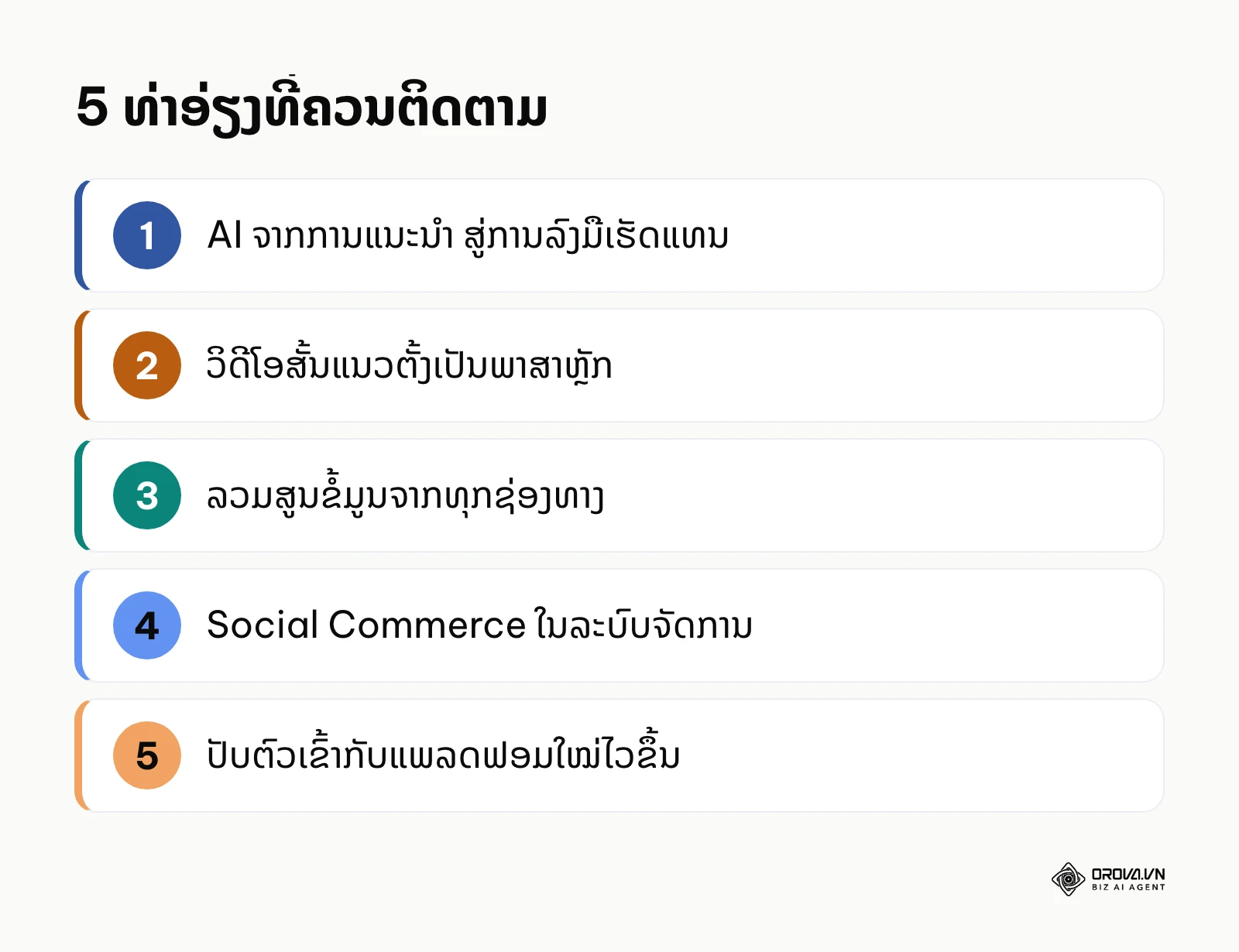
ລະບົບ AI ຈະປ່ຽນຈາກການແນະນຳມາເປັນການລົງມືເຮັດແທນຢ່າງເຕັມຕົວ
ນັບຮອດປີ 2026, ອາການທີ່ກຳລັງເຫັນໃນທຸກມື້ນີ້ຄື AI ເລີ່ມສາມາດຂຽນແຄັບຊັນ ແລະ ແຕ່ງຮູບໄດ້ເອງໃນລະດັບໜຶ່ງ. ຂ້າພະເຈົ້າເຊື່ອວ່າໃນ 2-3 ປີຂ້າງໜ້າ, ເຄື່ອງມືຕ່າງໆຈະພັດທະນາໄປສູ່ການເປັນຕົວແທນອັດຕະໂນມັດ (Autonomous AI Agents) ທີ່ສາມາດຕອບສະໜອງກັບສະຖານະການໄດ້ທັນທີ. ຕົວຢ່າງ: ຖ້າມີລູກຄ້າຄອມເມນຖາມລາຄາ, AI ຈະບໍ່ພຽງແຕ່ແຈ້ງເຕືອນທ່ານ, ແຕ່ມັນຈະສາມາດຕອບກັບດ້ວຍລາຄາທີ່ຖືກຕ້ອງ, ສະເໜີໂປຣໂມຊັນ, ແລະ ປິດການຂາຍໄດ້ ໂດຍບໍ່ຕ້ອງລໍຖ້າການອະນຸມັດທຸກຂັ້ນຕອນ ເນື່ອງຈາກຄວາມກ້າວໜ້າຂອງການເຂົ້າໃຈພາສາທຳມະຊາດ (NLP). ແນ່ນອນວ່າສິ່ງນີ້ອາດຈະຜິດພາດຖ້າ AI ຍັງຂາດຄວາມເຂົ້າໃຈບໍລິບົດທາງສັງຄົມທີ່ຊັບຊ້ອນ. ຜູ້ອ່ານຄວນກຽມພ້ອມໂດຍການເລີ່ມຮຽນຮູ້ວິທີການສ້າງກົດລະບຽບ, ຊຸດຂໍ້ມູນສິນຄ້າ, ແລະ ນະໂຍບາຍການສື່ສານທີ່ຊັດເຈນໄວ້ລ່ວງໜ້າ ເພື່ອຄວບຄຸມ AI ໃຫ້ເຮັດວຽກຢູ່ໃນກອບຂອງແບຣນສະເໝີ.
ວິດີໂອສັ້ນແບບແນວຕັ້ງຈະກາຍເປັນພາສາຫຼັກຂອງທຸກແພລດຟອມ
ອາການທີ່ກຳລັງເຫັນໃນທຸກມື້ນີ້ຄື ທຸກແພລດຟອມຕັ້ງແຕ່ແພລດຟອມມືອາຊີບຄື LinkedIn ຈົນຮອດ X ລ້ວນແຕ່ເພີ່ມຊ່ອງທາງສຳລັບວິດີໂອສັ້ນແບບແນວຕັ້ງ (Vertical short-form videos). ຂ້າພະເຈົ້າເຊື່ອວ່າໃນ 2-3 ປີຂ້າງໜ້າ, ເຄື່ອງມືຄຸ້ມຄອງສື່ສັງຄົມຈະຫຼຸດຄວາມສຳຄັນຂອງການຈັດການຂໍ້ຄວາມລົງ ແລະ ຫັນໄປເນັ້ນການຕັດຕໍ່ (In-app editing) ແລະ ປັບປ່ຽນຮູບແບບວິດີໂອໃຫ້ເໝາະສົມກັບແຕ່ລະຊ່ອງທາງອັດຕະໂນມັດ ເພາະພຶດຕິກຳຜູ້ບໍລິໂພກປ່ຽນແປງໄປ. ຜູ້ອ່ານຄວນກຽມພ້ອມໂດຍການສ້າງຄັງເກັບຮັກສາວິດີໂອສັ້ນຂອງຕົນເອງ, ຝຶກຝົນການເວົ້າໜ້າກ້ອງໄວ້ຕັ້ງແຕ່ມື້ນີ້ ເພື່ອໃຫ້ມີວັດຖຸດິບພຽງພໍໃນອະນາຄົດ.
ການລວມສູນຂໍ້ມູນຈາກທຸກຊ່ອງທາງຈະກາຍເປັນມາດຕະຖານໃໝ່ (Data Centralisation)
ອາການທີ່ກຳລັງເຫັນໃນທຸກມື້ນີ້ຄື ການແຍກກັນເບິ່ງລາຍງານຂອງແຕ່ລະແພລດຟອມ (ດຶງ Excel ຈາກ Facebook, ດຶງຈາກ TikTok ມາລວມກັນເອງ) ເຮັດໃຫ້ສູນເສຍພາບລວມຂອງການຕະຫຼາດ ແລະ ເສຍເວລາ. ຂ້າພະເຈົ້າເຊື່ອວ່າໃນ 2-3 ປີຂ້າງໜ້າ, ເຖິງແມ່ນວ່າຈະເປັນເຄື່ອງມືຟຣີ, ພວກມັນກໍຈະຕ້ອງສະໜອງການເຊື່ອມຕໍ່ຂໍ້ມູນຜ່ານ API ເພື່ອສ້າງລາຍງານລວມສູນທີ່ລວມທັງຍອດເຂົ້າຊົມເວັບໄຊທ໌ (Website Traffic) ແລະ ຍອດຂາຍເຂົ້າໄປນຳ ເພາະນັກກາລະຕະຫຼາດບໍ່ຕ້ອງການເຮັດວຽກຊໍ້າຊ້ອນອີກຕໍ່ໄປ. ຜູ້ອ່ານຄວນກຽມພ້ອມໂດຍການສຶກສາ SEO ແມ່ນ ຫຍັງ? ແລະ ເຂົ້າໃຈວິທີທີ່ຂໍ້ມູນການຄົ້ນຫາຜ່ານເຄື່ອງຈັກຄົ້ນຫາກ່ຽວຂ້ອງໂດຍກົງກັບຜົນໄດ້ຮັບທີ່ມາຈາກສື່ສັງຄົມອອນລາຍ.
ການເຕີບໂຕຂອງ Social Commerce ໃນຕົວລະບົບຈັດການ
ໃນອະນາຄົດ, ເຄື່ອງມືຈັດການຈະບໍ່ພຽງແຕ່ເປັນທາງຜ່ານຂອງເນື້ອຫາ, ແຕ່ຈະເປັນລະບົບຫຼັງບ້ານສຳລັບການຂາຍໂດຍກົງ. ທ່ານຈະສາມາດແທັກສິນຄ້າລົງໃນໂພສລ່ວງໜ້າ, ຈັດການສະຕັອກສິນຄ້າ, ແລະ ຮັບຊຳລະເງິນໄດ້ຈາກພາຍໃນເຄື່ອງມືຈັດການສື່ສັງຄົມເລີຍ ໂດຍບໍ່ຕ້ອງເຂົ້າໄປລະບົບອີຄອມເມີຊແຍກຕ່າງຫາກ.
ການປັບຕົວເຂົ້າກັບແພລດຟອມໃໝ່ທີ່ວ່ອງໄວຂຶ້ນ
ການເກີດຂຶ້ນຂອງ Threads, Bluesky, ຫຼື Mastodon ເຮັດໃຫ້ເຫັນວ່າຜູ້ບໍລິໂພກພ້ອມທີ່ຈະຍ້າຍແພລດຟອມຖ້າມີສິ່ງໃໝ່ທີ່ດີກວ່າ. ເຄື່ອງມືໃນອະນາຄົດຈະຕ້ອງມີສະຖາປັດຕະຍະກຳທີ່ພ້ອມເຊື່ອມຕໍ່ກັບແພລດຟອມໃໝ່ໆພາຍໃນເວລາບໍ່ພໍເທົ່າໃດອາທິດ ຫຼັງຈາກທີ່ແພລດຟອມນັ້ນເປີດຕົວ ເພື່ອບໍ່ໃຫ້ທຸລະກິດພາດໂອກາດໃນການເປັນກຸ່ມຜູ້ບຸກເບີກ (Early Adopters).
ຄຳຖາມທີ່ພົບເລື້ອຍກ່ຽວກັບ Best free social media management tools
ແພັກເກດຟຣີຂອງເຄື່ອງມືໃດທີ່ບໍ່ມີການຕິດລາຍນ້ຳ (Watermark)?
Meta Business Suite ເປັນເຄື່ອງມືທາງການຂອງ Meta ຈຶ່ງບໍ່ຕິດລາຍນ້ຳ ຫຼື ໂລໂກ້ຂອງເຄື່ອງມືພາຍນອກໃນໂພສຂອງທ່ານ. ທ່ານສາມາດໃຊ້ງານໄດ້ຢ່າງສະບາຍໃຈໂດຍທີ່ລູກຄ້າຈະບໍ່ຮູ້ເລີຍວ່າທ່ານໃຊ້ເຄື່ອງມືອັດຕະໂນມັດໃນການຈັດການ. ສຳລັບເຄື່ອງມືອື່ນ, ເງື່ອນໄຂອາດປ່ຽນແປງ, ສະນັ້ນຄວນກວດຈາກໂພສທົດລອງທຳອິດສະເໝີ.
ຂ້ອຍສາມາດຫຼີກລ່ຽງຂໍ້ຈຳກັດຈຳນວນບັນຊີໄດ້ແນວໃດ?
ວິທີທີ່ປອດໄພ ແລະ ຖືກຕ້ອງຕາມກົດໝາຍທີ່ສຸດແມ່ນການລວມຫຼາຍເຄື່ອງມືເຂົ້າກັນຕາມໜ້າທີ່ (Tool Stacking). ຕົວຢ່າງ: ໃຊ້ໜຶ່ງເຄື່ອງມືສຳລັບແພລດຟອມຮູບພາບ (ເຊັ່ນ Pallyy ສຳລັບ Instagram) ແລະ ອີກເຄື່ອງມືໜຶ່ງສຳລັບແພລດຟອມຂໍ້ຄວາມ (ເຊັ່ນ Buffer ສຳລັບ LinkedIn/X) ໂດຍບໍ່ຈຳເປັນຕ້ອງສ້າງບັນຊີປອມ ຫຼື ລະເມີດນະໂຍບາຍການນຳໃຊ້ (TOS) ຂອງຊອບແວໃດໆ.
ເຄື່ອງມືຟຣີໃດທີ່ໃຫ້ເບິ່ງປະຫວັດຂໍ້ມູນຍ້ອນຫຼັງໄດ້ດົນທີ່ສຸດ?
ແພັກເກດຟຣີຂອງຫຼາຍເຄື່ອງມືຈຳກັດໄລຍະເວລາເບິ່ງປະຫວັດຂໍ້ມູນຍ້ອນຫຼັງ ແລະ ເງື່ອນໄຂນີ້ປ່ຽນແປງໄດ້, ຈຶ່ງຄວນກວດໃນໜ້າລາຄາຂອງແຕ່ລະເຈົ້າ. ວິທີທີ່ດີທີ່ສຸດໃນການເກັບຂໍ້ມູນໄລຍະຍາວແມ່ນການດາວໂຫຼດລາຍງານອອກມາເກັບໄວ້ເອງທຸກໆທ້າຍເດືອນໃນຮູບແບບໄຟລ໌ Excel. ສຳລັບ Facebook ແລະ IG, ທ່ານສາມາດເບິ່ງຂໍ້ມູນຍ້ອນຫຼັງໂດຍກົງໃນ Meta Business Suite ໄດ້ນຳ.
AI ມີບົດບາດແນວໃດໃນເຄື່ອງມືຟຣີເຫຼົ່ານີ້?
ປັດຈຸບັນ AI ມັກຈະຖືກນຳມາໃຊ້ຊ່ວຍໃນການຂຽນແຄັບຊັນ (Generative text), ສ້າງແຮຊແທັກທີ່ກ່ຽວຂ້ອງ, ແລະ ແນະນຳເວລາໂພສທີ່ດີທີ່ສຸດໂດຍວິເຄາະຈາກພຶດຕິກຳຄົນຕິດຕາມ. ຕົວຢ່າງ: Orova Social ມີ AI ຂຽນແຄັບຊັນຕາມສຽງຂອງແບຣນໃນຫຼາຍພາສາ ແລະ AI ສ້າງຮູບພາບຕາມເອກະລັກແບຣນ, ໃຫ້ໃຊ້ຟຣີຈົນຮອດສິ້ນວັນທີ 7/7/2027. ສ່ວນເຄື່ອງມືອື່ນ, AI ໃນແພັກເກດຟຣີມັກມີຈຳກັດ.
ຂ້ອຍຄວນອັບເກຣດເປັນແບບເສຍເງິນເມື່ອໃດ?
ທ່ານຄວນພິຈາລະນາອັບເກຣດເມື່ອ: (1) ທີມງານຂອງທ່ານມີຫຼາຍກວ່າ 2 ຄົນທີ່ຕ້ອງການອະນຸມັດໂພສ, (2) ເມື່ອທ່ານຕ້ອງການດາວໂຫຼດລາຍງານລວມສູນອັດຕະໂນມັດໂດຍບໍ່ຕ້ອງດາວໂຫຼດດ້ວຍມືທຸກອາທິດ, ຫຼື (3) ເມື່ອທຸລະກິດຂະຫຍາຍຕົວຈົນໂຄຕ້າໂພສຂອງແພັກເກດຟຣີບໍ່ພຽງພໍຕໍ່ການສື່ສານກັບລູກຄ້າອີກຕໍ່ໄປ. ຖ້າເງື່ອນໄຂເຫຼົ່ານີ້ຍັງບໍ່ຈຳເປັນ, ແພັກເກດຟຣີກໍຍັງພຽງພໍສຳລັບທຸລະກິດທີ່ຫາກໍເລີ່ມຕົ້ນ.
ການໃຊ້ເຄື່ອງມືທີສາມ (Third-party tools) ຈະເຮັດໃຫ້ຍອດຄົນເຫັນ (Reach) ຫຼຸດລົງຫຼືບໍ່?
ໃນອະດີດ, ມີຄວາມເຊື່ອວ່າແພລດຟອມຈະປິດກັ້ນການເບິ່ງເຫັນຖ້າໃຊ້ເຄື່ອງມືອັດຕະໂນມັດ. ແຕ່ໃນປັດຈຸບັນ, ແພລດຟອມຕ່າງໆໄດ້ເປີດຮັບ API ຢ່າງເປັນທາງການແລ້ວ. ໂດຍທົ່ວໄປ, ຖ້າເຄື່ອງມືເຊື່ອມຕໍ່ຜ່ານ API ທາງການ, ການໃຊ້ເຄື່ອງມືຢ່າງດຽວບໍ່ແມ່ນສາເຫດຫຼັກທີ່ເຮັດໃຫ້ການເຂົ້າເຖິງຫຼຸດລົງ. ສິ່ງທີ່ເຮັດໃຫ້ Reach ຫຼຸດລົງຈິງໆແມ່ນຄຸນນະພາບຂອງເນື້ອຫາທີ່ບໍ່ໜ້າສົນໃຈ ແລະ ການຂາດການມີສ່ວນຮ່ວມ (Engagement) ຫຼາຍກວ່າ.
ເຄື່ອງມືເຫຼົ່ານີ້ປອດໄພສຳລັບຂໍ້ມູນທຸລະກິດຂອງຂ້ອຍຫຼືບໍ່?
ເຄື່ອງມືທີ່ໄດ້ຮັບການຢັ້ງຢືນມາດຕະຖານຈະບໍ່ເກັບລະຫັດຜ່ານຂອງທ່ານໄວ້ (ພວກເຂົາໃຊ້ລະບົບ Token ເພື່ອເຊື່ອມຕໍ່). ແນວໃດກໍຕາມ, ທ່ານຄວນອ່ານນະໂຍບາຍຄວາມເປັນສ່ວນຕົວສະເໝີ ແລະ ຖອນສິດທິການເຂົ້າເຖິງທັນທີຫາກທ່ານຢຸດການນຳໃຊ້ເຄື່ອງມືນັ້ນແລ້ວ.
ຄວນເລີ່ມຕົ້ນຈາກໃສ? (ແຜນປະຕິບັດງານ 7 ມື້)
ຖ້າທ່ານອ່ານມາຮອດນີ້ແລ້ວຍັງບໍ່ແນ່ໃຈວ່າຈະເລີ່ມຕົ້ນນຳໃຊ້ເຄື່ອງມືເຫຼົ່ານີ້ແນວໃດ ເພື່ອບໍ່ໃຫ້ຮູ້ສຶກລົ້ນມື, ໃຫ້ລອງນຳໃຊ້ແຜນປະຕິບັດງານ 7 ມື້ (7-Day Action Plan) ລຸ່ມນີ້ເພື່ອເປັນແນວທາງໃນການເລີ່ມຕົ້ນ:
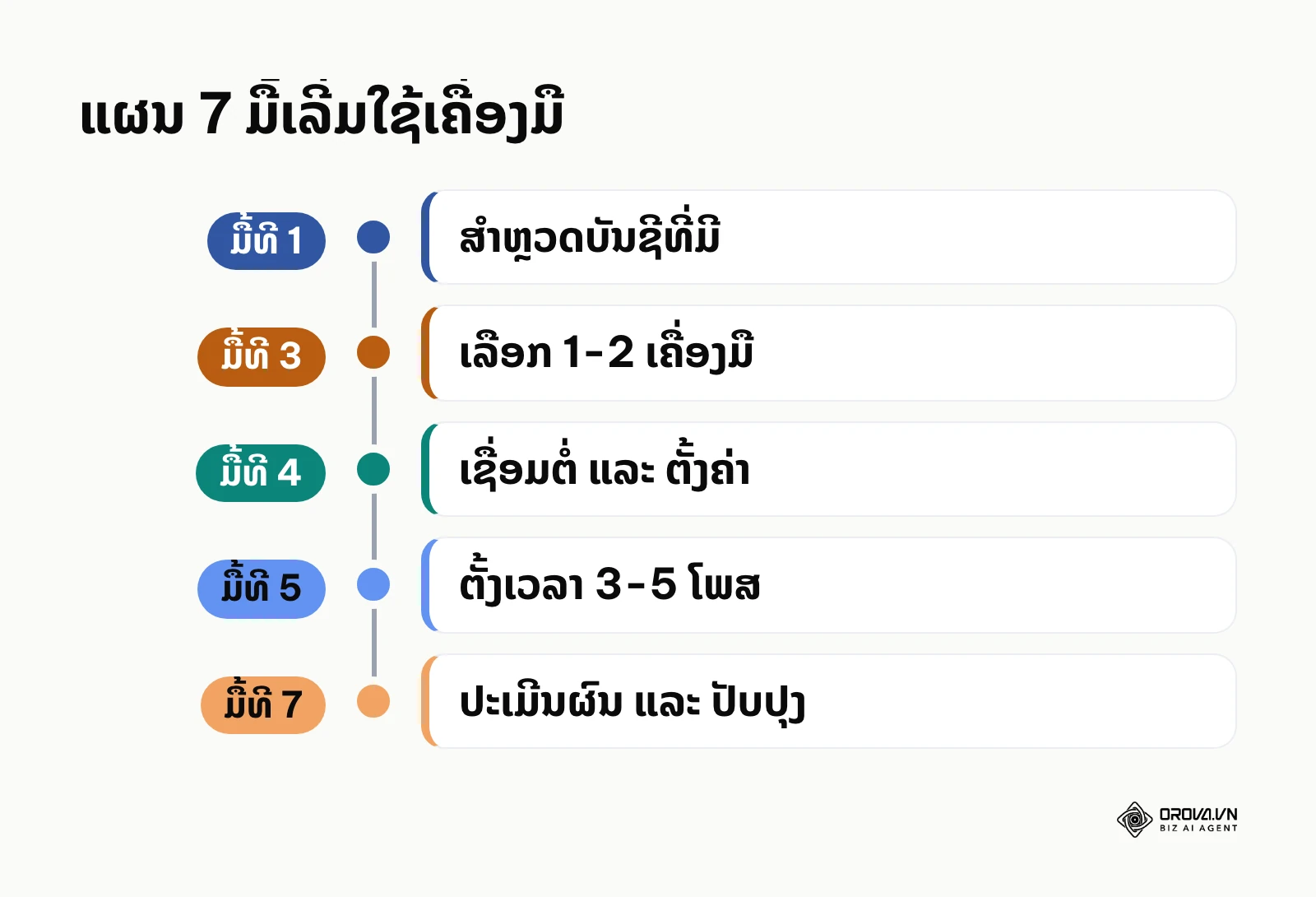
- ມື້ທີ 1: ສຳຫຼວດຕົວເອງ (Audit): ກວດເບິ່ງວ່າປະຈຸບັນທ່ານມີບັນຊີສື່ສັງຄົມຈັກຊ່ອງທາງ, ຊ່ອງທາງໃດສ້າງລາຍໄດ້ ຫຼື ມີຄົນຕິດຕາມຫຼາຍທີ່ສຸດ. ປິດ ຫຼື ຢຸດພັກຊ່ອງທາງທີ່ບໍ່ກໍ່ໃຫ້ເກີດປະໂຫຍດເພື່ອຫຼຸດພາລະວຽກ.
- ມື້ທີ 2: ກຳນົດເປົ້າໝາຍ: ຖາມຕົວເອງວ່າທ່ານຕ້ອງການປະຢັດເວລາ, ຕ້ອງການລາຍງານທີ່ດີຂຶ້ນ, ຫຼື ຕ້ອງການຄວາມເປັນລະບຽບ? ຖ້າທ່ານມີພຽງໜ້າ Facebook ແລະ Instagram ເທົ່ານັ້ນ, ໃຫ້ເລີ່ມຕົ້ນໂດຍການເຂົ້າໃຊ້ງານ Meta Business Suite ທັນທີ. ມັນບໍ່ມີຄ່າໃຊ້ຈ່າຍ ແລະ ອະນຸຍາດໃຫ້ທ່ານຈັດຕາຕະລາງໂພສລ່ວງໜ້າໄດ້ໝົດອາທິດພາຍໃນເວລາພຽງໜຶ່ງຊົ່ວໂມງ.
- ມື້ທີ 3: ເລືອກເຄື່ອງມື (1-2 ຊອບແວ): ຖ້າທ່ານຕ້ອງການສຸມໃສ່ການສ້າງເຄືອຂ່າຍໃນ LinkedIn ສຳລັບທຸລະກິດ B2B: ໃຫ້ສະໝັກໃຊ້ແພັກເກດຟຣີຂອງ Buffer. ຖ້າທ່ານມີຫຼາຍກວ່າ 5 ຊ່ອງທາງ, ລອງພິຈາລະນາ Orova Social. ຢ່າສະໝັກຫຼາຍກວ່າ 2 ເຄື່ອງມືໃນເວລາດຽວກັນ.
- ມື້ທີ 4: ຕັ້ງຄ່າ ແລະ ເຊື່ອມຕໍ່: ໃຊ້ເວລາ 30 ນາທີໃນການເຊື່ອມຕໍ່ໂປຣໄຟລ໌ທຸລະກິດຂອງທ່ານເຂົ້າກັບລະບົບ. ກວດສອບຄວາມຖືກຕ້ອງຂອງ Timezone ແລະ ຕັ້ງຄ່າໂລໂກ້.
- ມື້ທີ 5: ສ້າງກຸ່ມເນື້ອຫາ (Batching): ທົດລອງຕັ້ງເວລາໂພສບົດຄວາມ, ຮູບພາບ, ຫຼື ວິດີໂອສຳລັບອາທິດໜ້າລ່ວງໜ້າ. ສ້າງໄວ້ປະມານ 3-5 ໂພສເພື່ອທົດສອບລະບົບ.
- ມື້ທີ 6: ຕິດຕາມການເຮັດວຽກ: ເມື່ອຮອດເວລາທີ່ກຳນົດ, ເຂົ້າໄປເບິ່ງໃນແອັບຈິງວ່າໂພສຖືກເຜີຍແຜ່ຢ່າງຖືກຕ້ອງຫຼືບໍ່. ມີບັນຫາຕົວອັກສອນຜິດພ້ຽນ ຫຼື ຮູບແຕກຫຼືບໍ່.
- ມື້ທີ 7: ປະເມີນຜົນ ແລະ ປັບປຸງ: ເຂົ້າໄປເບິ່ງໜ້າ Analytics ເພື່ອເບິ່ງວ່າເຄື່ອງມືນີ້ຕອບໂຈດການເຮັດວຽກຂອງທ່ານແລ້ວຫຼືຍັງ. ຖ້າທ່ານຮູ້ສຶກເສຍເວລາໃນການສະຫຼັບແອັບໜ້ອຍລົງ ແລະ ມີເວລາໄປເຮັດວຽກອື່ນຫຼາຍຂຶ້ນ, ສະແດງວ່າທ່ານມາຖືກທາງແລ້ວ.
ຖ້າທ່ານຍັງສັບສົນກັບການຈັດການບັນຊີຈຳນວນຫຼາຍ, ໃຫ້ເລີ່ມສ້າງຕາຕະລາງ Google Sheet ເພື່ອຈົດບັນທຶກຊື່ບັນຊີທັງໝົດ, ຈາກນັ້ນເລືອກນຳໃຊ້ best free social media management tools ທີ່ສາມາດລວມທຸກຊ່ອງທາງໄວ້ໃນໜ້າຈໍດຽວເພື່ອຄວາມສະດວກໃນການຄຸ້ມຄອງ. ຄວາມອົດທົນໃນການຮຽນຮູ້ເຄື່ອງມືເຫຼົ່ານີ້ໃນຊ່ວງອາທິດທຳອິດ ຈະສົ່ງຜົນຕອບແທນເປັນເວລາອັນມີຄ່າທີ່ທ່ານຈະໄດ້ຮັບຄືນມາຕະຫຼອດປີ.
About the author

Builder of Orova
Nguyễn Đỗ Trọng Ân has 8 years of experience in marketing, including 6 years managing market development across Asia. He builds Orova, a Biz AI Agent that never sleeps: it plans, runs and optimizes work for businesses.
ບໍລິຫານທຸລະກິດດ້ວຍ AI Agent
Orova ຄື Biz AI Agent ທີ່ເຮັດວຽກຕະຫຼອດເວລາ — ວາງແຜນ, ລົງມືເຮັດ ແລະ ປັບປຸງໃຫ້ດີຂຶ້ນເອງ.
ປະຢັດເວລາ, ເພີ່ມປະສິດທິພາບ