
Business Manager Facebook: ວິທີຕັ້ງຄ່າໃນ 7 ຂັ້ນຕອນ (2026)
ການຕັ້ງຄ່າ Business Manager Facebook (ເຊິ່ງໃນປັດຈຸບັນເອີ້ນຢ່າງເປັນທາງການວ່າ Meta Business Portfolio) ແມ່ນບາດກ້າວສຳຄັນທີ່ສຸດເພື່ອໃຫ້ທຸລະກິດຂອງທ່ານມີລະບົບສູນກາງໃນການຄວບຄຸມ Fanpage, ບັນຊີໂຄສະນາ, ແລະ ພິກເຊວໄດ້ຢ່າງປອດໄພ. ຫຼັງຈາກອ່ານ ແລະ ປະຕິບັດຕາມບົດຄວາມນີ້ຈົນຈົບ, ທ່ານຈະມີລະບົບຈັດການຊັບສິນດິຈິຕອນທີ່ແຍກອອກຈາກບັນຊີສ່ວນຕົວຢ່າງສິ້ນເຊີງ, ພ້ອມທັງສາມາດແບ່ງສິດໃຫ້ທີມງານ ແລະ Agency ໄດ້ພາຍໃນບໍ່ເທົ່າໃດນາທີ ໂດຍບໍ່ຕ້ອງແບ່ງປັນລະຫັດຜ່ານສ່ວນຕົວອີກຕໍ່ໄປ.
ເພື່ອເລີ່ມຕົ້ນ, ທ່ານພຽງແຕ່ຕ້ອງກຽມບັນຊີ Facebook ສ່ວນຕົວທີ່ມີຕົວຕົນແທ້ຈິງ, ອີເມວທຸລະກິດທີ່ໃຊ້ໂດເມນອົງກອນ, ແອັບ Authenticator ສຳລັບຄວາມປອດໄພ, ເອກະສານທະບຽນວິສາຫະກິດ, ແລະ ເວລາປະມານ 35 ນາທີ. ຖ້າທ່ານເປັນພຽງຄຣີເອເຕີດ່ຽວທີ່ດູແລ Fanpage ສ່ວນຕົວພຽງໜ້າດຽວ, ບໍ່ໄດ້ລົງໂຄສະນາ, ແລະ ບໍ່ມີທີມງານຊ່ວຍເຫຼືອ, ທ່ານອາດຈະຍັງບໍ່ຈຳເປັນຕ້ອງຕັ້ງຄ່າລະບົບນີ້ໃນຕອນນີ້.
Business Manager Facebook ແມ່ນຫຍັງ ແລະ ເປັນຫຍັງທຸລະກິດຕ້ອງໃຊ້?
Business Manager Facebook ເປັນລະບົບສູນກາງຂອງ Meta ທີ່ຊ່ວຍໃຫ້ທຸລະກິດຈັດການ Fanpage, ບັນຊີໂຄສະນາ, ແລະ ຂໍ້ມູນລູກຄ້າໄດ້ຢ່າງປອດໄພໃນບ່ອນດຽວ. ການຕັ້ງຄ່າລະບົບນີ້ປະກອບມີ 7 ຂັ້ນຕອນຫຼັກ ແລະ ໃຊ້ເວລາປະມານ 35 ນາທີ, ຊ່ວຍປ້ອງກັນບໍ່ໃຫ້ຊັບສິນຂອງບໍລິສັດສູນຫາຍເມື່ອພະນັກງານລາອອກ.
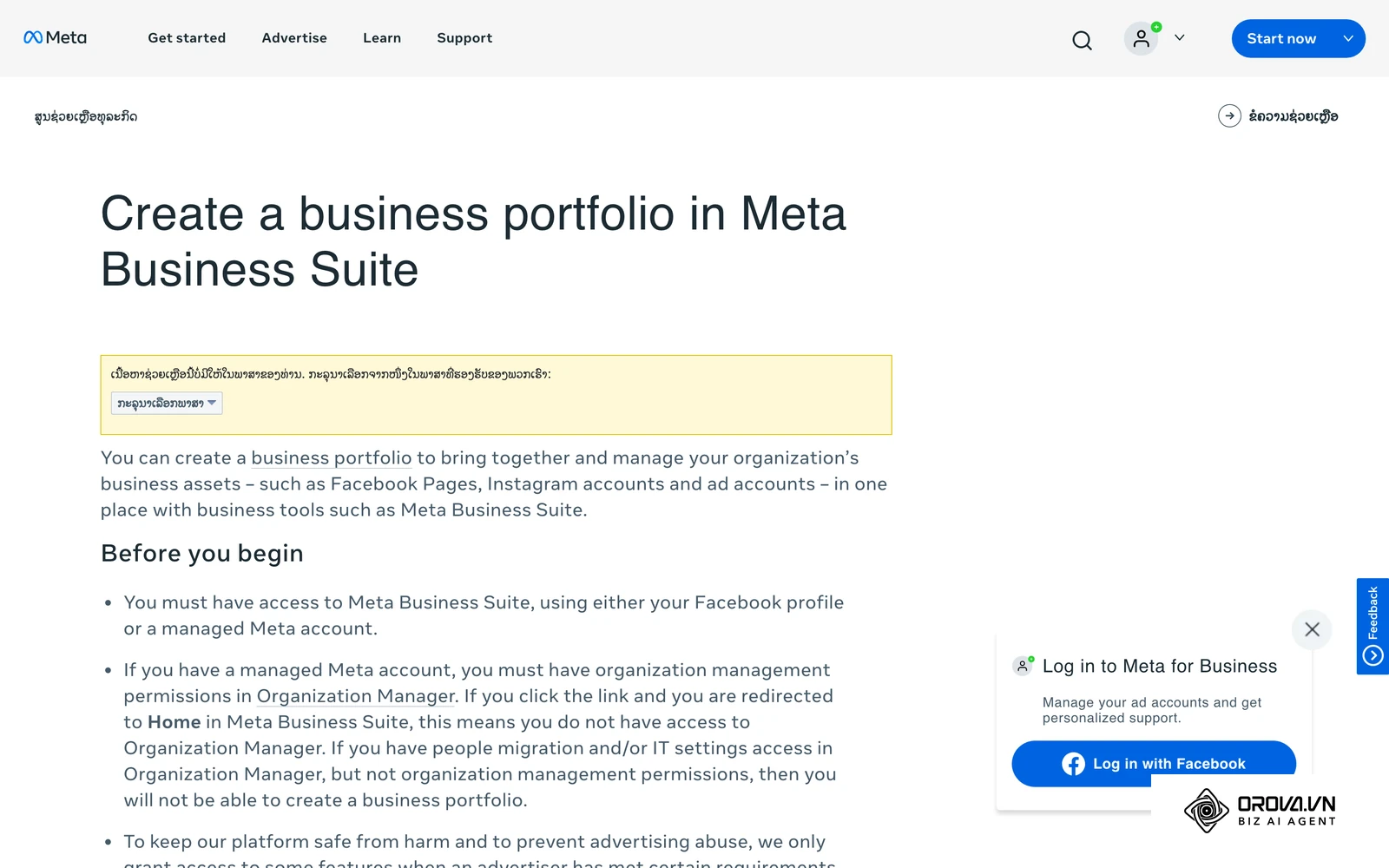
ໃນຊ່ວງປີທີ່ຜ່ານມາ, Meta ໄດ້ປັບປຸງຊື່ ແລະ ໂຄງສ້າງຂອງເຄື່ອງມືຈັດການທຸລະກິດ ຈາກຊື່ເດີມ Business Manager ມາເປັນ Meta Business Portfolio. ຈຸດປະສົງຫຼັກແມ່ນການແຍກກຳມະສິດຂອງນິຕິບຸກຄົນອອກຈາກບັນຊີສ່ວນບຸກຄົນ. ຫຼາຍຄົນມັກສັບສົນລະຫວ່າງ Meta Business Portfolio ແລະ Meta Business Suite. ໃນຄວາມເປັນຈິງ, Business Portfolio ເຮັດໜ້າທີ່ເປັນ 'ສູນບັນຊາການດ້ານຄວາມປອດໄພ ແລະ ກຳມະສິດ' (Backend & Permissions), ໃນຂະນະທີ່ Business Suite ເປັນ 'ໜ້າຕ່າງເຮັດວຽກປະຈຳວັນ' (Frontend Workspace) ສຳລັບການໂພສບົດຄວາມ, ເບິ່ງຂໍ້ຄວາມ ແລະ ຕອບຄອມເມັ້ນ.
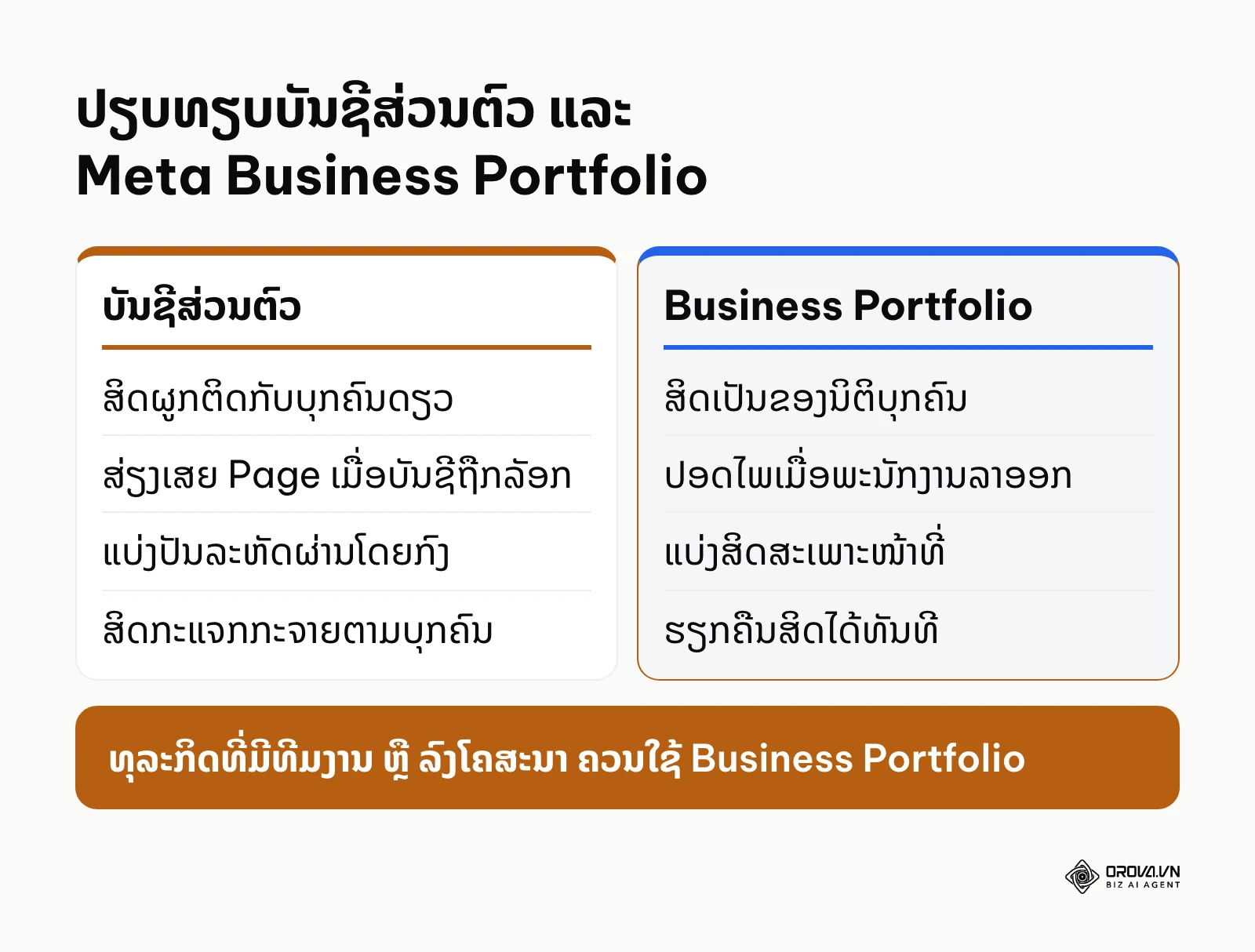
ອີງຕາມເອກະສານ Meta Business Help Center Documentation ຂອງ Meta Platforms ໃນປີ 2026, ໂຄງສ້າງ Meta Business Portfolio ໄດ້ຖືກອອກແບບມາເພື່ອແຍກຊັບສິນຂອງອົງກອນອອກຈາກໂປຣໄຟລ໌ສ່ວນບຸກຄົນຢ່າງສິ້ນເຊີງ ເພື່ອປ້ອງກັນຄວາມສ່ຽງດ້ານຄວາມປອດໄພ. ຖ້າທຸລະກິດຍັງຄົງໃຊ້ບັນຊີສ່ວນຕົວເປັນ Admin ຫຼັກຂອງ Fanpage ໂດຍກົງ, ເມື່ອບັນຊີສ່ວນຕົວນັ້ນຖືກແຮັກ ຫຼື ຖືກລະງັບການໃຊ້ງານ, ທຸລະກິດຈະສູນເສຍສິດການຄວບຄຸມ Fanpage ແລະ ງົບປະມານໂຄສະນາທັງໝົດທັນທີ.
ສິ່ງທີ່ຕ້ອງກຽມກ່ອນເລີ່ມຕົ້ນຕັ້ງຄ່າ Business Manager Facebook
ກ່ອນທີ່ຈະລົງມືສ້າງລະບົບ, ການກຽມຄວາມພ້ອມຂອງຂໍ້ມູນ ແລະ ບັນຊີພື້ນຖານຈະຊ່ວຍໃຫ້ຂະບວນການຕິດຕັ້ງດຳເນີນໄປຢ່າງລາບລື່ນ ໂດຍບໍ່ຖືກລະບົບຄວາມປອດໄພຂອງ Meta ແຈ້ງເຕືອນ ຫຼື ລະງັບບັນຊີຊົ່ວຄາວ. ສິ່ງເຫຼົ່ານີ້ແມ່ນຂໍ້ມູນທີ່ຈຳເປັນທີ່ສຸດສຳລັບທຸກທຸລະກິດ.
ອີງຕາມມາດຕະຖານ Digital Identity Guidelines (SP 800-63B) ຂອງ National Institute of Standards and Technology (NIST) ປີ 2020, ການນຳໃຊ້ລະບົບຢືນຢັນຕົວຕົນຫຼາຍປັດໄຈຜ່ານແອັບພລິເຄຊັນ Authenticator ເປັນມາດຕະການພື້ນຖານທີ່ຊ່ວຍຫຼຸດຜ່ອນຄວາມສ່ຽງຈາກການຖືກລັກລອບບັນຊີໄດ້ຢ່າງມີປະສິດທິພາບສູງ.
ຕາຕະລາງລຸ່ມນີ້ສະຫຼຸບ 5 ສິ່ງສຳຄັນທີ່ທ່ານຕ້ອງກຽມພ້ອມກ່ອນເລີ່ມຕົ້ນ:
| ສິ່ງທີ່ຕ້ອງກຽມ | ຊອກຫາໄດ້ຢູ່ໃສ | ໃຊ້ເວລາດົນປານໃດ | ຖ້າຂາດຈະເກີດຫຍັງຂຶ້ນ |
|---|---|---|---|
| ບັນຊີ Facebook ສ່ວນຕົວທີ່ມີຕົວຕົນແທ້ | ບັນຊີສ່ວນຕົວທີ່ໃຊ້ງານປະຈຳວັນເກີນ 6 ເດືອນ | ມີຢູ່ແລ້ວ | ຖ້າໃຊ້ບັນຊີເປີດໃໝ່, ລະບົບມັກຈະລະງັບທັນທີຍ້ອນສົງໄສວ່າເປັນ Spam |
| ອີເມວທຸລະກິດ (Domain Email) | ລະບົບອີເມວອົງກອນ (ເຊັ່ນ info@yourdomain.com) | 5 ນາທີ | ຖ້າໃຊ້ອີເມວຟຣີ, ອາດບໍ່ສາມາດຢືນຢັນນິຕິບຸກຄົນໄດ້ໃນອະນາຄົດ |
| ແອັບພລິເຄຊັນ Authenticator (2FA) | ດາວໂຫຼດ Google Authenticator ຫຼື Duo Mobile | 3 ນາທີ | ບໍ່ສາມາດເປີດລະບົບຄວາມປອດໄພຂັ້ນບັງຄັບຂອງ Business Portfolio ໄດ້ |
| ເອກະສານທະບຽນວິສາຫະກິດ | ໃບທະບຽນວິສາຫະກິດ, ໃບຢັ້ງຢືນເລກປະຈຳຕົວຜູ້ເສຍອາກອນ | 5 ນາທີໃນການສະແກນ | ບໍ່ສາມາດຢືນຢັນຕົວຕົນທຸລະກິດ (Business Verification) ໄດ້ |
| ລາຍຊື່ອີເມວ ແລະ ໜ້າທີ່ຂອງທີມງານ | ຕາຕະລາງລາຍຊື່ພະນັກງານພາຍໃນທີມການຕະຫຼາດ | 10 ນາທີ | ແບ່ງສິດຜິດພາດ ແລະ ສ່ຽງຕໍ່ການມອບສິດເກີນຄວາມຈຳເປັນ |
ແຜນວາດດ້ານລຸ່ມນີ້ສະຫຼຸບຄວາມແຕກຕ່າງລະຫວ່າງການໃຊ້ບັນຊີສ່ວນຕົວກັບການໃຊ້ລະບົບຈັດການຊັບສິນແບບມືອາຊີບ ເພື່ອໃຫ້ທ່ານເຫັນພາບລວມກ່ອນລົງມືປະຕິບັດ.
ຂັ້ນຕອນທີ 1: ສ້າງບັນຊີ Business Manager Facebook ຜ່ານ Meta Business Portfolio
ຂັ້ນຕອນທຳອິດແມ່ນການສ້າງພື້ນທີ່ກາງຂອງອົງກອນ ເພື່ອເປັນເຈົ້າຂອງຊັບສິນດິຈິຕອນທັງໝົດແທນທີ່ຈະຜູກຕິດກັບບຸກຄົນໃດໜຶ່ງ.
ການລົງທະບຽນ ແລະ ຢືນຢັນອີເມວ
ເພື່ອເລີ່ມຕົ້ນ, ໃຫ້ທ່ານເປີດບຣາວເຊີແລ້ວເຂົ້າໄປທີ່ business.facebook.com/overview. ທີ່ມຸມເທິງເບື້ອງຂວາ, ໃຫ້ຄລິກທີ່ປຸ່ມສີຟ້າ "ສ້າງບັນຊີ" (Create an account). ລະບົບຈະສະແດງໜ້າຕ່າງປັອບອັບຂຶ້ນມາ ເຊິ່ງຮຽກຮ້ອງໃຫ້ທ່ານຕື່ມຂໍ້ມູນ 3 ຊ່ອງຫຼັກ:
- ຊື່ທຸລະກິດ ແລະ ບັນຊີຂອງທ່ານ (Business name): ຄວນໃສ່ຊື່ບໍລິສັດ ຫຼື ຊື່ແບຣນທາງການຂອງທ່ານ ເພາະຊື່ນີ້ຈະປະກົດໃນໃບແຈ້ງໜີ້ ແລະ ການຕິດຕໍ່ກັບ Meta.
- ຊື່ຂອງທ່ານ (Your name): ໃສ່ຊື່ ແລະ ນາມສະກຸນແທ້ທີ່ກົງກັບບັດປະຈຳຕົວ ຫຼື ໜັງສືຜ່ານແດນຂອງທ່ານ.
- ອີເມວທຸລະກິດຂອງທ່ານ (Business email): ໃສ່ອີເມວທີ່ທ່ານໃຊ້ໃນການເຮັດວຽກຕົວຈິງ. ຫຼັງຈາກປ້ອນຂໍ້ມູນຄົບຖ້ວນ, ໃຫ້ກົດປຸ່ມ "ສົ່ງ" (Submit).
ເມື່ອກົດສົ່ງແລ້ວ, ໃຫ້ທ່ານເຂົ້າໄປທີ່ກ່ອງຈົດໝາຍອີເມວທຸລະກິດຂອງທ່ານທັນທີ. ຊອກຫາອີເມວຈາກ Meta ທີ່ມີຫົວຂໍ້ກ່ຽວກັບການຢືນຢັນອີເມວທຸລະກິດ, ຈາກນັ້ນຄລິກທີ່ປຸ່ມ "ຢືນຢັນດຽວນີ້" (Confirm now).
ຜົນລັບທີ່ທ່ານສາມາດກວດສອບໄດ້ດ້ວຍຕາຄື: ລະບົບຈະພາທ່ານກັບຄືນສູ່ໜ້າແດຊບອດຫຼັກຂອງ Meta Business Portfolio ພ້ອມຂໍ້ຄວາມຢືນຢັນວ່າອີເມວໄດ້ຮັບການກວດສອບແລ້ວ. ຢູ່ກ້ອງຊື່ທຸລະກິດຂອງທ່ານ, ທ່ານຈະເຫັນລະຫັດ Business ID ທີ່ປະກອບດ້ວຍຕົວເລກ 15 ຫາ 16 ຫຼັກ.
ຂໍ້ຜິດພາດທີ່ມັກພົບໃນຂັ້ນຕອນນີ້ແມ່ນ: ອີເມວຢືນຢັນບໍ່ເຂົ້າກ່ອງຈົດໝາຍ. ວິທີແກ້ໄຂແມ່ນໃຫ້ກວດເບິ່ງໃນໂຟນເດີ Junk ຫຼື Spam. ຖ້າບໍ່ພົບ, ໃຫ້ເຂົ້າໄປທີ່ Business Settings > Business Info ແລ້ວກົດປຸ່ມ "Resend confirmation email". ນອກຈາກນັ້ນ, ຖ້າລະບົບຂຶ້ນຂໍ້ຄວາມ "You have reached the limit for the number of businesses you can create", ສາເຫດຍ້ອນບັນຊີ Facebook ສ່ວນຕົວຂອງທ່ານຫາກໍ່ສ້າງໃໝ່ເກີນໄປ ຫຼື ເຄີຍຖືກລະງັບບັນຊີໂຄສະນາ. ວິທີແກ້ໄຂແມ່ນໃຫ້ໃຊ້ບັນຊີ Facebook ຂອງຜູ້ຮ່ວມງານທີ່ມີປະຫວັດການໃຊ້ງານເກີນ 6 ເດືອນມາເປັນຜູ້ສ້າງ Portfolio ແທນ.
ຂັ້ນຕອນທີ 2: ເປີດໃຊ້ການຢືນຢັນຕົວຕົນສອງຊັ້ນ (2FA) ໃນ Business Manager Facebook
ເປົ້າໝາຍຂອງຂັ້ນຕອນນີ້ແມ່ນການສ້າງກຳແພງປ້ອງກັນຂັ້ນສູງສຸດ ໂດຍການບັງຄັບໃຫ້ທຸກຄົນທີ່ເຂົ້າຮ່ວມໃນ Portfolio ຕ້ອງເປີດໃຊ້ລະຫັດຜ່ານສອງຊັ້ນ ເພື່ອປ້ອງກັນບັນຊີຈາກການຖືກແຮັກ.
ວິທີຕັ້ງຄ່າຄວາມປອດໄພໃນລະດັບອົງກອນ
ຢູ່ໃນໜ້າແດຊບອດຫຼັກ, ໃຫ້ທ່ານຄລິກທີ່ໄອຄອນຮູບເຟືອງ "ການຕັ້ງຄ່າທຸລະກິດ" (Business Settings) ທີ່ເມນູດ້ານຊ້າຍລຸ່ມ. ເລື່ອນລາຍການເມນູດ້ານຊ້າຍລົງໄປຈົນສຸດ ແລ້ວເລືອກ "ຂໍ້ມູນທຸລະກິດ" (Business Info). ຢູ່ເຄິ່ງກາງໜ້າຈໍ, ຊອກຫາຫົວຂໍ້ "ຕົວເລືອກຄວາມປອດໄພ" (Security Options). ທີ່ຫົວຂໍ້ຍ່ອຍ "ການຢືນຢັນຕົວຕົນສອງຊັ້ນ" (Two-factor authentication), ໃຫ້ປ່ຽນຄ່າຈາກ "ບໍ່ມີໃຜ" (No one) ຫຼື "ສະເພາະຜູ້ເບິ່ງແຍງລະບົບ" (Admins only) ໃຫ້ກາຍເປັນ "ທຸກຄົນ" (Everyone).
ຜົນລັບທີ່ທ່ານສາມາດກວດສອບໄດ້ດ້ວຍຕາຄື: ຂໍ້ຄວາມສະຖານະຈະປ່ຽນເປັນສີຂຽວລະບຸວ່າ "ບັງຄັບໃຊ້ກັບທຸກຄົນ" (Two-factor authentication is required for everyone). ໃນສູນຄວາມປອດໄພ (Security Center), ລະບົບຈະສະແດງເຄື່ອງໝາຍຕິກຖືກສີຂຽວຢູ່ຫົວຂໍ້ 2FA.
ຂໍ້ຜິດພາດທີ່ມັກພົບໃນຂັ້ນຕອນນີ້ແມ່ນ: ສະມາຊິກໃໝ່ທີ່ຖືກເຊີນບໍ່ສາມາດເຂົ້າສູ່ລະບົບໄດ້ ແລະ ຕິດຢູ່ໜ້າແຈ້ງເຕືອນຄວາມປອດໄພ. ສາເຫດຍ້ອນບັນຊີ Facebook ສ່ວນຕົວຂອງເຂົາເຈົ້າຍັງບໍ່ໄດ້ເປີດໃຊ້ 2FA ມາກ່ອນ. ວິທີແກ້ໄຂແມ່ນແນະນຳໃຫ້ພະນັກງານຄົນນັ້ນເປີດແອັບ Facebook ສ່ວນຕົວ, ເຂົ້າໄປທີ່ Settings & Privacy > Accounts Center > Password and Security > Two-factor authentication, ແລ້ວເລືອກເປີດໃຊ້ງານຜ່ານ Authentication App (ເຊັ່ນ Google Authenticator) ກ່ອນທີ່ຈະກົດເຂົ້າລິ້ງເຊີນອີກຄັ້ງ.
ຂັ້ນຕອນທີ 3: ເພີ່ມ ຫຼື ໂອນຍ້າຍ Fanpage ເຂົ້າສູ່ Business Manager Facebook
ເປົ້າໝາຍຂອງຂັ້ນຕອນນີ້ແມ່ນການນຳເອົາ Fanpage ທີ່ມີຢູ່ແລ້ວ ຫຼື ສ້າງໃໝ່ ເຂົ້າມາຢູ່ພາຍໃຕ້ການຄຸ້ມຄອງຂອງ Portfolio ຢ່າງເປັນທາງການ.
ເລືອກຮູບແບບການເພີ່ມ Fanpage ທີ່ຖືກຕ້ອງ
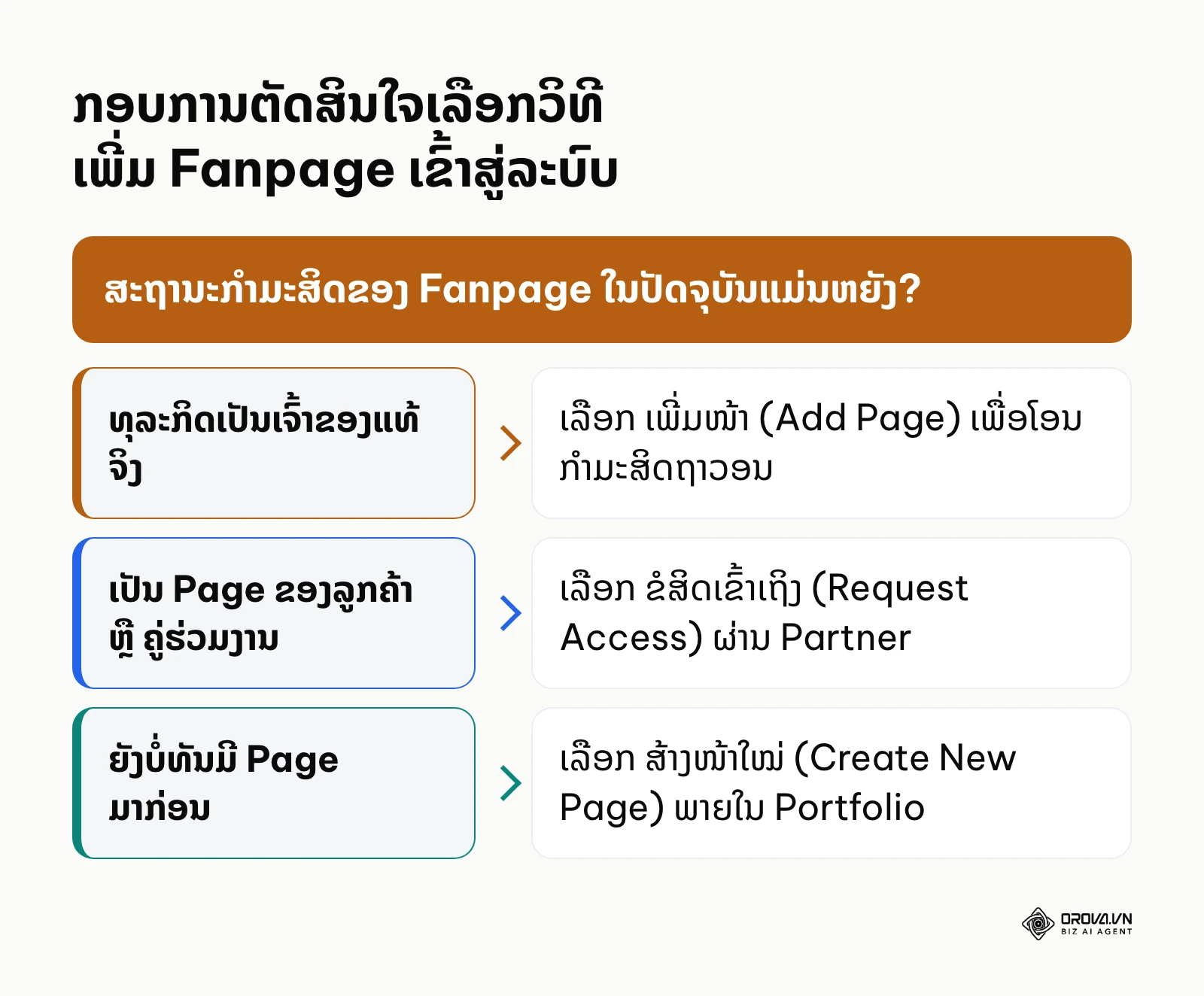
ຢູ່ໃນເມນູ Business Settings, ໃຫ້ທ່ານຄລິກທີ່ຫົວຂໍ້ "ບັນຊີ" (Accounts) ຢູ່ແຖບເມນູດ້ານຊ້າຍ, ຈາກນັ້ນເລືອກ "ໜ້າ" (Pages). ຄລິກທີ່ປຸ່ມສີຟ້າ "ເພີ່ມ" (Add) ຢູ່ກາງໜ້າຈໍ. ທ່ານຈະເຫັນ 3 ທາງເລືອກຫຼັກ:
- ເພີ່ມໜ້າ (Add a Page): ໃຊ້ສຳລັບ Fanpage ທີ່ທຸລະກິດຂອງທ່ານເປັນເຈົ້າຂອງແທ້ຈິງ ແລະ ທ່ານຖືສິດ Admin ໃນບັນຊີສ່ວນຕົວຢູ່ແລ້ວ. ເມື່ອເພີ່ມແລ້ວ, ກຳມະສິດຈະຖືກໂອນມາຍັງ Portfolio ນີ້ຢ່າງຖາວອນ.
- ຂໍສິດເຂົ້າເຖິງໜ້າ (Request Access to a Page): ໃຊ້ສຳລັບ Agency ຫຼື ຜູ້ໃຫ້ບໍລິການທີ່ຕ້ອງການເຂົ້າໄປຊ່ວຍຈັດການ Fanpage ຂອງລູກຄ້າ ໂດຍທີ່ລູກຄ້າຍັງຄົງເປັນເຈົ້າຂອງຫຼັກ.
- ສ້າງໜ້າໃໝ່ (Create a New Page): ໃຊ້ໃນກໍລະນີທີ່ທ່ານຫາກໍ່ເລີ່ມຕົ້ນທຸລະກິດ ແລະ ຍັງບໍ່ທັນມີ Fanpage ມາກ່ອນ.
ຖ້າເລືອກ "ເພີ່ມໜ້າ", ໃຫ້ທ່ານປ້ອນຊື່ Fanpage ຫຼື ວາງ URL ຂອງ Fanpage ລົງໃນຊ່ອງຄົ້ນຫາ, ເລືອກໜ້າທີ່ຖືກຕ້ອງ, ແລ້ວກົດປຸ່ມ "ເພີ່ມໜ້າ" (Add Page). ເມື່ອທ່ານໄດ້ຮັບສິດແລ້ວ, ທ່ານຍັງສາມາດສຶກສາເພີ່ມເຕີມກ່ຽວກັບການ ຕັ້ງເວລາໂພສສຳລັບ Page ເພື່ອວາງແຜນການເຜີຍແຜ່ເນື້ອຫາຢ່າງຕໍ່ເນື່ອງ.
ຜົນລັບທີ່ທ່ານສາມາດກວດສອບໄດ້ດ້ວຍຕາຄື: ຊື່ Fanpage ຈະປະກົດຂຶ້ນໃນລາຍການ Pages ຂອງ Business Settings ທັນທີ. ເມື່ອຄລິກໃສ່ຊື່ໜ້າ, ທ່ານຈະເຫັນຂໍ້ມູນລະບຸວ່າ Portfolio ນີ້ເປັນເຈົ້າຂອງ (Owned by this business).
ຂໍ້ຜິດພາດທີ່ມັກພົບໃນຂັ້ນຕອນນີ້ແມ່ນ: ປຸ່ມເພີ່ມໜ້າກາຍເປັນສີເທົາ ຫຼື ຂຶ້ນຂໍ້ຄວາມເຕືອນວ່າ "ໜ້ານີ້ຖືກຄອບຄອງໂດຍ Business Manager ອື່ນແລ້ວ". ສາເຫດເກີດຈາກໃນອະດີດ ມີພະນັກງານເກົ່າ ຫຼື Agency ເກົ່າເຄີຍເອົາ Fanpage ນີ້ໄປຜູກໄວ້ກັບ Portfolio ຂອງເຂົາເຈົ້າ. ວິທີແກ້ໄຂແມ່ນໃຫ້ຕິດຕໍ່ຜູ້ດູແລ Portfolio ເດີມນັ້ນເພື່ອໃຫ້ເຂົາເຈົ້າກົດປົດໜ້າອອກ (Remove Page), ຫຼື ຖ້າບໍ່ສາມາດຕິດຕໍ່ໄດ້, ໃຫ້ໃຊ້ຕົວເລືອກ "ຂໍສິດເຂົ້າເຖິງໜ້າ" ແທນຊົ່ວຄາວ ຈົນກວ່າຈະດຳເນີນຂັ້ນຕອນຮ້ອງຂໍກຳມະສິດຄືນ.
ຂັ້ນຕອນທີ 4: ສ້າງບັນຊີໂຄສະນາ ແລະ ຕັ້ງຄ່າການຊຳລະເງິນໃນ Business Manager Facebook
ເປົ້າໝາຍຂອງຂັ້ນຕອນນີ້ແມ່ນການສ້າງບັນຊີໂຄສະນາສະເພາະຂອງອົງກອນ ແລະ ຜູກມັດວິທີການຊຳລະເງິນກາງ ເພື່ອຄວາມໂປ່ງໃສທາງບັນຊີ.
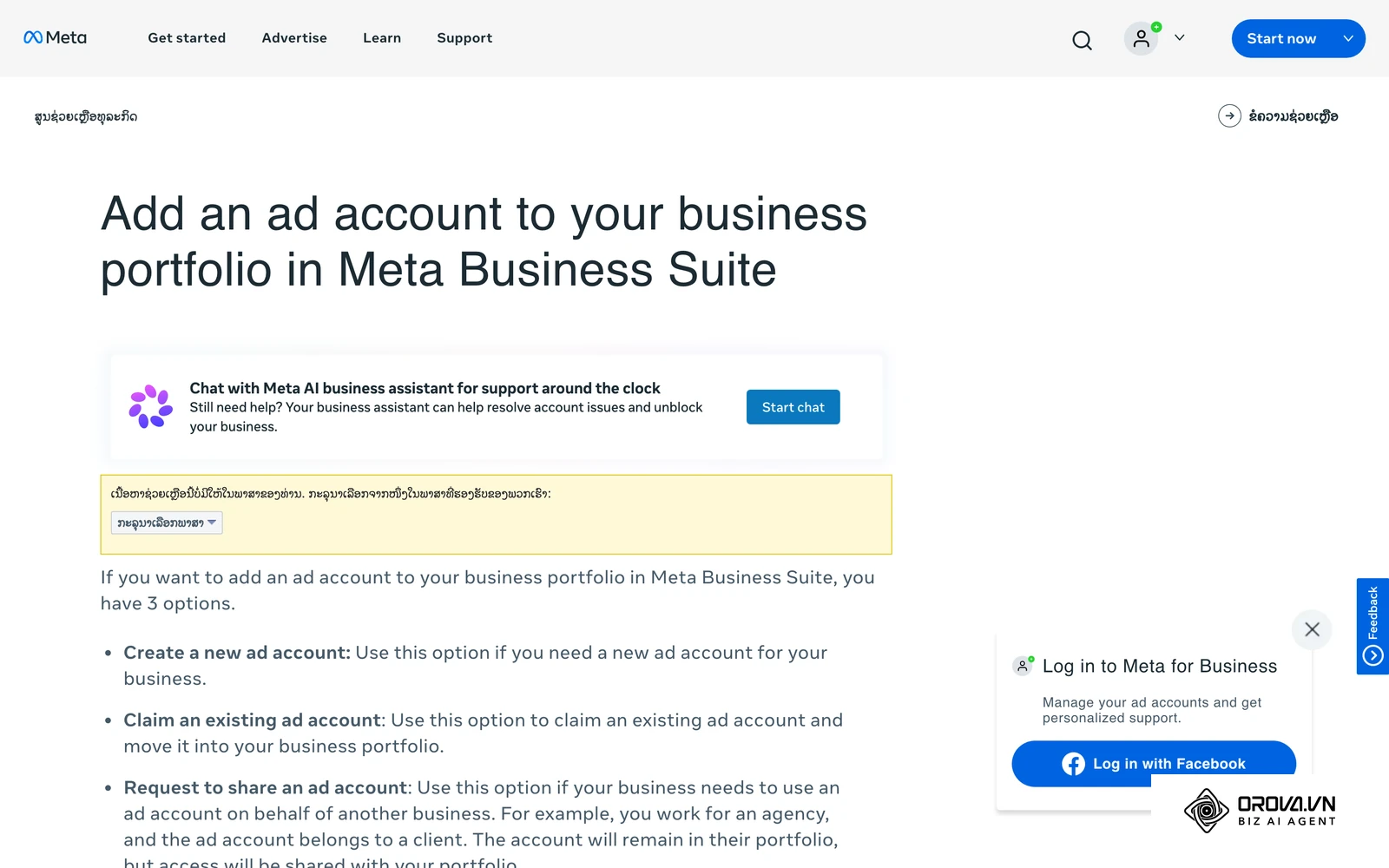
ການສ້າງ Ad Account ແລະ ເຊື່ອມຕໍ່ບັດຊຳລະເງິນ
ຢູ່ໃນ Business Settings, ໃຫ້ຄລິກທີ່ເມນູ "ບັນຊີ" (Accounts) > ເລືອກ "ບັນຊີໂຄສະນາ" (Ad Accounts). ຄລິກປຸ່ມສີຟ້າ "ເພີ່ມ" (Add) ແລ້ວເລືອກ "ສ້າງບັນຊີໂຄສະນາໃໝ່" (Create a new ad account). ໃນໜ້າຕ່າງທີ່ປະກົດຂຶ້ນ, ໃຫ້ກຳນົດຄ່າດັ່ງນີ້:
- ຊື່ບັນຊີໂຄສະນາ (Ad account name): ຕັ້ງຊື່ໃຫ້ຊັດເຈນ ເຊັ່ນ "[ຊື່ແບຣນ] - Ads Main".
- ເຂດເວລາ (Time zone): ເລືອກ GMT+07:00 Asia/Bangkok ຫຼື Asia/Vientiane ເພື່ອໃຫ້ເວລາການຕັດຮອບໂຄສະນາກົງກັບເວລາຈິງໃນປະເທດລາວ.
- ສະກຸນເງິນ (Currency): ເລືອກສະກຸນເງິນໂດລາສະຫະລັດ ຫຼື ບາດໄທ (THB) ຕາມສະກຸນເງິນຂອງບັດທີ່ທ່ານໃຊ້, ເນື່ອງຈາກ Meta ຍັງບໍ່ທັນຮອງຮັບສະກຸນເງິນກີບ (LAK) ໂດຍກົງ. ເມື່ອຕັ້ງຄ່າແລ້ວຈະບໍ່ສາມາດປ່ຽນໄດ້.
ຫຼັງຈາກກົດ "ຕໍ່ໄປ" (Next), ໃຫ້ເລືອກວ່າບັນຊີນີ້ຈະໃຊ້ສຳລັບ "My Business" ແລ້ວກົດ Create. ຈາກນັ້ນ, ໃຫ້ໄປທີ່ເມນູ "ວິທີການຊຳລະເງິນ" (Payment Methods) ທີ່ແຖບຊ້າຍ, ຄລິກ "ເພີ່ມວິທີການຊຳລະເງິນ" (Add payment method), ເລືອກບັດ Visa ຫຼື Mastercard ຂອງທຸລະກິດ, ປ້ອນເລກບັດ 16 ຫຼັກ, ວັນໝົດອາຍຸ, ແລະ ລະຫັດ CVV. ເມື່ອຕັ້ງຄ່າບັນຊີໂຄສະນາສຳເລັດ, ທ່ານສາມາດອ່ານຄູ່ມື ວິທີລົງໂຄສະນາເຟສບຸກ ເພື່ອເລີ່ມຕົ້ນຍິງແອດຢ່າງຖືກວິທີ.
ຜົນລັບທີ່ທ່ານສາມາດກວດສອບໄດ້ດ້ວຍຕາຄື: ບັນຊີໂຄສະນາຈະສະແດງເລກ Ad Account ID 16 ຫຼັກ ພ້ອມສະຖານະເປັນສີຂຽວ "Active", ແລະ ໃນເມນູ Payment Methods ຈະສະແດງຊື່ບັດພ້ອມເຄື່ອງໝາຍຖືກຕ້ອງ.
ຂໍ້ຜິດພາດທີ່ມັກພົບໃນຂັ້ນຕອນນີ້ແມ່ນ: ບັດຖືກປະຕິເສດທັນທີເມື່ອກົດບັນທຶກ (Payment method declined). ສາເຫດທົ່ວໄປສຳລັບຜູ້ໃຊ້ໃນລາວແມ່ນທະນາຄານເຈົ້າຂອງບັດຍັງບໍ່ໄດ້ເປີດລະບົບການຊຳລະເງິນອອນລາຍສາກົນ ຫຼື ຍອດເງິນໃນບັດບໍ່ພຽງພໍສຳລັບການຕັດເງິນທົດລອງຈຳນວນນ້ອຍ. ວິທີແກ້ໄຂແມ່ນໃຫ້ໂທຫາສູນບໍລິການລູກຄ້າຂອງທະນາຄານ (ເຊັ່ນ BCEL, JDB, LDB) ເພື່ອແຈ້ງເປີດວົງເງິນ E-commerce ສາກົນ ແລະ ກວດສອບຍອດເງິນກ່ອນລອງໃໝ່.
ເມື່ອຕັ້ງຄ່າບັນຊີ ແລະ ຈັດສັນສິດໃນ Meta ສຳເລັດແລ້ວ, ທ່ານສາມາດເຊື່ອມຕໍ່ Fanpage ກັບ Orova Social ເພື່ອຈັດການເນື້ອຫາໄດ້ຢ່າງສະດວກ. ເຄື່ອງມືນີ້ໃຫ້ທ່ານສ້າງໂພສຄັ້ງດຽວແລ້ວເຜີຍແຜ່ໄດ້ 8 ຊ່ອງທາງ, ມີ AI ຊ່ວຍຂຽນແຄັບຊັນຕາມນ້ຳສຽງຂອງແບຣນ ແລະ ຕັດວິດີໂອຍາວໃຫ້ເປັນຄລິບແນວຕັ້ງ 9:16 ພ້ອມຄຳບັນຍາຍ ແລະ ສຽງພາກ.
ຂັ້ນຕອນທີ 5: ແບ່ງສິດສະມາຊິກພາຍໃນດ້ວຍມາຕຣິກການອະນຸຍາດໃນ Business Manager Facebook
ເປົ້າໝາຍຂອງຂັ້ນຕອນນີ້ແມ່ນການເຊີນພະນັກງານເຂົ້າມາຮ່ວມງານ ແລະ ມອບໝາຍສິດເທົ່າທີ່ຈຳເປັນ ຕາມຫຼັກການ Least Privilege ເພື່ອປ້ອງກັນຄວາມສ່ຽງ.
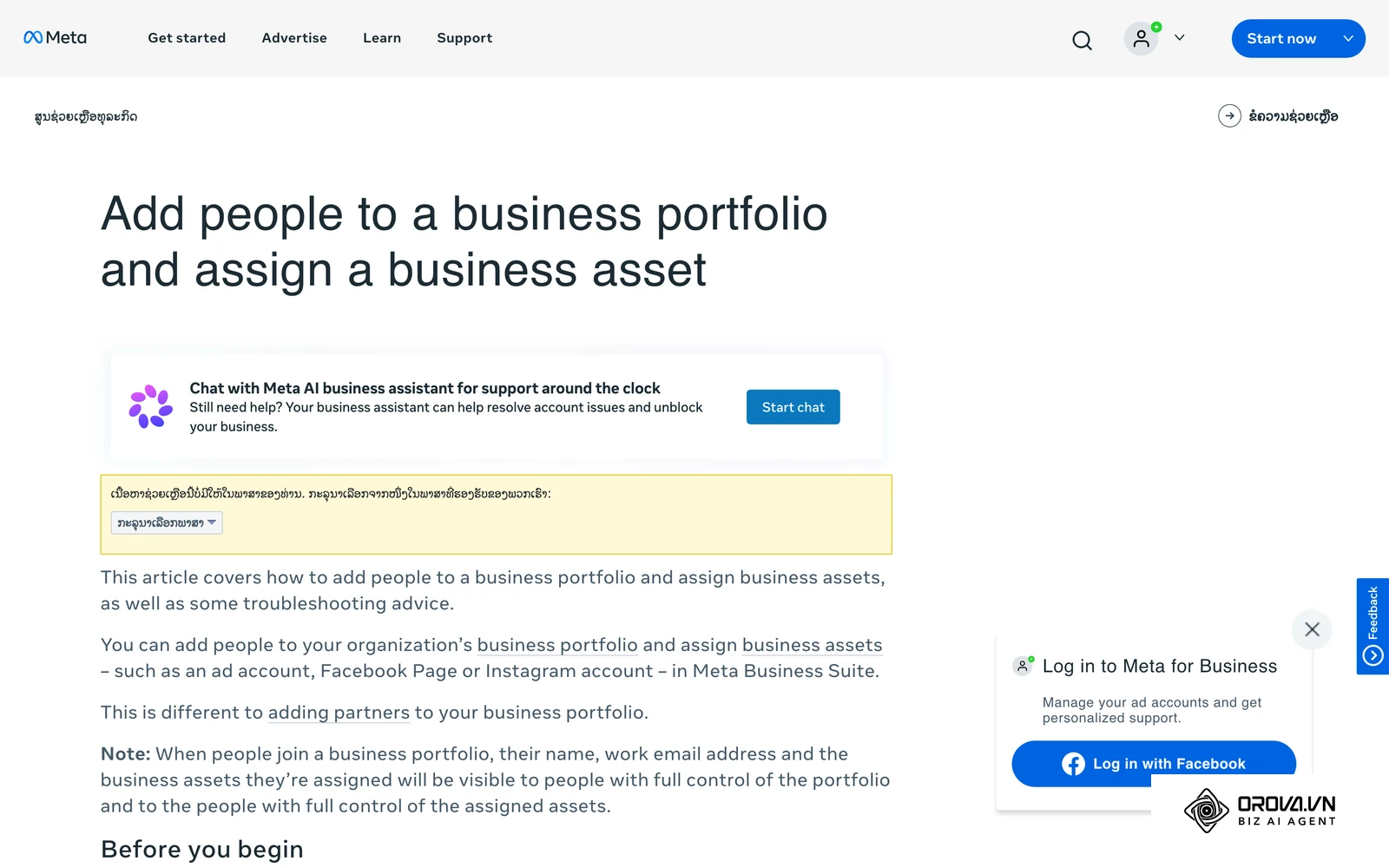
ວິທີການເຊີນ ແລະ ມອບສິດຊັບສິນ
ຢູ່ໃນ Business Settings, ໃຫ້ຄລິກທີ່ເມນູ "ຜູ້ໃຊ້" (Users) > ເລືອກ "ຄົນ" (People) > ຄລິກປຸ່ມ "ເຊີນຄົນ" (Invite people). ປ້ອນອີເມວທຸລະກິດຂອງພະນັກງານ. ໃນສ່ວນລະດັບສິດທິ, ໃຫ້ເລືອກ "Basic access" (ສິດພະນັກງານທົ່ວໄປ). ຫຼີກລ່ຽງການເລືອກ "Full control" (Admin) ເວັ້ນເສຍແຕ່ວ່າບຸກຄົນນັ້ນແມ່ນເຈົ້າຂອງຮ່ວມ. ຄລິກ "ຕໍ່ໄປ" (Next), ຈາກນັ້ນເລືອກຊັບສິນສະເພາະທີ່ພະນັກງານຄົນນັ້ນຕ້ອງຮັບຜິດຊອບ (Fanpage, Ad Account, Dataset) ແລະ ເປີດສະເພາະໜ້າທີ່ທີ່ກ່ຽວຂ້ອງ.
ອີງຕາມມາດຕະຖານ ISO/IEC 27001 Information Security Management ຂອງ International Organization for Standardization (ISO) ປີ 2022, ຫຼັກການກຳນົດສິດຂັ້ນຕ່ຳທີ່ຈຳເປັນ (Principle of Least Privilege) ຄວນຖືກນຳໃຊ້ຢ່າງເຄັ່ງຄັດໃນທຸກລະບົບຈັດການຊັບສິນດິຈິຕອນ ເພື່ອຫຼຸດຜ່ອນຜົນກະທົບຈາກຄວາມຜິດພາດຂອງບຸກຄະລາກອນ.
ຕາຕະລາງມາຕຣິກການອະນຸຍາດ (Permission Matrix) 5 ຖັນລຸ່ມນີ້ຈະຊ່ວຍໃຫ້ທ່ານແບ່ງສິດໄດ້ຢ່າງຖືກຕ້ອງຕາມຕຳແໜ່ງຕົວຈິງ:
| ຕຳແໜ່ງງານ (Role) | ສິດໃນ Fanpage (Page Access) | ສິດໃນບັນຊີໂຄສະນາ (Ad Account) | ສິດໃນ Pixel / Dataset | ລະດັບຄວາມປອດໄພ 2FA ທີ່ຕ້ອງການ |
|---|---|---|---|---|
| ເຈົ້າຂອງທຸລະກິດ (Business Owner) | Full Control (ຈັດການທຸກຢ່າງລວມທັງລຶບ Page) | Full Control (ຈັດການງົບປະມານ ແລະ ບັດ) | Full Control (ສ້າງ ແລະ ລຶບ Dataset) | ບັງຄັບ 2FA ຜ່ານ Authenticator App |
| ຜູ້ຈັດການການຕະຫຼາດ (Marketing Lead) | Partial Access (Content, Insights, Ads) | Manage Campaigns & View Performance | Assign Partner & View Events | ບັງຄັບ 2FA ຜ່ານ Authenticator App |
| ພະນັກງານສ້າງເນື້ອຫາ (Content Creator) | Create & Manage Content, View Insights | ບໍ່ມີສິດເຂົ້າເຖິງ (No Access) | ບໍ່ມີສິດເຂົ້າເຖິງ (No Access) | ບັງຄັບ 2FA |
| ພະນັກງານຍິງແອດ (Media Buyer) | Create Ads, View Insights | Manage Campaigns (ສ້າງ ແລະ ແກ້ໄຂແອດ) | View Events, Create Custom Conversions | ບັງຄັບ 2FA |
| ພະນັກງານຕອບແຊັດ (Community Manager) | Send Messages, Community Activity | ບໍ່ມີສິດເຂົ້າເຖິງ (No Access) | ບໍ່ມີສິດເຂົ້າເຖິງ (No Access) | ບັງຄັບ 2FA |
| Agency ພາຍນອກ (External Partner) | Create Ads, View Insights (ຜ່ານ Partner ID) | Manage Campaigns (ບໍ່ມີສິດເບິ່ງເລກບັດ) | View Events (ຜ່ານ Partner ID) | ບັງຄັບ 2FA ຂອງ Portfolio ຝ່າຍ Agency |
ຕົວຢ່າງປະກອບ: ຮ້ານຂາຍເຄື່ອງແຟຊັນອອນລາຍຂະໜາດກາງໃນນະຄອນຫຼວງວຽງຈັນ ທີ່ມີພະນັກງານການຕະຫຼາດ 4 ຄົນ ແລະ ນັກສຶກສາຝຶກງານ 1 ຄົນ. ຜູ້ຈັດການໄດ້ເຂົ້າໄປທີ່ Business Settings ເພື່ອເພີ່ມອີເມວຂອງພະນັກງານແຕ່ລະຄົນ, ກຳນົດສິດ Content Creator ໃຫ້ກັບນັກສຶກສາຝຶກງານສະເພາະໜ້າ Fanpage, ແລະ ກຳນົດສິດ Media Buyer ໃນບັນຊີໂຄສະນາໃຫ້ກັບພະນັກງານຍິງແອດ. ໃນຕອນທຳອິດ ຜູ້ຈັດການໄດ້ເລືອກສິດ Admin ໃຫ້ກັບນັກສຶກສາຝຶກງານໂດຍບໍ່ຕັ້ງໃຈ ຈົນເກີດຄວາມສ່ຽງຖືກແກ້ໄຂການຕັ້ງຄ່າຫຼັກ; ວິທີແກ້ໄຂແມ່ນການເຂົ້າໄປທີ່ເມນູ People, ຄລິກຊື່ຂອງນັກສຶກສາ, ແລ້ວປັບຫຼຸດສິດລົງມາເປັນ Basic Access ພ້ອມທັງເປີດສະເພາະໜ້າທີ່ Create Content ເທົ່ານັ້ນ. ຜົນລັບຄືບັນຊີທຸລະກິດສະແດງລາຍຊື່ສະມາຊິກ 5 ຄົນ ໂດຍມີພຽງເຈົ້າຂອງຮ້ານເທົ່ານັ້ນທີ່ຖືສິດ Full Control, ນັກສຶກສາຝຶກງານສາມາດໂພສບົດຄວາມໄດ້ປົກກະຕິແຕ່ບໍ່ສາມາດເຂົ້າເຖິງບັນຊີໂຄສະນາ ຫຼື ປ່ຽນແປງຂໍ້ມູນບັດເຄຣດິດໄດ້.
ຜົນລັບທີ່ທ່ານສາມາດກວດສອບໄດ້ດ້ວຍຕາຄື: ລາຍຊື່ພະນັກງານຈະປະກົດໃນເມນູ People ພ້ອມລາຍຊື່ຊັບສິນທີ່ຖືກມອບໝາຍຢ່າງຊັດເຈນຢູ່ດ້ານຂວາ. ສະຖານະຈະຂຶ້ນວ່າ "Pending" ຈົນກວ່າພະນັກງານຈະກົດຮັບຄຳເຊີນ.
ຂໍ້ຜິດພາດທີ່ມັກພົບໃນຂັ້ນຕອນນີ້ແມ່ນ: ພະນັກງານບໍ່ໄດ້ຮັບອີເມວເຊີນ. ວິທີແກ້ໄຂແມ່ນໃຫ້ຄລິກທີ່ຊື່ພະນັກງານໃນໜ້າ People, ຄລິກປຸ່ມ "Resend" ຫຼື ຄລິກ "Copy link" ແລ້ວສົ່ງລິ້ງເຊີນດັ່ງກ່າວໃຫ້ພະນັກງານໂດຍກົງຜ່ານແອັບສົ່ງຂໍ້ຄວາມພາຍໃນ.
ຂັ້ນຕອນທີ 6: ເຊື່ອມຕໍ່ຄູ່ຮ່ວມງານ Agency ຜ່ານ Business ID ໃນ Business Manager Facebook
ເປົ້າໝາຍຂອງຂັ້ນຕອນນີ້ແມ່ນການແບ່ງປັນສິດການເຮັດວຽກໃຫ້ Agency ຫຼື ທີ່ປຶກສາພາຍນອກ ໂດຍບໍ່ຕ້ອງເຊີນບັນຊີສ່ວນຕົວຂອງເຂົາເຈົ້າເຂົ້າມາໃນອົງກອນ.
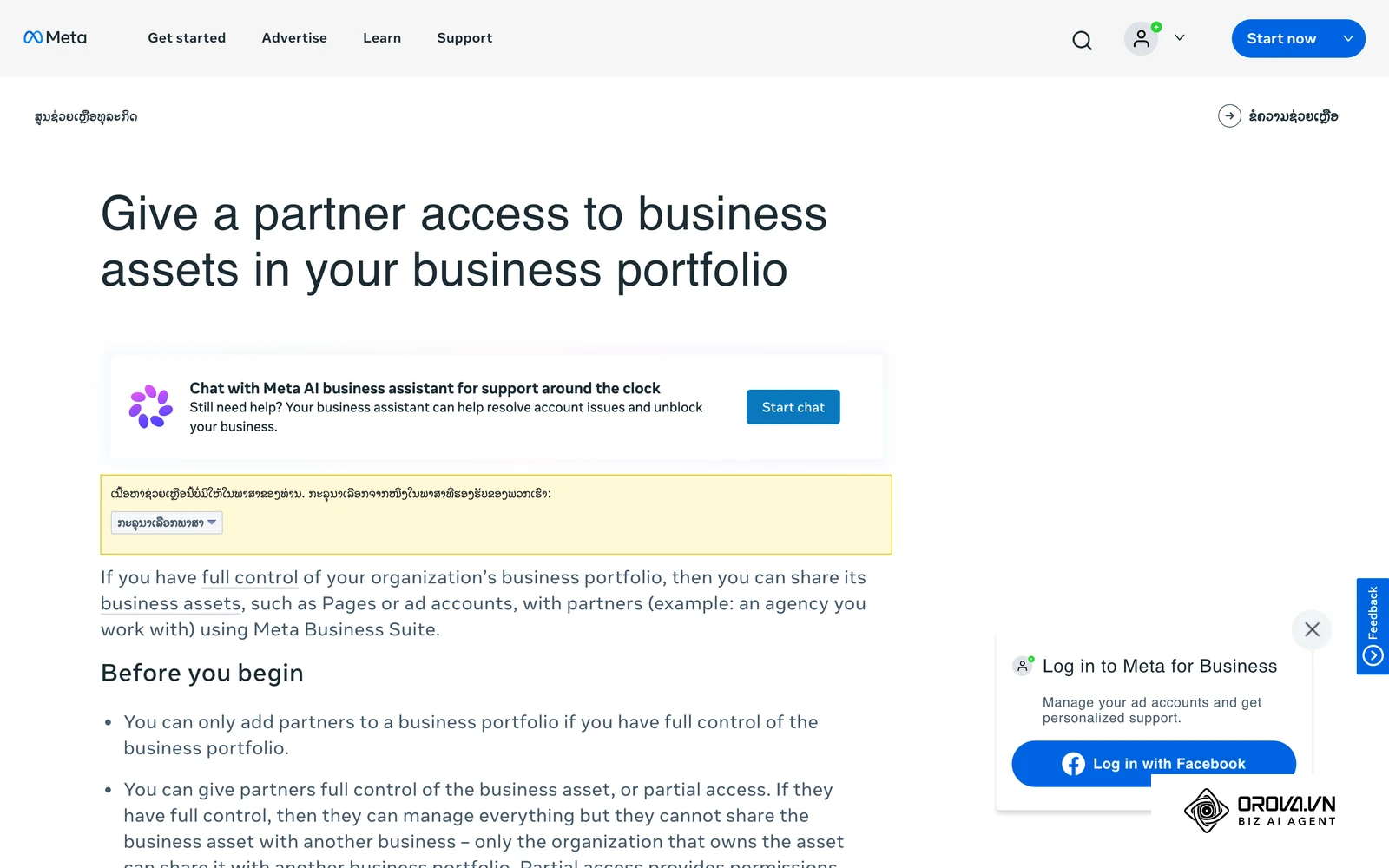
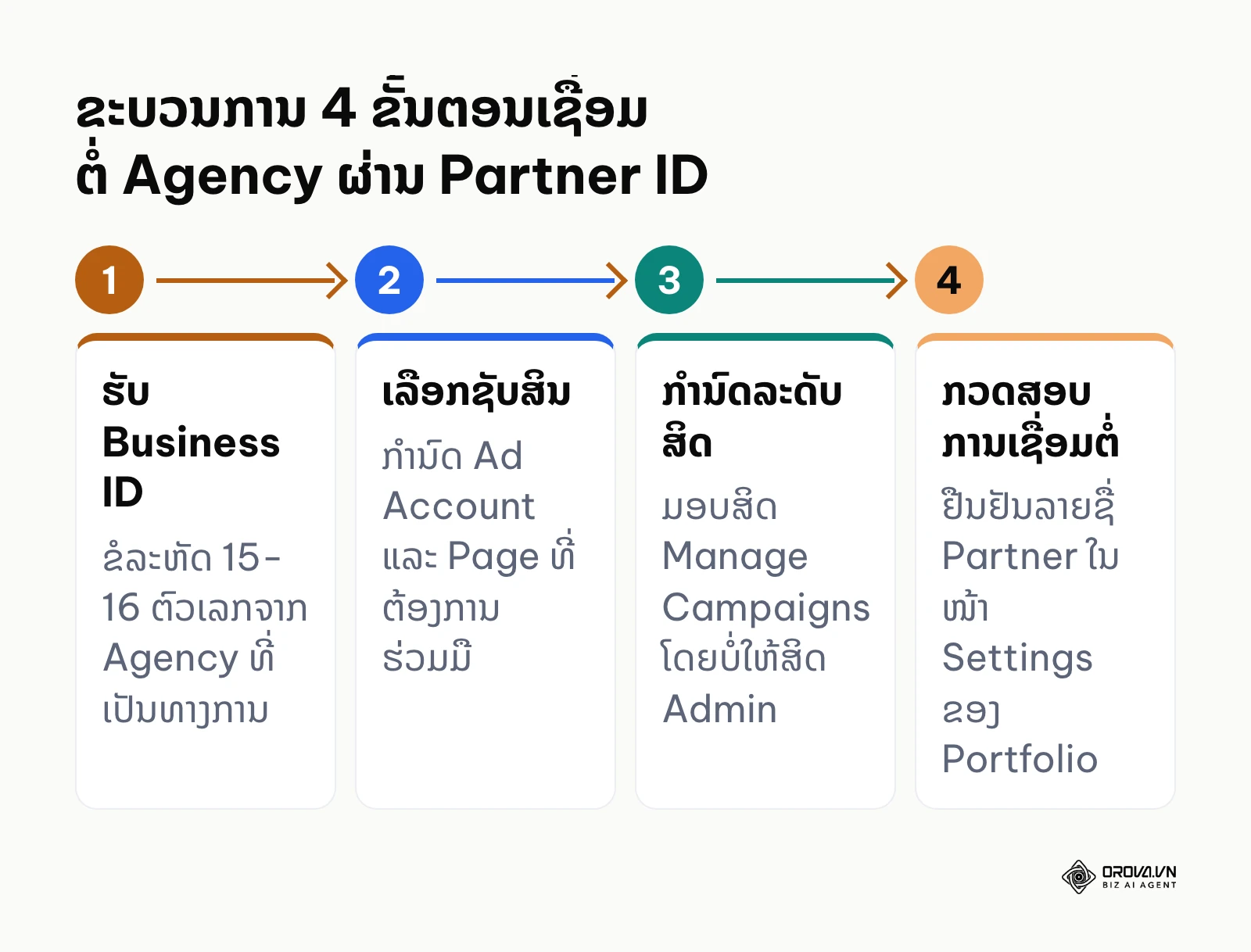
ວິທີການແບ່ງປັນຊັບສິນຜ່ານ Partner Business ID
ຫຼາຍທຸລະກິດມັກເຮັດຜິດພາດດ້ວຍການຂໍອີເມວສ່ວນຕົວຂອງພະນັກງານ Agency ມາເຊີນເຂົ້າເປັນ People ໃນ Portfolio. ນີ້ເປັນວິທີທີ່ອັນຕະລາຍ ເພາະຖ້າບັນຊີສ່ວນຕົວຂອງພະນັກງານຄົນນັ້ນຖືກແຮັກ ຫຼື ເຮັດຜິດນະໂຍບາຍ, Portfolio ຂອງທ່ານອາດຈະຖືກແບນຕິດພັນໄປນຳ. ວິທີທີ່ຖືກຕ້ອງຕາມມາດຕະຖານ Meta ແມ່ນການໃຊ້ລະບົບ Partner:
- ຂໍລະຫັດ Business ID (15-16 ຫຼັກ) ຈາກ Agency ຂອງທ່ານ.
- ຢູ່ໃນ Business Settings, ຄລິກເມນູ "ຜູ້ໃຊ້" (Users) > ເລືອກ "ຄູ່ຮ່ວມງານ" (Partners).
- ຄລິກປຸ່ມ "ເພີ່ມ" (Add) > ເລືອກ "ແບ່ງປັນຊັບສິນໃຫ້ຄູ່ຮ່ວມງານ" (Give a partner access to your assets).
- ປ້ອນ Business ID ຂອງ Agency ລົງໃນຊ່ອງວ່າງ ແລ້ວກົດຕໍ່ໄປ.
- ເລືອກຊັບສິນທີ່ຕ້ອງການມອບໝາຍ (ເຊັ່ນ Fanpage ແລະ Ad Account), ເລືອກສິດສະເພາະ ເຊັ່ນ "Manage campaigns" ສຳລັບການຍິງແອດ, ຈາກນັ້ນກົດ "ບັນທຶກການປ່ຽນແປງ" (Save changes). ທ່ານສາມາດຕິດຕາມປະສິດທິພາບການຍິງແອດຂອງ Agency ໄດ້ຜ່ານ Facebook Ads Manager Reporting ຢ່າງເປັນລະບົບ.
ຕົວຢ່າງປະກອບ: ບໍລິສັດໃຫ້ບໍລິການທ່ອງທ່ຽວ ແລະ ໂຮງແຮມ ທີ່ຕ້ອງການຈ້າງ Agency ພາຍນອກມາຊ່ວຍຍິງແອດ ແລະ ປັບປຸງຍອດຂາຍ. ຜູ້ບໍລິຫານໄດ້ຂໍເລກ Business ID 16 ຕົວເລກຈາກ Agency, ເຂົ້າໄປທີ່ເມນູ Partners ໃນ Business Settings, ເລືອກແບ່ງປັນຊັບສິນສະເພາະ Ad Account ແລະ Pixel, ພ້ອມກຳນົດສິດ Manage Campaigns. ໃນຕອນທຳອິດ Agency ຮ້ອງຂໍໃຫ້ເຊີນບັນຊີ Facebook ສ່ວນຕົວຂອງພະນັກງານເຂົາເຈົ້າເຂົ້າເປັນ Admin ຂອງ Portfolio ໂດຍກົງ; ຜູ້ບໍລິຫານໄດ້ປະຕິເສດ ແລະ ອະທິບາຍໃຫ້ໃຊ້ລະບົບ Partner ID ແທນ ເພື່ອປ້ອງກັນບໍ່ໃຫ້ບັນຊີທຸລະກິດຖືກຜູກມັດກັບຄວາມສ່ຽງລະເມີດນະໂຍບາຍຂອງບຸກຄົນ. ຜົນລັບຄືໜ້າຈໍ Partners ສະແດງຊື່ Portfolio ຂອງ Agency ພ້ອມໄອຄອນກະແຈທີ່ລະບຸວ່າເຂົາເຈົ້າມີສິດຈັດການສະເພາະແຄມເປນໂຄສະນາ, ໂດຍທີ່ Fanpage ຫຼັກ ແລະ ວິທີການຊຳລະເງິນຍັງຖືກຄວບຄຸມໂດຍບໍລິສັດຢ່າງສົມບູນ.
ຜົນລັບທີ່ທ່ານສາມາດກວດສອບໄດ້ດ້ວຍຕາຄື: ຊື່ Portfolio ຂອງ Agency ຈະປະກົດຢູ່ໃນລາຍການ Partners ພ້ອມສະແດງຊັບສິນທີ່ເຂົາເຈົ້າສາມາດເຂົ້າເຖິງໄດ້ຢ່າງຊັດເຈນ.
ຂໍ້ຜິດພາດທີ່ມັກພົບໃນຂັ້ນຕອນນີ້ແມ່ນ: ລະບົບແຈ້ງວ່າ "Business ID not found" ຫຼື ບໍ່ສາມາດກົດມອບສິດໄດ້. ສາເຫດຍ້ອນ Agency ສົ່ງລະຫັດ Ad Account ID ແທນທີ່ຈະເປັນ Business Portfolio ID. ວິທີແກ້ໄຂແມ່ນແຈ້ງໃຫ້ Agency ເຂົ້າໄປທີ່ Business Settings > Business Info ໃນຝັ່ງຂອງເຂົາເຈົ້າ ເພື່ອຄັດລອກລະຫັດ Business ID ທີ່ຖືກຕ້ອງ.
ຂັ້ນຕອນທີ 7: ເຊື່ອມຕໍ່ແອັບພລິເຄຊັນພາຍນອກ ແລະ AI Automation ໃນ Business Manager Facebook
ເປົ້າໝາຍຂອງຂັ້ນຕອນນີ້ແມ່ນການເຊື່ອມຕໍ່ລະບົບ API ມາດຕະຖານຂອງ Meta ເພື່ອໃຫ້ເຄື່ອງມືພາຍນອກ ແລະ ລະບົບອັດຕະໂນມັດຊ່ວຍຈັດການເນື້ອຫາຢ່າງປອດໄພ.
ການອະນຸຍາດ App Integrations ຢ່າງປອດໄພ
ເມື່ອທຸລະກິດຕ້ອງການໃຊ້ງານເຄື່ອງມືຈັດການສື່ສັງຄົມອອນລາຍ ຫຼື ລະບົບວາງແຜນເນື້ອຫາ, ທ່ານບໍ່ຄວນແບ່ງປັນລະຫັດຜ່ານບັນຊີ Facebook ໃຫ້ໃຜ. ແຕ່ຄວນເຊື່ອມຕໍ່ຜ່ານໂປຣໂຕຄອນ OAuth ທາງການຂອງ Meta:
- ເປີດເຄື່ອງມືຈັດການເນື້ອຫາພາຍນອກທີ່ທ່ານເລືອກໃຊ້, ຈາກນັ້ນຄລິກປຸ່ມ "Connect Facebook Page".
- ລະບົບຈະພາທ່ານໄປຍັງໜ້າ Login ຂອງ Meta ພ້ອມສະແດງລາຍຊື່ Fanpage ທີ່ຢູ່ພາຍໃຕ້ Portfolio ຂອງທ່ານ.
- ເລືອກສະເພາະ Fanpage ທີ່ທ່ານຕ້ອງການອະນຸຍາດໃຫ້ເຄື່ອງມືນັ້ນເຂົ້າເຖິງ.
- ກວດສອບຂອບເຂດສິດທິ (Permissions Scope) ທີ່ແອັບຮ້ອງຂໍ ເຊັ່ນ: pages_manage_posts (ສຳລັບການໂພສບົດຄວາມ) ແລະ pages_read_engagement (ສຳລັບການອ່ານຂໍ້ມູນການມີສ່ວນຮ່ວມ). ຫຼີກລ່ຽງແອັບທີ່ຮ້ອງຂໍສິດເກີນຄວາມຈຳເປັນ ເຊັ່ນສິດຄວບຄຸມບັນຊີໂຄສະນາຖ້າແອັບນັ້ນເປັນພຽງເຄື່ອງມືໂພສເນື້ອຫາ.
- ກົດ "ຕົກລົງ" (Allow) ເພື່ອສຳເລັດການເຊື່ອມຕໍ່. ທ່ານສາມາດນຳໃຊ້ລະບົບນີ້ຮ່ວມກັບ ປະຕິທິນເນື້ອຫາສຳລັບສື່ສັງຄົມອອນລາຍ ເພື່ອຈັດຕາຕະລາງໂພສຢ່າງເປັນມືອາຊີບ.
ຕາຕະລາງລຸ່ມນີ້ຊ່ວຍໃຫ້ທ່ານກວດສອບຂອບເຂດສິດທີ່ແອັບຮ້ອງຂໍກ່ອນກົດອະນຸຍາດ:
| ສິດທີ່ແອັບຮ້ອງຂໍ | ໃຊ້ເຮັດຫຍັງ | ເຄື່ອງມືໂພສເນື້ອຫາຄວນໄດ້ຮັບບໍ່ |
|---|---|---|
| pages_manage_posts | ສ້າງ ແລະ ເຜີຍແຜ່ໂພສໃນ Fanpage | ໄດ້ ຖ້າທ່ານຕ້ອງການໃຫ້ເຄື່ອງມືໂພສແທນ |
| pages_read_engagement | ອ່ານຂໍ້ມູນການມີສ່ວນຮ່ວມຂອງໂພສ | ໄດ້ ຖ້າເຄື່ອງມືມີລາຍງານຜົນໂພສ |
| ສິດຄວບຄຸມບັນຊີໂຄສະນາ | ສ້າງ ແລະ ແກ້ໄຂແຄມເປນໂຄສະນາ | ບໍ່ຄວນ ຖ້າເຄື່ອງມືນັ້ນເປັນພຽງເຄື່ອງມືໂພສເນື້ອຫາ |
ຜົນລັບທີ່ທ່ານສາມາດກວດສອບໄດ້ດ້ວຍຕາຄື: ເມື່ອທ່ານກັບມາທີ່ Business Settings > Integrations > Connected Apps, ທ່ານຈະເຫັນຊື່ແອັບພລິເຄຊັນນັ້ນສະແດງຢູ່ໃນລາຍການ ພ້ອມສະຖານະການເຊື່ອມຕໍ່ທີ່ປອດໄພ.
ຂໍ້ຜິດພາດທີ່ມັກພົບໃນຂັ້ນຕອນນີ້ແມ່ນ: ແອັບພາຍນອກແຈ້ງເຕືອນວ່າ "Token expired" ຫຼັງຈາກໃຊ້ງານໄປໄດ້ໄລຍະໜຶ່ງ. ສາເຫດຍ້ອນຜູ້ໃຊ້ມີການປ່ຽນລະຫັດຜ່ານ Facebook ສ່ວນຕົວ ຫຼື ໂທເຄັນໝົດອາຍຸຕາມຮອບຄວາມປອດໄພ 60 ວັນຂອງ Meta. ວິທີແກ້ໄຂແມ່ນໃຫ້ເຂົ້າໄປທີ່ເຄື່ອງມືພາຍນອກນັ້ນ ແລ້ວກົດປຸ່ມ Reconnect ເພື່ອອອກໂທເຄັນໃໝ່.
ເຊັກລິດສະຫຼຸບ 7 ຂັ້ນຕອນຕັ້ງຄ່າ Business Manager Facebook ທີ່ພິມໄປໃຊ້ໄດ້ທັນທີ
ຕາຕະລາງລຸ່ມນີ້ສະຫຼຸບຂະບວນການທັງໝົດ 7 ຂັ້ນຕອນ ພ້ອມສັນຍານບົ່ງບອກຄວາມສຳເລັດ ແລະ ເວລາປະມານການ ເພື່ອໃຫ້ທ່ານສາມາດກວດສອບການເຮັດວຽກໄດ້ຢ່າງວ່ອງໄວ:
| ຂັ້ນຕອນ | ວຽກຫຼັກທີ່ຕ້ອງເຮັດ | ສັນຍານທີ່ບົ່ງບອກວ່າສຳເລັດ | ເວລາປະມານການ |
|---|---|---|---|
| ຂັ້ນຕອນທີ 1: ສ້າງ Portfolio | ລົງທະບຽນທີ່ business.facebook.com ແລະ ຢືນຢັນອີເມວ | ໄດ້ຮັບ Business ID 15-16 ຫຼັກ ແລະ ອີເມວຖືກຢືນຢັນ | 5 ນາທີ |
| ຂັ້ນຕອນທີ 2: ເປີດໃຊ້ 2FA | ປັບຄ່າຄວາມປອດໄພໃນ Business Info ໃຫ້ບັງຄັບທຸກຄົນ | ສະຖານະຂຶ້ນສີຂຽວ "Required for everyone" | 3 ນາທີ |
| ຂັ້ນຕອນທີ 3: ເພີ່ມ Fanpage | ເພີ່ມ Fanpage ເຂົ້າສູ່ Accounts > Pages ພາຍໃຕ້ Portfolio | Fanpage ປະກົດໃນລາຍການພ້ອມສະຖານະ Owned | 5 ນາທີ |
| ຂັ້ນຕອນທີ 4: ສ້າງ Ad Account | ສ້າງບັນຊີໂຄສະນາໃໝ່ ແລະ ຜູກບັດ Visa/Mastercard | ໄດ້ຮັບ Ad Account ID ແລະ ບັດຂຶ້ນສະຖານະ Active | 7 ນາທີ |
| ຂັ້ນຕອນທີ 5: ແບ່ງສິດທີມງານ | ເຊີນພະນັກງານ ແລະ ກຳນົດສິດຕາມ Permission Matrix | ລາຍຊື່ສະມາຊິກຂຶ້ນໃນ People ພ້ອມສິດສະເພາະ | 7 ນາທີ |
| ຂັ້ນຕອນທີ 6: ເຊື່ອມຕໍ່ Agency | ຂໍ Business ID ຂອງ Agency ແລະ ແບ່ງປັນຊັບສິນ | ຊື່ Portfolio ຂອງ Agency ປະກົດໃນເມນູ Partners | 5 ນາທີ |
| ຂັ້ນຕອນທີ 7: ເຊື່ອມຕໍ່ AI & App | ອະນຸຍາດ OAuth ໃຫ້ແອັບພາຍນອກຕາມຂອບເຂດສິດ | ແອັບປະກົດໃນ Connected Apps ພ້ອມໂທເຄັນປອດໄພ | 3 ນາທີ |
ບັນຫາທີ່ພົບເລື້ອຍໃນ Business Manager Facebook ແລະ ວິທີແກ້ໄຂ
ໃນລະຫວ່າງການດຳເນີນງານ, ທຸລະກິດອາດຈະປະເຊີນກັບບັນຫາທາງເທັກນິກ ຫຼື ຂໍ້ຈຳກັດດ້ານນະໂຍບາຍຂອງ Meta. ຕາຕະລາງລຸ່ມນີ້ລວບລວມ 6 ບັນຫາທີ່ພົບເລື້ອຍທີ່ສຸດ ພ້ອມສາເຫດ ແລະ ແນວທາງແກ້ໄຂທີ່ຖືກຕ້ອງ:
| ບັນຫາ / ຂໍ້ຜິດພາດ | ສາເຫດທົ່ວໄປ | ວິທີແກ້ໄຂຢ່າງຖືກຕ້ອງ |
|---|---|---|
| Portfolio ຖືກຈຳກັດ (Account Restricted) | ຂໍ້ມູນທຸລະກິດບໍ່ກົງກັບເອກະສານ ຫຼື ພຶດຕິກຳຖືກສົງໄສວ່າເປັນ Spam | ເຂົ້າໄປທີ່ Account Quality > Request Review ແລະ ອັບໂຫຼດໃບທະບຽນວິສາຫະກິດ |
| ວິທີການຊຳລະເງິນຖືກປິດໃຊ້ງານ (Card Disabled) | ທະນາຄານບລັອກທຸລະກຳ ຫຼື ມີການຕັດເງິນຜິດພາດຫຼາຍຄັ້ງ | ຕິດຕໍ່ທະນາຄານເພື່ອປົດລັອກ E-commerce ແລ້ວກົດ Verify Card ໃນ Ads Manager |
| ເພີ່ມ Fanpage ບໍ່ໄດ້ຍ້ອນຕິດ BM ອື່ນ | ພະນັກງານເກົ່າ ຫຼື Agency ເດີມເຄີຍເອົາ Page ໄປຜູກໄວ້ | ຕິດຕໍ່ຜູ້ຖືສິດເດີມໃຫ້ກົດ Remove Page ຫຼື ຍື່ນເລື່ອງ Page Dispute ກັບ Meta |
| ສະມາຊິກຕິດ Loop ຂໍລະຫັດ 2FA | ບັນຊີສ່ວນຕົວບໍ່ໄດ້ຕັ້ງຄ່າ Authenticator App ທີ່ຖືກຕ້ອງ | ໃຫ້ສະມາຊິກເຂົ້າ Facebook ສ່ວນຕົວເພື່ອຕັ້ງຄ່າ 2FA ຜ່ານແອັບໃໝ່ກ່ອນກົດຮັບຄຳເຊີນ |
| ພະນັກງານເບິ່ງບໍ່ເຫັນບັນຊີໂຄສະນາ | ເຊີນເຂົ້າ Portfolio ແລ້ວແຕ່ລືມ Assign Assets ໃນໜ້າ People | ຄລິກຊື່ພະນັກງານໃນເມນູ People > ຄລິກ Assign Assets > ເລືອກ Ad Account |
| Agency ບໍ່ເຫັນ Pixel ທີ່ແບ່ງປັນ | ແບ່ງປັນສະເພາະ Ad Account ແຕ່ບໍ່ໄດ້ແບ່ງສິດ Dataset/Pixel | ເຂົ້າ Data Sources > Datasets > Assign Partners ແລ້ວເລືອກ Portfolio ຂອງ Agency |
ຂັ້ນຕອນການຮ້ອງຂໍກຳມະສິດ Fanpage ຄືນ (Page Dispute Process) ເມື່ອຖືກຍຶດສິດ
ໜຶ່ງໃນສະຖານະການທີ່ຮ້າຍແຮງທີ່ສຸດສຳລັບທຸລະກິດຄື: Fanpage ຫຼັກຂອງບໍລິສັດຖືກພະນັກງານເກົ່າທີ່ລາອອກໄປແລ້ວ ຫຼື Agency ເດີມຍຶດກຳມະສິດໄວ້ພາຍໃຕ້ Business Manager ສ່ວນຕົວຂອງເຂົາເຈົ້າ. ເພື່ອເອົາກຳມະສິດຄືນມາຢ່າງຖືກຕ້ອງຕາມກົດໝາຍ, ທ່ານຕ້ອງປະຕິບັດຕາມ checklist 6 ບາດກ້າວສຸກເສີນດັ່ງລຸ່ມນີ້:
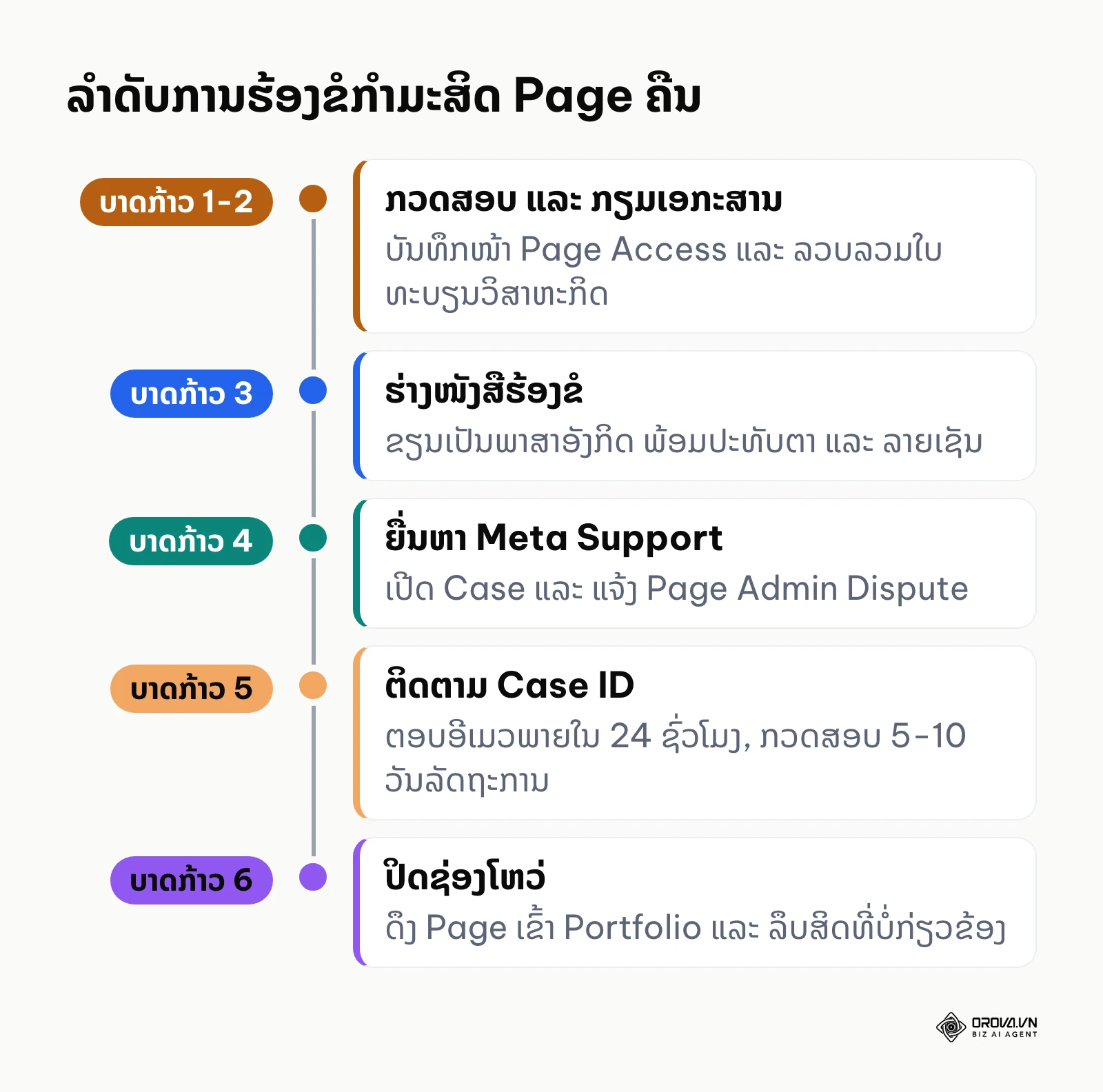
| ບາດກ້າວ | ສິ່ງທີ່ຕ້ອງເຮັດ | ລາຍລະອຽດ |
|---|---|---|
| 1 | ກວດສອບສະຖານະກຳມະສິດ (Ownership Audit) | ເຂົ້າໄປທີ່ໜ້າ Fanpage > Settings > Page Access ເພື່ອບັນທຶກພາບໜ້າຈໍທີ່ສະແດງຊື່ Business Portfolio ທີ່ກຳລັງຖືສິດຄອບຄອງຫຼັກ. |
| 2 | ລວບລວມເອກະສານທາງນິຕິກຳ (Legal Document Gathering) | ກຽມໃບທະບຽນວິສາຫະກິດ, ໃບຢັ້ງຢືນການຈົດທະບຽນເຄື່ອງໝາຍການຄ້າ (ຖ້າມີ), ບັດປະຈຳຕົວຂອງຜູ້ຕາງໜ້າຕາມກົດໝາຍ, ແລະ ໃບແຈ້ງໜີ້ຄ່າໂທລະສັບ ຫຼື ອິນເຕີເນັດທີ່ມີຊື່ ແລະ ທີ່ຢູ່ກົງກັບຂໍ້ມູນໃນ Fanpage. |
| 3 | ຮ່າງໜັງສືຢັ້ງຢືນກຳມະສິດທາງການ (Admin Dispute Letter) | ຂຽນຈົດໝາຍຮ້ອງຂໍຢ່າງເປັນທາງການດ້ວຍພາສາອັງກິດ ພ້ອມປະທັບຕາກາບໍລິສັດ ແລະ ລາຍເຊັນຂອງຜູ້ມີອຳນາດເຕັມ. |
| 4 | ຍື່ນຄຳຮ້ອງຜ່ານ Meta Business Support | ເຂົ້າໄປທີ່ facebook.com/business/help/support, ເປີດ Case ສົນທະນາກັບເຈົ້າໜ້າທີ່, ແຈ້ງວ່າຕ້ອງການຍື່ນ "Page Admin Dispute", ແລະ ອັບໂຫຼດໄຟລ໌ເອກະສານທັງໝົດ. |
| 5 | ຕິດຕາມເລກ Case ID ປະຈຳວັນ | ບັນທຶກລະຫັດ Case ID ໄວ້ ແລະ ຕອບກັບອີເມວຂອງທີມງານກວດສອບພາຍໃນ 24 ຊົ່ວໂມງເມື່ອມີການຮ້ອງຂໍຂໍ້ມູນເພີ່ມເຕີມ. ປົກກະຕິການກວດສອບໃຊ້ເວລາປະມານ 5 ຫາ 10 ວັນລັດຖະການ. |
| 6 | ປັບປຸງລະບົບຄວາມປອດໄພທັນທີ | ເມື່ອ Meta ໂອນກຳມະສິດຄືນມາ, ໃຫ້ດຶງ Fanpage ເຂົ້າສູ່ Business Portfolio ຂອງບໍລິສັດທັນທີ ແລະ ລຶບສິດຂອງບຸກຄົນທີ່ບໍ່ກ່ຽວຂ້ອງອອກທັງໝົດ. |
ແບບຟອມໜັງສືຮ້ອງຂໍກຳມະສິດທີ່ໄດ້ມາດຕະຖານສຳລັບຍື່ນຕໍ່ Meta Support:
To: Meta Platforms Business Support & Dispute Team
Subject: Official Request for Page Ownership Transfer - [Page Name] (Page ID: [Page ID])

I, [Full Name of Legal Representative], acting as the [Title, e.g., Managing Director/Owner] of [Company Legal Name], hereby solemnly declare:
1. [Company Legal Name] is the sole and legitimate owner of the business entity, brand, and Facebook Page titled "[Page Name]" (Page ID: [Page ID]).
2. The current Primary Business Manager holding ownership of the Page was established by a former employee/contractor ([Name/Email if known]) without permanent authorization, and is no longer affiliated with our company.
3. Attached to this letter are verified corporate documents supporting our claim:
   - Certificate of Business Registration / Incorporation
   - Utility bill / Telecommunication invoice matching company business address
   - Government-issued photo identification of the authorized legal representative
   - Official document confirming the termination of the former individual's role
4. We formally request Meta Platforms to reassign the Primary Ownership of Facebook Page [Page ID] to our official Meta Business Portfolio:
   - Target Business Portfolio Name: [Company Portfolio Name]
   - Target Business Portfolio ID: [15-16 digit Business ID]
   - Authorized Admin Email: [Admin Business Email]

Sincerely,
[Signature & Company Seal]
[Full Name] - [Job Title]
[Company Legal Name] - [Phone Number] - [Official Email]
ຕົວຢ່າງປະກອບ: ວິສາຫະກິດຂະໜາດນ້ອຍດ້ານການຜະລິດສິນຄ້າກະສິກຳປຸງແຕ່ງ ທີ່ພົບວ່າ Fanpage ຫຼັກຂອງຕົນຖືກຜູກຕິດກັບ Business Manager ສ່ວນຕົວຂອງອະດີດຫົວໜ້າຝ່າຍການຕະຫຼາດທີ່ລາອອກໄປແລ້ວ. ຜູ້ຈັດການໄດ້ລວບລວມໃບທະບຽນວິສາຫະກິດ, ເອກະສານກຳມະສິດເຄື່ອງໝາຍການຄ້າ, ໃບແຈ້ງຍອດຄ່າບໍລິການໂທລະສັບທີ່ກົງກັບຂໍ້ມູນໃນ Fanpage, ແລະ ຂຽນໜັງສືຮ້ອງຂໍຢ່າງເປັນທາງການພ້ອມລົງລາຍເຊັນຂອງຜູ້ຕາງໜ້າຕາມກົດໝາຍ ເພື່ອສົ່ງໃຫ້ Meta Business Support ຜ່ານຊ່ອງທາງ Page Admin Dispute. ໃນຕອນທຳອິດ Meta ປະຕິເສດຄຳຮ້ອງຍ້ອນເອກະສານບໍ່ມີຕາປະທັບ ແລະ ບໍ່ມີໜັງສືຢັ້ງຢືນການສິ້ນສຸດສັນຍາຈ້າງງານ; ວິທີແກ້ໄຂແມ່ນການປະທັບກາບໍລິສັດໃສ່ທຸກໜ້າເອກະສານ ແລະ ແນບສຳເນົາໜັງສືລາອອກຂອງພະນັກງານຄົນດັ່ງກ່າວຕື່ມອີກ. ຜົນລັບຄືຫຼັງຈາກການກວດສອບ 7 ວັນລັດຖະການ, Meta Support ໄດ້ສົ່ງອີເມວຢືນຢັນການໂອນຍ້າຍສິດ, ແລະ Fanpage ຫຼັກໄດ້ປ່ຽນມາຢູ່ພາຍໃຕ້ການຄອບຄອງຂອງ Meta Business Portfolio ຂອງບໍລິສັດ ໂດຍທີ່ອະດີດພະນັກງານບໍ່ມີສິດເຂົ້າເຖິງອີກຕໍ່ໄປ.
ເລີ່ມຕົ້ນຍົກລະດັບການຈັດການສື່ສັງຄົມອອນລາຍຂອງທ່ານໃຫ້ເປັນລະບົບໃນມື້ນີ້. Orova Social ຊ່ວຍໃຫ້ທ່ານຕັ້ງເວລາໂພສ ແລະ ເບິ່ງປະຕິທິນເນື້ອຫາຕາມມື້ ອາທິດ ຫຼື ເດືອນ, ສ້າງຮູບພາບ AI ທີ່ມີກອບແບຣນ, ແລະ ໃຊ້ໂປຣໄຟລ໌ແບຣນດຽວກັນກັບທຸກໂພສ. ທ່ານສາມາດລົງທະບຽນໃຊ້ງານຟຣີຈົນຮອດວັນທີ 7/7/2027 ໂດຍບໍ່ຕ້ອງໃຊ້ບັດເຄຣດິດ.
ວິທີວັດແທກຜົນຫຼັງຈາກຕັ້ງຄ່າ Business Manager Facebook ສຳເລັດ
ຫຼັງຈາກດຳເນີນການຄົບທຸກຂັ້ນຕອນ, ທ່ານຄວນກວດສອບດັດຊະນີຄວາມສຳເລັດເພື່ອໃຫ້ແນ່ໃຈວ່າລະບົບເຮັດວຽກໄດ້ຢ່າງຖືກຕ້ອງ ແລະ ມີຄວາມປອດໄພສູງສຸດ. 4 ສັນຍານທີ່ບົ່ງບອກວ່າທ່ານຕັ້ງຄ່າລະບົບໄດ້ຢ່າງສົມບູນປະກອບມີ:
| ສັນຍານ | ເບິ່ງຢູ່ໃສ | ຖືວ່າຜ່ານເມື່ອ |
|---|---|---|
| ສະຖານະສູນຄວາມປອດໄພ (Security Center Health) | Business Settings > Security Center | ສະມາຊິກທຸກຄົນເປີດ 2FA ຄົບ 100% ແລະ ມີ Admin ສຳຮອງຢ່າງໜ້ອຍ 2 ຄົນ |
| ການເປັນເຈົ້າຂອງ Fanpage ທີ່ສົມບູນ | Facebook Page Settings > Page Access | ຊື່ Business Portfolio ຂອງບໍລິສັດຂຶ້ນເປັນເຈົ້າຂອງຫຼັກ (Business Account with full control), ບໍ່ມີບັນຊີສ່ວນຕົວໃດຖືສິດສູງກວ່າ |
| ບັນຊີໂຄສະນາ ແລະ ວິທີຊຳລະເງິນພ້ອມໃຊ້ງານ | Ads Manager | ບັນຊີໂຄສະນາສະແດງສະຖານະສີຂຽວ, ບໍ່ມີແຈ້ງເຕືອນໜີ້ຄ້າງຊຳລະ ຫຼື ບັດຖືກປະຕິເສດ |
| ຄວາມວ່ອງໄວໃນການບໍລິຫານທີມງານ | Business Settings > People | ມອບໝາຍ ຫຼື ຕັດສິດພະນັກງານອອກຈາກທຸກຊັບສິນໄດ້ພາຍໃນບໍ່ເກີນ 2 ນາທີ |
ທ່າອ່ຽງຂອງ Business Manager Facebook ໃນອີກບໍ່ເທົ່າໃດປີຂ້າງໜ້າ: ມຸມມອງຂອງຜູ້ຂຽນ
ໃນຖານະຜູ້ທີ່ຕິດຕາມການປ່ຽນແປງຂອງແພລັດຟອມ Meta ຢ່າງຕໍ່ເນື່ອງ, ຂ້າພະເຈົ້າເຫັນວ່າການບໍລິຫານຈັດການຊັບສິນດິຈິຕອນກຳລັງກ້າວເຂົ້າສູ່ຍຸກໃໝ່ທີ່ມີຄວາມເຂັ້ມງວດ ແລະ ເປັນອັດຕະໂນມັດຫຼາຍຂຶ້ນ. ຂ້າພະເຈົ້າຂໍແບ່ງປັນ 3 ມຸມມອງກ່ຽວກັບທິດທາງໃນອີກ 2-3 ປີຂ້າງໜ້າ:
ທ່າອ່ຽງທີ 1: Meta ຈະບັງຄັບໃຊ້ມາດຕະຖານການຢືນຢັນນິຕິບຸກຄົນຢ່າງເຂັ້ມງວດສຳລັບທຸກ Portfolio. ສິ່ງທີ່ຂ້າພະເຈົ້າສັງເກດເຫັນແມ່ນ Meta ໃຫ້ຄວາມສຳຄັນກັບການຢືນຢັນທຸລະກິດ (Business Verification) ຫຼາຍຂຶ້ນເລື້ອຍໆ ແລະ ບາງຟີເຈີຕ້ອງຜ່ານການຢືນຢັນກ່ອນຈຶ່ງໃຊ້ໄດ້. ຂ້າພະເຈົ້າຄິດວ່າໃນອີກບໍ່ເທົ່າໃດປີ, ທຸລະກິດທີ່ຕ້ອງການຍິງແອດ ຫຼື ເຊື່ອມຕໍ່ API ອາດຈະຕ້ອງຜ່ານການຢືນຢັນເອກະສານທາງການຄ້າກ່ອນເປັນສ່ວນໃຫຍ່. ເພື່ອກຽມພ້ອມ, ທ່ານຄວນຈັດກຽມເອກະສານທະບຽນວິສາຫະກິດ ແລະ ເອກະສານອາກອນໃຫ້ພ້ອມຍື່ນສະເໝີ. ສິ່ງທີ່ອາດເຮັດໃຫ້ການຄາດການນີ້ຜິດພາດຄື ຖ້າ Meta ຜ່ອນຜັນນະໂຍບາຍເພື່ອຮັກສາກຸ່ມທຸລະກິດຂະໜາດນ້ອຍຫຼາຍ (Micro-SME).
ທ່າອ່ຽງທີ 2: ບົດບາດຂອງ AI Agent ຈະກາຍເປັນຜູ້ຊ່ວຍບໍລິຫານຈັດການຊັບສິນ ແລະ ງົບປະມານໂຄສະນາແບບອັດຕະໂນມັດ. ປັດຈຸບັນ Meta ໄດ້ນຳໃຊ້ລະບົບ Advantage+ ເພື່ອປັບແຕ່ງໂຄສະນາ, ແຕ່ໃນອະນາຄົດ, AI ອາດຈະເຂົ້າມາຊ່ວຍໃນການກວດສອບຄວາມປອດໄພ, ແຈ້ງເຕືອນຄວາມຜິດປົກກະຕິຂອງການໃຊ້ຈ່າຍ, ແລະ ຈັດສັນສິດການເຂົ້າເຖິງຕາມໜ້າທີ່ຕົວຈິງໂດຍອັດຕະໂນມັດ. ຜູ້ປະກອບການຄວນເລີ່ມຄຸ້ນເຄີຍກັບການເຊື່ອມຕໍ່ລະບົບຜ່ານ API ມາດຕະຖານຕັ້ງແຕ່ຕອນນີ້. ແນວໃດກໍຕາມ, ຄວາມກັງວົນເລື່ອງຄວາມເປັນສ່ວນຕົວຂອງຂໍ້ມູນອາດຈະເຮັດໃຫ້ການພັດທະນານີ້ຊ້າລົງກວ່າທີ່ຄາດໄວ້.
ທ່າອ່ຽງທີ 3: ການລວມສູນການຄຸ້ມຄອງຊັບສິນດິຈິຕອນຂ້າມແພລັດຟອມຈະກາຍເປັນມາດຕະຖານໃໝ່. ການແຍກກັນເຮັດວຽກລະຫວ່າງ Facebook, Instagram, Threads, ແລະ WhatsApp ກຳລັງຖືກຫຼຸດຜ່ອນລົງ. ຂ້າພະເຈົ້າເຫັນວ່າ Meta ມີແນວໂນ້ມຈະໃຫ້ Portfolio ດຽວຄວບຄຸມຊ່ອງທາງສື່ສານ ແລະ ການຄ້າຫຼາຍຂຶ້ນ. ທຸລະກິດຄວນເລີ່ມຮວບຮວມບັນຊີ Instagram ແລະ WhatsApp Business ເຂົ້າມາຢູ່ພາຍໃຕ້ Portfolio ດຽວກັນຕັ້ງແຕ່ມື້ນີ້ ເພື່ອບໍ່ໃຫ້ເກີດຄວາມຫຍຸ້ງຍາກໃນການເຊື່ອມໂຍງຂໍ້ມູນໃນອະນາຄົດ.
ຄຳຖາມທີ່ພົບເລື້ອຍກ່ຽວກັບ Business Manager Facebook
ຈະເອົາສິດເປັນເຈົ້າຂອງ Fanpage ຄືນໄດ້ແນວໃດ ຖ້າພະນັກງານເກົ່າໃຊ້ BM ສ່ວນຕົວຜູກໄວ້?
ທ່ານຕ້ອງດຳເນີນຂັ້ນຕອນ Page Admin Dispute ກັບ Meta Business Support ໂດຍກົງ. ຂະບວນການນີ້ຮຽກຮ້ອງໃຫ້ທ່ານຍື່ນໃບທະບຽນວິສາຫະກິດ, ໃບແຈ້ງໜີ້ຄ່າສາທາລະນູປະໂພກທີ່ກົງກັບທີ່ຢູ່ຂອງບໍລິສັດ, ແລະ ໜັງສືຢັ້ງຢືນກຳມະສິດພ້ອມຕາປະທັບທາງການ. ປົກກະຕິ Meta ຈະໃຊ້ເວລາປະມານ 5 ຫາ 10 ວັນລັດຖະການໃນການກວດສອບ ແລະ ໂອນຍ້າຍສິດຄືນມາໃຫ້ Portfolio ຂອງບໍລິສັດ.
ທຸລະກິດຄວນແບ່ງສິດໃຫ້ Agency ຜ່ານທາງເລືອກໃດ: ເຊີນເຂົ້າຄົນໂດຍກົງ ຫຼື ຜ່ານ Partner Business ID?
ທ່ານຄວນແບ່ງສິດຜ່ານລະບົບ Partner Business ID ສະເໝີ. ວິທີນີ້ຊ່ວຍໃຫ້ທ່ານສາມາດກຳນົດສິດສະເພາະຊັບສິນທີ່ຕ້ອງການຮ່ວມມືໄດ້ຢ່າງປອດໄພ ໂດຍບໍ່ຕ້ອງເອົາບັນຊີສ່ວນຕົວຂອງພະນັກງານ Agency ເຂົ້າມາໃນອົງກອນ. ສິ່ງສຳຄັນແມ່ນຖ້າບັນຊີຂອງ Agency ຖືກກວດສອບ ຫຼື ຖືກລະງັບ, Portfolio ຂອງບໍລິສັດທ່ານຈະບໍ່ໄດ້ຮັບຜົນກະທົບໃດໆ.
ຄວາມແຕກຕ່າງຕົວຈິງລະຫວ່າງ Page Access ໃນປະສົບການໜ້າແບບໃໝ່ ແລະ ການແບ່ງສິດໃນ Meta Business Portfolio ແມ່ນຫຍັງ?
Page Access (New Pages Experience) ເປັນການໃຫ້ສິດບຸກຄົນຜ່ານບັນຊີ Facebook ສ່ວນຕົວເພື່ອເຂົ້າໄປຈັດການໜ້າໂດຍກົງ, ເຊິ່ງເໝາະສຳລັບການເຮັດວຽກແບບບຸກຄົນ. ໃນຂະນະທີ່ການແບ່ງສິດໃນ Meta Business Portfolio ເປັນການໃຫ້ສິດໃນລະດັບອົງກອນ ເຊິ່ງຊ່ວຍໃຫ້ທ່ານສາມາດຄວບຄຸມທັງ Fanpage, ບັນຊີໂຄສະນາ, ແລະ ພິກເຊວໄດ້ພ້ອມກັນຢ່າງເປັນລະບົບ ພ້ອມທັງສາມາດຮຽກຄືນສິດທັງໝົດໄດ້ທັນທີເມື່ອມີການປ່ຽນແປງບຸກຄະລາກອນ.
AI ມີບົດບາດແນວໃດໃນການຊ່ວຍບໍລິຫານຈັດການ Business Manager Facebook ໃນປັດຈຸບັນ?
ໃນປັດຈຸບັນ AI ເຮັດໜ້າທີ່ສຳຄັນໃນການຊ່ວຍເພີ່ມປະສິດທິພາບການເຮັດວຽກເທິງ Meta, ຕັ້ງແຕ່ການຂຽນແຄັບຊັນອັດຕະໂນມັດ, ການສ້າງຮູບພາບໂຄສະນາ, ຈົນເຖິງການວິເຄາະພຶດຕິກຳກຸ່ມເປົ້າໝາຍ. ນອກຈາກນັ້ນ, ລະບົບ AI Automation ຍັງຊ່ວຍຈັດຕາຕະລາງໂພສຂ້າມຫຼາຍແພລັດຟອມ ແລະ ກວດສອບຄວາມຜິດປົກກະຕິຂອງແຄມເປນໂຄສະນາ ເພື່ອຊ່ວຍປະຢັດເວລາໃຫ້ກັບທີມງານການຕະຫຼາດ.
ຖ້າບັນຊີ Business Manager Facebook ຖືກຈຳກັດ (Restricted) ຄວນເລີ່ມຕົ້ນແກ້ໄຂແນວໃດ?
ທ່ານຄວນເຂົ້າໄປທີ່ເມນູ Account Quality (ຄຸນນະພາບຂອງບັນຊີ) ທັນທີເພື່ອອ່ານສາເຫດທີ່ລະບົບແຈ້ງເຕືອນ. ຈາກນັ້ນກວດສອບວ່າຂໍ້ມູນທຸລະກິດໃນ Business Info ຖືກຕ້ອງ ແລະ ຄົບຖ້ວນຫຼືບໍ່, ແລ້ວກົດປຸ່ມ "Request Review" ເພື່ອສົ່ງເອກະສານຢືນຢັນຕົວຕົນ ເຊັ່ນ ໃບທະບຽນວິສາຫະກິດ ຫຼື ບັດປະຈຳຕົວຂອງຜູ້ເບິ່ງແຍງລະບົບຫຼັກ.
ຄວນເລີ່ມຕົ້ນຈາກໃສກັບ Business Manager Facebook?
ເພື່ອບໍ່ໃຫ້ຮູ້ສຶກສັບສົນກັບຂັ້ນຕອນທັງໝົດ, ທ່ານຄວນກວດສອບສະຖານະປັດຈຸບັນຂອງທຸລະກິດຂອງທ່ານ ແລ້ວເລີ່ມຕົ້ນພຽງແຕ່ບາດກ້າວດຽວທີ່ເໝາະສົມທີ່ສຸດ:
- ສຳລັບທຸລະກິດໃໝ່ທີ່ຫາກໍ່ເລີ່ມສ້າງແບຣນ: ບາດກ້າວທຳອິດຂອງທ່ານໃນມື້ນີ້ແມ່ນການເຂົ້າໄປທີ່ business.facebook.com/overview ແລ້ວສ້າງ Meta Business Portfolio ໂດຍໃຊ້ອີເມວທຸລະກິດທີ່ເປັນທາງການ, ຈາກນັ້ນເປີດ 2FA ທັນທີກ່ອນທີ່ຈະສ້າງ Fanpage ຫຼື ບັນຊີໂຄສະນາໃດໆ.
- ສຳລັບທຸລະກິດທີ່ມີ Fanpage ແລ້ວແຕ່ຍັງໃຊ້ບັນຊີສ່ວນຕົວຄຸ້ມຄອງ: ບາດກ້າວທຳອິດຂອງທ່ານແມ່ນການກວດສອບລາຍຊື່ Admin ໃນ Fanpage Settings, ຈາກນັ້ນສ້າງ Business Portfolio ຂອງບໍລິສັດ ແລະ ດຳເນີນການກົດ "Add a Page" ເພື່ອດຶງ Fanpage ເຂົ້າມາຢູ່ພາຍໃຕ້ການຄອບຄອງຂອງນິຕິບຸກຄົນຢ່າງຖາວອນ.
- ສຳລັບທຸລະກິດທີ່ກຳລັງຈະຈ້າງ Agency ຫຼື ເພີ່ມພະນັກງານການຕະຫຼາດ: ບາດກ້າວທຳອິດຂອງທ່ານແມ່ນການສ້າງຕາຕະລາງ Permission Matrix ຕາມຕົວຢ່າງໃນບົດຄວາມນີ້, ກຳນົດສິດສະເພາະຕາມໜ້າທີ່ຕົວຈິງ, ແລະ ຂໍ Business ID ຈາກ Agency ເພື່ອເຊື່ອມຕໍ່ຜ່ານລະບົບ Partners ແທນການເຊີນບັນຊີສ່ວນຕົວ.
ການຈັດຕັ້ງລະບົບຢ່າງຖືກຕ້ອງຕັ້ງແຕ່ເລີ່ມຕົ້ນຈະຊ່ວຍໃຫ້ທຸລະກິດຂອງທ່ານເຕີບໂຕໄດ້ຢ່າງໝັ້ນຄົງ ໂດຍບໍ່ຕ້ອງກັງວົນເລື່ອງຄວາມປອດໄພໃນ Business Manager Facebook.
About the author

Builder of Orova
Nguyễn Đỗ Trọng Ân has 8 years of experience in marketing, including 6 years managing market development across Asia. He builds Orova, a Biz AI Agent that never sleeps: it plans, runs and optimizes work for businesses.
ບໍລິຫານທຸລະກິດດ້ວຍ AI Agent
Orova ຄື Biz AI Agent ທີ່ເຮັດວຽກຕະຫຼອດເວລາ — ວາງແຜນ, ລົງມືເຮັດ ແລະ ປັບປຸງໃຫ້ດີຂຶ້ນເອງ.
ປະຢັດເວລາ, ເພີ່ມປະສິດທິພາບ