
Best content calendar for social media: ປຽບທຽບເຄື່ອງມື ແລະ ວິທີເລືອກສຳລັບທຸກທຸລະກິດ

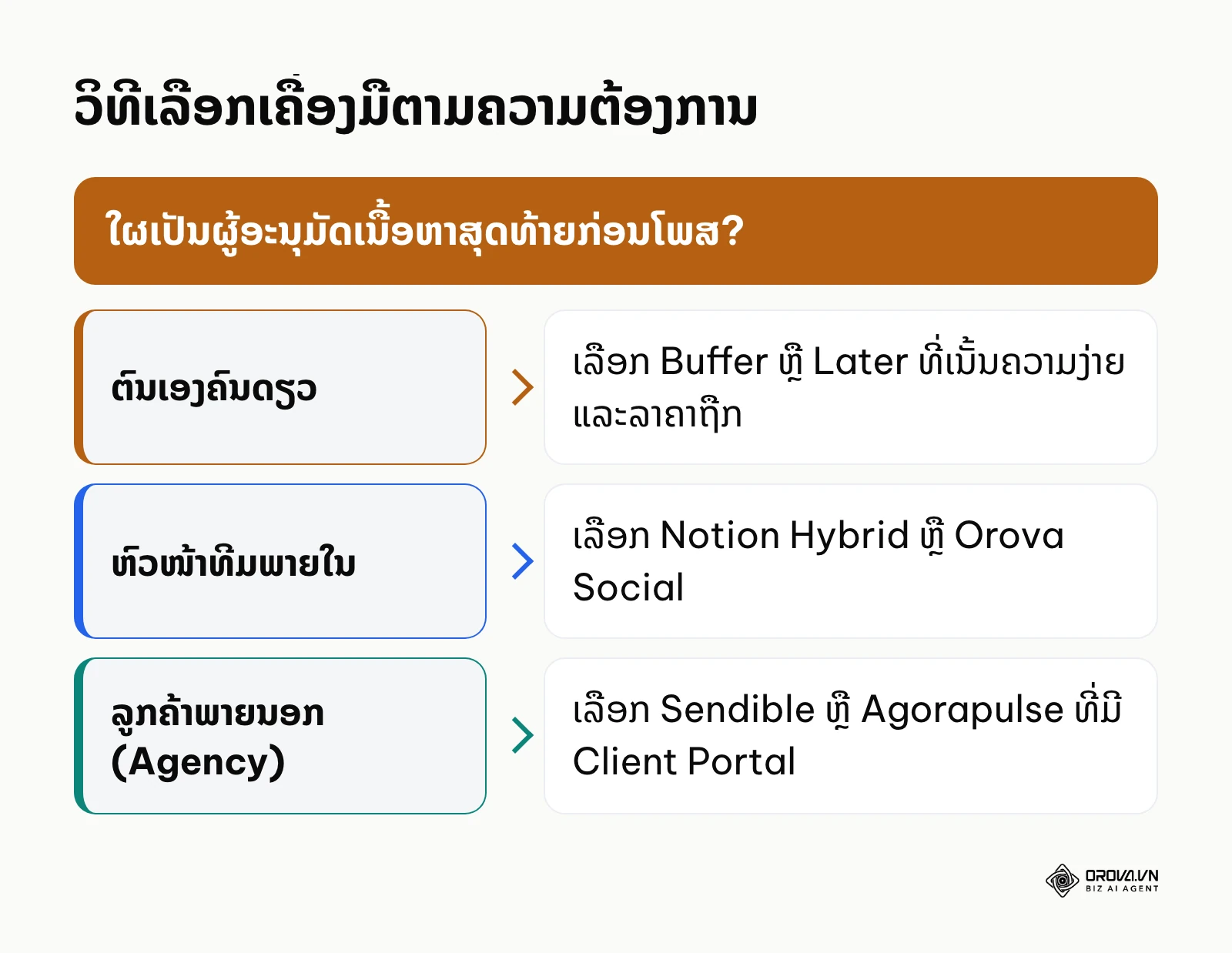
ການເລືອກ best content calendar for social media ກາຍເປັນເລື່ອງສຳຄັນ ເພາະການເຮັດການຕະຫຼາດເທິງສື່ສັງຄົມອອນລາຍໃນປະຈຸບັນມີຄວາມຊັບຊ້ອນຫຼາຍຂຶ້ນ. ຄຳຕອບສັ້ນໆ: ຖ້າທ່ານເຮັດວຽກຄົນດຽວ ໃຫ້ເລີ່ມຈາກ Buffer ຫຼື Later; ຖ້າເປັນ Agency ທີ່ຕ້ອງໃຫ້ລູກຄ້າອະນຸມັດ ໃຫ້ເບິ່ງ Sendible ຫຼື Agorapulse; ອົງກອນໃຫຍ່ທີ່ຕ້ອງການລາຍງານລະອຽດ ໃຫ້ເບິ່ງ Sprout Social ຫຼື CoSchedule; ທີມທີ່ໃຊ້ Notion ຢູ່ແລ້ວ ໃຫ້ເຊື່ອມ Notion ກັບເຄື່ອງມືຕັ້ງເວລາຜ່ານ Make.com; ແລະ ຖ້າຕ້ອງການໃຫ້ AI ຊ່ວຍຂຽນແຄັບຊັນ ແລະ ແຕ້ມຮູບໄປພ້ອມກັບການວາງແຜນ ໃຫ້ເບິ່ງກຸ່ມເຄື່ອງມືລວມສູນດ້ວຍ AI. ນັກການຕະຫຼາດຫຼາຍຄົນຍັງຄົງປະສົບກັບບັນຫາການໃຊ້ຕາຕະລາງ Excel ຫຼື Google Sheets ທີ່ຫຍຸ້ງຍາກ, ການຫຼົງລືມໂພສເນື້ອຫາຕາມເວລາທີ່ກຳນົດ, ແລະ ຄວາມວຸ້ນວາຍໃນການລໍຖ້າໃຫ້ລູກຄ້າຫຼືຫົວໜ້າອະນຸມັດເນື້ອຫາຜ່ານທາງອີເມວ. ເມື່ອທຸລະກິດຂະຫຍາຍຕົວ, ວິທີການເຮັດວຽກແບບເດີມໆເຫຼົ່ານີ້ຈະກາຍເປັນຂໍ້ຈຳກັດທີ່ເຮັດໃຫ້ທີມງານເສຍເວລາໄປກັບວຽກບໍລິຫານຈັດການຫຼາຍກວ່າການສ້າງສັນເນື້ອຫາທີ່ແທ້ຈິງ.
ການຊອກຫາ best content calendar for social media ທີ່ເໝາະສົມຈຶ່ງບໍ່ແມ່ນພຽງແຕ່ການຊອກຫາເຄື່ອງມືເພື່ອຕັ້ງເວລາໂພສອັດຕະໂນມັດເທົ່ານັ້ນ, ແຕ່ມັນຄືການວາງລະບົບ (Workflow) ທີ່ຈະຊ່ວຍໃຫ້ທຸກຄົນໃນທີມສາມາດເຮັດວຽກຮ່ວມກັນໄດ້ຢ່າງລ່ຽນໄຫຼ. ຢ່າງໃດກໍຕາມ, ຫຼາຍໆບົດຄວາມໃນອິນເຕີເນັດມັກຈະແນະນຳແຕ່ເຄື່ອງມືຊື່ດັງໂດຍບໍ່ໄດ້ວິເຄາະເຖິງ "ຄ່າໃຊ້ຈ່າຍແອບແຝງ" (Hidden Costs) ທີ່ອາດຈະເຮັດໃຫ້ງົບປະມານບານປາຍເມື່ອທີມງານຂອງທ່ານມີສະມາຊິກເພີ່ມຂຶ້ນ.
ບົດຄວາມນີ້ຖືກຂຽນຂຶ້ນເພື່ອເປັນຄູ່ມືແນະນຳແບບເຈາະເລິກ ສຳລັບນັກການຕະຫຼາດ, ຜູ້ປະກອບການ, ແລະ Agency. ພວກເຮົາຈະພາທ່ານໄປສຳຫຼວດເຄື່ອງມືທີ່ດີທີ່ສຸດໃນຕະຫຼາດ, ຈັດກຸ່ມຕາມຂະໜາດຂອງທຸລະກິດຢ່າງຊັດເຈນ, ແນະນຳວິທີການເຊື່ອມຕໍ່ລະບົບທີ່ຄົນສ່ວນໃຫຍ່ມອງຂ້າມ, ແລະ ເປີດເຜີຍຄວາມລັບຂອງລາຄາທີ່ແທ້ຈິງເພື່ອໃຫ້ທ່ານສາມາດຕັດສິນໃຈເລືອກເຄື່ອງມືທີ່ຄຸ້ມຄ່າທີ່ສຸດສຳລັບອົງກອນຂອງທ່ານ.
Best Content Calendar for Social Media: ມັນແມ່ນຫຍັງ ແລະ ໃຜແດ່ທີ່ຕ້ອງການ?
Best content calendar for social media ແມ່ນຊອບແວຫຼືແພລດຟອມທີ່ຊ່ວຍໃຫ້ທຸລະກິດສາມາດວາງແຜນ, ສ້າງ, ກວດສອບ, ແລະ ຕັ້ງເວລາເຜີຍແຜ່ເນື້ອຫາລົງໃນຫຼາຍຊ່ອງທາງສື່ສັງຄົມອອນລາຍຈາກໜ້າຈໍດຽວ. ມັນເປັນສູນກາງການເຮັດວຽກທີ່ຈຳເປັນສຳລັບນັກການຕະຫຼາດ, ທີມງານ Agency, ແລະ ຜູ້ປະກອບການທີ່ຕ້ອງການຮັກສາຄວາມສະໝໍ່າສະເໝີໃນການສື່ສານກັບລູກຄ້າໂດຍບໍ່ຕ້ອງເສຍເວລາເຂົ້າລະບົບແຕ່ລະແອັບພລິເຄຊັນດ້ວຍຕົນເອງທຸກມື້.
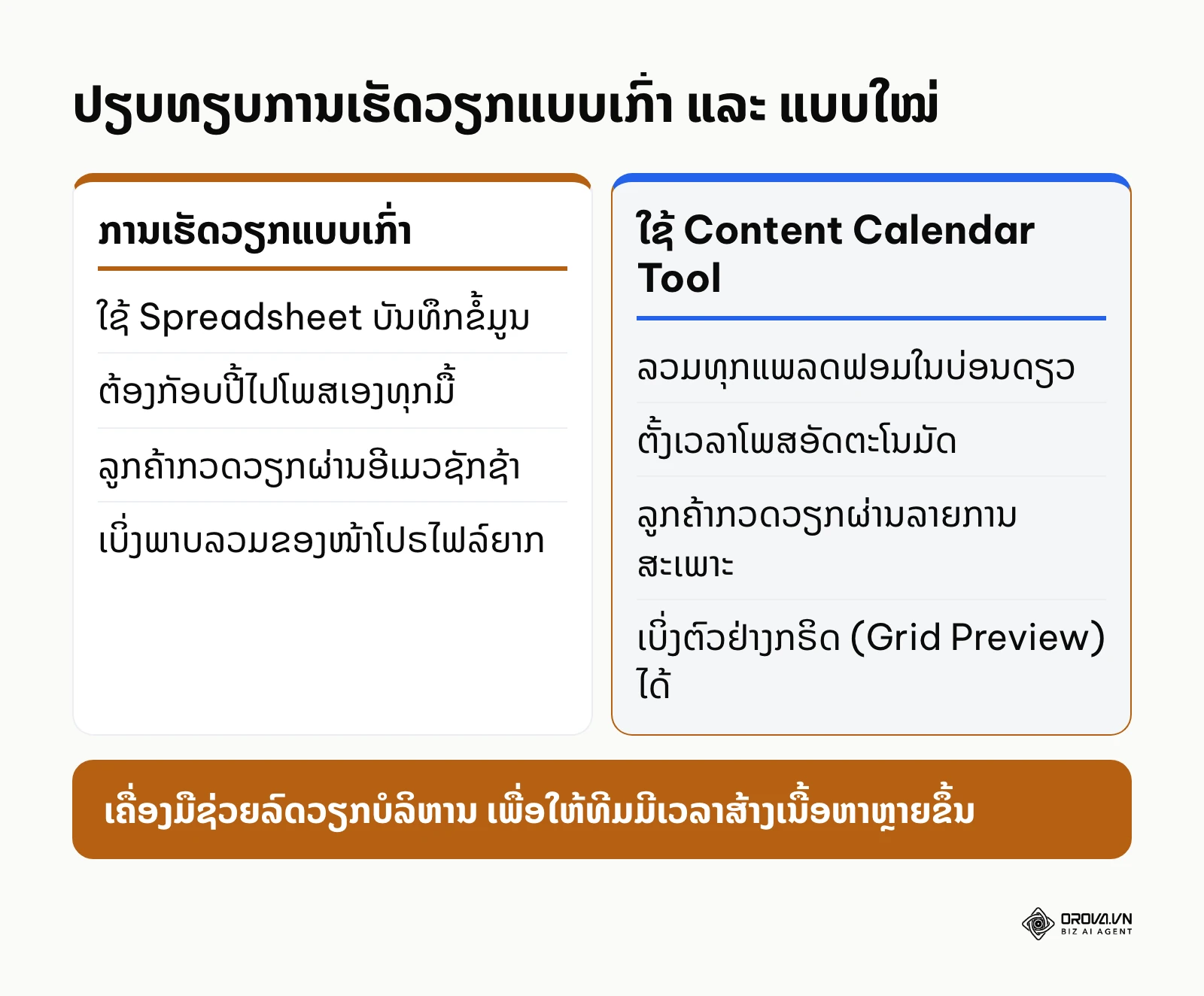
ກ່ອນທີ່ພວກເຮົາຈະກ້າວເຂົ້າສູ່ການປຽບທຽບເຄື່ອງມືຕ່າງໆ, ມັນເປັນສິ່ງສຳຄັນທີ່ຈະຕ້ອງເຂົ້າໃຈວ່າ ເປັນຫຍັງການປ່ຽນຈາກລະບົບການຈົດບັນທຶກແບບເກົ່າມາໃຊ້ເຄື່ອງມືເຫຼົ່ານີ້ຈຶ່ງເປັນເລື່ອງຮີບດ່ວນ. ເຄື່ອງມືທີ່ດີຈະຕ້ອງມີມາດຕະຖານການປະເມີນທີ່ຊັດເຈນ ເຊິ່ງລວມເຖິງ: ຄວາມໂປ່ງໃສຂອງລາຄາ, ຄວາມງ່າຍໃນການໃຊ້ງານສຳລັບຜູ້ເລີ່ມຕົ້ນ, ແລະ ລະບົບການອະນຸມັດທີ່ອອກແບບມາເພື່ອລູກຄ້າທີ່ອາດຈະບໍ່ເກັ່ງທາງດ້ານເຕັກໂນໂລຊີ. ຖ້າເຄື່ອງມືໃດບໍ່ສາມາດຕອບສະໜອງເງື່ອນໄຂເຫຼົ່ານີ້ໄດ້, ມັນກໍອາດຈະສ້າງພາລະໃຫ້ກັບທີມງານຫຼາຍກວ່າການສ້າງຄວາມສະດວກສະບາຍ.
ກ່ອນທີ່ຈະເລີ່ມຕົ້ນເລືອກຊື້ຊອບແວໃດໜຶ່ງ, ທ່ານຄວນກະກຽມຂໍ້ມູນພື້ນຖານຂອງທີມງານທ່ານໃຫ້ພ້ອມ ເພື່ອປ້ອງກັນການເລືອກເຄື່ອງມືທີ່ໃຫຍ່ເກີນຄວາມຈຳເປັນ ຫຼື ນ້ອຍເກີນໄປຈົນບໍ່ຕອບໂຈດ. ຕາຕະລາງລຸ່ມນີ້ສະແດງເຖິງສິ່ງທີ່ທ່ານຕ້ອງກະກຽມ:
| ສິ່ງທີ່ຕ້ອງກະກຽມກ່ອນເລືອກເຄື່ອງມື | ຂໍ້ມູນສາມາດເອົາໄດ້ຈາກໃສ | ໃຊ້ເວລາກະກຽມປະມານ |
|---|---|---|
| ຈຳນວນຜູ້ໃຊ້ງານ (Seats) ທີ່ຈະຕ້ອງເຂົ້າລະບົບ | ໂຄງສ້າງທີມງານປັດຈຸບັນ (Writer, Designer, Manager) | 10 ນາທີ |
| ຈຳນວນບັນຊີສື່ສັງຄົມອອນລາຍ (Profiles) | ລາຍຊື່ບັນຊີ Facebook, Instagram, TikTok ທີ່ທຸລະກິດມີ | 15 ນາທີ |
| ຂັ້ນຕອນການອະນຸມັດ (Approval Workflow) | ສອບຖາມຫົວໜ້າທີມ ຫຼື ລູກຄ້າກ່ຽວກັບຂັ້ນຕອນການກວດວຽກ | 30 ນາທີ |
| ງົບປະມານລາຍເດືອນທີ່ສາມາດຈ່າຍໄດ້ | ພະແນກການເງິນ ຫຼື ແຜນທຸລະກິດປະຈຳປີ | 20 ນາທີ |
ຕາຕະລາງລວມ 12 ເຄື່ອງມືຈັດການເນື້ອຫາທີ່ດີທີ່ສຸດ
ເພື່ອໃຫ້ທ່ານເຫັນພາບລວມກ່ອນທີ່ຈະລົງເລິກໃນແຕ່ລະລາຍການ, ພວກເຮົາໄດ້ລວບລວມເອົາ 12 ເຄື່ອງມືຈັດການເນື້ອຫາທີ່ໄດ້ຮັບຄວາມນິຍົມໃນຕະຫຼາດ, ໂດຍແບ່ງອອກເປັນກຸ່ມຕາມຈຸດປະສົງການນຳໃຊ້ຫຼັກ. ຕາຕະລາງນີ້ຈະຊ່ວຍໃຫ້ທ່ານສາມາດກັ່ນຕອງ (Filter) ເຄື່ອງມືທີ່ບໍ່ກ່ຽວຂ້ອງອອກໄປໄດ້ຢ່າງວ່ອງໄວ.
| ຊື່ເຄື່ອງມື | ກຸ່ມເຄື່ອງມື | ວຽກຫຼັກທີ່ເຮັດໄດ້ດີທີ່ສຸດ | ຄຸນຄ່າຫຼັກສຳລັບຜູ້ໃຊ້ | ເໝາະສຳລັບຂະໜາດທີມ |
|---|---|---|---|---|
| Buffer | Solopreneur | ການຕັ້ງເວລາໂພສແບບລຽບງ່າຍ | ໃຊ້ງານງ່າຍທີ່ສຸດ, ບໍ່ຊັບຊ້ອນ | 1-3 ຄົນ |
| Later | Solopreneur | ວາງແຜນຮູບພາບ Instagram (Grid) | ຊ່ວຍຈັດໂທນສີຮູບພາບໃຫ້ງາມ | 1-3 ຄົນ |
| Metricool | Solopreneur | ວິເຄາະຂໍ້ມູນແລະຕັ້ງເວລາລວມ | ລວມທຸກແພລດຟອມໃນໜ້າດຽວ | 1-5 ຄົນ |
| Sprout Social | Agency | ວິເຄາະຂໍ້ມູນເລິກເຊິ່ງແລະ Social Listening | ບົດລາຍງານທີ່ລະອຽດທີ່ສຸດໃນຕະຫຼາດ | 10+ ຄົນ |
| Agorapulse | Agency | ຈັດການກ່ອງຂໍ້ຄວາມແລະລາຍງານ | ຄຸ້ມຄອງການມີສ່ວນຮ່ວມຂອງລູກຄ້າໄດ້ດີ | 5-20 ຄົນ |
| Sendible | Agency | ຂັ້ນຕອນການອະນຸມັດສຳລັບລູກຄ້າ | ລູກຄ້າກວດ ແລະ ອະນຸມັດວຽກໄດ້ງ່າຍ | 5-20 ຄົນ |
| Hootsuite | Agency | ຄຸ້ມຄອງຫຼາຍບັນຊີພ້ອມກັນໃນລະດັບອົງກອນ | ຄວາມປອດໄພແລະການຈັດການສິດທິຜູ້ໃຊ້ | 20+ ຄົນ |
| Notion | Hybrid | ຖານຂໍ້ມູນແລະການວາງແຜນແບບຍືດຫຍຸ່ນ | ປັບແຕ່ງໜ້າຕາການເຮັດວຽກໄດ້ 100% | ທຸກຂະໜາດ |
| Airtable | Hybrid | ຈັດການຂໍ້ມູນແບບ Spreadsheet ອັດສະລິຍະ | ເຊື່ອມຕໍ່ກັບເຄື່ອງມືອື່ນໆໄດ້ຢ່າງອິດສະຫຼະ | ທຸກຂະໜາດ |
| Asana | Hybrid | ຕິດຕາມຄວາມຄືບໜ້າຂອງໂຄງການ | ມອບໝາຍໜ້າທີ່ໃຫ້ທີມງານໄດ້ຊັດເຈນ | 5+ ຄົນ |
| CoSchedule | All-in-one | ປະຕິທິນການຕະຫຼາດລວມ (Marketing Calendar) | ເຫັນພາບລວມຂອງທຸກແຄມເປນໃນບ່ອນດຽວ | 10+ ຄົນ |
| Orova Social | All-in-one AI | ໂພສຫຼາຍຊ່ອງທາງແລະໃຊ້ AI ສ້າງເນື້ອຫາ | ຫຼຸດເວລາການຂຽນແລະແຕ້ມຮູບລົງຢ່າງຫຼວງຫຼາຍ | ທຸກຂະໜາດ |
ຫາກທ່ານກຳລັງຊອກຫາລະບົບທີ່ຊ່ວຍຫຼຸດເວລາການເຮັດວຽກ, Orova Social ສາມາດຊ່ວຍໃຫ້ທ່ານຂຽນເນື້ອຫາໜຶ່ງຄັ້ງແລ້ວໂພສລົງ 8 ຊ່ອງທາງພ້ອມກັນ. ພ້ອມທັງມີ AI ຊ່ວຍຂຽນແຄັບຊັນ ແລະ ແຕ້ມຮູບພາບທີ່ມີກອບແບຣນຂອງທ່ານເອງຢ່າງສະດວກສະບາຍ.
ວິເຄາະລາຍລະອຽດແຕ່ລະກຸ່ມເຄື່ອງມືຕາມຂະໜາດທຸລະກິດ
ການເລືອກເຄື່ອງມືທີ່ຜິດກຸ່ມສາມາດນຳໄປສູ່ຄວາມຫຍຸ້ງຍາກໃນການເຮັດວຽກໄດ້. ຕົວຢ່າງ: ຖ້າທ່ານເປັນ Freelancer ທີ່ເຮັດວຽກຄົນດຽວ ແຕ່ໄປຊື້ຊອບແວລະດັບ Enterprise, ທ່ານຈະຕ້ອງເສຍເງິນຫຼາຍເກີນຄວາມຈຳເປັນ ແລະ ຍັງຕ້ອງເສຍເວລາຮຽນຮູ້ຟັງຊັນທີ່ທ່ານບໍ່ໄດ້ໃຊ້. ໃນທາງກັບກັນ, ຖ້າທ່ານເປັນ Agency ແຕ່ໃຊ້ເຄື່ອງມືສຳລັບຜູ້ເລີ່ມຕົ້ນ, ການປະສານງານກັບລູກຄ້າກໍຈະເກີດຄວາມຜິດພາດໄດ້ງ່າຍ. ດັ່ງນັ້ນ, ພວກເຮົາຈະມາເຈາະເລິກແຕ່ລະກຸ່ມຢ່າງລະອຽດ.
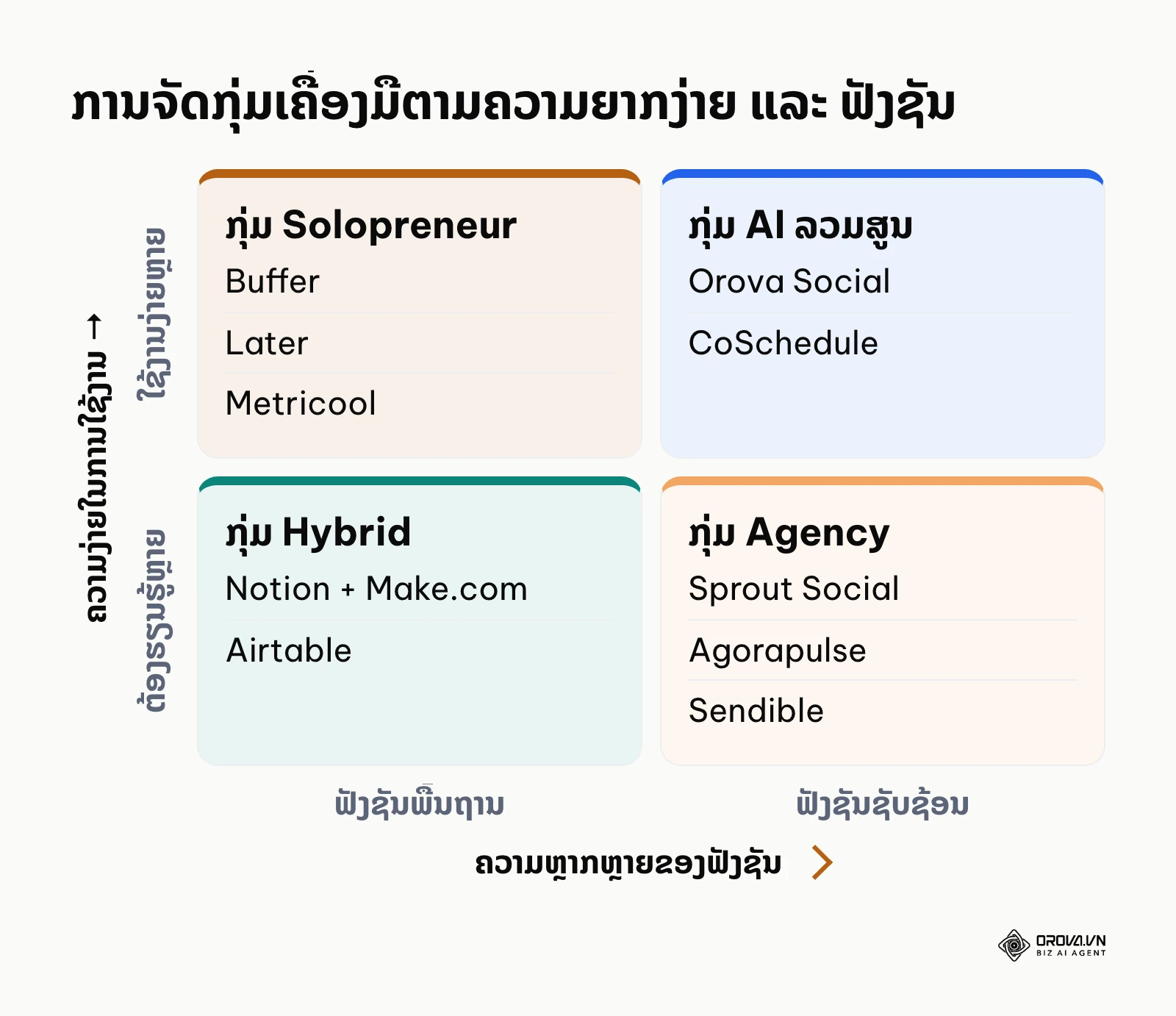
ກຸ່ມທີ 1: ເຄື່ອງມືທີ່ດີທີ່ສຸດສຳລັບ Solopreneur ແລະ ທຸລະກິດຂະໜາດນ້ອຍ
ກຸ່ມນີ້ເໝາະສຳລັບທຸລະກິດທີ່ມີສະມາຊິກທີມ 1-3 ຄົນ. ຈຸດເດັ່ນຂອງເຄື່ອງມືໃນກຸ່ມນີ້ແມ່ນຄວາມລຽບງ່າຍ (Simplicity), ໃຊ້ເວລາຮຽນຮູ້ໜ້ອຍ, ແລະ ມີລາຄາທີ່ຈັບຕ້ອງໄດ້. ພວກມັນມັກຈະເນັ້ນໄປທີ່ການແກ້ໄຂບັນຫາການໂພສຊໍ້າຊ້ອນໃນແຕ່ລະມື້.
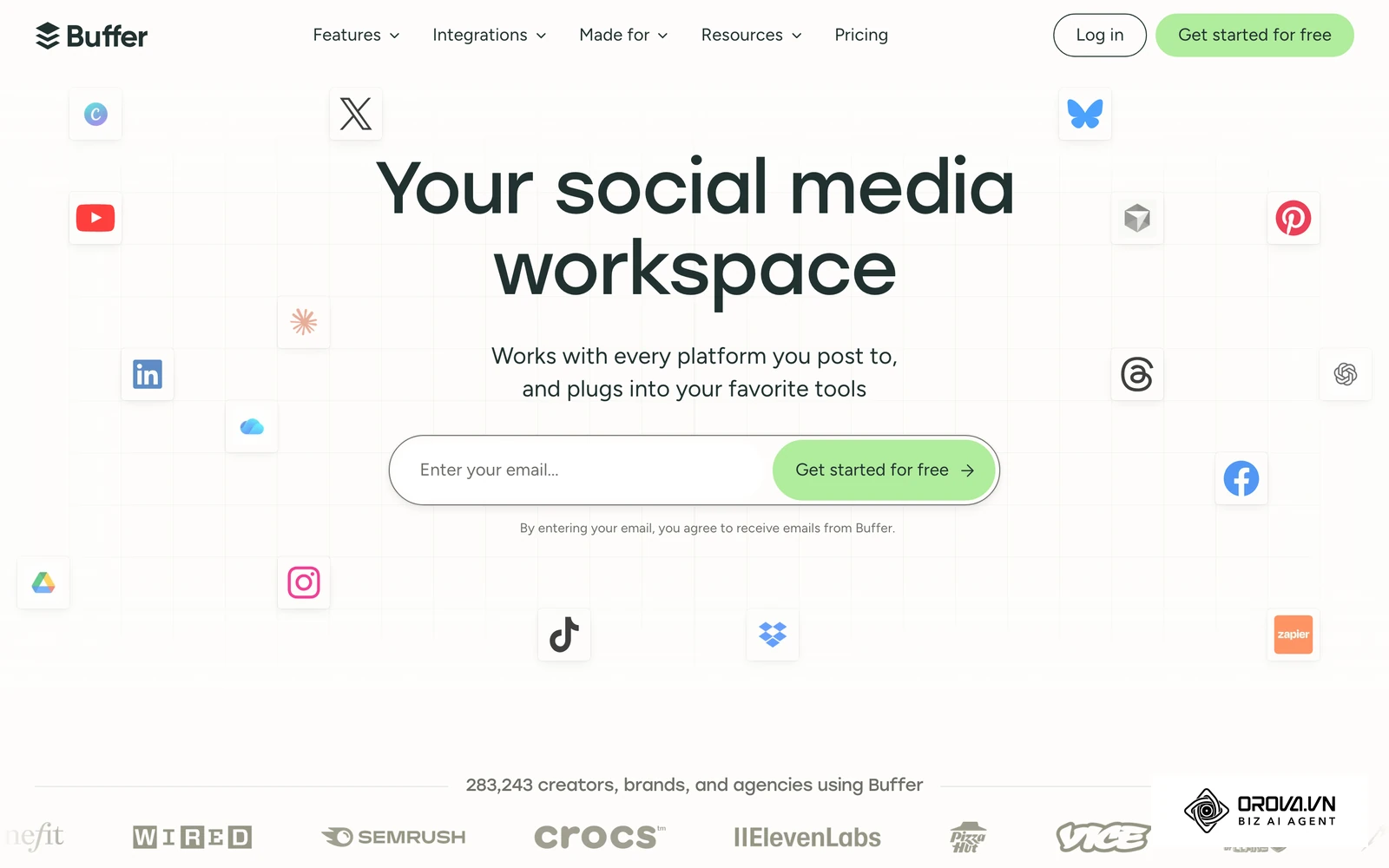
Buffer Buffer ແມ່ນໜຶ່ງໃນເຄື່ອງມືທີ່ເກົ່າແກ່ທີ່ສຸດ ແລະ ຍັງຄົງເປັນທີ່ນິຍົມເນື່ອງຈາກການອອກແບບໜ້າຈໍທີ່ສະອາດຕາ ແລະ ກົງໄປກົງມາ. ມັນຊ່ວຍໃຫ້ທ່ານສາມາດກຳນົດເວລາໂພສລົງໃນ Facebook, X (Twitter), LinkedIn, ແລະ Instagram ໄດ້ຢ່າງງ່າຍດາຍ.
- ຄຸນຄ່າຫຼັກ: ຄວາມໄວໃນການຕັ້ງຄ່າ. ທ່ານສາມາດເຊື່ອມຕໍ່ບັນຊີ ແລະ ເລີ່ມຕັ້ງເວລາໂພສໄດ້ພາຍໃນ 5 ນາທີ.
- ເໝາະສຳລັບໃຜ: ຜູ້ທີ່ຕ້ອງການພຽງແຕ່ຟັງຊັນການຕັ້ງເວລາໂພສໂດຍບໍ່ຕ້ອງການລາຍງານທີ່ຊັບຊ້ອນ.
- ວິທີເລີ່ມຕົ້ນ: 1. ສ້າງບັນຊີ Buffer ຟຣີ. 2. ເຊື່ອມຕໍ່ບັນຊີສື່ສັງຄົມອອນລາຍຂອງທ່ານ. 3. ຕັ້ງຄ່າຕາຕະລາງເວລາລ່ວງໜ້າ (ເຊັ່ນ: ທຸກໆ 9 ໂມງເຊົ້າ) ແລ້ວເພີ່ມເນື້ອຫາເຂົ້າໄປໃນຄິວ.
Later ຖ້າທຸລະກິດຂອງທ່ານເນັ້ນການນຳສະເໜີຜ່ານຮູບພາບ ເຊັ່ນ: ຮ້ານອາຫານ, ຮ້ານເສື້ອຜ້າ, ຫຼື ຍີ່ຫໍ້ເຄື່ອງສຳອາງ, Later ແມ່ນຕົວເລືອກທີ່ໂດດເດັ່ນທີ່ສຸດ. ມັນຖືກອອກແບບມາໂດຍໃຫ້ຄວາມສຳຄັນກັບ Instagram ເປັນຫຼັກ (ເຖິງແມ່ນວ່າຈະຮອງຮັບແພລດຟອມອື່ນໆນຳກໍຕາມ). ຟັງຊັນທີ່ ສຳຄັນທີ່ສຸດຂອງ Later ຄື "ການເບິ່ງຕົວຢ່າງແບບຕາໜ່າງ" (Visual Grid Preview).
- ຄຸນຄ່າຫຼັກ: ການຈັດລຽງໂທນສີໜ້າໂປຣໄຟລ໌. ທ່ານສາມາດລາກ ແລະ ວາງຮູບພາບເພື່ອເບິ່ງວ່າເມື່ອໂພສລົງໄປແລ້ວ ໜ້າ Instagram ຂອງທ່ານຈະເບິ່ງງາມແລະເຂົ້າກັນຫຼືບໍ່ ກ່ອນທີ່ຈະກົດອະນຸມັດຈິງ. ຫຼາຍຄົນທີ່ກຳລັງຊອກຫາ ແອັບຕັ້ງເວລາໂພສ Instagram ມັກຈະຈົບລົງທີ່ Later ຍ້ອນຟັງຊັນນີ້.
- ເໝາະສຳລັບໃຜ: ຍີ່ຫໍ້ທີ່ໃຫ້ຄວາມສຳຄັນກັບຄວາມສວຍງາມ (Aesthetics) ຂອງຮູບພາບ.
- ວິທີເລີ່ມຕົ້ນ: 1. ອັບໂຫຼດຮູບພາບທັງໝົດເຂົ້າໃນ Media Library. 2. ລາກຮູບພາບໄປໃສ່ປະຕິທິນ. 3. ກວດເບິ່ງ Grid Preview ເພື່ອຄວາມໝັ້ນໃຈກ່ອນບັນທຶກ.
ຕົວຢ່າງປະກອບ: ທຸລະກິດຮ້ານເສື້ອຜ້າແຟຊັ່ນຂະໜາດນ້ອຍ (ເຈົ້າຂອງ 1 ຄົນ, ຜູ້ຊ່ວຍ 1 ຄົນ).
- ບໍລິບົດ: ເຈົ້າຂອງຮ້ານຕ້ອງການວາງແຜນຮູບພາບ Instagram ລ່ວງໜ້າເປັນອາທິດ ເພື່ອໃຫ້ໂທນສີຂອງຮູບພາບເບິ່ງງາມແລະເປັນເອກະລັກ, ແຕ່ບໍ່ມີເວລາທີ່ຈະມາຈັດການໂພສທຸກໆມື້.
- ຂັ້ນຕອນທີ່ໄດ້ເຮັດ: 1. ຜູ້ຊ່ວຍອັບໂຫຼດຮູບພາບສິນຄ້າທັງໝົດເຂົ້າໄປໃນລະບົບ Media Library ຂອງ Later ໃນຕອນຕົ້ນອາທິດ. 2. ໃຊ້ຟັງຊັນ Visual Grid Preview ເພື່ອລາກແລະວາງຮູບພາບ ສະຫຼັບຕຳແໜ່ງຈົນກວ່າສີສັນຈະເຂົ້າກັນໄດ້ດີ. 3. ຂຽນຄຳບັນຍາຍແລະຕັ້ງເວລາໂພສອັດຕະໂນມັດສຳລັບອາທິດນັ້ນ.
- ບັນຫາທີ່ພົບແລະວິທີແກ້: ພົບວ່າ ບາງປະເພດໂພສ ຫຼື ບາງປະເພດບັນຊີ Instagram ອາດບໍ່ຮອງຮັບການໂພສອັດຕະໂນມັດຜ່ານເຄື່ອງມືພາຍນອກ (ເຊັ່ນ: ໂພສທີ່ຕ້ອງໃສ່ເພງຈາກແອັບ). ວິທີແກ້ຄືການຕັ້ງຄ່າໃຫ້ແອັບແຈ້ງເຕືອນ (Push Notification) ມາທີ່ໂທລະສັບມືຖືຂອງເຈົ້າຂອງຮ້ານ ເພື່ອໃຫ້ກົດໂພສດ້ວຍຕົນເອງເມື່ອຮອດເວລາ.
- ຜົນໄດ້ຮັບ: ໜ້າໂປຣໄຟລ໌ Instagram ຂອງຮ້ານມີຄວາມສວຍງາມແລະເປັນລະບຽບຫຼາຍຂຶ້ນ, ເຊິ່ງສາມາດສັງເກດເຫັນໄດ້ຊັດເຈນຈາກການຈັດລຽງຮູບພາບ, ແລະ ລົດຄວາມກົດດັນໃນການຕ້ອງຫາຮູບມາໂພສໃນແຕ່ລະມື້. ຮ້ານສາມາດໂພສໄດ້ສະໝໍ່າສະເໝີຂຶ້ນ.
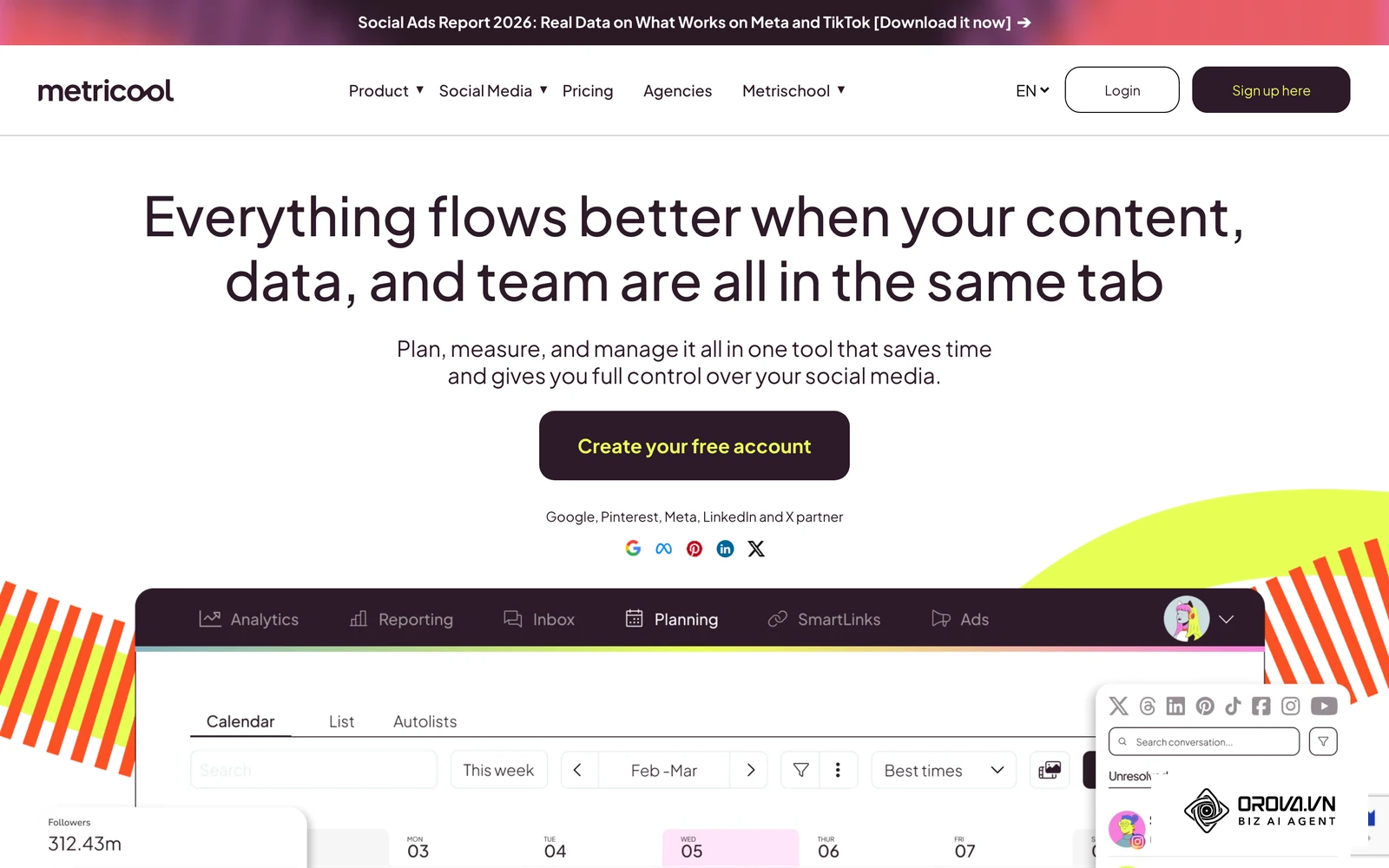
Metricool Metricool ເປັນເຄື່ອງມືທີ່ກຳລັງມາແຮງຫຼາຍໃນໝູ່ຜູ້ປະກອບການ ເພາະມັນລວມເອົາຟັງຊັນການວິເຄາະຂໍ້ມູນ ແລະ ການຕັ້ງເວລາເຂົ້າໄວ້ໃນໜ້າຈໍດຽວ. ມັນຍັງຮອງຮັບການເຊື່ອມຕໍ່ກັບເວັບໄຊທ໌ ແລະ ໂຄສະນາ (Ads) ເຊິ່ງເຮັດໃຫ້ທ່ານເຫັນພາບລວມຂອງທຸລະກິດໄດ້ກວ້າງກວ່າເຄື່ອງມືອື່ນໃນກຸ່ມດຽວກັນ.
- ຄຸນຄ່າຫຼັກ: ການເຫັນພາບລວມຂອງທຸກຊ່ອງທາງລວມທັງເວັບໄຊທ໌ ໃນ dashboard ດຽວ.
- ເໝາະສຳລັບໃຜ: ຜູ້ທີ່ຕ້ອງການເຄື່ອງມືດຽວທີ່ເຮັດໄດ້ທຸກຢ່າງໃນລະດັບພື້ນຖານ.
- ວິທີເລີ່ມຕົ້ນ: 1. ເຊື່ອມຕໍ່ບັນຊີສື່ສັງຄົມອອນລາຍ ແລະ ຕິດໂຄດໃນເວັບໄຊທ໌. 2. ເບິ່ງການວິເຄາະເວລາທີ່ດີທີ່ສຸດໃນການໂພສ. 3. ສ້າງຕາຕະລາງໂພສຕາມເວລາທີ່ລະບົບແນະນຳ.
ກຸ່ມທີ 2: ເຄື່ອງມືທີ່ດີທີ່ສຸດສຳລັບ Agency ແລະ ທີມງານໃຫຍ່
ເມື່ອທີມງານຂອງທ່ານໃຫຍ່ຂຶ້ນ ແລະ ຕ້ອງຄຸ້ມຄອງລູກຄ້າຫຼາຍລາຍ, ບັນຫາທີ່ໃຫຍ່ທີ່ສຸດຈະບໍ່ແມ່ນການຕັ້ງເວລາໂພສອີກຕໍ່ໄປ, ແຕ່ແມ່ນ "ການອະນຸມັດ" (Approval). ເຄື່ອງມືໃນກຸ່ມນີ້ຖືກອອກແບບມາເພື່ອແກ້ໄຂບັນຫາການສື່ສານພາຍໃນ ແລະ ພາຍນອກອົງກອນ.
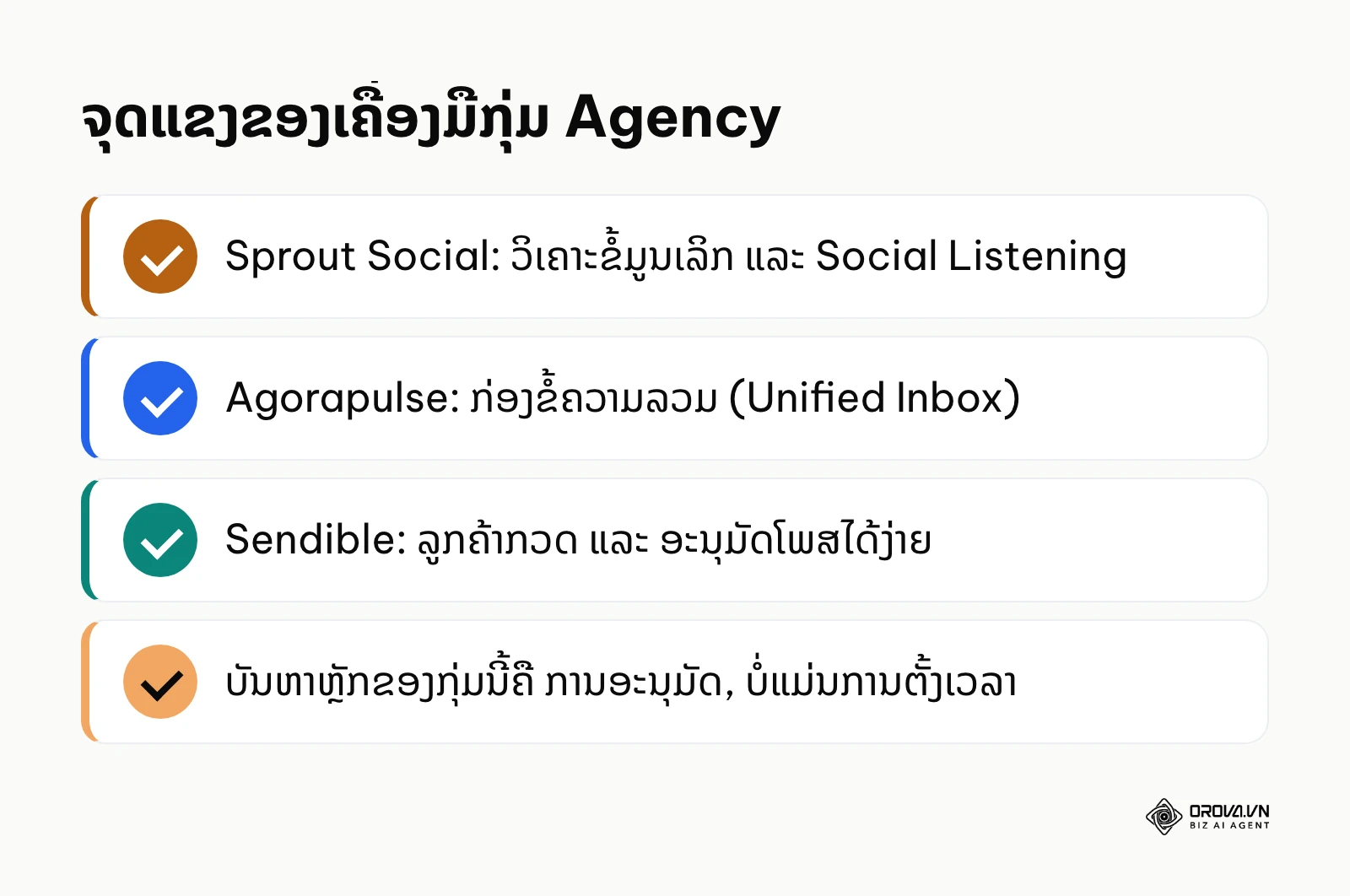
Sprout Social Sprout Social ຄືມາດຕະຖານຄຳ (Gold Standard) ສຳລັບອົງກອນຂະໜາດໃຫຍ່. ມັນມີລະບົບການວິເຄາະຂໍ້ມູນ (Analytics) ທີ່ເລິກເຊິ່ງທີ່ສຸດ ແລະ ລະບົບ Social Listening ທີ່ຊ່ວຍໃຫ້ທ່ານຮູ້ວ່າຄົນກຳລັງເວົ້າເຖິງແບຣນຂອງທ່ານແນວໃດໃນອິນເຕີເນັດ.
- ຄຸນຄ່າຫຼັກ: ບົດລາຍງານທີ່ພ້ອມນຳສະເໜີຜູ້ບໍລິຫານ ແລະ ລະບົບການມອບໝາຍວຽກພາຍໃນທີມທີ່ມີປະສິດທິພາບ. ເຄື່ອງມືລະດັບນີ້ຊ່ວຍໃຫ້ທີມຕິດຕາມ ແລະ ຕອບສະໜອງລູກຄ້າໄດ້ເປັນລະບົບຂຶ້ນ.
- ເໝາະສຳລັບໃຜ: ອົງກອນຂະໜາດໃຫຍ່ທີ່ມີງົບປະມານສູງ ແລະ ຕ້ອງການບົດລາຍງານທີ່ລະອຽດ.
- ວິທີເລີ່ມຕົ້ນ: 1. ຕັ້ງຄ່າໂຄງສ້າງທີມງານ ແລະ ກຳນົດສິດທິການເຂົ້າເຖິງ (Permissions) ສຳລັບແຕ່ລະຕຳແໜ່ງ. 2. ເຊື່ອມຕໍ່ບັນຊີ. 3. ສ້າງຕາຕະລາງການເຮັດວຽກລວມ.
Agorapulse Agorapulse ໂດດເດັ່ນໃນເລື່ອງການຄຸ້ມຄອງການມີສ່ວນຮ່ວມ (Engagement). ກ່ອງຂໍ້ຄວາມລວມ (Unified Inbox) ຂອງມັນຊ່ວຍໃຫ້ທີມງານສາມາດຕອບກັບຄອມເມັນ ແລະ ຂໍ້ຄວາມຈາກທຸກແພລດຟອມໄດ້ໃນບ່ອນດຽວ ໂດຍບໍ່ມີການຕົກຫຼົ່ນ.
- ຄຸນຄ່າຫຼັກ: ຮັບປະກັນວ່າທຸກໆຄອມເມັນຂອງລູກຄ້າຈະຖືກຕອບກັບ, ຊ່ວຍຮັກສາພາບລັກຂອງແບຣນໄດ້ເປັນຢ່າງດີ.
- ເໝາະສຳລັບໃຜ: Agency ທີ່ຮັບຈ້າງບໍລິຫານໜ້າເພຈ ແລະ ຕ້ອງຕອບຄຳຖາມລູກຄ້າເປັນຈຳນວນຫຼາຍ.
- ວິທີເລີ່ມຕົ້ນ: 1. ເຊື່ອມຕໍ່ໜ້າເພຈທັງໝົດ. 2. ຕັ້ງຄ່າກົດລະບຽບການມອບໝາຍຂໍ້ຄວາມອັດຕະໂນມັດໃຫ້ກັບສະມາຊິກໃນທີມ. 3. ເລີ່ມຕົ້ນການຕອບຂໍ້ຄວາມຜ່ານ Unified Inbox.
Sendible ຈຸດແຂງທີ່ສຸດຂອງ Sendible ຄືການແກ້ໄຂບັນຫາທີ່ຫຼາຍ Agency ປວດຫົວທີ່ສຸດ: ລູກຄ້າບໍ່ຍອມກວດວຽກ. Sendible ມີລະບົບທີ່ຊ່ວຍໃຫ້ທ່ານສາມາດສົ່ງລິ້ງໃຫ້ລູກຄ້າກວດເບິ່ງໜ້າຕາຂອງໂພສໄດ້ໂດຍກົງ, ແລະ ລູກຄ້າສາມາດກົດ "ອະນຸມັດ" ຫຼື ພິມຄຳຮຽກຮ້ອງໃຫ້ແກ້ໄຂໄດ້ໂດຍກົງໃນໜ້າທີ່ສ້າງໄວ້ສຳລັບລູກຄ້າ.
- ຄຸນຄ່າຫຼັກ: ລົດຂັ້ນຕອນການອະນຸມັດທີ່ຊັກຊ້າຜ່ານອີເມວ, ເຮັດໃຫ້ວຽກຍ່າງໄວຂຶ້ນ.
- ເໝາະສຳລັບໃຜ: Agency ທີ່ມີລູກຄ້າຫຼາຍລາຍ ແລະ ລູກຄ້າບໍ່ຖະໜັດໃນການນຳໃຊ້ຊອບແວໃໝ່ໆ.
- ວິທີເລີ່ມຕົ້ນ: 1. ສ້າງໂປຣໄຟລ໌ລູກຄ້າແຕ່ລະລາຍ. 2. ສ້າງເນື້ອຫາເຂົ້າໃນລາຍການລໍຖ້າການອະນຸມັດ. 3. ສົ່ງລິ້ງສະເພາະໃຫ້ລູກຄ້າຜ່ານທາງອີເມວ.
ຕົວຢ່າງປະກອບ: ອົງກອນ Agency ການຕະຫຼາດ B2B ທີ່ຄຸ້ມຄອງ 15 ລູກຄ້າອົງກອນ.
- ບໍລິບົດ: ທີມງານມີບັນຫາລູກຄ້າກວດວຽກຊ້າຜ່ານອີເມວ, ເຊິ່ງລູກຄ້າມັກຈະສັບສົນເວີຊັນຂອງຮູບພາບ ແລະ ຂໍ້ຄວາມ, ເຮັດໃຫ້ການໂພສຊັກຊ້າແລະຜິດພາດເລື້ອຍໆ.
- ຂັ້ນຕອນທີ່ໄດ້ເຮັດ: 1. ຕັ້ງຄ່າສ້າງບັນຊີລູກຄ້າແຕ່ລະຄົນ (Client Portal) ໃນ Sendible. 2. ສ້າງຂັ້ນຕອນການອະນຸມັດ (Approval Workflow) ໂດຍກຳນົດໃຫ້ Copywriter ສົ່ງວຽກໃຫ້ Account Manager ກວດກ່ອນ, ຈາກນັ້ນຈຶ່ງສົ່ງລິ້ງໃຫ້ລູກຄ້າອັດຕະໂນມັດ. 3. ລູກຄ້າເປີດລິ້ງແລະສາມາດກົດປຸ່ມອະນຸມັດຫຼືປະກອບຄຳເຫັນໃສ່ຮູບພາບນັ້ນໄດ້ໂດຍກົງ.
- ບັນຫາທີ່ພົບແລະວິທີແກ້: ລູກຄ້າບາງຄົນທີ່ມີອາຍຸຫຼາຍຍັງບໍ່ຄຸ້ນເຄີຍກັບລະບົບການກົດລິ້ງ ແລະ ຍັງຄົງພະຍາຍາມຕອບກັບຜ່ານອີເມວ. ວິທີແກ້ແມ່ນການຈັດກອງປະຊຸມອອນລາຍ 15 ນາທີເພື່ອນຳສະເໜີວິທີການກົດປຸ່ມອະນຸມັດຢ່າງລະອຽດ, ພ້ອມທັງເຊື່ອມຕໍ່ລະບົບແຈ້ງເຕືອນຂອງ Sendible ເຂົ້າໃນຊ່ອງ Slack ທີ່ໃຊ້ລົມກັບລູກຄ້າ.
- ຜົນໄດ້ຮັບ: ການແລກປ່ຽນຄວາມຄິດເຫັນມີຄວາມຊັດເຈນຂຶ້ນ, ບໍ່ມີການແກ້ໄຂຜິດເວີຊັນ, ແລະ ສາມາດເຫັນປະຫວັດການແກ້ໄຂທຸກຢ່າງໄດ້ໃນບ່ອນດຽວ. ໄລຍະເວລາການລໍຖ້າການອະນຸມັດຫຼຸດລົງຢ່າງເຫັນໄດ້ຊັດ.
ກຸ່ມທີ 3: ເຄື່ອງມື Hybrid ສຳລັບທີມທີ່ມັກໃຊ້ Project Management
ເຄື່ອງມືກຸ່ມນີ້ເປັນທາງເລືອກສຳລັບທີມງານທີ່ບໍ່ຕ້ອງການເພີ່ມຊອບແວໃໝ່ເຂົ້າໃນລະບົບການເຮັດວຽກ, ແຕ່ຕ້ອງການເຊື່ອມຕໍ່ລະບົບການຄຸ້ມຄອງໂຄງການ (Project Management) ທີ່ພວກເຂົາກຳລັງໃຊ້ຢູ່ແລ້ວ (ເຊັ່ນ: Notion ຫຼື Airtable) ເຂົ້າກັບເຄື່ອງມືໂພສອັດຕະໂນມັດ (ເຊັ່ນ: Buffer). ວິທີການນີ້ເອີ້ນວ່າ Hybrid Workflow.
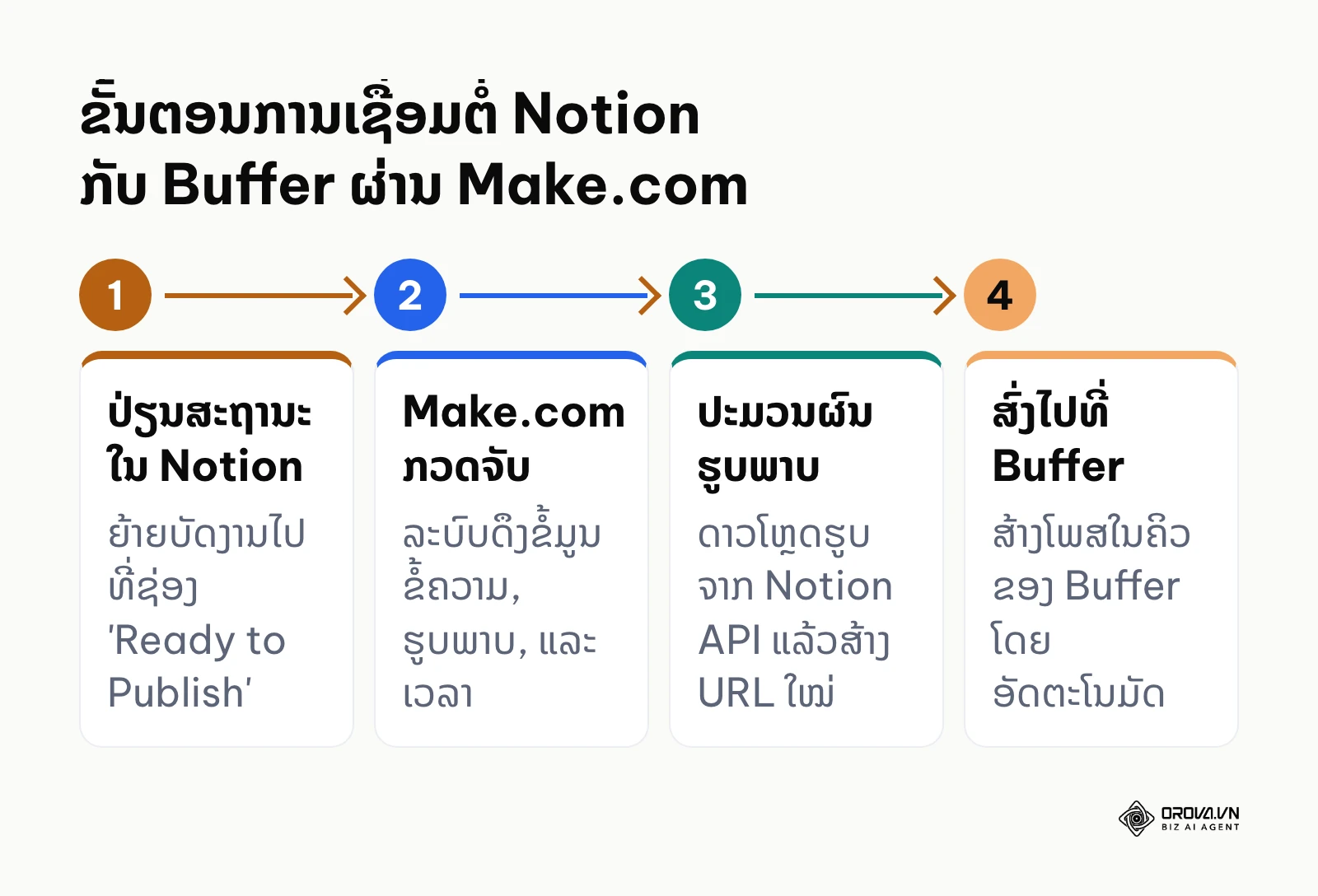
Notion + Automation (Zapier/Make) Notion ເປັນເຄື່ອງມືທີ່ມີຄວາມຍືດຫຍຸ່ນສູງສຸດ ທ່ານສາມາດສ້າງຕາຕະລາງ, ຖານຂໍ້ມູນ, ແລະ ໜ້າເອກະສານໄດ້ຕາມໃຈມັກ. ຫຼາຍທີມມັກໃຊ້ Notion ເປັນ "ສະໝອງກາງ" ຂອງອົງກອນ. ບັນຫາຄື Notion ບໍ່ສາມາດໂພສລົງສື່ສັງຄົມອອນລາຍໄດ້ໂດຍກົງ. ແຕ່ທ່ານສາມາດແກ້ໄຂໄດ້ດ້ວຍການໃຊ້ເຄື່ອງມືເຊື່ອມຕໍ່ອັດຕະໂນມັດ ເຊັ່ນ: Zapier ຫຼື Make.com.
- ຄຸນຄ່າຫຼັກ: ທີມງານສາມາດສ້າງສັນເນື້ອຫາ ແລະ ເຮັດວຽກຮ່ວມກັນໃນເຄື່ອງມືທີ່ພວກເຂົາຄຸ້ນເຄີຍ, ໂດຍບໍ່ຕ້ອງສະຫຼັບແອັບ.
- ເໝາະສຳລັບໃຜ: ທີມງານ In-house ທີ່ໃຊ້ Notion ໃນການບໍລິຫານວຽກອື່ນໆຢູ່ແລ້ວ ແລະ ມີພື້ນຖານທາງດ້ານເຕັກນິກໜ້ອຍໜຶ່ງ.
- ວິທີເລີ່ມຕົ້ນ:
- ສ້າງຖານຂໍ້ມູນ (Database) ແບບ Kanban ໃນ Notion ໂດຍມີຊ່ອງຄຸນສົມບັດ (Properties) ເຊັ່ນ: Status, Date, Platform, Copy, ແລະ Image.
- ສະໝັກນຳໃຊ້ Make.com ແລະ ສ້າງ Scenario ໃໝ່.
- ຕັ້ງຄ່າ Module ທຳອິດໃຫ້ຕິດຕາມ (Watch) ການປ່ຽນແປງໃນ Notion Database. ເມື່ອບັດງານມີສະຖານະປ່ຽນເປັນ "Ready to Publish", ໃຫ້ລະບົບເຮັດວຽກຕໍ່.
- ເຊື່ອມຕໍ່ Module ທີສອງໄປຫາ Buffer (ຫຼື ເຄື່ອງມືໂພສອື່ນ) ເພື່ອສົ່ງຂໍ້ຄວາມ ແລະ ຮູບພາບໄປລໍຖ້າໃນຄິວໂພສ.
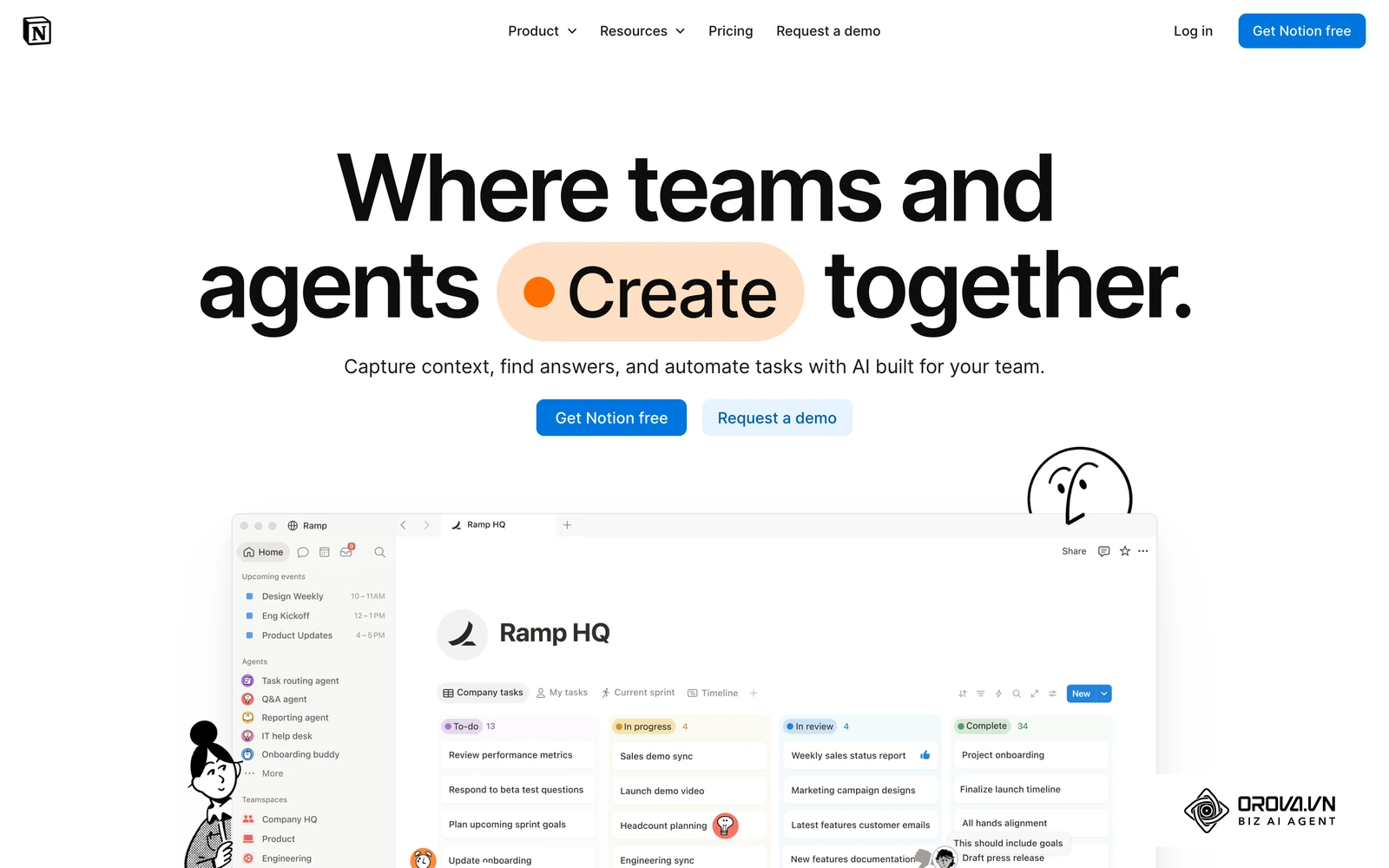
ຕົວຢ່າງປະກອບ: ທີມງານສ້າງເນື້ອຫາພາຍໃນ (In-house Content Team) ຂະໜາດ 5 ຄົນຂອງບໍລິສັດຊອບແວ.
- ບໍລິບົດ: ທີມງານມັກຂຽນບົດຄວາມແລະວາງແຜນໃນ Notion ເຊິ່ງເປັນສູນກາງຂໍ້ມູນຂອງບໍລິສັດ, ແຕ່ທຸກໆມື້ຕ້ອງມີຄົນໜຶ່ງເສຍເວລາເພື່ອກັອບປີ້ຂໍ້ຄວາມ ແລະ ດາວໂຫຼດຮູບພາບຈາກ Notion ໄປວາງໃນເຄື່ອງມືຕັ້ງເວລາໂພສອີກຄັ້ງ.
- ຂັ້ນຕອນທີ່ໄດ້ເຮັດ: 1. ຫົວໜ້າທີມສ້າງຖານຂໍ້ມູນ (Database) ໃນ Notion ໂດຍມີຊ່ອງສະຖານະ "Ready for Social". 2. ສ້າງ Scenario ໃນ Make.com ເພື່ອດຶງຂໍ້ມູນຂໍ້ຄວາມອັດຕະໂນມັດເມື່ອສະຖານະມີການປ່ຽນແປງ. 3. ຕັ້ງຄ່າໃຫ້ Make.com ສົ່ງຂໍ້ຄວາມ, ລິ້ງຮູບພາບ, ແລະ ວັນເວລາ ໄປຍັງ API ຂອງ Buffer ເພື່ອເຂົ້າຄິວໂພສ.
- ບັນຫາທີ່ພົບແລະວິທີແກ້: ການດຶງໄຟລ໌ຮູບພາບຈາກ Notion API ມີຄວາມຊັບຊ້ອນເນື່ອງຈາກ URL ຂອງຮູບພາບໃນ Notion ມີອາຍຸຈຳກັດ (Expiring Link). ຖ້າສົ່ງລິ້ງນີ້ໃຫ້ Buffer ໂດຍກົງ, ຮູບອາດຈະຫາຍໄປກ່ອນຮອດເວລາໂພສ. ວິທີແກ້ແມ່ນການເພີ່ມຂັ້ນຕອນ (Module) ໃນ Make.com ໃຫ້ດາວໂຫຼດຮູບພາບນັ້ນໄປເກັບໄວ້ໃນ Google Drive ຂອງອົງກອນຊົ່ວຄາວກ່ອນ, ແລ້ວຈຶ່ງສົ່ງ URL ແບບຖາວອນຈາກ Google Drive ໃຫ້ Buffer.
- ຜົນໄດ້ຮັບ: ທີມງານສາມາດເຮັດວຽກທຸກຢ່າງຈົບພາຍໃນ Notion ໂດຍບໍ່ຕ້ອງສະຫຼັບໜ້າຈໍໄປມາ, ຄວາມຜິດພາດຈາກການກັອບປີ້ວາງຫຼຸດລົງເປັນສູນ, ແລະ ໂພສຖືກສົ່ງອອກໄປຍັງສື່ສັງຄົມອອນລາຍຕ່າງໆໄດ້ຢ່າງຖືກຕ້ອງຕາມເວລາທີ່ກຳນົດ.
ກຸ່ມທີ 4: ເຄື່ອງມືລວມສູນດ້ວຍພະລັງ AI (All-in-one AI Tools)
ກຸ່ມນີ້ຄືອະນາຄົດຂອງການຈັດການເນື້ອຫາ ເຊິ່ງລວມເອົາຄວາມສາມາດໃນການວາງແຜນ, ການໂພສ, ແລະ ການສ້າງເນື້ອຫາ ເຂົ້າໄວ້ໃນບ່ອນດຽວກັນ ໂດຍອາໄສເຕັກໂນໂລຊີ AI ເປັນຕົວຂັບເຄື່ອນ.
Orova Social Orova Social ຖືກອອກແບບມາເພື່ອແກ້ໄຂບັນຫາການເຮັດວຽກຫຼາຍຂັ້ນຕອນຂອງທີມງານທີ່ຕ້ອງດູແລຫຼາຍຊ່ອງທາງ. ມັນຊ່ວຍໃຫ້ທ່ານສາມາດວາງແຜນແລະຈັດການຕາຕະລາງເນື້ອຫາໄດ້ຢ່າງຄົບຖ້ວນໃນລະບົບດຽວ.
- ຄຸນຄ່າຫຼັກ: ຫຼຸດຜ່ອນເວລາໃນການສ້າງເນື້ອຫາຊໍ້າຊ້ອນ. ທ່ານສາມາດຂຽນເນື້ອຫາໜຶ່ງຄັ້ງແລ້ວສັ່ງໃຫ້ລະບົບໂພສລົງເຖິງ 8 ຊ່ອງທາງ (Facebook, Instagram, TikTok, YouTube, Threads, LinkedIn, Zalo OA, Telegram) ພ້ອມກັນ. ລະບົບມີ AI ທີ່ສາມາດຊ່ວຍຂຽນແຄັບຊັນຕາມນໍ້າສຽງຂອງແບຣນ, ແລະ ແຕ້ມຮູບພາບທີ່ມີການໃສ່ກອບ (Frames) ຂອງແບຣນທ່ານໄດ້ໂດຍອັດຕະໂນມັດ.
- ນອກຈາກນີ້, ຫາກທ່ານມີວິດີໂອຂະໜາດຍາວ, ລະບົບຍັງສາມາດຕັດວິດີໂອຍາວນັ້ນໃຫ້ກາຍເປັນຄລິບແນວຕັ້ງ (9:16) ພ້ອມທັງໃສ່ຄຳບັນຍາຍ (Subtitles) ໃຫ້ພ້ອມ. ທ່ານສາມາດຕັ້ງເວລາໂພສ, ແລະ ຫາກພາດເວລາໂພສ ລະບົບຈະໂພສຊົດເຊີໃຫ້ອັດຕະໂນມັດ. ປະຕິທິນເນື້ອຫາເບິ່ງໄດ້ທັງແບບວັນ, ອາທິດ ແລະ ເດືອນ. ທຸກໆສິ້ນເດືອນ, ທ່ານສາມາດດາວໂຫຼດປະຕິທິນການໂພສອອກມາເປັນໄຟລ໌ Excel ເພື່ອເຮັດບົດລາຍງານໄດ້ຢ່າງສະດວກສະບາຍ. (ໝາຍເຫດ: Zalo OA ແລະ LinkedIn ຈະບໍ່ຮອງຮັບການໂພສປະເພດວິດີໂອ).
- ເໝາະສຳລັບໃຜ: ທຸລະກິດທຸກຂະໜາດທີ່ຕ້ອງການເພີ່ມປະສິດທິພາບການຜະລິດເນື້ອຫາໂດຍໃຊ້ AI ຊ່ວຍ, ແລະ ຕ້ອງການເຄື່ອງມືທີ່ລວມທຸກຢ່າງໄວ້ໃນບ່ອນດຽວ.
- ວິທີເລີ່ມຕົ້ນ: 1. ສ້າງໂປຣໄຟລ໌ຂອງແບຣນ (Brand Profile). 2. ເຊື່ອມຕໍ່ບັນຊີສື່ສັງຄົມອອນລາຍທັງໝົດ. 3. ເລີ່ມຕົ້ນໃຊ້ AI ຊ່ວຍຮ່າງເນື້ອຫາ ແລະ ຕັ້ງເວລາໂພສລົງໃນປະຕິທິນ.
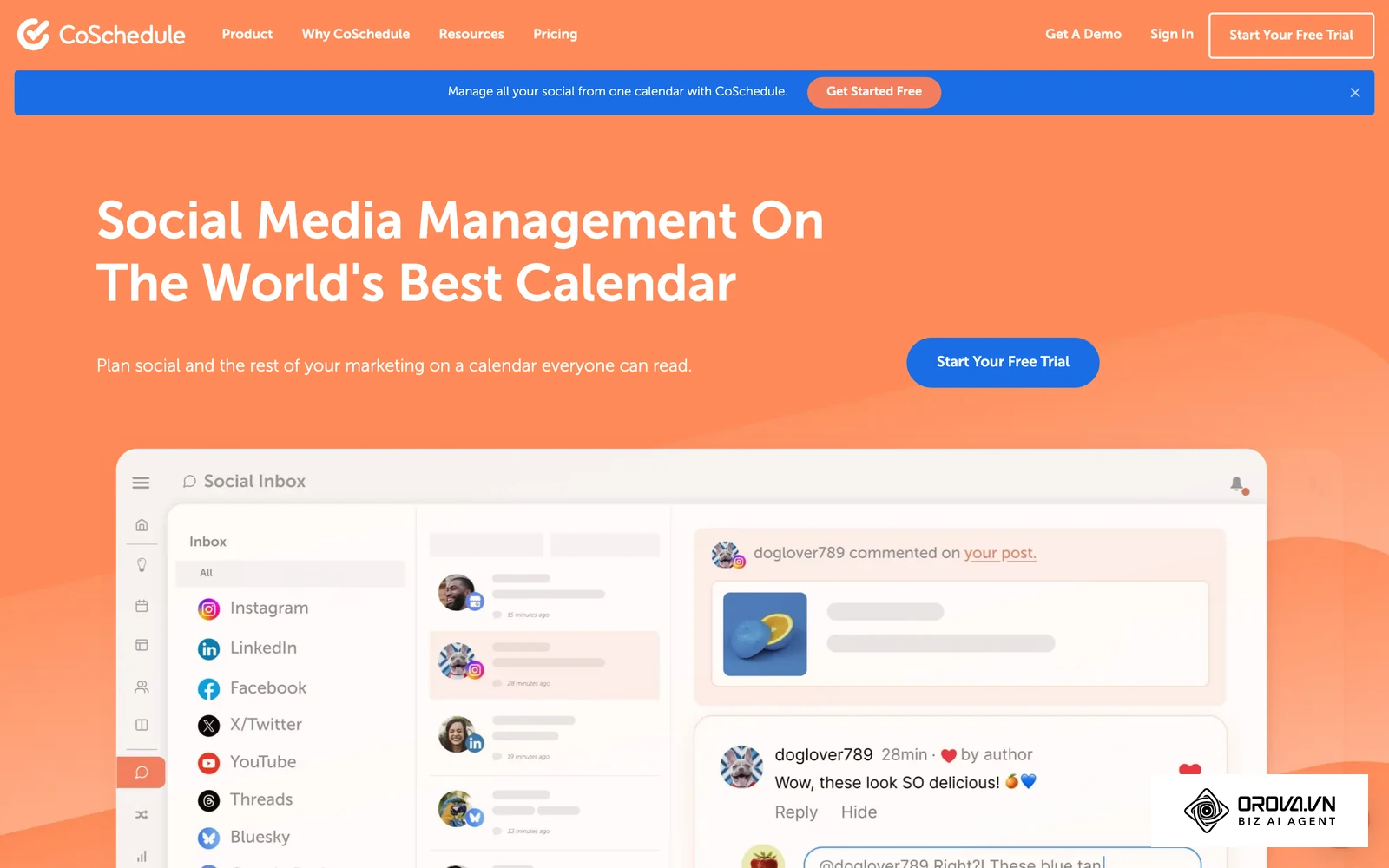
CoSchedule CoSchedule ເນັ້ນໜັກໄປທີ່ການເປັນ Marketing Calendar ທີ່ຄອບຄຸມທຸກແຄມເປນການຕະຫຼາດ, ບໍ່ພຽງແຕ່ສື່ສັງຄົມອອນລາຍ ແຕ່ຍັງລວມເຖິງ Email, Blog, ແລະ ກິດຈະກຳອື່ນໆ.
- ຄຸນຄ່າຫຼັກ: ການເຫັນພາບລວມຂອງທຸກກິດຈະກຳການຕະຫຼາດໃນໜ້າຈໍດຽວ, ຊ່ວຍໃຫ້ທຸກພະແນກໃນອົງກອນເຫັນທິດທາງດຽວກັນ.
- ເໝາະສຳລັບໃຜ: ພະແນກການຕະຫຼາດຂະໜາດໃຫຍ່ທີ່ເຮັດແຄມເປນຫຼາຍຊ່ອງທາງ (Omnichannel).
- ວິທີເລີ່ມຕົ້ນ: 1. ກຳນົດໂຄງສ້າງແຄມເປນ. 2. ເຊື່ອມຕໍ່ເຄື່ອງມືອື່ນໆ ເຊັ່ນ: Mailchimp, WordPress. 3. ມອບໝາຍໜ້າທີ່ໃຫ້ແຕ່ລະພະແນກ.
ວິທີເລືອກເຄື່ອງມື ແລະ ວິເຄາະຄ່າໃຊ້ຈ່າຍແອບແຝງ
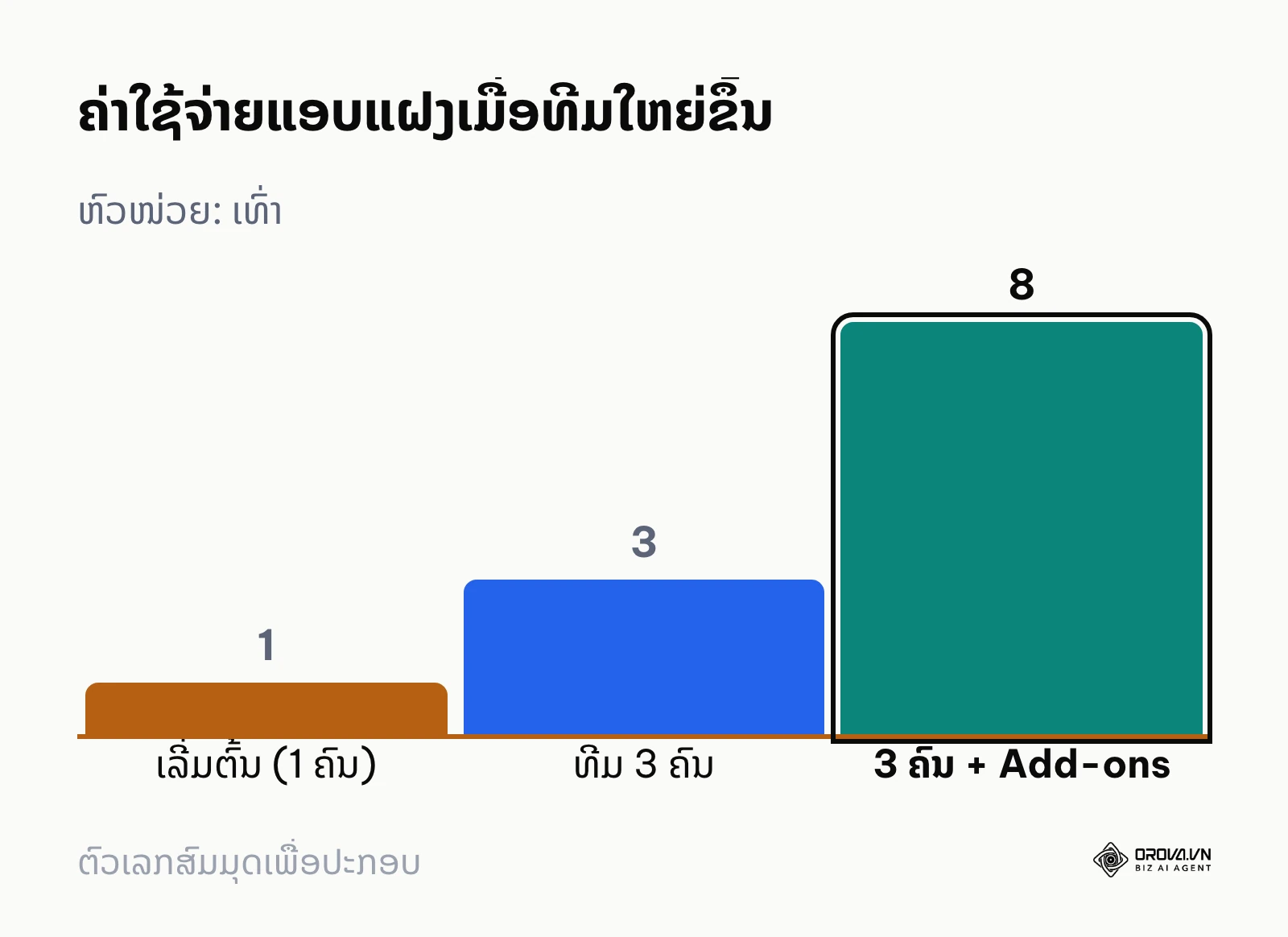
ການເລືອກ best content calendar for social media ທີ່ຜິດພາດ ສາມາດນຳໄປສູ່ຄ່າໃຊ້ຈ່າຍທີ່ເພີ່ມຂຶ້ນຢ່າງມະຫາສານໂດຍທີ່ທ່ານບໍ່ຮູ້ຕົວ. ບັນຫາໃຫຍ່ທີ່ສຸດຂອງຊອບແວປະເພດ SaaS (Software as a Service) ຄືໂຄງສ້າງລາຄາທີ່ມັກຈະຄິດໄລ່ແບບ "Per Seat" (ຄິດໄລ່ຕາມຈຳນວນຜູ້ໃຊ້ທີ່ລັອກອິນ) ແລະ "Per Profile" (ຄິດໄລ່ຕາມຈຳນວນບັນຊີໜ້າເພຈ).
ລອງຈິນຕະນາການເບິ່ງວ່າ, ຕອນທີ່ທ່ານເລີ່ມຕົ້ນທຸລະກິດໃໝ່ໆ, ທ່ານເຮັດວຽກຄົນດຽວ ແລະ ມີພຽງແຕ່ 3 ໜ້າເພຈ. ທ່ານອາດຈະເລືອກແພັກເກດເລີ່ມຕົ້ນທີ່ລາຄາຖືກທີ່ສຸດ. ແຕ່ເມື່ອທຸລະກິດຂອງທ່ານເຕີບໂຕຂຶ້ນ, ທ່ານຈ້າງນັກຂຽນເພີ່ມ 1 ຄົນ, ຜູ້ອອກແບບ 1 ຄົນ, ແລະ ຂະຫຍາຍໄປເຮັດ TikTok ແລະ LinkedIn ເຮັດໃຫ້ມີບັນຊີເພີ່ມເປັນ 10 ບັນຊີ. ໃນຈຸດນີ້, ລະບົບອາດຈະບັງຄັບໃຫ້ທ່ານຕ້ອງອັບເກຣດແພັກເກດ ທີ່ຄິດເງິນຕາມຈຳນວນຄົນ: ທີມ 3 ຄົນອາດຕ້ອງຈ່າຍປະມານ 3 ເທົ່າຂອງລາຄາເລີ່ມຕົ້ນ, ແລະ ເມື່ອບວກຄ່າເພີ່ມບັນຊີ ຫຼື Add-ons ອີກ, ລວມແລ້ວອາດສູງເຖິງ 8 ເທົ່າຕໍ່ເດືອນ! ນີ້ຄືສິ່ງທີ່ຫຼາຍຄົນທີ່ກຳລັງຊອກຫາ ເຄື່ອງມືຈັດການສື່ສັງຄົມອອນລາຍແບບຟຣີ ມັກຈະມອງຂ້າມ ແລະ ຕົກມ້າຕາຍໃນພາຍຫຼັງ.
ເພື່ອຊ່ວຍໃຫ້ທ່ານເລືອກໄດ້ຖືກຕ້ອງແຕ່ເບື້ອງຕົ້ນ, ນີ້ຄືຕາຕະລາງຄຳແນະນຳການເລືອກເຄື່ອງມືຕາມສະຖານະການຂອງທີມ:
| ສະຖານະການຂອງທີມງານ | ຄວາມທ້າທາຍຫຼັກທີ່ພົບເຫັນ | ເຄື່ອງມືທີ່ແນະນຳ | ເຫດຜົນຫຼັກໃນການເລືອກ |
|---|---|---|---|
| ຜູ້ປະກອບການຄົນດຽວ (1 ຄົນ, 2-3 ຊ່ອງທາງ) | ບໍ່ມີເວລາ, ຕ້ອງການຄວາມໄວ | Buffer ຫຼື Later | ໃຊ້ງານງ່າຍ, ລາຄາເລີ່ມຕົ້ນຖືກ, ມີ Grid Preview |
| ທຸລະກິດຂະໜາດນ້ອຍ (2-4 ຄົນ, 5+ ຊ່ອງທາງ) | ການປະສານງານ, ການແບ່ງປັນຮູບພາບ | Orova Social | ລວມທຸກຢ່າງໃນບ່ອນດຽວ, ມີ AI ຊ່ວຍລົດເວລາສ້າງເນື້ອຫາ |
| Agency ຂະໜາດກາງ (5-15 ຄົນ, ຫຼາຍລູກຄ້າ) | ການອະນຸມັດຈາກລູກຄ້າທີ່ຊັກຊ້າ | Sendible ຫຼື Agorapulse | ມີລະບົບ Client Portal ທີ່ອະນຸຍາດໃຫ້ລູກຄ້າກວດວຽກງ່າຍ |
| ອົງກອນຂະໜາດໃຫຍ່ (15+ ຄົນ, ຫຼາຍພະແນກ) | ຂໍ້ມູນກະຈາຍ, ຕ້ອງການລາຍງານລວມ | Sprout Social ຫຼື CoSchedule | ບົດລາຍງານລະອຽດ, ລະບົບຄວາມປອດໄພແລະການຈັດການສິດທິສູງ |
| ທີມທີ່ໃຊ້ Notion ຢູ່ແລ້ວ | ບໍ່ຢາກສະຫຼັບແອັບໄປມາ | Notion + Make.com | ປະຢັດຄ່າໃຊ້ຈ່າຍຊອບແວໃໝ່, ປັບແຕ່ງ workflow ໄດ້ເອງ 100% |
ນອກຈາກເລື່ອງລາຄາແລ້ວ, ທ່ານຄວນລະວັງ "ກັບດັກ" ຂອງການເລືອກເຄື່ອງມືທີ່ມີຟັງຊັນຫຼາຍເກີນໄປ (Feature Creep). ຫຼາຍຄັ້ງທີ່ອົງກອນຊື້ຊອບແວລາຄາແພງທີ່ມີລະບົບ Social Listening ລະດັບສູງ, ແຕ່ທີມງານພາຍໃນພັດໃຊ້ພຽງແຕ່ຟັງຊັນຕັ້ງເວລາໂພສພື້ນຖານເທົ່ານັ້ນ. ດັ່ງນັ້ນ, ຈົ່ງຊື້ສິ່ງທີ່ທ່ານຈຳເປັນຕ້ອງໃຊ້ໃນອີກ 6 ເດືອນຂ້າງໜ້າ, ບໍ່ແມ່ນສິ່ງທີ່ທ່ານຄິດວ່າອາດຈະໄດ້ໃຊ້ໃນອີກ 5 ປີ.
ເລີ່ມຕົ້ນຈັດການເນື້ອຫາຂອງທ່ານຢ່າງເປັນລະບົບພາຍໃນບໍ່ເທົ່າໃດນາທີດ້ວຍ Orova Social. ລະບົບຍັງສາມາດຊ່ວຍຕັດວິດີໂອຍາວໃຫ້ກາຍເປັນຄລິບແນວຕັ້ງພ້ອມຄຳບັນຍາຍ. ທີ່ສຳຄັນແມ່ນສາມາດນຳໃຊ້ຟຣີເຖິງວັນທີ 7/7/2027.
ທ່າອ່ຽງ Best Content Calendar for Social Media ໃນ 2-3 ປີຂ້າງໜ້າ: ມຸມມອງຂອງຜູ້ຂຽນ
ຂ້າພະເຈົ້າຄິດວ່າວິທີການທີ່ພວກເຮົາວາງແຜນເນື້ອຫາກຳລັງປ່ຽນແປງໄປຫຼາຍ. ໃນສອງສາມປີຂ້າງໜ້າ, ເຄື່ອງມືຈັດການເນື້ອຫາອາດຈະບໍ່ເປັນພຽງແຕ່ "ປະຕິທິນ" ອີກຕໍ່ໄປ, ແຕ່ຈະກາຍເປັນ "ຜູ້ຊ່ວຍຍຸດທະສາດ". ນີ້ຄື 3 ທ່າອ່ຽງທີ່ຂ້າພະເຈົ້າເຊື່ອວ່າຈະເກີດຂຶ້ນ:
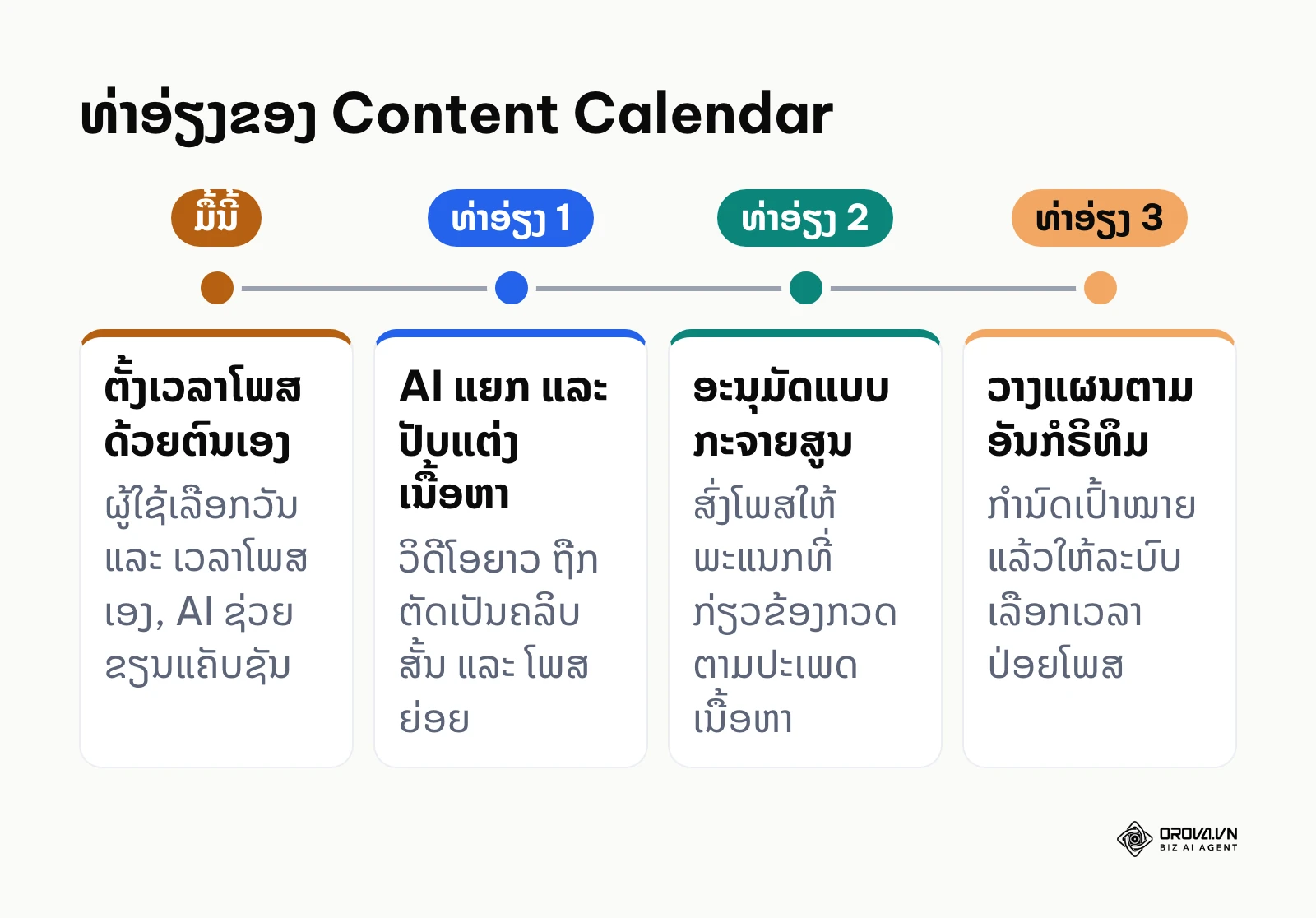
ການນຳໃຊ້ AI ເພື່ອແຍກແລະປັບແຕ່ງເນື້ອຫາອັດຕະໂນມັດ (AI Auto-Repurposing)
ສິ່ງທີ່ພວກເຮົາເຫັນໃນມື້ນີ້ຄື AI ສາມາດຊ່ວຍຂຽນແຄັບຊັນສັ້ນໆໄດ້. ແຕ່ຂ້າພະເຈົ້າເຊື່ອວ່າໃນອີກ 2-3 ປີຂ້າງໜ້າ, ລະບົບອາດຈະມີຄວາມສາມາດໃນການຮັບເອົາວິດີໂອ YouTube ຂະໜາດຍາວ, ແລ້ວ AI ຈະທຳການວິເຄາະ, ຕັດຕໍ່ເອົາຈຸດເດັ່ນອອກມາເປັນຄລິບສັ້ນ TikTok ຫຼາຍຄລິບ, ພ້ອມທັງຖອດຂໍ້ຄວາມອອກມາເປັນບົດຄວາມ Blog ແລະ ແບ່ງເປັນໂພສ X (Twitter) ອີກຫຼາຍໂພສ ໂດຍອັດຕະໂນມັດ. ຜູ້ໃຊ້ຈະມີໜ້າທີ່ພຽງແຕ່ກວດສອບ ແລະ ກົດອະນຸມັດເທົ່ານັ້ນ. ຜູ້ອ່ານຄວນເລີ່ມກະກຽມຄວາມພ້ອມໂດຍການສ້າງ "ເນື້ອຫາຫຼັກ" (Pillar Content) ທີ່ມີຄຸນນະພາບສູງໄວ້ຕັ້ງແຕ່ວັນນີ້ ເພື່ອເປັນວັດຖຸດິບໃຫ້ AI ໄດ້ເຮັດວຽກໃນອະນາຄົດ. ການເຂົ້າໃຈເລື່ອງ ລິຂະສິດຂອງເນື້ອຫາທີ່ສ້າງດ້ວຍ AI ຈະເປັນສິ່ງຈຳເປັນຫຼາຍເມື່ອເຮົາໃຊ້ AI ສ້າງເນື້ອຫາ.
ການອະນຸມັດເນື້ອຫາແບບກະຈາຍສູນ (Decentralized Approval Workflows)
ໃນປັດຈຸບັນ, ຂັ້ນຕອນການອະນຸມັດມັກຈະເປັນແບບເສັ້ນຊື່ (Writer -> Editor -> Client). ແຕ່ຂ້າພະເຈົ້າຄາດການວ່າ ລະບົບໃນອະນາຄົດຈະອະນຸຍາດໃຫ້ມີການອະນຸມັດແບບກະຈາຍສູນ ໂດຍອີງໃສ່ປະເພດຂອງເນື້ອຫາ. ຕົວຢ່າງ: ຖ້າໂພສນັ້ນກ່ຽວກັບກົດໝາຍ, ລະບົບຈະກວດຈັບຄຳສັບແລ້ວສົ່ງໃຫ້ພະແນກກົດໝາຍກວດໂດຍອັດຕະໂນມັດ. ຖ້າເປັນໂພສໂປຣໂມຊັນ, ຈະສົ່ງໃຫ້ພະແນກຂາຍ. ລະບົບຈະລວມເອົາຄຳເຫັນຈາກທຸກພາກສ່ວນມາປະກອບເຂົ້າກັນກ່ອນເຜີຍແຜ່. ເພື່ອກຽມພ້ອມ, ອົງກອນຄວນເລີ່ມຈັດທຳໂຄງສ້າງການອະນຸມັດພາຍໃນໃຫ້ຊັດເຈນຕັ້ງແຕ່ຕອນນີ້ ວ່າໃຜມີສິດທິຕັດສິນໃຈໃນເລື່ອງໃດ.
ການປ່ຽນຈາກການວາງແຜນຕາມເວລາ ໄປສູ່ການວາງແຜນຕາມອັນກໍຣິທຶມ (Algorithmic Planning)
ມື້ນີ້ພວກເຮົາວາງແຜນວ່າຈະໂພສເວລາ 9:00 ໂມງເຊົ້າວັນຈັນ. ແຕ່ໃນອະນາຄົດ, ຂ້າພະເຈົ້າມອງວ່າພວກເຮົາຈະບໍ່ຈຳເປັນຕ້ອງເລືອກເວລາໂພສອີກຕໍ່ໄປ. ພວກເຮົາພຽງແຕ່ກຳນົດ "ເປົ້າໝາຍ" ຂອງໂພສນັ້ນ (ເຊັ່ນ: ຕ້ອງການການມີສ່ວນຮ່ວມສູງສຸດຈາກກຸ່ມເປົ້າໝາຍອາຍຸ 25-30 ປີ). ຈາກນັ້ນ, ລະບົບຈະວິເຄາະຂໍ້ມູນມະຫາສານແລ້ວປ່ອຍເນື້ອຫາອອກໄປໃນວິນາທີທີ່ກຸ່ມເປົ້າໝາຍດັ່ງກ່າວເປີດແອັບຂຶ້ນມາ. ສິ່ງທີ່ສາມາດເຮັດໃຫ້ການຄາດການນີ້ຜິດພາດແມ່ນເລື່ອງນະໂຍບາຍຄວາມເປັນສ່ວນຕົວ (Privacy Policies) ທີ່ອາດຈະຈຳກັດການເກັບຂໍ້ມູນຂອງແພລດຟອມ. ຜູ້ອ່ານຄວນເລີ່ມສຶກສາການວິເຄາະຂໍ້ມູນຫຼັງບ້ານ (Analytics) ເພື່ອໃຫ້ລຶ້ງເຄີຍກັບການຕັດສິນໃຈໂດຍໃຊ້ຂໍ້ມູນເປັນຫຼັກ.
ຄຳຖາມທີ່ພົບເລື້ອຍກ່ຽວກັບ Content Calendar
ເມື່ອໃດທີ່ທຸລະກິດຄວນຢຸດໃຊ້ Google Sheets ຟຣີ ແລະ ອັບເກຣດເປັນຊອບແວເສຍເງິນ?
ຖ້າທ່ານເປັນຄົນດຽວທີ່ຈັດການເນື້ອຫາ ແລະ ໂພສພຽງອາທິດລະ 2-3 ຄັ້ງ, Google Sheets ຍັງຄົງເປັນທາງເລືອກທີ່ດີ. ແຕ່ທ່ານຄວນພິຈາລະນາອັບເກຣດທັນທີເມື່ອ: 1) ທ່ານໃຊ້ເວລາຫຼາຍກວ່າ 2 ຊົ່ວໂມງຕໍ່ອາທິດໄປກັບການກັອບປີ້ຂໍ້ຄວາມຈາກຕາຕະລາງໄປວາງໃນໜ້າໂພສ; 2) ທ່ານມີທີມງານຫຼາຍກວ່າ 1 ຄົນທີ່ຕ້ອງກວດແກ້ເນື້ອຫາ ເຊິ່ງເຮັດໃຫ້ເກີດຄວາມສັບສົນເລື່ອງເວີຊັນຂອງໄຟລ໌; ແລະ 3) ທ່ານຕ້ອງການເບິ່ງລາຍງານຜົນໄດ້ຮັບລວມຂອງທຸກແພລດຟອມໃນບ່ອນດຽວ ໂດຍບໍ່ຕ້ອງເຂົ້າໄປເບິ່ງເທື່ອລະແອັບ.
ເຮັດແນວໃດເພື່ອຈັດການເນື້ອຫາຕາມກະແສ (Real-time) ສະຫຼັບກັບຕາຕະລາງທີ່ວາງໄວ້ໂດຍບໍ່ໃຫ້ສັບສົນ?
ກົດລະບຽບທີ່ສຳຄັນຄືການບໍ່ຈັດຕາຕະລາງໃຫ້ແໜ້ນຈົນເກີນໄປ. ວິທີທີ່ດີທີ່ສຸດແມ່ນການວາງແຜນເນື້ອຫາປະເພດ Evergreen (ເນື້ອຫາທີ່ມີຄຸນຄ່າຕະຫຼອດເວລາ) ປະມານ 70-80% ຂອງຕາຕະລາງທັງໝົດໃນແຕ່ລະເດືອນ. ຈາກນັ້ນ, ປະປ່ອງຫວ່າງໄວ້ 20-30% ເພື່ອຮອງຮັບເຫດການທີ່ເກີດຂຶ້ນກະທັນຫັນ ຫຼື ກະແສສັງຄົມ. ໃນເຄື່ອງມື Content Calendar, ໃຫ້ໃຊ້ລະບົບປ້າຍກຳກັບ (Tags ຫຼື Labels) ເຊັ່ນ "Evergreen" ແລະ "Trend" ເພື່ອໃຫ້ທີມງານເຫັນພາບລວມໄດ້ຢ່າງຊັດເຈນວ່າໂພສໃດສາມາດເລື່ອນໄດ້ ຖ້າມີຂ່າວດ່ວນເຂົ້າມາແຊກ.
AI ຈະມາປ່ຽນແປງວິທີທີ່ພວກເຮົາເຮັດ Content Calendar ແນວໃດ?
AI ຈະປ່ຽນບົດບາດຂອງເຄື່ອງມືຈາກການເປັນພຽງແຕ່ "ບ່ອນເກັບກຳຂໍ້ມູນ" ມາເປັນ "ຜູ້ຊ່ວຍຄິດ". ມັນຈະບໍ່ພຽງແຕ່ຊ່ວຍຂຽນແຄັບຊັນ ຫຼື ແຕ້ມຮູບ, ແຕ່ມັນຈະສາມາດວິເຄາະຂໍ້ມູນເກົ່າໆຂອງເພຈທ່ານ ເພື່ອຊອກຫາວ່າເນື້ອຫາປະເພດໃດທີ່ເຮັດໃຫ້ເກີດການປ່ຽນແປງຫຼາຍທີ່ສຸດ (Conversion). AI ອາດຈະສາມາດແນະນຳໄດ້ວ່າ ທ່ານຍັງຂາດເນື້ອຫາປະເພດໃດໃນເດືອນນີ້ ໂດຍອີງໃສ່ KPI ການຕະຫຼາດ ທີ່ທ່ານໄດ້ຕັ້ງເປົ້າໝາຍໄວ້.
ຈະຈັດການວິດີໂອສັ້ນຫຼາຍໆແພລດຟອມໃນເຄື່ອງມືດຽວແນວໃດ?
ວິດີໂອສັ້ນ (TikTok, Reels, Shorts) ເປັນສິ່ງທີ່ທ້າທາຍທີ່ສຸດ ເພາະແຕ່ລະແພລດຟອມມີຂໍ້ຈຳກັດເລື່ອງເພງປະກອບ (Trending Audio) ທີ່ແຕກຕ່າງກັນ. ວິທີທີ່ດີທີ່ສຸດໃນປັດຈຸບັນຄືການສ້າງວິດີໂອຕົ້ນສະບັບທີ່ບໍ່ມີເພງປະກອບ ແລ້ວອັບໂຫຼດເຂົ້າໃນລະບົບ Content Calendar ເພື່ອຕັ້ງເວລາໂພສ. ສຳລັບບາງແພລດຟອມທີ່ຈຳກັດການໂພສອັດຕະໂນມັດຜ່ານ API, ລະບົບຈະສົ່ງການແຈ້ງເຕືອນມາທີ່ໂທລະສັບຂອງທ່ານເມື່ອຮອດເວລາ, ເພື່ອໃຫ້ທ່ານກົດເຂົ້າໄປເພີ່ມເພງກະແສໃນແອັບນັ້ນໆແລ້ວຈຶ່ງກົດໂພສ.
ລູກຄ້າບໍ່ເກັ່ງເຕັກໂນໂລຊີ, ຈະໃຫ້ເຂົາເຈົ້າກວດວຽກແນວໃດໃຫ້ງ່າຍທີ່ສຸດ?
ຫຼີກລ້ຽງການບັງຄັບໃຫ້ລູກຄ້າຕ້ອງສ້າງບັນຊີໃໝ່ ແລະ ລັອກອິນເຂົ້າລະບົບທີ່ຊັບຊ້ອນ. ຄວນເລືອກໃຊ້ເຄື່ອງມືທີ່ມີໜ້າອະນຸມັດສຳລັບລູກຄ້າ (Client Portal) ທີ່ໃຊ້ງານງ່າຍ ແລະ ກວດເບິ່ງກ່ອນວ່າລູກຄ້າຕ້ອງລັອກອິນຫຼືບໍ່. ໜ້າອະນຸມັດທີ່ດີຄວນໃຫ້ລູກຄ້າເຫັນໜ້າຈໍທີ່ຈຳລອງພາບການໂພສຈິງເທິງໜ້າຈໍມືຖື (Mobile Preview) ພ້ອມດ້ວຍປຸ່ມ "ອະນຸມັດ" ຫຼື "ປະຕິເສດ" ທີ່ໃຫຍ່ແລະຊັດເຈນ. ນີ້ແມ່ນວິທີທີ່ລົດຄວາມອຶດອັດໃຈລະຫວ່າງ Agency ກັບລູກຄ້າໄດ້ດີທີ່ສຸດ.
ຄວນເລີ່ມຕົ້ນຈາກໃສ?
ຫຼັງຈາກທີ່ໄດ້ອ່ານຂໍ້ມູນທັງໝົດນີ້, ທ່ານອາດຈະຮູ້ສຶກລັງເລວ່າຈະເລີ່ມຕົ້ນແນວໃດດີ. ໃຫ້ລອງສຳຫຼວດເບິ່ງວ່າສະຖານະການປັດຈຸບັນຂອງທ່ານກົງກັບຂໍ້ໃດລຸ່ມນີ້ ແລ້ວລົງມືເຮັດຕາມບາດກ້າວທີ່ແນະນຳພາຍໃນມື້ນີ້:
- ສະຖານະການທີ 1: ກຳລັງໃຊ້ Google Sheets ແລະ ເລີ່ມຮູ້ສຶກເມື່ອຍລ້າກັບການກັອບປີ້ວາງ. ບາດກ້າວທຳອິດ: ໃຫ້ທ່ານລອງສະໝັກໃຊ້ງານແພັກເກດຟຣີ ຫຼື ແພັກເກດທົດລອງ ຂອງເຄື່ອງມືໃນກຸ່ມ Solopreneur ເຊັ່ນ: Buffer ຫຼື Later. ພະຍາຍາມເຊື່ອມຕໍ່ບັນຊີທີ່ສຳຄັນທີ່ສຸດຂອງທ່ານພຽງ 1-2 ບັນຊີ, ແລ້ວລອງຕັ້ງເວລາໂພສລ່ວງໜ້າສຳລັບ 3 ມື້ຂ້າງໜ້າ ເພື່ອສຳຜັດກັບປະສົບການທີ່ແຕກຕ່າງຈາກການໃຊ້ Spreadsheet.
- ສະຖານະການທີ 2: ເປັນທີມງານທີ່ໃຊ້ Notion ໃນການວາງແຜນຢູ່ແລ້ວ ແຕ່ຍັງຕ້ອງໂພສເອງ. ບາດກ້າວທຳອິດ: ເຂົ້າໄປທີ່ເວັບໄຊທ໌ Make.com, ສະໝັກບັນຊີຟຣີ, ແລະ ຄົ້ນຫາແມ່ແບບ (Template) ທີ່ເຊື່ອມ Notion ກັບ Buffer. ລອງເຊື່ອມຕໍ່ຖານຂໍ້ມູນ Notion ຂອງທ່ານເຂົ້າກັບລະບົບ ເພື່ອທົດສອບໃຫ້ເຫັນວ່າຂໍ້ຄວາມສາມາດສົ່ງຜ່ານຫາກັນໄດ້ໂດຍອັດຕະໂນມັດແທ້ຫຼືບໍ່.
- ສະຖານະການທີ 3: ເປັນ Agency ຫຼື ອົງກອນທີ່ມີບັນຫາກັບການອະນຸມັດວຽກທີ່ຊັກຊ້າ. ບາດກ້າວທຳອິດ: ຢ່າຟ້າວຊື້ຊອບແວໃດໆ. ໃຫ້ທ່ານແຕ້ມ "ແຜນຜັງການອະນຸມັດ" (Approval Matrix) ລົງໃນເຈ້ຍກ່ອນ. ລະບຸໃຫ້ຊັດເຈນວ່າ: ໃຜເປັນຜູ້ຂຽນ, ໃຜເປັນຜູ້ກວດຄຳຜິດ, ໃຜເປັນຜູ້ອະນຸມັດຮູບພາບ, ແລະ ໃຜເປັນຜູ້ກົດປຸ່ມເຜີຍແຜ່ຄົນສຸດທ້າຍ. ເມື່ອມີແຜນຜັງນີ້ແລ້ວ, ທ່ານຈຶ່ງຈະສາມາດໄປຖາມພະນັກງານຂາຍຂອງແຕ່ລະຊອບແວໄດ້ວ່າ ລະບົບຂອງພວກເຂົາຮອງຮັບໂຄງສ້າງການເຮັດວຽກແບບນີ້ໄດ້ຫຼືບໍ່.
About the author

Builder of Orova
Nguyễn Đỗ Trọng Ân has 8 years of experience in marketing, including 6 years managing market development across Asia. He builds Orova, a Biz AI Agent that never sleeps: it plans, runs and optimizes work for businesses.
ບໍລິຫານທຸລະກິດດ້ວຍ AI Agent
Orova ຄື Biz AI Agent ທີ່ເຮັດວຽກຕະຫຼອດເວລາ — ວາງແຜນ, ລົງມືເຮັດ ແລະ ປັບປຸງໃຫ້ດີຂຶ້ນເອງ.
ປະຢັດເວລາ, ເພີ່ມປະສິດທິພາບ