
Excel dashboard tutorial: ຄູ່ມືສ້າງແດຊບອດສຳລັບຜູ້ເລີ່ມຕົ້ນ ທີລະຂັ້ນຕອນ

Excel dashboard tutorial ນີ້ຕອບຄຳຖາມດຽວ: ເຮັດແນວໃດຈຶ່ງປ່ຽນຂໍ້ມູນດິບໃນ Excel ໃຫ້ເປັນແດຊບອດທີ່ໂຕ້ຕອບໄດ້ ພາຍໃນ 7 ຂັ້ນຕອນ ຕັ້ງແຕ່ອະນາໄມຂໍ້ມູນ, ສ້າງ Pivot Table, Pivot Chart, Slicer ໄປຈົນເຖິງການລັອກແຜ່ນວຽກ ແລະ ດຶງຂໍ້ມູນດ້ວຍ Power Query. ໃນໂລກທຸລະກິດປະຈຸບັນ, ທ່ານເຄີຍພົບກັບບັນຫາທີ່ຕ້ອງເສຍເວລາຫຼາຍຊົ່ວໂມງໃນແຕ່ລະອາທິດເພື່ອຄັດລອກຂໍ້ມູນ, ວາງຂໍ້ມູນ ແລະ ປັບແຕ່ງກຣາບໃໝ່ຊ້ຳແລ້ວຊ້ຳອີກພຽງເພື່ອສ້າງລາຍງານປະຈຳອາທິດໃຫ້ຫົວໜ້າຫຼືບໍ່? ຫຼາຍຄົນຍັງຕິດຢູ່ໃນວົງຈອນການເຮັດວຽກແບບເດີມໆ ທີ່ໃຊ້ເວລາຫຼາຍແຕ່ຜົນໄດ້ຮັບພັດເບິ່ງບໍ່ເປັນມືອາຊີບ ແລະ ບໍ່ສາມາດສະແດງຜົນໄດ້ແບບອິນເຕີແອັກທີບ. ການຊອກຫາ excel dashboard tutorial ທີ່ຄົບຖ້ວນແມ່ນບາດກ້າວທຳອິດທີ່ຈະຊ່ວຍໃຫ້ທ່ານຫຼຸດພົ້ນຈາກບັນຫານີ້. ບົດຄວາມນີ້ຈະເປັນຄູ່ມືແບບວິເຄາະເລິກເຊິ່ງ, ສອນທ່ານຕັ້ງແຕ່ການກຽມຂໍ້ມູນດິບ, ການນຳໃຊ້ Pivot Table ໄປຈົນເຖິງການອອກແບບແດຊບອດທີ່ສາມາດໂຕ້ຕອບໄດ້ (Interactive Dashboard) ພ້ອມທັງແນະນຳວິທີກຽມໄຟລ໌ຂໍ້ມູນຕົວຢ່າງໃຫ້ທ່ານໄດ້ລົງມືເຮັດໄປພ້ອມໆກັນ. ເປົ້າໝາຍຂອງພວກເຮົາຄືການປ່ຽນທ່ານຈາກຜູ້ໃຊ້ງານທຳມະດາ ໃຫ້ກາຍເປັນຜູ້ຊ່ຽວຊານທີ່ສາມາດສ້າງແດຊບອດສະຫຼຸບຂໍ້ມູນທີ່ສວຍງາມ, ບໍ່ມີອາການໜ່ວງຊ້າ ແລະ ຕອບໂຈດການນຳໃຊ້ຕົວຈິງໃນອົງກອນຢ່າງແທ້ຈິງ.
Excel dashboard tutorial ແມ່ນຫຍັງ ແລະ ໃຜຄວນນຳໃຊ້?
Excel dashboard tutorial ແມ່ນຂັ້ນຕອນການສອນວິທີປ່ຽນຂໍ້ມູນດິບຈຳນວນຫຼາຍ ໃຫ້ກາຍເປັນໜ້າຈໍສະຫຼຸບຜົນທີ່ມີກຣາບ, ຕົວເລກສຳຄັນ ແລະ ປຸ່ມກັ່ນຕອງຂໍ້ມູນ ທີ່ຊ່ວຍໃຫ້ຜູ້ບໍລິຫານສາມາດອ່ານແລ້ວເຂົ້າໃຈພາບລວມໄດ້ທັນທີ. ມັນເໝາະສຳລັບນັກວິເຄາະ, ພະນັກງານການຕະຫຼາດ, ຝ່າຍບຸກຄະລາກອນ ແລະ ຝ່າຍຂາຍ ທີ່ຕ້ອງເຮັດລາຍງານເປັນປະຈຳ. ຢ່າງໃດກໍຕາມ, ຖ້າທ່ານຕ້ອງການເຊື່ອມຕໍ່ຂໍ້ມູນຈາກຫຼາຍລະບົບແບບບໍ່ຕ້ອງໂຫຼດໄຟລ໌ເລີຍ, Excel ອາດຈະບໍ່ແມ່ນທາງເລືອກທີ່ດີທີ່ສຸດ; ກໍລະນີນັ້ນ ລອງອ່ານ ຄູ່ມື Looker Studio ເຊິ່ງເປັນເຄື່ອງມືແດຊບອດອອນລາຍທີ່ເຊື່ອມແຫຼ່ງຂໍ້ມູນໄດ້ໂດຍກົງ.
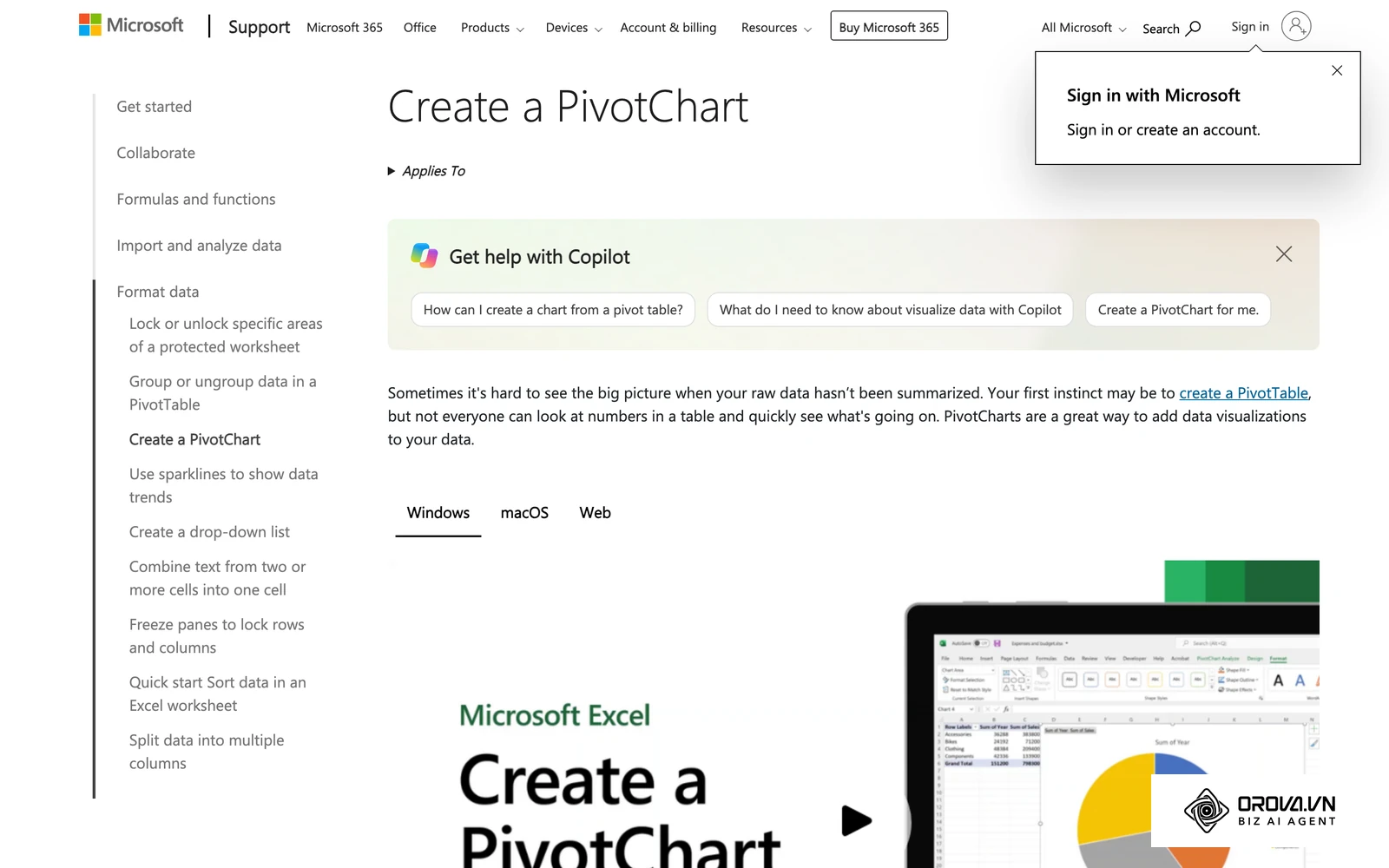
ການຮຽນຮູ້ການສ້າງແດຊບອດເທິງ Excel ແມ່ນທັກສະທີ່ຈຳເປັນຢ່າງຍິ່ງສຳລັບທຸກຄົນທີ່ຕ້ອງເຮັດວຽກກ່ຽວກັບການລາຍງານ. ຫຼາຍຄົນອາດຈະຄິດວ່າການສ້າງແດຊບອດຕ້ອງໃຊ້ໂປຣແກຣມຊັ້ນສູງ ຫຼື ເຄື່ອງມືລາຄາແພງ, ແຕ່ໃນຄວາມເປັນຈິງແລ້ວ Excel ທີ່ຫຼາຍອົງກອນມີຢູ່ແລ້ວ ກໍມີສັກກະຍະພາບພຽງພໍທີ່ຈະສ້າງລະບົບລາຍງານທີ່ຊົງພະລັງໄດ້ ຖ້າທ່ານຮູ້ວິທີການນຳໃຊ້ເຄື່ອງມືເຊັ່ນ: Pivot Table, Slicer, ແລະ Data Model. ການສ້າງແດຊບອດທີ່ດີບໍ່ພຽງແຕ່ຊ່ວຍໃຫ້ຂໍ້ມູນເບິ່ງງ່າຍຂຶ້ນ, ແຕ່ຍັງເປັນການເລົ່າເລື່ອງ (Data Storytelling) ທີ່ຊ່ວຍໃຫ້ຜູ້ຕັດສິນໃຈສາມາດເຫັນຈຸດສຳຄັນທີ່ເຊື່ອງຢູ່ໃນຕົວເລກຫຼັກໝື່ນຫຼັກແສນແຖວໄດ້ພາຍໃນແວບດຽວ.
ອົງກອນທີ່ພະນັກງານມີທັກສະໃນການອ່ານ ແລະ ວິເຄາະຂໍ້ມູນ ມັກຈະຕັດສິນໃຈໄດ້ໄວ ແລະ ມີຫຼັກຖານຫຼາຍກວ່າ. ສະນັ້ນ, ການເລີ່ມຕົ້ນຈາກເຄື່ອງມືທີ່ຄຸ້ນເຄີຍຄື Excel ຈຶ່ງເປັນທາງເລືອກທີ່ປະຢັດເວລາໃນການຮຽນຮູ້ທີ່ສຸດສຳລັບຜູ້ເລີ່ມຕົ້ນ.
ສິ່ງທີ່ຕ້ອງກຽມກ່ອນເລີ່ມສ້າງ Excel Dashboard
ກ່ອນທີ່ທ່ານຈະລົງມືສ້າງແດຊບອດ, ການກະກຽມຄວາມພ້ອມແມ່ນຂັ້ນຕອນທີ່ສຳຄັນທີ່ສຸດ ເຊິ່ງມັກຈະຖືກມອງຂ້າມ. ການມີພື້ນຖານທີ່ແໜ້ນໜາຈະຊ່ວຍໃຫ້ຂັ້ນຕອນຕໍ່ໄປລ່ຽນໄຫຼ ແລະ ບໍ່ຕ້ອງກັບມາແກ້ໄຂໃໝ່ໃນພາຍຫຼັງ. ຫຼາຍຄົນມັກຈະຟ້າວເປີດໂປຣແກຣມແລ້ວແຕ້ມກຣາບເລີຍ ເຊິ່ງມັກຈະຈົບລົງດ້ວຍການຕ້ອງລຶບແລ້ວເຮັດໃໝ່ ເພາະຂໍ້ມູນບໍ່ຖືກຕ້ອງ ຫຼື ບໍ່ຕອບໂຈດຜູ້ໃຊ້.
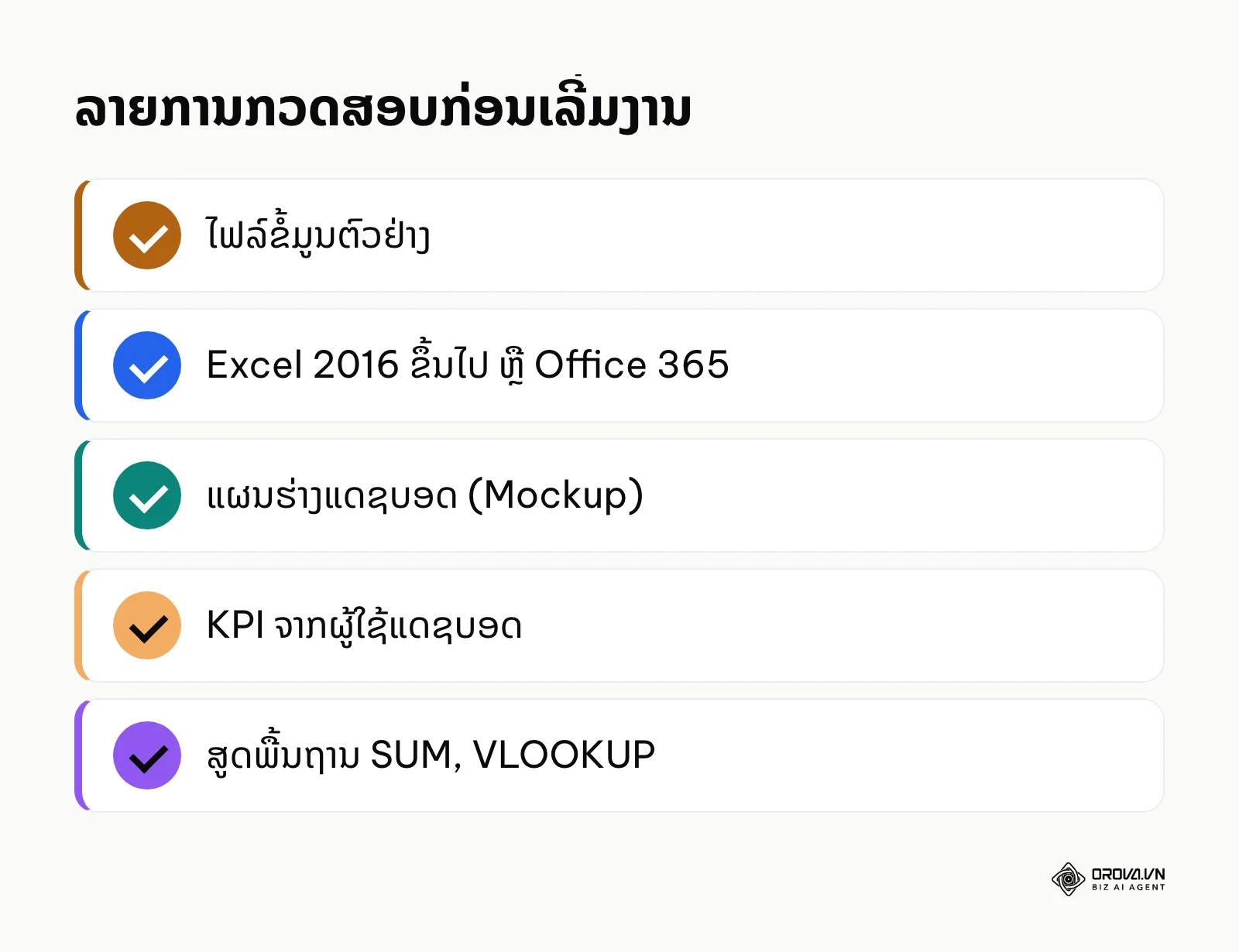
| ສິ່ງທີ່ຕ້ອງກຽມ | ຊອກຫາໄດ້ຈາກໃສ | ເວລາທີ່ໃຊ້ |
|---|---|---|
| ໄຟລ໌ຂໍ້ມູນຕົວຢ່າງ (Dummy Data) | ສ້າງເອງ ຫຼື ສົ່ງອອກຈາກລະບົບຂາຍ: ຄໍລຳ ວັນທີ, ຊື່ລູກຄ້າ, ສິນຄ້າ, ພາກພື້ນ, ລາຍຮັບ (ຢ່າງໜ້ອຍ 200 ແຖວ) | 5 ນາທີ |
| ໂປຣແກຣມ Microsoft Excel | ຕິດຕັ້ງໃນຄອມພິວເຕີ (ແນະນຳເວີຊັນ 2016 ຂຶ້ນໄປ ຫຼື Office 365) | ມີແລ້ວ |
| ແຜນວາດຮ່າງແດຊບອດ (Mockup) | ແຕ້ມໃສ່ເຈ້ຍ ຫຼື ໃຊ້ໂປຣແກຣມແຕ້ມຮູບງ່າຍໆ ເພື່ອວາງໂຄງຮ່າງ | 15 ນາທີ |
| ຕົວຊີ້ວັດຫຼັກ (KPIs) ທີ່ຕ້ອງການ | ສອບຖາມຈາກຫົວໜ້າ ຫຼື ຜູ້ທີ່ຈະນຳໃຊ້ແດຊບອດນີ້ໂດຍກົງ | 30 ນາທີ |
| ຄວາມຮູ້ພື້ນຖານກ່ຽວກັບສູດ | ຮຽນຮູ້ການໃຊ້ SUM, AVERAGE, VLOOKUP ຂັ້ນພື້ນຖານ | 1 ຊົ່ວໂມງ |
ເພື່ອໃຫ້ທ່ານສາມາດຮຽນຮູ້ໄປພ້ອມໆກັບບົດຄວາມນີ້, ພວກເຮົາຂໍແນະນຳໃຫ້ທ່ານກຽມໄຟລ໌ຂໍ້ມູນຕົວຢ່າງ (ເຊິ່ງປະກອບມີຂໍ້ມູນການຂາຍ, ວັນທີ, ຊື່ລູກຄ້າ ແລະ ລາຍຮັບ) ມາເປີດໄວ້. ການມີແຫຼ່ງຂໍ້ມູນທີ່ຊັດເຈນຈະຊ່ວຍໃຫ້ທ່ານບໍ່ຫຼົງທາງ. ຖ້າທ່ານເປັນນັກການຕະຫຼາດ, ການສຶກສາກ່ຽວກັບ marketing dashboard ກ່ອນກໍຈະຊ່ວຍໃຫ້ທ່ານເຂົ້າໃຈໂຄງສ້າງຂອງຕົວຊີ້ວັດທີ່ຄວນນຳມາໃສ່ໃນ Excel ໄດ້ດີຂຶ້ນ. ການວາງແຜນທີ່ດີຈະຊ່ວຍໃຫ້ທ່ານຮູ້ວ່າຕ້ອງໃຊ້ກຣາບຈັກອັນ ແລະ ຕ້ອງກັ່ນຕອງຂໍ້ມູນດ້ວຍເງື່ອນໄຂໃດແດ່.
ຂັ້ນຕອນການສ້າງ Excel Dashboard ບາດກ້າວຕໍ່ບາດກ້າວ
ນີ້ຄືພາກສ່ວນທີ່ສຳຄັນທີ່ສຸດຂອງການຮຽນຮູ້. ການສ້າງແດຊບອດບໍ່ແມ່ນການແຕ້ມກຣາບໂດຍກົງຈາກຂໍ້ມູນດິບ, ແຕ່ມັນແມ່ນຂະບວນການທີ່ເປັນລະບົບ. ອີງຕາມເອກະສານ Excel Specifications and Limits ຂອງ Microsoft, ແຕ່ລະແຜ່ນວຽກຂອງ Excel ຮອງຮັບໄດ້ສູງສຸດ 1,048,576 ແຖວ, ແຕ່ຖ້າພວກເຮົາຈັດການບໍ່ດີ, ໄຟລ໌ຈະຊ້າລົງຢ່າງໄວວາ. ດັ່ງນັ້ນ, ກະລຸນາປະຕິບັດຕາມຂັ້ນຕອນເຫຼົ່ານີ້ຢ່າງເຄັ່ງຄັດ ເພື່ອໃຫ້ໄດ້ຜົນລາຍງານທີ່ເປັນມືອາຊີບ ແລະ ບໍ່ມີບັນຫາພາຍຫຼັງ.
ຂັ້ນຕອນທີ 1: ກຽມ ແລະ ອະນາໄມຂໍ້ມູນດິບ (Data Cleaning)
ຂໍ້ມູນທີ່ດີແມ່ນຈຸດເລີ່ມຕົ້ນຂອງແດຊບອດທີ່ຖືກຕ້ອງ. ໃນໂລກຄວາມເປັນຈິງ, ຂໍ້ມູນທີ່ດຶງອອກມາຈາກລະບົບມັກຈະມີຄວາມຜິດພາດເຊັ່ນ: ມີຊ່ອງຫວ່າງເກີນ, ຮູບແບບວັນທີຜິດ, ຫຼື ມີແຖວທີ່ຫວ່າງເປົ່າ.
- ສິ່ງທີ່ຕ້ອງເຮັດ: ທ່ານຕ້ອງກວດສອບວ່າແຕ່ລະຄໍລຳມີຂໍ້ມູນທີ່ເປັນປະເພດດຽວກັນ (ເຊັ່ນ: ຄໍລຳລາຄາຕ້ອງເປັນຕົວເລກທັງໝົດ, ບໍ່ມີຕົວໜັງສືປົນຢູ່).
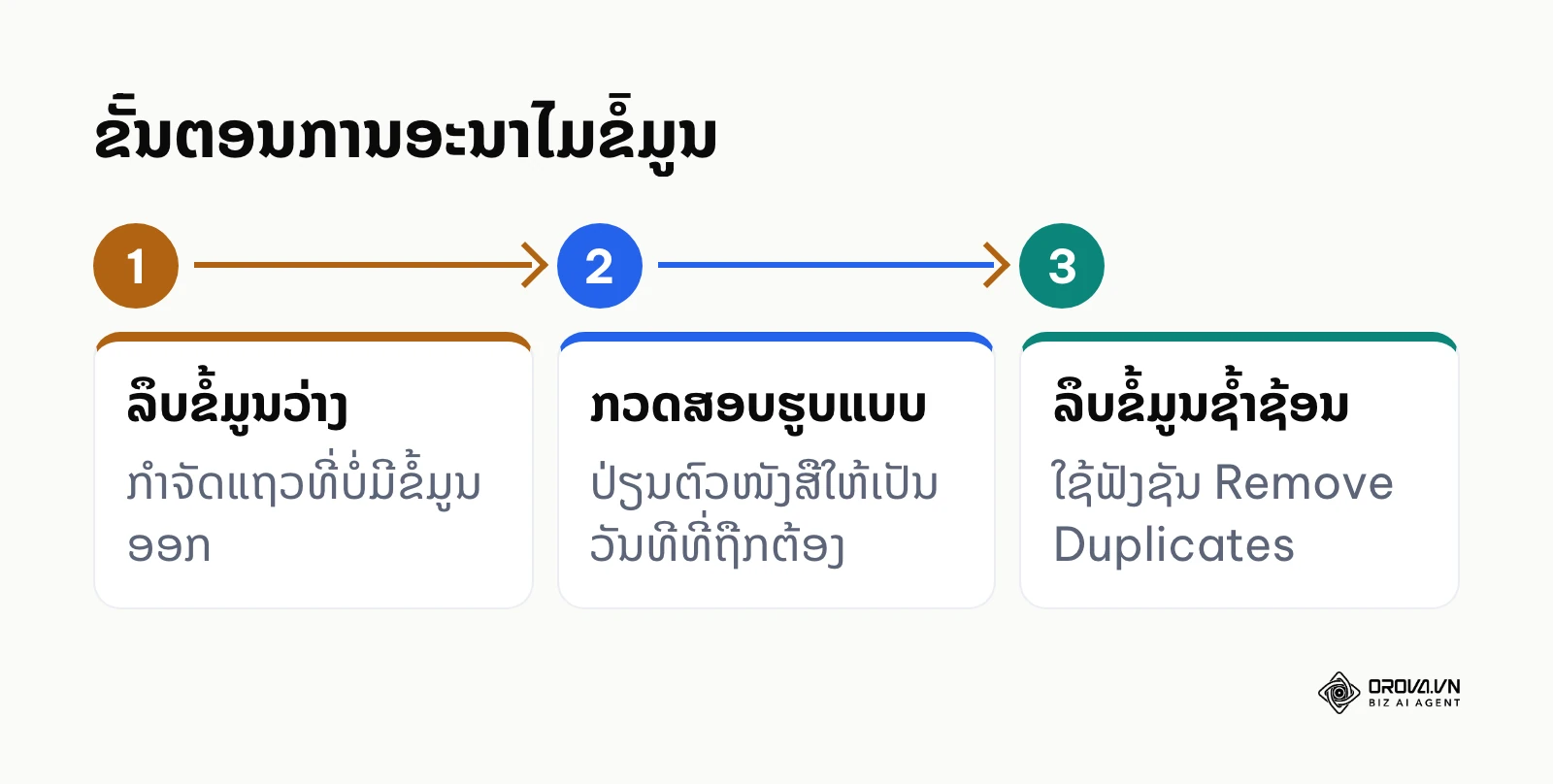
- ວິທີເຮັດ (ທ່າທາງສະເພາະ): ໃຫ້ທ່ານໃຊ້ຟັງຊັນ TRIM() ເພື່ອຕັດຊ່ອງຫວ່າງທີ່ເກີນອອກຈາກຕົວໜັງສື, ໃຊ້ເຄື່ອງມື 'Remove Duplicates' ໃນແຖບ Data ເພື່ອລຶບຂໍ້ມູນທີ່ຊ້ຳຊ້ອນ, ແລະ ກວດສອບໃຫ້ແນ່ໃຈວ່າຄໍລຳວັນທີຖືກກຳນົດຮູບແບບເປັນ Date ແທ້ໆ ບໍ່ແມ່ນ Text. ສຳລັບຂໍ້ມູນທີ່ຫວ່າງເປົ່າ, ໃຫ້ໃຊ້ Filter ເພື່ອກັ່ນຕອງຫາແລ້ວລຶບແຖວນັ້ນຖິ້ມ.
- ສັນຍານທີ່ບອກວ່າເຮັດຖືກ: ຂໍ້ມູນທຸກຄໍລຳມີຫົວຂໍ້ (Header) ທີ່ຊັດເຈນ, ບໍ່ມີແຖວຫຼືຄໍລຳຫວ່າງເປົ່າຂັ້ນກາງ, ແລະ ຕົວເລກສາມາດນຳໄປບວກລົບກັນໄດ້.
- ຂໍ້ຜິດພາດທີ່ມັກພົບ: ການປ່ອຍໃຫ້ຫົວຂໍ້ຄໍລຳຫວ່າງເປົ່າ ຈະເຮັດໃຫ້ Excel ແຈ້ງເຕືອນ Error ວ່າຊື່ຟີລບໍ່ຖືກຕ້ອງ ເມື່ອສ້າງ Pivot Table; ສ່ວນຫົວຂໍ້ຊ້ຳກັນ (ເຊັ່ນ ມີ 'ຍອດຂາຍ' 2 ຄໍລຳ) ຈະຖືກຕັ້ງຊື່ໃໝ່ອັດຕະໂນມັດ ເຮັດໃຫ້ສັບສົນວ່າຄໍລຳໃດແມ່ນອັນໃດ.
ຕົວຢ່າງປະກອບ: ທີມຂາຍຂອງບໍລິສັດນຳເຂົ້າສິນຄ້າແຫ່ງໜຶ່ງ ປະສົບການທີ່ຕ້ອງເສຍເວລາທຸກເຊົ້າວັນຈັນໃນການກຽມລາຍງານ. ພວກເຂົາມີຂໍ້ມູນຍອດຂາຍ 5,000 ແຖວ ແຕ່ຮູບແບບວັນທີມາຈາກລະບົບເກົ່າເປັນແບບ '20231025' ເຊິ່ງ Excel ມອງວ່າເປັນຕົວເລກທຳມະດາ. ຂັ້ນຕອນທີ່ພວກເຂົາເຮັດຄື: 1. ເລືອກຄໍລຳວັນທີ 2. ເຂົ້າໄປທີ່ Data > Text to Columns 3. ເລືອກ Date ແບບ YMD ແລ້ວກົດ Finish. ບັນຫາທີ່ພົບຄືບາງແຖວມີຕົວໜັງສືເຊັ່ນ 'ບໍ່ມີວັນທີ' ປົນຢູ່ ເຮັດໃຫ້ເກີດ Error ຕອນແປງຂໍ້ມູນ. ວິທີແກ້ໄຂຄືການໃຊ້ Data Validation ເພື່ອກຳນົດໃຫ້ຜູ້ປ້ອນຂໍ້ມູນຕ້ອງປ້ອນສະເພາະວັນທີເທົ່ານັ້ນໃນອະນາຄົດ ແລະ ລຶບແຖວທີ່ຜິດພາດນັ້ນອອກກ່ອນ. ຜົນໄດ້ຮັບຄື: ທີມງານມີຕາຕະລາງທີ່ສະອາດພ້ອມສຳລັບການເຮັດ Pivot Table ໂດຍບໍ່ເກີດບັນຫາວັນທີລວມກັນຜິດພາດໃນກຣາບອີກຕໍ່ໄປ.
ຂັ້ນຕອນທີ 2: ຈັດຮູບແບບຂໍ້ມູນເປັນ Excel Table
ການປ່ຽນຂໍ້ມູນທຳມະດາໃຫ້ເປັນ Excel Table (ມັກຈະເອີ້ນວ່າ Table Object) ແມ່ນຄວາມລັບທີ່ຊ່ວຍໃຫ້ແດຊບອດຂອງທ່ານສາມາດອັບເດດອັດຕະໂນມັດເມື່ອມີຂໍ້ມູນໃໝ່ເຂົ້າມາເພີ່ມ.
- ສິ່ງທີ່ຕ້ອງເຮັດ: ປ່ຽນຊ່ວງຂໍ້ມູນ (Range) ທີ່ອະນາໄມແລ້ວ ໃຫ້ເປັນຮູບແບບ Table ເພື່ອໃຫ້ມັນມີຄຸນສົມບັດໃນການຂະຫຍາຍຕົວອັດຕະໂນມັດ.
- ວິທີເຮັດ: ຄລິກໃສ່ຊ່ອງໃດກໍໄດ້ໃນກຸ່ມຂໍ້ມູນຂອງທ່ານ, ຈາກນັ້ນກົດປຸ່ມ Ctrl + T ເທິງຄີບອດ. ຈະມີປ່ອງຢ້ຽມຂຶ້ນມາຖາມວ່າຂໍ້ມູນມີຫົວຂໍ້ຫຼືບໍ່ (My table has headers), ໃຫ້ຕິກຖືກແລ້ວກົດ OK. ຢ່າລືມຕັ້ງຊື່ Table ໃຫ້ຈື່ໄດ້ງ່າຍ (ເຊັ່ນ: tblSales) ຢູ່ກ່ອງຊື່ດ້ານເທິງຊ້າຍມືຂອງແຖບ Table Design.
- ສັນຍານທີ່ບອກວ່າເຮັດຖືກ: ຕາຕະລາງຈະມີສີສະຫຼັບກັນເປັນແຖວໆ ແລະ ມີປຸ່ມລູກສອນສຳລັບກັ່ນຕອງ (Filter drop-down) ຢູ່ເທິງຫົວຂໍ້ທຸກຄໍລຳ.
- ຂໍ້ຜິດພາດທີ່ມັກພົບ: ຜູ້ເລີ່ມຕົ້ນມັກຈະລືມປ່ຽນຊື່ Table ເຮັດໃຫ້ເວລາຂຽນສູດອ້າງອີງໃນພາຍຫຼັງເກີດຄວາມສັບສົນເມື່ອມີຫຼາຍຕາຕະລາງ (Excel ຈະຕັ້ງຊື່ເປັນ Table1, Table2 ໄປເລື້ອຍໆ).
ຂັ້ນຕອນທີ 3: ສ້າງ Pivot Table ເພື່ອສະຫຼຸບຂໍ້ມູນ
Pivot Table ແມ່ນເຄື່ອງມືທີ່ຊົງພະລັງທີ່ສຸດໃນ Excel ສຳລັບການສະຫຼຸບຂໍ້ມູນຈຳນວນມະຫາສານພາຍໃນບໍ່ເທົ່າໃດວິນາທີ ໂດຍບໍ່ຕ້ອງຂຽນສູດລວມ (SUM) ຫຼື ສູດນັບ (COUNT) ໃຫ້ຍຸ້ງຍາກເລີຍ.
- ສິ່ງທີ່ຕ້ອງເຮັດ: ສ້າງຕາຕະລາງສະຫຼຸບເພື່ອລວບລວມຕົວເລກຕາມມິຕິທີ່ຕ້ອງການ ເຊັ່ນ ຍອດຂາຍຕາມເດືອນ, ຫຼື ຈຳນວນລູກຄ້າຕາມແຂວງ.
- ວິທີເຮັດ: ໄປທີ່ແຖບ Insert > PivotTable. ເລືອກໃຫ້ສ້າງ Pivot Table ໃນແຜ່ນວຽກໃໝ່ (New Worksheet). ເພື່ອຄວາມເປັນລະບຽບ, ຄວນສ້າງແຜ່ນວຽກທີ່ຊື່ວ່າ 'Calculation' ເພື່ອເກັບ Pivot Table ທັງໝົດໄວ້ລວມກັນ. ຈາກນັ້ນ, ຢູ່ດ້ານຂວາມືໃນ PivotTable Fields, ໃຫ້ລາກຄໍລຳທີ່ຕ້ອງການວິເຄາະ (ເຊັ່ນ: ເດືອນ) ໄປໄວ້ໃນຊ່ອງ Rows ແລະ ລາກຂໍ້ມູນຕົວເລກ (ເຊັ່ນ: ຍອດຂາຍ) ໄປໄວ້ໃນຊ່ອງ Values.
- ສັນຍານທີ່ບອກວ່າເຮັດຖືກ: ທ່ານຈະໄດ້ຕາຕະລາງນ້ອຍໆທີ່ສະຫຼຸບຍອດຂາຍແຍກຕາມແຕ່ລະເດືອນຢ່າງຖືກຕ້ອງ ໂດຍບໍ່ຕ້ອງພິມສູດຫຍັງເລີຍ.
- ຂໍ້ຜິດພາດທີ່ມັກພົບ: ການວາງຂໍ້ມູນປະເພດຂໍ້ຄວາມລົງໃນຊ່ອງ Values ແລ້ວຄາດຫວັງວ່າມັນຈະບວກຕົວເລກໃຫ້; Excel ຈະນັບຈຳນວນ (Count) ແທນທີ່ຈະບວກ (Sum). ຕ້ອງຄລິກຂວາແລ້ວເລືອກ Value Field Settings ເພື່ອປ່ຽນເປັນ Sum.
ຂັ້ນຕອນທີ 4: ອອກແບບ Pivot Chart ເພື່ອສະແດງຜົນ
ຕົວເລກໃນ Pivot Table ອາດຈະຍັງເບິ່ງຍາກ, ພວກເຮົາຕ້ອງປ່ຽນມັນໃຫ້ເປັນກຣາບ (Chart) ເພື່ອໃຫ້ສະໝອງເຂົ້າໃຈໄດ້ໄວຂຶ້ນ ແລະ ເຫັນແນວໂນ້ມໄດ້ຊັດເຈນ.
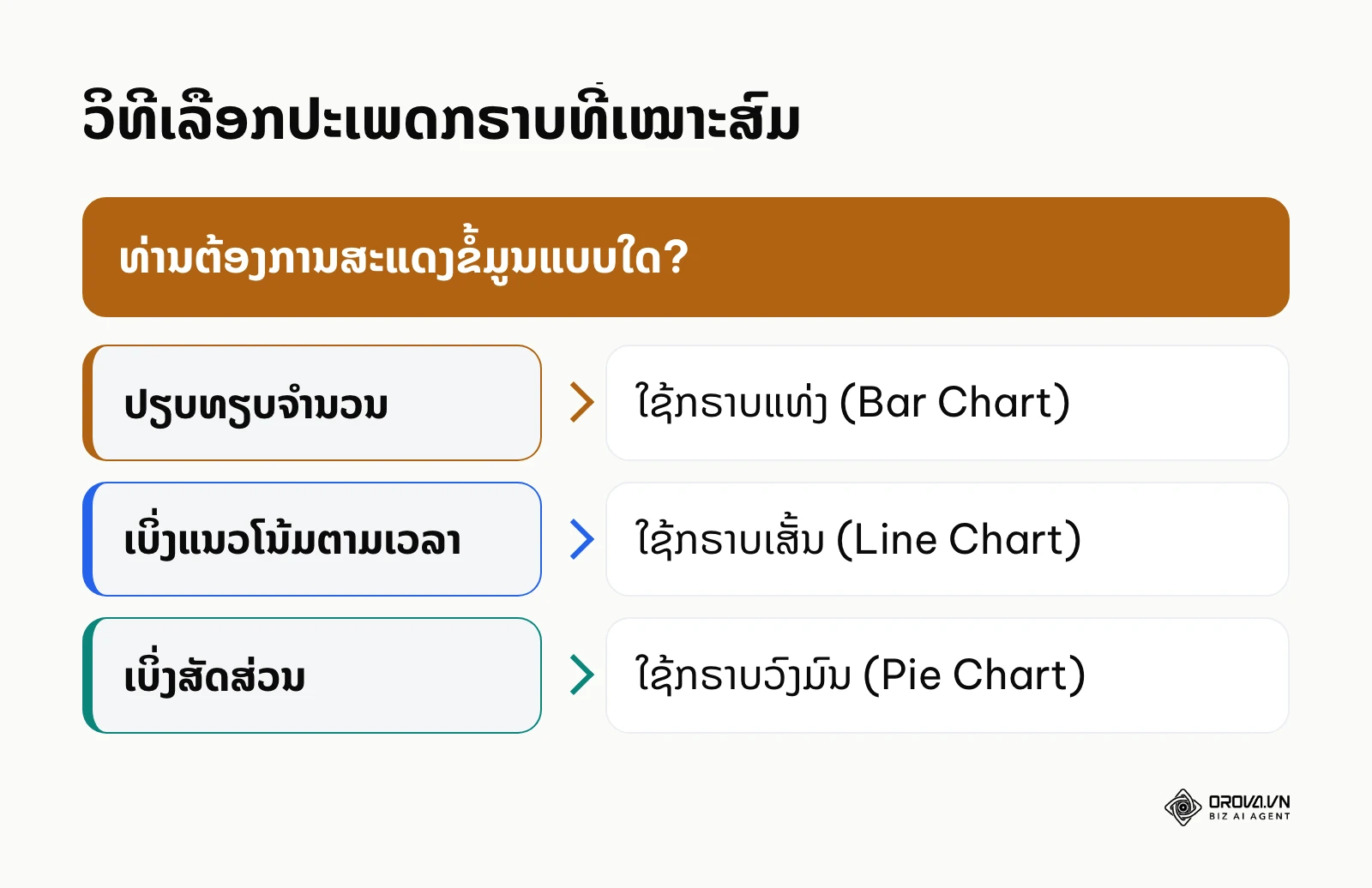
- ສິ່ງທີ່ຕ້ອງເຮັດ: ສ້າງກຣາບທີ່ສອດຄ່ອງກັບຈຸດປະສົງຂອງຂໍ້ມູນ ເຊັ່ນ ຢາກເບິ່ງການປ່ຽນແປງຕາມເວລາກໍໃຊ້ກຣາບເສັ້ນ.
- ວິທີເຮັດ: ຄລິກໃສ່ພາຍໃນ Pivot Table, ໄປທີ່ແຖບ Insert > ເລືອກປະເພດກຣາບທີ່ຕ້ອງການ (ເຊັ່ນ: Line Chart ສຳລັບແນວໂນ້ມ, Bar Chart ສຳລັບປຽບທຽບ). ຫຼັງຈາກນັ້ນ, ໃຫ້ຄລິກຂວາໃສ່ປຸ່ມສີເທົາເທິງກຣາບແລ້ວເລືອກ 'Hide All Field Buttons on Chart' ເພື່ອໃຫ້ກຣາບເບິ່ງສະອາດຕາຂຶ້ນ ບໍ່ມີປຸ່ມລົບກວນສາຍຕາ.
- ສັນຍານທີ່ບອກວ່າເຮັດຖືກ: ກຣາບສະແດງຜົນກົງກັບຕົວເລກໃນ Pivot Table. ຖ້າ Pivot Table ປ່ຽນ, ກຣາບກໍປ່ຽນຕາມ.
- ຂໍ້ຜິດພາດທີ່ມັກພົບ: ການໃຊ້ Pie Chart ກັບຂໍ້ມູນທີ່ມີຫຼາຍກວ່າ 5 ໝວດໝູ່ ເຮັດໃຫ້ກຣາບເບິ່ງຮົກ ແລະ ແຍກຄວາມແຕກຕ່າງຍາກ. ຖ້າທ່ານກຳລັງສ້າງແດຊບອດເພື່ອຕິດຕາມ marketing kpis, ຄວນເນັ້ນໃຊ້ກຣາບແທ່ງ ແລະ ກຣາບເສັ້ນເປັນຫຼັກ ເພື່ອໃຫ້ຜູ້ບໍລິຫານເຫັນພາບລວມຂອງແຄມເປນໄດ້ໄວທີ່ສຸດ.
ຂັ້ນຕອນທີ 5: ເພີ່ມ Slicer ແລະ Timeline ສຳລັບການໂຕ້ຕອບ
Slicer ແມ່ນປຸ່ມກັ່ນຕອງຂໍ້ມູນທີ່ເຮັດໃຫ້ແດຊບອດຂອງທ່ານກາຍເປັນ Interactive. ມັນອະນຸຍາດໃຫ້ຜູ້ໃຊ້ຄລິກເພື່ອເບິ່ງຂໍ້ມູນສະເພາະແຂວງ, ສິນຄ້າ, ຫຼື ພະນັກງານຂາຍໄດ້ທັນທີ.
- ສິ່ງທີ່ຕ້ອງເຮັດ: ສ້າງປຸ່ມກົດທີ່ສາມາດຄວບຄຸມກຣາບຫຼາຍໆອັນພ້ອມກັນໄດ້ ເພື່ອໃຫ້ຜູ້ໃຊ້ສາມາດວິເຄາະຂໍ້ມູນໃນມຸມມອງຕ່າງໆໄດ້ເອງ.
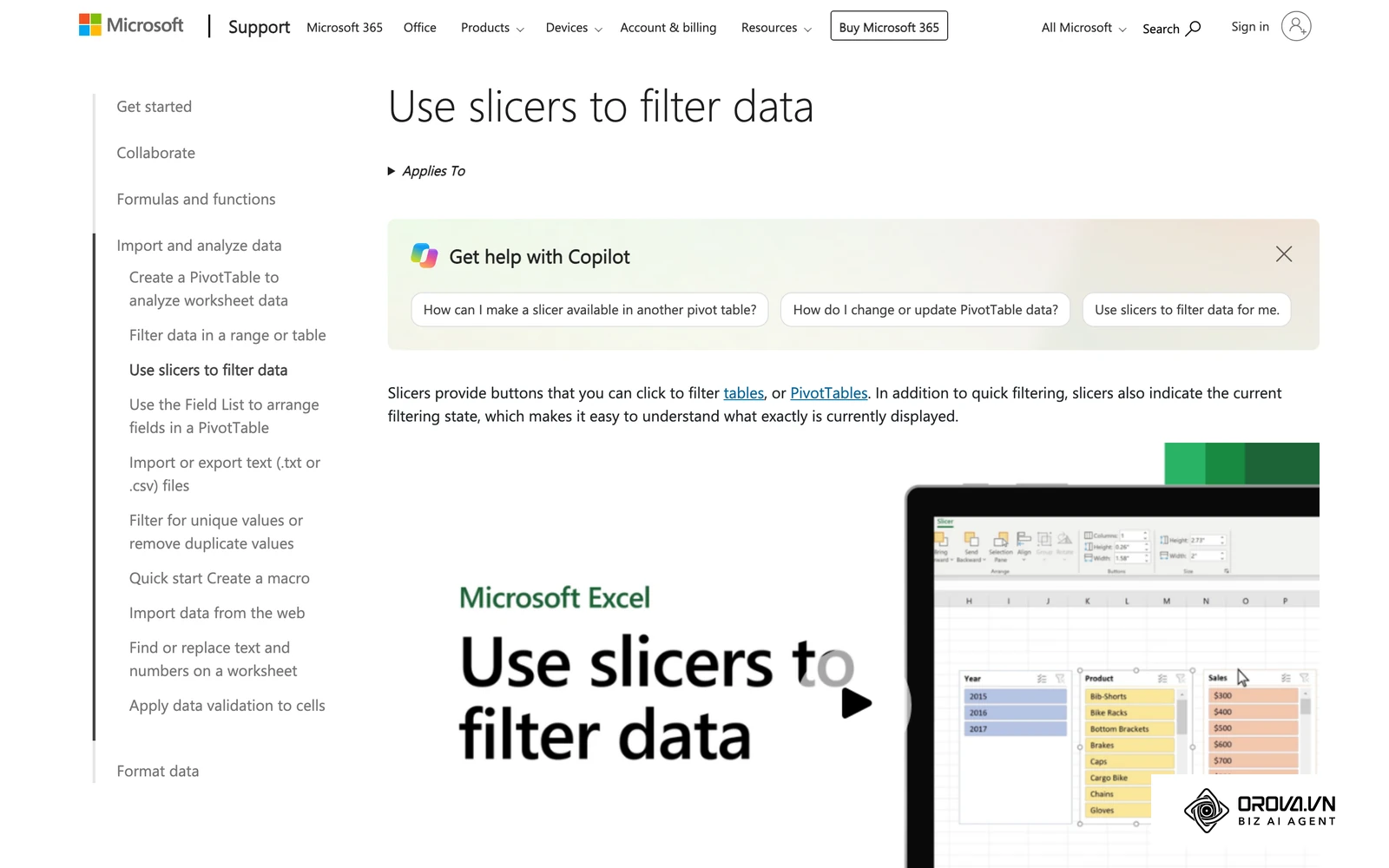
- ວິທີເຮັດ: ຄລິກໃສ່ Pivot Table ອັນໃດອັນໜຶ່ງ, ໄປທີ່ແຖບ PivotTable Analyze > Insert Slicer. ຕິກເລືອກຄໍລຳທີ່ຕ້ອງການໃຊ້ເປັນຕົວກັ່ນຕອງ (ເຊັ່ນ: ພາກພື້ນ ຫຼື ປະເພດສິນຄ້າ). ສິ່ງສຳຄັນທີ່ສຸດຄື: ຄລິກຂວາໃສ່ Slicer ນັ້ນ > Report Connections > ຕິກເລືອກທຸກ Pivot Table ທີ່ທ່ານຕ້ອງການໃຫ້ປ່ຽນແປງພ້ອມກັນເມື່ອກົດປຸ່ມນີ້. ສຳລັບຄໍລຳວັນທີ, ໃຫ້ໄປທີ່ PivotTable Analyze > Insert Timeline ເພື່ອໃຫ້ຜູ້ໃຊ້ລາກເລືອກຊ່ວງເດືອນ, ໄຕມາດ ຫຼື ປີ; Timeline ກໍຕ້ອງຕັ້ງ Report Connections ຄືກັນກັບ Slicer.
- ສັນຍານທີ່ບອກວ່າເຮັດຖືກ: ເມື່ອທ່ານຄລິກປຸ່ມໃນ Slicer, ກຣາບທັງໝົດເທິງໜ້າຈໍທີ່ເຊື່ອມຕໍ່ກັນໄວ້ ຈະອັບເດດປ່ຽນແປງຕົວເລກພ້ອມກັນທັນທີ.
- ຂໍ້ຜິດພາດທີ່ມັກພົບ: ລືມເຊື່ອມຕໍ່ Report Connections ເຮັດໃຫ້ Slicer ຄວບຄຸມໄດ້ພຽງກຣາບດຽວ ເຮັດໃຫ້ຂໍ້ມູນໃນແດຊບອດຂັດແຍ່ງກັນເອງ.
ຂັ້ນຕອນທີ 6: ຈັດລຽງແດຊບອດ ແລະ ປົກປ້ອງແຜ່ນວຽກ
ເພື່ອໃຫ້ແດຊບອດເບິ່ງເປັນມືອາຊີບຄືກັບໂປຣແກຣມແຍກຕ່າງຫາກ, ທ່ານຕ້ອງເຊື່ອງອົງປະກອບທີ່ບໍ່ຈຳເປັນຂອງ Excel ອອກໄປ ແລະ ປ້ອງກັນບໍ່ໃຫ້ຄົນອື່ນມາເຮັດສູດເພ.
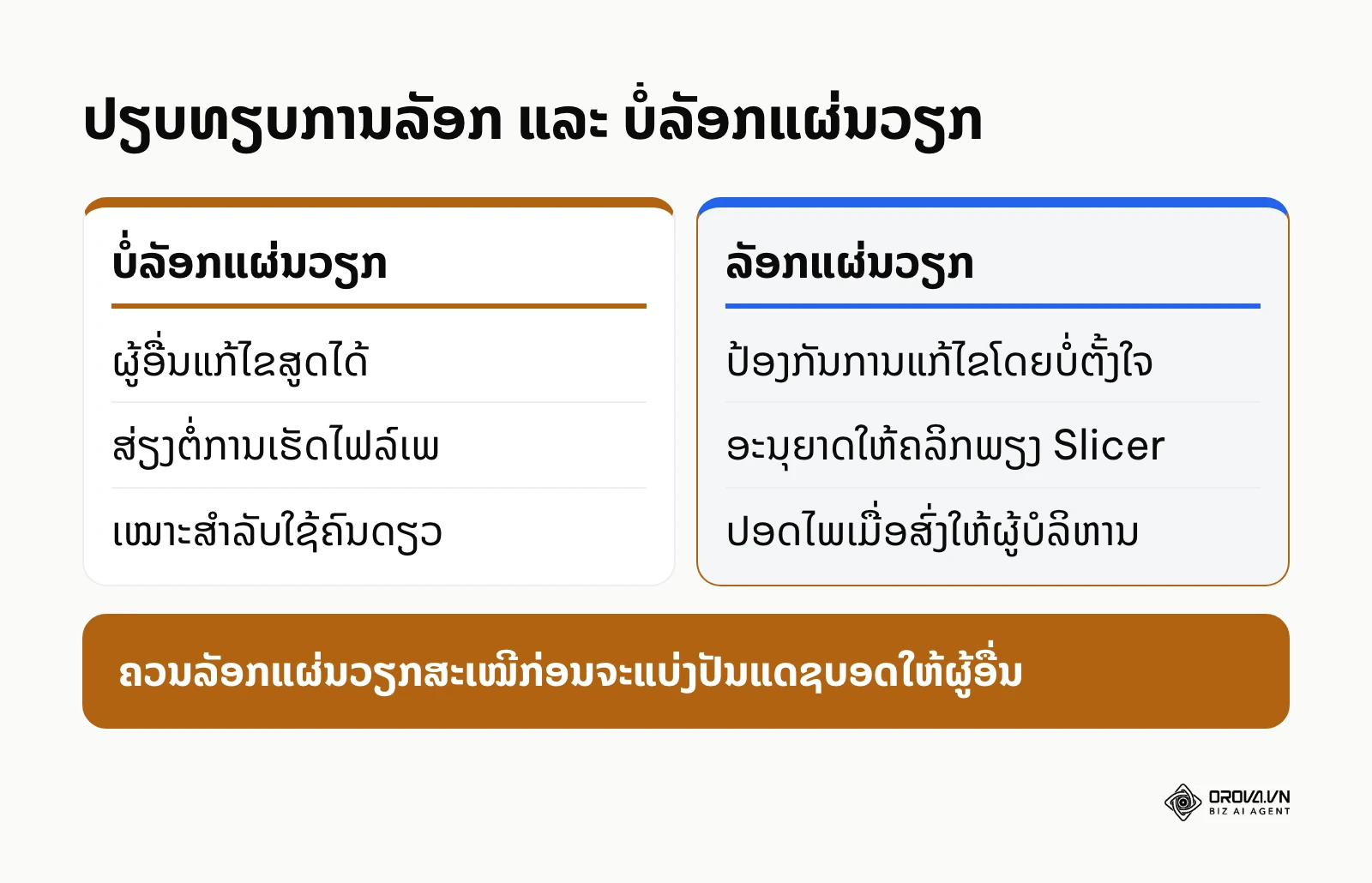
- ສິ່ງທີ່ຕ້ອງເຮັດ: ຈັດໜ້າຕາໃຫ້ສວຍງາມ ແລະ ລັອກການແກ້ໄຂທີ່ບໍ່ໄດ້ຮັບອະນຸຍາດ.
- ວິທີເຮັດ: ສ້າງແຜ່ນວຽກໃໝ່ຕັ້ງຊື່ວ່າ 'Dashboard'. ຕັດ (Ctrl+X) ກຣາບ ແລະ Slicer ທັງໝົດຈາກໜ້າ Calculation ມາວາງຈັດລຽງໃນໜ້ານີ້. ໄປທີ່ແຖບ View > ເອົາເຄື່ອງໝາຍຕິກອອກຈາກ Gridlines, Headings, ແລະ Formula Bar. ພື້ນຫຼັງຈະກາຍເປັນສີຂາວລ້ວນ. ສຸດທ້າຍ, ເພື່ອປ້ອງກັນບໍ່ໃຫ້ຄົນອື່ນມາລຶບກຣາບ, ໃຫ້ປົດລັອກ (Unlock) ພຽງແຕ່ຕົວ Slicer (ຄລິກຂວາ > Size and Properties > Properties > ເອົາຕິກ Locked ອອກ) ແລ້ວເຂົ້າໄປທີ່ Review > Protect Sheet.
- ສັນຍານທີ່ບອກວ່າເຮັດຖືກ: ຜູ້ໃຊ້ສາມາດຄລິກປຸ່ມ Slicer ໄດ້ປົກກະຕິ ແຕ່ບໍ່ສາມາດຄລິກລຶບ, ຍ້າຍ ຫຼື ແກ້ໄຂກຣາບ ແລະ ຕົວເລກຕ່າງໆໄດ້ເລີຍ.
- ຂໍ້ຜິດພາດທີ່ມັກພົບ: ການປົກປ້ອງແຜ່ນວຽກໂດຍບໍ່ປົດລັອກ Slicer ກ່ອນ ຈະເຮັດໃຫ້ Slicer ຖືກລັອກໄປນຳ ແລະ ຜູ້ໃຊ້ບໍ່ສາມາດກົດກັ່ນຕອງຂໍ້ມູນຫຍັງໄດ້ເລີຍ.
ຂັ້ນຕອນທີ 7: ເຊື່ອມຕໍ່ຂໍ້ມູນອັດຕະໂນມັດຈາກພາຍນອກ (Power Query)
ສຳລັບຜູ້ທີ່ບໍ່ຕ້ອງການມາກັອບປີ້ວາງຂໍ້ມູນໃໝ່ທຸກໆອາທິດ, ທ່ານສາມາດໃຊ້ Power Query ເຊິ່ງເປັນເຄື່ອງມືຂັ້ນສູງໃນ Excel ເພື່ອດຶງຂໍ້ມູນຈາກແຫຼ່ງອື່ນມາປະກອບ.
- ສິ່ງທີ່ຕ້ອງເຮັດ: ຕັ້ງຄ່າໃຫ້ Excel ໄປດຶງຂໍ້ມູນຈາກໂຟນເດີ ຫຼື ຖານຂໍ້ມູນອື່ນໆໂດຍອັດຕະໂນມັດ.
- ວິທີເຮັດ: ໄປທີ່ແຖບ Data > Get Data > From File (ຫຼື From Database). ທ່ານສາມາດຕັ້ງຄ່າໃຫ້ Excel ໄປດຶງຂໍ້ມູນຫຼ້າສຸດຈາກໂຟນເດີທີ່ກຳນົດໄວ້. ເມື່ອມີໄຟລ໌ໃໝ່ເຂົ້າມາໃນໂຟນເດີນັ້ນ, ທ່ານພຽງແຕ່ກົດປຸ່ມ 'Refresh All' ແດຊບອດທັງໝົດກໍຈະອັບເດດທັນທີ. ນີ້ແມ່ນວິທີດຽວກັນກັບຫຼັກການດຶງຂໍ້ມູນຂອງ facebook ads manager reporting ທີ່ນັກການຕະຫຼາດມັກໃຊ້ເພື່ອຫຼຸດເວລາເຮັດວຽກທີ່ຕ້ອງມາໂຫຼດໄຟລ໌ CSV ໃໝ່ທຸກມື້.
- ສັນຍານທີ່ບອກວ່າເຮັດຖືກ: ຂໍ້ມູນໃໝ່ປາກົດຂຶ້ນໃນແດຊບອດພຽງແຕ່ກົດປຸ່ມ Refresh ໂດຍບໍ່ຕ້ອງເປີດໄຟລ໌ຕົ້ນທາງ.
- ຂໍ້ຜິດພາດທີ່ມັກພົບ: ການປ່ຽນຊື່ໂຟນເດີ ຫຼື ຍ້າຍຕຳແໜ່ງໄຟລ໌ຕົ້ນທາງ ຈະເຮັດໃຫ້ Power Query ຫາໄຟລ໌ບໍ່ເຫັນ ແລະ ເກີດ Error ໃນການໂຫຼດຂໍ້ມູນ.
ຫາກທ່ານຕ້ອງການປະຢັດເວລາລວບລວມຂໍ້ມູນ, Orova Insight ເຊື່ອມຕໍ່ GA4, Meta Ads ແລະ CRM ຜ່ານ API ຫຼື Google Sheets, ຊິງຂໍ້ມູນຕາມຮອບ ແລະ ມີແດຊບອດແບບລາກວາງ ໂດຍບໍ່ຕ້ອງຂຽນສູດ. ໃຊ້ຟຣີຈົນຮອດ 7/7/2027.
ວິເຄາະເລິກ: ປັດໄຈຕັດສິນຄວາມສຳເລັດຂອງແດຊບອດ
ການສ້າງແດຊບອດໄດ້ ແມ່ນແຕກຕ່າງຈາກການສ້າງແດຊບອດທີ່ 'ດີ'. ປັດໄຈຕັດສິນຄວາມສຳເລັດບໍ່ແມ່ນຄວາມສວຍງາມພຽງຢ່າງດຽວ, ແຕ່ແມ່ນຄວາມໄວໃນການໂຫຼດຂໍ້ມູນ ແລະ ຄວາມສາມາດໃນການຕອບຄຳຖາມທາງທຸລະກິດ. ເມື່ອຂໍ້ມູນຂອງທ່ານມີປະລິມານມະຫາສານຫຼາຍກວ່າແສນແຖວ, ການໃຊ້ VLOOKUP ຫຼື ມັດສູດຊ້ອນກັນຫຼາຍໆຊັ້ນຈະເຮັດໃຫ້ໄຟລ໌ Excel ຄ້າງ (Not Responding) ທັນທີ. ນີ້ຄືຈຸດທີ່ທ່ານຕ້ອງຕັດສິນໃຈປ່ຽນວິທີການເຮັດວຽກ.
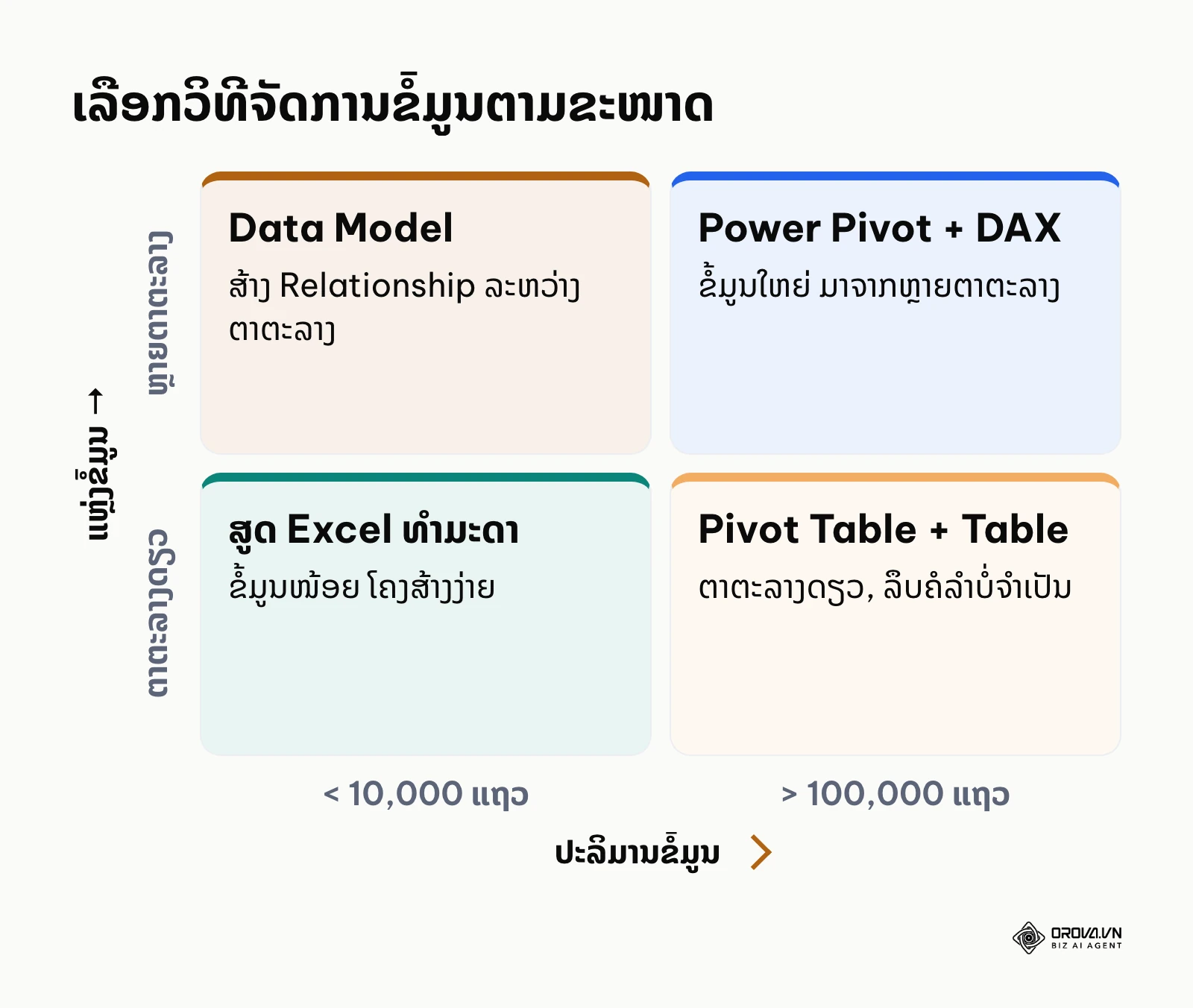
ຕົວຢ່າງປະກອບ: ທີມງານ HR ຂອງບໍລິສັດຂົນສົ່ງຂະໜາດໃຫຍ່ ຕ້ອງຕິດຕາມຂໍ້ມູນການລົງເວລາເຂົ້າອອກຂອງພະນັກງານທີ່ມີຫຼາຍກວ່າ 100,000 ແຖວຕໍ່ເດືອນ. ຂັ້ນຕອນເດີມ: ພວກເຂົາໃຊ້ສູດ VLOOKUP ແລະ COUNTIFS ໃນແຜ່ນວຽກຫຼັກ ເພື່ອດຶງຊື່ພະນັກງານ ແລະ ນັບຈຳນວນມື້ຂາດວຽກ. ບັນຫາທີ່ພົບ: ໄຟລ໌ຂະໜາດໃຫຍ່ເຖິງ 50MB, ເວລາເປີດໄຟລ໌ ຫຼື ພຽງແຕ່ກັ່ນຕອງຂໍ້ມູນໜຶ່ງຄັ້ງ ຕ້ອງລໍຖ້າໃຫ້ໂປຣແກຣມຄິດໄລ່ (Calculating) ດົນເຖິງ 3 ນາທີ, ບາງຄັ້ງກໍຄ້າງແລ້ວປິດຕົວເອງໄປເລີຍ. ວິທີແກ້ໄຂ: ພວກເຂົາປ່ຽນມາໃຊ້ Power Pivot ແລະ Data Model ແທນການໃຊ້ສູດທຳມະດາ ເພື່ອສ້າງຄວາມສຳພັນ (Relationship) ລະຫວ່າງຕາຕະລາງ, ພ້ອມທັງລຶບຄໍລຳທີ່ບໍ່ຈຳເປັນອອກ (ເຊັ່ນ: ຄໍລຳລາຍລະອຽດທີ່ບໍ່ເຄີຍເອົາມາສະແດງໃນກຣາບ), ແລະ ປິດການຄິດໄລ່ອັດຕະໂນມັດຊົ່ວຄາວໃນຂະນະທີ່ກຳລັງສ້າງແດຊບອດ. ຜົນໄດ້ຮັບທີ່ເຫັນໄດ້ຊັດເຈນ: ຂະໜາດໄຟລ໌ຫຼຸດລົງເຫຼືອພຽງ 15MB ແລະ ການຄລິກ Slicer ເພື່ອປ່ຽນເບິ່ງຂໍ້ມູນໃຊ້ເວລາອັບເດດພຽງແຕ່ 3 ວິນາທີເທົ່ານັ້ນ ໂດຍບໍ່ມີອາການຄ້າງອີກເລີຍ.
| ວິທີການຈັດການຂໍ້ມູນ | ເໝາະສຳລັບເມື່ອໃດ | ຈຸດອ່ອນທີ່ຕ້ອງລະວັງ |
|---|---|---|
| Excel ທຳມະດາ (Formula) | ຂໍ້ມູນໜ້ອຍກວ່າ 10,000 ແຖວ, ໂຄງສ້າງງ່າຍດາຍ | ໄຟລ໌ຈະຊ້າຫຼາຍເມື່ອຂໍ້ມູນເພີ່ມຂຶ້ນ, ເກີດການຄຳນວນໃໝ່ທຸກຄັ້ງທີ່ແກ້ໄຂ |
| Pivot Table ແບບປົກກະຕິ | ຂໍ້ມູນ 10,000 - 50,000 ແຖວ, ມາຈາກຕາຕະລາງດຽວ | ບໍ່ສາມາດເຊື່ອມໂຍງຂໍ້ມູນຈາກຫຼາຍໆຕາຕະລາງໄດ້ (Relational Data) |
| Power Pivot / Data Model | ຂໍ້ມູນຫຼາຍກວ່າ 100,000 ແຖວ, ມາຈາກຫຼາຍຕາຕະລາງ | ຕ້ອງໃຊ້ເວລາຮຽນຮູ້ພາສາ DAX ເຊິ່ງຊັບຊ້ອນກວ່າສູດ Excel ທຳມະດາ |
ຕົວຢ່າງແດຊບອດສະເພາະສຳລັບແຕ່ລະພະແນກ
ເພື່ອໃຫ້ເຫັນພາບການນຳໃຊ້ຕົວຈິງ, ນີ້ຄືແນວທາງໃນການອອກແບບແດຊບອດສຳລັບ 3 ພະແນກຫຼັກໃນອົງກອນ ທີ່ທ່ານສາມາດນຳໄປປະຍຸກໃຊ້ໄດ້ທັນທີ. ແຕ່ລະພະແນກມີຄວາມຕ້ອງການທີ່ແຕກຕ່າງກັນຢ່າງສິ້ນເຊີງ.
ແດຊບອດສຳລັບຝ່າຍຂາຍ (Sales Dashboard)
ຝ່າຍຂາຍຕ້ອງການເຫັນຕົວເລກທີ່ກະຕຸ້ນໃຫ້ເກີດການແຂ່ງຂັນ ແລະ ການຕິດຕາມເປົ້າໝາຍຢ່າງໃກ້ຊິດທຸກໆມື້. ຂໍ້ມູນສ່ວນຫຼາຍຈະເປັນເລື່ອງຂອງຍອດຂາຍ, ປະເພດສິນຄ້າ ແລະ ລູກຄ້າ.
- ຕົວຊີ້ວັດທີ່ຄວນມີ: ຍອດຂາຍລວມປຽບທຽບກັບເປົ້າໝາຍ (ໃຊ້ Gauge Chart ຫຼື Bullet Chart), ຍອດຂາຍແຍກຕາມພາກພື້ນ (ໃຊ້ Map Chart), ແລະ ອັນດັບພະນັກງານຂາຍດີເດັ່ນ (ໃຊ້ Top 5 Bar Chart ທີ່ລຽງລຳດັບຈາກຫຼາຍໄປໜ້ອຍ).
- ຈຸດເດັ່ນ: ຄວນມີ Slicer ໃຫ້ຜູ້ຈັດການສາມາດກັ່ນຕອງເບິ່ງຜົນງານລາຍບຸກຄົນ ຫຼື ລາຍທີມໄດ້ຢ່າງວ່ອງໄວ ເພື່ອໃຊ້ໃນການປະຊຸມສະຫຼຸບຍອດຂາຍທຸກຕອນເຊົ້າ.
ຕົວຢ່າງປະກອບ: ຮ້ານຂາຍສົ່ງເຄື່ອງໃຊ້ໄຟຟ້າແຫ່ງໜຶ່ງໃນນະຄອນຫຼວງວຽງຈັນ ມີພະນັກງານຂາຍ 8 ຄົນ ແລະ ລູກຄ້າຢູ່ຫຼາຍແຂວງ. ຂັ້ນຕອນທີ່ເຮັດ: ສົ່ງອອກຂໍ້ມູນໃບບິນຈາກໂປຣແກຣມບັນຊີເປັນໄຟລ໌ CSV ທຸກວັນສຸກ, ໃຊ້ Power Query ລວມໄຟລ໌ເຂົ້າ Table ດຽວ, ສ້າງ Pivot Table 3 ອັນ (ຍອດຂາຍຕາມເດືອນ, ຕາມແຂວງ ແລະ ຕາມພະນັກງານ) ແລ້ວເຊື່ອມ Slicer ແຂວງເຂົ້າກັບທັງ 3 ອັນ. ບັນຫາທີ່ພົບ: ຊື່ແຂວງຖືກພິມຫຼາຍແບບ (ມີທັງຕົວຫຍໍ້ ແລະ ຊື່ເຕັມ) ເຮັດໃຫ້ Slicer ສະແດງແຂວງດຽວກັນເປັນສອງປຸ່ມ. ວິທີແກ້ໄຂ: ສ້າງຕາຕະລາງແປງຊື່ແຂວງໃຫ້ເປັນມາດຕະຖານດຽວ ແລ້ວໃຊ້ຄຳສັ່ງ Merge Queries ໃນ Power Query ເພື່ອປ່ຽນຊື່ທຸກແຖວໃຫ້ກົງກັນ. ຜົນໄດ້ຮັບ: ການປະຊຸມຕອນເຊົ້າວັນຈັນໃຊ້ໄຟລ໌ດຽວ, ຫົວໜ້າຄລິກເລືອກແຂວງແລ້ວເຫັນຍອດຂາຍ ແລະ ອັນດັບພະນັກງານຂອງແຂວງນັ້ນທັນທີ ໂດຍບໍ່ຕ້ອງລໍຖ້າໃຜກັອບປີ້ຕົວເລກມາໃຫ້.
ແດຊບອດສຳລັບຝ່າຍບຸກຄະລາກອນ (HR Dashboard)
ຝ່າຍບຸກຄະລາກອນມັກຈະຕ້ອງການເບິ່ງພາບລວມຂອງພະນັກງານ, ການຈ້າງງານ ແລະ ອັດຕາການລາອອກ. ຖ້າທ່ານກຳລັງສຶກສາ how to choose an ats, ທ່ານຈະພົບວ່າລະບົບ ATS ສຳລັບການຮັບສະໝັກງານສ່ວນຫຼາຍມີແດຊບອດມາໃຫ້ແລ້ວ, ແຕ່ສຳລັບການວິເຄາະພາຍໃນອົງກອນເຊັ່ນ: ຄ່າໃຊ້ຈ່າຍພະນັກງານລວມ, Excel ກໍຍັງເປັນສິ່ງຈຳເປັນທີ່ສຸດ.
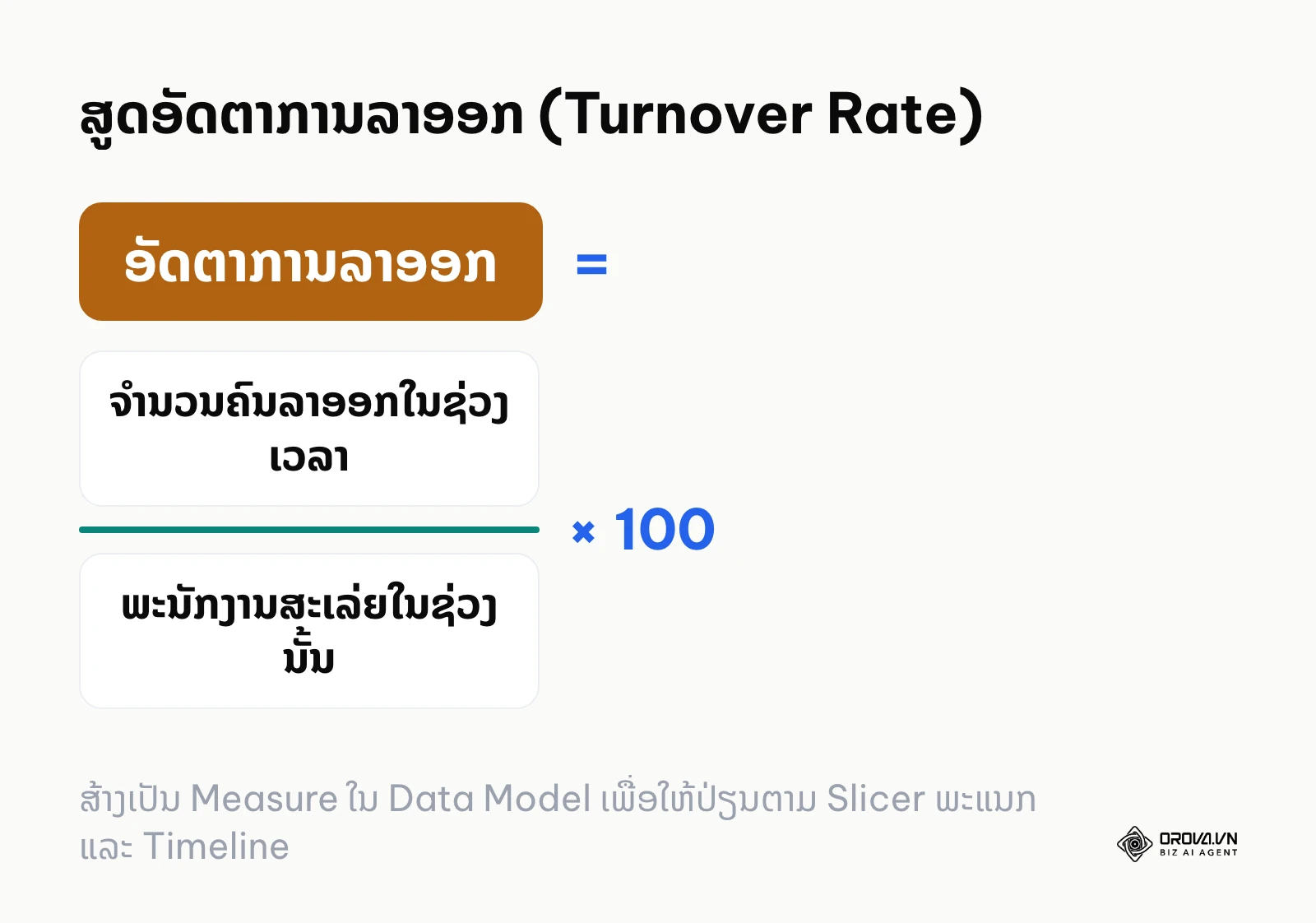
- ຕົວຊີ້ວັດທີ່ຄວນມີ: ຈຳນວນພະນັກງານທັງໝົດແຍກຕາມພະແນກ, ອັດຕາການລາອອກ (Turnover Rate), ແລະ ສະຖິຕິການລາພັກວຽກຂອງແຕ່ລະພະແນກ.
- ສູດທີ່ນິຍົມໃຊ້: ອັດຕາການລາອອກ = ຈຳນວນຄົນລາອອກໃນຊ່ວງເວລາ ÷ ຈຳນວນພະນັກງານສະເລ່ຍໃນຊ່ວງນັ້ນ × 100. ໃນ Excel ທ່ານສາມາດສ້າງເປັນ Measure ໃນ Data Model ເພື່ອໃຫ້ຕົວເລກນີ້ປ່ຽນຕາມ Slicer ພະແນກ ແລະ Timeline ໂດຍອັດຕະໂນມັດ ແທນການຂຽນສູດແຍກໃນແຕ່ລະເຊວ.
- ຈຸດເດັ່ນ: ຄວນໃຊ້ Timeline (ເຊິ່ງເປັນ Slicer ຮູບແບບພິເສດສຳລັບວັນທີ) ໃຫ້ຜູ້ບໍລິຫານສາມາດລາກເບິ່ງສະຖິຕິການລາອອກໃນຊ່ວງໄຕມາດຕ່າງໆໄດ້ສະດວກ ເພື່ອວິເຄາະຫາຊ່ວງເວລາທີ່ພະນັກງານມັກລາອອກຫຼາຍທີ່ສຸດ.
ແດຊບອດສຳລັບຝ່າຍການເງິນ (Finance Dashboard)
ຝ່າຍການເງິນຕ້ອງການຄວາມຊັດເຈນ, ຄວາມຖືກຕ້ອງ ແລະ ຫ້າມມີຄວາມຜິດພາດທາງຕົວເລກເດັດຂາດ. ຄວາມໄວອາດຈະສຳຄັນ, ແຕ່ຄວາມຖືກຕ້ອງຕ້ອງມາກ່ອນສະເໝີ.
- ຕົວຊີ້ວັດທີ່ຄວນມີ: ກະແສເງິນສົດຮັບ-ຈ່າຍ (ໃຊ້ Waterfall Chart ເພື່ອໃຫ້ເຫັນການເພີ່ມຂຶ້ນຫຼຸດລົງຕາມລຳດັບ), ລາຍຮັບປຽບທຽບລາຍຈ່າຍ (Combo Chart), ແລະ ຍອດໜີ້ຄ້າງຊຳລະແຍກຕາມອາຍຸໜີ້ (Aging Report).
- ຈຸດເດັ່ນ: ສິ່ງສຳຄັນທີ່ສຸດຄືການປົກປ້ອງຂໍ້ມູນບໍ່ໃຫ້ຖືກດັດແປງໂດຍງ່າຍ.
ຕົວຢ່າງປະກອບ: ຫົວໜ້າຝ່າຍການເງິນ (Financial Controller) ຂອງທຸລະກິດຂະໜາດນ້ອຍແຫ່ງໜຶ່ງ ປະສົບການທີ່ມັກຈະມີພະນັກງານຝ່າຍອື່ນເຂົ້າເບິ່ງໄຟລ໌ລາຍງານການເງິນ ແລ້ວລົງມືຄລິກແກ້ໄຂສູດໂດຍບໍ່ຕັ້ງໃຈ ເຮັດໃຫ້ຕົວເລກງົບປະມານເຄື່ອນ ແລະ ສົ່ງຜົນຕໍ່ການຕັດສິນໃຈຜິດພາດ. ຂັ້ນຕອນທີ່ລາວເຮັດຄື: ລາວສ້າງແດຊບອດກະແສເງິນສົດທີ່ສວຍງາມ, ຈາກນັ້ນເຊື່ອມຕໍ່ Slicer ສຳລັບກັ່ນຕອງເບິ່ງແຕ່ລະໄຕມາດເຂົ້າກັບ 3 ກຣາບຫຼັກໃນໜ້າຈໍ. ບັນຫາທີ່ພົບຄື: ຜູ້ບໍລິຫານຄລິກພາດໄປຖືກກຣາບແລ້ວລຶບມັນຖິ້ມ. ວິທີແກ້ໄຂ: ລາວໄດ້ປົດ Locked ຂອງ Slicer (ຄລິກຂວາ Slicer > Size and Properties > Properties > ເອົາເຄື່ອງໝາຍຕິກ Locked ອອກ), ຈາກນັ້ນໄປທີ່ Review > Protect Sheet ແລະ ຕິກອະນຸຍາດສະເພາະ Use PivotTable & PivotChart. ຜົນໄດ້ຮັບທີ່ເຫັນໄດ້ຊັດເຈນ: ຕະຫຼອດ 6 ເດືອນຫຼັງຈາກນັ້ນ, ບໍ່ມີສູດໃດຖືກທຳລາຍອີກເລີຍ ແລະ ທຸກຄົນໃນບໍລິສັດຍັງສາມາດໃຊ້ງານ Slicer ເພື່ອເບິ່ງຕົວເລກໄດ້ຢ່າງເປັນປົກກະຕິ.
ວິທີວັດແທກປະສິດທິພາບການນຳໃຊ້ Excel Dashboard
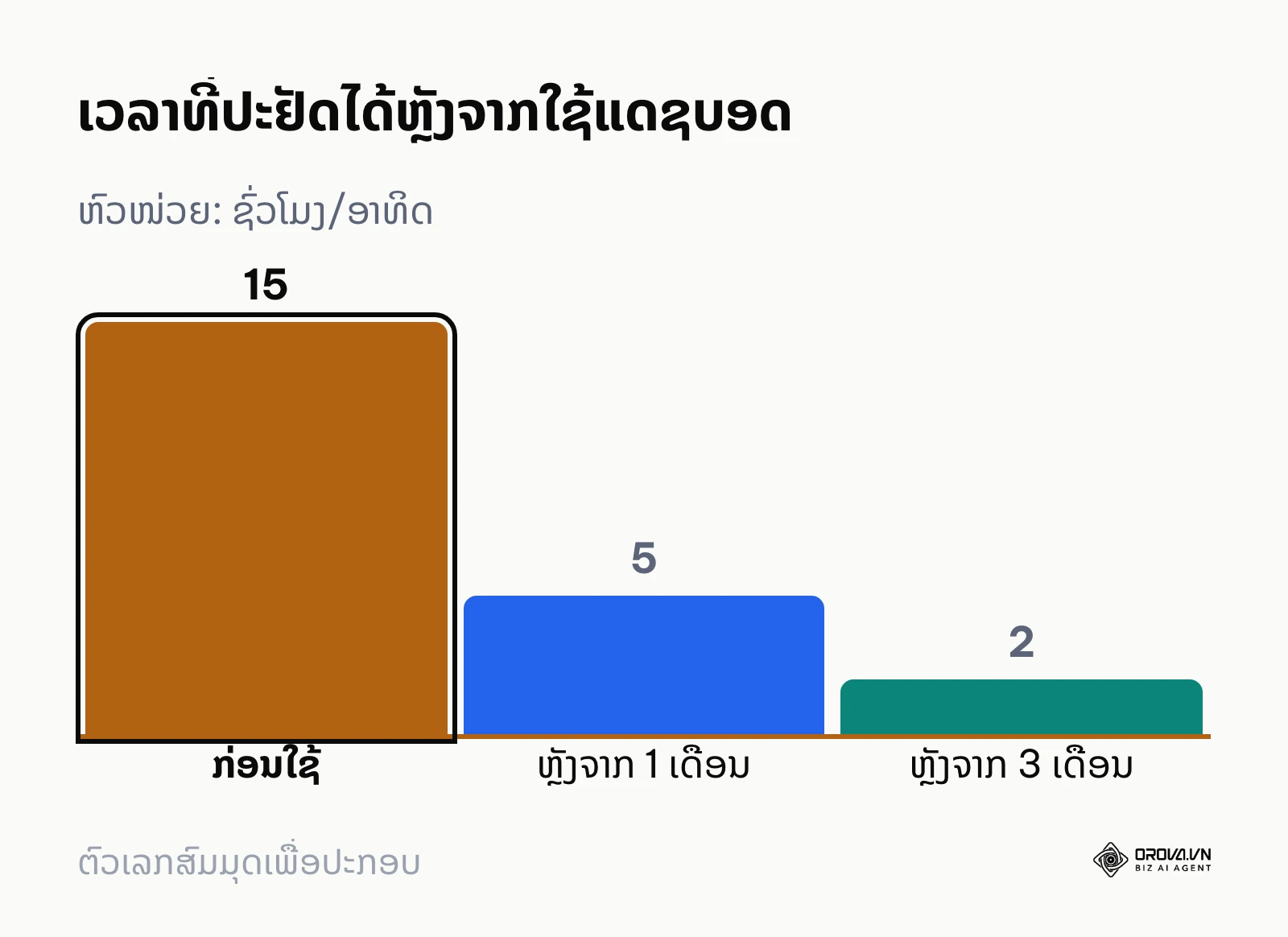
ການສ້າງແດຊບອດສຳເລັດແລ້ວບໍ່ໄດ້ໝາຍຄວາມວ່າວຽກຈົບ. ທ່ານຕ້ອງຮູ້ວິທີວັດແທກວ່າແດຊບອດທີ່ສ້າງຂຶ້ນມານັ້ນ ມີປະໂຫຍດແທ້ຫຼືບໍ່, ຜູ້ຊົມໃຊ້ເຂົ້າໃຈຫຼືບໍ່, ແລະ ມັນຊ່ວຍປະຢັດເວລາໄດ້ຈິງຕາມທີ່ຕັ້ງເປົ້າໄວ້ຫຼືບໍ່. ຕົວຢ່າງປະກອບ: ທີມໜຶ່ງເຄີຍໃຊ້ເວລາກຽມລາຍງານ 15 ຊົ່ວໂມງຕໍ່ອາທິດ; ຫຼັງຈາກ 1 ເດືອນທີ່ໃຊ້ແດຊບອດ ເຫຼືອ 5 ຊົ່ວໂມງ, ແລະ ຫຼັງຈາກ 3 ເດືອນ ເຫຼືອ 2 ຊົ່ວໂມງ (ຕົວເລກສົມມຸດ ເພື່ອສະແດງວິທີວັດແທກ). ຖ້າທ່ານສ້າງແດຊບອດແລ້ວ ແຕ່ຍັງຕ້ອງໃຊ້ເວລາຫຼາຍເທົ່າເດີມ, ນັ້ນສະແດງວ່າມີບາງຢ່າງຜິດພາດໃນຂະບວນການ.
| ຕົວຊີ້ວັດທີ່ຄວນວັດແທກ | ຄວາມໝາຍຂອງຕົວຊີ້ວັດ | ເກນທີ່ໜ້າເປັນຫ່ວງ |
|---|---|---|
| ເວລາທີ່ປະຢັດໄດ້ (Time Saved) | ຈຳນວນຊົ່ວໂມງທີ່ຫຼຸດລົງໃນການກຽມລາຍງານແຕ່ລະອາທິດ | ຖ້າຍັງໃຊ້ເວລາເກີນ 2 ຊົ່ວໂມງແປວ່າລະບົບຍັງບໍ່ເປັນອັດຕະໂນມັດ |
| ອັດຕາການນຳໃຊ້ (User Adoption) | ຈຳນວນຄັ້ງທີ່ຫົວໜ້າ ຫຼື ທີມງານເປີດເບິ່ງໄຟລ໌ນີ້ໃນໜຶ່ງເດືອນ | ເປີດເບິ່ງໜ້ອຍກວ່າ 1 ຄັ້ງຕໍ່ເດືອນ (ສະແດງວ່າຂໍ້ມູນບໍ່ໜ້າສົນໃຈ) |
| ຄວາມໄວໃນການໂຫຼດໄຟລ໌ | ເວລາທີ່ໃຊ້ຕັ້ງແຕ່ຄລິກເປີດໄຟລ໌ຈົນກວ່າກຣາບທັງໝົດຈະສະແດງຜົນ | ໃຊ້ເວລາໂຫຼດດົນກວ່າ 10 ວິນາທີ |
| ອັດຕາຄວາມຜິດພາດ (Error Rate) | ຈຳນວນຄັ້ງທີ່ພົບວ່າຕົວເລກເທິງແດຊບອດບໍ່ກົງກັບຂໍ້ມູນຈິງ | ພົບຄວາມຜິດພາດຫຼາຍກວ່າ 1 ຄັ້ງຕໍ່ໄຕມາດ |
ເລີ່ມປ່ຽນຂໍ້ມູນໃຫ້ເປັນລາຍງານທີ່ເຂົ້າໃຈງ່າຍໃນມື້ນີ້: ດ້ວຍ Orova Insight ທ່ານພິມຖາມເປັນພາສາທຳມະດາໃຫ້ AI ສ້າງກຣາບ, ແບ່ງປັນລາຍງານໃຫ້ທີມ ແລະ ຕັ້ງສົ່ງລາຍງານຕາມຮອບ. ລອງໃຊ້ຟຣີຈົນຮອດ 7/7/2027.
ຄວາມຜິດພາດທີ່ພົບເລື້ອຍ ແລະ ວິທີແກ້ໄຂ
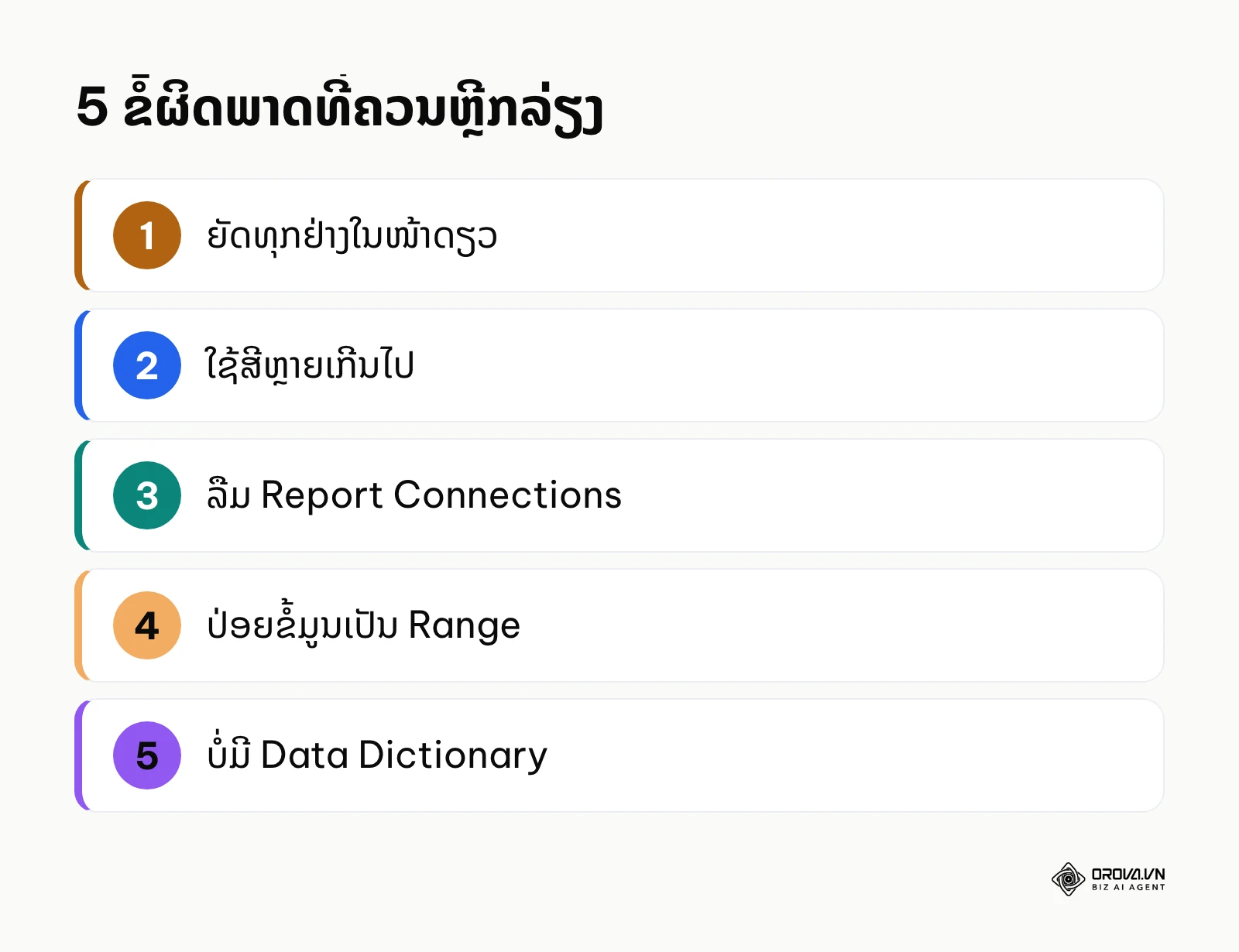
ໃນຂະບວນການຮຽນຮູ້ການສ້າງແດຊບອດ, ຜູ້ເລີ່ມຕົ້ນຫຼາຍຄົນມັກຈະຕົກມ້າຕາຍໃນຈຸດນ້ອຍໆທີ່ສາມາດປ້ອງກັນໄດ້ງ່າຍ. ຖ້າທ່ານສາມາດຫຼີກລ່ຽງຄວາມຜິດພາດເຫຼົ່ານີ້ໄດ້, ແດຊບອດຂອງທ່ານຈະໂດດເດັ່ນກວ່າຄົນອື່ນທັນທີ. ນີ້ຄື 5 ຂໍ້ຜິດພາດອັນດັບຕົ້ນໆ ພ້ອມວິທີແກ້ໄຂ:
ຂໍ້ຜິດພາດທີ 1: ຍັດຂໍ້ມູນທຸກຢ່າງລົງໃນໜ້າຈໍດຽວ
- ຜົນກະທົບ: ເຮັດໃຫ້ຜູ້ອ່ານຕານາຍ, ບໍ່ຮູ້ວ່າຈະຕ້ອງໂຟກັສເບິ່ງຕົວເລກໃດກ່ອນ. ການມີ 15 ກຣາບໃນໜ້າດຽວບໍ່ໄດ້ແປວ່າທ່ານເກັ່ງ, ແຕ່ແປວ່າທ່ານຍັງບໍ່ຮູ້ວ່າອັນໃດສຳຄັນ.
- ວິທີແກ້ໄຂ: ຍຶດຫຼັກການ 'ນ້ອຍແຕ່ມາກ' (Less is More). ເລືອກສະແດງພຽງ 5-7 ກຣາບທີ່ສຳຄັນທີ່ສຸດ. ຖ້າມີຫຼາຍກວ່ານັ້ນ, ໃຫ້ແບ່ງອອກເປັນຫຼາຍໆແຜ່ນວຽກຍ່ອຍ ແລ້ວເຮັດປຸ່ມເຊື່ອມໂຍງ (Hyperlink) ໄປຫາແຕ່ລະໜ້າແທນ.
ຂໍ້ຜິດພາດທີ 2: ໃຊ້ສີສັນຫຼາກຫຼາຍເກີນໄປ
- ຜົນກະທົບ: ກຣາບເບິ່ງຄືກັບສາຍຮຸ້ງ, ເຮັດໃຫ້ດຶງຄວາມສົນໃຈໄປຜິດຈຸດ ແລະ ເບິ່ງບໍ່ເປັນມືອາຊີບ. ການໃຊ້ສີແດງໃນບ່ອນທີ່ບໍ່ແມ່ນບັນຫາອາດເຮັດໃຫ້ຜູ້ບໍລິຫານຕົກໃຈໄດ້.
- ວິທີແກ້ໄຂ: ໃຊ້ສີສັນໃຫ້ສອດຄ່ອງກັນ. ແນະນຳໃຫ້ໃຊ້ໂທນສີດຽວກັນແຕ່ໄລ່ລະດັບຄວາມເຂັ້ມ (Monochromatic) ສຳລັບກຣາບແທ່ງ, ຫຼື ໃຊ້ສີທີ່ກົງກັບອັດຕະລັກຂອງແບຣນບໍລິສັດ. ສະຫງວນສີແດງ ແລະ ສີຂຽວໄວ້ສຳລັບສະແດງຜົນດີ ແລະ ຜົນເສຍເທົ່ານັ້ນ.
ຂໍ້ຜິດພາດທີ 3: ລືມຕັ້ງຄ່າ Report Connections ໃຫ້ກັບ Slicer
- ຜົນກະທົບ: ເມື່ອກົດປຸ່ມ Slicer ຈະມີພຽງກຣາບດຽວທີ່ປ່ຽນແປງ, ສ່ວນກຣາບອື່ນໆຍັງຢູ່ນິ້ງ ຄືກັບວ່າແດຊບອດເພ ຫຼື ຕົວເລກຂັດແຍ່ງກັນ.
- ວິທີແກ້ໄຂ: ທຸກຄັ້ງທີ່ສ້າງ Slicer ໃໝ່, ຕ້ອງຄລິກຂວາແລ້ວເລືອກ Report Connections ເພື່ອຕິກເລືອກທຸກ Pivot Table ທີ່ກ່ຽວຂ້ອງສະເໝີ ກ່ອນທີ່ຈະນຳໄປໃຊ້ງານ.
ຂໍ້ຜິດພາດທີ 4: ປ່ອຍໃຫ້ຂໍ້ມູນດິບເປັນແບບ Range ທຳມະດາ
- ຜົນກະທົບ: ເມື່ອນຳເອົາຂໍ້ມູນເດືອນໃໝ່ມາຕໍ່ທ້າຍຕາຕະລາງເກົ່າ, ທ່ານຕ້ອງໄດ້ກັບໄປແກ້ໄຂ Data Source ຂອງທຸກໆ Pivot Table ດ້ວຍຕົນເອງ, ເຮັດໃຫ້ເສຍເວລາ ແລະ ສ່ຽງຕໍ່ການລືມອັບເດດບາງກຣາບ.
- ວິທີແກ້ໄຂ: ປ່ຽນຂໍ້ມູນໃຫ້ເປັນ Excel Table (Ctrl+T) ກ່ອນສ້າງ Pivot Table ເພື່ອໃຫ້ຂໍ້ມູນຂະຫຍາຍຕົວອັດຕະໂນມັດທຸກຄັ້ງທີ່ມີແຖວໃໝ່ເພີ່ມເຂົ້າມາ.
ຂໍ້ຜິດພາດທີ 5: ບໍ່ໄດ້ສ້າງເອກະສານອະທິບາຍ (Data Dictionary)
- ຜົນກະທົບ: ເມື່ອສົ່ງໄຟລ໌ໃຫ້ເພື່ອນຮ່ວມງານ ຫຼື ຜູ້ບໍລິຫານໃໝ່, ພວກເຂົາບໍ່ເຂົ້າໃຈວ່າ 'ຄ່າໃຊ້ຈ່າຍອື່ນໆ' ໝາຍເຖິງຫຍັງແທ້, ຫຼື ສູດກຳໄລນີ້ຫັກພາສີແລ້ວຫຼືຍັງ, ເຮັດໃຫ້ເກີດຄວາມສັບສົນ.
- ວິທີແກ້ໄຂ: ສ້າງແຜ່ນວຽກໜຶ່ງຊື່ວ່າ 'Info' ຫຼື 'Dictionary' ເພື່ອອະທິບາຍຄວາມໝາຍຂອງແຕ່ລະຕົວຊີ້ວັດສັ້ນໆ ແລະ ບອກທີ່ມາຂອງຂໍ້ມູນນັ້ນ.
ທ່າອ່ຽງການວິເຄາະຂໍ້ມູນໃນອີກສອງສາມປີຂ້າງໜ້າ: ມຸມມອງຂອງຜູ້ຂຽນ
ນັບຮອດປີ 2026, ພວກເຮົາໄດ້ເຫັນແລ້ວວ່າການວິເຄາະຂໍ້ມູນບໍ່ແມ່ນວຽກຂອງນັກສະຖິຕິພຽງຢ່າງດຽວອີກຕໍ່ໄປ. ພະນັກງານທົ່ວໄປກໍຖືກຄາດຫວັງໃຫ້ສາມາດອ່ານ ແລະ ສະຫຼຸບຂໍ້ມູນໄດ້. ຈາກມຸມມອງສ່ວນຕົວ, ຂ້າພະເຈົ້າຂໍສະເໜີ 3 ບົດສະຫຼຸບກ່ຽວກັບທ່າອ່ຽງທີ່ຈະເກີດຂຶ້ນໃນອະນາຄົດອັນໃກ້:
ການຖາມ-ຕອບກັບຂໍ້ມູນດ້ວຍ AI ຈະກາຍເປັນເລື່ອງປົກກະຕິໃນອົງກອນ ສັນຍານທີ່ພວກເຮົາເຫັນໃນທຸກມື້ນີ້ຄືການແຊກຊຶມຂອງ AI ເຂົ້າໄປໃນທຸກໂປຣແກຣມລວມເຖິງ Excel (ເຊັ່ນ Copilot) ຫຼື ເຄື່ອງມືອື່ນໆ. ຂ້າພະເຈົ້າເຊື່ອວ່າໃນອີກບໍ່ດົນ, ຜູ້ໃຊ້ອາດບໍ່ຈຳເປັນຕ້ອງຈື່ສູດ VLOOKUP, INDEX MATCH ຫຼື ວິທີກົດສ້າງ Pivot Table ຫຼາຍເທົ່າເກົ່າ. ທ່ານພຽງແຕ່ພິມສັ່ງງານດ້ວຍພາສາທຳມະຊາດເຊັ່ນ "ສ້າງກຣາບປຽບທຽບຍອດຂາຍໄຕມາດ 1 ແລະ 2", AI ຈະຊ່ວຍຮ່າງກຣາບໃຫ້. ສິ່ງທີ່ທ່ານຄວນກຽມພ້ອມແຕ່ຕອນນີ້ຄື ທັກສະການຕັ້ງຄຳຖາມ (Prompting) ທີ່ຊັດເຈນ ແລະ ການຕີຄວາມໝາຍຂໍ້ມູນໃຫ້ແຫຼມຄົມ.
ການເຊື່ອມຕໍ່ຂໍ້ມູນແບບສົດໆ (Live Connection) ຈະມາແທນທີ່ການອັບໂຫລດໄຟລ໌ CSV ໃນອະດີດການດາວໂຫລດໄຟລ໌ CSV ຈາກລະບົບ ແລ້ວມາວາງໃນ Excel ເປັນເລື່ອງທີ່ຫຼີກລ່ຽງບໍ່ໄດ້. ແຕ່ປະຈຸບັນ APIs ຕ່າງໆເປີດກວ້າງຂຶ້ນຫຼາຍ. ຂ້າພະເຈົ້າຄິດວ່າອົງກອນຈະຫຼຸດການອັບເດດຂໍ້ມູນແບບ Manual ລົງເລື້ອຍໆ. ແດຊບອດຈະເຊື່ອມຕໍ່ກົງກັບແຫຼ່ງຂໍ້ມູນ ແລະ ດຶງຕົວເລກໃໝ່ຕາມຮອບທີ່ຕັ້ງໄວ້ ແທນການກັອບປີ້ວາງ. ຜູ້ອ່ານຄວນເລີ່ມສຶກສາການນຳໃຊ້ Power Query, Webhook ແລະ API ເບື້ອງຕົ້ນໄວ້ ເພື່ອໃຫ້ຕົນເອງບໍ່ຫຼ້າຫຼັງ.
ທັກສະການເລົ່າເລື່ອງດ້ວຍຂໍ້ມູນ (Data Storytelling) ຈະສຳຄັນກວ່າການຂຽນສູດ ເມື່ອເຄື່ອງມືຊ່ວຍສ້າງກຣາບໄດ້ອັດຕະໂນມັດແລ້ວ, ມູນຄ່າຂອງນັກວິເຄາະຈະບໍ່ໄດ້ຢູ່ນຳການສ້າງກຣາບອີກຕໍ່ໄປ ແຕ່ຈະຍ້າຍໄປຢູ່ທີ່ 'ການສະຫຼຸບໃຈຄວາມສຳຄັນ ແລະ ການໃຫ້ຄຳແນະນຳ'. ທ່ານຕ້ອງສາມາດບອກໄດ້ວ່າ "ຕົວເລກນີ້ຫຼຸດລົງຍ້ອນຫຍັງ ແລະ ເຮົາຄວນເຮັດແນວໃດຕໍ່ໄປ". ນີ້ຄືທັກສະທີ່ AI ຍັງເຂົ້າໃຈບໍລິບົດທາງທຸລະກິດໄດ້ຍາກ (ເຊິ່ງອາດຈະເຮັດໃຫ້ການຄາດຄະເນນີ້ຜິດພາດໄດ້ ຖ້າ AI ພັດທະນາການຮຽນຮູ້ບໍລິບົດຂອງບໍລິສັດໄດ້ໄວເກີນຄາດ). ຜູ້ອ່ານຄວນຝຶກຝົນການສະແດງຄວາມຄິດເຫັນຕໍ່ທ້າຍທຸກໆລາຍງານທີ່ສົ່ງໃຫ້ຫົວໜ້າສະເໝີ.
ຄຳຖາມທີ່ພົບເລື້ອຍກ່ຽວກັບ excel dashboard tutorial
ແດຊບອດ Excel ສາມາດເຊື່ອມຕໍ່ກັບແຫຼ່ງຂໍ້ມູນອື່ນໄດ້ອັດຕະໂນມັດຫຼືບໍ່? ໄດ້ແນ່ນອນ. ທ່ານສາມາດໃຊ້ Power Query (Get & Transform Data) ໃນ Excel ເພື່ອເຊື່ອມຕໍ່ກັບຖານຂໍ້ມູນ SQL, ແຟ້ມເອກະສານໃນ SharePoint, ຫຼື ແມ້ກະທັ້ງເວັບໄຊທ໌ຕ່າງໆ. ມັນຊ່ວຍໃຫ້ທ່ານດຶງຂໍ້ມູນມາລວມກັນໂດຍອັດຕະໂນມັດ ແລະ ລຶບຂໍ້ມູນທີ່ບໍ່ຈຳເປັນອອກກ່ອນໂຫຼດເຂົ້າໄຟລ໌ ໂດຍບໍ່ຕ້ອງເປີດໄຟລ໌ຕົ້ນທາງຂຶ້ນມາເລີຍ. ພຽງແຕ່ກົດ Refresh All, ຂໍ້ມູນກໍຈະໃໝ່ສະເໝີ.
ເຮັດແນວໃດບໍ່ໃຫ້ໄຟລ໌ແດຊບອດຊ້າ ແລະ ຄ້າງເວລາເຮັດວຽກ? ສາຍເຫດຫຼັກທີ່ເຮັດໃຫ້ໄຟລ໌ຊ້າແມ່ນການໃຊ້ສູດອາເຣ (Array Formulas), ຟັງຊັນທີ່ຄຳນວນໃໝ່ຕະຫຼອດເວລາ (ເຊັ່ນ TODAY, OFFSET) ຫຼື VLOOKUP ຫຼາຍໝື່ນແຖວ. ວິທີແກ້ທີ່ດີທີ່ສຸດຄືການປ່ຽນໄປໃຊ້ Data Model ແລະ Power Pivot ເຊິ່ງມີລະບົບການບີບອັດຂໍ້ມູນທີ່ດີກວ່າ, ແລະ ຄວນລຶບຮູບແບບສີສັນ (Formatting) ໃນເຊວທີ່ຫວ່າງເປົ່າຖິ້ມທັງໝົດ.
AI ຈະເຂົ້າມາມີບົດບາດແນວໃດໃນການສ້າງແດຊບອດເທິງ Excel? ໃນອະນາຄົດອັນໃກ້, ເຄື່ອງມື AI ຈະຖືກລວມເຂົ້າໃນ Excel ຢ່າງເຕັມຮູບແບບ ເຊິ່ງຊ່ວຍໃຫ້ຜູ້ໃຊ້ສາມາດຮ້ອງຂໍໃຫ້ AI ຊ່ວຍສະຫຼຸບຂໍ້ມູນ, ແນະນຳກຣາບທີ່ເໝາະສົມ ຫຼື ແມ້ກະທັ້ງຫາຈຸດຜິດປົກກະຕິ (Anomalies) ຂອງຂໍ້ມູນໄດ້ພຽງແຕ່ການພິມຄຳສັ່ງສັ້ນໆ ເຊິ່ງຈະຫຼຸດເວລາການເຮັດວຽກລົງຢ່າງມະຫາສານ ສຳລັບຄົນທີ່ບໍ່ເກັ່ງເລື່ອງສູດ.
ມີວິທີໃດທີ່ຈະປົກປ້ອງສູດໃນແດຊບອດບໍ່ໃຫ້ຄົນອື່ນມາແກ້ໄຂໂດຍບໍ່ຕັ້ງໃຈ? ທ່ານສາມາດໃຊ້ຟີເຈີ Protect Sheet ໂດຍເລືອກອະນຸຍາດ (Unlock) ສະເພາະແຕ່ຊ່ອງ Slicer ທີ່ຕ້ອງການໃຫ້ຜູ້ໃຊ້ຄລິກໄດ້. ສ່ວນກຣາບ ແລະ ຕາຕະລາງອື່ນໆຈະຖືກລັອກໄວ້ ບໍ່ສາມາດລຶບ ຫຼື ແກ້ໄຂໄດ້ຈົນກວ່າຈະໃສ່ລະຫັດຜ່ານເພື່ອປົດລັອກ. ນີ້ເປັນວິທີມາດຕະຖານໃນການແບ່ງປັນໄຟລ໌ໃນອົງກອນເພື່ອປ້ອງກັນຄວາມເສຍຫາຍ.
ຄວນເລີ່ມຕົ້ນຈາກຈຸດໃດ?
ການອ່ານວິທີສ້າງແດຊບອດທັງໝົດນີ້ອາດເຮັດໃຫ້ທ່ານຮູ້ສຶກວ່າໜ້າວຽກມີຫຼາຍເກີນໄປ ແລະ ບໍ່ຮູ້ຈະເລີ່ມຕົ້ນຈາກຈຸດໃດດີ. ບໍ່ຕ້ອງກັງວົນ, ໃຫ້ປະເມີນສະຖານະການປັດຈຸບັນຂອງທ່ານແລ້ວເລືອກເຮັດພຽງ 1 ບາດກ້າວເພື່ອເລີ່ມຕົ້ນໃນມື້ນີ້:
- ສະຖານະ: ຍັງບໍ່ເຄີຍໃຊ້ Pivot Table ມາກ່ອນເລີຍ ຫຼື ຍັງສັບສົນກັບການໃຊ້ງານ ບາດກ້າວທຳອິດ: ໃຫ້ກຽມໄຟລ໌ຂໍ້ມູນຕົວຢ່າງຕາມຄໍລຳທີ່ແນະນຳໃນຕອນຕົ້ນ, ເປີດມັນຂຶ້ນມາ, ແລ້ວລອງສ້າງ Pivot Table ໜຶ່ງອັນເພື່ອສະຫຼຸບຍອດຂາຍລວມຕາມເດືອນ. ຍັງບໍ່ຕ້ອງສົນໃຈກຣາບ ຫຼື ຄວາມສວຍງາມໃດໆທັງສິ້ນ, ຂໍພຽງແຕ່ໃຫ້ເຂົ້າໃຈວິທີການລາກຂໍ້ມູນລົງຊ່ອງ Rows ແລະ Values ໃຫ້ຖືກຕ້ອງກໍພໍແລ້ວໃນມື້ນີ້.
- ສະຖານະ: ສ້າງ Pivot Table ເປັນແລ້ວ ແຕ່ຍັງເຮັດກຣາບໄດ້ບໍ່ສວຍງາມ ແລະ ບໍ່ໜ້າສົນໃຈ ບາດກ້າວທຳອິດ: ເປີດໄຟລ໌ລາຍງານເກົ່າຂອງທ່ານຂຶ້ນມາ, ລອງປ່ຽນກຣາບວົງມົນ (Pie Chart) ທີ່ມີລາຍການຫຼາຍກວ່າ 5 ຢ່າງ ໃຫ້ກາຍເປັນກຣາບແທ່ງນອນ (Bar Chart) ທີ່ລຽງລຳດັບຈາກຫຼາຍໄປໜ້ອຍ. ທ່ານຈະສັງເກດເຫັນທັນທີວ່າແດຊບອດຂອງທ່ານອ່ານງ່າຍຂຶ້ນຫຼາຍພຽງໃດພາຍໃນເວລາບໍ່ຮອດ 5 ນາທີ.
- ສະຖານະ: ເຮັດແດຊບອດໄດ້ແລ້ວ ແຕ່ເບື່ອທີ່ຕ້ອງອັບເດດຂໍ້ມູນເອງທຸກອາທິດ ບາດກ້າວທຳອິດ: ຍ້າຍໄຟລ໌ຂໍ້ມູນດິບໄປໄວ້ໃນໂຟນເດີດຽວ ແລ້ວຕັ້ງ Power Query ຕາມຂັ້ນຕອນທີ 7, ຈາກນັ້ນທຸກອາທິດພຽງແຕ່ກົດ Refresh All ແທນການກັອບປີ້ວາງ. ການຝຶກຝົນເທື່ອລະກ້າວຈະຊ່ວຍໃຫ້ທ່ານສ້າງ Excel dashboard ໄດ້ຢ່າງໝັ້ນໃຈ.
About the author

Builder of Orova
Nguyễn Đỗ Trọng Ân has 8 years of experience in marketing, including 6 years managing market development across Asia. He builds Orova, a Biz AI Agent that never sleeps: it plans, runs and optimizes work for businesses.
ບໍລິຫານທຸລະກິດດ້ວຍ AI Agent
Orova ຄື Biz AI Agent ທີ່ເຮັດວຽກຕະຫຼອດເວລາ — ວາງແຜນ, ລົງມືເຮັດ ແລະ ປັບປຸງໃຫ້ດີຂຶ້ນເອງ.
ປະຢັດເວລາ, ເພີ່ມປະສິດທິພາບ