
looker studio tutorial ແມ່ນຫຍັງ? ຄູ່ມືສ້າງ Dashboard ພາຍໃນ 15 ນາທີ

looker studio tutorial ນີ້ແມ່ນສຳລັບທ່ານ ຖ້າທ່ານເຄີຍພົບກັບບັນຫາໃນຕອນເຊົ້າວັນຈັນທີ່ຕ້ອງເປີດແຖບເວັບບຣາວເຊີຫຼາຍກວ່າ 10 ໜ້າຈໍ. ໜ້າຈໍໜຶ່ງສຳລັບເບິ່ງຍອດຜູ້ເຂົ້າຊົມເວັບໄຊທ໌, ອີກໜ້າຈໍໜຶ່ງສຳລັບກວດສອບຄ່າໂຄສະນາ, ແລະ ອີກໜ້າຈໍໜຶ່ງສຳລັບເບິ່ງຍອດຂາຍໃນລະບົບ CRM. ທ່ານຕ້ອງໃຊ້ເວລາຫຼາຍຊົ່ວໂມງພຽງເພື່ອຄັດລອກຕົວເລກເຫຼົ່ານັ້ນລົງໃນຕາຕະລາງ Excel ແລ້ວສົ່ງອີເມວຫາທິມງານ. ນີ້ຄືຈຸດທີ່ການຄົ້ນຫາ looker studio tutorial ກາຍເປັນສິ່ງຈຳເປັນຢ່າງຍິ່ງ. ບົດຄວາມນີ້ຈະປ່ຽນແປງວິທີການເຮັດວຽກຂອງທ່ານຈາກການນັ່ງພິມຕົວເລກດ້ວຍມື ມາເປັນການສ້າງລະບົບອັດຕະໂນມັດທີ່ອັບເດດຂໍ້ມູນເອງຕະຫຼອດເວລາ. ພວກເຮົາຈະບໍ່ພຽງແຕ່ອະທິບາຍທິດສະດີທົ່ວໄປ, ແຕ່ຍັງສະໜອງລາຍຊື່ກວດສອບ 10 ຂັ້ນຕອນ, Template ທີ່ພ້ອມໃຊ້ງານ, ແລະ ວິທີການແກ້ໄຂບັນຫາທາງເຕັກນິກທີ່ໜ້າເຈັບຫົວເຊັ່ນ ຂໍ້ຈຳກັດຈາກ GA4 ເພື່ອໃຫ້ທ່ານສາມາດເລີ່ມຕົ້ນໄດ້ທັນທີຫຼັງຈາກອ່ານຈົບ.
looker studio tutorial ແມ່ນຫຍັງ?
looker studio tutorial ແມ່ນ ບົດແນະນຳທີ່ອະທິບາຍວິທີການນຳໃຊ້ແພລດຟອມວິເຄາະແລະນຳສະເໜີຂໍ້ມູນຂອງ Google ເຊິ່ງປ່ຽນແປງຂໍ້ມູນດິບທີ່ຊັບຊ້ອນໃຫ້ກາຍເປັນຮູບພາບກຣາຟິກທີ່ເຂົ້າໃຈງ່າຍ. ມັນຖືກນຳໃຊ້ເພື່ອລວບລວມຕົວເລກຈາກຫຼາຍຊ່ອງທາງເຂົ້າມາໄວ້ໃນບ່ອນດຽວກັນເພື່ອຕິດຕາມຜົນການດຳເນີນງານ. ມັນແຕກຕ່າງຈາກໂປຣແກຣມບັນຊີທົ່ວໄປບ່ອນທີ່ມັນເນັ້ນການເຊື່ອມຕໍ່ຂໍ້ມູນໂດຍກົງຈາກແຫຼ່ງຕົ້ນທາງແລະສາມາດແບ່ງປັນໃຫ້ທີມງານເບິ່ງຮ່ວມກັນໄດ້ທັນທີໂດຍບໍ່ຕ້ອງດາວໂຫຼດໄຟລ໌ໄປມາ.
ຊື່ເດີມຂອງເຄື່ອງມືນີ້ແມ່ນ Google Data Studio ກ່ອນທີ່ Google ຈະຕັດສິນໃຈປ່ຽນຊື່ໃນປີ 2022 ເພື່ອລວມເຂົ້າກັບລະບົບ Looker ເຊິ່ງເປັນແພລດຟອມຂໍ້ມູນລະດັບອົງກອນທີ່ພວກເຂົາຊື້ກິດຈະການມາ. ປັດຈຸບັນ ເອກະສານທາງການຂອງ Google ໄດ້ກັບມາໃຊ້ຊື່ Data Studio ອີກຄັ້ງ. ເຖິງແມ່ນວ່າຊື່ຈະປ່ຽນໄປມາ, ແຕ່ໜ້າທີ່ຫຼັກໃນການສ້າງລາຍງານຍັງຄົງຄືເກົ່າ ແລະ ຂັ້ນຕອນໃນບົດນີ້ໃຊ້ໄດ້ທັງສອງຊື່. ເພື່ອໃຫ້ເຂົ້າໃຈແຈ້ງຂຶ້ນ, ລອງມາເບິ່ງຄວາມແຕກຕ່າງລະຫວ່າງເຄື່ອງມືນີ້ກັບເຄື່ອງມືອື່ນໆທີ່ມັກຈະສັບສົນກັນ:
| ແນວຄວາມຄິດ (ເຄື່ອງມື) | ມັນແຕກຕ່າງຢູ່ບ່ອນໃດ? | ຕົວຢ່າງການນຳໃຊ້ທີ່ເໝາະສົມ |
|---|---|---|
| Looker Studio | ດຶງຂໍ້ມູນຈາກຫຼາຍແຫຼ່ງມາລວມກັນແບບອັດຕະໂນມັດ, ສ້າງກຣາຟໄດ້ຍືດຫຍຸ່ນກວ່າ. | ຕ້ອງການລວມຍອດຂາຍຈາກຮ້ານອອຟລາຍ ແລະ ຄ່າໂຄສະນາອອນລາຍໄວ້ໃນໜ້າດຽວ. |
| Google Analytics 4 | ເນັ້ນພຽງແຕ່ຂໍ້ມູນພຶດຕິກຳເທິງເວັບໄຊທ໌ ຫຼື ແອັບພລິເຄຊັນເທົ່ານັ້ນ. | ຢາກຮູ້ວ່າລູກຄ້າກົດປຸ່ມໃດຫຼາຍທີ່ສຸດເທິງໜ້າເວັບ. |
| Microsoft Excel | ຕ້ອງປ້ອນຂໍ້ມູນເອງ ຫຼື ດາວໂຫຼດໄຟລ໌ມາໃສ່, ບໍ່ອັບເດດສົດ. | ສ້າງຕາຕະລາງລາຍຈ່າຍປະຈຳວັນທີ່ຕ້ອງພິມໃບເກັບເງິນໃສ່ເອງ. |
ຕົວຢ່າງປະກອບ: ເຈົ້າຂອງຮ້ານກາເຟແຫ່ງໜຶ່ງຕ້ອງການຮູ້ຍອດຂາຍລາຍວັນ. ກ່ອນໜ້ານີ້ລາວຕ້ອງລໍຖ້າພະນັກງານສົ່ງໄຟລ໌ຍອດຂາຍໃຫ້ທຸກໆຄືນ. ແຕ່ຫຼັງຈາກຮຽນຮູ້ວິທີການນຳໃຊ້ເຄື່ອງມືນີ້, ລາວໄດ້ເຊື່ອມຕໍ່ລະບົບເກັບເງິນໜ້າຮ້ານ (POS) ເຂົ້າກັບໜ້າຈໍລາຍງານ. ດຽວນີ້, ບໍ່ວ່າລາວຈະນັ່ງຢູ່ໃສ, ລາວກໍສາມາດເປີດໂທລະສັບມືຖື ແລະ ເບິ່ງເຫັນເສັ້ນກຣາຟຍອດຂາຍທີ່ອັບເດດຕາມຮອບການດຶງຂໍ້ມູນໄດ້ທັນທີ.
ຄວາມໝາຍແລະບົດບາດຂອງການສ້າງ Dashboard
ໃນໂລກທຸລະກິດປັດຈຸບັນ, ບັນຫາໃຫຍ່ທີ່ສຸດບໍ່ແມ່ນການຂາດແຄນຂໍ້ມູນ, ແຕ່ແມ່ນການມີຂໍ້ມູນຫຼາຍເກີນໄປຈົນກະແຈກກະຈາຍ (Data Silos). ເຄື່ອງມືນີ້ເກີດມາເພື່ອແກ້ໄຂບັນຫານີ້ໂດຍສະເພາະ. ມັນເຮັດໜ້າທີ່ເປັນ "ຂົວເຊື່ອມຕໍ່" ລະຫວ່າງແຫຼ່ງເກັບກຳຂໍ້ມູນ (ເຊັ່ນ ຖານຂໍ້ມູນລູກຄ້າ, ບັນຊີໂຄສະນາ) ແລະ ຜູ້ທີ່ມີໜ້າທີ່ຕັດສິນໃຈ (ເຊັ່ນ ຜູ້ຈັດການ, ເຈົ້າຂອງກິດຈະການ). ກ່ອນທີ່ຈະເຂົ້າໃຈເລື່ອງນີ້, ທ່ານອາດຈະເຄີຍຕັ້ງຄຳຖາມວ່າ SEO ແມ່ນ ຫຍັງ? ແລະ ມັນສ້າງຜົນກະທົບແນວໃດຕໍ່ຍອດຂາຍ. ຖ້າບໍ່ມີການລວບລວມຕົວເລກມາສະແດງຜົນຢ່າງຊັດເຈນ, ຄຳຖາມເຫຼົ່ານັ້ນຈະບໍ່ມີວັນໄດ້ຮັບຄຳຕອບທີ່ແນ່ນອນ.
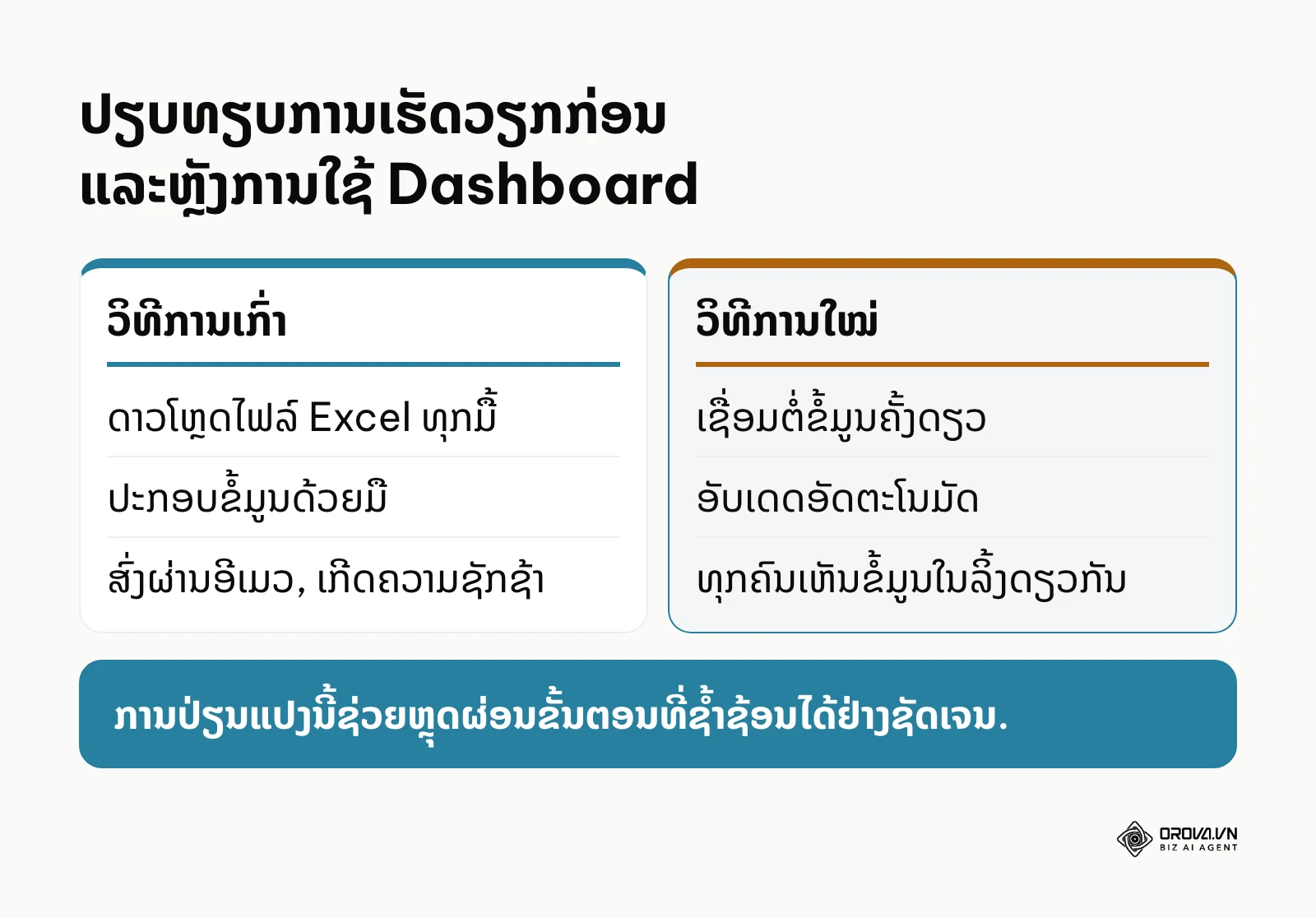
ເຄື່ອງມືນີ້ຢືນຢູ່ໃນຕຳແໜ່ງສຸດທ້າຍຂອງຂະບວນການຂໍ້ມູນ (Data Pipeline). ຫຼັງຈາກທີ່ລະບົບອື່ນໆເກັບກຳຕົວເລກມາໄດ້ແລ້ວ, Dashboard ຈະເຮັດໜ້າທີ່ແຕ່ງໜ້າທາສົບໃຫ້ຕົວເລກເຫຼົ່ານັ້ນເບິ່ງງ່າຍ ແລະ ສື່ສານໄດ້ໄວ. ຖ້າທ່ານປ່ອຍປະລະເລີຍການສ້າງລະບົບລາຍງານທີ່ດີ, ບໍລິສັດຂອງທ່ານຈະສູນເສຍໂອກາດໃນການເບິ່ງເຫັນທ່າອ່ຽງທີ່ກຳລັງເກີດຂຶ້ນ. ຕົວຢ່າງ, ທ່ານອາດຈະບໍ່ຮູ້ເລີຍວ່າຄ່າໃຊ້ຈ່າຍໂຄສະນາກຳລັງສູງຂຶ້ນຜິດປົກກະຕິຈົນກວ່າເງິນໃນບັນຊີຈະໝົດ. ການບໍ່ມີໜ້າຈໍລວມສູນເຮັດໃຫ້ການຕັດສິນໃຈຊ້າລົງ ແລະ ອີງໃສ່ຄວາມຮູ້ສຶກຫຼາຍກວ່າຂໍ້ເທັດຈິງ.
ເວລາໃດທີ່ຍັງບໍ່ຈຳເປັນຕ້ອງໃຊ້ເຄື່ອງມືນີ້: ຫາກທຸລະກິດຂອງທ່ານມີພຽງແຕ່ການບັນທຶກລາຍຊື່ລູກຄ້າ 10 ຄົນສຳລັບງານສຳມະນາຄັ້ງດຽວ, ການໃຊ້ເວລາຕັ້ງຄ່າແຫຼ່ງຂໍ້ມູນແມ່ນເປັນການສິ້ນເປືອງໂດຍບໍ່ຈຳເປັນ. ນອກຈາກນັ້ນ, ຫາກບໍລິສັດຂອງທ່ານມີນະໂຍບາຍຄວາມປອດໄພຂໍ້ມູນພາຍໃນທີ່ເຄັ່ງຄັດ (On-premise) ເຊິ່ງຫ້າມບໍ່ໃຫ້ອັບໂຫຼດຂໍ້ມູນການເງິນຂຶ້ນເທິງຄລາວ, ການໃຊ້ເຄື່ອງມືນີ້ຈະຜິດກົດລະບຽບ. ໃນກໍລະນີເຫຼົ່ານີ້, ການໃຊ້ໂປຣແກຣມ Spreadsheet ທຳມະດາ ຫຼື ລະບົບຖານຂໍ້ມູນພາຍໃນແມ່ນເປັນທາງເລືອກທີ່ເໝາະສົມກວ່າ.
ຄຸນຄ່າ ແລະ ຜົນປະໂຫຍດສຳລັບທຸລະກິດ
ການລົງທຶນເວລາໃນການສ້າງລາຍງານບໍ່ແມ່ນພຽງແຕ່ເພື່ອຄວາມສວຍງາມ, ແຕ່ມັນສົ່ງຜົນກະທົບໂດຍກົງຕໍ່ຜົນກຳໄລ ແລະ ປະສິດທິພາບຂອງອົງກອນ. ພວກເຮົາສາມາດແບ່ງຜົນປະໂຫຍດອອກເປັນ 2 ລະດັບຫຼັກຄື: ຄຸນຄ່າທາງທຸລະກິດ ແລະ ຜົນປະໂຫຍດສຳລັບພະນັກງານທີ່ເຮັດວຽກຕົວຈິງ.
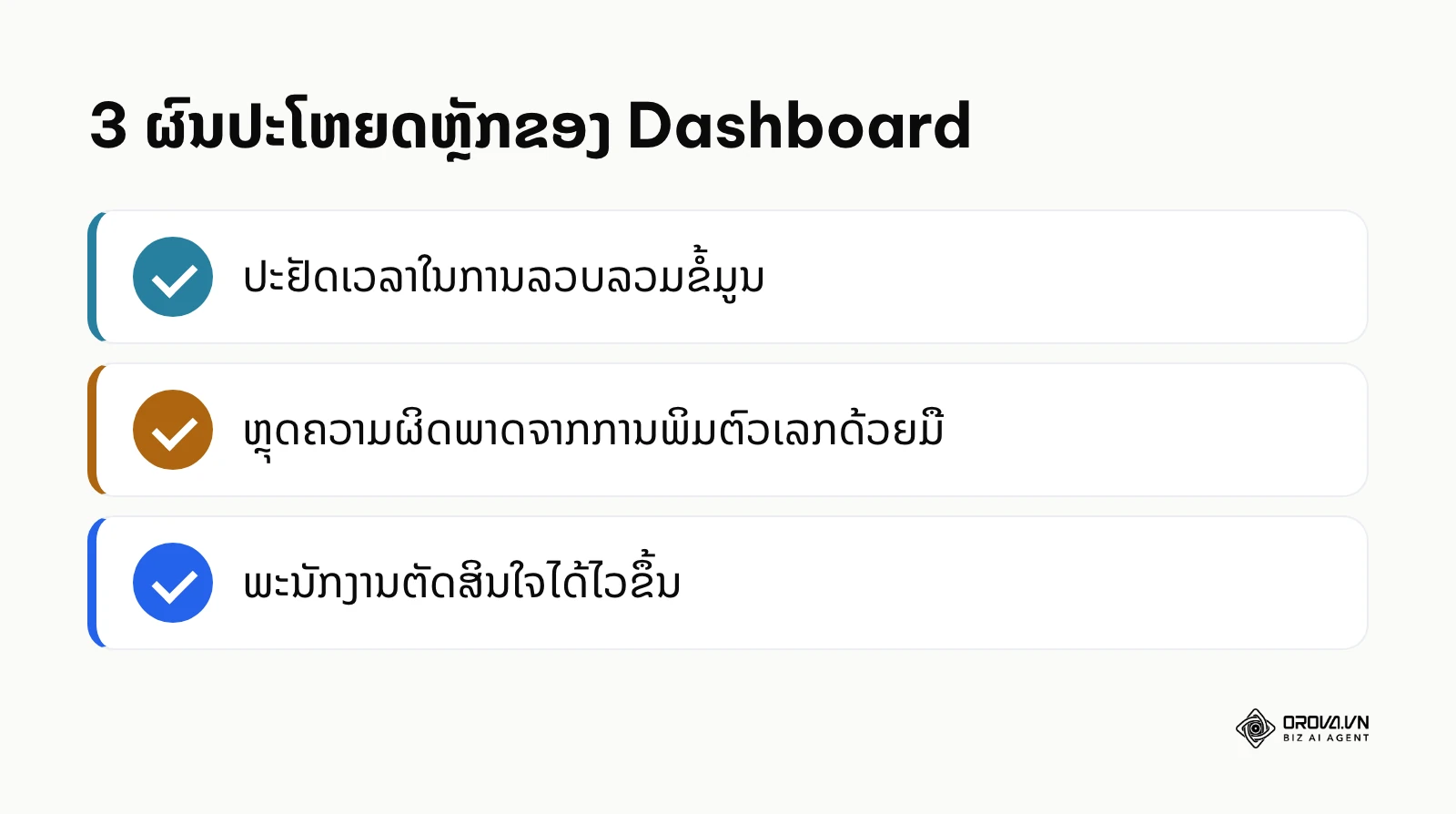
ປະຢັດເວລາໃນການລວບລວມຂໍ້ມູນ
ສຳລັບພະນັກງານ, ການນັ່ງຄັດລອກຂໍ້ມູນຈາກຫຼາຍລະບົບມາລວມກັນເປັນໜ້າວຽກທີ່ໜ້າເບື່ອໜ່າຍທີ່ສຸດ. ເມື່ອມີການຕັ້ງຄ່າການເຊື່ອມຕໍ່ຂໍ້ມູນສຳເລັດແລ້ວ, ລາຍງານຈະອັບເດດຕົວມັນເອງໂດຍອັດຕະໂນມັດທຸກໆຄັ້ງທີ່ມີຄົນເປີດເບິ່ງ. ສິ່ງນີ້ຊ່ວຍຄືນເວລາຫຼາຍສິບຊົ່ວໂມງຕໍ່ເດືອນໃຫ້ກັບພະນັກງານ ເພື່ອໃຫ້ພວກເຂົາເອົາເວລາໄປວິເຄາະຫາສາເຫດ ແທນທີ່ຈະເສຍເວລາໄປກັບການຈັດລຽງຕາຕະລາງ.
ຫຼຸດຜ່ອນຄວາມສ່ຽງຈາກຄວາມຜິດພາດຂອງມະນຸດ
ໃນມຸມມອງຂອງເຈົ້າຂອງທຸລະກິດ, ຄວາມຜິດພາດພຽງເລັກນ້ອຍໃນການພິມຕົວເລກຕົກລົ່ນ (ເຊັ່ນ ພິມ 1,000 ເປັນ 100) ອາດນຳໄປສູ່ການຕັດສິນໃຈທີ່ຜິດພາດຮ້າຍແຮງເຊັ່ນ ການຕັດງົບປະມານໂຄສະນາຜິດແຄມເປນ. ການດຶງຂໍ້ມູນໂດຍກົງຜ່ານ API ຊ່ວຍຮັບປະກັນວ່າຕົວເລກທີ່ສະແດງໃນກຣາຟແມ່ນຕົວເລກດຽວກັນກັບທີ່ຢູ່ໃນລະບົບຕົ້ນທາງຢ່າງແນ່ນອນ ປາສະຈາກການແຊກແຊງຂອງມືມະນຸດ.
ເພີ່ມປະສິດທິພາບການຕັດສິນໃຈໃຫ້ພະນັກງານ
ເມື່ອຂໍ້ມູນຖືກນຳສະເໜີໃນຮູບແບບທີ່ເຂົ້າໃຈງ່າຍ, ພະນັກງານໃນທຸກລະດັບຈະມີຄວາມກ້າຫານໃນການສະເໜີໄອເດຍໃໝ່ໆຫຼາຍຂຶ້ນ. ພວກເຂົາບໍ່ຈຳເປັນຕ້ອງຮຽນຂຽນໂປດແກຣມເພື່ອດຶງຂໍ້ມູນອີກຕໍ່ໄປ, ແຕ່ສາມາດເບິ່ງເຫັນໄດ້ທັນທີວ່າສິ່ງທີ່ພວກເຂົາກຳລັງເຮັດນັ້ນໄດ້ຜົນຫຼືບໍ່.
| ຜົນປະໂຫຍດທີ່ໄດ້ຮັບ | ຕົວຊີ້ວັດທີ່ໃຊ້ວັດແທກ (Metric) | ໄລຍະເວລາທີ່ເລີ່ມເຫັນຜົນ |
|---|---|---|
| ປະຢັດເວລາເຮັດລາຍງານ | ຊົ່ວໂມງທີ່ໃຊ້ໃນການເຮັດລາຍງານຕໍ່ອາທິດຫຼຸດລົງ | ເຫັນຜົນທັນທີພາຍໃນ 1 ອາທິດຫຼັງຈາກຕັ້ງຄ່າແລ້ວ |
| ຫຼຸດຄວາມຜິດພາດຂອງຂໍ້ມູນ | ຈຳນວນຄັ້ງທີ່ຕ້ອງແກ້ໄຂລາຍງານຍ້ອນພິມຕົວເລກຜິດ | ສັງເກດເຫັນໄດ້ພາຍໃນ 1 ເດືອນ |
| ການຕັດສິນໃຈໄວຂຶ້ນ | ໄລຍະເວລາຕັ້ງແຕ່ພົບບັນຫາຈົນເຖິງການແກ້ໄຂ (Lead time) | ປະມານ 3 ເດືອນເມື່ອທິມງານລຶ້ງເຄີຍ |
ຕົວຢ່າງປະກອບ: ຜູ້ຈັດການຝ່າຍການຕະຫຼາດໃນບໍລິສັດອີຄອມເມີຊຂະໜາດກາງແຫ່ງໜຶ່ງ. ກ່ອນໜ້ານີ້, ນາງຕ້ອງດາວໂຫຼດຂໍ້ມູນຈາກ Google Ads ແລະ Facebook Ads ທຸກໆເຊົ້າວັນຈັນ. ນາງໄດ້ຕັດສິນໃຈເຊື່ອມຕໍ່ທັງສອງແຫຼ່ງເຂົ້າໃນໜ້າຈໍດຽວກັນ. ຈຸດທີ່ສະດຸດຄືການຈັບຄູ່ລະຫັດແຄມເປນບໍ່ກົງກັນເຊິ່ງເຮັດໃຫ້ຂໍ້ມູນຊ້ຳຊ້ອນກັນ. ນາງໄດ້ແກ້ໄຂໂດຍການໃຊ້ຟັງຊັນການລວມຂໍ້ມູນ (Data Blending) ໂດຍອີງໃສ່ວັນທີ ແລະ ຊື່ແຄມເປນທີ່ຖືກຕ້ອງ. ຜົນໄດ້ຮັບຄືທິມງານສາມາດເຫັນຄ່າໃຊ້ຈ່າຍແລະຜົນຕອບແທນໄດ້ທັນທີທຸກມື້ໂດຍບໍ່ຕ້ອງລໍຖ້າຮອດທ້າຍອາທິດ.
ຄົ້ນພົບ Orova.vn – ແພລດຟອມ Biz AI Agent ພ້ອມກັບໂຊລູຊັນ OROVA SEO ແບບຄົບວົງຈອນສຳລັບທຸກເວັບໄຊທ໌. ລະບົບຮອງຮັບການປັບປຸງປະສິດທິພາບເຄື່ອງຈັກຄົ້ນຫາຕັ້ງແຕ່ A ຫາ Z ດ້ວຍຄຸນສົມບັດຕ່າງໆ: ການຄົ້ນຄວ້າ Keyword, ການຂຽນບົດຄວາມໃໝ່ຕາມມາດຕະຖານ SEO, ການປັບປຸງເນື້ອຫາເກົ່າ, ການຕິດຕາມອັນດັບ, ພ້ອມກັບຄວາມສາມາດໃນການວິເຄາະຄູ່ແຂ່ງ ແລະ ວິເຄາະດ້ານເຕັກນິກແບບເຈາະເລິກ. ສະໝັກມື້ນີ້ເພື່ອໃຊ້ OROVA SEO ຟຣີທັງໝົດ (ຂໍ້ສະເໜີນີ້ໃຊ້ໄດ້ຮອດວັນທີ 7 ກໍລະກົດ 2027).
ວິທີການເຮັດວຽກ ແລະ ຂັ້ນຕອນການສ້າງລາຍງານ (ພ້ອມ Checklist 10 ຂັ້ນຕອນ)
ພາກສ່ວນນີ້ແມ່ນຫົວໃຈສຳຄັນທີ່ສຸດຂອງບົດຄວາມ. ລະບົບນີ້ເຮັດວຽກໂດຍການແຍກພາກສ່ວນການດຶງຂໍ້ມູນ (Data) ອອກຈາກພາກສ່ວນການສະແດງຜົນ (View). ໝາຍຄວາມວ່າ ທ່ານສາມາດປ່ຽນແປງຮູບແບບກຣາຟໄດ້ຢ່າງອິດສະຫຼະໂດຍບໍ່ກະທົບຕໍ່ຂໍ້ມູນຕົ້ນທາງ. ການສ້າງ Marketing Dashboard ທີ່ດີແມ່ນຂຶ້ນກັບການອອກແບບທີ່ເປັນລະບຽບ ແລະ ເຂົ້າໃຈວິທີການເຮັດວຽກຂອງແຕ່ລະອົງປະກອບ.
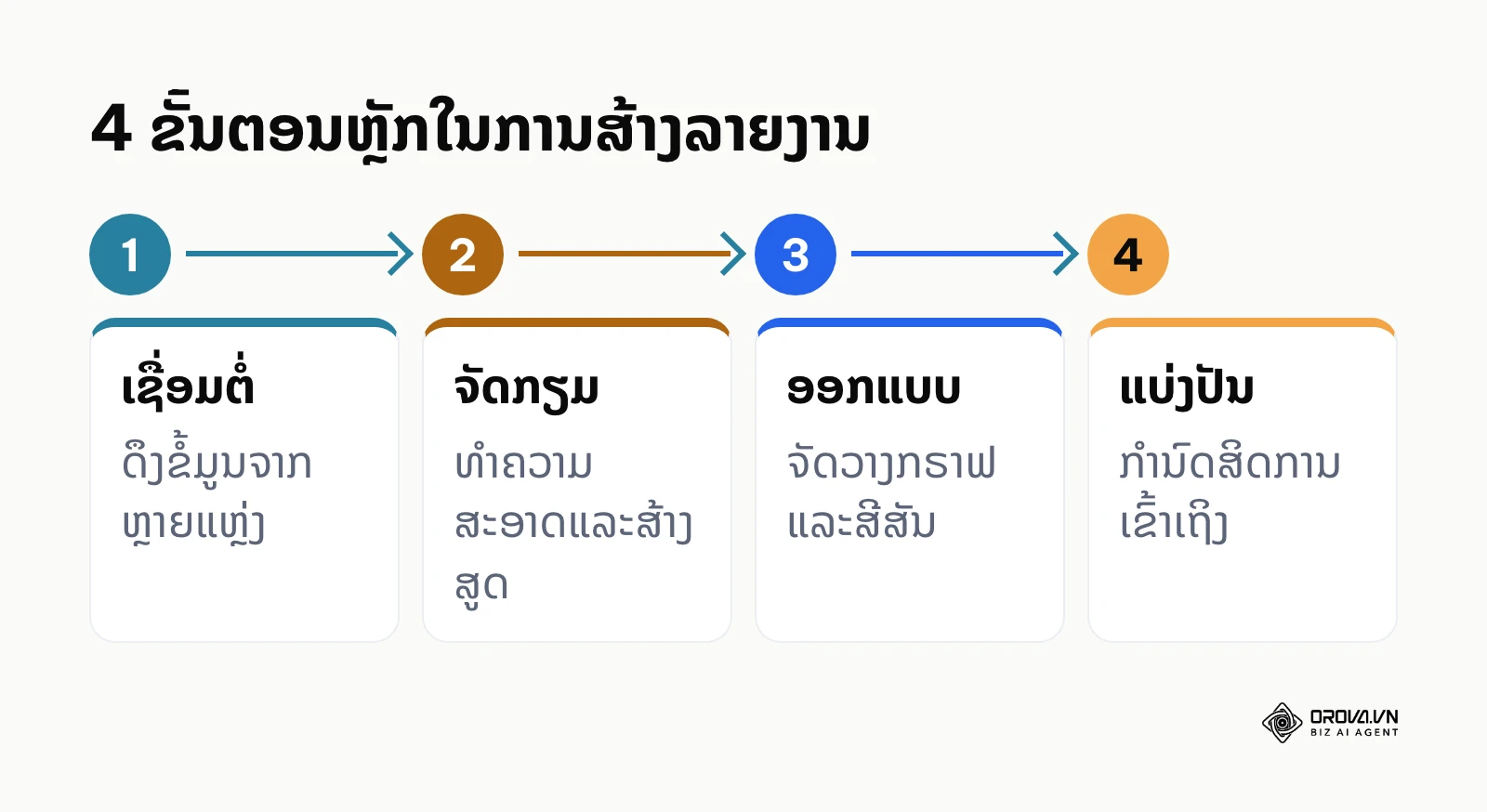
ຂັ້ນຕອນທີ 1: ການເຊື່ອມຕໍ່ແຫຼ່ງຂໍ້ມູນ (Data Connectors)
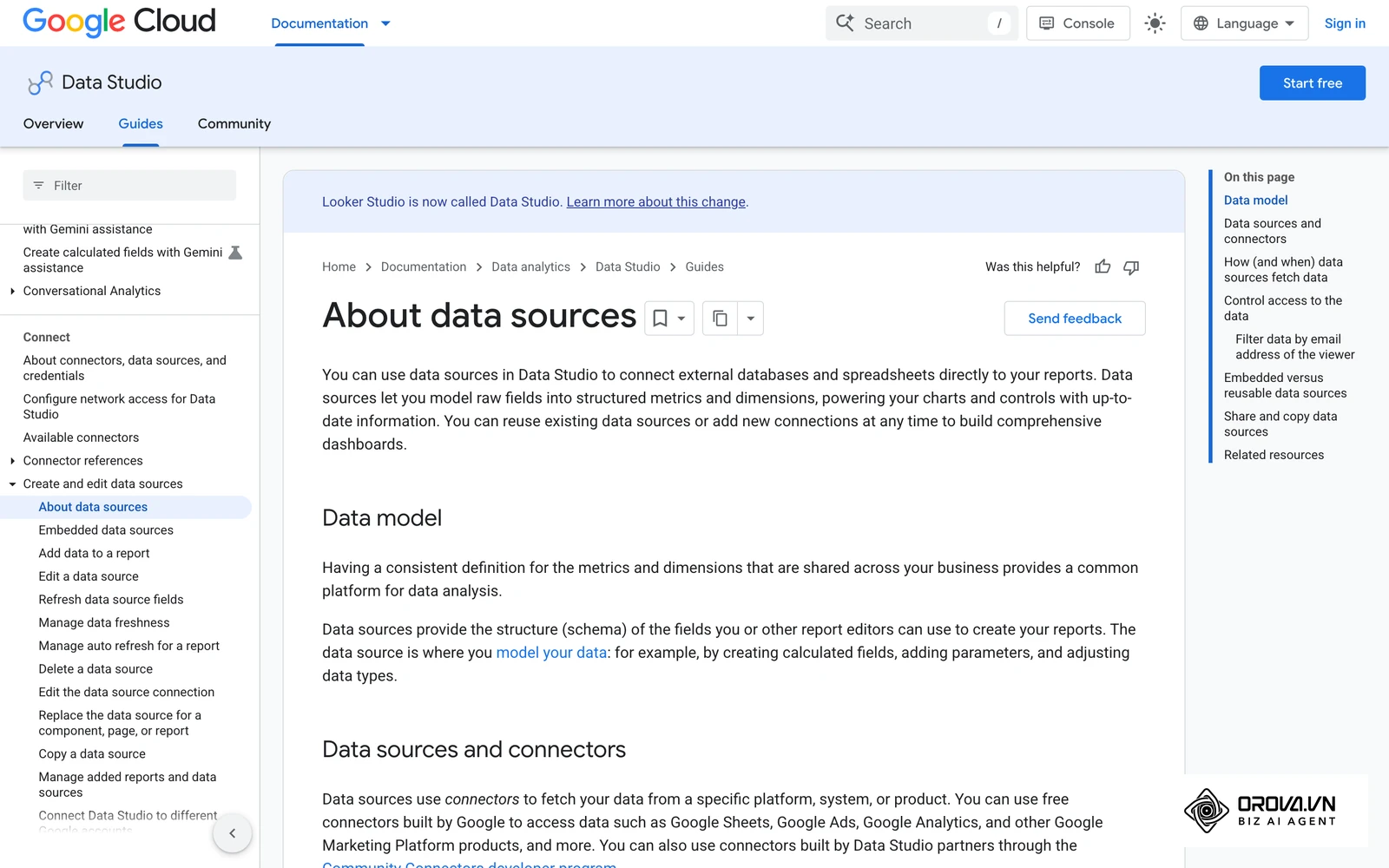
ສິ່ງທຳອິດທີ່ຕ້ອງເຮັດຄືການບອກໃຫ້ລະບົບຮູ້ວ່າຈະໄປເອົາຕົວເລກມາຈາກໃສ. Looker Studio ມີເຄື່ອງມືເຊື່ອມຕໍ່ທີ່ເອີ້ນວ່າ "Connectors" ເຊິ່ງແບ່ງອອກເປັນ 3 ປະເພດຫຼັກ:
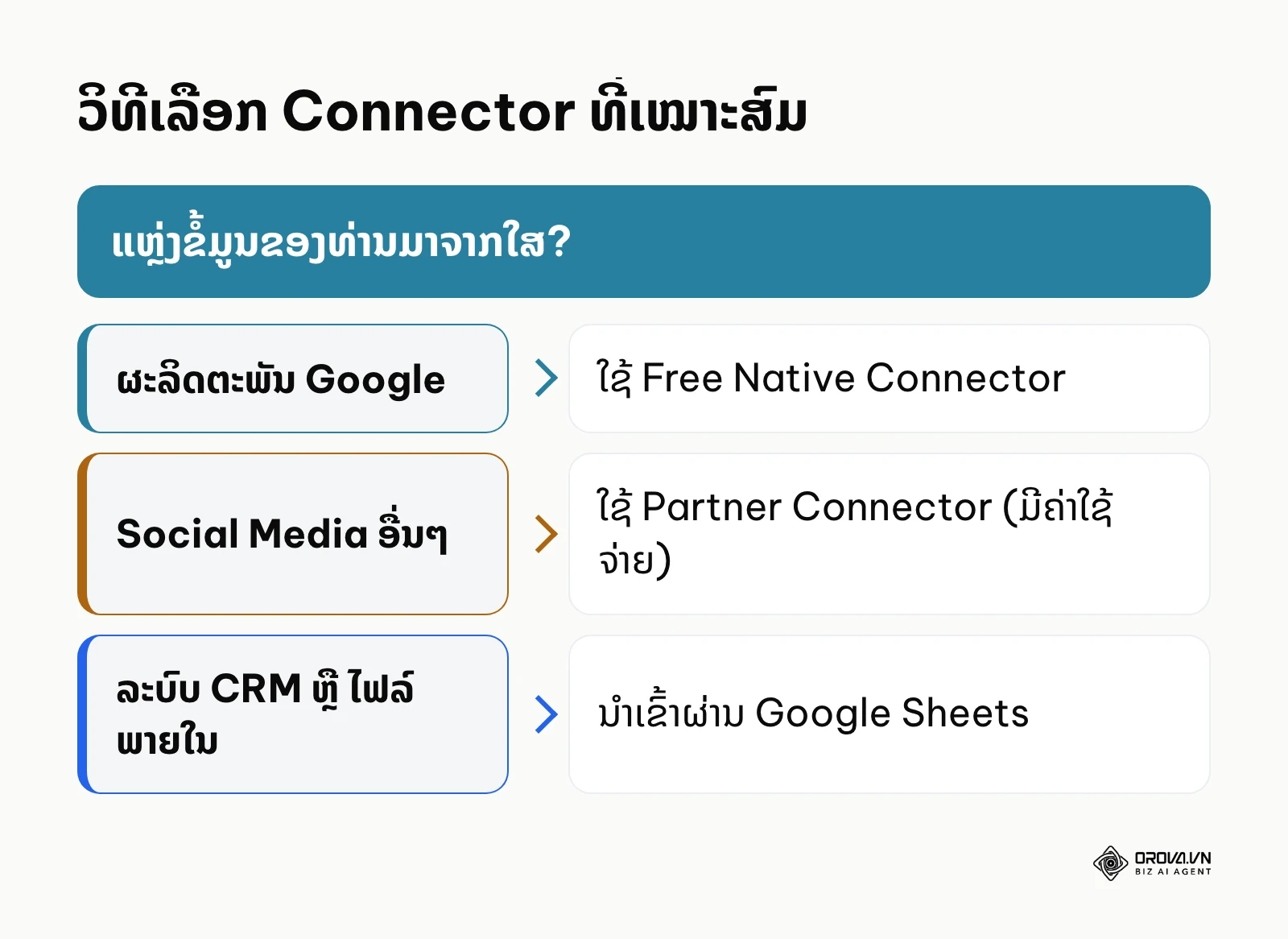
- Native Connectors: ແມ່ນໂຕເຊື່ອມຕໍ່ຟຣີທີ່ Google ພັດທະນາເອງ ເຊັ່ນ Google Analytics, Google Ads, YouTube Analytics, ແລະ Google Sheets. ມັນເຮັດວຽກໄດ້ຢ່າງລ່ຽນໄຫຼທີ່ສຸດ.
- Partner Connectors: ແມ່ນໂຕເຊື່ອມຕໍ່ທີ່ພັດທະນາໂດຍບໍລິສັດພາກສ່ວນທີສາມ (ເຊັ່ນ Supermetrics, Porter Metrics) ເຊິ່ງໃຊ້ສຳລັບດຶງຂໍ້ມູນຈາກ Facebook, TikTok, ຫຼື LinkedIn. ປົກກະຕິແລ້ວພວກນີ້ຈະມີຄ່າບໍລິການລາຍເດືອນ.
- Community Connectors: ແມ່ນໂຕເຊື່ອມຕໍ່ທີ່ນັກພັດທະນາທົ່ວໄປສ້າງຂຶ້ນ ແລະ ແບ່ງປັນໃຫ້ໃຊ້.
ຈຸດທີ່ມັກຈະເກີດບັນຫາທີ່ສຸດໃນຂັ້ນຕອນນີ້ຄື "ການອະນຸຍາດເຂົ້າເຖິງ" (Authentication). ຖ້າອີເມວທີ່ທ່ານໃຊ້ສ້າງລາຍງານ ບໍ່ມີສິດທິໃນການເບິ່ງຂໍ້ມູນໃນ Google Analytics, ການເຊື່ອມຕໍ່ກໍຈະລົ້ມເຫຼວທັນທີ. ດັ່ງນັ້ນ, ຕ້ອງແນ່ໃຈສະເໝີວ່າທ່ານໄດ້ລັອກອິນດ້ວຍບັນຊີທີ່ຖືກຕ້ອງ.
ຂັ້ນຕອນທີ 2: ການຈັດກຽມແລະທຳຄວາມສະອາດຂໍ້ມູນ (Data Preparation)
ເມື່ອຂໍ້ມູນເຂົ້າມາແລ້ວ, ມັນອາດຈະຍັງບໍ່ພ້ອມໃຊ້ງານ. ຕົວຢ່າງ, ລະບົບອາດຈະເບິ່ງເຫັນ "ວັນທີ" ເປັນພຽງແຕ່ "ຕົວໜັງສື" ທຳມະດາ. ໃນຂັ້ນຕອນນີ້, ທ່ານຕ້ອງກຳນົດປະເພດຂໍ້ມູນ (Data Types) ໃຫ້ຖືກຕ້ອງ. ມັນແບ່ງອອກເປັນ 2 ປະເພດໃຫຍ່ຄື:
- Dimensions (ມິຕິຂໍ້ມູນ): ແມ່ນສິ່ງທີ່ໃຊ້ອະທິບາຍ ຫຼື ແຍກປະເພດຂໍ້ມູນ ເຊັ່ນ ຊື່ແຄມເປນ, ຊື່ປະເທດ, ວັນທີ. ສັງເກດງ່າຍໆມັກຈະເປັນສີຂຽວໃນລະບົບ.
- Metrics (ຕົວຊີ້ວັດ): ແມ່ນຕົວເລກທີ່ສາມາດນຳມາບວກລົບຄູນຫານໄດ້ ເຊັ່ນ ຈຳນວນຄລິກ, ລາຍຮັບ, ຈຳນວນຄົນເຂົ້າຊົມ. ສັງເກດງ່າຍໆມັກຈະເປັນສີຟ້າ.
ຖ້າທ່ານມີຂໍ້ມູນຈາກສອງແຫຼ່ງທີ່ແຕກຕ່າງກັນ (ເຊັ່ນ ຄ່າໃຊ້ຈ່າຍຈາກ Google Ads ແລະ ຍອດຂາຍຈາກລະບົບ CRM), ທ່ານສາມາດໃຊ້ຄຸນສົມບັດ "Data Blending" ເພື່ອລວມຕາຕະລາງທັງສອງເຂົ້າກັນ ໂດຍໃຊ້ຄໍລຳທີ່ຄືກັນ (ເຊັ່ນ ວັນທີ) ເປັນກະແຈໃນການເຊື່ອມຕໍ່ (Join Key).
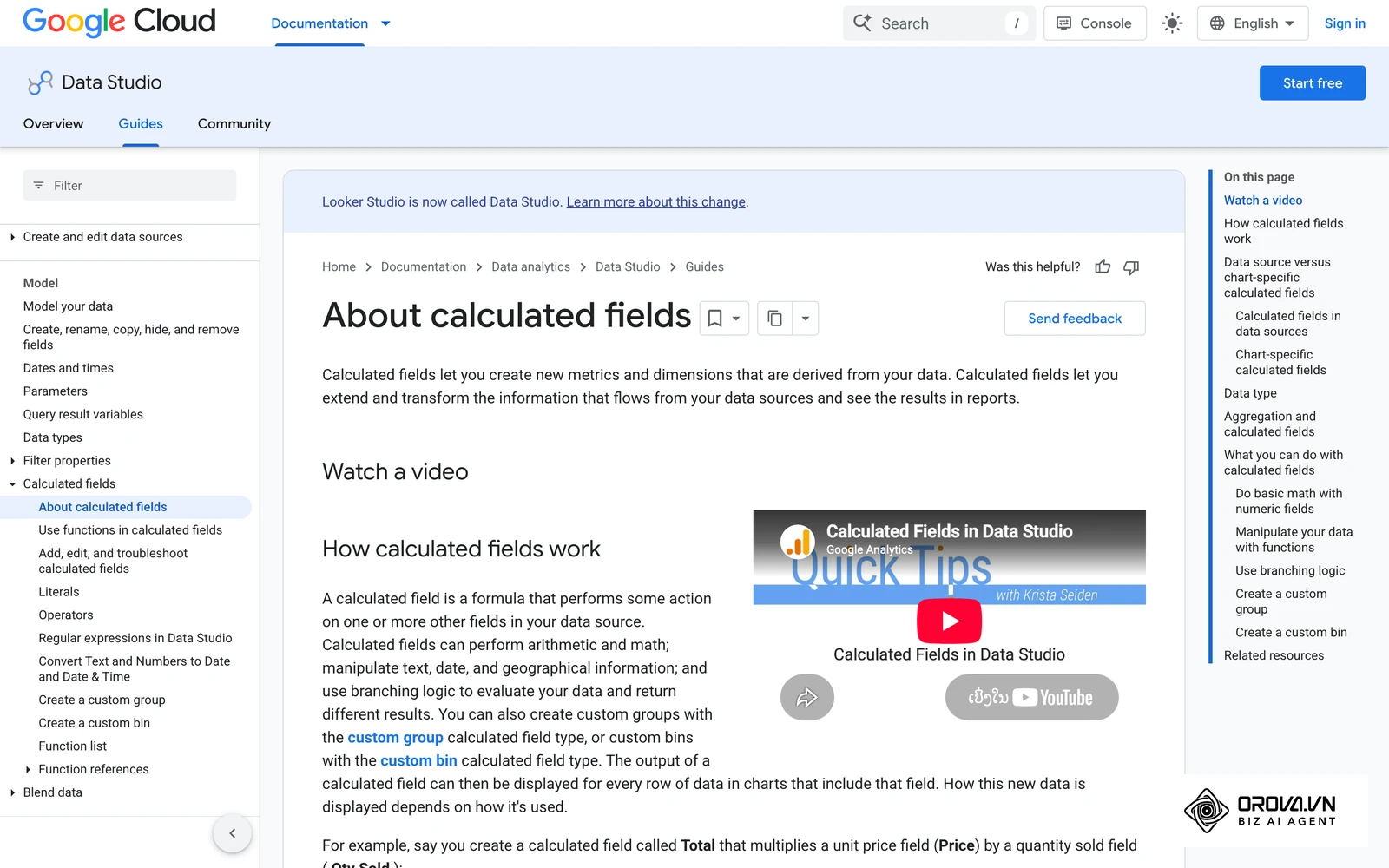
ຂັ້ນຕອນທີ 3: ການນຳໃຊ້ Calculated Fields (ສູດຄຳນວນແບບກຳນົດເອງ)
ບາງຄັ້ງຂໍ້ມູນດິບບໍ່ໄດ້ໃຫ້ຕົວເລກທີ່ທ່ານຕ້ອງການໂດຍກົງ. ເຊັ່ນດຽວກັນກັບການໃຊ້ Excel, ທ່ານສາມາດຂຽນສູດເພື່ອສ້າງ Metric ໃໝ່ຂຶ້ນມາໄດ້. ຂ້າງລຸ່ມນີ້ຄື ຕາຕະລາງອ້າງອີງດ່ວນ (Cheat Sheet) ສຳລັບສູດທີ່ໃຊ້ເລື້ອຍທີ່ສຸດສຳລັບນັກວິເຄາະ:
| ຈຸດປະສົງການນຳໃຊ້ | ຕົວຢ່າງສູດ (Formula) ທີ່ຕ້ອງພິມ | ຄຳອະທິບາຍ |
|---|---|---|
| ສ້າງເງື່ອນໄຂຈັດກຸ່ມຊ່ອງທາງ (Grouping) | CASE WHEN Source="Google" THEN "Organic" ELSE "Other" END | ຖ້າແຫຼ່ງທີ່ມາມາຈາກ Google ໃຫ້ຈັດເປັນ Organic, ຖ້າບໍ່ແມ່ນໃຫ້ເປັນ Other. |
| ຄຳນວນອັດຕາການຄລິກ (CTR) | Clicks / Impressions | ເອົາຈຳນວນຄລິກຫານໃຫ້ຈຳນວນການສະແດງຜົນ (ຕ້ອງຕັ້ງຄ່າການສະແດງຜົນເປັນເປີເຊັນ). |
| ປ່ຽນຕົວໜັງສືເປັນວັນທີທີ່ຖືກຕ້ອງ | PARSE_DATE("%Y%m%d", Date_Text) | ປ່ຽນຮູບແບບຂໍ້ຄວາມເຊັ່ນ 20261010 ໃຫ້ກາຍເປັນຮູບແບບວັນທີມາດຕະຖານ. |
| ຕັດເອົາສະເພາະຄຳສັບຈາກ URL | REGEXP_EXTRACT(Landing Page, "^/blog/(.*)") | ດຶງເອົາສະເພາະຊື່ບົດຄວາມທີ່ຢູ່ຕໍ່ທ້າຍຄຳວ່າ /blog/ ອອກມາສະແດງຜົນ. |
ຂັ້ນຕອນທີ 4: ການອອກແບບແລະຈັດວາງອົງປະກອບ (Visualization & Styling)
ການໃຊ້ສີ ແລະ ກຣາຟຫຼາຍເກີນໄປມັກຈະເຮັດໃຫ້ຜູ້ຊົມເກີດຄວາມສັບສົນ. ດັ່ງນັ້ນ, ທ່ານຄວນເລືອກໃຊ້ກຣາຟໃຫ້ເໝາະສົມກັບຈຸດປະສົງ:
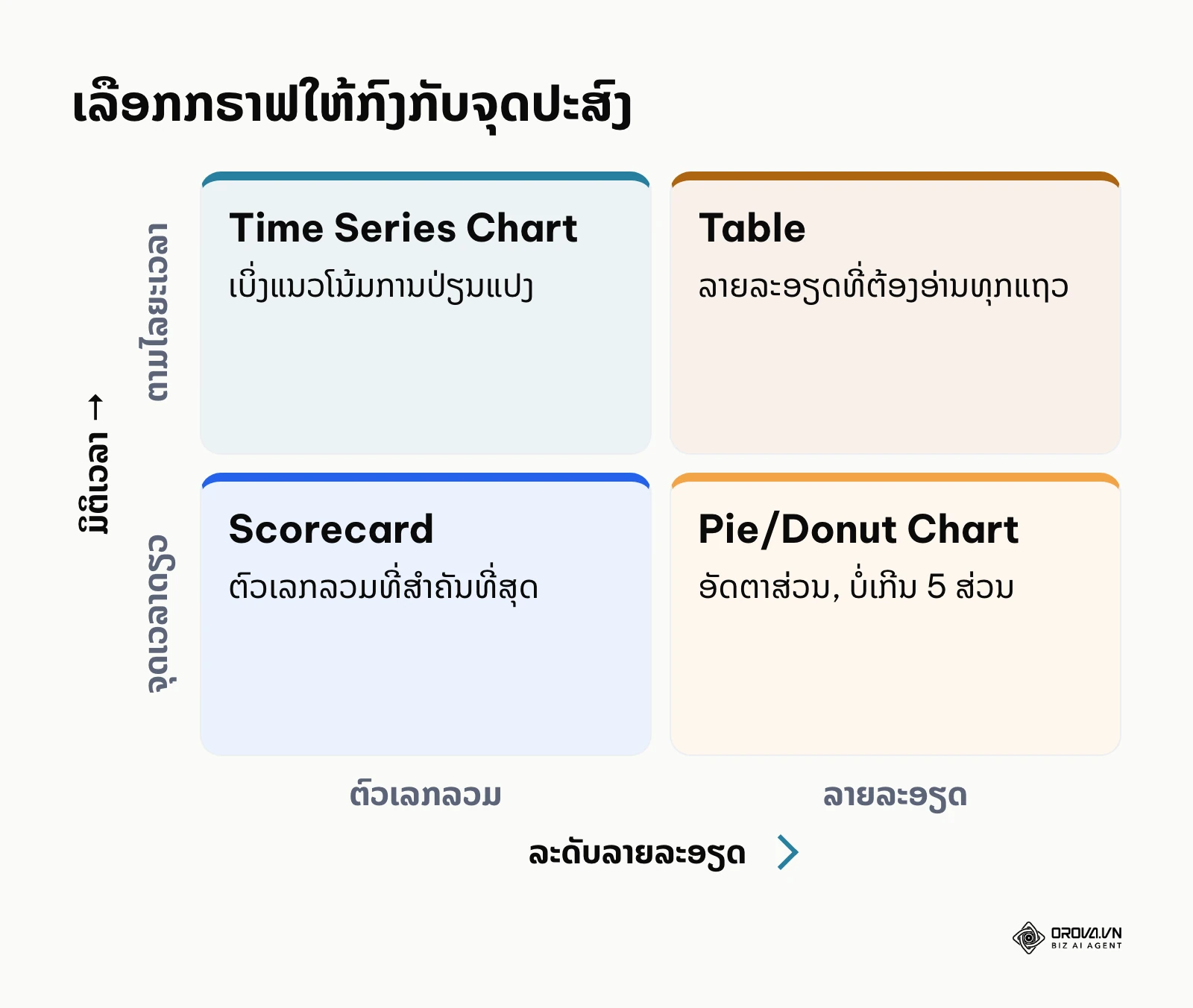
- Scorecard (ບັດຄະແນນ): ໃຊ້ສຳລັບສະແດງຕົວເລກລວມທີ່ສຳຄັນທີ່ສຸດ (ເຊັ່ນ ລາຍຮັບທັງໝົດ) ໄວ້ເທິງສຸດຂອງໜ້າຈໍ.
- Time Series Chart (ກຣາຟເສັ້ນເວລາ): ໃຊ້ສຳລັບເບິ່ງແນວໂນ້ມການປ່ຽນແປງຕາມໄລຍະເວລາ.
- Pie/Donut Chart (ກຣາຟວົງມົນ): ໃຊ້ສຳລັບສະແດງອັດຕາສ່ວນ (ບໍ່ຄວນມີເກີນ 5 ສ່ວນແບ່ງໃນໜຶ່ງກຣາຟ).
- Table (ຕາຕະລາງ): ໃຊ້ສຳລັບລາຍລະອຽດທີ່ຜູ້ຊົມຕ້ອງການອ່ານທຸກໆແຖວ.
ທ່ານສາມາດນຳໃຊ້ Conditional Formatting ເພື່ອໃຫ້ລະບົບປ່ຽນສີຕົວເລກເປັນສີແດງອັດຕະໂນມັດຖ້າຍອດຂາຍຕົກລົງຕໍ່າກວ່າເປົ້າໝາຍ.
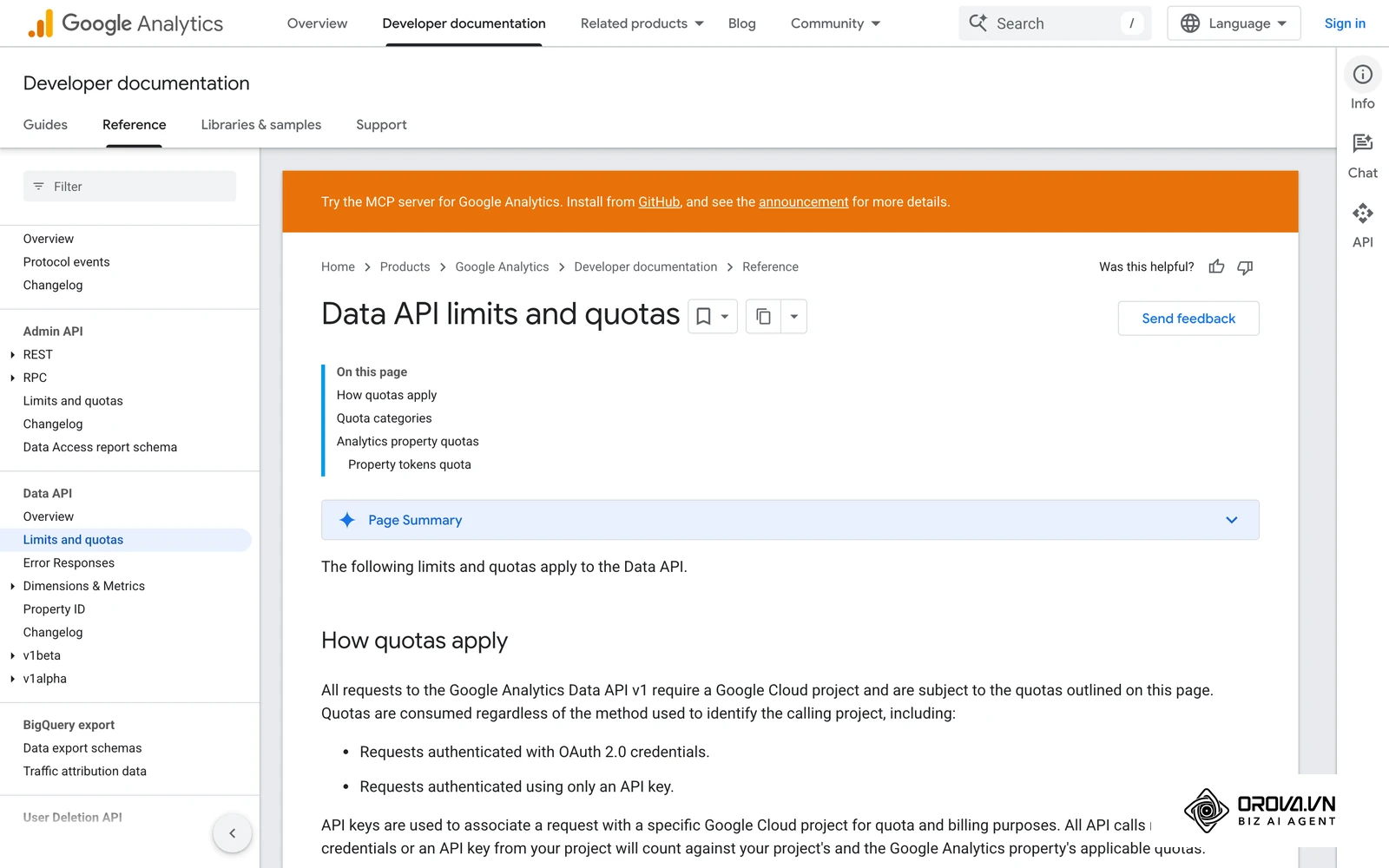
ຕົວຢ່າງປະກອບ: ນັກວິເຄາະ SEO ທີ່ດູແລ 5 ເວັບໄຊທ໌ພ້ອມກັນ. ລາວໄດ້ໃຊ້ເຄື່ອງມືນີ້ເພື່ອສ້າງລາຍງານອັນດັບຄຳຄົ້ນຫາ. ຫາກທ່ານກຳລັງຮຽນຮູ້ Google Search Console ວິທີ ໃຊ້, ການເຊື່ອມຕໍ່ມັນເຂົ້າກັບເຄື່ອງມືນີ້ຈະຊ່ວຍໃຫ້ລວບລວມຂໍ້ມູນໄດ້ໄວຂຶ້ນ. ລາວໄດ້ຈັດລຽງກຣາຟແທ່ງສະແດງຈຳນວນຄລິກ. ຈຸດທີ່ສະດຸດຄືເມື່ອເພີ່ມຫຼາຍຮູບແບບກຣາຟເກີນໄປໃນໜ້າດຽວ, ລະບົບແຈ້ງເຕືອນຂໍ້ຜິດພາດກ່ຽວກັບ API Limit ຂອງ Google ເພາະດຶງຂໍ້ມູນໜັກເກີນໄປ. ລາວໄດ້ແກ້ໄຂໂດຍການດຶງຂໍ້ມູນໄປໄວ້ໃນ Google Sheets ກ່ອນໜຶ່ງຕຸບ ແລ້ວຈຶ່ງເຊື່ອມຕໍ່ Sheets ເຂົ້າກັບໜ້າຈໍລາຍງານ. ຜົນໄດ້ຮັບຄືລາຍງານໂຫຼດໄວຂຶ້ນຫຼາຍ ແລະ ບໍ່ເຄີຍສະແດງຂໍ້ຜິດພາດນັ້ນອີກເລີຍ.
ຂັ້ນຕອນທີ 5: ການແບ່ງປັນແລະຄວບຄຸມການເຂົ້າເຖິງ
ຂັ້ນຕອນສຸດທ້າຍຄືການສົ່ງມອບຜົນງານ. ທ່ານສາມາດແບ່ງປັນລາຍງານໄດ້ຄືກັນກັບການແບ່ງປັນໄຟລ໌ Google Docs. ທ່ານສາມາດກຳນົດໃຫ້ບາງຄົນມີສິດ "ແກ້ໄຂ" (Edit) ແລະ ອີກຫຼາຍໆຄົນມີພຽງສິດ "ເບິ່ງ" (View). ນອກຈາກນີ້, ຍັງສາມາດຕັ້ງເວລາໃຫ້ລະບົບສົ່ງລາຍງານເປັນໄຟລ໌ PDF ເຂົ້າອີເມວຂອງຫົວໜ້າທຸກໆເຊົ້າວັນຈັນອັດຕະໂນມັດ.
Checklist 10 ຂັ້ນຕອນສຳລັບຜູ້ເລີ່ມຕົ້ນ (ສາມາດບັນທຶກໄວ້ກວດສອບໄດ້ເລີຍ):
- ກຳນົດວັດຖຸປະສົງຫຼັກ ແລະ ຜູ້ທີ່ຈະເຂົ້າມາອ່ານລາຍງານນີ້.
- ກວດສອບວ່າທ່ານມີສິດທິຜູ້ເບິ່ງແຍງລະບົບ (Admin) ໃນແຫຼ່ງຂໍ້ມູນນັ້ນແລ້ວຫຼືຍັງ.
- ເປີດເວັບໄຊທ໌ Looker Studio ແລະ ສ້າງລາຍງານໃໝ່ (Blank Report).
- ເພີ່ມແຫຼ່ງຂໍ້ມູນທຳອິດຂອງທ່ານ (ເຊັ່ນ Google Analytics 4).
- ກຳນົດຊ່ວງເວລາເລີ່ມຕົ້ນ (Date Range Control) ໄວ້ເທິງສຸດຂອງໜ້າຈໍ.
- ສ້າງ Scorecard 2-3 ອັນເພື່ອກວມເອົາຕົວຊີ້ວັດທີ່ສຳຄັນທີ່ສຸດ.
- ເພີ່ມກຣາຟເສັ້ນ ແລະ ຕາຕະລາງເພື່ອສະແດງລາຍລະອຽດທີ່ເລິກລົງ.
- ສ້າງ Calculated Fields ຖ້າມີຕົວເລກທີ່ຕ້ອງຄຳນວນເພີ່ມເຕີມ.
- ປັບແຕ່ງສີສັນ ແລະ ຕົວໜັງສືໃຫ້ກົງກັບອັດຕະລັກຂອງບໍລິສັດ (Brand Guidelines).
- ທົດລອງກົດປ່ຽນວັນທີເພື່ອກວດສອບວ່າຕົວເລກປ່ຽນແປງຖືກຕ້ອງກ່ອນກົດແບ່ງປັນ.
3 ແບບ Dashboard ທີ່ຄວນສ້າງກ່ອນ (ໃຊ້ເປັນແມ່ແບບໄດ້ເລີຍ):
| ປະເພດ Dashboard | ຈຸດເດັ່ນ ແລະ ຄຸນສົມບັດ | ເໝາະສຳລັບໃຜ? |
|---|---|---|
| 1. SEO Performance Template | ສະແດງອັນດັບຄຳຄົ້ນຫາ, ຈຳນວນຄລິກ, ແລະ ໜ້າເວັບທີ່ມີຄົນເຂົ້າຫຼາຍທີ່ສຸດ. | ນັກການຕະຫຼາດ, ຜູ້ຊ່ຽວຊານດ້ານ SEO. |
| 2. Ads Spend & ROAS Template | ລວມຄ່າໃຊ້ຈ່າຍຈາກ Google ບວກກັບ Facebook ແລ້ວທຽບກັບຍອດຂາຍ. | Media Buyer, ຜູ້ຈັດການແຄມເປນ. |
| 3. Revenue Management Template | ສະແດງຍອດຂາຍແບ່ງຕາມພາກພື້ນ, ສິນຄ້າຂາຍດີ, ແລະ ເປົ້າໝາຍລາຍເດືອນ. | ຜູ້ບໍລິຫານລະດັບສູງ, ຫົວໜ້າຝ່າຍຂາຍ. |
(ເພື່ອເລີ່ມຕົ້ນ, ເປີດຄັງແມ່ແບບ (Template Gallery) ຂອງ Looker Studio, ເລືອກແມ່ແບບທີ່ໃກ້ຄຽງກັບແບບທີ່ທ່ານຕ້ອງການ, ກົດ "Make a copy" ແລ້ວປ່ຽນແຫຼ່ງຂໍ້ມູນເປັນຂອງຕົນເອງ).
ສິ່ງທີ່ຄວນເຮັດເພື່ອເລີ່ມຕົ້ນນຳໃຊ້
ການເລີ່ມຕົ້ນນຳໃຊ້ເຕັກໂນໂລຊີໃໝ່ໆມັກຈະມີອຸປະສັກສະເໝີ. ເພື່ອໃຫ້ການປັບຕົວງ່າຍຂຶ້ນ, ນີ້ຄືຄຳແນະນຳທີ່ແບ່ງຕາມບົດບາດຂອງທ່ານໃນອົງກອນ.
ສຳລັບເຈົ້າຂອງທຸລະກິດຂະໜາດນ້ອຍ (Small Business)
ໃນຖານະເຈົ້າຂອງກິດຈະການ, ທ່ານບໍ່ມີເວລາຫຼາຍພໍທີ່ຈະມານັ່ງອອກແບບກຣາຟເອງທັງໝົດ.
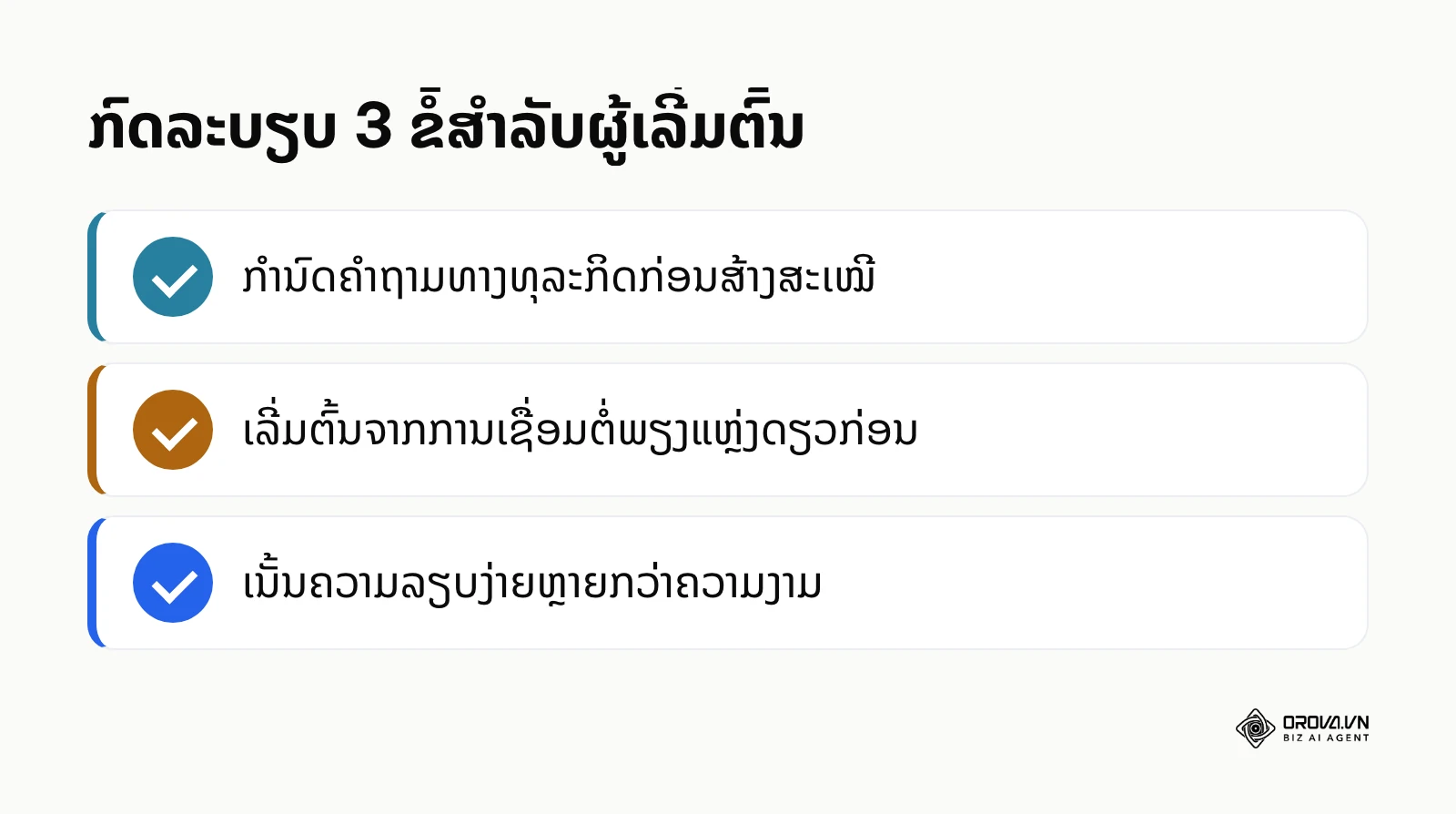
- ກຳນົດພຽງ 3 ຕົວເລກທີ່ສຳຄັນທີ່ສຸດຕໍ່ຄວາມຢູ່ລອດຂອງຮ້ານ (ເຊັ່ນ ຍອດຂາຍ, ຄ່າໂຄສະນາ, ຈຳນວນລູກຄ້າໃໝ່).
- ເລີ່ມຕົ້ນຈາກການເຊື່ອມຕໍ່ Google Sheets ທີ່ທ່ານລຶ້ງເຄີຍຢູ່ແລ້ວ.
- ມອບໝາຍໃຫ້ພະນັກງານໜຶ່ງຄົນເປັນຜູ້ຮັບຜິດຊອບໃນການອັບເດດໂຄງສ້າງຖ້າມີການປ່ຽນແປງ.
ຕົວຢ່າງປະກອບ: ເຈົ້າຂອງຮ້ານຂາຍຍ່ອຍອອນລາຍຕ້ອງການຕິດຕາມຍອດຂາຍລາຍວັນທຽບກັບເປົ້າໝາຍ. ລາວໄດ້ເລີ່ມຕົ້ນໂດຍການບັນທຶກຍອດຂາຍລົງໃນ Google Sheets ແລະ ເຊື່ອມຕໍ່ມັນ. ຈຸດທີ່ສະດຸດຄືຮູບແບບວັນທີໃນ Sheets ບໍ່ຖືກຮັບຮູ້ໃນລາຍງານ, ເຮັດໃຫ້ກຣາຟເສັ້ນບໍ່ສະແດງຜົນ. ລາວໄດ້ແກ້ໄຂໂດຍການປ່ຽນຮູບແບບເຊວໃນ Sheets ໃຫ້ເປັນ 'Date' ຢ່າງຖືກຕ້ອງ. ຜົນໄດ້ຮັບຄືລາວມີໜ້າຈໍສະແດງຍອດຂາຍລ່າສຸດເທິງໂທລະສັບມືຖືທີ່ສາມາດເປີດເບິ່ງໄດ້ທຸກເວລາ.
ສຳລັບຜູ້ຈັດການຝ່າຍການຕະຫຼາດ (Marketing Manager)
ໜ້າທີ່ຂອງທ່ານຄືການລວມຂໍ້ມູນຈາກຫຼາຍຊ່ອງທາງເຂົ້າຫາກັນເພື່ອສະແດງຜົນງານລວມຂອງທິມ.
- ສ້າງ Data Dictionary ຫຼື ສົມຸດບັນທຶກທີ່ອະທິບາຍວ່າແຕ່ລະ Metric ໝາຍເຖິງຫຍັງ ເພື່ອບໍ່ໃຫ້ທິມງານຖຽງກັນ.
- ໃຊ້ຟັງຊັນ Data Blending ເພື່ອລວມຂໍ້ມູນຈາກ CRM ແລະ ລະບົບໂຄສະນາ.
- ຈັດກອງປະຊຸມ 30 ນາທີເພື່ອສອນທິມງານວິທີການອ່ານກຣາຟຢ່າງຖືກຕ້ອງ.
- ສ້າງໜ້າລາຍງານແຍກກັນສຳລັບລະດັບບໍລິຫານ (ເບິ່ງພາບລວມ) ແລະ ລະດັບປະຕິບັດການ (ເບິ່ງລາຍລະອຽດ).
ສຳລັບນັກວິເຄາະອິດສະຫຼະ (Freelancers/Agencies)
ສຳລັບຜູ້ທີ່ຮັບຈ້າງເຮັດລາຍງານ, ຄວາມໄວ ແລະ ຄວາມເປັນມືອາຊີບຄືຈຸດຂາຍຂອງທ່ານ.
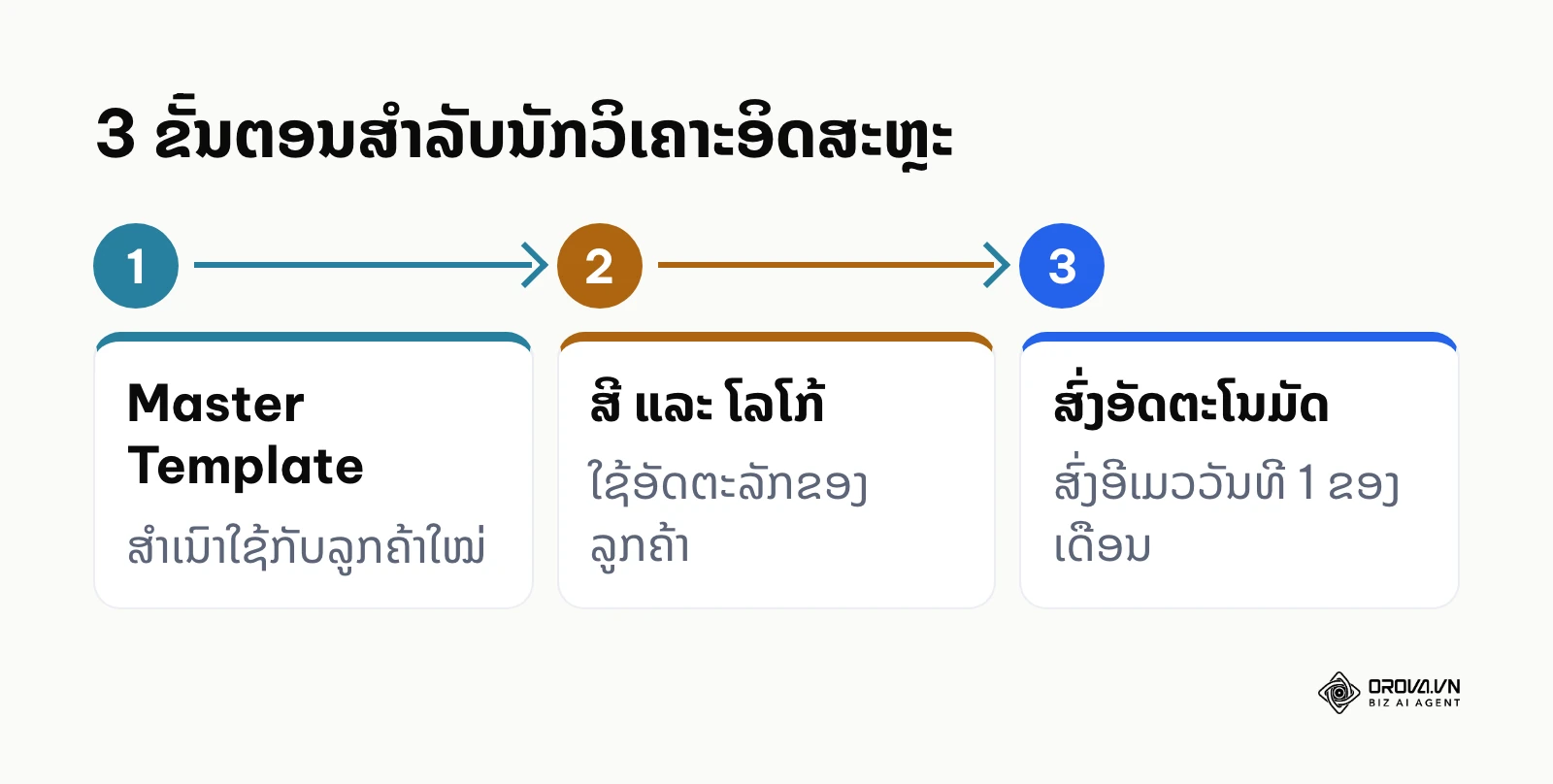
- ສ້າງ Master Template ເປັນຂອງຕົນເອງເພື່ອໃຫ້ສາມາດສຳເນົາ (Copy) ໄປໃຊ້ກັບລູກຄ້າຄົນໃໝ່ໄດ້ພາຍໃນ 5 ນາທີ.
- ໃຊ້ສີສັນ ແລະ ໂລໂກ້ຂອງລູກຄ້າສະເໝີເພື່ອຄວາມເປັນມືອາຊີບ.
- ຕັ້ງຄ່າການສົ່ງລາຍງານອັດຕະໂນມັດຜ່ານອີເມວທຸກໆວັນທີ 1 ຂອງເດືອນ.
| ຄວາມຜິດພາດທີ່ມັກພົບເຫັນທີ່ສຸດ | ຜົນກະທົບທີ່ຕາມມາ | ວິທີການຫຼີກລ່ຽງ |
|---|---|---|
| ໃຊ້ກຣາຟສະແດງຜົນຫຼາຍເກີນໄປ | ໜ້າຈໍໂຫຼດຊ້າຫຼາຍຈົນລູກຄ້າລຳຄານ. | ຢ່າໃສ່ກຣາຟເກີນ 8 ອັນຕໍ່ໜຶ່ງໜ້າຈໍ. |
| ຕິດຂໍ້ຈຳກັດ GA4 Quota Error | ກຣາຟແຕກ, ຂໍ້ມູນບໍ່ສະແດງຜົນຊົ່ວຄາວ. | ແຍກດຶງຂໍ້ມູນລົງ Google Sheets ຫຼື BigQuery ກ່ອນແລ້ວຈຶ່ງເຊື່ອມຕໍ່. |
| ວັນທີ (Date Format) ຜິດພາດ | ຂໍ້ມູນລວມກັນຜິດເດືອນ ຫຼື ຈັດລຽງປີຜິດ. | ກວດສອບແລະຕັ້ງຄ່າປະເພດຂໍ້ມູນໃຫ້ເປັນ 'Date' ຕັ້ງແຕ່ຕອນນຳເຂົ້າສະເໝີ. |
ດ້ວຍ OROVA.VN ແລະ ໂມດູນ OROVA SEO, ທ່ານຈະຢຸດຕິວັນເວລາທີ່ເມື່ອຍໜ່າຍກັບການເຮັດວຽກດ້ວຍມືຢ່າງສິ້ນເຊິງ. ແທນທີ່ຈະນັ່ງປວດຫົວຫຼາຍຊົ່ວໂມງເພື່ອຂຽນບົດຄວາມ ແລະ ສ້າງລາຍງານ, ດຽວນີ້ຂະບວນການທັງໝົດຖືກປັບປຸງໃຫ້ເໝາະສົມ ແລະ ສຳເລັດພາຍໃນເວລາພຽງ 5 ນາທີ.
ທ່າອ່ຽງຂອງການວິເຄາະຂໍ້ມູນໃນອະນາຄົດ: ທັດສະນະຂອງຜູ້ຂຽນ
ນັບຮອດປີ 2026, ວົງການການວິເຄາະຂໍ້ມູນກຳລັງປ່ຽນແປງຢ່າງເຫັນໄດ້ຊັດ. ຂ້າພະເຈົ້າເຊື່ອວ່າໃນອີກບໍ່ດົນ, ວິທີການທີ່ພວກເຮົາພົວພັນກັບລາຍງານອາດຈະບໍ່ຄືເກົ່າອີກຕໍ່ໄປ. ນີ້ຄື 3 ທ່າອ່ຽງທີ່ຂ້າພະເຈົ້າຄິດວ່າມີແນວໂນ້ມຈະເກີດຂຶ້ນ (ເປັນທັດສະນະສ່ວນຕົວ, ການປ່ຽນແປງຂອງນະໂຍບາຍເຕັກໂນໂລຊີອາດເຮັດໃຫ້ທ່າອ່ຽງເຫຼົ່ານີ້ຊ້າລົງໄດ້).
ການເຊື່ອມໂຍງຂອງ AI ເຂົ້າໃນການສ້າງກຣາຟອັດຕະໂນມັດ
ຂ້າພະເຈົ້າເຊື່ອວ່າໃນອະນາຄົດອັນໃກ້ນີ້, ຜູ້ໃຊ້ຈະບໍ່ຈຳເປັນຕ້ອງມາລາກແລະວາງ (Drag & Drop) ກຣາຟເທື່ອລະອັນອີກແລ້ວ. AI ຈະເຂົ້າມາມີບົດບາດໃນການສ້າງໜ້າຈໍລາຍງານພຽງແຕ່ທ່ານພິມຄຳສັ່ງວ່າ "ສ້າງລາຍງານຍອດຂາຍທຽບກັບຄ່າໂຄສະນາຂອງເດືອນແລ້ວ". ລະບົບຈະເລືອກຮູບແບບກຣາຟທີ່ເໝາະສົມທີ່ສຸດໃຫ້ອັດຕະໂນມັດ. ສິ່ງທີ່ທ່ານຕ້ອງກຽມຕົວໃນຕອນນີ້ຄືການຈັດລຽງຂໍ້ມູນດິບໃຫ້ສະອາດທີ່ສຸດ, ເພາະ AI ຈະເຮັດວຽກໄດ້ດີກໍຕໍ່ເມື່ອຂໍ້ມູນພື້ນຖານເປັນລະບຽບຮຽບຮ້ອຍ.
ການຫຼຸດລົງຂອງການດຶງຂໍ້ມູນໂດຍກົງຍ້ອນຂໍ້ຈຳກັດດ້ານຄວາມເປັນສ່ວນຕົວ
ຂ້າພະເຈົ້າສັງເກດເຫັນວ່າແພລດຟອມໃຫຍ່ໆເລີ່ມຈຳກັດການດຶງຂໍ້ມູນຜ່ານ API ຫຼາຍຂຶ້ນເພື່ອປົກປ້ອງຄວາມເປັນສ່ວນຕົວຂອງຜູ້ໃຊ້ (Privacy-first). ໃນອະນາຄົດ, ການໃຊ້ Connector ເພື່ອດຶງຕົວເລກສົດໆອາດຈະມີຄ່າໃຊ້ຈ່າຍທີ່ແພງຂຶ້ນ ຫຼື ຖືກຈຳກັດຈຳນວນຄັ້ງ. ການແກ້ໄຂທີ່ຂ້າພະເຈົ້າຄາດວ່າຈະກາຍເປັນມາດຕະຖານຄື ທຸລະກິດຈະຕ້ອງສ້າງຖານຂໍ້ມູນສູນກາງຂອງຕົນເອງ (Data Warehouse) ເຊັ່ນ BigQuery ເພື່ອເກັບຂໍ້ມູນໄວ້ກ່ອນ, ແລ້ວຈຶ່ງເຊື່ອມຕໍ່ລາຍງານເຂົ້າກັບຖານຂໍ້ມູນຂອງຕົນເອງແທນທີ່ຈະດຶງຈາກລະບົບໂຄສະນາໂດຍກົງ.
ຄວາມຕ້ອງການ Dashboard ທີ່ໂຕ້ຕອບໄດ້ຜ່ານສຽງ
ຂ້າພະເຈົ້າຄາດວ່າຜູ້ບໍລິຫານຈະນັ່ງກົດເບິ່ງລາຍງານເທິງໜ້າຈໍຄອມພິວເຕີໜ້ອຍລົງ. ພວກເຂົາອາດຈະໃຊ້ການສັ່ງງານດ້ວຍສຽງຜ່ານອຸປະກອນອັດສະລິຍະເພື່ອຖາມສະຖານະການທຸລະກິດປະຈຳວັນ. ລາຍງານທີ່ດີໃນອະນາຄົດຈະຕ້ອງສາມາດຕອບໂຕ້ ແລະ ອະທິບາຍສາຍເຫດຂອງການປ່ຽນແປງໄດ້ດ້ວຍຕົນເອງ (Natural Language Generation). ຜູ້ອ່ານຄວນເລີ່ມຕົ້ນຝຶກຝົນການຂຽນຄຳອະທິບາຍ (Insights) ປະກອບໃນກຣາຟ ເພື່ອຝຶກທັກສະການເລົ່າເລື່ອງຈາກຂໍ້ມູນຕັ້ງແຕ່ມື້ນີ້.
ຄຳຖາມທີ່ພົບເລື້ອຍກ່ຽວກັບ looker studio tutorial
ທັກສະນີ້ຍັງຈຳເປັນຢູ່ບໍເມື່ອມີ AI ຊ່ວຍວິເຄາະຂໍ້ມູນແລ້ວ?
ແນ່ນອນວ່າຈຳເປັນ. AI ອາດຈະຊ່ວຍໃນການຄົ້ນຫາທ່າອ່ຽງທີ່ຊ່ອນຢູ່ໄດ້ໄວຂຶ້ນ, ແຕ່ມັນຍັງຕ້ອງການໂຄງສ້າງຂໍ້ມູນທີ່ຖືກຕ້ອງ ແລະ ກົດລະບຽບທີ່ມະນຸດເປັນຜູ້ກຳນົດ. ເຄື່ອງມືນີ້ຍັງຄົງເປັນພື້ນຖານທີ່ສຳຄັນໃນການລວບລວມຕົວເລກໃຫ້ AI ສາມາດນຳໄປປະມວນຜົນຕໍ່ໄດ້ຢ່າງມີປະສິດທິພາບ.
ເປັນຫຍັງ Dashboard ຂອງຂ້ອຍຈຶ່ງໂຫຼດຊ້າຫຼາຍ?
ບັນຫານີ້ມັກຈະເກີດຈາກການດຶງຂໍ້ມູນທີ່ໃຫຍ່ເກີນໄປ (ເຊັ່ນ ຂໍ້ມູນຫຼາຍລ້ານແຖວ) ພ້ອມກັບການໃຊ້ຟັງຊັນ Data Blending ທີ່ຊັບຊ້ອນເກີນໄປ. ວິທີແກ້ໄຂເບື້ອງຕົ້ນຄືການຫຼຸດຈຳນວນກຣາຟໃນໜຶ່ງໜ້າຈໍໃຫ້ໜ້ອຍລົງ ຫຼື ເລືອກຊ່ວງເວລາສະແດງຜົນເລີ່ມຕົ້ນໃຫ້ສັ້ນລົງ (ເຊັ່ນ ສະແດງແຕ່ 7 ມື້ຫຼ້າສຸດແທນທີ່ຈະເປັນ 1 ປີ).
ຈະແກ້ໄຂບັນຫາຂໍ້ຈຳກັດ Quota ຈາກ GA4 ແນວໃດ?
ຕາມເອກະສານທາງການຂອງ Google ກ່ຽວກັບ Quota ຂອງ GA4 Data API, ຂໍ້ຈຳກັດນີ້ອາດເຮັດໃຫ້ກຣາຟຂອງທ່ານສະແດງຜົນຜິດພາດເມື່ອມີຄົນເປີດລາຍງານພ້ອມກັນຫຼາຍຄົນ. ວິທີແກ້ໄຂທີ່ໄດ້ຮັບຄວາມນິຍົມທີ່ສຸດຄືການສົ່ງຂໍ້ມູນຈາກ GA4 ໄປເກັບໄວ້ໃນ Google BigQuery ຫຼື Google Sheets ກ່ອນ, ຫຼັງຈາກນັ້ນຈຶ່ງເຊື່ອມຕໍ່ Looker Studio ເຂົ້າກັບແຫຼ່ງຂໍ້ມູນໃໝ່ນັ້ນແທນ.
ວິທີແກ້ໄຂບັນຫາຮູບແບບວັນທີ (Date Format) ບໍ່ກົງກັນ?
ເມື່ອທ່ານດຶງຂໍ້ມູນຈາກຫຼາຍແຫຼ່ງ, ຮູບແບບວັນທີອາດຈະຕ່າງກັນ (ເຊັ່ນ DD/MM/YYYY ທຽບກັບ MM/DD/YYYY). ທ່ານສາມາດແກ້ໄຂໄດ້ໂດຍການເຂົ້າໄປທີ່ເມນູແຫຼ່ງຂໍ້ມູນ, ຊອກຫາຊື່ຊ່ອງວັນທີ, ແລ້ວປ່ຽນ Data Type ໃຫ້ເປັນ Date ຢ່າງຖືກຕ້ອງ. ຫາກລະບົບຍັງບໍ່ຮັບຮູ້, ໃຫ້ໃຊ້ສູດ PARSE_DATE ໃນ Calculated Fields ເພື່ອບັງຄັບປ່ຽນຮູບແບບ.
Looker Studio ສາມາດໃຊ້ງານໄດ້ຟຣີແທ້ບໍ?
ລະບົບພື້ນຖານແມ່ນໃຫ້ບໍລິການຟຣີ 100% ໂດຍບໍ່ມີຄ່າໃຊ້ຈ່າຍລາຍເດືອນສຳລັບການນຳໃຊ້ Native Connectors ຂອງ Google. ຢ່າງໃດກໍຕາມ, ຖ້າທ່ານຕ້ອງການເຊື່ອມຕໍ່ກັບແຫຼ່ງຂໍ້ມູນພາຍນອກເຊັ່ນ Facebook Ads ຫຼື TikTok Ads, ທ່ານອາດຈະຕ້ອງໄດ້ຈ່າຍຄ່າບໍລິການລາຍເດືອນໃຫ້ກັບຜູ້ໃຫ້ບໍລິການ Partner Connectors ພາກສ່ວນທີສາມ.
ຄວນເລີ່ມຕົ້ນຈາກຈຸດໃດ?
ການກ້າວເຂົ້າສູ່ໂລກຂອງຂໍ້ມູນອາດເບິ່ງຄືໜ້າຢ້ານສຳລັບຫຼາຍຄົນ, ແຕ່ການເລີ່ມຕົ້ນເທື່ອລະກ້າວຈະຊ່ວຍໃຫ້ທຸກຢ່າງງ່າຍຂຶ້ນ. ຂຶ້ນຢູ່ກັບສະຖານະການປະຈຸບັນຂອງທຸລະກິດທ່ານ, ນີ້ຄືບາດກ້າວທຳອິດທີ່ທ່ານສາມາດລົງມືເຮັດໄດ້ພາຍໃນມື້ນີ້:
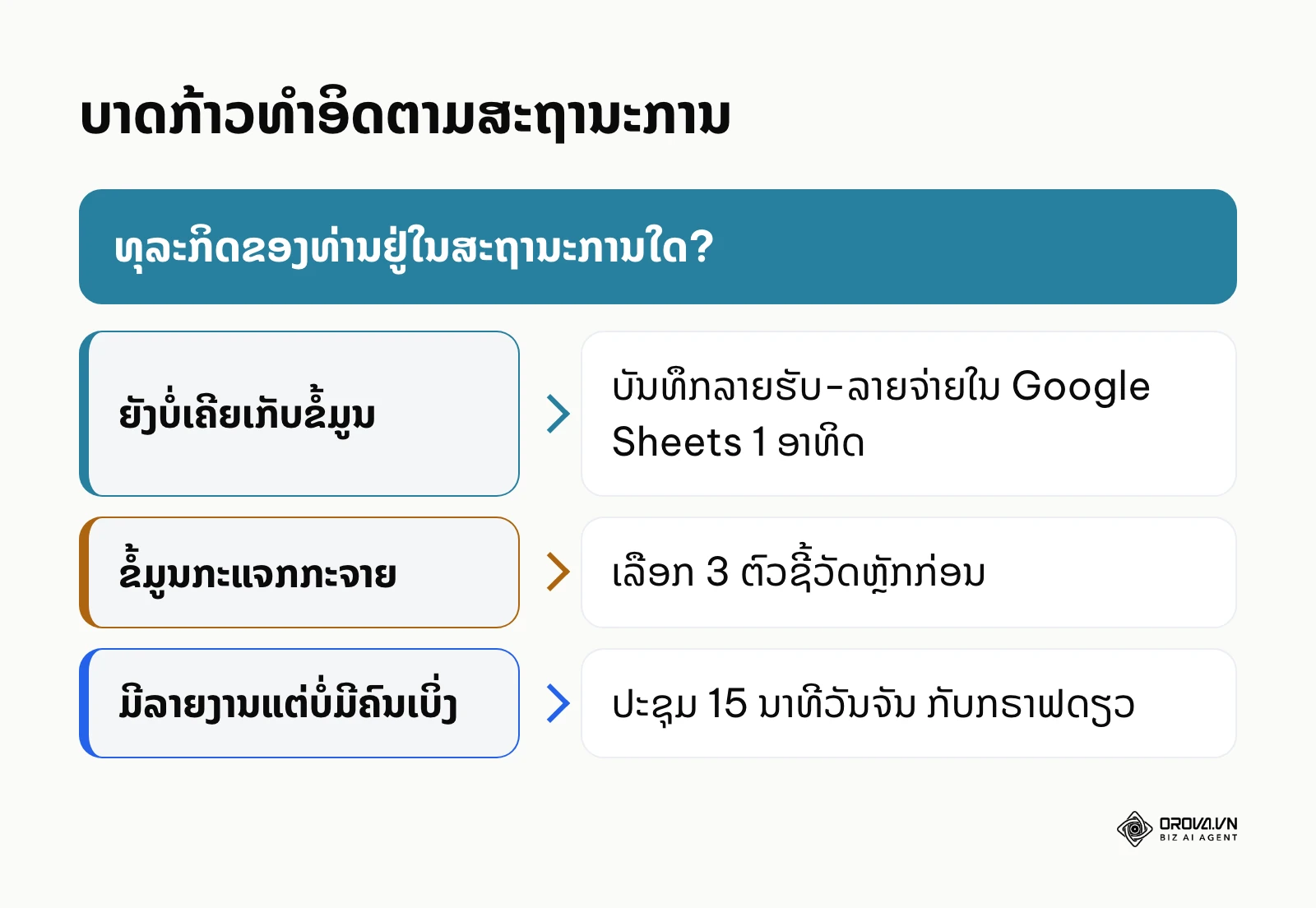
ສະຖານະການທີ 1: ຍັງບໍ່ເຄີຍມີການເກັບກຳຂໍ້ມູນມາກ່ອນເລີຍ ຖ້າທຸລະກິດຂອງທ່ານຍັງໃຊ້ການຈົດຈຳ ຫຼື ບັນທຶກໃສ່ເຈ້ຍ, ບາດກ້າວທຳອິດຂອງທ່ານບໍ່ແມ່ນການຮຽນຮູ້ເຄື່ອງມືທີ່ຊັບຊ້ອນ. ໃຫ້ທ່ານເລີ່ມຕົ້ນໂດຍການເປີດໄຟລ໌ Google Sheets ໃໝ່ຂຶ້ນມາໜຶ່ງໄຟລ໌ ແລ້ວຝຶກບັນທຶກລາຍຮັບ ແລະ ລາຍຈ່າຍປະຈຳວັນຂອງທ່ານໃຫ້ຄົບຖ້ວນເປັນເວລາໜຶ່ງອາທິດເຕັມ. ຂໍ້ມູນທີ່ຖືກຕ້ອງຄືວັດຖຸດິບທີ່ດີທີ່ສຸດ.
ສະຖານະການທີ 2: ມີຂໍ້ມູນແລ້ວແຕ່ກະແຈກກະຈາຍຢູ່ຫຼາຍລະບົບ ຖ້າທ່ານມີທັງ Facebook, ເວັບໄຊທ໌, ແລະ ລະບົບ CRM ແຕ່ທຸກຢ່າງແຍກກັນຢູ່, ບາດກ້າວທຳອິດຄືການເອົາເຈ້ຍຂາວມາກາງອອກ ແລ້ວຂຽນຕົວຊີ້ວັດທີ່ສຳຄັນທີ່ສຸດພຽງ 3 ຢ່າງທີ່ທ່ານຢາກເຫັນໃນໜ້າຈໍດຽວກັນ. ການກຳນົດ Marketing KPIs ທີ່ຊັດເຈນແມ່ນກຸນແຈສຳຄັນທີ່ສຸດກ່ອນທີ່ຈະເປີດໂປຣແກຣມຂຶ້ນມາ. ຫຼັງຈາກນັ້ນຈຶ່ງຄ່ອຍຊອກຫາ Connector ທີ່ກົງກັບຄວາມຕ້ອງການ.
ສະຖານະການທີ 3: ມີລາຍງານແລ້ວແຕ່ບໍ່ເຄີຍວັດແທກຜົນເພື່ອປັບປຸງ ຖ້າບໍລິສັດຂອງທ່ານມີ Dashboard ທີ່ສວຍງາມຢູ່ແລ້ວ ແຕ່ບໍ່ເຄີຍມີໃຜເປີດເບິ່ງມັນເລີຍ, ບາດກ້າວທຳອິດຄືການນັດໝາຍກອງປະຊຸມສັ້ນໆ 15 ນາທີໃນຕອນເຊົ້າວັນຈັນກັບທິມງານ. ເປີດກຣາຟພຽງແຕ່ໜຶ່ງອັນຂຶ້ນມາໃນກອງປະຊຸມ ແລ້ວຕັ້ງເປົ້າວ່າຈະຕ້ອງມີການຕັດສິນໃຈໜຶ່ງຢ່າງເກີດຂຶ້ນຈາກການອ່ານກຣາຟນັ້ນ. ການປ່ຽນແປງວັດທະນະທຳການເຮັດວຽກສຳຄັນກວ່າເຄື່ອງມືສະເໝີ. ຫວັງວ່າ looker studio tutorial ນີ້ຈະເປັນຈຸດເລີ່ມຕົ້ນທີ່ດີສຳລັບທຸລະກິດຂອງທ່ານ.
About the author

Builder of Orova
Nguyễn Đỗ Trọng Ân has 8 years of experience in marketing, including 6 years managing market development across Asia. He builds Orova, a Biz AI Agent that never sleeps: it plans, runs and optimizes work for businesses.
ບໍລິຫານທຸລະກິດດ້ວຍ AI Agent
Orova ຄື Biz AI Agent ທີ່ເຮັດວຽກຕະຫຼອດເວລາ — ວາງແຜນ, ລົງມືເຮັດ ແລະ ປັບປຸງໃຫ້ດີຂຶ້ນເອງ.
ປະຢັດເວລາ, ເພີ່ມປະສິດທິພາບ