
Can facebook posts be scheduled? ຄູ່ມືຕັ້ງເວລາໂພສສຳລັບ Page, Group ແລະ Profile

ຖ້າທ່ານກຳລັງຊອກຫາວິທີປະຢັດເວລາໃນການຈັດການສື່ສັງຄົມອອນລາຍ ແລະ ສົງໄສວ່າ can facebook posts be scheduled ໄດ້ຢ່າງແທ້ຈິງຫຼືບໍ່, ຄຳຕອບແມ່ນໄດ້ແນ່ນອນ. ສຳລັບຄົນທີ່ຕ້ອງເບິ່ງແຍງໜ້າເພຈຫຼາຍໆໜ້າ, ການທີ່ຕ້ອງຕື່ນນອນແຕ່ເຊົ້າຕູ່ ຫຼື ຕ້ອງຈັບໂທລະສັບຕະຫຼອດເວລາເພື່ອລໍຖ້າກົດປຸ່ມໂພສໃຫ້ກົງກັບຊ່ວງເວລາທີ່ຄົນອອນລາຍຫຼາຍທີ່ສຸດນັ້ນ ເປັນເລື່ອງທີ່ສູນເສຍພະລັງງານຢ່າງມະຫາສານ. ຫຼາຍຄົນພະຍາຍາມຊອກຫາປຸ່ມຕັ້ງເວລາ ແຕ່ກໍມັກຈະຫຼົງທາງໃນໜ້າຕາຂອງແອັບພລິເຄຊັນທີ່ປ່ຽນແປງຢູ່ຕະຫຼອດເວລາ, ຫຼື ບາງຄົນກໍສັບສົນວ່າເປັນຫຍັງເພຈໜຶ່ງເຮັດໄດ້ ແຕ່ໂປຣໄຟລ໌ສ່ວນຕົວພັດເຮັດບໍ່ໄດ້.
ບົດຄວາມນີ້ຖືກອອກແບບມາເພື່ອແກ້ໄຂບັນຫານັ້ນຢ່າງເລິກເຊິ່ງ. ພວກເຮົາຈະບໍ່ພຽງແຕ່ບອກທ່ານວ່າກົດປຸ່ມໃດ, ແຕ່ຈະພາທ່ານໄປເຂົ້າໃຈກົນໄກການເຮັດວຽກຂອງແພລດຟອມ, ວິທີການເລືອກໃຊ້ເຄື່ອງມືທີ່ເໝາະສົມທີ່ສຸດ, ພ້ອມທັງແນະນຳວິທີຮັບມືກັບຂໍ້ຜິດພາດທີ່ຄົນສ່ວນໃຫຍ່ມັກພົບພໍ້. ຫຼັງຈາກອ່ານຈົບ, ທ່ານຈະສາມາດວາງແຜນ ແລະ ຈັດການເນື້ອຫາຂອງທ່ານໄດ້ຢ່າງເປັນລະບົບ, ຊ່ວຍໃຫ້ທ່ານມີເວລາໄປໂຟກັສກັບການສ້າງສັນຜົນງານທີ່ດີຂຶ້ນໄດ້ຢ່າງແທ້ຈິງ.
ຄວາມເຂົ້າໃຈພື້ນຖານ: Can facebook posts be scheduled ໃນທຸກບ່ອນຂອງແພລດຟອມບໍ່?
ຄຳຕອບທີ່ຊັດເຈນທີ່ສຸດຄື: ທ່ານສາມາດຕັ້ງເວລາໂພສໄດ້, ແຕ່ບໍ່ແມ່ນທຸກພື້ນທີ່ເທິງ Facebook ຈະອະນຸຍາດໃຫ້ເຮັດແບບດຽວກັນໄດ້ຢ່າງອິດສະຫຼະ. ລະບົບຖືກອອກແບບມາເພື່ອສະໜັບສະໜູນການເຮັດທຸລະກິດເປັນຫຼັກ, ດັ່ງນັ້ນ, ຖ້າທ່ານເປັນຜູ້ຈັດການ Fanpage ທີ່ເປັນຕົວແທນຂອງແບຣນ ຫຼື ທຸລະກິດ, ລະບົບຈະມີເຄື່ອງມືລະດັບມືອາຊີບໃຫ້ທ່ານໃຊ້ງານໄດ້ຢ່າງເຕັມທີ່ໂດຍບໍ່ມີຄ່າໃຊ້ຈ່າຍ. ໃນທາງກົງກັນຂ້າມ, ສຳລັບ Group (ກຸ່ມ) ກໍມີເຄື່ອງມືໃນລະດັບໜຶ່ງສຳລັບຜູ້ບໍລິຫານກຸ່ມ (Admin). ແຕ່ສຳລັບ Profile ສ່ວນຕົວນັ້ນ, ລະບົບມີຂໍ້ຈຳກັດຢ່າງເຂັ້ມງວດເພື່ອປ້ອງກັນການເກີດສະແປມ (Spam) ຈາກບັອດ.
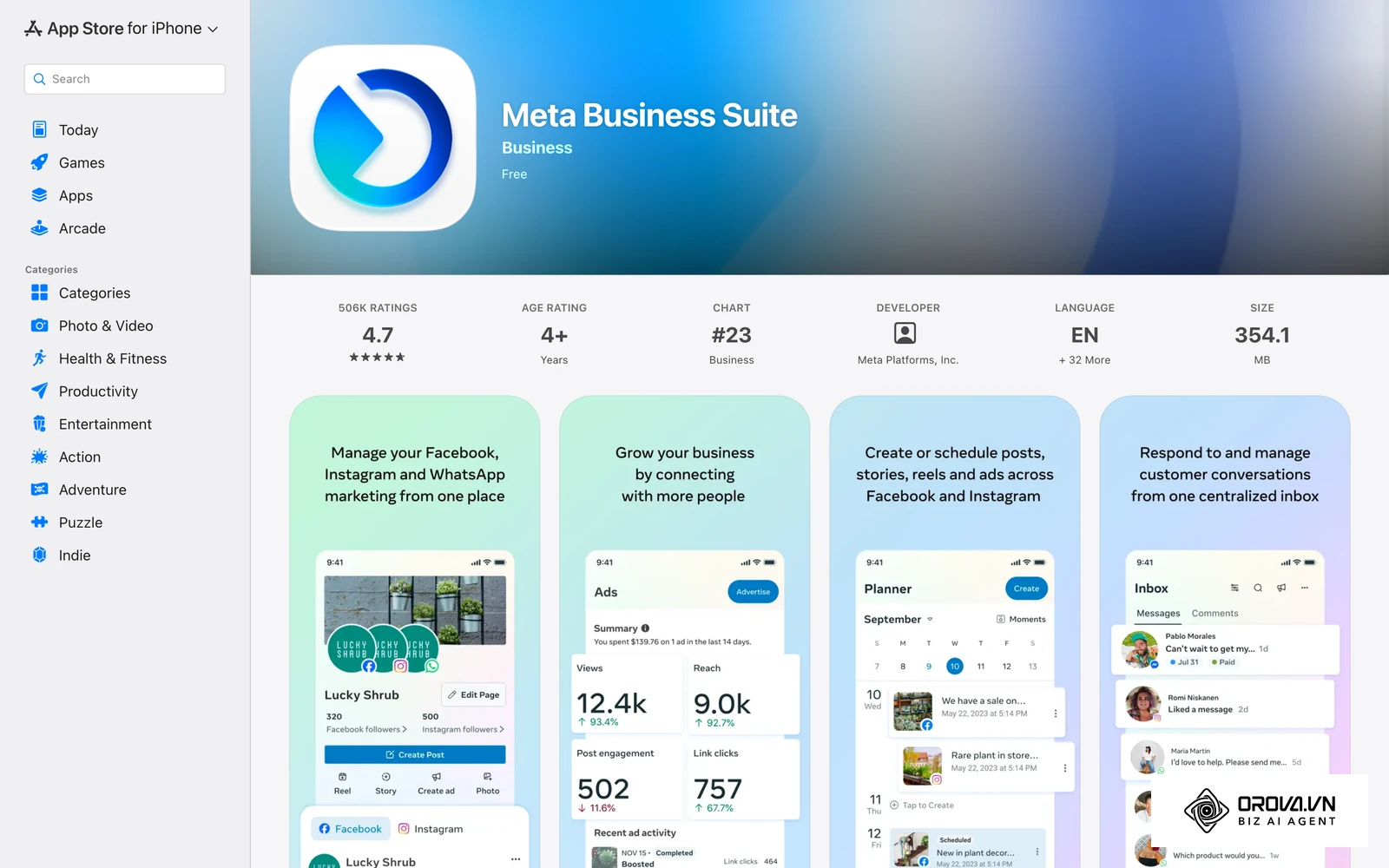
ການຕັ້ງເວລາໂພສແມ່ນເໝາະສົມທີ່ສຸດສຳລັບຜູ້ທີ່ຕ້ອງການຮັກສາຄວາມສະໝໍ່າສະເໝີຂອງການສື່ສານ, ເຊັ່ນ: ການປ່ອຍໂປຣໂມຊັນປະຈຳວັນ, ການແບ່ງປັນຄວາມຮູ້ຕາມຕາຕະລາງ, ຫຼື ການຮັກສາການມີສ່ວນຮ່ວມຂອງຜູ້ຕິດຕາມ. ຢ່າງໃດກໍຕາມ, ວິທີການນີ້ບໍ່ເໝາະສົມກັບສະຖານະການທີ່ຕ້ອງການຄວາມເປັນປັດຈຸບັນທັນດ່ວນ, ເຊັ່ນ: ການລາຍງານຂ່າວສົດ, ການຕອບໂຕ້ກັບກະແສສັງຄົມ (Real-time Marketing), ຫຼື ໃນຊ່ວງເວລາທີ່ທຸລະກິດກຳລັງປະເຊີນກັບວິກິດການ (Crisis Management) ເຊິ່ງການປ່ອຍໂພສທີ່ຕັ້ງເວລາໄວ້ອາດເຮັດໃຫ້ເບິ່ງຄືວ່າແບຣນບໍ່ສົນໃຈກັບສະຖານະການທີ່ກຳລັງເກີດຂຶ້ນ.
ສິ່ງທີ່ຕ້ອງກຽມພ້ອມກ່ອນເລີ່ມຕັ້ງເວລາໂພສ
ກ່ອນທີ່ຈະເຂົ້າສູ່ຂະບວນການທາງເຕັກນິກ, ການກະກຽມຄວາມພ້ອມເປັນສິ່ງສຳຄັນທີ່ສຸດທີ່ຈະຊ່ວຍໃຫ້ການເຮັດວຽກຂອງທ່ານລ່ຽນໄຫຼ ແລະ ບໍ່ຕິດຂັດ. ຫຼາຍຄົນມັກຈະເປີດໜ້າຈໍຕັ້ງເວລາຂຶ້ນມາແລ້ວຈຶ່ງຄິດວ່າຈະພິມຫຍັງລົງໄປ, ເຊິ່ງນັ້ນເປັນວິທີທີ່ເຮັດໃຫ້ເສຍເວລາຫຼາຍກວ່າເກົ່າ. ການກະກຽມທີ່ດີໝາຍເຖິງການມີທຸກຢ່າງຄົບຖ້ວນໃນມືກ່ອນຈະກົດປຸ່ມໃດໆໃນລະບົບ.
| ສິ່ງທີ່ຕ້ອງກຽມ | ຫາໄດ້ຈາກໃສ / ວິທີກຽມ | ໃຊ້ເວລາເທົ່າໃດ |
|---|---|---|
| ສິດທິການເຂົ້າເຖິງບັນຊີ (Access Role) | ກວດສອບໃນໜ້າການຕັ້ງຄ່າຂອງ Fanpage ຫຼື Group. ທ່ານຕ້ອງມີສິດລະດັບ Admin, Editor ຫຼື ຜູ້ສ້າງເນື້ອຫາ ເພື່ອໃຫ້ສາມາດເຂົ້າເຖິງເຄື່ອງມືຕັ້ງເວລາໄດ້. | 5 ນາທີ |
| ຊິ້ນງານຮູບພາບ ຫຼື ວິດີໂອ (Media Assets) | ໄຟລ໌ທີ່ຖືກອອກແບບສຳເລັດແລ້ວ. ຕ້ອງໝັ້ນໃຈວ່າຂະໜາດ ແລະ ສັດສ່ວນຖືກຕ້ອງຕາມມາດຕະຖານຂອງແພລດຟອມ (ຕົວຢ່າງ: 1:1, 4:5, 16:9). | 10-30 ນາທີຕໍ່ຊິ້ນງານ |
| ຂໍ້ຄວາມຄຳບັນຍາຍ (Caption / Copywriting) | ພິມກຽມໄວ້ໃນເອກະສານເຊັ່ນ: Word, Google Docs ຫຼື Excel ເພື່ອໃຫ້ສາມາດຄັດລອກ ແລະ ວາງໄດ້ໄວທີ່ສຸດ ພ້ອມທັງກວດສອບຄຳຜິດລ່ວງໜ້າ. | 5-15 ນາທີຕໍ່ໂພສ |
| ແທັກ ແລະ ລິ້ງ (Tags & Links) | ລາຍຊື່ຂອງບັນຊີທີ່ຕ້ອງການແທັກ, ເຄື່ອງໝາຍ Hashtag ທີ່ກ່ຽວຂ້ອງ ແລະ URL ທີ່ຖືກຫຍໍ້ໃຫ້ສັ້ນແລ້ວສຳລັບແນບໄປນຳໂພສ. | 5 ນາທີ |
| ປະຕິທິນເວລາ (Content Calendar) | ກຳນົດວັນທີ ແລະ ເວລາທີ່ຊັດເຈນສຳລັບແຕ່ລະໂພສ ໂດຍອີງໃສ່ຂໍ້ມູນພຶດຕິກຳຂອງກຸ່ມເປົ້າໝາຍ. | 15-20 ນາທີ |
ການກະກຽມສິ່ງເຫຼົ່ານີ້ໄວ້ລ່ວງໜ້າຈະຊ່ວຍໃຫ້ຂັ້ນຕອນການນຳເຂົ້າສູ່ລະບົບ (Data entry) ເປັນໄປຢ່າງວ່ອງໄວ ແລະ ຫຼຸດຜ່ອນຂໍ້ຜິດພາດປະເພດການລືມແນບລິ້ງ ຫຼື ການສະກົດຄຳຜິດໄດ້ຢ່າງຫຼວງຫຼາຍ. ເມື່ອທຸກຢ່າງພ້ອມແລ້ວ, ພວກເຮົາກໍສາມາດກ້າວເຂົ້າສູ່ຂັ້ນຕອນການປະຕິບັດງານຈິງໄດ້ເລີຍ.
ຂັ້ນຕອນການຕັ້ງເວລາໂພສຢ່າງລະອຽດສຳລັບທຸກແພລດຟອມ
ນີ້ຄືພາກສ່ວນທີ່ສຳຄັນທີ່ສຸດ ເຊິ່ງພວກເຮົາຈະແຍກຍ່ອຍວິທີການເຮັດວຽກສຳລັບແຕ່ລະພື້ນທີ່ໃນ Facebook ຢ່າງລະອຽດ. ການເຂົ້າໃຈຄວາມແຕກຕ່າງລະຫວ່າງເຄື່ອງມືຕ່າງໆ ຈະຊ່ວຍໃຫ້ທ່ານສາມາດເລືອກໃຊ້ໄດ້ຢ່າງຖືກຕ້ອງຕາມຈຸດປະສົງ.
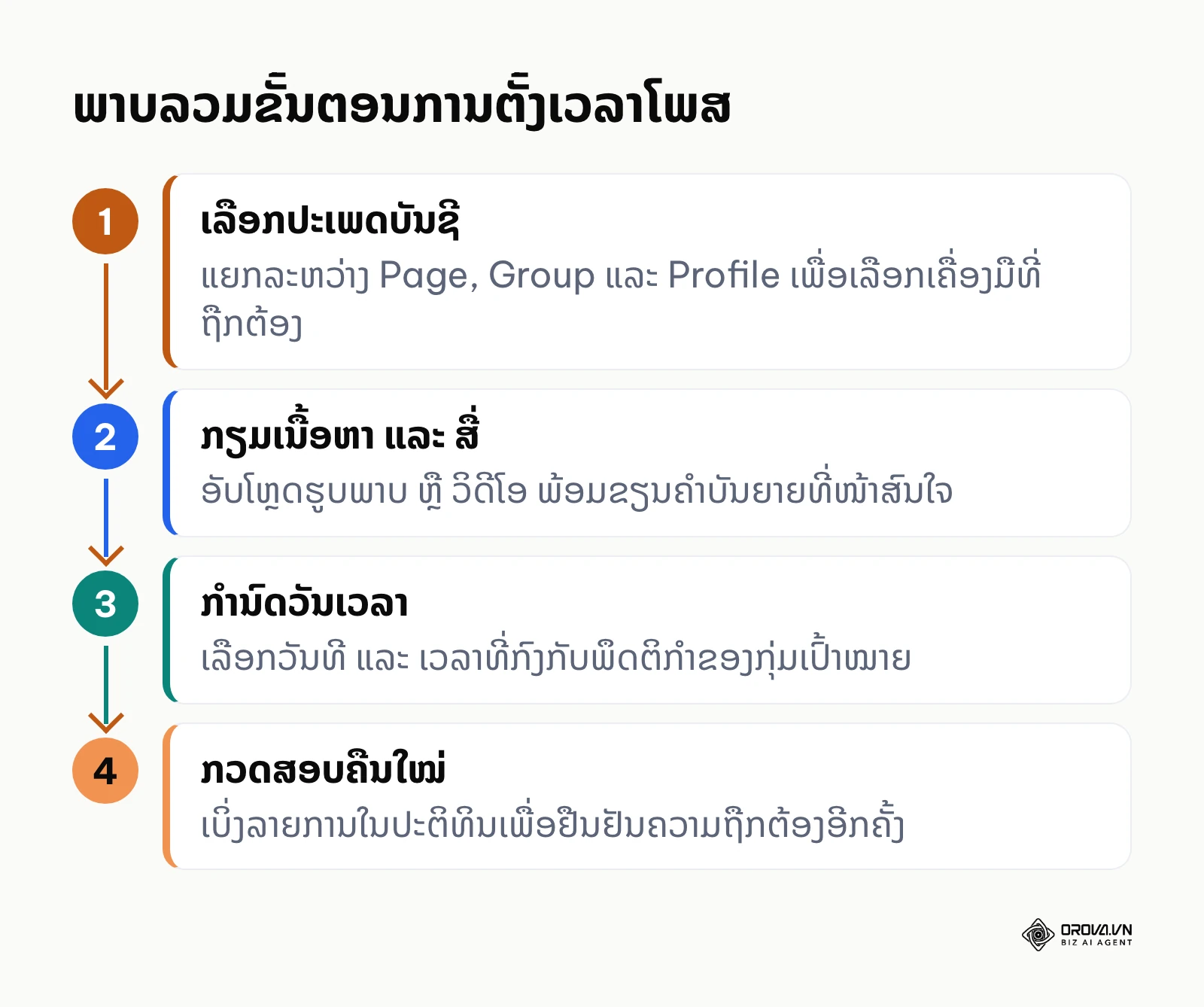
ແຜນຜັງລຸ່ມນີ້ສະຫຼຸບພາບລວມຂອງຂັ້ນຕອນການເຮັດວຽກທັງໝົດທີ່ທ່ານຈະໄດ້ຮຽນຮູ້ໃນພາກນີ້.
ຂັ້ນຕອນທີ 1: ກວດສອບ ແລະ ຈັດປະເພດບັນຊີ Facebook ຂອງທ່ານ
ກ່ອນອື່ນໝົດ, ທ່ານຕ້ອງເຂົ້າໃຈວ່າ Facebook ແບ່ງປະເພດພື້ນທີ່ການໂພສອອກເປັນຫຼາຍແບບ, ເຊິ່ງແຕ່ລະແບບມີກົດລະບຽບທີ່ແຕກຕ່າງກັນ.
- Fanpage (ໜ້າທຸລະກິດ): ເປັນພື້ນທີ່ຫຼັກທີ່ແພລດຟອມສະໜັບສະໜູນໃຫ້ມີການຕັ້ງເວລາ. ທ່ານສາມາດໃຊ້ເຄື່ອງມືເຊັ່ນ Meta Business Suite ໄດ້ຢ່າງເຕັມຮູບແບບ.
- Group (ກຸ່ມ): ສຳລັບກຸ່ມ, ສິດທິໃນການຕັ້ງເວລາຈະຂຶ້ນຢູ່ກັບບົດບາດຂອງທ່ານ. ຖ້າທ່ານເປັນ Admin ຫຼື Moderator, ທ່ານສາມາດຕັ້ງເວລາໂພສໄດ້ໂດຍກົງຜ່ານໜ້າກຸ່ມ. ແຕ່ຖ້າເປັນສະມາຊິກທົ່ວໄປ, ຟັງຊັນນີ້ອາດຈະບໍ່ສາມາດໃຊ້ໄດ້ ຂຶ້ນຢູ່ກັບການຕັ້ງຄ່າຂອງກຸ່ມນັ້ນ.
- Personal Profile (ໂປຣໄຟລ໌ສ່ວນຕົວ): ນີ້ຄືຈຸດທີ່ຄົນສັບສົນຫຼາຍທີ່ສຸດ. ໃນອະດີດ, ອາດຈະມີຊ່ອງໂຫວ່ບາງຢ່າງທີ່ອະນຸຍາດໃຫ້ເຮັດໄດ້, ແຕ່ໃນປັດຈຸບັນ ລະບົບຫຼັກບໍ່ອະນຸຍາດໃຫ້ຕັ້ງເວລາໂພສເທິງໂປຣໄຟລ໌ສ່ວນຕົວໂດຍກົງເພື່ອປ້ອງກັນບັນຫາສະແປມ. ທ່ານຕ້ອງໃຊ້ວິທີການອື່ນເຊິ່ງພວກເຮົາຈະອະທິບາຍໃນຂັ້ນຕອນຕໍ່ໄປ.
ການກວດສອບໃຫ້ແນ່ໃຈວ່າທ່ານກຳລັງເຮັດວຽກຢູ່ເທິງບັນຊີປະເພດໃດ ຈະຊ່ວຍໃຫ້ທ່ານບໍ່ຕ້ອງເສຍເວລາຊອກຫາປຸ່ມທີ່ບໍ່ມີຢູ່ຈິງ.
ຂັ້ນຕອນທີ 2: ການຕັ້ງເວລາໂພສເທິງ Fanpage ຜ່ານ Meta Business Suite (ຄອມພິວເຕີ)
ຖ້າທ່ານມີຄຳຖາມວ່າ how to schedule facebook posts for free, ຄຳຕອບທີ່ດີທີ່ສຸດຄືການໃຊ້ Meta Business Suite. ນີ້ຄືເຄື່ອງມືຫຼັກທີ່ Meta (ບໍລິສັດແມ່ຂອງ Facebook) ພັດທະນາຂຶ້ນມາເພື່ອໃຫ້ເຈົ້າຂອງທຸລະກິດໃຊ້ງານໄດ້ໂດຍບໍ່ເສຍຄ່າ.
ວິທີການປະຕິບັດ:
- ເປີດບຼາວເຊີໃນຄອມພິວເຕີ ແລະ ເຂົ້າໄປທີ່ business.facebook.com. ລະບົບຈະພາທ່ານເຂົ້າສູ່ໜ້າຈໍຫຼັກຂອງ Meta Business Suite ໂດຍອັດຕະໂນມັດ ຖ້າທ່ານລັອກອິນບັນຊີ Facebook ໄວ້ແລ້ວ.
- ຢູ່ແຖບເມນູດ້ານຊ້າຍມື, ໃຫ້ຄລິກທີ່ປຸ່ມ "ສ້າງໂພສ" (Create Post).
- ປ່ອງຢ້ຽມສຳລັບສ້າງໂພສຈະປະກົດຂຶ້ນ. ໃນພາກສ່ວນ "ສະຖານທີ່ປາຍທາງ" (Placements), ທ່ານສາມາດເລືອກໄດ້ວ່າຈະໃຫ້ໂພສລົງສະເພາະ Facebook, ຫຼື ລົງ Instagram ພ້ອມກັນ (ຖ້າທ່ານໄດ້ເຊື່ອມຕໍ່ບັນຊີໄວ້).
- ເພີ່ມຮູບພາບ ຫຼື ວິດີໂອຂອງທ່ານ, ຈາກນັ້ນວາງຂໍ້ຄວາມແຄັບຊັນທີ່ກຽມໄວ້ໃນຊ່ອງ "ຂໍ້ຄວາມ" (Text). ທ່ານສາມາດເບິ່ງຕົວຢ່າງລ່ວງໜ້າ (Preview) ຢູ່ເບື້ອງຂວາມືໄດ້ວ່າໂພສຈະອອກມາໜ້າຕາແນວໃດເທິງໜ້າຈໍຄອມພິວເຕີ ແລະ ມືຖື.
- ເມື່ອທຸກຢ່າງສົມບູນ, ແທນທີ່ຈະກົດປຸ່ມ "ເຜີຍແຜ່ດຽວນີ້" (Publish), ໃຫ້ທ່ານສັງເກດເບິ່ງດ້ານລຸ່ມຈະມີຕົວເລືອກ "ກຳນົດເວລາ" (Schedule).
- ຄລິກທີ່ປຸ່ມນັ້ນ, ລະບົບຈະໃຫ້ທ່ານເລືອກວັນທີ ແລະ ເວລາ. ຈຸດເດັ່ນຂອງເຄື່ອງມືນີ້ຄື ມັນມັກຈະມີການແນະນຳ "ເວລາທີ່ມີການເຄື່ອນໄຫວສູງສຸດ" (Active Times) ໂດຍອ້າງອີງຈາກຂໍ້ມູນໃນອະດີດຂອງເພຈທ່ານ.
- ເລືອກເວລາທີ່ຕ້ອງການ ແລ້ວກົດປຸ່ມ "ກຳນົດເວລາ" (Schedule) ອີກຄັ້ງ.
ສັນຍານທີ່ບອກວ່າເຮັດຖືກຕ້ອງ: ຫຼັງຈາກກົດແລ້ວ, ລະບົບຈະພາທ່ານໄປທີ່ໜ້າ "ປະຕິທິນ" (Planner) ແລະ ທ່ານຈະເຫັນໂພສຂອງທ່ານປະກົດຢູ່ໃນຊ່ອງວັນທີທີ່ທ່ານເລືອກໄວ້ ພ້ອມກັບສະຖານະທີ່ບອກວ່າ "ກຳລັງລໍຖ້າການເຜີຍແຜ່".
ຕົວຢ່າງປະກອບ: ບໍລິບົດ: ທຸລະກິດຂາຍຍ່ອຍເຄື່ອງນຸ່ງອອນລາຍຂະໜາດນ້ອຍ, ຕ້ອງການໂພສໂປຣໂມຊັນ 10 ໂພສໃນຊ່ວງວັນພັກທ້າຍອາທິດ. ຂັ້ນຕອນທີ່ໄດ້ເຮັດ:
- ເຂົ້າ Meta Business Suite ເທິງຄອມພິວເຕີ, ອັບໂຫຼດຮູບພາບແຄມເປນທັງໝົດສຳລັບ 10 ໂພສ.
- ຂຽນແຄັບຊັນ ແລະ ເລືອກວັນທີ ຕັ້ງແຕ່ວັນສຸກເຖິງວັນອາທິດ.
- ຕັ້ງເວລາໃຫ້ກະຈາຍກັນທຸກໆ 4 ຊົ່ວໂມງຕະຫຼອດທ້າຍອາທິດ.
ຈຸດທີ່ຕິດຂັດ ແລະ ວິທີແກ້: ໃນຕອນທຳອິດ, ວິດີໂອໜຶ່ງບໍ່ສາມາດໂຫຼດໄດ້ເນື່ອງຈາກຂະໜາດໄຟລ໌ເກີນກຳນົດຂອງແພລດຟອມ. ແອດມິນຈຶ່ງຕ້ອງໃຊ້ເຄື່ອງມືບີບອັດວິດີໂອກ່ອນແລ້ວຈຶ່ງນຳມາອັບໂຫຼດໃໝ່ ເຊິ່ງກໍຜ່ານໄປດ້ວຍດີ. ຜົນໄດ້ຮັບ: ເຫັນໄດ້ຊັດເຈນວ່າໂພສຖືກເຜີຍແຜ່ຕາມເວລາທີ່ກຳນົດໄວ້ຢ່າງແນ່ນອນ, ຊ່ວຍໃຫ້ແອດມິນບໍ່ຕ້ອງເປີດຄອມພິວເຕີໃນວັນພັກເລີຍ, ແລະ ສາມາດເຫັນຍອດຄົນກົດໄລຄ໌ ແລະ ແບ່ງປັນເພີ່ມຂຶ້ນຢ່າງຕໍ່ເນື່ອງຕະຫຼອດທ້າຍອາທິດ.
ຂັ້ນຕອນທີ 3: ການຕັ້ງເວລາໂພສເທິງ Fanpage ຜ່ານແອັບພລິເຄຊັນມືຖື (Mobile)
ຫຼາຍຄົນບໍ່ໄດ້ນັ່ງໜ້າຈໍຄອມພິວເຕີຕະຫຼອດເວລາ ແລະ ຕ້ອງການຄວາມສະດວກສະບາຍໃນການເຮັດວຽກຜ່ານໂທລະສັບມືຖື. ການໃຊ້ແອັບພລິເຄຊັນ Meta Business Suite ເທິງມືຖື (ຮອງຮັບທັງ iOS ແລະ Android) ຈຶ່ງເປັນທາງເລືອກທີ່ດີ, ແຕ່ໜ້າຕາຂອງມັນຈະແຕກຕ່າງຈາກເທິງຄອມພິວເຕີເລັກນ້ອຍ.
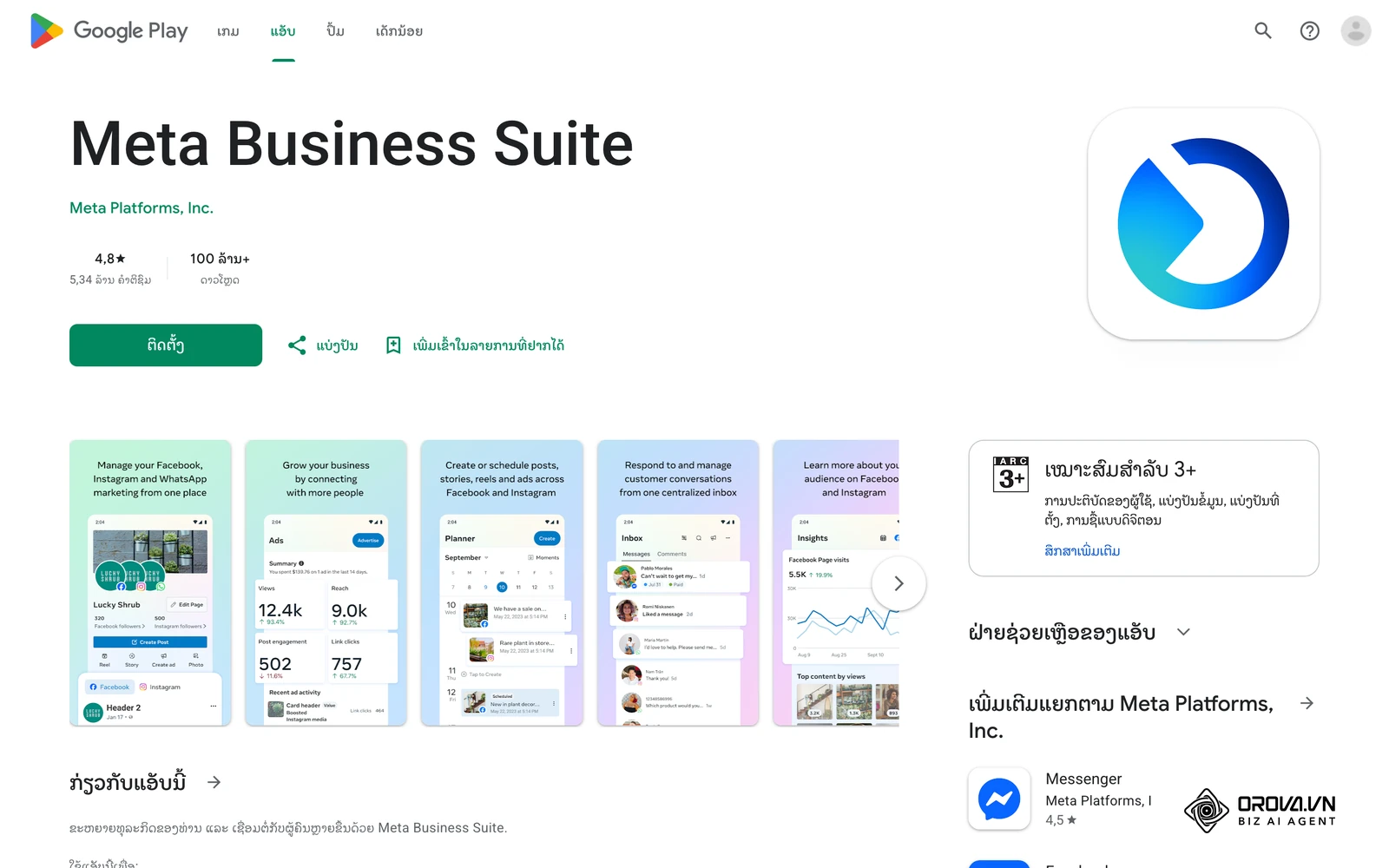
ວິທີການປະຕິບັດ:
- ດາວໂຫຼດ ແລະ ເປີດແອັບ Meta Business Suite ໃນໂທລະສັບຂອງທ່ານ. (ຫຼີກລ່ຽງການໃຊ້ແອັບ Facebook ສີຟ້າທຳມະດາ ເພາະຟັງຊັນການຕັ້ງເວລາໃນນັ້ນມັກຈະມີຂໍ້ຈຳກັດ).
- ລັອກອິນດ້ວຍບັນຊີ Facebook ຂອງທ່ານ ແລະ ເລືອກ Fanpage ທີ່ຕ້ອງການຈັດການ.
- ແຕະທີ່ປຸ່ມ "+" (ສ້າງ) ທີ່ຢູ່ທາງກາງດ້ານລຸ່ມຂອງໜ້າຈໍ, ຈາກນັ້ນເລືອກ "ໂພສ" (Post).
- ພິມຂໍ້ຄວາມ ແລະ ເລືອກຮູບພາບຈາກຄັງຮູບໃນໂທລະສັບຂອງທ່ານ.
- ເມື່ອພ້ອມແລ້ວ, ໃຫ້ແຕະທີ່ປຸ່ມ "ຖັດໄປ" (Next) ຢູ່ມຸມຂວາເທິງ.
- ໃນໜ້າຈໍຖັດມາ, ທ່ານຈະເຫັນຕົວເລືອກ "ຕົວເລືອກການເຜີຍແຜ່" (Publishing Options). ໃຫ້ແຕະທີ່ນັ້ນແລ້ວປ່ຽນຈາກ "ເຜີຍແຜ່ດຽວນີ້" ເປັນ "ກຳນົດເວລາໄວ້ພາຍຫຼັງ" (Schedule for later).
- ແອັບຈະໃຫ້ທ່ານເລືອກວັນທີ ແລະ ເວລາຜ່ານການເລື່ອນໜ້າປັດ. ເມື່ອເລືອກແລ້ວໃຫ້ກົດຢືນຢັນ.
- ສຸດທ້າຍ, ແຕະປຸ່ມ "ກຳນົດເວລາ" (Schedule) ທີ່ມຸມຂວາເທິງອີກຄັ້ງເພື່ອສຳເລັດຂັ້ນຕອນ.
ສັນຍານທີ່ບອກວ່າເຮັດຖືກຕ້ອງ: ໂພສຈະຫາຍໄປຈາກໜ້າຈໍສ້າງ, ແຕ່ເມື່ອທ່ານເຂົ້າໄປທີ່ເມນູ "ປະຕິທິນ" ຫຼື "ເນື້ອຫາ" ໃນແອັບ, ທ່ານຈະເຫັນລາຍການໂພສທີ່ລໍຖ້າການເຜີຍແຜ່.
ຂໍ້ຜິດພາດທີ່ພົບເລື້ອຍໃນບາດກ້າວນີ້: ສັນຍານອິນເຕີເນັດມືຖືທີ່ບໍ່ໝັ້ນຄົງອາດເຮັດໃຫ້ການອັບໂຫຼດວິດີໂອລົ້ມເຫຼວເຄິ່ງທາງ. ຖ້າແອັບຄ້າງ, ໃຫ້ກວດສອບການເຊື່ອມຕໍ່ Wi-Fi ແລະ ລອງໃໝ່.
ຂັ້ນຕອນທີ 4: ວິທີຈັດການຕັ້ງເວລາໂພສໃນ Facebook Group ສຳລັບແອັດມິນ
ການສ້າງຊຸມຊົນ (Community) ຜ່ານ Group ເປັນກົນຍຸດທີ່ນິຍົມຫຼາຍ. ຖ້າທ່ານເປັນ Admin, ທ່ານສາມາດກຳນົດເວລາໂພສເພື່ອໃຫ້ກຸ່ມມີຄວາມເຄື່ອນໄຫວຢ່າງຕໍ່ເນື່ອງ. ແຕ່ຈຸດສຳຄັນຄື ທ່ານບໍ່ສາມາດໃຊ້ Meta Business Suite ຈັດການ Group ໄດ້; ທ່ານຕ້ອງເຮັດຜ່ານໜ້າກຸ່ມໂດຍກົງ.
ວິທີການປະຕິບັດ:
- ເຂົ້າໄປທີ່ໜ້າ Facebook Group ທີ່ທ່ານເປັນ Admin.
- ຢູ່ປ່ອງສ້າງໂພສ (Write something...), ໃຫ້ຄລິກເພື່ອເລີ່ມສ້າງເນື້ອຫາຕາມປົກກະຕິ.
- ພິມຂໍ້ຄວາມ, ໃສ່ຮູບພາບ, ສ້າງແບບສຳຫຼວດ (Poll) ຫຼື ອື່ນໆຕາມທີ່ຕ້ອງການ.
- ເມື່ອສ້າງສຳເລັດ, ໃຫ້ສັງເກດເບິ່ງ ໄອຄອນຮູບປະຕິທິນ (Schedule Post) ທີ່ຢູ່ຂ້າງປຸ່ມໂພສ.
- ຄລິກທີ່ໄອຄອນນັ້ນ, ປ່ອງຢ້ຽມໃຫ້ເລືອກວັນທີ ແລະ ເວລາຈະປະກົດຂຶ້ນ. ເລືອກເວລາທີ່ຕ້ອງການ.
- ກົດ "ກຳນົດເວລາ" (Schedule).
ວິທີເບິ່ງໂພສທີ່ຕັ້ງເວລາໄວ້: ທ່ານສາມາດເບິ່ງ ແລະ ແກ້ໄຂໂພສເຫຼົ່ານີ້ໄດ້ໂດຍການເຂົ້າໄປທີ່ເມນູການຈັດການຂອງ Admin ດ້ານຊ້າຍມື ແລ້ວເລືອກຫົວຂໍ້ "ໂພສທີ່ກຳນົດເວລາໄວ້" (Scheduled Posts). ໃນນັ້ນທ່ານສາມາດລຶບ, ແກ້ໄຂເວລາ ຫຼື ສັ່ງໃຫ້ໂພສທັນທີກໍໄດ້.
ຂັ້ນຕອນທີ 5: ວິທີແກ້ປັນຫາ schedule facebook posts personal profile
ນີ້ຄືບັນຫາທີ່ຫຼາຍຄົນພົບພໍ້: schedule facebook posts personal profile ເຮັດແນວໃດ? ໂປຣໄຟລ໌ສ່ວນຕົວແບບທຳມະດາບໍ່ມີປຸ່ມຕັ້ງເວລາໂພສ, ແລະ Meta ກໍບໍ່ເປີດໃຫ້ແອັບພາຍນອກໂພສແທນລົງໂປຣໄຟລ໌ສ່ວນຕົວ. ສ່ວນໂປຣໄຟລ໌ທີ່ເປີດ Professional Mode ອາດເຫັນຕົວເລືອກຕັ້ງເວລາໃນບາງບັນຊີ, ຂຶ້ນກັບການປັບປຸງຂອງ Meta ໃນແຕ່ລະຊ່ວງ, ຈຶ່ງຄວນກວດໃນບັນຊີຂອງທ່ານເອງກ່ອນ. ດັ່ງນັ້ນ, ຖ້າທ່ານຕ້ອງການເຮັດສິ່ງນີ້ ທ່ານຕ້ອງໃຊ້ "ທາງອ້ອມ" ເຊິ່ງມີຄວາມສ່ຽງ ແລະ ຕ້ອງລະມັດລະວັງ.
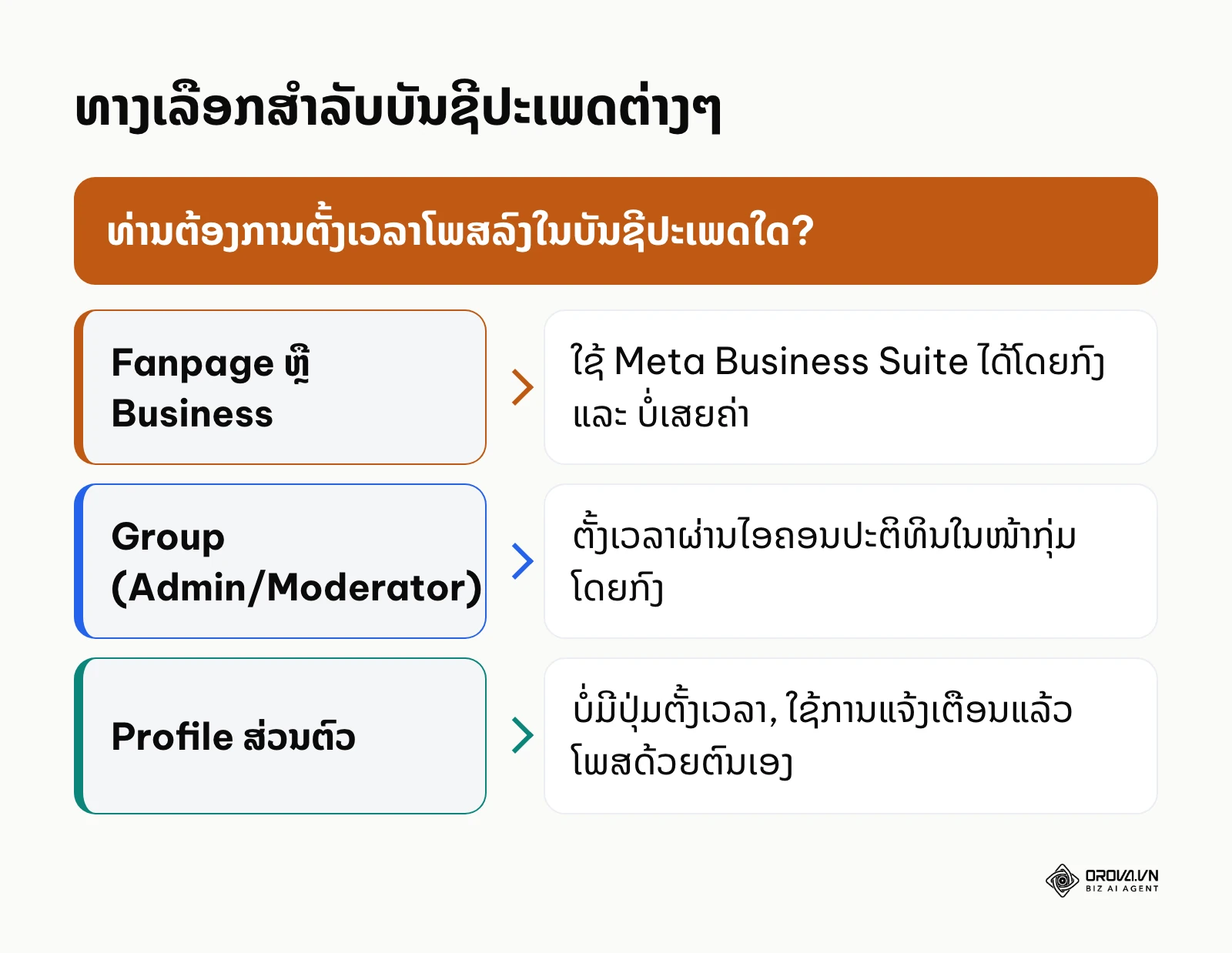
ວິທີທາງເລືອກທີ່ປອດໄພທີ່ສຸດ: ການໃຊ້ລະບົບແຈ້ງເຕືອນ (Push Notification Reminders). ທ່ານຂຽນໂພສກຽມໄວ້ລ່ວງໜ້າ (ໃນແອັບບັນທຶກ ຫຼື ເຄື່ອງມືວາງແຜນເນື້ອຫາທີ່ມີຟັງຊັນແຈ້ງເຕືອນ), ແລ້ວຕັ້ງການແຈ້ງເຕືອນ (Notification) ໃຫ້ດັງຂຶ້ນໃນໂທລະສັບຕາມເວລາທີ່ກຳນົດ. ເມື່ອຮອດເວລາ, ທ່ານພຽງແຕ່ຄັດລອກຂໍ້ຄວາມ ແລະ ຮູບພາບທີ່ກຽມໄວ້, ວາງ (Paste) ໃສ່ໜ້າໂປຣໄຟລ໌ຂອງທ່ານ ແລ້ວກົດໂພສດ້ວຍຕົນເອງ.
ວິທີນີ້ອາດຈະເບິ່ງຄືວ່າຫຍຸ້ງຍາກໜ້ອຍໜຶ່ງ, ແຕ່ເປັນ ວິທີທີ່ປອດໄພກວ່າ ເພາະບໍ່ມີແອັບໃດໄປແທນທ່ານໃນບັນຊີ, ຈຶ່ງບໍ່ສ່ຽງຖືກບລັອກບັນຊີ (Account Ban) ຈາກການລະເມີດກົດລະບຽບ. ການພະຍາຍາມໃຊ້ໂປຣແກຣມອັດຕະໂນມັດ (Auto-poster scripts) ທີ່ບໍ່ໄດ້ຮັບອະນຸຍາດ ອາດເຮັດໃຫ້ບັນຊີສ່ວນຕົວຂອງທ່ານຖືກປິດຖາວອນໄດ້.
ແຜນວາດລຸ່ມນີ້ຈະຊ່ວຍໃຫ້ທ່ານເຫັນພາບລວມຂອງທາງເລືອກເຫຼົ່ານີ້ແຈ້ງຂຶ້ນ.
ຂັ້ນຕອນທີ 6: ກວດສອບ, ແກ້ໄຂ ແລະ ຈັດການປະຕິທິນເນື້ອຫາຫຼັງຈາກຕັ້ງເວລາ
ການຕັ້ງເວລາແລ້ວບໍ່ໄດ້ໝາຍຄວາມວ່າວຽກຈົບລົງ. ຫຼາຍຄັ້ງທີ່ມີເຫດການປ່ຽນແປງ, ສິນຄ້າໝົດສະຕັອກ, ຫຼື ພົບຄຳຜິດ, ທ່ານຈຳເປັນຕ້ອງຮູ້ວິທີການເຂົ້າໄປຈັດການກັບ meta business suite schedule post ທີ່ໄດ້ເຮັດໄປແລ້ວ.
ວິທີການປະຕິບັດ:
- ເຂົ້າໄປທີ່ Meta Business Suite ອີກຄັ້ງ.
- ຢູ່ແຖບເມນູດ້ານຊ້າຍ, ໃຫ້ເລືອກ "ປະຕິທິນ" (Planner).
- ທ່ານຈະເຫັນໜ້າຈໍສະແດງປະຕິທິນແບບລາຍອາທິດ ຫຼື ລາຍເດືອນ, ໂດຍມີໂພສຂອງທ່ານສະແດງຢູ່ຕາມຊ່ອງວັນທີຕ່າງໆ.
- ຖ້າຕ້ອງການປ່ຽນເວລາ, ທ່ານພຽງແຕ່ຄລິກໃສ່ໂພສນັ້ນແລ້ວ ລາກ ແລະ ວາງ (Drag and Drop) ໄປຍັງຊ່ອງວັນທີໃໝ່ໄດ້ເລີຍ.
- ຖ້າຕ້ອງການແກ້ໄຂຂໍ້ຄວາມ, ໃຫ້ຄລິກທີ່ໂພສ, ຈາກນັ້ນເລືອກສັນຍາລັກ 3 ຈຸດ (More options) ແລ້ວເລືອກ "ແກ້ໄຂໂພສ" (Edit post). ທ່ານສາມາດແກ້ໄຂຄຳບັນຍາຍ, ປ່ຽນຮູບພາບ, ຫຼື ປ່ຽນເວລາໄດ້ຢ່າງອິດສະຫຼະກ່ອນທີ່ມັນຈະຖືກເຜີຍແຜ່ຈິງ.
- ຫຼັງຈາກແກ້ໄຂແລ້ວ, ຢ່າລືມກົດບັນທຶກ.
ຂໍ້ຄວນລະວັງ: ຖ້າທ່ານແກ້ໄຂວິດີໂອ, ລະບົບອາດຈະຕ້ອງໃຊ້ເວລາປະມວນຜົນ (Process) ວິດີໂອນັ້ນໃໝ່. ດັ່ງນັ້ນ ບໍ່ຄວນແກ້ໄຂໂພສວິດີໂອໃນຊ່ວງເວລາທີ່ໃກ້ຈະຮອດກຳນົດເຜີຍແຜ່ເກີນໄປ (ຄວນເຜື່ອເວລາໄວ້ຢ່າງໜ້ອຍ 30 ນາທີ) ເພາະອາດເຮັດໃຫ້ການໂພສລ່າຊ້າກວ່າກຳນົດໄດ້. ນອກຈາກນີ້, Meta ມີກຳນົດໄລຍະສູງສຸດທີ່ຕັ້ງເວລາລ່ວງໜ້າໄດ້, ໃຫ້ເບິ່ງວັນທີທີ່ເລືອກໄດ້ໃນປະຕິທິນຂອງໜ້າຕັ້ງເວລາ.
ຖ້າທ່ານກຳລັງຊອກຫາວິທີທີ່ງ່າຍກວ່ານັ້ນ, Orova Social ສາມາດຊ່ວຍທ່ານໄດ້. ແທນທີ່ຈະຕ້ອງເຂົ້າຫຼາຍແອັບ, ທ່ານສາມາດຂຽນເນື້ອຫາຄັ້ງດຽວແລ້ວຕັ້ງເວລາໂພສລົງ 8 ຊ່ອງທາງພ້ອມກັນ (ລວມທັງ Facebook, TikTok, Zalo OA). ພ້ອມທັງມີ AI ຊ່ວຍຂຽນແຄັບຊັນ ແລະ ຕັດວິດີໂອຍາວໃຫ້ກາຍເປັນຄລິບແນວຕັ້ງພ້ອມຄຳບັນຍາຍໂດຍອັດຕະໂນມັດ.
ວິເຄາະເຈາະເລິກ: ເມື່ອໃດຄວນໃຊ້ Meta Business Suite ແລະ ເມື່ອໃດຄວນໃຊ້ແອັບພາຍນອກ
ເຖິງແມ່ນວ່າ Meta Business Suite ຈະເປັນເຄື່ອງມືທີ່ດີ, ແຕ່ມັນອາດຈະບໍ່ຕອບໂຈດທຸກສະຖານະການ. ການເລືອກໃຊ້ເຄື່ອງມືທີ່ຖືກຕ້ອງສາມາດປະຢັດຊົ່ວໂມງການເຮັດວຽກຂອງທີມງານໄດ້ຫຼາຍ. ຕາຕະລາງລຸ່ມນີ້ຈະຊ່ວຍໃຫ້ທ່ານເຫັນພາບປຽບທຽບທີ່ຊັດເຈນ ເຊິ່ງເປັນການຕໍ່ຍອດຈາກ ປຽບທຽບເຄື່ອງມື ແລະ ວິທີເລືອກສຳລັບທຸກທຸລະກິດ.
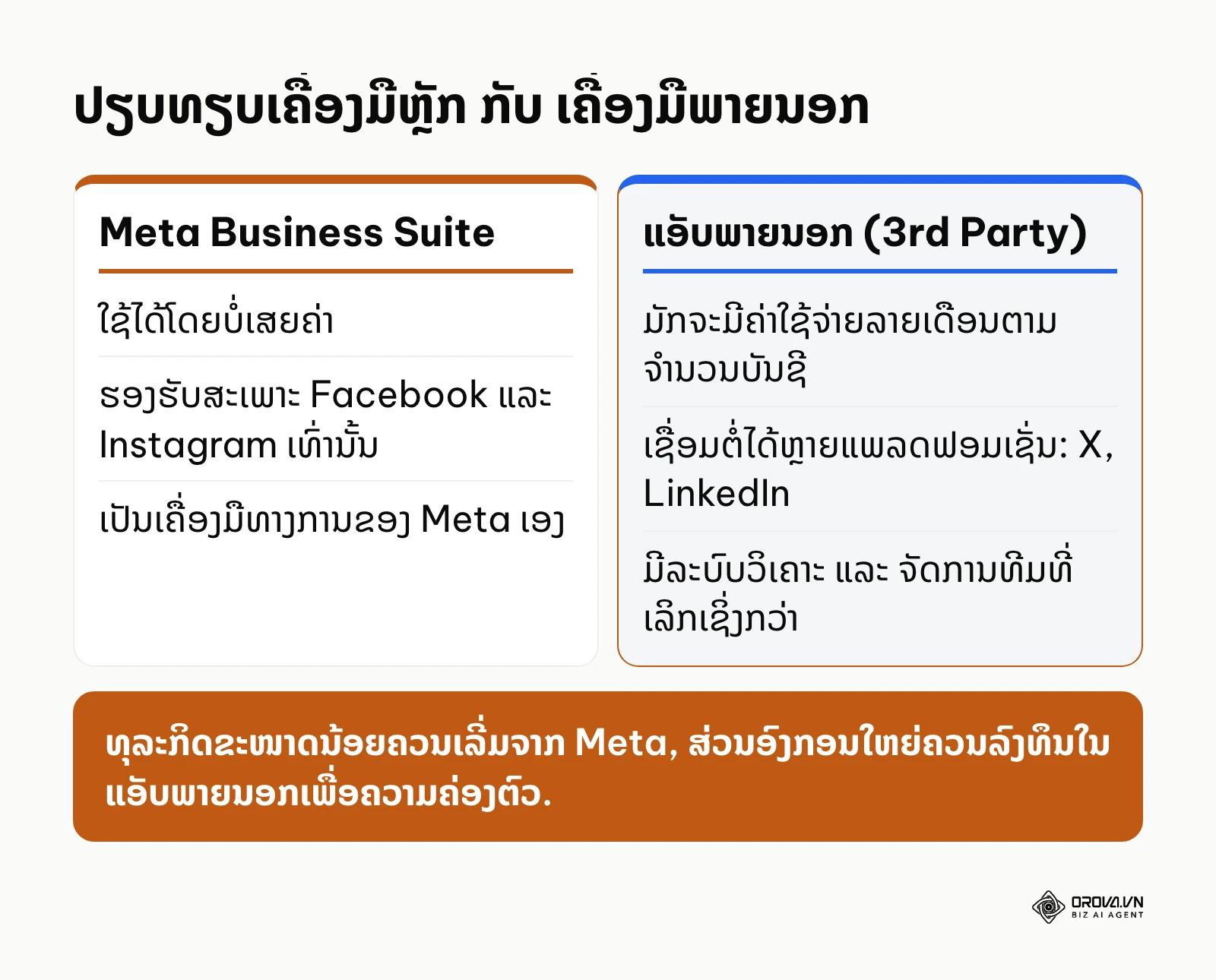
| ວິທີການ / ເຄື່ອງມື | ເໝາະສົມເມື່ອໃດ | ຈຸດອ່ອນ ແລະ ຂໍ້ຈຳກັດ |
|---|---|---|
| Meta Business Suite (ເຄື່ອງມືຫຼັກ) | ເໝາະສຳລັບທຸລະກິດຂະໜາດນ້ອຍ, ຜູ້ທີ່ໂຟກັສແຄ່ Facebook ແລະ Instagram ເປັນຫຼັກ, ຜູ້ທີ່ມີງົບປະມານຈຳກັດ (ຕ້ອງການຂອງຟຣີ). | ບໍ່ສາມາດເຊື່ອມຕໍ່ກັບແພລດຟອມອື່ນໆ ເຊັ່ນ: TikTok, LinkedIn, YouTube ໄດ້. ໜ້າຈໍການໃຊ້ງານບາງຄັ້ງມີອາການຊ້າ ຫຼື ບັກ (Bug) ຈາກການອັບເດດຂອງລະບົບ. |
| ແອັບພາຍນອກ (ເຊັ່ນ: Buffer, Hootsuite) | ເໝາະສຳລັບເອເຈນຊີທີ່ຮັບເຮັດການຕະຫຼາດ, ທຸລະກິດທີ່ມີຫຼາຍສາຂາ ແລະ ຫຼາຍແພລດຟອມ, ທີມງານຂະໜາດໃຫຍ່ທີ່ຕ້ອງການລະບົບອະນຸມັດ (Approval process). | ມີຄ່າໃຊ້ຈ່າຍລາຍເດືອນເຊິ່ງອາດຈະສູງ. ບາງຄັ້ງອາດມີບັນຫາການເຊື່ອມຕໍ່ API ເຮັດໃຫ້ໂພສບໍ່ອອກ ຫຼື ບາງຟັງຊັນ (ເຊັ່ນ: ການແທັກສະຖານທີ່ເລິກໆ) ບໍ່ສາມາດເຮັດໄດ້ສົມບູນຄືກັບເຄື່ອງມືຫຼັກ. |
| ລະບົບການແຈ້ງເຕືອນແບບ Manual (ສຳລັບ Profile) | ເໝາະສຳລັບບຸກຄົນທົ່ວໄປທີ່ຕ້ອງການສ້າງແບຣນສ່ວນຕົວ, ຜູ້ທີ່ຕ້ອງການຮັກສາຄວາມປອດໄພຂອງບັນຊີບໍ່ໃຫ້ຖືກບລັອກ. | ຕ້ອງໃຊ້ແຮງງານຄົນໃນການກົດໂພສໃນວິນາທີສຸດທ້າຍ. ບໍ່ສາມາດປ່ອຍໃຫ້ລະບົບເຮັດວຽກເອງໄດ້ 100% ຕອນທີ່ທ່ານບໍ່ສະດວກ. |
ປັດໄຈທີ່ກຳນົດຄວາມສຳເລັດ (Decision Factors): ສິ່ງສຳຄັນໃນການຕັດສິນໃຈບໍ່ແມ່ນເລື່ອງຂອງລາຄາພຽງຢ່າງດຽວ, ແຕ່ເປັນເລື່ອງຂອງ ເວລາທີ່ປະຢັດໄດ້. ຖ້າທີມງານຂອງທ່ານຕ້ອງເສຍເວລາ 2 ຊົ່ວໂມງຕໍ່ມື້ເພື່ອເຂົ້າໆອອກໆຫຼາຍແອັບ, ການຍອມຈ່າຍເງິນຊື້ເຄື່ອງມືພາຍນອກອາດຈະຄຸ້ມຄ່າກວ່າການໃຊ້ຂອງຟຣີ. ແຕ່ຖ້າທ່ານຫາແຕ່ເລີ່ມຕົ້ນ, ການຮຽນຮູ້ເຄື່ອງມືຫຼັກໃຫ້ຊຳນານກໍເປັນພື້ນຖານທີ່ແຂງແກ່ນ.
ຕົວຢ່າງປະກອບ: ບໍລິບົດ: ອົງກອນການສຶກສາທີ່ມີ 3 ສາຂາ ແລະ ຕ້ອງການໂພສເນື້ອຫາດຽວກັນລົງ 3 ແຟນເພຈພ້ອມກັນທຸກເຊົ້າ. ຂັ້ນຕອນທີ່ໄດ້ເຮັດ:
- ທີມງານໄດ້ທົດລອງໃຊ້ Meta Business Suite ໃນເດືອນທຳອິດ ແຕ່ພົບວ່າມັນຕ້ອງສະຫຼັບບັນຊີໄປມາ ເຮັດໃຫ້ເສຍເວລາ ແລະ ເກີດຄວາມຜິດພາດ.
- ຕັດສິນໃຈປ່ຽນມາໃຊ້ເຄື່ອງມືຈັດການພາຍນອກທີ່ສາມາດເຊື່ອມຕໍ່ທັງ 3 ເພຈໄວ້ໜ້າຈໍດຽວ.
- ສ້າງໂພສພຽງຄັ້ງດຽວ ແລ້ວກົດຕັ້ງເວລາໃຫ້ອອກພ້ອມກັນທັງ 3 ເພຈ.
ຈຸດທີ່ຕິດຂັດ ແລະ ວິທີແກ້: ໃນຊ່ວງແຣກ, ເຄື່ອງມືພາຍນອກບໍ່ສາມາດດຶງຂໍ້ມູນການແທັກສະຖານທີ່ (Location tagging) ໄດ້ດີເທົ່າເຄື່ອງມືຫຼັກ. ວິທີແກ້ຄື ທີມງານຍອມຫຼຸດການແທັກສະຖານທີ່ລົງ ແຕ່ເນັ້ນໄປທີ່ການໃສ່ລິ້ງ Google Maps ແທນ. ຜົນໄດ້ຮັບ: ທີມງານສາມາດຫຼຸດເວລາການເຮັດວຽກທີ່ຊ້ຳຊ້ອນລົງໄດ້ຢ່າງເຫັນໄດ້ຊັດ, ເຫັນໂພສປະກົດຂຶ້ນພ້ອມກັນໃນໜ້າຟີດຂອງທຸກສາຂາຢ່າງຖືກຕ້ອງຕາມແຜນການ, ເຮັດໃຫ້ຂໍ້ຄວາມສື່ສານໄປໃນທິດທາງດຽວກັນຢ່າງມີປະສິດທິພາບ.
ຕາຕະລາງລຸ່ມນີ້ສະແດງການປຽບທຽບຢ່າງຊັດເຈນລະຫວ່າງເຄື່ອງມື.
ການວັດແທກຜົນໄດ້ຮັບຈາກການຕັ້ງເວລາໂພສ
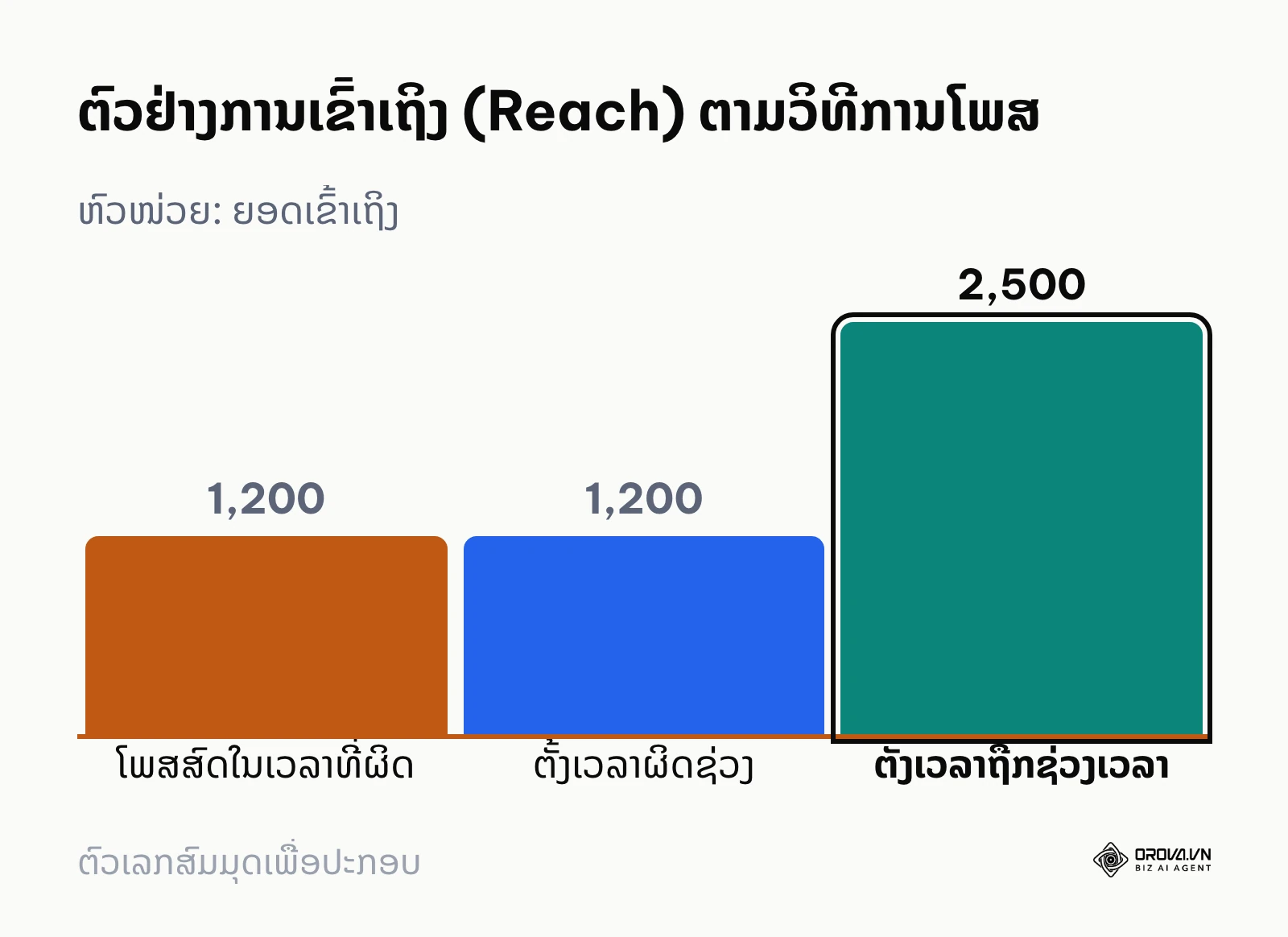
ການຕັ້ງເວລາໂພສຈະບໍ່ມີປະໂຫຍດເລີຍຖ້າເຮົາບໍ່ວັດແທກຜົນໄດ້ຮັບ. ຫຼາຍຄົນເຊື່ອວ່າການໂພສແບບຕັ້ງເວລາຈະເຮັດໃຫ້ຍອດການເຂົ້າເຖິງ (Reach) ຫຼຸດລົງ ເຊິ່ງເປັນຄວາມເຂົ້າໃຈຜິດ. ສິ່ງທີ່ເຮັດໃຫ້ຍອດຕົກບໍ່ແມ່ນ "ວິທີການໂພສ" ແຕ່ເປັນ "ເວລາທີ່ໂພສ" ທີ່ບໍ່ກົງກັບພຶດຕິກຳຂອງຄົນເບິ່ງຕ່າງຫາກ. ການຕິດຕາມຕົວຊີ້ວັດຜ່ານ 11 ເຄື່ອງມືຟຣີ ແລະ ວິທີສ້າງລະບົບຕິດຕາມ 0 ກີບ ສາມາດຊ່ວຍໃຫ້ທ່ານເຫັນພາບທີ່ຊັດເຈນຂຶ້ນ.
| ຕົວຊີ້ວັດ (Metrics) | ຄວາມໝາຍສຳລັບການວັດແທກ | ລະດັບທີ່ໜ້າເປັນຫ່ວງ (Warning Threshold) |
|---|---|---|
| ຍອດການເຂົ້າເຖິງ (Reach) ໃນ 1 ຊົ່ວໂມງທຳອິດ | ບອກໄດ້ວ່າເວລາທີ່ທ່ານເລືອກຕັ້ງໄວ້ນັ້ນ ມີຄົນອອນລາຍຈິງຫຼືບໍ່. ຖ້າຕັ້ງໄວ້ 8 ໂມງເຊົ້າແລ້ວບໍ່ມີຄົນເຫັນ, ໝາຍຄວາມວ່າເວລານັ້ນຜິດ. | Reach ໃນ 1 ຊົ່ວໂມງທຳອິດຕ່ຳກວ່າຄ່າສະເລ່ຍປົກກະຕິຂອງເພຈຢ່າງຊັດເຈນ. ຄວນປ່ຽນເວລາໃໝ່ໃນຄັ້ງໜ້າ. |
| ອັດຕາການມີສ່ວນຮ່ວມ (Engagement Rate) | ການກົດໄລຄ໌, ຄອມເມນ, ແຊຣ໌ ຫຼັງຈາກທີ່ໂພສອອກໄປແລ້ວ. ມັນສະທ້ອນເຖິງຄຸນນະພາບຂອງເນື້ອຫາທີ່ທ່ານກະກຽມໄວ້ລ່ວງໜ້າ. | ອັດຕາການມີສ່ວນຮ່ວມຕ່ຳກວ່າຄ່າສະເລ່ຍຂອງເພຈເອງຫຼາຍ ຖືວ່າເນື້ອຫາອາດຈະບໍ່ກົງກັບຄວາມສົນໃຈ. |
| ຍອດການຄລິກລິ້ງ (Link Clicks) | ບອກວ່າແຄັບຊັນທີ່ທ່ານພິມກຽມໄວ້ນັ້ນ ສາມາດດຶງດູດໃຫ້ຄົນກົດເຂົ້າໄປອ່ານຕໍ່ ຫຼື ຊື້ສິນຄ້າໄດ້ຫຼືບໍ່. | ຄົນເຫັນຫຼາຍ ແຕ່ຍອດຄລິກເປັນສູນ. ສະແດງວ່າ Call-to-Action ໃນໂພສອ່ອນແອ. |
ເບິ່ງຂໍ້ມູນເຫຼົ່ານີ້ໄດ້ຢູ່ໃສ? ທ່ານສາມາດເຂົ້າໄປທີ່ Meta Business Suite ອີກຄັ້ງ ແລ້ວເລືອກເມນູ "ຂໍ້ມູນເຈາະເລິກ" (Insights) ຢູ່ແຖບດ້ານຊ້າຍ. ລະບົບຈະມີກຣາບສະແດງໃຫ້ເຫັນເລີຍວ່າ ໂພສໃດປະສົບຄວາມສຳເລັດ. ການທົດລອງຄວນໃຊ້ເວລາຢ່າງໜ້ອຍ 14 ມື້ ຈຶ່ງຈະສາມາດສະຫຼຸບຮູບແບບ (Pattern) ທີ່ຊັດເຈນໄດ້.
ຕົວຢ່າງປະກອບ: ບໍລິບົດ: ຮ້ານອາຫານທ້ອງຖິ່ນທີ່ຕ້ອງການດຶງດູດລູກຄ້າໃນຊ່ວງພັກທ່ຽງ. ຂັ້ນຕອນທີ່ໄດ້ເຮັດ:
- ຕັ້ງເວລາໂພສຮູບອາຫານໜ້າກິນໃນເວລາ 11:30 ໂມງທຸກໆວັນຈັນເຖິງວັນສຸກເປັນເວລາ 2 ອາທິດ.
- ຕິດຕາມຍອດ Reach ແລະ Engagement ໃນ Meta Business Suite ທຸກທ້າຍອາທິດ.
- ປຽບທຽບຜົນກັບຊ່ວງທີ່ເຄີຍໂພສແບບບໍ່ເປັນເວລາໃນອະດີດ.
ຈຸດທີ່ຕິດຂັດ ແລະ ວິທີແກ້: ໃນອາທິດທຳອິດ, ຍອດການແຊຣ໌ມີໜ້ອຍ ເພາະຮູບພາບມີລາຍລະອຽດຫຼາຍເກີນໄປ. ວິທີແກ້ຄືປ່ຽນມາເປັນວິດີໂອສັ້ນ (Reels) ແນະນຳເມນູແທນໃນອາທິດທີສອງ. ຜົນໄດ້ຮັບ: ຍອດການເຂົ້າເຖິງເພີ່ມຂຶ້ນຢ່າງເຫັນໄດ້ຊັດໃນຊ່ວງເວລາພັກທ່ຽງ, ແລະ ເຫັນລູກຄ້າຍ່າງເຂົ້າມາໃນຮ້ານພ້ອມກັບເປີດຮູບຈາກໂພສທີ່ຕັ້ງເວລາໄວ້ໃຫ້ພະນັກງານເບິ່ງເພື່ອສັ່ງອາຫານຕົວຈິງ.
ກຣາບລຸ່ມນີ້ສະແດງຕົວຢ່າງການປຽບທຽບຜົນໄດ້ຮັບຈາກການເລືອກເວລາ.
ບໍ່ວ່າທ່ານຈະຈັດການໜຶ່ງເພຈ ຫຼື ຫຼາຍແພລດຟອມ, ດ້ວຍ Orova Social, ທ່ານສາມາດເບິ່ງປະຕິທິນເນື້ອຫາ ແລະ ດາວໂຫຼດອອກມາເປັນ Excel ໄດ້ທັນທີ, ພ້ອມລະບົບໂພສຊົດເຊີຍອັດຕະໂນມັດຖ້າພາດເວລາ. ລະບົບເປີດໃຫ້ບໍລິການແບບຕົນເອງເຕັມຮູບແບບ ແລະ ທ່ານສາມາດໃຊ້ງານໄດ້ຟຣີຈົນເຖິງວັນທີ 7/7/2027.
ຂໍ້ຜິດພາດທີ່ພົບເລື້ອຍໃນການຕັ້ງເວລາ ແລະ ວິທີແກ້ໄຂ
ເຖິງແມ່ນວ່າລະບົບຈະຖືກອອກແບບມາໃຫ້ໃຊ້ງານງ່າຍ, ແຕ່ກໍຍັງມີ "ກັບດັກ" ຫຼາຍຢ່າງທີ່ຜູ້ໃຊ້ໃໝ່ມັກຈະພາດ. ຖ້າທ່ານເຂົ້າໃຈບັນຫາເຫຼົ່ານີ້ລ່ວງໜ້າ, ທ່ານຈະສາມາດປະຢັດເວລາໃນການແກ້ໄຂບັນຫາໄດ້ຢ່າງມະຫາສານ. ຕໍ່ໄປນີ້ຄື 5 ຂໍ້ຜິດພາດທີ່ພົບເລື້ອຍທີ່ສຸດ.
ຂໍ້ທີ 1: ຕັ້ງເວລາຜິດເຂດເວລາ (Timezone Error)
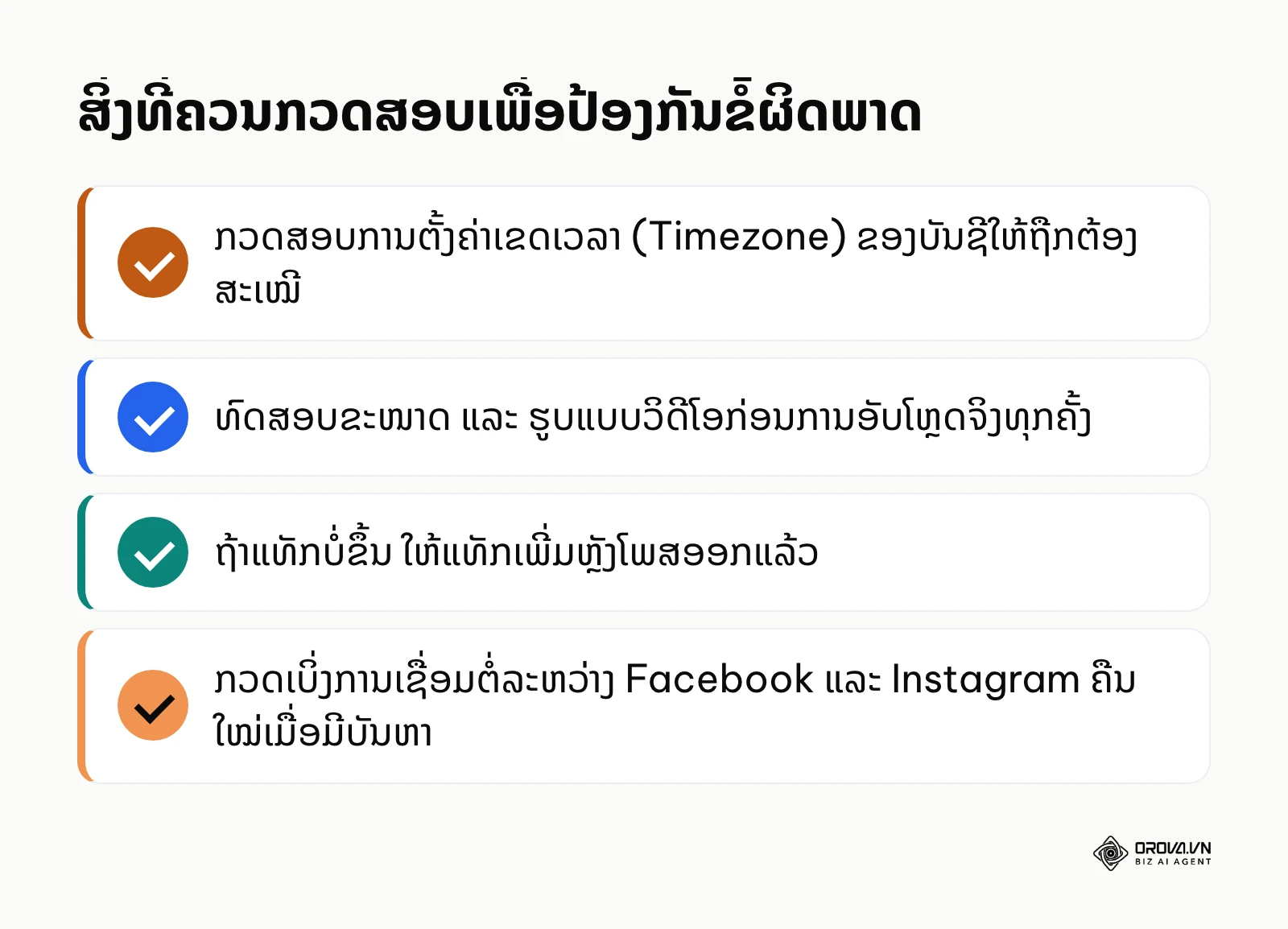
ນີ້ຄືບັນຫາຄລາສສິກທີ່ສຸດ. ຖ້າທ່ານຢູ່ປະເທດລາວ ແຕ່ບັນຊີ Facebook ຂອງທ່ານໄປຕັ້ງຄ່າເຂດເວລາເປັນຂອງສະຫະລັດອາເມລິກາ, ໂພສທີ່ທ່ານຕັ້ງໄວ້ 8 ໂມງເຊົ້າ ຈະໄປອອກໃນເວລາ 8 ໂມງແລງແທນ. ວິທີແກ້ໄຂ: ກ່ອນຈະຕັ້ງເວລາ, ໃຫ້ເຂົ້າໄປທີ່ການຕັ້ງຄ່າບັນຊີໂຄສະນາ ຫຼື ການຕັ້ງຄ່າທຸລະກິດ (Business Settings) ແລ້ວກວດສອບເຂດເວລາໃຫ້ເປັນ Asia/Vientiane ຫຼື Bangkok ກ່ອນສະເໝີ.
ຕົວຢ່າງປະກອບ: ບໍລິບົດ: ເອເຈນຊີໂຄສະນາໃນລາວທີ່ຮັບເບິ່ງແຍງເພຈໃຫ້ລູກຄ້າຢູ່ສະຫະລັດອາເມລິກາ. ຂັ້ນຕອນທີ່ໄດ້ເຮັດ:
- ຕັ້ງເວລາໂພສຜ່ານລະບົບໂດຍເລືອກເວລາ 8 ໂມງເຊົ້າຕາມຄວາມເຂົ້າໃຈຂອງຕົນເອງ.
- ກົດຢືນຢັນການຕັ້ງເວລາລ່ວງໜ້າ 1 ອາທິດ.
- ມາຮອດມື້ຈິງ, ລໍຖ້າເບິ່ງໂພສ ແຕ່ບໍ່ເຫັນຫຍັງປະກົດຂຶ້ນ.
ຈຸດທີ່ຕິດຂັດ ແລະ ວິທີແກ້: ໂພສໄປອອກໃນເວລາ 8 ໂມງແລງຂອງລູກຄ້າ ເພາະລະບົບຈັບເຂດເວລາຂອງຄອມພິວເຕີໃນລາວ. ວິທີແກ້ຄືຕ້ອງເຂົ້າໄປຕັ້ງຄ່າເຂດເວລາໃນບັນຊີທຸລະກິດໃໝ່ໃຫ້ກົງກັບລູກຄ້າ (ຕັ້ງເປັນ US Timezone), ແລ້ວເຂົ້າໄປແກ້ໄຂເວລາໂພສໃໝ່ທັງໝົດໃນປະຕິທິນ. ຜົນໄດ້ຮັບ: ໂພສຮອບໃໝ່ສາມາດສະແດງຜົນໃນຕອນເຊົ້າຂອງປະເທດເປົ້າໝາຍໄດ້ຢ່າງຖືກຕ້ອງ, ເຫັນຍອດການເຂົ້າເຖິງເພີ່ມຂຶ້ນໃນຊ່ວງເວລາທີ່ຜູ້ຄົນຢູ່ທີ່ນັ້ນຕື່ນນອນແທ້ໆ.
ຂໍ້ທີ 2: ຫາປຸ່ມ "ກຳນົດເວລາ" ບໍ່ເຫັນ (Missing Schedule Button)
ບາງຄັ້ງທ່ານພິມທຸກຢ່າງສຳເລັດແລ້ວ ແຕ່ປຸ່ມ Schedule ພັດເປັນສີເທົາ ຫຼື ຫາຍໄປ. ນີ້ມັກຈະເກີດຂຶ້ນເມື່ອທ່ານພະຍາຍາມໃຊ້ແອັບ Facebook ທຳມະດາໃນມືຖື, ຫຼື ເມື່ອມີການອັບເດດລະບົບຂອງ Meta. ວິທີແກ້ໄຂ: ໃຫ້ປ່ຽນໄປໃຊ້ແອັບ Meta Business Suite ແທນ, ຫຼື ຖ້າໃຊ້ໃນຄອມພິວເຕີ ໃຫ້ລອງໂຫຼດໜ້າຈໍໃໝ່ (Refresh) ຫຼື ລຶບລ້າງຄວາມຈຳຊົ່ວຄາວ (Clear Cache) ຂອງບຼາວເຊີແລ້ວລອງໃໝ່.
ຂໍ້ທີ 3: ຮູບແບບວິດີໂອບໍ່ຮອງຮັບ (Video Format Rejection)
ການຕັ້ງເວລາໂພສວິດີໂອມັກຈະມີບັນຫາຫຼາຍກວ່າຮູບພາບ. ຖ້າວິດີໂອຂອງທ່ານໃຫຍ່ເກີນໄປ ຫຼື ມີຄວາມຍາວເກີນກຳນົດຂອງບາງພື້ນທີ່ (ເຊັ່ນ: Reels ທີ່ຈຳກັດເວລາ), ລະບົບຈະປະຕິເສດການຕັ້ງເວລາ. ວິທີແກ້ໄຂ: ກວດສອບສະເໝີວ່າໄຟລ໌ວິດີໂອເປັນ MP4, ຂະໜາດບໍ່ເກີນກຳນົດ, ແລະ ຖ້າເປັນ Reels ຕ້ອງເປັນແນວຕັ້ງ (9:16) ເທົ່ານັ້ນ. ການໃຊ້ເຄື່ອງມືຕັດຕໍ່ລ່ວງໜ້າຈະຊ່ວຍຫຼຸດບັນຫານີ້ໄດ້.
ຂໍ້ທີ 4: ບັນຫາການແທັກບັນຊີອື່ນ (Tagging Issues)
ໃນຂະນະທີ່ທ່ານກຳລັງສ້າງໂພສລ່ວງໜ້າ, ບາງຄັ້ງການພິມເຄື່ອງໝາຍ @ ເພື່ອແທັກເພຈອື່ນອາດຈະບໍ່ສະແດງລາຍຊື່ຂຶ້ນມາໃຫ້ເລືອກ, ໂດຍສະເພາະໃນເຄື່ອງມືພາຍນອກ. ວິທີແກ້ໄຂ: ໃຫ້ພິມຊື່ເຕັມທີ່ຖືກຕ້ອງຂອງເພຈນັ້ນລົງໄປ, ຫຼື ລໍຖ້າໃຫ້ໂພສອອກໄປຈິງແລ້ວຈຶ່ງເຂົ້າໄປກົດ "ແກ້ໄຂ" ເພື່ອເພີ່ມການແທັກໃນພາຍຫຼັງ ຈະເປັນການຮັບປະກັນວ່າການແທັກເຮັດວຽກໄດ້ແນ່ນອນ.
ຂໍ້ທີ 5: ບັນຊີ Instagram ຫຼຸດການເຊື່ອມຕໍ່ (Disconnected Profiles)
ຫຼາຍຄົນມັກຕັ້ງເວລາໃຫ້ອອກທັງ Facebook ແລະ Instagram ພ້ອມກັນ. ແຕ່ບາງຄັ້ງໂພສໄປອອກແຕ່ Facebook ຢ່າງດຽວ. ນີ້ເກີດຈາກການເຊື່ອມຕໍ່ລະບົບລະຫວ່າງສອງແພລດຟອມໝົດອາຍຸ (Token Expired). ວິທີແກ້ໄຂ: ເຂົ້າໄປທີ່ການຕັ້ງຄ່າ, ເລືອກ Instagram ທີ່ເຊື່ອມຕໍ່ໄວ້, ແລ້ວກົດປຸ່ມລັອກອິນໃໝ່ເພື່ອຢືນຢັນສິດທິການເຂົ້າເຖິງອີກຄັ້ງຢ່າງໜ້ອຍເດືອນລະເທື່ອ. ສາມາດສຶກສາເພີ່ມເຕີມກ່ຽວກັບແອັບອື່ນໆໄດ້ທີ່ ແອັບຕັ້ງເວລາໂພສ Instagram.
ລາຍການຂ້າງລຸ່ມນີ້ແມ່ນບົດສະຫຼຸບທີ່ຄວນກວດສອບທຸກຄັ້ງ.
ທ່າອ່ຽງການຕັ້ງເວລາໂພສໃນສື່ສັງຄົມອອນລາຍໃນຊຸມປີຕໍ່ໜ້າ: ທັດສະນະຂອງຜູ້ຂຽນ
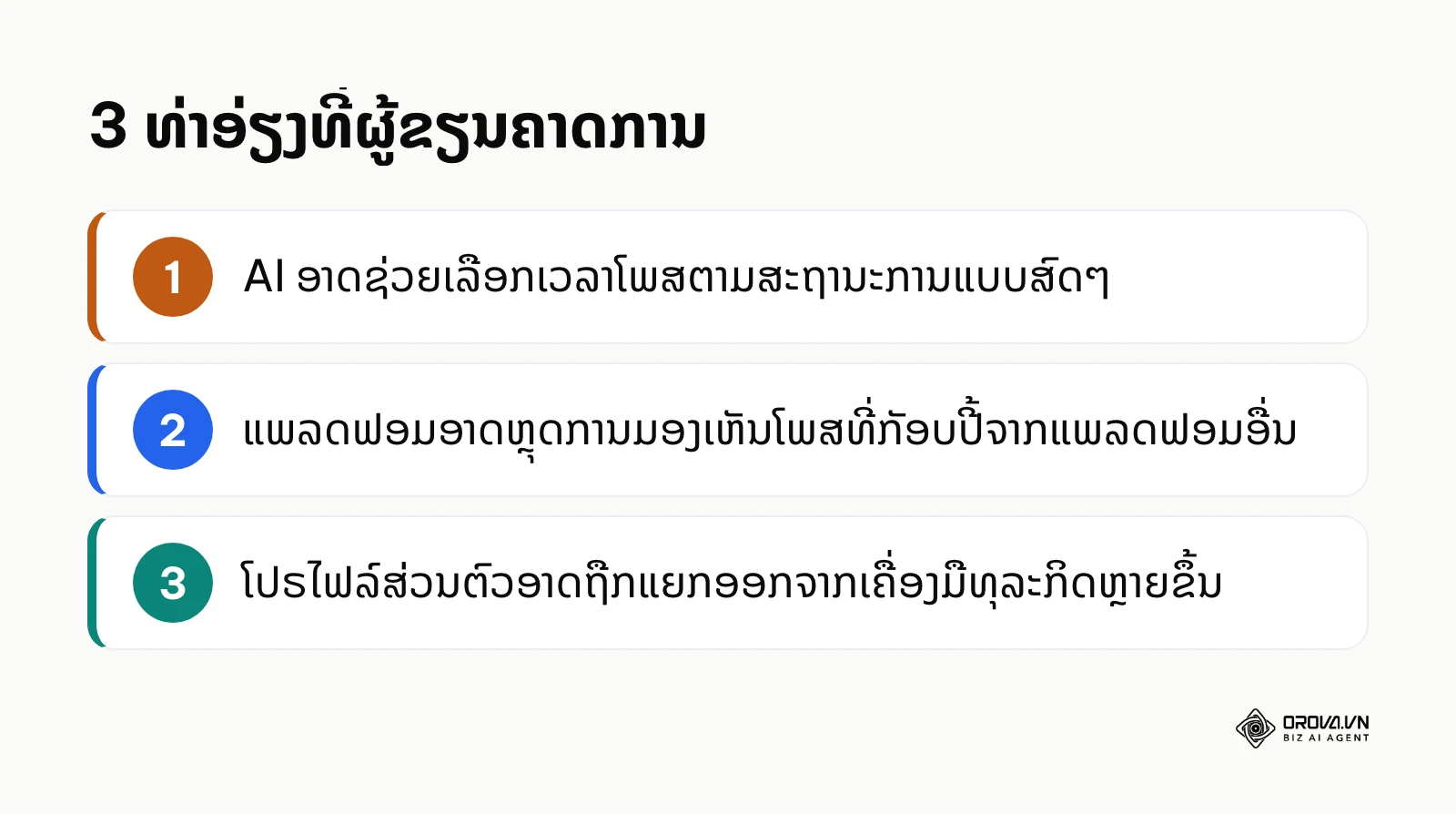
ນັບຮອດປີ 2026 ພວກເຮົາກຳລັງເຫັນສັນຍານບາງຢ່າງທີ່ບົ່ງບອກວ່າການຕັ້ງເວລາໂພສຈະບໍ່ແມ່ນພຽງແຕ່ການ "ຕັ້ງໂມງແລ້ວລໍຖ້າ" ອີກຕໍ່ໄປ. ຂ້າພະເຈົ້າຂໍແບ່ງປັນ 3 ທ່າອ່ຽງທີ່ເຊື່ອວ່າຈະປ່ຽນແປງວິທີທີ່ພວກເຮົາເຮັດວຽກ.
ຂໍ້ທີ 1: ການກຳນົດເວລາແບບໄດນາມິກດ້ວຍ AI (AI-Driven Dynamic Scheduling)
ມື້ນີ້, ລະບົບພຽງແຕ່ແນະນຳເວລາທີ່ດີທີ່ສຸດຈາກສະຖິຕິເກົ່າ. ແຕ່ຂ້າພະເຈົ້າເຊື່ອວ່າໃນອີກບໍ່ຈັກປີ, AI ອາດຈະເຂົ້າມາມີບົດບາດຫຼາຍຂຶ້ນ. ແທນທີ່ພວກເຮົາຈະເລືອກເວລາຕາຍຕົວເຊັ່ນ 8 ໂມງເຊົ້າ, ພວກເຮົາພຽງແຕ່ບອກ AI ວ່າ "ໂພສນີ້ໃຫ້ອອກໃນຊ່ວງທີ່ກຸ່ມເປົ້າໝາຍກຳລັງອາລົມດີທີ່ສຸດ". AI ອາດຈະວິເຄາະສະຖານະການແບບສົດໆ (ເຊັ່ນ: ສະພາບອາກາດ, ຂ່າວສານບ້ານເມືອງໃນເວລານັ້ນ) ແລ້ວປ່ອຍໂພສອອກໄປໃນວິນາທີທີ່ເໝາະສົມທີ່ສຸດໂດຍອັດຕະໂນມັດ. ສິ່ງທີ່ທ່ານຄວນກຽມພ້ອມແຕ່ຕອນນີ້ຄືການຮຽນຮູ້ການໃຊ້ງານເຄື່ອງມືວິເຄາະຂໍ້ມູນໃຫ້ເກັ່ງຂຶ້ນ ເພື່ອສາມາດອ່ານຄ່າທີ່ AI ສະເໜີມາໄດ້. ຖ້າສົນໃຈເລື່ອງການໂຄສະນາດ້ວຍ AI ສາມາດອ່ານເພີ່ມທີ່ ຄູ່ມືພາກປະຕິບັດເພື່ອເພີ່ມຍອດຂາຍ ແລະ ປະຢັດງົບໂຄສະນາ.
ຂໍ້ທີ 2: ການແບ່ງແຍກເນື້ອຫາຕາມແພລດຟອມຈະເຄັ່ງຄັດຂຶ້ນ (Platform-Specific Content Isolation)
ປັດຈຸບັນຫຼາຍຄົນມັກໃຊ້ວິທີ "ສ້າງຄັ້ງດຽວ ໂພສທຸກທີ່" (Cross-posting). ແຕ່ຂ້າພະເຈົ້າຄາດການວ່າ ແພລດຟອມຕ່າງໆຈະເລີ່ມລົງໂທດ (ຫຼຸດ Reach) ໂພສທີ່ມີຮູບແບບຊ້ຳກັນຈາກແພລດຟອມອື່ນ. ຕົວຢ່າງ: ວິດີໂອທີ່ມີລາຍນ້ຳຈາກແພລດຟອມອື່ນຈະຖືກຫຼຸດການມອງເຫັນລົງ. ດັ່ງນັ້ນ, ເຖິງຈະຕັ້ງເວລາໄດ້ພ້ອມກັນ, ແຕ່ຜູ້ສ້າງເນື້ອຫາຈະຕ້ອງໄດ້ໃຊ້ຄວາມພະຍາຍາມຫຼາຍຂຶ້ນໃນການປັບແຕ່ງ (Tailor) ຂໍ້ຄວາມ ແລະ ຮູບແບບໄຟລ໌ໃຫ້ເຂົ້າກັບລັກສະນະສະເພາະຂອງແຕ່ລະແພລດຟອມກ່ອນຈະກົດຕັ້ງເວລາ.
ຂໍ້ທີ 3: ຈຸດສິ້ນສຸດຂອງການຕັ້ງເວລາສຳລັບໂປຣໄຟລ໌ສ່ວນຕົວຢ່າງແທ້ຈິງ
ເຖິງແມ່ນວ່າຕອນນີ້ຈະຍັງມີທາງອ້ອມໃນການໃຊ້ແຈ້ງເຕືອນສຳລັບໂປຣໄຟລ໌ສ່ວນຕົວ, ແຕ່ຂ້າພະເຈົ້າເບິ່ງວ່າທິດທາງຂອງ Meta ແມ່ນຕ້ອງການແຍກພື້ນທີ່ສ່ວນຕົວ ກັບ ພື້ນທີ່ທຸລະກິດອອກຈາກກັນຢ່າງເດັດຂາດ. ໃນອະນາຄົດ, ການພະຍາຍາມໃຊ້ເຄື່ອງມືໃດໆມາຍຸ່ງກ່ຽວກັບໂປຣໄຟລ໌ສ່ວນຕົວອາດຈະມີຄວາມສ່ຽງຖືກຈຳກັດບັນຊີສູງຂຶ້ນ. ຄຳແນະນຳຂອງຂ້າພະເຈົ້າຄື ຖ້າທ່ານຕ້ອງການສ້າງແບຣນ, ໃຫ້ພິຈາລະນາສ້າງ Fanpage ແລະ ເລີ່ມພາຜູ້ຕິດຕາມໄປທີ່ນັ້ນຕັ້ງແຕ່ມື້ນີ້ ເພື່ອໃຫ້ສາມາດໃຊ້ເຄື່ອງມືຕັ້ງເວລາໄດ້ຢ່າງຖືກຕ້ອງຕາມກົດລະບຽບ.
ແຜນວາດລຸ່ມນີ້ສະແດງທັດສະນະຕໍ່ການປ່ຽນແປງທີ່ຈະເກີດຂຶ້ນ.
ຄຳຖາມທີ່ພົບເລື້ອຍກ່ຽວກັບການຕັ້ງເວລາໂພສ Facebook
ຫຼາຍຄົນຍັງມີຄວາມສົງໄສໃນລາຍລະອຽດປີກຍ່ອຍ. ນີ້ຄືຄຳຖາມທີ່ພົບເລື້ອຍທີ່ສຸດເພື່ອໄຂຂໍ້ຂ້ອງໃຈທັງໝົດ.
ຂ້ອຍສາມາດຕັ້ງເວລາລ່ວງໜ້າໄດ້ດົນທີ່ສຸດຈັກມື້?
Meta Business Suite ມີກຳນົດໄລຍະສູງສຸດທີ່ຕັ້ງເວລາລ່ວງໜ້າໄດ້ ແລະ ກຳນົດນີ້ອາດປ່ຽນຕາມການອັບເດດ, ວິທີກວດທີ່ແນ່ນອນທີ່ສຸດຄືເປີດຕົວເລືອກວັນທີໃນໜ້າຕັ້ງເວລາ ແລ້ວເບິ່ງວ່າເລື່ອນໄປໄດ້ໄກສຸດຮອດມື້ໃດ. ຢ່າງໃດກໍຕາມ, ສຳລັບແອັບພາຍນອກບາງຕົວ ອາດຈະອະນຸຍາດໃຫ້ວາງແຜນໄດ້ຍາວກວ່ານັ້ນ ແຕ່ກໍມີຄວາມສ່ຽງທີ່ເນື້ອຫາອາດຈະຫຼ້າສະໄໝຫາກມີເຫດການປ່ຽນແປງ.
ຖ້າຕັ້ງເວລາແລ້ວ ແຕ່ຕ້ອງການປ່ຽນຮູບພາບໃໝ່ ສາມາດເຮັດໄດ້ບໍ່?
ສາມາດເຮັດໄດ້ແນ່ນອນ. ທ່ານສາມາດເຂົ້າໄປທີ່ໜ້າ "ປະຕິທິນ" (Planner), ຄລິກທີ່ໂພສທີ່ຕ້ອງການ, ແລ້ວເລືອກ "ແກ້ໄຂ" ເພື່ອປ່ຽນຮູບພາບ, ແກ້ໄຂຂໍ້ຄວາມ ຫຼື ປ່ຽນເວລາເຜີຍແຜ່ໄດ້ຕະຫຼອດເວລາ ຕາບໃດທີ່ໂພສນັ້ນຍັງບໍ່ທັນຖືກປ່ອຍອອກໄປ.
AI ສາມາດຊ່ວຍຫຍັງໄດ້ແດ່ໃນການຕັ້ງເວລາໂພສ?
ນອກຈາກການຊ່ວຍແນະນຳເວລາທີ່ດີທີ່ສຸດແລ້ວ, AI ຍັງສາມາດຊ່ວຍຂຽນແຄັບຊັນ, ສ້າງຮູບພາບ, ແລະ ແມ້ກະທັ້ງຕັດຕໍ່ວິດີໂອຍາວໃຫ້ກາຍເປັນຄລິບສັ້ນເພື່ອລໍຖ້າໃຫ້ທ່ານກົດຕັ້ງເວລາ. ມັນຊ່ວຍຫຼຸດເວລາກຽມເນື້ອຫາ (Preparation) ທີ່ທຸລະກິດຂະໜາດນ້ອຍມັກເສຍໄປຫຼາຍໃນແຕ່ລະອາທິດ.
ຈະຮູ້ໄດ້ແນວໃດວ່າໂພສທີ່ຕັ້ງໄວ້ ຖືກປ່ອຍອອກໄປສຳເລັດແລ້ວ?
ລະບົບຈະບໍ່ມີການແຈ້ງເຕືອນແບບປັອບອັບບອກທ່ານທຸກຄັ້ງທີ່ໂພສອອກໄປ, ແຕ່ທ່ານສາມາດເຂົ້າໄປກວດເບິ່ງໄດ້ໃນໜ້າ "ເນື້ອຫາ" (Content) ແລ້ວເບິ່ງສະຖານະ. ຖ້າສະຖານະປ່ຽນຈາກ "ກຳນົດເວລາແລ້ວ" ເປັນ "ເຜີຍແຜ່ແລ້ວ" ພ້ອມທັງເຫັນຍອດ Reach ເລີ່ມແລ່ນ, ນັ້ນສະແດງວ່າສຳເລັດແລ້ວ.
ຄວນເລີ່ມຕົ້ນຈາກຈຸດໃດ?
ຖ້າອ່ານມາຮອດຈຸດນີ້ແລ້ວຮູ້ສຶກວ່າມີຫຼາຍສິ່ງທີ່ຕ້ອງເຮັດ, ບໍ່ຕ້ອງກັງວົນ. ທ່ານບໍ່ຈຳເປັນຕ້ອງເຮັດທຸກຢ່າງພ້ອມກັນໃນມື້ດຽວ. ໃຫ້ປະເມີນສະຖານະການປັດຈຸບັນຂອງທ່ານແລ້ວເລືອກເຮັດຕາມຂັ້ນຕອນຕໍ່ໄປນີ້:
- ຖ້າທ່ານເປັນມືໃໝ່ທີ່ຍັງບໍ່ເຄີຍຕັ້ງເວລາຈັກເທື່ອ:
ສິ່ງທຳອິດທີ່ຕ້ອງເຮັດຄື ລອງເຂົ້າໄປທີ່ business.facebook.com ແລ້ວທົດລອງສ້າງໂພສທຳມະດາໜຶ່ງໂພສ. ແທນທີ່ຈະກົດເຜີຍແຜ່, ໃຫ້ລອງຕັ້ງເວລາລ່ວງໜ້າຈັກ 2 ຊົ່ວໂມງແລ້ວລໍຖ້າເບິ່ງຜົນໄດ້ຮັບ. ການເຫັນລະບົບເຮັດວຽກຈິງຈະຊ່ວຍສ້າງຄວາມໝັ້ນໃຈໃຫ້ທ່ານໄດ້.
- ຖ້າທ່ານໃຊ້ Fanpage ຢູ່ແລ້ວ ແຕ່ມັກລືມໂພສ:
ໃຊ້ເວລາໃນຕອນບ່າຍຂອງວັນສຸກ ສ້າງປະຕິທິນເນື້ອຫາສຳລັບອາທິດໜ້າ. ກຽມຮູບ ແລະ ແຄັບຊັນໃຫ້ພ້ອມທັງ 7 ມື້ ແລ້ວໃຊ້ Meta Business Suite ຕັ້ງເວລາໃຫ້ສຳເລັດພາຍໃນຊ່ວງນັ້ນເລີຍ. ທ່ານຈະຮູ້ສຶກເຖິງອິດສະຫຼະໃນອາທິດຖັດໄປທັນທີ.
- ຖ້າທ່ານຕ້ອງຈັດການຫຼາຍເພຈ ແລະ ຫຼາຍແພລດຟອມພ້ອມກັນ:
ເຄື່ອງມືຟຣີອາດຈະບໍ່ພຽງພໍອີກຕໍ່ໄປ. ໃຫ້ເລີ່ມຊອກຫາເຄື່ອງມືພາຍນອກ (Third-party Tools) ທີ່ເໝາະສົມກັບງົບປະມານຂອງທ່ານ. ລອງທົດລອງໃຊ້ຊ່ວງຟຣີ (Free Trial) ເພື່ອເບິ່ງວ່າໜ້າຈໍການໃຊ້ງານຊ່ວຍປະຢັດເວລາໃຫ້ທີມງານທ່ານໄດ້ຈິງຫຼືບໍ່.
ດັ່ງນັ້ນ, ຖ້າມີຄົນຖາມທ່ານວ່າ can facebook posts be scheduled, ທ່ານສາມາດຕອບໄດ້ຢ່າງໝັ້ນໃຈພ້ອມທັງແນະນຳວິທີທີ່ດີທີ່ສຸດໃຫ້ພວກເຂົາໄດ້ທັນທີ.
About the author

Builder of Orova
Nguyễn Đỗ Trọng Ân has 8 years of experience in marketing, including 6 years managing market development across Asia. He builds Orova, a Biz AI Agent that never sleeps: it plans, runs and optimizes work for businesses.
ບໍລິຫານທຸລະກິດດ້ວຍ AI Agent
Orova ຄື Biz AI Agent ທີ່ເຮັດວຽກຕະຫຼອດເວລາ — ວາງແຜນ, ລົງມືເຮັດ ແລະ ປັບປຸງໃຫ້ດີຂຶ້ນເອງ.
ປະຢັດເວລາ, ເພີ່ມປະສິດທິພາບ