
refresh Looker Studio data ແມ່ນຫຍັງ? ຄູ່ມືຕັ້ງຄ່າອັດຕະໂນມັດ

ການເຮັດວຽກກັບ dashboard ລາຍງານຜົນປະຈຳວັນມັກຈະພົບກັບສະຖານະການທີ່ທ່ານເປີດເບິ່ງຕົວເລກແລ້ວພົບວ່າຂໍ້ມູນບໍ່ອັບເດດ, ເຊິ່ງການຮຽນຮູ້ວິທີ refresh Looker Studio data ຈະຊ່ວຍແກ້ໄຂບັນຫານີ້ໄດ້ທັນທີ. ຫຼາຍຄົນມັກເຂົ້າໃຈຜິດວ່າພຽງແຕ່ກົດໂຫຼດໜ້າຕ່າງບຣາວເຊີ ຫຼື ກົດປຸ່ມຣີເຟຣຊເທິງແຖບເມນູ ກໍຈະໄດ້ຕົວເລກຫຼ້າສຸດຈາກແພລດຟອມໂຄສະນາສະເໝີ. ເຖິງຢ່າງໃດກໍຕາມ, ຄວາມຈິງແລ້ວ Looker Studio ມີລະບົບໜ່ວຍຄວາມຈຳຊົ່ວຄາວ (cache) ທີ່ຊັບຊ້ອນ, ພ້ອມທັງມີຂໍ້ຈຳກັດດ້ານຮອບເວລາການປະມວນຜົນຂອງແຫຼ່ງຂໍ້ມູນຕົ້ນທາງເຊັ່ນ Google Analytics 4 ແລະ Meta Ads. ຖ້າບໍ່ເຂົ້າໃຈກົນໄກເຫຼົ່ານີ້, ທ່ານອາດຈະເສຍເວລາຫຼາຍຊົ່ວໂມງໃນການຊອກຫາສາເຫດທີ່ຕົວເລກບໍ່ກົງກັນ ຫຼື ຮ້າຍແຮງກວ່ານັ້ນຄືການຕິດໂຄຕາ (Quota Error) ຈົນແດຊບອດໃຊ້ງານບໍ່ໄດ້. ບົດຄວາມນີ້ຈະພາທ່ານໄປເຈາະເລິກທຸກຂັ້ນຕອນການອັບເດດຂໍ້ມູນຢ່າງຖືກຕ້ອງ, ແຍກແຍະລະຫວ່າງ Cache ແລະ Data Freshness, ພ້ອມທັງແນະນຳວິທີສ້າງປຸ່ມອັບເດດຂໍ້ມູນສຳລັບຜູ້ເບິ່ງລາຍງານຢ່າງເປັນມືອາຊີບ.
refresh Looker Studio data ແມ່ນຫຍັງ?
refresh Looker Studio data ແມ່ນຂະບວນການລຶບລ້າງໜ່ວຍຄວາມຈຳຊົ່ວຄາວ (cache) ແລະ ສັ່ງໃຫ້ລະບົບດຶງຂໍ້ມູນຫຼ້າສຸດຈາກແຫຼ່ງຂໍ້ມູນຕົ້ນທາງມາສະແດງຜົນເທິງໜ້າລາຍງານ. ການກະທຳນີ້ແຕກຕ່າງຈາກການປັບປ່ຽນໂຄງສ້າງຖັນ ເພາະມັນເນັ້ນໃສ່ຄວາມຖືກຕ້ອງຂອງຕົວເລກສະຖິຕິ ຊ່ວຍໃຫ້ນັກວິເຄາະເຫັນຕົວເລກປັດຈຸບັນໂດຍບໍ່ຕ້ອງໂຫຼດໜ້າເວັບໃໝ່ທັງໝົດ.
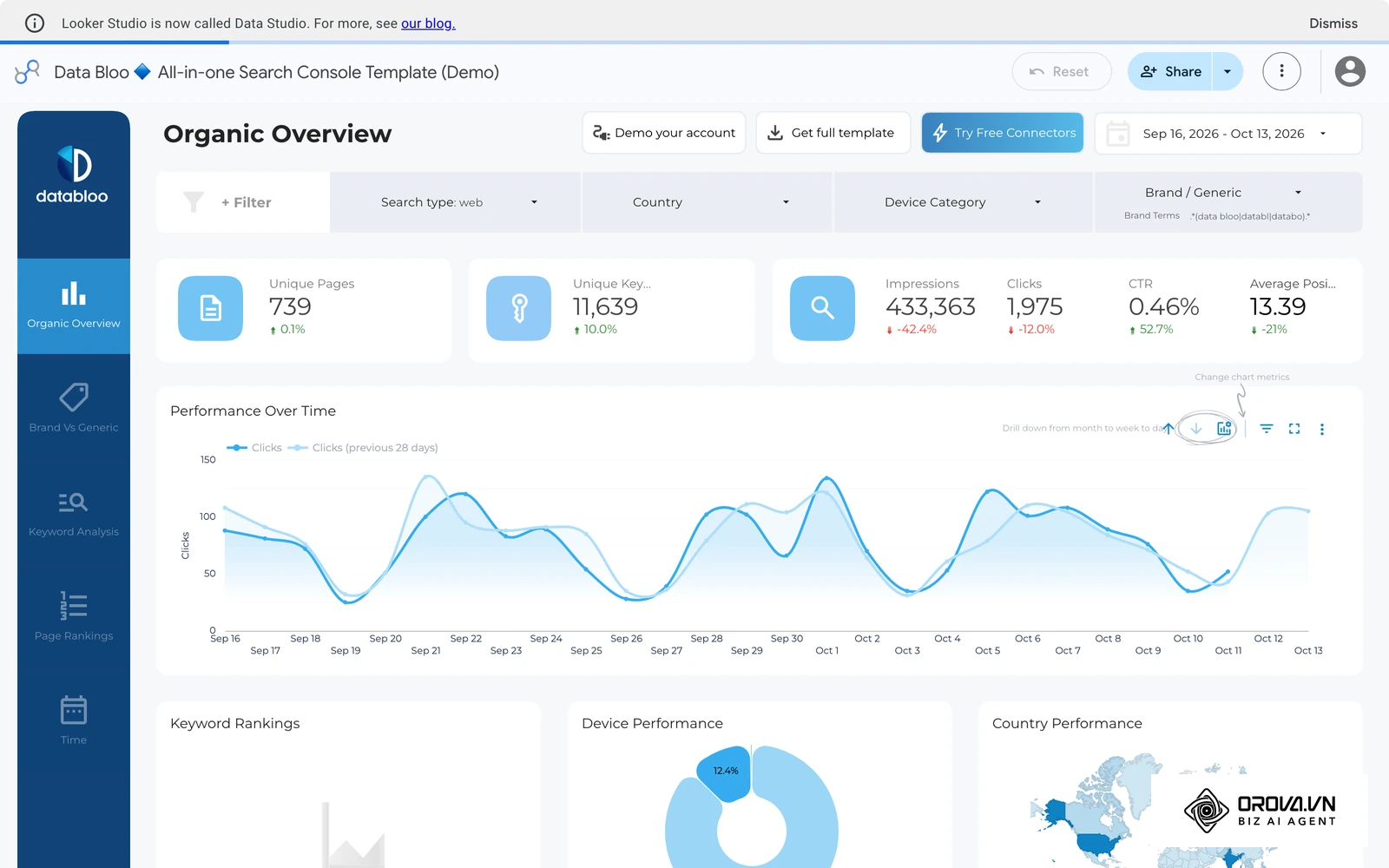
ຊື່ເອີ້ນນີ້ມີຕົ້ນກຳເນີດມາຕັ້ງແຕ່ສະໄໝທີ່ແພລດຟອມຍັງໃຊ້ຊື່ວ່າ Google Data Studio ກ່ອນທີ່ Google ຈະປ່ຽນຊື່ແບຣນເປັນ Looker Studio ໃນທ້າຍປີ 2022. ປັດຈຸບັນ ໜ້າຈໍ ແລະ ເອກະສານຂອງ Google ອາດສະແດງຊື່ Looker Studio ຫຼື Data Studio, ບົດຄວາມນີ້ໃຊ້ທັງສອງຊື່ໃນຄວາມໝາຍດຽວກັນ. ຄຳສັ່ງນີ້ຖືກອອກແບບມາເພື່ອແກ້ໄຂບັນຫາການສະແດງຜົນຊັກຊ້າ ເນື່ອງຈາກລະບົບຄລາວຕ້ອງເກັບບັນທຶກຜົນການສອບຖາມ (query results) ໄວ້ໃນ cache ເພື່ອປະຢັດຊັບພະຍາກອນຄອມພິວເຕີ.
ເພື່ອບໍ່ໃຫ້ສັບສົນໃນເວລາປະຕິບັດງານ, ທ່ານຈຳເປັນຕ້ອງແຍກແຍະຄວາມແຕກຕ່າງລະຫວ່າງ 3 ຄຳສັບທີ່ຄົນເຮັດວຽກມັກເຂົ້າໃຈຜິດ:
| ແນວຄວາມຄິດ | ຄວາມແຕກຕ່າງຕົ້ນຕໍ | ຕົວຢ່າງຕົວຈິງ |
|---|---|---|
| Refresh Data | ລຶບແຄຊການສະແດງຜົນເທິງໜ້າຈໍປັດຈຸບັນ ແລະ ສັ່ງດຶງຕົວເລກໃໝ່ຈາກຕົວເຊື່ອມຕໍ່ (Connector) | ກົດປຸ່ມສາມຈຸດແລ້ວເລືອກ Refresh data ເພື່ອໃຫ້ຍອດຂາຍມື້ນີ້ປ່ຽນແປງ |
| Data Freshness | ກຳນົດຮອບເວລາຄວາມຖີ່ທີ່ລະບົບຈະສອບຖາມແຫຼ່ງຂໍ້ມູນຕົ້ນທາງແບບອັດຕະໂນມັດ (15 ນາທີ, 1 ຊົ່ວໂມງ) | ຕັ້ງຄ່າໃຫ້ Looker Studio ໄປຖາມຍອດ Google Sheets ທຸກໆ 1 ຊົ່ວໂມງ |
| Refresh Fields | ອັບເດດໂຄງສ້າງຊື່ຖັນ, ປະເພດຂໍ້ມູນ ແລະ ສູດຄິດໄລ່ (Schema) ຂອງແຫຼ່ງຂໍ້ມູນ | ເພີ່ມຖັນ "ຕົ້ນທຶນສິນຄ້າ" ໃນຖານຂໍ້ມູນ ແລ້ວກົດເພື່ອດຶງຊື່ຖັນເຂົ້າມາໃຊ້ |
ຕົວຢ່າງປຽບທຽບໃນຊີວິດປະຈຳວັນ: Refresh Data ຄືກັບການຍ່າງໄປເປີດຕູ້ເຢັນເບິ່ງວ່າເຄື່ອງດື່ມໝົດແລ້ວຫຼືຍັງ, Data Freshness ຄືກັບຮອບເວລາທີ່ລົດສົ່ງເຄື່ອງຈະມາສົ່ງຂອງທຸກໆເຊົ້າ, ສ່ວນ Refresh Fields ຄືກັບການສັ່ງຊື້ຊັ້ນວາງເຄື່ອງໃໝ່ມາຕິດຕັ້ງເພີ່ມໃນເຮືອນຄົວ.
ຄວາມໝາຍ ແລະ ບົດບາດຂອງ refresh Looker Studio data ໃນລະບົບລາຍງານ
ການອັບເດດຂໍ້ມູນໃນ Looker Studio ຊ່ວຍແກ້ໄຂບັນຫາຕົວເລກຫຼ້າສະໄໝ ເຊິ່ງເປັນຕົ້ນເຫດທີ່ເຮັດໃຫ້ນັກການຕະຫຼາດ ແລະ ຜູ້ບໍລິຫານຕັດສິນໃຈຜິດພາດ. ໃນລະບົບການເຮັດວຽກທຸລະກິດ, ຖ້າປາສະຈາກຂະບວນການອັບເດດຂໍ້ມູນທີ່ຊັດເຈນ, ທີມງານອາດຈະໃຊ້ງົບປະມານໂຄສະນາເກີນຂອບເຂດຍ້ອນເຫັນຕົວເລກ ROAS ທີ່ບໍ່ແມ່ນປັດຈຸບັນ.
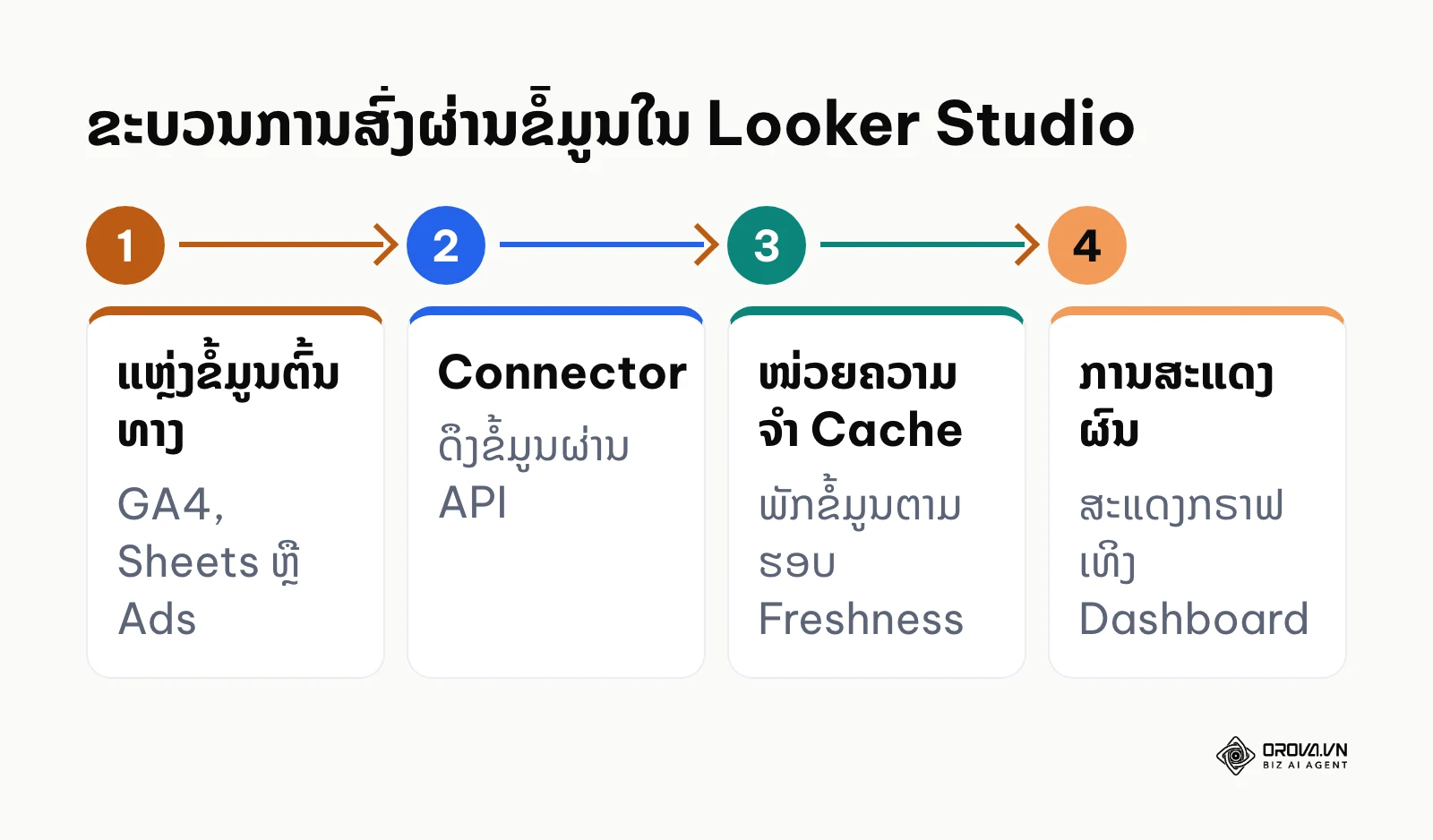
ໃນໂຄງສ້າງລວມຂອງລະບົບ Business Intelligence (BI), Looker Studio ຢືນຢູ່ປາຍທາງສຸດຂອງຂະບວນການ. ຂັ້ນຕອນທຳອິດແມ່ນການເກັບກຳຂໍ້ມູນຜ່ານເວັບໄຊ ຫຼື ແອັບພລິເຄຊັນ, ຂັ້ນຕອນທີສອງແມ່ນການປະມວນຜົນໃນຖານຂໍ້ມູນເຊັ່ນ GA4 ຫຼື BigQuery, ຂັ້ນຕອນທີສາມແມ່ນການສົ່ງຜ່ານ Connector, ແລະ ຂັ້ນຕອນສຸດທ້າຍແມ່ນການດຶງຂໍ້ມູນຂຶ້ນມາສະແດງເທິງ dashboard ຜ່ານ Looker Studio. ຖ້າທ່ານລະເລີຍການຈັດການ refresh Looker Studio data, ທ່ານຈະສູນເສຍຄວາມໄວໃນການຕອບສະໜອງຕໍ່ວິກິດການ ແລະ ເສຍເວລາຫຼາຍຊົ່ວໂມງໃນການໂຕ້ຖຽງກັນເລື່ອງຄວາມຖືກຕ້ອງຂອງຕົວເລກ. ຫາກທ່ານຕ້ອງການສຶກສາການສ້າງ dashboard ແຕ່ເລີ່ມຕົ້ນ, ທ່ານສາມາດອ່ານເພີ່ມເຕີມໄດ້ທີ່ looker studio tutorial.
ເມື່ອໃດທີ່ຍັງບໍ່ຈຳເປັນຕ້ອງ refresh Looker Studio data: ທ່ານຍັງບໍ່ຄວນກົດຣີເຟຣຊໃນກໍລະນີທີ່ກຳລັງເບິ່ງບົດລາຍງານປະຈຳເດືອນ ຫຼື ປະຈຳໄຕມາດທີ່ຂໍ້ມູນປິດງວດບັນຊີໄປແລ້ວ ເພາະຕົວເລກເກົ່າບໍ່ມີການປ່ຽນແປງອີກ. ນອກຈາກນີ້, ຫາກແຫຼ່ງຂໍ້ມູນຕົ້ນທາງເປັນແຄມເປນໂຄສະນາທີ່ຫາກໍ່ເປີດໃຊ້ງານໄດ້ບໍ່ຮອດ 1 ຊົ່ວໂມງ, ການກົດອັບເດດຕະຫຼອດເວລາກໍບໍ່ມີປະໂຫຍດ ເພາະລະບົບ API ຍັງບໍ່ທັນສົ່ງຂໍ້ມູນເຂົ້າມາ. ໃນກໍລະນີດັ່ງກ່າວ, ການສົ່ງອອກໄຟລ໌ PDF ຫຼື ລໍຖ້າຮອບປະມວນຜົນປົກກະຕິຈະຊ່ວຍປະຢັດຊັບພະຍາກອນໄດ້ດີກວ່າ.
ຄຸນຄ່າ ແລະ ປະໂຫຍດຕົວຈິງຂອງ refresh Looker Studio data
ການຕັ້ງຄ່າ ແລະ ຈັດການການອັບເດດຂໍ້ມູນຢ່າງເປັນລະບົບສ້າງມູນຄ່າໂດຍກົງທັງໃນດ້ານການເງິນ ແລະ ປະສິດທິພາບການເຮັດວຽກ. ມັນປ່ຽນແປງ dashboard ຈາກແຜ່ນຮູບພາບທີ່ຕາຍຕົວ ໃຫ້ກາຍເປັນເຄື່ອງມືຊ່ວຍຕັດສິນໃຈທີ່ມີຊີວິດຊີວາ.
ຫຼຸດຜ່ອນຄວາມສ່ຽງໃນການສູນເສຍງົບປະມານໂຄສະນາ
ມູນຄ່າທາງທຸລະກິດທີ່ຊັດເຈນທີ່ສຸດຄືການປ້ອງກັນການເຜົາຜານງົບປະມານໂຄສະນາໂດຍບໍ່ຮູ້ຕົວ. ເມື່ອນັກການຕະຫຼາດເຫັນຕົວເລກຕົ້ນທຶນຕໍ່ຜົນຮັບ (CPA) ທີ່ແທ້ຈິງ, ເຂົາເຈົ້າສາມາດປິດໂຄສະນາທີ່ບໍ່ສ້າງກຳໄລໄດ້ທັນທ່ວງທີ. ສິ່ງນີ້ມີຄວາມສຳຄັນຫຼາຍຕໍ່ການປະຕິບັດງານແບບ data driven marketing ທີ່ທຸກການຕັດສິນໃຈຕ້ອງອີງໃສ່ຕົວເລກຈິງ.
ປະຢັດເວລາໃນການກວດສອບຕົວເລກຂ້າມລະບົບ
ກ່ອນທີ່ຈະມີການຕັ້ງຄ່າອັດຕະໂນມັດ, ພະນັກງານມັກຈະຕ້ອງເປີດແທັບ browser ຫຼາຍໜ້າພ້ອມກັນເພື່ອທຽບຕົວເລກລະຫວ່າງ Facebook Ads Manager ແລະ Looker Studio. ຫຼັງຈາກຕັ້ງຄ່າຄວາມຖີ່ຂອງຂໍ້ມູນຢ່າງຖືກຕ້ອງ, dashboard ຈະສະແດງຕົວເລກທີ່ສອດຄ່ອງກັນໂດຍອັດຕະໂນມັດ, ເຮັດໃຫ້ທີມງານຫຼຸດເວລາໃນການກວດສອບດ້ວຍມືລົງຢ່າງຫຼວງຫຼາຍ.
ຍົກສູງຄວາມໜ້າເຊື່ອຖືຂອງນັກວິເຄາະຂໍ້ມູນຕໍ່ຜູ້ບໍລິຫານ
ສຳລັບຄົນເຮັດວຽກດ້ານຂໍ້ມູນ, ບໍ່ມີຫຍັງໜ້າອັບອາຍໄປກວ່າການຖືກຜູ້ບໍລິຫານຖາມໃນຫ້ອງປະຊຸມວ່າ "ເປັນຫຍັງຕົວເລກເທິງຈໍຈຶ່ງບໍ່ກົງກັບຍອດເງິນເຂົ້າບັນຊີມື້ນີ້?". ການຄວບຄຸມ Cache ຊ່ວຍໃຫ້ນັກວິເຄາະມີຄວາມໝັ້ນໃຈໃນການນຳສະເໜີ ເພາະຮູ້ຢ່າງແນ່ຊັດວ່າຕົວເລກທີ່ສະແດງຢູ່ນັ້ນຖືກດຶງມາໃນເວລາໃດ.
| ປະໂຫຍດທີ່ໄດ້ຮັບ | ວັດແທກດ້ວຍຕົວຊີ້ວັດໃດ | ເຫັນຜົນພາຍໃນໄລຍະໃດ |
|---|---|---|
| ຫຼຸດການໃຊ້ງົບປະມານເກີນ | ຕົ້ນທຶນໂຄສະນາທີ່ສູນເປົ່າ (Wasted Ad Spend) | ພາຍໃນ 24 ຫາ 48 ຊົ່ວໂມງ |
| ຫຼຸດເວລາລວບລວມຕົວເລກ | ຈຳນວນຊົ່ວໂມງເຮັດລາຍງານຕໍ່ສັບປະດາ | ພາຍໃນ 1 ຫາ 2 ສັບປະດາ |
| ປ້ອງກັນ Quota Error | ອັດຕາການເກີດຂໍ້ຜິດພາດຂອງກຣາຟ (Error Rate) | ເຫັນຜົນທັນທີຫຼັງຕັ້ງຄ່າ |
ຕົວຢ່າງປະກອບ: ທີມງານການຕະຫຼາດຂອງທຸລະກິດຂາຍຍ່ອຍຂະໜາດ 15 ຄົນ ທີ່ໃຊ້ງົບປະມານໂຄສະນາປະມານ 60 ລ້ານກີບຕໍ່ເດືອນ ພົບບັນຫາຕົວເລກຍອດຂາຍໃນ Looker Studio ບໍ່ຕົງກັບຍອດຈິງໃນລະບົບ CRM. ຜູ້ຮັບຜິດຊອບໄດ້ເຂົ້າໄປຕັ້ງຄ່າ Data Freshness ເປັນ 1 ຊົ່ວໂມງ, ສ້າງປຸ່ມ Refresh Button ເທິງແດຊບອດ ແລະ ກຳນົດໃຫ້ທີມງານກົດອັບເດດກ່ອນການປະຊຸມປະຈຳວັນ. ໃນຕອນທຳອິດ ລະບົບເກີດຂໍ້ຜິດພາດເພາະທີມງານກົດປຸ່ມພ້ອມກັນຫຼາຍຄົນຈົນຕິດ Cooldown, ແຕ່ຫຼັງຈາກປັບໃຫ້ຫົວໜ້າທີມເປັນຜູ້ກົດພຽງຄົນດຽວ ທຸກຄົນກໍເຫັນຕົວເລກຍອດຂາຍ ແລະ ຈຳນວນຄຳສັ່ງຊື້ຕົງກັນທຸກເຊົ້າໂດຍບໍ່ຕ້ອງລໍຖ້າໄຟລ໌ລາຍງານ Excel.
ຖ້າທ່ານເມື່ອຍກັບການແກ້ບັນຫາ Cache ແລະ ໂຄຕາ API ໃນ Looker Studio, ລອງໃຊ້ Orova Insight: ເຊື່ອມຕໍ່ GA4, Search Console, Google Ads, Meta Ads, TikTok ແລະ Zalo OA, ຊິງຂໍ້ມູນຕາມຮອບອັດຕະໂນມັດ, ເບິ່ງແດຊບອດແບບ live ແລະ ພິມຄຳຖາມເປັນພາສາທຳມະດາໃຫ້ AI ສ້າງກຣາຟ.
ຫຼັກການເຮັດວຽກ ແລະ ວິທີປະຕິບັດ refresh Looker Studio data ແຕ່ລະລະດັບ
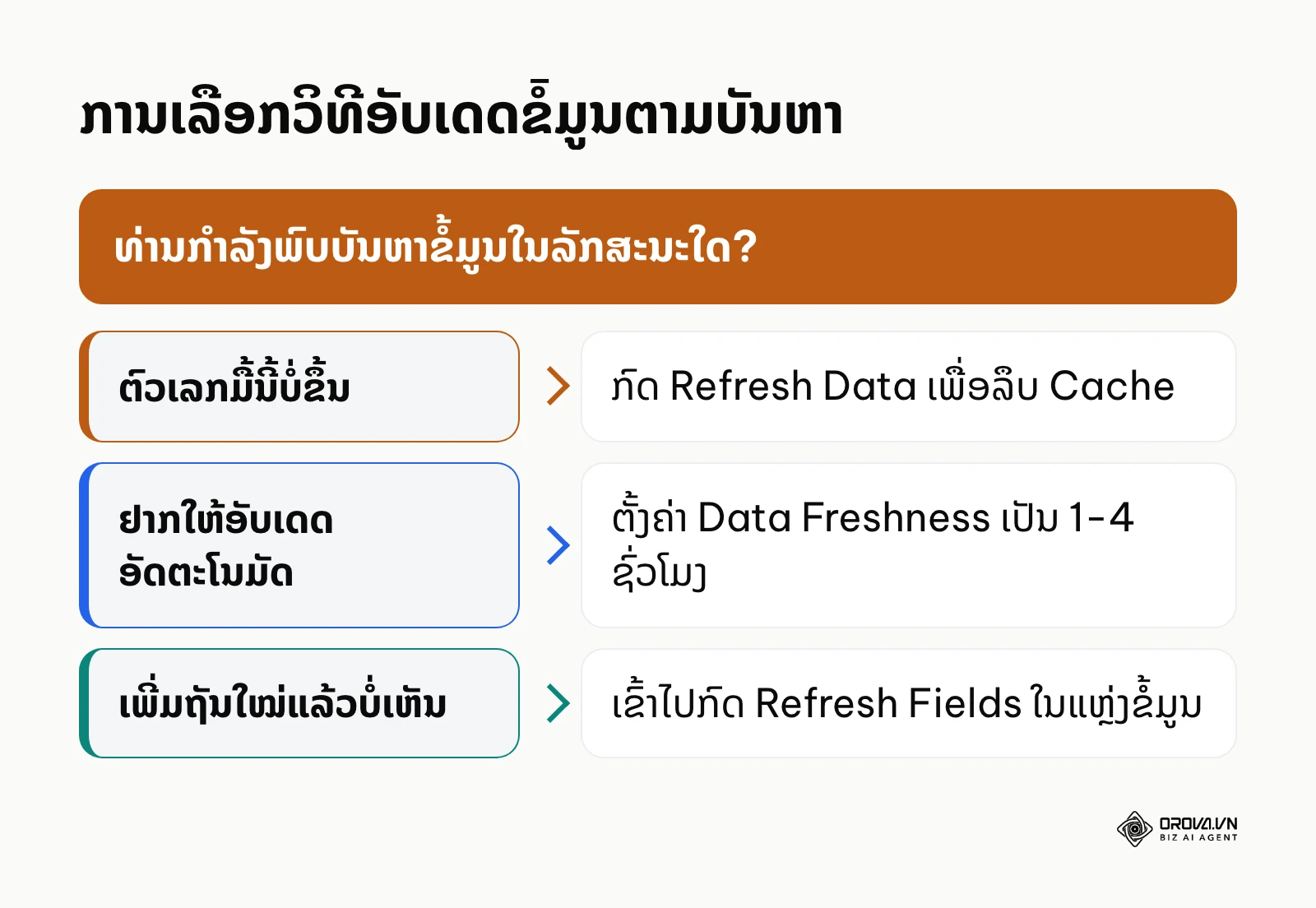
ຫຼັກການເຮັດວຽກຂອງ Looker Studio ອີງໃສ່ລະບົບການເກັບ Cache ຫຼາຍຊັ້ນເພື່ອຫຼຸດຜ່ອນການໂຫຼດຖານຂໍ້ມູນ. ເພື່ອໃຫ້ລາຍງານເຮັດວຽກໄດ້ຢ່າງມີປະສິດທິພາບ, ທ່ານຕ້ອງເຂົ້າໃຈວິທີປະຕິບັດໃນແຕ່ລະລະດັບຢ່າງລະອຽດ.
| ປະເພດການ Refresh | ຈຸດເດັ່ນ ແລະ ຄຸນລັກສະນະ | ເໝາະສົມກັບໃຜ |
|---|---|---|
| Manual Refresh | ລຶບ Cache ທັນທີຜ່ານເມນູ ຫຼື ປຸ່ມກົດ | ນັກວິເຄາະທີ່ຕ້ອງການກວດສອບຕົວເລກທັນທີ |
| Scheduled Freshness | ຕັ້ງຮອບເວລາອັດຕະໂນມັດ ຕັ້ງແຕ່ 1 ນາທີ ຫາ 12 ຊົ່ວໂມງ ຂຶ້ນກັບ Connector | ທີມງານທີ່ຕ້ອງການເບິ່ງພາບລວມປະຈຳວັນ |
| Schema Refresh | ສະແກນຫາຖັນ ແລະ ປະເພດຂໍ້ມູນໃໝ່ | ຜູ້ພັດທະນາຖານຂໍ້ມູນ ແລະ ຜູ້ດູແລ Sheets |
ເພື່ອໃຫ້ເຫັນພາບຢ່າງຈະແຈ້ງ, ຕາຕະລາງປຽບທຽບ 3 ລະດັບການອັບເດດຂໍ້ມູນລຸ່ມນີ້ຈະຊ່ວຍໃຫ້ທ່ານເລືອກໃຊ້ເຄື່ອງມືໄດ້ຖືກຕ້ອງ:
| ວິທີການ | ທາດແທ້ ແລະ ຈຸດປະຕິບັດງານ | ສະຖານະການທີ່ຄວນໃຊ້ | ຜົນກະທົບຕໍ່ API Quota ແລະ ຕົ້ນທຶນ |
|---|---|---|---|
| Refresh Data | ລຶບແຄຊການສະແດງຜົນເທິງໜ້າຈໍ, ດຶງຜ່ານເມນູ More options ຫຼື ປຸ່ມເທິງ Canvas | ເມື່ອຕົວເລກໃນຕາຕະລາງບໍ່ຕົງກັບຍອດຈິງ ຫຼື ຕ້ອງການເຫັນຜົນຫຼັງປັບຕົວເລືອກ | ໃຊ້ Quota Token ທຸກຄັ້ງທີ່ກົດ, ບໍ່ເສຍຄ່າໃຊ້ຈ່າຍເພີ່ມຖ້າບໍ່ແມ່ນ BigQuery |
| Data Freshness | ຕັ້ງຄ່າຮອບເວລາສອບຖາມຕົ້ນທາງ, ຈັດການໃນ Resource > Manage added data sources | ຕັ້ງຄ່າພື້ນຖານໃຫ້ dashboard ເພື່ອອັບເດດຕົວເລກປະຈຳວັນອັດຕະໂນມັດ | ຮອບຍິ່ງຖີ່ ລະບົບຍິ່ງດຶງຂໍ້ມູນໃໝ່ຫຼາຍຄັ້ງ ແລະ ກິນ Quota ຫຼື ຄ່າ Query ຫຼາຍຂຶ້ນ; ຮອບ 4-12 ຊົ່ວໂມງປອດໄພກວ່າ |
| Refresh Fields | ອັບເດດລາຍຊື່ຖັນ (Columns), ຈັດການໃນໜ້າແກ້ໄຂ Data Source ມຸມຊ້າຍລຸ່ມ | ເມື່ອມີການເພີ່ມຄໍລຳໃໝ່ໃນ Google Sheets ຫຼື ປ່ຽນຊື່ Field ໃນຖານຂໍ້ມູນ | ບໍ່ກະທົບຕໍ່ Quota ຂອງການດຶງຂໍ້ມູນ, ໃຊ້ສະເພາະການສະແກນ Schema |
ການຣີເຟຣຊແຄຊໜ້າລາຍງານ (Manual Report Data Refresh)
- ເຮັດຫຍັງ: ລຶບແຄຊຂອງການສະແດງຜົນໃນລະດັບບຣາວເຊີ ແລະ ສັ່ງໃຫ້ Looker Studio ສົ່ງຄຳສັ່ງ query ໃໝ່ໄປຍັງ Connector.
- ຂໍ້ມູນຂາເຂົ້າ: ການກົດຄລິກຂອງຜູ້ໃຊ້ທີ່ເມນູສາມຈຸດ (More options) ມຸມຂວາເທິງ ແລ້ວເລືອກ Refresh data.
- ຂໍ້ມູນຂາອອກ: ຕົວເລກ ແລະ ກຣາຟເທິງໜ້າຈໍຈະສະແດງໄອຄອນໝູນໂຫຼດ ແລະ ສະແດງຂໍ້ມູນຫຼ້າສຸດທີ່ດຶງມາໄດ້. ເວລາອັບເດດຂໍ້ມູນຄັ້ງລ່າສຸດສະແດງຢູ່ມຸມຊ້າຍລຸ່ມຂອງລາຍງານ.
- ຈຸດທີ່ມັກເກີດບັນຫາ: ການກົດປຸ່ມນີ້ຊ້ຳໆຕິດກັນພາຍໃນເວລາບໍ່ຮອດ 1 ນາທີຈະບໍ່ມີຜົນ ເພາະ Looker Studio ມີໄລຍະ Cooldown 1 ນາທີລະຫວ່າງການ refresh ດ້ວຍມືແຕ່ລະຄັ້ງ.
ການຕັ້ງຄ່າຄວາມຖີ່ໃນການດຶງຂໍ້ມູນອັດຕະໂນມັດ (Data Freshness)
- ເຮັດຫຍັງ: ກຳນົດອາຍຸຂອງແຄຊໃນລະບົບເຊີບເວີ. ເມື່ອແຄຊໝົດອາຍຸ, ການເຂົ້າເບິ່ງ dashboard ຄັ້ງຕໍ່ໄປຈະກະຕຸ້ນໃຫ້ລະບົບດຶງຂໍ້ມູນໃໝ່.
- ຂໍ້ມູນຂາເຂົ້າ: ເຂົ້າໄປທີ່ Resource > Manage added data sources > Edit > Data freshness.
- ຂໍ້ມູນຂາອອກ: ຕົວເລືອກຮອບເວລາທີ່ແຕກຕ່າງກັນຕາມປະເພດຕົວເຊື່ອມຕໍ່ (ເບິ່ງຕາຕະລາງລຸ່ມນີ້).
- ຈຸດທີ່ມັກເກີດບັນຫາ: ອີງຕາມເອກະສານ Manage data freshness ຂອງ Google, ລະບົບຈະກວດສອບແຄຊກ່ອນທຸກຄັ້ງທີ່ມີການຮ້ອງຂໍຂໍ້ມູນ ແລະ ຈະດຶງຂໍ້ມູນໃໝ່ຈາກຕົ້ນທາງກໍຕໍ່ເມື່ອແຄຊໝົດອາຍຸ ຫຼື ເປັນ query ໃໝ່ທີ່ບໍ່ເຄີຍມີ (ເຊັ່ນ ປ່ຽນຊ່ວງວັນທີ ຫຼື ຕົວກອງ). ຫຼາຍຄົນຕັ້ງໃຈເລືອກ 15 ນາທີໃຫ້ GA4 ແຕ່ບໍ່ພົບຕົວເລືອກນີ້ ເພາະ 15 ນາທີມີສະເພາະ Google Sheets.
| ຕົວເຊື່ອມຕໍ່ (Connector) | ຕົວເລືອກ Data Freshness | ຄ່າເລີ່ມຕົ້ນ |
|---|---|---|
| Google Sheets | ທຸກ 15 ນາທີ, 1 ຊົ່ວໂມງ, 4 ຊົ່ວໂມງ, 12 ຊົ່ວໂມງ | 15 ນາທີ |
| Google Analytics (GA4) | ທຸກ 1 ຊົ່ວໂມງ, 4 ຊົ່ວໂມງ, 12 ຊົ່ວໂມງ | 12 ຊົ່ວໂມງ |
| BigQuery, MySQL, PostgreSQL, Cloud SQL | ທຸກ 1–50 ນາທີ ຫຼື 1–12 ຊົ່ວໂມງ | 12 ຊົ່ວໂມງ |
| Google Ads, Search Console, YouTube Analytics ແລະ ຜະລິດຕະພັນວັດແທກອື່ນຂອງ Google | ຄົງທີ່ທຸກ 12 ຊົ່ວໂມງ (ປ່ຽນບໍ່ໄດ້) | 12 ຊົ່ວໂມງ |
| Community connectors (ເຊັ່ນ ຕົວເຊື່ອມ Meta Ads ຂອງບໍລິສັດພາຍນອກ) | ແຕກຕ່າງກັນຕາມຜູ້ພັດທະນາ | ແຕກຕ່າງກັນ |
ການອັບເດດໂຄງສ້າງຖັນເມື່ອມີການປ່ຽນແປງ (Refresh Fields)
- ເຮັດຫຍັງ: ສັ່ງໃຫ້ Looker Studio ກວດສອບໂຄງສ້າງຂອງຖານຂໍ້ມູນຕົ້ນທາງ ເພື່ອດຶງເອົາຖັນທີ່ເພີ່ມໃໝ່ ຫຼື ລຶບຖັນທີ່ຖືກຕັດອອກ.
- ຂໍ້ມູນຂາເຂົ້າ: ເຂົ້າໄປທີ່ໜ້າແກ້ໄຂ Data Source ແລ້ວກົດປຸ່ມ Refresh fields ຢູ່ມຸມຊ້າຍລຸ່ມ.
- ຂໍ້ມູນຂາອອກ: ປ່ອງຢ້ຽມສະແດງລາຍການຖັນໃໝ່ (New fields) ແລະ ຖັນທີ່ຫາຍໄປ (Missing fields). ຫຼັງຈາກນັ້ນກົດ Apply.
- ຈຸດທີ່ມັກເກີດບັນຫາ: ຖ້າທ່ານປ່ຽນຊື່ຖັນເກົ່າໃນ Google Sheets ໂດຍບໍ່ໄດ້ກົດ Refresh fields, ກຣາຟເກົ່າທີ່ອ້າງອີງຖັນນັ້ນຈະຂຶ້ນຂໍ້ຜິດພາດສີແດງ (Chart configuration error).
ວິທີສ້າງປຸ່ມ Refresh Button ສຳລັບຜູ້ເບິ່ງ (Viewer Data Refresh)
ຜູ້ເບິ່ງລາຍງານ (Viewer) ສ່ວນໃຫຍ່ບໍ່ຮູ້ວິທີຊອກຫາເມນູສາມຈຸດທີ່ເຊື່ອງຊ້ອນຢູ່ເທິງແຖບເຄື່ອງມື. ການສ້າງປຸ່ມກົດທີ່ຊັດເຈນເທິງໜ້າ canvas ຈະຊ່ວຍອຳນວຍຄວາມສະດວກໄດ້ດີກວ່າ.
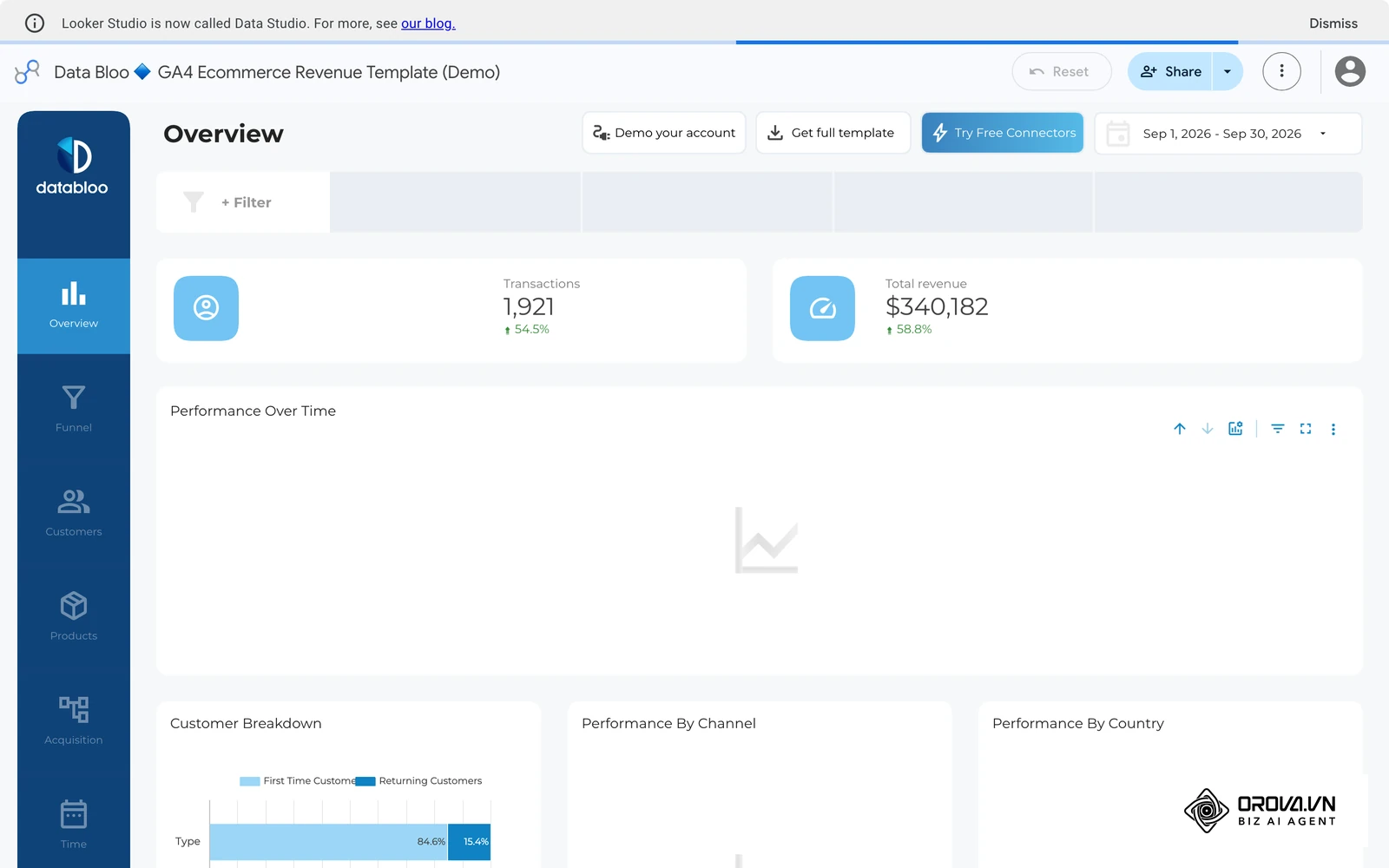
ຂັ້ນຕອນການສ້າງປຸ່ມ Refresh ມີດັ່ງນີ້:
- ເປີດລາຍງານໃນໂໝດ Edit, ໄປທີ່ແຖບເມນູດ້ານເທິງເລືອກ Insert > Button.
- ຄລິກວາງປຸ່ມລົງເທິງຕຳແໜ່ງທີ່ຕ້ອງການເທິງໜ້າ dashboard (ແນະນຳໃຫ້ວາງໄວ້ມຸມຂວາເທິງ).
- ໃນແຖບຄຸນສົມບັດ (Properties panel) ດ້ານຂວາ, ໄປທີ່ຫົວຂໍ້ Button action type ແລ້ວເລືອກ Report action.
- ໃນຊ່ອງ Report action, ເລືອກຕົວເລືອກ Refresh data.
- ປ່ຽນຂໍ້ຄວາມເທິງປຸ່ມເປັນ "ອັບເດດຂໍ້ມູນ" ຫຼື "Refresh Data" ພ້ອມທັງປັບແຕ່ງສີສັນໃຫ້ໂດດເດັ່ນ.
- ຂັ້ນຕອນສຳຄັນ: ໄປທີ່ File > Report settings, ກວດເບິ່ງໃຫ້ແນ່ໃຈວ່າໄດ້ເປີດໃຊ້ງານຕົວເລືອກ Viewer data refresh ເປັນ On ແລ້ວ ເພື່ອອະນຸຍາດໃຫ້ຜູ້ເບິ່ງກົດປຸ່ມໄດ້.
ວິທີຕັ້ງຄ່າ Auto-refresh ສຳລັບໜ້າຈໍ TV ມອນິເຕີໃນຫ້ອງການ
ຫຼາຍບໍລິສັດຕ້ອງການແຂວນໜ້າຈໍ TV ເພື່ອສະແດງຜົນ dashboard ຕະຫຼອດມື້ ແຕ່ລາຍງານທຳມະດາບໍ່ມີຟັງຊັນ auto refresh. ຟັງຊັນ Manage auto refresh settings (ເມນູ Resource, ຮອບທຸກ 5 ນາທີ ຫາ ວັນລະຄັ້ງ) ມີສະເພາະລາຍງານ Pro ຂອງ Data Studio Pro, ແລະ ເຖິງຈະເປີດໃຊ້ ກໍຈະໄດ້ຂໍ້ມູນໃໝ່ກໍຕໍ່ເມື່ອເກີນຮອບ Data Freshness ຂອງແຫຼ່ງຂໍ້ມູນເທົ່ານັ້ນ.
ວິທີແກ້ໄຂສຳລັບລາຍງານທຳມະດາ:
- ຕິດຕັ້ງ Extension ປະເພດ reload ແທັບອັດຕະໂນມັດໃນ Chrome ເທິງຄອມພິວເຕີທີ່ເຊື່ອມຕໍ່ກັບ TV.
- ຕັ້ງເວລາ reload ຂອງ browser ໃຫ້ສອດຄ່ອງກັບ Data Freshness. ຕົວຢ່າງ: ຖ້າ Data Freshness ຕັ້ງໄວ້ 1 ຊົ່ວໂມງ, ໃຫ້ຕັ້ງ browser reload ທຸກໆ 65 ນາທີ.
- ຫຼີກລ່ຽງການຕັ້ງ reload ທຸກໆ 1 ນາທີ ເພາະຈະເຮັດໃຫ້ browser ກິນໜ່ວຍຄວາມຈຳ RAM ຈົນເກີດອາການແຮງ (crash) ແລະ ເຮັດໃຫ້ Connector ຖືກບລັອກເນື່ອງຈາກສົ່ງ query ຖີ່ເກີນໄປ.
ຂໍ້ຄວນລະວັງເລື່ອງ GA4 Quota Tokens ແລະ ຕົ້ນທຶນ BigQuery
ການຕັ້ງຄ່າການອັບເດດຂໍ້ມູນທີ່ຖີ່ເກີນໄປອາດສ້າງຜົນເສຍຫາຍຮ້າຍແຮງຕໍ່ລະບົບ ແລະ ງົບປະມານຂອງທ່ານ.
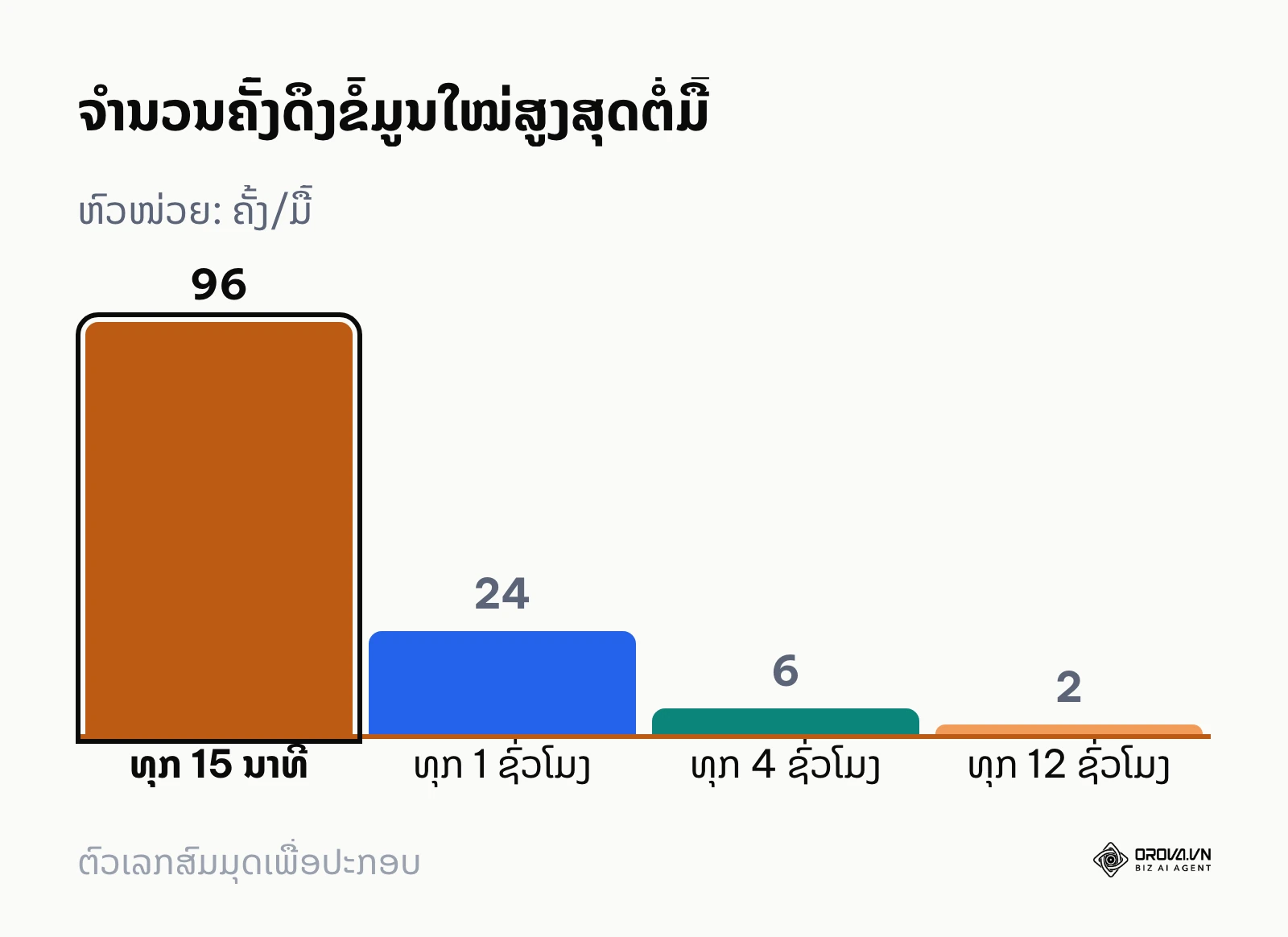
ຕາມເອກະສານແນະນຳເລື່ອງຄວາມສົດໃໝ່ຂອງຂໍ້ມູນ (Data freshness) ຂອງ Google Analytics Help, ຂໍ້ມູນເຫດການສ່ວນໃຫຍ່ໃນ GA4 ອາດຕ້ອງໃຊ້ເວລາປະມວນຜົນເຖິງ 24 ຫາ 48 ຊົ່ວໂມງ ຈຶ່ງຈະມີຄວາມສົມບູນ 100% ຜ່ານ Reporting API. ໝາຍຄວາມວ່າ ຖ້າທ່ານກົດຣີເຟຣຊຂໍ້ມູນຂອງມື້ນີ້ໃນເວລາ 15:00 ໂມງ, ຕົວເລກທີ່ໄດ້ມາກໍຍັງບໍ່ແມ່ນຕົວເລກສຸດທ້າຍ. ນອກຈາກນັ້ນ, GA4 Data API ທີ່ Looker Studio ໃຊ້ດຶງຂໍ້ມູນມີໂຄຕາ Token ຕໍ່ property ທັງລາຍຊົ່ວໂມງ ແລະ ລາຍວັນ ພ້ອມທັງຈຳກັດຈຳນວນຄຳຂໍທີ່ສົ່ງພ້ອມກັນ. ຖ້າ dashboard ມີ 15 ກຣາຟ ແລະ ຫຼາຍຄົນເປີດເບິ່ງ ຫຼື ກົດ Refresh ພ້ອມກັນ, ໂຄຕາອາດໝົດ ແລະ ກຣາຟຈະຂຶ້ນຂໍ້ຜິດພາດ.
ອີງຕາມເອກະສານ Manage data freshness ຂອງ Google, ທຸກໆຄັ້ງທີ່ Looker Studio ສົ່ງຄຳສັ່ງ Query ໄປຍັງ BigQuery (ລວມທັງການ refresh ດ້ວຍມື ແລະ ອັດຕະໂນມັດ), ຄ່າ Query ຕາມປົກກະຕິຂອງ BigQuery ຈະຖືກຄິດ ເຊິ່ງຄິດຕາມປະລິມານຂໍ້ມູນທີ່ຖືກສະແກນ. ຖ້າຕາຕະລາງຂອງທ່ານມີຂະໜາດ 500 GB ແລະ ທ່ານຕັ້ງ Data Freshness ໄວ້ທີ່ 15 ນາທີ, ລະບົບອາດສະແກນຂໍ້ມູນເຖິງ 2 TB ຕໍ່ຊົ່ວໂມງ (ກໍລະນີມີຄົນເປີດລາຍງານຕະຫຼອດ ແລະ ທຸກ query ສະແກນທັງຕາຕະລາງ), ເຊິ່ງສ້າງຄ່າໃຊ້ຈ່າຍທີ່ບໍ່ຈຳເປັນ. ໃນເວລາຄິດໄລ່ງົບປະມານການຕະຫຼາດ, ທ່ານຄວນຄຳນວນຕົ້ນທຶນເຫຼົ່ານີ້ຮ່ວມກັບຜົນຕອບແທນ ເຊັ່ນດຽວກັບວິທີການ how to calculate roas ເພື່ອບໍ່ໃຫ້ຕົ້ນທຶນແຝງກິນກຳໄລ.
ຕາຕະລາງລຸ່ມນີ້ຄິດໄລ່ຈາກຕາຕະລາງ BigQuery ຂະໜາດ 500 GB ດຽວກັນ, ສົມມຸດວ່າລາຍງານຖືກເປີດຕະຫຼອດ 24 ຊົ່ວໂມງ ແລະ ທຸກຄັ້ງທີ່ດຶງໃໝ່ສະແກນທັງຕາຕະລາງ:
| ຮອບ Data Freshness | ຈຳນວນຄັ້ງດຶງຂໍ້ມູນໃໝ່ສູງສຸດຕໍ່ມື້ | ປະລິມານທີ່ສະແກນຕໍ່ມື້ |
|---|---|---|
| ທຸກ 15 ນາທີ | 96 ຄັ້ງ | 48 TB |
| ທຸກ 1 ຊົ່ວໂມງ | 24 ຄັ້ງ | 12 TB |
| ທຸກ 4 ຊົ່ວໂມງ | 6 ຄັ້ງ | 3 TB |
| ທຸກ 12 ຊົ່ວໂມງ | 2 ຄັ້ງ | 1 TB |
ຕົວຢ່າງປະກອບ: ນັກວິເຄາະຂໍ້ມູນໃນອົງກອນຂະໜາດກາງທີ່ເຊື່ອມຕໍ່ Looker Studio ກັບຖານຂໍ້ມູນ Google BigQuery ເພື່ອຕິດຕາມພຶດຕິກຳລູກຄ້າ ພົບວ່າມີຄ່າໃຊ້ຈ່າຍ Cloud ສູງຜິດປົກກະຕິ. ຜູ້ຮັບຜິດຊອບໄດ້ກວດສອບພົບວ່າ dashboard ຖືກຕັ້ງຄ່າ Data Freshness ໄວ້ທີ່ 15 ນາທີ ທັງທີ່ມີຜູ້ເຂົ້າເບິ່ງຕະຫຼອດ 24 ຊົ່ວໂມງ. ວິທີແກ້ໄຂຄືການປັບຄວາມຖີ່ເປັນ 4 ຊົ່ວໂມງ, ສ້າງຕາຕະລາງ Partitioned Table ໃນ BigQuery ແລະ ເປີດໃຊ້ BigQuery BI Engine ເພື່ອເກັບ Cache ຜົນການສອບຖາມ. ຜົນໄດ້ຮັບຄືໜ້າລາຍງານໂຫຼດໄວຂຶ້ນ ແລະ ໃບບິນຄ່າ Cloud ຫຼຸດລົງມາຢູ່ໃນເກນປົກກະຕິ.
ສິ່ງທີ່ຕ້ອງເຮັດເພື່ອເລີ່ມຕົ້ນ ແລະ ປັບໃຊ້ refresh Looker Studio data
ການປັບປ່ຽນລະບົບອັບເດດຂໍ້ມູນໃຫ້ເໝາະສົມກັບແຕ່ລະອົງກອນຮຽກຮ້ອງແຜນການປະຕິບັດທີ່ແຕກຕ່າງກັນ ຕາມຂະໜາດ ແລະ ລັກສະນະການນຳໃຊ້.
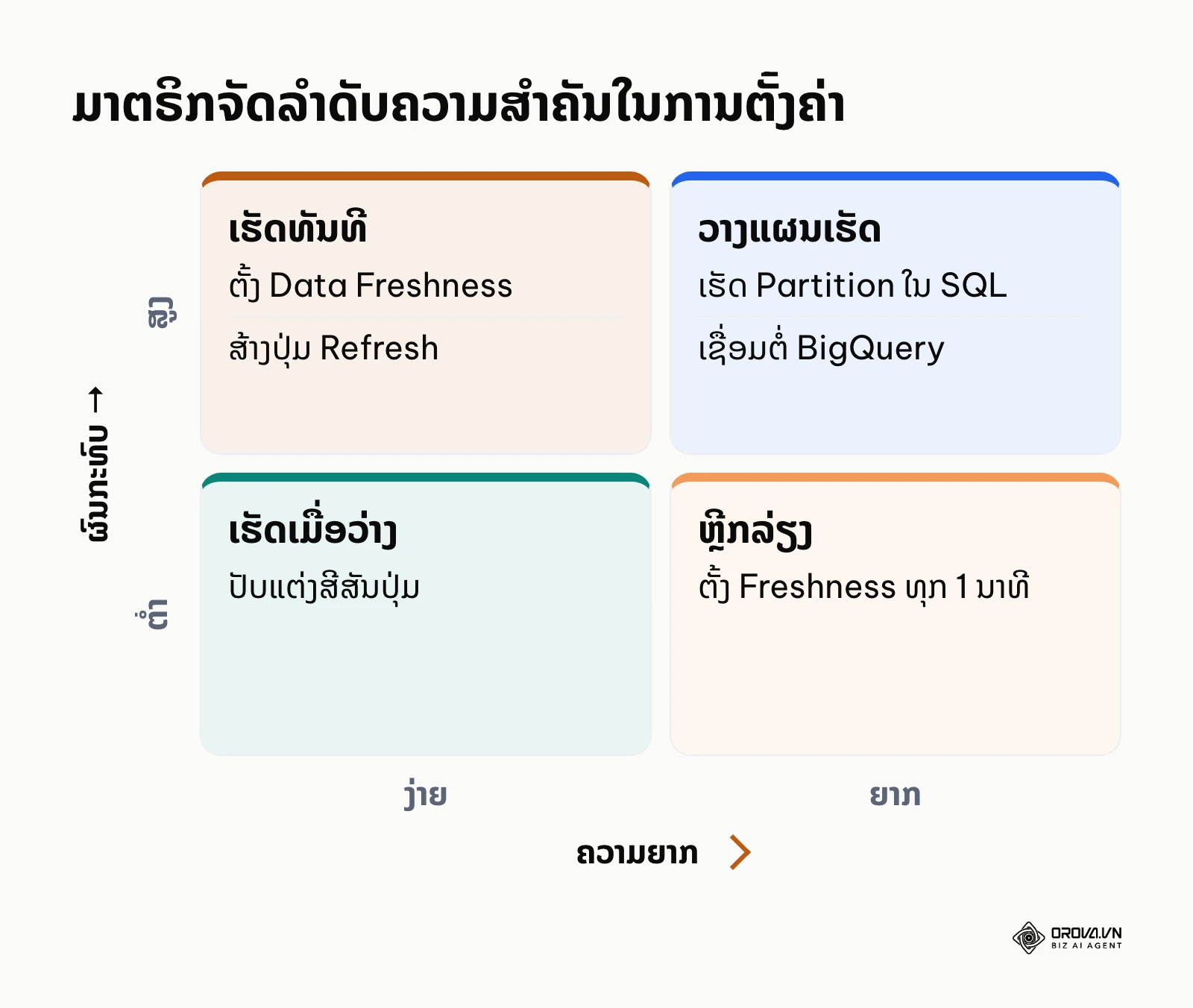
ສຳລັບເຈົ້າຂອງທຸລະກິດຂະໜາດນ້ອຍ ແລະ SME
- ກວດສອບແຫຼ່ງຂໍ້ມູນທັງໝົດ: ສຳຫຼວດເບິ່ງວ່າປັດຈຸບັນ dashboard ດຶງຂໍ້ມູນມາຈາກໃສແດ່ (Google Sheets, GA4, Facebook Ads).
- ຕັ້ງຄ່າ Data Freshness ເປັນ 4 ຊົ່ວໂມງ: ຫຼີກລ່ຽງຮອບທີ່ຖີ່ເກີນຄວາມຈຳເປັນ (ເຊັ່ນ 15 ນາທີສຳລັບ Google Sheets) ເພື່ອປ້ອງກັນບໍ່ໃຫ້ແດຊບອດໂຫຼດຊ້າ ແລະ ຕິດ Quota.
- ສ້າງປຸ່ມ Refresh ເທິງໜ້າຈໍ: ຕິດຕັ້ງປຸ່ມກົດຂະໜາດໃຫຍ່ພ້ອມຂໍ້ຄວາມແນະນຳ ເພື່ອໃຫ້ພະນັກງານກົດອັບເດດກ່ອນເລີ່ມປະຊຸມ.
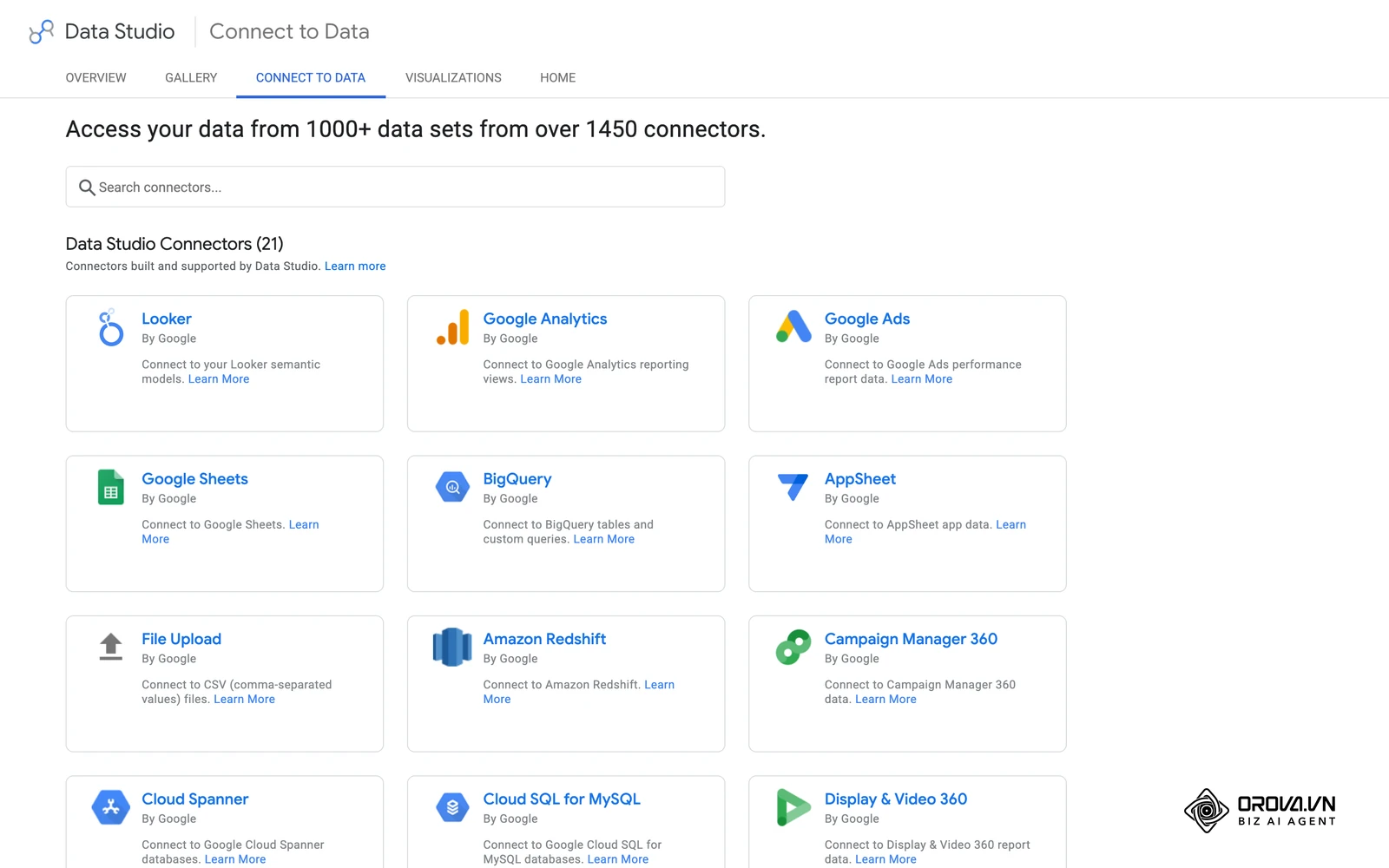
ສຳລັບຜູ້ຮັບຜິດຊອບລາຍງານ ແລະ Data Analyst
- ຈັດຮອບເວລາລາຍງານໃຫ້ສອດຄ່ອງ: ສ້າງໂຄງສ້າງ marketing report template ທີ່ແຍກລະຫວ່າງຂໍ້ມູນ Real-time ກັບຂໍ້ມູນສະຫຼຸບປະຈຳວັນ.
- ເປີດໃຊ້ງານ Extract Data: ສຳລັບແຫຼ່ງຂໍ້ມູນຂະໜາດໃຫຍ່, ໃຫ້ໃຊ້ຕົວເຊື່ອມຕໍ່ Extract Data ເພື່ອດຶງຂໍ້ມູນມາພັກໄວ້ລ່ວງໜ້າ ວັນລະ 1-2 ຄັ້ງ.
- ກວດສອບບັນທຶກ Quota Token: ຕິດຕາມການໃຊ້ງານ Token ຜ່ານ Google Cloud Console ເພື່ອຮັບປະກັນວ່າລະບົບບໍ່ເກີນຂອບເຂດ.
ສຳລັບ Digital Marketing Agency ແລະ Freelancer
- ສຶກສາລູກຄ້າເລື່ອງ Data Latency: ອະທິບາຍໃຫ້ລູກຄ້າເຂົ້າໃຈຕັ້ງແຕ່ເລີ່ມຕົ້ນວ່າຕົວເລກ GA4 ຈະມີຄວາມຊັກຊ້າ 24 ຊົ່ວໂມງຕາມທຳມະຊາດ.
- ລັອກສິດການແກ້ໄຂ: ຕັ້ງຄ່າໃຫ້ລູກຄ້າເປັນ Viewer ເທົ່ານັ້ນ ແຕ່ເປີດສິດ Viewer Data Refresh ເພື່ອໃຫ້ເຂົາເຈົ້າກົດເບິ່ງຕົວເລກໄດ້ເອງ.
- ຕັ້ງຄ່າແຈ້ງເຕືອນເມື່ອຂໍ້ມູນຫຼຸດການເຊື່ອມຕໍ່: ກວດສອບສະຖານະການເຊື່ອມຕໍ່ບັນຊີໂຄສະນາເປັນປະຈຳທຸກໆວັນຈັນ.
| ຂໍ້ຜິດພາດທີ່ພົບເລື້ອຍ | ຜົນກະທົບທີ່ເກີດຂຶ້ນ | ວິທີປ້ອງກັນ ແລະ ແກ້ໄຂ |
|---|---|---|
| ຕັ້ງ Data Freshness ທຸກ 1 ຊົ່ວໂມງໃຫ້ GA4 ທີ່ມີຫຼາຍກຣາຟ ແລະ ຫຼາຍຄົນເບິ່ງ | ກຣາຟເກີດຂໍ້ຜິດພາດ Quota Error ຕອນບ່າຍ | ປັບຄວາມຖີ່ເປັນ 4 ຫຼື 12 ຊົ່ວໂມງ |
| ລືມກົດ Refresh fields ຫຼັງປ່ຽນ Sheets | ຕາຕະລາງຂຶ້ນຂໍ້ຜິດພາດ Chart Error ສີແດງ | ເຂົ້າໄປກົດ Refresh fields ໃນ Data Source ທຸກຄັ້ງທີ່ແກ້ໄຂຖັນ |
| ຕັ້ງ auto-reload browser ຖີ່ເກີນໄປ | ຄອມພິວເຕີຄ້າງ ແລະ Connector ຕິດ Quota | ຕັ້ງ reload ໃຫ້ກົງກັບຮອບ Data Freshness |
ສ້າງລາຍງານການຕະຫຼາດທີ່ສົ່ງໃຫ້ທີມຕາມຮອບເວລາ ພ້ອມໂໝດນຳສະເໜີ ແລະ ການແບ່ງສິດຜູ້ເບິ່ງ. ລົງທະບຽນໃຊ້ Orova Insight ຟຣີຈົນຮອດວັນທີ 7/7/2027, ບໍ່ຕ້ອງໃຊ້ບັດເຄຣດິດ.
ແນວໂນ້ມ refresh Looker Studio data ໃນອີກບໍ່ເທົ່າໃດປີຂ້າງໜ້າ: ມຸມມອງຂອງຜູ້ຂຽນ
ມາຮອດປີ 2026, ພວກເຮົາເລີ່ມເຫັນຂໍ້ຈຳກັດທີ່ຊັດເຈນຂອງລະບົບການດຶງຂໍ້ມູນແບບເກົ່າ (Pull mechanism) ທີ່ Looker Studio ນຳໃຊ້ຢູ່. ຕາມທັດສະນະຂອງຂ້າພະເຈົ້າ, ໃນອີກບໍ່ເທົ່າໃດປີຂ້າງໜ້າ, ຮູບແບບການອັບເດດຂໍ້ມູນຈະອາດມີການປ່ຽນແປງໃນ 3 ດ້ານຫຼັກ:
ການປ່ຽນຜ່ານຈາກການດຶງຂໍ້ມູນເປັນຮອບ ໄປສູ່ສະຖາປັດຕະຍະກຳ Streaming
ສັນຍານທີ່ເຫັນໄດ້ຊັດໃນປັດຈຸບັນຄືຜູ້ໃຫ້ບໍລິການຖານຂໍ້ມູນເລີ່ມຫັນມາໃຊ້ລະບົບ Event-driven architecture ຫຼາຍຂຶ້ນ. ຂ້າພະເຈົ້າເຊື່ອວ່າໃນອີກບໍ່ເທົ່າໃດປີ, ແນວຄິດເລື່ອງການຕັ້ງເວລາ Data Freshness ທຸກໆ 15 ນາທີ ຫຼື 1 ຊົ່ວໂມງຈະເລີ່ມລ້າສະໄໝ. ແທນທີ່ dashboard ຈະຕ້ອງສົ່ງຄຳສັ່ງໄປຖາມຖານຂໍ້ມູນຕະຫຼອດເວລາ, ແຫຼ່ງຂໍ້ມູນຕົ້ນທາງຈະເປັນຝ່າຍຍູ້ (push) ຂໍ້ມູນສະເພາະສ່ວນທີ່ມີການປ່ຽນແປງເຂົ້າມາສະແດງຜົນທັນທີ. ເພື່ອກຽມພ້ອມ, ທີມງານຄວນເລີ່ມສຶກສາການຈັດເກັບຂໍ້ມູນແບບ Webhook ແລະ Pub/Sub ຕັ້ງແຕ່ຕອນນີ້. ເຖິງຢ່າງໃດກໍຕາມ, ການຄາດການນີ້ອາດຈະຊ້າກວ່າກຳນົດ ຫາກຕົ້ນທຶນຂອງເຊີບເວີ Webhook ຍັງສູງເກີນໄປສຳລັບທຸລະກິດຂະໜາດນ້ອຍ.
ບົດບາດຂອງ AI ໃນການກວດຈັບສິ່ງຜິດປົກກະຕິ ແລະ ສັ່ງອັບເດດຂໍ້ມູນແບບອັດສະລິຍະ
ໃນປະຈຸບັນ, AI ໄດ້ເລີ່ມຖືກນຳໃຊ້ເຂົ້າໃນການສະຫຼຸບຕົວເລກ, ແຕ່ບາດກ້າວຕໍ່ໄປຄືການຕັດສິນໃຈວ່າ "ເມື່ອໃດຄວນອັບເດດຂໍ້ມູນ". ຂ້າພະເຈົ້າເຫັນວ່າ AI agents ຈະເຂົ້າມາເຮັດໜ້າທີ່ເປັນຕົວກັ່ນຕອງລະຫວ່າງ Looker Studio ແລະ ຖານຂໍ້ມູນ. ຖ້າຕົວເລກຍັງປົກກະຕິ, ລະບົບຈະຮັກສາ Cache ໄວ້ເພື່ອປະຢັດຕົ້ນທຶນ, ແຕ່ຫາກ AI ກວດພົບວ່າຍອດຂາຍຫຼຸດລົງຢ່າງຜິດປົກກະຕິ ຫຼື CPA ພຸ່ງສູງ, ມັນຈະສັ່ງໃຫ້ຣີເຟຣຊຂໍ້ມູນສະເພາະຈຸດນັ້ນທັນທີ. ສິ່ງທີ່ທ່ານຄວນກຽມພ້ອມຄືການກຳນົດເງື່ອນໄຂ Threshold ຂອງທຸລະກິດໃຫ້ຈະແຈ້ງ. ຂໍ້ຄາດການນີ້ອາດຜິດພາດໄດ້ ຖ້າບັນດາແພລດຟອມໃຫຍ່ບໍ່ເປີດ API ໃຫ້ AI ເຂົ້າເຖິງການຄວບຄຸມ Cache ໄດ້ຢ່າງອິດສະຫຼະ.
ການບໍລິຫານຕົ້ນທຶນ Cloud ຈະບັງຄັບໃຫ້ທຸລະກິດຕັ້ງຄ່າ Cache ຢ່າງເຂັ້ມງວດ
ແນວໂນ້ມການເພີ່ມຂຶ້ນຂອງຄ່າບໍລິການ Cloud Data Warehouse ເຊັ່ນ BigQuery ແລະ Snowflake ກຳລັງເຮັດໃຫ້ຫຼາຍບໍລິສັດຕ້ອງຫັນມາກວດກາການໃຊ້ຈ່າຍ. ຂ້າພະເຈົ້າຄາດວ່າ Google ຈະເພີ່ມມາດຕະການຄວບຄຸມ ຫຼື ເກັບຄ່າບໍລິການເພີ່ມເຕີມສຳລັບ dashboard ທີ່ມີການ refresh ຖີ່ເກີນຄວາມຈຳເປັນ. ນັກວິເຄາະຂໍ້ມູນອາດຈະບໍ່ສາມາດຕັ້ງຄ່າແບບຕາມໃຈມັກໄດ້ອີກ, ແຕ່ຕ້ອງມີນະໂຍບາຍ Caching Governance ທີ່ຜ່ານການອະນຸມັດ. ສິ່ງທີ່ຄວນເຮັດໃນຕອນນີ້ຄືການກວດສອບ query cost ຂອງທຸກ dashboard ໃນອົງກອນ.
ຄຳຖາມທີ່ພົບເລື້ອຍກ່ຽວກັບ refresh Looker Studio data
refresh Looker Studio data ຍັງມີຄວາມຈຳເປັນຢູ່ບໍເມື່ອມີ AI ແລ້ວ?
ຍັງມີຄວາມຈຳເປັນຢ່າງຍິ່ງ ເພາະ AI ບໍ່ສາມາດວິເຄາະ ຫຼື ຕອບຄຳຖາມໄດ້ຢ່າງຖືກຕ້ອງ ຖ້າຂໍ້ມູນພື້ນຖານທີ່ສົ່ງໃຫ້ມັນເປັນຂໍ້ມູນເກົ່າທີ່ຄ້າງ Cache. AI ເຮັດໜ້າທີ່ໃນການປະມວນຜົນ ແລະ ສະຫຼຸບຄວາມໝາຍ, ແຕ່ຂະບວນການ Refresh Data ແມ່ນການຮັບປະກັນວ່າຕົວເລກປ້ອນເຂົ້າ (Input Data) ມີຄວາມສົດໃໝ່ ແລະ ຕົງກັບຄວາມເປັນຈິງ.
ເປັນຫຍັງກົດ Refresh Data ແລ້ວ ແຕ່ຕົວເລກ GA4 ມື້ນີ້ຍັງບໍ່ກົງກັບໜ້າເວັບ GA4?
ສາເຫດຕົ້ນຕໍມາຈາກ Data Processing Latency ຂອງ Google Analytics 4 ເຊິ່ງຕ້ອງໃຊ້ເວລາ 24 ຫາ 48 ຊົ່ວໂມງໃນການປະມວນຜົນຂໍ້ມູນໃຫ້ສົມບູນ. ໜ້າເວັບ GA4 ອາດສະແດງຂໍ້ມູນປະມານການເບື້ອງຕົ້ນ, ແຕ່ Reporting API ທີ່ Looker Studio ດຶງມານັ້ນຈະສະແດງສະເພາະຂໍ້ມູນທີ່ຜ່ານການປະມວນຜົນແລ້ວ. ດັ່ງນັ້ນ, ເຖິງວ່າທ່ານຈະກົດ Refresh Data ຫຼາຍເທື່ອ, ຕົວເລກຂອງມື້ນີ້ກໍຍັງບໍ່ປ່ຽນແປງຈົນກວ່າ Google ຈະປະມວນຜົນສຳເລັດ.
ຜູ້ເບິ່ງລາຍງານ (Viewer) ສາມາດກົດ Refresh Data ເອງໄດ້ບໍ ແລະ ຕ້ອງຕັ້ງຄ່າແນວໃດ?
ຜູ້ເບິ່ງລາຍງານສາມາດກົດອັບເດດຂໍ້ມູນເອງໄດ້ ຫາກເຈົ້າຂອງລາຍງານເປີດສິດອະນຸຍາດ. ວິທີຕັ້ງຄ່າຄື: ໃຫ້ເຂົ້າໄປທີ່ File > Report settings, ຈາກນັ້ນປັບຕົວເລືອກ Viewer data refresh ໃຫ້ເປັນ "On". ເພື່ອໃຫ້ຜູ້ເບິ່ງໃຊ້ງານໄດ້ສະດວກ, ທ່ານຄວນສ້າງປຸ່ມ Button ທີ່ຕັ້ງຄ່າ Action ເປັນ Refresh data ໄວ້ເທິງໜ້າ canvas ນຳດ້ວຍ.
ກົດລະບຽບ Cooldown 1 ນາທີຂອງ Looker Studio ເຮັດວຽກແນວໃດ ແລະ ແກ້ໄຂແນວໃດເມື່ອຕິດ Cache ແຂງ?
Looker Studio ມີກົນໄກປ້ອງກັນການກົດ Refresh Data ຖີ່ເກີນໄປ ໂດຍກຳນົດໃຫ້ມີໄລຍະ Cooldown 1 ນາທີລະຫວ່າງການ refresh ດ້ວຍມືແຕ່ລະຄັ້ງ (ອີງຕາມເອກະສານ Manage data freshness ຂອງ Google). ຫາກທ່ານກົດຊ້ຳພາຍໃນ 1 ນາທີ, ລະບົບຈະບໍ່ສົ່ງຄຳສັ່ງໃໝ່ ແລະ ຈະສະແດງຜົນຈາກແຄຊເກົ່າ. ຫາກພົບວ່າຂໍ້ມູນຕິດ Cache ແຂງ (Hard Cache) ບໍ່ຍອມປ່ຽນ, ໃຫ້ລອງປ່ຽນຊ່ວງວັນທີໃນ Date Filter ໄປເປັນວັນອື່ນແລ້ວປ່ຽນກັບຄືນມາ, ຫຼື ລອງເປີດເບິ່ງຜ່ານໜ້າຕ່າງ Incognito.
ຈະຕັ້ງຄ່າໃຫ້ Looker Studio ອັບເດດຕົວເລກຕະຫຼອດເວລາເທິງໜ້າຈໍ TV ໄດ້ແນວໃດ?
ຖ້າອົງກອນມີ Data Studio Pro, ໃຫ້ເປີດ Manage auto refresh settings ໃນເມນູ Resource ຂອງລາຍງານ Pro. ສຳລັບລາຍງານທຳມະດາ, ທ່ານສາມາດໃຊ້ສ່ວນຂະຫຍາຍ (Extension) ປະເພດ Auto Refresh ເທິງ Google Chrome ເພື່ອຕັ້ງເວລາ reload ໜ້າເວັບອັດຕະໂນມັດ. ຢ່າງໃດກໍຕາມ, ທ່ານຕ້ອງຕັ້ງຄ່າ Data Freshness ຂອງແຫຼ່ງຂໍ້ມູນໃຫ້ສອດຄ່ອງກັນ ເຊັ່ນ ຕັ້ງຄ່າ Freshness ເປັນ 1 ຊົ່ວໂມງ ແລະ ຕັ້ງ Extension ໃຫ້ reload ທຸກໆ 65 ນາທີ ເພື່ອປ້ອງກັນບັນຫາ browser ຄ້າງ ແລະ ປ້ອງກັນບໍ່ໃຫ້ເກີດ Quota Error.
ຄວນແກ້ໄຂແນວໃດເມື່ອກົດ Refresh Data ແລ້ວລະບົບແຈ້ງເຕືອນຂໍ້ຜິດພາດ Looker Studio refresh data not working?
ຂໍ້ຜິດພາດນີ້ມັກເກີດຈາກ 3 ສາເຫດ: ໂທເຄນການເຊື່ອມຕໍ່ບັນຊີ (Authentication) ໝົດອາຍຸ, ມີການປ່ຽນແປງຊື່ຖັນໃນຖານຂໍ້ມູນ, ຫຼື ຕິດໂຄຕາ API. ວິທີແກ້ໄຂຄືໃຫ້ເຂົ້າໄປທີ່ Resource > Manage added data sources > Edit, ທົດລອງກົດ Reconnect ເພື່ອຢືນຢັນສິດການເຂົ້າເຖິງໃໝ່, ແລະ ກົດ Refresh fields ເພື່ອອັບເດດໂຄງສ້າງຖັນ.
ຄວນເລີ່ມຕົ້ນຈາກໃສ?
ການຈັດການລະບົບອັບເດດຂໍ້ມູນບໍ່ຈຳເປັນຕ້ອງເຮັດທຸກຢ່າງພ້ອມກັນໃນມື້ດຽວ. ຂຶ້ນກັບສະຖານະປັດຈຸບັນຂອງອົງກອນ, ທ່ານສາມາດເລືອກບາດກ້າວທຳອິດທີ່ເໝາະສົມເພື່ອນຳໄປປະຕິບັດໄດ້ທັນທີພາຍໃນໜຶ່ງຕອນເຊົ້າ:
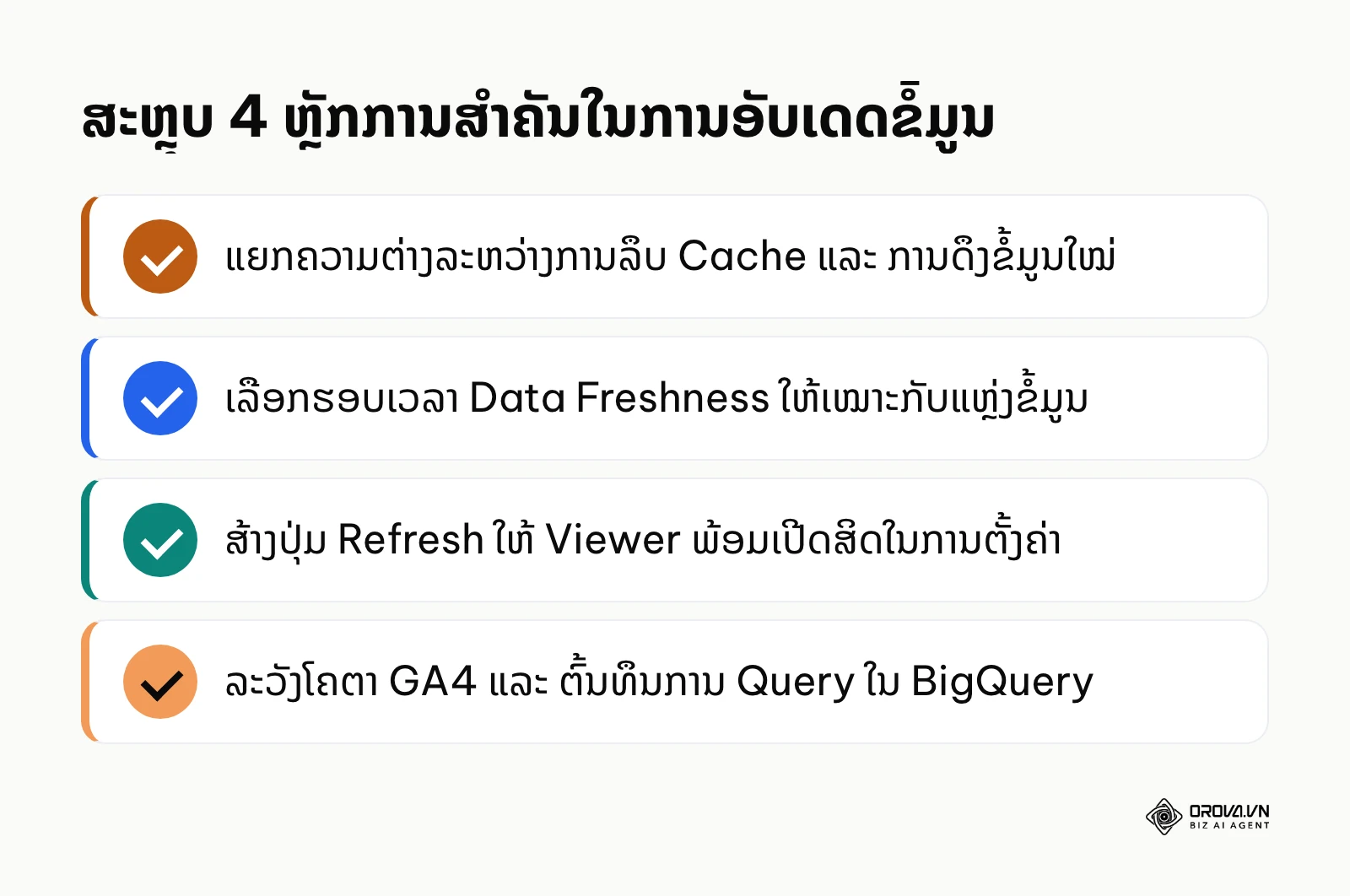
- ຫາກທ່ານຍັງບໍ່ທັນມີຫຍັງເລີຍ (ເລີ່ມຈາກສູນ): ໃຫ້ເລີ່ມຕົ້ນດ້ວຍການສຳຫຼວດແຫຼ່ງຂໍ້ມູນຫຼັກພຽງແຫຼ່ງດຽວທີ່ສຳຄັນທີ່ສຸດ ເຊັ່ນ Google Sheets ຫຼື GA4, ຈາກນັ້ນເຂົ້າໄປຕັ້ງຄ່າ Data Freshness ເປັນ 4 ຊົ່ວໂມງ. ການເລືອກຄ່າເລີ່ມຕົ້ນນີ້ຈະຊ່ວຍໃຫ້ລາຍງານມີຄວາມໝັ້ນຄົງ, ບໍ່ໂຫຼດຊ້າ ແລະ ບໍ່ມີຄວາມສ່ຽງເລື່ອງໂຄຕາ.
- ຫາກທ່ານມີລະບົບແລ້ວແຕ່ຍັງກະຈັດກະຈາຍ: ໃຫ້ລົງມືສ້າງປຸ່ມ Refresh Button ຂະໜາດໃຫຍ່ພ້ອມຂໍ້ຄວາມແຈ້ງເຕືອນໄວ້ທີ່ມຸມຂວາເທິງຂອງ dashboard ຫຼັກ, ພ້ອມທັງເປີດໃຊ້ງານ Viewer data refresh ໃນ Report settings. ພຽງແຕ່ບາດກ້າວດຽວນີ້, ທ່ານຈະຫຼຸດຈຳນວນຄຳຖາມຈາກທີມງານ ແລະ ຜູ້ບໍລິຫານເລື່ອງຕົວເລກບໍ່ອັບເດດໄດ້ຫຼາຍ.
- ຫາກທ່ານເຮັດລາຍງານແລ້ວແຕ່ບໍ່ເຄີຍວັດແທກ ແລະ ຕິດຕາມ: ໃຫ້ເຂົ້າໄປກວດສອບປະລິມານການໃຊ້ API Quota Tokens ຫຼື ໃບບິນຄ່າ Cloud ຂອງແຫຼ່ງຂໍ້ມູນ ເພື່ອກວດເບິ່ງວ່າມີກຣາຟໃດທີ່ກຳລັງສອບຖາມຂໍ້ມູນຖີ່ເກີນຄວາມຈຳເປັນຫຼືບໍ່.
ການສ້າງລະບົບລາຍງານທີ່ມີປະສິດທິພາບບໍ່ໄດ້ຂຶ້ນຢູ່ກັບຄວາມສວຍງາມຂອງກຣາຟພຽງຢ່າງດຽວ, ແຕ່ຂຶ້ນຢູ່ກັບຄວາມຖືກຕ້ອງ ແລະ ຄວາມສົດໃໝ່ຂອງຕົວເລກ. ດ້ວຍການວາງແຜນທີ່ຮອບຄອບ ແລະ ເຂົ້າໃຈກົນໄກການເຮັດວຽກຢ່າງເລິກເຊິ່ງ, ທ່ານຈະສາມາດຄວບຄຸມລະບົບ refresh Looker Studio data ໃຫ້ເຮັດວຽກຮັບໃຊ້ທຸລະກິດໄດ້ຢ່າງເຕັມປະສິດທິພາບ.
About the author

Builder of Orova
Nguyễn Đỗ Trọng Ân has 8 years of experience in marketing, including 6 years managing market development across Asia. He builds Orova, a Biz AI Agent that never sleeps: it plans, runs and optimizes work for businesses.
ບໍລິຫານທຸລະກິດດ້ວຍ AI Agent
Orova ຄື Biz AI Agent ທີ່ເຮັດວຽກຕະຫຼອດເວລາ — ວາງແຜນ, ລົງມືເຮັດ ແລະ ປັບປຸງໃຫ້ດີຂຶ້ນເອງ.
ປະຢັດເວລາ, ເພີ່ມປະສິດທິພາບ