
ວິທີ schedule post in TikTok: ຄູ່ມືຕັ້ງເວລາໂພສວິດີໂອເທິງຄອມ ແລະ ມືຖື 2026
ການຮຽນຮູ້ວິທີ schedule post in TikTok ແມ່ນບາດກ້າວສຳຄັນທີ່ຊ່ວຍໃຫ້ນັກສ້າງເນື້ອຫາ ແລະ ທຸລະກິດອອນລາຍຫຼຸດພົ້ນຈາກຄວາມວຸ້ນວາຍໃນການນັ່ງເຝົ້າໂທລະສັບເພື່ອລົງຄລິບທຸກໆມື້. ຫຼາຍຄົນມັກພົບກັບບັນຫາລືມໂພສຕາມເວລາຄຳ, ຕິດພາລະກິດດ່ວນໃນຊ່ວງທີ່ຜູ້ຊົມກຳລັງອອນລາຍຫຼາຍທີ່ສຸດ ຫຼື ວິດີໂອທີ່ໂພສໄປຖືກປິດສຽງຍ້ອນຕິດລິຂະສິດແບບບໍ່ຄາດຄິດ. ບົດຄວາມນີ້ຈະພາທ່ານໄປເຈາະເລິກທຸກຂັ້ນຕອນການຕັ້ງເວລາໂພສວິດີໂອຢ່າງຖືກຕ້ອງ ທັງເທິງຄອມພິວເຕີ ແລະ ໂທລະສັບມືຖື, ວິທີຕິດກະຕ່າ TikTok Shop ໃນວິດີໂອຕັ້ງເວລາ, ພ້ອມທັງວິທີປ້ອງກັນບັນຫາລິຂະສິດສຽງເພື່ອໃຫ້ຄລິບຂອງທ່ານສ້າງຍອດວິວໄດ້ສູງສຸດ.
schedule post in TikTok ແມ່ນຫຍັງ ແລະ ເມື່ອໃດທີ່ບໍ່ຄວນໃຊ້?
ການເຮັດ schedule post in TikTok ຄືການກຳນົດວັນທີ ແລະ ເວລາໄວ້ລ່ວງໜ້າ ເພື່ອໃຫ້ລະບົບເຜີຍແຜ່ວິດີໂອຂອງທ່ານສູ່ສາທາລະນະແບບອັດຕະໂນມັດ ໂດຍບໍ່ຈຳເປັນຕ້ອງກົດໂພສດ້ວຍຕົນເອງໃນເວລານັ້ນ. ວິທີນີ້ຊ່ວຍໃຫ້ທ່ານສາມາດວາງແຜນເນື້ອຫາເປັນຊຸດ, ຮັກສາຄວາມສະໝໍ່າສະເໝີໃນການເຜີຍແຜ່, ແລະ ເຂົ້າເຖິງຜູ້ຊົມໃນຊ່ວງເວລາທີ່ພວກເຂົາມີການເຄື່ອນໄຫວສູງສຸດ ເຖິງແມ່ນວ່າທ່ານຈະກຳລັງພັກຜ່ອນ ຫຼື ເຮັດວຽກອື່ນຢູ່ກໍຕາມ.
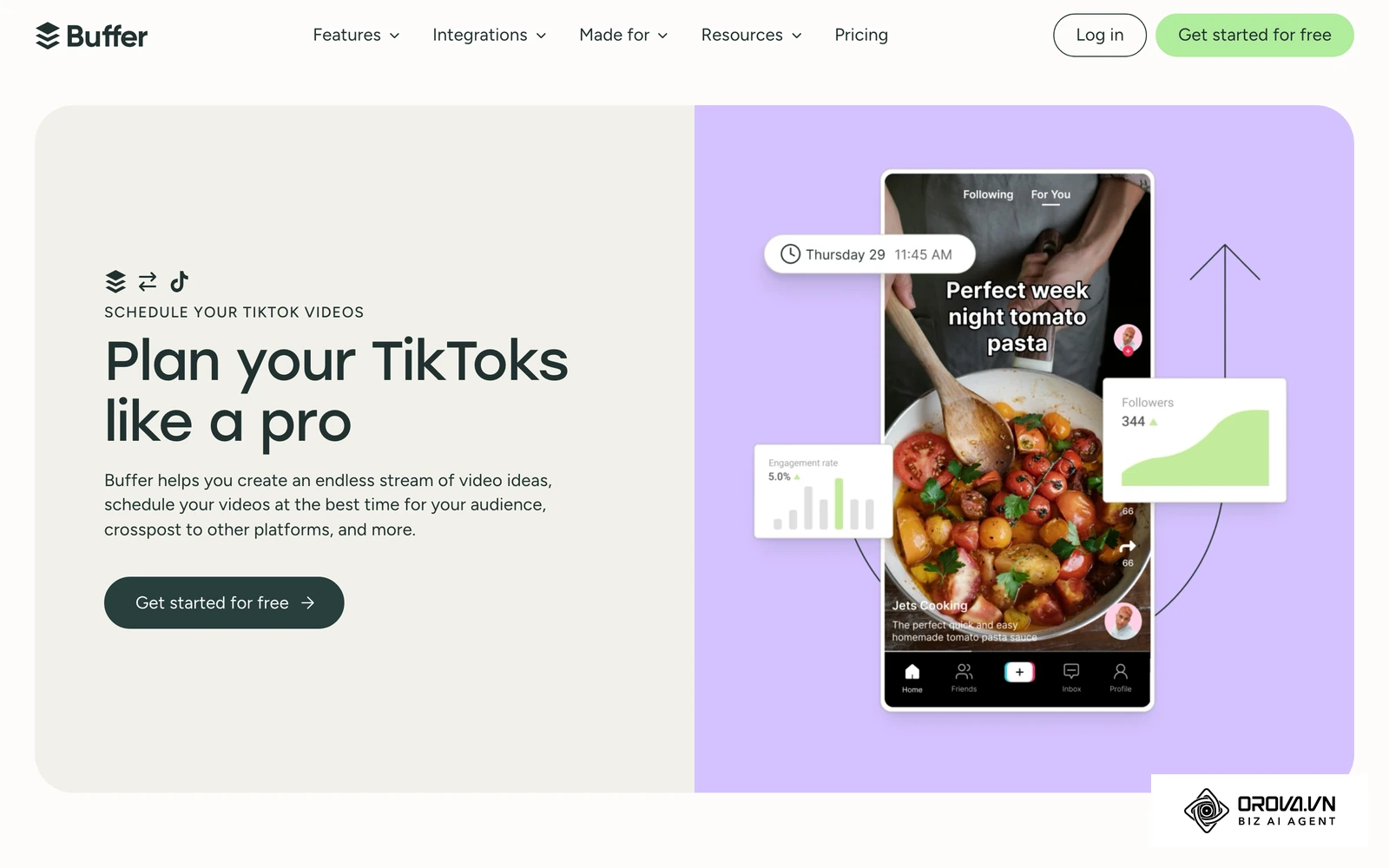
ຄຸນສົມບັດນີ້ເໝາະສຳລັບເຈົ້າຂອງທຸລະກິດ, ທີມງານກາລະຕະຫຼາດ, ແລະ ຜູ້ສ້າງເນື້ອຫາທີ່ຕ້ອງການຈັດສັນເວລາເຮັດວຽກຢ່າງເປັນລະບົບ. ຫາກທ່ານຕ້ອງຈັດການຫຼາຍຊ່ອງທາງ ຫຼື ຕ້ອງການສ້າງແຄມເປນຂາຍສິນຄ້າຕໍ່ເນື່ອງ, ການຕັ້ງເວລາລ່ວງໜ້າຈະຊ່ວຍຫຼຸດຄວາມຜິດພາດໄດ້ຢ່າງຫຼວງຫຼາຍ.
ຢ່າງໃດກໍຕາມ, ຍັງມີບາງສະຖານະການທີ່ທ່ານ ບໍ່ຄວນ ໃຊ້ການຕັ້ງເວລາໂພສ:
- ເນື້ອຫາຂ່າວດ່ວນ ຫຼື ກະແສຮ້ອນແຮງໃນມື້: ເມື່ອມີເຫດການສຳຄັນ ຫຼື ຫົວຂໍ້ທີ່ກຳລັງເປັນໄວຣັລ (Viral) ໃນຊົ່ວໂມງນັ້ນ, ການລົງຄລິບສົດໆພ້ອມການໂຕ້ຕອບແບບທັນທີຈະສ້າງຜົນຕອບຮັບທີ່ດີກວ່າ.
- ວິດີໂອທີ່ຕ້ອງອາໄສສຽງເພງເທຣນດິ້ງປະຈຳວັນ: ສຽງເພງທີ່ກຳລັງຮິດມັກຈະປ່ຽນແປງໄວ ແລະ ລະບົບຕັ້ງເວລາອັດຕະໂນມັດມັກຈະຈຳກັດການໃຊ້ສຽງເພງສ່ວນບຸກຄົນ.
- ການປະກາດໄລຟ໌ສົດ (TikTok Live): ວິດີໂອແຈ້ງເຕືອນການໄລຟ໌ຄວນໂພສກ່ອນເວລາເລີ່ມຕົ້ນພຽງ 15 ຫາ 30 ນາທີ ເພື່ອກະຕຸ້ນໃຫ້ຄົນກົດເຂົ້າຊົມຫ້ອງໄລຟ໌ໄດ້ທັນທີ.
ສິ່ງທີ່ຕ້ອງກຽມພ້ອມກ່ອນເລີ່ມຕົ້ນ schedule post in TikTok
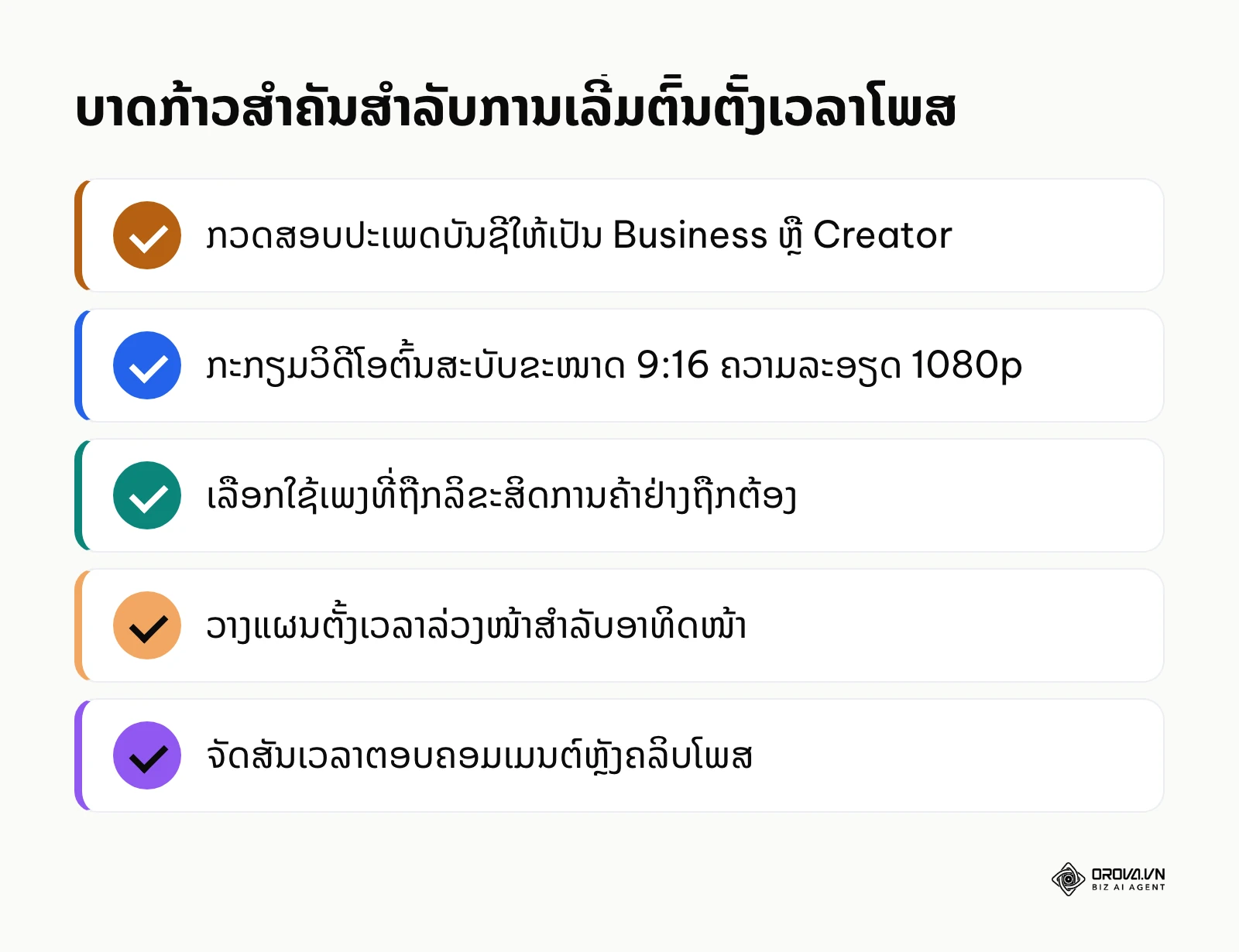
ກ່ອນທີ່ທ່ານຈະເລີ່ມຕົ້ນຕັ້ງເວລາໂພສວິດີໂອ, ການກຽມພ້ອມດ້ານບັນຊີ ແລະ ເອກະສານມີເດຍແມ່ນສິ່ງທີ່ຂາດບໍ່ໄດ້. TikTok ປັບປຸງນະໂຍບາຍຄວາມປອດໄພ ແລະ ມາດຕະຖານໄຟລ໌ຢູ່ເລື້ອຍໆ ດັ່ງນັ້ນການກຽມໃຫ້ຖືກຕັ້ງແຕ່ຕົ້ນຈະຊ່ວຍໃຫ້ວິດີໂອຜ່ານການປະມວນຜົນໄດ້ລາບລື່ນ.
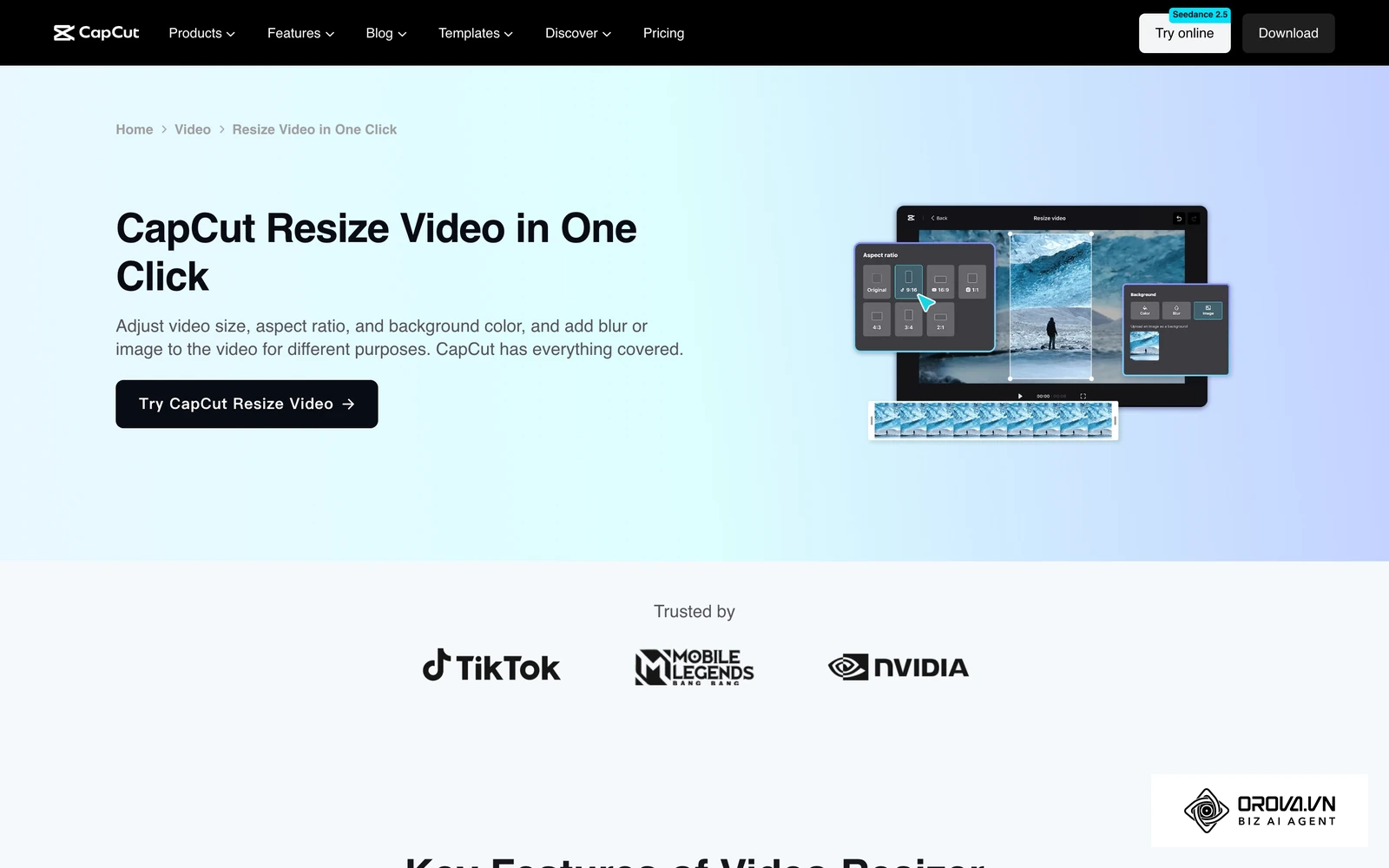
ສິ່ງທີ່ຕ້ອງກຽມພ້ອມຫຼັກໆປະກອບມີ:
- ປະເພດບັນຊີ: ບັນຊີຂອງທ່ານຕ້ອງເປັນ Creator Account (ບັນຊີຜູ້ສ້າງ) ຫຼື Business Account (ບັນຊີທຸລະກິດ). ບັນຊີສ່ວນບຸກຄົນແບບທົ່ວໄປອາດຈະບໍ່ເຫັນເມນູຕັ້ງເວລາເທິງບາງເວທີ.
- ໄຟລ໌ວິດີໂອຕົ້ນສະບັບ: ວິດີໂອຄວນຖືກຕັດຕໍ່ໃຫ້ສຳເລັດຮຽບຮ້ອຍ, ໃສ່ຂໍ້ຄວາມເທິງຈໍ, ແລະ ກວດສອບຄວາມຖືກຕ້ອງຂອງສຽງ.
- ຂໍ້ຄວາມຄຳບັນຍາຍ (Caption) ແລະ Hashtags: ກຽມຂໍ້ຄວາມສັ້ນກະທັດຮັດ ພ້ອມແທັກທີ່ກ່ຽວຂ້ອງກັບກຸ່ມເປົ້າໝາຍ.
- ລິ້ງສິນຄ້າ ຫຼື ລະຫັດສິນຄ້າ (SKU): ສຳລັບຜູ້ທີ່ຕ້ອງການຕິດກະຕ່າ TikTok Shop, ຕ້ອງກວດສອບວ່າສິນຄ້າໄດ້ຮັບການອະນຸມັດໃນ Seller Center ຮຽບຮ້ອຍແລ້ວ.
| ສິ່ງທີ່ຕ້ອງກຽມ | ແຫຼ່ງທີ່ມາ / ວິທີກວດສອບ | ເວລາທີ່ໃຊ້ກຽມ |
|---|---|---|
| ປ່ຽນບັນຊີເປັນ Business/Creator | ການຕັ້ງຄ່າບັນຊີໃນແອັບ TikTok (Manage account) | 1-2 ນາທີ |
| ໄຟລ໌ວິດີໂອຂະໜາດ 9:16 | ຊອບແວຕັດຕໍ່ (CapCut, Premiere Pro) | 15-30 ນາທີ |
| ຄຳບັນຍາຍ ແລະ ແຮຊແທັກ | ໄຟລ໌ໂນ້ດ ຫຼື ການວາງແຜນເນື້ອຫາ | 5-10 ນາທີ |
| ສິດການເຂົ້າເຖິງ TikTok Shop | TikTok Shop Seller Center ທີ່ຜູກບັນຊີແລ້ວ | 1-2 ວັນ (ກວດສອບຄັ້ງທຳອິດ) |
| ລາຍການສຽງເພງການຄ້າ | Commercial Music Library ຂອງ TikTok | 5 ນາທີ |
ເພື່ອປ້ອງກັນບໍ່ໃຫ້ວິດີໂອຖືກປະຕິເສດ ຫຼື ເກີດບັນຫາພາບມົວຫຼັງຈາກລະບົບເຜີຍແຜ່, ທ່ານຄວນກວດສອບມາດຕະຖານເຕັກນິກຕາມຕາຕະລາງ Checklist ລຸ່ມນີ້:
| ເກນກວດສອບເຕັກນິກ | ມາດຕະຖານທີ່ຖືກຕ້ອງ | ຂໍ້ຜິດພາດທີ່ມັກພົບ | ວິທີແກ້ໄຂດ່ວນ |
|---|---|---|---|
| ອັດຕາສ່ວນພາບ (Aspect Ratio) | 9:16 (Vertical Fullscreen) | ຕິດຂອບດຳເທິງ-ລຸ່ມ ຫຼື ຂ້າງ (16:9) | ຕັ້ງຄ່າ Canvas ໃນໂປຣແກຣມຕັດຕໍ່ເປັນ 1080x1920 |
| ຄວາມລະອຽດ (Resolution) | 1080 x 1920 ພິກເຊວ | ວິດີໂອຄວາມລະອຽດ 720p ເຮັດໃຫ້ພາບແຕກ | ສົ່ງອອກໄຟລ໌ແບບ Full HD 1080p ຂຶ້ນໄປ |
| ຕົວເຂົ້າລະຫັດ (Video Codec) | H.264 / MP4 | ໃຊ້ Codec ProRes ຫຼື H.265 ທີ່ລະບົບບໍ່ຮອງຮັບ | ແປງໄຟລ໌ເປັນ MP4 (H.264) ກ່ອນອັບໂຫຼດ |
| ອັດຕາເຟຣມ (Frame Rate) | 30fps ຫຼື 60fps | ເຟຣມເຣດບໍ່ສະໝໍ່າສະເໝີ (Variable Frame Rate) | ລັອກຄ່າ Constant Frame Rate ທີ່ 30fps |
| ອັດຕາບິດ (Bitrate) | 12 - 20 Mbps | ບິດເຣດສູງເກີນໄປ (>50 Mbps) ເຮັດໃຫ້ອັບໂຫຼດຊ້າ | ຕັ້ງຄ່າ Target Bitrate ທີ່ 16 Mbps |
| ໄລຍະເວລາ (Duration) | 15 ວິນາທີ ຫາ 10 ນາທີ | ວິດີໂອສັ້ນເກີນ 3 ວິນາທີ ຫຼື ຍາວເກີນໂຄຕ້າ | ຕັດຕໍ່ເນື້ອຫາໃຫ້ກະທັດຮັດພາຍໃນ 30-90 ວິນາທີ |
| ຮູບແບບສຽງ (Audio Format) | AAC, 48 kHz, Stereo | ສຽງແບບ Mono ຫຼື ລະດັບສຽງດັງເກີນ 0 dB | ປັບລະດັບສຽງບໍ່ໃຫ້ເກີນ -3 dB ແລະ ເລືອກ AAC |
ຄູ່ມື 6 ຂັ້ນຕອນ schedule post in TikTok ຢ່າງລະອຽດເທິງຄອມພິວເຕີ ແລະ ມືຖື
ການຕັ້ງເວລາໂພສວິດີໂອຜ່ານຄອມພິວເຕີຖືເປັນວິທີທີ່ສະດວກ ແລະ ໝັ້ນຄົງທີ່ສຸດ ເນື່ອງຈາກໜ້າຈໍຂະໜາດໃຫຍ່ຊ່ວຍໃຫ້ກວດສອບລາຍລະອຽດຂອງໄຟລ໌ ແລະ ຄຳບັນຍາຍໄດ້ຢ່າງຊັດເຈນ. ຕໍ່ໄປນີ້ແມ່ນ 6 ຂັ້ນຕອນການປະຕິບັດທີ່ທ່ານສາມາດເຮັດຕາມໄດ້ທັນທີ.
ຂັ້ນຕອນທີ 1: ປ່ຽນປະເພດບັນຊີເປັນ Creator ຫຼື Business Account
- ສິ່ງທີ່ຕ້ອງເຮັດ: ປ່ຽນການຕັ້ງຄ່າບັນຊີສ່ວນຕົວໃຫ້ເປັນບັນຊີສຳລັບການເຮັດວຽກ.
- ວິທີປະຕິບັດ: ເຂົ້າໄປທີ່ແອັບ TikTok ໃນມືຖື, ເປີດໜ້າ Profile, ກົດປຸ່ມເມນູສາມຂີດຢູ່ມຸມຂວາເທິງ, ເລືອກ Settings and privacy (ການຕັ້ງຄ່າ ແລະ ຄວາມເປັນສ່ວນຕົວ), ເລືອກ Account (ບັນຊີ), ແລ້ວກົດ Switch to Business Account (ປ່ຽນເປັນບັນຊີທຸລະກິດ). ຫຼັງຈາກນັ້ນ, ເລືອກໝວດໝູ່ທຸລະກິດທີ່ກົງກັບເນື້ອຫາຂອງທ່ານ.
- ສັນຍານທີ່ຖືກຕ້ອງ: ທ່ານຈະເຫັນເມນູ Business Suite ຫຼື Creator Tools ປາກົດຂຶ້ນໃນໜ້າໂປຣໄຟລ໌ຂອງທ່ານ.
- ຂໍ້ຜິດພາດທີ່ມັກພົບ: ການເລືອກໝວດໝູ່ບໍ່ຖືກຕ້ອງອາດສົ່ງຜົນຕໍ່ການແນະນຳເພງໃນຄັງ Commercial Music Library; ທ່ານສາມາດກັບມາແກ້ໄຂໝວດໝູ່ໄດ້ໃນພາຍຫຼັງ.
ຂັ້ນຕອນທີ 2: ເຂົ້າສູ່ລະບົບ TikTok Web Uploader ເທິງຄອມພິວເຕີ
- ສິ່ງທີ່ຕ້ອງເຮັດ: ເຂົ້າເຖິງໜ້າອັບໂຫຼດວິດີໂອຢ່າງເປັນທາງການຂອງ TikTok ຜ່ານເວັບບຣາວເຊີ.
- ວິທີປະຕິບັດ: ເປີດບຣາວເຊີເຊັ່ນ Google Chrome ຫຼື Safari ແລ້ວເຂົ້າໄປທີ່ tiktok.com/upload. ຫາກຍັງບໍ່ທັນໄດ້ເຂົ້າສູ່ລະບົບ, ໃຫ້ກົດ Log in ໂດຍໃຊ້ QR Code ສະແກນຈາກແອັບມືຖື ຫຼື ໃຊ້ອີເມວ ແລະ ລະຫັດຜ່ານ.
- ສັນຍານທີ່ຖືກຕ້ອງ: ລະບົບຈະສະແດງໜ້າຕ່າງ Upload video ພ້ອມກ່ອງສີ່ຫຼ່ຽມຂະໜາດໃຫຍ່ສຳລັບລາກໄຟລ໌ວິດີໂອລົງໄປ.
- ຂໍ້ຜິດພາດທີ່ມັກພົບ: ເຂົ້າສູ່ລະບົບຜິດບັນຊີ ເນື່ອງຈາກບຣາວເຊີຈື່ບັນຊີສ່ວນຕົວເກົ່າໄວ້; ໃຫ້ກວດສອບຮູບໂປຣໄຟລ໌ຢູ່ມຸມຂວາເທິງສະເໝີກ່ອນລາກໄຟລ໌ລົງ.
ຂັ້ນຕອນທີ 3: ອັບໂຫຼດວິດີໂອ ແລະ ປັບແຕ່ງ Caption ພ້ອມ Hashtags
- ສິ່ງທີ່ຕ້ອງເຮັດ: ນຳໄຟລ໌ວິດີໂອເຂົ້າສູ່ລະບົບ ແລະ ໃສ່ຂໍ້ມູນປະກອບຄລິບ.
- ວິທີປະຕິບັດ: ກົດປຸ່ມ Select video ຫຼື ລາກໄຟລ໌ MP4 ທີ່ກຽມໄວ້ມາວາງໃສ່. ໃນຂະນະທີ່ລະບົບກຳລັງອັບໂຫຼດ, ໃຫ້ພິມຄຳບັນຍາຍ (Caption) ລົງໃນຊ່ອງຂໍ້ຄວາມ. ທ່ານສາມາດໃຊ້ເຄື່ອງມື ສ້າງ caption ດ້ວຍ AI ເພື່ອຊ່ວຍຄິດຫົວຂໍ້ທີ່ດຶງດູດໃຈ ແລະ ໃສ່ແຮຊແທັກທີ່ກ່ຽວຂ້ອງ 3 ຫາ 5 ຄຳ. ຈາກນັ້ນ, ເລືອກຮູບໜ້າປົກ (Cover) ໂດຍການເລື່ອນແຖບເວລາເພື່ອຫາຈຸດທີ່ໜ້າສົນໃຈທີ່ສຸດ.
- ສັນຍານທີ່ຖືກຕ້ອງ: ຫຼອດສະແດງສະຖານະການອັບໂຫຼດຂຶ້ນຄົບ 100% ແລະ ມີຕົວຢ່າງວິດີໂອຫຼິ້ນຢູ່ເບື້ອງຂວາຂອງຈໍ.
- ຂໍ້ຜິດພາດທີ່ມັກພົບ: ການໃສ່ແຮຊແທັກຫຼາຍເກີນໄປ (ຫຼາຍກວ່າ 10 ແທັກ) ເຮັດໃຫ້ຄຳບັນຍາຍເບິ່ງລາຍຕາ ແລະ ອາດຖືກລະບົບມອງວ່າເປັນສະແປມ.
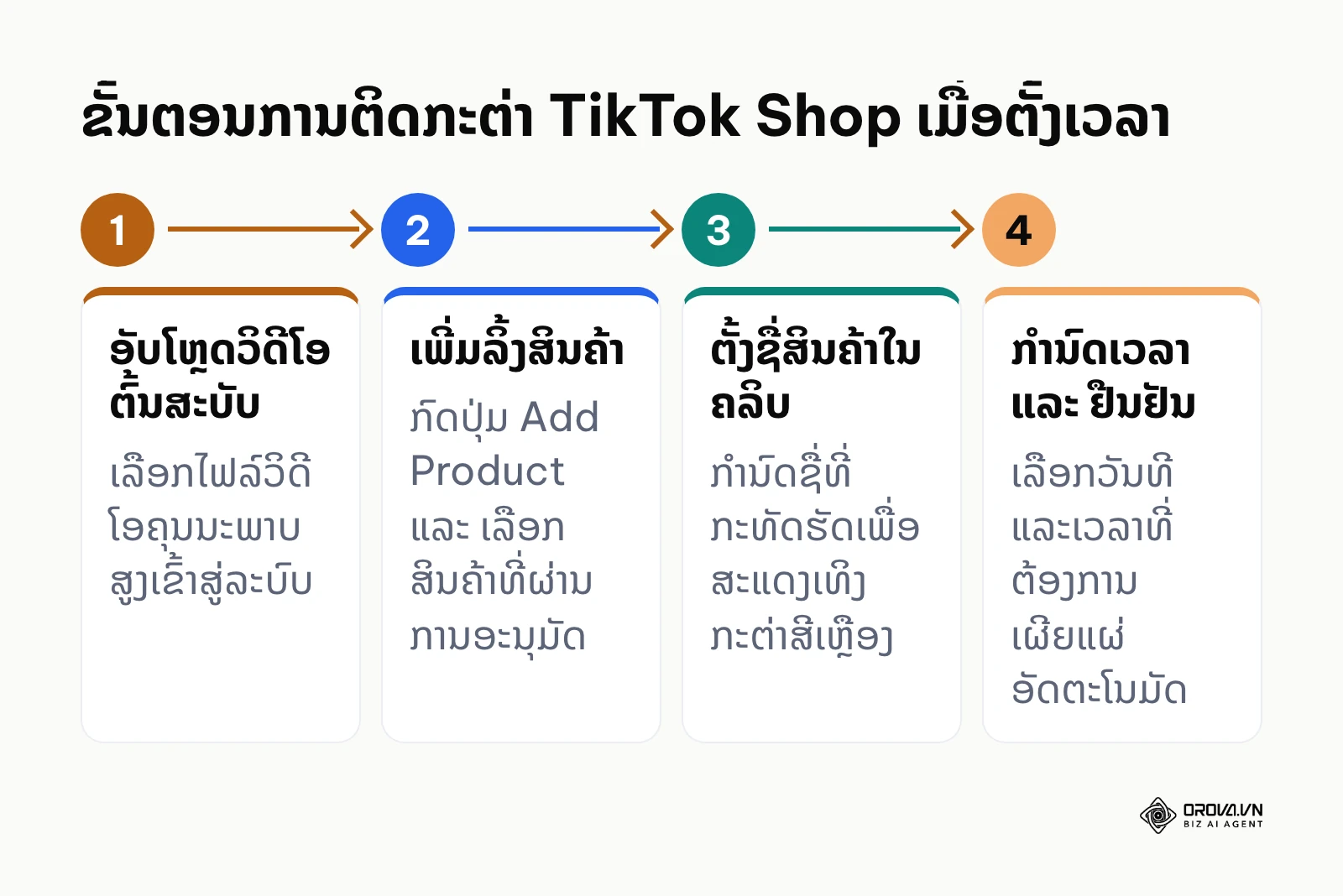
ຂັ້ນຕອນທີ 4: ຕິດກະຕ່າສິນຄ້າ TikTok Shop ເມື່ອຕັ້ງເວລາໂພສ
- ສິ່ງທີ່ຕ້ອງເຮັດ: ເຊື່ອມໂຍງສິນຄ້າຈາກຮ້ານຄ້າຂອງທ່ານເຂົ້າກັບວິດີໂອທີ່ກຳລັງຕັ້ງເວລາ.
- ວິທີປະຕິບັດ: ໃນໜ້າອັບໂຫຼດເທິງເວັບ, ຊອກຫາຫົວຂໍ້ Add product link (ຫຼືປຸ່ມຕິດສິນຄ້າ). ກົດເລືອກສິນຄ້າທີ່ຜ່ານການກວດສອບແລ້ວຈາກລາຍການ, ຕັ້ງຊື່ສິນຄ້າສັ້ນໆທີ່ຈະສະແດງເທິງປຸ່ມກະຕ່າສີເຫຼືອງ, ແລ້ວກົດ Add. ສາມາດເບິ່ງຂັ້ນຕອນສະຫຼຸບໄດ້ຈາກແຜນວາດລຸ່ມນີ້.
- ສັນຍານທີ່ຖືກຕ້ອງ: ກ່ອງສິນຄ້າພ້ອມຮູບພາບຂະໜາດນ້ອຍ ແລະ ລາຄາຈະປາກົດຢູ່ດ້ານລຸ່ມຂອງຊ່ອງປ້ອນຄຳບັນຍາຍ.
- ຂໍ້ຜິດພາດທີ່ມັກພົບ: ສິນຄ້າທີ່ຍັງຢູ່ໃນສະຖານະ "Under Review" ຈະບໍ່ສາມາດກົດເລືອກໄດ້; ທ່ານຕ້ອງລໍຖ້າໃຫ້ສິນຄ້າຜ່ານການອະນຸມັດໃນ TikTok Shop Seller Center ກ່ອນ.
ຂັ້ນຕອນທີ 5: ເປີດໃຊ້ງານຄຸນສົມບັດ Schedule ແລະ ເລືອກວັນທີ-ເວລາ
- ສິ່ງທີ່ຕ້ອງເຮັດ: ເປີດສະວິດຄຸນສົມບັດຕັ້ງເວລາ ແລະ ເລືອກຊ່ວງເວລາທີ່ຕ້ອງການເຜີຍແຜ່.
- ວິທີປະຕິບັດ: ເລື່ອນລົງມາທີ່ສ່ວນ Schedule video (ຕັ້ງເວລາວິດີໂອ), ກົດເປີດສະວິດປຸ່ມກົດ (Toggle switch) ໃຫ້ປ່ຽນເປັນສີຂຽວ. ຈາກນັ້ນ, ຄລິກໃສ່ຊ່ອງວັນທີເພື່ອເລືອກມື້ທີ່ຕ້ອງການ, ແລະ ຄລິກໃສ່ຊ່ອງເວລາເພື່ອກຳນົດຊົ່ວໂມງ ແລະ ນາທີ. ລະບົບຂອງ TikTok ໃຫ້ຕັ້ງເວລາລ່ວງໜ້າໄດ້ຕັ້ງແຕ່ 15 ນາທີ ໄປຈົນເຖິງຫຼາຍວັນ; ໄລຍະສູງສຸດອາດປ່ຽນຕາມການອັບເດດຂອງ TikTok ຈຶ່ງຄວນເບິ່ງຈາກປະຕິທິນເລືອກວັນທີ່ລະບົບສະແດງໃຫ້ທ່ານ.
- ສັນຍານທີ່ຖືກຕ້ອງ: ປຸ່ມສີແດງຢູ່ລຸ່ມສຸດຈະປ່ຽນຂໍ້ຄວາມຈາກ "Post" (ໂພສ) ເປັນ Schedule (ຕັ້ງເວລາ).
- ຂໍ້ຜິດພາດທີ່ມັກພົບ: ເລືອກເຂດເວລາ (Timezone) ຜິດ; ລະບົບຈະອີງຕາມເວລາທ້ອງຖິ່ນຂອງເຄື່ອງຄອມພິວເຕີຂອງທ່ານ, ດັ່ງນັ້ນຫາກທ່ານກຳລັງເດີນທາງຕ່າງປະເທດ ຕ້ອງຄຳນວນເວລາໃຫ້ກົງກັບກຸ່ມຜູ້ຊົມເປົ້າໝາຍ.
ຂັ້ນຕອນທີ 6: ກວດສອບລິຂະສິດສຽງ ແລະ ຢືນຢັນການຕັ້ງເວລາ
- ສິ່ງທີ່ຕ້ອງເຮັດ: ໃຫ້ລະບົບກວດສອບລິຂະສິດເພງອັດຕະໂນມັດກ່ອນກົດຢືນຢັນ.
- ວິທີປະຕິບັດ: ເປີດໃຊ້ງານ Run a copyright check (ກວດສອບລິຂະສິດ). ລໍຖ້າປະມານ 10 ຫາ 20 ວິນາທີ ຈົນກວ່າລະບົບຈະຂຶ້ນເຄື່ອງໝາຍຖືກສີຂຽວພ້ອມຂໍ້ຄວາມ "No issues detected". ເມື່ອທຸກຢ່າງຮຽບຮ້ອຍແລ້ວ, ໃຫ້ກົດປຸ່ມ Schedule ສີແດງ.
- ສັນຍານທີ່ຖືກຕ້ອງ: ໜ້າຈໍຈະສະແດງຂໍ້ຄວາມ "Your video has been scheduled" ພ້ອມລິ້ງໃຫ້ທ່ານເຂົ້າໄປເບິ່ງລາຍການວິດີໂອທີ່ຢູ່ໃນຄິວຕັ້ງເວລາ.
- ຂໍ້ຜິດພາດທີ່ມັກພົບ: ລະບົບແຈ້ງເຕືອນວ່າສຽງຕິດລິຂະສິດ; ຫາກພົບຂໍ້ຄວາມນີ້, ຫ້າມກົດຕັ້ງເວລາຕໍ່ໄປ ເພາະວິດີໂອຈະຖືກປິດສຽງທັນທີເມື່ອຮອດເວລາໂພສ. ທ່ານຕ້ອງປ່ຽນໄຟລ໌ສຽງໃໝ່.
ວິທີຕັ້ງເວລາຜ່ານແອັບ TikTok Studio ເທິງມືຖື
ຫຼາຍຄົນມັກຕັ້ງຄຳຖາມວ່າ can you schedule TikTok posts on phone ໄດ້ຫຼືບໍ່? ຄຳຕອບແມ່ນ ສາມາດເຮັດໄດ້ ຜ່ານແອັບພລິເຄຊັນສະເພາະທີ່ມີຊື່ວ່າ TikTok Studio ຫຼື ຜ່ານເມນູ Creator Studio ເທິງເວັບບຣາວເຊີມືຖື.
ວິທີການຕັ້ງເວລາເທິງມືຖື:
- ດາວໂຫຼດ ແລະ ເປີດແອັບ TikTok Studio ທີ່ເຊື່ອມຕໍ່ກັບບັນຊີຂອງທ່ານ.
- ກົດປຸ່ມສ້າງເນື້ອຫາໃໝ່ (Create) ແລະ ເລືອກວິດີໂອຈາກຄັງຮູບພາບໃນມືຖື.
- ປັບແຕ່ງຂໍ້ຄວາມ, ສຽງ ແລະ ແຮຊແທັກ.
- ເລື່ອນລົງມາທີ່ຕົວເລືອກເພີ່ມເຕີມ (More options) ແລ້ວເລືອກ Schedule post (ຕັ້ງເວລາໂພສ).
- ເລືອກວັນທີ ແລະ ເວລາທີ່ຕ້ອງການ ແລ້ວກົດຢືນຢັນ.
ຂໍ້ຄວນລະວັງສຳລັບການເຮັດວຽກເທິງມືຖືຄື: ຄຸນສົມບັດການຕິດກະຕ່າສິນຄ້າ TikTok Shop ເທິງແອັບຕັ້ງເວລາມືຖືອາດຈະມີຂໍ້ຈຳກັດຫຼາຍກວ່າການເຮັດວຽກເທິງຄອມພິວເຕີ, ດັ່ງນັ້ນຫາກທ່ານເປັນຮ້ານຄ້າ e-commerce, ການເຮັດວຽກຜ່ານຄອມພິວເຕີຍັງຄົງເປັນທາງເລືອກທີ່ແນະນຳທີ່ສຸດ. ຫາກທ່ານຕ້ອງການຈັດການຕາຕະລາງໂພສຮ່ວມກັບແພລດຟອມອື່ນໆ, ທ່ານຍັງສາມາດສຶກສາເພີ່ມເຕີມກ່ຽວກັບ ແອັບຕັ້ງເວລາໂພສ Instagram ເພື່ອວາງແຜນເນື້ອຫາຮູບພາບ ແລະ ວິດີໂອໄປພ້ອມກັນ.
ຫາກທ່ານຕ້ອງການຈັດການເນື້ອຫາວິດີໂອ TikTok ພ້ອມກັບຊ່ອງທາງອື່ນໆ ໂດຍບໍ່ຕ້ອງເສຍເວລານັ່ງອັບໂຫຼດເທື່ອລະແພລດຟອມ, Orova Social ຊ່ວຍໃຫ້ທ່ານວາງແຜນ, ຕັ້ງເວລາລ່ວງໜ້າ ແລະ ຕັດຄລິບວິດີໂອສັ້ນ 9:16 ພ້ອມສຽງບັນຍາຍອັດຕະໂນມັດໄດ້ຢ່າງງ່າຍດາຍໃນບ່ອນດຽວ.
ການວິເຄາະເຊີງເລິກ: ປຽບທຽບ 3 ວິທີ schedule post in TikTok ແລະ ການເລືອກເວລາຄຳ
ການເລືອກວິທີການຕັ້ງເວລາໃຫ້ເໝາະສົມກັບຂະໜາດຂອງທີມງານຈະຊ່ວຍເພີ່ມປະສິດທິພາບໃນການເຮັດວຽກໄດ້ຢ່າງມະຫາສານ. ປັດຈຸບັນມີ 3 ວິທີຫຼັກທີ່ນິຍົມໃຊ້ໃນວົງການ.
ປຽບທຽບລະອຽດ: TikTok Web, TikTok Studio App ແລະ ເຄື່ອງມືພາຍນອກ
ແຕ່ລະວິທີມີຂໍ້ດີ ແລະ ຂໍ້ຈຳກັດທີ່ແຕກຕ່າງກັນຢ່າງຊັດເຈນ ດັ່ງທີ່ສະແດງໃນຕາຕະລາງປຽບທຽບ 8 ມາດຖານລຸ່ມນີ້:
| ມາດຖານການປຽບທຽບ | TikTok Web Uploader | TikTok Studio Mobile App | ເຄື່ອງມືພາຍນອກ (ຜ່ານ API) |
|---|---|---|---|
| ຄ່າໃຊ້ຈ່າຍ | ຟຣີ 100% | ຟຣີ 100% | ມີທັງແບບຟຣີ ແລະ ແບບສະມາຊິກ |
| ໄລຍະເວລາຕັ້ງລ່ວງໜ້າ | ຫຼາຍວັນ ຕາມທີ່ TikTok ກຳນົດ | ຫຼາຍວັນ ຕາມທີ່ TikTok ກຳນົດ | ຂຶ້ນກັບເຄື່ອງມື ແລະ ຂໍ້ກຳນົດ API |
| ການຕິດກະຕ່າ TikTok Shop | ຮອງຮັບຢ່າງສົມບູນ | ຮອງຮັບບາງປະເພດສິນຄ້າ | ຂຶ້ນກັບການອະນຸມັດ API ສະເພາະ |
| ການໃຊ້ສຽງເພງ Commercial | ຮອງຮັບ (ຕ້ອງເລືອກກ່ອນ) | ຮອງຮັບຜ່ານຄັງເພງໃນແອັບ | ຮອງຮັບຄັງເພງລິຂະສິດການຄ້າ |
| ການໃຊ້ສຽງເພງ Trending | ບໍ່ຮອງຮັບ | ບໍ່ຮອງຮັບໃນໂໝດອັດຕະໂນມັດ | ບາງເຄື່ອງມືຮອງຮັບຜ່ານໂໝດແຈ້ງເຕືອນ (Notification) |
| ການແກ້ໄຂຫຼັງຕັ້ງເວລາ | ບໍ່ສາມາດແກ້ໄຂໄດ້ (ຕ້ອງລຶບແລ້ວຕັ້ງໃໝ່) | ບໍ່ສາມາດແກ້ໄຂໄດ້ | ບາງເຄື່ອງມືໃຫ້ແກ້ໄຂ Caption ແລະ ເວລາໄດ້ກ່ອນໂພສ |
| ການຈັດການຫຼາຍບັນຊີ | ຕ້ອງສະຫຼັບບັນຊີເທື່ອລະອັນ | ຕ້ອງສະຫຼັບບັນຊີໃນມືຖື | ຈັດການຫຼາຍບັນຊີໃນ Dashboard ດຽວ |
| ການໂພສພ້ອມກັນຫຼາຍແພລດຟອມ | ບໍ່ຮອງຮັບ (TikTok ເທົ່ານັ້ນ) | ບໍ່ຮອງຮັບ | ຮອງຮັບ (Facebook, IG, YouTube, Threads) |
ການເລືອກວິທີທີ່ເໝາະສົມແມ່ນຂຶ້ນກັບໂຄງສ້າງການເຮັດວຽກຂອງທ່ານ. ຫາກທ່ານເປັນນັກສ້າງເນື້ອຫາຄົນດຽວ, ການໃຊ້ TikTok Web Uploader ຖືວ່າພຽງພໍ. ແຕ່ຫາກທ່ານເປັນເອເຈນຊີ (Agency) ຫຼື ທຸລະກິດທີ່ມີທີມງານຫຼາຍຄົນ, ການນຳໃຊ້ເຄື່ອງມືທີ່ເຊື່ອມຕໍ່ API ພາຍນອກຈະຊ່ວຍໃຫ້ວາງແຜນ ປະຕິທິນເນື້ອຫາສຳລັບໂຊຊຽວມີເດຍ ໄດ້ຢ່າງເປັນມືອາຊີບ ແລະ ປະຢັດເວລາກວ່າ.
ຊ່ວງເວລາທີ່ດີທີ່ສຸດໃນການໂພສ (best time to schedule TikTok posts) ແຍກຕາມທຸລະກິດ
ການຕັ້ງເວລາຈະບໍ່ເກີດຜົນປະໂຫຍດສູງສຸດເລີຍ ຫາກທ່ານເລືອກຊ່ວງເວລາທີ່ກຸ່ມລູກຄ້າບໍ່ໄດ້ເປີດແອັບ. ການຄົ້ນຫາ best time to schedule TikTok posts ຕ້ອງອີງໃສ່ພຶດຕິກຳຕົວຈິງຂອງກຸ່ມເປົ້າໝາຍໃນແຕ່ລະອຸດສາຫະກຳ.
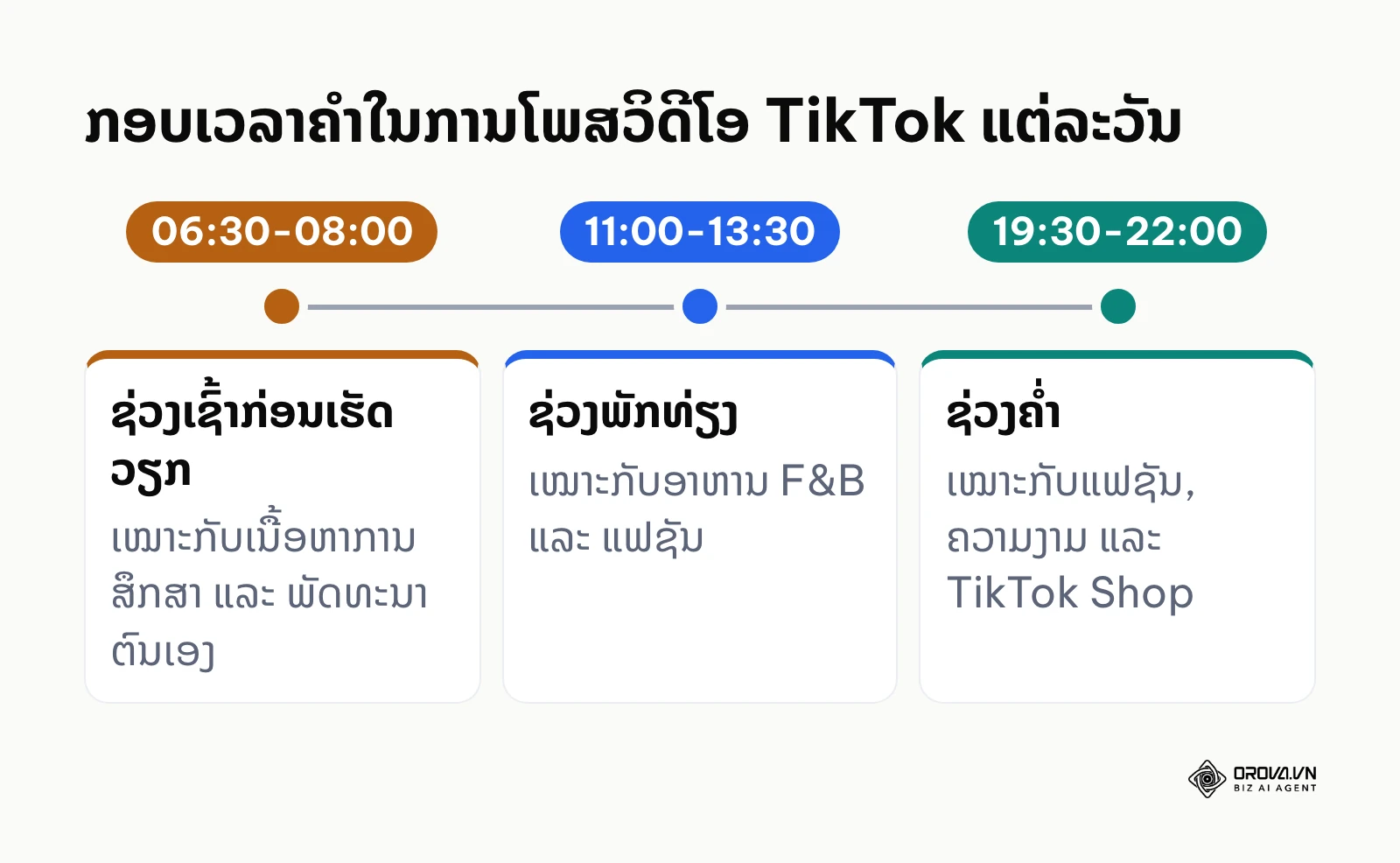
ບັນຊີທີ່ໂພສຕາມຕາຕະລາງທີ່ແນ່ນອນ ແລະ ສະໝໍ່າສະເໝີ ມັກຈະຮັກສາການມີສ່ວນຮ່ວມຂອງຜູ້ຊົມໄດ້ຕໍ່ເນື່ອງກວ່າການໂພສແບບບໍ່ມີແຜນ, ໂດຍສະເພາະເມື່ອໂພສໃນຊ່ວງເວລາທີ່ຜູ້ຊົມພັກຜ່ອນ.
ຕາຕະລາງແນະນຳຊ່ວງເວລາຄຳຕາມແຕ່ລະກຸ່ມທຸລະກິດ (ເປັນຈຸດເລີ່ມຕົ້ນສຳລັບທົດສອບ ບໍ່ແມ່ນສະຖິຕິທາງການ):
| ກຸ່ມທຸລະກິດ | ວັນທີ່ດີທີ່ສຸດ | ຊ່ວງເວລາຄຳ (ເວລາທ້ອງຖິ່ນ) | ເຫດຜົນທາງພຶດຕິກຳ |
|---|---|---|---|
| ແຟຊັນ ແລະ ຄວາມງາມ | ວັນພະຫັດ, ວັນສຸກ, ວັນເສົາ | 12:00 - 13:30, 19:30 - 22:00 | ຜູ້ຊົມຊອກຫາແຮງບັນດານໃຈໃນການແຕ່ງຕົວຊ່ວງທ້າຍອາທິດ |
| ອາຫານ ແລະ ເຄື່ອງດື່ມ (F&B) | ວັນພຸດ, ວັນສຸກ, ວັນອາທິດ | 11:00 - 12:30, 17:00 - 18:30 | ກະຕຸ້ນຄວາມຢາກອາຫານກ່ອນເວລາອາຫານທ່ຽງ ແລະ ອາຫານແລງ |
| ການສຶກສາ ແລະ ພັດທະນາຕົນເອງ | ວັນຈັນ, ວັນອັງຄານ, ວັນພະຫັດ | 06:30 - 08:00, 20:00 - 21:30 | ຜູ້ຄົນມັກເປີດຮັບຄວາມຮູ້ໃໝ່ໃນຊ່ວງເລີ່ມຕົ້ນອາທິດເຮັດວຽກ |
| ສິນຄ້າ e-Commerce / TikTok Shop | ວັນສຸກ, ວັນເສົາ, ວັນອາທິດ | 12:00 - 14:00, 20:00 - 23:00 | ຊ່ວງເວລາພັກຜ່ອນ ແລະ ອາລົມພ້ອມຈ່າຍເງິນຊື້ເຄື່ອງອອນລາຍ |
ວິທີວັດແທກປະສິດທິພາບຫຼັງຈາກ schedule post in TikTok
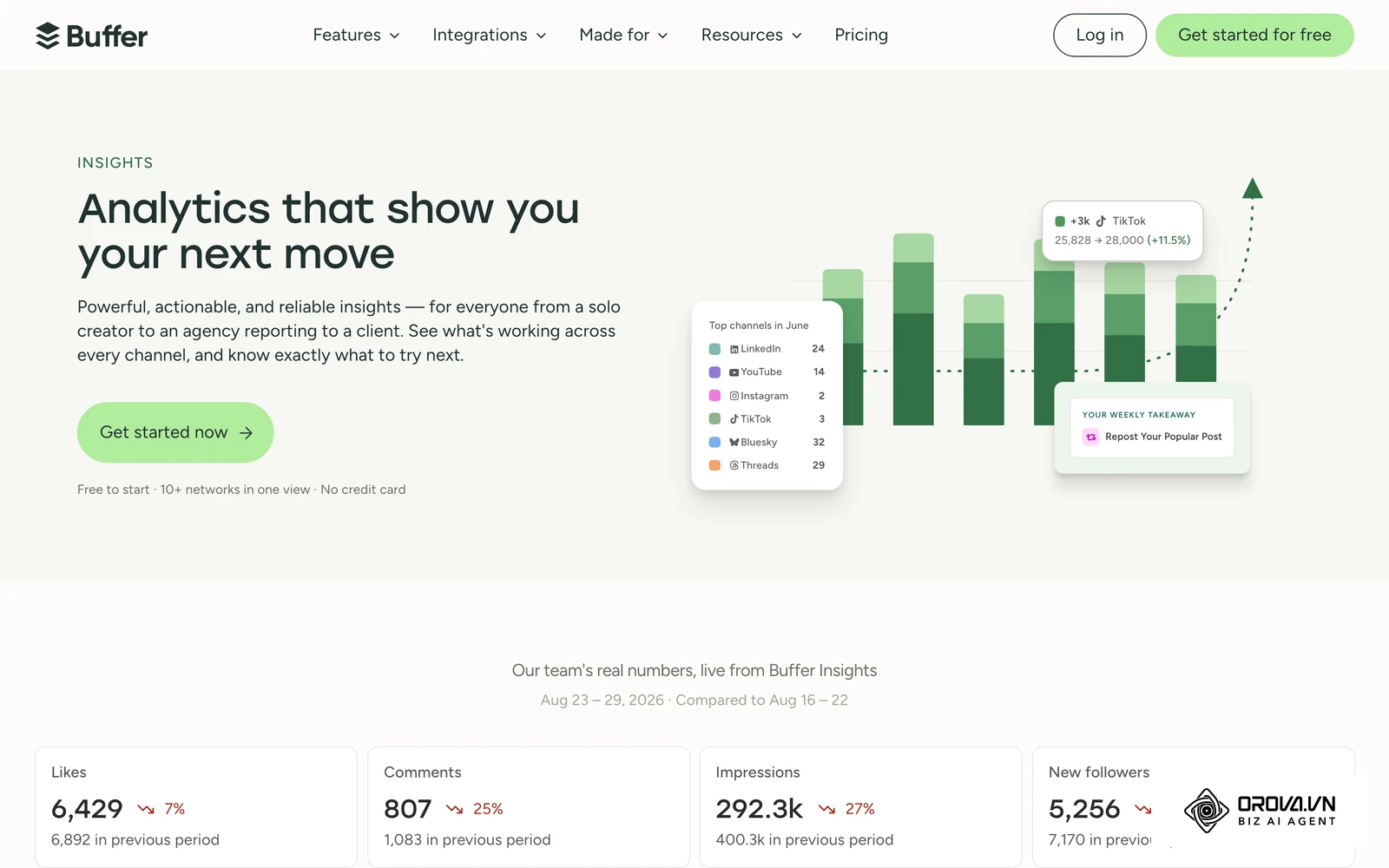
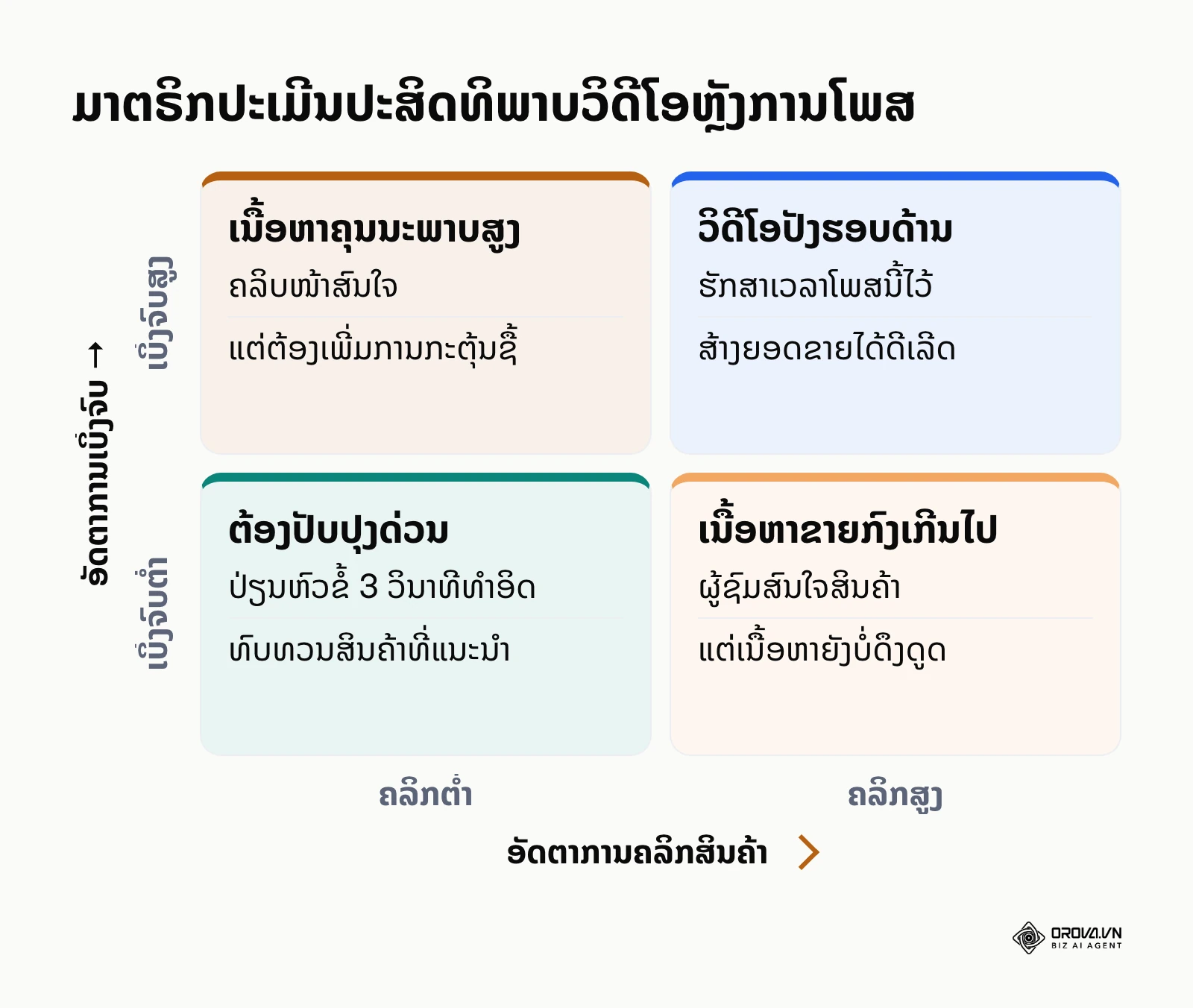
ຫຼັງຈາກທີ່ວິດີໂອຖືກເຜີຍແຜ່ຕາມເວລາທີ່ຕັ້ງໄວ້ແລ້ວ, ວຽກຂອງທ່ານຍັງບໍ່ທັນຈົບລົງ. ທ່ານຈຳເປັນຕ້ອງຕິດຕາມຕົວຊີ້ວັດ (Metrics) ໃນ TikTok Analytics ເພື່ອປະເມີນວ່າເວລາທີ່ເລືອກນັ້ນມີປະສິດທິພາບແທ້ຫຼືບໍ່. ປົກກະຕິແລ້ວ ຂໍ້ມູນສະຖິຕິຈະເລີ່ມມີຄວາມຊັດເຈນຫຼັງຈາກວິດີໂອຖືກເຜີຍແຜ່ໄປແລ້ວ 24 ຫາ 48 ຊົ່ວໂມງ.
ຕົວຊີ້ວັດສຳຄັນທີ່ຕ້ອງຕິດຕາມ ແລະ ເກນທີ່ຄວນລະວັງ (ຕົວເລກໃນຖັນສຸດທ້າຍເປັນຕົວຢ່າງເບື້ອງຕົ້ນ ໃຫ້ທຽບກັບຄ່າສະເລ່ຍຂອງຊ່ອງທ່ານເອງ):
| ຕົວຊີ້ວັດ (Metric) | ຄວາມໝາຍທາງທຸລະກິດ | ເບິ່ງໄດ້ຢູ່ໃສ | ເກນທີ່ໜ້າເປັນຫ່ວງ (ຕົວຢ່າງ) |
|---|---|---|---|
| ອັດຕາການເບິ່ງຈົບ (Watch Full Video) | ວິດີໂອດຶງດູດຜູ້ຊົມໄດ້ຕະຫຼອດຄລິບຫຼືບໍ່ | Video Analytics > Performance | ຕໍ່າກວ່າ 15% ສຳລັບຄລິບຍາວ 30 ວິນາທີ |
| ເວລາຮັບຊົມສະເລ່ຍ (Average Watch Time) | ຄວາມຍາວທີ່ຄົນເບິ່ງທຽບກັບຄວາມຍາວຄລິບ | Video Analytics > Performance | ຕໍ່າກວ່າ 30% ຂອງຄວາມຍາວວິດີໂອທັງໝົດ |
| ອັດຕາການຄລິກສິນຄ້າ (Click-Through Rate) | ຄົນກົດເບິ່ງກະຕ່າສິນຄ້າຫຼາຍປານໃດ | TikTok Shop Seller Center | ຕໍ່າກວ່າ 1.5% ຂອງຍອດວິວທັງໝົດ |
| ການເຂົ້າເຖິງຈາກໜ້າ For You (FYP %) | ອັນກໍຣິທຶມດັນຄລິບໄປສູ່ຄົນໃໝ່ຫຼືບໍ່ | Video Analytics > Traffic Sources | ໜ້າ For You ກວມຕໍ່າກວ່າ 60% |
| ການມີສ່ວນຮ່ວມ (Engagement Rate) | ຍອດ Like, Comment, Share ທຽບກັບວິວ | ຄິດໄລ່: (L+C+S)/Views * 100 | ຕໍ່າກວ່າ 3% ໃນ 1.000 ວິວທຳອິດ |
ຕົວຢ່າງປະກອບ:
- ສະຖານະການ: ຮ້ານຂາຍເສື້ອຜ້າແຟຊັນອອນລາຍຂະໜາດນ້ອຍ ທີ່ມີຜູ້ດູແລເນື້ອຫາ 1 ຄົນ ຈັດການວິດີໂອ 20 ຄລິບຕໍ່ເດືອນ.
- ການປະຕິບັດ: ຜູ້ດູແລໄດ້ຕັ້ງເວລາໂພສວິດີໂອທັງໝົດລ່ວງໜ້າໃນທຸກໆວັນຈັນ ຜ່ານລະບົບ TikTok Web Uploader ໃນຊ່ວງເວລາ 19:30 ໂມງ, ໃສ່ Caption ພ້ອມ Hashtag ທີ່ກ່ຽວຂ້ອງ ແລະ ຕັ້ງຄ່າໃຫ້ເຜີຍແຜ່ແບບສາທາລະນະ.
- ບັນຫາທີ່ພົບ ແລະ ວິທີແກ້ໄຂ: ໃນອາທິດທຳອິດ ຍອດຄອມເມນຕ໌ ແລະ ການຕອບກັບຕໍ່າຫຼາຍ ເນື່ອງຈາກບໍ່ມີໃຜເຂົ້າໄປຕອບຄຳຖາມລູກຄ້າໃນ 30 ນາທີທຳອິດຫຼັງຈາກວິດີໂອຖືກເຜີຍແຜ່; ວິທີແກ້ໄຂແມ່ນການຕັ້ງໂມງປຸກເຕືອນໃນມືຖືເພື່ອໃຫ້ແອັດມິນເຂົ້າໄປຕອບທຸກຄຳເຫັນທັນທີພາຍໃນ 45 ນາທີຫຼັງຈາກຄລິບໂພສອອກໄປ.
- ຜົນໄດ້ຮັບທີ່ເຫັນໄດ້: ຄລິບໄດ້ຮັບການມີສ່ວນຮ່ວມເພີ່ມຂຶ້ນຢ່າງເຫັນໄດ້ຊັດ, ມີການສົນທະນາແລກປ່ຽນໃນກ່ອງຄອມເມນຕ໌ ແລະ ວິດີໂອເລີ່ມປາກົດໃນໜ້າ For You Page ຂອງກຸ່ມລູກຄ້າເປົ້າໝາຍຢ່າງສະໝໍ່າສະເໝີ.
ຂໍ້ຜິດພາດທີ່ພົບເລື້ອຍເມື່ອ schedule post in TikTok ແລະ ວິທີແກ້ໄຂ
ເຖິງແມ່ນວ່າການຕັ້ງເວລາຈະເບິ່ງຄືວ່າງ່າຍດາຍ, ແຕ່ມີ "ຈຸດດັກ" ຫຼາຍຢ່າງທີ່ມັກເຮັດໃຫ້ນັກການຕະຫຼາດມືໃໝ່ຕ້ອງເສຍເວລາ ແລະ ເສຍຍອດວິວ. ລຸ່ມນີ້ແມ່ນ 5 ຂໍ້ຜິດພາດທີ່ພົບເລື້ອຍທີ່ສຸດ ພ້ອມວິທີປ້ອງກັນ.
- ກັບດັກລິຂະສິດສຽງ ແລະ ເພງປິດສຽງ:
- ຜົນເສຍ: ວິດີໂອຖືກໂພສອອກໄປແຕ່ບໍ່ມີສຽງ (Muted), ເຮັດໃຫ້ຜູ້ຊົມກົດເລື່ອນຜ່ານທັນທີ ແລະ ອັດຕາການເບິ່ງຈົບຕົກຮວບ.
- ສາເຫດ: ບັນຊີທຸລະກິດຂອງ TikTok ຖືກຈຳກັດໃຫ້ໃຊ້ສຽງເພງຈາກຄັງ Commercial Music Library ເປັນຫຼັກ ເພື່ອຫຼີກລ່ຽງການລະເມີດລິຂະສິດ. ສຽງເພງທົ່ວໄປທີ່ບໍ່ໄດ້ຮັບອະນຸຍາດທາງການຄ້າ ອາດຖືກປິດສຽງເມື່ອວິດີໂອເຜີຍແຜ່ຜ່ານ API ຫຼື Web Uploader.
- ວິທີແກ້ໄຂ: ເລືອກໃຊ້ສຽງເພງຈາກ Commercial Music Library ຕັ້ງແຕ່ຂັ້ນຕອນການຕັດຕໍ່, ຫຼື ຫາກຕ້ອງການໃຊ້ເພງເທຣນດິ້ງ, ໃຫ້ເລືອກໃຊ້ວິທີ Notification Publishing ຂອງເຄື່ອງມືພາຍນອກບາງຕົວ (ຕັ້ງເວລາໃຫ້ລະບົບແຈ້ງເຕືອນເຂົ້າມືຖື ແລ້ວເຂົ້າໄປເລືອກເພງຮິດໃນແອັບກ່ອນກົດໂພສ).
- ຄລິບຕິດຢູ່ໃນສະຖານະ Draft ຫຼື ບໍ່ຖືກໂພສຕາມເວລາ:
- ຜົນເສຍ: ຮອດເວລານັດໝາຍແຕ່ຄລິບບໍ່ຂຶ້ນເທິງໜ້າຟີດ, ເຮັດໃຫ້ພາດຊ່ວງເວລາຄຳ.
- ສາເຫດ: ບັນຊີຖືກຫຼຸດລະດັບຄວາມໜ້າເຊື່ອຖືຊົ່ວຄາວ, ລະບົບກວດສອບເນື້ອຫາພົບຄຳສັບທີ່ຕ້ອງສົງໄສວ່າມີການລະເມີດນະໂຍບາຍຊຸມຊົນ, ຫຼື ສິດການເຊື່ອມຕໍ່ລະຫວ່າງແອັບພາຍນອກກັບ TikTok ໝົດອາຍຸ (Token Expired).
- ວິທີແກ້ໄຂ: ເຂົ້າໄປກວດສອບໃນແອັບ TikTok ວ່າມີການແຈ້ງເຕືອນລະເມີດນະໂຍບາຍຫຼືບໍ່; ຫາກໃຊ້ເຄື່ອງມືພາຍນອກ, ໃຫ້ກົດ Re-authorize ເພື່ອຕໍ່ອາຍຸການອະນຸຍາດບັນຊີເມື່ອເຄື່ອງມືແຈ້ງວ່າໝົດອາຍຸ.
- ການລະເລີຍການໂຕ້ຕອບຫຼັງຈາກວິດີໂອເຜີຍແຜ່:
- ຜົນເສຍ: ການມີສ່ວນຮ່ວມໃນຊ່ວງທຳອິດຫຼັງໂພສມັກມີຜົນຕໍ່ການແຈກຢາຍຄລິບ; ຫາກເຈົ້າຂອງຊ່ອງບໍ່ເຄື່ອນໄຫວ, ການສົນທະນາໃນຄລິບຈະມີໜ້ອຍ ແລະ ຜູ້ຊົມອາດບໍ່ກັບມາອີກ.
- ວິທີແກ້ໄຂ: ຕັ້ງເວລາແຈ້ງເຕືອນໃນໂທລະສັບຂອງທ່ານໃຫ້ກົງກັບເວລາທີ່ຄລິບຖືກໂພສ ເພື່ອເຂົ້າໄປກົດໄລຄ໌ ແລະ ຕອບກັບຄອມເມນຕ໌ຂອງຜູ້ຊົມໃນທັນທີ.
- ການບີບອັດໄຟລ໌ວິດີໂອບໍ່ຖືກມາດຕະຖານ:
- ຜົນເສຍ: ຫາກສົ່ງໄຟລ໌ທີ່ບິດເຣດສູງເກີນໄປ ຫຼື ໃຊ້ Codec ທີ່ບໍ່ເໝາະສົມ, ລະບົບຂອງ TikTok ຈະບີບອັດໄຟລ໌ຊ້ຳ ຈົນເຮັດໃຫ້ພາບແຕກມົວເທິງມືຖື.
- ວິທີແກ້ໄຂ: ສົ່ງອອກໄຟລ໌ດ້ວຍຄ່າ Bitrate ລະຫວ່າງ 12 ຫາ 16 Mbps ຕາມ Checklist ເຕັກນິກ.
- ການຕິດກະຕ່າສິນຄ້າທີ່ຍັງບໍ່ທັນຜ່ານການອະນຸມັດ:
- ຜົນເສຍ: ວິດີໂອຖືກເຜີຍແຜ່ແຕ່ບໍ່ມີປຸ່ມກະຕ່າສີເຫຼືອງ, ເຮັດໃຫ້ເສຍໂອກາດໃນການສ້າງຍອດຂາຍຈາກຜູ້ຊົມກຸ່ມທຳອິດ.
- ວິທີແກ້ໄຂ: ກວດສອບສະຖານະສິນຄ້າໃນ TikTok Shop Seller Center ໃຫ້ຂຶ້ນສະຖານະ Active ກ່ອນດຶງມາຜູກກັບວິດີໂອຕັ້ງເວລາ.
ຕາຕະລາງສະຫຼຸບ 5 ຂໍ້ຜິດພາດ ເພື່ອກວດໄວກ່ອນກົດຕັ້ງເວລາ:
| ຂໍ້ຜິດພາດ | ສັນຍານທີ່ເຫັນ | ວິທີແກ້ໄຂດ່ວນ |
|---|---|---|
| ສຽງຕິດລິຂະສິດ | ຄລິບໂພສອອກແຕ່ບໍ່ມີສຽງ | ໃຊ້ເພງຈາກ Commercial Music Library ຫຼື ໂໝດ Notification Publishing |
| ຄລິບຄ້າງຢູ່ Draft | ຮອດເວລາແລ້ວຄລິບບໍ່ຂຶ້ນຟີດ | ກວດແຈ້ງເຕືອນນະໂຍບາຍ ແລະ ກົດ Re-authorize ໃນເຄື່ອງມືພາຍນອກ |
| ບໍ່ໂຕ້ຕອບຫຼັງໂພສ | ຄອມເມນຕ໌ບໍ່ມີຄົນຕອບ | ຕັ້ງໂມງປຸກໃຫ້ກົງກັບເວລາທີ່ຄລິບໂພສ |
| ໄຟລ໌ບີບອັດບໍ່ຖືກ | ພາບແຕກມົວເທິງມືຖື | ສົ່ງອອກ MP4 (H.264) ທີ່ Bitrate 12-16 Mbps |
| ສິນຄ້າຍັງບໍ່ຜ່ານການອະນຸມັດ | ບໍ່ມີປຸ່ມກະຕ່າສີເຫຼືອງ | ລໍໃຫ້ສິນຄ້າເປັນ Active ໃນ Seller Center ກ່ອນ |
ຕົວຢ່າງປະກອບ:
- ສະຖານະການ: ຜູ້ສ້າງເນື້ອຫາສາຍອາຫານ (Food Creator) ທີ່ຮັບງານຣີວິວໃຫ້ກັບຮ້ານອາຫານທ້ອງຖິ່ນ 3 ແຫ່ງຕໍ່ອາທິດ.
- ການປະຕິບັດ: ຕັດຕໍ່ຄລິບວິດີໂອຄວາມຍາວ 45 ວິນາທີ, ໃສ່ເພງທີ່ກຳລັງຕິດກະແສໃນແອັບມືຖືລົງໃນໄຟລ໌ວິດີໂອໂດຍກົງ, ແລ້ວອັບໂຫຼດຕັ້ງເວລາຜ່ານເວັບໄຊ TikTok Uploader ໃຫ້ໂພສໃນເວລາ 11:30 ໂມງຂອງມື້ຕໍ່ມາ.
- ບັນຫາທີ່ພົບ ແລະ ວິທີແກ້ໄຂ: ເມື່ອຮອດເວລາໂພສ ວິດີໂອຖືກເຜີຍແຜ່ແຕ່ຖືກລະບົບປິດສຽງທັງໝົດ ເນື່ອງຈາກເພງດັ່ງກ່າວບໍ່ໄດ້ຢູ່ໃນຄັງເພງ Commercial Music Library ສຳລັບບັນຊີທຸລະກິດ; ວິທີແກ້ໄຂແມ່ນການລົບຄລິບເກົ່າອອກ, ປ່ຽນມາໃຊ້ວິທີຕັ້ງເວລາຜ່ານໂໝດ Notification Publishing ເພື່ອໃຫ້ແອັບເຕືອນແລ້ວເຂົ້າໄປເລືອກສຽງເພງທີ່ຖືກລິຂະສິດໃນແອັບ TikTok ໂດຍກົງກ່ອນກົດໂພສ.
- ຜົນໄດ້ຮັບທີ່ເຫັນໄດ້: ວິດີໂອສາມາດຫຼິ້ນສຽງໄດ້ຢ່າງສົມບູນ, ຄຸນນະພາບສຽງຄົມຊັດ ແລະ ບໍ່ຖືກແຈ້ງເຕືອນການລະເມີດລິຂະສິດຈາກລະບົບອີກເລີຍ.
ເລີ່ມຕົ້ນຍົກລະດັບຂະບວນການເຜີຍແຜ່ເນື້ອຫາຂອງທ່ານດ້ວຍ Orova Social ຕັ້ງແຕ່ມື້ນີ້ ເພື່ອປະຢັດເວລາໃນການໂພສ ແລະ ສ້າງຄຳບັນຍາຍດ້ວຍ AI ຕາມສຽງຂອງຍີ່ຫໍ້. ທ່ານສາມາດທົດລອງໃຊ້ງານຟຣີຈົນຮອດວັນທີ 7/7/2027 ໂດຍບໍ່ຈຳເປັນຕ້ອງໃສ່ຂໍ້ມູນບັດເຄຣດິດ.
ແນວໂນ້ມ schedule post in TikTok ໃນອີກບໍ່ເທົ່າໃດປີຂ້າງໜ້າ: ມຸມມອງຂອງຜູ້ຂຽນ
ໃນຖານະທີ່ຂ້າພະເຈົ້າໄດ້ຕິດຕາມການປ່ຽນແປງຂອງລະບົບ Social Media Automation ມາຢ່າງຕໍ່ເນື່ອງ, ຂ້າພະເຈົ້າເຫັນວ່າການຕັ້ງເວລາໂພສວິດີໂອໃນປັດຈຸບັນກຳລັງກ້າວເຂົ້າສູ່ຍຸກປ່ຽນຜ່ານຄັ້ງໃຫຍ່. ລຸ່ມນີ້ແມ່ນ 3 ມຸມມອງຕໍ່ທິດທາງໃນອະນາຄົດ.
ການເຊື່ອມໂຍງອັດຕະໂນມັດກັບຄັງເພງ Commercial Music Library ຈະກາຍເປັນມາດຕະຖານ
ສັນຍານທີ່ພວກເຮົາເຫັນໃນປັດຈຸບັນ (ມາຮອດປີ 2026) ຄື TikTok ກຳລັງເຂັ້ມງວດກັບເລື່ອງລິຂະສິດດົນຕີຫຼາຍຂຶ້ນເລື້ອຍໆ ໂດຍສະເພາະບັນຊີທີ່ມີການເຊື່ອມໂຍງກັບການຄ້າ. ຂ້າພະເຈົ້າຄາດວ່າໃນອີກບໍ່ເທົ່າໃດປີຂ້າງໜ້າ, API ຂອງ TikTok ອາດຈະເປີດໃຫ້ເຄື່ອງມືຕັ້ງເວລາສາມາດສະແກນ ແລະ ຈັບຄູ່ເພງທີ່ກຳລັງເປັນກະແສເຂົ້າກັບຄັງ Commercial Music Library ໄດ້ໂດຍກົງໃນລະບົບ Cloud, ເຮັດໃຫ້ຜູ້ສ້າງເນື້ອຫາບໍ່ຕ້ອງກັງວົນເລື່ອງສຽງຖືກປິດອີກຕໍ່ໄປ. ສິ່ງທີ່ຜູ້ອ່ານຄວນກຽມພ້ອມຕັ້ງແຕ່ຕອນນີ້ ຄືການຝຶກອົບຮົມທີມງານໃຫ້ຄຸ້ນເຄີຍກັບການເລືອກໃຊ້ເພງທີ່ຖືກລິຂະສິດການຄ້າເປັນຫຼັກ. ຢ່າງໃດກໍຕາມ, ການຄາດການນີ້ອາດຈະຄາດເຄື່ອນ ຫາກຄ້າຍເພງໃຫຍ່ໆຍັງບໍ່ສາມາດບັນລຸຂໍ້ຕົກລົງດ້ານສ່ວນແບ່ງລາຍໄດ້ໃໝ່ກັບທາງແພລດຟອມ.
ປັນຍາປະດິດ (AI) ຈະວິເຄາະພຶດຕິກຳຜູ້ຊົມ ແລະ ເລືອກເວລາໂພສແບບປັບຕົວຕາມເວລາຈິງ
ທຸກມື້ນີ້ພວກເຮົາຕ້ອງເປັນຜູ້ກຳນົດຊົ່ວໂມງ ແລະ ນາທີເອງໂດຍອີງຕາມສະຖິຕິເກົ່າ. ແຕ່ຂ້າພະເຈົ້າເຊື່ອວ່າໃນອະນາຄົດອັນໃກ້, ລະບົບຕັ້ງເວລາອາດຈະບໍ່ແມ່ນພຽງແຕ່ໂມງປຸກແບບຕັ້ງຄ່າຄົງທີ່, ແຕ່ຈະເປັນລະບົບອັດສະລິຍະທີ່ຄອຍກວດຈັບວ່າ "ກຸ່ມຜູ້ຕິດຕາມຫຼັກຂອງຊ່ອງນີ້ກຳລັງເປີດແອັບພ້ອມກັນຫຼາຍທີ່ສຸດໃນນາທີໃດ" ແລ້ວລະບົບຈະປ່ອຍຄລິບອອກໄປໃນເວລານັ້ນໂດຍອັດຕະໂນມັດ. ຜູ້ສ້າງເນື້ອຫາຄວນເລີ່ມເກັບກຳຂໍ້ມູນພຶດຕິກຳຜູ້ຊົມຂອງຕົນເອງຢ່າງລະອຽດ ແລະ ທົດສອບການໂພສໃນຫຼາຍຊ່ວງເວລາເພື່ອສ້າງຖານຂໍ້ມູນໄວ້. ສິ່ງທີ່ອາດເຮັດໃຫ້ແນວໂນ້ມນີ້ຊ້າລົງ ແມ່ນຂໍ້ກຳນົດດ້ານຄວາມເປັນສ່ວນຕົວຂອງຂໍ້ມູນຜູ້ໃຊ້ (Privacy Laws) ທີ່ອາດຈຳກັດການເຂົ້າເຖິງຂໍ້ມູນ Real-time Activity.
ການຕັ້ງເວລາໂພສຈະຫຼອມລວມກັບລະບົບການຄ້າ TikTok Shop ແບບໄດນາມິກ
ສັນຍານປັດຈຸບັນສະແດງໃຫ້ເຫັນວ່າ TikTok ໃຫ້ຄວາມສຳຄັນກັບ Social Commerce ສູງຫຼາຍ. ຂ້າພະເຈົ້າເຫັນວ່າໃນອະນາຄົດ, ການຕັ້ງເວລາວິດີໂອຈະສາມາດເຊື່ອມຕໍ່ກັບຈຳນວນສິນຄ້າໃນສາງ (Stock Inventory) ໄດ້ໂດຍກົງ; ຖ້າຫາກສິນຄ້າລາຍການໃດໝົດສາງ, ລະບົບອາດຈະເລື່ອນການໂພສຄລິບນັ້ນອອກໄປໂດຍອັດຕະໂນມັດ ຫຼື ປ່ຽນໄປໂພສຄລິບສິນຄ້າອື່ນທີ່ມີເຄື່ອງພ້ອມສົ່ງແທນ. ຜູ້ປະກອບການຄວນເຊື່ອມໂຍງລະບົບຈັດການສາງສິນຄ້າໃຫ້ເປັນດິຈິຕອນຕັ້ງແຕ່ມື້ນີ້. ແຕ່ແນ່ນອນວ່າ ສິ່ງນີ້ຈະເກີດຂຶ້ນໄດ້ກໍຕໍ່ເມື່ອລະບົບ API ຂອງ TikTok Shop ມີຄວາມໝັ້ນຄົງ ແລະ ເປີດກວ້າງໃຫ້ຜູ້ພັດທະນາພາຍນອກເຊື່ອມຕໍ່ໄດ້ຢ່າງເຕັມຮູບແບບ.
ຄຳຖາມທີ່ພົບເລື້ອຍກ່ຽວກັບ schedule post in TikTok
ການຕັ້ງເວລາໂພສຜ່ານເຄື່ອງມືພາຍນອກເຮັດໃຫ້ວິດີໂອຖືກຫຼຸດການເຂົ້າເຖິງ (Shadowban) ແທ້ບໍ?
ບໍ່ມີຫຼັກຖານທາງການວ່າເປັນແນວນັ້ນ. TikTok ມີລະບົບ Content Posting API ຢ່າງເປັນທາງການສຳລັບພາດເນີທີ່ໄດ້ຮັບການຢັ້ງຢືນ. ອັນກໍຣິທຶມຂອງ TikTok ຕັດສິນຄຸນນະພາບຂອງວິດີໂອຈາກເນື້ອຫາ, ຄວາມຍາວໃນການຮັບຊົມ ແລະ ການມີສ່ວນຮ່ວມຂອງຜູ້ຊົມ, ບໍ່ໄດ້ຕັດສິນຈາກວິທີການທີ່ວິດີໂອຖືກອັບໂຫຼດເຂົ້າສູ່ລະບົບ.
ສາມາດຕັ້ງເວລາໂພສ TikTok ເທິງໂທລະສັບມືຖືໄດ້ບໍ?
ສາມາດເຮັດໄດ້. ທ່ານສາມາດໃຊ້ແອັບ TikTok Studio ທີ່ອອກແບບມາສຳລັບການຈັດການເນື້ອຫາໂດຍສະເພາະ, ຫຼື ເປີດບຣາວເຊີໃນມືຖືແລ້ວເຂົ້າໄປທີ່ tiktok.com/upload ໃນຮູບແບບ Desktop Mode ເພື່ອເຂົ້າເຖິງຄຸນສົມບັດຕັ້ງເວລາໄດ້ເຊັ່ນດຽວກັນ.
ວິທີຕັ້ງເວລາໂພສສຳລັບຮູບພາບແບບສະໄລ້ (TikTok Photo Carousel) ເຮັດແນວໃດ?
ການຕັ້ງເວລາໂພສຮູບແບບສະໄລ້ເທິງ Web Uploader ອາດຍັງບໍ່ເປີດໃຫ້ທຸກບັນຊີ. ສຳລັບຮູບພາບ Photo Carousel, ທ່ານຈຳເປັນຕ້ອງໃຊ້ວິທີບັນທຶກເປັນສະບັບຮ່າງ (Draft) ໃນແອັບມືຖື ຫຼື ໃຊ້ເຄື່ອງມືພາຍນອກທີ່ຮອງຮັບໂໝດ Notification Publishing ເພື່ອກົດເຜີຍແຜ່ຮູບພາບດ້ວຍຕົນເອງເມື່ອຮອດເວລາ. ທ່ານຍັງສາມາດສຶກສາການຕັ້ງເວລາຮູບແບບອື່ນໆເຊັ່ນ ການຕັ້ງເວລາໂພສ Facebook ເພື່ອປຽບທຽບຄວາມແຕກຕ່າງໃນການຈັດການເນື້ອຫາຮູບພາບ.
ເຮັດແນວໃດຈຶ່ງຈະສາມາດຕັ້ງເວລາລ່ວງໜ້າ ແຕ່ຍັງໃຊ້ສຽງເພງທີ່ກຳລັງຮິດ (Trending Sounds) ໄດ້?
ວິທີທີ່ສະດວກຄືການໃຊ້ໂໝດ Notification Publishing ຂອງເຄື່ອງມືພາຍນອກທີ່ຮອງຮັບ. ທ່ານສາມາດອັບໂຫຼດວິດີໂອ, ໃສ່ຄຳບັນຍາຍ ແລະ ຕັ້ງເວລາໄວ້ໃນເຄື່ອງມືນັ້ນ. ເມື່ອຮອດເວລາ, ລະບົບຈະສົ່ງການແຈ້ງເຕືອນມາຍັງມືຖືຂອງທ່ານ, ເປີດຄລິບຂຶ້ນມາໃນແອັບ TikTok ໂດຍອັດຕະໂນມັດ ເພື່ອໃຫ້ທ່ານເລືອກເພງຮິດທີ່ກຳລັງຕິດກະແສໃນຂະນະນັ້ນກ່ອນກົດໂພສ.
AI ມີບົດບາດແນວໃດໃນຂະບວນການ schedule post in TikTok?
ປັນຍາປະດິດ (AI) ຊ່ວຍຕັ້ງແຕ່ການວິເຄາະຫາຊ່ວງເວລາທີ່ຜູ້ຕິດຕາມເຄື່ອນໄຫວຫຼາຍທີ່ສຸດ, ການຂຽນ Caption ແລະ ແນະນຳ Hashtag ທີ່ກ່ຽວຂ້ອງ, ຕະຫຼອດຈົນເຖິງການຕັດວິດີໂອຂະໜາດຍາວໃຫ້ກາຍເປັນຄລິບສັ້ນ 9:16 ພ້ອມໃສ່ຄຳບັນຍາຍ (Subtitles) ອັດຕະໂນມັດ ເພື່ອກຽມເຂົ້າສູ່ຄິວຕັ້ງເວລາ.
ຫຼັງຈາກກົດຕັ້ງເວລາແລ້ວ ສາມາດແກ້ໄຂເນື້ອຫາວິດີໂອ ຫຼື Caption ໄດ້ຫຼືບໍ່?
ເທິງລະບົບ TikTok Web Uploader ແບບດັ້ງເດີມ, ທ່ານຈະບໍ່ສາມາດແກ້ໄຂຂໍ້ຄວາມ ຫຼື ໄຟລ໌ວິດີໂອໄດ້ຫຼັງຈາກກົດຕັ້ງເວລາແລ້ວ. ຫາກຕ້ອງການແກ້ໄຂ, ທ່ານຕ້ອງກົດລຶບວິດີໂອທີ່ຢູ່ໃນຄິວນັ້ນອອກ ແລ້ວທຳການອັບໂຫຼດ ແລະ ຕັ້ງເວລາໃໝ່ຕັ້ງແຕ່ຕົ້ນ.
ຄວນເລີ່ມຕົ້ນຈາກໃສ?
ການເລີ່ມຕົ້ນປັບປ່ຽນມາໃຊ້ລະບົບຕັ້ງເວລາບໍ່ຈຳເປັນຕ້ອງມີຄວາມຊັບຊ້ອນ. ຂຶ້ນກັບວ່າສະຖານະປັດຈຸບັນຂອງທ່ານຢູ່ຈຸດໃດ, ທ່ານສາມາດເລືອກບາດກ້າວທຳອິດທີ່ເໝາະສົມ ແລະ ເຮັດໃຫ້ສຳເລັດໄດ້ພາຍໃນຕອນບ່າຍມື້ນີ້.
- ຫາກທ່ານເປັນນັກສ້າງເນື້ອຫາຄົນດຽວທີ່ຫາກໍ່ເລີ່ມຕົ້ນ: ບາດກ້າວທຳອິດຂອງທ່ານຄືການເປີດຄອມພິວເຕີ, ເຂົ້າໄປທີ່ tiktok.com/upload, ແລະ ທົດລອງອັບໂຫຼດວິດີໂອ 1 ຄລິບພ້ອມຕັ້ງເວລາໃຫ້ໂພສໃນມື້ອື່ນ ເພື່ອທຳຄວາມຄຸ້ນເຄີຍກັບໜ້າຕາຂອງລະບົບ ແລະ ການກວດສອບລິຂະສິດສຽງ.
- ຫາກທ່ານເປັນເຈົ້າຂອງຮ້ານຄ້າ TikTok Shop: ບາດກ້າວທຳອິດຂອງທ່ານຄືການເຂົ້າໄປກວດສອບລາຍການສິນຄ້າໃນ Seller Center ວ່າສິນຄ້າຕົວຫຼັກໄດ້ຮັບການອະນຸມັດຮຽບຮ້ອຍແລ້ວຫຼືບໍ່, ຈາກນັ້ນລອງອັບໂຫຼດຄລິບສາທິດສິນຄ້າຜ່ານເວັບແລ້ວທົດສອບຕິດກະຕ່າສິນຄ້າກ່ອນກົດຕັ້ງເວລາ.
- ຫາກທ່ານເປັນທີມງານກາລະຕະຫຼາດ ຫຼື ເອເຈນຊີ: ບາດກ້າວທຳອິດຂອງທ່ານຄືການລວບລວມວິດີໂອທັງໝົດສຳລັບອາທິດໜ້າ, ສ້າງຕາຕະລາງເນື້ອຫາລວມໃນໄຟລ໌ດຽວ, ແລະ ເລືອກເຄື່ອງມືຈັດການທີ່ຮອງຮັບການວາງແຜນລ່ວງໜ້າເພື່ອໃຫ້ທຸກຄົນໃນທີມເຫັນພາບກົງກັນ.
ຕົວຢ່າງປະກອບ:
- ສະຖານະການ: ທຸລະກິດຂາຍສິນຄ້າຄວາມງາມອອນລາຍທີ່ມີທີມງານກາລະຕະຫຼາດ 3 ຄົນ ກຳລັງເລີ່ມຕົ້ນສ້າງຊ່ອງ TikTok Shop ໃໝ່.
- ການປະຕິບັດ: ທີມງານເລືອກສິນຄ້າຂາຍດີ 3 ລາຍການ, ຖ່າຍວິດີໂອສາທິດ 6 ຄລິບໃນຕອນເຊົ້າ, ຕັດຕໍ່ໃຫ້ໄດ້ຂະໜາດ 1080x1920 ພິກເຊວ, ແລ້ວເຂົ້າໄປທີ່ TikTok Web Uploader ເພື່ອອັບໂຫຼດ ແລະ ຕັ້ງເວລາໃຫ້ໂພສວັນລະ 2 ຄລິບໃນເວລາ 12:00 ແລະ 20:00 ໂມງ ພ້ອມຕິດກະຕ່າສິນຄ້າໂດຍກົງ.
- ບັນຫາທີ່ພົບ ແລະ ວິທີແກ້ໄຂ: ໃນຕອນທຳອິດລິ້ງສິນຄ້າໃນກະຕ່າຖືກປະຕິເສດ ເນື່ອງຈາກຊື່ສິນຄ້າໃນ TikTok Shop ຍັງຢູ່ໃນສະຖານະກວດສອບ (Pending Review); ທີມງານໄດ້ກວດສອບສະຖານະໃນ TikTok Shop Seller Center, ລໍຖ້າໃຫ້ສິນຄ້າຜ່ານການອະນຸມັດກ່ອນ, ແລ້ວຈຶ່ງດຶງລະຫັດສິນຄ້າ (SKU) ມາຜູກໃສ່ວິດີໂອທີ່ຕັ້ງເວລາໃໝ່.
- ຜົນໄດ້ຮັບທີ່ເຫັນໄດ້: ທຸກໆວິດີໂອທີ່ຖືກໂພສຕາມເວລາທີ່ກຳນົດມີປຸ່ມກະຕ່າສິນຄ້າສີເຫຼືອງປາກົດຂຶ້ນຢ່າງຖືກຕ້ອງ, ລູກຄ້າສາມາດກົດສັ່ງຊື້ໄດ້ທັນທີໂດຍບໍ່ມີຂໍ້ຜິດພາດ.
ເມື່ອທ່ານເລີ່ມຕົ້ນວາງແຜນ ແລະ ປະຕິບັດຢ່າງເປັນລະບົບ, ທ່ານຈະເຫັນວ່າການຈັດສັນເວລາເຮັດວຽກຈະມີຄວາມຄ່ອງຕົວຂຶ້ນຢ່າງເຫັນໄດ້ຊັດ, ຊ່ວຍໃຫ້ທ່ານມີເວລາໂຟກັດກັບການສ້າງສັນເນື້ອຫາທີ່ມີຄຸນນະພາບສູງ ຜ່ານການນຳໃຊ້ເຄື່ອງມື schedule post in TikTok.
About the author

Builder of Orova
Nguyễn Đỗ Trọng Ân has 8 years of experience in marketing, including 6 years managing market development across Asia. He builds Orova, a Biz AI Agent that never sleeps: it plans, runs and optimizes work for businesses.
ບໍລິຫານທຸລະກິດດ້ວຍ AI Agent
Orova ຄື Biz AI Agent ທີ່ເຮັດວຽກຕະຫຼອດເວລາ — ວາງແຜນ, ລົງມືເຮັດ ແລະ ປັບປຸງໃຫ້ດີຂຶ້ນເອງ.
ປະຢັດເວລາ, ເພີ່ມປະສິດທິພາບ