
Hoe maak je een utm link in 7 stappen: GA4-gids (2026)

Als marketeer of ondernemer wil je precies weten welke uitingen bezoekers en aanvragen opleveren, en de vraag hoe maak je een utm link vormt de sleutel tot die zuivere data. Kort antwoord: je plakt achter je bestemmings-URL een vraagteken en daarna de parameters utm_source, utm_medium en utm_campaign (eventueel aangevuld met utm_id, utm_term en utm_content), gescheiden door ampersands. Na dit stappenplan heb je een vaste set trackinglinks waarmee je in Google Analytics 4 ziet welke bezoeker via welke post, advertentie of gedrukte flyer binnenkomt, zonder dat verkeer verdwijnt in de restgroep Niet toegewezen (Unassigned). Je hebt alleen de definitieve bestemmings-URL nodig, toegang tot je GA4-property en een overzicht van je actieve marketingkanalen. Wie uitsluitend organisch zoekverkeer ontvangt en geen nieuwsbrieven, advertenties of socialmediacampagnes voert, kan deze stappen overslaan.
Hoe maak je een utm link: de basis en kernparameters
Je maakt een UTM-link door labels aan je bestemmings-URL toe te voegen. Volgens de Nederlandstalige Google Analytics Help scheid je de parameters van de URL met een vraagteken, noteer je elk paar als parameter=waarde en scheid je de paren met een ampersand (&). De volgorde maakt niet uit. Het voorbeeld uit de Help ziet er zo uit: https://www.example.com/?utm_source=summer-mailer&utm_medium=email&utm_campaign=summer-sale.
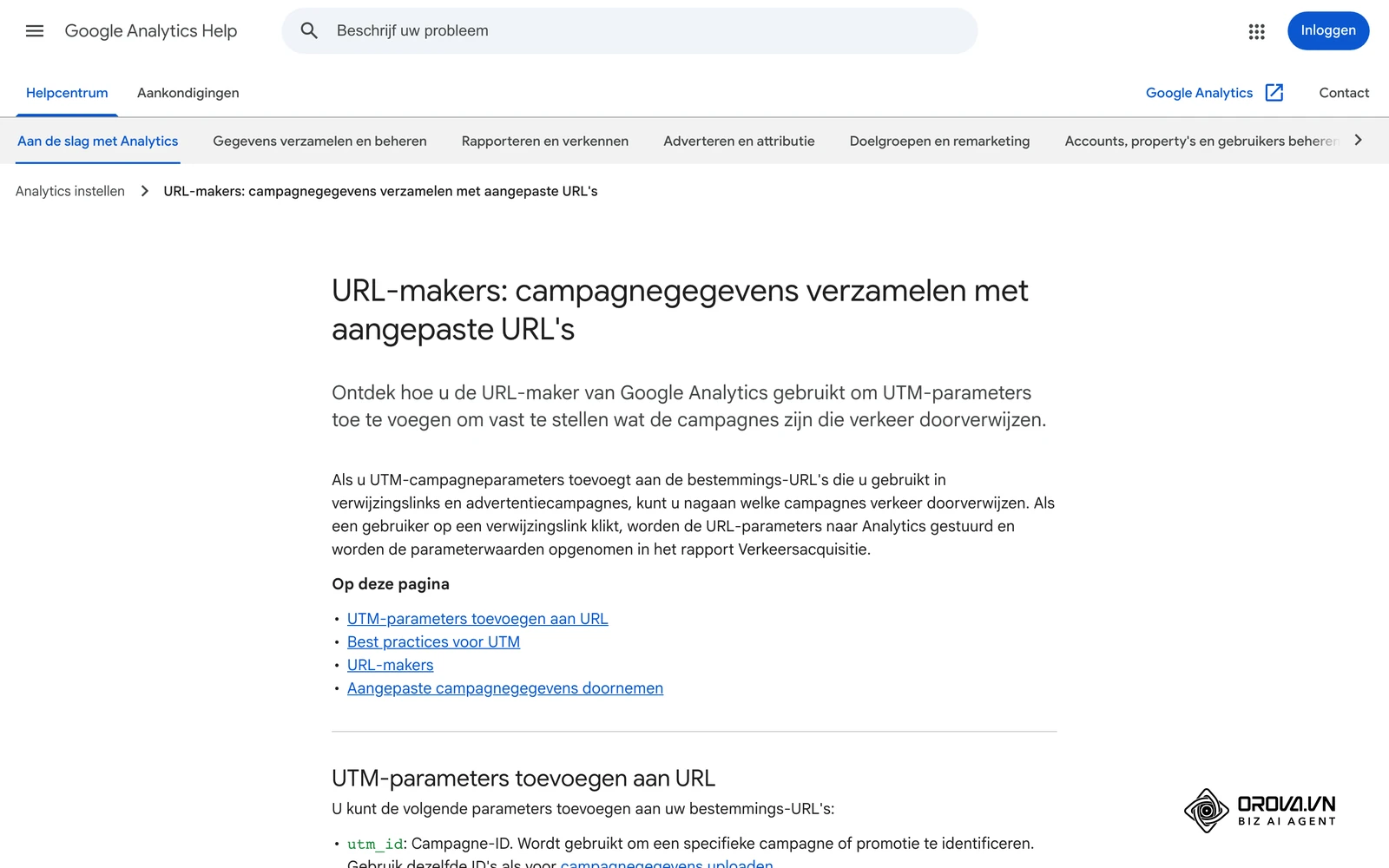
Een UTM-tag (Urchin Tracking Module, genoemd naar het analysebedrijf Urchin dat Google heeft overgenomen) verandert niets aan de pagina zelf. De bezoeker ziet dezelfde inhoud, maar GA4 leest de waarden uit en toont ze in het rapport Verkeersacquisitie. Zonder deze toevoegingen ziet GA4 verkeer van externe platforms vaak als verwijzing of direct verkeer, waardoor je niet kunt zien welke advertentievariant of nieuwsbriefknop tot resultaat leidde.
| Parameter | Betekenis volgens de GA4 Help | Voorbeeldwaarde |
|---|---|---|
| utm_id | Campagne-ID, dezelfde ID als bij het uploaden van campagnegegevens | vj2026_01 |
| utm_source | Verwijzende bron | nieuwsbrief4, google |
| utm_medium | Marketingmedium | email, cpc, banner |
| utm_campaign | Product, slogan of promotiecode | spring_sale |
| utm_term | Betaald zoekwoord | hardloopschoenen_heren |
| utm_content | Onderscheid tussen advertentiemateriaal of links in dezelfde uiting | cta_boven, cta_onder |
De Help raadt aan om altijd utm_source, utm_medium en utm_campaign in te vullen. Ontbreekt een parameter, dan toont GA4 in de rapporten de waarde (not set).
Wat heb je nodig voor je begint
Verzamel vooraf een paar basiselementen, zodat je achteraf geen links hoeft te vervangen die al gedeeld of gedrukt zijn.
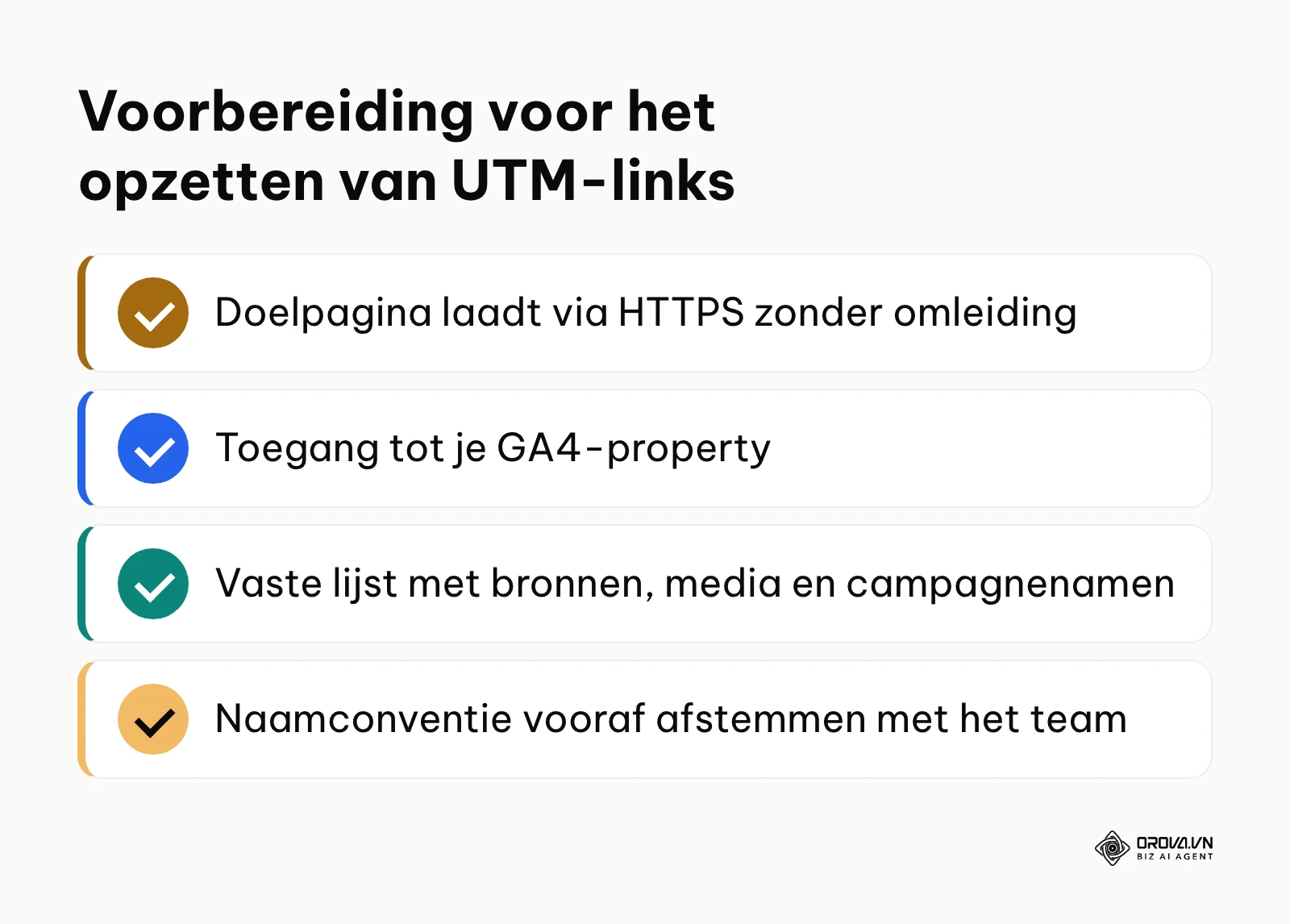
| Benodigd onderdeel | Waar te vinden | Risico bij ontbreken |
|---|---|---|
| Definitieve bestemmings-URL | Browser of CMS van je website | Parameters kunnen wegvallen bij omleidingen (redirects) |
| Toegang tot je GA4-property | Beheeromgeving van Google Analytics | Je kunt de testklikken niet terugvinden in de rapporten |
| Overzicht van actieve kanalen | Marketingplanning of advertentieaccounts | Inconsistente namen, waardoor data versnipperd raakt |
| Vaste naamconventie | Interne teamafspraak of stijlgids | Verkeer belandt in Niet toegewezen of in dubbele rijen |
Laad de doelpagina eerst zelf in een browser om te controleren of er geen onverwachte omleidingen optreden voordat je parameters toevoegt.
Stap 1: Bepaal je bestemmings-URL en doelpagina
Stel eerst de exacte doelpagina vast waar de bezoeker na het klikken terecht moet komen.
Open je browser en ga naar de gewenste pagina op je website. Kopieer het volledige adres uit de adresbalk, bijvoorbeeld https://jouwbedrijf.nl/aanmelden/. Let op het protocol (https://), op www en op de afsluitende schuine streep (trailing slash): gebruik precies de variant die de browser uiteindelijk toont. Wil je later ook de organische prestaties van zo'n landingspagina volgen, dan kun je Google Search Console instellen naast je GA4-metingen.
Je weet dat deze stap klaar is wanneer de gekopieerde URL in een incognitovenster direct laadt zonder dat het adres in de adresbalk verandert. Verspringt de URL van http:// naar https://, of wordt er een schuine streep toegevoegd, gebruik dan die uiteindelijke variant als basis.
De meest gemaakte fout in deze fase is een domeinvariant gebruiken waarvoor de server een omleiding uitvoert. Afhankelijk van hoe die omleiding is ingesteld, kan de querystring met je trackingparameters onderweg wegvallen voordat GA4 ze registreert.
Stap 2: Kies de juiste utm_source en utm_medium volgens GA4-regels
Kies per kanaal een vaste bron (utm_source) en een medium (utm_medium) die aansluiten op de standaard kanaalgroep van Google Analytics 4.
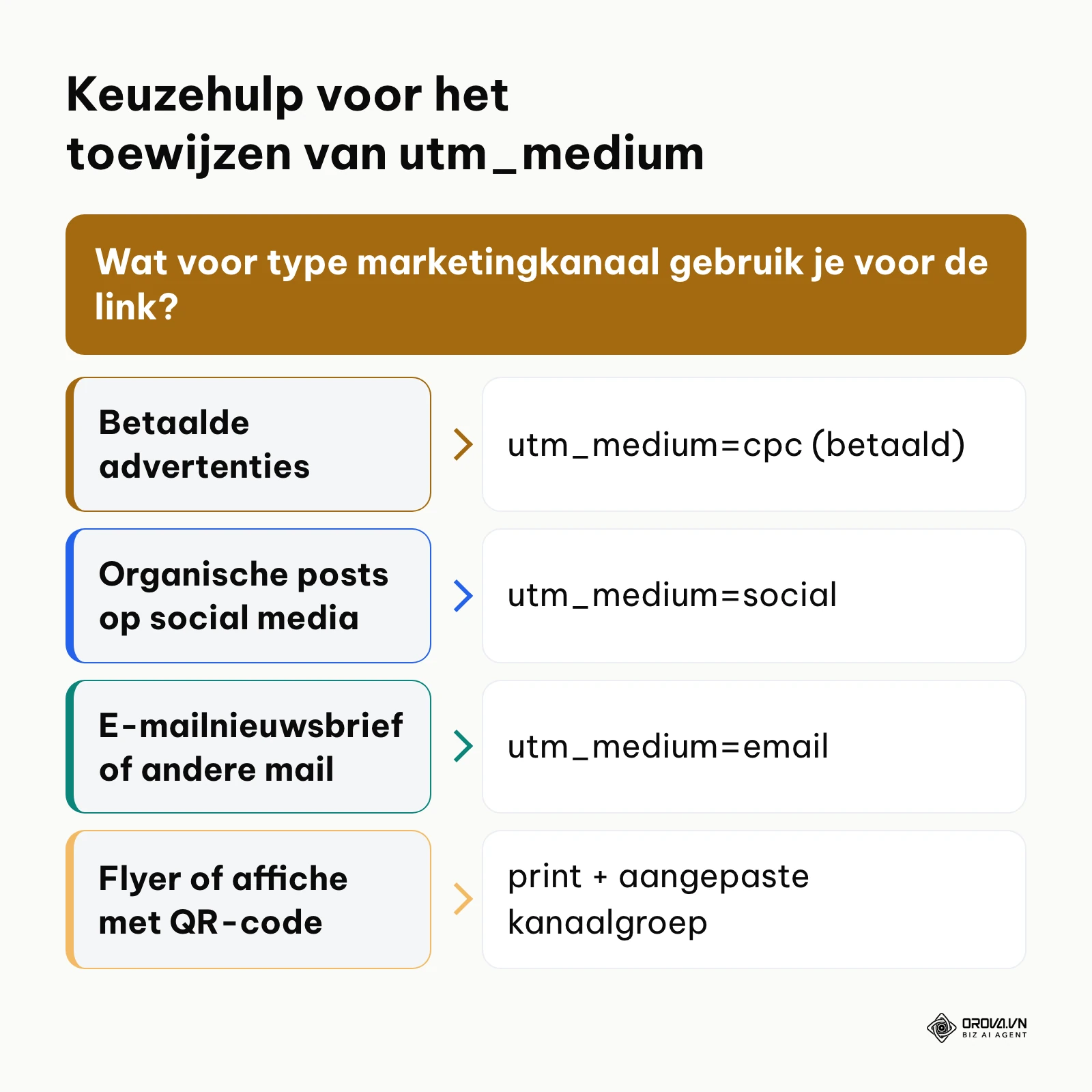
De bron is het platform waar de klik plaatsvindt (linkedin, facebook, nieuwsbrief), het medium is het type kanaal. GA4 deelt sessies in kanalen in op basis van regels die in de Help-pagina over de standaard kanaalgroep staan. Een paar voorbeelden uit die definities: een medium met cp erin (zoals cpc), ppc, retargeting of een waarde die met paid begint, telt als betaald verkeer (Betaalde social media als de bron een sociale site is, Betaald zoeken als de bron een zoekmachine is), en een bron of medium email valt onder E-mail. Past een combinatie op geen enkele regel, dan gebruikt GA4 de waarde Niet toegewezen. Een zelfbedachte term zoals fb_ad of social_post als medium is dus riskant. Waarden zijn hoofdlettergevoelig: utm_source=google is iets anders dan utm_source=Google.
Gebruik de onderstaande matrix als vertrekpunt voor je eigen naamconventie.
| Marketingkanaal | utm_source | utm_medium | Verwachte standaard kanaalgroep | utm_campaign (voorbeeld) | utm_content (suggestie) |
|---|---|---|---|---|---|
| Facebook-advertenties | cpc | Betaalde social media | voorjaar_conversie | video_carousel_v1 | |
| Instagram organisch | social | Organisch socialmediaverkeer | merkbekendheid | linkinbio | |
| LinkedIn-advertenties | cpc | Betaalde social media | b2b_leadgen | whitepaper_download | |
| E-mailnieuwsbrief | nieuwsbrief | maandelijkse_update | cta_knop_proberen | ||
| Gastblog of persbericht | naam_website | referral | Verwijzing | overname_aankondiging | alinea2_link |
| Affiliate of influencer | naam_partner | affiliate | Partners | voorjaarsactie | story_swipe |
| Drukwerk met QR-code | flyer_beurs | Niet toegewezen, tenzij je een aangepaste kanaalgroep maakt | vakbeurs_stand | achterkant_flyer |
Twee kanttekeningen. Voor Google Ads hoef je meestal geen handmatige tags te maken: met autotagging en een gekoppelde Ads-account vult GA4 de bron zelf in. En voor drukwerk bestaat geen standaardkanaal; wil je flyers en affiches als eigen kanaal zien, maak dan in GA4 een aangepaste kanaalgroep met een regel op jouw medium (bijvoorbeeld print).
Voorbeeld ter illustratie (fictief): een webwinkel start een betaalde voorjaarscampagne op Meta en vult bij medium de zelfbedachte waarde fb_ad in. In GA4 komt dat verkeer niet onder Betaalde social media terecht, waardoor organische posts en advertenties niet te scheiden zijn. Na het aanpassen van het medium naar cpc vallen nieuwe sessies wel onder het juiste kanaal. Oude sessies blijven zoals ze geregistreerd zijn.
Stap 3: Definieer je campagnenaam, zoekterm en inhoud
Geef je link een herkenbare campagnenaam (utm_campaign), en gebruik waar nodig utm_id, utm_term en utm_content voor meer detail.
De campagnenaam groepeert alles rond één doel, bijvoorbeeld zomeractie of productlancering_v2. De Help adviseert één unieke naam die overeenkomt met de exacte campagnenaam, zodat één actie niet over meerdere rijen wordt verdeeld. Het veld utm_id gebruik je als je met campagne-ID's werkt, bijvoorbeeld om later campagnegegevens te uploaden. utm_term is bedoeld voor betaalde zoekwoorden (bijvoorbeeld hardloopschoenen_heren). utm_content onderscheidt varianten binnen dezelfde uiting: de Help noemt het voorbeeld van een e-mail met twee call-to-action-links die elk een eigen waarde krijgen, zodat je ziet welke link beter werkt.
Controleer daarna of alle waarden uit kleine letters bestaan en of spaties vervangen zijn door liggende streepjes (_) of koppeltekens (-). Volgens de Help worden LenteUitverkoop en Lente_Uitverkoop als verschillende waarden behandeld, wat je rapporten versnippert.
Een veelvoorkomende fout is het gebruik van tekens zoals vraagtekens, ampersands of hekjes binnen een waarde. Die tekens hebben een eigen betekenis in een URL, waardoor de parameters verkeerd worden gelezen.
Stap 4: Bouw de URL samen met een UTM builder
Zet de bestemmings-URL en de parameters samen in één link met een URL-maker, zodat je geen tekens mist.
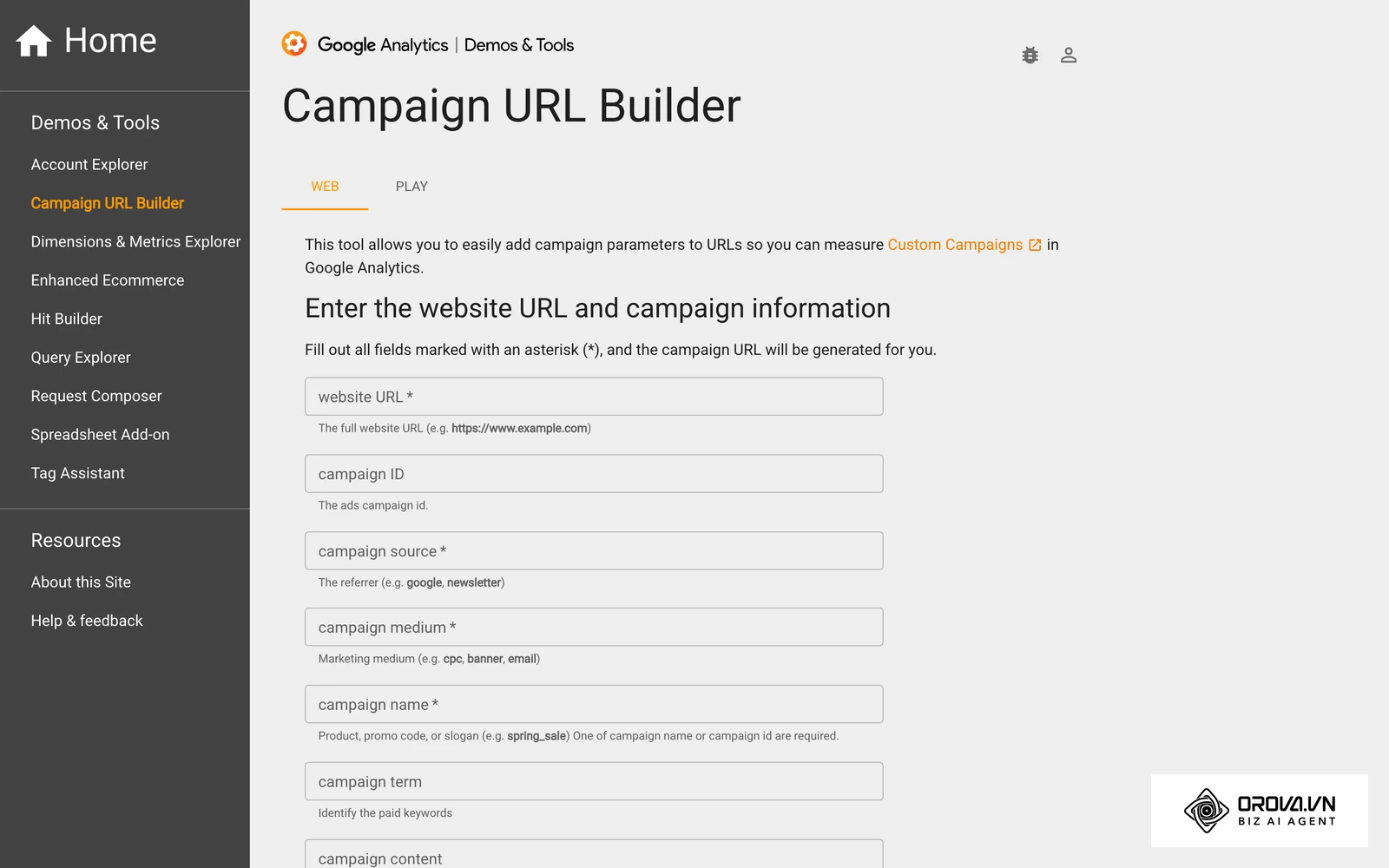
Typ de parameters niet los in een tekstverwerker, maar gebruik een utm builder. De Help verwijst voor links naar websites naar de URL-maker voor campagnes van Google (Campaign URL Builder, met een Engelstalige interface). Plak je basis-URL in het veld website URL en vul campaign source, campaign medium en campaign name in met de waarden uit Stap 2 en Stap 3; campaign ID, campaign term en campaign content zijn aanvullende velden. Promoot je een Android-app, dan noemt de Help de URL-maker voor campagnes voor Play. De tool bouwt de link volgens de vaste syntaxis: https://jouwbedrijf.nl/aanmelden/?utm_source=nieuwsbrief&utm_medium=email&utm_campaign=voorjaar.
| Aanpak | Voordelen | Aandachtspunten | Geschikt voor |
|---|---|---|---|
| Handmatig samenstellen | Geen tool nodig | Grote kans op typefouten en ontbrekende & | Een enkele link in noodgevallen |
| Google Campaign URL Builder | Gratis webtool van Google, vaste opbouw | Geen overzicht van gemaakte links, link blijft lang | Losse digitale campagnes |
| Link- en QR-tool met UTM-velden | UTM, korte link en QR-code in één overzicht | Vraagt een account | Campagnes met digitale en gedrukte uitingen |
Het resultaat van deze stap is een complete URL met precies één vraagteken direct na het pad, gevolgd door parameter=waarde-paren die met een ampersand zijn verbonden.
De meest gemaakte fout bij handmatige invoer is een tweede vraagteken toevoegen terwijl de bestemmings-URL al een parameter bevatte, of een ampersand vergeten tussen twee velden. Staat er al een ? in de URL, dan sluit je de UTM-parameters aan met &.
Wil je UTM-parameters direct aan een korte link koppelen zonder lange reeksen over te typen? Met Orova Link & QR vul je vijf UTM-velden in, maak je dynamische QR-codes voor drukwerk en volg je kliks en scans in één overzicht.
Stap 5: Verkort de link en genereer een dynamische QR-code
Maak van de lange trackinglink een korte URL, en koppel er een dynamische QR-code aan als je de link op papier of verpakking gebruikt.
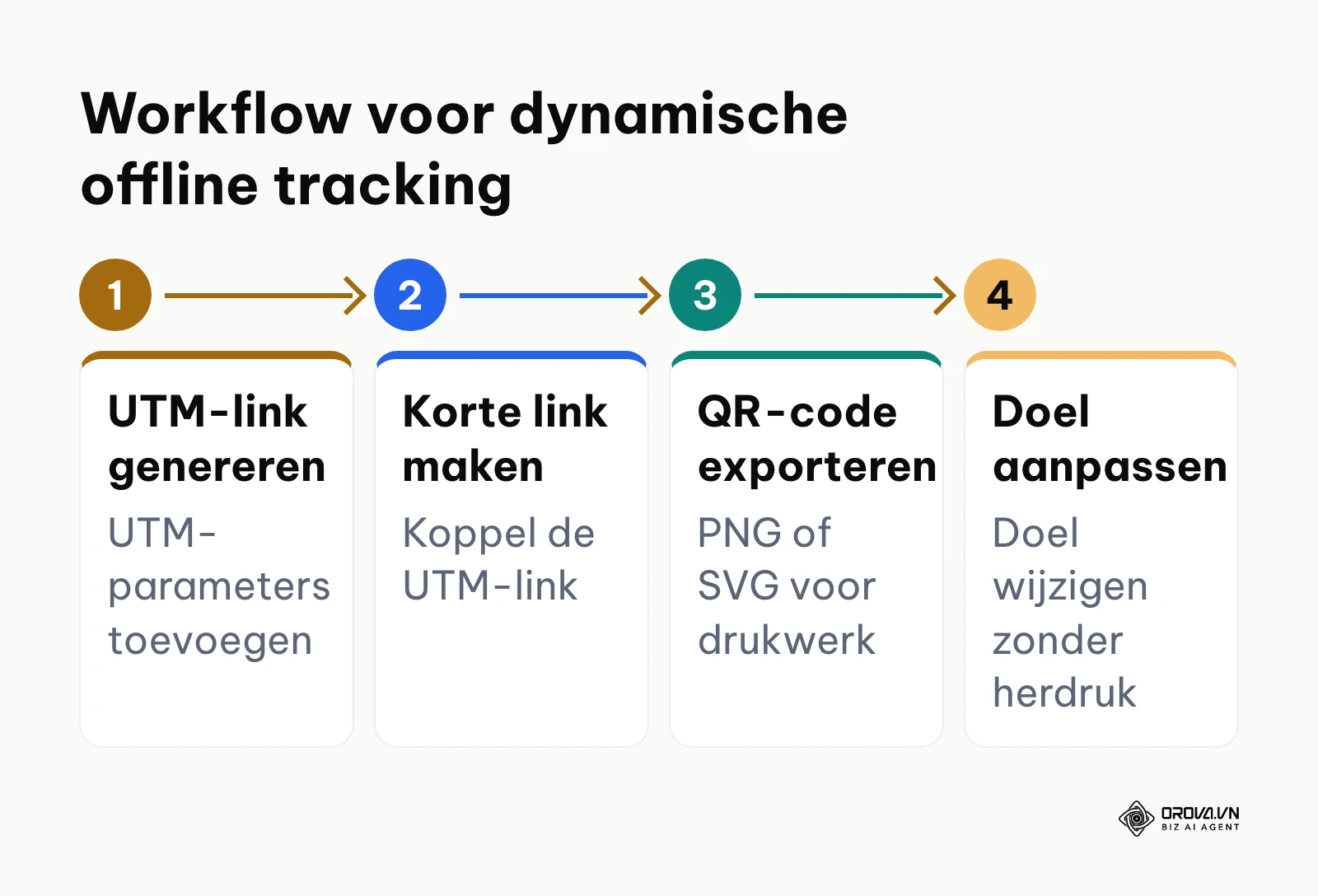
Een trackinglink met vijf parameters wordt al snel lang. In sociale berichten, chatapps of op papier oogt dat rommelig en is hij lastig over te typen. Voer de samengestelde URL in bij een linkverkorter om een compacte link te krijgen. Gebruik je de link op beursstands, verpakkingen, menukaarten of flyers, koppel hem dan aan een dynamische QR-code. Bij een dynamische code staat de korte link in het blokjespatroon, niet de lange URL. Wijzigt de actiepagina na het drukken, of wil je de UTM-waarden aanpassen, dan pas je de doel-URL aan in het beheerpaneel zonder het drukwerk opnieuw te laten maken. Lever een drukkerij bij voorkeur een vectorbestand zoals SVG of EPS aan en kies een hoog foutcorrectieniveau (H), zodat de code ook bij lichte beschadiging scanbaar blijft. Wie vooral links deelt in nieuwsbrieven en chats, leest in de gids korte link maken en klikken bijhouden hoe je klikken per link vergelijkt.
Het resultaat is een korte URL en een scherp QR-bestand dat je direct aan een ontwerper of drukkerij kunt doorgeven.
Voorbeeld ter illustratie (fictief): een evenementenorganisator laat flyers drukken voor een zakelijke beurs. De trackinglink krijgt utm_source=beurs_flyer, utm_medium=print en utm_campaign=stand_bezoekers en wordt gekoppeld aan een dynamische QR-code. Kort voor de opening blijkt het inschrijfformulier op de landingspagina niet te werken. Omdat de code dynamisch is, zet de beheerder de bestemming om naar een werkende noodpagina, en de flyers kunnen gewoon worden uitgedeeld.
Stap 6: Test de trackinglink op omleidingen en parameters
Controleer in een schone browsersessie of de parameters intact blijven en de juiste pagina laadt.
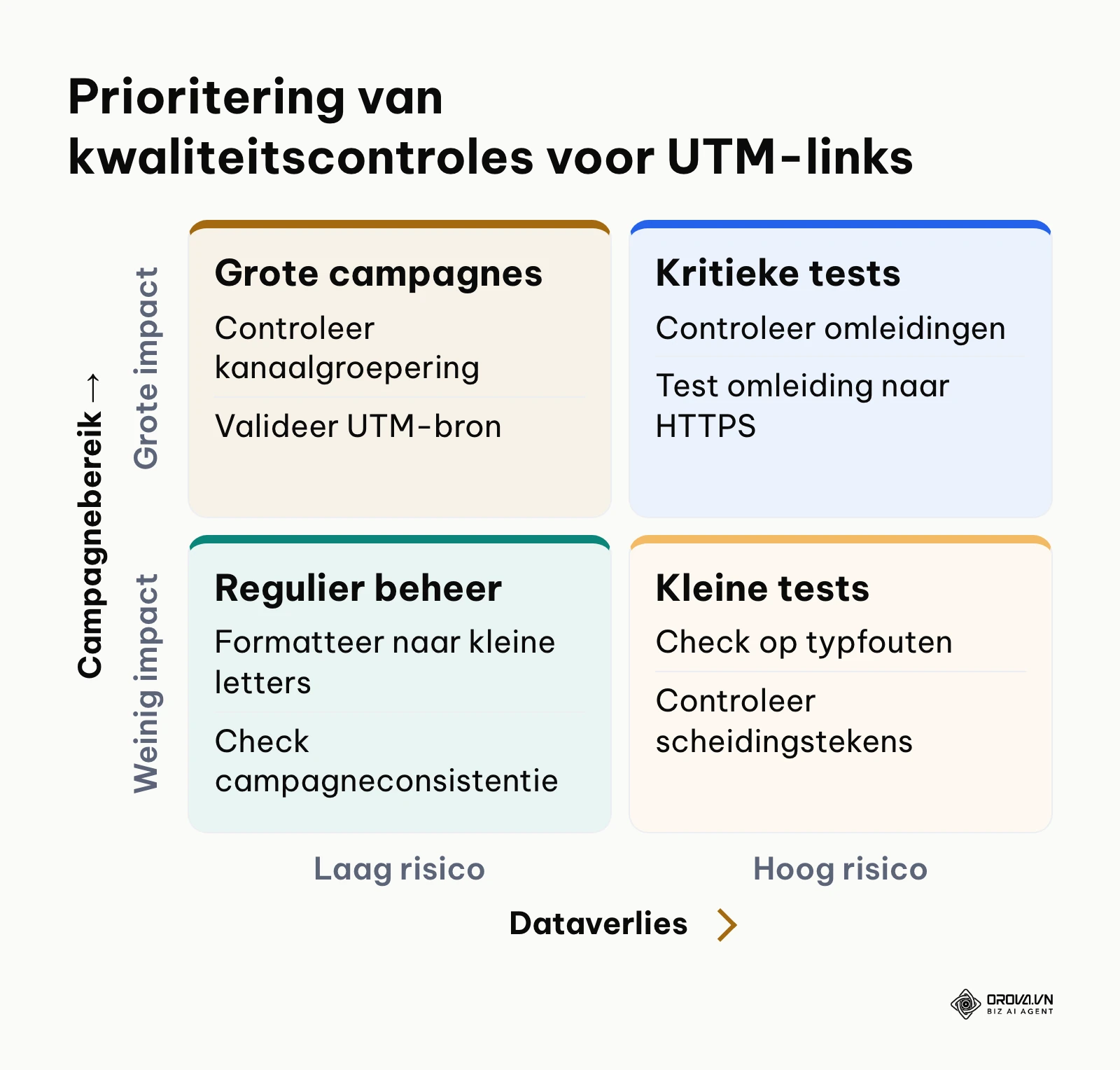
Kopieer je definitieve (korte) trackinglink en open een incognitovenster. Druk op F12 (of rechtermuisknop > Inspecteren) om de ontwikkelaarstools te openen en kies het tabblad Network (Netwerk). Plak de link in de adresbalk en druk op Enter. Volg de aanvragen: bij een korte link zie je eerst een omleiding naar je lange URL. Controleer of de uiteindelijke pagina in de adresbalk alle UTM-parameters nog exact toont zoals je ze hebt ingevoerd.
| Controlepunt | Wat te controleren | Gewenste status | Mogelijke oorzaak van afwijking |
|---|---|---|---|
| 1. Omleidingen | Statuscodes in het tabblad Network | Elke omleiding geeft de querystring door | Serverregel die de querystring niet meeneemt |
| 2. Parameterbehoud | Eind-URL in de adresbalk | Alle ingevulde UTM-parameters staan erin | CMS of plugin verwijdert onbekende parameters |
| 3. Hoofdletters | Waarden van source, medium en campaign | Volledig kleine letters | Typfout bij invoer |
| 4. Scheidingstekens | Opbouw van de querystring | Eén vraagteken, daarna ampersands | Spaties (%20) of ontbrekende & |
| 5. Pagina-inhoud | Werking van de pagina | Pagina en formulier werken | Verkeerd gekopieerde basis-URL |
| 6. Toestemming | Werking van de cookiebanner | GA4 laadt na toestemming | Tagconfiguratie blokkeert GA4 zonder akkoord |
| 7. GA4 DebugView of Realtime | Registratie in Analytics | Je testbezoek verschijnt met de juiste bron | Filter op intern verkeer sluit je eigen bezoek uit |
Je weet dat de test is geslaagd als de pagina goed opent en de adresbalk na het laden nog steeds ?utm_source=... met de rest van de reeks toont.
Een hardnekkige fout bij deze stap is een automatische omleiding naar een variant met afsluitende schuine streep of naar https://. Neemt die serverregel de querystring niet mee, dan komt de bezoeker wel aan, maar zijn de marketinggegevens verdwenen.
Voorbeeld ter illustratie (fictief): een B2B-dienstverlener stuurt partners links met de structuur http://bedrijf.nl/demo?utm_source=partner&utm_medium=affiliate. In de ontwikkelaarstools ziet het team eerst een omleiding naar HTTPS en daarna een tweede naar https://www.bedrijf.nl/demo/, waarbij de parameters wegvallen. GA4 telt die sessies daardoor niet onder de partner. De ontwikkelaar past de serverregel aan zodat de querystring wordt doorgegeven, en het team vervangt de partnerlinks door de definitieve URL.
Stap 7: Controleer de meetgegevens in Google Analytics 4
Kijk of je testbezoeken en de eerste campagnebezoeken correct in de rapporten van Google Analytics 4 verschijnen.
![Nederlandstalige Google Analytics Help: [GA4] Het rapport Verkeersacquisitie](https://orova.vn/uploads/blog/a094bbca64b44cdc8b309eed56bb522b.webp)
Open Google Analytics en ga in het linkermenu naar Rapporten > Realtime. Klik zelf op de geteste link (of scan de QR-code met je telefoon via mobiele data, zodat een filter op intern verkeer je bezoek niet uitsluit) en kijk of je bron en medium verschijnen. Voor lopende campagnes ga je naar Rapporten > Acquisitie > Verkeersacquisitie. De standaarddimensie van dat rapport is de standaard kanaalgroep voor sessie; klik op de dimensie boven de eerste kolom en kies Sessiebron/-medium of Sessiecampagne. Gebruik de zoekbalk boven de tabel om te filteren op je bron of campagnenaam.
Het bewijs van een geslaagde opzet is een tabelrij in GA4 waarin jouw bron en medium (bijvoorbeeld facebook / cpc of nieuwsbrief / email) staan met de bijbehorende sessies, sessies met engagement en belangrijke gebeurtenissen.
Een veelvoorkomende vergissing is ongerust worden als de standaardrapporten je testklik nog niet tonen. Het Realtime-rapport laat recente activiteit zien, terwijl de standaardrapporten pas na verwerking volledig zijn. Geef de rapporten dus even tijd voordat je links gaat aanpassen.
Een UTM-link maken met Orova Link & QR
Wil je UTM-velden, korte link en QR-code op één plek beheren, dan kan dat in Orova Link & QR. De interface is Engelstalig; de stappen hieronder gebruiken de knopnamen zoals ze op het scherm staan.
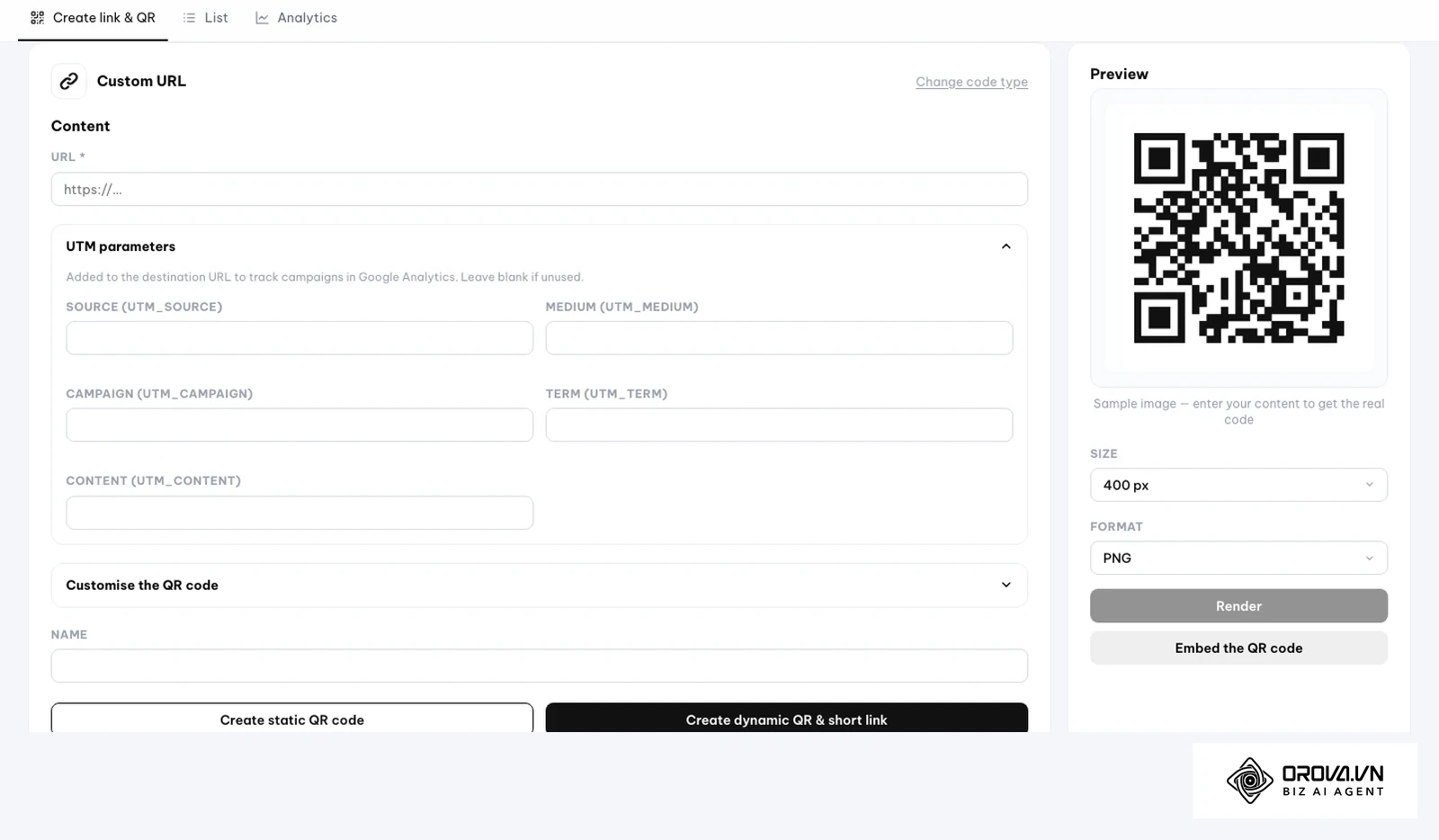
- Open Orova Link & QR en kies het tabblad Create link & QR.
- Kies het codetype Custom URL (via Change code type wissel je van type).
- Vul onder Content het veld URL in met je bestemmings-URL uit Stap 1.
- Klap UTM parameters open en vul de vijf velden in: Source (utm_source), Medium (utm_medium), Campaign (utm_campaign), Term (utm_term) en Content (utm_content). Volgens de uitleg op het scherm worden ze aan de bestemmings-URL toegevoegd; lege velden worden niet gebruikt.
- Pas desgewenst kleuren, logo en kader aan onder Customise the QR code en geef de link een herkenbare Name.
- Klik op Create dynamic QR & short link voor een korte link (orova.vn/l/...) en een QR-code waarvan je de bestemming later kunt wijzigen, of op Create static QR code als de bestemming nooit verandert.
Rechts zie je onder Preview de QR-code, met de keuzes Size en Format en de knop Render. Je kunt de code downloaden als PNG of SVG; voor drukwerk is SVG als vectorbestand het handigst. Naast links met UTM-parameters biedt de tool 59 soorten QR-codes, zoals wifi, vCard en betaal-QR's.
Kliks en scans volgen in Analytics
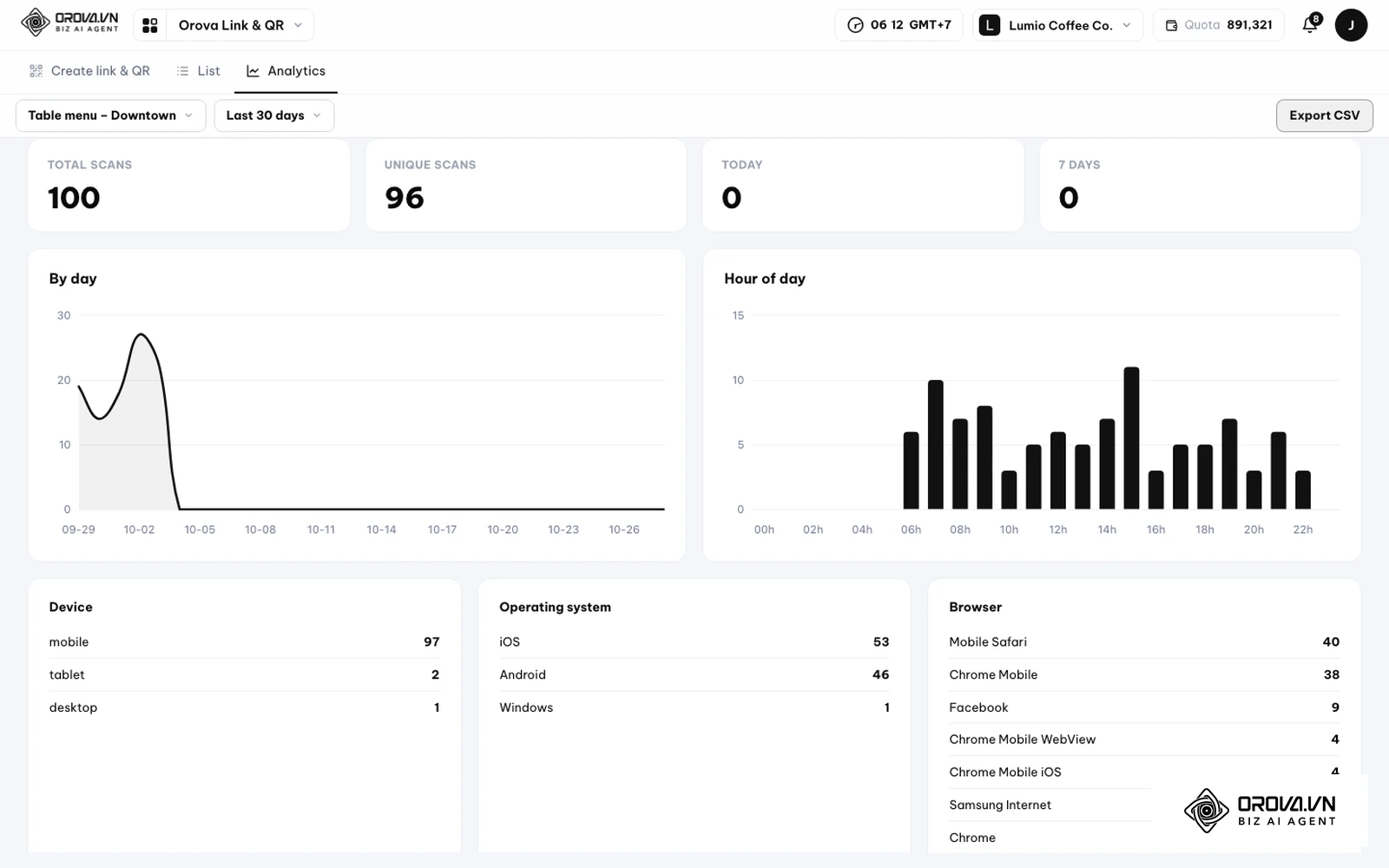
Alle gemaakte codes en links staan in het tabblad List. In het tabblad Analytics kies je bovenaan een code en een periode (bijvoorbeeld Last 30 days) en zie je Total scans, Unique scans, het verloop per dag (By day) en per uur (Hour of day), plus de verdeling per Device, Operating system en Browser. Links en QR-codes staan in hetzelfde overzicht en botverkeer wordt eruit gefilterd. Met Export CSV neem je de cijfers mee naar je eigen rapportage. Zo zie je aan de ene kant hoe vaak een flyer is gescand, en in GA4 wat die bezoekers daarna op je site deden.
Breng structuur aan in je campagnelinks en voorkom meetfouten in je statistieken. Maak links met UTM-parameters, korte links en dynamische QR-codes aan met Orova Link & QR, gratis tot en met 7 juli 2027.
Checklist voor het maken van UTM links
Gebruik deze tabel als vaste controle voordat je een campagne start of drukwerk naar de drukker stuurt.
| Stap | Hoofdtaak | Resultaatcontrole |
|---|---|---|
| 1. Doel bepalen | Definitieve bestemmingspagina vaststellen | HTTPS-URL die laadt zonder omleiding |
| 2. Bron en medium | Waarden kiezen die passen bij de standaard kanaalgroep | Kleine letters, medium volgens de kanaalregels |
| 3. Campagnedetails | Campagnenaam, eventueel ID, term en inhoud toevoegen | Geen spaties of leestekens, vaste schrijfwijze |
| 4. Link bouwen | Parameters samenvoegen met een UTM builder | Eén vraagteken, ampersands tussen de paren |
| 5. Verkorten en QR | Korte link en QR-code maken | Dynamische code voor drukwerk, vectorbestand |
| 6. Kwaliteitstest | Link testen in een incognitovenster | Eind-URL bevat nog alle parameters |
| 7. GA4-controle | Sessies terugzoeken in Verkeersacquisitie | Rij zichtbaar onder Sessiebron/-medium |
Veelvoorkomende UTM-fouten en oplossingen
Ook ervaren marketeers maken fouten met trackingparameters. Deze tabel zet de meest voorkomende problemen naast hun oorzaak en oplossing.
| Probleem in GA4 | Meest waarschijnlijke oorzaak | Oplossing |
|---|---|---|
| Verkeer staat onder Niet toegewezen | Medium past op geen enkele kanaalregel (bijv. social_post) | Kies een medium volgens de standaard kanaalgroep of maak een aangepaste kanaalgroep |
| Campagnes staan dubbel in rapporten | Wisselend hoofdlettergebruik (Zomer en zomer) | Gebruik overal kleine letters |
| Veel verkeer als Direct | Omleiding laat de querystring vallen | Link naar de definitieve URL en laat de serverregel de querystring doorgeven |
| (not set) bij campagne | utm_campaign ontbreekt | Vul altijd source, medium en campaign in |
| Interne klikken overschrijven externe bronnen | UTM-tags op interne banners en menuknoppen | Gebruik geen UTM-tags op links binnen je eigen site |
| QR-code op drukwerk leidt naar een oude pagina | Statische code met de oude URL | Gebruik dynamische QR-codes waarvan je de bestemming kunt wijzigen |
Meetresultaten controleren na implementatie
Na de lancering bekijk je in het rapport Verkeersacquisitie vier onderdelen:
- Sessies per Sessiebron/-medium: het aantal sessies dat via een combinatie van bron en medium is binnengekomen.
- Sessies met engagement: volgens de Help sessies die 10 seconden of langer duurden, 1 of meer belangrijke gebeurtenissen of 2 of meer pagina- of schermweergaven hadden. Scoort één advertentievariant hier opvallend laag, dan sluiten advertentie en landingspagina mogelijk niet goed op elkaar aan.
- Belangrijke gebeurtenissen per campagne: markeer je belangrijkste gebeurtenissen (zoals een leadformulier of aankoop) als belangrijke gebeurtenis en vergelijk ze per Sessiecampagne.
- Gemiddelde engagementduur per sessie: geeft een indruk van hoe intensief bezoekers uit een bron je site gebruiken.
Vergelijk bronnen binnen dezelfde periode en met dezelfde naamconventie; anders vergelijk je appels met peren.
Trends in campagnetracking voor de komende jaren: visie van de auteur
Ik zie dat campagnetracking via statische parameters onder druk staat door privacymaatregelen en browserbeperkingen. Naar mijn mening tekenen zich drie verschuivingen af in hoe we marketingverkeer meten.
Ten eerste signaleer ik dat browsers steeds kritischer kijken naar parameters die op individuele gebruikers-ID's lijken. Ik verwacht dat UTM-parameters vooral als kanaalaanduiding blijven bestaan, terwijl meetsystemen met gemodelleerde data de gaten in gebruikerspaden opvullen. Marketeers die alleen op individuele klikattributie leunen, zullen hun rapporten zien versnipperen.
Ten tweede denk ik dat kunstmatige intelligentie een grotere rol krijgt bij het controleren van trackingdata. Waar teams nu nog handmatig op typefouten en afwijkende kanaalnamen controleren, kunnen analyseomgevingen afwijkende waarden zoals utm_medium=facebook_ad mogelijk vaker zelf signaleren en een standaardwaarde voorstellen.
Ten derde verwacht ik dat de kloof tussen gedrukte en digitale marketing kleiner wordt doordat dynamische QR-codes gewoon worden. Die ontwikkeling kan vertragen als Europese toezichthouders strengere eisen stellen aan meten zonder toestemming. Wie nu al een strikte naamconventie hanteert, staat er in elk geval beter voor.
Veelgestelde vragen over hoe maak je een utm link
Wat is het verschil tussen utm_source en utm_medium?
De bron (utm_source) is het platform of de site waar de bezoeker vandaan komt, zoals google, linkedin of nieuwsbrief. Het medium (utm_medium) is het type kanaal, zoals cpc voor betaalde advertenties, email voor nieuwsbrieven of social voor organische berichten. In GA4 bepalen bron en medium samen in welke standaard kanaalgroep een sessie valt.
Waarom gebruik je geen UTM-parameters op interne links?
Klikt een bezoeker die via Google binnenkwam op een interne banner met UTM-tags, dan start die klik een nieuwe toeschrijving met jouw interne waarden. De oorspronkelijke bron raakt dan uit beeld in je acquisitierapporten. Meet interne klikken liever met GA4-gebeurtenissen.
Hoe voorkom je dat UTM-verkeer in GA4 onder Niet toegewezen valt?
Niet toegewezen is de waarde die GA4 gebruikt als geen enkele kanaalregel past. Kies daarom een bron en medium die aansluiten op de definities in de Help over de standaard kanaalgroep, zoals cpc voor betaalde advertenties en email voor nieuwsbrieven, en schrijf alles in kleine letters. Voor kanalen zonder standaardgroep, zoals drukwerk, maak je een aangepaste kanaalgroep.
Wat gebeurt er met UTM-parameters bij een 301-redirect?
Of de parameters bewaard blijven, hangt af van hoe de omleiding op de server is ingesteld. Test elke link daarom vooraf in de ontwikkelaarstools van je browser en controleer of de parameters na de laatste omleiding nog in de adresbalk staan.
Hoe helpt kunstmatige intelligentie bij het beheren van UTM-links?
AI-toepassingen kunnen campagnenamen voorstellen volgens jullie eigen richtlijnen, afwijkende waarden opsporen voordat links worden verspreid en opvallende verschuivingen in verkeersdata signaleren. Een vaste naamconventie blijft wel de basis.
Moet je altijd alle UTM-parameters invullen?
Nee. De Google Analytics Help raadt aan om altijd utm_source, utm_medium en utm_campaign te gebruiken; ontbreken ze, dan zie je (not set) in je rapporten. utm_id, utm_term en utm_content zijn aanvullend en gebruik je voor campagne-ID's, betaalde zoekwoorden of het onderscheid tussen varianten.
Waar moet je beginnen?
Afhankelijk van waar je team nu staat, zet je vandaag één concrete eerste stap:
- Situatie 1: Je deelt nu gewone links zonder tracking. Maak één centrale spreadsheet waarin je per link de bestemmingspagina, bron, medium en campagne noteert, te beginnen bij je eerstvolgende nieuwsbrief of LinkedIn-bericht. Bouw je eerste link met de URL-maker voor campagnes en zoek hem terug in GA4. Wil je de nieuwsbrief zelf eerst goed opzetten, lees dan over beginnen met emailmarketing.
- Situatie 2: Je team gebruikt al links, maar GA4 toont veel Niet toegewezen verkeer en dubbele campagnes. Leg samen een korte stijlgids vast: alleen kleine letters, geen spaties, en per kanaal een vast utm_medium dat past bij de standaard kanaalgroep.
- Situatie 3: Je start binnenkort een campagne met zowel digitale advertenties als drukwerk. Koppel de trackinglinks voor al je gedrukte materialen aan dynamische QR-codes in vectorformaat, en maak in GA4 een aangepaste kanaalgroep voor je drukwerkmedium.
Met deze aanpak en een vaste controle per stap weet je precies hoe maak je een utm link die je marketingdata zuiver en bruikbaar houdt.
Over de auteur

Builder of Orova
Nguyễn Đỗ Trọng Ân has 8 years of experience in marketing, including 6 years managing market development across Asia. He builds Orova, a Biz AI Agent that never sleeps: it plans, runs and optimizes work for businesses.
Run je bedrijf met AI Agents
Orova is de altijd actieve Biz AI Agent — plant, voert uit en optimaliseert het werk voor jou.
Bespaar tijd, ontgrendel productiviteit.