
Hoe gebruik je Meta Business Suite: handleiding in 7 stappen

Hoe gebruik je Meta Business Suite? Kort gezegd: je maakt een bedrijfsportfolio, koppelt daar je Facebook-pagina en je professionele Instagram-account aan en werkt daarna vanuit de zijbalk op business.facebook.com. Met Bericht maken en Reel maken zet je nieuwe content klaar, in Planner zie je je kalender, in de Inbox beantwoord je chatberichten en opmerkingen, in Insights lees je je cijfers en via Instellingen geef je collega's toegang. Deze handleiding loopt die zeven stappen één voor één door, met de knopnamen zoals Meta ze in het Nederlandstalige Helpcentrum voor bedrijven gebruikt. Waar de Nederlandse interface een Engelse term houdt, zoals Content en Insights, gebruiken we die ook.
Hoe gebruik je Meta Business Suite: wat de tool doet en wat je nodig hebt
Meta Business Suite is de gratis beheeromgeving van Meta voor kleine bedrijven en creators. Volgens het Helpcentrum voor bedrijven beheer je er je aanwezigheid op Facebook, Instagram, Threads en WhatsApp mee, zowel op een computer als in de mobiele Meta Business Suite-app. Op het beginscherm zie je een takenlijst, je recent gepubliceerde en geplande content en meldingen die je aandacht vragen. Alle andere onderdelen open je via de zijbalk.
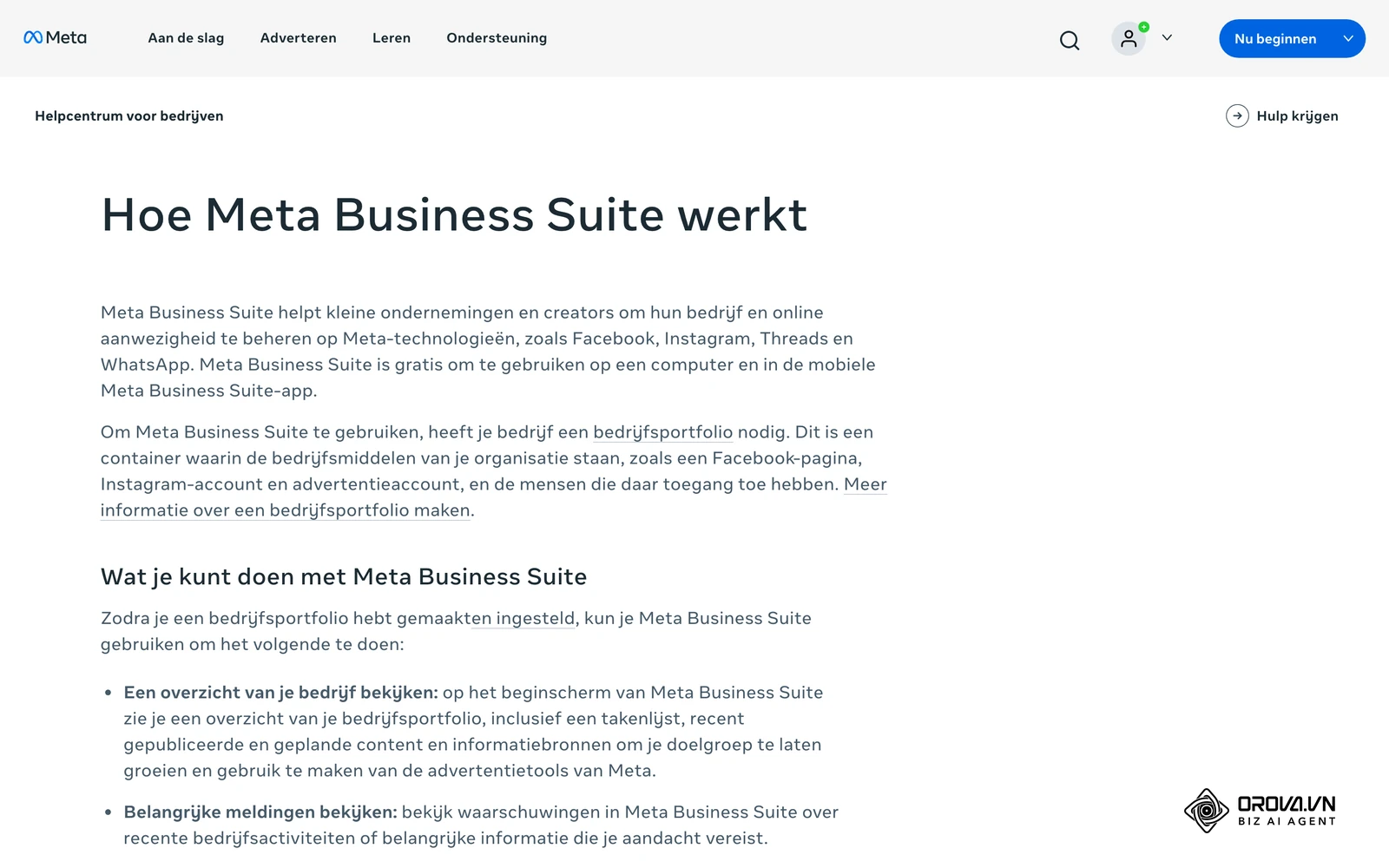
Wat vroeger Business Manager heette, heet nu bedrijfsportfolio. Dat is de container waarin de bedrijfsmiddelen van je organisatie staan, zoals je Facebook-pagina, je Instagram-account en je advertentieaccount, samen met de mensen die daar toegang toe hebben. Zonder bedrijfsportfolio kun je Meta Business Suite niet gebruiken. Zet daarom eerst deze onderdelen klaar:
| Wat je nodig hebt | Waar je het regelt | Waarom het nodig is |
|---|---|---|
| Een persoonlijk Facebook-profiel of een beheerd Meta-account | Aanmelden op business.facebook.com | Hiermee meld je je aan bij Meta Business Suite |
| Een bedrijfsportfolio | Vervolgkeuzemenu onder Startpagina ▸ Een bedrijfsportfolio maken | Hierin staan je pagina, je Instagram-account en je teamleden |
| Volledige controle over je Facebook-pagina | De paginatoegang van je Facebook-pagina | Nodig om Instagram te koppelen en content te plaatsen |
| Een professioneel Instagram-account (bedrijfs- of makersaccount) | Instagram-app ▸ je profiel | Een persoonlijk account moet je tijdens het koppelen omzetten |
| Tweestapsverificatie | Instellingen ▸ Beveiligingscentrum | Beschermt je bedrijfsportfolio tegen niet-geautoriseerde toegang |
Stap 1: Een bedrijfsportfolio maken en Instagram koppelen
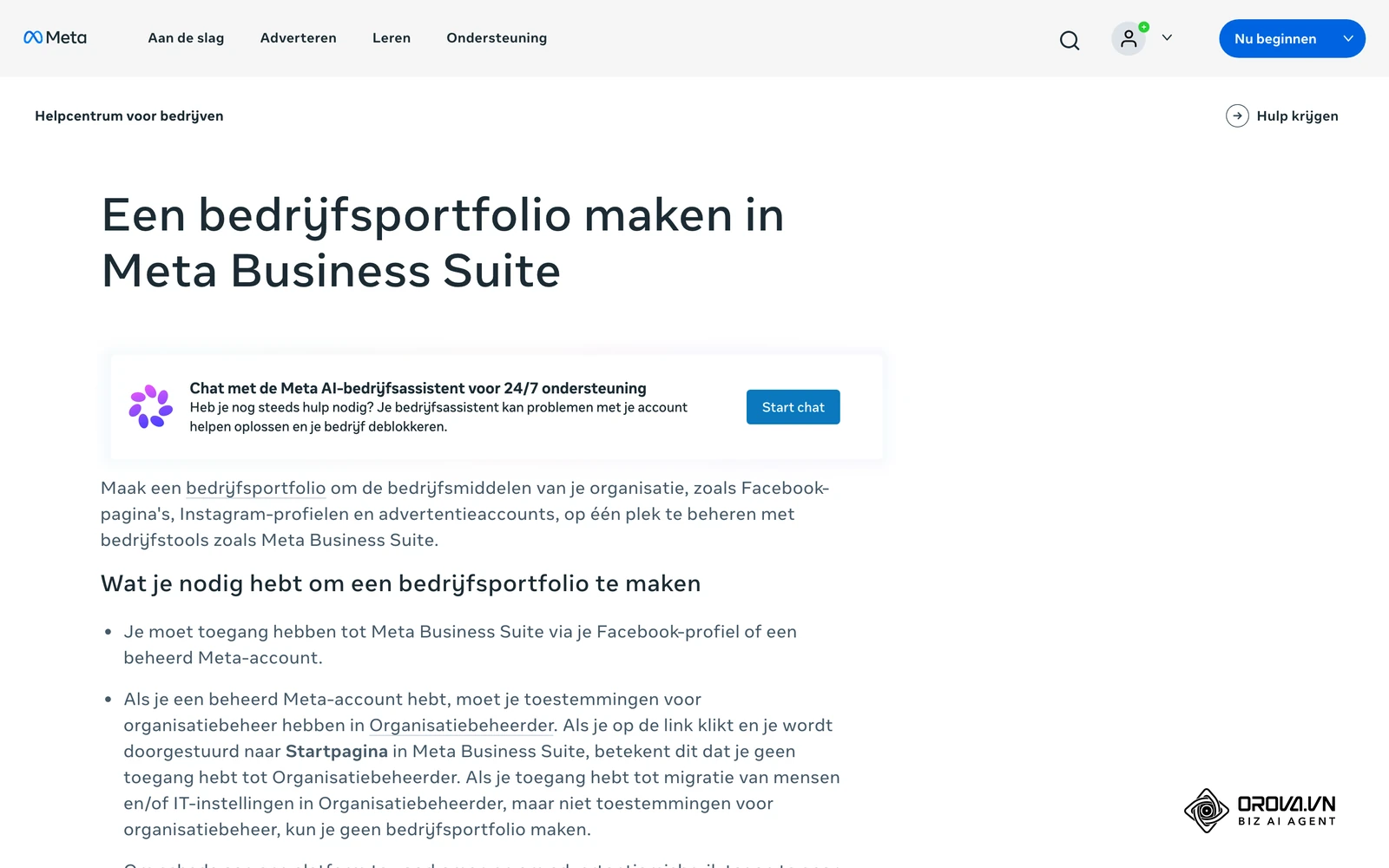
Het doel van deze stap is één plek waar je Facebook-pagina en je Instagram-account samen staan. Het Helpcentrum beschrijft het maken van een bedrijfsportfolio op een computer zo:
- Ga naar business.facebook.com en meld je aan met je Facebook-profiel of je beheerde Meta-account.
- Klik linksboven op het vervolgkeuzemenu onder Startpagina.
- Klik op Een bedrijfsportfolio maken.
- Voer een naam in die overeenkomt met de openbare naam van je bedrijf. Speciale tekens zijn niet toegestaan.
- Ben je aangemeld met je Facebook-profiel, vul dan je voor- en achternaam en je zakelijke e-mailadres in. Dat e-mailadres is niet zichtbaar voor je klanten.
- Klik op Maken of Portfolio maken en bevestig je zakelijke e-mailadres via de e-mail die je ontvangt.
Daarna voeg je je bedrijfsmiddelen toe: je Facebook-pagina, je Instagram-profiel en eventueel je advertentieaccount. Let op: een bedrijfsmiddel kan maar bij één bedrijfsportfolio horen.
Instagram koppelen aan je Facebook-pagina
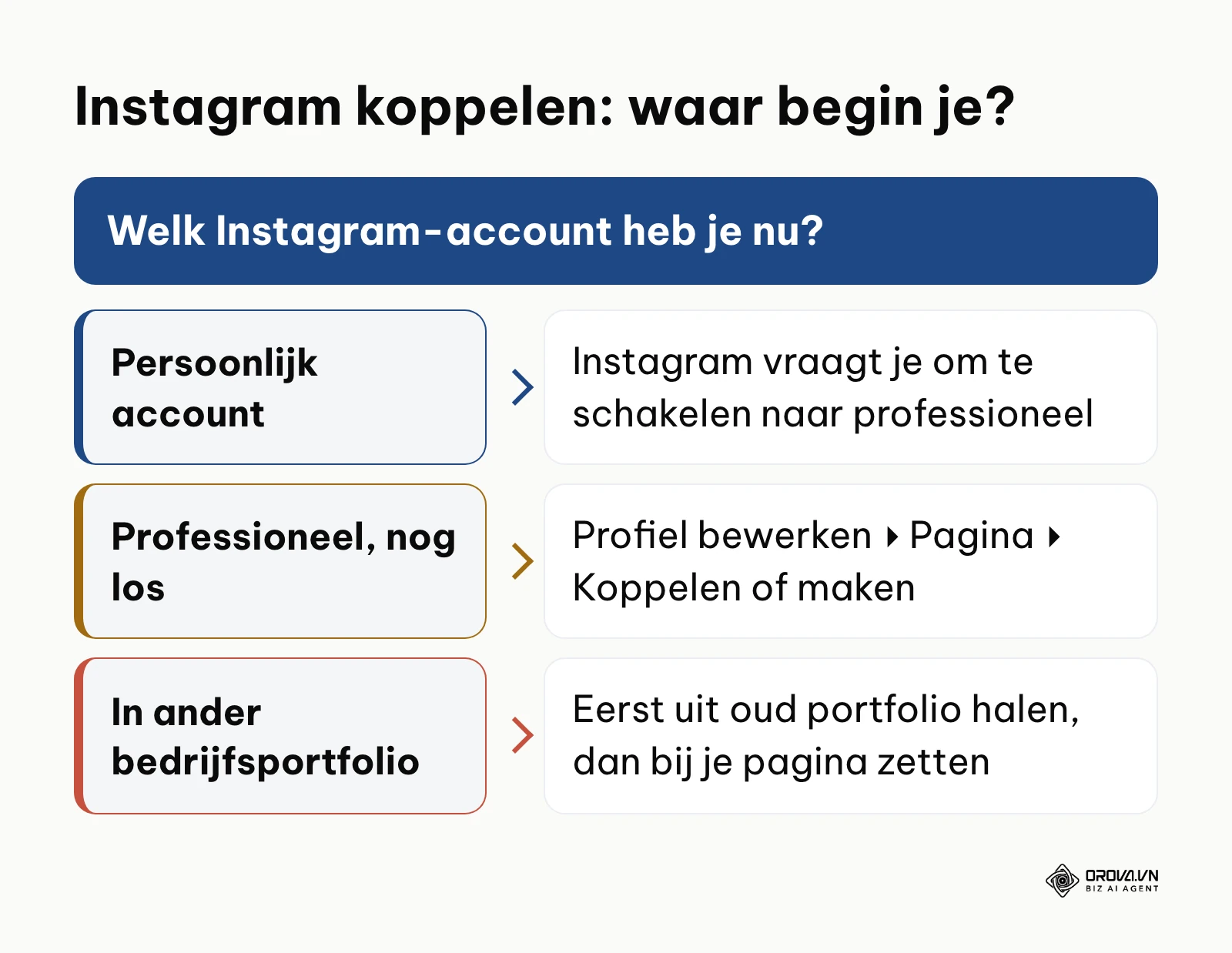
De koppeling zelf maak je in de Instagram-app. Tik op je profielfoto, kies Profiel bewerken en scrol naar Openbare bedrijfsinformatie (bedrijfsaccount) of Profielgegevens (makersaccount). Tik op Pagina en daarna op Koppelen of maken, tik op Doorgaan en vervolgens op Aanmelden bij Facebook. Kies de juiste pagina en tik op Koppelen. Heb je nog een persoonlijk account, dan vraagt Instagram je tijdens dit proces om over te schakelen naar een professioneel account.
Je ziet dat het gelukt is als je in Meta Business Suite linksboven het vervolgkeuzemenu opent: een gekoppelde Facebook-pagina en Instagram-account verschijnen daar samen. Lukt het koppelen niet, dan staat het Instagram-account vaak al in een ander bedrijfsportfolio, bijvoorbeeld van een vorig bureau. Een Instagram-account kan maar bij één portfolio horen: verwijder het eerst uit het oude portfolio en voeg het daarna toe aan het portfolio waarin je pagina staat. Wil je een oude koppeling ongedaan maken, dan tik je in hetzelfde scherm op Pagina en Pagina loskoppelen.
Stap 2: De zijbalk van Meta Business Suite leren kennen
Het doel van deze stap is weten waar je wat vindt, zodat je niet elke keer hoeft te zoeken. Controleer altijd eerst linksboven in het vervolgkeuzemenu welke pagina of welk Instagram-account geselecteerd is. Beheer je meerdere merken, dan voorkom je zo dat je content op het verkeerde account plant.
| Onderdeel in de zijbalk | Wat je er doet |
|---|---|
| Startpagina | Takenlijst, recent gepubliceerde en geplande content, meldingen |
| Content | Berichten en reels per status: Gepubliceerd, Gepland, Concepten, Bijna vervallen en Vervallen |
| Planner | Kalender per Week of Maand met berichten, verhalen, reels en advertenties |
| Inbox | Chatberichten van Messenger, Instagram en WhatsApp, plus opmerkingen bij je berichten |
| Insights | Statistieken over je content, je doelgroep en je chatberichten |
| Advertenties | Prestaties van advertenties en gepromote content |
| Alle tools | Onder meer Advertentiebeheer, Gebeurtenisbeheer, Facturen en betalingen en Pagina-instellingen |
| Instellingen | Mensen, accounts, betalingen en het Beveiligingscentrum van je bedrijfsportfolio |
Zie je een onderdeel zoals Planner niet, dan heb je volgens het Helpcentrum waarschijnlijk niet de juiste toestemmingen. Vraag dan iemand met volledige toegang tot het bedrijfsportfolio om je contenttoestemmingen te geven (zie stap 7).
Stap 3: Berichten maken en plannen
Het doel van deze stap is een bericht klaarzetten dat op een vast moment op Facebook en Instagram verschijnt.
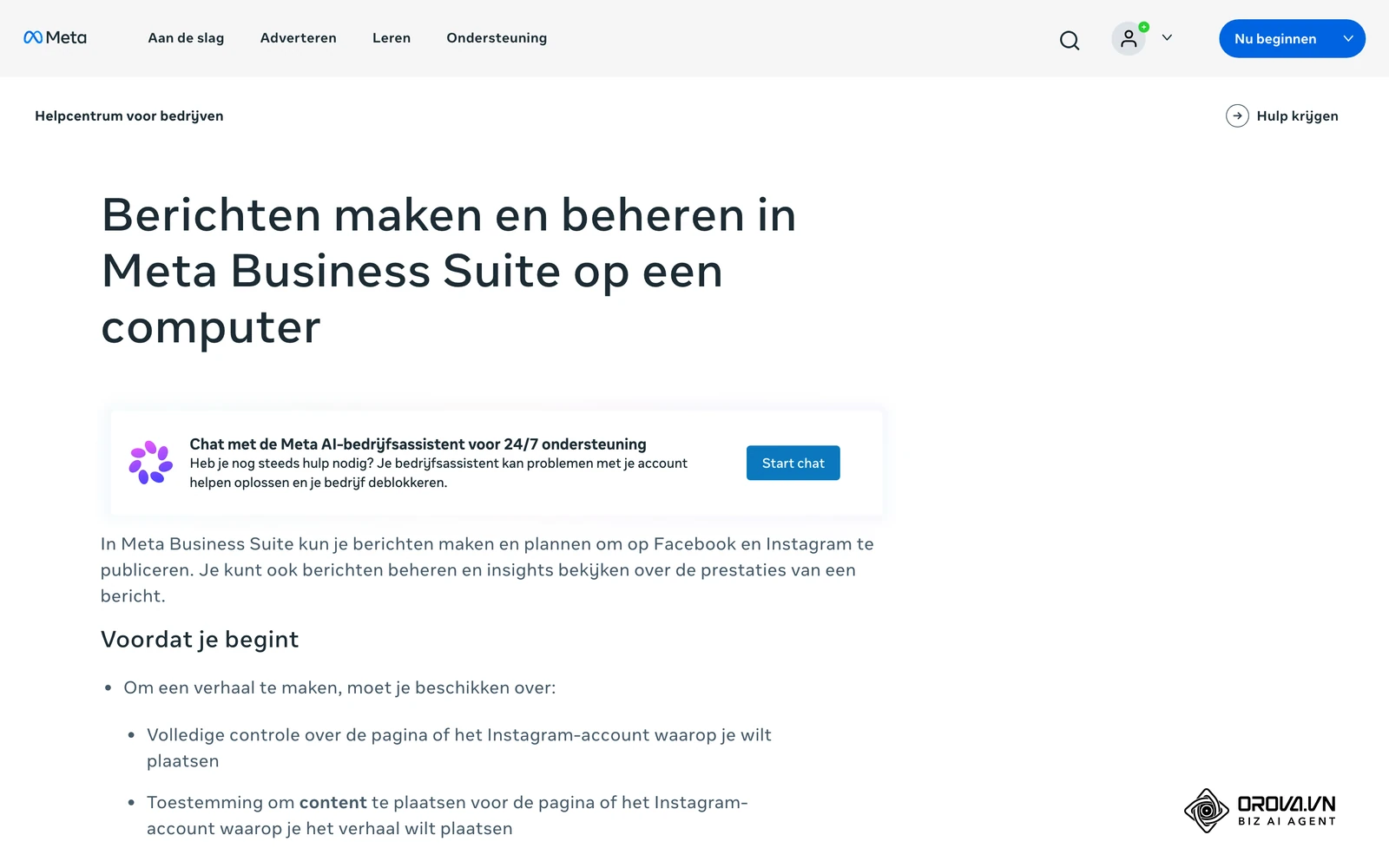
- Klik op Bericht maken. Dat kan vanaf de startpagina of vanuit het tabblad Content.
- Kies onder Plaatsen op waar het bericht moet verschijnen: je Facebook-pagina, je Instagram-profiel of een Facebook-groep.
- Voeg onder Media je foto's toe. Volgens het Helpcentrum ligt de limiet voor Instagram op 10 foto's per bericht.
- Schrijf je tekst onder Berichtdetails. Je kunt de tekst voor Facebook en Instagram apart aanpassen, bijvoorbeeld met andere hashtags, en een locatie toevoegen.
- Kies onder Planningsopties de datum en tijd. Met Tijden actief zie je aanbevolen tijden op basis van wanneer je volgers de afgelopen 7 dagen het actiefst waren.
- Klik op Publiceren, Plannen of Later voltooien.
Het Facebook-helpcentrum noemt voor berichten op een Facebook-pagina een planningsvenster van 20 minuten tot 29 dagen vooruit, en alle tijden staan in je huidige tijdzone. Werk je met een carrousel, gebruik dan bij voorkeur afbeeldingen met dezelfde verhouding, zodat ze er in je Instagram-raster gelijk uitzien.
Een gepland bericht aanpassen doe je via Content ▸ tabblad Berichten en reels ▸ Gepland. Selecteer het bericht, klik op het pictogram ... en kies Bericht beheren. Daar vind je Bericht bewerken, Bericht opnieuw plannen, Verplaatsen naar concepten en Bericht verwijderen.
Je planning bekijken in Planner
Klik in het linkermenu op Planner en kies linksboven tussen Week en Maand. Rechtsboven filter je met Contenttype: alles op Bericht, Verhaal, Reel of Advertentie, en met Gedeeld met: iedereen op Facebook-pagina, Facebook-groepen of Instagram-account. Beweeg over een dag en klik op Plannen om direct iets voor die dag klaar te zetten. Een geplande post verplaats of verwijder je door erop te klikken en Opties te kiezen. Wil je je onderwerpen per week vooraf vastleggen, bekijk dan hoe je een contentkalender maken aanpakt voordat je alles in Planner zet.
Publiceer je naast Facebook en Instagram ook op YouTube, TikTok, LinkedIn of Telegram? Met Orova Social schrijf je één post, kies je de kanalen en zet je alles op één kalender die je per dag, week of maand bekijkt.
Stap 4: Reels maken en plannen
Het doel van deze stap is een reel uploaden en op het juiste moment laten verschijnen.
- Klik op Reel maken, vanaf de startpagina of vanuit het tabblad Content.
- Kies onder Plaatsen op je Facebook-pagina, je Instagram-profiel of een Facebook-groep.
- Klik onder Media op Video toevoegen of Foto's toevoegen.
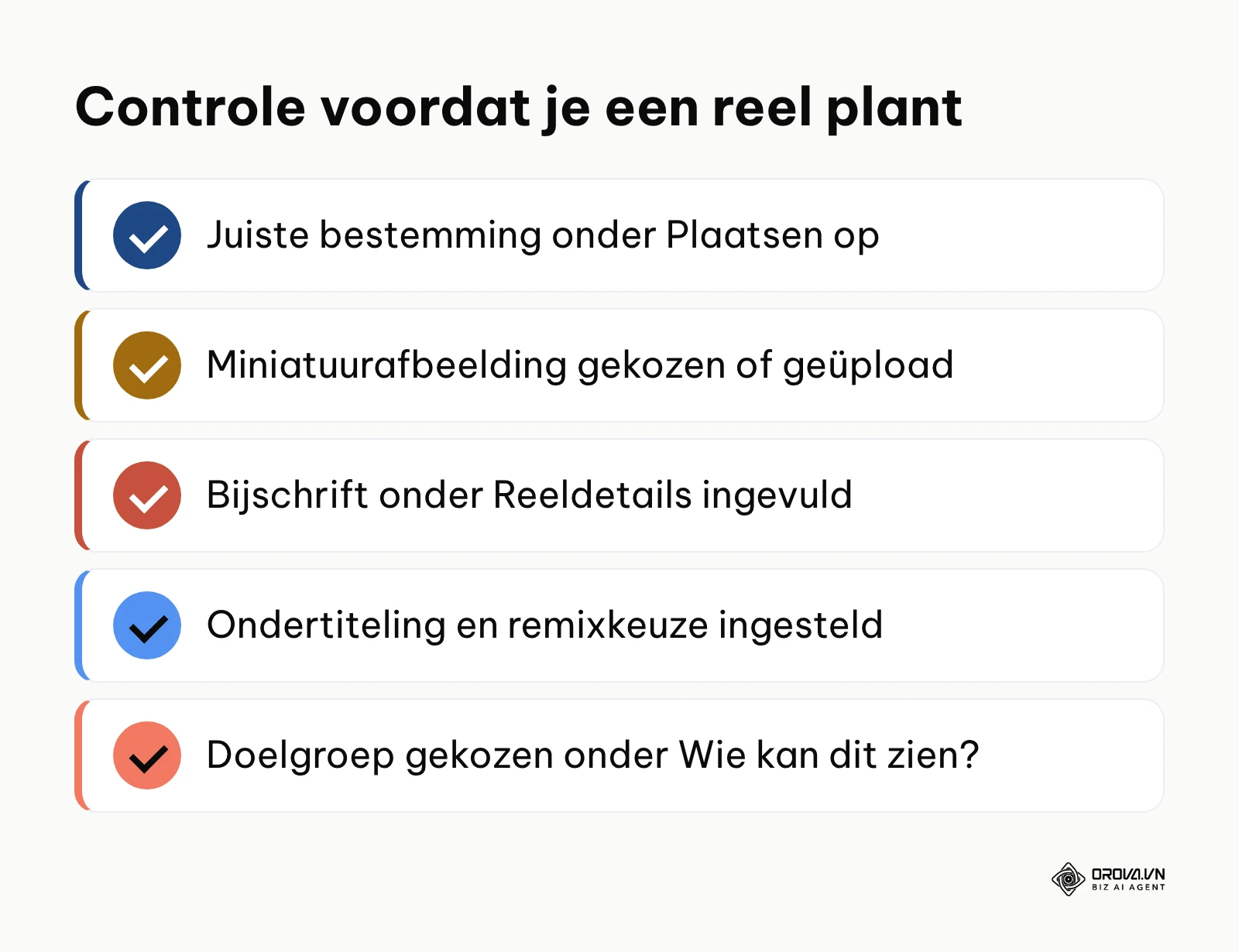
- Maak je de reel van een video, kies dan onder Miniatuurafbeelding een beeld uit de video of upload een eigen afbeelding. Maak je hem van foto's, dan kies je onder Geluidssynchronisatie de audio.
- Voeg onder Reeldetails een bijschrift toe en pas het eventueel aan voor Facebook en Instagram. Klik op Volgende.
- Alleen voor Facebook kun je hier de audio wijzigen, de beeldverhouding aanpassen of de video inkorten. Klik op Volgende.
- Kies onder Ondertitelingen en vertalingen of je ondertiteling wilt gebruiken, onder Remixen en gebruik van originele audio wat anderen met je audio mogen doen, en onder Wie kan dit zien? je doelgroep.
- Klik op Delen, Plannen of Opslaan.
Twee beperkingen uit het Helpcentrum die vaak verrassen: voor Instagram kun je in Meta Business Suite geen reel van foto's maken en een video niet bewerken. Wil je inkorten of bijsnijden voor Instagram, doe dat dan vooraf in je eigen videobewerker. Een geplande reel vind je terug in Content onder Gepland en in de kalender van Planner.
Stap 5: De Inbox en automatiseringen instellen
Het doel van deze stap is alle vragen van klanten op één plek beantwoorden. In de Inbox zie je in het gedeelte Chatberichten de berichten van Messenger, Instagram en WhatsApp samen, of per platform als je op de naam van het platform klikt. Opmerkingen bij je Facebook- en Instagram-berichten staan er ook en kun je direct beantwoorden. Je kunt berichten als ongelezen markeren, verplaatsen naar Spam of Klaar, filteren op wie een gesprek is toegewezen en zoeken op mensen, labels of inhoud.
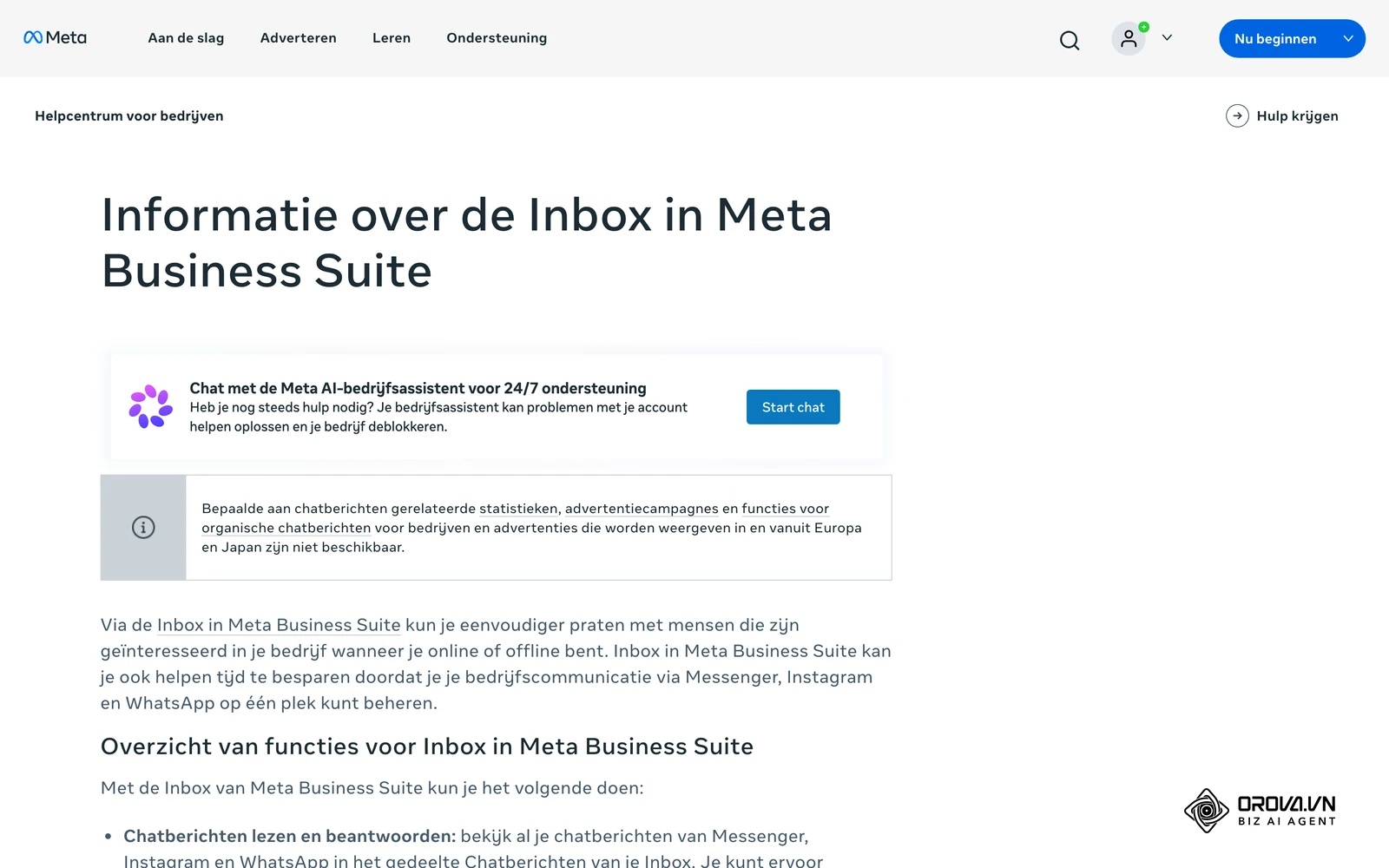
Bij het koppelen van Instagram vraagt Meta of je toegang tot Instagram-chatberichten wilt geven. Die staat standaard op Toestaan. Iedereen met beheerderstoegang tot het Instagram-account kan dit later wijzigen.
Automatiseringen stel je in vanuit de Inbox (sommige Nederlandse Helpartikelen noemen die Postvak IN). Meta biedt deze sjablonen:
| Automatisering | Wat het doet |
|---|---|
| Expresantwoord | Groet iemand die je voor het eerst een chatbericht stuurt |
| Afwezigheidsbericht | Reageert als je niet beschikbaar bent |
| Veelgestelde vragen | Stelt vragen voor en geeft er direct antwoord op |
| Locatie, Contactgegevens, Openingstijden | Beantwoordt de vraag naar je adres, contactgegevens of openingstijden |
| Aangepaste trefwoorden | Reageert op berichten met specifieke woorden (alleen op een computer) |
| Opmerking naar chatbericht | Reageert op een opmerking met specifieke hashtags (alleen op een computer) |
| Onbeantwoorde chatberichten identificeren | Helpt je berichten terug te vinden die je nog niet hebt beantwoord |
Controleer daarna of alles werkt: stuur vanaf een persoonlijk account een chatbericht naar je bedrijfsaccount en kijk of het automatische antwoord terugkomt en het gesprek in de Inbox verschijnt. Houd er in Nederland rekening mee dat Meta zelf aangeeft dat bepaalde functies en statistieken voor chatberichten in Europa niet beschikbaar zijn. Zie je een optie uit een Engelstalige handleiding niet terug, dan ligt het daar vaak aan.
Stap 6: Statistieken bekijken in Insights
Het doel van deze stap is zien wat je content oplevert. Selecteer linksboven de juiste pagina of het juiste Instagram-profiel en klik in het linkermenu op Insights. Je hebt daarvoor toestemming nodig om insights te bekijken.
| Tabblad in Insights | Wat je er ziet |
|---|---|
| Overzicht | Statistieken van de afgelopen 28 dagen, zoals Weergaven en Volgers |
| Resultaten | Weergaven, Interacties met content en Klikken op links |
| Doelgroep | Leeftijd, geslacht, interesses en woonplaats van je volgers, en wanneer ze actief zijn |
| Chatberichten | Nieuwe en terugkerende contacten, reactiepercentage en reactietijd |
| Benchmarking | Vergelijking met bedrijven in dezelfde categorie |
| Content | Een tabel met de resultaten per bericht, verhaal of reel |
| Advertenties | Prestaties van advertenties en gepromote content |
Weergaven telt volgens Meta hoe vaak je content is afgespeeld of weergegeven. Vergelijk in Content je berichten op dezelfde statistiek en kijk welke indeling (foto, carrousel of reel) bij jouw volgers het beste werkt. Wil je deze cijfers naast die van andere kanalen zetten, dan kun je ze overnemen in een eigen dashboard maken in Excel.
Stap 7: Mensen toegang geven via Instellingen
Het doel van deze stap is collega's of een bureau laten meewerken zonder dat iemand jouw wachtwoord nodig heeft. Je hebt volledige controle over het bedrijfsportfolio nodig om mensen toe te voegen.
- Ga naar Instellingen in Meta Business Suite.
- Klik in het linkermenu op Mensen en rechtsboven op Mensen uitnodigen.
- Voer het e-mailadres in dat de persoon voor zijn of haar Facebook-account gebruikt en klik op Volgende.
- Kies de toestemmingen voor het bedrijfsportfolio en klik op Volgende.
- Selecteer de bedrijfsmiddelen (bijvoorbeeld je pagina of Instagram-account) en de taken die iemand mag doen en klik op Uitnodigen.
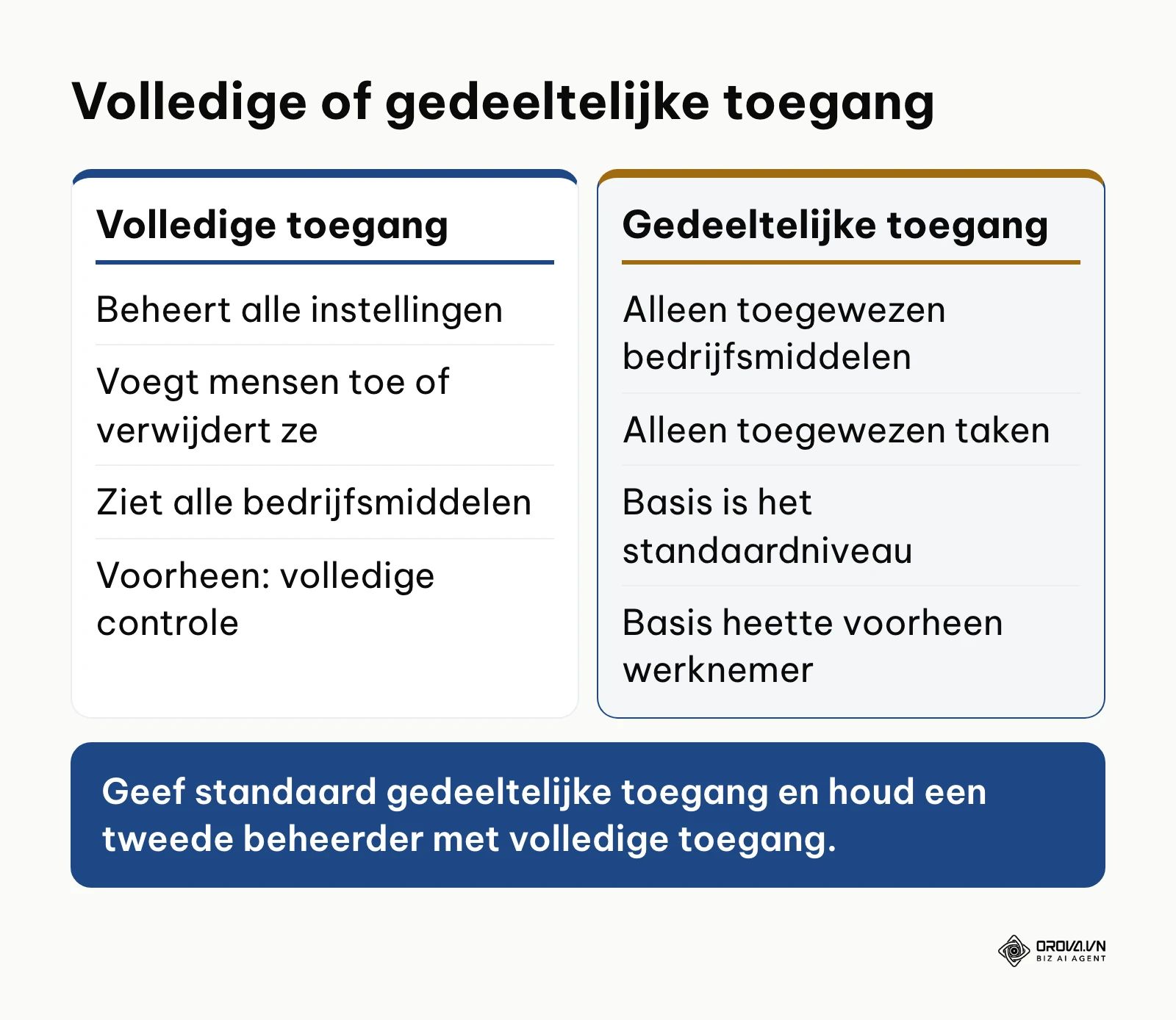
De persoon die je toevoegt, moet je uitnodiging nog accepteren. Meta kent twee toegangsniveaus. Met volledige toegang (voorheen volledige controle) beheert iemand alles, inclusief mensen en instellingen. Met gedeeltelijke toegang werkt iemand alleen aan de toegewezen bedrijfsmiddelen of taken. Basis (voorheen de rol van werknemer) is het standaardniveau voor nieuwe mensen. Financiële toegang is een aparte, geavanceerde optie. Werk je met een bureau, voeg het dan toe als partner in plaats van als losse persoon.
Geef iedereen alleen de toegang die nodig is voor het werk. Voeg via het Beveiligingscentrum wel een tweede persoon met volledige controle toe, zodat je bedrijfsportfolio niet onbeheerd raakt als één account wegvalt.
Veelvoorkomende problemen en oplossingen
De meeste problemen in Meta Business Suite komen neer op ontbrekende toestemmingen of een koppeling die niet klopt. Onderstaande oorzaken komen allemaal uit het Helpcentrum van Meta.
| Probleem | Waarschijnlijke oorzaak | Wat je doet |
|---|---|---|
| Planner is niet zichtbaar | Je hebt niet de relevante contenttoestemmingen | Vraag iemand met volledige toegang om je toestemmingen aan te passen |
| Mensen ontbreekt in Instellingen | Je hebt geen volledige controle over het bedrijfsportfolio | Laat iemand met volledige toegang de uitnodiging versturen |
| Instagram laat zich niet koppelen | Het account staat al in een ander bedrijfsportfolio | Verwijder het uit het oude portfolio en voeg het toe aan het portfolio met je pagina |
| Instagram-chatberichten komen niet binnen | Toegang tot Instagram-chatberichten is niet toegestaan | Laat een beheerder van het Instagram-account de toegang op Toestaan zetten |
| Je kunt niet reageren op een opmerking | De persoon heeft je pagina mogelijk geblokkeerd | Geen actie mogelijk vanuit de Inbox |
| Opmerkingen van een account ontbreken | Het account is niet gekoppeld aan Meta Business Suite | Koppel het account eerst (stap 1) |
| Automatiseringen reageren niet meer | Meta Business Agent is ingeschakeld en pauzeert bestaande automatiseringen | Kies welke van de twee je wilt gebruiken |
| Een chatfunctie of statistiek ontbreekt | Niet beschikbaar in Europa | Gebruik de functies die wel beschikbaar zijn |
Wil je lange video's omzetten in korte clips met ondertitels en ze direct inplannen? Probeer Orova Social: alle functies zijn gratis te gebruiken tot en met 7 juli 2027.
Meta Business Suite, Advertentiebeheer en bedrijfsportfolio: wat doet wat?
Veel verwarring komt doordat Meta drie dingen gebruikt die op elkaar lijken. Vul de laatste kolom zelf in om te bepalen wat jouw bedrijf nodig heeft.
| Criterium | Meta Business Suite | Advertentiebeheer | Bedrijfsportfolio (voorheen Business Manager) | Nodig voor jouw bedrijf? |
|---|---|---|---|---|
| Waarvoor | Dagelijkse content, Inbox, Insights en eenvoudige advertenties | Gedetailleerde campagnes met geavanceerde doelgroeptargeting | Container voor bedrijfsmiddelen en mensen | (zelf invullen) |
| Waar je het vindt | Zijbalk op business.facebook.com | Alle tools ▸ Advertentiebeheer | Instellingen in Meta Business Suite | (zelf invullen) |
| Wie werkt ermee | Contentmakers, klantenservice, eigenaar | Wie advertenties opzet en optimaliseert | Wie toegang en betalingen beheert | (zelf invullen) |
Voor eenvoudige advertenties of het promoten van een bericht volstaat het tabblad Advertenties in de zijbalk. Wil je eerst zien welke advertenties andere bedrijven in jouw branche draaien, lees dan hoe je de Meta Ad Library gebruiken kunt voor inspiratie.
Facebook, Instagram en andere kanalen samen plannen met Orova
Meta Business Suite is genoeg zolang je alleen op Facebook, Instagram en Threads publiceert. Plaats je ook op YouTube, TikTok, LinkedIn, Telegram of Zalo OA, of beheer je meerdere merken, dan kun je de planning bundelen in Orova Social. De app is nog niet in het Nederlands beschikbaar, dus de knoppen hieronder heten zoals in de Engelse interface:
- Maak een project voor je merk en koppel daar je kanalen met je eigen aanmelding bij het platform. Orova bewaart je wachtwoord niet.
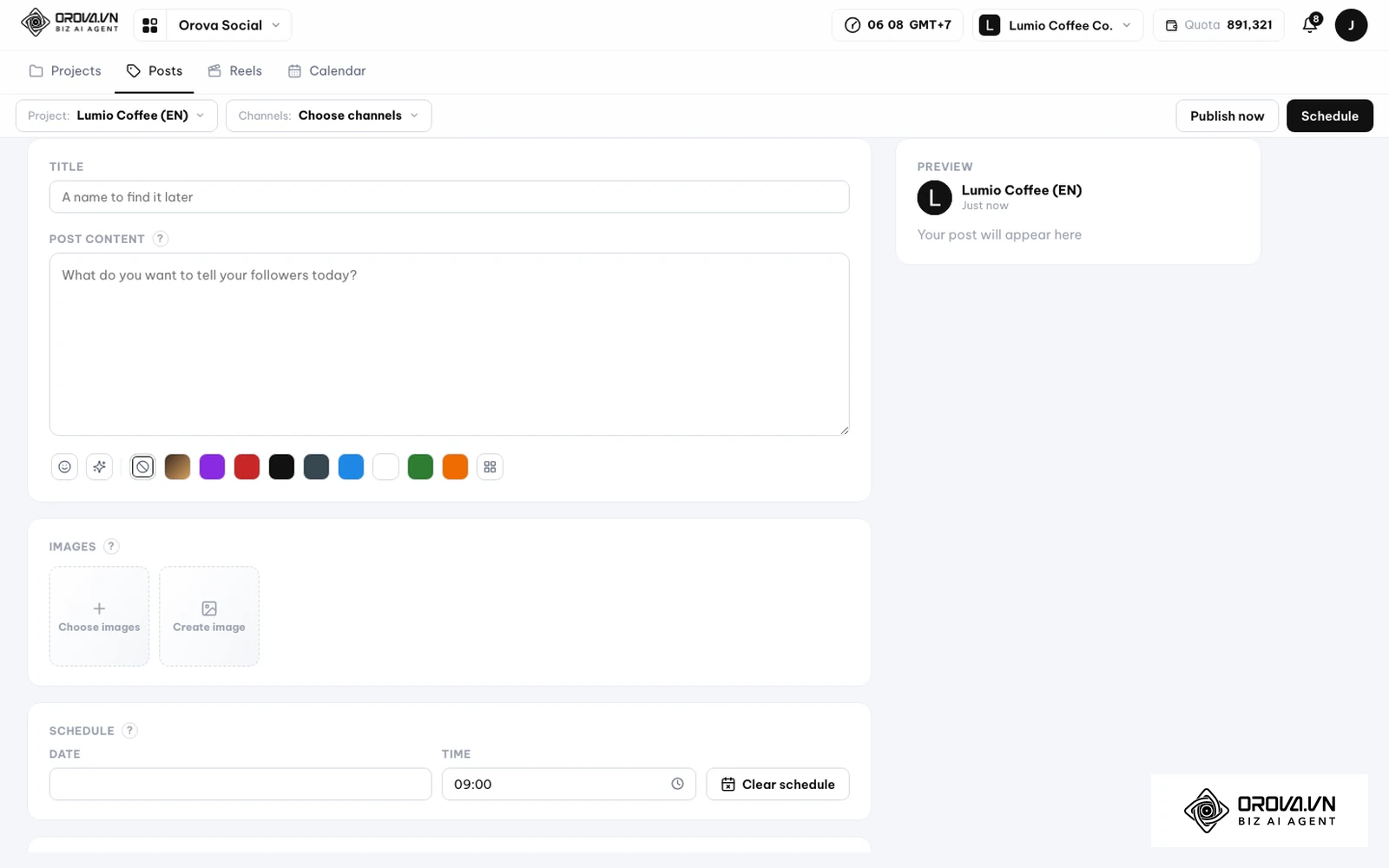
- Ga naar Posts en klik op + Posts.
- Vink onder Choose channels de kanalen aan. Eén bijschrift geldt voor alle gekozen kanalen en wordt automatisch ingekort tot de tekenlimiet van elk kanaal.
- Schrijf de tekst zelf of laat AI hem schrijven, en voeg beelden toe met Choose images of maak er een met Create image.
- Kies Schedule en stel datum en tijd in, of kies Publish now om direct te publiceren.
- Open de kalender en wissel tussen Day, Week en Month. Je sleept een post naar een nieuw tijdstip en exporteert de planning met Export Excel.
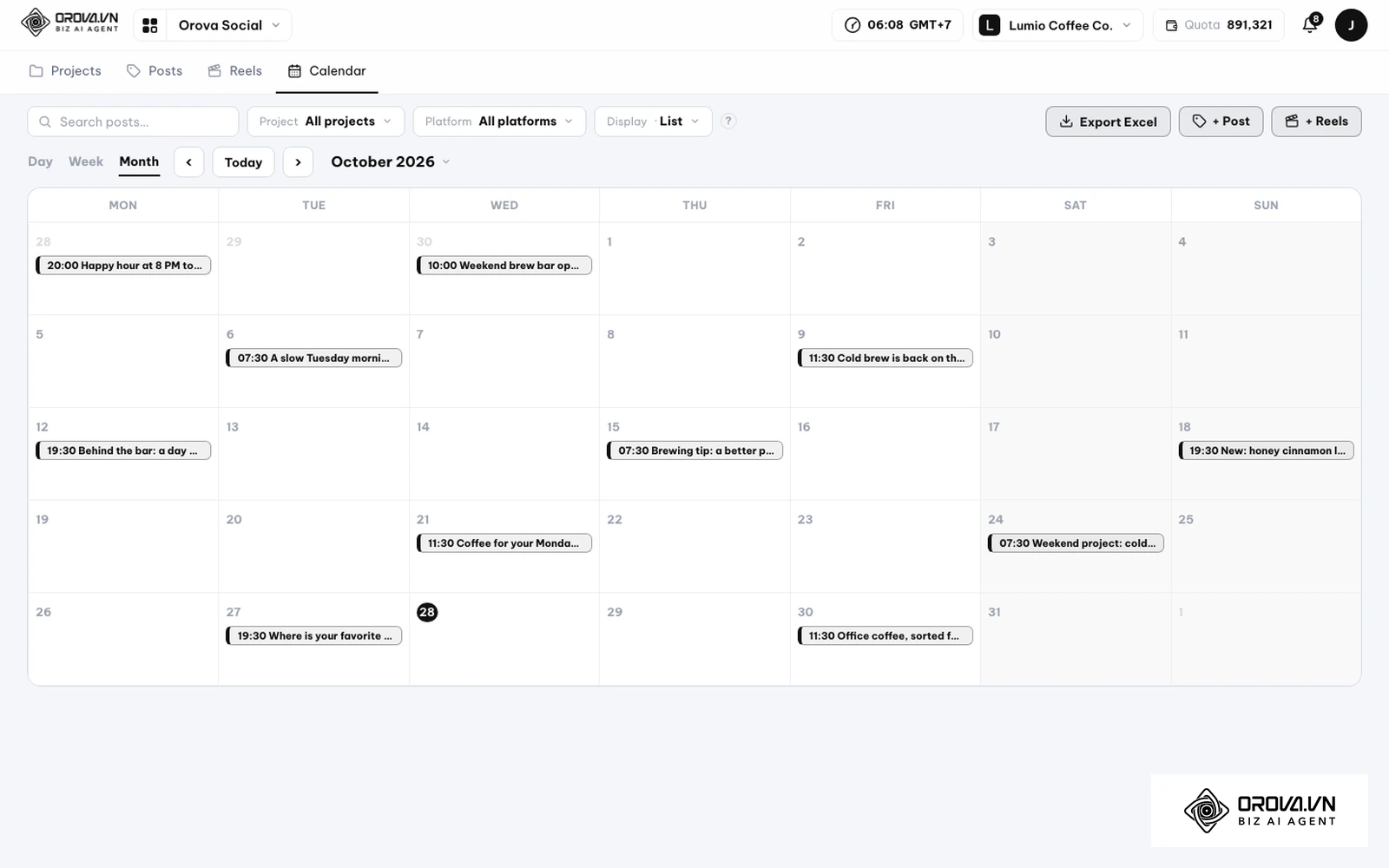
Orova Social ondersteunt acht kanalen: Facebook-pagina, Instagram, Threads, YouTube, TikTok, Zalo OA, Telegram en LinkedIn. Een lange video kun je in het tabblad Reels laten opknippen tot korte clips met ondertitels. Een post die zijn tijdstip heeft gemist, wordt bij de volgende ronde alsnog gepubliceerd en niet dubbel verstuurd. Mislukt een publicatie, dan publiceer je de post zelf opnieuw; hij gaat dan alleen naar de kanalen waar hij nog ontbreekt.
Twee dingen blijven in Meta Business Suite: Orova Social plant geen Stories en heeft geen inbox voor chatberichten of opmerkingen. Statistieken zoals weergaven zie je niet in Orova Social maar in Orova Insight.
Trends in Meta Business Suite: visie van de auteur
AI schuift op naar het publicatiescherm
Meta noemt in het Helpcentrum al het gebruik van AI om ideeën voor content te genereren en een functie die je stem in reels vertaalt. Ik verwacht dat dit soort hulp steeds vaker direct in Bericht maken en Reel maken opduikt. Mijn advies: gebruik het voor een eerste versie, maar blijf de tekst zelf nalezen op toon en feiten, zeker als je in het Nederlands en het Engels publiceert.
De Inbox wordt een verkoopkanaal
Met automatiseringen op trefwoorden en Meta Business Agent wordt de Inbox meer dan een plek om vragen af te handelen. Ik denk dat bedrijven die hun veelgestelde vragen en openingstijden nu al goed invullen, daar later het meeste profijt van hebben. Houd wel in gedachten dat Meta niet elke chatfunctie in Europa aanbiedt, dus test wat er voor jouw account beschikbaar is.
Toegangsbeheer verdient meer aandacht
De overstap van Business Manager naar het bedrijfsportfolio en de nieuwe namen voor toegangsniveaus laten zien dat Meta toegang strakker per taak inricht. Ik raad aan om regelmatig in Instellingen ▸ Mensen na te lopen wie nog toegang heeft, vooral nadat een bureau of freelancer is gestopt.
Veelgestelde vragen over Meta Business Suite
Is Meta Business Suite gratis?
Ja. Volgens het Helpcentrum is Meta Business Suite gratis op een computer en in de mobiele app. Je betaalt alleen als je zelf kiest voor advertenties of het promoten van een bericht.
Wat is het verschil tussen Meta Business Suite en Business Manager?
Business Manager heet nu bedrijfsportfolio. Dat portfolio is de container met je bedrijfsmiddelen en de mensen die er toegang toe hebben; je beheert het via Instellingen in Meta Business Suite. Meta Business Suite zelf is de werkplek voor content, de Inbox en Insights.
Kan ik met Meta Business Suite ook voor LinkedIn of TikTok plannen?
Nee. Meta Business Suite werkt alleen met diensten van Meta, zoals Facebook, Instagram, Threads en WhatsApp. Voor andere kanalen heb je een aparte tool nodig die meerdere platforms ondersteunt.
Hoe ver vooruit kan ik een bericht plannen?
Voor berichten op een Facebook-pagina noemt het Facebook-helpcentrum een venster van 20 minuten tot 29 dagen vooruit. De tijden staan in je huidige tijdzone.
Waarom zie ik Planner of Mensen niet?
Dat wijst bijna altijd op ontbrekende toestemmingen. Voor Planner heb je contenttoestemmingen nodig, voor Mensen volledige controle over het bedrijfsportfolio.
Waar begin je met Meta Business Suite?
Heb je nog geen bedrijfsportfolio, begin dan bij stap 1: maak het portfolio aan, koppel je pagina en je Instagram-account en zet tweestapsverificatie aan.
Publiceer je nu nog los vanaf je telefoon, plan dan je eerstvolgende berichten en een reel via Bericht maken en Reel maken, en zet in de Inbox een Expresantwoord en een Afwezigheidsbericht aan.
Loopt je contentstroom al, kijk dan in Insights welke indelingen werken en verbreed je aanpak buiten de algoritmes van sociale netwerken. Een goede volgende stap is beginnen met emailmarketing, zodat je volgers ook rechtstreeks kunt bereiken.
Over de auteur

Builder of Orova
Nguyễn Đỗ Trọng Ân has 8 years of experience in marketing, including 6 years managing market development across Asia. He builds Orova, a Biz AI Agent that never sleeps: it plans, runs and optimizes work for businesses.
Run je bedrijf met AI Agents
Orova is de altijd actieve Biz AI Agent — plant, voert uit en optimaliseert het werk voor jou.
Bespaar tijd, ontgrendel productiviteit.