
Google Shopping instellen in 7 stappen: handleiding voor je webshop

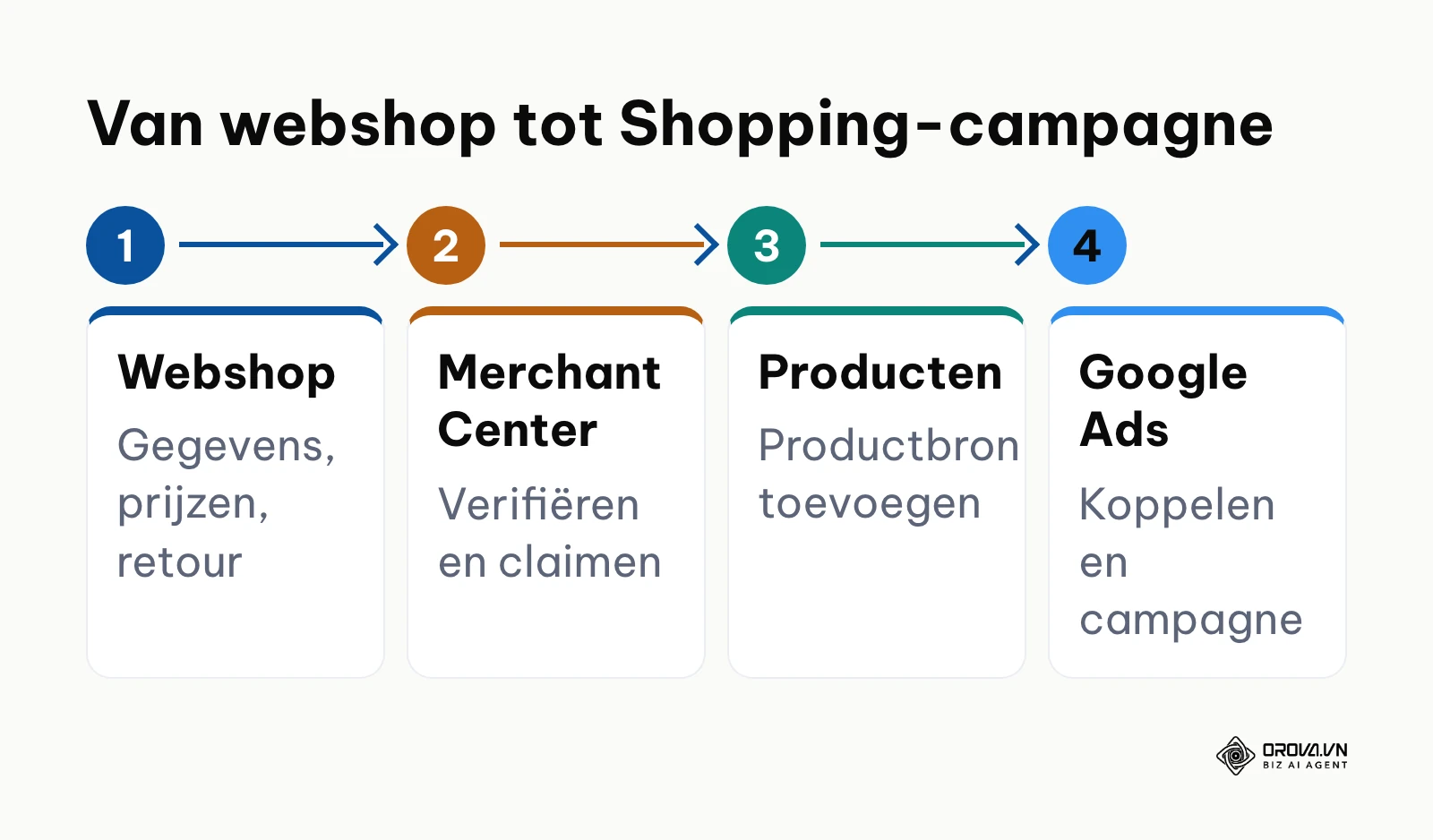
Google Shopping instellen betekent dat je drie dingen aan elkaar koppelt: een Merchant Center-account met je bedrijfsgegevens en een geverifieerde webshop, productgegevens die voldoen aan de productspecificaties van Google, en een campagne in Google Ads (Performance Max met een productfeed of een Standaard Shopping-campagne). Daarna kunnen je producten met foto, prijs en winkelnaam verschijnen in Google Zoeken en op het tabblad Shopping. Voor de stappen hieronder heb je toegang nodig tot het beheer van je webshop (bijvoorbeeld Shopify of WooCommerce), een Google-account, je KVK-gegevens en een Google Ads-account. Verkoop je alleen diensten zonder vaste prijs en zonder online afrekenen, dan past Google Shopping niet bij je aanbod.
Hoe Google Shopping werkt
Bij Google Shopping bied je niet op losse zoekwoorden zoals bij een zoekcampagne. Google gebruikt de productgegevens uit je Merchant Center-account (titel, beschrijving, prijs, beschikbaarheid, afbeelding, merk en productcodes) om je producten te koppelen aan zoekopdrachten van kopers. De kwaliteit van die productgegevens bepaalt dus voor een groot deel bij welke zoekopdrachten je producten verschijnen.
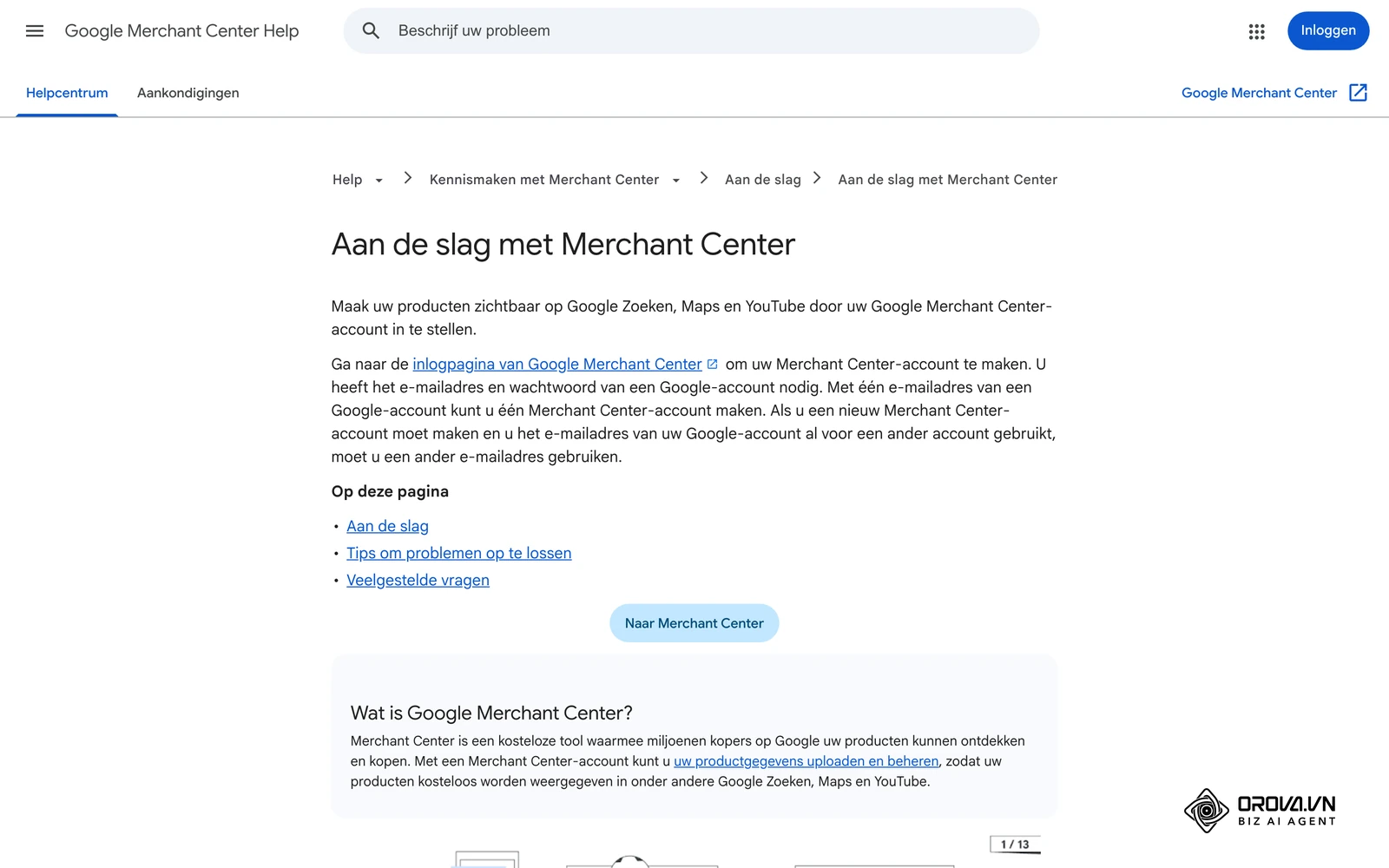
Merchant Center en Google Ads hebben elk een eigen rol. In Merchant Center beheer je je bedrijfsgegevens, je webshop-URL en je producten. In Google Ads beheer je je budget, je biedingen en je campagnes. Volgens de Merchant Center-Help kun je met een Merchant Center-account ook kosteloze vermeldingen krijgen; voor Shopping-advertenties koppel je daarnaast Google Ads. De vernieuwde versie van Merchant Center die Google enkele jaren geleden uitrolde, heette eerst Merchant Center Next. In de Help heet het nu gewoon Merchant Center; die naam gebruiken we in dit stappenplan ook.
Voorbereiding: wat heb je nodig voordat je begint?
Voordat je de eerste instelling aanpast, zet je de basis van je webshop op orde. Google controleert je webshop op betrouwbaarheid. Ontbrekende contactgegevens, een onduidelijk retourbeleid of prijzen die niet overeenkomen met je productgegevens zijn bekende redenen voor afkeuring.
| Onderdeel | Waar je het vindt | Wat er gebeurt als het ontbreekt |
|---|---|---|
| Google-account met beheerderstoegang | accounts.google.com | Je kunt Merchant Center en Google Ads niet beheren of koppelen |
| Bedrijfsgegevens (naam, adres, KVK-nummer) | Uittreksel Handelsregister | Google kan je bedrijf en je webshop niet goed controleren |
| Webshop met online afrekenen | Shopify, WooCommerce, Magento of een ander platform | Er is geen landingspagina waar de koper kan kopen |
| Productgegevens met GTIN (EAN) waar die bestaan | Voorraadbeheer of leverancier | Producten met een bekend GTIN kunnen minder goed presteren of worden afgekeurd |
| Beveiligde verbinding (https) | Hostingprovider | Kopers en Google zien een onveilige afrekenpagina |
| Verzend- en retourbeleid | Aparte pagina en voettekst van je webshop | Risico op afkeuring wegens onduidelijke voorwaarden |
Checklist: wettelijke en technische punten voor je webshop
Loop deze punten na voordat je je producten indient. Ze komen voort uit de vereisten in de Merchant Center-Help (onder andere het beleid Verkeerde voorstelling en de vereisten voor landingspagina's en afrekenen) en uit de algemene regels voor verkoop op afstand in Nederland.
| Wat je controleert | Waarom het telt |
|---|---|
| Bedrijfsnaam, adres, e-mailadres, telefoonnummer, KVK-nummer en btw-identificatienummer zijn makkelijk te vinden | Kopers en Google moeten kunnen zien wie de verkoper is |
| De hele webshop, ook het afrekenen, draait op https | Een onveilige afrekenpagina schrikt kopers af |
| Betaalmethoden staan vermeld voordat de koper gaat afrekenen | Duidelijkheid vóór de aankoop |
| Herroepingsrecht: de wettelijke bedenktijd van 14 dagen voor kopen op afstand staat duidelijk vermeld, met wie de retourkosten betaalt | Verplicht bij verkoop op afstand aan consumenten (Burgerlijk Wetboek) |
| Prijzen zijn inclusief btw en bijkomende kosten zoals verzendkosten zijn vóór het afrekenen duidelijk | Consumenten moeten de totaalprijs kunnen zien; Google controleert of prijzen overeenkomen |
| Verzendkosten en levertijden staan op een aparte pagina en in de winkelwagen | Verzendgegevens in Merchant Center moeten overeenkomen met je webshop |
| Algemene voorwaarden en privacyverklaring (AVG) zijn vanaf elke pagina bereikbaar | Transparantie over voorwaarden en gegevensverwerking |
| De prijs op de productpagina is gelijk aan de prijs in de winkelwagen en bij het afrekenen | Afwijkende prijzen leiden tot afkeuring van producten |
| De beschikbaarheid op de productpagina klopt met je productgegevens | Google vergelijkt beschikbaarheid op landingspagina en in de gegevens |
| Geen pop-ups die de productpagina of het afrekenen blokkeren | Kopers en Google moeten de productinformatie kunnen zien |
Twijfel je over de structuur van je site, lees dan eerst hoe maak je een SEO-vriendelijke website om navigatie en paginastructuur op orde te brengen.
Stap 1: Merchant Center-account maken en bedrijfsgegevens invullen
Het doel van deze stap is een Merchant Center-account met correcte bedrijfsgegevens.
Ga naar de inlogpagina van Google Merchant Center (merchants.google.com) en log in met het Google-account dat je ook voor Google Ads wilt gebruiken. Met één e-mailadres van een Google-account kun je één Merchant Center-account maken. Tijdens het aanmelden vertel je Google over je bedrijf en waar je verkoopt: online, in een fysieke winkel of beide. Daarna geef je aan hoe je productinformatie wilt toevoegen.
Let op het land van je bedrijfsadres. Volgens de Merchant Center-Help kun je het land dat je bij het instellen kiest later niet meer wijzigen. De tijdzone wordt op basis van dat land ingevuld.
Klaar-signaal: je komt in je Merchant Center-account en je bedrijfsgegevens staan onder Instellingen > Bedrijfsinformatie.
Veelgemaakte fout: een privé-Google-account gebruiken dat later niet meer beschikbaar is. Kies een account waar het bedrijf blijvend toegang toe heeft en geef collega's toegang via gebruikersbeheer.
Stap 2: Je online winkel laten verifiëren en claimen
Het doel van deze stap is dat Google weet dat jij de eigenaar bent van de webshop (verifiëren) en dat het webshopadres alleen bij jouw account hoort (claimen).
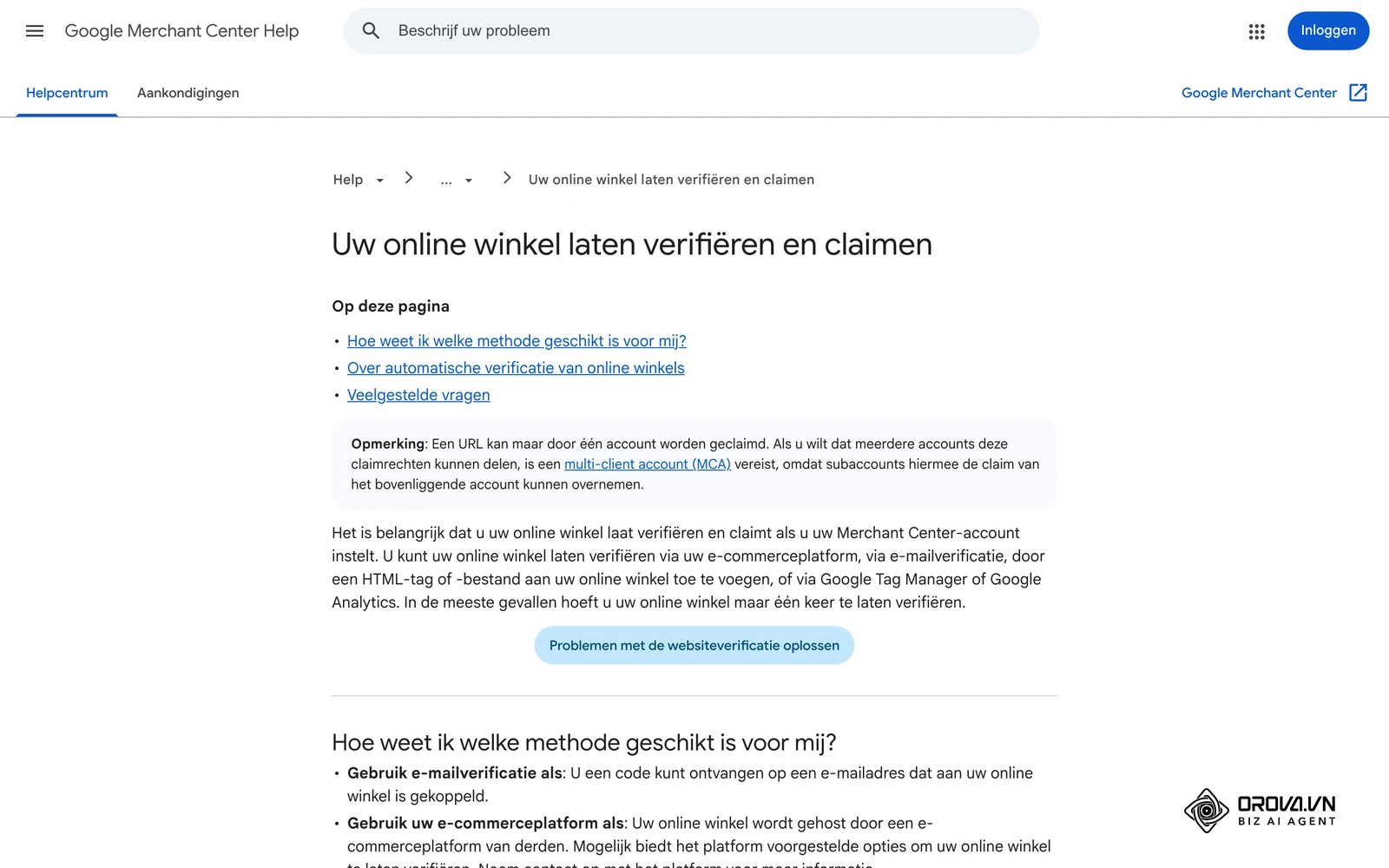
Selecteer in Merchant Center Instellingen in het linkernavigatiemenu, kies Bedrijfsinformatie en daarna Online winkel bewerken. Voer de URL in die begint met http:// of https:// en selecteer Doorgaan. De Merchant Center-Help noemt deze verificatiemethoden:
| Methode | Wanneer je die kiest |
|---|---|
| Via je e-commerceplatform | Je webshop draait op een platform van derden dat een eigen verificatieoptie biedt |
| E-mailverificatie | Je kunt een code ontvangen op een e-mailadres dat bij je webshop hoort |
| HTML-tag of HTML-bestand | Je kunt code toevoegen aan de startpagina of bestanden op de server plaatsen |
| Google Tag Manager | Je bent beheerder op accountniveau in Google Tag Manager |
| Google Analytics | Je hebt beheerderstoegang tot een Google Analytics-account dat al aan de webshop is gekoppeld |
Gebruik je al Google Analytics of heb je de site al geverifieerd in Search Console, dan kan Google de verificatie automatisch uitvoeren. Heb je Search Console nog niet ingericht, dan helpt het stappenplan Google Search Console instellen je daarbij.
Klaar-signaal: Merchant Center meldt dat je online winkel is geverifieerd en geclaimd.
Veelgemaakte fout: de verificatie mislukt omdat het adres met of zonder 'www' is ingevoerd, terwijl de webshop naar de andere variant doorstuurt. Kijk in de adresbalk hoe je domein uiteindelijk laadt en voer precies die notatie in. Een URL kan maar door één account worden geclaimd.
Stap 3: Productgegevens voorbereiden volgens de productspecificaties
Het doel van deze stap is een productbestand of koppeling met de kenmerken die Google verplicht stelt.
De pagina Productspecificaties in de Merchant Center-Help noemt deze kenmerken als vereist voor alle producten (namen van kenmerken altijd in het Engels):
| Kenmerk | Wat erin staat | Let op |
|---|---|---|
| id | Unieke ID van het product | Gebruik voor hetzelfde product altijd dezelfde ID |
| title | Naam van het product | Geen wervende teksten zoals 'beste prijs' |
| description | Beschrijving van het product | Feitelijk, zonder promotie |
| link | Landingspagina van het product | Moet naar de productpagina in je webshop gaan |
| image_link | URL van de hoofdafbeelding | Geen wervende teksten, watermerken of randen |
| availability | in_stock, out_of_stock, preorder of backorder | Moet overeenkomen met je productpagina |
| price | Prijs met valuta, bijvoorbeeld 15.00 EUR | Moet overeenkomen met de prijs op je landingspagina |
Daarnaast gelden de unieke product-ID's:
- brand: vereist voor alle nieuwe producten, behalve films, boeken en muziekopnamen.
- gtin: vereist voor alle producten met een bekend GTIN. In Europa is dat meestal de 13-cijferige EAN. Vul alleen een GTIN in als je zeker weet dat het klopt; een onjuist GTIN leidt tot afkeuring.
- mpn: vereist als de fabrikant geen GTIN aan het product heeft toegekend.
- identifier_exists: zet je op no als het product geen merk, GTIN of MPN heeft, bijvoorbeeld bij eigen handgemaakte producten.
Over afbeeldingen meldt de Help dat Google nieuwe vereisten heeft aangekondigd: alle productafbeeldingen moeten minimaal 500 x 500 pixels zijn, met handhaving vanaf 31 januari 2027. Lever daarom nu al afbeeldingen van die grootte aan.
Je productgegevens komen meestal uit je webshop: via een koppeling van je e-commerceplatform (bijvoorbeeld de Google-app in Shopify), via een plug-in die een XML-bestand maakt, of via Google Spreadsheets bij een klein assortiment.
Producttitels opbouwen
De titel is een van de belangrijkste velden in je productgegevens. Zet de woorden waarop kopers zoeken vooraan en houd de titel feitelijk. Onderstaande opbouw is een voorbeeld; pas de volgorde aan je branche aan.
| Branche | Voorbeeld van opbouw | Voorbeeldtitel (fictief merk) |
|---|---|---|
| Mode | Merk + doelgroep + producttype + kleur + maat + materiaal | Nordwind heren spijkerbroek slim fit blauw W32/L32 denim |
| Elektronica | Merk + model + producttype + belangrijkste kenmerk | Klankwerk KW-200 draadloze koptelefoon ruisonderdrukking zwart |
| Wonen | Merk + producttype + modelnaam + materiaal + afmetingen + kleur | Houtlijn eettafel Tablo eikenhout 200 x 90 cm naturel |
| Verzorging | Merk + productlijn + producttype + huidtype + inhoud | Zuidkust zonnecrème SPF 50 voor gevoelige huid 50 ml |
Klaar-signaal: je kunt de URL van je productbestand openen in een incognitovenster en je ziet je producten met de kenmerken hierboven.
Veelgemaakte fout: interne artikelnummers (SKU's) in het veld gtin zetten. Gebruik in gtin alleen officiële GS1-codes en zet je eigen artikelnummer in id of mpn (alleen als het een fabrikantnummer is).
Lopen je Shopping-campagnes eenmaal, dan helpt Orova Ads bij het opvolgen: de AI werkt met je campagnes van Google, Meta en TikTok in één overzicht en voert alleen de acties uit die je zelf op Automatisch zet, volgens je eigen regels.
Stap 4: Productbron toevoegen in Merchant Center
Het doel van deze stap is dat Merchant Center je productgegevens ophaalt en controleert.
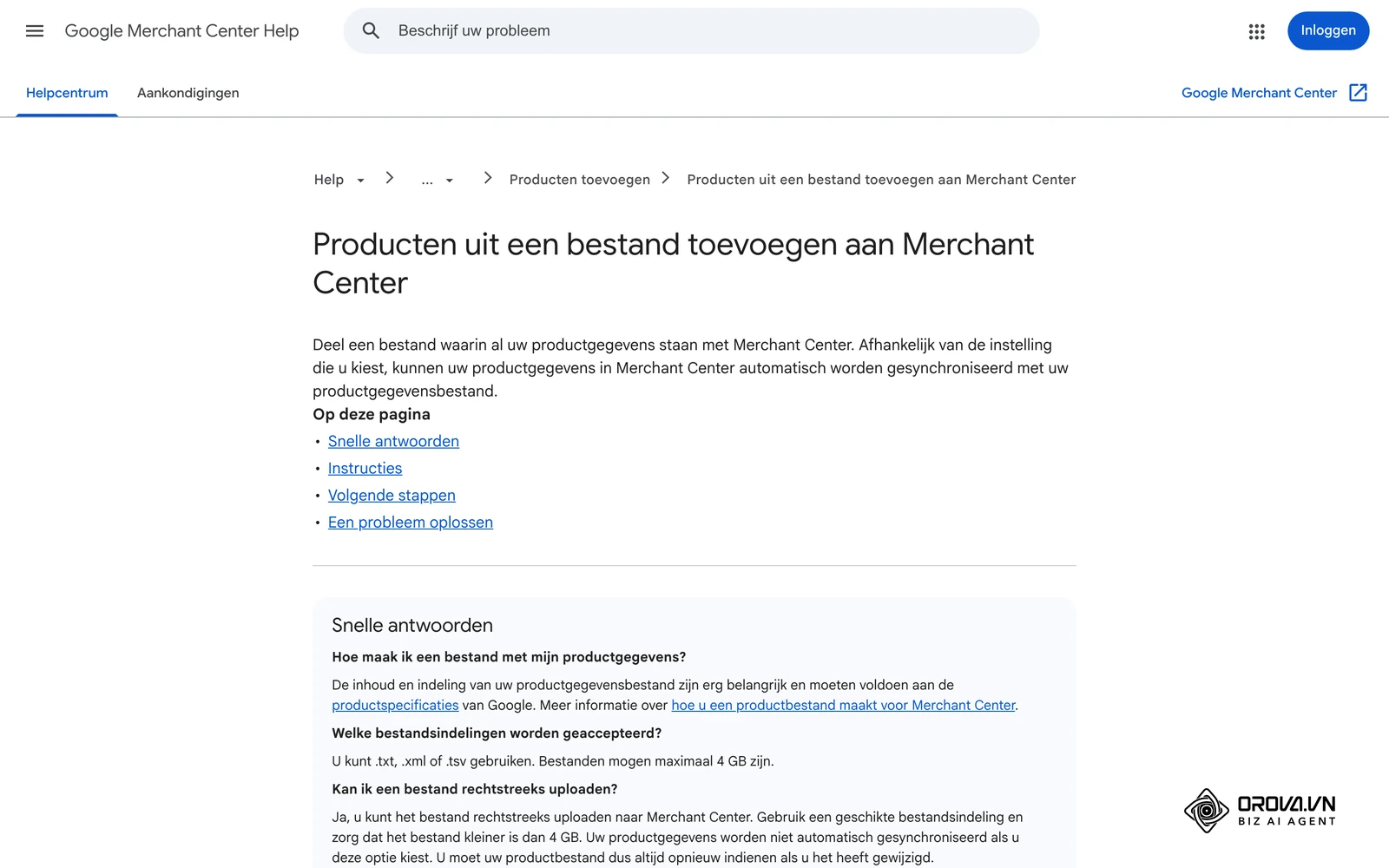
Volgens de Merchant Center-Help kun je een productbestand op twee plekken toevoegen:
- Ga naar Producten onder Producten en winkel in het linkernavigatiemenu en klik op Producten toevoegen. Heb je al een gegevensbron, vouw dan het menu Producten toevoegen uit en kies Nog een productbron toevoegen.
- Of ga naar Instellingen > Gegevensbronnen en selecteer Productbron toevoegen.
Op de pagina Productbron toevoegen kies je Producten uit een bestand toevoegen. Daarna heb je drie opties:
- Een link naar je bestand invoeren: Merchant Center haalt het bestand op van de URL. Standaard gebeurt dat elke 24 uur; je kunt het ophaalschema aanpassen. Dit is de handigste optie voor een webshop waarvan prijzen en voorraad vaak veranderen.
- Een bestand toevoegen via SFTP: de bestandsnaam moet exact overeenkomen met het bestand dat je uploadt.
- Een bestand uploaden vanaf je computer: je gegevens worden dan niet automatisch bijgewerkt.
Toegestane bestandsindelingen zijn .txt, .xml en .tsv. Werk je met Shopify of een ander platform met een eigen koppeling, kies dan de optie om producten van een e-commerceplatform toe te voegen.
Klaar-signaal: op de pagina Producten zie je per product een status. Problemen staan op het tabblad Vereist aandacht, met per probleem een link naar uitleg.
Veelgemaakte fout: de bestands-URL is beveiligd met een wachtwoord of geblokkeerd voor crawlers, waardoor Google het bestand niet kan ophalen. Test de URL in een incognitovenster. Is je bestand met een wachtwoord beveiligd, vul dan de inloggegevens in bij de instellingen van Merchant Center.
Stap 5: Merchant Center koppelen aan Google Ads
Het doel van deze stap is dat Google Ads je producten uit Merchant Center kan gebruiken. Zonder deze koppeling kun je geen Shopping-campagne maken.
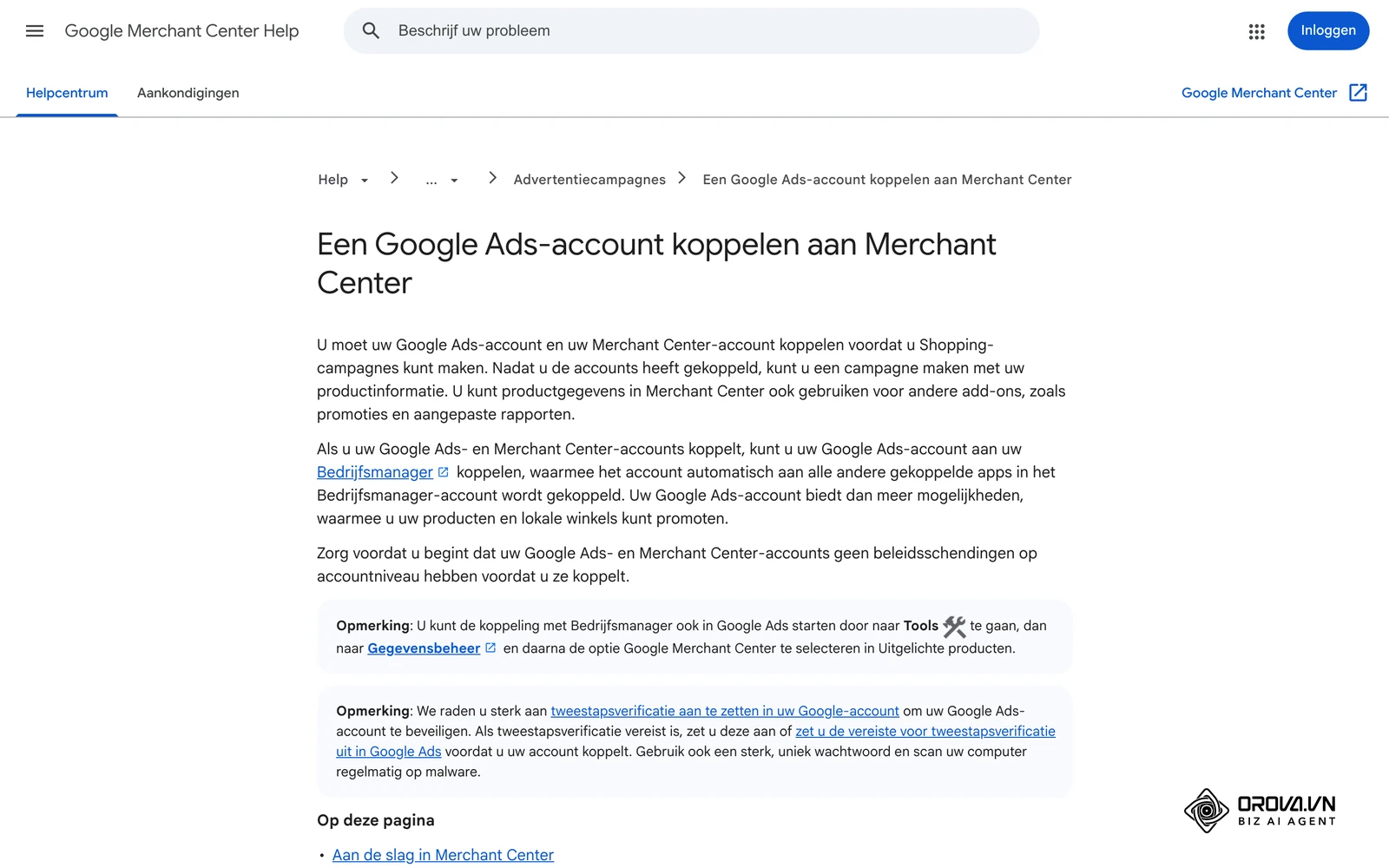
Beheer je beide accounts zelf, dan koppel je vanuit Merchant Center:
- Selecteer Instellingen in het linkernavigatiemenu en kies Toegang en services.
- Ga naar Apps en services en selecteer Service toevoegen.
- Kies Google Ads en selecteer Volgende.
- Selecteer het Google Ads-account in het pop-upvenster en kies Volgende.
- Selecteer Koppelen. Wil je alleen aan Merchant Center koppelen en niet aan Bedrijfsmanager, kies dan Alleen koppelen aan Merchant Center en daarna Koppelen.
Is het Google Ads-account van iemand anders, bijvoorbeeld een bureau, kies dan Account dat u niet beheert, vul de klant-ID van Google Ads in en selecteer Verzoek sturen. Een beheerder van dat Google Ads-account keurt het verzoek goed via het menu Tools > Gegevensbeheer > Google Merchant Center onder Gekoppelde producten > Beheren en koppelen, tabblad Ontvangen, dan Beoordelen en Goedkeuren.
Klaar-signaal: de koppeling staat als actief in Merchant Center onder Apps en services en in Google Ads onder Gegevensbeheer.
Veelgemaakte fout: het verzoek blijft openstaan omdat niemand het in Google Ads goedkeurt. Ben je beheerder van beide accounts, dan wordt de koppeling automatisch goedgekeurd; anders moet de beheerder van Google Ads het verzoek zelf beoordelen.
Stap 6: Conversiemeting met orderwaarde instellen
Het doel van deze stap is dat Google Ads ziet welke klikken tot een aankoop leiden en hoeveel die aankoop waard is. Zonder die gegevens kun je niet sturen op rendement.
Volgens de Google Ads-Help ga je naar Overzicht in het menu Doelen en selecteer je + Conversieactie maken. Voer je websitedomein in en kies Scannen. Google controleert of er al een Google-tag of een gekoppelde Google Analytics-property is. Maak daarna een conversieactie voor aankopen. Voor variabele orderbedragen heb je de methode met code nodig, zodat je webshop de werkelijke orderwaarde en een transactie-ID meestuurt. Veel webshopplatforms en Google Tag Manager hebben hiervoor een kant-en-klare koppeling.
Let bij de conversie-instellingen op:
- Waarde: gebruik de werkelijke waarde per bestelling, niet een vaste waarde.
- Aantal: tel elke aankoop.
- Primair of secundair: stel de aankoopconversie in als primair, zodat Slim bieden erop kan optimaliseren.
Klaar-signaal: na een testbestelling verschijnt de conversie met de juiste orderwaarde in het conversieoverzicht van Google Ads. Controleer de tag ook met Tag Assistant van Google.
Veelgemaakte fout: één vaste waarde meesturen voor elke bestelling. Google Ads ziet dan geen verschil tussen een kleine en een grote bestelling, waardoor biedstrategieën op conversiewaarde verkeerd sturen.
Stap 7: Performance Max met productfeed of Standaard Shopping-campagne maken
Het doel van deze stap is een actieve campagne die je goedgekeurde producten toont.
Volgens de Google Ads-Help maak je een Shopping-campagne zo:
- Selecteer de plusknop en kies Nieuwe campagne.
- Kies het campagnedoel, bijvoorbeeld Verkoop.
- Selecteer Shopping als campagnetype. Google biedt je hier de keuze om een Performance Max-campagne te maken of door te gaan met je Shopping-campagne.
- Selecteer het Merchant Center-account met je producten. Dit kun je na het maken van de campagne niet meer wijzigen.
- Geef de campagne een naam die je later terugvindt.
- Stel op de pagina Budget- en biedoptimalisatie je biedstrategie en dagbudget in.
- Kies bij de campagne-instellingen je locaties en bekijk onder Meer instellingen de netwerken. Standaard lopen Shopping-campagnes in het zoeknetwerk van Google en bij Google-zoekpartners; wil je een netwerk uitsluiten, vink het dan uit.
- Maak je eerste advertentiegroep, controleer het overzicht en selecteer Campagne publiceren.
Welke van de twee kies je? Gebruik onderstaande vergelijking als hulpmiddel:
| Kenmerk | Standaard Shopping-campagne | Performance Max met een Merchant Center-feed |
|---|---|---|
| Waar advertenties verschijnen | Zoeknetwerk van Google en zoekpartners | Meerdere Google-kanalen vanuit één campagne |
| Controle over productgroepen en biedingen | Je stelt productgroepen en (bij handmatige CPC) biedingen zelf in | Google stuurt biedingen automatisch op basis van je doelen |
| Geschikt als | Je eerst wilt zien welke zoektermen en producten werken | Je conversiemeting met orderwaarde goed werkt |
| Jouw keuze | [vul in] | [vul in] |
Rekenvoorbeeld: break-even ROAS en maximaal bod per klik
Voordat je een budget kiest, reken je uit wat een klik maximaal mag kosten. Dit is een voorbeeld met aangenomen getallen: een gemiddelde orderwaarde van €100 (exclusief btw) en een aangenomen conversiepercentage van 2%. Vervang ze door je eigen cijfers.
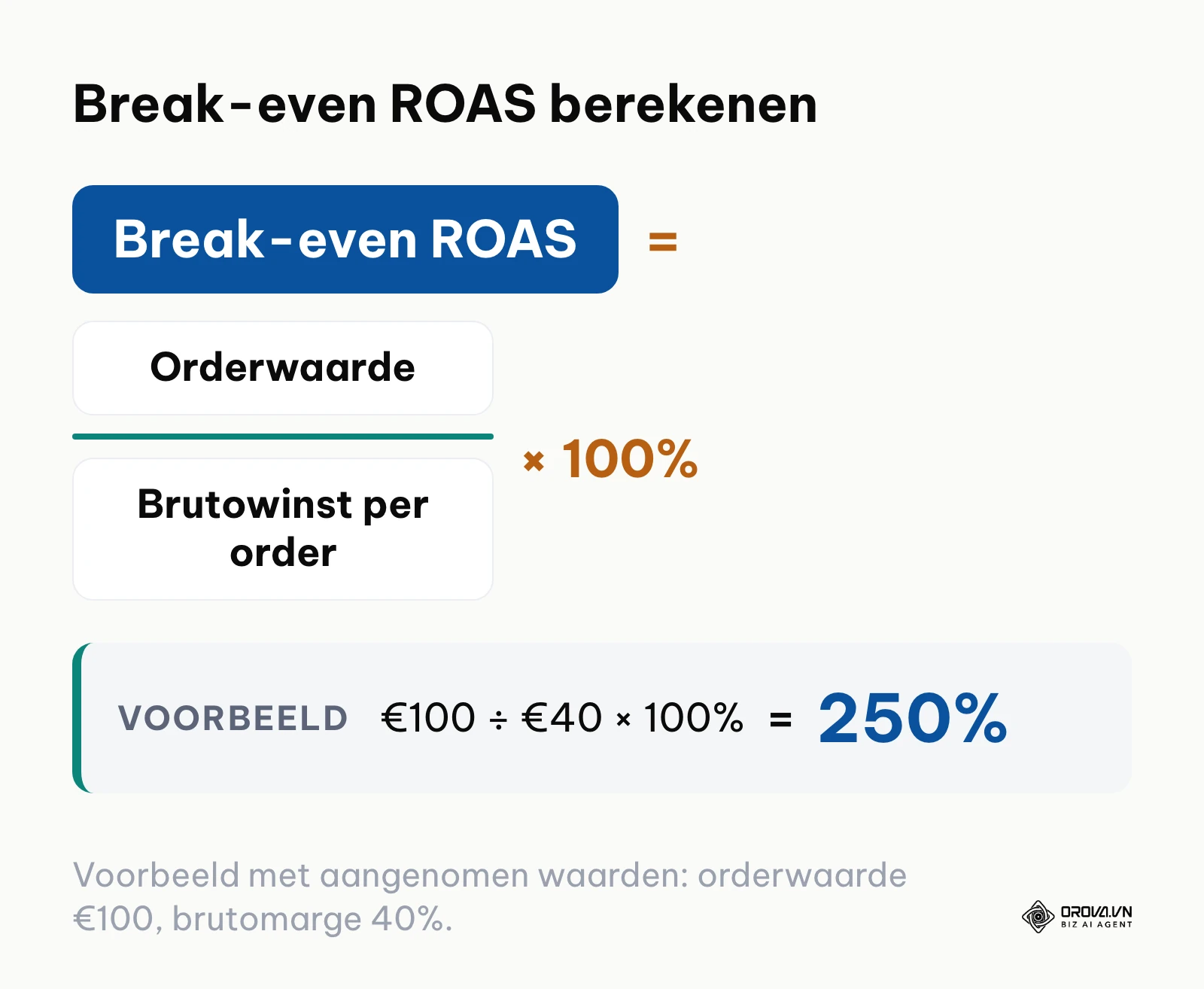
| Voorbeeld | Brutomarge | Brutowinst per order | Break-even ROAS | Maximale kosten per order | Maximaal bod per klik bij 2% conversie |
|---|---|---|---|---|---|
| A | 20% | €20 | 500% | €20 | €0,40 |
| B | 40% | €40 | 250% | €40 | €0,80 |
| C | 60% | €60 | 167% (afgerond) | €60 | €1,20 |
De formules achter de tabel:
- Break-even ROAS = orderwaarde ÷ brutowinst per order × 100%. Voorbeeld B: €100 ÷ €40 × 100% = 250%.
- Maximaal bod per klik = maximale kosten per order × conversiepercentage. Voorbeeld B: €40 × 0,02 = €0,80.
Bij deze waarden maak je geen winst en geen verlies op de advertentie. Wil je winst overhouden, dan moet je ROAS hoger zijn dan de break-even ROAS en je gemiddelde klikprijs lager dan het maximale bod. Houd je deze cijfers wekelijks bij in een spreadsheet, dan laat dashboard maken in Excel zien hoe je daar een overzichtelijk dashboard van maakt.
Productgroepen en uitsluitingszoekwoorden in een Standaard Shopping-campagne
Kies je voor Standaard Shopping, open dan je advertentiegroep en ga naar de productgroepen. Standaard staat daar 'Alle producten'. Verdeel die groep onder, bijvoorbeeld op merk, producttype of aangepast label. Met de kenmerken custom_label_0 tot en met custom_label_4 (in de Help: Aangepast label 0-4) geef je producten in je productgegevens zelf een label, bijvoorbeeld:
- custom_label_0: margegroep (hoog, midden of laag, volgens je eigen margegrenzen);
- custom_label_1: seizoen;
- custom_label_2: actieartikel of reguliere verkoop.
Zo kun je per groep een eigen bod instellen. Voeg daarnaast uitsluitingszoekwoorden toe voor zoekopdrachten die niet bij je aanbod passen, bijvoorbeeld 'tweedehands', 'handleiding', 'reparatie' of 'vacature'. Controleer welke zoektermen je echt kosten opleveren voordat je ze uitsluit.
Klaar-signaal: de campagne staat in Google Ads op actief en de Advertentievoorbeeld en -diagnosetool laat zien of je advertenties kunnen worden getoond.
Veelgemaakte fout: alle producten in één productgroep laten. Producten met een lage marge kunnen dan het budget opgebruiken, terwijl producten met een hogere marge weinig vertoningen krijgen.
Overzicht: de zeven stappen en hun klaar-signaal
| Stap | Wat je doet | Klaar-signaal |
|---|---|---|
| 1 | Merchant Center-account maken en bedrijfsgegevens invullen | Bedrijfsgegevens staan onder Instellingen > Bedrijfsinformatie |
| 2 | Online winkel laten verifiëren en claimen | Melding dat je online winkel is geverifieerd en geclaimd |
| 3 | Productgegevens voorbereiden | Productbestand bevat alle vereiste kenmerken |
| 4 | Productbron toevoegen | Producten hebben een status op de pagina Producten |
| 5 | Merchant Center koppelen aan Google Ads | Koppeling actief in beide accounts |
| 6 | Conversiemeting met orderwaarde | Testbestelling zichtbaar met de juiste waarde |
| 7 | Campagne maken | Campagne actief, diagnosetool zonder blokkerende problemen |
Veelvoorkomende afkeuringen en hoe je ze oplost
Ook bij een zorgvuldige installatie kan Merchant Center producten of je account afkeuren. Onderstaande tabel geeft bekende oorzaken en een oplossing.
| Melding of probleem | Oorzaak | Oplossing |
|---|---|---|
| Verkeerde voorstelling (Misrepresentation) | Ontbrekende bedrijfsgegevens, onduidelijk retourbeleid of verzendkosten die afwijken | Vul contact- en bedrijfsgegevens aan en publiceer een duidelijk verzend- en retourbeleid |
| Ontbrekende of ongeldige GTIN | Geen of een verkeerd GTIN bij een product waaraan de fabrikant een GTIN heeft toegekend | Voeg het officiële GTIN toe; heeft het product echt geen GTIN, merk of MPN, gebruik dan identifier_exists = no |
| Prijs komt niet overeen | Prijs in de productgegevens wijkt af van de landingspagina, bijvoorbeeld door btw of cache | Stuur prijzen inclusief btw mee, ververs je productbestand vaker en controleer je gestructureerde gegevens |
| Verzendkosten ontbreken of wijken af | Geen verzendinstellingen in Merchant Center of andere tarieven dan bij het afrekenen | Stel in Merchant Center dezelfde verzendkosten in als in je webshop |
| Afbeelding afgekeurd | Wervende tekst, watermerk of rand op de afbeelding | Vervang door een productfoto zonder tekst, watermerk of rand |
| Landingspagina niet beschikbaar | Product-URL leidt naar een pagina die niet bestaat | Haal verwijderde producten uit je productbestand of zet ze op out_of_stock |
Na de installatie begint het doorlopende beheer: zoektermen bekijken, budgetten verschuiven en biedingen bijstellen. Dat gebeurt in Google Ads, niet in Merchant Center.
Wil je weten of een aanpassing echt hielp? Orova Ads beoordeelt elke uitgevoerde actie door de 7 dagen ervoor en erna te vergelijken. Maak een account aan en gebruik alle functies gratis tot en met 7 juli 2027.
Zo ziet het eruit in Orova Ads: campagnes opvolgen na de installatie
Orova Ads vervangt Merchant Center niet. Je account, je productgegevens en de goedkeuring van producten blijven bij Google. Orova Ads helpt daarna, als je campagnes lopen: de AI werkt met campagnes van Google, Meta en TikTok in één overzicht en voert de acties uit die je zelf op 'Automatisch' zet, volgens je eigen regels.
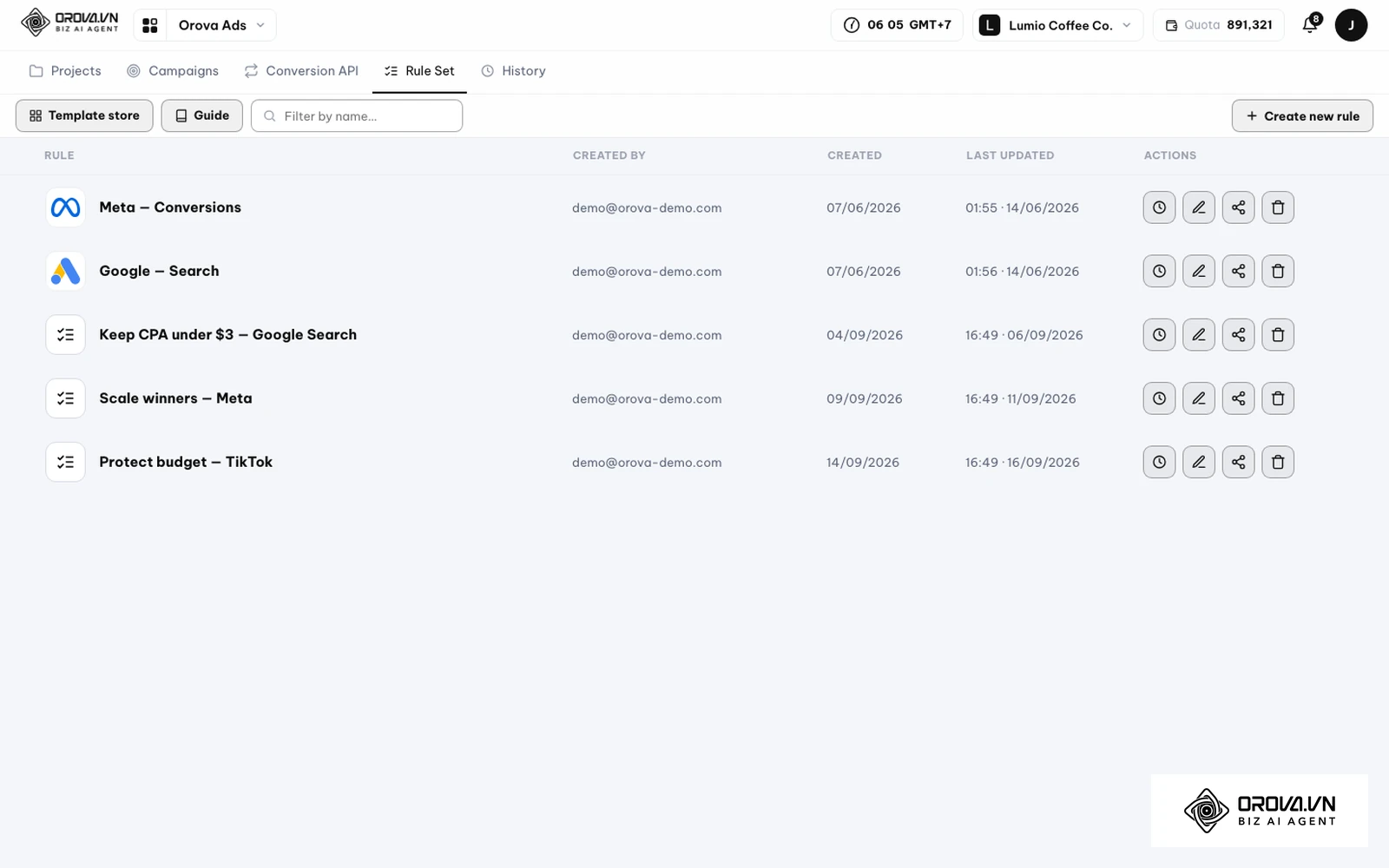
- Advertentieaccounts koppelen: koppel je Google Ads-account (en eventueel Meta Ads en TikTok Ads) aan je Orova-workspace.
- Regels maken: open in Orova Ads de Rule Set en klik op Create new rule, of kies een sjabloon uit de Template store. Elke actie heeft een regelveld waarin je in je eigen woorden schrijft wat de AI moet doen, bijvoorbeeld: "Meld productgroepen met veel kosten en geen aankopen".
- Modus kiezen: bepaal of de AI wijzigingen zelf naar Google Ads schrijft (automatisch), gedeeltelijk (hybride) of alleen advies geeft (adviserend).
- Geschiedenis bekijken: in History zie je elke actie met campagne en regelset. De AI beoordeelt uitgevoerde acties door de 7 dagen ervoor en de 7 dagen erna te vergelijken.
- Conversies doorsturen (optioneel): onder Conversion API staat een webhookadres waarmee je webshop conversies naar Google Ads, Meta Ads en TikTok Ads kan sturen.
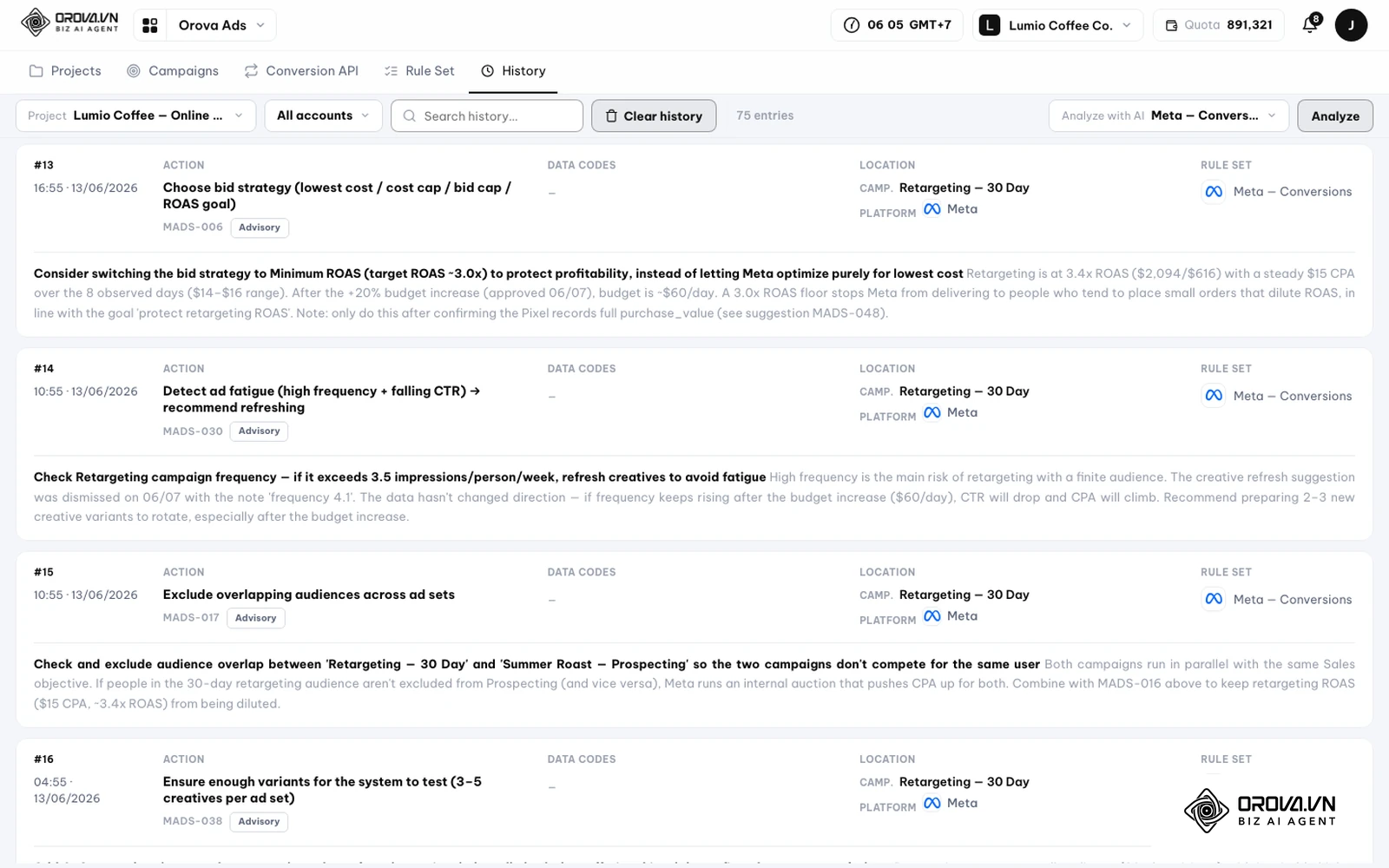
Orova Ads maakt geen nieuwe campagnes vanaf nul en garandeert geen ROAS; de stappen 1 tot en met 7 hierboven doe je zelf.
Resultaten meten na het instellen
Controleer na de livegang eerst of de gegevens goed binnenkomen en vergelijk daarna per week, niet per dag.
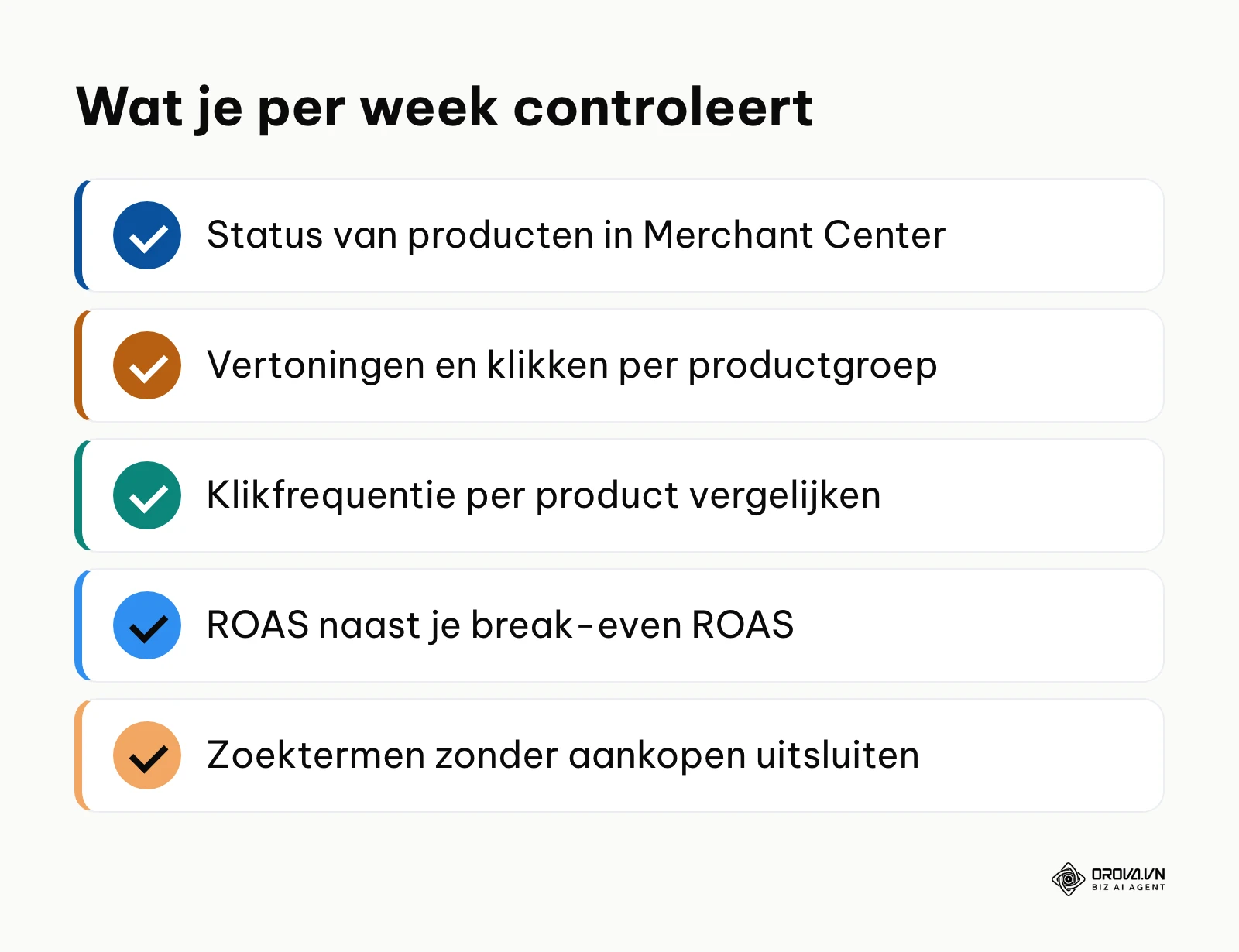
- Producten in Merchant Center: op de pagina Producten zie je welke producten zijn goedgekeurd en welke aandacht nodig hebben.
- Vertoningen en klikken: blijven vertoningen uit, controleer dan eerst of je producten zijn goedgekeurd en of de koppeling met Google Ads actief is.
- Klikfrequentie (CTR): vergelijk producten onderling. Opvallend lage waarden kunnen wijzen op een zwakke hoofdafbeelding, een onduidelijke titel of een prijs die hoger ligt dan bij andere aanbieders.
- Conversiepercentage: het aandeel klikken dat tot een aankoop leidt. Beoordeel dit pas als een productgroep genoeg klikken heeft.
- ROAS: conversiewaarde ÷ advertentiekosten × 100%. Vergelijk dit met je eigen break-even ROAS uit het rekenvoorbeeld in stap 7.
- Zoektermen: bekijk welke zoekopdrachten kosten opleveren zonder aankopen en voeg die waar nodig toe als uitsluitingszoekwoord.
Kijk daarnaast naar je organische resultaten in Search Console. Zo zie je voor welke zoektermen je webshop al gevonden wordt zonder advertenties.
Trends in Google Shopping voor de komende jaren: visie van de auteur
Google Shopping verandert snel. Ik zie drie ontwikkelingen die ik webwinkeliers zou aanraden te volgen.
Productgegevens worden belangrijker dan losse zoekwoorden
Google zet steeds meer in op geautomatiseerde campagnes zoals Performance Max. Ik verwacht dat de rijkdom van je productgegevens (kenmerken, afbeeldingen, beschrijvingen) daardoor nog zwaarder gaat wegen dan het handmatig sturen op zoekwoorden. Wie nu investeert in volledige, feitelijke productgegevens en goede productfoto's, staat er beter voor. Die verwachting kan anders uitpakken als regelgeving in Europa meer transparantie over geautomatiseerde advertentieveilingen afdwingt.
Specialisatie wordt de kracht van zelfstandige webshops
Grote marktplaatsen adverteren breed op algemene zoektermen. Mijn verwachting is dat zelfstandige webwinkels meer halen uit specifieke zoekopdrachten: compatibiliteit, maten, materialen, herkomst. Wie die details in titels en kenmerken zet, wordt gevonden op zoekopdrachten die brede aanbieders laten liggen.
Kopen dichter bij de zoekresultaten
Ik denk dat de weg van zoekopdracht naar aankoop korter wordt en dat kopers minder stappen nodig hebben om te bestellen. Dat kan meer verkopen opleveren, maar ook minder contact met je eigen webshop. Bouw daarom nu al aan een directe band met je klanten, bijvoorbeeld via e-mail met toestemming en goede klantenservice.
Veelgestelde vragen over Google Shopping
Wat is het verschil tussen Google Merchant Center en Google Ads?
In Merchant Center beheer je je bedrijfsgegevens, je webshop en je productgegevens. In Google Ads beheer je je budget, je biedingen en je campagnes. Voor Shopping-advertenties heb je beide nodig en moeten ze aan elkaar gekoppeld zijn.
Wat kost adverteren via Google Shopping?
Merchant Center zelf is kosteloos. Voor Shopping-advertenties betaal je in Google Ads meestal per klik. De klikprijs ontstaat in een veiling en hangt af van je branche, de concurrentie en je biedingen. Je bepaalt zelf je dagbudget. Met het rekenvoorbeeld in stap 7 reken je uit wat een klik voor jouw marge maximaal mag kosten.
Kan ik Google Shopping instellen zonder EAN- of GTIN-codes?
Ja, als je product echt geen GTIN heeft, bijvoorbeeld bij eigen handgemaakte producten. Zet dan identifier_exists op no. Heeft de fabrikant wel een GTIN toegekend, dan is het GTIN vereist. Vul nooit een zelfbedacht nummer in.
Waarom wordt mijn account afgekeurd wegens Verkeerde voorstelling?
Google twijfelt dan aan de betrouwbaarheid van je webshop. Bekende oorzaken zijn ontbrekende contact- of bedrijfsgegevens, een onduidelijk retourbeleid en verzendkosten of prijzen die niet overeenkomen met je productgegevens.
Bestaat Merchant Center Next nog als aparte versie?
Merchant Center Next was de naam van de vernieuwde versie van Merchant Center. In de Help van Google heet het nu Merchant Center, met menu's als Producten en winkel, Instellingen > Bedrijfsinformatie en Instellingen > Gegevensbronnen.
Hoe snel worden mijn producten getoond?
Dat verschilt per account. Merchant Center controleert eerst of je producten compleet zijn en aan het beleid voldoen. Volg de status op de pagina Producten en gebruik in Google Ads de Advertentievoorbeeld en -diagnosetool om te zien of je advertenties worden getoond.
Waar moet je beginnen?
Heb je nog geen Merchant Center-account, begin dan met de checklist uit de voorbereiding. Controleer of je bedrijfsgegevens, retourvoorwaarden, verzendkosten en prijzen op je webshop compleet zijn en overal hetzelfde zijn.
Heb je al een productbron maar nog geen campagne, controleer dan eerst je conversiemeting met orderwaarde (stap 6) met een testbestelling en maak daarna je eerste campagne (stap 7).
Lopen je advertenties al maar valt het rendement tegen, open dan je zoektermen en zoek de termen die kosten opleveren zonder aankopen. Sluit de termen uit die niet bij je aanbod passen en vergelijk je ROAS met je break-even ROAS. Zo stuur je je Google Shopping-campagnes op je eigen marge.
Over de auteur

Builder of Orova
Nguyễn Đỗ Trọng Ân has 8 years of experience in marketing, including 6 years managing market development across Asia. He builds Orova, a Biz AI Agent that never sleeps: it plans, runs and optimizes work for businesses.
Run je bedrijf met AI Agents
Orova is de altijd actieve Biz AI Agent — plant, voert uit en optimaliseert het werk voor jou.
Bespaar tijd, ontgrendel productiviteit.