
Hvordan bruke Meta Ads Manager i 7 trinn (2026): oppsett og oppfølging

Lurer du på hvordan bruke meta ads manager? Kort svar: Du åpner Meta Annonseadministrasjon (Meta Ads Manager), klikker Opprett, velger en kampanjemålsetting, setter opp publikum, plasseringer og budsjett i annonsesettet, lager selve annonsen og publiserer. Før første krone brukes, bør Meta-pikselen og API for konverteringer (Conversions API) være koblet, slik at systemet ser hva som faktisk skjer på nettstedet ditt.
Denne guiden går gjennom sju trinn i den rekkefølgen du møter dem i verktøyet. Knappene og menyene har de norske navnene fra Metas hjelpesenter på bokmål, med engelsk navn i parentes der grensesnittet ditt kan vise engelsk. Underveis får du en sjekkliste før publisering, et regneeksempel for innlæringsfasen og en mal for automatiske regler med felt du fyller ut selv.
Hvordan bruke Meta Ads Manager: de tre nivåene du må forstå
Meta Annonseadministrasjon er verktøyet der du oppretter, endrer og følger opp annonser på Facebook, Instagram, Messenger, WhatsApp, Threads og Meta Audience Network. Alt er bygd i tre nivåer, og nesten alle feil nybegynnere gjør, handler om å stille inn noe på feil nivå:
- Kampanje: Her velger du kampanjemålsettingen, altså det overordnede resultatet du vil ha. Én kampanje kan inneholde ett eller flere annonsesett.
- Annonsesett: Her bestemmer du publikum, plasseringer, budsjett og tidsplan. Alle annonser i samme annonsesett deler disse innstillingene.
- Annonse: Her lager du det folk faktisk ser: format, bilde eller video, tekst, lenke og identitet (hvilken Facebook-side og Instagram-konto som står som avsender).
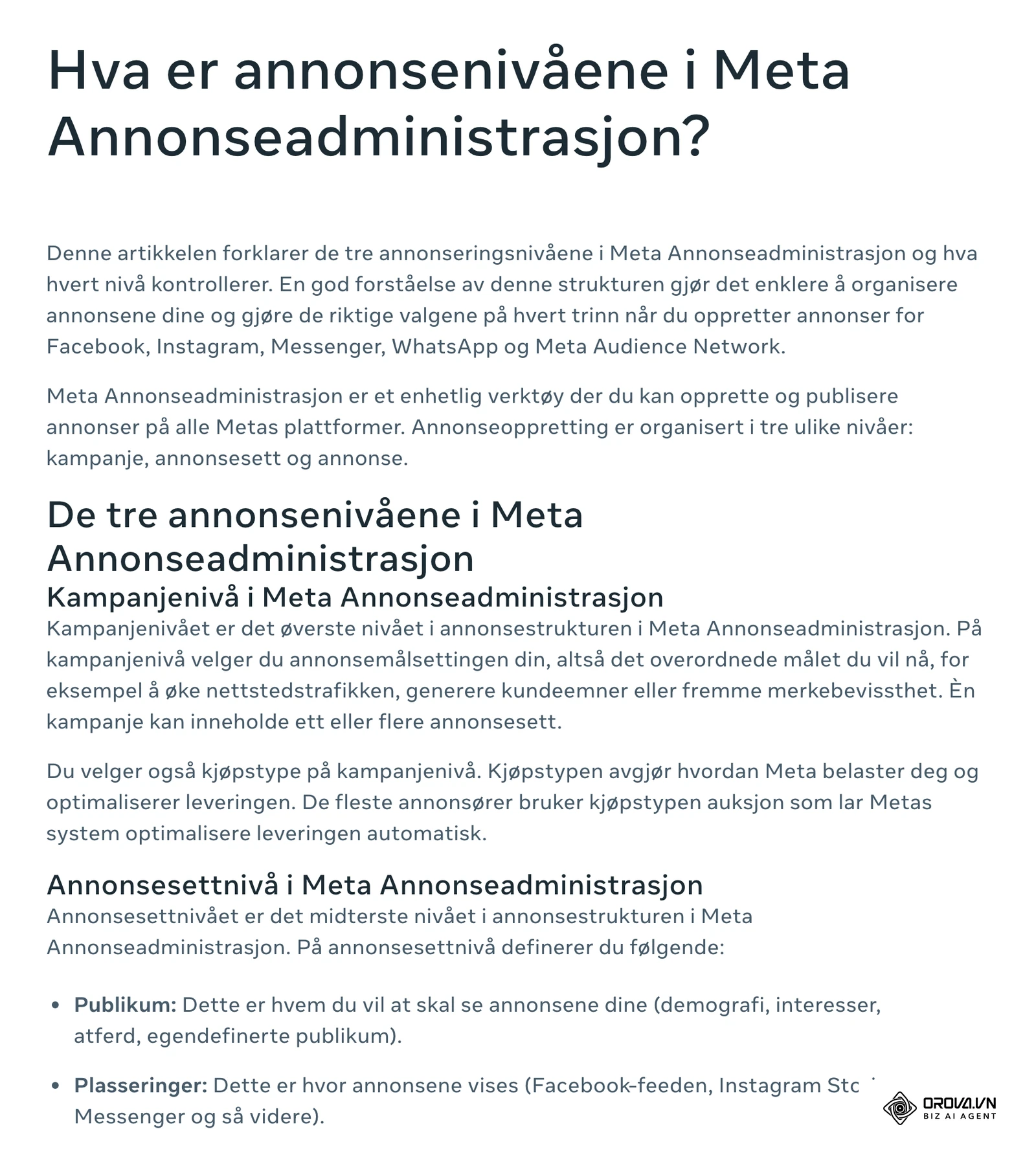
Strukturen gjør det mulig å teste ulike publikum og ulikt innhold innenfor samme målsetting uten å blande resultatene. Hvis du har brukt knappen for å fremme et innlegg (Boost) i Meta Business Suite, er Annonseadministrasjon neste steg: der velger du selv målsetting, konverteringssted og resultatmål, i stedet for at en ferdig pakke gjør det i bakgrunnen.
Dette må være på plass før du starter
Før du klikker Opprett første gang, lønner det seg å ha grunnmuren klar. Mangler én av delene, risikerer du at annonser stoppes eller at du ikke får målt resultatene.
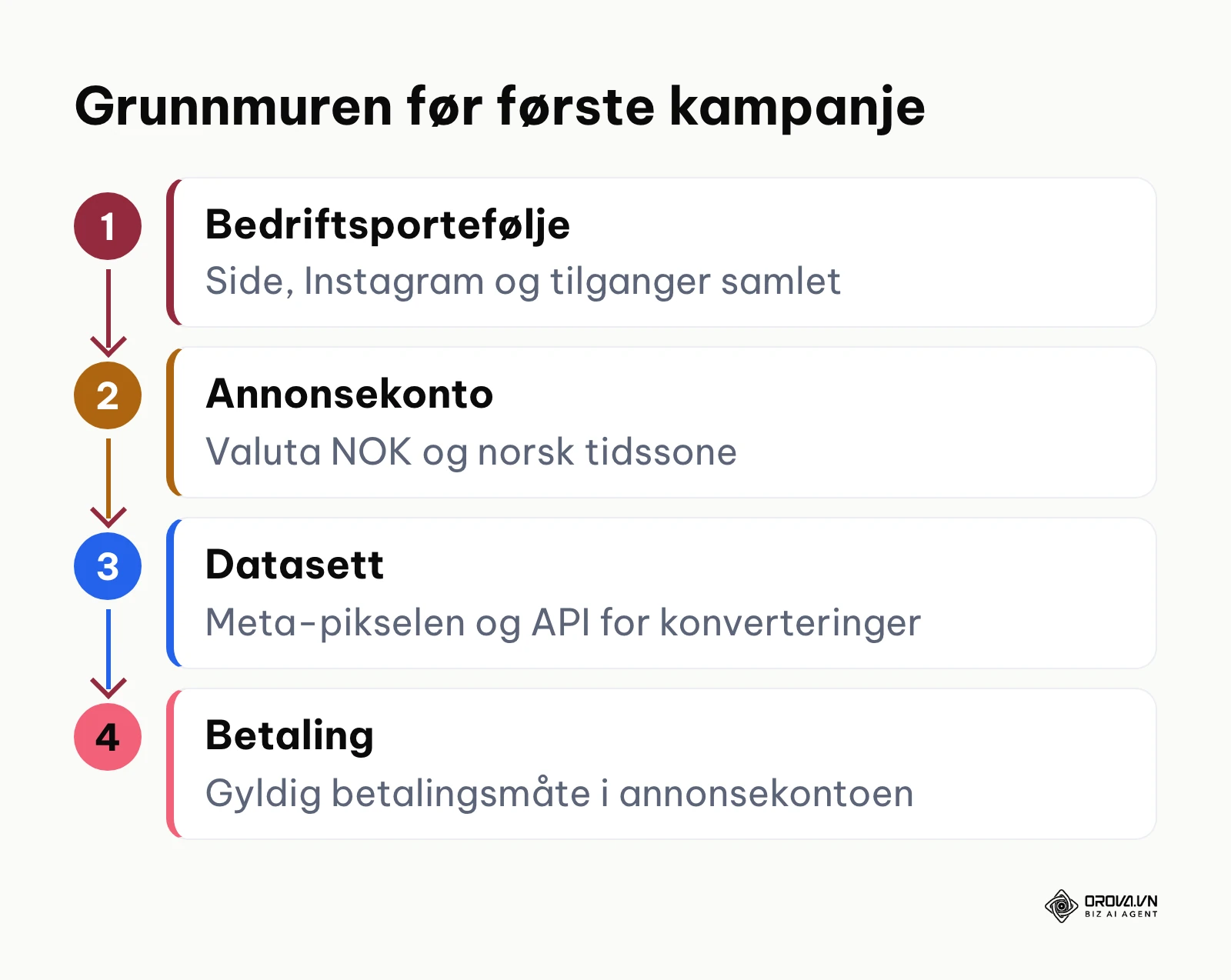
| Ressurs | Hvor du ordner det | Hvorfor det trengs |
|---|---|---|
| Bedriftsportefølje i Meta Business Suite | business.facebook.com | Samler side, Instagram-konto, annonsekonto og tilganger på ett sted |
| Facebook-side for bedriften | Siden står som avsender av annonsene | |
| Instagram-konto (valgfritt) | Instagram-appen, koblet i Business Suite | Annonsene kan vises med bedriftens egen Instagram-profil |
| Annonsekonto | Kontooversikt i Annonseadministrasjon | Her ligger kampanjer, valuta, tidssone og fakturering |
| Betalingsmåte | Innstillinger for betaling i annonsekontoen | Uten gyldig betalingsmåte kan annonsene ikke kjøres |
| Samtykkeløsning for informasjonskapsler | Nettstedet ditt (CMS eller kode) | Sporing av besøkende krever samtykke etter norske regler og GDPR |
Har du ikke satt opp Business Suite ennå, viser guiden om hvordan bruke Meta Business Suite hvordan du kobler side, Instagram og tilganger før du går videre hit.
Trinn 1: Åpne Annonseadministrasjon og sett opp annonsekontoen
Målet med trinnet er en annonsekonto som er riktig innstilt fra første dag.
- Gå til Meta Annonseadministrasjon fra menyen i Meta Business Suite eller direkte i nettleseren.
- Bruker du verktøyet for første gang, tar siden Kontooversikt deg gjennom oppsettet av annonsekontoen.
- Kontroller at valuta er NOK og at tidssonen er norsk tid. Rapportene deler dagene etter tidssonen, og fakturaene følger valutaen, så det er lurt å bestemme dette før første kampanje.
- Legg inn betalingsmåte under innstillingene for betaling.
- Sjekk at personene som skal jobbe i kontoen, har riktig tilgang i bedriftsinnstillingene.
Du vet at trinnet er ferdig når du ser fanen Kampanjer og den grønne knappen Opprett øverst i tabellen.
Trinn 2: Koble Meta-pikselen og API for konverteringer i Hendelsesadministrasjon
Målet er at Meta får beskjed når noen kjøper, sender inn et skjema eller legger noe i handlekurven på nettstedet ditt. Uten disse dataene kan ikke systemet optimalisere mot resultater, bare mot klikk og visninger.
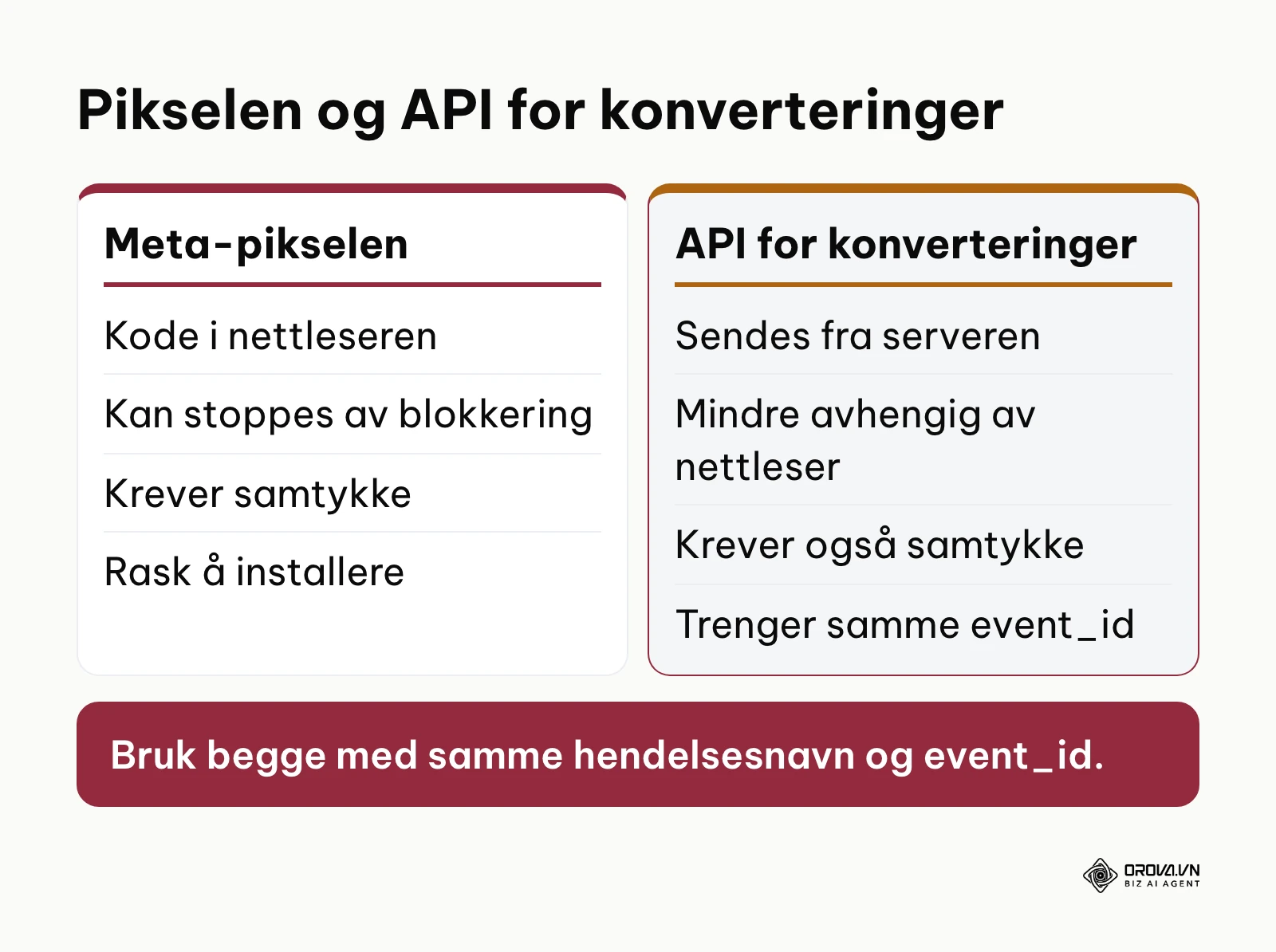
Hendelser samles i det Meta kaller et datasett i Meta Hendelsesadministrasjon (Events Manager). Ett datasett kan ta imot data fra flere kilder samtidig: Meta-pikselen (kode i nettleseren), API for konverteringer (data sendt fra serveren din), apper og offline-hendelser. Hvis du allerede har en piksel, beholder datasettet samme ID som pikselen.
Slik går du fram:
- Åpne Hendelsesadministrasjon fra verktøymenyen i Annonseadministrasjon.
- Velg å koble til en ny datakilde (Connect data sources) for nettstedet, og gi datasettet et navn du kjenner igjen.
- Installer Meta-pikselen på nettstedet, enten med en partnerintegrasjon i nettbutikkplattformen din eller ved å legge inn koden selv.
- Sett opp API for konverteringer, for eksempel via en partnerintegrasjon, Conversions API Gateway eller en egen serverintegrasjon.
- Send de samme hendelsene fra både piksel og server med samme hendelsesnavn og samme event_id, slik at Meta kan fjerne duplikater i stedet for å telle samme kjøp to ganger.
- Bruk fanen for testhendelser (Test events) og gjennomfør et prøvekjøp eller en skjemainnsending. Hendelsen skal dukke opp fra både nettleser og server.
Husk samtykket: Verken piksel eller serverhendelser for markedsføring bør aktiveres før den besøkende har godtatt markedsførings-informasjonskapsler i samtykkebanneret ditt.
Trinn 3: Opprett kampanjen og velg riktig målsetting
Gå tilbake til Annonseadministrasjon, stå i fanen Kampanjer og klikk Opprett. Du velger nå blant seks forenklede målsettinger, slik Metas hjelpesenter beskriver dem:
- Bevissthet: Nå flest mulig av dem som mest sannsynlig husker annonsen. Passer for nye bedrifter eller nytt navn.
- Trafikk: Send folk til et nettsted, en app, en Facebook-side eller en samtale.
- Engasjement: Finn personer som vil samhandle, sende en melding eller se videoen.
- Kundeemner: Samle henvendelser via skjemaer, meldinger, telefonsamtaler eller registreringer.
- Promotering av app: Få folk til å installere appen eller utføre en handling i den.
- Salg: Finn personer som sannsynligvis vil kjøpe, og optimaliser for kjøp eller for eksempel legg i handlekurv.
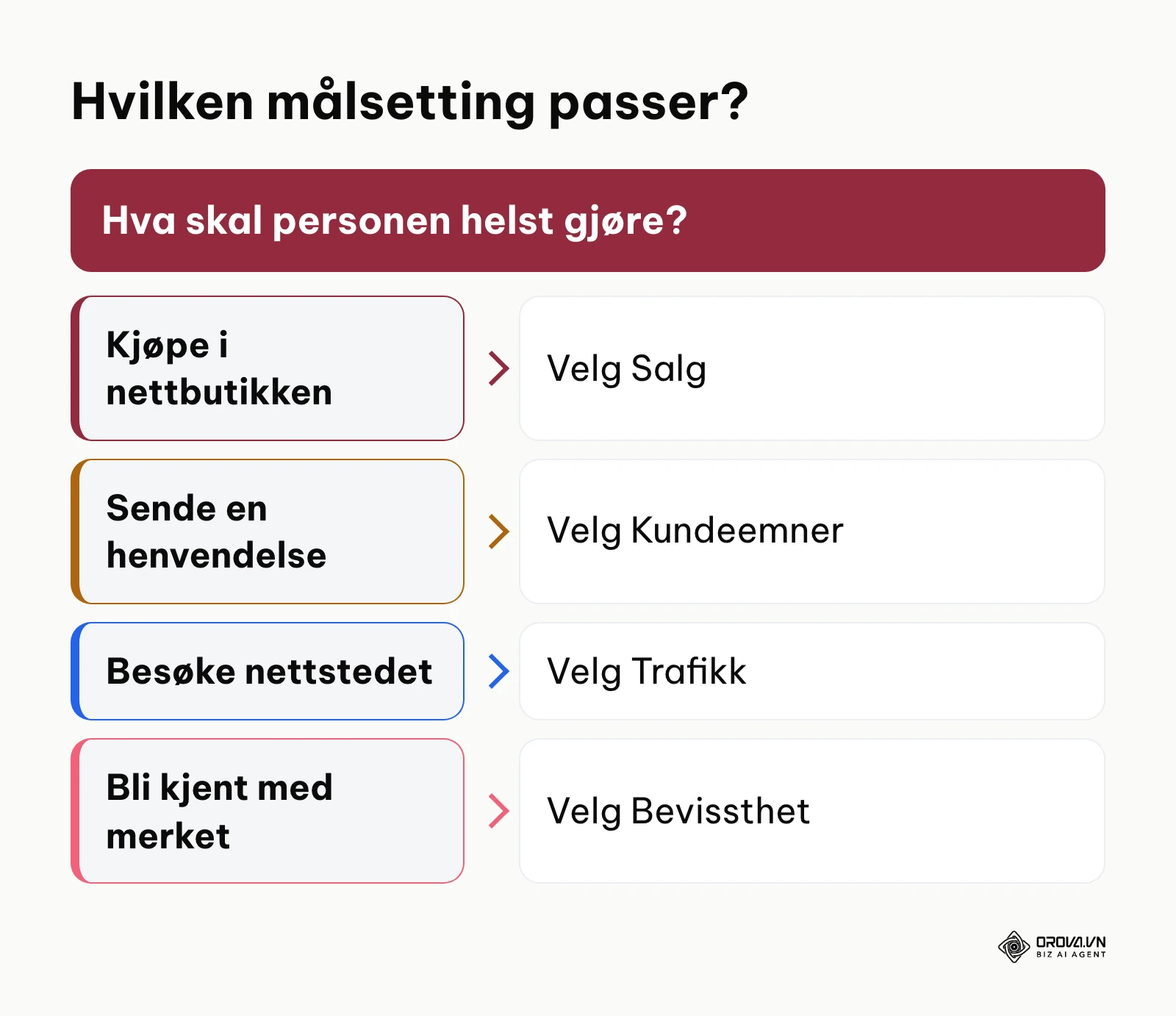
Tommelfingerregelen er å velge målsettingen som ligger nærmest det bedriften faktisk vil ha. Selger du i nettbutikk, er det som regel Salg. Vil du ha forespørsler, er det Kundeemner. Velger du Trafikk når du egentlig vil ha henvendelser, optimaliserer systemet for klikk, ikke for folk som tar kontakt.
Gi kampanjen et navn som sier land, målsetting og tilbud, så finner du den igjen når kontoen vokser. Velg deretter om budsjettet skal styres på kampanjenivå med Advantage+-kampanjebudsjett, slik at Meta fordeler pengene mellom annonsesettene, eller om hvert annonsesett skal ha eget budsjett.
Et vanlig feiltrinn er spesialkategorier for annonser. Disse skal bare krysses av når annonsen faktisk handler om for eksempel kreditt, bolig, jobb eller samfunnsspørsmål. Krysser du av ved en feil, begrenses målrettingen.
Bygger du kampanjene i Meta Annonseadministrasjon, men vil slippe å sjekke hvert annonsesett for hånd? Med Orova Ads følger AI-en opp Meta, Google og TikTok i samme tavle og utfører bare de endringene du har slått på som automatiske, etter regler du skriver med egne ord.
Trinn 4: Sett opp annonsesettet med publikum, plasseringer og budsjett
I annonsesettet bestemmer du hvor konverteringen skal skje, hvem som skal se annonsene, hvor de vises, og hvor mye du bruker.
Konverteringssted og resultatmål
Velg konverteringssted, for eksempel nettstedet ditt, og velg datasettet fra trinn 2 og hendelsen du vil optimalisere for, for eksempel kjøp eller kundeemne. Resultatmålet er det konkrete utfallet systemet skal levere mot.
Publikum og plasseringer
Under publikum velger du land eller område, og eventuelt alder og språk der det er nødvendig. Meta tilbyr Advantage+-publikum, der systemet selv finner relevante personer ut fra signalene du gir. Harde begrensninger gir systemet mindre rom; bruk dem når produktet eller regelverket krever det.
Under plasseringer anbefaler Meta Advantage+-plasseringer, slik at leveringssystemet kan bruke budsjettet der det gir best resultat. For målsettingene Kundeemner, Promotering av app og Salg er Advantage+-plasseringer i ferd med å bli standard. Vil du velge plasseringer manuelt, kan du fortsatt gjøre det for de andre målsettingene.
Budsjett og innlæringsfasen
Når et annonsesett er nytt eller har fått en betydelig endring, er det i innlæringsfasen, og kolonnen Levering viser «Lærer». Ifølge Metas hjelpesenter avslutter et annonsesett vanligvis innlæringsfasen etter omtrent 50 resultater i uken etter den siste betydelige redigeringen. Får annonsesettet for få resultater, viser kolonnen Begrenset læring.
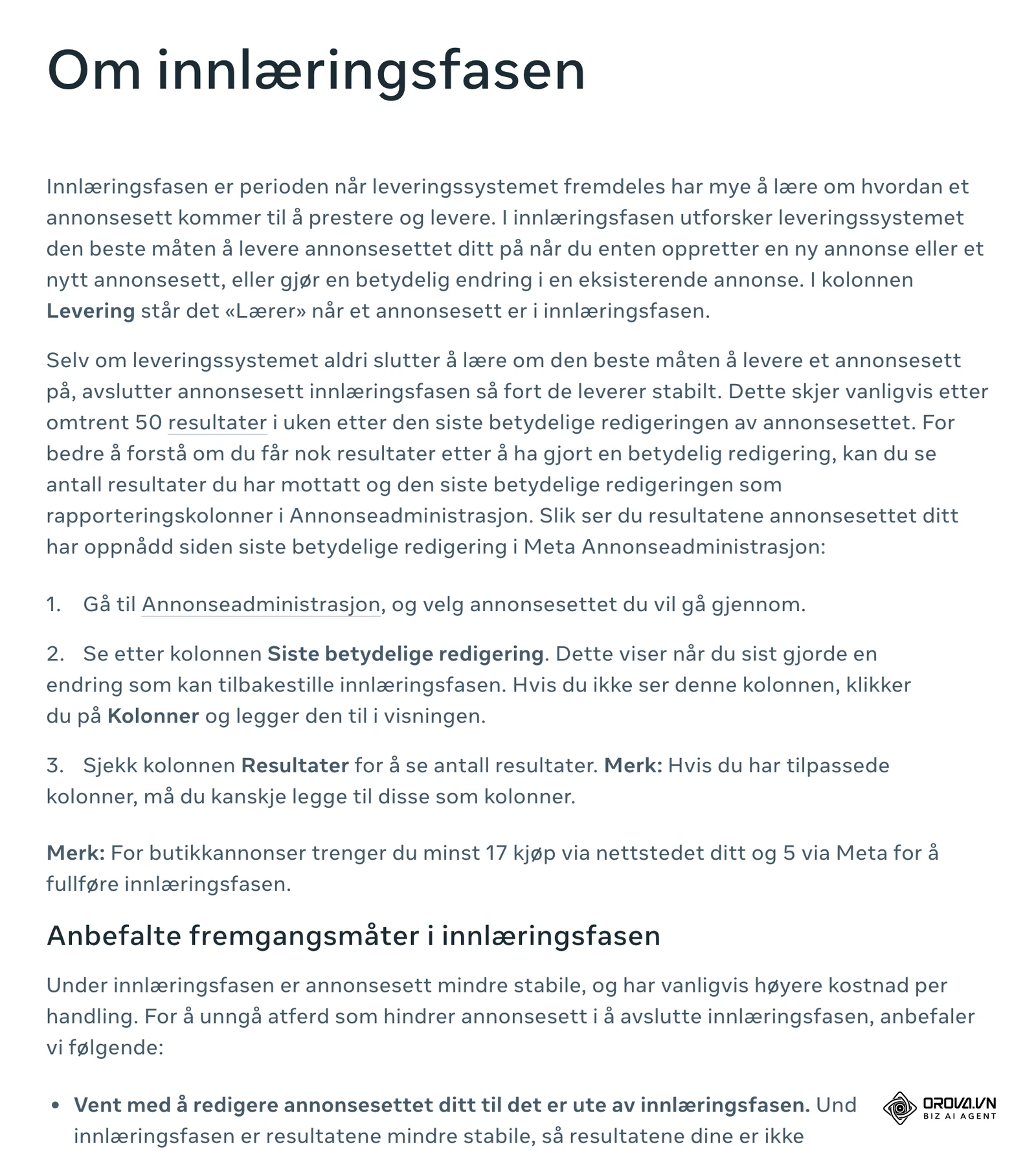
Det gir et enkelt regnestykke for å sjekke om budsjettet er realistisk:
Ukebudsjett som trengs ≈ kostnaden du forventer per resultat × 50. Dagsbudsjett ≈ ukebudsjettet ÷ 7.
Regneeksempel (antakelse, ikke et bransjetall): Du regner med at ett resultat koster deg 100 NOK. Da trenger annonsesettet omtrent 100 × 50 = 5 000 NOK per uke, som er om lag 714 NOK per dag (5 000 ÷ 7 ≈ 714). Har du bare en brøkdel av dette, er det bedre å samle budsjettet i færre annonsesett eller velge et resultatmål som skjer oftere, enn å spre pengene tynt.
Metas egne råd for innlæringsfasen peker samme vei: unngå unødvendige redigeringer, unngå mange små annonser og annonsesett, slå sammen like annonsesett og bruk et realistisk budsjett uten hyppige endringer.
Om dagsbudsjett er det verdt å vite at Meta bruker et omtrentlig beløp per dag over uken. Noen dager kan forbruket være høyere enn dagsbudsjettet og andre dager lavere, men ifølge hjelpesenteret overstiger forbruket ikke dagsbudsjettet ganger sju for en uke som slutter ved midnatt lørdag.
Se også kolonnen Siste betydelige redigering (legg den til via Kolonner hvis den mangler) før du endrer noe. Den viser når innlæringen sist ble nullstilt.
Trinn 5: Lag annonsen og legg til sporingsparametere
Klikk deg videre til nivået Annonse.
- Velg identitet: Facebook-siden og eventuelt Instagram-kontoen som skal stå som avsender.
- Velg format: ett bilde eller én video, karusell (flere kort man kan bla gjennom) eller samling.
- Last opp bilder og video i sideforhold som passer plasseringene. Kvadratisk eller stående fungerer i feeder, mens loddrett fullskjerm passer Stories og Reels. Metas hjelpesenter har en egen oversikt over hvilke sideforhold hver plassering støtter.
- Skriv primærtekst, overskrift og eventuelt beskrivelse, og velg en handlingsknapp som matcher målet, for eksempel «Kjøp nå» eller «Les mer».
- Legg inn adressen til landingssiden og bruk URL-parametere (Build a URL parameter) for UTM-koder.
Et ryddig oppsett for UTM-koder kan se slik ut:
- utm_source=meta
- utm_medium=paid_social
- utm_campaign={{campaign.name}}
- utm_content={{ad.name}}
Feltene i doble klammeparenteser er dynamiske parametere som Meta fyller ut med navnet på kampanjen og annonsen. Da kan analyseverktøyet ditt vise nøyaktig hvilken annonse som ga besøket. Bruker du både betalte annonser og egne innlegg, gir det mer samlet effekt å planlegge annonsene sammen med arbeidet med sosiale medier for bedriften.
Sjekk forhåndsvisningen til høyre for flere plasseringer før du går videre. Bruk av ett liggende bilde overalt gir ofte tomme felt eller avkuttet innhold i Stories og Reels.
Trinn 6: Kontroller alt og publiser
Før du trykker Publiser, lønner det seg å gå gjennom tabellen nedenfor nivå for nivå. Kolonnen til høyre er til deg selv, slik at du kan bruke den som fast rutine.
| Nivå | Sjekkpunkt | Hva du ser etter | Ok? |
|---|---|---|---|
| Kampanje | Målsetting | Samme som forretningsmålet (Salg, Kundeemner …) | [ ] |
| Kampanje | Spesialkategorier | Bare valgt når annonsen faktisk gjelder kreditt, bolig, jobb eller samfunnsspørsmål | [ ] |
| Kampanje | Budsjettstyring | Bevisst valg mellom Advantage+-kampanjebudsjett og budsjett per annonsesett | [ ] |
| Kampanje | Navn | Land, målsetting og tilbud går fram av navnet | [ ] |
| Annonsesett | Konverteringssted og datasett | Riktig datasett og riktig hendelse valgt | [ ] |
| Annonsesett | Budsjett | Regnet mot innlæringsfasen, se trinn 4 | [ ] |
| Annonsesett | Område | Bare der du faktisk leverer | [ ] |
| Annonsesett | Plasseringer | Advantage+-plasseringer, eller et bevisst manuelt valg | [ ] |
| Annonse | Identitet | Riktig Facebook-side og Instagram-konto | [ ] |
| Annonse | Bilder og video | Sideforhold tilpasset plasseringene | [ ] |
| Annonse | Lenke | Landingssiden åpner og laster riktig | [ ] |
| Annonse | UTM-koder | Fylt ut etter fast standard | [ ] |
Når du publiserer, starter Metas annonsegjennomgang automatisk. Ifølge hjelpesenteret blir de fleste annonser gjennomgått innen 24 timer, men det kan ta lengre tid, og statusen ser du i kolonnen Levering. Endrer du målretting, annonseinnhold eller optimalisering senere, starter en ny gjennomgang. Endringer i budsjett, bud eller tidsplan for annonsesettet utløser derimot ikke ny gjennomgang.
Trinn 7: Følg resultatene og sett opp automatiske regler
Når kampanjen kjører, er standardvisningen sjelden nok. Klikk Kolonner over tabellen og velg kolonnene som svarer på dine spørsmål, for eksempel Resultater, kostnad per resultat, beløp brukt, frekvens og Siste betydelige redigering. Lagre visningen så du slipper å bygge den på nytt. Skal tallene presenteres for ledelsen, gjør prinsippene i guiden om datavisualisering det lettere å vise dem ryddig.
Automatiske regler som vakt for budsjettet
Med automatiske regler i Annonseadministrasjon sjekker Meta kampanjene, annonsesettene og annonsene dine og varsler eller handler når en betingelse slår til. En regel består av tre deler: hvilke aktive kampanjer, annonsesett eller annonser den gjelder, kriteriene som utløser den, og handlingen den utfører, for eksempel å sette en annonse på pause, endre budsjett eller sende varsel.
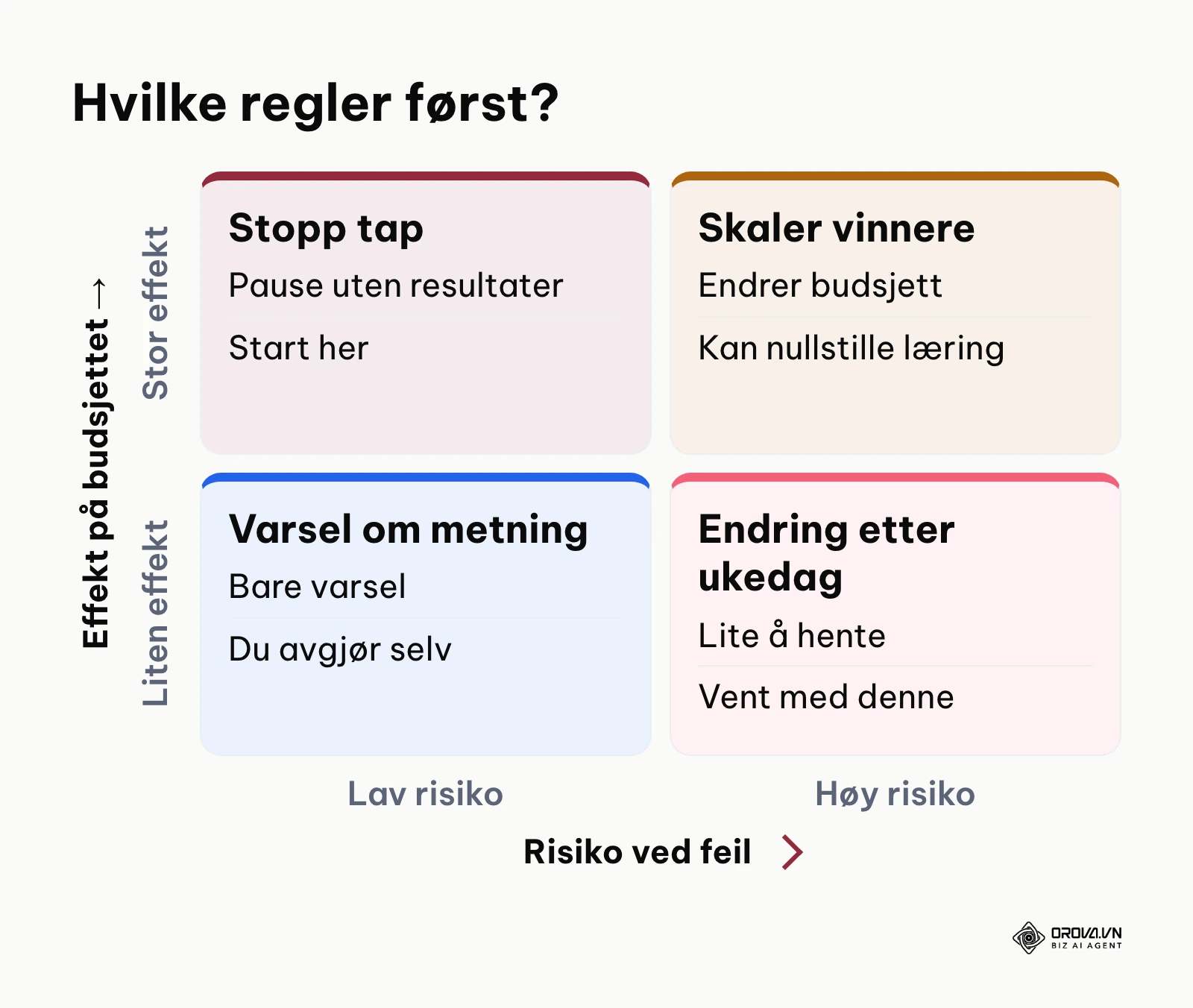
Tabellen er en mal. Tallene setter du selv ut fra marginene og målene dine.
| Regel | Betingelse (HVIS) | Handling (SÅ) |
|---|---|---|
| Stopp tap | Beløp brukt over [ditt beløp] i [periode] og resultater = 0 | Sett annonsen på pause og send varsel |
| Skaler vinnere | Avkastning på annonseutgifter (ROAS) over [ditt mål] og resultater over [antall] | Øk budsjettet med [din endring], ikke oftere enn [din frekvens] |
| Varsel om metning | Frekvens over [din grense] og kostnad per resultat over [ditt tak] | Send varsel, og vurder nytt innhold |
To ting å huske: en regel som endrer budsjett ofte, kan sende annonsesettet tilbake i innlæringsfasen, og Meta påpeker selv at du bør følge med på resultatene selv om reglene er aktive. Annonserer du også i søk, kan du bruke samme logikk der; guiden om Google Ads viser hvordan.
Vanlige feil og hvordan du løser dem
| Symptom | Vanlig årsak | Hva du gjør |
|---|---|---|
| «Begrenset læring» i kolonnen Levering | For få resultater per uke i annonsesettet | Slå sammen like annonsesett, øk budsjettet eller velg et resultatmål som skjer oftere |
| Annonsesettet går stadig tilbake til «Lærer» | Hyppige, betydelige endringer | Samle endringene, og sjekk kolonnen Siste betydelige redigering |
| Annonsen blir avvist | Brudd på Metas annonseringsstandarder | Les begrunnelsen, rett annonsen, og be om ny gjennomgang hvis du mener avvisningen er feil |
| Kjøp telles dobbelt | Piksel og server sender samme hendelse uten felles event_id | Send samme hendelsesnavn og event_id fra begge kilder |
| Tall mangler i analyseverktøyet | UTM-koder mangler eller er skrevet forskjellig | Bruk en fast mal i URL-parameterne for alle annonser |
| Forbruket svinger fra dag til dag | Dagsbudsjett er et snitt over uken | Normalt; ukeforbruket holder seg innenfor sju ganger dagsbudsjettet |
Vil du vite hvilke endringer som faktisk virket? Orova Ads sammenligner tallene sju dager før og etter hver handling, og én webhook sender konverteringer videre til Meta, Google og TikTok. Gratis fram til 7. juli 2027, og du kommer i gang på egen hånd.
Slik følger du opp Meta-annonsene med Orova Ads
Meta Annonseadministrasjon er stedet der du bygger kampanjen. Orova Ads lager ikke kampanjer fra bunnen av og lager ikke annonsebilder eller video for deg. Det Orova Ads gjør, er å følge opp kampanjene du allerede har: AI-en leser Google Ads, Meta Ads og TikTok Ads i samme tavle og utfører endringer etter regler du selv har skrevet.
Send konverteringer til Meta via Conversion API i Orova Ads
I fanen Conversion API velger du Meta-annonsekontoen under Accounts, velger datasettet eller pikselen i Target Pixel, og slår på Enable sending conversions. Med Test event code og Send test kan du kontrollere at hendelsene kommer fram i testhendelsene i Hendelsesadministrasjon, før du lagrer med Save configuration. Under fanen API finner du én webhook-adresse som kan sende konverteringer videre til alle tre plattformene.
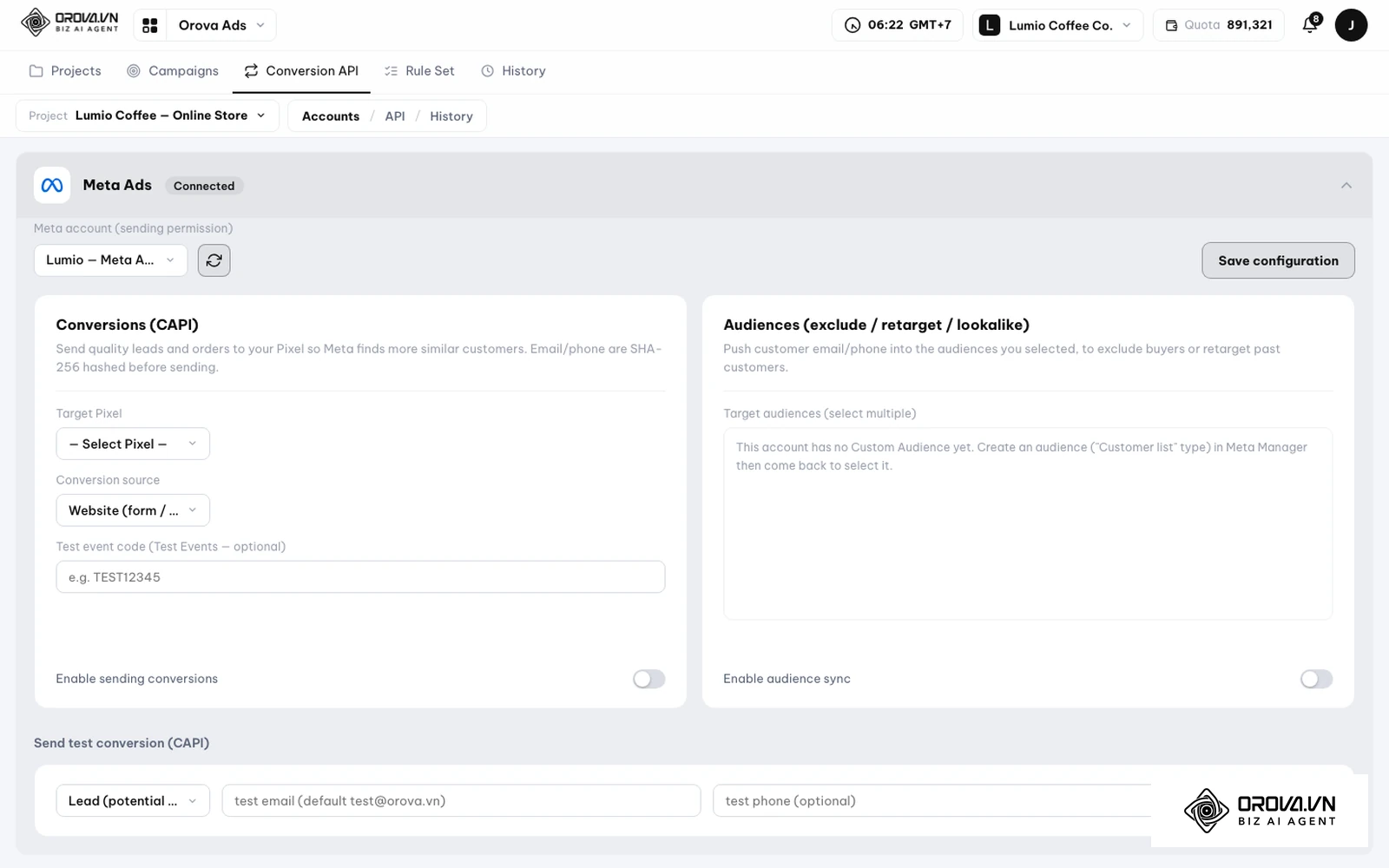
Dette erstatter ikke samtykkekravene fra trinn 2: Det er fortsatt du som avgjør hvilke hendelser som sendes, og at de bare sendes når den besøkende har gitt samtykke.
Skriv reglene dine med egne ord i Rule Set
I fanen Rule Set klikker du Create new rule, eller henter en mal fra Template store. Hver handling har et felt der du beskriver regelen med egne ord, for eksempel når et annonsesett skal settes på pause eller få mer budsjett. Du velger selv om AI-en skal handle automatisk, foreslå endringer som du gjennomfører, eller kombinere de to, og bare handlingene du har slått på som automatiske, blir skrevet direkte til Meta.
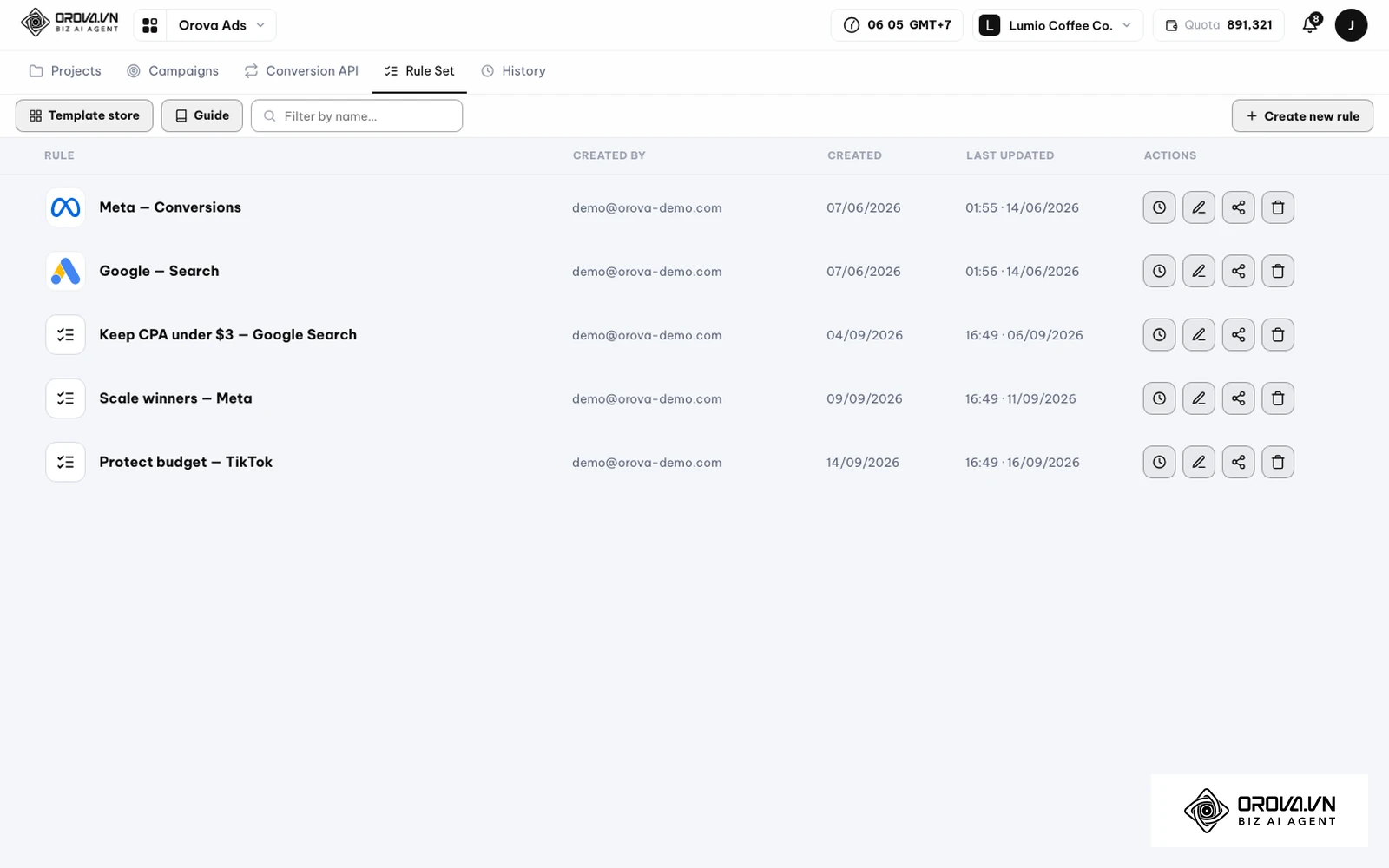
Etterpå vurderer AI-en hver handling den har gjort ved å sammenligne tallene sju dager før og sju dager etter endringen. Det gir deg et spor av hva som faktisk virket, i tillegg til de automatiske reglene inne i Annonseadministrasjon.
Trender i annonseverktøyet de neste årene: forfatterens vurdering
Her er tre vurderinger jeg gjør av hvor verktøyet er på vei. De er mine egne anslag, ikke Metas planer.
For det første tror jeg den manuelle målgruppestyringen blir stadig mindre viktig. Med Advantage+-publikum og Advantage+-plasseringer gir Meta allerede systemet mye av valgfriheten, og jeg mener annonsører bør flytte tid fra å finjustere interesser til å lage og teste mer annonseinnhold. Det som kan endre bildet, er strengere personvernregler i EU som begrenser hvor mye data systemet får bruke.
For det andre tror jeg mer av annonseinnholdet vil bli satt sammen automatisk ut fra det du laster opp, med varianter tilpasset plassering og mottaker. Da blir tydelige retningslinjer for merkevaren viktigere enn før, ellers kan uttrykket bli utvannet. Hvis brukerne reagerer negativt på maskinlaget innhold, kan utviklingen gå saktere enn mange tror.
For det tredje mener jeg at førstepartsdata og serverbasert sporing som API for konverteringer blir et skille mellom annonsører som får gode signaler til systemet, og dem som ikke gjør det. Den som allerede nå bygger en ryddig samtykkeløsning og kobler egne data riktig, står sterkere. Kommer det felles personvernstandarder i nettleserne som gjør dette enklere, kan behovet for tunge integrasjoner likevel endre seg.
Vanlige spørsmål om hvordan bruke meta ads manager
Hvor mye budsjett trenger jeg for å komme ut av innlæringsfasen?
Meta oppgir at et annonsesett vanligvis avslutter innlæringsfasen etter omtrent 50 resultater i uken etter siste betydelige redigering. Gang det du forventer å betale per resultat med 50, så har du et grovt ukebudsjett. Er det for høyt, samle budsjettet i færre annonsesett eller velg et resultatmål som skjer oftere.
Hva gjør jeg når annonsesettet viser «Begrenset læring»?
Slå sammen like annonsesett, unngå unødvendige endringer, og vurder et resultatmål høyere opp i kjøpsreisen, for eksempel legg i handlekurv i stedet for kjøp. Øk budsjettet bare når regnestykket viser at det er for lavt.
Hvordan kobler jeg API for konverteringer (Conversions API)?
Åpne Meta Hendelsesadministrasjon, velg datasettet ditt og sett opp API for konverteringer via en partnerintegrasjon, Conversions API Gateway eller en egen serverintegrasjon. Send samme hendelsesnavn og event_id fra piksel og server, og test med testhendelsene før du bruker dataene i kampanjer.
Hvor lang tid tar det før annonsen blir godkjent?
Ifølge Metas hjelpesenter blir de fleste annonser gjennomgått innen 24 timer, men noen ganger tar det lengre tid. Statusen ser du i kolonnen Levering i Annonseadministrasjon.
Hva er forskjellen på å fremme et innlegg og å bruke Meta Ads Manager?
Når du fremmer et innlegg, velger Meta målsetting, konverteringssted og resultatmål i bakgrunnen. I Annonseadministrasjon velger du alt selv på tre nivåer, og du får kolonner, rapporter og automatiske regler for å følge opp.
Hvor bør du starte?
Har du aldri brukt verktøyet før, start med grunnmuren: annonsekonto i NOK med riktig tidssone, betalingsmåte og et datasett med Meta-pikselen og API for konverteringer. Kjør deretter én kampanje med én tydelig målsetting og ett annonsesett med et budsjett du har regnet mot innlæringsfasen.
Har du allerede kampanjer som svinger, se på kolonnene Levering og Siste betydelige redigering, slå sammen fragmenterte annonsesett og gå gjennom sjekklisten i trinn 6. Kjører alt stabilt, er neste steg å legge inn automatiske regler med dine egne grenser. Da vet du ikke bare hvordan bruke meta ads manager, men har også en fast rutine for å holde kontoen i orden.
Om forfatteren

Builder of Orova
Nguyễn Đỗ Trọng Ân has 8 years of experience in marketing, including 6 years managing market development across Asia. He builds Orova, a Biz AI Agent that never sleeps: it plans, runs and optimizes work for businesses.
Driv virksomheten med AI Agents
Orova er Biz AI Agent som alltid er på — den planlegger, gjennomfører og optimaliserer arbeidet for deg.
Spar tid, frigjør produktivitet.