
Hvordan bruke Meta Business Suite: guide i 7 trinn

Hvordan bruke Meta Business Suite? Kort fortalt: du oppretter en bedriftsportefølje, kobler Facebook-siden og den profesjonelle Instagram-kontoen din til den, og jobber deretter fra menyen til venstre på business.facebook.com. Med Opprett innlegg og Opprett reel lager du nytt innhold, i Planlegger ser du kalenderen, i Innboks svarer du på meldinger og kommentarer, i Innsikt leser du tallene dine, og via Innstillinger gir du kolleger tilgang. Denne guiden går gjennom de sju trinnene ett for ett, med knappenavnene slik Meta bruker dem i den norske utgaven av Hjelpesenter for bedrifter.
Hvordan bruke Meta Business Suite: hva verktøyet gjør og hva du trenger
Meta Business Suite er Metas gratis administrasjonsverktøy for små bedrifter og skapere. Ifølge Hjelpesenter for bedrifter administrerer du tilstedeværelsen din på Facebook, Instagram, Threads og WhatsApp på ett sted, både på datamaskin og i Meta Business Suite-mobilappen. På Startside ser du en liste med gjøremål, innhold som er planlagt eller nylig publisert, og varsler som krever oppmerksomhet. Alle andre deler åpner du fra menyen til venstre. Har du ikke en strategi for hva du skal publisere ennå, kan det lønne seg å lese om hvordan drive sosiale medier for bedriften før du setter opp verktøyet.
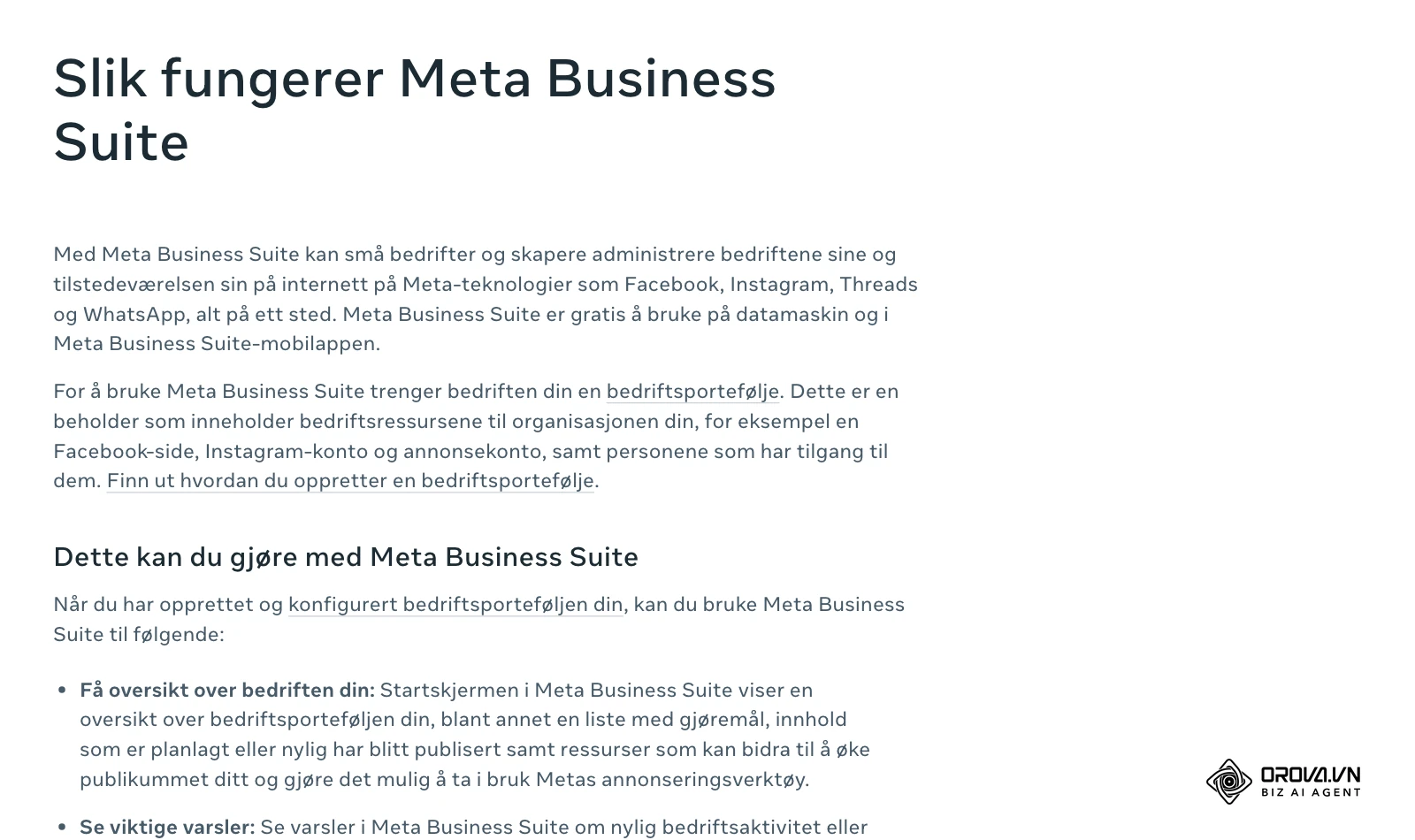
Det som tidligere het Business Manager, heter nå bedriftsportefølje. Det er beholderen for organisasjonens bedriftsressurser, for eksempel Facebook-side, Instagram-konto og annonsekonto, sammen med personene som har tilgang til dem. Uten en bedriftsportefølje kan du ikke bruke Meta Business Suite. Sørg derfor for at dette er på plass først:
| Dette trenger du | Hvor du ordner det | Hvorfor det trengs |
|---|---|---|
| En Facebook-profil eller en administrert Meta-konto | Innlogging på business.facebook.com | Du logger inn i Meta Business Suite med den |
| En bedriftsportefølje | Rullegardinmenyen under Startside ▸ Opprett en bedriftsportefølje | Her ligger siden, Instagram-kontoen og teamet ditt |
| Full kontroll over Facebook-siden | Sidetilgangen på Facebook-siden | Kreves for å koble til Instagram |
| En profesjonell Instagram-konto (bedrifts- eller skaperkonto) | Instagram-appen ▸ profilen din | En personlig konto må byttes under tilkoblingen |
| Totrinnsgodkjenning | Innstillinger ▸ Sikkerhetssenter | Beskytter bedriftsporteføljen mot uautorisert tilgang |
Trinn 1: Opprett en bedriftsportefølje og koble til Instagram
Målet med dette trinnet er ett sted der Facebook-siden og Instagram-kontoen ligger sammen. Hjelpesenteret beskriver opprettelsen av en bedriftsportefølje på datamaskin slik:
- Gå til business.facebook.com, og logg inn med Facebook-profilen din eller den administrerte Meta-kontoen din.
- Klikk på rullegardinmenyen under Startside øverst til venstre.
- Klikk på Opprett en bedriftsportefølje.
- Skriv inn et navn som samsvarer med det offentlige navnet på bedriften. Navnet kan ikke inneholde spesialtegn.
- Er du logget inn med Facebook-profilen din, skriver du inn for- og etternavn og bedriftens e-postadresse. E-postadressen er ikke synlig for kundene dine.
- Klikk på Opprett eller Opprett portefølje, og bekreft bedriftens e-postadresse via e-posten du får.
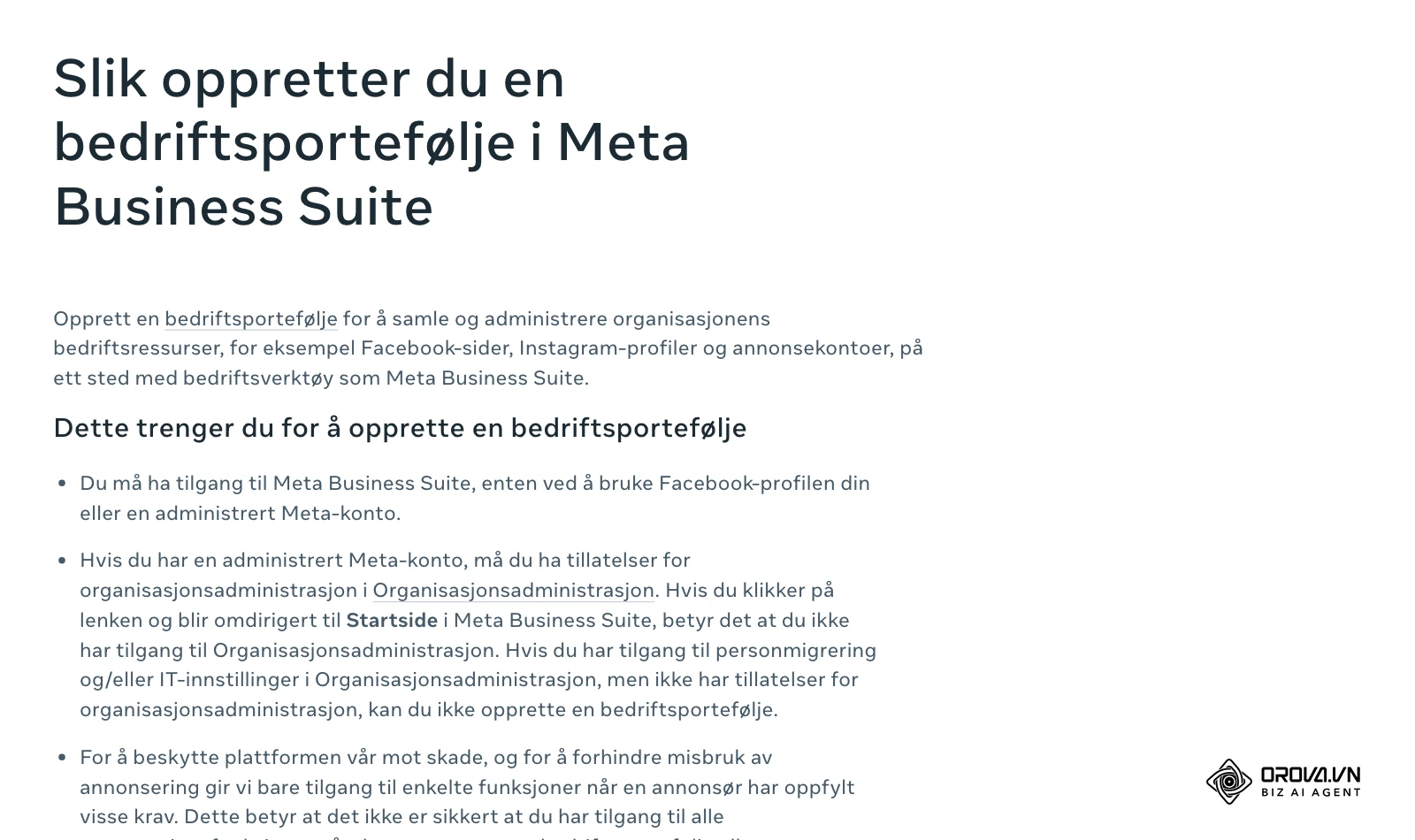
Deretter legger du til bedriftsressursene: Facebook-siden, Instagram-profilen og eventuelt annonsekontoen. Merk at en bedriftsressurs bare kan tilhøre én bedriftsportefølje.
Koble Instagram til Facebook-siden
Selve koblingen gjør du i Instagram-appen. Trykk på profilbildet ditt, velg Rediger profil og bla til Offentlig bedriftsinformasjon (bedriftskonto) eller Profilinformasjon (skaperkonto). Trykk på Side og deretter Koble til eller opprett, trykk på Fortsett og så Logg inn på Facebook. Velg riktig side og trykk på Koble til. Har du fortsatt en personlig konto, ber Instagram deg om å bytte til en profesjonell konto underveis.
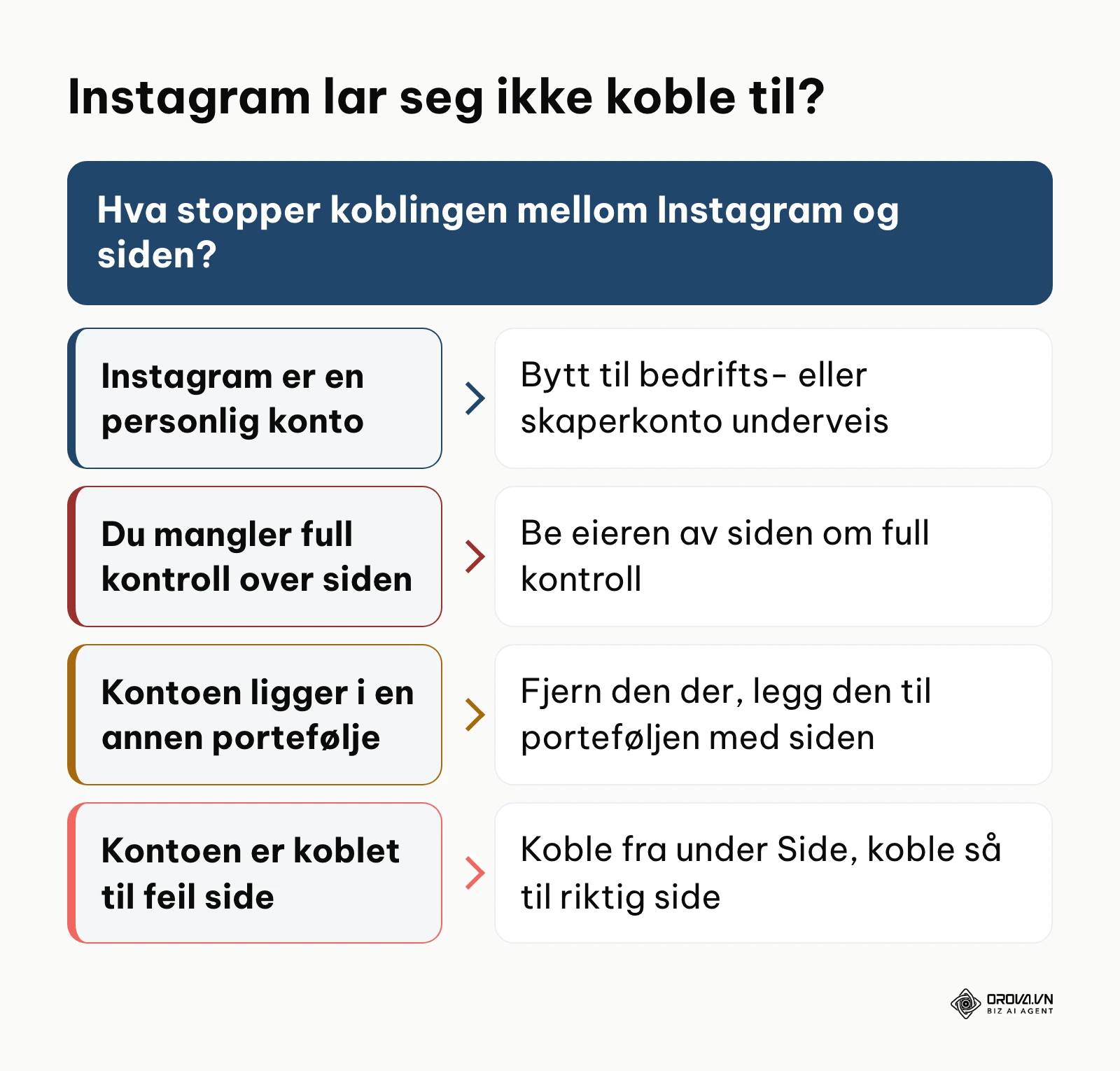
Du ser at det har lykkes når du åpner rullegardinmenyen øverst til venstre i Meta Business Suite: en tilkoblet Facebook-side og Instagram-konto kan vises sammen der. Mislykkes koblingen, ligger Instagram-kontoen ofte allerede i en annen bedriftsportefølje, for eksempel hos et tidligere byrå. Hjelpesenteret er tydelig på at en Instagram-konto bare kan være i én bedriftsportefølje om gangen, og at den må ligge i samme portefølje som siden. Fjern den fra den gamle porteføljen, og legg den til i porteføljen der siden din ligger. Er Instagram-kontoen koblet til feil side, fjerner du den gamle koblingen fra Side i det samme skjermbildet i Instagram-appen før du kobler til riktig side.
Trinn 2: Bli kjent med menyen til venstre
Målet med dette trinnet er å vite hvor du finner hva. Sjekk alltid først i rullegardinmenyen øverst til venstre hvilken side eller Instagram-konto som er valgt. Administrerer du flere merkevarer, unngår du dermed å planlegge innhold på feil konto.
| Del i menyen | Hva du gjør der |
|---|---|
| Startside | Gjøremål, nylig publisert og planlagt innhold, varsler |
| Innhold | Innlegg og reeler etter status: Publisert, Planlagt, Utkast, Utløper og Utløpt |
| Planlegger | Kalender per Uke eller Måned med innlegg, historier, reeler og annonser |
| Innboks | Meldinger fra Messenger, Instagram og WhatsApp, pluss kommentarer på innleggene dine |
| Innsikt | Målinger for innhold, publikum og meldinger |
| Annonser | Resultater for annonser og fremmet innhold |
| Alle verktøy | Blant annet Annonseadministrasjon, Hendelsesadministrasjon, fakturering og betalinger og sideinnstillinger |
| Innstillinger | Personer, kontoer, betalinger og Sikkerhetssenter for bedriftsporteføljen |
Ser du ikke Planlegger, har du ifølge Hjelpesenteret kanskje ikke de relevante tillatelsene. Be da noen med full tilgang til bedriftsporteføljen om å gi deg innholdstillatelser (se trinn 7).
Trinn 3: Opprett og planlegg innlegg
Målet med dette trinnet er å gjøre klar et innlegg som publiseres på Facebook og Instagram på et fast tidspunkt.
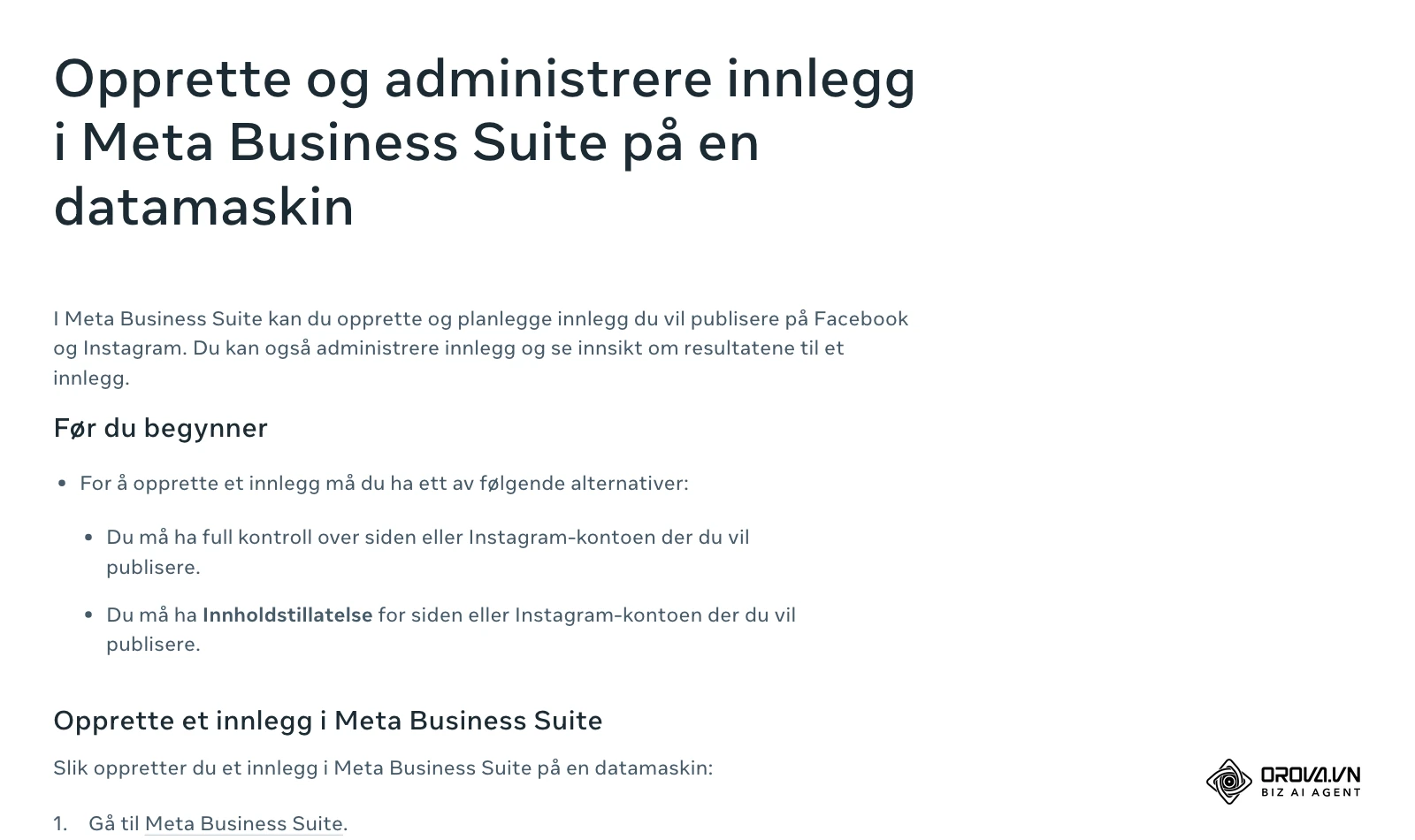
- Klikk på Opprett innlegg. Det kan du gjøre fra startsiden eller fra fanen Innhold.
- Under Publiser på velger du hvor innlegget skal vises: Facebook-siden, Instagram-profilen eller Facebook-gruppen din.
- Legg til bilder under Medier. Ifølge Hjelpesenteret er grensen for publisering på Instagram ti bilder.
- Skriv teksten under Innleggsdetaljer. Du kan tilpasse teksten for Facebook og Instagram, for eksempel med ulike emneknagger, og legge til et sted.
- Under Planleggingsmuligheter velger du dato og klokkeslett. Med Aktive tidspunkter får du anbefalte tidspunkter basert på når følgerne har vært mest aktive de siste sju dagene.
- Klikk på Publiser, Planlegg eller Fullfør senere.
Vil du endre et planlagt innlegg, går du til Innhold ▸ fanen Innlegg og reeler ▸ Planlagt. Velg innlegget, klikk på ikonet ... og velg Administrer innlegg. Der finner du blant annet Rediger innlegg, Planlegg nytt tidspunkt for innlegg, Flytt til utkast og Slett innlegg.
Se planen din i Planlegger
Klikk på Planlegger i menyen til venstre, og velg mellom Uke og Måned øverst til venstre. Øverst til høyre filtrerer du med Innholdstype: alle på Innlegg, Historie, Reel eller Annonse, og med Delt med: alle på Facebook-side, Facebook-grupper eller Instagram-konto. Hold pekeren over en kommende dag og klikk på Planlegg for å gjøre klar noe for den dagen. Et planlagt innlegg flytter eller sletter du ved å klikke på det og velge Alternativer.
Trinn 4: Opprett og planlegg reeler
Målet med dette trinnet er å laste opp en reel og la den publiseres på riktig tidspunkt.
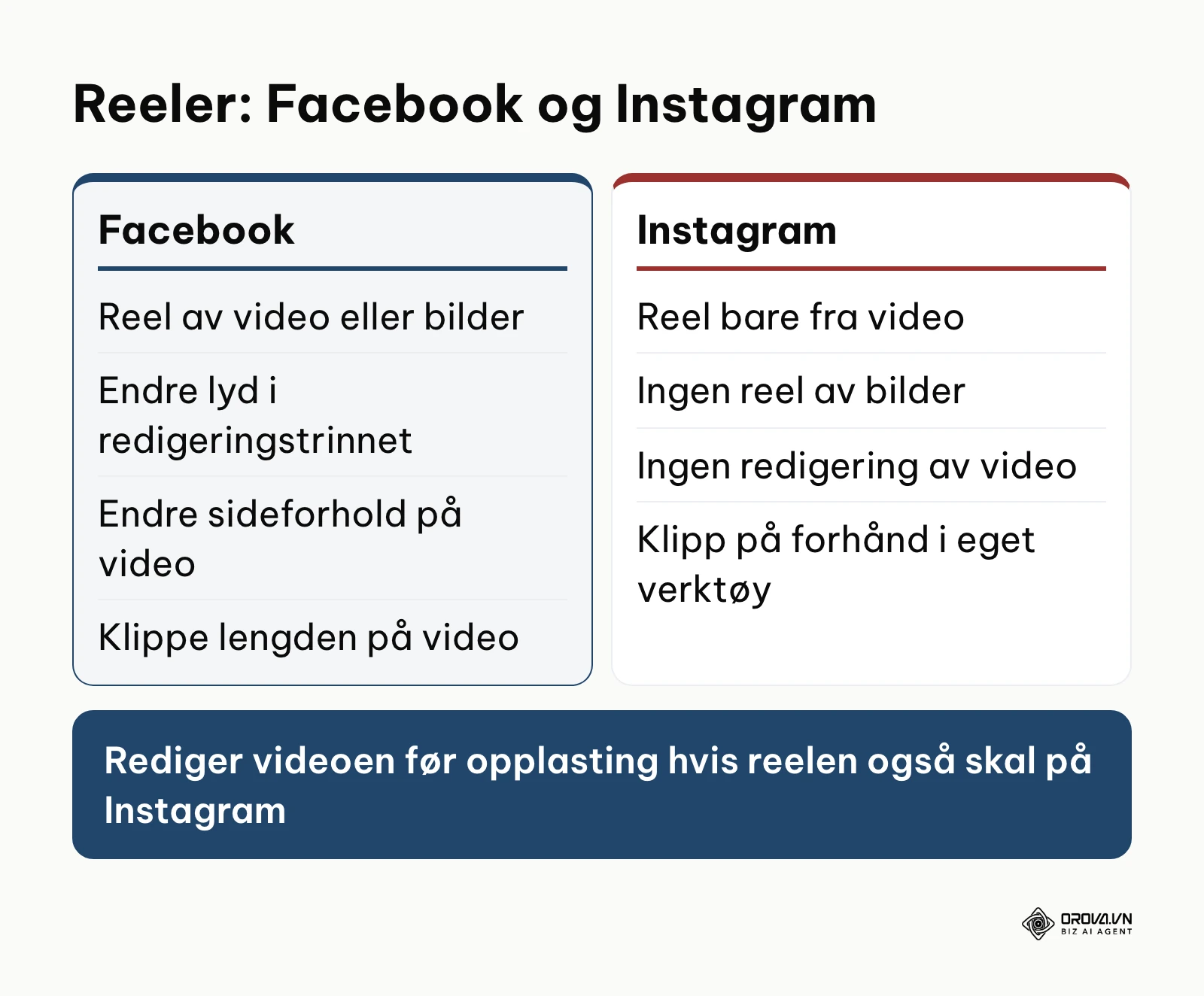
- Klikk på Opprett reel, fra startsiden eller fra fanen Innhold.
- Under Publiser på velger du Facebook-siden, Instagram-profilen eller en Facebook-gruppe.
- Under Medier klikker du på Legg til video eller Legg til bilder.
- Lager du reelen av en video, velger du et bilde under Miniatyrbilde eller laster opp ditt eget. Lager du den av bilder, velger du lyd under Lydsynkronisering.
- Legg til tekst under Informasjon om reel, og tilpass den eventuelt for Facebook og Instagram. Klikk på Neste.
- Bare for Facebook kan du her endre lyden, endre sideforholdet eller klippe lengden på videoen. Klikk på Neste.
- Velg under Teksting og oversettelser om du vil bruke teksting, under Remiksing og bruk av originallyd hva andre kan gjøre med lyden din, og under Hvem kan se dette? publikummet ditt.
- Klikk på Del, Planlegg eller Lagre.
To begrensninger fra Hjelpesenteret overrasker mange: For Instagram kan du ikke lage en reel av bilder i Meta Business Suite, og du kan ikke redigere en reel fra en video. Vil du klippe eller beskjære for Instagram, gjør du det i ditt eget redigeringsprogram på forhånd. En planlagt reel finner du igjen i Innhold under Planlagt og i kalenderen i Planlegger.
Publiserer du også utenfor Facebook og Instagram? Med Orova Social skriver du ett innlegg, velger kanalene og planlegger det på åtte kanaler fra én kalender, blant annet Facebook-side, Instagram, Threads, LinkedIn og YouTube.
Trinn 5: Sett opp Innboks og automatiseringer
Målet med dette trinnet er å svare på alle kundehenvendelser fra ett sted. I Innboks ser du i delen Meldinger meldingene fra Messenger, Instagram og WhatsApp samlet, eller per plattform når du klikker på plattformnavnet. Kommentarer på Facebook- og Instagram-innleggene dine ligger også her, og du kan svare direkte. Du kan markere meldinger som ulest, flytte dem til mappene Spam eller Ferdig, filtrere på hvem samtalen er tilordnet til, og søke etter personer, etiketter eller meldingsinnhold.
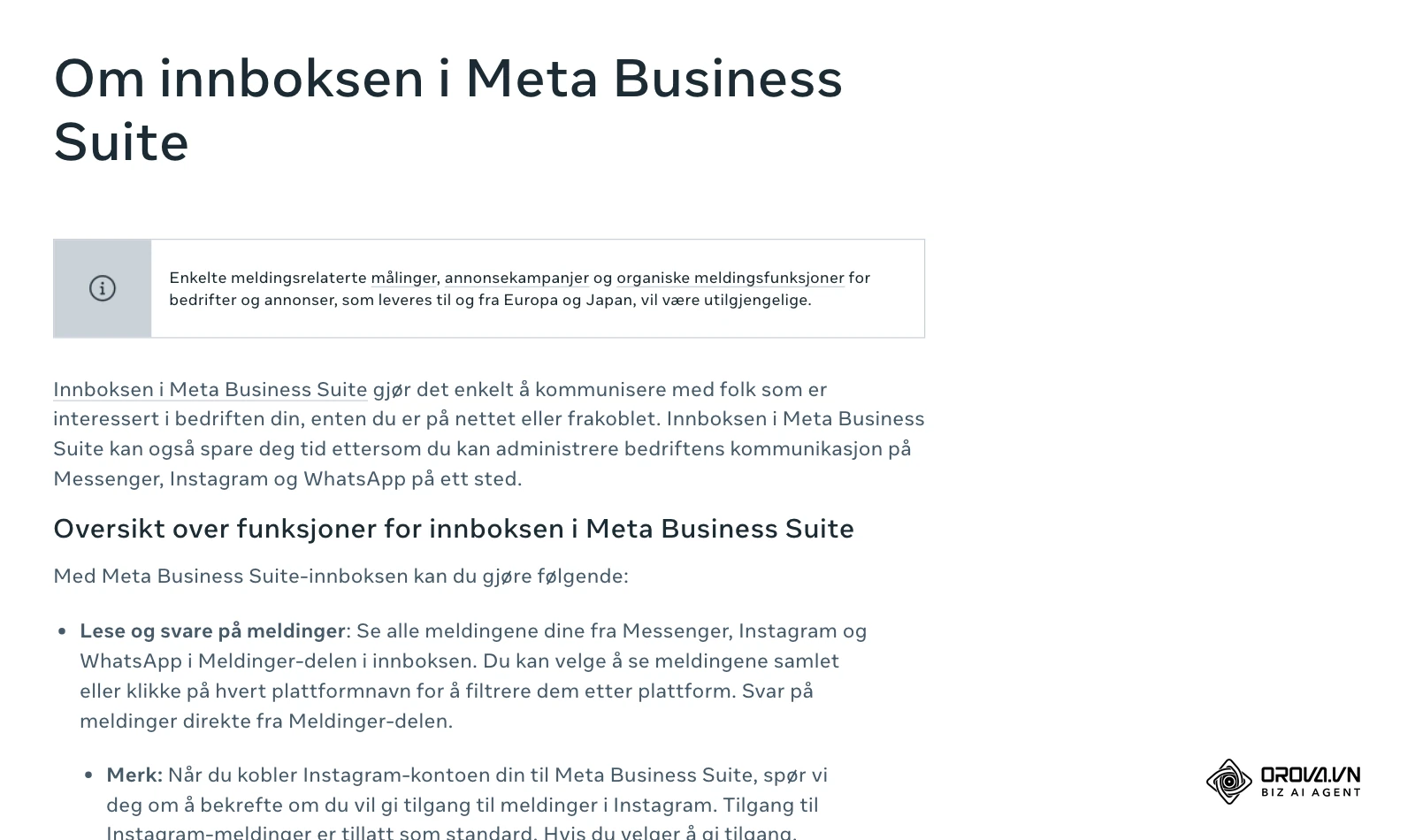
Når du kobler Instagram-kontoen til Meta Business Suite, spør Meta om du vil gi tilgang til meldinger i Instagram. Tilgangen er tillatt som standard, og alle med administratortilgang til Instagram-kontoen kan endre innstillingen senere.
Automatiseringer setter du opp fra innboksen. Meta tilbyr disse malene:
| Automatisering | Hva den gjør |
|---|---|
| Øyeblikkelig svar | Svarer med en hilsen når noen sender deg en melding for første gang |
| Fraværsmelding | Svarer når du ikke er tilgjengelig |
| Vanlige spørsmål | Foreslår spørsmål noen kan stille, og svarer med nyttig informasjon |
| Sted, Kontaktinformasjon, Åpningstider | Svarer på spørsmål om adresse, kontaktinformasjon eller åpningstider |
| Egendefinerte nøkkelord | Svarer på meldinger med bestemte nøkkelord (kun på datamaskin) |
| Kommenter til melding | Svarer på en kommentar med bestemte emneknagger (kun på datamaskin) |
| Identifisere ubesvarte meldinger | Hjelper deg å finne meldinger som ikke er besvart |
Her er tre tekstmaler på norsk du kan lime inn i automatiseringene. Bytt ut alt i hakeparentes med egne opplysninger:
Øyeblikkelig svar
Hei, og takk for at du tar kontakt med [bedriftsnavn]! Vi har fått meldingen din og svarer så snart vi kan i åpningstiden vår ([åpningstider]). Mange svar finner du også her: [lenke til ofte stilte spørsmål].

Fraværsmelding
Hei! Vi er ikke på jobb akkurat nå, men vi leser meldingen din og svarer så snart vi er tilbake [tidspunkt]. Vil du se utvalget vårt i mellomtiden, finner du det her: [lenke].

Vanlige spørsmål – åpningstider og adresse
Spørsmål: Hvor holder dere til, og når har dere åpent?
Svar: Du finner oss i [adresse]. Vi har åpent [åpningstider]. Velkommen innom!
Sjekk deretter at alt virker: send en melding fra en personlig konto til bedriftskontoen, og se om det automatiske svaret kommer tilbake og samtalen dukker opp i Innboks. To ting fra Hjelpesenteret er verdt å vite: Slår du på Meta Business Agent, settes eksisterende automatiseringer som fraværsmeldinger og øyeblikkelige svar på pause. Og enkelte meldingsfunksjoner og målinger er ikke tilgjengelige for meldinger til og fra Europa. Finner du ikke et alternativ du har sett i en engelsk veiledning, kan det skyldes dette. Får du mange henvendelser som skal følges opp som salg, kan det være nyttig å se på hva et CRM-system er og hvordan du velger riktig.
Trinn 6: Se resultatene i Innsikt
Målet med dette trinnet er å se hva innholdet ditt gir. Velg riktig side eller Instagram-profil i rullegardinmenyen øverst til venstre, og klikk på Innsikt i menyen til venstre. Du må ha tillatelse til å se innsikt for siden eller profilen.
| Fane i Innsikt | Hva du ser |
|---|---|
| Oversikt | Målinger for de siste 28 dagene, som Visninger og Følgere |
| Resultater | Visninger, Innholdssamhandlinger og Lenkeklikk |
| Publikum | Alder, kjønn, interesser og bosted for følgerne, og når de er mest aktive |
| Meldinger | Nye og tilbakevendende kontakter, responsfrekvens og svartid |
| Referansemåling | Sammenligning med bedrifter i samme kategori |
| Innhold | En tabell med resultatene for hvert innholdselement |
| Annonser | Resultater for annonser og fremmet innhold |
Visninger er ifølge Meta antall ganger innholdet ditt har blitt spilt av eller vist. Sammenlign innleggene dine i Innhold på samme måling, og se hvilket format (bilde, karusell eller reel) som fungerer best for følgerne dine. Vil du presentere tallene for andre i bedriften, får du gode tips i guiden om datavisualisering.
Trinn 7: Gi personer tilgang via Innstillinger
Målet med dette trinnet er å la kolleger eller et byrå jobbe med kontoene uten at noen trenger passordet ditt. Du må ha full kontroll over bedriftsporteføljen for å legge til personer.
- Gå til Innstillinger i Meta Business Suite.
- Klikk på Personer i menyen til venstre og på Inviter folk øverst til høyre.
- Skriv inn e-postadressen personen bruker for Facebook-kontoen sin, og klikk på Neste.
- Velg bedriftsporteføljetillatelser og klikk på Neste.
- Velg bedriftsressurser (for eksempel siden eller Instagram-kontoen) og tillatelser, og klikk på Inviter.
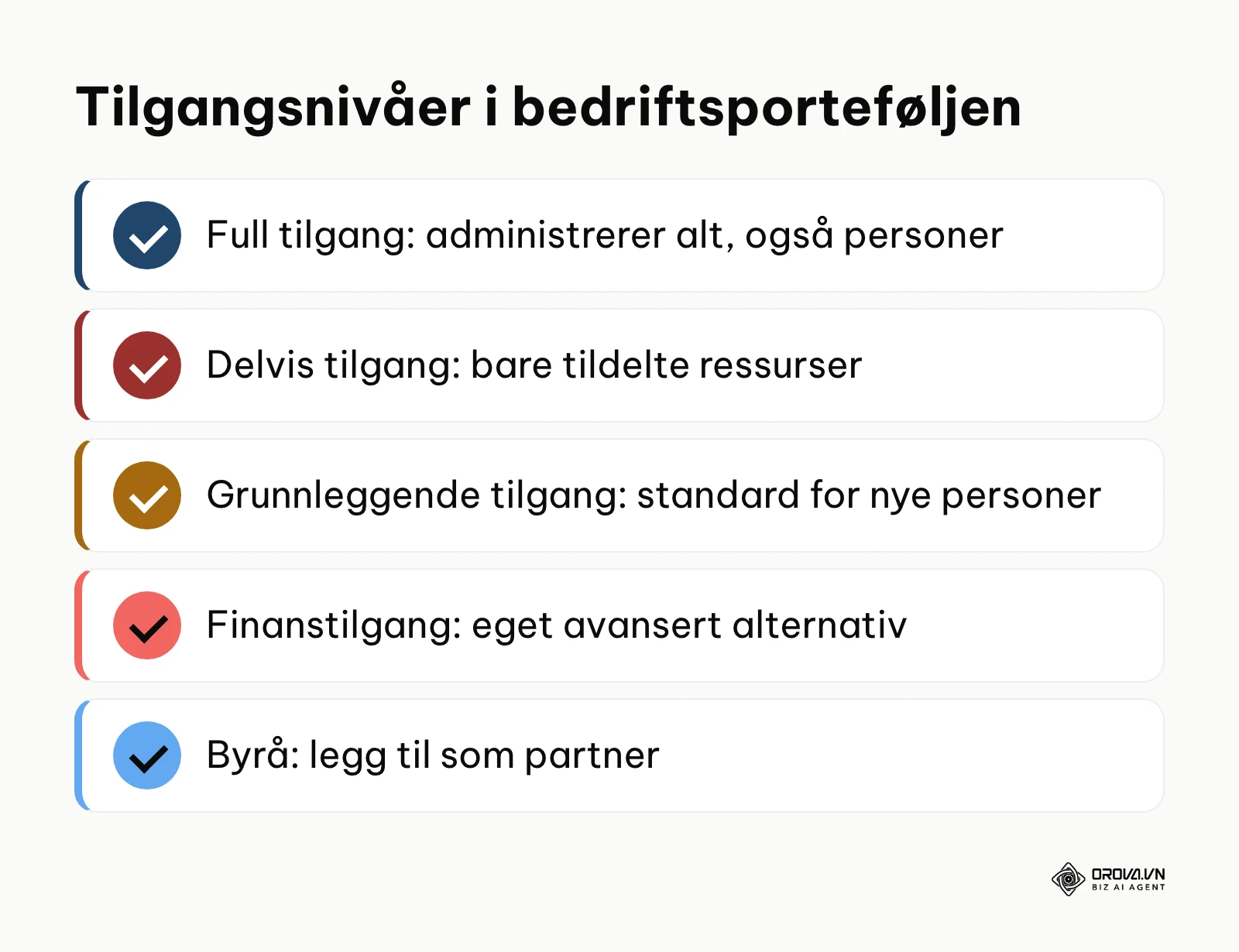
Personen må godta invitasjonen. Meta har to tilgangsnivåer: Med full tilgang (tidligere full kontroll) kan noen administrere alt i porteføljen, inkludert innstillinger og personer. Med delvis tilgang jobber noen bare med ressursene eller oppgavene de er tildelt. Grunnleggende tilgang (tidligere ansattrollen) er standardnivået for nye personer. Finanstilgang er et eget, avansert alternativ. Jobber du med et byrå, legger du det til som partner i stedet for som enkeltperson.
Gi hver person bare tilgangen arbeidet krever. Legg samtidig til en ekstra person med full kontroll via Sikkerhetssenter, slik at bedriftsporteføljen ikke blir stående uten administrator hvis én konto faller bort.
Vanlige problemer og løsninger
De fleste problemer i Meta Business Suite handler om manglende tillatelser eller en kobling som ikke stemmer. Årsakene i tabellen under kommer alle fra Metas hjelpesenter.
| Problem | Sannsynlig årsak | Dette gjør du |
|---|---|---|
| Planlegger vises ikke | Du har ikke de relevante innholdstillatelsene | Be noen med full tilgang om å justere tillatelsene dine |
| Personer mangler i Innstillinger | Du har ikke full kontroll over bedriftsporteføljen | La noen med full tilgang sende invitasjonen |
| Instagram lar seg ikke koble til | Kontoen ligger allerede i en annen bedriftsportefølje | Fjern den fra den gamle porteføljen og legg den til i porteføljen med siden |
| Instagram-meldinger kommer ikke inn | Tilgang til Instagram-meldinger er slått av | La en administrator for Instagram-kontoen tillate tilgangen igjen |
| Du kan ikke svare på en kommentar | Personen kan ha blokkert siden din | Ingen handling mulig fra innboksen |
| Kommentarer fra en konto mangler | Kontoen er ikke koblet til Meta Business Suite | Koble til kontoen først (trinn 1) |
| Automatiseringene svarer ikke lenger | Meta Business Agent er slått på og har satt dem på pause | Velg hvilken av de to løsningene du vil bruke |
| En meldingsfunksjon eller måling mangler | Ikke tilgjengelig for meldinger til og fra Europa | Bruk funksjonene som er tilgjengelige |
Vil du samle planleggingen for flere merkevarer på ett sted? Prøv Orova Social for å la KI skrive bildetekster, dele lange videoer opp i korte reeler og planlegge alt i en felles kalender. Gratis frem til 7. juli 2027.
Meta Business Suite, Annonseadministrasjon og bedriftsportefølje: hva gjør hva?
Mye forvirring kommer av at Meta bruker tre ting som ligner hverandre. Fyll inn den siste kolonnen selv for å avklare hva bedriften din trenger.
| Kriterium | Meta Business Suite | Annonseadministrasjon | Bedriftsportefølje (tidligere Business Manager) | Trenger bedriften din dette? |
|---|---|---|---|---|
| Hva det brukes til | Daglig innhold, innboks, innsikt og enkle annonser | Mer detaljerte kampanjer med avansert publikumsmålretting | Beholder for bedriftsressurser og personer | (fyll inn selv) |
| Hvor du finner det | Menyen til venstre på business.facebook.com | Alle verktøy ▸ Annonseadministrasjon | Innstillinger i Meta Business Suite | (fyll inn selv) |
| Hvem som bruker det | Innholdsskapere, kundeservice, eier | Den som setter opp og optimaliserer annonser | Den som styrer tilgang og betalinger | (fyll inn selv) |
For enkle annonser eller for å fremme et innlegg holder fanen Annonser i menyen. Vil du også annonsere i søkemotorer, kan du lese hvordan bruke Google Ads.
Planlegg Facebook, Instagram og andre kanaler samlet med Orova
Meta Business Suite er nok så lenge du bare publiserer på Facebook, Instagram og Threads. Publiserer du også på YouTube, TikTok, LinkedIn, Telegram eller Zalo OA, eller administrerer du flere merkevarer, kan du samle planleggingen i Orova Social. Appen finnes foreløpig ikke på norsk, så knappene under heter det samme som i det engelske grensesnittet:
- Opprett et prosjekt for merkevaren og koble til kanalene med din egen innlogging hos plattformen. Orova lagrer ikke passordet ditt.
- Gå til Posts og klikk på + Posts.
- Kryss av for kanalene under Choose channels. Én bildetekst gjelder for alle valgte kanaler og kortes automatisk ned til tegngrensen for hver kanal.
- Skriv teksten selv eller la KI skrive den, og legg til bilder med Choose images eller lag et med Create image.
- Velg Schedule og angi dato og klokkeslett, eller velg Publish now for å publisere med en gang.
- Åpne kalenderen og bytt mellom Day, Week og Month. Du kan dra et innlegg til et nytt tidspunkt og eksportere planen med Export Excel.
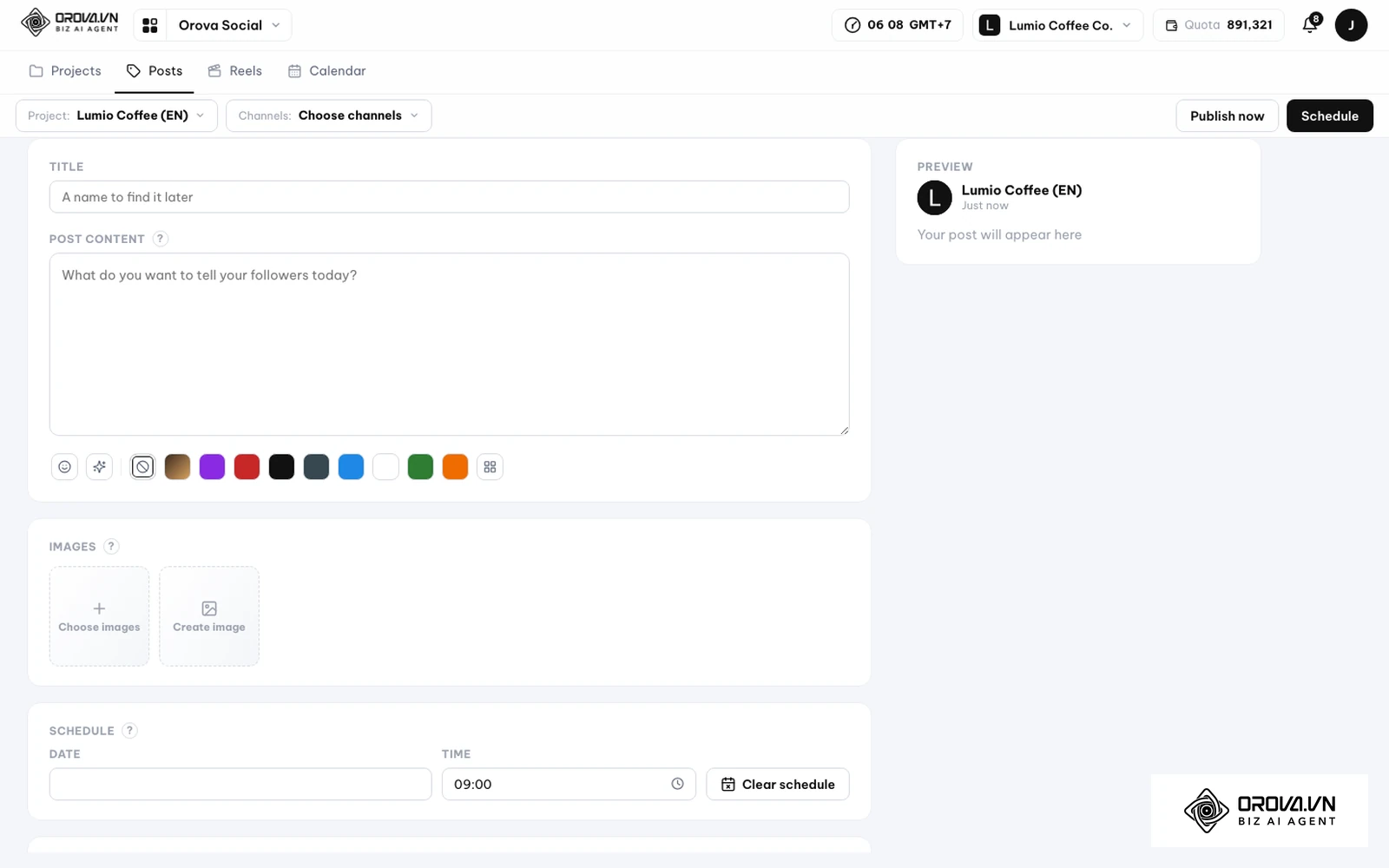
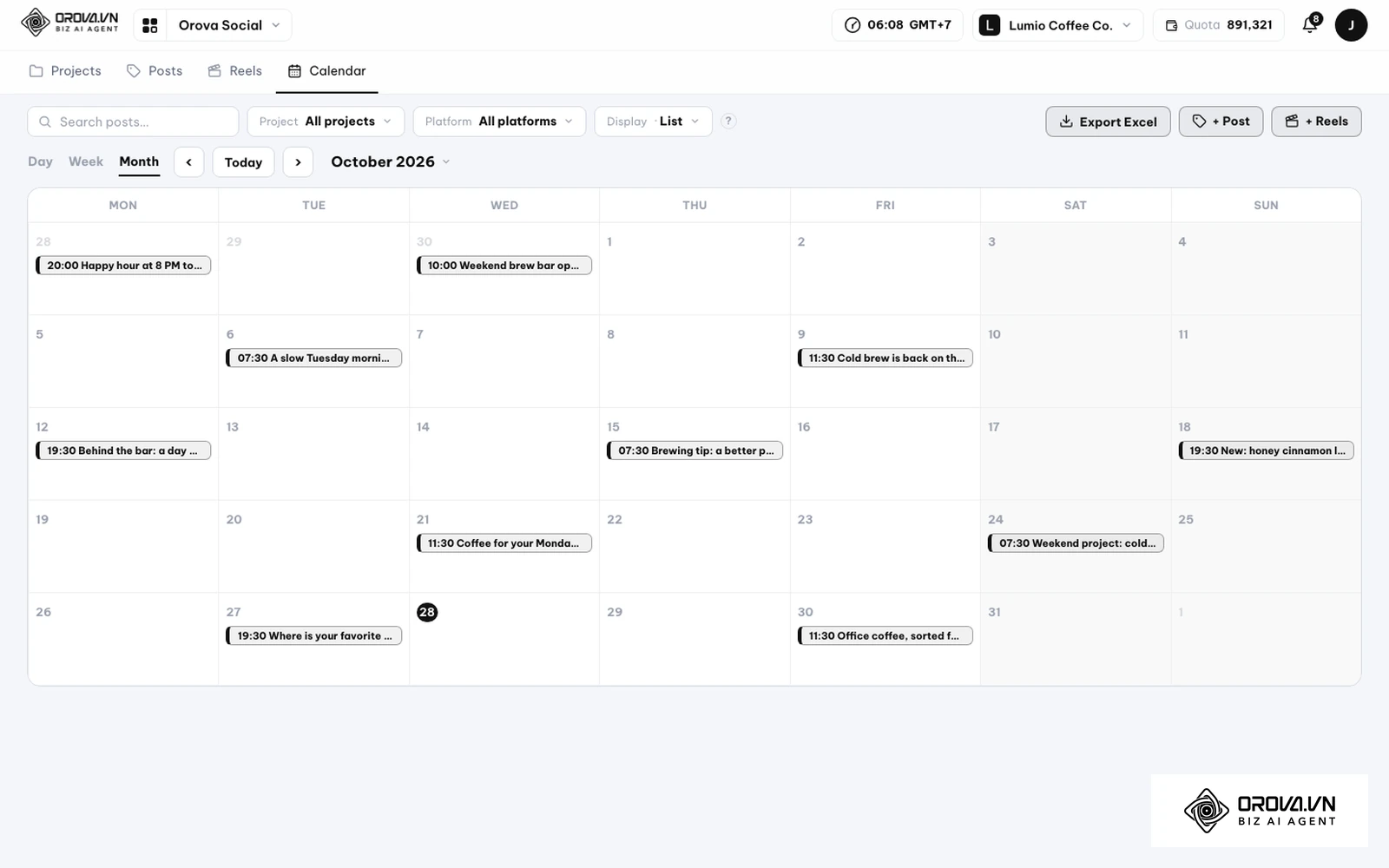
Orova Social støtter åtte kanaler: Facebook-side, Instagram, Threads, YouTube, TikTok, Zalo OA, Telegram og LinkedIn. En lang video kan du dele opp i korte klipp med undertekster i fanen Reels. Et innlegg som har gått glipp av tidspunktet sitt, publiseres i neste runde og sendes ikke dobbelt. Mislykkes en publisering, publiserer du innlegget på nytt selv, og det går da bare til kanalene der det fortsatt mangler.
To ting blir værende i Meta Business Suite: Orova Social planlegger ikke historier og har ingen innboks for meldinger eller kommentarer. Målinger som visninger finner du ikke i Orova Social, men i Orova Insight.
Trender innen administrasjon av sosiale medier: forfatterens vurdering
KI flytter inn i publiseringsskjermen
Meta nevner allerede i Hjelpesenteret at du kan bruke KI til å generere innholdsideer, og en funksjon som oversetter stemmen din i reeler med Meta AI. Jeg tror denne typen hjelp i økende grad vil dukke opp direkte i Opprett innlegg og Opprett reel. Mitt råd er å bruke den til et første utkast, men alltid lese gjennom teksten selv med tanke på tone og fakta.
Innboksen blir en salgskanal
Med automatiseringer på nøkkelord og Meta Business Agent blir innboksen mer enn et sted å besvare spørsmål. Jeg tror bedrifter som allerede nå fyller ut vanlige spørsmål og åpningstider grundig, får mest igjen for det senere. Husk likevel at Meta ikke tilbyr alle meldingsfunksjoner i Europa, så test hva som er tilgjengelig for kontoen din.
Tilgangsstyring fortjener mer oppmerksomhet
Overgangen fra Business Manager til bedriftsportefølje og de nye navnene på tilgangsnivåene viser at Meta styrer tilgang tettere per oppgave. Jeg anbefaler å gå gjennom Innstillinger ▸ Personer jevnlig for å se hvem som fortsatt har tilgang, særlig etter at et byrå eller en frilanser har avsluttet oppdraget.
Ofte stilte spørsmål om hvordan bruke Meta Business Suite
Er Meta Business Suite gratis?
Ja. Ifølge Hjelpesenter for bedrifter er Meta Business Suite gratis å bruke på datamaskin og i mobilappen. Du betaler bare hvis du selv velger å annonsere eller fremme et innlegg.
Hva er forskjellen på Meta Business Suite og Business Manager?
Business Manager heter nå bedriftsportefølje. Porteføljen er beholderen for bedriftsressursene dine og personene som har tilgang til dem, og du administrerer den via Innstillinger i Meta Business Suite. Selve Meta Business Suite er arbeidsflaten for innhold, innboks og innsikt.
Kan jeg planlegge for LinkedIn eller TikTok i Meta Business Suite?
Nei. Meta Business Suite fungerer bare med Metas egne tjenester, som Facebook, Instagram, Threads og WhatsApp. For andre kanaler trenger du et eget verktøy som støtter flere plattformer.
Hvorfor ser jeg ikke Planlegger eller Personer?
Det skyldes nesten alltid manglende tillatelser. For Planlegger trenger du innholdstillatelser, og for Personer trenger du full kontroll over bedriftsporteføljen.
Kan jeg lage en Instagram-reel av bilder i Meta Business Suite?
Nei. Ifølge Hjelpesenteret kan du ikke opprette en reel fra bilder når du publiserer på Instagram, og du kan ikke redigere en reel fra en video for Instagram. Det kan du bare gjøre for Facebook.
Hvor bør du starte?
Har du ikke en bedriftsportefølje ennå, begynner du med trinn 1: opprett porteføljen, koble til siden og Instagram-kontoen, og slå på totrinnsgodkjenning.
Publiserer du fortsatt direkte fra telefonen, planlegger du de neste innleggene og en reel via Opprett innlegg og Opprett reel, og slår på Øyeblikkelig svar og Fraværsmelding i innboksen.
Er innholdsflyten allerede i gang, ser du i Innsikt hvilke formater som fungerer, og rydder i Innstillinger ▸ Personer slik at bare de som trenger det, har tilgang. Da har du et solid grunnlag for hvordan bruke Meta Business Suite i hverdagen.
Om forfatteren

Builder of Orova
Nguyễn Đỗ Trọng Ân has 8 years of experience in marketing, including 6 years managing market development across Asia. He builds Orova, a Biz AI Agent that never sleeps: it plans, runs and optimizes work for businesses.
Driv virksomheten med AI Agents
Orova er Biz AI Agent som alltid er på — den planlegger, gjennomfører og optimaliserer arbeidet for deg.
Spar tid, frigjør produktivitet.