
Hur använder man Google Search Console i 7 steg (2026)

Den här guiden visar hur använder man google search console steg för steg: från att lägga till och verifiera webbplatsen till att läsa Resultatrapporten, hitta sökfrågor där du nästan når första sidan och åtgärda sidor som inte indexeras. När du har gått igenom stegen har du en verifierad egendom, en inskickad webbplatskarta, ett filter för sökfrågor med förbättringspotential och en rutin för att följa upp indexering och viktiga webbvärden.
Du behöver ett Google-konto och åtkomst till domänens DNS-inställningar hos din domänleverantör (DNS, Domain Name System, kopplar ihop domännamn med servrar). Saknar du DNS-åtkomst går det att verifiera på andra sätt, men då får du en smalare egendom. Om webbplatsen ännu inte är publicerad, eller om du bara arbetar med betald sökannonsering, kan du vänta med guiden.
Hur använder man Google Search Console: översikt
Google Search Console är Googles kostnadsfria verktyg som visar hur Google genomsöker, indexerar och visar dina sidor i sökresultatet. Till skillnad från ett analysverktyg som Google Analytics, som mäter vad besökarna gör på webbplatsen, visar Search Console vad som händer innan klicket: hur ofta sidorna visas, för vilka sökfrågor och på vilken position.
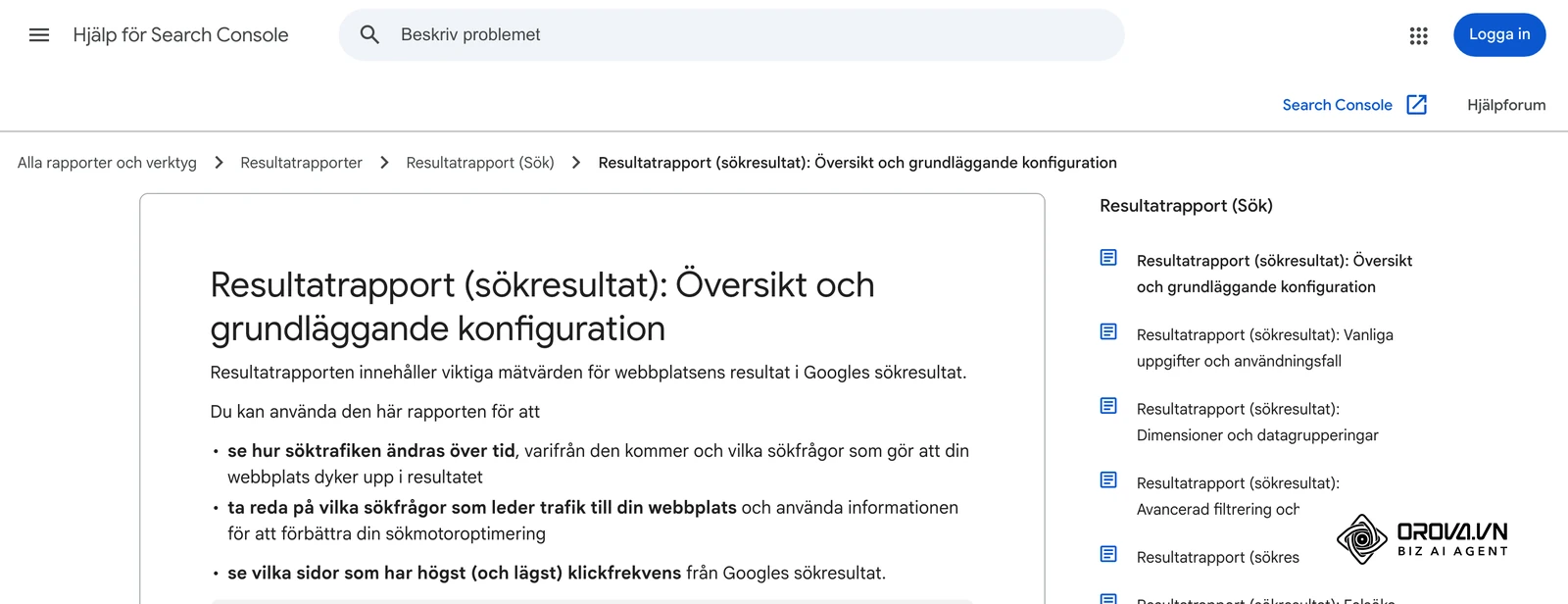
Arbetet består av sju steg. De tre första gör du en gång (egendom, webbplatskarta, grundläggande läsning av rapporten). De fyra sista är återkommande uppföljning. Alla namn på rapporter och knappar i guiden följer Googles officiella Hjälp för Search Console på svenska. Skärmbilderna från en riktig egendom (vwealth.vn) visar gränssnittet på engelska, så där anges båda namnen.
Förberedelser innan du börjar använda Google Search Console
Samla det här innan du börjar, annars riskerar verifieringen att stanna halvvägs.
| Det du behöver | Var du hittar det | Vad som händer om det saknas |
|---|---|---|
| Google-konto | accounts.google.com | Du kan inte logga in i Search Console |
| Åtkomst till DNS-inställningar | Kontrollpanelen hos din domänleverantör eller ditt webbhotell | Du kan inte skapa en domänegendom, bara en egendom med URL-prefix |
| Adressen till webbplatskartan | Ditt CMS, ofta /sitemap.xml eller /sitemap_index.xml | Google får ingen samlad lista över sidorna du vill ha indexerade |
| Administratörsroll i CMS | WordPress, Shopify eller motsvarande | Svårt att lägga in en HTML-tagg om DNS-åtkomst saknas |
Steg 1: Lägg till och verifiera din webbplats
Målet är att bevisa för Google att du äger webbplatsen. Först därefter ser du data och kan använda verktygen.
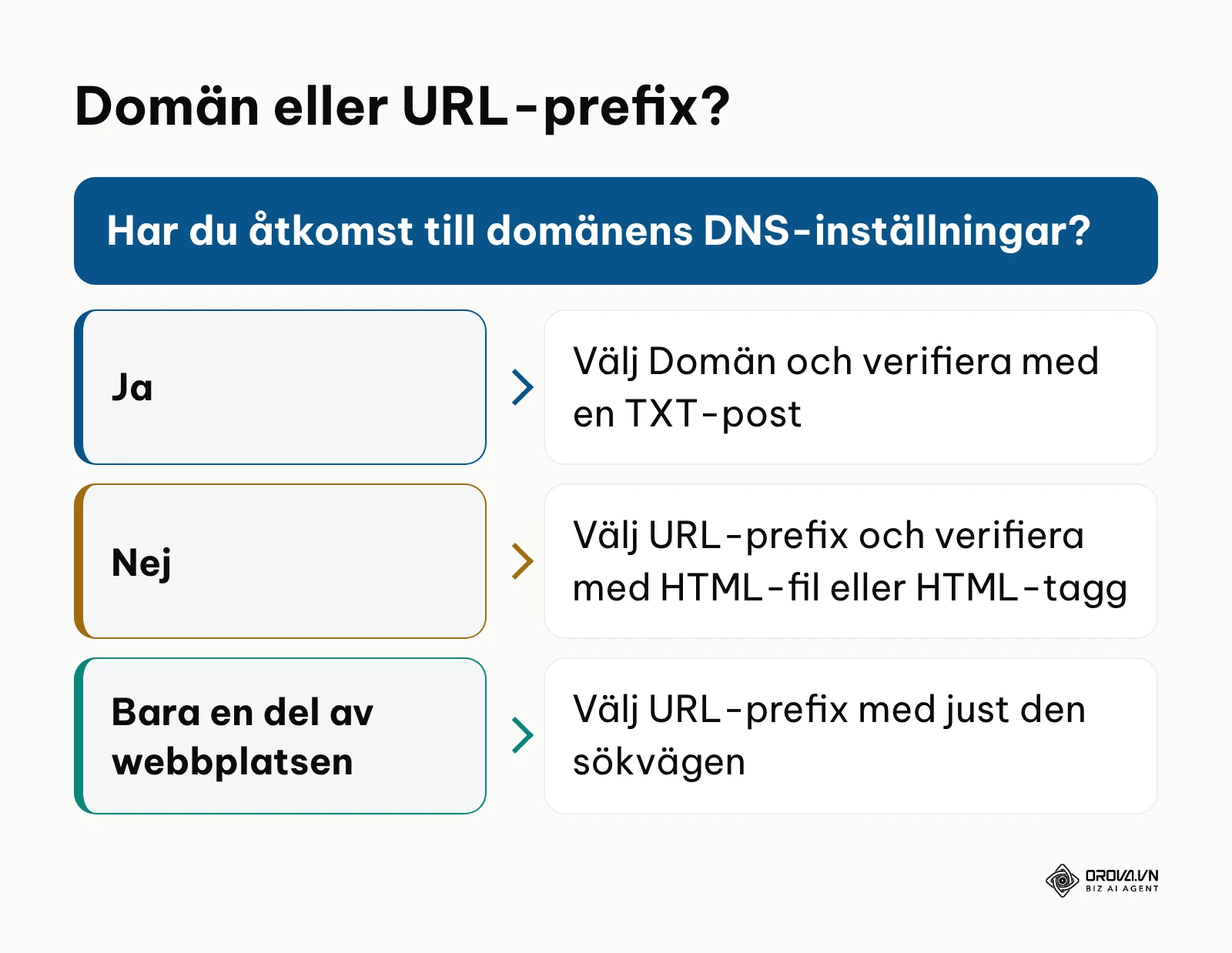
Välj typ av egendom: Domän eller URL-prefix
Öppna Search Console, klicka på egendomsväljaren uppe till vänster och välj Lägg till egendom. Du får välja mellan två typer:
- Domän: omfattar alla underdomäner (till exempel www och blogg) och både http och https. Skriv bara domännamnet, utan https:// och utan www, till exempel exempel.se. Kräver verifiering via DNS.
- URL-prefix: omfattar bara adresser som börjar med exakt det prefix du skriver, inklusive protokoll. Kan verifieras på flera sätt, till exempel med en HTML-fil, en HTML-tagg eller Google Analytics.
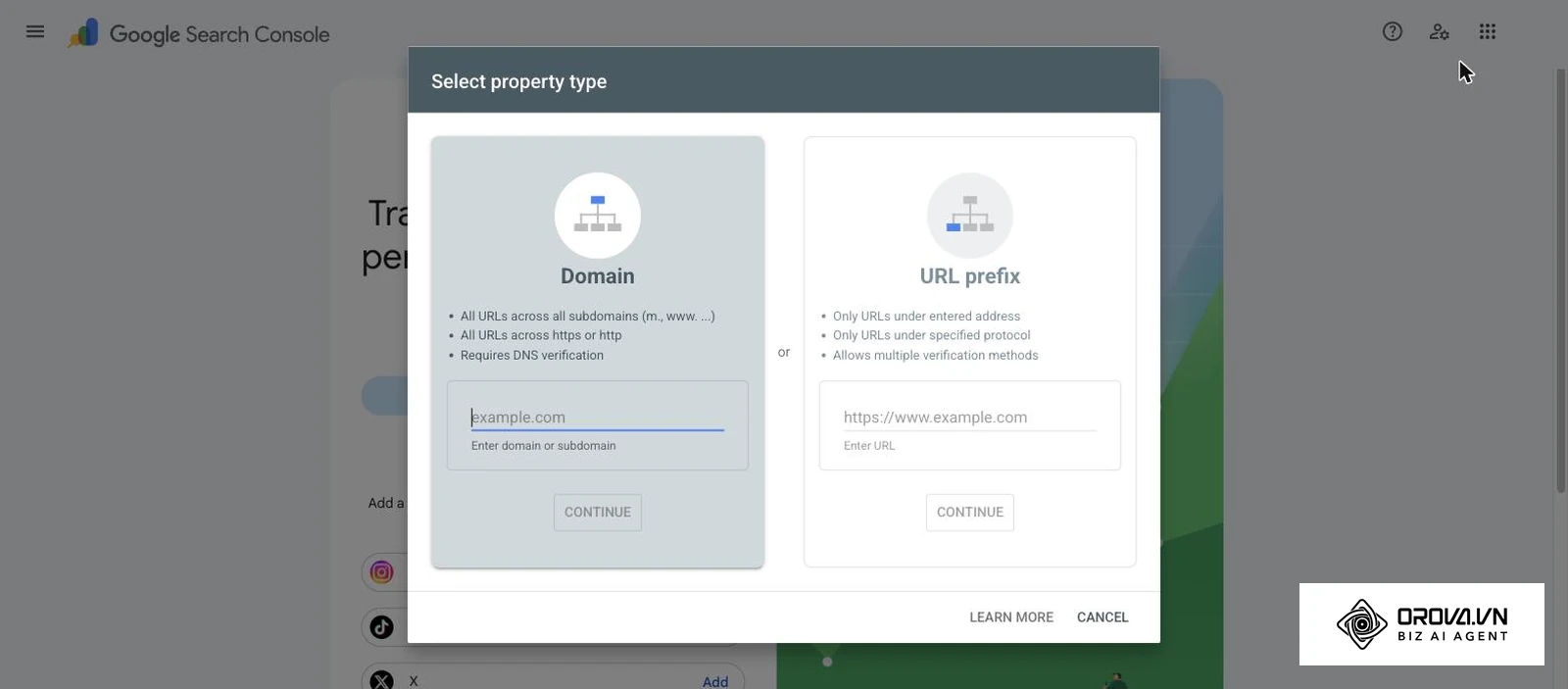
Har du åtkomst till DNS är Domän det mest heltäckande valet, eftersom data för alla protokoll- och underdomänsvarianter hamnar i samma egendom.
Lägg till TXT-posten hos din domänleverantör
För en domänegendom visar Search Console en TXT-post som du kopierar. Om din leverantör finns i listan i dialogrutan kan du följa den guidade vägen. Annars lägger du till posten manuellt:
- Logga in hos domänleverantören och öppna DNS-inställningarna.
- Skapa en ny post av typen TXT.
- Ange värdnamn enligt leverantörens instruktioner (ofta @ eller tomt fält).
- Klistra in värdet från Search Console och spara.
- Gå tillbaka till Search Console och klicka på Verifiera.
Om verifieringen misslyckas har ändringen ofta inte hunnit slå igenom hos leverantören. Vänta en stund och försök igen. Kontrollera också att värdet inte har fått extra citattecken eller mellanslag när du klistrade in det. Låt TXT-posten ligga kvar efter verifieringen: tar du bort den kan ägarskapet försvinna.
Steg 2: Skicka in din webbplatskarta (sitemap.xml)
Målet är att ge Google en samlad lista över de sidor du vill få genomsökta.
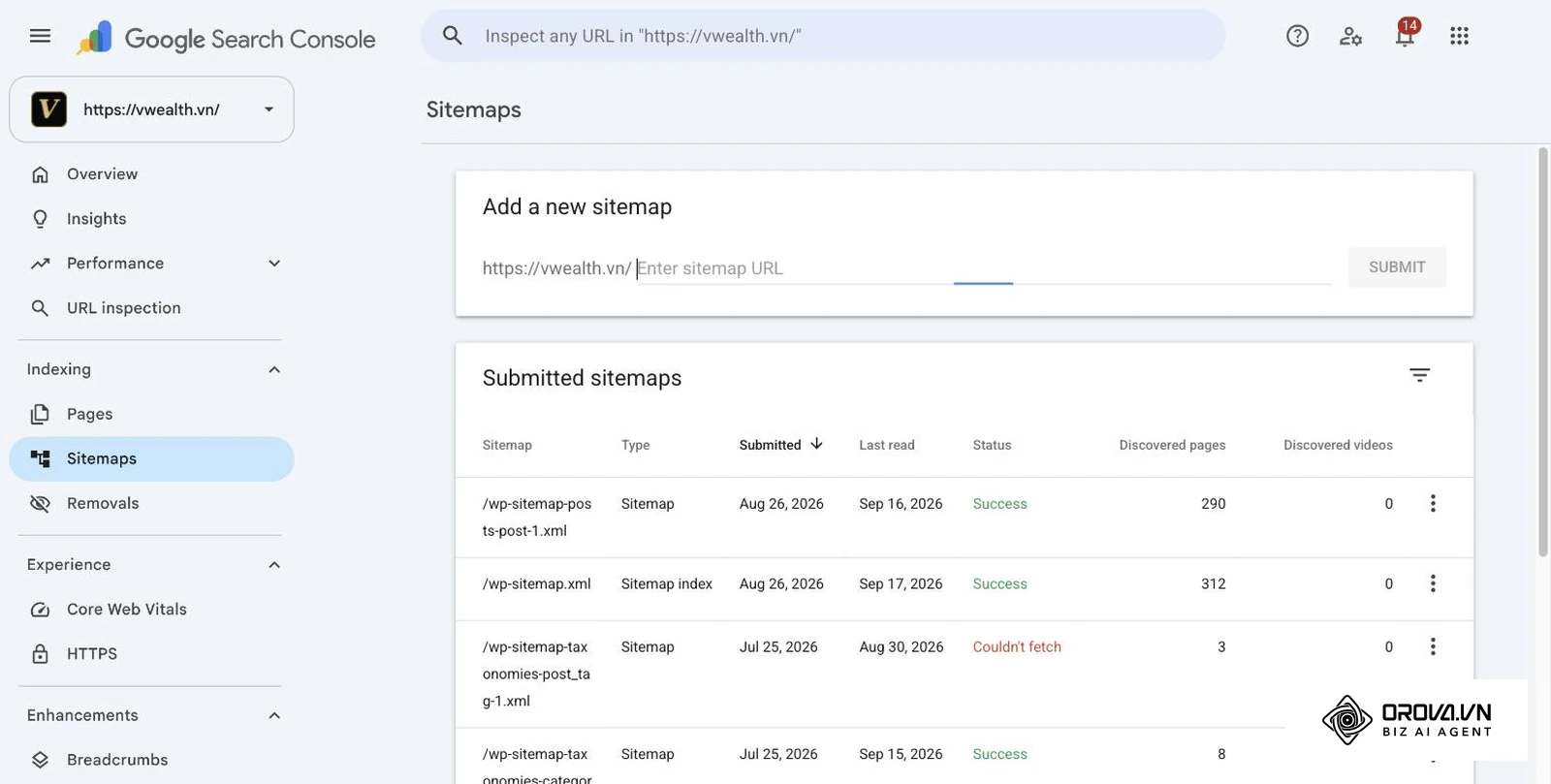
Öppna rapporten Webbplatskartor i vänstermenyn (under Indexering). I fältet Lägg till en ny webbplatskarta är domänen redan ifylld; skriv resten av adressen, till exempel sitemap.xml, och klicka på Skicka. Du måste vara ägare till egendomen för att skicka in en webbplatskarta via rapporten.
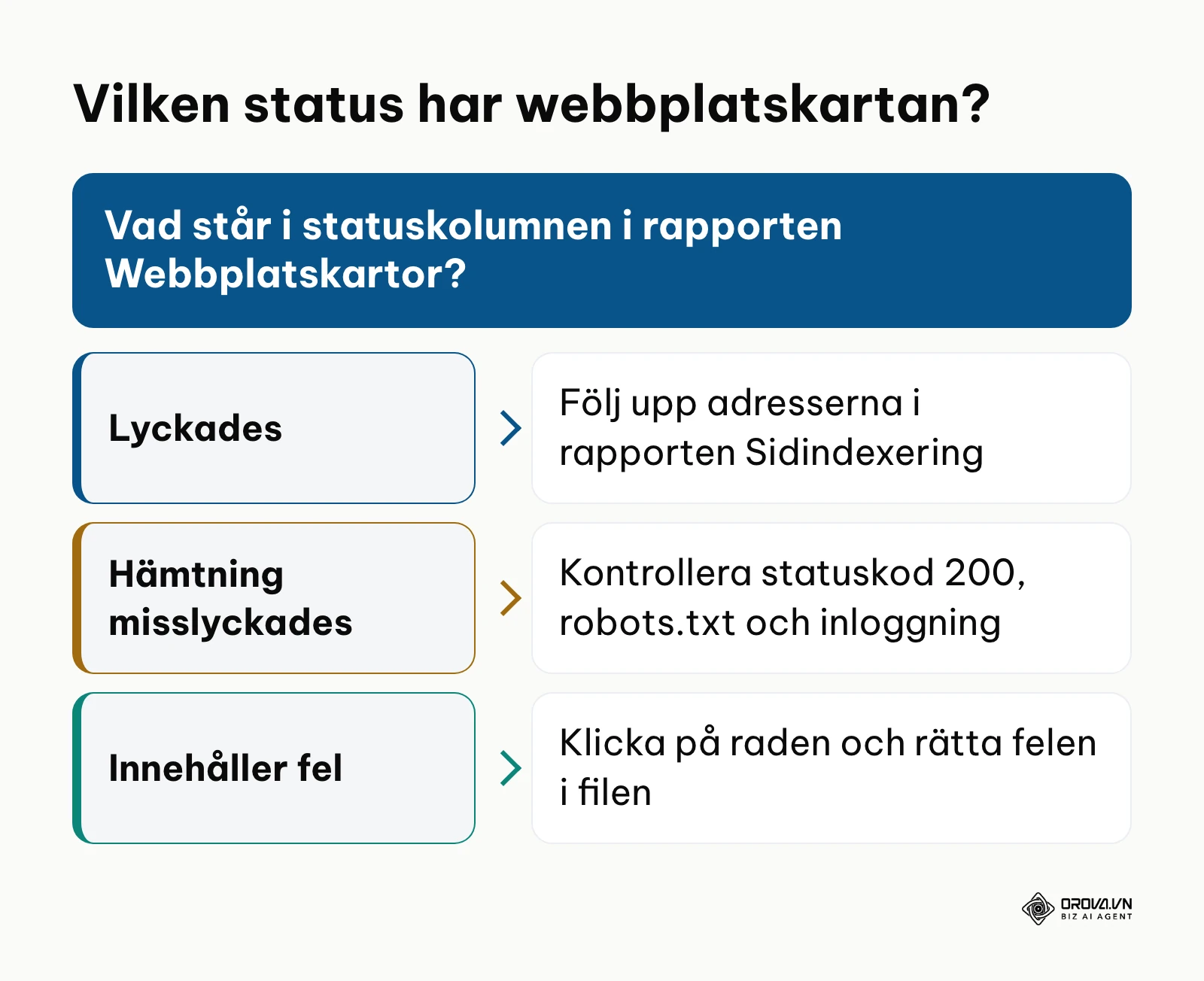
I tabellen över inskickade webbplatskartor visas statusen för Googles senaste begäran:
- Lyckades: kartan har hämtats och lästs utan fel. Du ser också hur många webbadresser Google hittade i den.
- Hämtning misslyckades: Google kunde inte hämta kartan. Kontrollera att adressen svarar med statuskod 200, att filen inte blockeras av robots.txt och att den inte kräver inloggning.
- Webbplatskartan innehåller fel: kartan kunde hämtas men delar av den gick inte att tolka. Klicka på raden för att se vilka fel det gäller.
Ett vanligt misstag är att webbplatskartan innehåller adresser som omdirigerar eller är märkta med noindex. Ta bara med de kanoniska adresser du faktiskt vill ha i Google.
Steg 3: Läs av trafiken i Resultatrapporten
Målet är att förstå hur webbplatsen syns i sökresultatet med hjälp av fyra mätvärden.
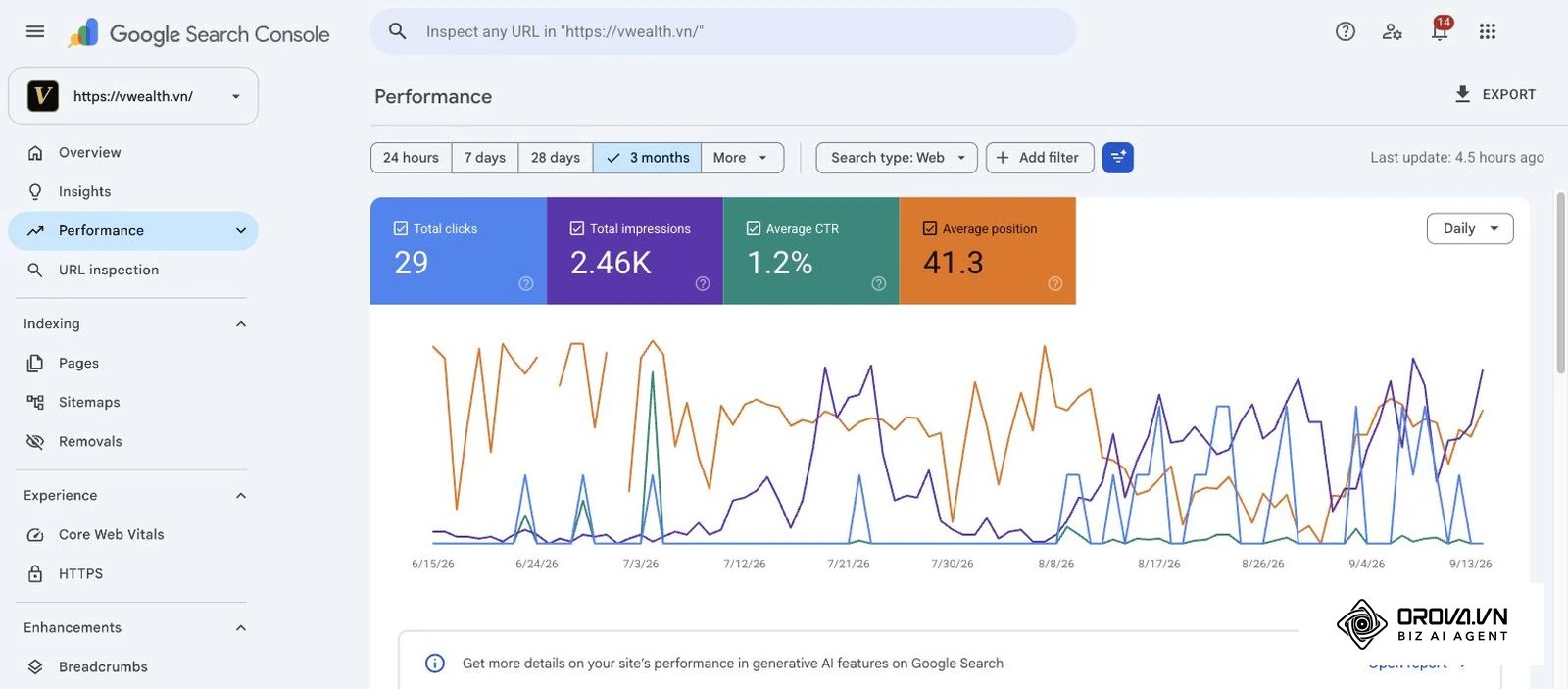
Klicka på Resultat i vänstermenyn och välj Sökresultat. Standardvyn visar de senaste tre månaderna. Ovanför diagrammet finns fyra rutor som du slår på genom att klicka på dem:
- Klick: antalet gånger en användare har klickat till din webbplats från Googles sökresultat.
- Exponeringar: antalet gånger webbplatsen visades i sökresultatet.
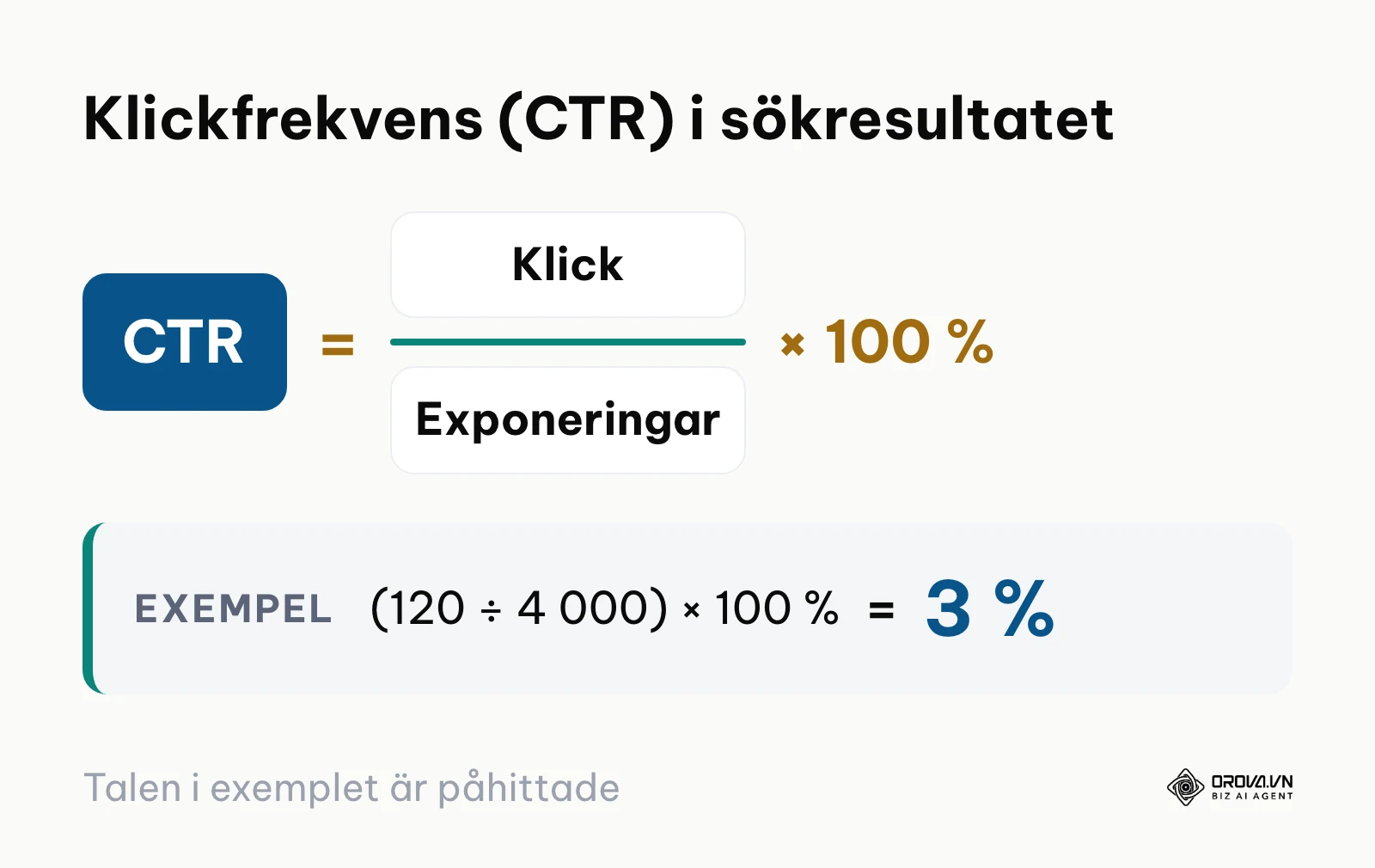
- CTR (klickfrekvens): antalet klick delat med antalet exponeringar.
- Genomsnittlig position: den genomsnittliga positionen för det översta resultatet från webbplatsen.
Under diagrammet finns en tabell med flikar för bland annat sökfrågor, sidor, länder och enheter. Byt flik för att se samma data ur olika vinklar.
Ett vanligt misstag är att läsa den genomsnittliga positionen för hela webbplatsen som om den gällde en enskild sida. Ett snitt kan dölja att några sidor ligger högt medan många perifera sökfrågor drar ner värdet. Filtrera på en sida eller en sökfråga innan du drar slutsatser.
Klickfrekvens: där små ändringar kan märkas
En sida kan ha många exponeringar men få klick. Då handlar det sällan om rankningen utan om hur sökresultatet ser ut: titel, metabeskrivning och om texten svarar på det personen faktiskt sökte efter.
Illustrerande exempel: En e-handel som säljer höj- och sänkbara skrivbord ser i Resultatrapporten att kategorisidan har många exponeringar för en viktig sökfråga, men låg klickfrekvens jämfört med övriga sidor. Teamet skriver om titeln så att den nämner det köparna jämför (mått, garanti, leverans) i stället för en allmän varumärkestext, och följer därefter upp CTR för just den sökfrågan i rapporten med datumjämförelse. Hur stort utfallet blir går inte att lova i förväg; poängen är att mäta samma sökfråga och samma sida före och efter ändringen.
Steg 4: Hitta sökfrågor där du nästan når första sidan
Målet är att hitta sökfrågor där en sida redan syns men ligger strax utanför de översta resultaten, och förbättra den befintliga sidan i stället för att skriva en ny.
Filtrera på position och sortera på exponeringar
Gå till Resultat och välj Sökresultat. Aktivera Genomsnittlig position och Exponeringar. Klicka sedan på filterikonen i tabellens rubrikrad (inte på knappen + Ny ovanför diagrammet, som filtrerar på dimensioner som sökfråga eller sida), välj Position och ange att värdet ska vara större än till exempel 7. Sortera därefter tabellen på Exponeringar, högst först.
Intervallet 8–30 som ofta nämns är bara ett exempel. Välj själv var gränsen ska gå utifrån hur din webbplats ser ut. Klicka på en sökfråga och byt till fliken Sidor för att se vilken adress Google visar för frågan.
Filtrera sökfrågor med reguljära uttryck
Med filtret + Ny > Sökfråga kan du välja ett anpassat filter med reguljärt uttryck (regex). Search Console använder RE2-syntax, vilket innebär att lookahead inte stöds. Var också försiktig med \b runt svenska ord med å, ä och ö; säkrare är att avgränsa med mellanslag eller början/slut på raden.
| Syfte | Regex (RE2) | Kommentar | ||||||
|---|---|---|---|---|---|---|---|---|
| Frågor i frågeform | (^ | )(hur | vad | varför | vilken | när)( | $) | Fångar sökfrågor där frågeordet står som eget ord |
| Frågor om pris eller kostnad | (^ | )(pris | kostnad | kostar)( | $) | Byt orden mot dina egna | ||
| Uteslut varumärket | Välj att filtrera bort träffar och ange (^ | )(dittvarumärke)( | $) | Ger en bild av icke-varumärkestrafik |
Ett vanligt misstag är att skapa en ny artikel för en sökfråga där en befintlig sida redan syns. Då riskerar två sidor att konkurrera om samma fråga (kannibalisering). Förbättra i stället den sida som redan rankar: lägg till ett underavsnitt som besvarar frågan, uppdatera titeln och stärk interna länkar med beskrivande ankartext. För en bredare genomgång av optimeringen kan du läsa sökmotoroptimering i 7 steg.
Att gå igenom sökfrågor och uppdatera artiklar för hand tar tid. Orova SEO hämtar prioriterade sökord från Search Console för din egen webbplats (position 8–30), skriver artiklar med bilder och publicerar dem i WordPress via Application Password, utan tillägg.
Steg 5: Åtgärda sidor som inte indexeras i rapporten Sidindexering
Målet är att förstå varför vissa sidor inte visas i Google och åtgärda det som faktiskt är fel.
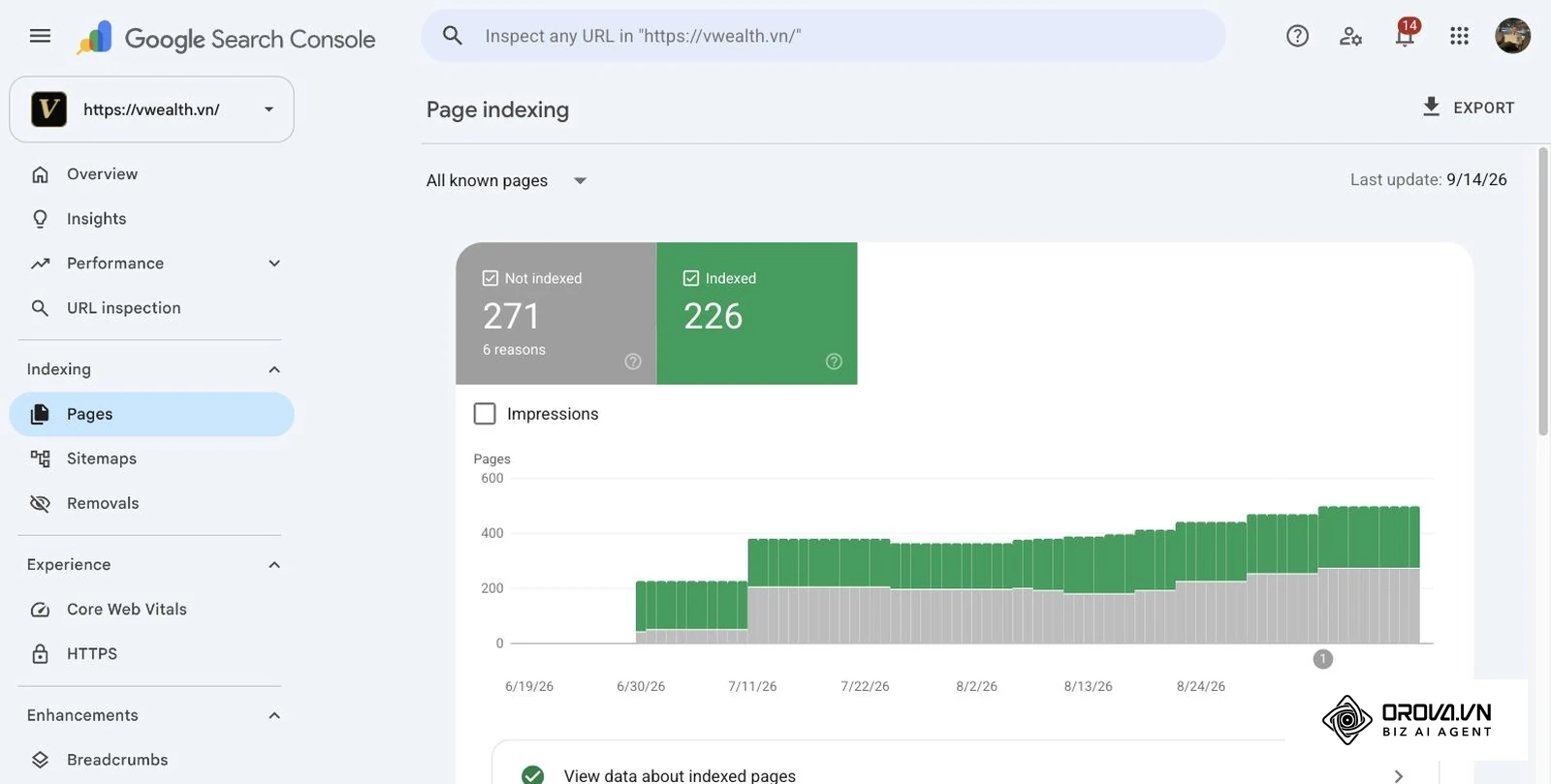
Öppna Sidor under Indexering i vänstermenyn (rapporten heter Sidindexering i hjälpen). Diagrammet visar Indexerad och Inte indexerad. Under diagrammet listas orsakerna till att sidor inte indexeras. Kom ihåg att Inte indexerad inte alltid är ett fel: Google indexerar till exempel inte dubbletter, alternativa versioner eller sidor som du själv har märkt med noindex.
Klicka på en orsak för att se berörda adresser. När du har åtgärdat problemet kan du klicka på Starta verifiering så att Google kontrollerar adresserna igen.
Tabellen nedan sammanfattar sex vanliga orsaker med de namn som används i Hjälp för Search Console.
| Orsak i rapporten | Vad det betyder | Vad du gör |
|---|---|---|
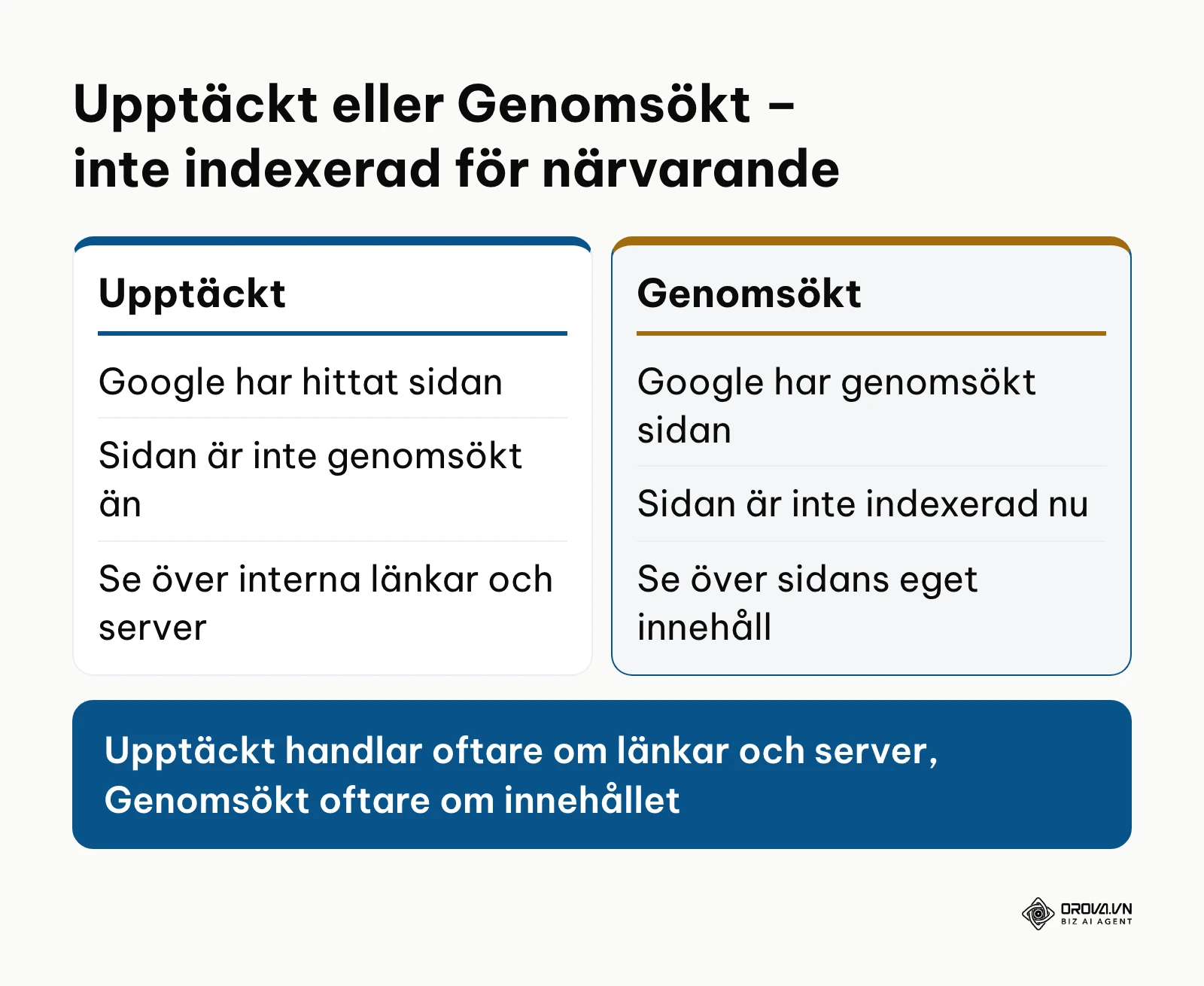
| Upptäckt – inte indexerad för närvarande | Google har hittat sidan men inte genomsökt den än | Länka till sidan från viktiga sidor, kontrollera att servern svarar stabilt och ta bara med viktiga sidor i webbplatskartan |
| Genomsökt – inte indexerad för närvarande | Google har genomsökt sidan men inte indexerat den; den kan indexeras senare | Kontrollera att sidan har eget innehåll som svarar på en sökning och inte liknar andra sidor för mycket |
| Webbadressen har märkts med noindex | Google hittade ett noindex-direktiv | Vill du ha sidan indexerad: ta bort direktivet och testa den aktiva webbadressen |
| Hittades inte (404) | Sidan gav statuskod 404 | Har sidan flyttat: omdirigera till rätt adress. Annars: ta bort interna länkar och poster i webbplatskartan |
| Alternativ sida med korrekt kanonisk tagg | Sidan pekar korrekt på en annan kanonisk sida | Ingen åtgärd behövs om det är avsiktligt |
| Sida med omdirigering | Adressen omdirigerar till en annan sida som indexeras i stället | Byt ut omdirigerade adresser i webbplatskartan och i interna länkar |
Ett vanligt misstag är att klicka på Starta verifiering innan felet faktiskt är rättat på webbplatsen. Testa först en av de berörda adresserna i granskningsverktyget för webbadresser.
Granska en enskild webbadress och begär indexering
Rapporten Sidindexering går inte att filtrera på en enskild adress. För det använder du granskningsverktyget för webbadresser: klistra in adressen i sökfältet högst upp i Search Console. Du ser om adressen finns på Google, vilken kanonisk adress Google har valt och om indexering är tillåten.
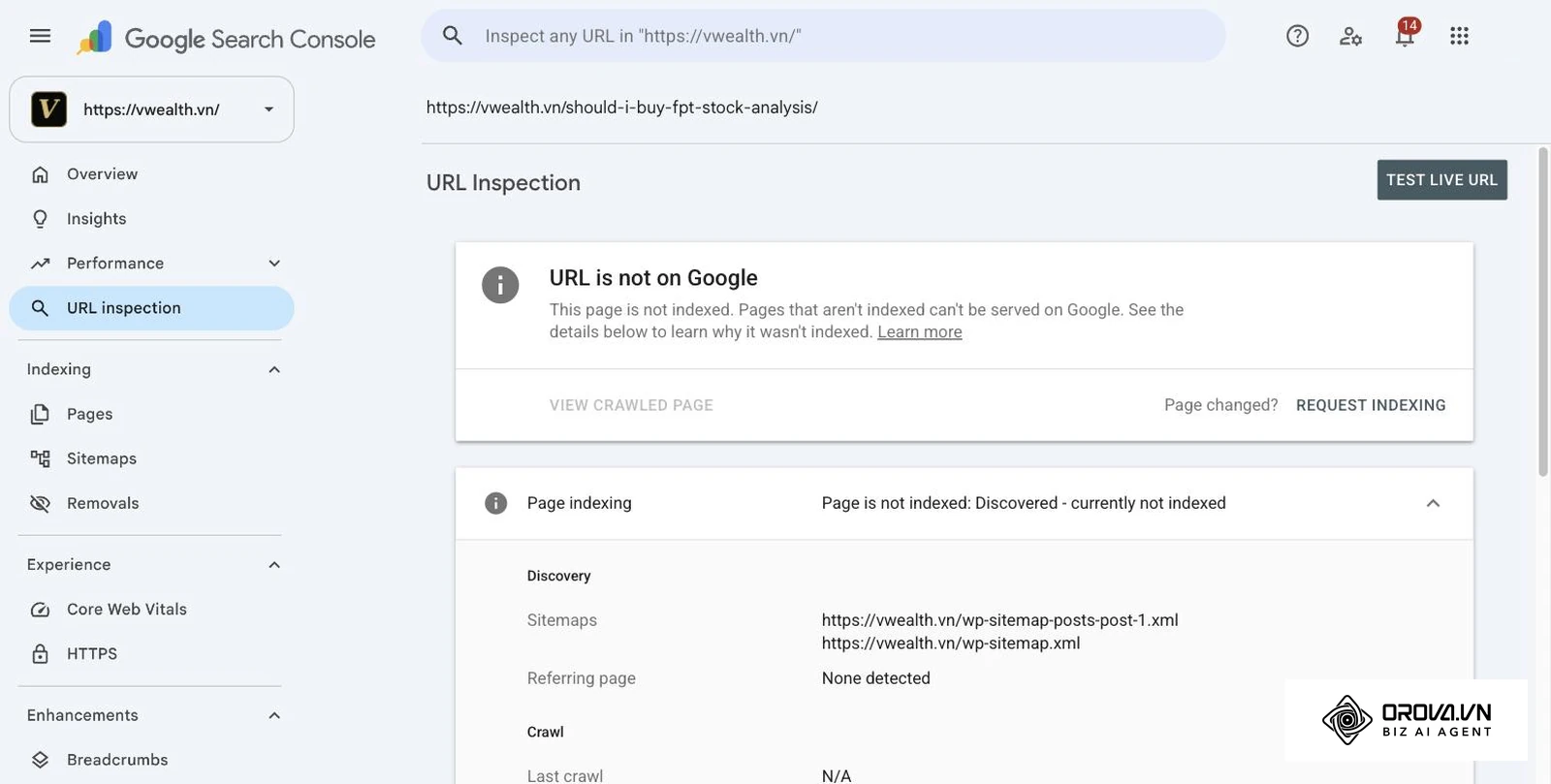
Klicka på Testa den aktiva webbadressen för att se den publicerade versionen. Om problemet är löst kan du klicka på Begär indexering. Det är en begäran, inte en garanti, och det hjälper inte att begära samma adress flera gånger.
Steg 6: Följ upp viktiga webbvärden (Core Web Vitals) och INP
Målet är att se om sidorna ger en bra upplevelse när riktiga användare laddar och använder dem.
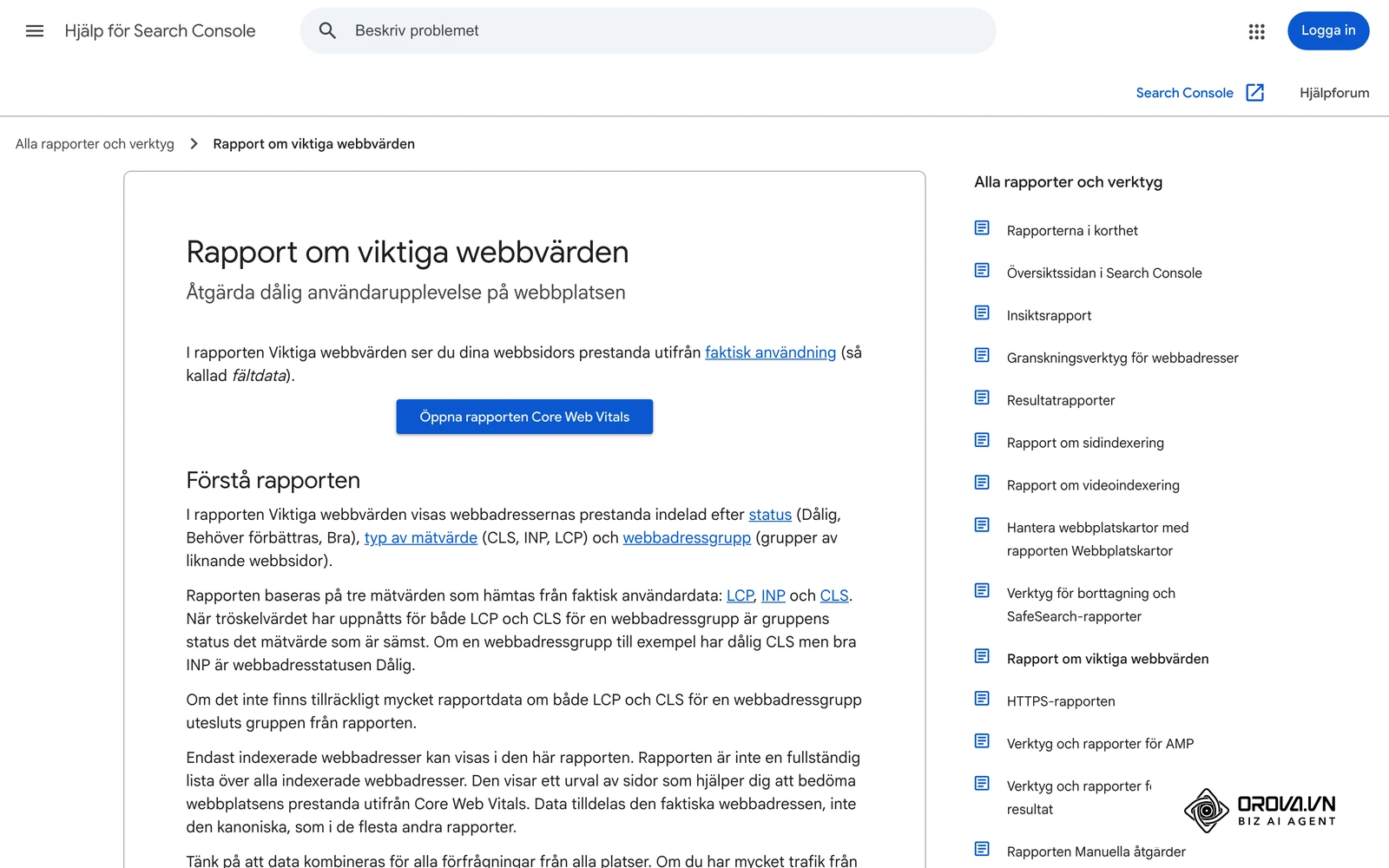
Öppna Core Web Vitals under Upplevelse i vänstermenyn. Rapporten (Rapport om viktiga webbvärden i hjälpen) visas separat för telefon och dator och grupperar webbadresser med statusen Dålig, Behöver förbättras eller Bra. En grupps status bestäms av det sämsta av de tre mätvärdena. Data kommer från verkliga Chrome-användare, så sidor med lite trafik kan saknas i rapporten.
I mars 2024 ersatte INP (Interaction to Next Paint) det tidigare mätvärdet FID. INP mäter hur snabbt sidan reagerar på interaktioner under hela besöket, inte bara vid det första klicket. Rapporten Sidupplevelse och rapporten Mobilanpassning har tagits bort ur Search Console, så om en äldre guide hänvisar dit är det Core Web Vitals-rapporten som gäller.
| Mätvärde | Bra | Behöver förbättras | Dålig | Vad det mäter |
|---|---|---|---|---|
| LCP (Largest Contentful Paint) | ≤ 2,5 s | 2,5–4 s | > 4 s | Hur snabbt det största synliga innehållet laddas |
| INP (Interaction to Next Paint) | ≤ 200 ms | 200–500 ms | > 500 ms | Hur snabbt sidan svarar på klick, tryck och tangenter |
| CLS (Cumulative Layout Shift) | ≤ 0,1 | 0,1–0,25 | > 0,25 | Hur mycket layouten hoppar oväntat |
Höga INP-värden beror ofta på tunga JavaScript-uppgifter som blockerar webbläsarens huvudtråd. Utvecklare kan dela upp långa uppgifter och skjuta upp skript som inte behövs direkt. Eftersom rapporten bygger på fältdata över en rullande 28-dagarsperiod syns förbättringar först efter en tid.
Steg 7: Spara och visualisera data i Looker Studio
Målet är att spara historik längre och bygga en egen översikt.
Resultatrapporten visar data för de senaste 16 månaderna. Vill du jämföra över längre tid behöver du spara data någon annanstans, till exempel genom en Looker Studio-rapport eller regelbundna exporter.
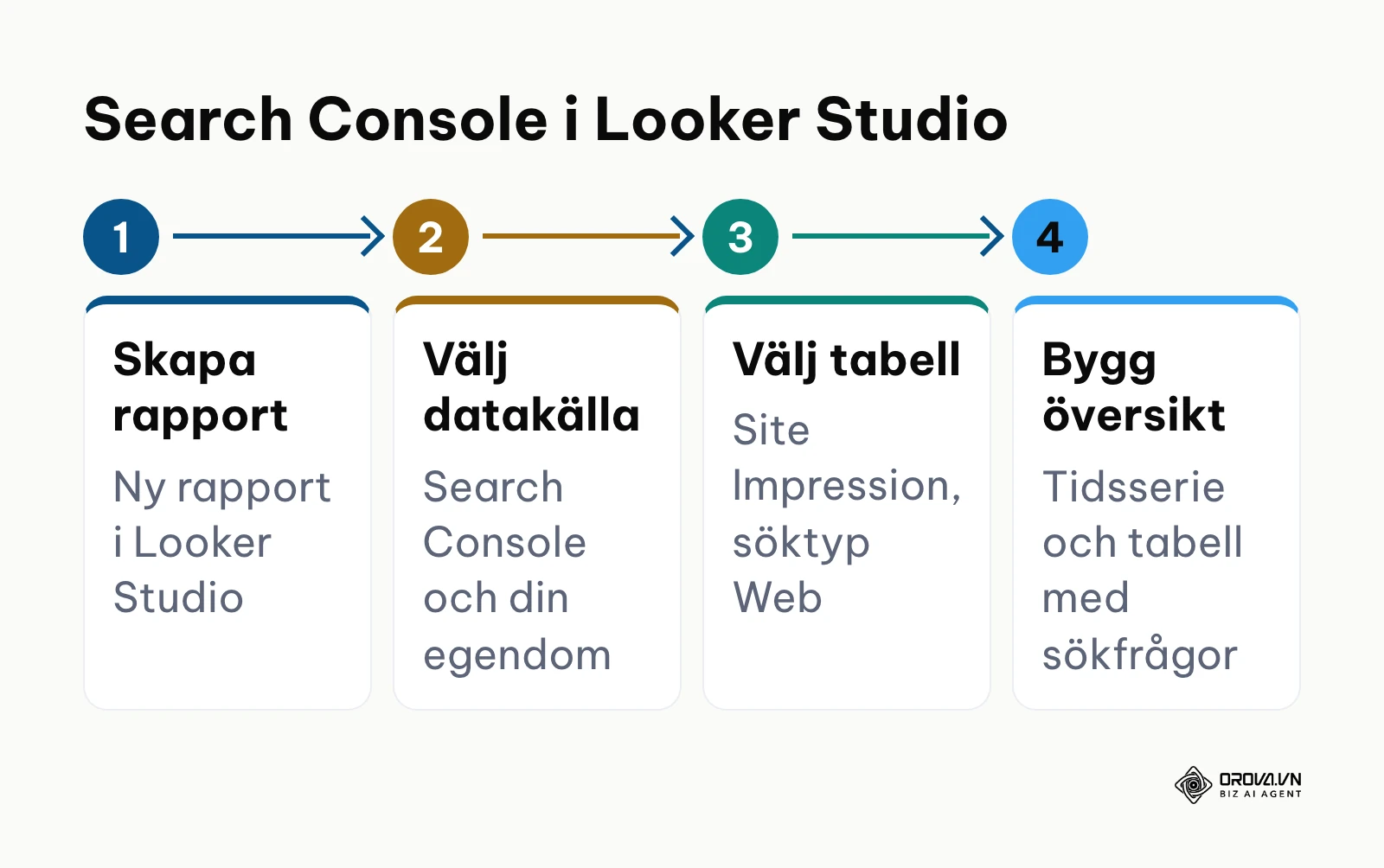
Öppna Looker Studio med samma Google-konto, skapa en ny rapport och välj datakällan Search Console. Välj din egendom och därefter tabell: Site Impression ger webbplatsens totala siffror, URL Impression ger data per landningssida. Välj söktyp Web och lägg till datakällan. Namnen kan visas på svenska beroende på dina språkinställningar.
Lägg sedan in ett tidsseriediagram för klick och exponeringar och en tabell med sökfrågor, klick, exponeringar och genomsnittlig position. Principerna för en bra översikt är desamma som när du gör en dashboard i Excel: få mätvärden, tydliga jämförelser och samma period genomgående.
Ett vanligt misstag är att jämföra summor från tabellen URL Impression med totalerna i Search Console. Siffrorna räknas på olika sätt och behöver inte stämma överens; använd Site Impression för totaler.
Lägg till kollegor: Användare och behörigheter
När fler personer ska arbeta i egendomen går du till Inställningar > Användare och behörigheter och klickar på Lägg till användare. Bara ägare kan ge andra behörighet. De vanligaste rollerna är:
- Ägare: full kontroll, kan lägga till och ta bort användare och ändra inställningar.
- Fullständig användare: ser all data och kan vidta vissa åtgärder.
- Begränsad användare: kan se merparten av data.
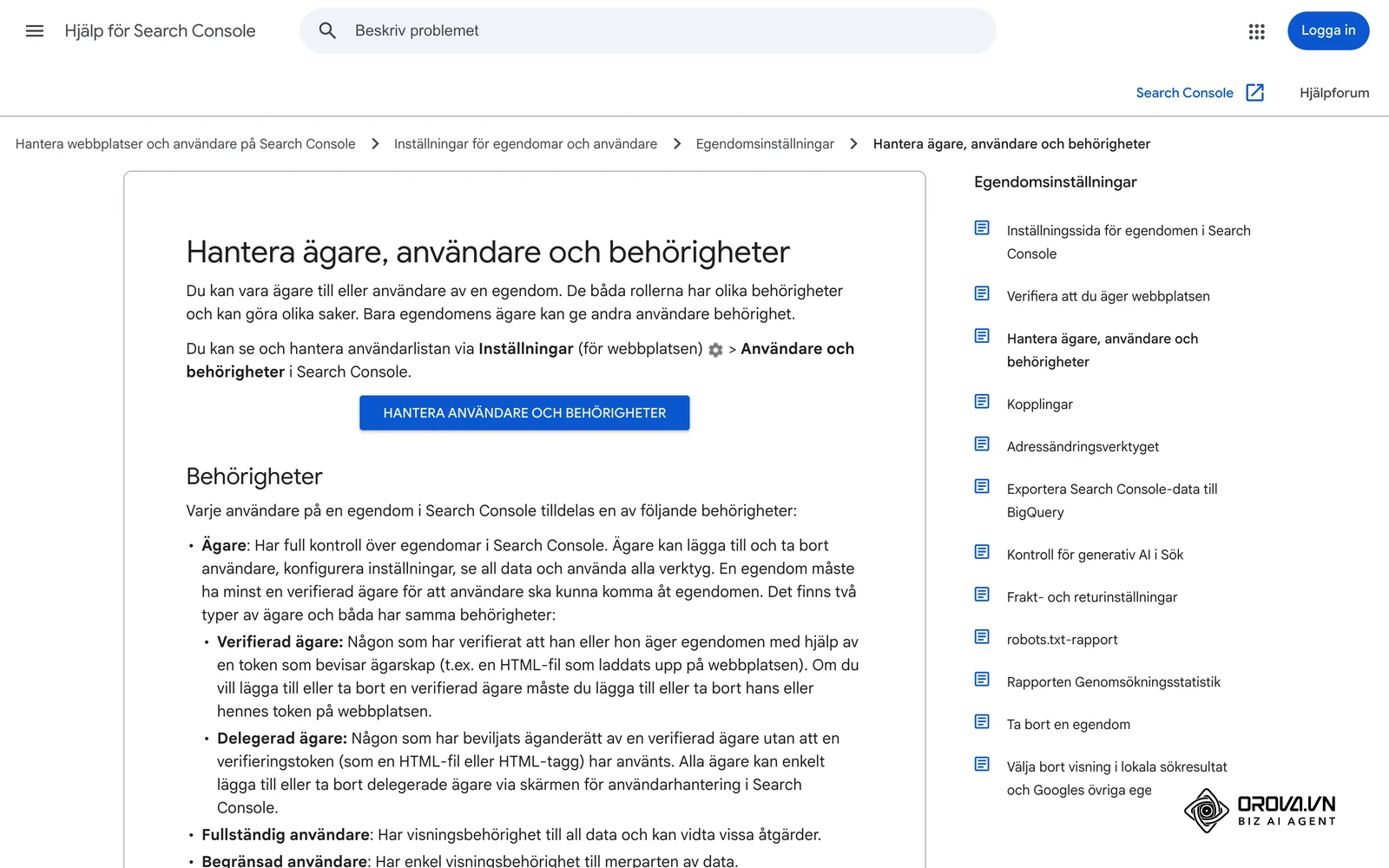
Ge byråer och tillfälliga konsulter den lägsta behörighet som räcker, och ta bort användare som inte längre arbetar med webbplatsen.
Komplett checklista för hela arbetsflödet i Google Search Console
Använd listan som ett återkommande protokoll så att inget viktigt glöms bort.
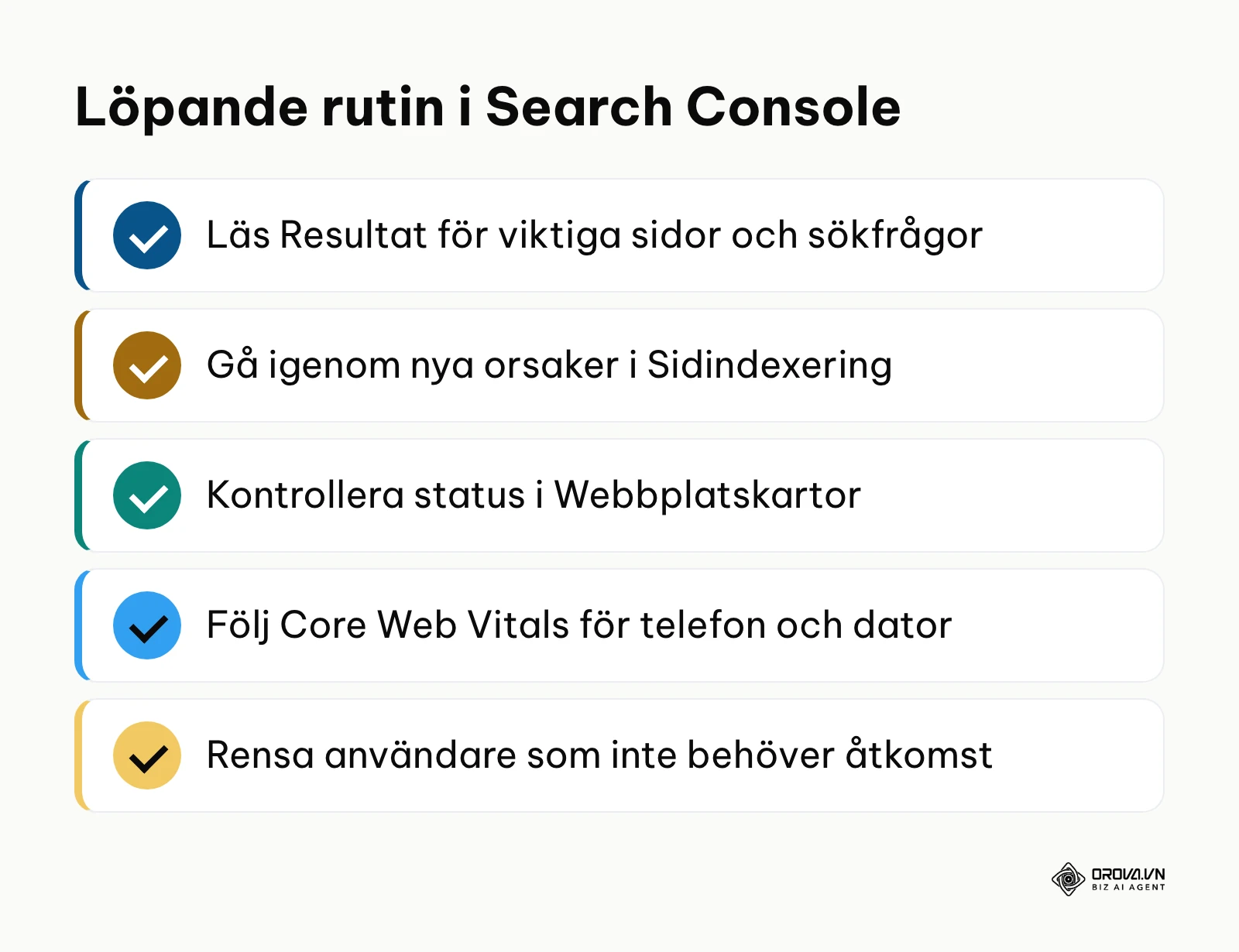
| Steg | Uppgift | Tecken på att det är klart |
|---|---|---|
| 1. Verifiering | Lägg till domänegendom och TXT-post | Egendomen visas i egendomsväljaren och du ser data |
| 2. Webbplatskarta | Skicka in sitemap.xml i rapporten Webbplatskartor | Statusen är Lyckades |
| 3. Resultat | Aktivera alla fyra mätvärden | Tabellen visar klick, exponeringar, CTR och position |
| 4. Förbättringslista | Filtrera på position och sortera på exponeringar | En lista över befintliga sidor att förbättra |
| 5. Sidindexering | Gå igenom orsakerna till att sidor inte indexeras | Inga oavsiktliga 404-fel eller noindex-direktiv |
| 6. Core Web Vitals | Kontrollera rapporten för telefon och dator | Du vet vilka adressgrupper som har statusen Dålig |
| 7. Datalagring | Koppla egendomen till Looker Studio | En sparad rapport med tidsserier |
Vanliga fel i Google Search Console och så löser du dem
| Fel eller avvikelse | Vanlig orsak | Så åtgärdar du det |
|---|---|---|
| Verifieringen har försvunnit | TXT-posten togs bort vid en DNS-ändring | Lägg till posten igen och klicka på Verifiera |
| Genomsökt – inte indexerad för närvarande | Sidan tillför för lite eget innehåll | Fördjupa texten, slå ihop liknande sidor och stärk interna länkar |
| Tydlig nedgång i exponeringar | Säsong, tekniskt fel eller ändringar i sökresultatet | Jämför perioder i Resultat och leta efter nya orsaker i Sidindexering |
| Adress med noindex i webbplatskartan | Konflikt mellan CMS-inställning och webbplatskarta | Ta bort adressen ur kartan eller ta bort noindex |
| INP Dålig på telefon | Skript blockerar sidan vid interaktion | Dela upp och skjut upp tunga JavaScript-uppgifter |
| Klick i Search Console stämmer inte med GA4 | Olika mätmetoder, cookie-samtycke, spårningskod saknas | Kontrollera taggen och samtyckeshanteringen; jämför trender, inte exakta tal |
Illustrerande exempel: En marknadsansvarig på ett konsultföretag ser att flera nya kunskapsartiklar har orsaken Genomsökt – inte indexerad för närvarande. Artiklarna är korta, liknar varandra och saknar interna länkar. Hon slår ihop två texter till en mer genomarbetad guide, lägger till egna exempel och länkar dit från relaterade artiklar. Därefter testar hon den aktiva webbadressen, begär indexering och följer orsaken i rapporten Sidindexering.
Vill du snabbare omsätta det du ser i Resultatrapporten? Med Orova SEO kan du optimera en äldre artikel och publicera den igen på samma webbadress. Verktyget kan användas gratis till och med 7 juli 2027.
Så snabbar du upp arbetet med Search Console-data i Orova SEO
Att gå igenom sökfrågor för hand och uppdatera artikel efter artikel tar tid, särskilt på en blogg med många inlägg. Orova SEO samlar data från Search Console, AI-skrivna artiklar med bilder och publicering till WordPress på ett ställe. Prioriterade sökord hämtas från Search Console för din egen webbplats (position 8–30), och en äldre artikel kan optimeras och publiceras igen på samma webbadress. Publiceringen till WordPress sker via Application Password, utan tillägg.
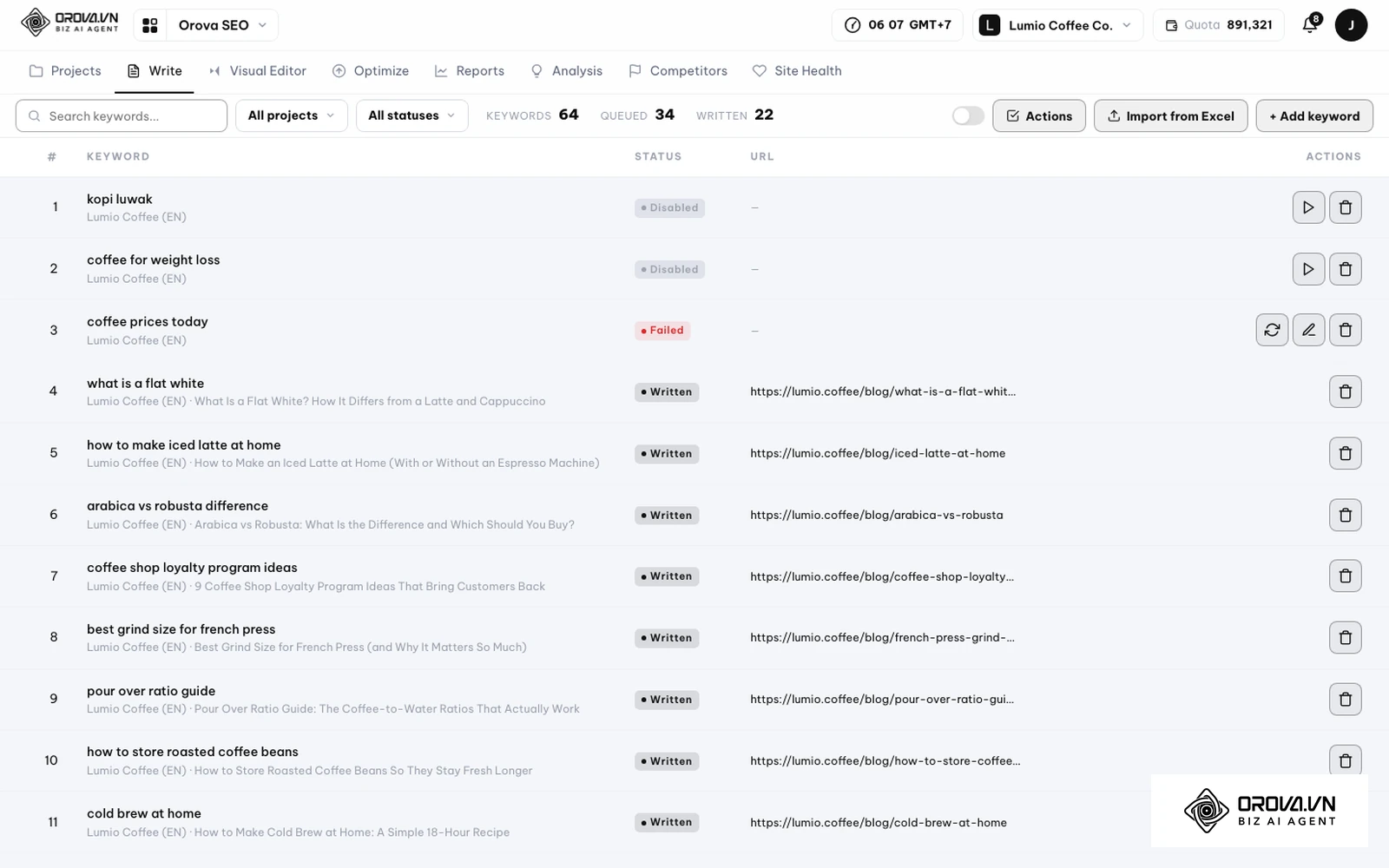
Så ser det ut i appen (gränssnittet på engelska):
- På fliken Write ser du projektets sökord med status och adressen till den publicerade artikeln.
- Klicka på + Add keyword, eller på Import from Excel om du har en färdig lista med sökfrågor exporterad från Resultatrapporten.
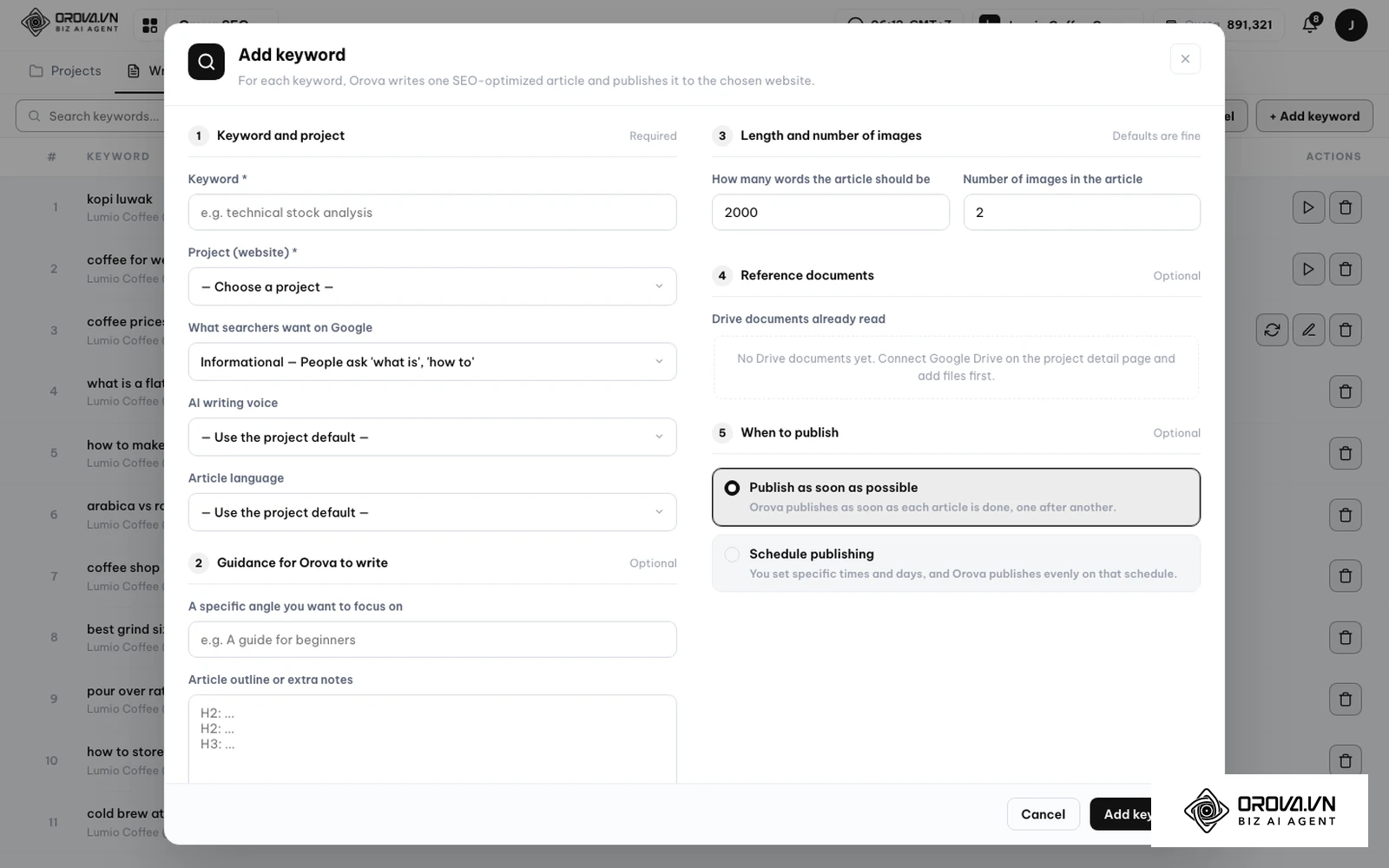
- I dialogrutan Add keyword väljer du projekt, sökavsikt, artikellängd och antal bilder, och till sist Publish as soon as possible eller Schedule publishing.
- För befintliga inlägg använder du fliken Optimize: den optimerade artikeln går tillbaka till WordPress på samma webbadress.
För en snabb kontroll av en sida utifrån (teknisk rapport och PageSpeed) finns det separata verktyget Orova SEO Check, som fungerar utan inloggning och passar bra ihop med steg 6.
Mät dina resultat efter implementering
Följ upp samma sidor och samma sökfrågor över tid. I Resultat använder du datumjämförelsen och filtrerar på den sida du har ändrat, så att du ser klick, exponeringar, CTR och position före och efter ändringen. Tekniska rättningar följer du i Sidindexering och med granskningsverktyget för webbadresser. Hur snabbt ändringar syns varierar och går inte att förutsäga exakt.
Koppla gärna sökdatan till de mål som verksamheten faktiskt styr på; se KPI för marknadsföring för hur du väljer och följer upp rätt nyckeltal.
Framtida trender för Google Search Console: författarens spaning
Här delar jag mina personliga spaningar om hur verktyget kan utvecklas.
Mätning av AI-genererade svar i sökresultatet
AI-sammanfattningar i Google tar allt större plats högst upp i sökresultatet. Enligt Google räknas trafiken från dessa funktioner in i Resultatrapporten under söktypen Webb, utan egen uppdelning. Jag tror att efterfrågan på en separat uppdelning kommer att växa, eftersom en användare ofta får sitt svar utan att klicka. Fram till dess tycker jag att du ska bevaka informationssökfrågor där klicken minskar medan exponeringarna ligger stilla, och strukturera innehållet med tydliga, citerbara svar.
Mer fokus på innehållets kvalitet än på teknik
Mycket av rapporteringen i Search Console handlar i dag om statuskoder, omdirigeringar och kanoniska taggar. Min bedömning är att frågan om en sida tillför något eget blir allt viktigare när mängden maskinskrivet innehåll ökar. Det är också därför jag ser Genomsökt – inte indexerad för närvarande som en signal att ta på allvar. Rensa och slå ihop svaga sidor hellre än att publicera fler.
Närmare koppling mellan sökdata och användarbeteende
Search Console och analysverktyg som Google Analytics mäter olika saker, men med Core Web Vitals och INP har användarupplevelsen redan fått en plats i sökverktyget. Jag tror att kopplingen mellan sökdata och beteende på sidan blir tydligare, även om integritetsregler i EU kan bromsa utvecklingen här. Se till att sidorna både laddar snabbt och ger svaret direkt. För att följa trafik från kampanjer kan du skapa UTM-länkar.
Vanliga frågor om hur man använder Google Search Console
Varför skiljer sig klick i Google Search Console från besökare i Google Analytics 4?
Search Console räknar klick i Googles sökresultat, medan GA4 räknar sessioner och användare som laddar sidan och kör spårningskoden. Om besökaren lämnar innan koden körs, eller nekar spårningscookies, syns klicket i Search Console men inte i GA4. Jämför därför trender snarare än exakta tal.
Vad är skillnaden mellan "Upptäckt – inte indexerad för närvarande" och "Genomsökt – inte indexerad för närvarande"?
Upptäckt betyder att Google känner till adressen men inte har genomsökt sidan än, ofta för att en genomsökning just då hade belastat webbplatsen för mycket. Genomsökt betyder att Google har hämtat sidan men inte indexerat den; den kan indexeras senare. Den första handlar oftare om länkstruktur och server, den andra oftare om innehållet.
Hur felsöker man ett plötsligt tapp i Search Console?
Jämför perioder i Resultat för att se vilka sidor och sökfrågor som tappat. Kontrollera rapporterna om manuella åtgärder och säkerhetsproblem. Leta efter nya orsaker i Sidindexering, till exempel 404, serverfel eller noindex. Testa sedan de drabbade adresserna med granskningsverktyget för webbadresser.
Hur påverkar AI-sökningar mätningen i Search Console?
Enligt Google räknas klick och exponeringar från AI-funktioner i sökresultatet in i Resultatrapporten under söktypen Webb. Det finns ingen separat uppdelning för dem i standardrapporten, så du kan inte skilja ut den trafiken direkt.
Hur ofta uppdateras data i Resultatrapporten?
Data visas med en viss fördröjning, och de senaste dagarnas siffror kan justeras i efterhand. Rapporterna om indexering och viktiga webbvärden uppdateras i andra cykler, beroende på genomsökning och insamlade fältdata.
Kan man hitta brutna interna länkar med Search Console?
Indirekt. Klicka på orsaken Hittades inte (404) i Sidindexering och granska en adress; i granskningsverktyget kan du se vilken sida som hänvisade till den. Rapporten Länkar visar dessutom vilka interna sidor som får flest länkar.
Var ska du börja?
Har du en nylanserad webbplats: verifiera domänen via DNS och skicka in webbplatskartan. Det är grunden för allt annat.
Har du en etablerad webbplats men har aldrig öppnat Search Console: filtrera fram sökfrågor där du ligger strax utanför de översta resultaten, välj några sidor med många exponeringar och förbättra titel, metabeskrivning och innehåll.
Har du en stor webbplats där trafiken står still: börja i Sidindexering. Gå igenom adresser med orsaken Genomsökt – inte indexerad för närvarande och bestäm vilka som ska slås ihop, tas bort eller fördjupas.
Om skribenten

Builder of Orova
Nguyễn Đỗ Trọng Ân has 8 years of experience in marketing, including 6 years managing market development across Asia. He builds Orova, a Biz AI Agent that never sleeps: it plans, runs and optimizes work for businesses.
Driv ditt företag med AI Agents
Orova är din alltid aktiva Biz AI Agent — den planerar, utför och optimerar arbetet åt dig.
Spara tid, frigör produktivitet.