
Schemalägga inlägg Instagram: steg för steg i appen och Meta Business Suite
Vill du schemalägga inlägg instagram finns det två gratis vägar direkt från Meta: i Instagram-appen trycker du på Fler alternativ innan du delar och slår på Schemalägg det här inlägget, och på datorn skapar du inlägget i Meta Business Suite och slår på Ange datum och tid. Nedan går vi igenom båda sätten med exakt samma knappnamn som i den svenska versionen av Instagrams och Facebooks hjälpcenter. Därefter kommer vad du behöver förbereda, hur du ändrar ett schemalagt inlägg och vad du gör när publiceringen inte går som planerat. Guiden riktar sig till företagare, marknadsförare och kreatörer som vill ha sitt innehåll klart i förväg.
Så schemalägger du ett inlägg i Instagram-appen
Det här är det snabbaste sättet och fungerar för foton, karuseller och Reels. Enligt Instagrams hjälpcenter behöver du ett offentligt konto, och du kan schemalägga upp till 25 inlägg per dag upp till 30 dagar i förväg. Inlägget behåller de integritets- och målgruppsinställningar som gällde när du schemalade det.
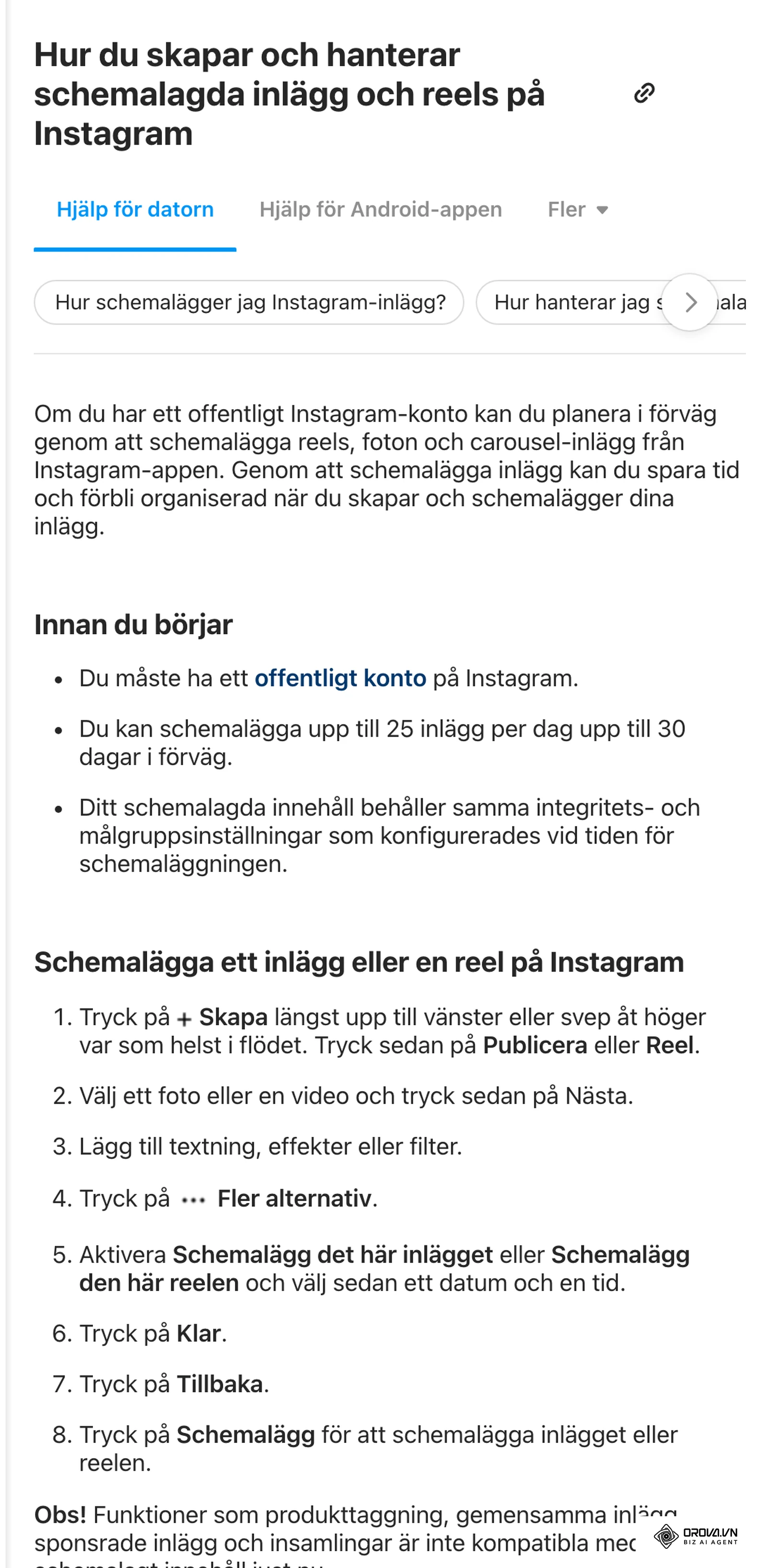
Så här gör du, steg för steg:
- Tryck på + Skapa längst upp till vänster, eller svep åt höger var som helst i flödet. Tryck sedan på Publicera eller Reel.
- Välj ett foto eller en video och tryck på Nästa.
- Lägg till textning, effekter eller filter.
- Tryck på ••• Fler alternativ.
- Aktivera Schemalägg det här inlägget (för en reel heter reglaget Schemalägg den här reelen) och välj datum och tid.
- Tryck på Klar.
- Tryck på Tillbaka.
- Tryck på Schemalägg. Knappen ersätter den vanliga delningsknappen när en tid är vald.
Hjälpcentret påpekar också att vissa funktioner inte går att kombinera med schemalagt innehåll just nu: produkttaggning, gemensamma inlägg (Collab), sponsrade inlägg och insamlingar. Om reglaget för schemaläggning inte går att slå på är det därför första stället att titta. Ta bort funktionen, schemalägg inlägget och lägg till den manuellt efter publiceringen om det behövs.
Dina schemalagda inlägg hittar du under Schemalagt innehåll, som du når från menyn på din profil. Där kan du kontrollera datum och klockslag innan inlägget går ut.
Så schemalägger du Instagram-inlägg i Meta Business Suite på datorn
Meta Business Suite passar när du vill planera från en större skärm och se Facebook och Instagram i samma kalender. För att Instagram ska synas här måste kontot vara ett professionellt konto som är kopplat till din Facebook-sida, och du behöver Facebook-åtkomst eller uppgiftsåtkomst till sidan.
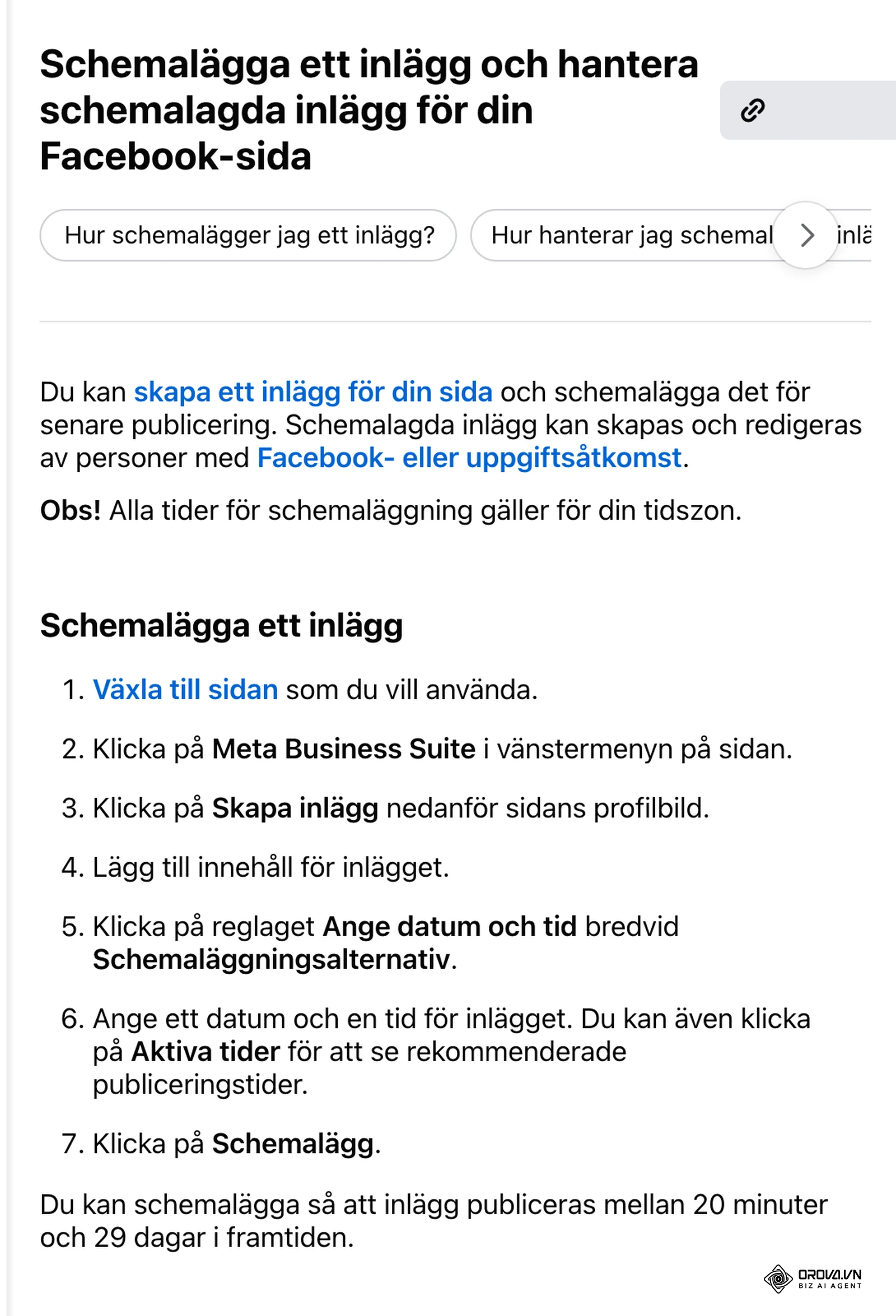
Facebooks hjälpcenter beskriver stegen så här:
- Växla till sidan som du vill använda.
- Klicka på Meta Business Suite i vänstermenyn på sidan.
- Klicka på Skapa inlägg nedanför sidans profilbild.
- Lägg till innehåll för inlägget. Välj här om inlägget ska publiceras på Facebook-sidan, på det kopplade Instagram-kontot eller på båda.
- Klicka på reglaget Ange datum och tid bredvid Schemaläggningsalternativ.
- Ange ett datum och en tid. Klickar du på Aktiva tider ser du rekommenderade publiceringstider.
- Klicka på Schemalägg.
Två regler från hjälpcentret är bra att känna till. Alla tider för schemaläggning gäller för din tidszon, och ett inlägg kan schemaläggas så att det publiceras mellan 20 minuter och 29 dagar framåt i tiden. När inlägget är sparat syns det i Planerare, där du kan växla mellan vecko- och månadsvy och se hela kön på en gång.
Vilken metod passar dig?
Båda Metas verktyg är gratis. Skillnaden ligger i var du arbetar och hur många kanaler du hanterar. Tabellen jämför appen, Meta Business Suite och ett flerkanalsverktyg utifrån det som brukar avgöra valet.
| Kriterium | Instagram-appen | Meta Business Suite | Flerkanalsverktyg |
|---|---|---|---|
| Var du arbetar | Mobilen | Datorn i webbläsaren | Webbläsaren |
| Hur långt fram | Upp till 30 dagar | 20 minuter till 29 dagar | Olika mellan verktyg |
| Kanaler | Ett Instagram-konto i taget | Facebook-sidan och kopplat Instagram-konto | Flera nätverk och varumärken |
| Överblick | Lista under Schemalagt innehåll | Kalender i Planerare | Ofta gemensam kalender för alla kanaler |
| Passar bäst för | Enstaka inlägg i farten | Veckoplanering för en Facebook-sida och ett Instagram-konto | Team som publicerar i flera kanaler |
Har du ett enda konto och publicerar några gånger i veckan räcker appen långt. Planerar du en hel vecka åt gången är Meta Business Suite bekvämare. Först när fler kanaler eller varumärken tillkommer blir ett flerkanalsverktyg intressant.
Förberedelser: offentligt konto och koppling till Facebook-sidan
För schemaläggning i appen räcker det enligt hjälpcentret att kontot är offentligt. Vill du använda Meta Business Suite behöver Instagram-kontot däremot vara ett professionellt konto, alltså ett företagskonto eller ett kreatörskonto, som är kopplat till en Facebook-sida där du har åtkomst. Det är också en bra grund när du vill driva sociala medier för företag på ett strukturerat sätt.
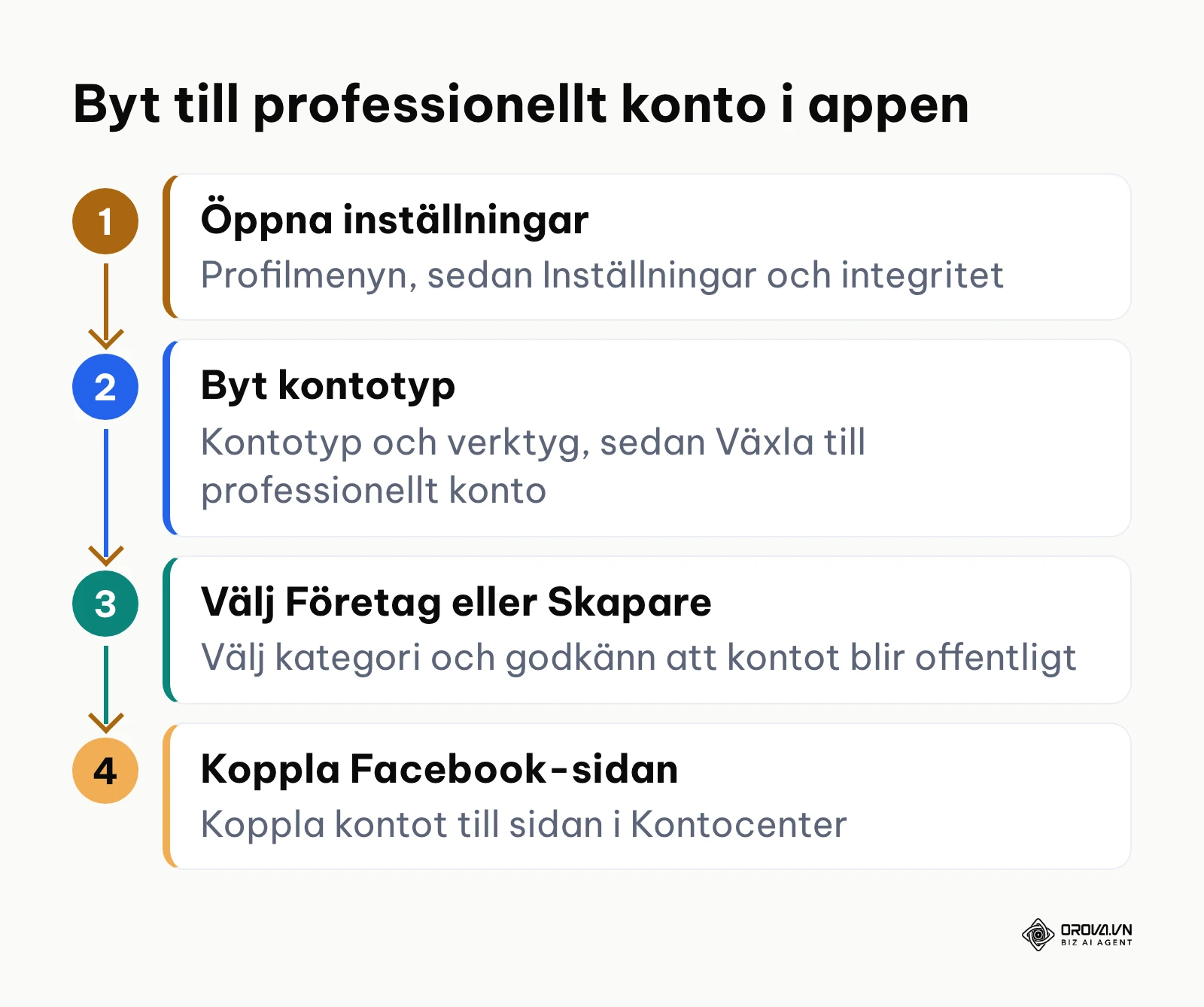
Byter du till professionellt konto gör du det under Inställningar och integritet i appen, där du väljer Kontotyp och verktyg och sedan Växla till professionellt konto. Välj en kategori för verksamheten och därefter Företag eller Skapare. Var beredd på att ett professionellt konto alltid är offentligt. Avbryter du den frågan förblir kontot privat.
Kopplingen mellan Instagram och Facebook-sidan gör du i Kontocenter. Om Instagram-kontot inte går att välja när du skapar ett inlägg i Meta Business Suite är en saknad eller utgången koppling den vanligaste orsaken.
Format innan du schemalägger
Ett inlägg som laddas upp i fel format beskärs automatiskt, och det märker du ofta först när det redan är publicerat. Gör därför bildförhållandet rätt innan du öppnar schemaläggningen.
| Innehållstyp | Bildförhållande | Vanlig storlek i pixlar | Att tänka på |
|---|---|---|---|
| Fotoinlägg, stående | 4:5 | 1080 × 1350 | Tar mest plats i flödet av bildformaten |
| Fotoinlägg, kvadratiskt | 1:1 | 1080 × 1080 | Säkert val för produktbilder |
| Reel | 9:16 | 1080 × 1920 | Håll text och logotyp i mitten, så att de inte döljs av knappar och bildtext |
| Karusell | Samma för alla bilder | Samma som första bilden | Första bilden styr formatet för resten av karusellen |
Det vanligaste misstaget är en liggande video i 16:9 som läggs upp som reel. Den får breda svarta fält ovanför och under. Exportera om videon i 9:16 innan du schemalägger. Blandar du 1:1 och 4:5 i samma karusell beskärs bilderna till samma format, så exportera alla bilder med identiska mått.
Hanterar du fler kanaler än Instagram kan du prova Orova Social: skapa ett inlägg för Instagram, Facebook-sidan och andra kanaler, låt AI hjälpa till med bildtexten och dra inlägg till nya tider i en gemensam innehållskalender.
Ljud, taggar och samarbeten
Reels med musik kräver lite extra eftertanke. Företagskonton har tillgång till ett mer begränsat musikbibliotek än privata konton, eftersom musik i marknadsföring kräver kommersiell licens. Väljer du ett spår som inte är tillåtet för ditt konto kan ljudet tas bort eller inlägget begränsas.
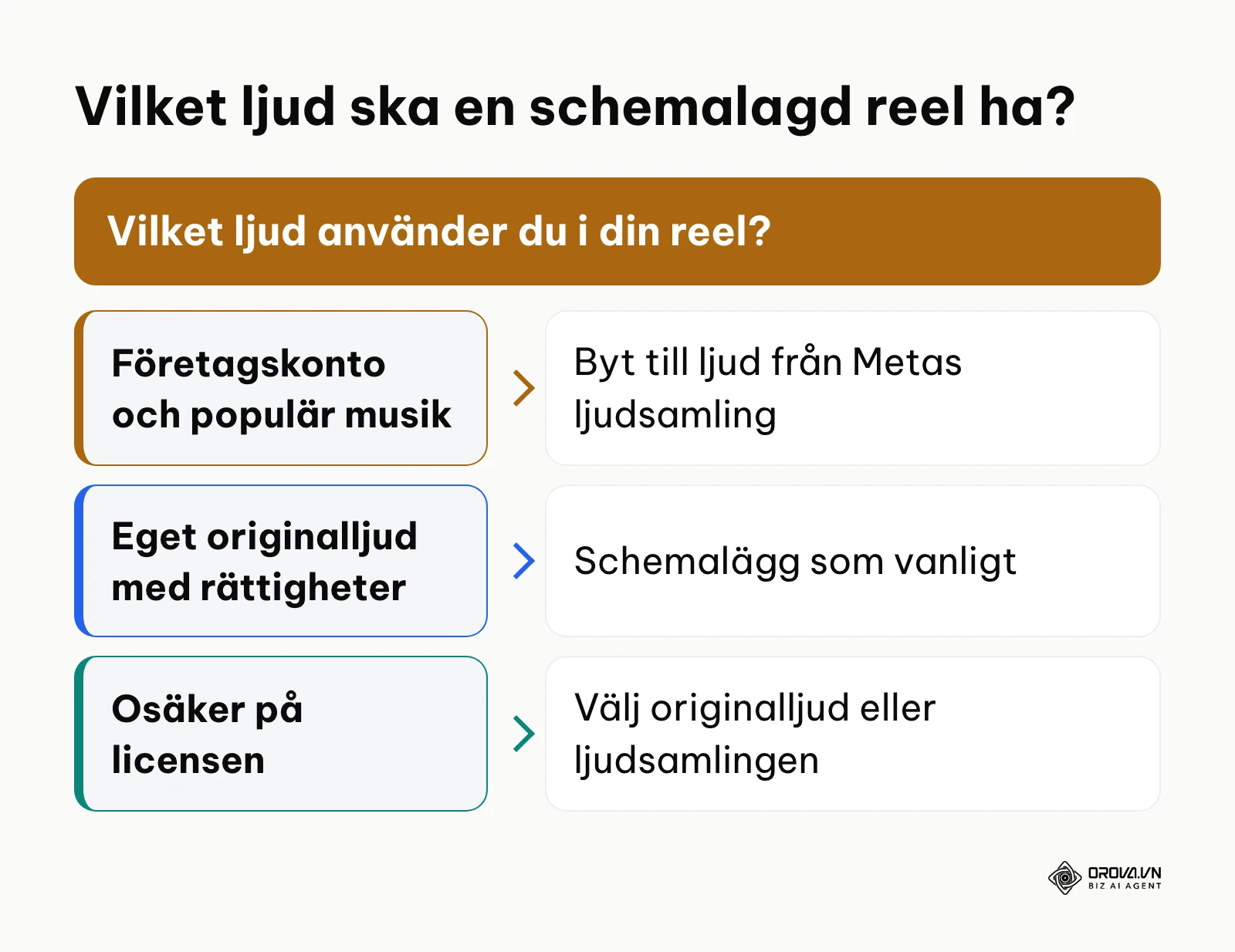
Den säkraste vägen är att använda ljud från Metas ljudsamling för företag eller eget originalljud som du har rättigheterna till. Ska inlägget leda trafik till en webbplats kan du samtidigt skapa spårbara UTM-länkar och lägga dem i profilens biografi, så att du kan följa vad varje inlägg ger.
När det gäller taggar gäller hjälpcentrets regel: produkttaggning och gemensamma inlägg fungerar inte med schemalagt innehåll. Planerar du ett samarbete med ett annat konto får du alltså publicera det inlägget manuellt vid rätt tidpunkt.
Ändra, flytta eller ta bort ett schemalagt inlägg
Planer ändras. Ett inlägg som blivit inaktuellt behöver du kunna stoppa snabbt, och det går i båda verktygen.
| Var inlägget skapades | Var du hittar det | Vad du kan göra |
|---|---|---|
| Instagram-appen | Schemalagt innehåll i profilmenyn | Tryck på ••• vid inlägget för att ändra tiden, publicera direkt eller radera det |
| Meta Business Suite | Planerare i vänstermenyn | Klicka på inlägget i kalendern för att redigera, schemalägga om eller ta bort det |
Vill du byta själva bilden eller videon är det oftast enklast att radera det schemalagda inlägget och skapa ett nytt med rätt fil. Ändringar i bildtexten kan du däremot göra utan att börja om.
Illustrerande exempel: En konsult i Stockholm har fyra inlägg schemalagda för veckan i Meta Business Suite. En händelse i branschen gör tisdagens inlägg inaktuellt. Konsulten öppnar Planerare, tar bort tisdagens inlägg och schemalägger om onsdagens inlägg till tisdagen, så att flödet förblir aktuellt utan en lucka i planen.
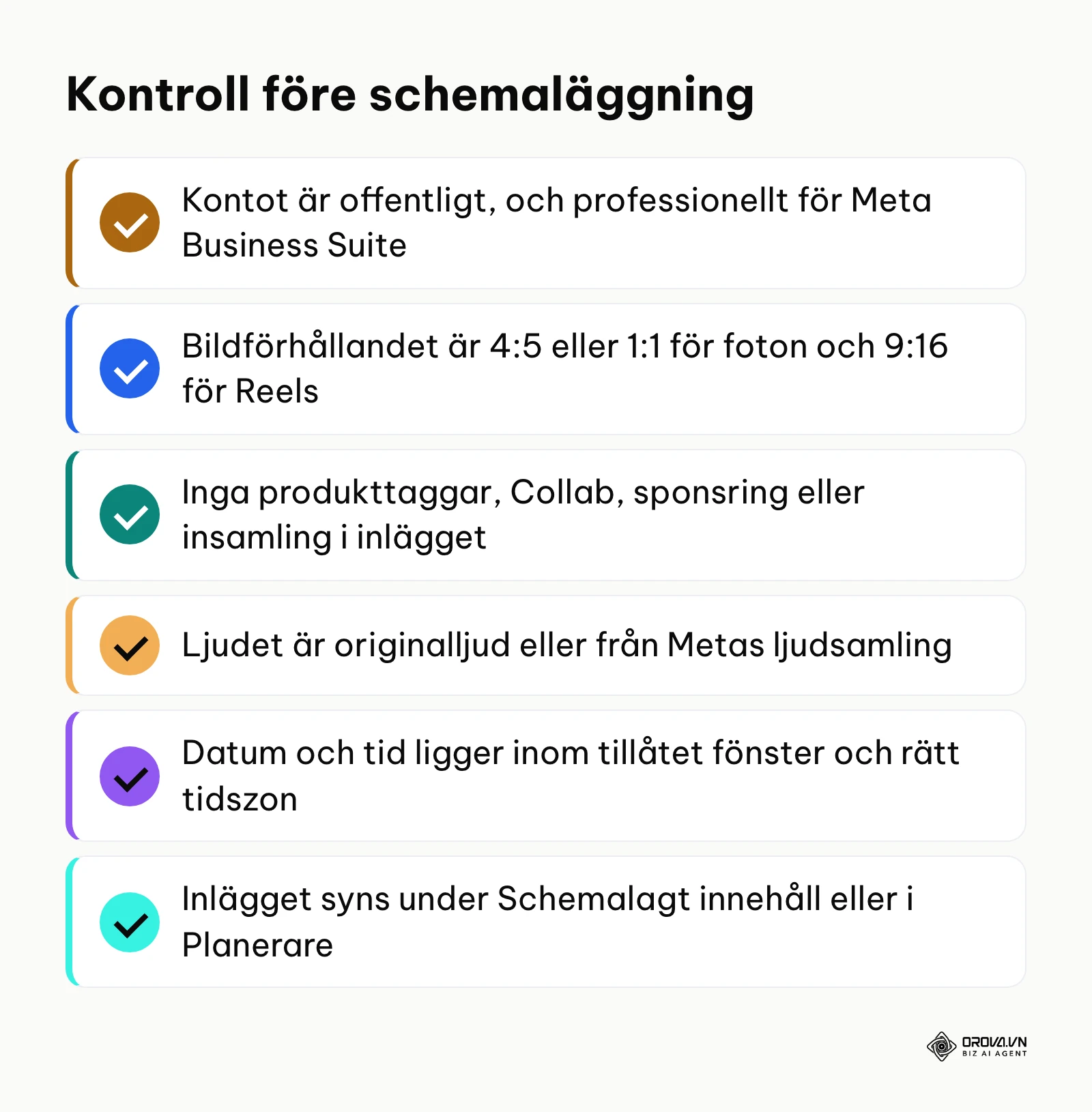
Checklista innan du trycker på Schemalägg
Gå igenom de här punkterna varje gång du planerar en ny omgång inlägg. De fångar de fel som oftast gör att ett schemalagt inlägg inte publiceras som tänkt.
Vanliga fel vid schemaläggning och hur du åtgärdar dem
De flesta problem med schemalagda inlägg beror på kontotyp, kopplingen till Facebook, formatet eller en funktion som inte stöds. Tabellen samlar de vanligaste symptomen.
| Symptom | Trolig orsak | Åtgärd |
|---|---|---|
| Reglaget för schemaläggning syns inte i appen | Kontot är privat eller appen är inte uppdaterad | Gör kontot offentligt och uppdatera Instagram |
| Reglaget går inte att slå på | Inlägget innehåller produkttaggning, Collab, sponsring eller insamling | Ta bort funktionen eller publicera inlägget manuellt |
| Instagram går inte att välja i Meta Business Suite | Kontot är inte professionellt eller kopplingen till Facebook-sidan saknas | Byt till professionellt konto och koppla kontot på nytt i Kontocenter |
| Tiden går inte att välja | Tiden ligger utanför tillåtet fönster | Välj en tid inom 30 dagar i appen eller mellan 20 minuter och 29 dagar i Meta Business Suite |
| Inlägget publicerades vid fel klockslag | Tiden följer tidszonen i ditt konto | Kontrollera tidszonen innan du schemalägger |
| Reel publiceras med svarta fält | Videon är liggande 16:9 | Exportera om i 9:16 |
| Reel publiceras utan ljud | Musiken är inte tillåten för kontot | Byt till ljud från Metas ljudsamling eller originalljud |
Schemalägga Instagram och andra kanaler i Orova Social
Meta Business Suite räcker när du bara har Facebook-sidan och Instagram. Publicerar du även på andra kanaler, eller för flera varumärken, kan du samla planeringen i Orova Social. Appen finns ännu inte på svenska, så knapparna nedan heter exakt som i det engelska gränssnittet:
- Under Projects skapar du ett projekt för varumärket. Varje projekt har egna kanaler och egen visuell identitet.
- Under Channels klickar du på Connect och kopplar Instagram med din egen inloggning hos Meta. Orova sparar inte ditt lösenord.
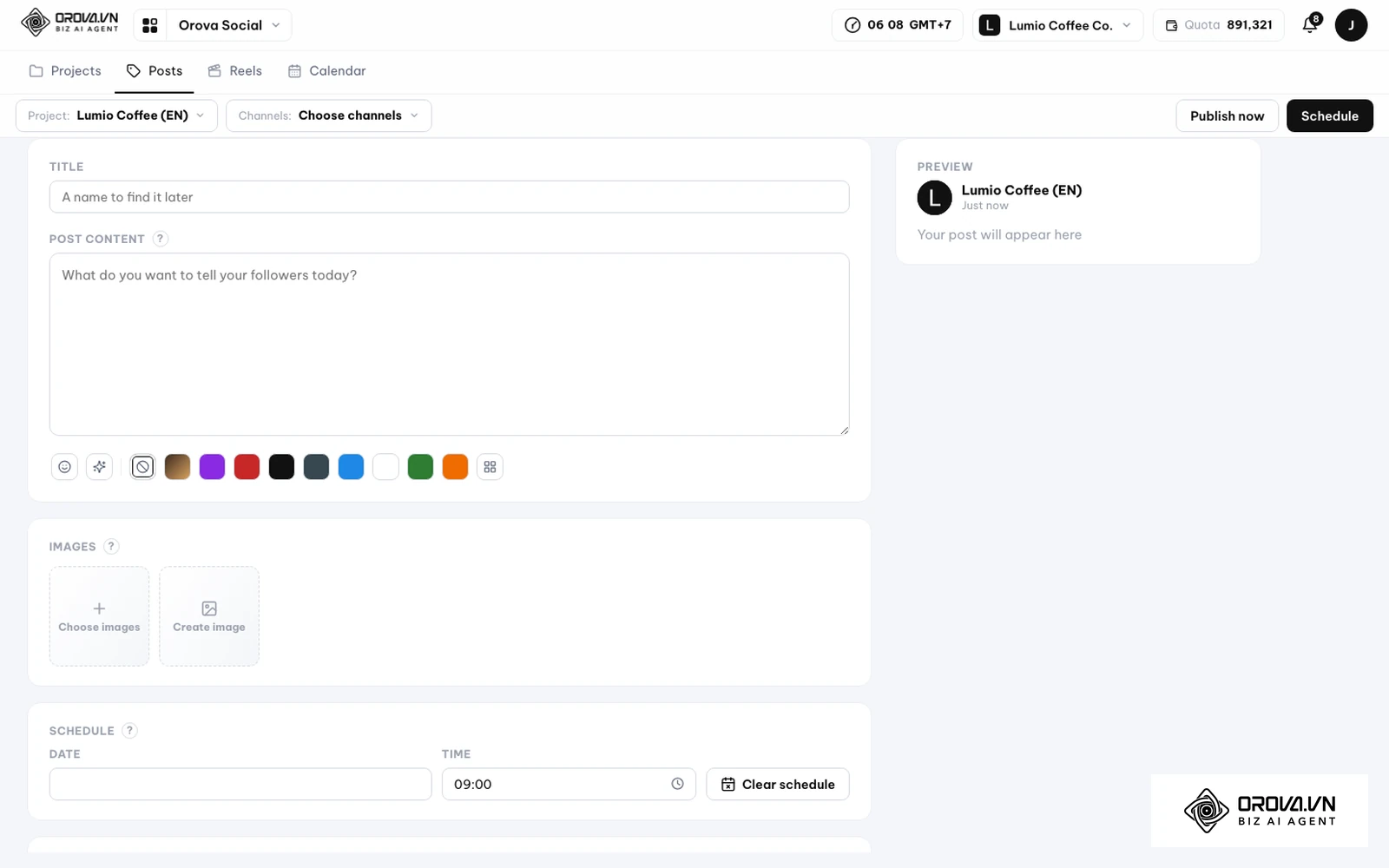
- Gå till Posts och klicka på + Posts.
- Under Choose channels bockar du för Instagram och de andra kanalerna du vill använda. Samma bildtext används för alla valda kanaler och kortas automatiskt efter varje kanals teckengräns.
- Skriv bildtexten själv eller låt AI skriva den, och lägg till bilder med Choose images eller skapa en bild med Create image.
- Välj Schedule, ange datum och tid och spara. Ska inlägget ut direkt väljer du Publish now i stället.
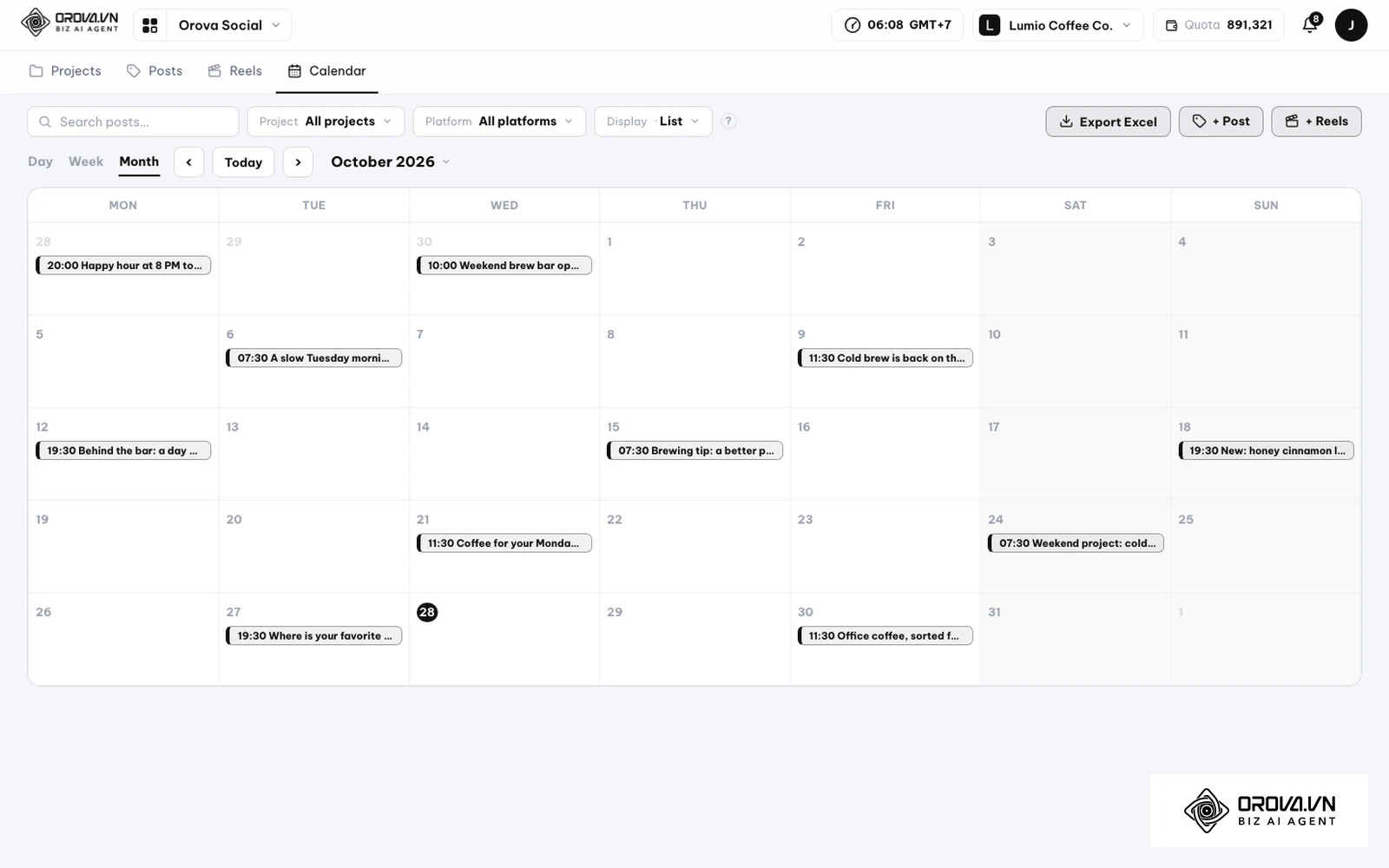
- Öppna kalendern och växla mellan Day, Week och Month. Där kan du dra ett inlägg till en ny tid och exportera planen med Export Excel.
Orova Social stöder åtta kanaler: Facebook-sida, Instagram, Threads, YouTube, TikTok, Zalo OA, Telegram och LinkedIn. För Instagram kan du publicera foton, karuseller och Reels. Ett inlägg som missat sin tid publiceras vid nästa körning och skickas inte dubbelt till samma kanal. Misslyckas en publicering publicerar du om inlägget själv, och då skickas det bara till de kanaler där det saknas.
Två begränsningar är bra att känna till: Orova Social schemalägger inte Stories, och ett inlägg har en gemensam bildtext för alla kanaler. Statistik som räckvidd och visningar finns inte i Orova Social utan i Orova Insight.
Vill du göra om långa videor till Reels med undertexter och schemalägga dem i samma kalender? Med Orova Social gör du det på ett ställe, kostnadsfritt fram till och med 7 juli 2027, utan kreditkort.
Mät resultatet av dina schemalagda inlägg
Schemaläggningen ger mest när du följer upp vad som fungerar. Jämför inlägg som publicerats vid olika tider och i olika format, så ser du vilka tider och ämnen som passar din publik.
| Nyckeltal | Var du hittar det | Vad det säger |
|---|---|---|
| Räckvidd | Visa insikter på inlägget i appen eller Insikter i Meta Business Suite | Hur många konton som såg inlägget |
| Sparade och delningar | Samma ställe | Om innehållet upplevs som värt att komma tillbaka till |
| Klick till webbplatsen | Webbanalysen tillsammans med UTM-länkar | Om inlägget leder vidare |
Driver du trafik vidare är det bra att förstå vad CTR betyder, och knyt siffrorna till dina relevanta KPI:er för marknadsföring. Utvärdera inte direkt efter publiceringen. En reel kan fortsätta att visas i flera dagar, så gör en första avstämning efter ett par dagar och en samlad genomgång varje månad.
Trenden för schemaläggning på Instagram under kommande år: författarens spaning
Från fasta klockslag till tidsfönster. I dag låser man ett inlägg vid en exakt tid. Jag tror att verktygen alltmer kommer att föreslå tider utifrån när följarna är aktiva, ungefär som Aktiva tider i Meta Business Suite redan gör. Hur långt det går beror på hur mycket data Meta väljer att dela. Börja därför tänka i tidsfönster snarare än i enstaka klockslag.
AI flyttar in i själva publiceringen. I dag används AI mest för att skriva utkast eller redigera bilder. Jag tror att beskärning, omslagsbild och bildtext i högre grad kommer att föreslås direkt när du schemalägger. Mitt råd är att använda AI för struktur, men alltid läsa igenom och behålla din egen ton.
Flera kanaler blir standard även för små team. Många behöver finnas på Instagram, Threads, YouTube Shorts och TikTok samtidigt. Jag tror att planeringen därför flyttar från verktyg för en enda kanal till en gemensam kalender. Tänk redan nu på hur ett inlägg kan anpassas till flera format utan att arbetet dubbleras.
Vanliga frågor om att schemalägga inlägg instagram
Hur schemalägger man inlägg på Instagram gratis?
Använd Instagram-appen: välj ••• Fler alternativ innan du delar och slå på Schemalägg det här inlägget. På datorn kan du använda Meta Business Suite och reglaget Ange datum och tid. Båda är gratis.
Hur långt i förväg kan man schemalägga inlägg på Instagram?
I appen upp till 30 dagar i förväg och upp till 25 inlägg per dag, enligt Instagrams hjälpcenter. I Meta Business Suite anger Facebooks hjälpcenter ett fönster från 20 minuter till 29 dagar framåt.
Behöver jag ett företagskonto för att schemalägga?
För schemaläggning i appen räcker ett offentligt konto. För Meta Business Suite behöver Instagram-kontot vara professionellt och kopplat till en Facebook-sida.
Minskar räckvidden om jag schemalägger inlägg?
Meta har inte sagt att schemalagda inlägg får sämre spridning. Det som avgör är innehållet, formatet och hur följarna reagerar.
Varför går det inte att schemalägga mitt inlägg?
Kontrollera att kontot är offentligt, att appen är uppdaterad och att inlägget inte innehåller produkttaggning, Collab, sponsring eller insamling, som inte stöds för schemalagt innehåll.
Var ska du börja?
Välj den rad som passar din vardag och gör första steget i dag.
| Din situation | Börja här |
|---|---|
| Ett konto, publicerar i farten från mobilen | Schemalägg dina nästa tre inlägg i appen via Fler alternativ |
| Ett konto och en Facebook-sida, vill planera en vecka i taget | Öppna Meta Business Suite och lägg veckans inlägg i Planerare |
| Flera kanaler eller varumärken | Gör fasta mallar för 4:5 och 9:16 och samla planeringen i en gemensam kalender |
Oavsett väg är principen densamma: när du väl kan schemalägga inlägg instagram får du tid över till det som faktiskt gör skillnad, nämligen bättre innehåll och samtal med dina följare.
Om skribenten

Builder of Orova
Nguyễn Đỗ Trọng Ân has 8 years of experience in marketing, including 6 years managing market development across Asia. He builds Orova, a Biz AI Agent that never sleeps: it plans, runs and optimizes work for businesses.
Driv ditt företag med AI Agents
Orova är din alltid aktiva Biz AI Agent — den planerar, utför och optimerar arbetet åt dig.
Spara tid, frigör produktivitet.