
UTM-länk: så skapar du felfria kampanjlänkar i 7 steg (2026)
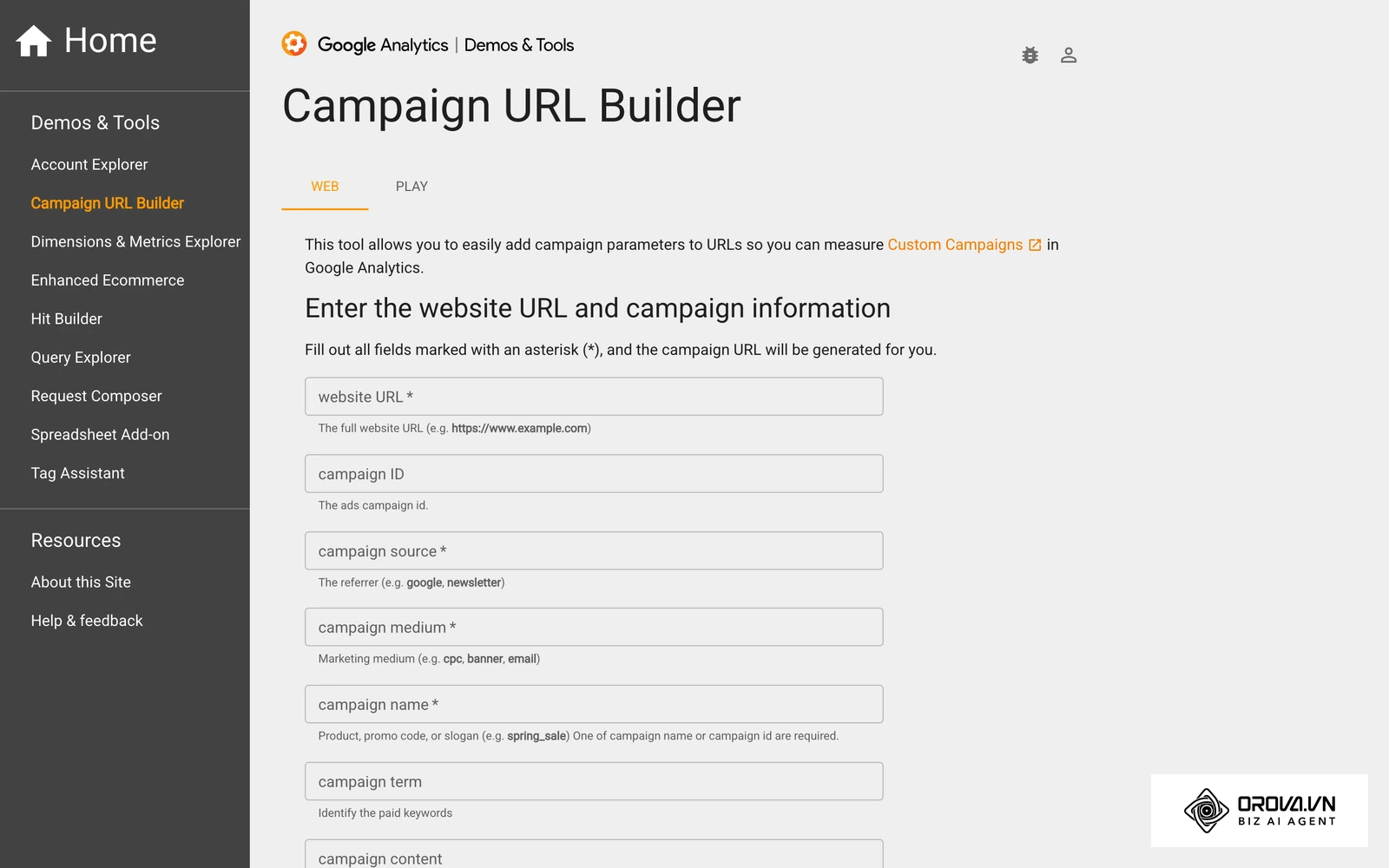
En korrekt konfigurerad UTM-länk visar svart på vitt vilka marknadsföringsinsatser som för besökare, leads och intäkter till din webbplats. Snabbversionen med Googles Campaign URL Builder ser ut så här:
- Öppna Campaign URL Builder och stanna kvar på fliken WEB.
- Klistra in målsidans adress i fältet website URL.
- Fyll i campaign source, campaign medium och campaign name (fälten med asterisk), vid behov även campaign term och campaign content.
- Kopiera den färdiga adressen som verktyget visar under formuläret och testa den i realtidsrapporten i Google Analytics 4 innan du publicerar.
Resten av guiden går igenom de sju stegen i detalj: namnregler, förkortning och QR-kod för tryck, test av omdirigeringar och analys i Google Analytics 4.
För att genomföra stegen behöver du redaktörsbehörighet eller administratörsrättigheter till företagets analysverktyg, en textredigerare eller ett kalkylark för att dokumentera dina parametrar samt adresserna till de målsidor du avser att marknadsföra. Om ditt företag uteslutande arbetar med ren sökmotoroptimering och inte distribuerar länkar via e-post, betalda annonser, sociala medier eller trycksaker behöver du inte sätta upp manuell kampanjspårning enligt denna guide.
Vad är en UTM-länk och varför behövs den?
En UTM-länk är en vanlig webbadress försedd med specifika textparametrar som identifierar trafikkällan för analysverktyg. Genom att tagga dina webbadresser säkerställer du att besökare inte klumpas ihop som anonym direkt trafik. Processen omfattar sju sammanhängande steg från strukturering till analys.
Förkortningen UTM står för Urchin Tracking Module, vilket härstammar från analysföretaget Urchin som förvärvades av Google under 2005 och lade grunden till dagens analysgränssnitt. När en person klickar på en sådan webbadress läser webbplatsens analysskript av parametrarna och tillskriver sessionen till rätt marknadsföringsaktivitet. Utan dessa parametrar kan analysprogram inte skilja på ett klick från ett internt nyhetsbrev, en organisk länkdelning på sociala medier eller en betald bannerannons.
Förberedelser innan du skapar din UTM-länk
Innan du sätter samman enskilda webbadresser krävs ett strukturerat förarbete så att datainsamlingen inte fragmenteras över tid. Tabellen nedan sammanfattar nödvändiga förberedelser och vad som händer om momenten ignoreras.
| Resurs eller underlag | Var du hittar informationen | Konsekvens om det saknas |
|---|---|---|
| Målsidans slutgiltiga URL | Företagets publiceringsverktyg (CMS) | Risk för trasiga länkar och 404-fel |
| Åtkomst till Google Analytics 4 | analytics.google.com | Omöjligt att verifiera att data tas emot |
| Standardiserad namnmatris | Internt kalkylark eller policydokument | Splittrad data och felaktig kanalindelning |
| Lista över planerade kanaler | Kampanjplan eller mediebudget | Inkonsekventa källnamn mellan teammedlemmar |
Steg 1: Kartlägg kampanjstruktur och välj mål-URL för din UTM-länk
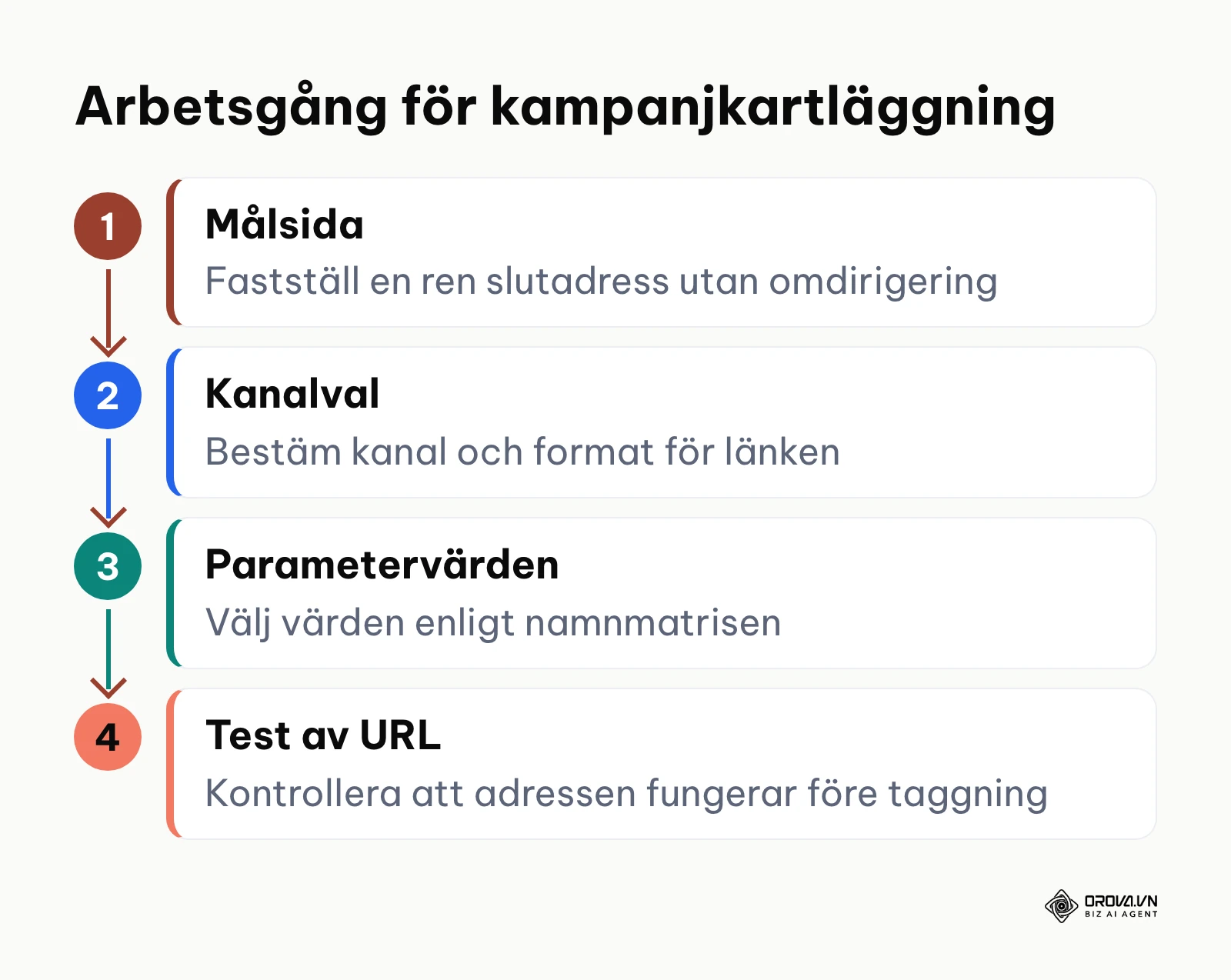
Det första steget handlar om att fastställa kampanjens arkitektur och identifiera den exakta slutdestinationen för besökarna. Målet är att säkerställa att grundlänken fungerar tekniskt felfritt innan några extra parametrar appliceras. Schemat nedan sammanfattar arbetsgången för kartläggningen.
Kontrollera webbadressen direkt i din webbläsare genom att klistra in målsidans URL i adressfältet. Säkerställ att sidan svarar med krypterat protokoll, det vill säga https://, och notera om webbservern tvingar fram ett avslutande snedstreck i slutet av adressen. Om du exempelvis vill driva trafik till en landningssida för en produkt ska du använda den fullständiga sökvägen, till exempel https://example.com/sv/produkter/specialerbjudande/, snarare än en generell startsidesadress.
När sidan laddas korrekt i webbläsaren utan några varningsmeddelanden om säkerhetscertifikat eller brutna omdirigeringar är destinationen godkänd. Du ser den färdiga adressen i webbläsarens adressfält och kan kopiera den direkt till ditt arbetsdokument.
Ett vanligt misstag i detta inledande skede är att använda en förkortad delningslänk eller en utvecklingsadress som kräver intern inloggning. Om webbadressen innehåller temporära parametrar från ett publiceringssystem kan det uppstå konflikter när kampanjtaggarna läggs till, och sidan kan då visa ett fel för besökaren.
Steg 2: Definiera standardiserade parametrar med namnmatris
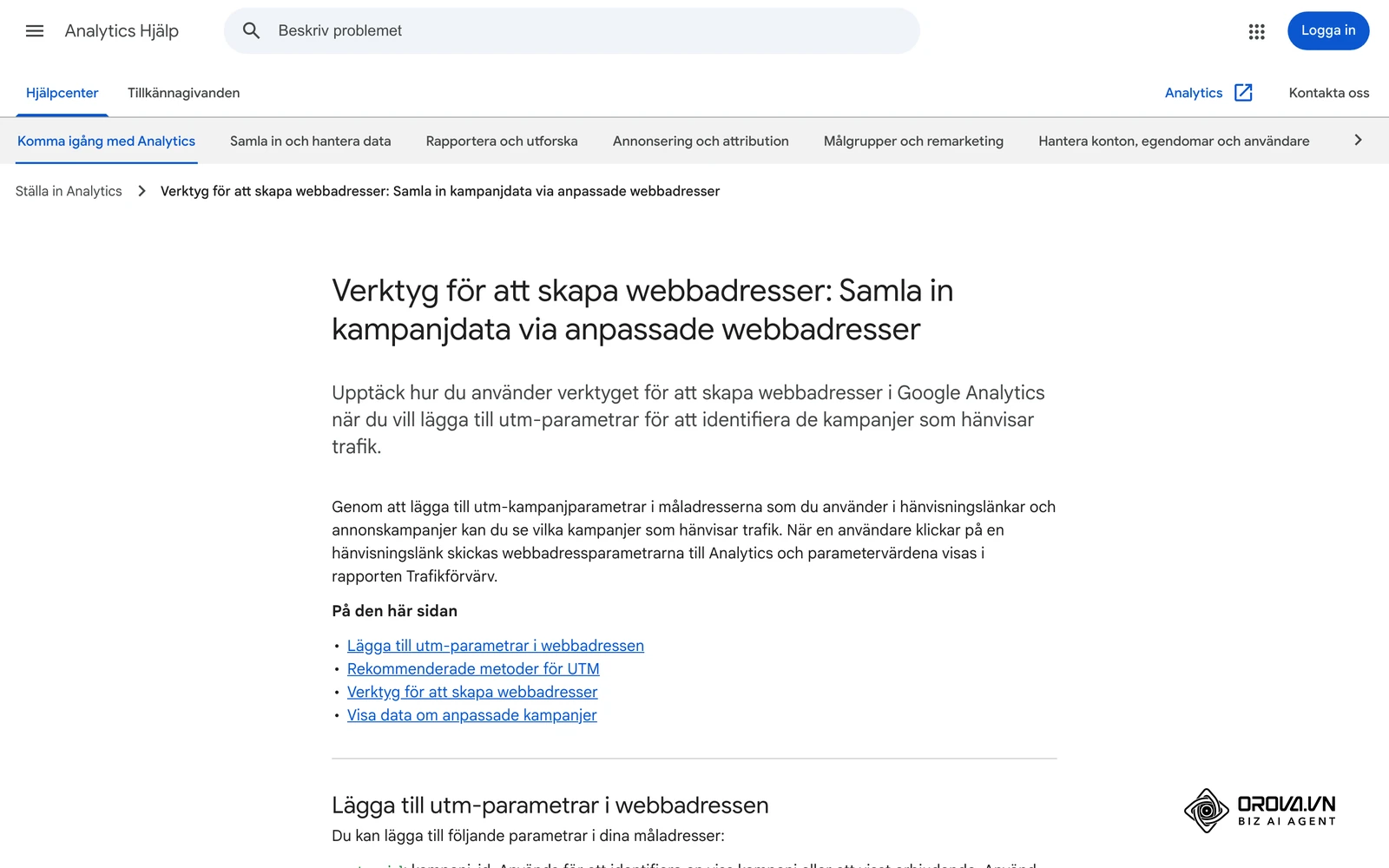
I detta steg definierar du parametrarna enligt en fastställd namnstandard så att din UTM-länk tolkas korrekt av analysverktyget. Målet är att undvika att data hamnar i fel rapportkategorier. Googles hjälpartikel nedan listar de parametrar som Analytics känner igen.
En komplett kampanjadress bygger på fem vanliga parametrar som introduceras med ett frågetecken och separeras med et-tecken (&):
- utm_source: Talar om var länken är placerad (till exempel newsletter, linkedin, google).
- utm_medium: Talar om marknadsföringsmediet eller kanaltypen (till exempel email, cpc, paid_social).
- utm_campaign: Identifierar kampanjens övergripande namn (till exempel varrea-2026).
- utm_term: Används för betalda sökord.
- utm_content: Skiljer olika annonsvarianter, länkar eller knappar i samma utskick åt.
Hjälpartikeln nämner även utm_id (kampanj-id) och rekommenderar att du alltid tar med utm_source, utm_medium och utm_campaign. Den påpekar också att parametervärden är skiftlägeskänsliga: utm_source=google och utm_source=Google räknas som olika värden. Vilken kanal en session hamnar i avgörs av reglerna för standardkanalgrupper i Google Analytics, där källa och medium jämförs mot fasta listor och mönster. Matchar ingen regel visas sessionen som Inte tilldelat (Unassigned).
Tabellen nedan ger en namnmatris för sju vanliga distributionskanaler och visar vilken standardkanalgrupp värdena leder till enligt Googles hjälpartikel om standardkanalgrupper.
| Marknadsföringskanal | Standardiserad utm_source | Standardiserad utm_medium | Namnregel för utm_campaign | Standardkanalgrupp i GA4 |
|---|---|---|---|---|
| Meta Ads (Facebook/Instagram) | facebook eller instagram | paid_social | [år]-[namn]-[segment] | Betald placering i sociala nätverk |
| Organiska inlägg i sociala medier | facebook eller linkedin | social | [år]-[tema] | Organisk placering i sociala nätverk |
| Google Ads (utan automatisk taggning) | cpc | [år]-[produkt]-[geo] | Betald sökning | |
| Nyhetsbrev och e-post | newsletter | [år]-[månad]-[tema] | E-post | |
| LinkedIn sponsrat innehåll | paid_social | [år]-[b2b]-[målgrupp] | Betald placering i sociala nätverk | |
| Trycksaker och fysiska affischer | print_event | qr | [år]-[mässa]-[stad] | Inte tilldelat, skapa en anpassad kanalgrupp |
| Samarbeten och influencers | [influencernamn] | affiliate | [år]-[kampanjnamn] | Affiliates |
Ersätt hakparenteserna med egna värden i gemener och utan å, ä och ö. Mediet qr finns inte i någon standardregel, därför landar trycksakstrafiken under Inte tilldelat. Vill du se den som en egen kanal skapar du en anpassad kanalgrupp i Google Analytics; standardkanalgruppen går inte att redigera.
Hypotetiskt exempel:
- Utgångsläge: En marknadskoordinator på ett litet svenskt e-handelsföretag skapade kampanjer i sociala medier.
- Åtgärder: Koordinatorn använde blandade benämningar som Facebook, FB och fb_annons i parameterfälten utan att följa en central mall.
- Hinder och lösning: I analysverktyget splittrades trafiken över flera rader och en del av besöken hamnade under Inte tilldelat. Lösningen blev en gemensam policy där alla parametervärden skrivs med små bokstäver och utm_medium låstes till paid_social.
- Resultat: Vid nästa kampanjutvärdering visade rapporten för trafikförvärv en sammanhållen rad för kanalen Betald placering i sociala nätverk.
Steg 3: Bygg spårningsadressen med en UTM builder
Nu sammanfogar du din rena webbadress med de standardiserade parametrarna med hjälp av en digital länkbyggare. Målet är att konstruera en tekniskt korrekt frågesträng utan syntaxfel.
Öppna Googles officiella Campaign URL Builder eller din interna länkgenerator. I fältet website URL klistrar du in målsidans adress. Fyll därefter i fälten campaign source, campaign medium och campaign name enligt din namnmatris; fälten med asterisk är obligatoriska, och campaign name kan ersättas med campaign ID. Om du utför A/B-tester fyller du även i campaign content med varianter som cta-bla eller cta-gron. Undvik mellanslag och svenska tecken som å, ä och ö. Ersätt mellanslag med bindestreck (-) och använd uteslutande gemener.
När fälten är ifyllda genererar verktyget automatiskt en komplett URL under formuläret. Den färdiga länken ser ut ungefär så här: https://example.com/sv/produkter/?utm_source=newsletter&utm_medium=email&utm_campaign=2026-hostkampanj&utm_content=header-knapp
Ett frekvent misstag vid manuell sammanställning är att råka sätta två frågetecken i webbadressen om målsidan redan har en teknisk parameter. Det första tillägget i en URL ska alltid föregås av ett frågetecken (?), medan alla efterföljande parametrar måste föregås av ett et-tecken (&). En pålitlig UTM builder hanterar denna syntaxlogik automatiskt.
När du arbetar med digital marknadsföring är det också nödvändigt att förstå hur dina kampanjsiffror samverkar med andra nyckeltal. Läs gärna mer om hur du mäter framgång genom rätt KPI inom marknadsföring för att koppla länkspårningen till verksamhetens faktiska affärsmål.
Steg 4: Förkorta din UTM-länk och skapa dynamisk QR-kod för tryck
I detta steg omvandlar du den långa spårningsadressen till ett hanterbart format för sociala medier eller tryckt material. Målet är att göra länken lätt att använda och möjliggöra mätning i fysiska miljöer. Jämförelsen nedan visar skillnaden mellan en rå adress och en dynamisk kortlänk med QR-kod.
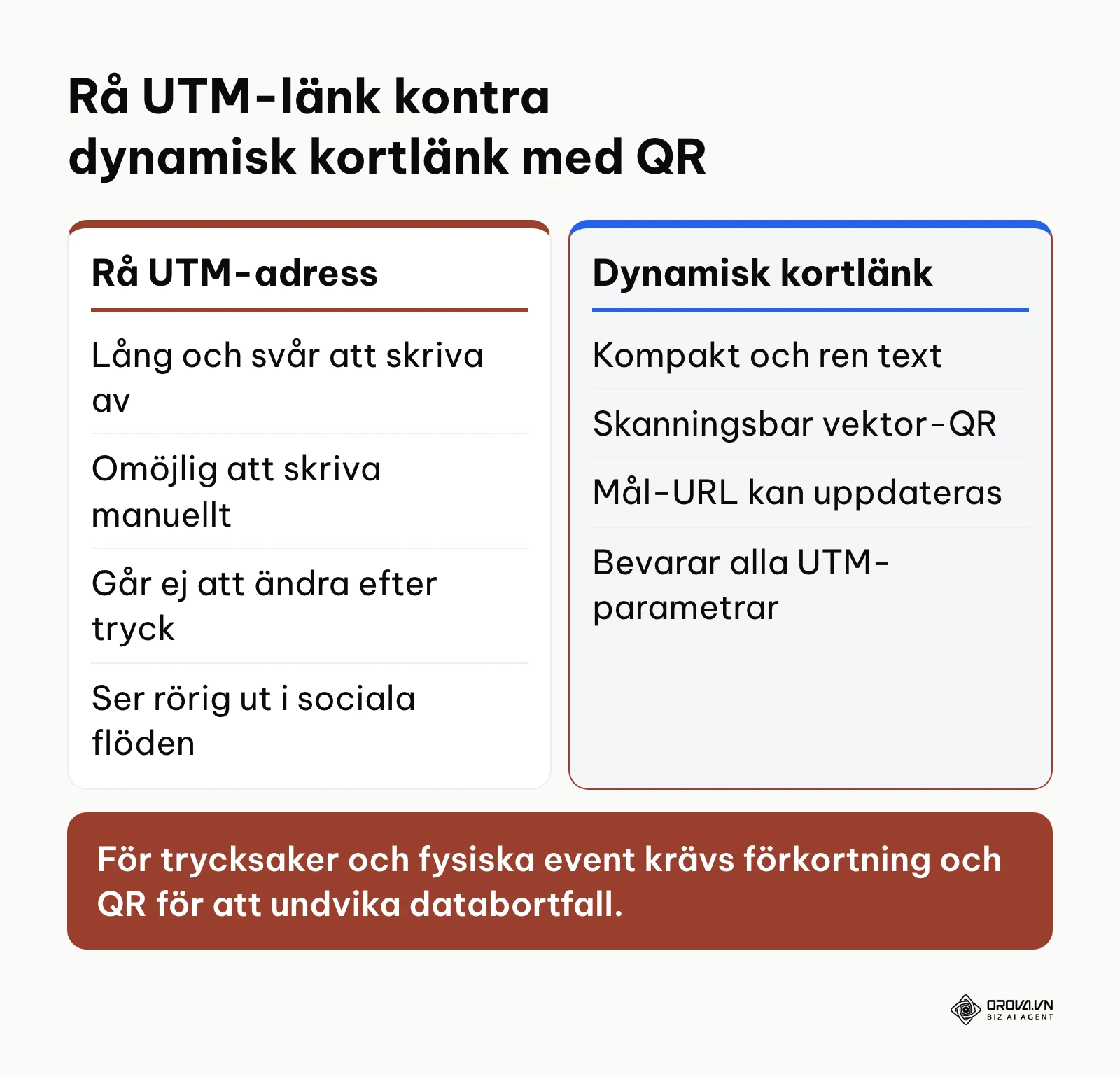
En fullständig spårningsadress blir snabbt lång. I tryckta broschyrer, på mässmontrar, förpackningar eller i sammanhang där utrymmet är begränsat kan potentiella kunder inte skriva in en sådan adress manuellt i sin webbläsare. Lösningen är att omvandla adressen till en kort webbadress eller en dynamisk QR-kod.
Konfigurera länken i ett verktyg för länkförkortning. Om materialet ska tryckas exporterar du en QR-kod i vektorformat, exempelvis SVG eller EPS, vilket ger skarp tryckkvalitet oavsett storlek. Säkerställ att QR-koden är dynamisk, vilket innebär att koden pekar mot en omdirigerande kortadress där mål-URL och kampanjparametrar kan justeras i efterhand utan att det fysiska materialet behöver kasseras.
| Var länken ska användas | Lämpligt format | Att tänka på |
|---|---|---|
| Tryckt broschyr, affisch eller förpackning | Dynamisk QR-kod som SVG eller EPS | Vektorformat skalar utan att bli suddigt |
| Presentationer och webbsidor | QR-kod som PNG | Välj en storlek som räcker för skärmen |
| Inlägg i sociala medier | Kortlänk | Kortlänken bär med sig alla UTM-parametrar |
| Nyhetsbrev och e-post | Hel UTM-länk bakom en knapp | Mottagaren ser aldrig den långa adressen |
Hypotetiskt exempel:
- Utgångsläge: En eventansvarig på ett svenskt konsultföretag förberedde profilmaterial inför en branschmässa i Malmö.
- Åtgärder: Den ansvarige skapade en spårningslänk för montern med parametrarna utm_source=print_massa, utm_medium=qr och utm_campaign=2026-industrimassa. Adressen förkortades och exporterades som en vektorbaserad QR-kod som trycktes på produktbladen.
- Hinder och lösning: Kvällen före mässan upptäckte teamet att landningssidans formulär behövde bytas ut. Eftersom koden var dynamisk kunde måladressen uppdateras i verktyget utan att trycksakerna behövde slängas.
- Resultat: Skanningarna från mässan syntes i analysverktyget under rätt monterkampanj.
Om du vill fördjupa dig i hur koder bäst förbereds för fysisk produktion kan du läsa vår separata guide om att skapa en QR-kod för tryck och webb.
När dina parametrar är definierade kan du samla arbetet i Orova Link & QR: fem fält för UTM-parametrar, en kortlänk och en dynamisk QR-kod som du kan ladda ned i vektorformat för trycksaker.
Steg 5: Testa omdirigeringar och bevara din UTM-länk
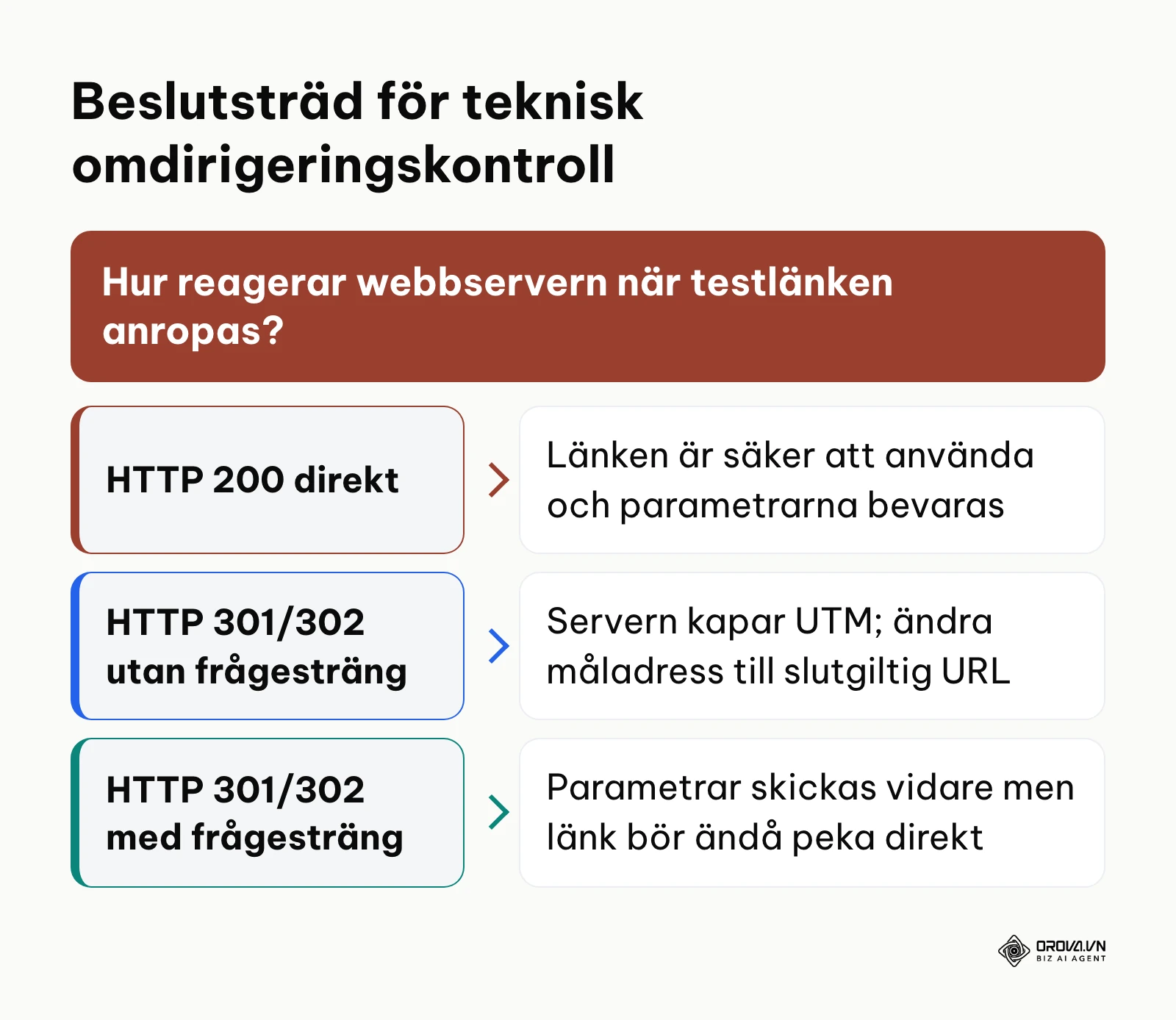
Det femte steget säkerställer att parametrarna inte kapas av webbservern vid tekniska omdirigeringar innan kampanjen aktiveras. Målet är att verifiera att hela frågesträngen når fram till slutdestinationen. Beslutsträdet nedan visar hur du tolkar webbserverns svar.
Öppna din webbläsare (till exempel Google Chrome) och starta utvecklarverktygen genom att trycka på tangenten F12 (eller Cmd + Option + I på macOS). Klicka på fliken Nätverk (Network) och markera kryssrutan Bevara logg (Preserve log). Klistra in din genererade kampanjlänk i adressfältet och tryck på Enter.
Studera den första anropade raden i nätverksloggen. Om statuskoden visar 200 OK och adressen i adressfältet behåller alla parametrar intakta fungerar länken felfritt. Om servern däremot svarar med statuskod 301 Moved Permanently eller 302 Found måste du granska den efterföljande raden.
Ett allvarligt fel uppstår när webbserverns omdirigeringsregel inte vidarebefordrar frågesträngen. Om du skickar trafik till en adress utan kryptering (http://) och servern omdirigerar till https:// med en sådan regel försvinner alla UTM-parametrar. Besökaren landar då på webbplatsen utan spårningsdata, vilket gör att analysverktyget registrerar sessionen som direkt trafik.
Hypotetiskt exempel:
- Utgångsläge: En digital marknadsförare på ett utbildningsföretag distribuerade kurser via externa annonsnätverk.
- Åtgärder: Marknadsföraren publicerade annonslänkar som pekade mot http://example.com/kurs med tillhörande kampanjtaggar.
- Hinder och lösning: I nätverksfliken noterades att servern utförde en 301-omdirigering till https://example.com/kurs/ och klippte bort hela frågesträngen, vilket gjorde att annonstrafiken bokfördes som (direct) / (none). Åtgärden blev att uppdatera alla länkdestinationer till den fullständiga HTTPS-adressen med avslutande snedstreck direkt i annonsverktyget.
- Resultat: Nätverksloggen visade därefter HTTP 200 direkt vid klick och kampanjnamnen blev synliga i analysrapporterna.
När du annonserar via sociala kanaler är det viktigt att konfigurera parametrarna direkt i annonsplattformens avsedda fält. Läs gärna mer om hur du optimerar dina kampanjer i Meta Ads Manager för att undvika manuella adresseringsfel i annonstexterna.
Steg 6: Kontrollera spårningen i GA4:s realtidsrapport
I det sjätte steget bekräftar du att Google Analytics 4 faktiskt tar emot dina kampanjvärden innan länken går ut i skarpa kanaler. Målet är att se dina egna testvärden i rapporten medan du klickar.
Öppna Google Analytics 4 i en separat webbläsarflik och välj Rapporter > Realtid. Klicka sedan på din testlänk i ett privat webbläsarfönster (inkognitoläge), så att besöket räknas som en ny användare. Gå tillbaka till realtidsrapporten och leta upp kortet som visar användare per källa. Via kortets rullgardinsmeny kan du byta dimension till medium eller kampanj. Dina testvärden ska dyka upp i listan efter en kort stund.
| Var du tittar | Vad du ska se | Om något saknas |
|---|---|---|
| Adressfältet efter klicket | Hela frågesträngen med utm_source, utm_medium och utm_campaign | Gå tillbaka till steg 5 och kontrollera omdirigeringen |
| Realtid, dimensionen källa | Exakt det källvärde du skrev, i gemener | Kontrollera stavning och versaler i länken |
| Realtid, dimensionen medium | Ditt medium, till exempel email | Jämför med namnmatrisen i steg 2 |
| Realtid, dimensionen kampanj | Kampanjnamnet från länken | Kontrollera att utm_campaign eller utm_id finns med |
Om dina angivna parametrar visas med exakt den stavning du definierade är implementationen godkänd och du kan distribuera länken i dina skarpa kanaler.
Ett vanligt hinder vid testning är att företagets interna IP-adresser har filtrerats bort i analysverktyget för att inte snedvrida statistiken. Om du inte ser ditt eget testbesök i realtidsrapporten bör du utföra testet via en mobil enhet ansluten till mobilnätet snarare än företagets lokala wifi-nätverk.
Steg 7: Analysera kampanjresultat från din UTM-länk i GA4
I det avslutande steget sätter du upp standardiserade vyer för att utvärdera trafiken när kampanjen väl är i drift. Målet är att förstå skillnaden mellan användarförvärv och sessionsförvärv för att fatta korrekta medieval. Flödet nedan visar vilka nivåer du följer från länkklick till slutförd åtgärd.
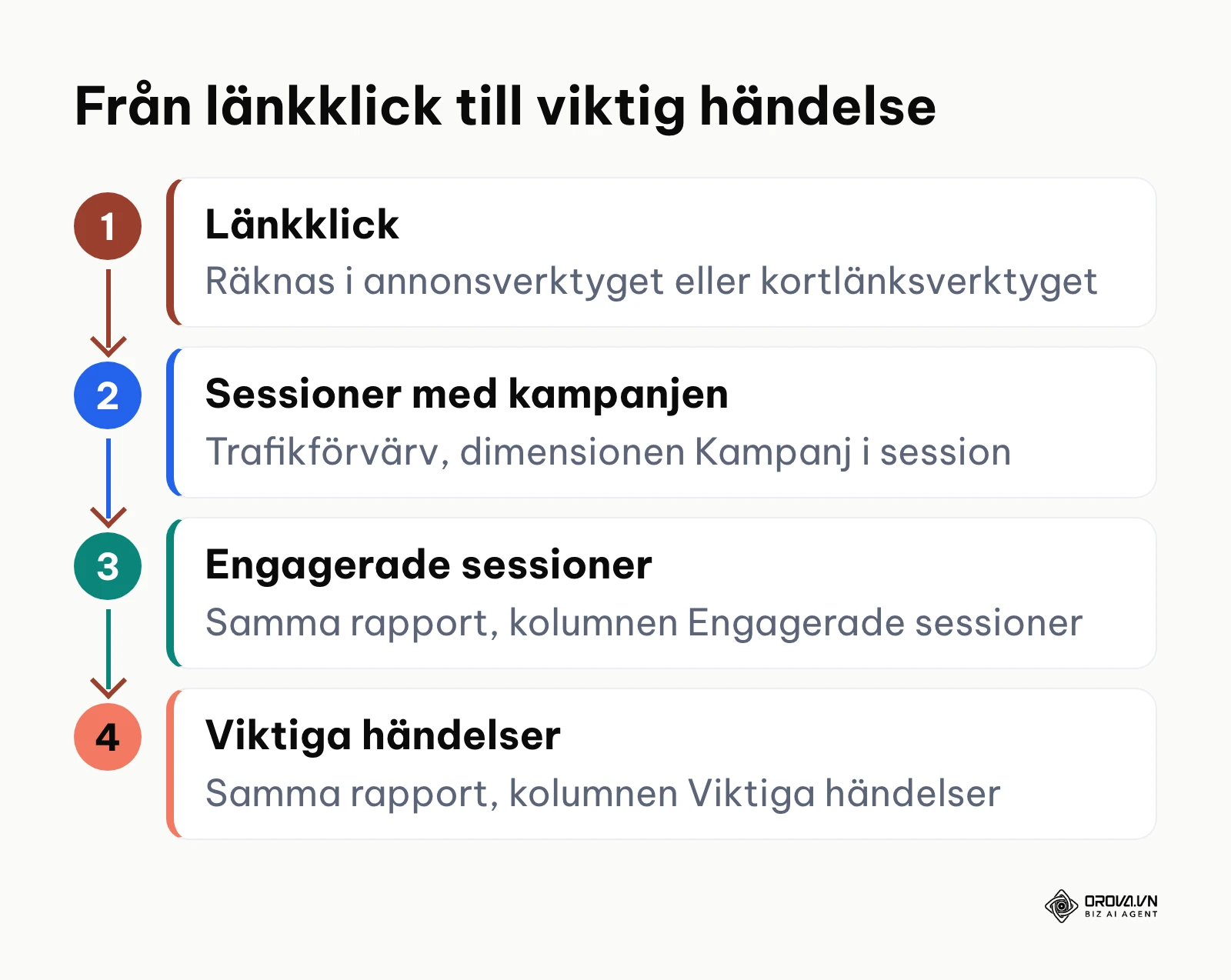
Navigera till Rapporter > Förvärv > Trafikförvärv i Google Analytics 4. Som standard visar tabellen dimensionen Sessionens standardkanalgrupp. Klicka på den lilla pilen bredvid dimensionsrubriken och ändra primär dimension till Källa/medium i session. Lägg därefter till en sekundär dimension genom att klicka på plustecknet (+) bredvid kolumnrubriken och välj Kampanj i session.
Det är i detta skede avgörande att förstå skillnaden mellan dimensionerna för session och första användare:
- Källa/medium i session (Session source/medium): Beskriver varifrån det specifika besöket initierades. Om en person klickar på ditt nyhetsbrev på morgonen tillskrivs sessionen nyhetsbrevet.
- Källa/medium för första användare (First user source/medium): Beskriver hur besökaren ursprungligen upptäckte webbplatsen allra första gången.
Om du vill bygga skräddarsydda analyser navigerar du till fliken Utforska i huvudmenyn och skapar en tom utforskning. Dra in dimensionerna Kampanj i session och Händelsenamn i raddelen, samt mätvärdena Sessioner, Engagerade sessioner och Viktiga händelser i värdedelen. Detta ger dig en ren översikt över vilka specifika länkar som faktiskt driver affärsnytta.
| Nivå i flödet | Var du hittar siffran | Ditt värde |
|---|---|---|
| Länkklick | Annonsverktyget eller statistiken i ditt kortlänksverktyg | [antal] |
| Sessioner med kampanjen | Trafikförvärv, Kampanj i session | [antal] |
| Engagerade sessioner | Samma rapport, kolumnen Engagerade sessioner | [antal] |
| Viktiga händelser | Samma rapport, kolumnen Viktiga händelser | [antal] |
För e-postkampanjer är detta särskilt viktigt för att bedöma hur mottagarna rör sig vidare efter utskicket. Fördjupa dig gärna i strategier för e-postmarknadsföring för att optimera samspelet mellan klickfrekvens och konvertering på webbplatsen.
Checklista: Granskning av din UTM-länk före lansering
Denna checklista sammanfattar hela kvalitetssäkringsprocessen i ett kompakt format. Använd tabellen som underlag inför varje skarp lansering.
| Steg | Huvuduppgift | Slutfört tecken |
|---|---|---|
| 1. Målsida | Verifiera fungerande URL utan omdirigeringar | HTTP 200 och grön säkerhetsikon |
| 2. Parametrar | Följ namnmatris med uteslutande små bokstäver | Inga versaler, mellanslag eller å, ä, ö |
| 3. Länkbygge | Sammanställ frågesträng med ett frågetecken | Korrekt syntax utan dubbla skiljetecken |
| 4. Formatval | Förkorta länk eller generera dynamisk QR-kod | Ren kortadress och skarp vektorfil |
| 5. Omdirigering | Granska nätverksloggen i utvecklarverktygen | Parametrar kvarstår efter eventuell 301 |
| 6. Validering | Kontrollera besöket i GA4:s realtidsrapport | Synligt besök under rätt källa och medium |
| 7. Rapporter | Konfigurera tabellvy med sessionsdimensioner | Data presenteras i Trafikförvärv |
Vanliga fel med en UTM-länk och hur du åtgärdar dem
Även erfarna marknadsförare stöter regelbundet på mätfel orsakade av små tekniska förbiseenden. Enligt Googles hjälpartikel om standardkanalgrupper hamnar en session under Inte tilldelat när inga andra kanalregler matchar, så de flesta felen nedan handlar om källa och medium.
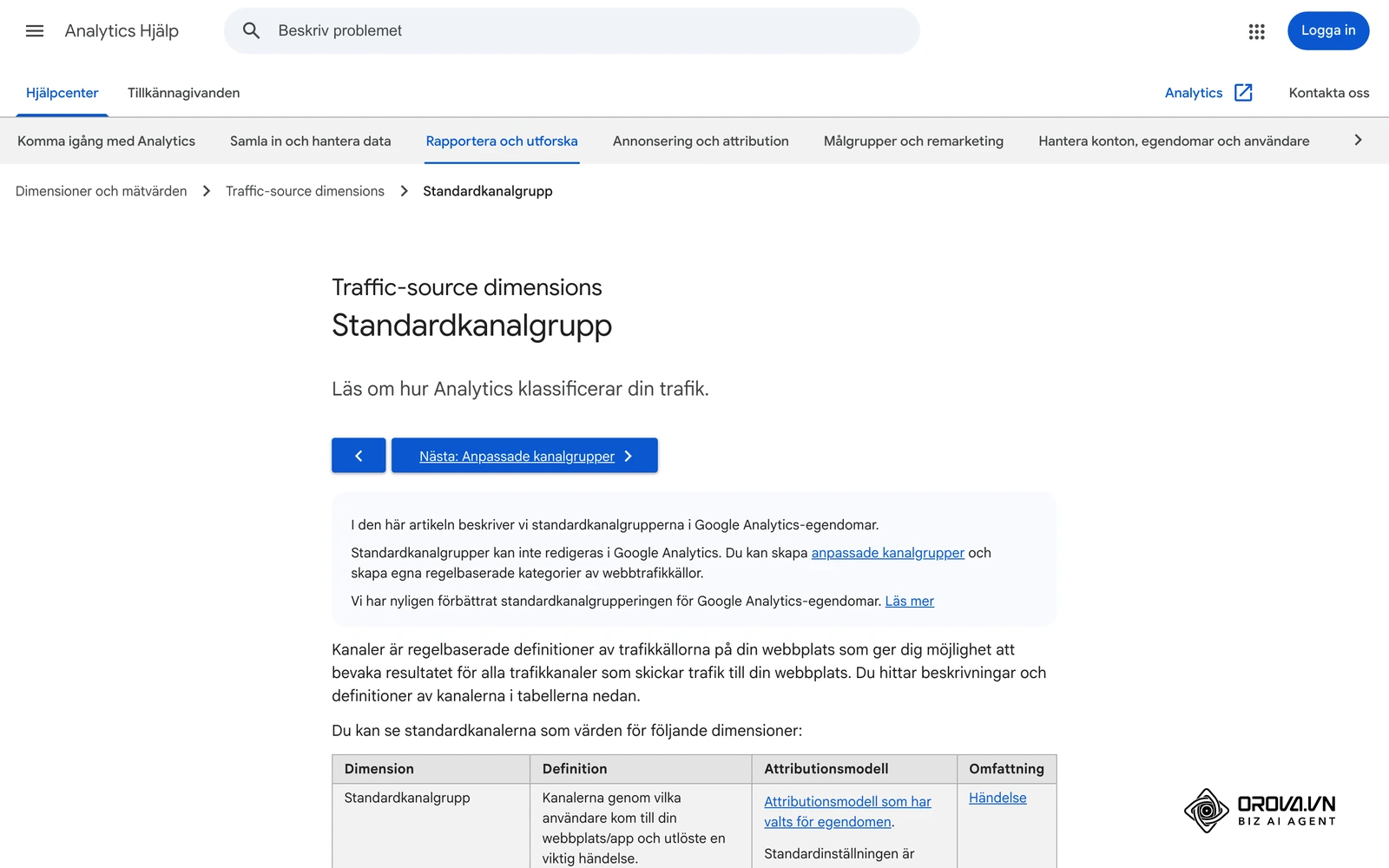
Tabellen nedan listar sex vanliga fel, deras orsaker och hur du korrigerar dem.
| Felaktigt symptom i analysen | Sannolik bakomliggande orsak | Konkret åtgärd |
|---|---|---|
| Trafiken klassificeras som Inte tilldelat (Unassigned) | Värdet i utm_medium matchar ingen regel för standardkanalgrupper | Byt till värden som reglerna känner igen, till exempel cpc, email eller paid_social |
| Samma kampanj delas upp på flera rader | Inkonsekvent användning av stora och små bokstäver | Skriv alla parametervärden med gemener i länkbyggaren |
| All kampanjtrafik blir Direct / None | Servern tappar frågesträngen vid 301-omdirigering | Ange den slutgiltiga HTTPS-adressen direkt i grundlänken |
| Interna sidklick skriver över kampanjkällan | UTM-taggar har lagts på interna länkar på sajten | Ta bort alla kampanjtaggar inom webbplatsen |
| Webbsidan visar felkod 404 vid klick | Felaktiga specialtecken eller brutna frågetecken | Ersätt otillåtna symboler med bindestreck och koda URL |
| Trycksakskampanjen ger inga registreringar | Mottagarna orkar inte skriva in en lång adress manuellt | Använd en dynamisk QR-kod och en ren kortadress |
Så skapar du en UTM-länk i Orova Link & QR
Om du också behöver en kortlänk och en QR-kod för tryck kan du göra allt i ett och samma formulär i Orova Link & QR. Gränssnittet finns på engelska, därför anges knapparnas och fältens exakta namn nedan.
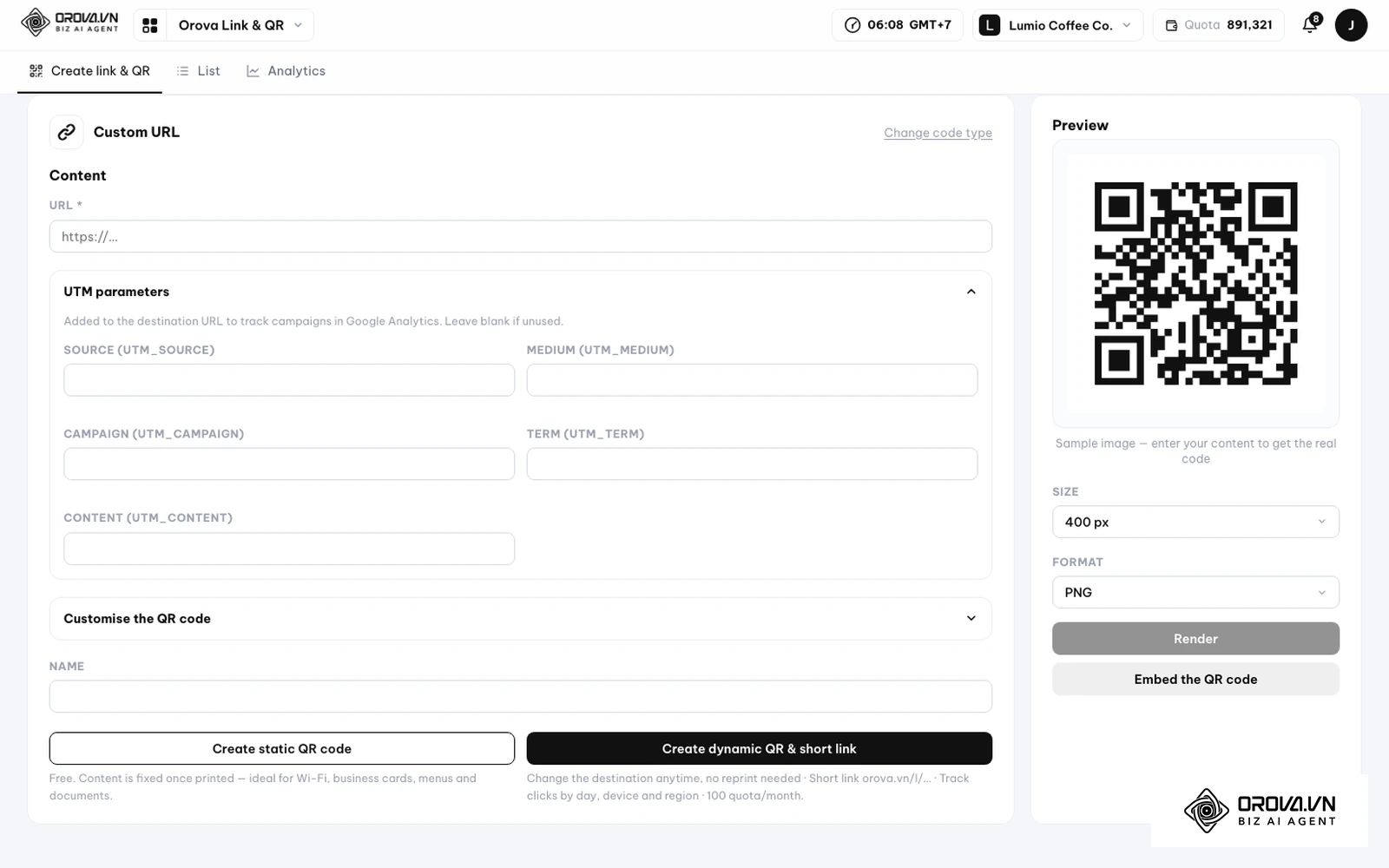
- Öppna Orova Link & QR, gå till fliken Create link & QR och välj kodtypen Custom URL.
- Klistra in målsidans adress i fältet URL.
- Fäll ut UTM parameters och fyll i Source (utm_source), Medium (utm_medium) och Campaign (utm_campaign), vid behov även Term (utm_term) och Content (utm_content). Använd samma namnmatris som i steg 2.
- Kontrollera hela adressen i raden Your tagged link. Parametrar som måladressen redan har behålls.
- Ge koden ett namn i fältet Name och klicka på Create dynamic QR & short link. Du får en kortlänk orova.vn/l/… och en QR-kod som du kan ladda ned i bland annat SVG eller EPS för tryck.
- Måladress och UTM-värden kan ändras i efterhand, medan den tryckta koden förblir densamma.
Följ klick och skanningar under Analytics
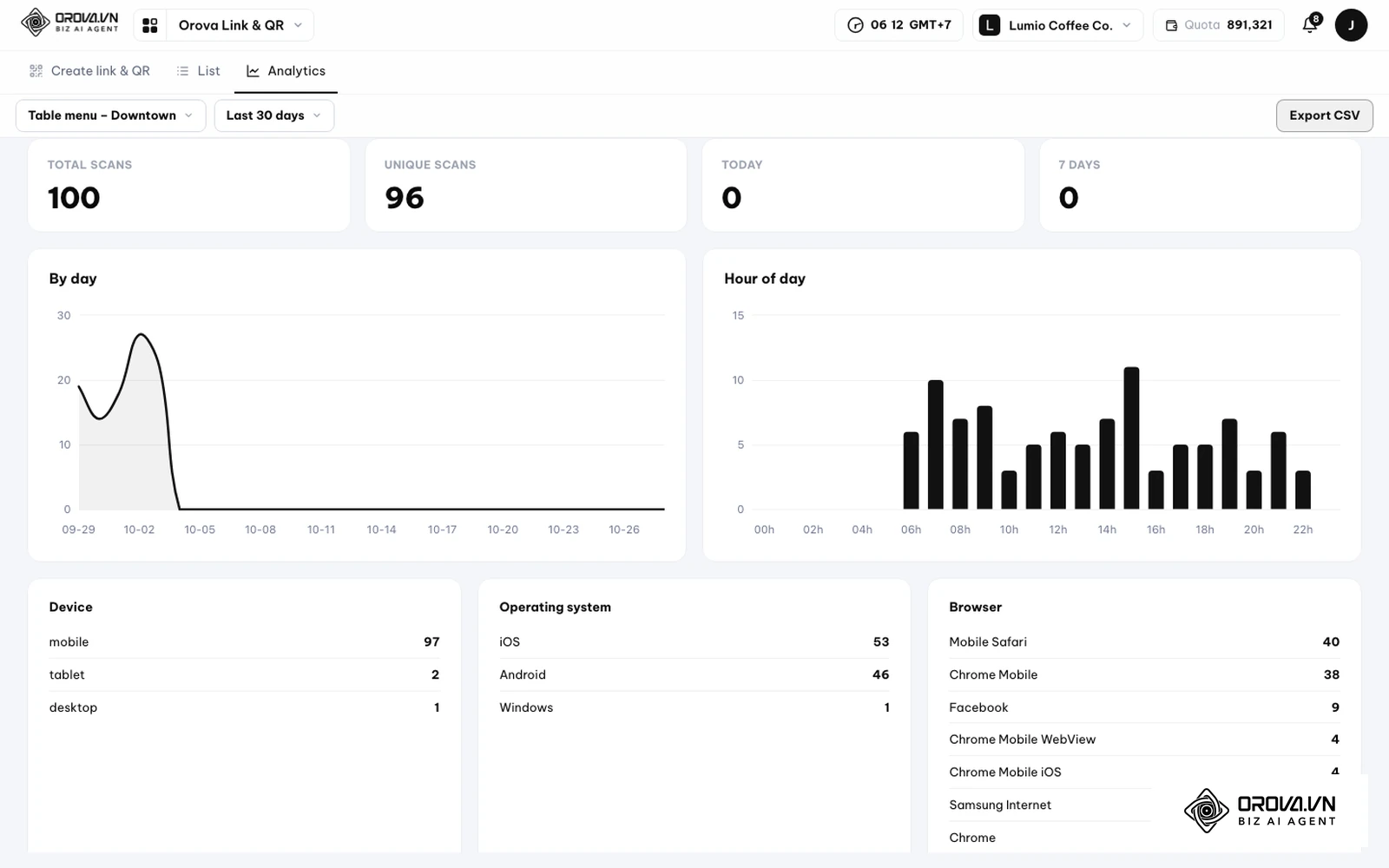
I fliken Analytics väljer du kod och period, till exempel Last 30 days, och ser totala och unika skanningar, fördelning per dag och timme samt enhet, operativsystem och webbläsare. Trafik från botar filtreras bort och redovisas separat, och statistiken kan exporteras med Export CSV. Skanningar av QR-koden och klick på kortlänken räknas ihop i samma siffror.
| Det här finns i verktyget | Det här finns inte |
|---|---|
| Formulär med fem UTM-fält och förhandsvisning av den taggade länken | Egen domän eller valfri ändelse på kortlänken |
| Dynamisk QR-kod och kortlänk i ett steg | Massgenerering av koder från en CSV-fil |
| Statistik per dag, timme, enhet, webbläsare och UTM-värden | Separat räkning av QR-skanningar och klick på samma länk |
| Export av statistiken till CSV | Notiser i samma ögonblick som någon skannar |
Vill du se klick och skanningar från dina kampanjlänkar på ett ställe? Skapa ett konto i Orova Link & QR och använd verktyget kostnadsfritt till och med 7 juli 2027.
Hur du mäter resultatet av din UTM-länk
För att avgöra om dina spårade kampanjer presterar som tänkt behöver du följa ett antal fasta mätpunkter över tid.
De viktigaste nyckeltalen att granska efter publicering är:
- Klickfrekvens (CTR): Kvoten mellan hur många som såg länken och hur många som klickade. Läs mer om hur du analyserar och förbättrar detta i vår artikel vad betyder CTR.
- Engagemangsgrad (Engagement Rate): Andelen sessioner som varade längre än 10 sekunder, ledde till en viktig händelse eller hade minst två sidvisningar.
- Konverteringsfrekvens för sessioner: Andelen besök från den specifika kampanjlänken som resulterade i ett slutfört köp eller inskickat kontaktformulär.
Dessa nyckeltal hittar du under Rapporter > Förvärv > Trafikförvärv i Google Analytics 4. De första besöken syns i realtidsrapporten nästan direkt, medan standardrapporterna behöver längre tid innan uppgifterna är kompletta. Gör därför en snabb kontroll vid start och en fullständig jämförelse först när data har hunnit bearbetas.
| Kontroll | Var du hittar den | Vad du tittar efter |
|---|---|---|
| Andel Inte tilldelat | Trafikförvärv, Sessionens standardkanalgrupp | Om andelen minskar efter att namnmatrisen infördes |
| Dubbletter av samma kampanj | Trafikförvärv, Källa/medium i session | Samma kampanj på flera rader med olika stavning |
| Klick jämfört med sessioner | Annonsverktyget och GA4 för samma period | Stor skillnad mellan antalet klick och sessioner |
| Skanningar av tryckt QR-kod | Statistiken i kortlänksverktyget och GA4 | Att skanningarna syns som sessioner med rätt kampanj |
Trender inom kampanjspårning de kommande åren: författarens spaning
Just nu ser vi tydliga tecken på att traditionell webbspårning utmanas av skärpta integritetslagar, webbläsarblockeringar och borttagning av personliga identifierare i webbadresser. Enligt mig kommer de kommande åren att förändra hur vi arbetar med länkspårning på tre fundamentala områden.
Strikta serveromdirigeringar och cookiefria analyser tar över. Vissa webbläsare tar redan bort klick-id:n som gclid och fbclid ur webbadresser i privata lägen för att skydda användarnas integritet. Jag anser att de klassiska UTM-parametrarna kommer att förbli relevanta under överskådlig tid just därför att de är aggregerade och inte identifierar enskilda personer. Däremot tror jag att analysen i allt högre grad flyttas från webbläsaren till server-side tracking för att förhindra databortfall. Marknadsförare bör redan nu se över sin serverarkitektur så att kampanjdata tas emot och valideras direkt på webbservern.
| Vad som kan förändras | Vad du kan göra redan nu |
|---|---|
| Webbläsare rensar fler parametrar ur adresser | Håll dig till standardparametrarna och testa länkar i flera webbläsare |
| Mer mätning sker på servern | Dokumentera namnmatrisen så att den går att återanvända i nya system |
| Fler länkar skapas automatiskt av verktyg | Lås tillåtna värden för källa och medium i en gemensam lista |
| Tryckt material kopplas tätare till webben | Ge varje trycksak en egen kampanj och en dynamisk kod |
Artificiell intelligens automatiserar parametergenerering och avvikelsedetektering. Den manuella hanteringen av kalkylark för länkbygge är på väg bort. Enligt min bedömning kommer integrerade AI-agenter att generera kampanjlänkar enligt organisationens namnstandard direkt när en annons eller ett e-postutskick skapas. AI-system kan dessutom komma att varna marknadsförare om en länk tappar parametrar vid en omdirigering eller om trafiken börjar falla in under felaktiga kanalgrupper. Den som vill ligga steget före bör redan idag standardisera sina datamodeller så att framtida AI-verktyg har rena historiska data att arbeta mot.
Sammankopplingen mellan offline och online blir allt tätare. Fysiska kontaktpunkter som produktförpackningar, mässor och butiksmiljöer integreras allt djupare med den digitala kundresan via dynamiska koder. Jag menar att företag som inte mäter sina tryckta kanaler med dynamiska länkar kommer att få allt svårare att motivera sina fysiska marknadsföringsbudgetar. Organisationer bör etablera en fast rutin där inget fysiskt material produceras utan en mätbar och uppdateringsbar länkstruktur. Denna spaning kan dock påverkas om nya standardiserade protokoll för fysisk interaktion etableras på operativsystemnivå i mobiltelefoner.
Vanliga frågor om UTM-länk
Kan jag använda en UTM-länk för interna länkar på min egen webbplats?
Nej, du ska aldrig applicera kampanjtaggar på interna menyer, knappar eller länkar mellan sidor på din egen domän. När en besökare klickar på en intern länk med UTM-parametrar skrivs den ursprungliga trafikkällan över av dina interna värden. Kampanjen som faktiskt förde besökaren till webbplatsen förlorar då sin tillskrivning och din konverteringsspårning blir missvisande.
Vad är skillnaden mellan utm_source och utm_medium?
Parametern utm_source anger den specifika plattformen eller webbplatsen där länken visas, till exempel google, newsletter eller linkedin. Parametern utm_medium anger den övergripande distributionsmekanismen eller kanaltypen, exempelvis cpc för betalda sökannonser, email för nyhetsbrev eller paid_social för sponsrade inlägg.
Varför sorteras min kampanjtrafik som Inte tilldelat i GA4?
Detta beror nästan alltid på att kombinationen av källa och medium inte matchar någon av reglerna för standardkanalgrupper i Google Analytics 4. Om du exempelvis skriver utm_source=print_event och utm_medium=qr finns ingen regel som känner igen värdena, och sessionen placeras under Inte tilldelat. Använd ett medium som reglerna känner igen eller skapa en anpassad kanalgrupp.
Påverkar en UTM-länk min webbplats sökmotoroptimering negativt?
Om webbplatsen är korrekt konfigurerad påverkas inte din sökmotoroptimering. Sökmotorer som Google kan dock i teorin uppfatta adresser med parametrar som duplicerat innehåll om samma sida kan nås via flera olika webbadresser. Du löser detta genom att säkerställa att sidans källkod innehåller en korrekt kanonisk tagg (rel="canonical") som pekar mot den rena grundadressen utan frågesträngar.
Vilken roll spelar artificiell intelligens vid hantering av en UTM-länk?
Artificiell intelligens kan användas för att granska stora mängder kampanjadresser, upptäcka avvikelser i länkstrukturer och föreslå rättelser av felskrivningar innan kampanjer publiceras. AI-verktyg kan även hjälpa till att jämföra utfallet av olika kampanjparametrar över tid.
Var ska du börja med din UTM-länk?
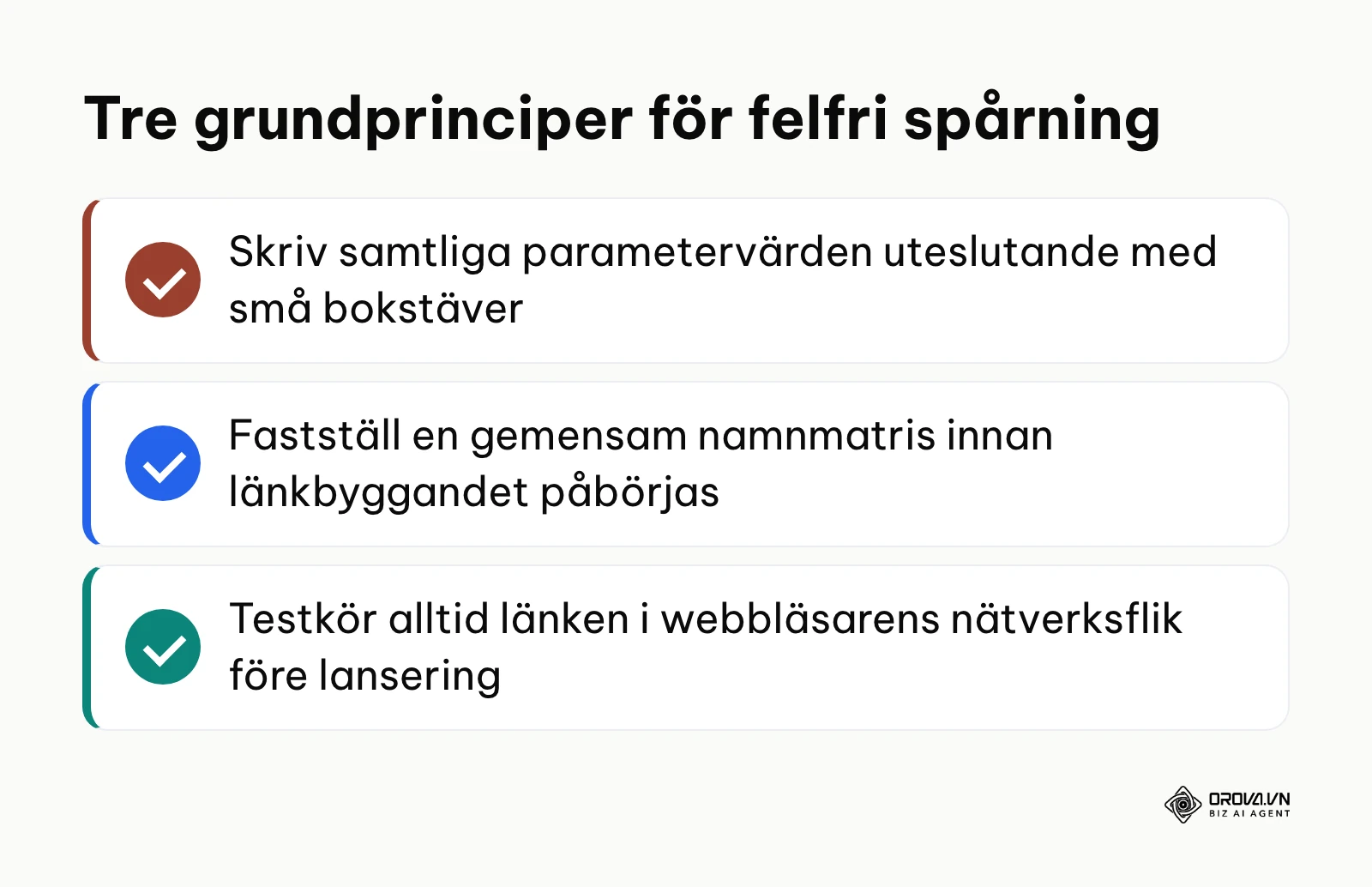
Att få ordning på företagets kampanjspårning handlar om att ta rätt första steg utifrån var din organisation befinner sig just nu. Punkterna nedan sammanfattar de viktigaste grundprinciperna.
Om du idag inte spårar dina kampanjlänkar alls och all trafik landar som en anonym massa i analysverktyget, ska du börja med ditt allra närmaste utskick. Välj ut nästa planerade nyhetsbrev eller sociala inlägg och skapa en enda spårningsadress med rena gemener för source, medium och campaign. Det ger dig din första rena datapunkt i analysen.
Om ni är ett team där flera personer skapar länkar på egen hand och era analysrapporter präglas av inkonsekventa stavningar, ska du samla teamet och formalisera en gemensam namnmatris. Skapa ett låst kalkylark baserat på tabellen i steg 2 i denna guide och bestäm att inga adresser får publiceras utan att följa dessa standarder.
Om du redan har fungerande digital spårning men saknar insikt i hur dina fysiska satsningar presterar, ska du ta fram en dynamisk QR-kod med tillhörande kortlänk inför nästa trycksak eller mässa. Genom att koppla fysiskt material till samma analysvy får du en sammanhållen bild av hela din marknadsföring och kan följa varje investerad krona med en genomtänkt UTM-länk.
Om skribenten

Builder of Orova
Nguyễn Đỗ Trọng Ân has 8 years of experience in marketing, including 6 years managing market development across Asia. He builds Orova, a Biz AI Agent that never sleeps: it plans, runs and optimizes work for businesses.
Driv ditt företag med AI Agents
Orova är din alltid aktiva Biz AI Agent — den planerar, utför och optimerar arbetet åt dig.
Spara tid, frigör produktivitet.