
วิธี ทำ qr code จาก ไฟล์ pdf ใน 7 ขั้นตอน (2026): สแกนติดง่าย ไม่ต้องพิมพ์ใหม่
วิธี ทำ qr code จาก ไฟล์ pdf เป็นทักษะสำคัญสำหรับธุรกิจ ร้านอาหาร และผู้จัดงานอีเวนต์ที่ต้องการส่งต่อเอกสารดิจิทัลให้ลูกค้าเปิดอ่านบนหน้าจอสมาร์ตโฟนได้ทันทีโดยไม่ต้องแจกแผ่นพับกระดาษ เมื่อทำตามแนวทางนี้จนครบ คุณจะได้รหัสสแกนคุณภาพสูงที่สแกนติดง่ายบนโทรศัพท์ทุกรุ่น โหลดเปิดไฟล์ได้รวดเร็วแม้ใช้สัญญาณอินเทอร์เน็ตมือถือ และมีระบบรองรับการสลับไฟล์เนื้อหาใหม่ได้ในอนาคตโดยไม่ต้องเสียค่าใช้จ่ายในการสั่งพิมพ์ป้ายหรือสติกเกอร์ใหม่ สิ่งที่คุณต้องเตรียมมีเพียงไฟล์เอกสารต้นฉบับ บัญชีพื้นที่จัดเก็บข้อมูลบนคลาวด์ และเวลาประมาณสิบห้านาที ส่วนผู้ที่ต้องการเพียงส่งไฟล์ให้เพื่อนร่วมงานผ่านคอมพิวเตอร์ในสำนักงานโดยตรงอาจไม่จำเป็นต้องแปลงเอกสารเป็นรหัสสแกนตามวิธีนี้
วิธี ทำ qr code จาก ไฟล์ pdf ให้พร้อมใช้งานจริง
การแปลงเอกสาร PDF เป็นรหัสสแกนคือการนำไฟล์ดิจิทัลไปจัดเก็บบนเซิร์ฟเวอร์ออนไลน์ แล้วนำที่อยู่ลิงก์ของเอกสารนั้นมาแปลงเป็นภาพเมทริกซ์สองมิติเพื่อให้กล้องสมาร์ตโฟนประมวลผลและเปิดอ่านได้ทันที กระบวนการนี้ประกอบด้วยเจ็ดขั้นตอนหลัก ใช้เวลาดำเนินการทั้งหมดประมาณสิบถึงสิบห้านาที ช่วยลดค่าใช้จ่ายการพิมพ์เอกสารกระดาษและอำนวยความสะดวกให้ผู้ใช้งานเข้าถึงข้อมูลล่าสุดได้ตลอดเวลา
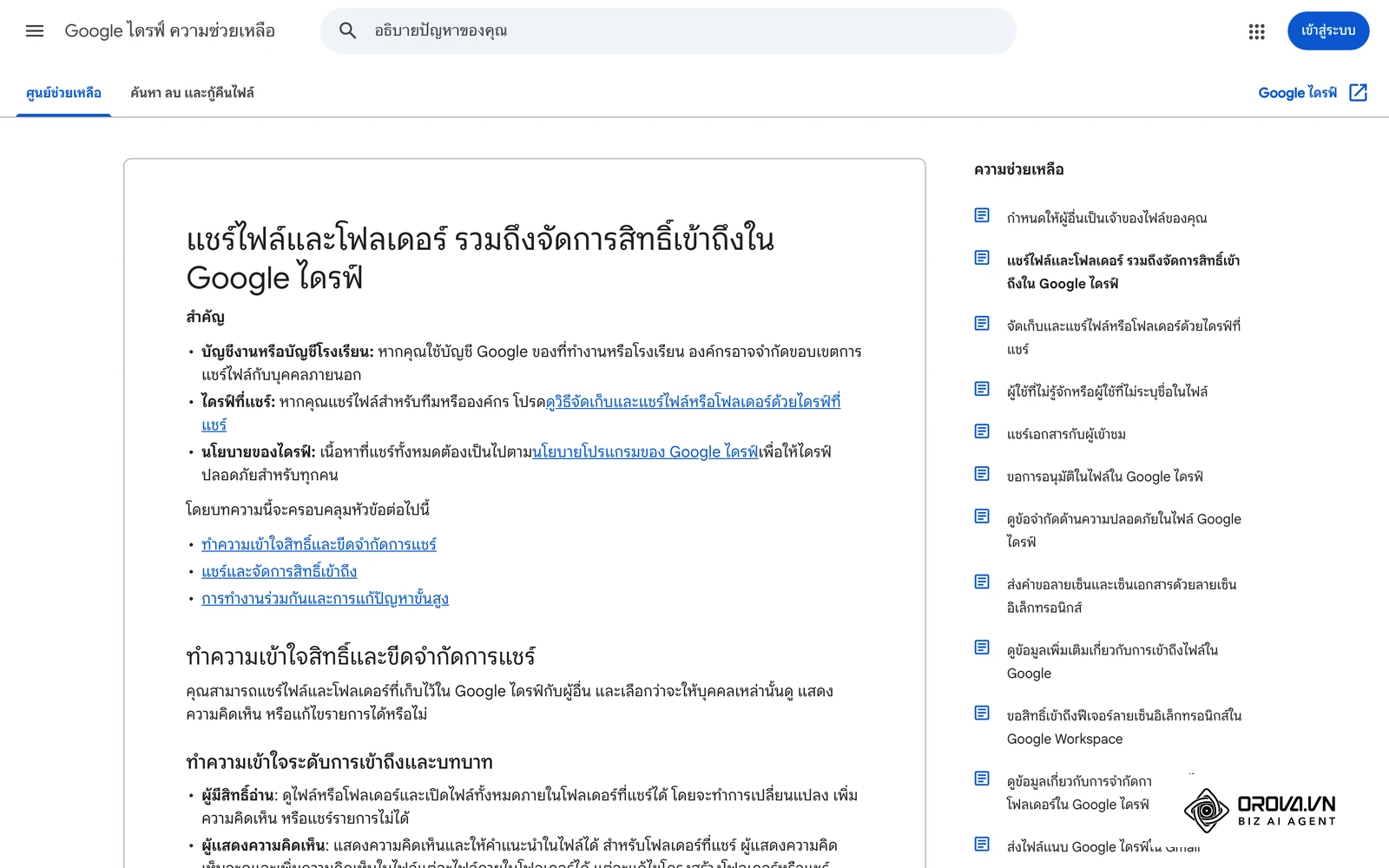
การทำงานของรหัสสแกนสำหรับเอกสารไม่ได้เก็บไฟล์ทั้งฉบับลงไปในภาพ แต่เป็นการชี้ทางไปยังที่อยู่บนอินเทอร์เน็ต หากที่อยู่ปลายทางนั้นเปิดกว้างและไฟล์มีขนาดกะทัดรัด ผู้สแกนจะเข้าถึงหน้าเอกสารได้ราบรื่น ภาพด้านล่างแสดงหน้าต่างและแนวทางการตั้งค่าสิทธิ์การเข้าถึงบนระบบคลาวด์ ซึ่งเป็นหัวใจสำคัญในการเปิดให้บุคคลภายนอกเข้าถึงเอกสารได้ทันที
สิ่งที่ต้องเตรียมก่อนเริ่มทำ QR Code จากไฟล์ PDF
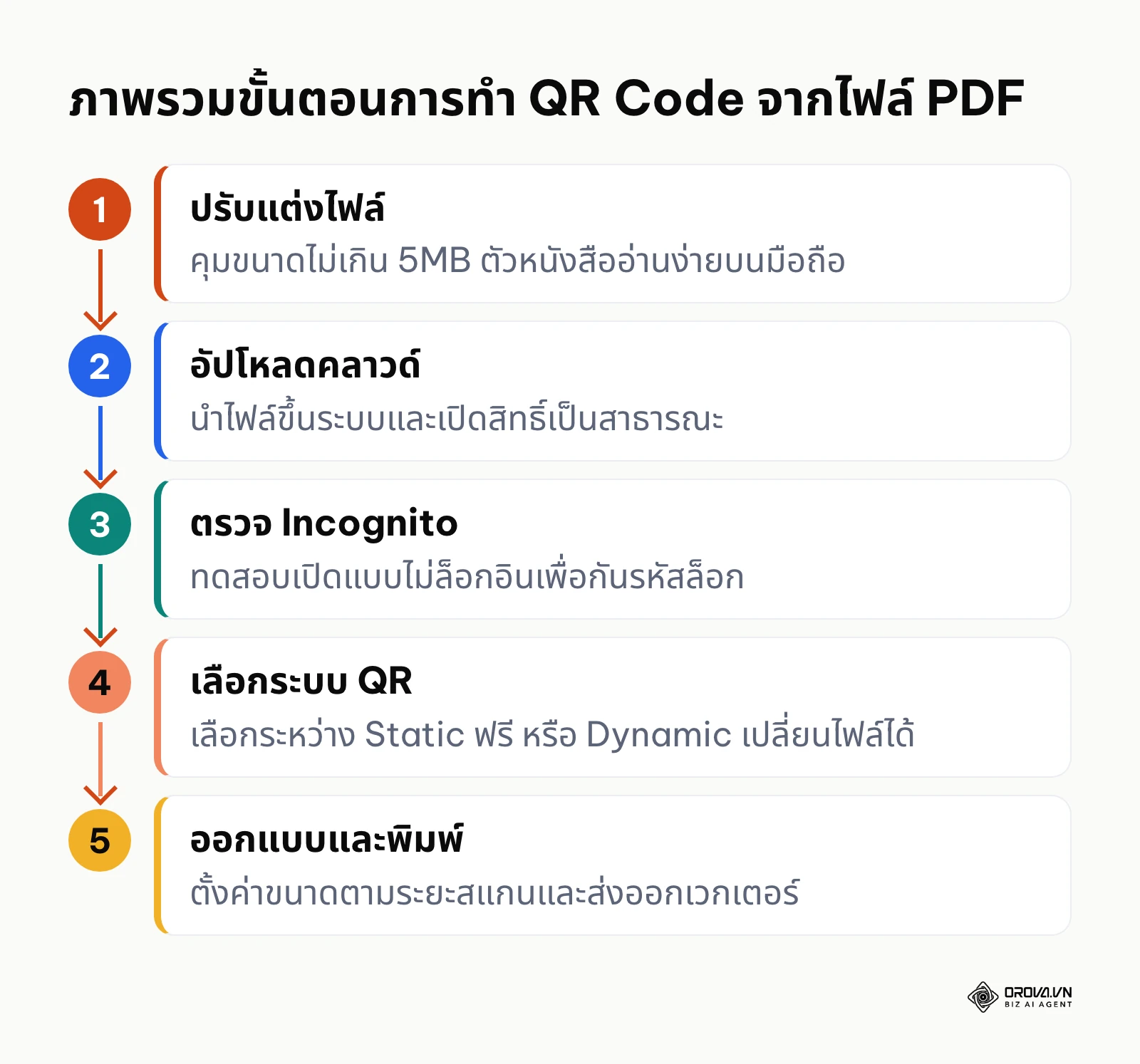
ความสมบูรณ์ของเอกสารและสิทธิ์การเข้าถึงเป็นปัจจัยกำหนดว่าผู้รับจะเปิดอ่านไฟล์ได้สำเร็จหรือไม่ การเตรียมองค์ประกอบสำคัญให้พร้อมล่วงหน้าจะช่วยป้องกันความล่าช้าในการทำงาน แผนภาพกระบวนการด้านล่างสรุปโครงสร้าง 7 ขั้นตอนหลัก เพื่อให้คุณเห็นภาพรวมการทำงานทั้งหมดตั้งแต่เตรียมเอกสารจนถึงสั่งพิมพ์ใช้งานจริง
| รายการที่ต้องเตรียม | แหล่งที่มา / วิธีหา | เวลาที่ใช้ | ผลกระทบหากไม่ได้เตรียม |
|---|---|---|---|
| ไฟล์เอกสาร PDF ต้นฉบับ | โปรแกรมออกแบบ หรือซอฟต์แวร์สำนักงาน | 5 นาที | ไม่มีเนื้อหาสำหรับสร้างรหัสสแกน |
| โปรแกรมหรือเครื่องมือบีบอัดไฟล์ | เบราว์เซอร์ หรือโปรแกรมจัดการ PDF | 2 นาที | ไฟล์มีขนาดใหญ่ โหลดช้าเมื่อเปิดผ่านเน็ตมือถือ |
| บัญชีพื้นที่จัดเก็บคลาวด์ | Google Drive, Cloud Storage หรือแพลตฟอร์ม QR | 3 นาที | ไม่สามารถสร้างที่อยู่ลิงก์สาธารณะสำหรับเอกสารได้ |
| บัญชีเบราว์เซอร์สำหรับทดสอบ | ฟังก์ชันหน้าต่างไม่ระบุตัวตนบนเครื่อง | 1 นาที | เสี่ยงต่อการตรวจไม่พบข้อผิดพลาดเรื่องสิทธิ์การเข้าถึง |
ขั้นตอนที่ 1: ปรับแต่งและบีบอัดไฟล์ PDF ให้เหมาะกับสมาร์ตโฟน
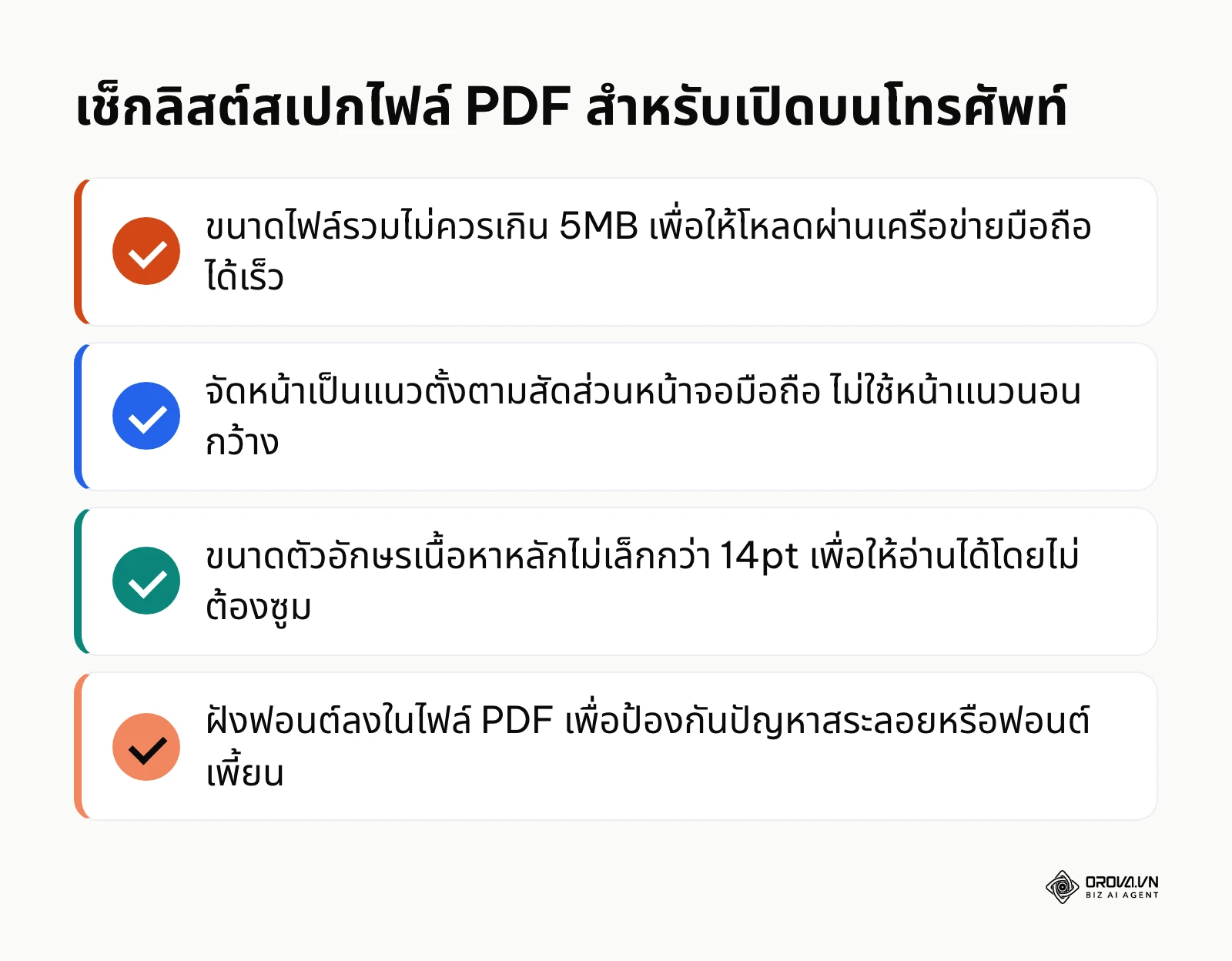
ขั้นตอนแรกคือการจัดรูปแบบเอกสารให้อ่านง่ายบนจอขนาดเล็กและลดขนาดไฟล์ลงเพื่อการโหลดที่ฉับไว
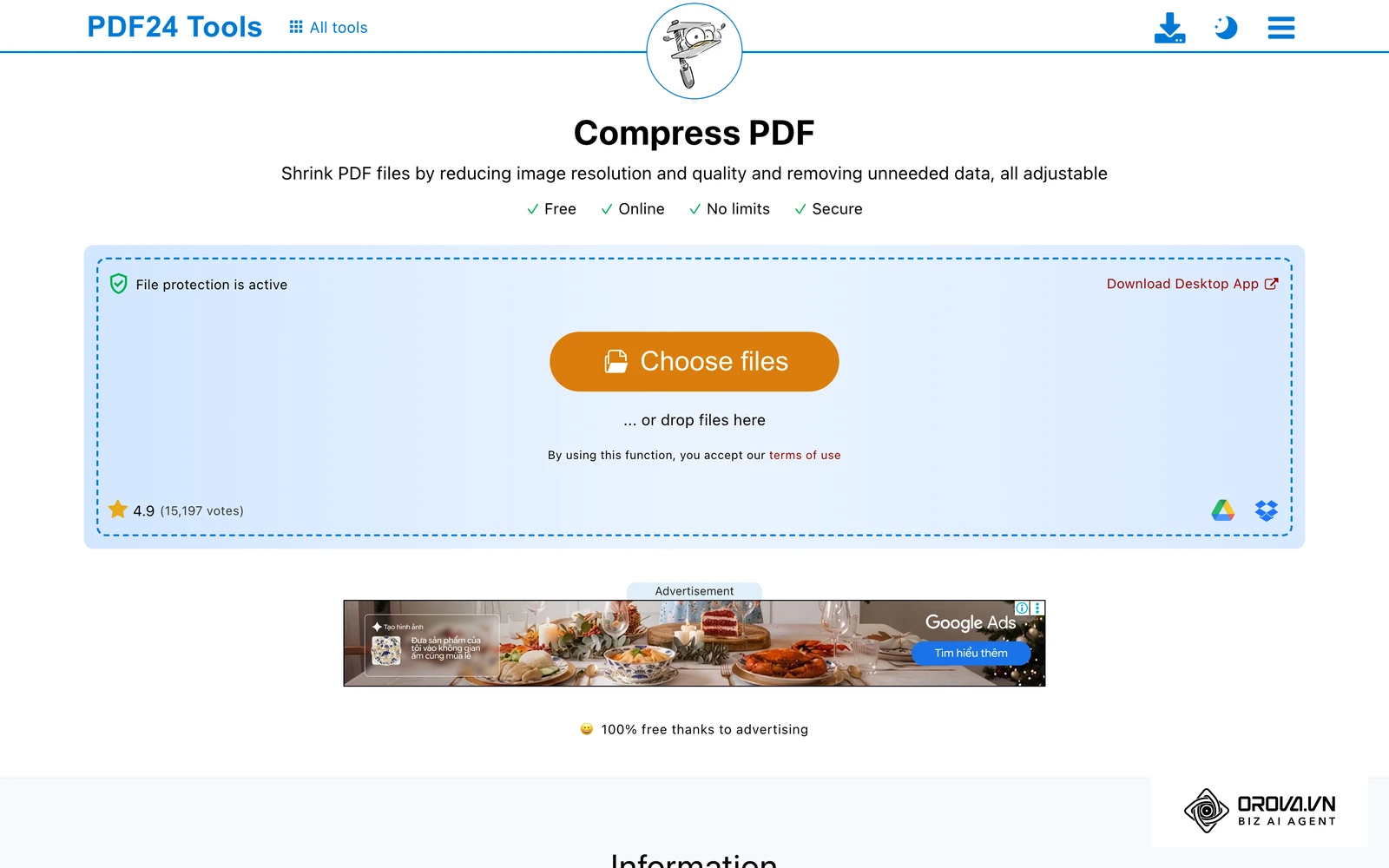
การปรับแต่งทำได้ในโปรแกรมสร้างเอกสารต้นฉบับ เช่น ซอฟต์แวร์จัดหน้าหรือเครื่องมือตกแต่งกราฟิกทั่วไป โดยกำหนดสัดส่วนหน้ากระดาษเป็นแนวตั้งขนาด A4 หรืออัตราส่วน 9:16 ขนาดตัวอักษรสำหรับเนื้อหาหลักควรตั้งค่าไม่ต่ำกว่า 14 ถึง 16 พอยต์ เพื่อให้สายตาทั่วไปอ่านข้อความได้ชัดเจนโดยไม่ต้องใช้สองนิ้วขยายหน้าจอ สำหรับเอกสารที่มีภาพประกอบ ให้เปิดเครื่องมือปรับแต่งความจุของไฟล์ เช่น ซอฟต์แวร์จัดการเอกสารเพื่อลดความละเอียดภาพลงเหลือ 150 DPI ซึ่งเพียงพอต่อการแสดงผลบนจอมือถืออย่างคมชัด
[ เอกสารต้นฉบับสำหรับพิมพ์ 25MB ]
               │
               ▼ (บีบอัดภาพเหลือ 150 DPI + ฝังฟอนต์)
[ เอกสารดิจิทัลสำหรับมือถือ < 3MB ]
ตามแนวทาง Adobe Acrobat PDF Optimization Guide ของ Adobe ปี 2024 การลดความละเอียดรูปภาพในเอกสารดิจิทัลให้เหมาะสมกับหน้าจอสมาร์ตโฟนช่วยลดขนาดไฟล์ได้มากกว่าร้อยละ 60 โดยไม่สูญเสียความคมชัดของข้อความ เมื่อปรับแต่งเสร็จแล้ว ขนาดไฟล์รวมที่บันทึกออกมาไม่ควรเกิน 5MB และหากเป็นเอกสารเมนูอาหารความยาวหนึ่งถึงสองหน้า ขนาดไฟล์ที่ดีควรอยู่ระหว่าง 1 ถึง 3MB
ตัวอย่างจำลองสถานการณ์: เจ้าของร้านกาแฟขนาดสิบโต๊ะบันทึกไฟล์เมนูเครื่องดื่มจากโปรแกรมกราฟิกได้ขนาด 28MB เมื่อนำไปสร้างรหัสสแกน ลูกค้าที่ใช้สัญญาณมือถือต้องรอโหลดนานกว่าสิบวินาที เจ้าของร้านจึงนำไฟล์ดังกล่าวไปผ่านฟังก์ชัน Optimize PDF ในโปรแกรมจัดการเอกสาร ปรับลดความละเอียดของภาพถ่ายเมล็ดกาแฟลง ผลลัพธ์คือขนาดไฟล์ลดลงเหลือ 1.8MB ลูกค้าสามารถสแกนเปิดดูรายการเครื่องดื่มได้ภายในเวลาเพียงหนึ่งถึงสองวินาที
ข้อผิดพลาดที่มักเกิดขึ้นในขั้นตอนนี้คือการส่งออกไฟล์เป็นหน้าแนวนอน ทำให้เมื่อเปิดบนสมาร์ตโฟน ตัวอักษรจะหดเล็กลงจนอ่านไม่ออก วิธีแก้ไขคือต้องจัดวางเลย์เอาต์ใหม่เป็นแนวตั้งก่อนบันทึกไฟล์เสมอ
ขั้นตอนที่ 2: อัปโหลดไฟล์ขึ้นระบบคลาวด์และเปิดสิทธิ์การเข้าถึง
เป้าหมายของขั้นตอนนี้คือการนำไฟล์ขึ้นสู่เครือข่ายอินเทอร์เน็ตและกำหนดการแชร์ให้ทุกคนเปิดอ่านได้ทันที
การดำเนินการบน Google Drive ให้เข้าสู่หน้าเว็บหลัก จากนั้นคลิกปุ่ม "ใหม่" (New) ทางด้านซ้ายบน แล้วเลือก "อัปโหลดไฟล์" (File upload) เมื่อไฟล์เข้าสู่ระบบเรียบร้อย ให้คลิกขวาที่ชื่อไฟล์ เลือกเมนู "แชร์" (Share) จากนั้นมองหาหัวข้อ "การเข้าถึงทั่วไป" (General access) ให้คลิกเปลี่ยนจาก "จำกัด" (Restricted) เป็น "ทุกคนที่มีลิงก์" (Anyone with the link) พร้อมทั้งตรวจสอบช่องบทบาทด้านขวาให้เป็น "ผู้มีสิทธิ์อ่าน" (Viewer) จากนั้นกดปุ่ม "คัดลอกลิงก์" (Copy link)
ผลลัพธ์ที่ถูกต้องคือคุณจะได้รับข้อความแจ้งเตือนว่าคัดลอกลิงก์แล้ว และใต้ชื่อไฟล์จะแสดงไอคอนรูปลูกโลกสีเขียว ซึ่งบ่งบอกว่าเอกสารนี้เปิดให้บุคคลภายนอกเข้าถึงได้
ตามคู่มือ Share files from Google Drive Documentation ของ Google Workspace Support ปี 2024 หากองค์กรเปิดใช้งานการจำกัดโดเมน ลิงก์ที่สร้างขึ้นจะอนุญาตเฉพาะคนภายในเท่านั้น เว้นแต่จะระบุสิทธิ์สาธารณะอย่างถูกต้อง หากคุณใช้บัญชีอีเมลของบริษัทหรือสถาบันการศึกษา ตัวเลือก "ทุกคนที่มีลิงก์" อาจถูกปิดกั้นโดยผู้ดูแลระบบ ทางออกคือต้องอัปโหลดไฟล์ผ่านบัญชีส่วนบุคคลทั่วไป หรือเลือกใช้ระบบฝากไฟล์ของแพลตฟอร์มสร้างรหัสสแกนโดยตรง
วิธี ตั้ง เวลา โพ ส ต์ facebook ปี 2026: เจาะลึกเพจ Reels และเครื่องมือ
ขั้นตอนที่ 3: ตรวจสอบสิทธิ์ลิงก์ด้วยหน้าต่างไม่ระบุตัวตน (Incognito Mode)
ขั้นตอนนี้เป็นการตรวจทานความถูกต้องของสิทธิ์การเข้าถึงเพื่อป้องกันไม่ให้ผู้ใช้พบหน้าต่างแจ้งเตือนข้อผิดพลาด
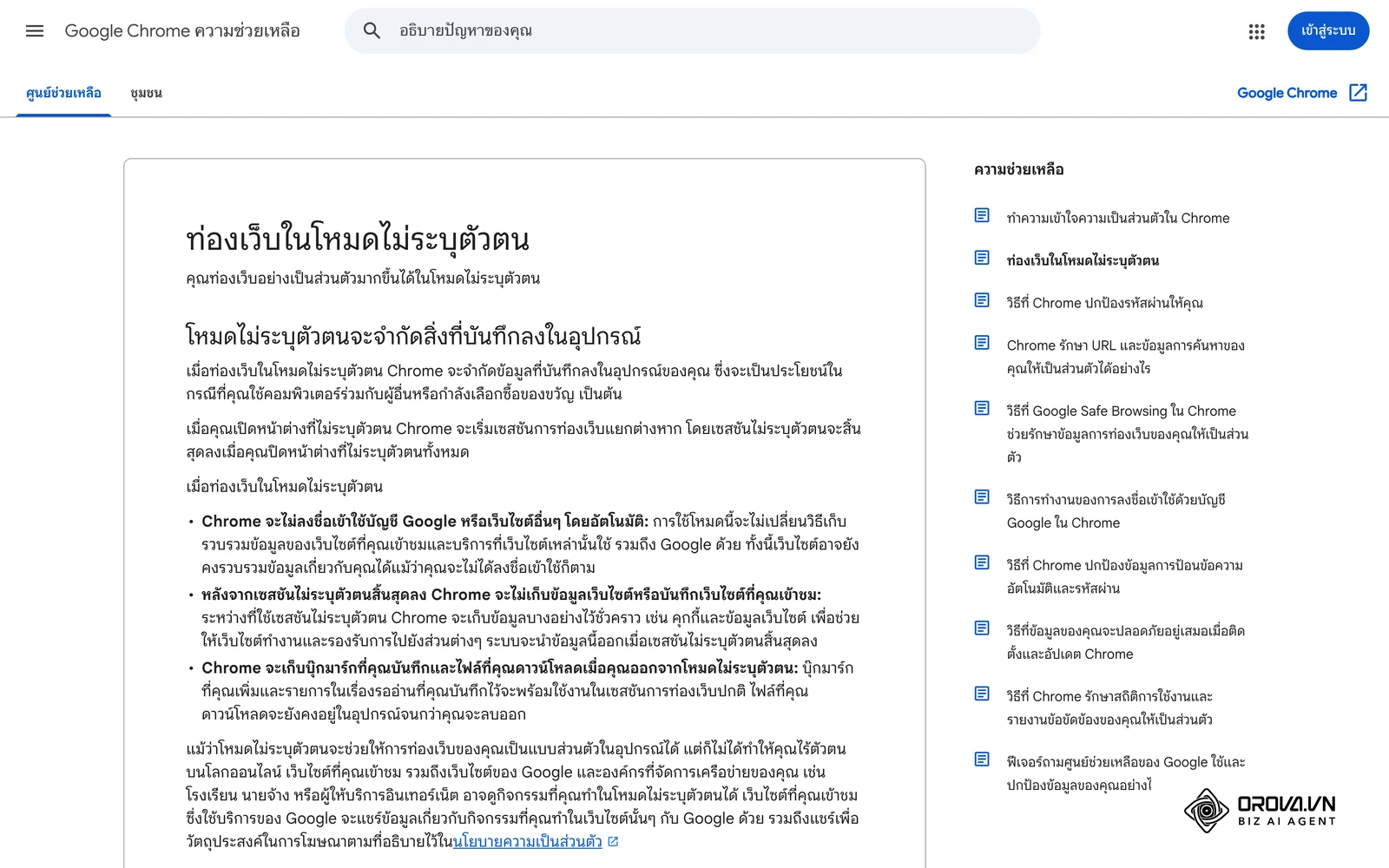
เปิดโปรแกรมเบราว์เซอร์ขึ้นมา แล้วเลือกเปิดหน้าต่างใหม่แบบไม่ระบุตัวตน (New Incognito Window บน Google Chrome หรือ New Private Window บน Safari) นำลิงก์ที่คัดลอกมาวางลงในช่องที่อยู่เว็บแล้วกดเข้าสู่หน้าเว็บทันที การทดสอบในสภาพแวดล้อมนี้จะตัดการจดจำบัญชีผู้ใช้ ทำให้คุณเห็นหน้าจอเหมือนกับที่ลูกค้าหรือบุคคลภายนอกมองเห็นทุกประการ
[ ลิงก์ที่คัดลอกมา ] ──► [ เปิดหน้าต่าง Incognito ]
                                │
        ┌───────────────────────┴───────────────────────┐
        ▼                                               ▼
[ เอกสาร PDF แสดงผลทันที ]                    [ หน้าจอแจ้ง "ขอสิทธิ์เข้าถึง" ]
        │                                               │
   (สิทธิ์ถูกต้อง)                                (ระบบยังล็อกอยู่ ต้องตั้งค่าใหม่)
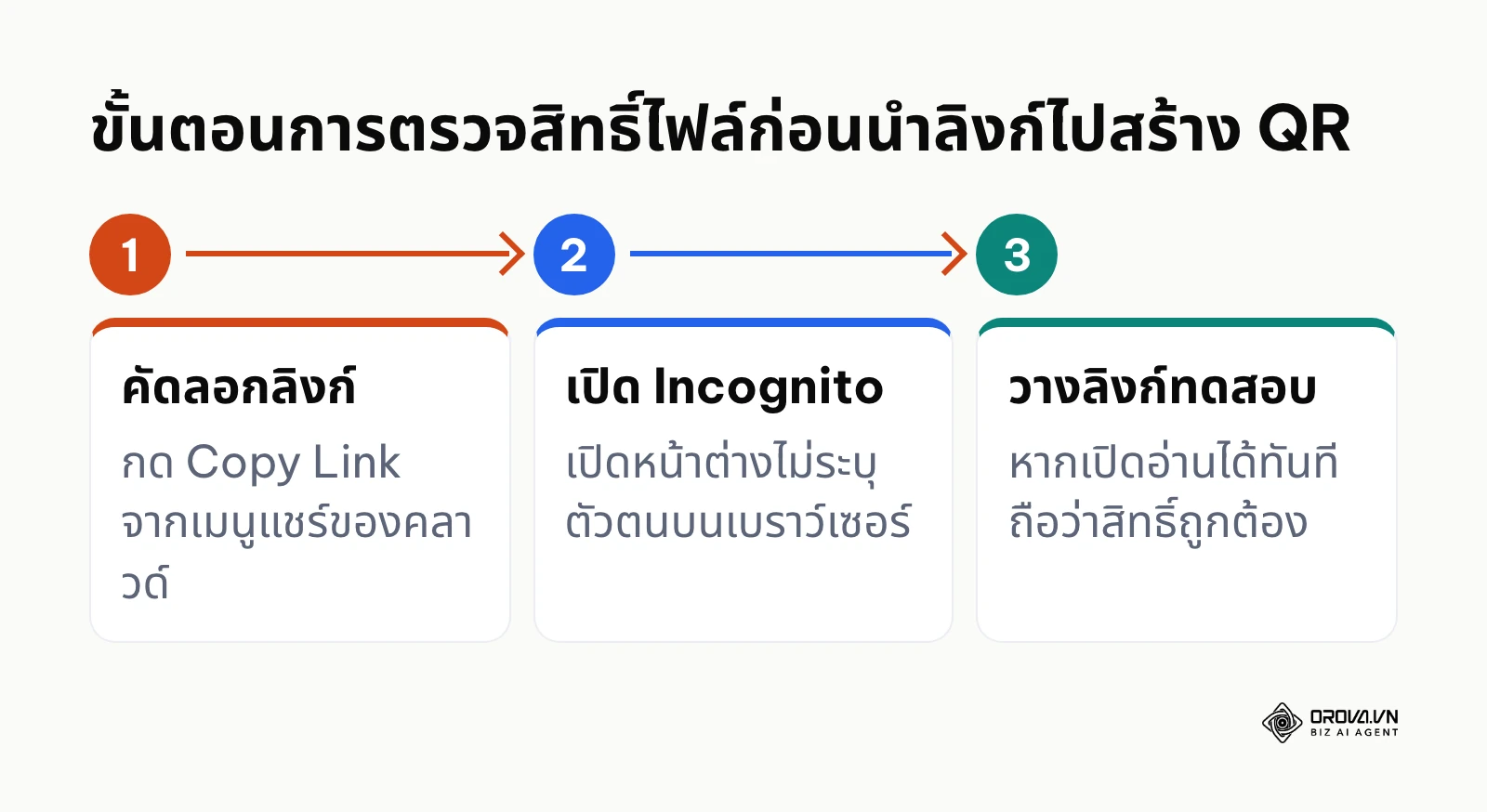
หากทำถูกต้อง เอกสาร PDF จะต้องปรากฏขึ้นบนหน้าจอทันทีโดยไม่มีการขอชื่อผู้ใช้หรือรหัสผ่าน แต่หากหน้าจอแสดงข้อความว่า "คุณต้องได้รับสิทธิ์" (You need access) หรือขึ้นปุ่ม "ขอสิทธิ์การเข้าถึง" แสดงว่าการตั้งค่าสิทธิ์ในขั้นตอนที่สองยังไม่สมบูรณ์ ต้องกลับไปตรวจสอบการแชร์บนระบบคลาวด์อีกครั้ง
รายการตรวจสอบสิทธิ์การแชร์ไฟล์ก่อนนำลิงก์ไปใช้งาน
- สิทธิ์การเข้าถึงทั่วไปต้องระบุเป็นสาธารณะหรือทุกคนที่มีลิงก์
- บทบาทของผู้รับลิงก์ถูกกำหนดเป็นผู้ดูเท่านั้น ไม่ตั้งเป็นผู้แก้ไขเพื่อความปลอดภัยของเอกสาร
- ทดสอบเปิดลิงก์ผ่านหน้าต่างไม่ระบุตัวตนโดยไม่ต้องลงชื่อเข้าใช้อีเมล
- ทดสอบเปิดลิงก์ผ่านเครือข่ายอินเทอร์เน็ตมือถือภายนอกวงแลนของสำนักงาน
ขั้นตอนที่ 4: เลือกระบบสร้าง QR Code ระหว่างแบบคงที่ (Static) และแบบไดนามิก (Dynamic)
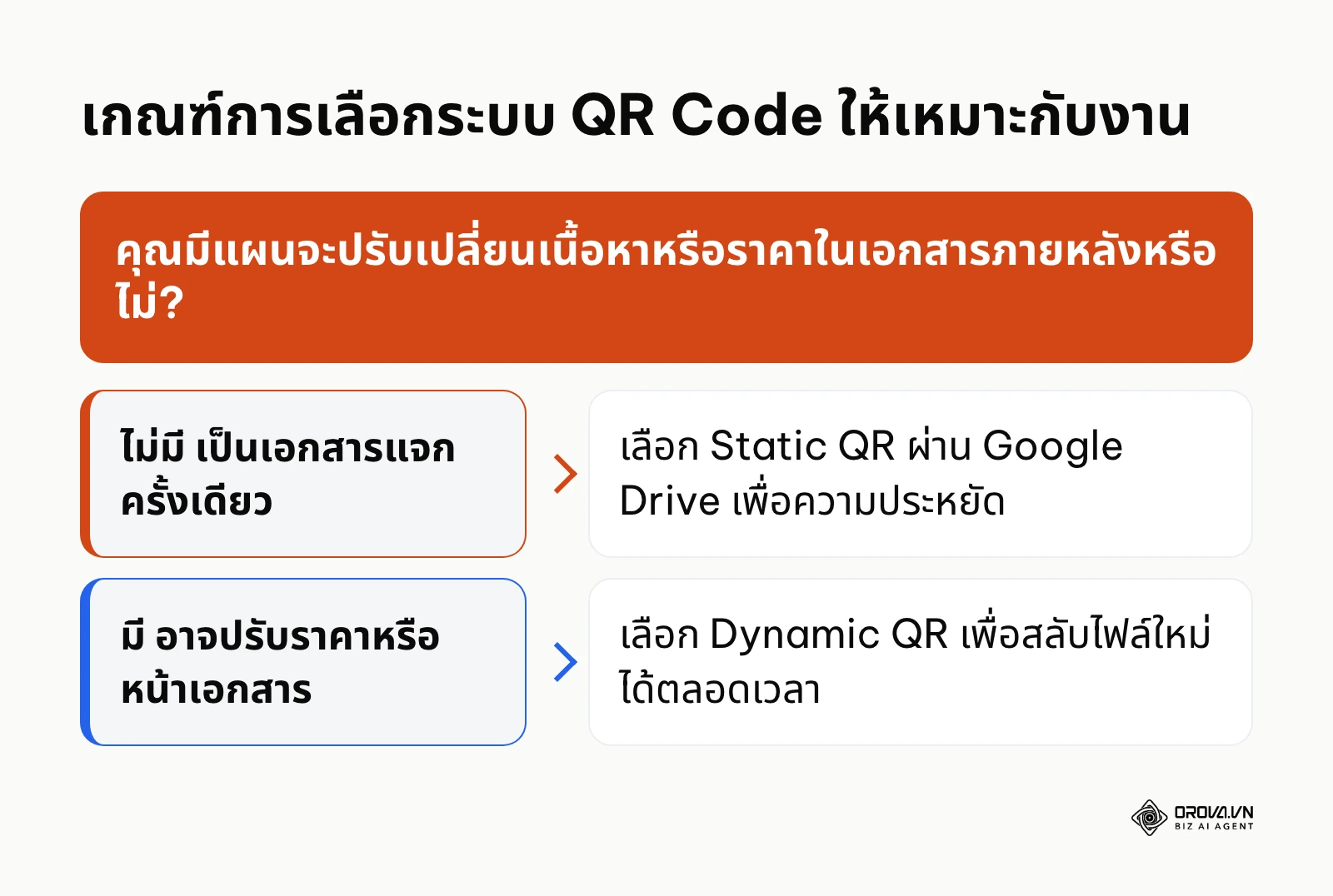
เป้าหมายคือการเลือกโครงสร้างของรหัสสแกนให้สอดคล้องกับแผนการใช้งานในระยะยาวของธุรกิจ โดยรหัสแบบคงที่จะแปลงลิงก์ปลายทางลงไปในจุดสี่เหลี่ยมของภาพโดยตรง หากลิงก์ยาว ลวดลายของรหัสจะยิ่งแน่นละเอียด ขณะที่รหัสแบบไดนามิกจะใช้ลิงก์ย่อเป็นตัวกลาง เมื่อมีคนสแกน ระบบจะส่งต่อไปยังไฟล์ PDF ปลายทาง ทำให้ลายของรหัสโปร่งตา สแกนติดง่าย และเปิดโอกาสให้คุณเปลี่ยนไฟล์ PDF ด้านหลังได้ตลอดเวลาโดยที่ภาพรหัสยังคงเดิม ดังตารางเปรียบเทียบต่อไปนี้:
| เกณฑ์การพิจารณา | วิธีใช้ Google Drive ร่วมกับ Static QR | ระบบ Dynamic QR สำหรับเอกสารโดยเฉพาะ |
|---|---|---|
| ค่าใช้จ่ายเบื้องต้น | ใช้งานได้ฟรี ไม่มีค่าบริการ | มีทั้งแบบฟรีและแพ็กเกจตามปริมาณการใช้งาน |
| การเปลี่ยนไฟล์หลังพิมพ์ | ทำไม่ได้ หากเปลี่ยนไฟล์ต้องสร้างรหัสใหม่ | เปลี่ยนไฟล์ PDF ปลายทางได้ทันทีโดยไม่ต้องพิมพ์ใหม่ |
| ความสามารถในการวัดผล | ไม่มีการบันทึกจำนวนครั้งที่สแกน | แสดงจำนวนครั้ง วันที่ เวลา และระบบปฏิบัติการของผู้สแกน |
| ความเสี่ยงลิงก์เสียหาย | หากเผลอลบไฟล์ในไดรฟ์ รหัสจะใช้การไม่ได้ทันที | ระบบมีแดชบอร์ดศูนย์กลาง แจ้งเตือนสถานะไฟล์ |
| ขีดจำกัดความจุไฟล์ | อิงตามพื้นที่ว่างของบัญชีคลาวด์ | มักจำกัดขนาดต่อไฟล์ เช่น ไม่เกิน 20MB ถึง 50MB |
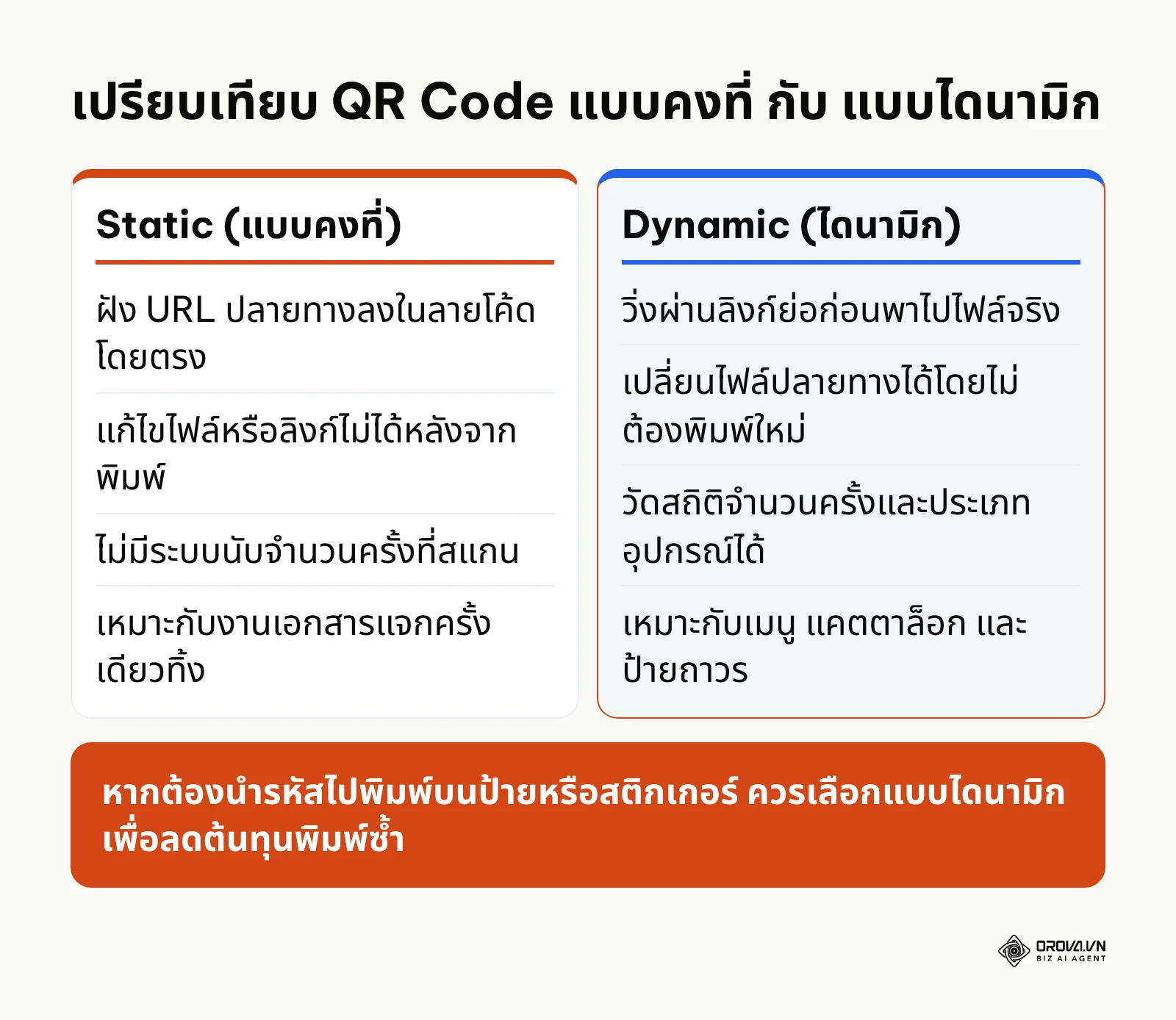
ตัวอย่างจำลองสถานการณ์: ฝ่ายประชาสัมพันธ์ของศูนย์อบรมสั่งพิมพ์ป้ายตั้งโต๊ะจำนวนห้าสิบชุดโดยใช้ Static QR ชี้ไปยังไฟล์กำหนดการบน Google Drive ต่อมาวิทยากรแจ้งเลื่อนเวลาบรรยาย เจ้าหน้าที่จึงอัปโหลดไฟล์ใหม่ขึ้นไดรฟ์ ทำให้ที่อยู่ลิงก์เปลี่ยนไป ส่งผลให้ป้ายทั้งหมดที่พิมพ์ออกไปกลายเป็นลิงก์เสีย ต้องเก็บป้ายทิ้งและสั่งพิมพ์ใหม่ทั้งหมด หากเลือกใช้ระบบ Dynamic QR ตั้งแต่แรก เจ้าหน้าที่เพียงแค่นำไฟล์ใหม่ไปผูกกับรหัสเดิมในแดชบอร์ด ป้ายเดิมทั้งหมดก็เปิดไฟล์ใหม่ได้ทันที
หากคุณต้องการศึกษาโครงสร้างเชิงลึกของรหัสแต่ละประเภท สามารถอ่านเพิ่มเติมได้ที่คู่มือ วิธีสร้าง QR Code ฟรี ไม่มีหมดอายุ เพื่อทำความเข้าใจการทำงานของลิงก์แบบคงที่และแบบไดนามิกอย่างละเอียด
หากคุณต้องการแปลงเอกสาร PDF หรือเมนูอาหารเป็นรหัสสแกนโดยไม่ต้องกังวลเรื่องการพิมพ์ซ้ำ Orova Link & QR ช่วยให้คุณอัปโหลดไฟล์ PDF ได้สูงสุด 20MB สร้าง QR Code แบบไดนามิกที่ปรับเปลี่ยนไฟล์ปลายทางได้ตลอดเวลา พร้อมดาวน์โหลดไฟล์เวกเตอร์ SVG สำหรับโรงพิมพ์ได้ทันที
ขั้นตอนที่ 5: ปรับแต่งดีไซน์ QR Code ให้สแกนง่ายและแม่นยำ
ขั้นตอนนี้คือการสร้างภาพรหัสสแกนและจัดวางองค์ประกอบให้สอดคล้องกับภาพลักษณ์ของแบรนด์โดยไม่สูญเสียความแม่นยำในการอ่านข้อมูล
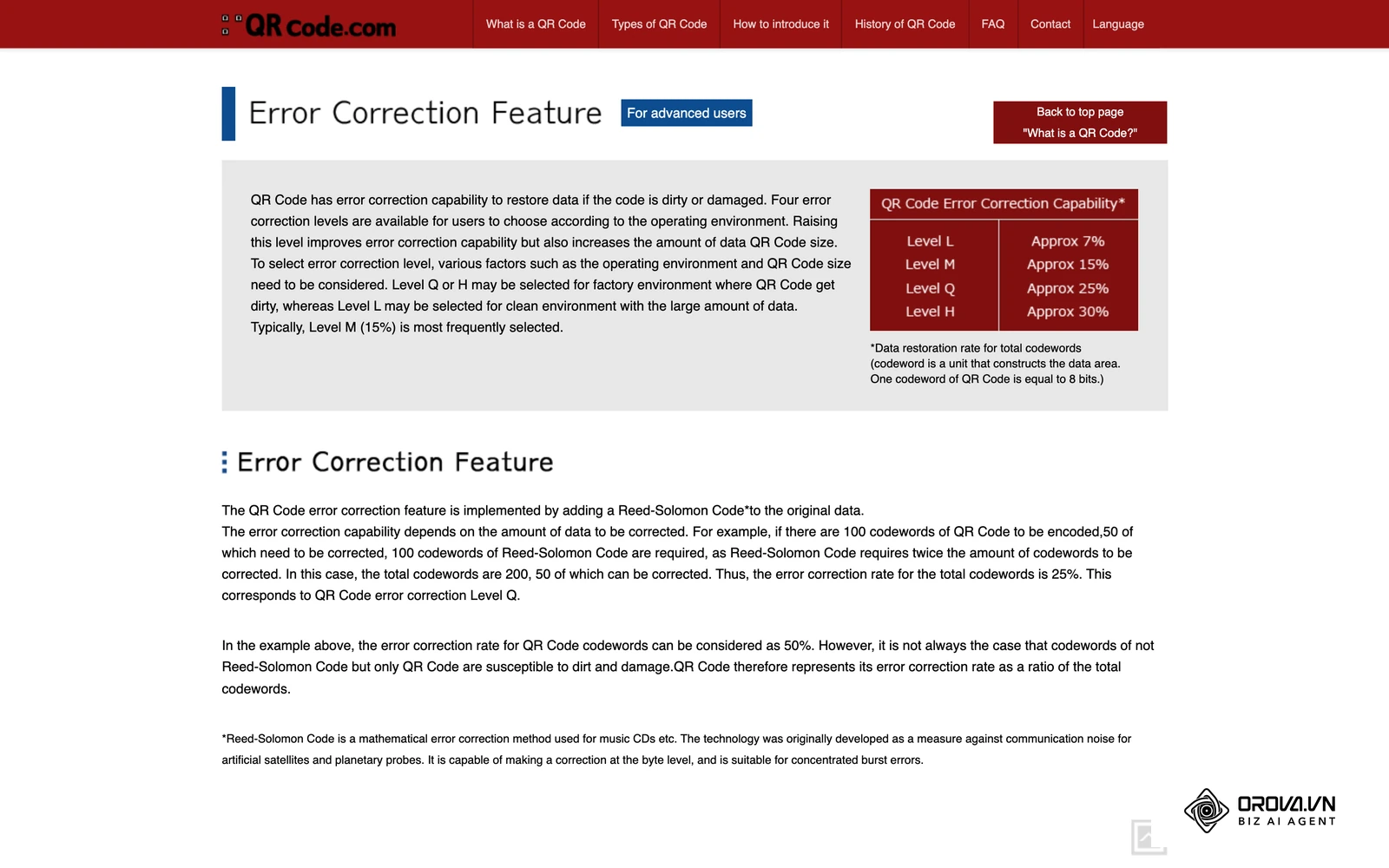
นำลิงก์ที่ผ่านการทดสอบแล้วไปวางลงในช่องสร้างรหัส เลือกปรับสีของจุดรหัสให้มีความเข้มตัดกับสีพื้นหลังอย่างชัดเจน เช่น ลายรหัสสีดำหรือสีกรมท่าบนพื้นหลังสีขาวล้วน หลีกเลี่ยงการใช้พื้นหลังสีเข้มแล้วทำจุดรหัสสีสว่าง เพราะเซ็นเซอร์ของกล้องสมาร์ตโฟนหลายรุ่นไม่รองรับการอ่านรหัสแบบกลับค่าสี (Inverted QR Code)
[ จุดรหัสสีเข้ม ] บน [ พื้นหลังสีสว่าง ]  ──► สแกนติดเร็ว อ่านค่าง่าย
[ จุดรหัสสีอ่อน ] บน [ พื้นหลังสีมืด ]    ──► กล้องหลายรุ่นโฟกัสไม่ติด
ตามมาตรฐาน ISO/IEC 18004:2024 ของ International Organization for Standardization (ISO) การกำหนดค่าการแก้ไขจุดผิดพลาดระดับ M หรือ H ช่วยให้กล้องโทรศัพท์อ่านโค้ดได้แม้รหัสมีรอยเปื้อนหรือโลโก้บังบางส่วน หากคุณต้องการแทรกตราสัญลักษณ์ของบริษัทลงตรงกลางภาพ ควรเลือกระดับการแก้ไขข้อผิดพลาด (Error Correction Level) เป็นระดับ H (High) ซึ่งรองรับการบดบังพื้นที่ได้สูงสุดถึงร้อยละ 30 และขนาดของโลโก้ไม่ควรเกินหนึ่งในห้าของพื้นที่รหัสทั้งหมด
สิ่งที่สังเกตได้ด้วยตาเปล่าเมื่อทำขั้นตอนนี้เสร็จคือ ภาพรหัสจะมีขอบเขตว่างรอบตัวรหัส (Quiet Zone) อย่างน้อยสี่โมดูลหรือประมาณสองถึงสามมิลลิเมตร ไม่มีตัวอักษรหรือเส้นกราฟิกอื่นเบียดชิดขอบรหัส
หากคุณสนใจการแปลงไฟล์รูปภาพเดี่ยวให้เป็นรหัสสแกนในลักษณะใกล้เคียงกัน สามารถดูตัวอย่างและขั้นตอนได้ที่บทความ QR Code รูปภาพ ซึ่งอธิบายเทคนิคการเตรียมภาพให้พร้อมเปิดบนหน้าจอมือถือเช่นเดียวกัน
ขั้นตอนที่ 6: คำนวณขนาดพิมพ์จริงด้วยสูตร 10:1 และส่งออกไฟล์เวกเตอร์
เป้าหมายคือการระบุขนาดที่ถูกต้องของรหัสสแกนบนสื่อสิ่งพิมพ์และเลือกฟอร์แมตไฟล์ที่คมชัดที่สุดสำหรับส่งโรงพิมพ์
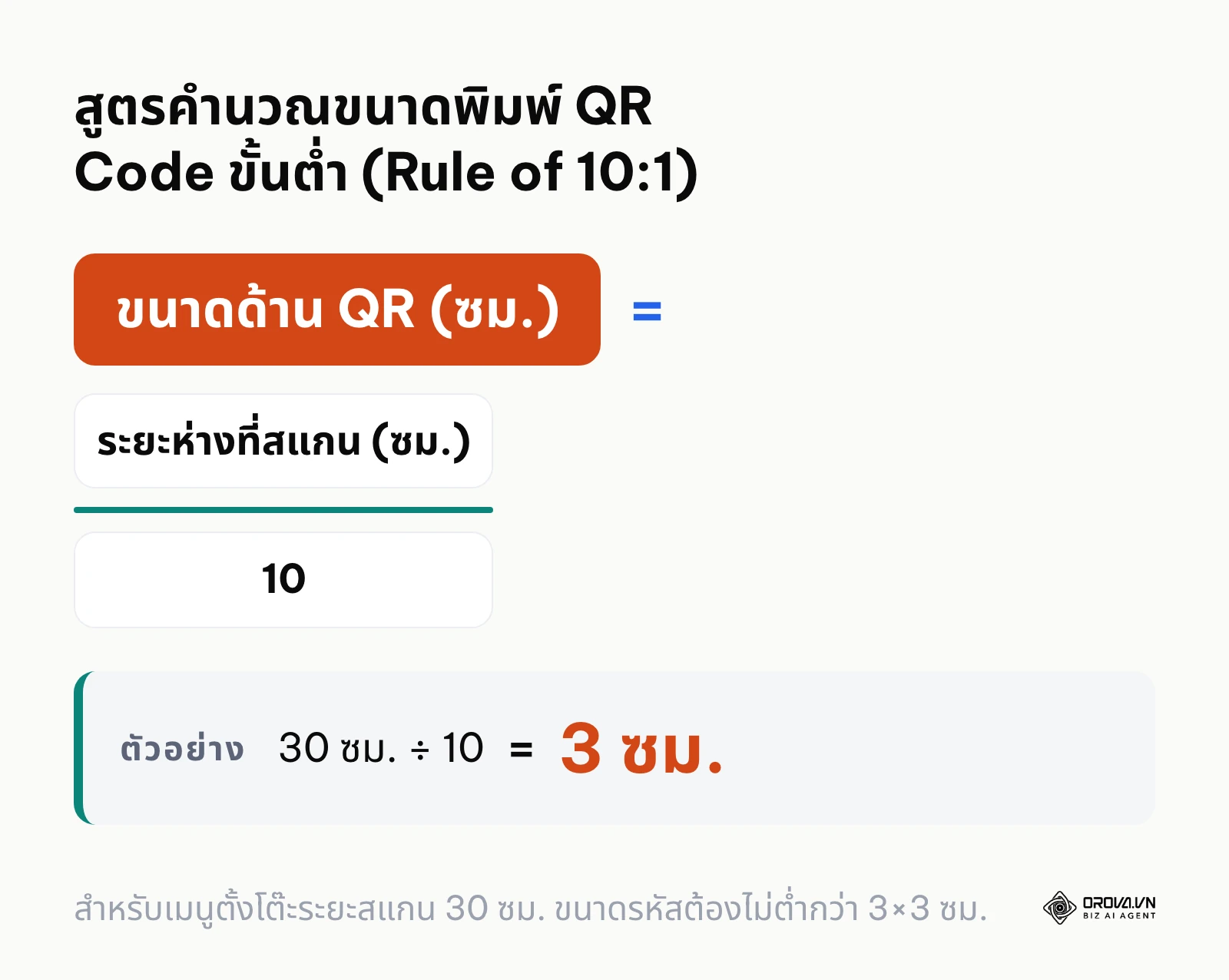
การกำหนดขนาดรหัสบนชิ้นงานจริงต้องอิงตามระยะห่างระหว่างผู้ใช้กับจุดที่วางป้าย โดยใช้สูตรคำนวณอัตราส่วนสิบต่อหนึ่ง (Rule of 10:1) คือ ขนาดด้านของรหัสคิวอาร์ (เซนติเมตร) เท่ากับ ระยะห่างในการสแกน (เซนติเมตร) หารด้วยสิบ หากพิมพ์ขนาดเล็กกว่าเกณฑ์นี้ กล้องโทรศัพท์จะต้องขยับเข้าใกล้มากเกินไปจนเกิดเงาบังหรือกล้องไม่สามารถจับโฟกัสได้
| สื่อสิ่งพิมพ์ที่ใช้งาน | ระยะห่างเฉลี่ยในการสแกน | ขนาดด้านของ QR Code ขั้นต่ำ |
|---|---|---|
| เมนูตั้งโต๊ะหรือเต็นท์การ์ด | 30 เซนติเมตร | 3.0 × 3.0 เซนติเมตร |
| โปสเตอร์ติดผนังระดับสายตา | 100 เซนติเมตร (1 เมตร) | 10.0 × 10.0 เซนติเมตร |
| ป้ายสแตนดี้หน้างานสัมมนา | 150 เซนติเมตร (1.5 เมตร) | 15.0 × 15.0 เซนติเมตร |
| แบ็กดรอปเวทีหรือป้ายโฆษณา | 300 เซนติเมตร (3 เมตร) | 30.0 × 30.0 เซนติเมตร |
เมื่อได้ขนาดที่ต้องการแล้ว ในขั้นตอนการดาวน์โหลดไฟล์ภาพเพื่อนำไปจัดหน้าสิ่งพิมพ์ ให้เลือกส่งออกเป็นไฟล์เวกเตอร์ เช่น นามสกุล SVG หรือ EPS แทนการใช้ไฟล์บิตแมปอย่าง PNG หรือ JPEG เพราะไฟล์เวกเตอร์สามารถขยายขนาดให้ใหญ่เท่าป้ายโฆษณาได้โดยที่ขอบของจุดสี่เหลี่ยมไม่แตกเบลอ โรงพิมพ์สามารถนำไฟล์เวกเตอร์ไปแยกเพลทพิมพ์หรือตัดสติกเกอร์ได้คมชัดระดับสูงสุด
ขั้นตอนที่ 7: ทดสอบสแกนข้ามอุปกรณ์ในสภาพแสงจริงก่อนสั่งพิมพ์
ขั้นตอนสุดท้ายคือการนำตัวอย่างงานพิมพ์มาทดสอบใช้งานจริงเพื่อยืนยันความถูกต้องก่อนสั่งผลิตจำนวนมาก
สั่งพิมพ์ตัวอย่างลงบนกระดาษหนึ่งแผ่นด้วยขนาดจริงที่จะใช้งาน จากนั้นนำสมาร์ตโฟนอย่างน้อยสองระบบปฏิบัติการ คือระบบ iOS และระบบ Android มาเปิดแอปพลิเคชันกล้องถ่ายรูปเพื่อทดสอบสแกน ให้ทดสอบในระยะห่างปกติและทดลองเอียงมุมกล้องประมาณสามสิบองศา รวมถึงทดสอบในบริเวณที่มีแสงสว่างน้อย เช่น แสงไฟสลัวของร้านอาหารยามค่ำคืน
สิ่งที่ต้องตรวจสอบคือ โทรศัพท์ทั้งสองระบบต้องตรวจจับรหัสได้ภายในเวลาไม่เกินสองวินาที และเมื่อแตะแถบแจ้งเตือน หน้าเอกสาร PDF จะต้องเปิดขึ้นมาแสดงผลได้อย่างสมบูรณ์ หากพบว่ากล้องจับภาพช้า มักเกิดจากขนาดรหัสเล็กเกินไป หรือพื้นผิวของวัสดุสะท้อนแสงไฟจ้าจนกล้องมองไม่เห็นจุดรหัส
ตัวอย่างจำลองสถานการณ์: ทีมงานจัดนิทรรศการพิมพ์รหัสสแกนขนาด 5×5 เซนติเมตรบนสติกเกอร์เคลือบเงาติดข้างบอร์ดแสดงผล เมื่อนำโทรศัพท์ระบบ Android ไปทดสอบสแกนใต้แสงไฟสปอตไลต์ พบว่าแสงสะท้อนบนผิวสติกเกอร์ทำให้กล้องตรวจจับรหัสไม่ได้ ทีมงานจึงแก้ปัญหาด้วยการเปลี่ยนไปใช้สติกเกอร์เนื้อด้านและขยายขนาดรหัสเป็น 8×8 เซนติเมตร ส่งผลให้ผู้เข้าร่วมงานสามารถยกโทรศัพท์สแกนเปิดเอกสารบรรยายได้ทันทีจากทุกมุมมอง
Checklist สรุปขั้นตอนการทำ QR Code จากไฟล์ PDF สำหรับนำไปใช้จริง
ตารางตรวจสอบนี้สรุปภารกิจสำคัญในแต่ละขั้นตอนเพื่อให้คุณสามารถพิมพ์ออกมาตรวจสอบความเรียบร้อยได้ทีละข้อก่อนเริ่มใช้งานจริง
| ขั้นตอน | ภารกิจหลักที่ต้องทำ | สัญญาณที่บ่งบอกว่าผ่านเกณฑ์ | เวลาประเมิน |
|---|---|---|---|
| 1. จัดการไฟล์ | บีบอัดรูปภาพและจัดหน้าเอกสารเป็นแนวตั้ง | ขนาดไฟล์รวมต่ำกว่า 5MB ตัวอักษรขนาด 14pt ขึ้นไป | 3 นาที |
| 2. อัปโหลดคลาวด์ | นำไฟล์ขึ้นระบบและเปิดสิทธิ์เป็นสาธารณะ | ตัวเลือกเปลี่ยนเป็น "ทุกคนที่มีลิงก์" สิทธิ์เป็น "ผู้ดู" | 2 นาที |
| 3. ตรวจสอบสิทธิ์ | นำลิงก์ไปเปิดในหน้าต่างไม่ระบุตัวตน | เอกสาร PDF แสดงผลได้ทันทีโดยไม่ต้องล็อกอิน | 1 นาที |
| 4. เลือกระบบรหัส | เลือกระบบสร้างรหัสตามความถี่ในการแก้ไฟล์ | หากต้องเปลี่ยนไฟล์ในอนาคต เลือกใช้ Dynamic QR | 2 นาที |
| 5. ดีไซน์หน้าตา | ใช้จุดสีเข้มบนพื้นสว่าง ตั้งค่าแก้ผิดพลาดระดับ H | มีพื้นที่ว่างรอบรหัสอย่างน้อย 2-3 มม. ลวดลายไม่แน่นเกินไป | 3 นาที |
| 6. กำหนดขนาดพิมพ์ | คำนวณขนาดตามสูตร D/10 และเลือกไฟล์เวกเตอร์ | ได้ไฟล์นามสกุล SVG/EPS ที่มีขนาดความกว้างตามระยะสแกน | 2 นาที |
| 7. ทดสอบสแกน | สแกนทดสอบด้วย iOS และ Android ในสภาพแสงจริง | ทั้งสองเครื่องเปิดอ่านไฟล์ได้ภายในเวลา 2 วินาที | 2 นาที |
ข้อผิดพลาดที่พบบ่อยในการทำ QR Code จาก PDF และวิธีแก้ไข
แม้กระบวนการสร้างรหัสจะดูไม่ซับซ้อน แต่ในการใช้งานจริงมักพบอุปสรรคทางเทคนิคที่ทำให้ผู้ใช้งานปลายทางเปิดเอกสารไม่ได้ ตารางต่อไปนี้รวบรวมปัญหาหลักและแนวทางแก้ไขที่ถูกต้อง
| ปัญหาที่พบ | สาเหตุที่พบบ่อย | แนวทางแก้ไขที่ถูกต้อง |
|---|---|---|
| ขึ้นหน้าจอ "คุณต้องได้รับสิทธิ์" | บัญชีต้นทางตั้งค่าการแชร์เป็นแบบจำกัด หรือใช้อีเมลองค์กรที่ปิดกั้นการแชร์ภายนอก | เปลี่ยนการตั้งค่าแชร์เป็น "ทุกคนที่มีลิงก์" หรือย้ายไฟล์ไปไว้บนคลาวด์สาธารณะ |
| สแกนแล้วหน้าจอค้างหมุนนาน | ขนาดไฟล์ PDF ใหญ่เกินไป (เกิน 10MB) ทำให้โหลดช้าผ่านเน็ตมือถือ | ใช้โปรแกรมบีบอัดไฟล์ PDF ลดความละเอียดภาพลงให้ขนาดไฟล์เหลือไม่เกิน 3MB |
| รหัสสแกนติดยากหรือไม่ตอบสนอง | ใช้คู่สีที่มีคอนทราสต์ต่ำ เช่น สีเทาบนพื้นขาว หรือไม่มีพื้นที่ว่างรอบตัวรหัส | ปรับสีลายรหัสให้เข้มชัดเจน พื้นหลังสีขาวล้วน และเว้นขอบว่างรอบรหัสทุกด้าน |
| เปลี่ยนไฟล์แล้วรหัสเดิมใช้ไม่ได้ | สร้างรหัสแบบ Static ชี้ไปยังลิงก์เดิม เมื่อลบหรืออัปโหลดไฟล์ใหม่ ลิงก์จึงเปลี่ยน | เลือกใช้ระบบ Dynamic QR ที่รองรับการสลับไฟล์หลังบ้านโดยที่รหัสเดิมยังใช้งานได้ |
| พิมพ์ลงป้ายใหญ่แล้วลายรหัสแตก | ดาวน์โหลดภาพรหัสเป็นไฟล์รูปภาพขนาดเล็ก (PNG/JPG ความละเอียดต่ำ) | สั่งส่งออกไฟล์เป็นเวกเตอร์ SVG หรือ EPS เพื่อให้ขยายขนาดได้โดยไม่สูญเสียความคมชัด |
สำหรับผู้ที่ต้องการจัดการเอกสารจำนวนมากโดยไม่ต้องกังวลเรื่องการตั้งค่าสิทธิ์ที่ซับซ้อน Orova Link & QR ได้รับการออกแบบมาเพื่อแก้ปัญหานี้โดยตรง ระบบมีฟังก์ชันสำหรับอัปโหลดไฟล์ PDF โดยเฉพาะ รองรับขนาดไฟล์ได้สูงสุดถึง 20MB สามารถสร้างเป็นรหัสสแกนแบบไดนามิกที่ช่วยให้คุณเข้ามาเปลี่ยนไฟล์ปลายทางได้ตลอดเวลาโดยไม่ต้องพิมพ์ป้ายใหม่ พร้อมตัวเลือกดาวน์โหลดไฟล์ภาพคุณภาพสูงหลากหลายรูปแบบ เช่น เวกเตอร์ SVG หรือ EPS สำหรับส่งต่อให้โรงพิมพ์ได้ทันที และมีแดชบอร์ดสรุปสถิติจำนวนครั้งที่สแกนแยกตามระบบปฏิบัติการของอุปกรณ์อย่างครบถ้วน
ยกระดับการจัดการเอกสารและสื่อสิ่งพิมพ์ด้วย Orova Link & QR ให้คุณติดตามยอดการเปิดอ่าน ดูสถิติแยกตามอุปกรณ์ iOS หรือ Android และจัดการทุกลิงก์ได้อย่างเป็นระบบบนแดชบอร์ดเดียว เริ่มต้นใช้งานฟรีถึง 7 กรกฎาคม 2027 โดยไม่ต้องผูกบัตรเครดิต
วิธีวัดผลลัพธ์หลังจากนำ QR Code ไปใช้งานจริง
หลังจากแจกจ่ายสิ่งพิมพ์หรือติดตั้งป้ายเรียบร้อยแล้ว การประเมินผลจะช่วยให้ทราบว่าเอกสารดิจิทัลนั้นเข้าถึงกลุ่มเป้าหมายได้ตามที่วางแผนไว้หรือไม่
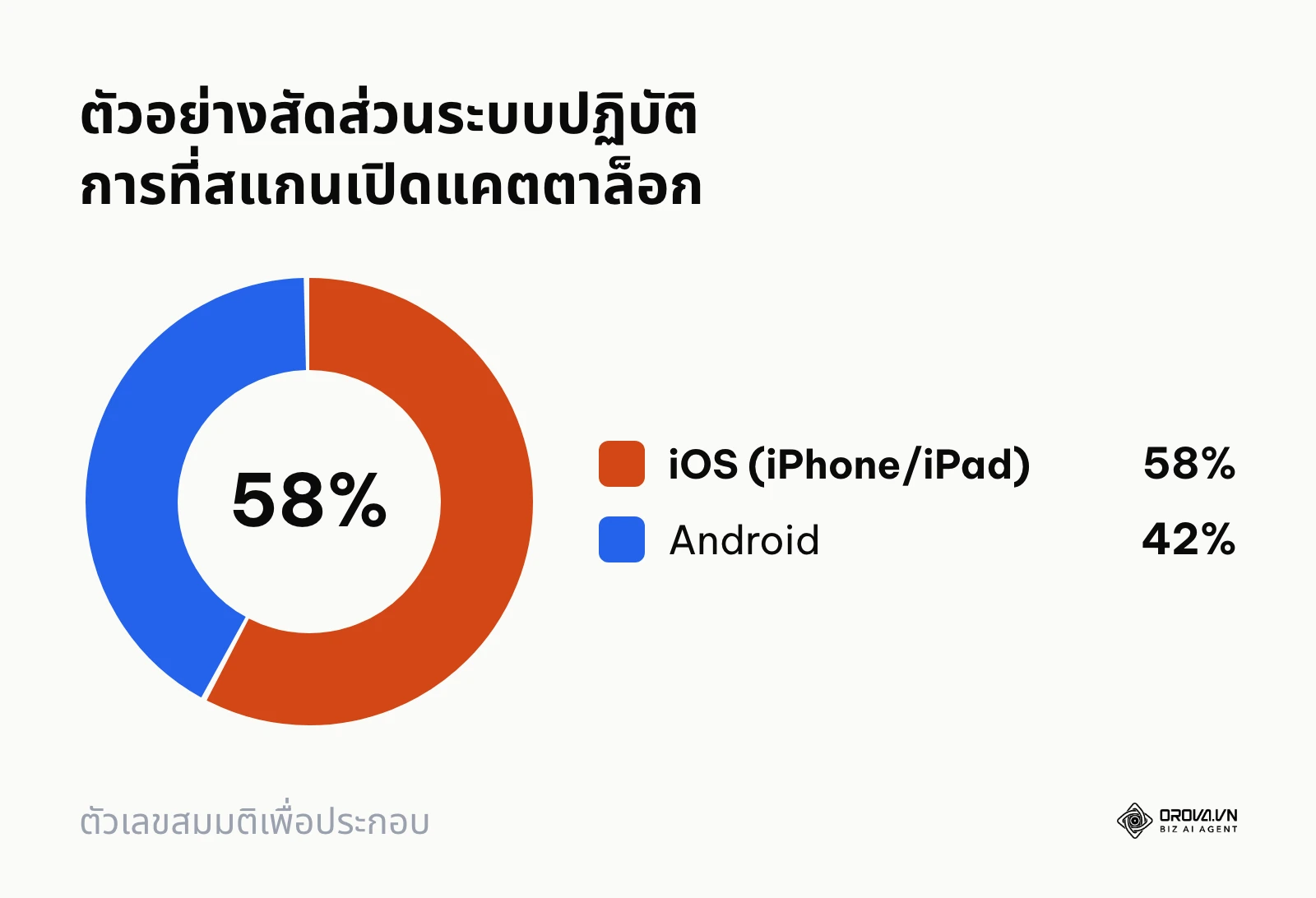
หากคุณใช้งานระบบรหัสสแกนที่มีแดชบอร์ดเก็บสถิติ ตัวชี้วัดสำคัญตัวแรกคือจำนวนครั้งที่มีการสแกนเปิดดูเอกสาร (Scan Count) โดยระบบจะแสดงตัวเลขแยกตามวันและช่วงเวลา ทำให้เห็นว่าช่วงใดของวันที่มีผู้ใช้งานเปิดอ่านเอกสารมากที่สุด ข้อมูลนี้มีประโยชน์อย่างยิ่งสำหรับร้านอาหารที่ต้องการวิเคราะห์ช่วงเวลาที่มีลูกค้าเข้ามาใช้บริการหนาแน่น
ตัวชี้วัดที่สองคือประเภทของระบบปฏิบัติการและอุปกรณ์ (Device & OS Breakdown) ซึ่งจะจำแนกว่าผู้สแกนใช้งานอุปกรณ์ระบบ iOS หรือ Android ในสัดส่วนเท่าใด ตัวเลขนี้ช่วยให้ฝ่ายออกแบบสามารถปรับปรุงการจัดหน้าไฟล์ PDF ให้เข้ากับลักษณะการเปิดไฟล์ของเบราว์เซอร์บนแต่ละระบบได้ดียิ่งขึ้น สถิติเหล่านี้มักเริ่มแสดงผลให้เห็นหลังจากการวางป้ายไปแล้วประมาณยี่สิบสี่ถึงสี่สิบแปดชั่วโมง และสามารถติดตามแนวโน้มได้อย่างต่อเนื่องตลอดอายุการใช้งานของป้าย
แนวโน้มของการใช้ QR Code เอกสารในอีกไม่กี่ปีข้างหน้า: มุมมองของผู้เขียน
เมื่อพิจารณาการเปลี่ยนแปลงทางเทคโนโลยีจนถึงปัจจุบัน ณ ปี 2026 ผมสังเกตเห็นว่าพฤติกรรมของผู้บริโภคเริ่มเปลี่ยนจากการเปิดอ่านเอกสารกระดาษมาสู่การสแกนผ่านหน้าจออย่างถาวร แต่สิ่งที่เริ่มสร้างความไม่สะดวกในปัจจุบันคือการที่ผู้ใช้ยังต้องดาวน์โหลดไฟล์ PDF ทั้งฉบับลงมาเก็บไว้ในเครื่องโทรศัพท์ ซึ่งทำให้เปลืองพื้นที่จัดเก็บและสิ้นเปลืองการใช้งานอินเทอร์เน็ตบนเครือข่ายมือถือ
ในมุมมองของผม อีกสองถึงสามปีข้างหน้า รูปแบบของเอกสาร PDF ที่เปิดผ่านรหัสสแกนจะถูกแทนที่ด้วยเอกสารเว็บเชิงโต้ตอบที่ปรับขนาดอัตโนมัติตามหน้าจอมือถือ (Responsive Dynamic Documents) มากขึ้น โดยเนื้อหาเอกสารจะแสดงผลเป็นหน้าเว็บที่โหลดเฉพาะส่วนที่สายตากำลังอ่าน และมีปุ่มดาวน์โหลดไฟล์ PDF ตัวเต็มเป็นเพียงตัวเลือกเสริมเท่านั้น เหตุผลคือระบบประมวลผลของสมาร์ตโฟนและเบราว์เซอร์ยุคใหม่สามารถเรนเดอร์ข้อมูลแบบแยกส่วนได้รวดเร็วกว่าการเปิดไฟล์เอกสารขนาดใหญ่ทั้งฉบับ
| มิติการเปรียบเทียบ | เอกสาร PDF แบบดั้งเดิม | เอกสารเว็บแบบไดนามิก (Responsive Dynamic) |
|---|---|---|
| พฤติกรรมการโหลด | ต้องดาวน์โหลดไฟล์ทั้งฉบับลงเครื่อง | โหลดเฉพาะส่วนที่กำลังเปิดอ่านบนหน้าจอ |
| การแสดงผลบนมือถือ | ต้องซูมขยายตัวอักษรหากไฟล์เป็นหน้ากว้าง | ปรับขนาดตัวอักษรและคอลัมน์อัตโนมัติตามจอมือถือ |
| การอัปเดตข้อมูล | ต้องส่งออกและอัปโหลดไฟล์ใหม่แทนที่ | แก้ไขเนื้อหาเฉพาะจุดได้ทันทีผ่านระบบหลังบ้าน |
| การทำงานร่วมกับ AI | ประมวลผลจากไฟล์เอกสารนิ่ง | สรุปประเด็นและตอบคำถามเชิงโต้ตอบได้ทันที |
นอกจากนี้ การนำปัญญาประดิษฐ์ (AI) เข้ามาประมวลผลเอกสารปลายทางจะกลายเป็นมาตรฐานใหม่ โดยแทนที่ผู้ใช้จะต้องเลื่อนอ่านเอกสารยาวหลายสิบหน้าด้วยตัวเอง ระบบ AI บนเบราว์เซอร์จะทำหน้าที่สรุปสาระสำคัญของเอกสารฉบับนั้นให้อ่านในหนึ่งหน้าจอทันทีหลังจากสแกนรหัส และเปิดให้ผู้ใช้งานพิมพ์สอบถามข้อมูลเฉพาะจุดจากเอกสารได้โดยตรง อย่างไรก็ตาม การคาดการณ์นี้อาจล่าช้ากว่าที่คิดหากรูปแบบไฟล์ PDF ยังคงเป็นมาตรฐานสากลที่หน่วยงานราชการและองค์กรธุรกิจทั่วโลกยอมรับในแง่ของความปลอดภัยและการป้องกันการดัดแปลงแก้ไขเนื้อหา สิ่งที่ผู้ประกอบการควรเริ่มทำตั้งแต่วันนี้คือการออกแบบเอกสารทุกประเภทให้มีโครงสร้างข้อมูลที่อ่านง่าย มีการจัดลำดับหัวข้อที่ชัดเจน เพื่อให้พร้อมต่อการนำไปประมวลผลต่อในอนาคต
คำถามที่พบบ่อยเกี่ยวกับ วิธี ทำ qr code จาก ไฟล์ pdf
ถ้าต้องการเปลี่ยนราคาอาหารในเมนู ต้องพิมพ์ QR Code ใหม่หรือไม่?
หากคุณสร้างรหัสสแกนเป็นแบบไดนามิก คุณสามารถเข้าไปอัปโหลดไฟล์ PDF ฉบับใหม่ที่แก้ไขราคาแล้วขึ้นไปแทนที่ไฟล์เดิมในระบบได้ทันที โดยที่ภาพรหัสที่ติดอยู่บนโต๊ะอาหารยังคงเป็นภาพเดิมและเปิดใช้งานได้ตามปกติ แต่หากคุณใช้รหัสแบบคงที่ที่ผูกติดกับที่อยู่ไฟล์เดิม คุณจำเป็นต้องสร้างรหัสใหม่และสั่งพิมพ์ป้ายใหม่ทั้งหมด
ทำไมคนที่สแกนผ่านโทรศัพท์บางเครื่องถึงเปิดไฟล์ PDF บน Google Drive ไม่ได้?
สาเหตุหลักเกิดจากการตั้งค่าการแชร์ใน Google Drive ที่ยังไม่ได้ปรับเป็น "ทุกคนที่มีลิงก์" หรือเกิดจากการใช้บัญชีอีเมลระดับองค์กรที่มีนโยบายความปลอดภัยปิดกั้นการแชร์ไฟล์ออกสู่บุคคลภายนอก วิธีแก้ไขคือต้องตรวจสอบการแชร์ให้เป็นสาธารณะ หรือดาวน์โหลดไฟล์ออกมาแล้วอัปโหลดผ่านระบบฝากไฟล์สำหรับรหัสสแกนโดยเฉพาะ
มีเครื่องมือ AI ช่วยแปลงไฟล์ PDF เป็น QR Code หรือไม่?
ณ ปี 2026 มีระบบปัญญาประดิษฐ์ที่ช่วยตรวจสอบและจัดหน้าเอกสาร PDF ให้เหมาะสมกับขนาดจอมือถือโดยอัตโนมัติก่อนนำไปสร้างรหัสสแกน เช่น การช่วยตัดขอบขาวส่วนเกิน การบีบอัดขนาดไฟล์ภาพโดยไม่ให้ตัวอักษรแตก และการปรับตำแหน่งตารางให้อ่านง่ายบนโทรศัพท์ ซึ่งช่วยประหยัดเวลาในการจัดหน้าเอกสารได้อย่างมาก
ขนาดของ QR Code บนเมนูตั้งโต๊ะควรมีขนาดเล็กที่สุดเท่าใด?
ตามสูตรอัตราส่วนระยะสแกนต่อขนาดรหัสสิบต่อหนึ่ง สำหรับเมนูตั้งโต๊ะที่ลูกค้านั่งสแกนในระยะห่างประมาณสามสิบเซนติเมตร ขนาดของรหัสสแกนไม่ควรเล็กกว่า 3×3 เซนติเมตร เพื่อให้กล้องสามารถจับโฟกัสและประมวลผลได้อย่างรวดเร็วแม้ในร้านที่มีแสงสลัว
ทำไมโรงพิมพ์ถึงขอไฟล์ QR Code เป็นนามสกุล SVG แทนที่จะใช้ PNG?
เพราะไฟล์นามสกุล SVG เป็นไฟล์ภาพประเภทเวกเตอร์ที่สร้างขึ้นจากสมการทางคณิตศาสตร์ ทำให้สามารถขยายขนาดให้ใหญ่ขึ้นได้อย่างไม่จำกัดโดยที่ขอบของลายรหัสยังคงคมกริบ ไม่แตกเป็นเม็ดพิกเซลเหมือนไฟล์ PNG ส่งผลให้รหัสที่พิมพ์ลงบนชิ้นงานจริงมีความคมชัดและสแกนติดง่ายในทุกระยะ
ควรเริ่มต้นจากตรงไหน?
สำหรับเจ้าของร้านอาหารหรือคาเฟ่ที่ต้องการเปลี่ยนมาใช้เมนูแบบสแกน ให้เริ่มต้นจากการนำไฟล์เมนูปัจจุบันมาตรวจสอบขนาดและปรับหน้ากระดาษให้อยู่ในแนวตั้ง จากนั้นทดลองบีบอัดไฟล์ให้มีขนาดต่ำกว่า 3MB ในบ่ายวันนี้ เพื่อให้พร้อมสำหรับการนำไปสร้างรหัสสแกนที่โหลดไว
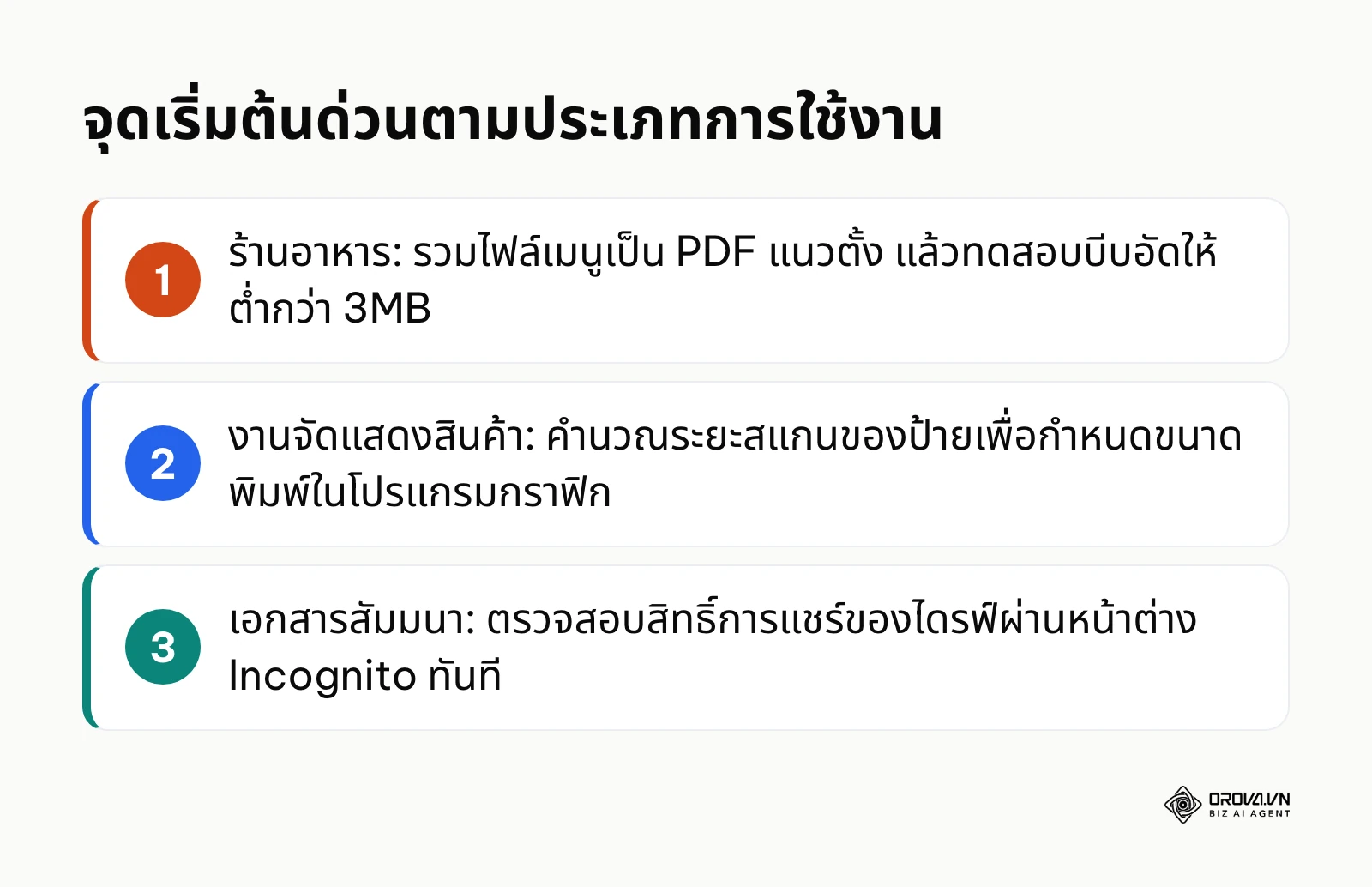
สำหรับนักการตลาดหรือฝ่ายจัดงานอีเวนต์ที่มีแคตตาล็อกสินค้าอยู่แล้ว ให้เริ่มต้นด้วยการวัดระยะห่างในการสแกนของจุดติดตั้งป้ายหรือสแตนดี้ เพื่อคำนวณขนาดความกว้างของรหัสตามสูตรสิบต่อหนึ่ง และจัดเตรียมพื้นที่บนไฟล์อาร์ตเวิร์กให้มีพื้นที่ว่างรอบตัวรหัสอย่างเพียงพอ
สำหรับเจ้าหน้าที่ฝึกอบรมหรือฝ่ายสื่อสารองค์กรที่ต้องการแจกเอกสารสัมมนา ให้ตรวจสอบสิทธิ์การแชร์ของระบบคลาวด์ที่ใช้งานอยู่ทันที โดยทดลองคัดลอกลิงก์เอกสารไปเปิดในหน้าต่างไม่ระบุตัวตน หากระบบยังถามหาการลงชื่อเข้าใช้ ให้เปลี่ยนการตั้งค่าเป็นสาธารณะเพื่อให้ผู้เข้าร่วมงานเปิดอ่านได้อย่างราบรื่น การทำความเข้าใจและปฏิบัติตามแนวทาง วิธี ทำ qr code จาก ไฟล์ pdf อย่างถูกต้องตั้งแต่ก้าวแรก จะช่วยให้การสื่อสารข้อมูลของคุณไปยังผู้รับเป็นไปอย่างมีประสิทธิภาพและไร้ข้อผิดพลาดทางเทคนิค
About the author

Builder of Orova
Nguyễn Đỗ Trọng Ân has 8 years of experience in marketing, including 6 years managing market development across Asia. He builds Orova, a Biz AI Agent that never sleeps: it plans, runs and optimizes work for businesses.
บริหารธุรกิจด้วย AI Agent
Orova คือ Biz AI Agent ที่ทำงานตลอดเวลา — วางแผน ลงมือทำ และปรับให้ดีขึ้นเอง
ประหยัดเวลา เพิ่มประสิทธิภาพ