
Bảng chấm công tự động: Hướng dẫn thiết lập chuẩn theo ca trong 7 bước (2026)
Việc xây dựng một bảng chấm công tự động giúp người quản lý nhân sự giải phóng thời gian nhập liệu thủ công và giảm thiểu các sai sót thường gặp khi chốt lương cuối tháng. Sau khi hoàn thành hướng dẫn này, bạn sẽ sở hữu một bảng tính hoàn chỉnh có khả năng tự nhảy ngày theo tháng, tự đổi màu ngày nghỉ cuối tuần, tính toán chính xác ngày công theo từng ca có hệ số và liên kết trực tiếp với quỹ phép năm của từng nhân viên. Để bắt đầu, bạn chỉ cần chuẩn bị phần mềm bảng tính quen thuộc như Microsoft Excel hoặc Google Sheets, danh sách nhân sự hiện tại và khung quy chế làm việc của công ty, ước tính thời gian thao tác khoảng 2 đến 3 giờ làm việc tập trung. Hướng dẫn này không dành cho những người làm việc tự do hoặc nhóm dưới 3 người làm việc không cố định thời gian, vốn chỉ cần ghi nhận đầu việc theo dự án thay vì quản lý ngày công.
Bảng chấm công tự động là gì và giải quyết bài toán nào?
Bảng chấm công tự động là bảng tính điện tử hoặc hệ thống phần mềm được thiết lập sẵn các công thức, hàm logic hoặc luồng dữ liệu nhằm tự động tổng hợp số ngày làm việc, giờ tăng ca, số lần đi trễ và ngày nghỉ phép của nhân viên. Toàn bộ quy trình thiết lập chuẩn gồm 7 bước thao tác trên bảng tính, giúp giảm đáng kể thời gian đối soát số liệu mỗi kỳ tính lương và thường mất khoảng 2 đến 3 giờ để hoàn thiện khung mẫu ban đầu.
Nhiều người quản trị thường nhầm lẫn giữa hai tầng tự động hóa trong quản lý ngày công:
- Tầng 1 (Tự động hóa công thức): Sử dụng các hàm trong bảng tính để đếm ký hiệu, tính tổng giờ và đổi màu giao diện. Tầng này giúp loại bỏ khâu cộng nhẩm bằng tay nhưng người phụ trách vẫn phải nhập thủ công từng ký hiệu hàng ngày.
- Tầng 2 (Tự động hóa luồng dữ liệu): Dữ liệu được ghi nhận từ nút bấm chấm công của nhân viên trên máy tính hoặc trình duyệt web, sau đó tự động đổ về bảng tổng hợp mà không cần bất kỳ thao tác gõ tay nào từ nhân sự.
Phân tích giới hạn của Excel và bảng đối chiếu 5 cấp độ tự động hoá
Mặc dù bảng tính Excel là công cụ phổ biến nhất, công cụ này bộc lộ nhiều hạn chế khi doanh nghiệp mở rộng quy mô. Điểm yếu lớn nhất của bảng chấm công Excel tự động nằm ở chỗ khâu nhập liệu vẫn phụ thuộc vào việc sao chép thủ công, rất dễ bị nhân viên vô tình đè mất công thức và khó kiểm soát ai đã chỉnh sửa dữ liệu vào thời điểm nào.
Bảng đối chiếu dưới đây phân tích chi tiết 5 cấp độ quản lý ngày công dựa trên 6 tiêu chí vận hành thực tế:
| Cấp độ quản lý | Cách ghi nhận giờ | Cách tính ca có hệ số | Rủi ro sai sót | Thời gian xử lý/tháng | Tính minh bạch | Quy mô phù hợp |
|---|---|---|---|---|---|---|
| 1. Sổ sách ghi tay | Ký tên trên giấy hàng ngày | Tính nhẩm bằng tay | Rất cao, dễ mất mát dữ liệu | 3 - 5 ngày làm việc | Rất thấp, dễ gian lận giờ | Dưới 5 người |
| 2. Excel cơ bản | Nhập tay ký hiệu vào ô | Đếm hàm COUNTIF đơn giản | Cao do gõ nhầm ký hiệu | 2 - 3 ngày làm việc | Thấp, ai mở file cũng sửa được | 5 - 15 người |
| 3. Sheets + Biểu mẫu | Điền biểu mẫu gửi giờ vào ra | Hàm kết hợp nhiều điều kiện | Trung bình, nhân viên điền hộ | 1 - 2 ngày làm việc | Trung bình, xem được lịch sử sửa | 15 - 30 người |
| 4. Bảng tính có hệ số | Nhập giờ vào/ra chi tiết | Công thức mảng, nhân hệ số ca | Trung bình, dễ hỏng công thức | 1 ngày làm việc | Khá, có phân quyền vùng ô | 30 - 50 người |
| 5. Bảng công web đồng bộ | Bấm nút ghi nhận giờ thật | Hệ thống tự tính theo ca đặt sẵn | Rất thấp, không qua nhập tay | Dưới 2 giờ kiểm tra | Rất cao, lưu vết lịch sử sửa đổi | Trên 20 người |
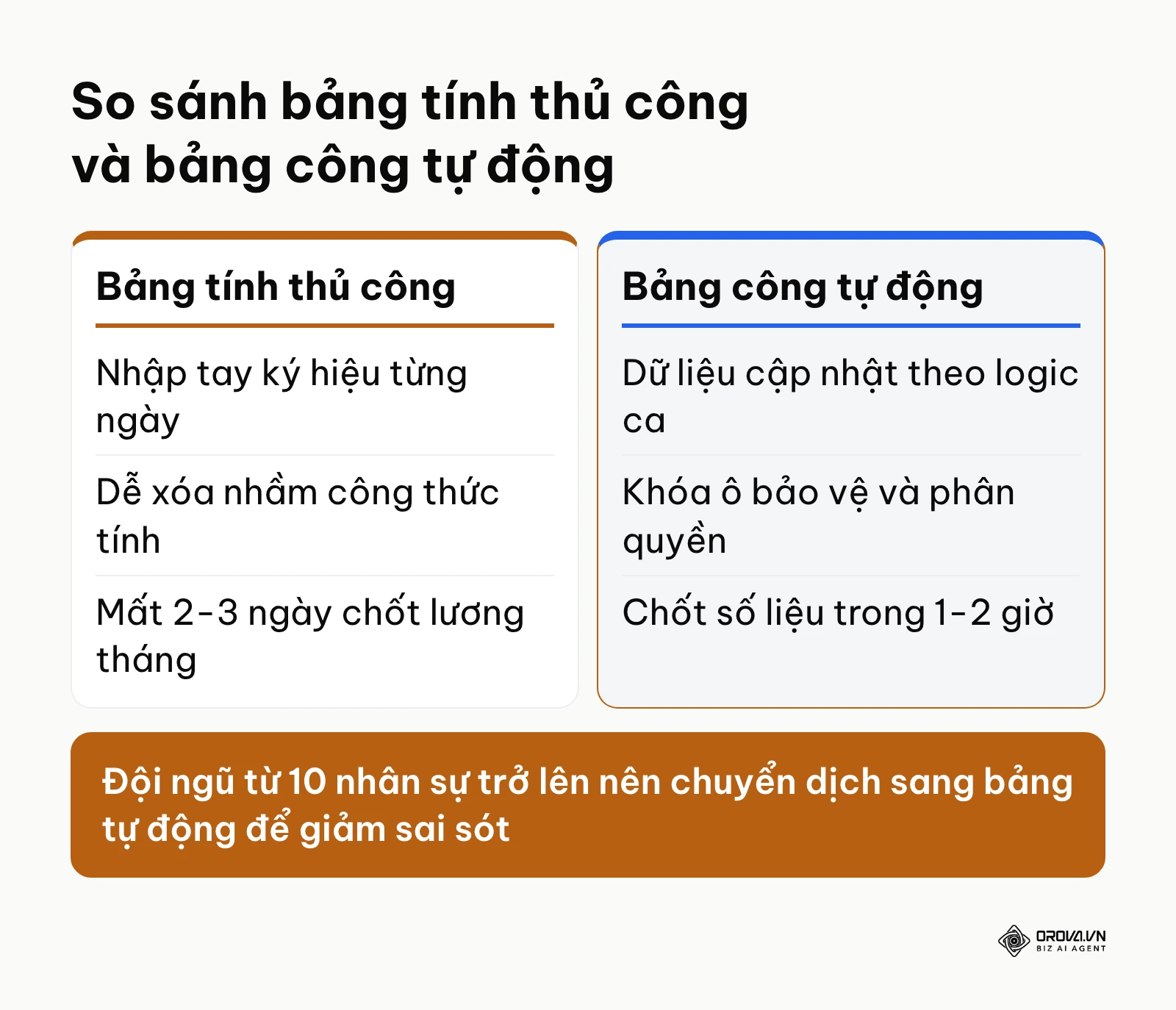
Sơ đồ dưới đây tóm tắt sự khác biệt cốt lõi giữa phương thức quản trị thủ công truyền thống và bảng công tự động hóa hiện đại.
Chuẩn bị trước khi thiết lập bảng chấm công tự động
Trước khi mở phần mềm để viết công thức, bạn cần tập hợp đầy đủ dữ liệu nền tảng của doanh nghiệp. Việc thiếu hụt thông tin về khung ca làm việc hoặc quy chế tính giờ làm thêm sẽ khiến bảng tính phải sửa đổi nhiều lần, làm đứt gãy các liên kết công thức đã cài đặt.
Bảng dưới đây liệt kê các thành phần bắt buộc cần chuẩn bị trước khi bắt đầu:
| Thứ cần chuẩn bị | Lấy ở đâu | Mất bao lâu | Thiếu thì sao |
|---|---|---|---|
| Danh sách nhân sự và mã định danh | Phòng nhân sự hoặc hồ sơ nội bộ | 15 phút | Trùng tên nhân viên, nhầm lẫn công giữa các bộ phận |
| Bảng phân ca và khung giờ làm việc | Trưởng các bộ phận vận hành | 30 phút | Không cài đặt được điều kiện tính đi trễ, về sớm |
| Quy chế tính hệ số ca và làm thêm giờ | Văn bản quy chế nội bộ công ty | 20 phút | Không có căn cứ quy đổi ngày công thực tế cho khâu lương |
| Quy định quản lý quỹ phép năm | Hợp đồng lao động, nội quy công ty | 15 phút | Không liên kết được số ngày nghỉ có lương và nghỉ không lương |
| Tài khoản bảng tính đám mây | Đăng ký trên Google Drive hoặc Microsoft 365 | 5 phút | Không thể chia sẻ phân quyền xem và chỉnh sửa dữ liệu |
Bước 1: Thiết kế cấu trúc bảng và cố định thông tin nhân sự
Mục tiêu của bước này là xây dựng khung sườn trực quan, phân tách rõ ràng giữa khu vực thông tin nhân viên và vùng dữ liệu chấm công hàng ngày.
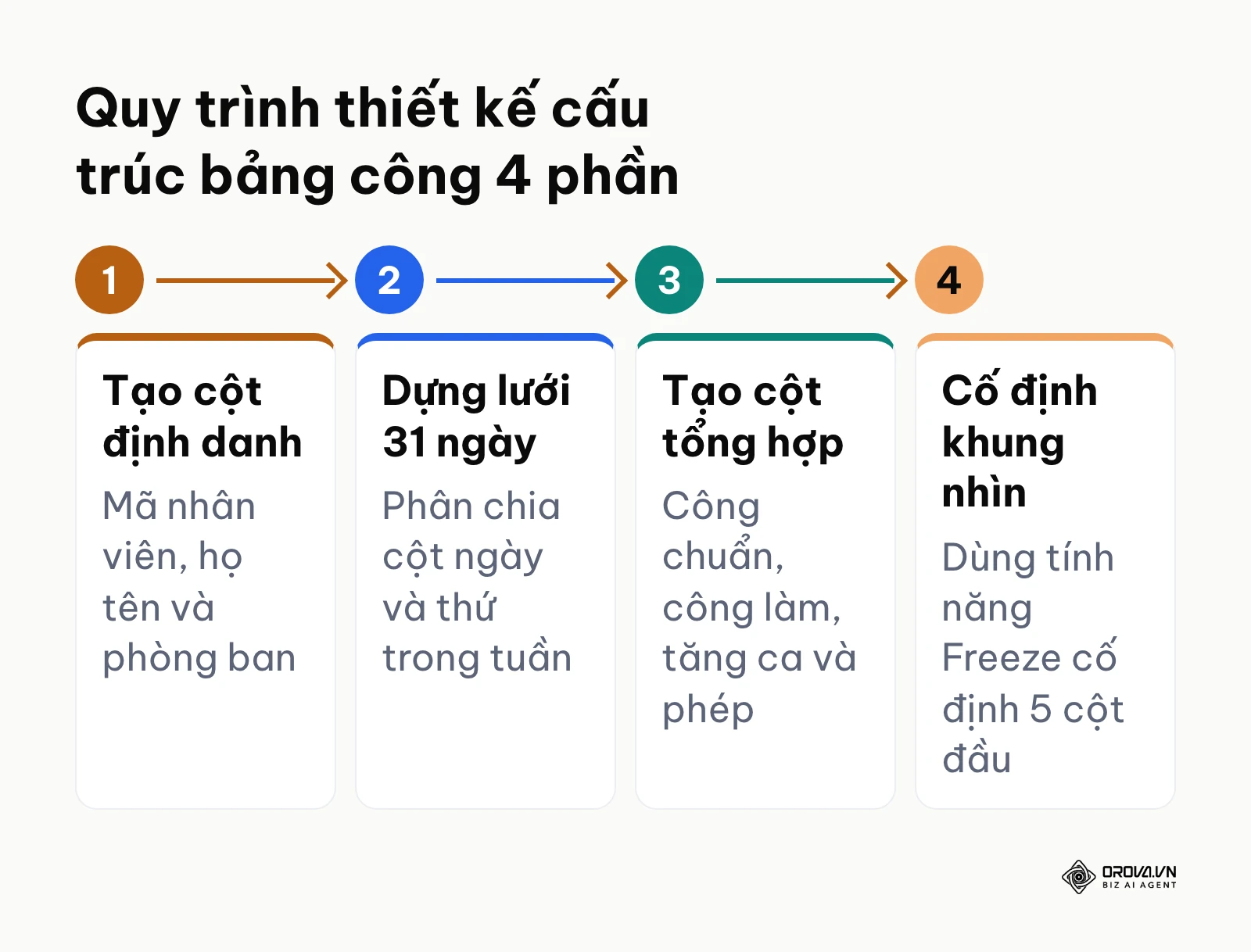
Sơ đồ dưới đây tóm tắt quy trình thiết kế cấu trúc bảng công 4 phần cơ bản.
Bạn mở một trang tính mới trên Google Sheets hoặc Microsoft Excel, đổi tên trang thành Bang_Cong_Thang. Tại dòng 4, bạn thiết lập các cột thông tin nhân sự từ cột A đến cột E lần lượt gồm: Mã NV, Họ và tên, Phòng ban, Chức danh, Ca mặc định. Từ cột F đến cột AJ, bạn dành riêng cho 31 ngày trong tháng. Tiếp theo, các cột từ AK trở đi sẽ dùng làm các cột tổng hợp công, bao gồm: Công chuẩn, Công thực tế, Công ca tối, Làm thêm giờ (OT), Nghỉ phép (P), Nghỉ không lương (K), Số lần trễ.
Để khi cuộn bảng tính sang các ngày cuối tháng mà không bị mất dấu nhân viên, bạn đưa con trỏ chuột đến ô F5. Trên thanh bảng chọn, bạn chọn thẻ View (Xem) > chọn Freeze (Cố định) > chọn Up to column E (Cố định đến cột E) trên Google Sheets, hoặc chọn Freeze Panes trên Microsoft Excel.
Sau bước này, khi bạn dùng chuột cuộn ngang trang tính sang bên phải, 5 cột thông tin nhân sự bên trái vẫn đứng cố định trên màn hình, giúp việc theo dõi dữ liệu không bị nhầm hàng.
Lỗi phổ biến ở bước này là đặt con trỏ chuột sai vị trí trước khi bấm cố định, dẫn đến việc cố định nhầm dòng hoặc che khuất tiêu đề. Nếu gặp trường hợp này, bạn chỉ cần vào lại menu View > Freeze > chọn No columns (Không cố định cột) và thực hiện lại thao tác từ ô F5.
Bước 2: Thiết lập công thức tự động nhảy ngày và đánh dấu cuối tuần
Mục tiêu của bước này là làm cho toàn bộ 31 cột ngày tự động cập nhật đúng ngày trong tháng và tự động đổi màu các cột thứ Bảy, Chủ nhật khi người dùng thay đổi tháng làm việc.
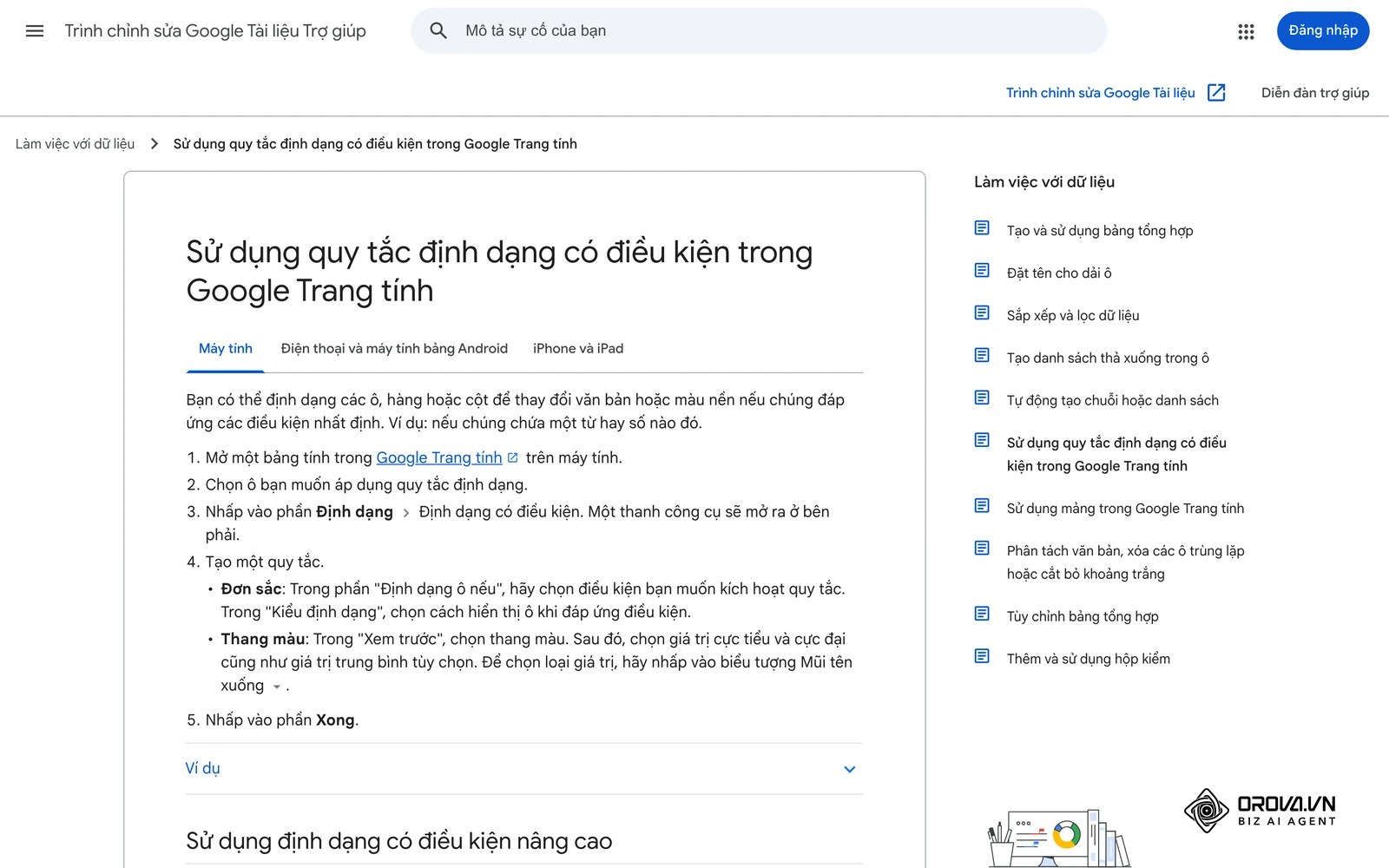
Bạn bố trí hai ô cấu hình tại góc trên bảng tính: ô B1 nhập số tháng (ví dụ: 3) và ô B2 nhập số năm (ví dụ: 2026). Tại ô F3 (ngày đầu tiên của tháng), bạn nhập công thức:
=DATE(B2, B1, 1)
Tại ô G3, bạn nhập công thức kiểm tra để tránh lỗi khi tháng có 28, 29 hoặc 30 ngày:
=IF(F3="","",IF(MONTH(F3+1)=B1, F3+1, ""))
Sau đó, bạn sao chép công thức từ ô G3 kéo ngang sang phải đến ô AJ3. Tiếp theo, bạn bôi đen toàn bộ vùng từ F3 đến AJ3, nhấn chuột phải chọn Format Cells (Định dạng ô) > chọn Custom > nhập ký tự dd để ô chỉ hiển thị số ngày (từ 01 đến 31). Tại dòng 4 ngay bên dưới (ô F4), bạn nhập công thức lấy thứ trong tuần:
=TEXT(F3, "ddd")
Để tự động đổi màu ngày cuối tuần, bạn bôi đen toàn bộ vùng dữ liệu chấm công từ ô F5 đến ô AJ30. Trên thanh bảng chọn, bạn vào Format (Định dạng) > chọn Conditional formatting (Định dạng có điều kiện). Tại mục Format rules, bạn chọn Custom formula is (Công thức tùy chỉnh) và nhập:
=OR(WEEKDAY(F3, 2)=6, WEEKDAY(F3, 2)=7)
Tại phần kiểu định dạng, bạn chọn màu nền xám nhạt hoặc màu cam nhạt cho ngày nghỉ cuối tuần rồi nhấn Done.
Khi bạn thay đổi giá trị tháng tại ô B1 từ 2 sang 3, hàng ngày trên bảng tính sẽ tự động mở rộng từ 28 ngày lên 31 ngày, đồng thời các cột rơi vào thứ Bảy và Chủ nhật sẽ tự động đổi màu nền mà không cần can thiệp thủ công.
Lỗi hay gặp nhất là cố định tuyệt đối chữ cái cột trong công thức định dạng có điều kiện (nhập =F3 cố định dòng). Dấu hiệu nhận biết là toàn bộ bảng tính bị đổi màu giống nhau. Cách khắc phục là xóa dấu $ trước chữ cái F để công thức tự động duyệt qua từng cột ngày.
Ví dụ minh hoạ:
- Bối cảnh: Một cửa hàng bán lẻ có 15 nhân viên thường xuyên gặp sai sót khi chốt công tháng 2 nhuận do nhân sự quên xóa cột ngày 29, 30 và 31 trên mẫu bảng tính cũ.
- Các bước đã làm: Người quản lý thiết lập ô nhập tháng/năm riêng biệt, cài đặt hàm DATE kết hợp điều kiện IF kiểm tra hàm MONTH cho 31 cột, sau đó áp dụng công thức WEEKDAY trong tính năng Conditional Formatting.
- Chỗ vấp và cách gỡ: Ban đầu người thiết lập viết công thức định dạng là =WEEKDAY(F3)=1 khiến công thức áp dụng lệch hàng cho toàn bộ nhân viên; sau đó sửa lại thành =WEEKDAY(F3, 2)>=6 để cố định dòng tham chiếu ngày tháng.
- Kết quả nhìn thấy: Khi gõ số 2 vào ô tháng, các cột từ ngày 29 trở đi tự động chuyển thành ô trắng không chứa dữ liệu, các ngày cuối tuần nổi bật màu xám rõ ràng trên màn hình.
Bước 3: Cài đặt logic ca làm việc và tính hệ số công tự động
Mục tiêu của bước này là quy chuẩn hóa các ký hiệu chấm công và xây dựng công thức tự động quy đổi các ca làm việc có hệ số phức tạp về số ngày công chuẩn của tháng.
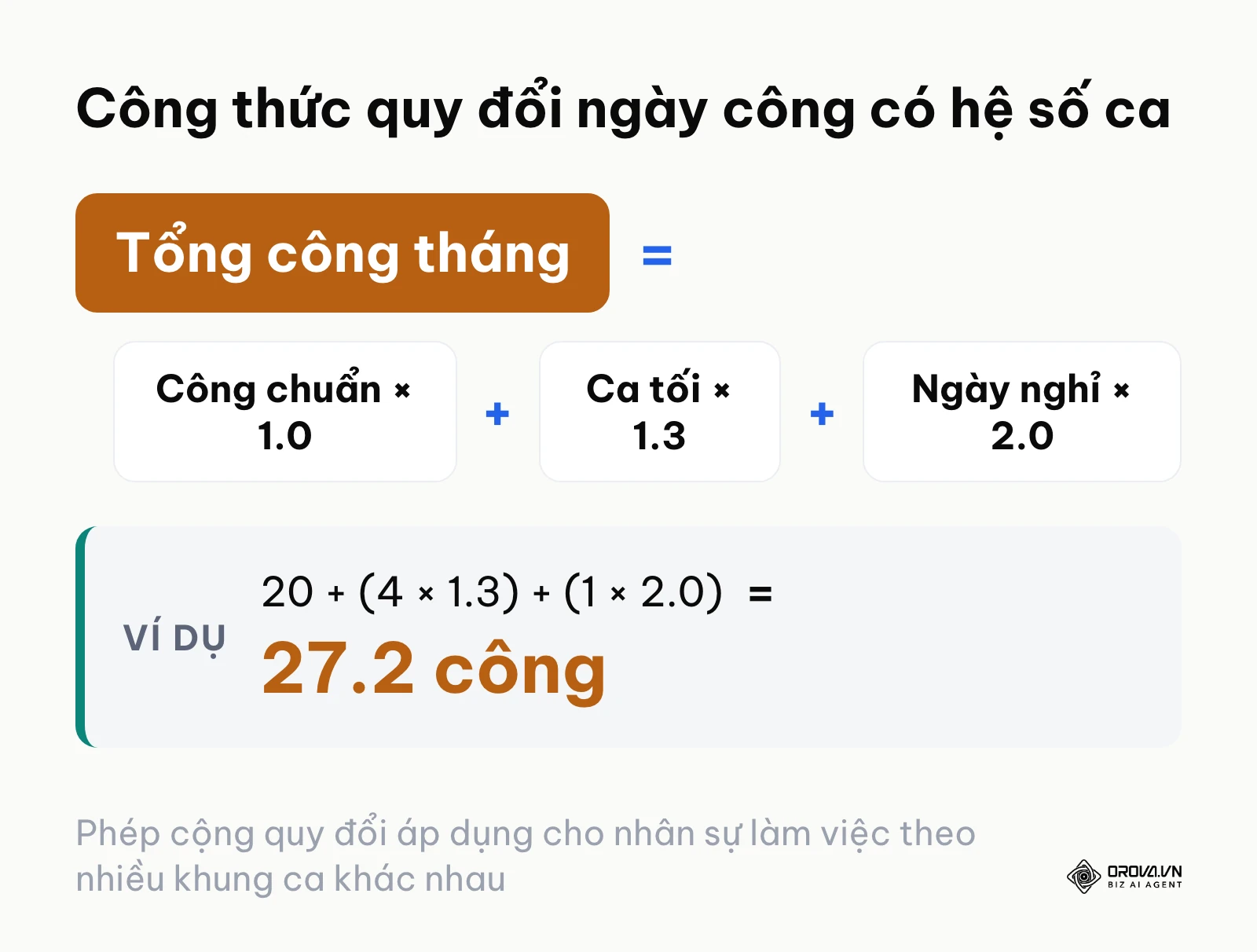
Sơ đồ dưới đây minh họa công thức quy đổi ngày công có hệ số ca.
Bạn tạo một trang tính phụ đặt tên là DanhMuc_Ca để quản lý danh sách ca làm việc và hệ số tương ứng. Cấu trúc bảng gồm các cột: Ký hiệu, Tên ca, Số giờ làm, Hệ số công.
| Ký hiệu | Tên ca làm việc | Số giờ làm | Hệ số công | Ý nghĩa tính công |
|---|---|---|---|---|
| HC | Ca hành chính chuẩn | 8 giờ | 1.0 | Tính đủ 1.0 ngày công chuẩn |
| CT | Ca tối có phụ cấp | 8 giờ | 1.3 | Tính 1.3 ngày công định mức |
| CN | Làm việc ngày Chủ nhật | 8 giờ | 2.0 | Tính gấp đôi công chuẩn |
| P | Nghỉ phép hưởng nguyên lương | 8 giờ | 1.0 | Tính đủ 1.0 ngày công và trừ phép |
| K | Nghỉ không lương | 0 giờ | 0.0 | Không cộng công tháng |
| 1/2 | Làm việc nửa ca | 4 giờ | 0.5 | Tính 0.5 ngày công thực tế |
Quay trở lại trang tính Bang_Cong_Thang, tại cột Tổng công thực tế (cột AL5), bạn áp dụng công thức tính tổng công kết hợp hệ số:
=COUNTIF(F5:AJ5, "HC")*1 + COUNTIF(F5:AJ5, "CT")*1.3 + COUNTIF(F5:AJ5, "CN")*2 + COUNTIF(F5:AJ5, "P")*1 + COUNTIF(F5:AJ5, "1/2")*0.5
Để hạn chế tình trạng nhân sự gõ sai ký hiệu, bạn bôi đen toàn bộ vùng nhập liệu từ F5 đến AJ30, vào menu Data (Dữ liệu) > chọn Data validation (Xác thực dữ liệu) > chọn tiêu chí List of items (Danh sách mục) và điền dãy ký hiệu: HC, CT, CN, P, K, 1/2.
Sau khi cài đặt, mỗi ô nhập liệu sẽ xuất hiện mũi tên danh sách thả xuống. Khi bạn chọn ký hiệu CT, cột tổng công sẽ tự động cộng thêm 1.3 công thay vì chỉ đếm 1 lượt như cách thông thường.
Lỗi thường gặp là người nhập liệu gõ thêm dấu cách sau ký hiệu (ví dụ: HC thay vì HC), khiến hàm COUNTIF bỏ qua không tính. Việc cài đặt Data Validation dạng danh sách chọn sẽ loại bỏ tình trạng này.
Ví dụ tính toán có số cụ thể về bảng công theo ca có hệ số: Nhân viên A làm việc tại bộ phận vận hành có lịch làm việc trong tháng 3 năm 2026 như sau:
- Làm việc 20 ca hành chính chuẩn: 20 × 1.0 = 20 công
- Làm việc 4 ca tối có phụ cấp: 4 × 1.3 = 5.2 công
- Làm việc bổ sung 1 ngày Chủ nhật: 1 × 2.0 = 2.0 công
- Tổng ngày công thực nhận ghi nhận trên bảng tính: 20 + 5.2 + 2.0 = 27.2 công
So với mức công chuẩn của tháng là 22 công, hệ thống bảng tính ghi nhận nhân viên A hoàn thành vượt 5.2 công định mức, số liệu này được chuyển thẳng sang khâu tính thu nhập mà không cần nhân sự ngồi bấm máy tính cộng riêng từng ca tối.
Bước 4: Thiết lập bảng theo dõi đơn nghỉ phép và trừ quỹ phép năm
Mục tiêu của bước này là kết nối trực tiếp dữ liệu nghỉ phép trên bảng công tháng với quỹ phép năm của nhân viên để quản lý chặt chẽ số ngày phép còn lại.
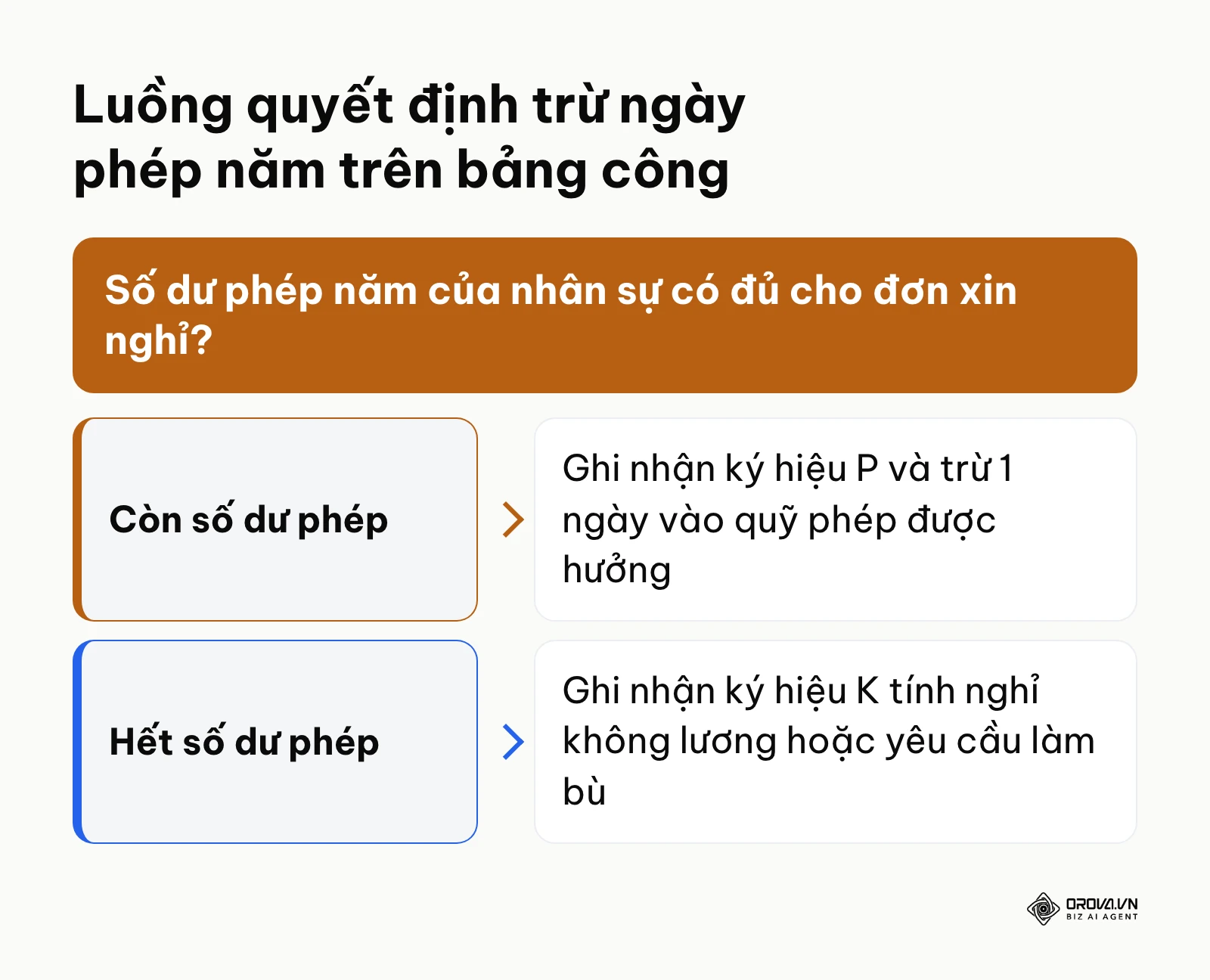
Sơ đồ dưới đây mô tả luồng quyết định trừ ngày phép năm trên bảng công.
Bạn tạo thêm một trang tính đặt tên là TheoDoi_Phep. Bảng này gồm các cột: Mã NV, Họ tên, Phép tiêu chuẩn (mặc định 12 ngày theo quy định), Phép thâm niên, Tổng phép được hưởng, Phép đã dùng, Phép đang chờ duyệt, Phép tồn còn lại.
| Mã NV | Họ và tên | Phép tiêu chuẩn | Phép thâm niên | Tổng phép được hưởng | Phép đã dùng | Phép chờ duyệt | Phép tồn còn lại |
|---|---|---|---|---|---|---|---|
| NV001 | Nguyễn Văn A | 12 | 1 | 13 | 3 | 0 | 10 |
| NV002 | Trần Thị B | 12 | 0 | 12 | 1 | 1 | 10 |
| NV003 | Lê Hoàng C | 12 | 2 | 14 | 0 | 0 | 14 |
Để lấy số ngày phép đã sử dụng từ bảng công tháng, tại cột Phép đã dùng (ô F5 của trang TheoDoi_Phep), bạn nhập công thức:
=COUNTIF(Bang_Cong_Thang!F5:AJ5, "P") + COUNTIF(Bang_Cong_Thang!F5:AJ5, "P/2")*0.5
Tại cột Phép tồn còn lại (ô H5), bạn nhập công thức tính số dư:
=E5 - F5 - G5 (trong đó E5 là Tổng phép được hưởng, F5 là Phép đã dùng, G5 là Phép đang chờ duyệt).
Để áp dụng quy trình nghỉ phép chặt chẽ, bạn có thể tham khảo cách quản lý phép năm nhằm bảo đảm việc cộng dồn thâm niên và trừ ngày phép tuân thủ đúng quy định pháp luật hiện hành.
Sau khi thiết lập, khi nhân sự điền ký hiệu P vào bất kỳ ngày nào trên bảng công tháng của nhân viên, số liệu tại cột Phép đã dùng bên bảng theo dõi sẽ tự nhảy thêm 1 và số ngày Phép tồn còn lại sẽ giảm trừ tương ứng.
Lỗi thường gặp là nhân viên nghỉ phép không có đơn phê duyệt nhưng nhân sự vẫn điền ký hiệu P theo thói quen, dẫn đến sai lệch giữa số liệu thực tế và hồ sơ lưu trữ. Dấu hiệu nhận biết là số phép đã dùng trên bảng tính không khớp với tập đơn nghỉ phép đã ký duyệt.
Ví dụ minh hoạ:
- Bối cảnh: Một doanh nghiệp dịch vụ có 35 nhân sự thường xuyên xảy ra tranh cãi vào dịp cuối năm vì nhân viên cho rằng mình còn ngày phép trong khi dữ liệu của kế toán báo đã hết.
- Các bước đã làm: Bộ phận nhân sự tạo trang tính theo dõi phép riêng, liên kết mã nhân viên bằng hàm VLOOKUP với bảng công tháng, đồng thời bổ sung cột ghi nhận đơn xin nghỉ đang chờ phê duyệt.
- Chỗ vấp và cách gỡ: Ban đầu công ty cho phép nhân viên nhắn tin xin nghỉ qua ứng dụng chat nội bộ khiến nhân sự quên cập nhật vào file; sau đó công ty ban hành quy chế chỉ công nhận các đơn có xác nhận bằng văn bản hoặc thư điện tử từ trưởng phòng.
- Kết quả nhìn thấy: Nhân viên có thể tự mở bảng tính chế độ chỉ xem để kiểm tra số dư phép còn lại của mình, loại bỏ tình trạng thắc mắc số ngày nghỉ vào mỗi kỳ chốt lương.
Nếu bảng tính của bạn đang quá tải vì ca kíp và đơn từ nghỉ phép, hãy trải nghiệm Orova Timekeeping. Hệ thống hỗ trợ chấm công một nút trên web, tự động tính bảng công theo ca có hệ số và quản lý đơn từ duyệt nhiều bước, giúp bạn loại bỏ khâu cộng công thủ công.
Bước 5: Cài đặt công thức tính giờ làm thêm và xử lý đi trễ về sớm
Mục tiêu của bước này là bóc tách thời gian làm việc thực tế ngoài khung giờ chuẩn để phục vụ việc cách tính tiền tăng ca và thống kê tỷ lệ tuân thủ giờ giấc của nhân viên.
Tại bảng tính chi tiết giờ vào ra (hoặc dòng phụ bên dưới mỗi nhân viên trên bảng công), bạn thiết lập hai cột dữ liệu: Giờ vào thực tế (ví dụ ô C5) và Giờ ra thực tế (ví dụ ô D5). Khung giờ làm việc chuẩn của công ty là từ 08:00 đến 17:00.
Tại cột Phút đi trễ, bạn nhập công thức tính số phút vào muộn:
=MAX(0, (C5 - TIME(8, 0, 0)) * 1440)
Tại cột Giờ làm thêm (OT), bạn nhập công thức tính số giờ làm thêm sau 17:00:
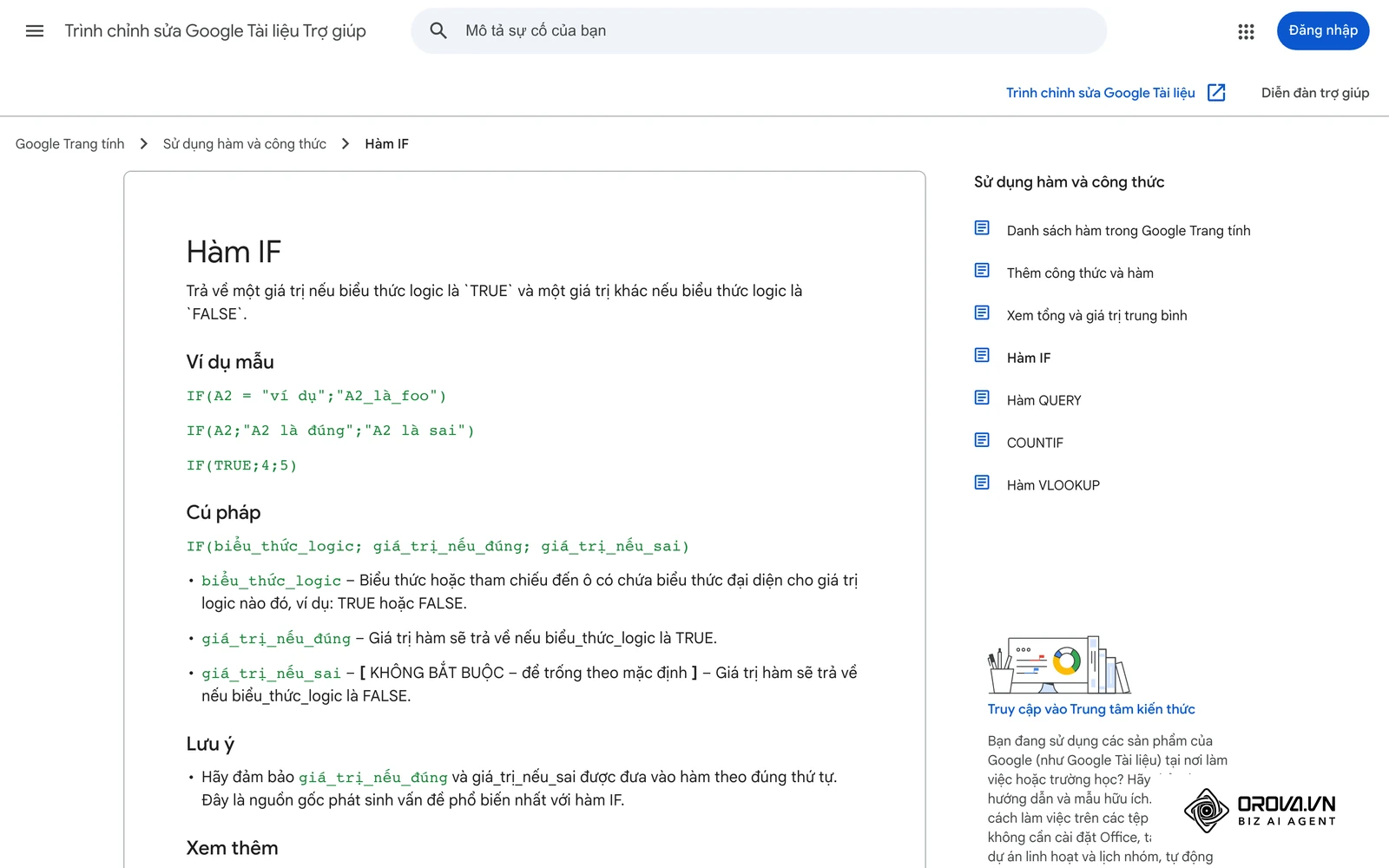
=MAX(0, (D5 - TIME(17, 0, 0)) * 24)
Đối với các ca làm việc kéo dài qua đêm (ví dụ vào ca lúc 22:00 hôm trước và kết thúc lúc 06:00 sáng hôm sau), bạn sử dụng hàm MOD để tránh tình trạng kết quả trả về số âm:
=MOD(D5 - C5, 1) * 24
Sau khi nhập công thức, nếu nhân viên check-in lúc 08:15, cột Phút đi trễ sẽ hiển thị con số 15; nếu nhân viên tan làm lúc 19:00, cột Giờ làm thêm sẽ hiển thị con số 2.0 giờ.
Lỗi phổ biến là định dạng ô chứa công thức ở dạng giờ phút thông thường (hh:mm) thay vì định dạng số (Number), khiến kết quả hiển thị dạng chuỗi thời gian khó hiểu. Cách xử lý là chọn các cột kết quả, vào menu Format > chọn Number > chọn định dạng số thập phân.
Bước 6: Thiết lập nguyên tắc kiểm soát và phân quyền bảo mật dữ liệu
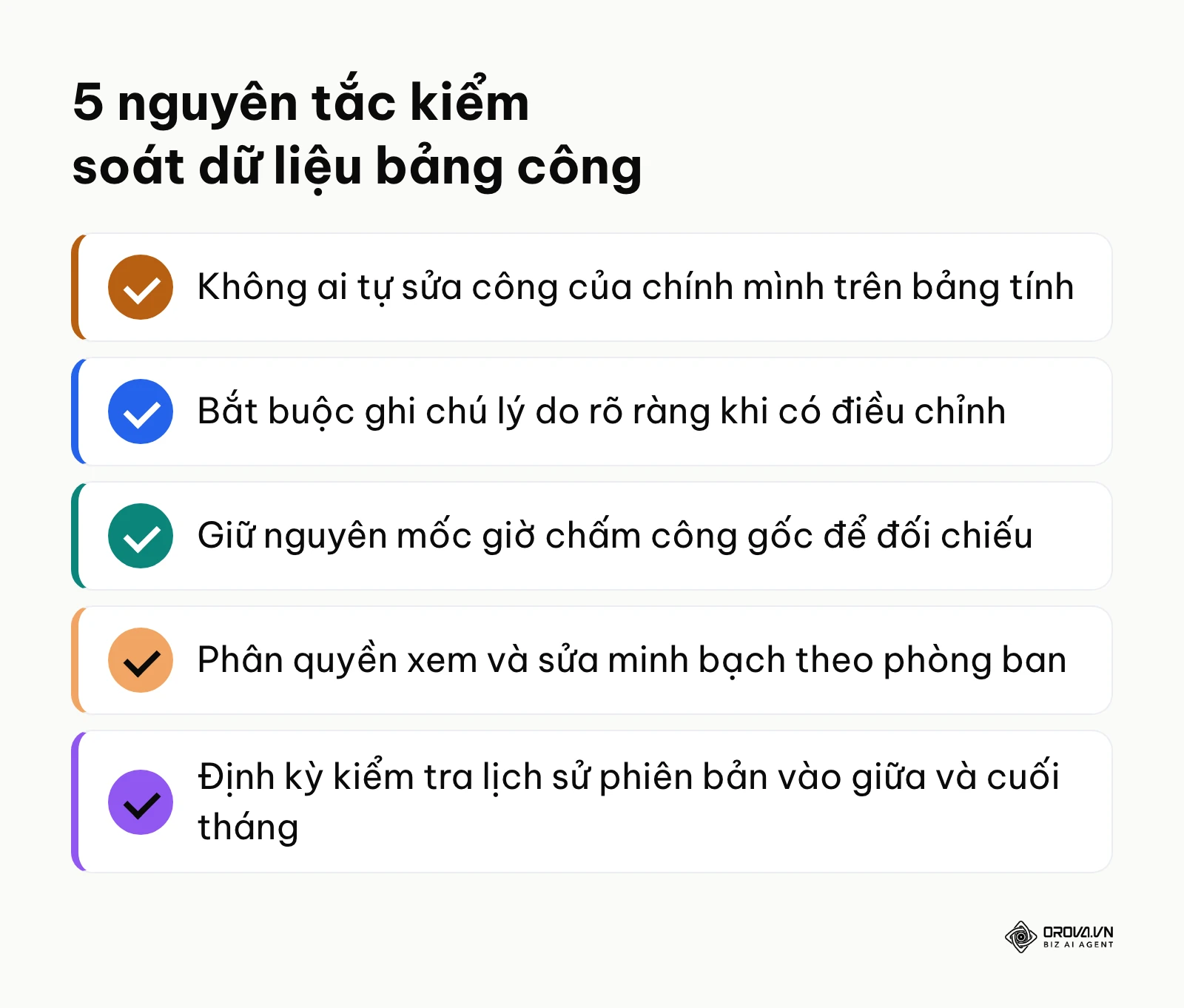
Mục tiêu của bước này là khóa các vùng chứa công thức tính toán và phân định quyền hạn rõ ràng nhằm bảo vệ toàn vẹn dữ liệu ngày công trước các tác động vô tình hoặc cố ý. Sơ đồ dưới đây tóm tắt 5 nguyên tắc kiểm soát dữ liệu bảng công cần áp dụng.
Bạn mở trang tính trên Google Sheets, bôi đen các cột chứa công thức từ cột AK đến cột AZ, nhấn chuột phải chọn View more cell actions > chọn Protect range (Bảo vệ dải ô). Tại cửa sổ cài đặt bên phải màn hình, bạn đặt mô tả là Khóa công thức tính công, sau đó bấm nút Set permissions (Đặt quyền). Bạn tích chọn mục Only you (Chỉ bạn) hoặc chỉ thêm tài khoản của người phụ trách nhân sự có quyền chỉnh sửa.
Đối với vùng dữ liệu chấm công từ F5 đến AJ30, bạn chia sẻ quyền truy cập cho các trưởng bộ phận với vai trò Editor (Người chỉnh sửa) nhưng chỉ giới hạn trong danh sách nhân viên thuộc phòng ban của họ. Toàn bộ nhân viên còn lại trong công ty chỉ được cấp quyền Viewer (Người xem).
Checklist 5 nguyên tắc kiểm soát dữ liệu bảng công và quy trình sửa công minh bạch:
- [ ] 1. Không ai tự sửa công của chính mình: Nhân viên không được cấp quyền chỉnh sửa ô dữ liệu ngày công của bản thân; mọi sự thay đổi phải do trưởng bộ phận hoặc nhân sự độc lập thao tác.
- [ ] 2. Bắt buộc ghi chú lý do khi có điều chỉnh: Mọi trường hợp điều chỉnh giờ vào ra hoặc sửa đổi ký hiệu vắng mặt phải đính kèm ghi chú (Insert Note/Comment) nêu rõ lý do kèm mã đơn phê duyệt.
- [ ] 3. Giữ nguyên mốc giờ chấm công gốc: Tuyệt đối không xóa dòng dữ liệu giờ vào ra do máy chấm công hoặc ứng dụng ghi nhận ban đầu; việc bổ sung công chỉ thực hiện ở cột điều chỉnh nghiệp vụ.
- [ ] 4. Phân quyền xem và sửa minh bạch theo phòng ban: Trưởng phòng ban nào chỉ được xem và duyệt công cho nhân sự phòng ban đó, ngăn chặn việc can thiệp chéo dữ liệu giữa các bộ phận.
- [ ] 5. Định kỳ kiểm tra lịch sử phiên bản (Version History): Vào ngày 15 và ngày cuối tháng, quản trị viên mở lịch sử chỉnh sửa trang tính để rà soát các thao tác sửa đổi bất thường so với quy định chung.
Sau khi hoàn tất, các ô chứa công thức sẽ hiển thị biểu tượng cảnh báo hoặc ngăn chặn hoàn toàn thao tác gõ phím từ những tài khoản không có thẩm quyền.
Bảng dưới đây quy định chi tiết 5 nguyên tắc kiểm soát và thiết lập kỹ thuật tương ứng trên bảng tính:
| Nguyên tắc kiểm soát | Quy định vận hành | Thiết lập kỹ thuật trên bảng tính |
|---|---|---|
| 1. Không tự sửa công | Nhân viên chỉ xem, không được chỉnh sửa ngày công của mình | Phân quyền View-only cho nhân sự toàn công ty |
| 2. Ghi chú lý do rõ ràng | Mọi điều chỉnh công bắt buộc nêu rõ nguyên nhân phát sinh | Bật tính năng ghi chú ô hoặc rà soát Version History |
| 3. Giữ giờ gốc đối chiếu | Không xóa mốc check-in ban đầu khi bổ sung công | Tạo cột Giờ điều chỉnh tách rời cột Giờ chấm gốc |
| 4. Phân quyền phòng ban | Trưởng phòng chỉ xem và duyệt công cho bộ phận trực thuộc | Cài đặt Protect Range theo từng dải ô phòng ban |
| 5. Kiểm tra định kỳ | Nhân sự đối chiếu dữ liệu vào giữa tháng và cuối tháng | Lọc các ô có cờ cảnh báo bất thường trước khi chốt |
Lỗi thường gặp là người tạo bảng tính quên bỏ chọn dải ô cần nhập liệu khi cài đặt bảo vệ trang tính, khiến nhân sự bộ phận cũng bị khóa quyền và không thể điền ký hiệu ca.
Ví dụ minh hoạ:
- Bối cảnh: Một công ty công nghệ có 25 nhân sự sử dụng chung một file bảng tính trên đám mây để quản lý ngày công và các lịch trực dự án.
- Các bước đã làm: Trưởng phòng vận hành thiết lập tính năng Protect Ranges cho toàn bộ các dòng tiêu đề và cột công thức tổng hợp, chỉ để ngỏ vùng ô nhập ký hiệu ca từ ngày 1 đến ngày 31.
- Chỗ vấp và cách gỡ: Một trưởng nhóm vô tình kéo chuột sao chép đè dữ liệu của một cột ngày khiến các ô bị mất định dạng xác thực; quản trị viên đã sử dụng tính năng Version History khôi phục lại phiên bản trước đó 1 giờ và khóa bổ sung quyền chỉnh sửa định dạng ô.
- Kết quả nhìn thấy: Các nhân viên chỉ có thể xem dữ liệu cá nhân, mọi ô công thức tính toán đều có thông báo bảo vệ khi nhấp đúp chuột, dữ liệu bảng công được bảo vệ nguyên vẹn suốt kỳ tính lương.
Bước 7: Tổng hợp công tháng và đối chiếu dữ liệu trước khi xuất file tính lương
Mục tiêu của bước này là rà soát các điểm bất thường trên toàn bộ bảng tính, chốt dữ liệu công cuối cùng và kết xuất tệp tin chuẩn hóa sang bộ phận kế toán tiền lương.
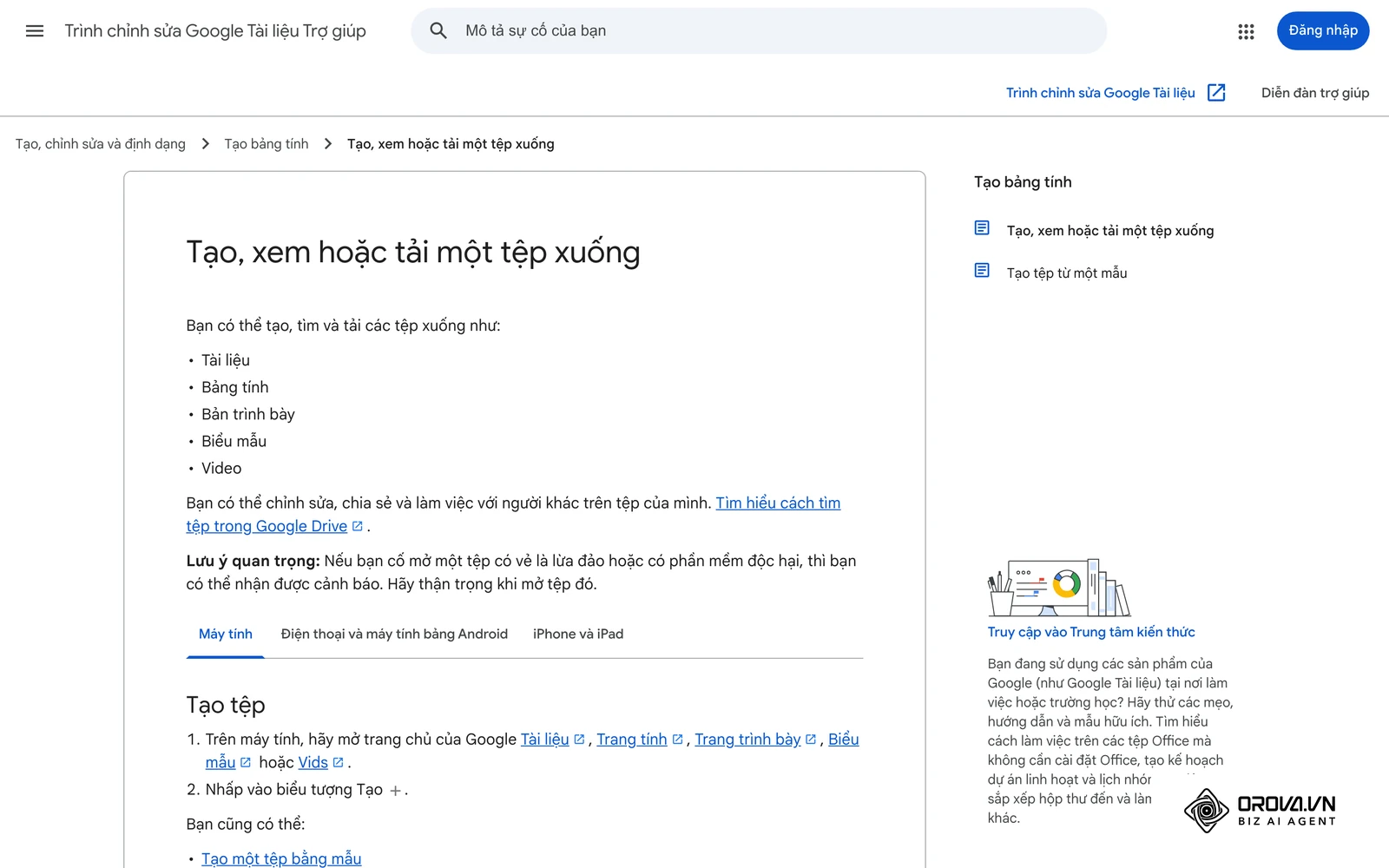
Tại cột kiểm tra tính hợp lệ (cột AZ5), bạn cài đặt công thức kiểm tra các trường hợp bất thường như nhân viên không có dữ liệu chấm công nhưng không có đơn nghỉ phép:
=IF(AND(COUNTBLANK(F5:AJ5)>0, COUNTIF(F5:AJ5, "K")=0), "Cần kiểm tra", "Hợp lệ")
Bạn bật tính năng Filter (Bộ lọc) trên dòng tiêu đề 4, lọc riêng những nhân sự có trạng thái Cần kiểm tra để yêu cầu các bộ phận giải trình và bổ sung đơn từ trước ngày khóa sổ.
Sau khi số liệu đã được làm sạch, bạn vào menu File > chọn Download (Tải xuống) > chọn định dạng Microsoft Excel (.xlsx). Bạn lưu tệp tin theo quy tắc đặt tên chuẩn: Bang_Cong_Tong_Hop_Thang_MM_YYYY.xlsx để chuyển giao cho bộ phận kế toán tiền lương.
Sau khi tải về, bạn mở tệp tin trên máy tính để kiểm tra; bảng tính hiển thị đầy đủ các cột số liệu tổng hợp, không xuất hiện các lỗi giá trị như #VALUE!, #REF! hay #N/A.
Lỗi phổ biến ở bước này là xuất file khi chưa đóng bộ lọc dữ liệu, khiến tệp tin Excel bị ẩn một số dòng nhân sự. Hãy chắc chắn rằng bạn đã tắt toàn bộ bộ lọc trước khi tải tệp xuống.
Checklist tổng hợp quy trình thiết lập bảng chấm công tự động
Bảng dưới đây gom lại toàn bộ 7 bước triển khai để người phụ trách có thể in ra hoặc lưu lại sử dụng trực tiếp khi thao tác:
| Bước thực hiện | Việc chính cần làm | Dấu hiệu hoàn thành | Thời gian ước lượng |
|---|---|---|---|
| Bước 1: Thiết kế cấu trúc bảng | Tạo các cột thông tin nhân sự và cố định khung nhìn | Cuộn trang ngang nhưng 5 cột đầu vẫn đứng yên | 20 phút |
| Bước 2: Thiết lập nhảy ngày tự động | Dùng hàm DATE, TEXT và Conditional Formatting | Đổi số tháng, ngày tự nhảy và cuối tuần tự đổi màu | 30 phút |
| Bước 3: Cài đặt logic ca có hệ số | Tạo danh mục ca và công thức COUNTIF nhân hệ số | Chọn ca tối (CT) thì tổng công tự cộng thêm 1.3 | 35 phút |
| Bước 4: Liên kết quỹ phép năm | Tạo bảng theo dõi phép và trừ lùi theo ký hiệu P | Điền ký hiệu P thì số dư phép bên bảng phụ tự giảm | 25 phút |
| Bước 5: Tính giờ làm thêm và đi trễ | Viết công thức so sánh mốc giờ vào ra thực tế | Cột phút trễ và giờ OT hiển thị đúng số thập phân | 25 phút |
| Bước 6: Thiết lập phân quyền bảo mật | Dùng Protect Range khóa công thức và cấp quyền xem | Tài khoản nhân viên không chỉnh sửa được ô công thức | 20 phút |
| Bước 7: Tổng hợp và xuất dữ liệu | Lọc dữ liệu bất thường và tải tệp tin định dạng Excel | Tệp tin Excel mở ra hiển thị số liệu sạch, không lỗi | 15 phút |
Lỗi thường gặp khi vận hành bảng chấm công tự động và cách xử lý
Trong quá trình sử dụng thực tế, bảng tính tự động có thể phát sinh các lỗi kỹ thuật do thao tác người dùng hoặc xung đột công thức. Bảng dưới đây tổng hợp các lỗi phổ biến kèm nguyên nhân và cách khắc phục:
| Lỗi phát sinh | Nguyên nhân thường gặp | Cách sửa dứt điểm |
|---|---|---|
| Lỗi hiển thị #VALUE! | Ô tính cộng nhầm ô chứa khoảng trắng hoặc ký tự chữ | Thay thế dấu cộng + bằng hàm SUM hoặc kiểm tra lại ô dữ liệu |
| Lỗi hiển thị #N/A | Hàm tra cứu VLOOKUP không tìm thấy mã nhân viên | Kiểm tra khoảng trắng thừa trong mã nhân viên hoặc dùng hàm IFERROR |
| Công thức không tự sao chép | Người dùng thêm dòng nhân sự mới nhưng quên kéo công thức | Chuyển đổi vùng dữ liệu thành bảng (Format as Table) trên Excel |
| Số dư phép năm bị âm | Nhân viên nghỉ quá số ngày phép được hưởng trong năm | Thiết lập điều kiện giới hạn không cho phép chọn ký hiệu P khi số dư về 0 |
| Lệch giờ làm việc qua đêm | Giờ ra nhỏ hơn giờ vào khiến phép trừ trả kết quả âm | Dùng công thức =MOD(Giờ_ra - Giờ_vào, 1) * 24 để xử lý mốc qua ngày |
| Mất công thức do bị ghi đè | Người dùng nhập tay dữ liệu đè lên ô có công thức | Dùng tính năng Protect Range khóa cứng toàn bộ các cột tính toán |
Khi quy mô nhân sự vượt qua mốc 30 người hoặc vận hành nhiều ca kíp phức tạp, việc duy trì bảng tính tự động thường tiêu tốn nhiều thời gian đối soát dữ liệu và đối mặt với rủi ro sai sót con người. Để giải quyết triệt để vấn đề này, các doanh nghiệp có thể cân nhắc nâng cấp lên phần mềm chấm công chuyên dụng như Orova Timekeeping.
Nền tảng này hỗ trợ nhân viên chấm công một nút trên trình duyệt web tại trang Hôm nay với đồng hồ đếm theo giây và hiển thị trực quan 4 chỉ số cá nhân (giờ vào, thời gian đã làm, số công lũy kế và số lần đi trễ trong tháng). Cấp quản lý có thể theo dõi toàn bộ công ty qua 6 thẻ trạng thái phân loại rõ ràng (Đang làm, Đã kết thúc, Chưa bắt đầu, Đi trễ, Vắng mặt, Nghỉ có đơn).
Bảng công tháng của hệ thống tự động tính toán chi tiết từng ngày cho mỗi nhân viên, hỗ trợ ca nhiều đoạn tách rời giờ nghỉ trưa không tính công, cài đặt hệ số ca làm việc linh hoạt (như ca tối 1.3) và làm việc bổ sung ngày nghỉ (nhân hệ số 2). Hệ thống gồm 3 loại đơn điện tử gồm xin nghỉ, sửa chấm công khi quên bấm và làm thêm giờ với quy trình phê duyệt nhiều cấp, tự động trừ vào quỹ phép năm. Khi phát sinh nhu cầu điều chỉnh công, quản lý bắt buộc phải ghi chú lý do và hệ thống lưu lại toàn bộ lịch sử chỉnh sửa, đồng thời hỗ trợ nút bấm đưa về mốc giờ chấm công nguyên bản và cho phép xuất bảng công sang tệp Excel hoàn toàn không trừ quota ví. Đối với các đơn vị cần đo lường thời gian làm việc trên máy tính, phần mềm hỗ trợ trên Windows 10+ 64-bit, macOS 12+ và Ubuntu 22.04+ với cơ chế chỉ đếm giây hoạt động và số lần thao tác phím chuột, không ghi lại nội dung văn bản và không chụp ảnh màn hình.
Bắt đầu chuẩn hóa dữ liệu giờ làm cho doanh nghiệp của bạn ngay hôm nay với Orova Timekeeping. Nền tảng tự phục vụ giúp thiết lập ca làm việc, theo dõi chuyên cần và xuất file Excel tính lương chỉ trong vài phút, miễn phí đến hết 7/7/2027 mà không cần thẻ tín dụng.
Đo lường hiệu quả sau khi vận hành bảng chấm công tự động
Để đánh giá bảng tính tự động có thực sự mang lại giá trị cho doanh nghiệp hay không, người quản lý cần theo dõi các chỉ số cụ thể sau một thời gian áp dụng.
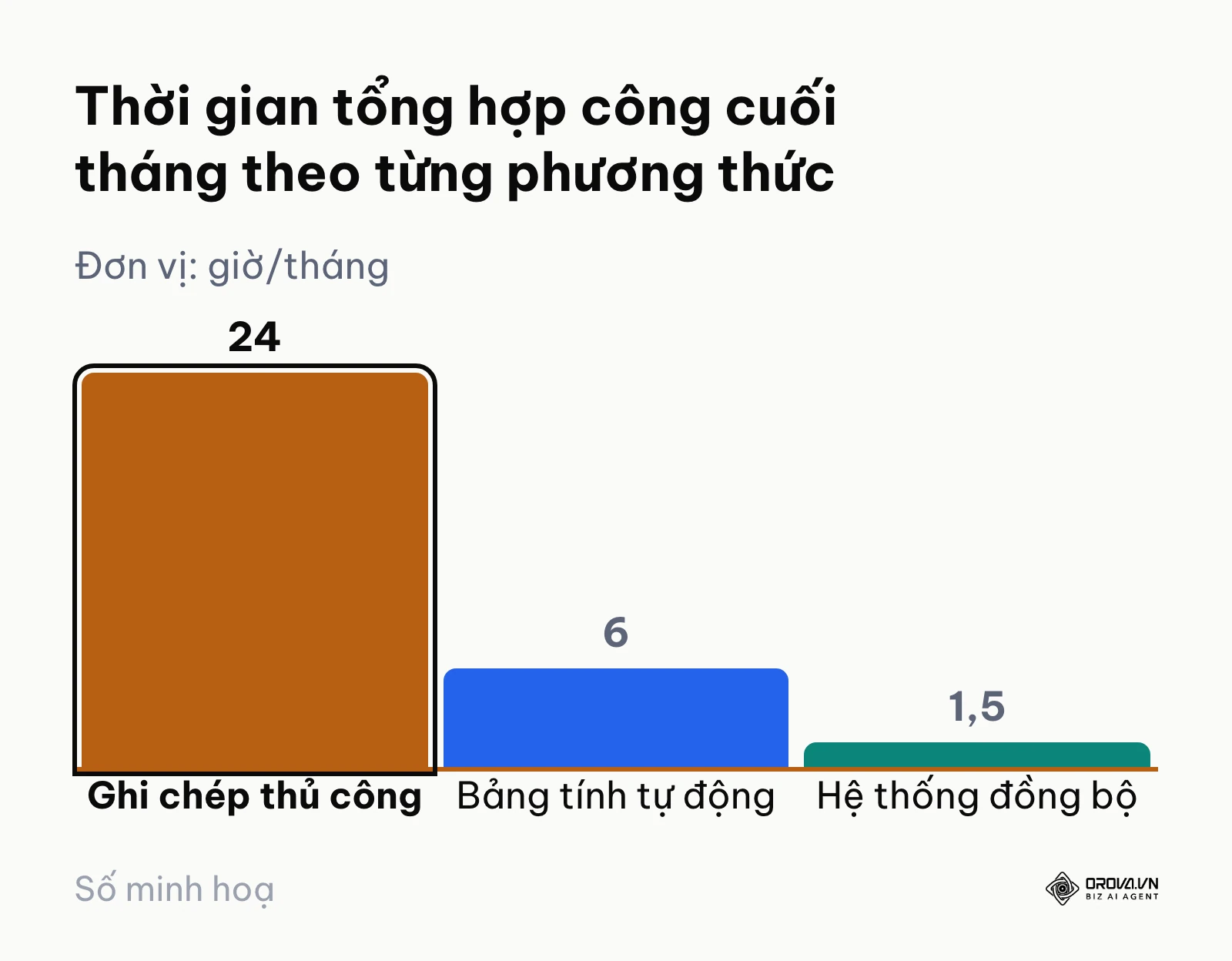
Sơ đồ dưới đây minh họa sự thay đổi về thời gian tổng hợp công cuối tháng theo từng phương thức quản trị.
- Thời gian hoàn tất bảng công tháng: Thời gian kế toán hoặc nhân sự tổng hợp số liệu giảm từ 2 đến 3 ngày làm việc xuống còn khoảng 4 đến 6 giờ mỗi kỳ chốt lương. Chỉ số này được đo lường trực tiếp qua nhật ký thời gian hoàn thành file công gửi sang phòng kế toán.
- Số lượng khiếu nại về ngày công và phép năm: Số trường hợp nhân viên phản ánh sai sót về giờ làm, thiếu giờ tăng ca hoặc trừ nhầm ngày phép giảm xuống dưới 1 trường hợp mỗi tháng. Bạn có thể theo dõi chỉ số này qua số lượng phiếu yêu cầu rà soát lại công lương gửi về bộ phận nhân sự.
- Tỷ lệ dữ liệu bất thường được xử lý trước ngày chốt: Toàn bộ các trường hợp quên chấm công, đi trễ có lý do chính đáng hoặc đơn nghỉ phép phát sinh được xử lý dứt điểm trước ngày cuối cùng của tháng làm việc, không để tồn đọng sang kỳ tính lương tiếp theo.
Các chỉ số trên có thể kiểm chứng rõ ràng ngay trong chu kỳ chốt công đầu tiên sau khi bạn hoàn tất việc thiết lập bảng tính theo đúng quy trình chuẩn hóa.
| Chỉ số đo lường hiệu quả | Trước khi tự động hoá (thủ công) | Sau khi áp dụng bảng tính tự động | Phương thức đối soát |
|---|---|---|---|
| Thời gian tổng hợp công tháng | 2 đến 3 ngày làm việc | 4 đến 6 giờ mỗi kỳ | Nhật ký gửi file sang kế toán |
| Số lượng khiếu nại ngày công | 5 đến 8 trường hợp mỗi kỳ | Dưới 1 trường hợp mỗi tháng | Phiếu yêu cầu rà soát công lương |
| Dữ liệu bất thường tồn đọng | Kéo dài sang kỳ tính lương sau | Xử lý dứt điểm trước ngày cuối tháng | Danh sách công có cờ cảnh báo |
Xu hướng bảng chấm công tự động trong vài năm tới: nhận định của tác giả
Dưới góc nhìn của một người theo dõi sát sao sự phát triển của các công cụ vận hành doanh nghiệp, tôi nhận thấy phương thức quản trị thời gian làm việc đang đứng trước những bước chuyển biến lớn về mặt công nghệ. Tính đến năm 2026, các doanh nghiệp tại Việt Nam đang dần rời bỏ thói quen ghi chép sổ sách hoặc các file bảng tính cục bộ lưu trên máy tính cá nhân để chuyển dịch sang các nền tảng điện toán đám mây và hệ thống dữ liệu tập trung. Dưới đây là 3 nhận định cá nhân của tôi về xu hướng phát triển của lĩnh vực này trong vòng 2 đến 3 năm tới.
Thứ nhất, tôi cho rằng các bảng tính bán tự động sử dụng công thức thủ công sẽ dần thu hẹp phạm vi và chỉ còn phù hợp với các hộ kinh doanh cá thể dưới 5 lao động. Dấu hiệu rõ ràng hiện nay là sự bùng nổ của các mô hình làm việc linh hoạt (hybrid work) và làm việc theo ca kíp phức tạp trong ngành dịch vụ và bán lẻ, nơi mà các hàm đếm cơ bản không thể xử lý nổi bài toán phân ca nhiều đoạn và chia sẻ dữ liệu tức thời. Các doanh nghiệp sẽ ưu tiên những công cụ có khả năng đồng bộ dữ liệu vào ra ngay tại thời điểm nhân viên thao tác thay vì để dồn số liệu vào cuối tháng. Tuy nhiên, nhận định này có thể diễn ra chậm hơn dự kiến nếu các doanh nghiệp nhỏ vẫn duy trì thói quen quản lý theo cảm tính và ngại chi trả chi phí bản quyền phần mềm.
| Tiêu chí quản trị ngày công | Mô hình truyền thống (Bảng tính thủ công) | Xu hướng giai đoạn 2026–2028 |
|---|---|---|
| Phương thức ghi nhận dữ liệu | Nhân sự nhập tay ký hiệu cuối ngày hoặc cuối tháng | Đồng bộ trực tiếp tại thời điểm thao tác |
| Cơ chế rà soát dữ liệu | Kế toán dò tìm sai sót bằng mắt thường | AI phân tích quy luật và cảnh báo bất thường |
| Giám sát thời gian làm việc | Can thiệp vi mô hoặc chụp màn hình ngẫu nhiên | Tôn trọng quyền riêng tư, đo lường định lượng |
Thứ hai, tôi nghiêng về xu hướng trí tuệ nhân tạo (AI) sẽ đóng vai trò là một trợ lý rà soát dữ liệu chuyên cần độc lập thay vì chỉ thực hiện các phép tính số học đơn thuần. Hiện nay, các hệ thống bắt đầu ứng dụng máy học để phân tích quy luật làm việc, tự động phát hiện các mẫu chấm công bất thường (như nhân viên liên tục đi trễ vào một thứ cố định trong tuần hoặc khối lượng giờ tăng ca vượt ngưỡng an toàn lao động) để cảnh báo sớm cho nhà quản lý. Trong tương lai gần, AI sẽ giúp người điều hành đối chiếu số giờ làm việc với bản mô tả công việc để đưa ra các nhận định khách quan về mức độ gắn kết của nhân sự.
Thứ ba, xu hướng theo dõi thời gian tôn trọng quyền riêng tư (Privacy-first time tracking) sẽ trở thành tiêu chuẩn bắt buộc tại các doanh nghiệp. Người lao động ngày càng có ý thức cao về dữ liệu cá nhân, do đó các giải pháp can thiệp sâu như chụp ảnh màn hình ngẫu nhiên hoặc quay video thao tác máy tính sẽ dần bị đào thải vì gây ức chế tâm lý và làm giảm động lực làm việc. Tôi tin rằng thị trường sẽ chuyển hướng sang các công cụ chỉ ghi nhận số liệu định lượng (như tổng thời gian hoạt động, nhịp độ thao tác) để bảo đảm tính minh bạch mà vẫn bảo vệ không gian riêng tư của nhân sự. Người làm nhân sự nên chuẩn bị từ bây giờ bằng cách xây dựng quy chế đo lường năng suất dựa trên kết quả đầu ra thay vì giám sát vi mô từng hành động của cấp dưới.
Câu hỏi hay gặp về bảng chấm công tự động
Bảng chấm công tự động trên Excel có miễn phí hoàn toàn không?
Bản thân phần mềm Microsoft Excel yêu cầu trả phí bản quyền theo gói phần mềm hoặc tài khoản Microsoft 365, nhưng việc tạo mẫu bảng tính và thiết lập công thức tự động là hoàn toàn do người dùng tự thực hiện mà không mất thêm chi phí phụ trợ nào. Nếu muốn sử dụng giải pháp bảng tính miễn phí, bạn có thể thiết lập các công thức tương tự trên Google Sheets để làm việc trực tuyến cùng đội ngũ.
Doanh nghiệp bao nhiêu nhân sự thì nên ngừng dùng bảng tính để chuyển sang phần mềm?
Khi doanh nghiệp đạt quy mô từ 20 đến 30 nhân sự hoặc bắt đầu vận hành từ 2 ca làm việc trở lên trong ngày, bảng tính sẽ bắt đầu bộc lộ các hạn chế về bảo mật và tốn nhiều giờ nhập liệu thủ công. Đây là thời điểm thích hợp để doanh nghiệp chuyển dịch lên các phần mềm chấm công chuyên biệt nhằm tự động hóa khâu thu thập dữ liệu và giảm thiểu sai sót con người.
Làm thế nào để bảng công tự nhận diện đi trễ, về sớm theo từng ca?
Để nhận diện đi trễ và về sớm, bảng tính cần có một bảng quy định mốc giờ bắt đầu và kết thúc của từng ca làm việc cụ thể. Sau đó, bạn sử dụng hàm so sánh thời gian thực tế với mốc giờ chuẩn của ca đó, kết hợp với hàm tính toán số phút chênh lệch để xác định nhân viên có vi phạm quy định thời gian hay không.
Khi nhân viên làm ca tối có hệ số 1.3 hoặc làm bổ sung ngày nghỉ thì tính thế nào?
Để tính các ca có hệ số, bạn cần tạo danh mục quy định hệ số cho từng ký hiệu ca làm việc riêng biệt. Trên cột tổng hợp công, bạn sử dụng công thức nhân số lượng ca làm việc thực tế với hệ số tương ứng (ví dụ số ca tối nhân với 1.3 và số ca ngày nghỉ nhân với 2.0) rồi cộng dồn lại để quy đổi ra số ngày công chuẩn của tháng.
Trí tuệ nhân tạo (AI) đóng vai trò gì trong bảng chấm công tự động hiện nay?
Trong các hệ thống quản trị hiện đại, AI không chỉ dừng lại ở việc tính toán số học mà còn hỗ trợ đọc mô tả công việc của từng chức danh để đánh giá mức độ chuyên cần và hiệu suất làm việc dựa trên dữ liệu thời gian thực tế. AI giúp phát hiện sớm các dấu hiệu làm việc quá tải hoặc bất thường trong lịch trình để người quản lý kịp thời điều chỉnh quy chế nhân sự.
Nếu nhân viên quên bấm chấm công thì quy trình xử lý trên bảng công như thế nào?
Khi nhân viên quên chấm công, quy trình chuẩn đòi hỏi nhân viên phải tạo đơn giải trình bổ sung giờ làm kèm xác nhận của người quản lý trực tiếp. Sau khi đơn được phê duyệt, người phụ trách chấm công mới được phép cập nhật dữ liệu vào bảng tính và bắt buộc phải ghi chú rõ mã đơn cùng lý do điều chỉnh tại ô dữ liệu đó để bảo đảm tính minh bạch.
Nên bắt đầu từ đâu?
Tùy thuộc vào quy mô nhân sự và mức độ phức tạp trong vận hành hiện tại, bạn có thể lựa chọn điểm xuất phát phù hợp để cải tiến quy trình quản lý ngày công ngay trong hôm nay:
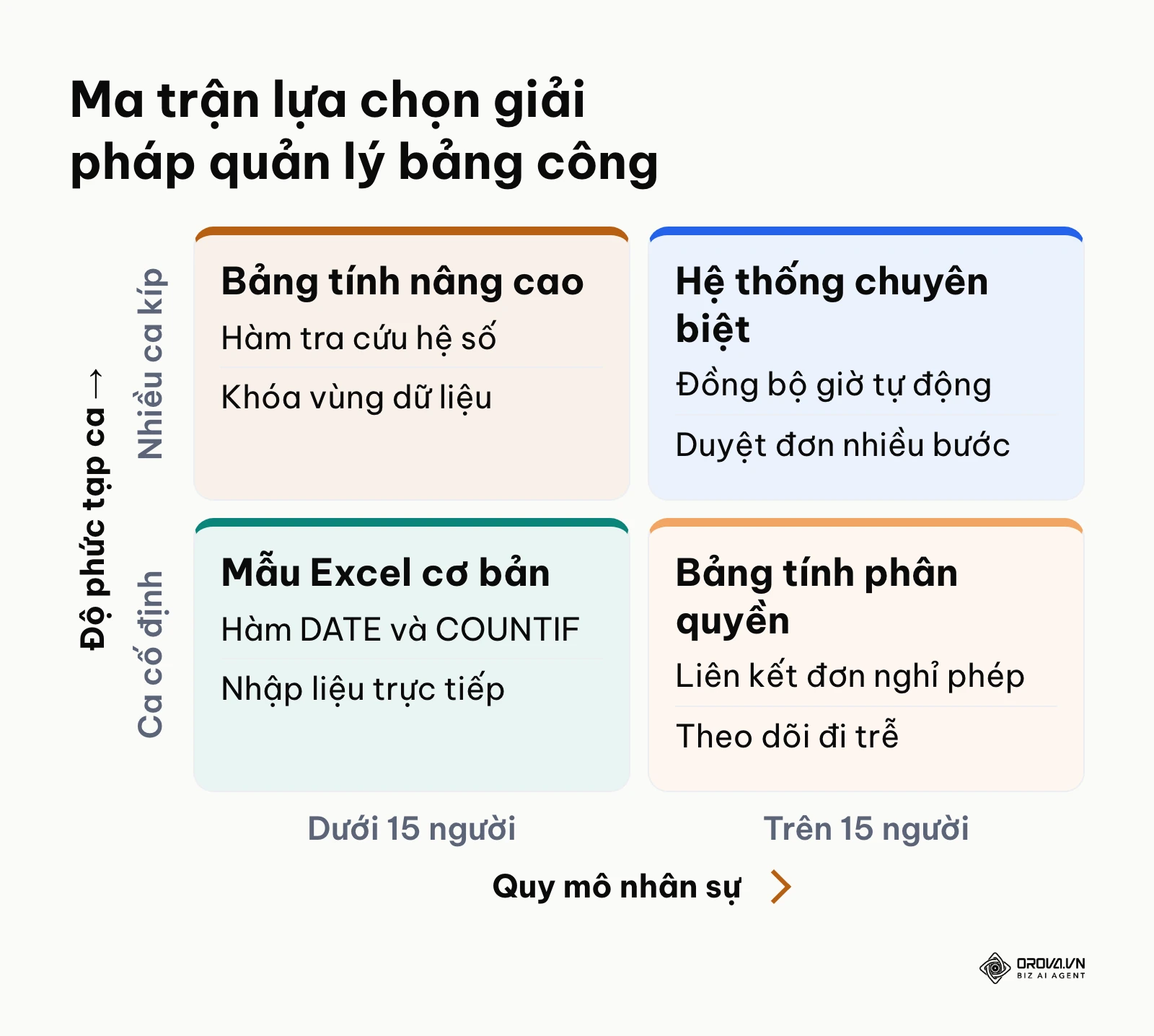
Sơ đồ ma trận dưới đây giúp bạn định hình giải pháp quản lý phù hợp với nguồn lực và hiện trạng của doanh nghiệp.
Nếu doanh nghiệp của bạn có quy mô dưới 10 nhân sự và đang ghi chép sổ sách thủ công, hành động đầu tiên trong một buổi làm việc là tải một mẫu bảng tính cơ bản trên Google Sheets, thiết lập 5 cột thông tin nhân sự và cài đặt hàm DATE để tự động hóa khâu hiển thị lịch làm việc trong tháng.
Nếu doanh nghiệp của bạn có quy mô từ 10 đến 30 nhân sự đang sử dụng bảng tính nhưng gặp khó khăn vì ca kíp và phép năm, bước đi ưu tiên là chuẩn hóa lại bảng danh mục ký hiệu ca, cài đặt công thức nhân hệ số công và thiết lập trang tính theo dõi quỹ phép năm liên kết theo đúng hướng dẫn ở Bước 3 và Bước 4.
Nếu doanh nghiệp của bạn trên 30 nhân sự và đang tốn quá nhiều ngày công để đối soát giờ vào ra cuối tháng, giải pháp tối ưu là thiết lập quy chế chấm công trực tuyến và đưa vào thử nghiệm một hệ thống quản lý chuyên biệt để tự động hóa toàn bộ luồng ghi nhận dữ liệu từ nhân viên sang bảng tổng hợp. Việc lựa chọn đúng công cụ sẽ giúp doanh nghiệp duy trì tính kỷ luật và vận hành trơn tru bảng chấm công tự động.
Về tác giả

Người xây dựng Orova
Nguyễn Đỗ Trọng Ân có 8 năm làm marketing, trong đó 6 năm quản lý khai thác thị trường châu Á. Anh là người xây dựng Orova, Biz AI Agent hoạt động không ngủ: tự lên kế hoạch, chạy và tối ưu công việc cho doanh nghiệp.
Vận hành doanh nghiệp với AI Agent
Orova là Biz AI Agent hoạt động không ngủ — tự lên kế hoạch, chạy và tối ưu công việc.
Tiết kiệm thời gian, bứt phá hiệu suất.