
Cách tổ chức cuộc họp online hiệu quả trong 6 bước (2026): Chốt việc rõ

Nắm vững cách tổ chức cuộc họp online hiệu quả giúp bạn chấm dứt cảnh thảo luận triền miên mà không chốt được việc gì. Làm theo 6 bước trong bài, bạn sẽ có một cách điều hành gọn, một chương trình họp chia khung giờ và một biên bản 4 phần ghi rõ ai làm việc gì, hạn nào ngay khi phòng họp đóng lại. Bạn chỉ cần đường truyền ổn định, quyền chủ trì trên công cụ họp trực tuyến và khoảng 20 phút chuẩn bị trước giờ họp. Hướng dẫn này không dành cho buổi thông báo một chiều hay nhóm đã quen trao đổi bất đồng bộ bằng văn bản.
Cách tổ chức cuộc họp online hiệu quả cho doanh nghiệp
Tổ chức cuộc họp online hiệu quả là giảm thời gian lãng phí, giúp mọi người tập trung xử lý điểm vướng và rời phòng với cam kết hành động rõ ràng. Quy trình gồm 6 bước: lọc nhu cầu, lên chương trình, kiểm tra kỹ thuật, điều hành, hỗ trợ ngôn ngữ và chốt biên bản.
Với doanh nghiệp, họp online không chỉ là mở camera rồi trò chuyện. Người chủ trì cần vừa điều phối con người vừa dùng đúng công cụ để ai cũng biết mình phải làm gì sau buổi họp. Dù dùng Google Meet, Zoom hay Microsoft Teams, cách đặt quy ước ngay từ đầu quyết định phần lớn chất lượng thảo luận.
Chuẩn bị trước khi bắt đầu tổ chức cuộc họp online
Phần lớn buổi họp online hỏng từ khâu chuẩn bị. Người chủ trì vào phòng mà không có mục tiêu rõ thì buổi thảo luận rất dễ trôi thành trò chuyện phiếm. Bảng dưới liệt kê những thứ cần xong trước khi gửi thư mời:
| Thứ cần chuẩn bị | Lấy ở đâu | Thiếu thì sao |
|---|---|---|
| Mục tiêu cuộc họp và danh sách người tham gia | Kế hoạch dự án hoặc mục tiêu phòng ban | Mời thừa người, nội dung loãng, khó ra quyết định |
| Chương trình họp chia khung giờ (Time-boxed Agenda) | Bảng tính hoặc tài liệu chia sẻ trực tuyến | Dễ hết giờ mà chưa bàn tới việc khó |
| Quyền chủ trì và liên kết phòng họp | Sự kiện trên lịch làm việc hoặc trình duyệt | Khách bị chặn ngoài cửa, chủ trì không quản lý được mic |
| Tài liệu đọc trước (Pre-read) | Báo cáo tiến độ từ người phụ trách | Mất giờ họp để đọc lại tài liệu, ít phản biện |
| Tai nghe có mic và camera | Thiết bị cá nhân của người điều hành | Tiếng vang, tạp âm làm người nghe mệt |
Bước 1: Lọc nhu cầu họp và chọn hình thức trao đổi phù hợp
Làm gì: xác định vấn đề có thật sự cần một cuộc họp online hay chỉ cần xử lý bất đồng bộ qua văn bản, thư điện tử. Sơ đồ dưới tóm tắt cây quyết định giúp bạn chọn đúng hình thức.
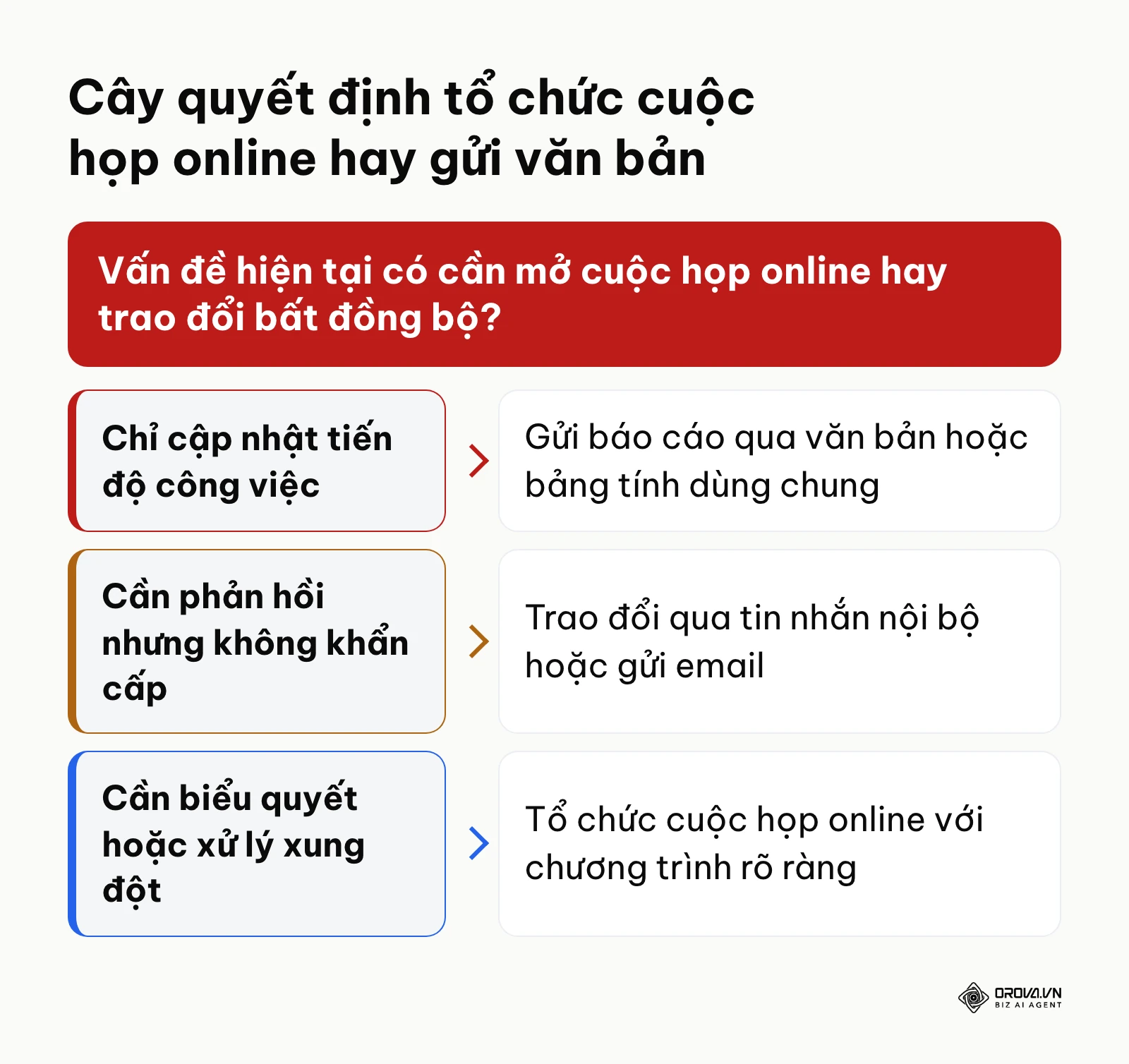
Ở đâu, thao tác thế nào: mở ghi chú hoặc bảng quản lý dự án, trả lời 3 câu hỏi. Vấn đề này có cần phản hồi qua lại ngay không? Có bất đồng cần biểu quyết trực tiếp không? Thông tin có tóm được trong một trang để mọi người tự đọc không? Nếu hai câu đầu đều là "không", hãy bỏ ý định mở phòng họp. Thay vào đó, soạn một bản cập nhật, gắn thẻ người liên quan trên kênh chung và đặt hạn phản hồi bằng văn bản. Cách này giúp mọi người chủ động thời gian, không bị cắt ngang lúc đang tập trung.
Kết quả kiểm được bằng mắt: bạn có một quyết định được ghi lại, hoặc là bản cập nhật gửi qua kênh nội bộ, hoặc là lịch họp kèm đúng một câu nêu mục tiêu.
Lỗi hay gặp ở bước này: mở họp chỉ để nghe từng người báo cáo tiến độ tuần. Dấu hiệu là suốt buổi chỉ một người nói, những người khác tắt camera làm việc riêng. Cách gỡ là chuyển phần cập nhật số liệu sang bảng tính chung trước cuối tuần, đầu tuần chỉ họp ngắn về những vướng mắc chưa tự gỡ được. Nếu cần đào tạo lặp lại cho nhân sự mới, hãy đóng gói nội dung thành khóa học online để nhân viên tự học thay vì họp giảng bài nhiều lần.
Bước 2: Thiết lập chương trình họp chia khung thời gian chi tiết
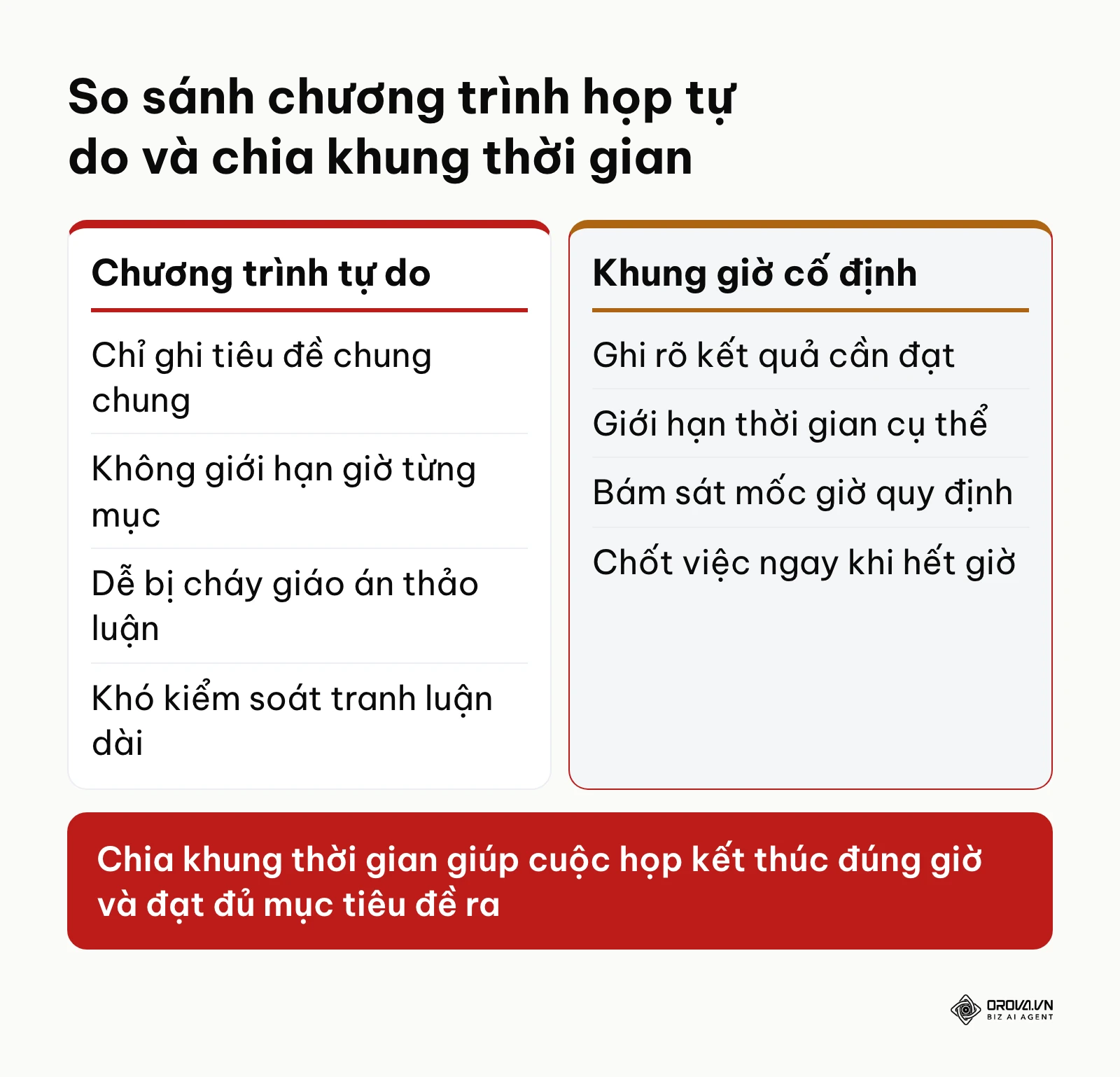
Làm gì: soạn chương trình họp đóng khung thời gian (Time-boxed Agenda), gán thời lượng cho từng chủ đề, ghi rõ người trình bày và đầu ra bắt buộc của mỗi phần.
Ở đâu, thao tác thế nào: mở trình soạn thảo hoặc bảng tính, tạo bảng 4 cột: Khung giờ, Nội dung thảo luận, Người phụ trách, Kết quả cần đạt. Nguyên tắc là không để chủ đề nào mở mà không có giới hạn thời gian, vì thảo luận thường kéo dài cho tới khi lấp đầy thời lượng được cho. Gửi chương trình kèm tài liệu đọc trước cho người tham dự sớm, lý tưởng là trước một ngày.
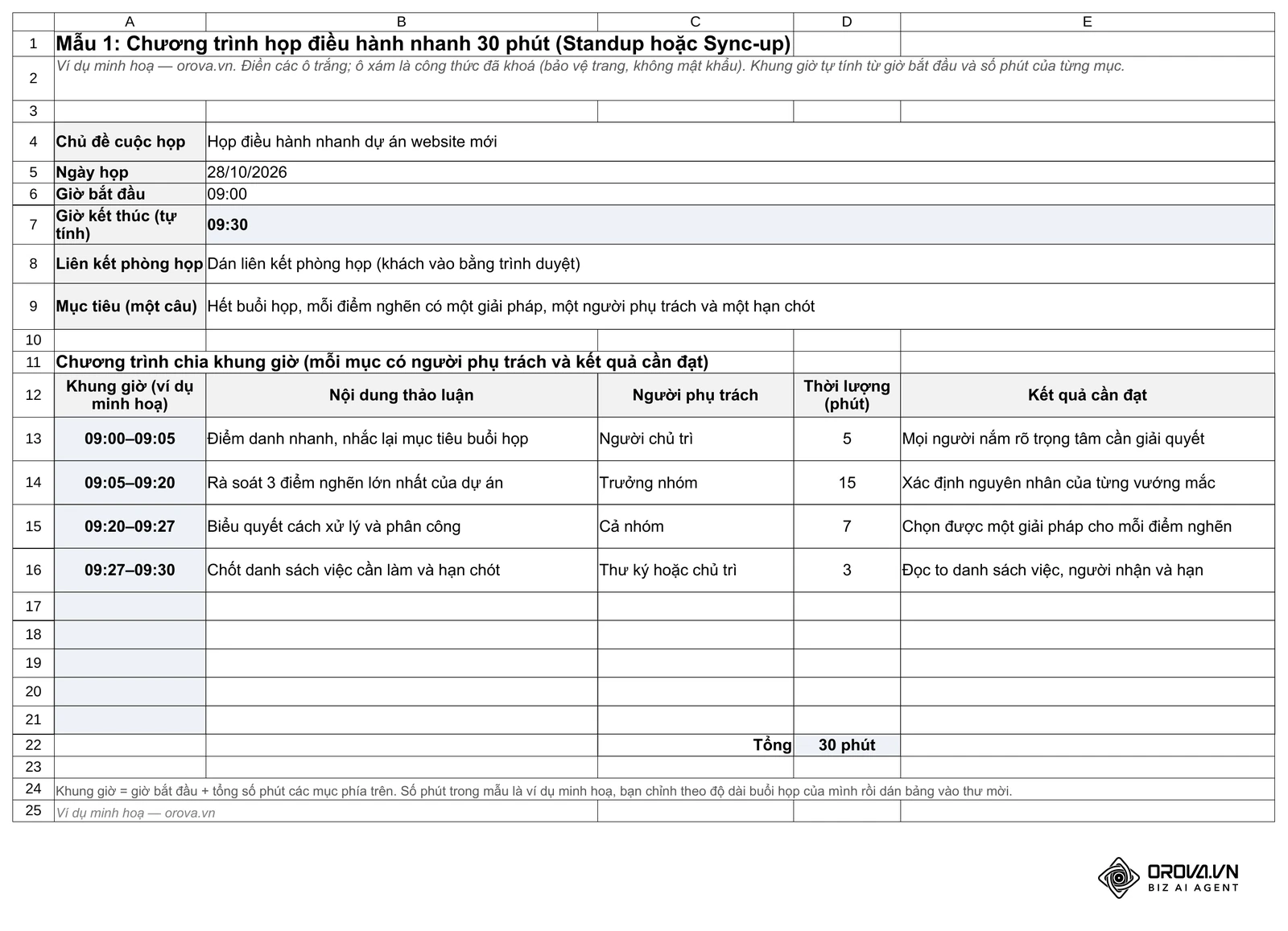
Hai mẫu dưới đây dùng được ngay. Khung giờ trong mẫu là ví dụ minh hoạ, bạn chỉnh theo độ dài buổi họp của mình. Nếu muốn có sẵn bảng tự tính khung giờ, bạn có thể tải file Excel mẫu chương trình và biên bản họp: file gồm trang chương trình 30 phút, trang chương trình 60 phút, trang biên bản 4 phần và trang checklist kèm bảng chỉ số; ô khung giờ tự tính từ giờ bắt đầu và số phút từng mục, tên người trong file là ví dụ minh hoạ.
Mẫu 1: Chương trình họp điều hành nhanh 30 phút (Standup hoặc Sync-up)
| Khung giờ (ví dụ minh hoạ) | Nội dung thảo luận | Người phụ trách | Kết quả cần đạt |
|---|---|---|---|
| 00:00 – 00:05 | Điểm danh nhanh, nhắc lại mục tiêu buổi họp | Người chủ trì | Mọi người nắm rõ trọng tâm cần giải quyết |
| 00:05 – 00:20 | Rà soát 3 điểm nghẽn lớn nhất của dự án | Trưởng nhóm | Xác định nguyên nhân của từng vướng mắc |
| 00:20 – 00:27 | Biểu quyết cách xử lý và phân công | Cả nhóm | Chọn được một giải pháp cho mỗi điểm nghẽn |
| 00:27 – 00:30 | Chốt danh sách việc cần làm và hạn chót | Thư ký hoặc chủ trì | Đọc to danh sách việc, người nhận và hạn |
Mẫu 2: Chương trình họp chiến lược hoặc giải quyết vấn đề 60 phút
| Khung giờ (ví dụ minh hoạ) | Nội dung thảo luận | Người phụ trách | Kết quả cần đạt |
|---|---|---|---|
| 00:00 – 00:05 | Ổn định phòng họp, thông qua chương trình | Người chủ trì | Mọi người đồng ý thứ tự làm việc |
| 00:05 – 00:20 | Trình bày bối cảnh và dữ liệu thực tế | Người phân tích | Đủ thông tin nền, không đọc lại tài liệu |
| 00:20 – 00:45 | Thảo luận mở, phản biện các đề xuất | Toàn thể thành viên | Thu đủ góc nhìn và rủi ro |
| 00:45 – 00:55 | Thống nhất quyết định, phân bổ nguồn lực | Người quản lý | Có quyết định chính thức kèm cách đo |
| 00:55 – 01:00 | Bàn giao đầu việc, hoàn thiện biên bản | Người chủ trì | Từng người xác nhận phần việc của mình |
Kết quả kiểm được bằng mắt: một chương trình có mốc giờ từ phút đầu tới phút cuối, không có khoảng trống, được đính kèm trong thư mời của mọi thành viên.
Lỗi hay gặp ở bước này: đặt tên mục quá chung chung như "Bàn về kế hoạch quý tới", khiến không ai chuẩn bị dữ liệu. Cách gỡ là viết mỗi mục thành một câu hỏi cần trả lời, ví dụ: "Chúng ta chọn kênh phân phối nào cho tháng tới?".
Bước 3: Kiểm tra kỹ thuật và cấp quyền phòng họp trước giờ G
Làm gì: rà âm thanh, hình ảnh, đường truyền và quyền trong phòng họp 15 phút trước giờ bắt đầu. Sơ đồ dưới tóm tắt lộ trình kiểm tra để bạn chủ động xử lý sự cố.
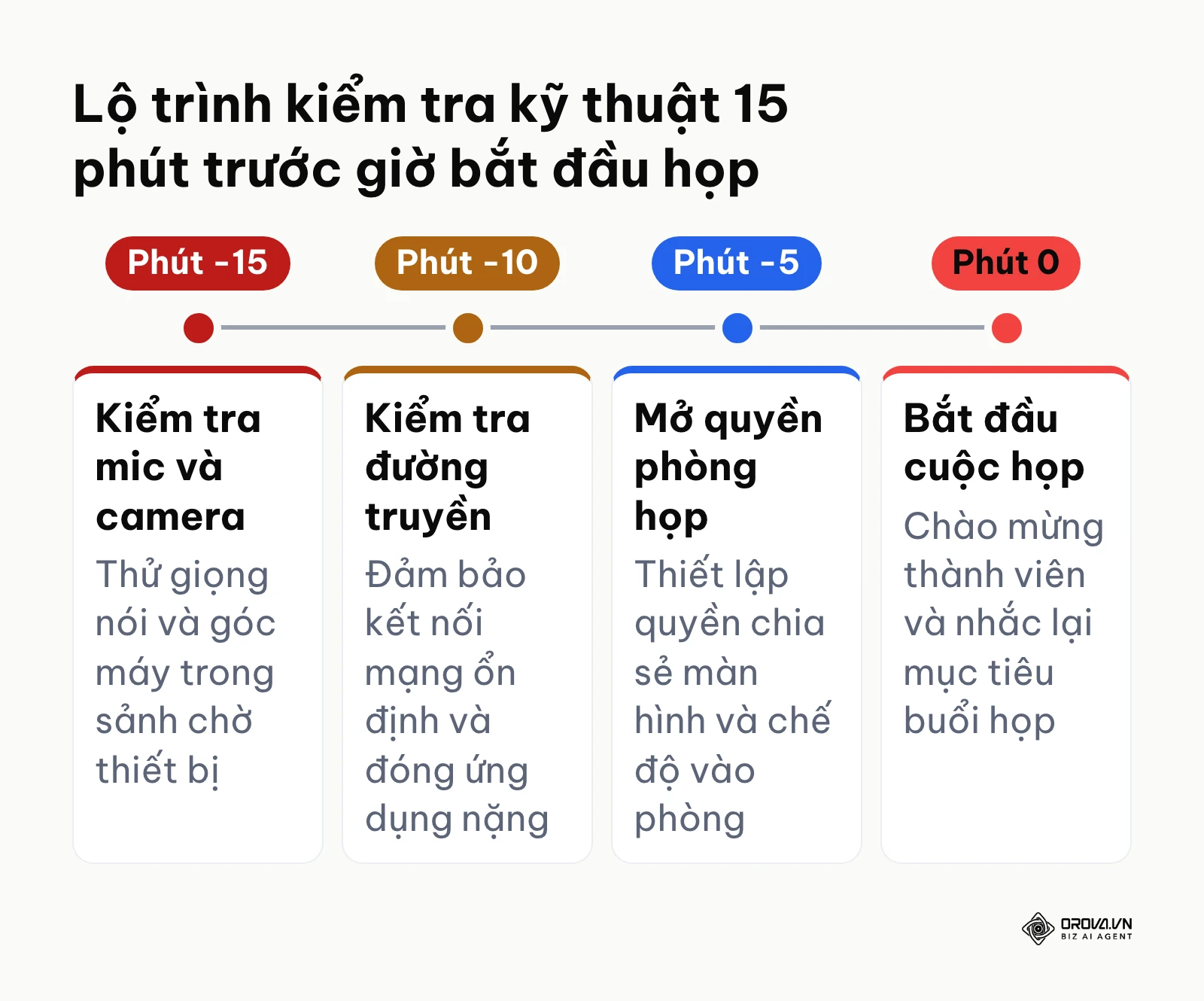
Ở đâu, thao tác thế nào: người chủ trì vào phòng sớm 15 phút. Ở màn hình xem trước, nói thử để xem thanh âm lượng mic có nhảy, nghe có rè không. Kiểm tra camera, để ánh sáng chiếu vào mặt từ phía trước chứ không ngược sáng từ cửa sổ. Trong phần cài đặt phòng, xem lại quyền chia sẻ màn hình, bật mic và gửi tin nhắn chat. Nếu có đối tác bên ngoài, đảm bảo liên kết cho phép khách vào mà không bị chặn vì thiếu tài khoản nội bộ.
Checklist 15 phút trước giờ họp:
- Mic: nói thử vài câu ở màn hình xem trước, thanh âm lượng nhảy đều, không bị vỡ tiếng.
- Camera: đặt máy ngang tầm mắt, lau ống kính, bật đèn chiếu mặt, dọn gọn phía sau.
- Đường truyền: tắt ứng dụng đang tải tệp hoặc phát video, cắm dây mạng nếu Wi-Fi chập chờn.
- Chia sẻ màn hình: mở sẵn tab trình chiếu, thử chia sẻ một cửa sổ thay vì cả màn hình để không lộ thông tin nhạy cảm.
- Quyền vào phòng: chọn chế độ hợp với buổi họp, mở cho khách nhập tên nếu là buổi họp với bên ngoài, giới hạn người được mời nếu là họp nội bộ.
- Tài liệu: mở sẵn chương trình họp, mẫu biên bản và các liên kết cần gửi vào ô chat.
Kết quả kiểm được bằng mắt: mic và camera chạy bình thường, tài liệu trình chiếu đã mở sẵn, liên kết mời vào được khi thử bằng tab ẩn danh.
Lỗi hay gặp ở bước này: khách bị chặn ngoài phòng vì phòng chỉ mở cho người cùng tên miền công ty. Dấu hiệu là tới giờ họp đối tác liên tục nhắn không vào được. Cách gỡ là vào cài đặt phòng, đổi chế độ truy cập để khách ngoài vào được, rồi gửi lại liên kết.
Nếu bạn muốn tổ chức buổi họp mà không bắt ai cài phần mềm, hãy thử Orova Meet ngay trên trình duyệt: tạo phòng nhanh, một buổi họp tới 24 giờ, khách vào bằng liên kết không cần tài khoản và có thể ghi hình về máy.
Bước 4: Điều hành thảo luận và kiểm soát thời gian trong phòng họp
Làm gì: dẫn buổi thảo luận bám chương trình, mời người ít nói góp ý và cắt kịp các tranh luận ngoài lề.
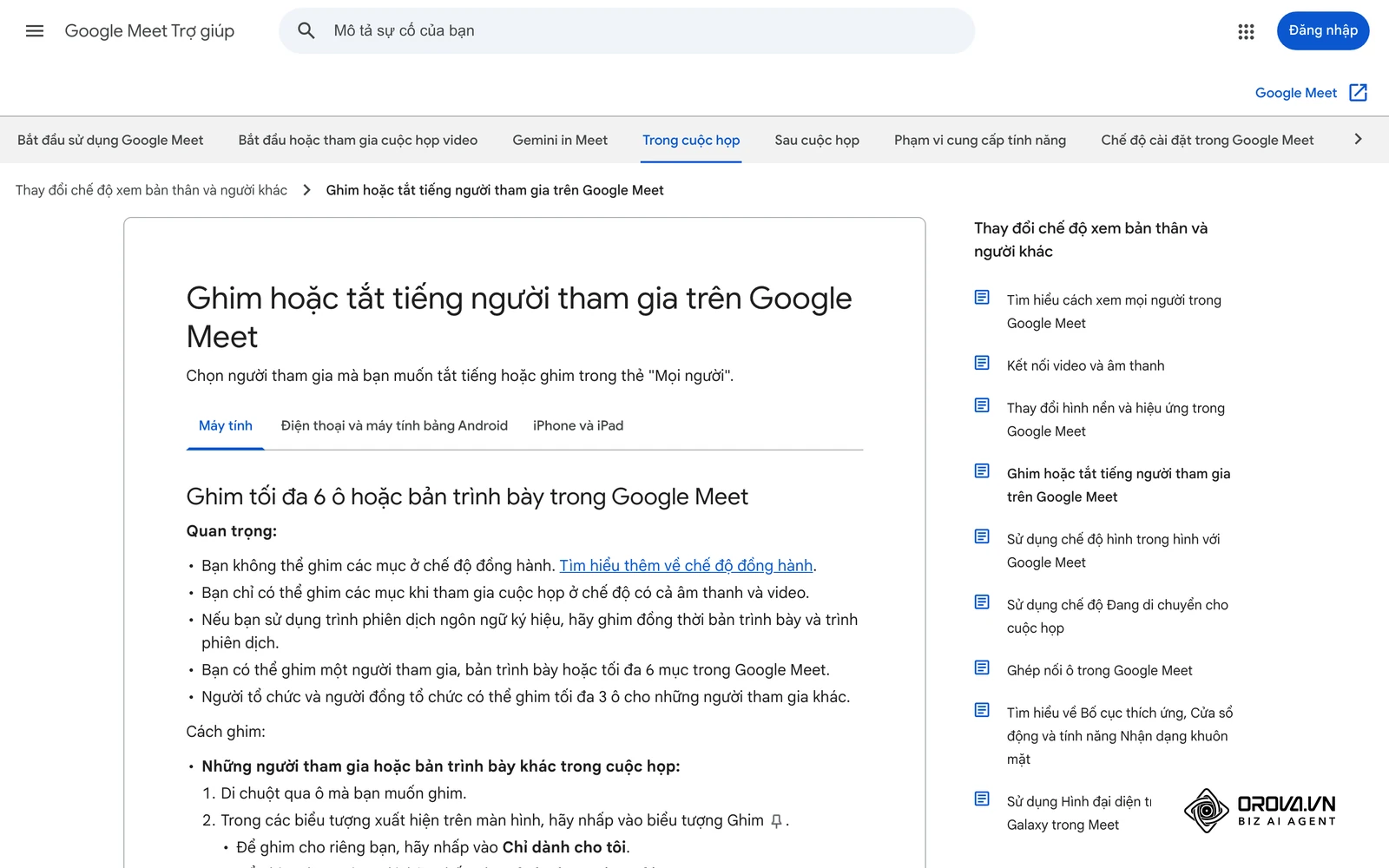
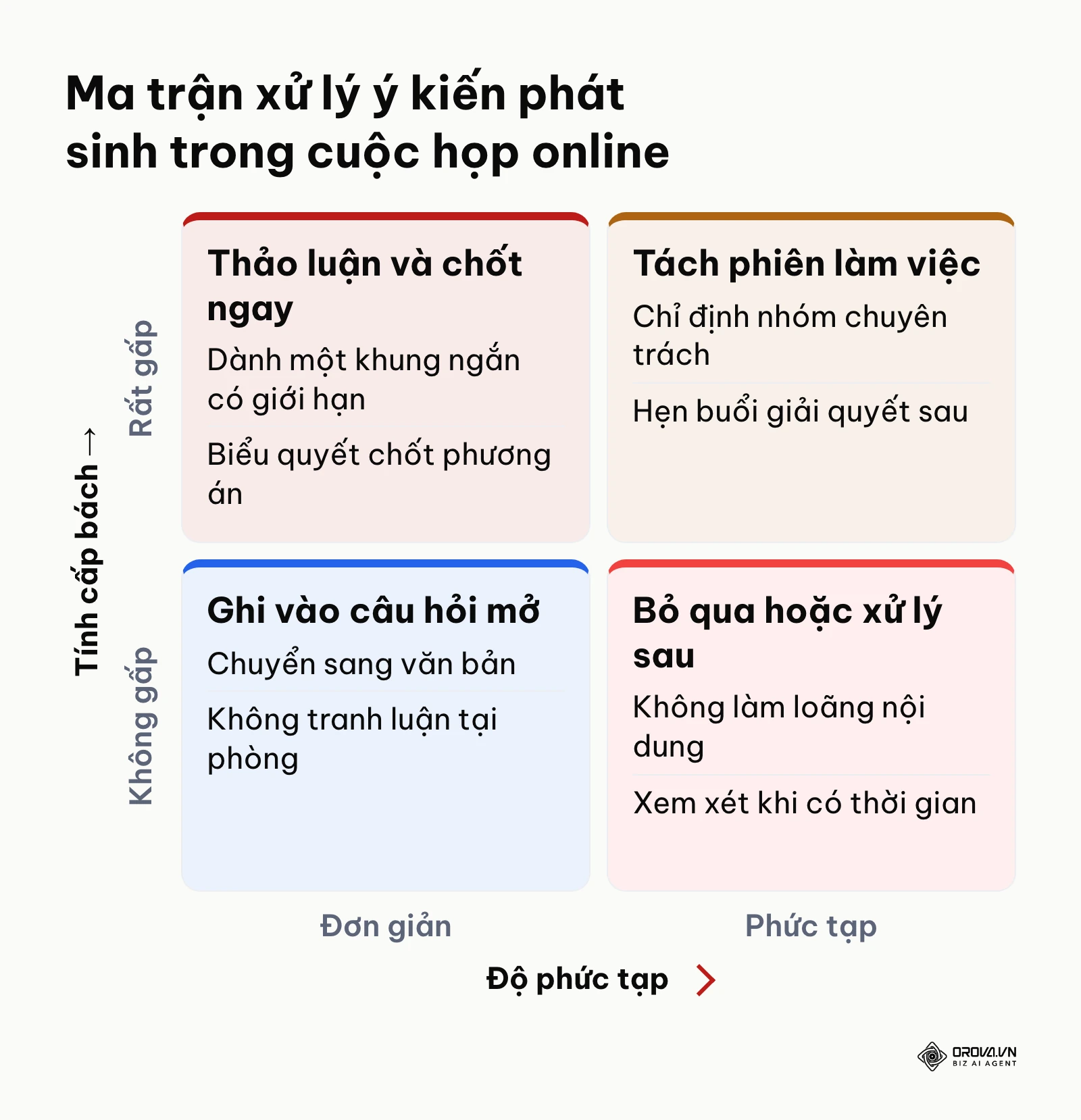
Ở đâu, thao tác thế nào: bắt đầu đúng giờ, không chờ người đến muộn. Dành 2 phút đầu nêu lý do, chiếu chương trình chia khung giờ và nói rõ đầu ra mong muốn. Khi ai đó nói quá lâu, chia sẻ đồng hồ đếm ngược lên màn hình để nhắc khéo. Khi tranh luận lệch mục tiêu, dùng kỹ thuật "bãi đỗ ý kiến" (Parking Lot): ghi ý đó vào một khung riêng và hẹn xử lý ở buổi khác.
Các nút điều khiển người chủ trì nên dùng:
- Âm thanh: tắt mic người quên tắt khi phòng có tạp âm.
- Phát biểu: yêu cầu mọi người dùng nút giơ tay khi muốn nói và hạ tay khi nói xong.
- Khung chat: đặt câu hỏi ngắn, mời mọi người gõ 1 (đồng ý) hoặc 2 (không đồng ý) để lấy ý kiến nhanh thay vì mở mic tranh luận vòng vo.
Kết quả kiểm được bằng mắt: các mốc trong chương trình được chuyển đúng giờ, không ai nói đè ai, mọi người đều tương tác qua mic hoặc chat.
Lỗi hay gặp ở bước này: chủ trì im lặng để cuộc tranh cãi chuyên môn của hai người chiếm phần lớn buổi họp, trong khi những người khác tắt camera, xem điện thoại. Cách gỡ là ngắt lời lịch sự: "Vấn đề này quan trọng, nhưng để giữ thời gian chung, mình ghi vào danh sách xử lý riêng và đề nghị hai bạn bàn tiếp sau buổi họp". Nếu là buổi làm việc với khách hàng, yêu cầu phát sinh nên được nhập ngay vào hệ thống CRM để bộ phận kinh doanh theo dõi tiếp.
Bước 5: Bật phụ đề dịch đa ngữ và hỗ trợ ngôn ngữ bằng AI
Làm gì: dùng phụ đề dịch trực tiếp và lồng tiếng AI để vượt rào cản ngôn ngữ khi họp với đối tác hoặc nhân sự nói tiếng khác.
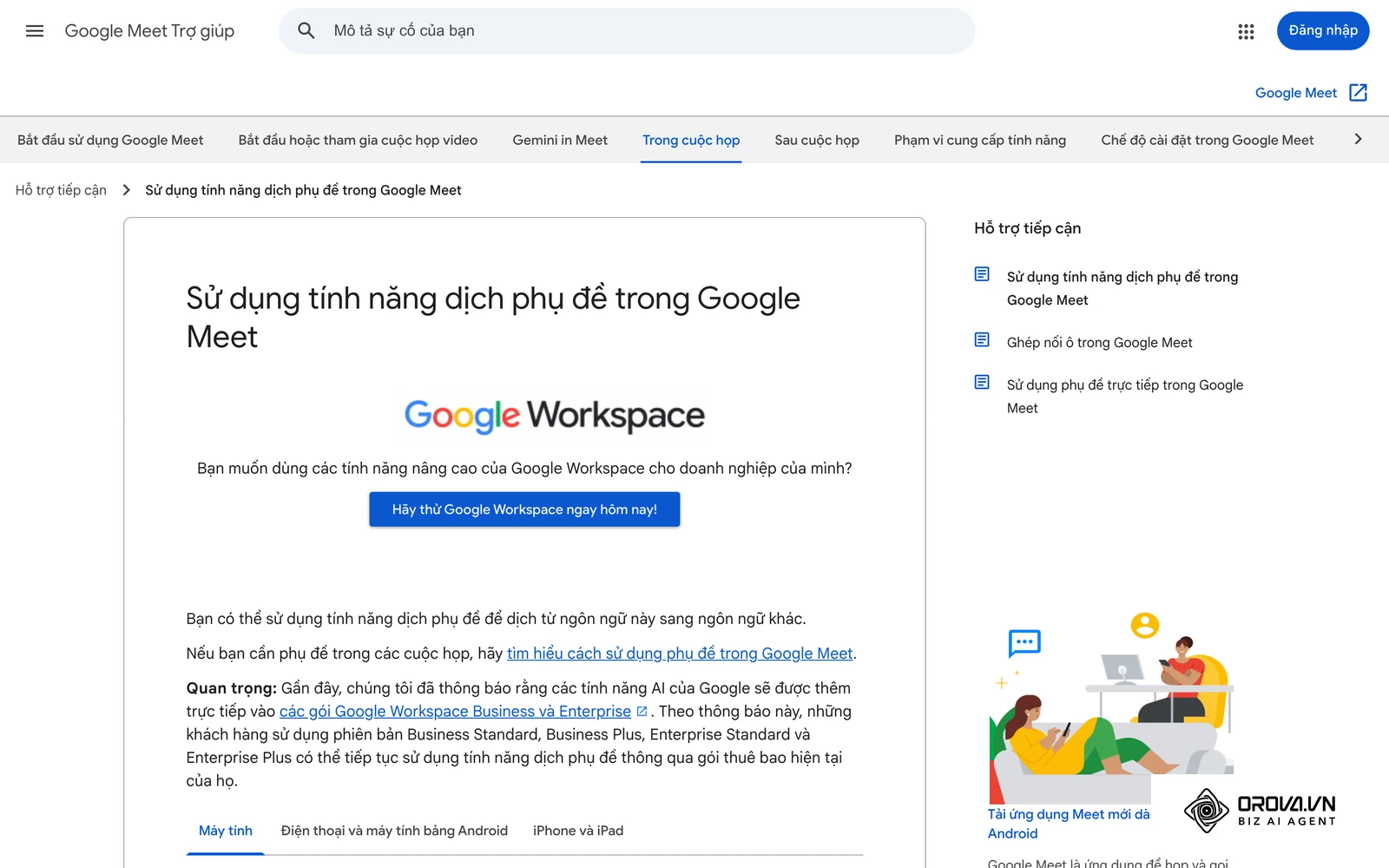
Ở đâu, thao tác thế nào: trên thanh điều khiển của phòng họp, tìm nút phụ đề (thường là CC hoặc Captions). Bấm vào, chọn ngôn ngữ bạn nói (ví dụ tiếng Việt) và hướng dẫn đối tác chọn ngôn ngữ của họ (ví dụ tiếng Anh, tiếng Nhật). Mỗi người nghe tự chọn thứ tiếng hiển thị phụ đề. Hệ thống nhận giọng, chuyển thành chữ và dịch từng câu lên màn hình. Một số nền tảng còn có lồng tiếng: bản dịch được đọc thành tiếng theo ngôn ngữ người nghe chọn, người nghe có thể tắt tiếng gốc, đỡ phải căng mắt đọc phụ đề suốt buổi dài.
Kết quả kiểm được bằng mắt: phụ đề dịch hiện ở khung phụ đề sau khi người nói hết câu vài giây, câu dịch đúng ý.
Lỗi hay gặp ở bước này: tạp âm hoặc nói quá nhanh khiến AI nhận sai thuật ngữ, phụ đề hiện câu ngô nghê. Cách gỡ là giữ mic ổn định gần miệng, nói vừa phải, ngắt câu rõ và gõ các từ viết tắt chuyên ngành vào chat.
Ví dụ minh hoạ: trưởng bộ phận xuất nhập khẩu họp 30 phút với nhà cung cấp linh kiện ở Tokyo, bật phụ đề dịch Việt – Nhật. Lúc đầu đối tác nói nhanh, kèm nhiều mã linh kiện nên phụ đề chưa đủ ngữ cảnh. Người chủ trì nhờ đối tác ngắt câu sau mỗi ý và gõ mã linh kiện vào chat. Hai bên chốt được lịch giao lô hàng thử mà không cần phiên dịch viên bên ngoài.
Nếu cần một phòng họp làm được cả phần này, Orova Meet chạy ngay trên trình duyệt, khách vào bằng liên kết không cần tài khoản. Khi chủ trì bật phụ đề, mỗi người nói tiếng của mình và đọc phụ đề bằng tiếng mình chọn; phụ đề thường hiện khoảng 1,5 giây sau khi hết câu, tiếng lồng dịch khoảng 3–4,5 giây. Phụ đề, lồng tiếng và biên bản AI trừ quota ví workspace.
Bước 6: Lập biên bản cuộc họp 4 phần và bàn giao đầu việc
Làm gì: gom mọi quyết định thành biên bản 4 phần, ghi rõ người phụ trách, việc cụ thể và hạn chót, gửi cho các bên ngay sau buổi họp.
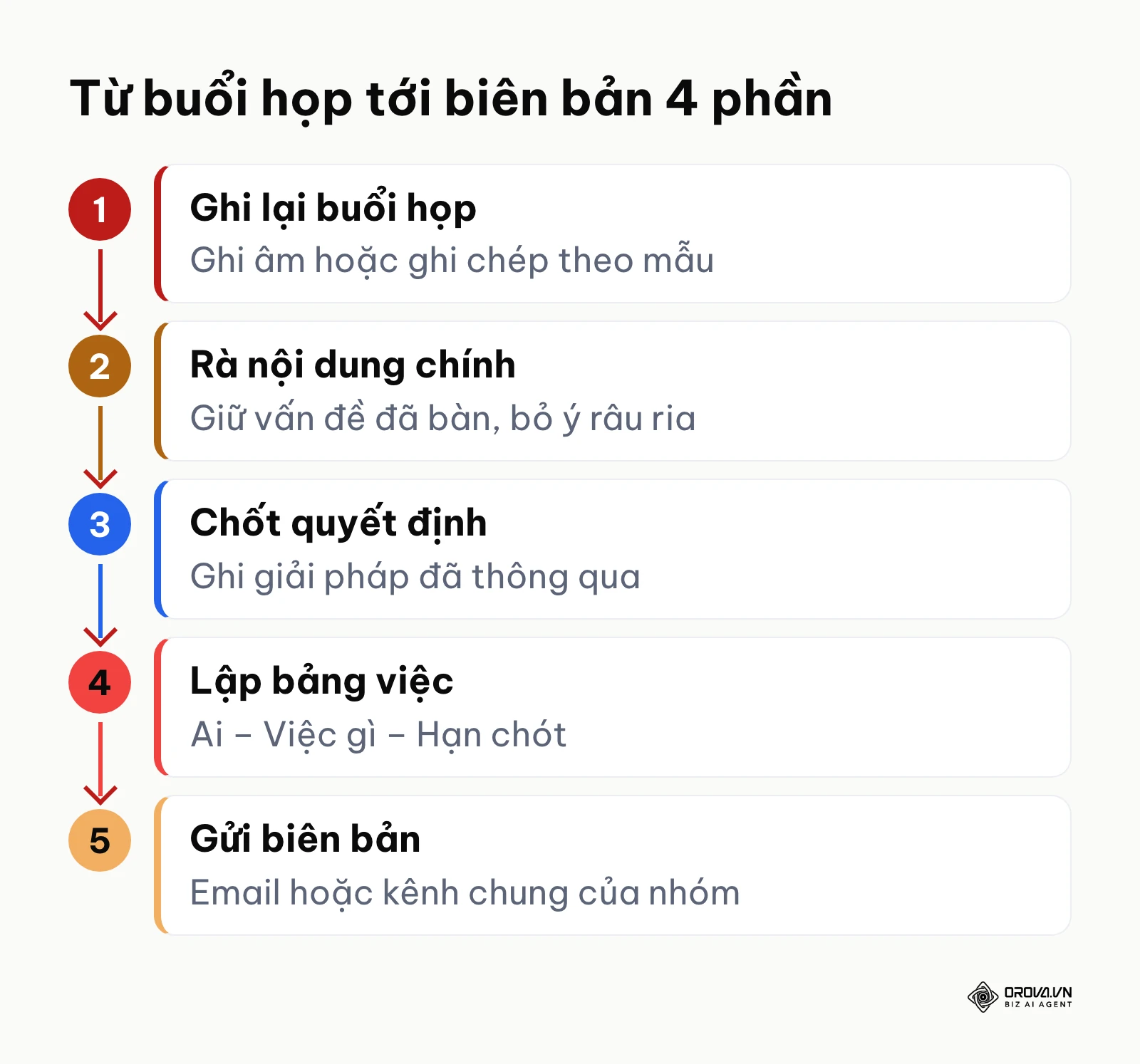
Ở đâu, thao tác thế nào: thay vì để thư ký gõ tay từng lời, bạn bật ghi chép AI trong phòng họp (nếu công cụ có) hoặc dùng sẵn mẫu biên bản trên tài liệu chung. Kết thúc buổi họp, chủ trì hoặc thư ký rà lại theo 4 mục: Nội dung chính, Quyết định, Việc cần làm (3 cột bắt buộc: Ai – Việc gì – Hạn chót) và Câu hỏi mở. Sau đó gửi biên bản qua email hoặc kênh chung cho mọi người tham dự.
Mẫu biên bản 4 phần dưới đây sao chép dùng ngay được (tên người và ngày là ví dụ minh hoạ):
# BIÊN BẢN CUỘC HỌP TRỰC TUYẾN
- Thời gian: [Giờ bắt đầu] - [Giờ kết thúc], ngày [DD/MM/YYYY]
- Chủ trì: [Họ và tên người điều hành]
- Người tham dự: [Danh sách thành viên có mặt]

1. NỘI DUNG CHÍNH ĐÃ THẢO LUẬN
- Vấn đề 1: [Bối cảnh ngắn và các ý kiến chính]
- Vấn đề 2: [Bối cảnh ngắn và các ý kiến chính]

2. QUYẾT ĐỊNH ĐÃ THỐNG NHẤT
- Quyết định 1: [Giải pháp đã được thông qua]
- Quyết định 2: [Quy định hoặc chính sách mới áp dụng]

3. VIỆC CẦN LÀM (AI - VIỆC GÌ - HẠN CHÓT)
| Ai | Việc gì | Hạn chót |
|---|---|---|
| Nguyễn Văn A | Hoàn thiện thiết kế trang chủ | 17:00 ngày 30/10/2026 |
| Trần Thị B | Cập nhật báo cáo chi phí vận hành quý III | 12:00 ngày 02/11/2026 |
| Lê Văn C | Kiểm tra cấu hình máy chủ thử nghiệm | 18:00 ngày 03/11/2026 |

4. CÂU HỎI MỞ CẦN XỬ LÝ TIẾP (PARKING LOT)
- [Nội dung chưa chốt] -> Người tìm hiểu: [Tên] -> Hạn phản hồi: [Ngày]
- [Nội dung cần xin thêm ý kiến cấp trên]
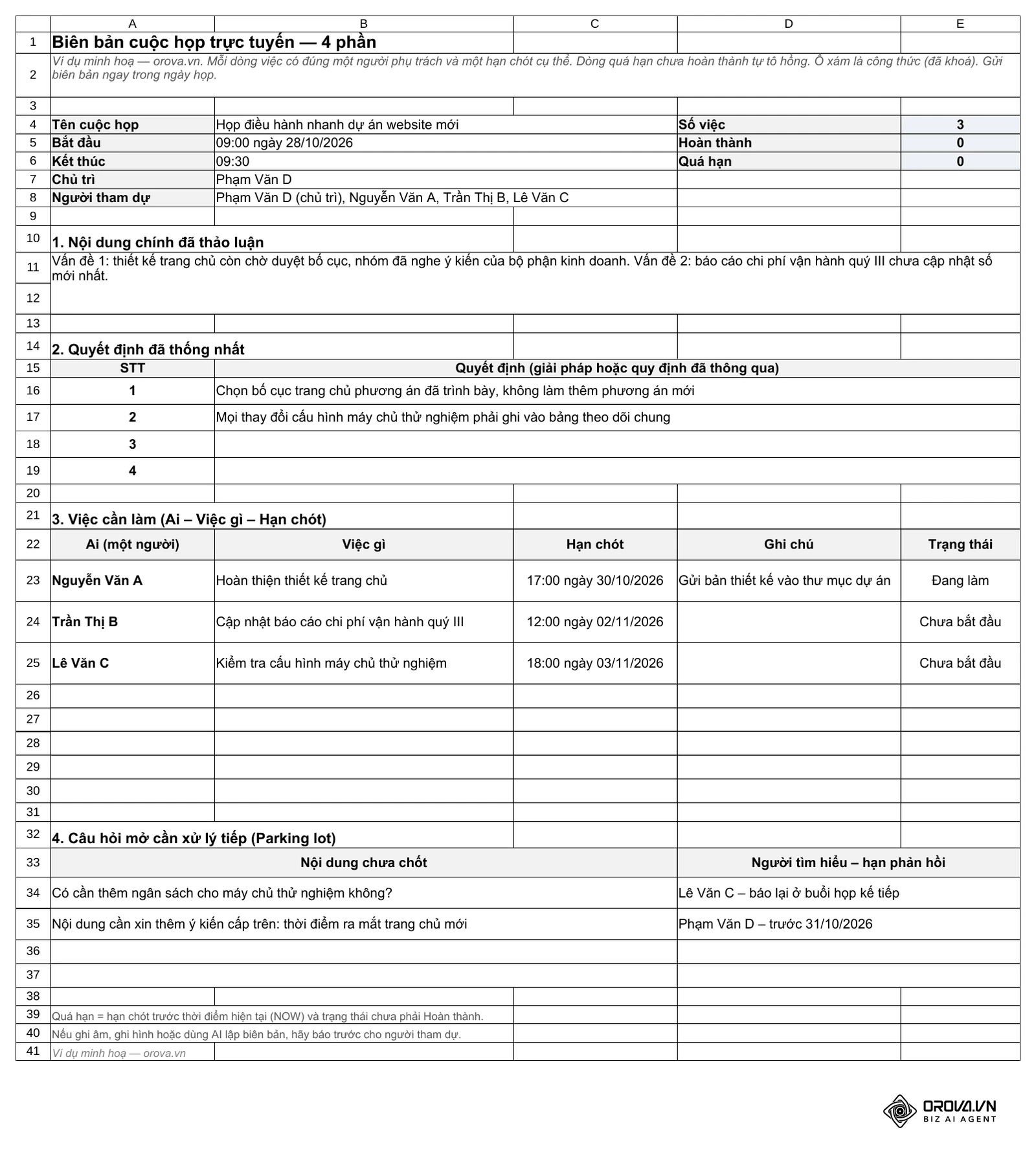
Kết quả kiểm được bằng mắt: biên bản đủ 4 phần tới hộp thư hoặc kênh chung của nhóm ngay trong ngày họp, mỗi người có tên trong mục Việc cần làm đều xác nhận đã nhận việc.
Lỗi hay gặp ở bước này: thư ký gửi một email tóm tắt rất dài nhưng không nói ai chịu trách nhiệm việc nào, một tuần sau mọi người đùn đẩy cho nhau. Cách gỡ là bỏ các đoạn kể lể, chỉ giữ bảng phân công với đúng một người chịu trách nhiệm chính cho mỗi dòng việc kèm hạn cụ thể. Nếu là buổi tổng kết chương trình đào tạo nội bộ, bạn có thể tham khảo cách đánh giá hiệu quả đào tạo để đo mức tiếp thu của nhân viên.
Bảng checklist tổng hợp quy trình tổ chức cuộc họp online
Toàn bộ quy trình gói lại trong bảng dưới, bạn có thể lưu hoặc in ra để đối chiếu trước mỗi buổi họp:
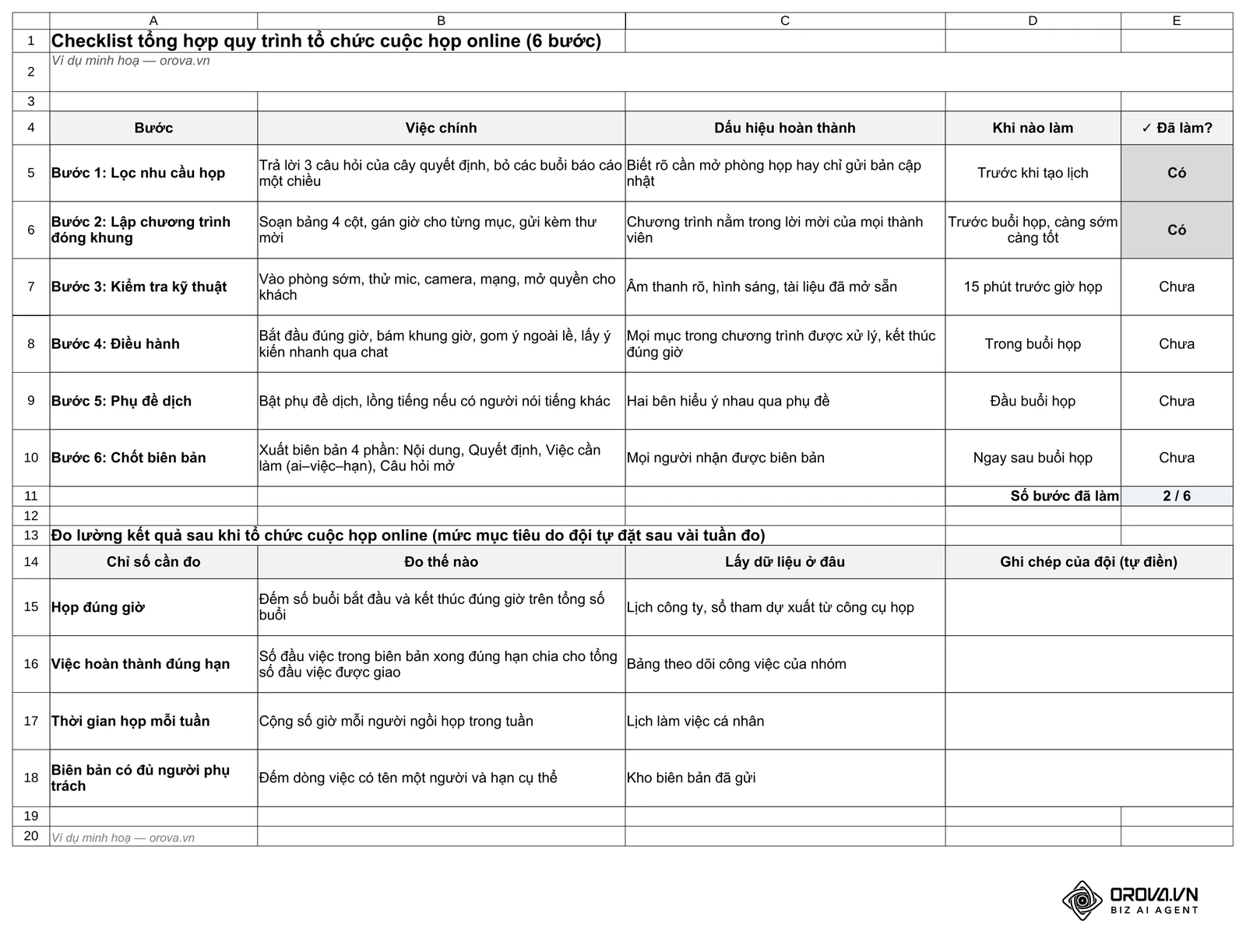
| Bước | Việc chính | Dấu hiệu hoàn thành | Khi nào làm |
|---|---|---|---|
| Bước 1: Lọc nhu cầu họp | Trả lời 3 câu hỏi của cây quyết định, bỏ các buổi báo cáo một chiều | Biết rõ cần mở phòng họp hay chỉ gửi bản cập nhật | Trước khi tạo lịch |
| Bước 2: Lập chương trình đóng khung | Soạn bảng 4 cột, gán giờ cho từng mục, gửi kèm thư mời | Chương trình nằm trong lời mời của mọi thành viên | Trước buổi họp, càng sớm càng tốt |
| Bước 3: Kiểm tra kỹ thuật | Vào phòng sớm, thử mic, camera, mạng, mở quyền cho khách | Âm thanh rõ, hình sáng, tài liệu đã mở sẵn | 15 phút trước giờ họp |
| Bước 4: Điều hành | Bắt đầu đúng giờ, bám khung giờ, gom ý ngoài lề, lấy ý kiến nhanh qua chat | Mọi mục trong chương trình được xử lý, kết thúc đúng giờ | Trong buổi họp |
| Bước 5: Phụ đề dịch | Bật phụ đề dịch, lồng tiếng nếu có người nói tiếng khác | Hai bên hiểu ý nhau qua phụ đề | Đầu buổi họp |
| Bước 6: Chốt biên bản | Xuất biên bản 4 phần: Nội dung, Quyết định, Việc cần làm (ai–việc–hạn), Câu hỏi mở | Mọi người nhận được biên bản | Ngay sau buổi họp |
Để bớt việc ghi chép tay và họp tự tin hơn với đối tác nói tiếng khác, bạn có thể bắt đầu với Orova Meet: phụ đề dịch theo ngôn ngữ từng người chọn và biên bản AI 4 mục (trừ quota ví workspace); nền tảng miễn phí đến hết 7/7/2027.
Lỗi hay gặp khi tổ chức cuộc họp online và cách khắc phục
| Lỗi phổ biến | Nguyên nhân thường gặp | Cách sửa |
|---|---|---|
| Hết giờ mà chưa bàn xong, họp kéo dài quá dự kiến | Không gán khung giờ cho từng mục, để tranh luận ngoài lề lan ra | Đặt đồng hồ đếm ngược cho mỗi chủ đề, đưa vấn đề phát sinh vào mục Câu hỏi mở |
| Thành viên tắt camera, im lặng | Buổi họp một chiều hoặc người được mời thấy mình không cần có mặt | Chỉ mời đúng người, gọi tên từng người hỏi góc nhìn cụ thể |
| Đối tác không vào được phòng | Phòng chỉ mở cho nội bộ hoặc bắt cài phần mềm | Đổi sang chế độ cho khách vào bằng liên kết, không cần tài khoản |
| Vừa họp vừa ghi chép nên mất tập trung | Thư ký không theo kịp tốc độ nói | Dùng công cụ gỡ băng và tóm tắt biên bản bằng AI |
| Khác ngôn ngữ làm tắc thảo luận | Các bên không tự tin nói ngoại ngữ | Bật phụ đề dịch trực tiếp, xác nhận lại ý chính qua chat |
| Họp xong không ai triển khai | Biên bản chung chung, không gán một người phụ trách | Dùng bảng 3 cột bắt buộc: Ai – Việc gì – Hạn chót |
Đo lường kết quả sau khi tổ chức cuộc họp online
Muốn biết cách họp mới có tốt hơn không, đừng dựa vào cảm giác. Bảng dưới là các chỉ số nên theo dõi và cách lấy số; mức mục tiêu do đội của bạn tự đặt sau vài tuần đo:
| Chỉ số cần đo | Đo thế nào | Lấy dữ liệu ở đâu |
|---|---|---|
| Họp đúng giờ | Đếm số buổi bắt đầu và kết thúc đúng giờ trên tổng số buổi | Lịch công ty, sổ tham dự xuất từ công cụ họp |
| Việc hoàn thành đúng hạn | Số đầu việc trong biên bản xong đúng hạn chia cho tổng số đầu việc được giao | Bảng theo dõi công việc của nhóm |
| Thời gian họp mỗi tuần | Cộng số giờ mỗi người ngồi họp trong tuần | Lịch làm việc cá nhân |
| Biên bản có đủ người phụ trách | Đếm dòng việc có tên một người và hạn cụ thể | Kho biên bản đã gửi |
Xu hướng tổ chức cuộc họp online trong vài năm tới: nhận định của tác giả
Nhìn vào công cụ làm việc từ xa tính đến năm 2026, tôi thấy doanh nghiệp đang đi qua giai đoạn chỉ gọi video cơ bản để bước sang chuẩn hoá cách họp. Đây là 3 nhận định cá nhân của tôi:
Thứ nhất, tôi cho rằng việc ghi chép cuộc họp bằng tay sẽ ngày càng ít đi, nhường cho trợ lý AI. Hôm nay, các mô hình nhận giọng đã gỡ băng và gán tên người nói khá ổn. Tôi nghiêng về khả năng AI sẽ không dừng ở tóm tắt mà còn nhắc những cam kết trùng nhau hay hạn chót dễ trễ. Người quản lý nên tập cho đội thói quen nói mạch lạc và làm quen với biên bản do máy tạo. Xu hướng này có thể chậm lại nếu chuyện bảo mật dữ liệu và quyền riêng tư giọng nói chưa được giải quyết.
Thứ hai, tôi nghĩ rào cản ngôn ngữ trong họp kinh doanh sẽ thấp đi rõ rệt nhờ phụ đề dịch và lồng tiếng. Độ trễ đã xuống còn vài giây, giọng đọc tự nhiên hơn. Doanh nghiệp vừa và nhỏ sẽ dễ làm việc với đối tác nước ngoài hơn mà không phải lúc nào cũng thuê phiên dịch. Điểm có thể hạn chế xu hướng này là dữ liệu còn mỏng với ngôn ngữ ít người dùng và thuật ngữ chuyên ngành sâu.
Thứ ba, tôi cho rằng văn hoá "họp ít mà chất" kết hợp làm việc bất đồng bộ sẽ thành điểm cộng khi giữ người giỏi. Mệt mỏi vì họp là lời than quen thuộc ở nhiều công ty. Theo tôi, nơi nào chỉ họp khi cần quyết định và để phần còn lại cho văn bản sẽ triển khai nhanh hơn. Người quản lý nên mạnh tay rà lại các buổi họp định kỳ ngay trong quý này. Dù vậy, nhận định này khó áp dụng ở nơi vẫn coi thời gian ngồi trước màn hình là thước đo chăm chỉ.
Câu hỏi hay gặp về cách tổ chức cuộc họp online hiệu quả
Khi nào một vấn đề nên mở cuộc họp online và khi nào chỉ cần gửi email trao đổi bất đồng bộ?
Chỉ nên mở cuộc họp online khi có bất đồng cần tranh luận trực tiếp, cần biểu quyết quyết định quan trọng hoặc cần nhiều bộ phận phối hợp xử lý việc gấp. Nếu chỉ là thông báo một chiều, cập nhật số liệu định kỳ hay xin duyệt tài liệu thông thường, hãy dùng email hoặc tin nhắn nội bộ để giữ thời gian tập trung cho cả đội.
Làm sao để tạo biên bản cuộc họp tự động có đầy đủ ai làm gì hạn nào mà không cần người ngồi gõ lại?
Dùng phòng họp có ghi âm và gỡ băng bằng AI. Hệ thống tách lời theo người nói rồi tóm tắt thành 4 phần: nội dung chính, quyết định, việc cần làm (ai – việc gì – hạn chót) và câu hỏi mở. Bạn chỉ cần rà lại vài phút trước khi gửi, nhất là cột hạn chót.
Họp online với đối tác nước ngoài khác ngôn ngữ thì làm thế nào để hiểu nhau mà không cần thuê phiên dịch viên?
Chọn phòng họp có phụ đề dịch trực tiếp, nếu được thì có thêm lồng tiếng. Mỗi người nói tiếng của mình, người nghe đọc phụ đề hoặc nghe giọng dịch theo ngôn ngữ đã chọn. Để dịch đúng, hãy nói rõ, ngắt câu hợp lý và gõ thuật ngữ viết tắt vào chat.
Một cuộc họp online hiệu quả nên kéo dài tối đa bao nhiêu phút?
Không có con số chung cho mọi buổi. Cách làm an toàn là đặt thời lượng theo chương trình đóng khung: buổi đồng bộ nhanh thường gọn trong khoảng 30 phút, buổi bàn chiến lược dài hơn thì chia thành nhiều chặng và chen giờ nghỉ ngắn để mọi người lấy lại tập trung.
Người chủ trì nên làm gì khi các thành viên trong phòng họp online từ chối bật camera và không phát biểu?
Đặt quy ước phòng họp ngay từ đầu. Trong lúc điều hành, thay vì hỏi "Có ai ý kiến gì không?", hãy gọi tên từng người để hỏi góc nhìn chuyên môn của họ. Bạn cũng có thể mời mọi người gõ câu trả lời ngắn hoặc thả biểu tượng cảm xúc vào chat để người ngại nói vẫn góp ý được.
Trí tuệ nhân tạo (AI) đóng vai trò gì trong việc nâng cao hiệu quả các cuộc họp online hiện nay?
AI giúp bớt việc vặt trong và sau buổi họp: nhận giọng để tạo phụ đề và dịch sang ngôn ngữ khác, gỡ băng, gom trao đổi dài thành biên bản có danh sách việc cần làm. Người chủ trì vẫn cần rà lại kết quả, nhất là tên người phụ trách và hạn chót.
Nên bắt đầu từ đâu?
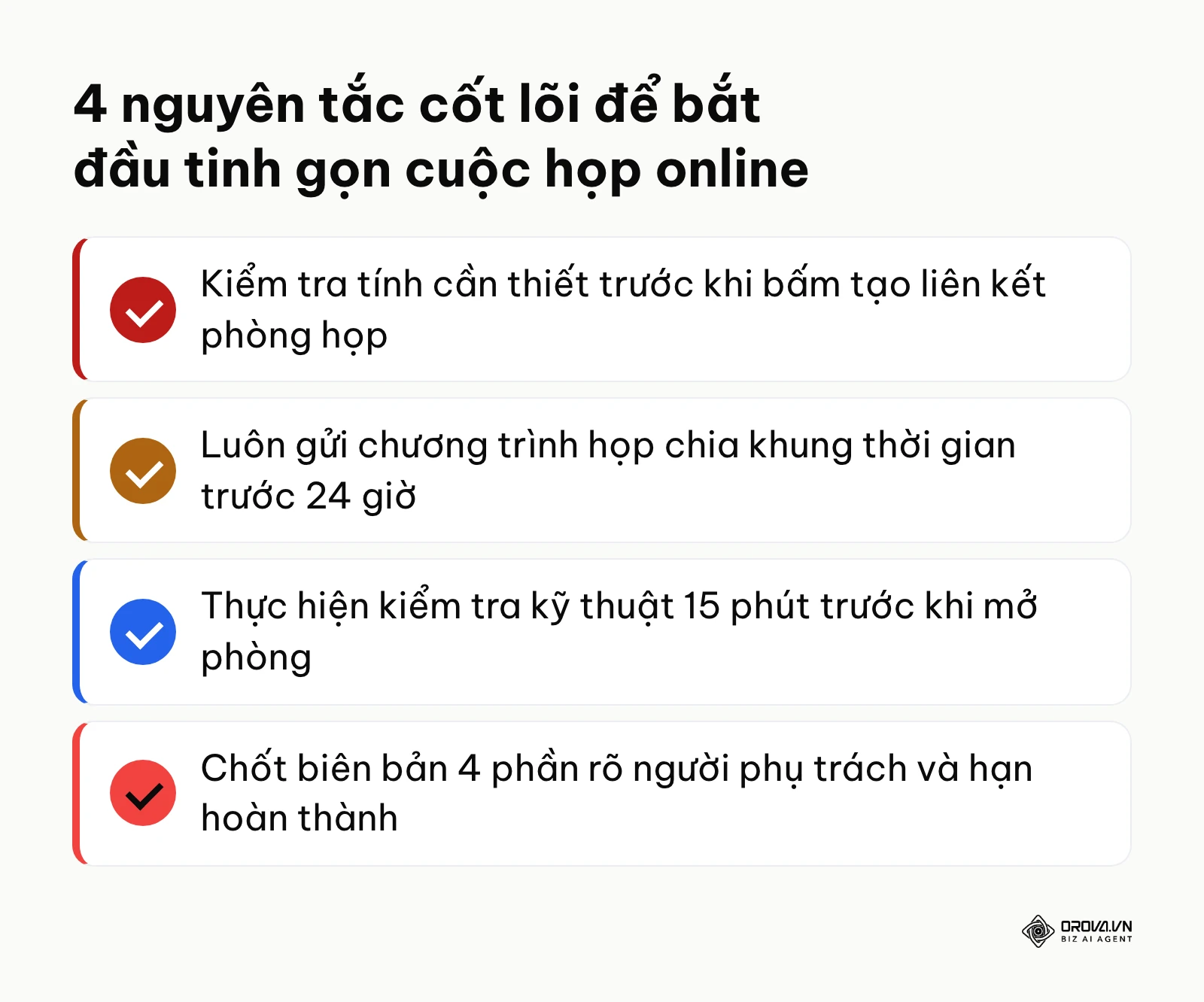
Bạn có thể tạo thay đổi ngay tuần này, tuỳ tình trạng hiện tại của đội:
Nếu đội đang ngập trong họp và nhân viên than mệt, việc đầu tiên là rà lại lịch tuần tới, dùng cây quyết định ở bước 1 để huỷ hoặc chuyển các buổi cập nhật tiến độ sang báo cáo bằng văn bản.
Nếu các buổi họp vẫn đúng giờ nhưng họp xong không ai nhớ việc, hãy tải file mẫu chương trình và biên bản họp rồi dùng trang biên bản 4 phần cho buổi họp kế tiếp, giao một người chịu trách nhiệm ghi hoặc bật công cụ ghi chép để danh sách ai làm gì, hạn nào tới tay mọi người trong ngày.
Nếu doanh nghiệp thường làm việc với đối tác nước ngoài mà nhân sự còn ngại ngoại ngữ, hãy tổ chức một buổi họp nội bộ thử phụ đề dịch và lồng tiếng trên trình duyệt để đội quen trước khi vào buổi đàm phán thật.
Làm đều từng bước, từ chương trình họp tới biên bản hành động, là cách chắc chắn nhất để làm chủ cách tổ chức cuộc họp online hiệu quả.
Về tác giả

Người xây dựng Orova
Nguyễn Đỗ Trọng Ân có 8 năm làm marketing, trong đó 6 năm quản lý khai thác thị trường châu Á. Anh là người xây dựng Orova, Biz AI Agent hoạt động không ngủ: tự lên kế hoạch, chạy và tối ưu công việc cho doanh nghiệp.
Vận hành doanh nghiệp với AI Agent
Orova là Biz AI Agent hoạt động không ngủ — tự lên kế hoạch, chạy và tối ưu công việc.
Tiết kiệm thời gian, bứt phá hiệu suất.