
Jak nastavit Google Merchant Center v 7 krocích (2026)
Správně nastavený merchant center je pro každý český e-shop základním předpokladem k tomu, aby se jeho produkty zobrazovaly v bezplatných záznamech na kartě Nákupy Google a v placených kampaních typu Performance Max. Po projití tohoto návodu budete mít plně funkční a schválený účet v moderním rozhraní Google Merchant Center Next, bezchybně napárovaný produktový feed se správnými přepravními sazbami a bezpečné propojení s reklamním účtem Google Ads.
K úspěšnému dokončení budete potřebovat přístup správce k vašemu e-shopu, Google účet, vygenerovaný produktový XML feed a přehled o firemních údajích včetně IČO a ceníku dopravy. Celý proces zabere přibližně 60 až 90 minut čistého času, přičemž samotné schválení produktů roboty Googlu obvykle trvá 24 až 48 hodin. Tento návod není určen pro prodejce služeb nebo digitálního obsahu bez fyzického doručení, pro které je určena standardní textová inzerce ve vyhledávání.
Google Merchant Center: Co přináší a jak celý proces funguje
Google Merchant Center slouží jako centrální sklad produktových dat, odkud si vyhledávač bere informace o cenách, skladové dostupnosti, fotografiích a parametrech vašeho zboží pro zobrazení ve vyhledávání, na kartě Nákupy i v kampaních Google Ads. Celý proces nastavení se skládá ze 7 logických kroků a jeho zvládnutí vám zabere zhruba hodinu práce.
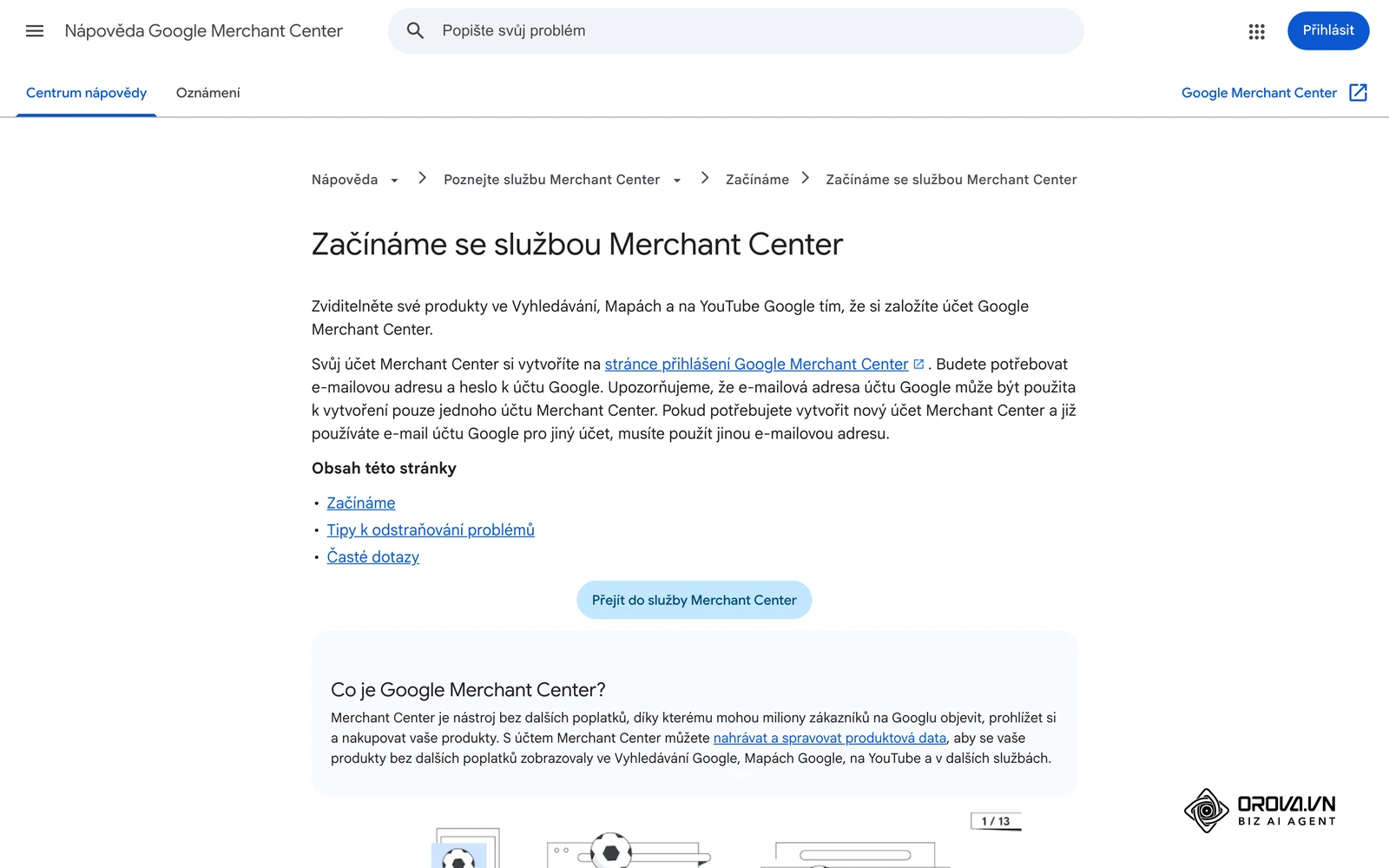
Tato platforma funguje jako překladový můstek mezi vaší e-shopovou platformou a koncovým zákazníkem na Googlu. Jakmile do rozhraní nahrajete katalog položek, systém data zvaliduje vůči přísným zásadám a zpřístupní je dvěma základním distribučním kanálům: neplaceným záznamům (Free Listings) a placeným nákupním formátům (Shopping Ads). Bez ověřeného účtu v této službě není možné spustit moderní nákupní reklamy ani kampaně s maximálním výkonem.
Co připravit před zahájením konfigurace
Než se pustíte do klikání v rozhraní, připravte si všechny technické a formální náležitosti. Předejdete tím zbytečným prodlevám a bezpečnostním blokacím ze strany automatických kontrolních mechanismů. Následující tabulka shrnuje potřebné podklady.
| Požadovaný podklad | Kde jej získat | Odhadovaný čas | Důsledek absence |
|---|---|---|---|
| Firemní údaje (IČO, DIČ, sídlo) | Výpis z obchodního nebo živnostenského rejstříku (ARES) | 2 minuty | Nemožnost úspěšné registrace a riziko zamítnutí pro netransparentnost |
| Přístup k DNS nebo do šablony webu | Administrace registrátora domény nebo správa e-shopu | 5 minut | Nelze ověřit a nárokovat URL adresu e-shopu |
| URL adresa produktového XML feedu | Administrace CMS (Shoptet, WooCommerce, Shopify apod.) | 10 minut | Do rozhraní nelze nahrát žádná produktová data |
| Přesný ceník dopravy a plateb | Obchodní podmínky e-shopu a smlouvy s přepravci | 10 minut | Okamžité zamítnutí položek pro nesoulad cen dopravy v košíku |
| Číslo účtu Google Ads (Customer ID) | Pravý horní roh rozhraní Google Ads (formát XXX-XXX-XXXX) | 2 minuty | Nelze využít produktová data pro placené kampaně |
Krok 1: Založení účtu v Google Merchant Center Next a registrace firmy
Cílem tohoto kroku je vytvořit oficiální profil vašeho podniku v novém rozhraní Google Merchant Center Next a správně vyplnit identifikační údaje, které musí do písmene odpovídat informacím uvedeným na vašem webu.
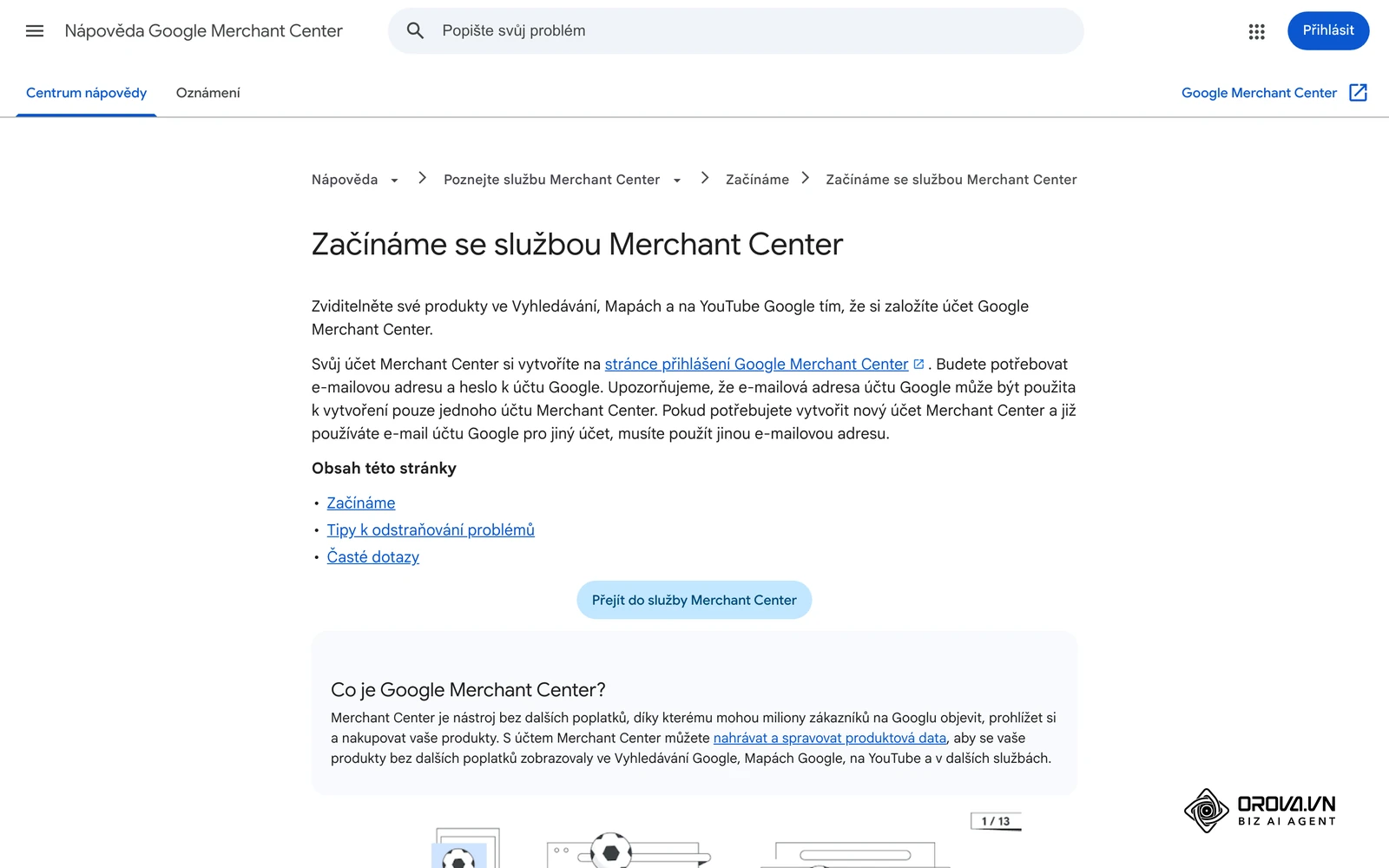
Následující diagram shrnuje hlavní fáze nastavení od registrace po spuštění inzerce.
Přejděte na oficiální stránku služby Google Merchant Center a klikněte na modré tlačítko pro zahájení registrace. Přihlaste se Google účtem, který používáte pro správu firemních nástrojů. Systém vás automaticky navede do zjednodušeného průvodce Merchant Center Next. Zadejte oficiální název firmy, který se bude zobrazovat uživatelům u vašich produktů, zvolte zemi registrace Česko (Czechia) a jako časové pásmo vyberte Prahu. Následně zadejte adresu sídla přesně tak, jak je zapsána v živnostenském nebo obchodním rejstříku, včetně identifikačního čísla osoby (IČO).
Po uložení formuláře uvidíte úvodní obrazovku rozhraní Merchant Center Next, kde je v horní liště uvedeno jméno vašeho podniku a unikátní identifikátor účtu (Merchant Center ID). V sekci Informace o firmě svítí stav jako uložený.
Častou chybou bývá uvedení neoficiálního nebo zkráceného názvu podniku, který neodpovídá kontaktním údajům v patičce e-shopu. Pokud automatický kontrolní robot zjistí nesoulad mezi názvem v účtu a provozovatelem na webu, může registraci pozastavit. Zkontrolujte proto, že název, IČO i fakturační adresa přesně kopírují vaše obchodní podmínky.
Přechod na Merchant Center Next: Co se změnilo oproti verzi Classic
Google od roku 2024 plošně převádí uživatele ze starého rozhraní Classic do moderního prostředí Merchant Center Next. Nové rozhraní se snaží o maximální zjednodušení: namísto složitého nastavování datových zdrojů nabízí automatické procházení webu a odvození produktů přímo z vašich stránek.
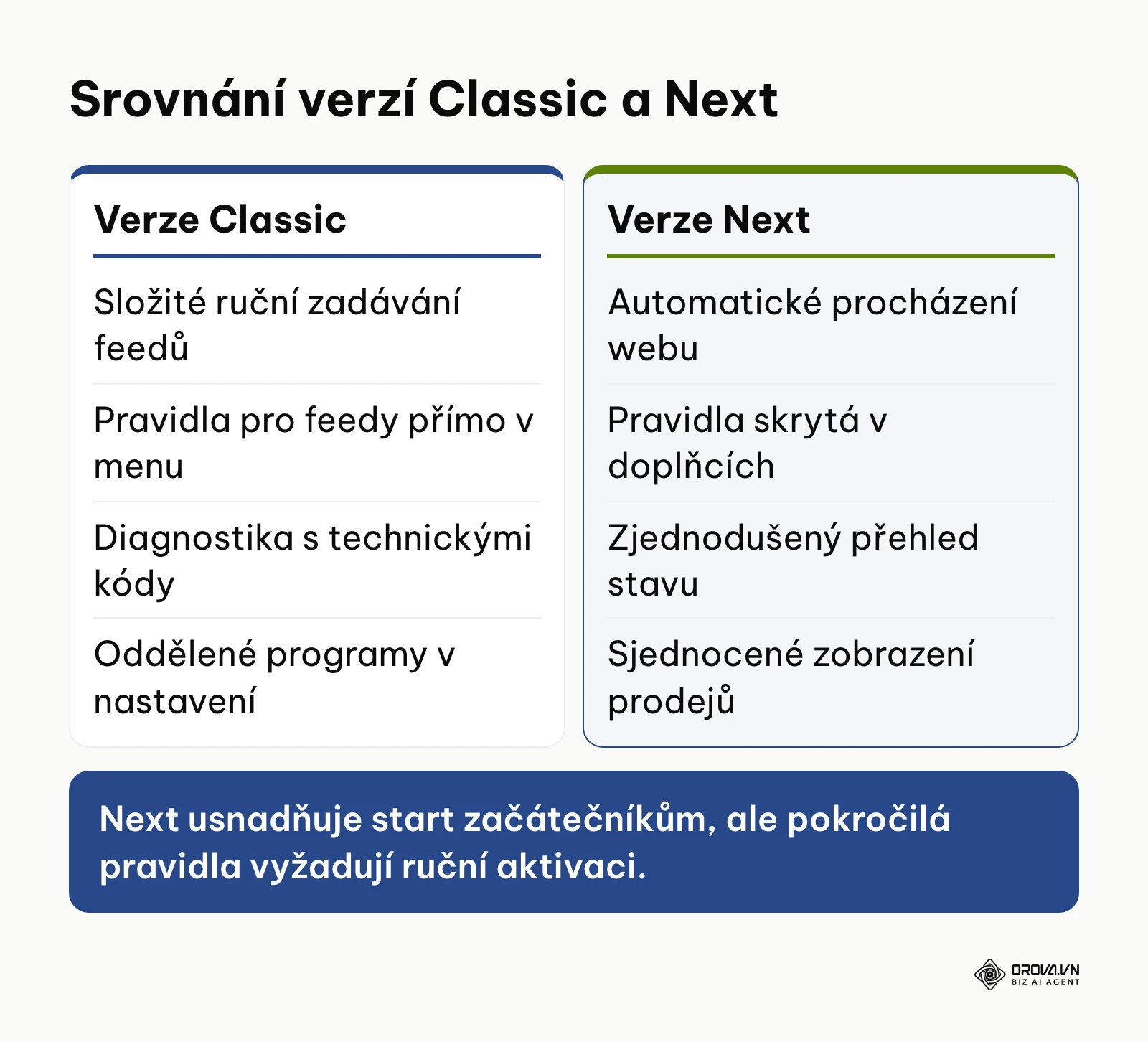
Pro zavedené e-shopy však automatické procházení často přináší riziko neúplných parametrů. V rozhraní Next jsou pokročilé nástroje, jako jsou doplňkové zdroje dat nebo pravidla pro feedy (Feed Rules), zpočátku skryté. Chcete-li je aktivovat, klikněte na ikonu ozubeného kola Nastavení v pravém horním rohu, přejděte do sekce Doplňky (Add-ons) a aktivujte doplněk Pokročilá správa datových zdrojů. Tím získáte plnou kontrolu nad manipulací s atributy produktů, na kterou byli zvyklí správci z verze Classic.
Krok 2: Ověření vlastnictví a nárokování webové adresy e-shopu
Cílem je prokázat společnosti Google, že jste oprávněným vlastníkem zadané domény, a uzamknout si právo prezentovat produkty z této adresy výhradně pod vaším účtem.
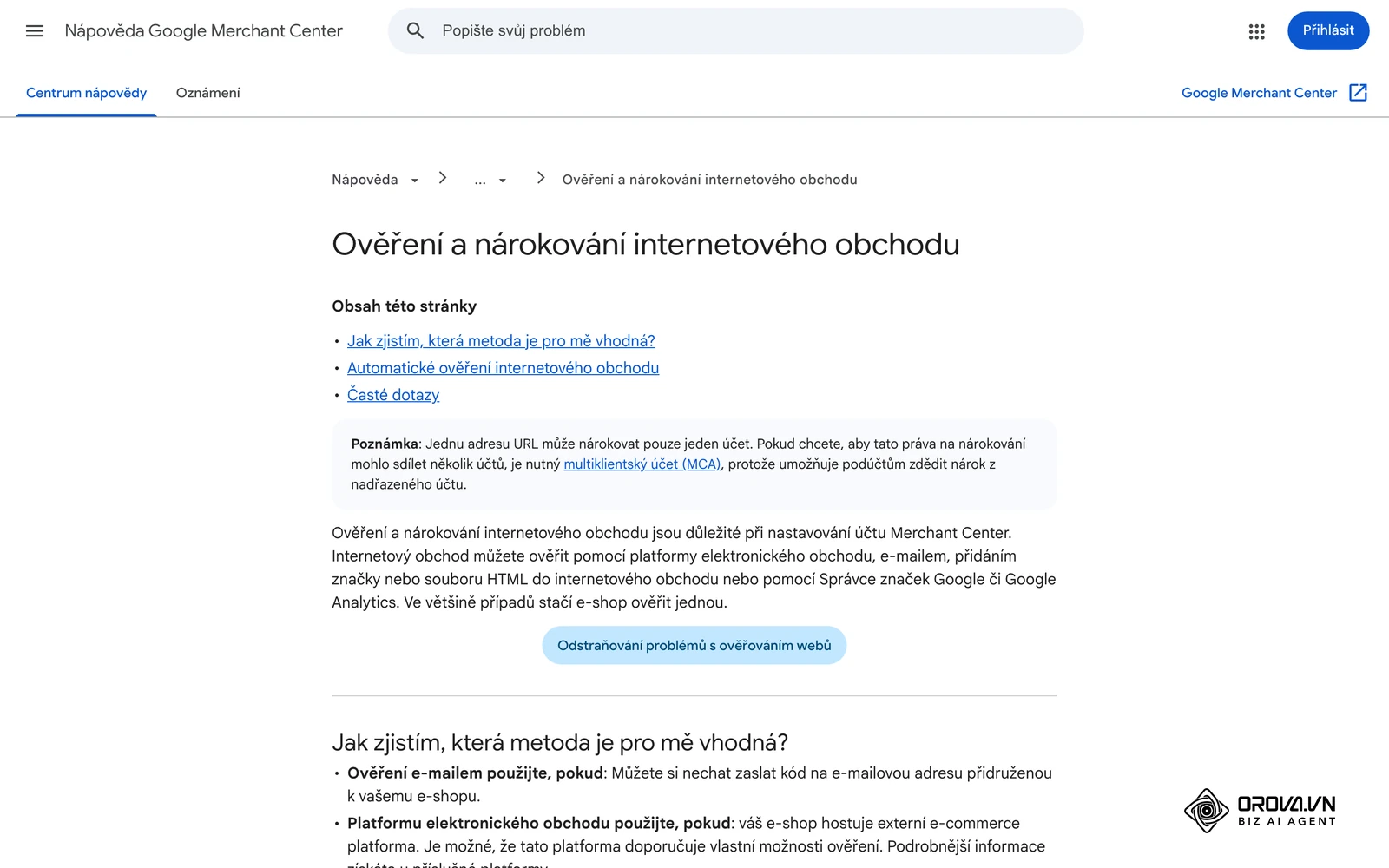
Následující diagram shrnuje rozhodovací strom pro volbu technické metody ověření.
V levém navigačním panelu rozhraní Merchant Center klikněte na položku Informace o firmě a zvolte záložku Webové stránky. Do textového pole zadejte úplnou adresu vašeho e-shopu včetně protokolu https:// (například https://www.mujeshop.cz). Klikněte na tlačítko Pokračovat. Systém vám nabídne tři způsoby ověření: přidání HTML značky na web, nahrání HTML souboru na server nebo přidání TXT záznamu do DNS u registrátora domény. Pokud používáte Shoptet, WooCommerce nebo jiný běžný systém, zkopírujte vygenerovanou HTML značku (tvar <meta name="google-site-verification" content="..." />) a vložte ji v administraci e-shopu do sekce pro vkládání kódů do hlavičky webu (HTML hlavička). Vraťte se do Merchant Center a klikněte na tlačítko Ověřit webové stránky. Následně klikněte na Nárokovat webové stránky.
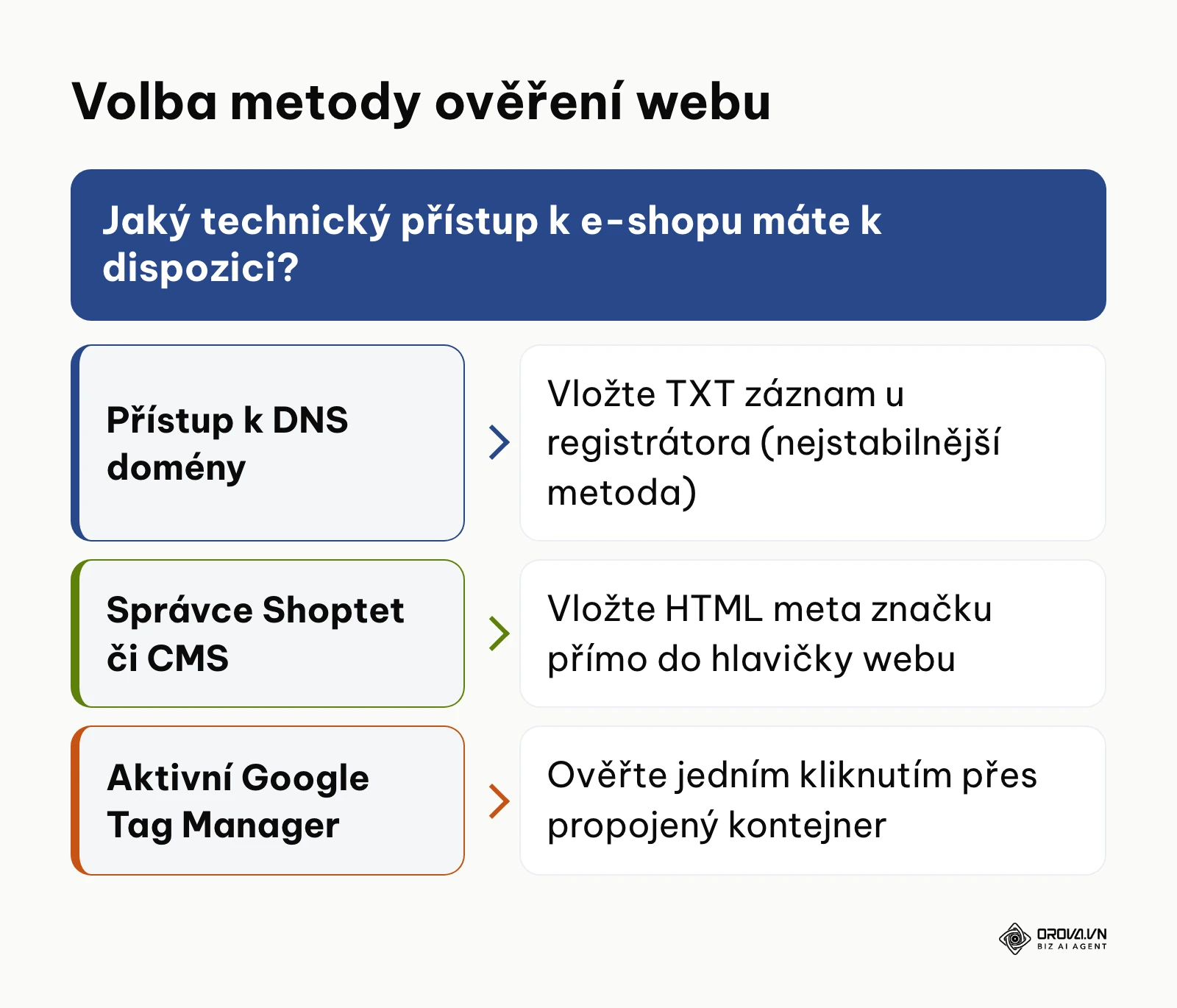
Úspěšný výsledek poznáte okamžitě: u zadané URL adresy se objeví zelená ikona s textem Ověřeno a vedle ní druhá zelená ikona s textem Nárokováno.
Pokud se ověření nezdaří, nejčastější příčinou bývá aktivní mezipaměť (cache) v administraci e-shopu nebo na úrovni hostingového serveru, kvůli které se vložený kód v kódu stránky zatím nezobrazuje. Promažte mezipaměť a ujistěte se, že ověřujete přesný tvar URL adresy, včetně případného subdoménového prefixu www. Pokud se na webu potýkáte s technickými výzvami v indexaci, pomůže vám článek jak používat Google Search Console, kde se detailně rozebírají postupy správy doménových vlastností.
Krok 3: Konfigurace dopravy a doručovacích služeb pro Česko
Cílem je nastavit přesný model nákladů na přepravu tak, aby částka kalkulovaná Googlem plně odpovídala realitě v nákupním košíku vašeho obchodu.
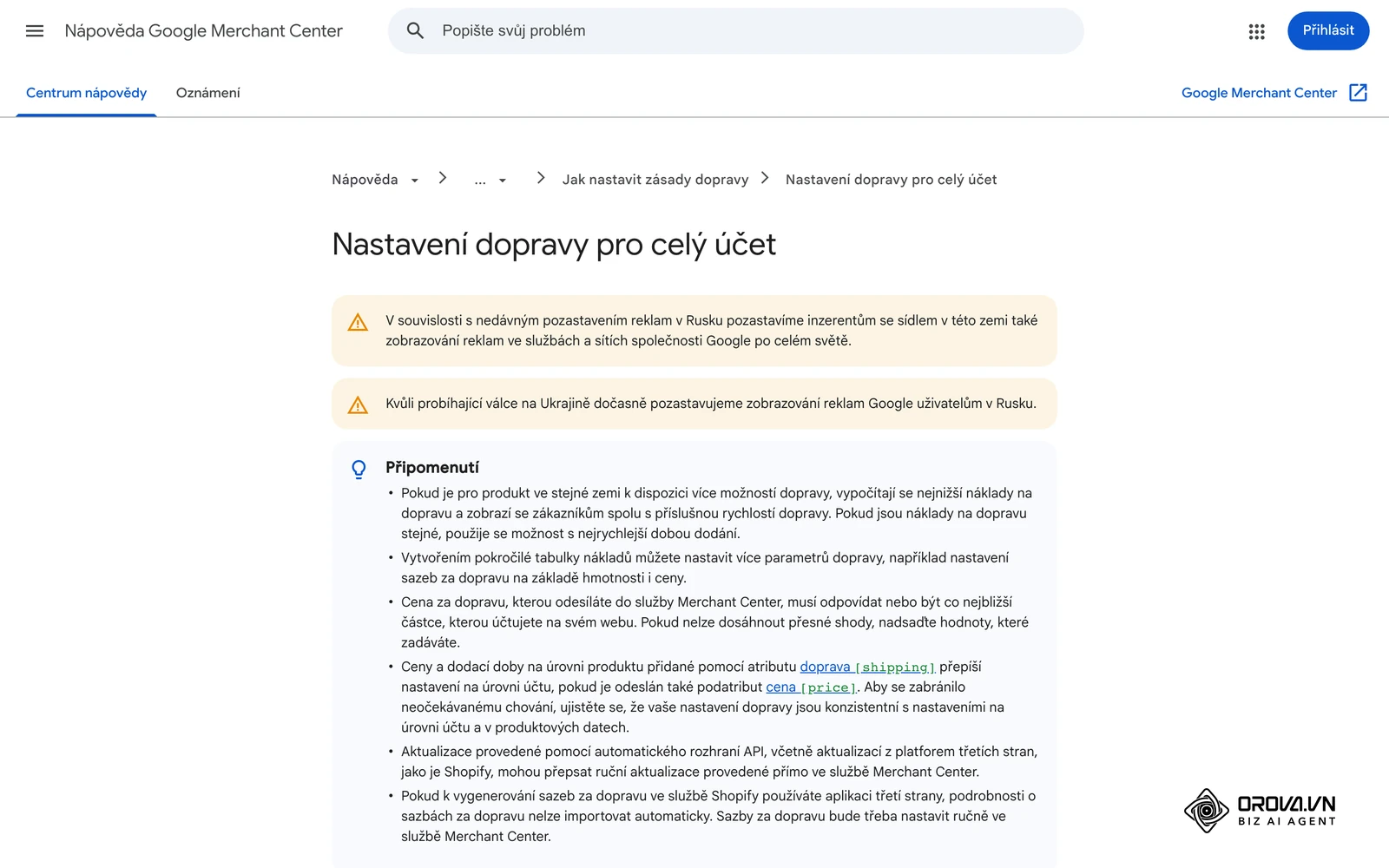
V nabídce Nastavení zvolte položku Doprava a doručení a klikněte na tlačítko Přidat dopravní službu. Zadejte název služby (například Standardní doručení ČR), vyberte cílovou zemi Česká republika a měnu CZK. Nastavte čas uzávěrky objednávek pro odeslání tentýž den (např. 12:00), dobu zpracování zásilky ve skladu (obvykle 0–1 den) a dobu přepravy dopravcem (pro tuzemsko standardně 1–2 pracovní dny). V části Sazby za dopravu vytvořte tabulku sazeb. Pokud máte jednotné poštovné, zadejte pevnou částku. Pokud nabízíte dopravu zdarma od určité hodnoty košíku (např. od 1 500 Kč), zvolte pravidlo Podle celkové ceny objednávky a nastavte nulovou sazbu nad tuto hranici.
Po uložení uvidíte v seznamu aktivní přepravní službu se zeleným příznakem Aktivní a přiřazenou cílovou oblastí Česká republika.
Největší chybou bývá ignorování poplatků za platbu nebo nastavení nižší ceny dopravy v rozhraní, než jakou zákazník reálně zaplatí při volbě nejlevnějšího standardního doručení na adresu. Google prochází košík pomocí automatických skriptů. Zjistí-li, že v košíku účtujete za dopravu 119 Kč, zatímco v Merchant Center máte nastaveno 89 Kč, okamžitě zamítne dotčené produkty pro nesoulad ceny přepravy.
Více informací o tom, jak efektivně plánovat propagační aktivity v souladu se sezónními nákupními zvyklostmi a logistikou, přináší náš průvodce jak naplánovat příspěvky na sociální sítě.
Podle oficiální dokumentace Google Merchant Center Help z roku 2024 musí konečná cena zobrazená v produktovém feedu přesně odpovídat částce na vstupní stránce i v nákupním košíku včetně DPH a povinných poplatků.
Více informací z reálné praxe ukazuje následující modelový příklad.
Více informací: specialista správy katalogu v tuzemském e-shopu s módou (přibližně 3 500 aktivních položek) řešil zamítnutí 420 produktů kvůli nesouladu sazeb za dopravu. V administraci obchodu byla nastavena doprava zdarma při nákupu nad 1 500 Kč, avšak v profilu doručení v Merchant Center zůstala nastavena pevná sazba 119 Kč bez ohledu na výši objednávky. Po rozdělení sazebníku na dvě cenová pásma v rozhraní a opětovném přegenerování dat Google během 12 hodin všechny dotčené položky bez dalších výhrad schválil.
Po nahrání a schválení produktů v Merchant Center přichází na řadu řízení kampaní v Google Ads. Orova Ads sjednocuje správu inzerce na platformách Google, Meta a TikTok do jednoho přehledu. Umělá inteligence průběžně analyzuje výkonnost vašich nákupních kampaní a podle nastavených pravidel automaticky optimalizuje rozpočty, nabídky i textové podklady pro Performance Max.
Krok 4: Příprava a nahrání produktového XML feedu
Produktový XML feed představuje strukturovaný soubor obsahující veškeré parametry vašeho sortimentu, který vyhledávač pravidelně stahuje a aktualizuje.
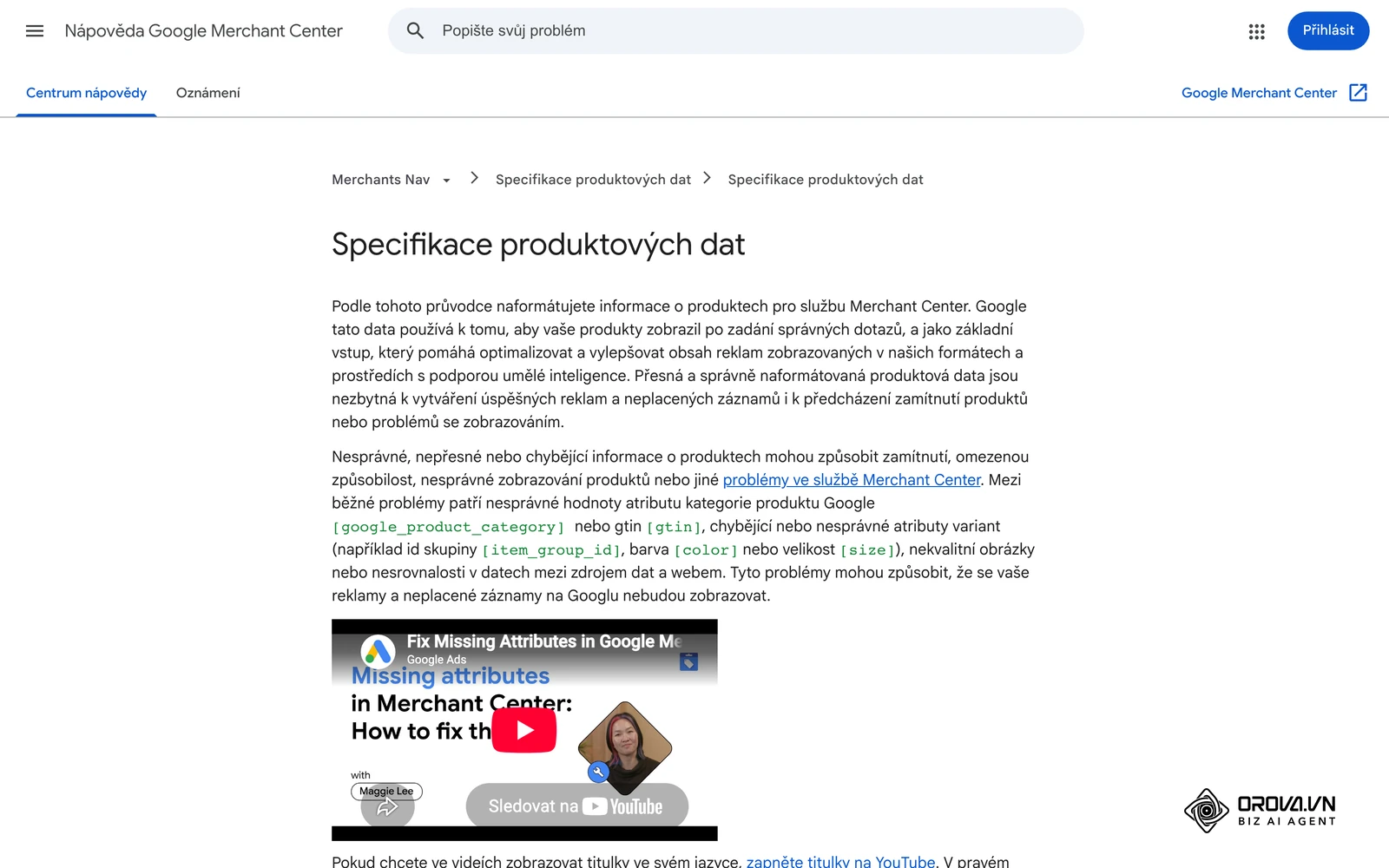
Pro úspěšné zalistování vyžaduje Google standardizovaný formát Google Shopping XML. Každá položka v souboru musí obsahovat sadu povinných atributů:
- g:id: Unikátní identifikátor produktu (nesmí se měnit ani při úpravě názvu).
- g:title: Přesný název zboží (maximálně 150 znaků, bez propagačních hesel typu SLEVA).
- g:description: Věcný popis parametrů a vlastností položky (až 5 000 znaků).
- g:link: Přímá URL adresa produktové karty na vašem e-shopu včetně protokolu https://.
- g:image_link: Odkaz na hlavní fotografii ve vysokém rozlišení (minimálně 800×800 px, čisté pozadí bez vodoznaků).
- g:price: Prodejní cena včetně DPH a měny (např. 1290.00 CZK).
- g:availability: Stav skladu (in_stock, out_of_stock, preorder).
- g:brand: Oficiální značka výrobce.
- g:gtin: Mezinárodní čárový kód EAN/UPC (klíčový parametr pro správné spárování v katalogu).
Následující tabulka porovnává metody generování a integrace feedu pro nejčastější e-shopové platformy v Česku.
| E-shopová platforma | Doporučená metoda exportu | Typická frekvence generování | Klíčové úskalí při nastavení |
|---|---|---|---|
| Shoptet | Nativní systémový Google feed v sekci XML exporty | Každou hodinu (automaticky na URL) | Chybějící EAN kódy u variantních produktů |
| WooCommerce | Plugin Product Feed PRO nebo Google for WooCommerce | Každých 12 až 24 hodin přes WP-Cron | Zátěž serveru při generování velkých feedů (> 10 000 položek) |
| Shopify | Aplikace Google & YouTube App nebo Matrixify | Průběžná synchronizace přes Content API | Automatické zkracování delších českých názvů a popisů |
| PrestaShop | Modul Google Merchant Center PRO (vyžaduje licenci) | Cron na straně hostingu jednou denně | Špatné mapování kategorií do Google Taxonomy |
V rozhraní Merchant Center přejděte do sekce Zdroje dat (v nabídce Produkty nebo Doplňky) a klikněte na Přidat zdroj dat. Jako typ zdroje vyberte Soubor, zvolte metodu Plánované načtení (Scheduled fetch) a zadejte přesnou URL adresu XML feedu z vašeho CMS. Nastavte denní frekvenci stahování (ideálně v nočních hodinách, například ve 02:00 ráno), aby se nové skladové zásoby a změny cen propsaly do vyhledávače ještě před ranní špičkou.
Krok 5: Diagnostika, řešení chyb feedu a schválení produktů
Po nahrání feedu zahájí kontrolní algoritmy hloubkovou inspekci parametrů každé zalistované položky.
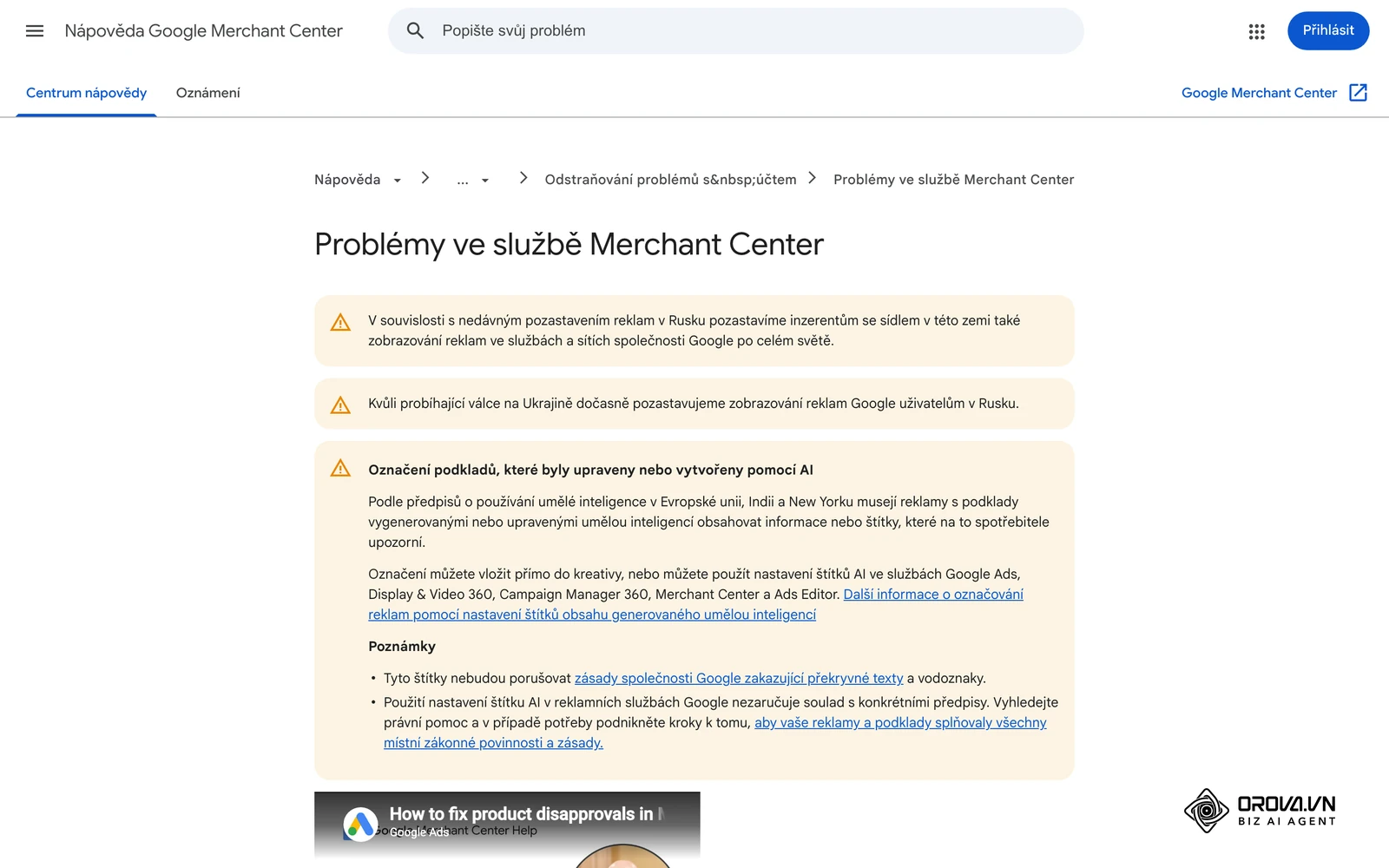
V záložce Přehled produktů uvidíte stav zpracování rozdělený do tří barevných kategorií:
- Červená (Zamítnuto): Položky se v inzerci ani na kartě Nákupy nezobrazují kvůli závažnému porušení zásad nebo chybějícím povinným datům.
- Žlutá (Upozornění): Položky jsou aktivní, ale mají snížený dosah kvůli dílčím nedostatkům (např. chybějící dodatečné obrázky nebo obecná kategorie).
- Zelená (Schváleno): Produkty splňují všechny technické náležitosti a jsou okamžitě způsobilé pro výdej.
Následující přehled shrnuje osm nejčastějších technických chyb ve feedech na tuzemském trhu, jejich příčiny a okamžitá řešení.
| Kód chyby v rozhraní | Příčina problému | Doporučený krok k nápravě |
|---|---|---|
| Chybějící hodnota GTIN | U položky chybí platný EAN kód výrobce | Doplňte kód z krabice, nebo u zakázkové výroby nastavte identifier_exists na no |
| Nesoulad ceny (Mismatched price) | Cena ve feedu neodpovídá částce na webu | Zkontrolujte DPH, aktivujte automatické aktualizace položek v nastavení |
| Malé nebo nečitelné obrázky | Fotografie má rozlišení pod 100×100 px (pod 250×250 px u oděvů) | Nahrajte originální produktovou fotografii o velikosti alespoň 800×800 px |
| Text v obrázku nebo vodoznak | Na fotografii je logo e-shopu, nápis Doprava zdarma apod. | Použijte čistou fotografii samotného produktu bez grafických prvků |
| Chybějící přepravní sazba | U produktu není definována platná doprava pro cílovou zemi | Přidejte výchozí sazebník v nastavení účtu nebo doplňte parametr shipping |
| Nedostupná vstupní stránka | Odkaz v parametru link vrací stav 404 nebo 500 | Opravte generování kanonických URL v administračním systému |
| Neplatná dostupnost skladu | Feed uvádí in_stock, ale na webu je zboží vyprodané | Zpřesněte synchronizační interval skladových zásob mezi ERP a feedem |
| Nepovolená propagační slova v názvu | Název obsahuje texty typu VÝPRODEJ, AKCE, SLEVA 50 % | Odstraňte marketingová hesla z názvu a vložte je do samostatných akčních štítků |
Krok 6: Segmentace produktů pomocí vlastních štítků (Custom Labels 0–4) pro Performance Max
Vlastní štítky (atributy custom_label_0 až custom_label_4) umožňují rozdělit katalog do strategických skupin v kampaních Performance Max podle interních obchodních metrik.
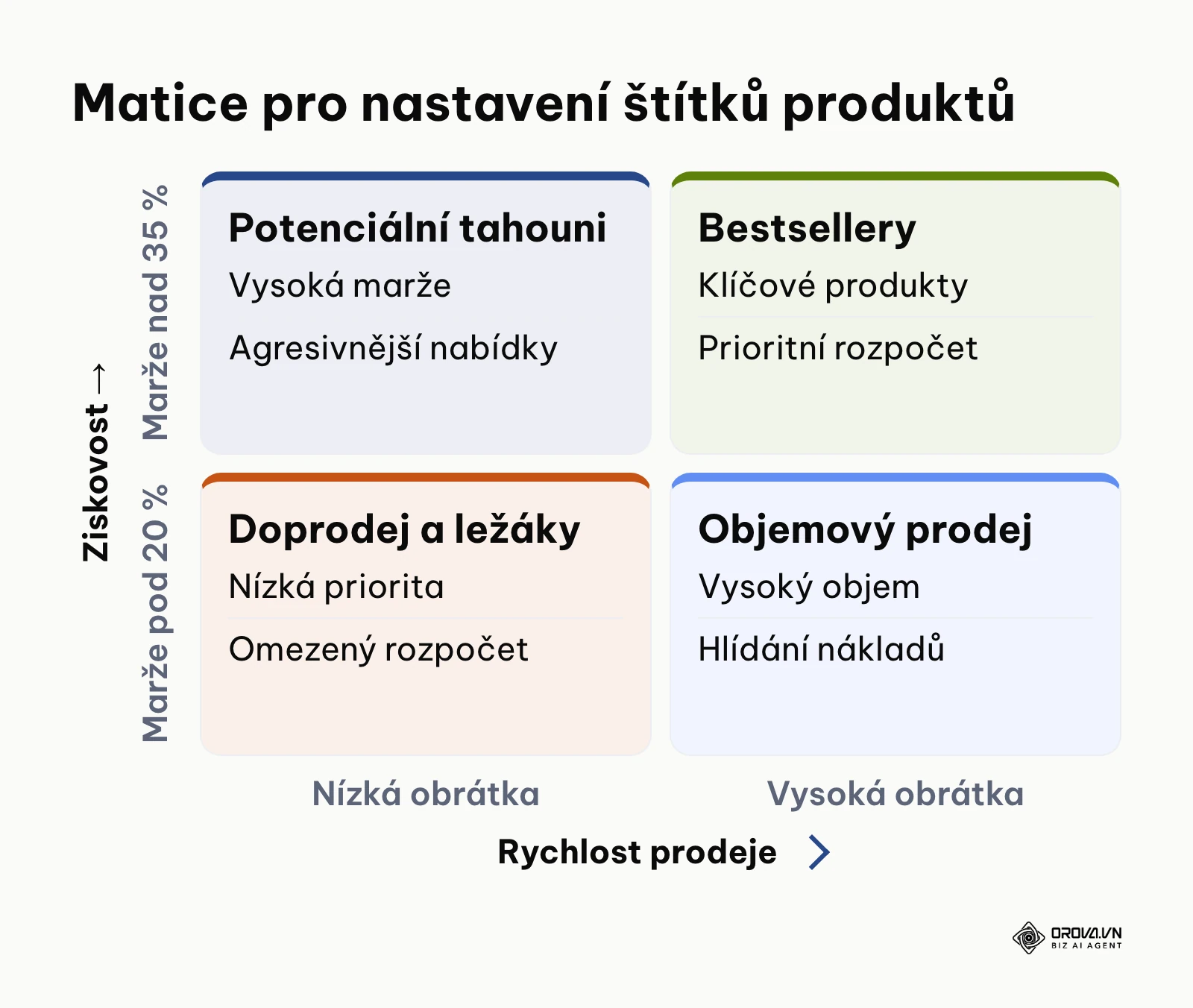
Pokud pustíte kampaň na celý nečleněný feed, algoritmus začne přirozeně utrácet rozpočet na levnější produkty s vysokým objemem vyhledávání, které však mohou mít minimální obchodní marži. Pomocí vlastních štítků oddělíte vysoce ziskové zboží od ležáků a nastavíte pro každou skupinu odpovídající nabídky. Detailní postupy, jak efektivně pracovat s návratností investic do reklamy, rozebírá náš článek jak spočítat a řídit ROAS.
Následující tabulka ukazuje osvědčenou matici pěti vlastních štítků pro tuzemské internetové obchody.
| Štítek ve feedu | Strategický účel | Příklady přiřazovaných hodnot | Nastavení v kampani Performance Max |
|---|---|---|---|
| custom_label_0 | Obchodní marže / Ziskovost | Marze_High (> 35 %), Marze_Mid (20–35 %), Marze_Low (< 20 %) | Skupina High má nižší cílový ROAS pro agresivní zisk tržního podílu |
| custom_label_1 | Rychlost prodeje / Obrátka | Bestseller, Standard, Lezak_90_dni | Bestsellery dostávají dedikovaný rozpočet a prioritu výdeje |
| custom_label_2 | Cenová hladina | Cena_0_500, Cena_500_2000, Cena_Nad_2000 | Omezení inzerce levného zboží s vysokým poměrem ceny dopravy |
| custom_label_3 | Sezónnost a akce | Vanoce, Jaro, Cerny_patek, Celoleto | Rychlé zapínání a vypínání sezónních podkladů před svátky |
| custom_label_4 | Skladová zásoba | Sklad_Nad_10ks, Sklad_1_3ks, Externi_sklad | Zboží s 1 kusem na skladě se tlumí, aby nepropadaly konverze z vyprodání |
Štítky do feedu vložíte buď přímo v exportním doplňku vašeho e-shopu, nebo pomocí Pravidel pro feedy (Feed Rules) v doplňku Pokročilá správa datových zdrojů v Merchant Center Next.
Krok 7: Propojení Google Merchant Center s Google Ads
Produktová data uložená a zvalidovaná v Merchant Center ožijí až v okamžiku, kdy je propojíte se svým reklamním účtem Google Ads pro tvorbu nákupních reklam.
Podle souhrnné zprávy Asociace pro elektronickou komerci (APEK) z roku 2025 tvoří nákupní kampaně a produktové srovnávače více než 60 % celkového akvizičního výkonu placených kanálů pro tuzemské internetové obchody. Bez stabilního datového toku z feedu se o tuto zásadní část zákazníků připravujete. Pokud s placenou propagací teprve začínáte, doporučujeme si přečíst návod jak začít s reklamou na Googlu, kde najdete základy konfigurace měření konverzí.
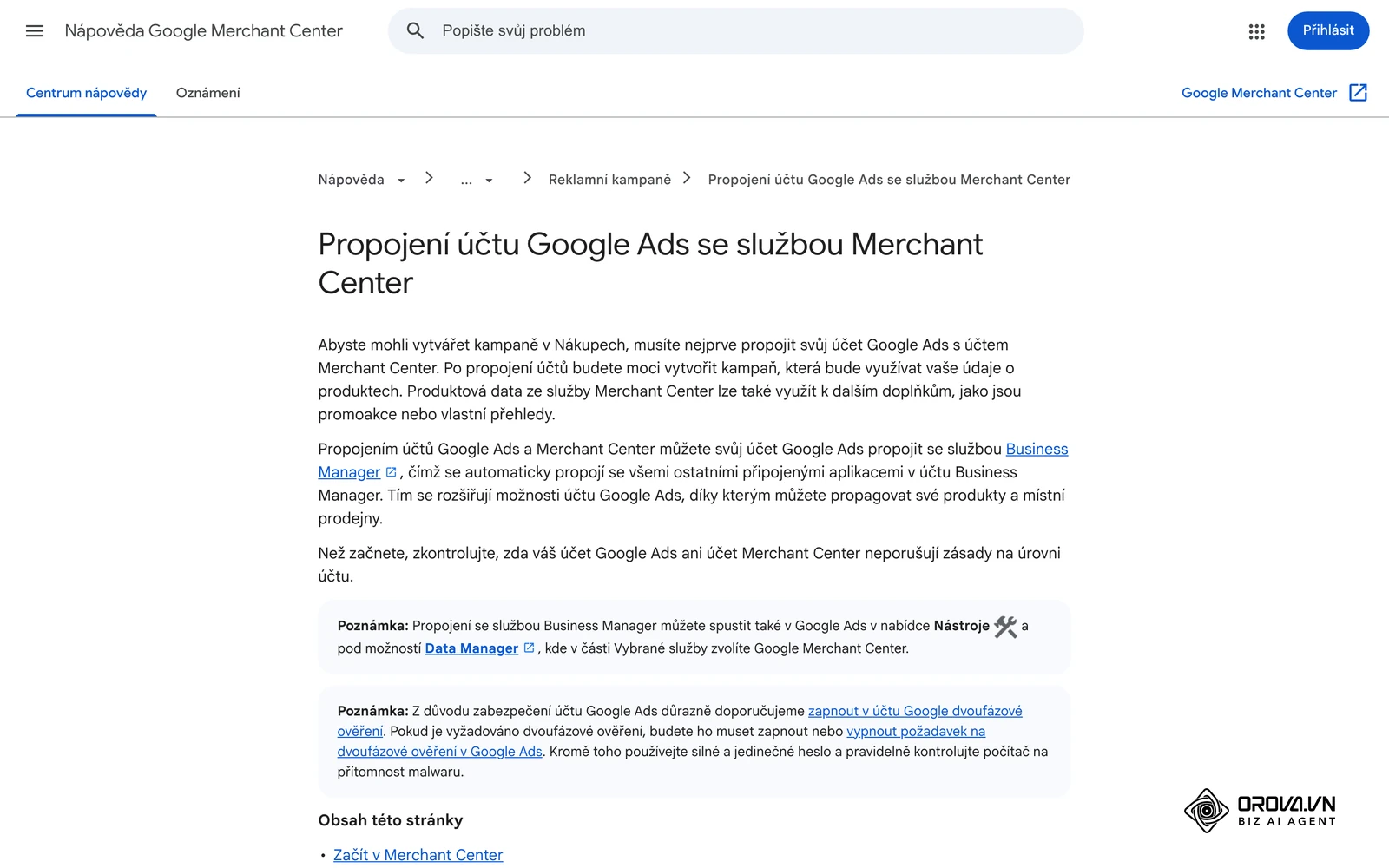
Propojení provedete ve čtyřech přehledných krocích:
- Zkopírujte si své 10místné zákaznické číslo Google Ads (Customer ID ve formátu XXX-XXX-XXXX), které najdete v pravém horním rohu účtu Ads.
- V rozhraní Merchant Center klikněte na ikonu ozubeného kola Nastavení, zvolte položku Propojené účty a přejděte na záložku Google Ads.
- Klikněte na Propojit účet, vložte své ID a odešlete žádost o propojení.
- Přihlaste se do Google Ads, otevřete nabídku Správce > Propojené účty, vyhledejte sekci Google Merchant Center a příchozí žádost schvalte.
Po schválení se stav propojení změní na Aktivní. V kampaních Performance Max a standardních Nákupních kampaních se vám automaticky zpřístupní produktový feed jako primární zdroj podkladů pro inzerci.
Chyby a zamítnuté produkty: Jak postupovat při problémech
Největší překážkou při spuštění nového účtu bývá plošné zamítnutí z důvodu porušení zásady Zkreslování skutečností (Misrepresentation).
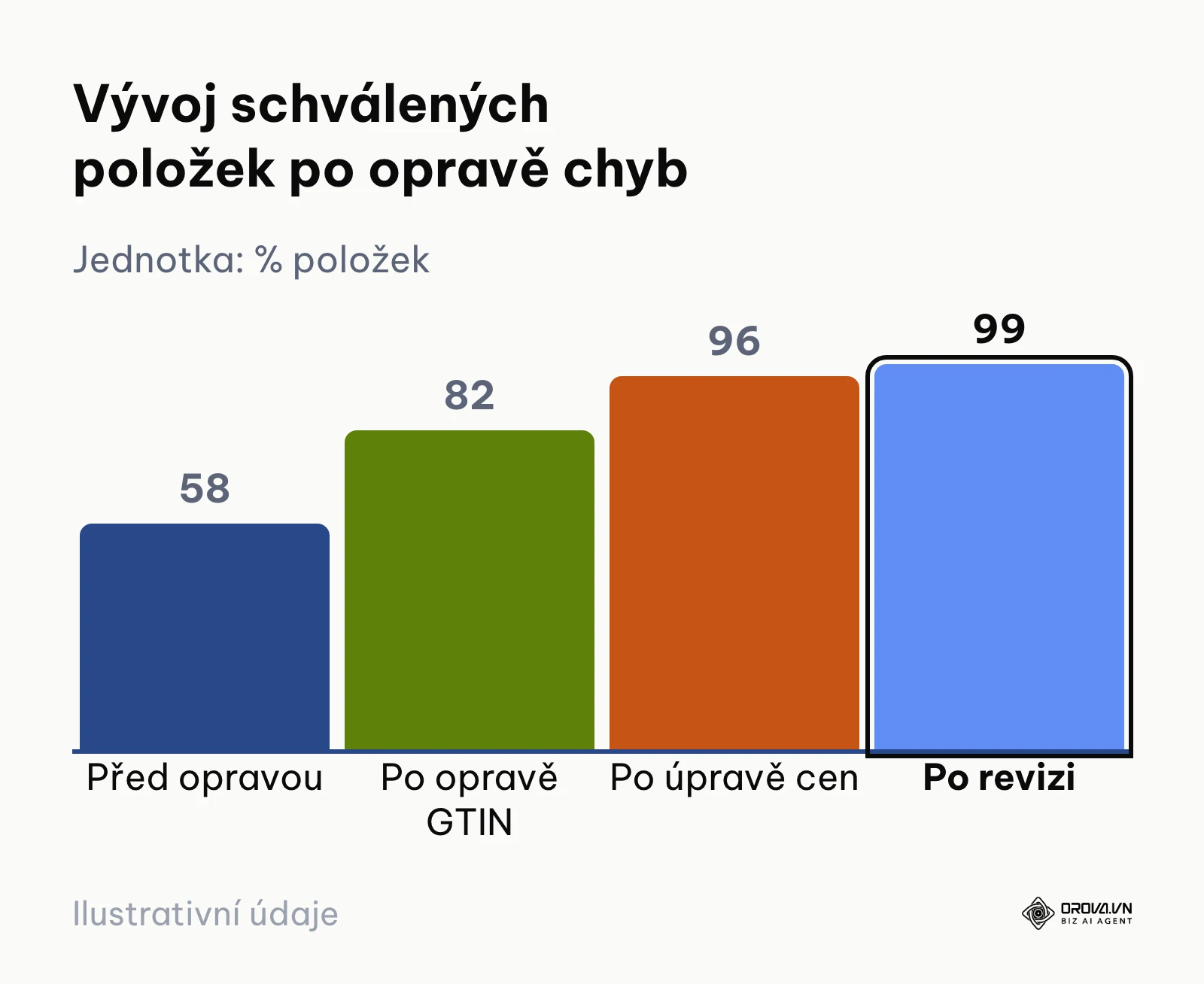
Google tímto mechanismem chrání nakupující před podvodnými weby. Algoritmy kontrolují desítky technických a právních signálů na vašich stránkách. Podle konsolidovaného znění evropské směrnice o právech spotřebitelů 2011/83/EU z roku 2022 musí prodejce jasně a srozumitelně informovat o právu na odstoupení od smlouvy do 14 dnů bez udání důvodu, což Google striktně vyžaduje při posuzování důvěryhodnosti webu.
Následující kontrolní checklist obsahuje 12 podmínek, které musí český e-shop bezpodmínečně splňovat pro úspěšné odblokování účtu.
| Kontrolovaná oblast webu | Přísný požadavek společnosti Google | Konkrétní krok pro nápravu na e-shopu |
|---|---|---|
| Firemní identita v patičce | Plné identifikační údaje dostupné ze všech podstránek | Uveďte název firmy, IČO, DIČ, sídlo dle OR a spisovou značku |
| Přímé kontaktní spojení | Možnost okamžité komunikace bez nutnosti registrace | Uveďte telefonní číslo, funkční e-mail a fyzickou adresu provozovny |
| Obchodní podmínky (VOP) | Snadno dostupné znění odpovídající českému občanskému zákoníku | Vložte samostatný odkaz na VOP do patičky webu i do nákupního košíku |
| Odstoupení od smlouvy | Transparentní informace o 14denní lhůtě pro vrácení zboží | Zveřejněte vzorový formulář pro odstoupení a přesnou adresu pro zaslání |
| Reklamační řád | Jasně popsaný postup při vadném plnění a lhůty vyřízení | Uveďte zákonnou lhůtu 30 dnů a kontaktní místo pro uplatnění reklamace |
| Ceny dopravy před nákupem | Ceník doručení musí být dohledatelný bez vložení zboží do košíku | Vytvořte samostatnou informační stránku Doprava a platba |
| Zabezpečení komunikace | Veškerý provoz musí probíhat přes šifrovaný protokol | Aktivujte platný SSL/TLS certifikát a nastavte přesměrování z http:// na https:// |
| Shoda konečné částky | Cena položky v košíku se nesmí lišit od údajů ve feedu | Zahrňte do cen DPH a veškeré povinné recyklační či autorské poplatky |
| Transparentnost plateb | Zákazník musí předem znát všechny podporované platební metody | Jasně uveďte možnosti platby kartou, převodem nebo na dobírku |
| Dostupnost a skladovost | Skutečný stav skladu musí odpovídat informacím na webu | Neuvádějte fiktivní dodací lhůty u zboží, které nemáte fyzicky k dispozici |
| Ochrana osobních údajů | Informace o zpracování osobních údajů v souladu s GDPR | Zveřejněte zásady ochrany soukromí a nakládání s cookies |
| Mimosoudní řešení sporů | Informace o možnosti řešení spotřebitelských sporů přes ČOI | Vložte do obchodních podmínek povinnou klauzuli o příslušnosti ČOI |
Více informací o praktickém řešení blokace ukazuje následující případová studie.
Více informací: nově spuštěný internetový obchod s domácími potřebami obdržel okamžitou blokaci účtu za Zkreslování skutečností během prvního týdne provozu. Provozovatel se třikrát neúspěšně pokusil požádat o revizi bez provedení změn, čímž vyčerpal rychlé pokusy a systém mu zablokoval žádosti na 7 dní. Po provedení auditu podle výše uvedeného checklistu správce zjistil, že v kontaktech chybělo telefonní číslo a odkaz na obchodní podmínky v košíku vedl na prázdnou stránku. Po doplnění telefonního čísla, nahrání platných VOP a detailního reklamačního formuláře byla odeslána nová žádost o kontrolu. Google účet prověřil a během 48 hodin jej plně aktivoval.
Neplýtvejte rozpočtem na neefektivní propagaci produktů s nízkou marží. Modul Orova Ads vám umožní propojit reklamní účty a nechat umělou inteligenci řídit klíčové akce v plně automatickém, hybridním nebo poradním režimu na základě sledování konverzí. Vyzkoušejte všechny funkce bezplatně do 7. července 2027 a získejte plnou kontrolu nad návratností investic.
Měření výsledků: Jak poznat, že vše funguje správně
Úspěšné nahrání feedu a schválení položek představuje pouze technický začátek; zásadní je sledovat, zda produkty reálně získávají zobrazení a generují objednávky.
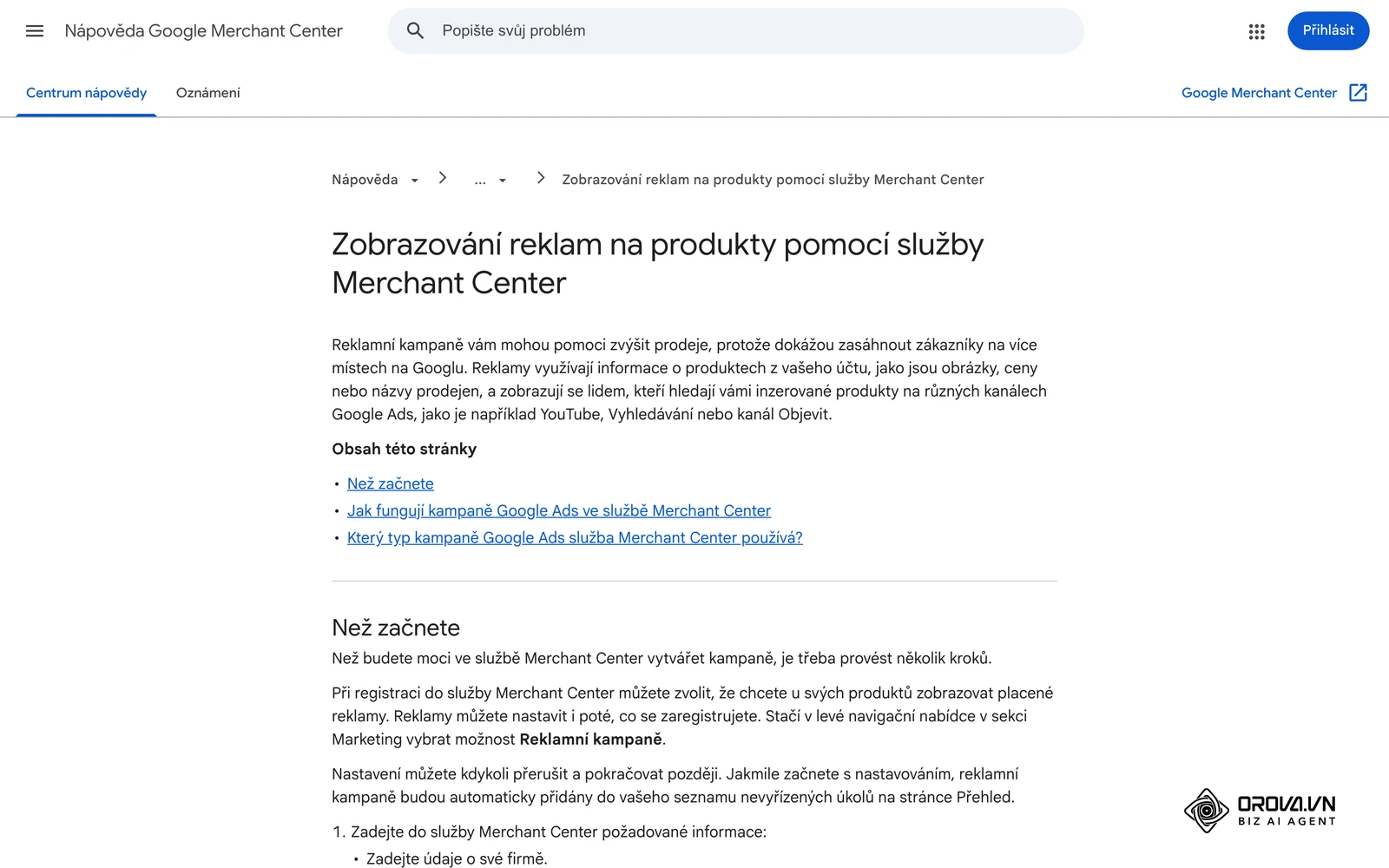
V hlavním panelu Merchant Center sledujte záložku Výkon (Performance). Zde vidíte agregované metriky rozdělené na dva proudy:
- Neplacené záznamy (Free listings): Počet zobrazení a kliknutí z bezplatných výsledků na kartě Nákupy a v obrázkovém vyhledávání.
- Nákupní reklamy (Shopping ads): Prokliky z placených kampaní napojených přes Google Ads.
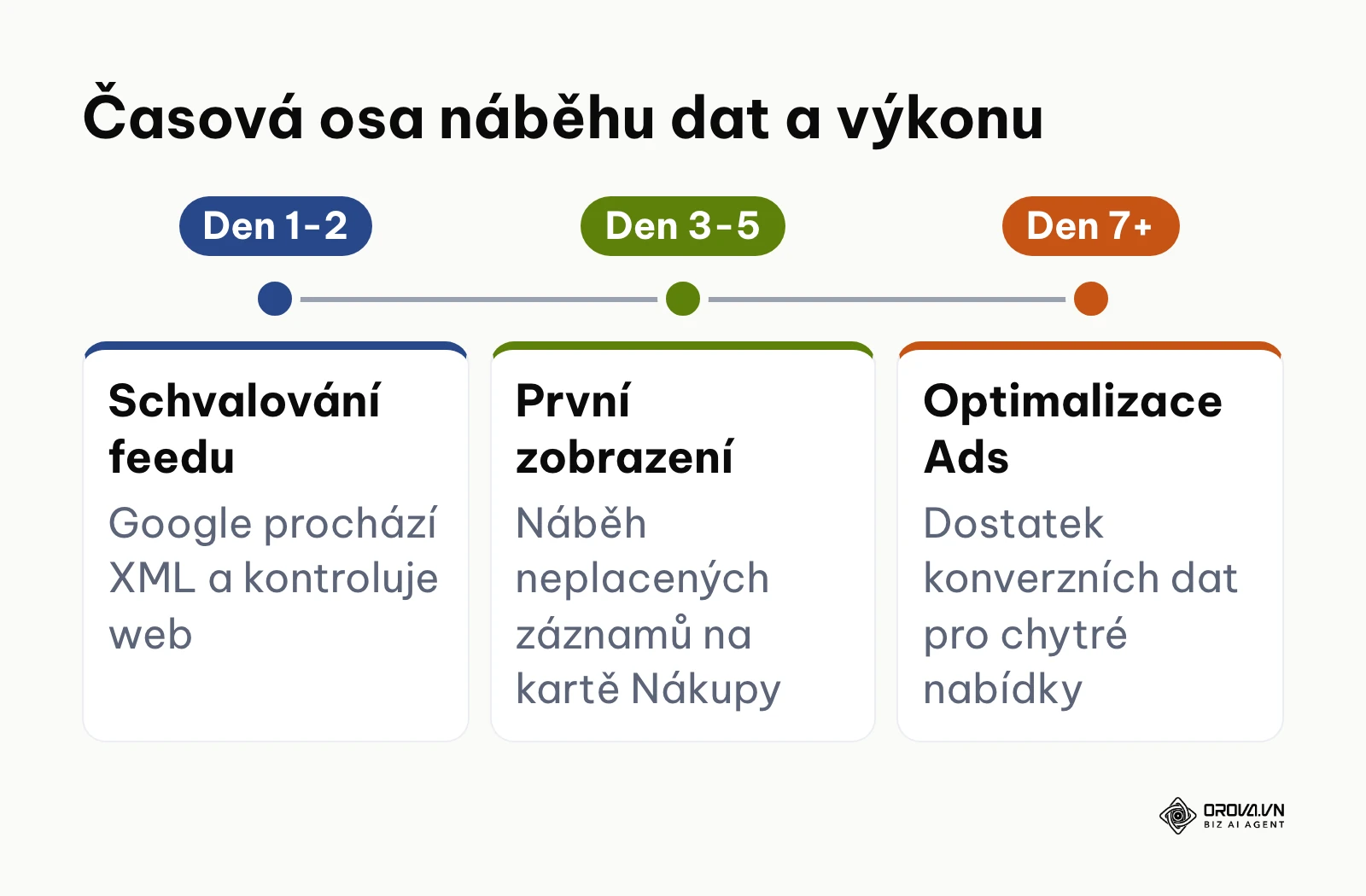
Nezapomeňte v nastavení účtu zkontrolovat zapnutí funkce Automatické značkování (Auto-tagging). Tato volba zajistí, že ke každému prokliku z neplacených i placených nákupních záznamů Google připojí identifikační parametry, které se následně propíší do Google Analytics 4. V GA4 pak v přehledu Monetizace > Nákupy v e-shopu přesně vyhodnotíte, které produktové položky přinášejí nejvyšší tržby.
Budoucí trendy v Google Merchant Center: 3 autorské postřehy
Správa produktových dat prochází nejrychlejší proměnou za posledních deset let a postupy, které stačily dříve, již brzy nebudou konkurenceschopné. Zde jsou tři mé osobní postřehy k dalšímu vývoji:
- Tradiční statické XML feedy budou postupně ustupovat sémantickým datům přímo na webu. Podle mého názoru bude Google čím dál více spoléhat na strojové procházení stránek a strukturovaná data typu Schema.org Product namísto ručně nahrávaných souborů. Pokud však e-shopy nebudou udržovat mikroskopicky přesná strukturovaná data, tento trend se může zpomalit, protože chybovost robotů při parsování dynamických JavaScriptových webů zůstává znatelná.
- Generativní umělá inteligence převezme kompletní rutinu kolem optimalizace produktových podkladů. V prostředí Merchant Center Next již nyní vidíme zárodky nástroje Product Studio pro generování pozadí fotografií a vylepšování rozlišení. Předpokládám, že do roku 2026 bude běžnou normou, že systém sám navrhne a otestuje alternativní marketingové názvy zboží na základě vyhledávacích dotazů bez zásahu člověka.
- Přísnost ověřování totožnosti a cenové transparentnosti v rámci Evropské unie ještě vzroste. Evropská legislativa klade obrovský důraz na ochranu spotřebitele před klamavými slevami a anonymními prodejci. Google bude nucen ještě zpřísnit prověřování bankovních účtů a fyzických adres provozovatelů, což zkomplikuje rychlé spouštění nových dropshippingových projektů.
Často kladené otázky o Google Merchant Center
Je služba Google Merchant Center zpoplatněna?
Samotné založení účtu, nahrání produktového feedu i zobrazování produktů v neplacených záznamech na kartě Nákupy Google je zcela bezplatné. Platíte pouze v případě, že se rozhodnete propojit účet se službou Google Ads a spustit placené reklamní kampaně typu Performance Max nebo standardní nákupní inzerci.
Jak dlouho trvá schválení prvního produktového feedu?
Počáteční kontrola a zpracování nového zdroje dat obvykle trvá 24 až 72 hodin. Během této doby roboti společnosti Google kontrolují soulad produktových dat se zásadami inzerce, ověřují funkčnost odkazů a porovnávají ceny ve feedu se skutečností na webových stránkách.
Jaký je rozdíl mezi verzemi Merchant Center Classic a Next?
Verze Merchant Center Next přináší jednodušší rozhraní s důrazem na automatické procházení webu a sjednocený reporting. Pokročilé nástroje, jako jsou pravidla pro feedy nebo doplňkové zdroje, jsou ve verzi Next zpočátku skryté v sekci Doplňky, odkud je můžete kdykoli manuálně aktivovat.
Jak umělá inteligence pomáhá při správě dat v Merchant Center Next?
Umělá inteligence v novém rozhraní dokáže automaticky extrahovat chybějící atributy přímo ze vstupních stránek vašeho e-shopu a odstraňovat rušivá pozadí produktových fotografií prostřednictvím integrovaného nástroje Product Studio. Tím šetří hodiny manuální grafické práce při přípravě katalogu.
Proč Google zamítl můj účet z důvodu Zkreslování skutečností?
K tomuto zamítnutí dochází nejčastěji v důsledku chybějících identifikačních údajů firmy na webu (IČO, adresa sídla), neúplných obchodních podmínek, skrytých nákladů na dopravu nebo absence transparentních pravidel pro vrácení zboží do 14 dnů.
Mohu z jednoho účtu Merchant Center inzerovat do více zemí?
Ano, v rámci jednoho účtu můžete vytvářet zdroje dat pro libovolný počet cílových zemí. Podmínkou je, aby vstupní stránky vašeho e-shopu, měna i zákaznická podpora plně odpovídaly jazyku a legislativním požadavkům každého vybraného zahraničního trhu.
Kde byste měli začít?
Nastavení produktových dat se může na první pohled zdát jako nepřekonatelná technická překážka, ale úspěch spočívá v postupném plnění jednotlivých kroků podle aktuálního stavu vašeho podnikání.
Pokud jste majitelem zcela nového e-shopu, který zatím na Googlu neinzeroval, vaším jediným úkolem pro dnešní odpoledne je provést důkladnou revizi kontaktních údajů a obchodních podmínek podle našeho checklistu. Zkontrolujte, zda máte v patičce uvedeno správné IČO, platné telefonní číslo a transparentní pravidla pro vrácení zboží do 14 dnů, a teprve poté přistupte k založení profilu firmy.
Pokud již provozujete zaběhnutý obchod na platformě Shoptet, WooCommerce nebo Shopify a exportujete feedy pro srovnávače Heureka či Zboží.cz, zaměřte se výhradně na vygenerování specializovaného Google XML feedu. Ověřte, že export obsahuje platné EAN kódy a přesné sazby dopravy odpovídající nákupnímu košíku, nahrajte URL do plánovaného stahování a nechte roboty projít první diagnostikou.
Pokud jste se ocitli v situaci, kdy vám Google účet zablokoval z důvodu Zkreslování skutečností, nepodléhejte panice a neklikejte bezhlavě na tlačítko žádosti o revizi. Projděte bod po bodu všech 12 kritérií našeho kontrolního přehledu, odstraňte veškeré nesrovnalosti v cenách a kontaktech, vymažte mezipaměť webu a teprve s čistým štítem odešlete novou žádost o odblokování vašeho účtu v prostředí merchant center.
O autorovi

Builder of Orova
Nguyễn Đỗ Trọng Ân has 8 years of experience in marketing, including 6 years managing market development across Asia. He builds Orova, a Biz AI Agent that never sleeps: it plans, runs and optimizes work for businesses.
Řiďte firmu s AI Agents
Orova je Biz AI Agent, který nikdy nespí — plánuje, provádí a optimalizuje práci za vás.
Ušetřete čas, zvyšte produktivitu.