
Urlaub Abwesenheitsnotiz in 7 Schritten einrichten (2026)
Eine professionell konfigurierte Urlaub Abwesenheitsnotiz stellt sicher, dass Ihr geschäftlicher E-Mail-Verkehr während Ihrer freien Tage verlässlich weiterläuft und Kunden wie Kollegen sofort wissen, an wen sie sich wenden können. Wenn Sie diese Anleitung Schritt für Schritt durchlaufen, verfügen Sie am Ende über eine rechtssichere, nach außen geschützte automatische Antwort, einen synchronisierten Kalender mit automatischer Besprechungsablehnung und einen strukturierten Übergabeplan für Ihr Team.
Für die Umsetzung benötigen Sie lediglich den Zugriff auf Ihr betriebliches E-Mail-Programm (beispielsweise Microsoft Outlook, Gmail oder ein webbasiertes IMAP/SMTP-Postfach), eine vorab abgestimmte Vertretungsperson und etwa 25 Minuten Zeit. Wer als Einzelunternehmer ohne Kundenkontakt arbeitet oder private E-Mail-Konten ohne berufliche Verpflichtungen verwaltet, benötigt die in diesem Leitfaden beschriebenen Sicherheits- und Delegationsschritte in der Regel nicht.
Urlaub Abwesenheitsnotiz: Was eine lückenlose Notiz leistet
Eine Urlaub Abwesenheitsnotiz informiert Absender automatisch über Ihre Abwesenheit, nennt den genauen Rückkehrtermin und verweist auf eine qualifizierte Vertretung. Der gesamte Einrichtungsprozess umfasst sieben strukturierte Schritte, beansprucht etwa 25 Minuten und schützt vor Kommunikationsabbrüchen sowie Datenschutzrisiken während des Urlaubs.
Die automatische Abwesenheitsnachricht (im Englischen oft als Out-of-Office-Reply bezeichnet) ist eine serverseitige Regel. Das bedeutet, dass der E-Mail-Server die Antwort selbstständig versendet, ohne dass Ihr lokaler Rechner eingeschaltet sein muss. Im geschäftlichen Umfeld dient diese Notiz nicht nur der Höflichkeit, sondern steuert Erwartungshaltungen: Absender erfahren unmittelbar, dass ihre Anfrage nicht ignoriert wird, ab welchem Datum mit einer persönlichen Rückmeldung zu rechnen ist und welcher Kollege bei unaufschiebbaren Notfällen verbindlich Auskunft geben kann.
Vorbereitung vor der Einrichtung der Abwesenheitsmeldung
Bevor Sie eine automatische Regel in Ihrem Postfach aktivieren, müssen die organisatorischen Rahmenbedingungen feststehen. Ohne vorherige Klärung der Zuständigkeiten führt selbst die am besten formulierte E-Mail-Vorlage zu Missverständnissen und Verzögerungen im Betriebsablauf.
Die folgende Tabelle zeigt, welche Elemente Sie vorab zusammenstellen müssen, woher Sie diese beziehen und welche Risiken entstehen, wenn Sie einen Punkt übergehen:
| Benötigte Ressource | Quelle / Bezugspunkt | Geschätzter Zeitaufwand | Risiko bei Fehlen |
|---|---|---|---|
| Vertretungsabsprache | Absprache mit Fachkollege oder Teamleiter | 10–15 Minuten | E-Mails bleiben unbeantwortet, Kunden eskalieren |
| Zugangsdaten E-Mail-Client | IT-Abteilung oder eigenes Profil | 2 Minuten | Keine serverseitige Regel konfigurierbar |
| DSGVO-geprüfte Textbausteine | Unternehmensrichtlinie oder Vorlage | 5 Minuten | Verstoß gegen Datenschutz durch Datenweitergabe |
| Notfall-Eskalationskanal | Team-Handbuch oder Projektplan | 3 Minuten | Unnötige Störung während der Erholungsphase |
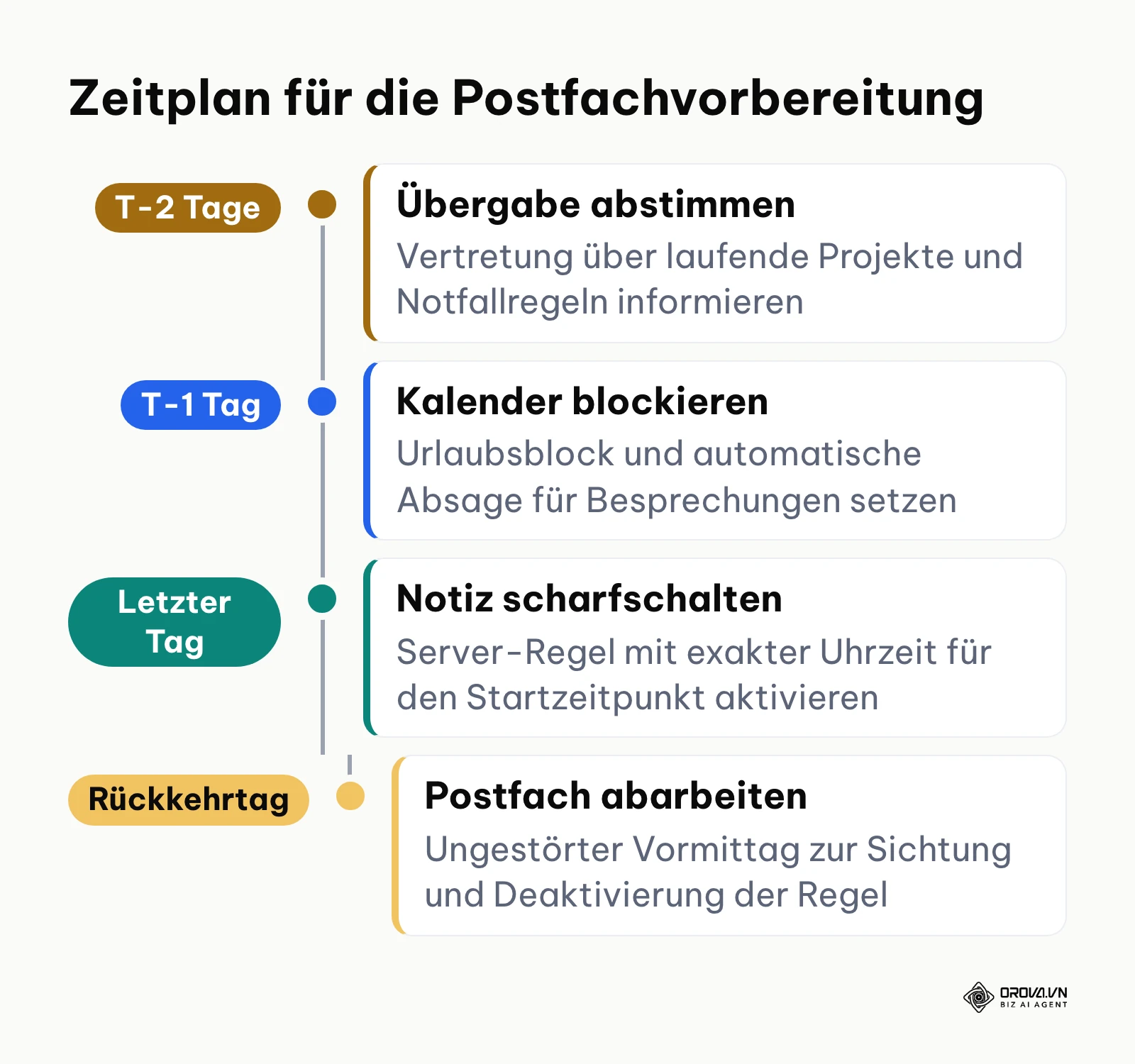
Planen Sie für diese organisatorischen Vorarbeiten einen festen Termin zwei Tage vor Ihrem letzten Arbeitstag ein. So bleibt ausreichend Zeit für Korrekturen, falls eine vorgesehene Vertretungsperson im fraglichen Zeitraum selbst Termine wahrnehmen muss.
Schritt 1: Vertretungsregelung festlegen und Kommunikationswege trennen
Das Ziel dieses ersten Schritts besteht darin, eine verbindliche Vertretung festzulegen und klare Kommunikationskanäle für Notfälle zu vereinbaren.
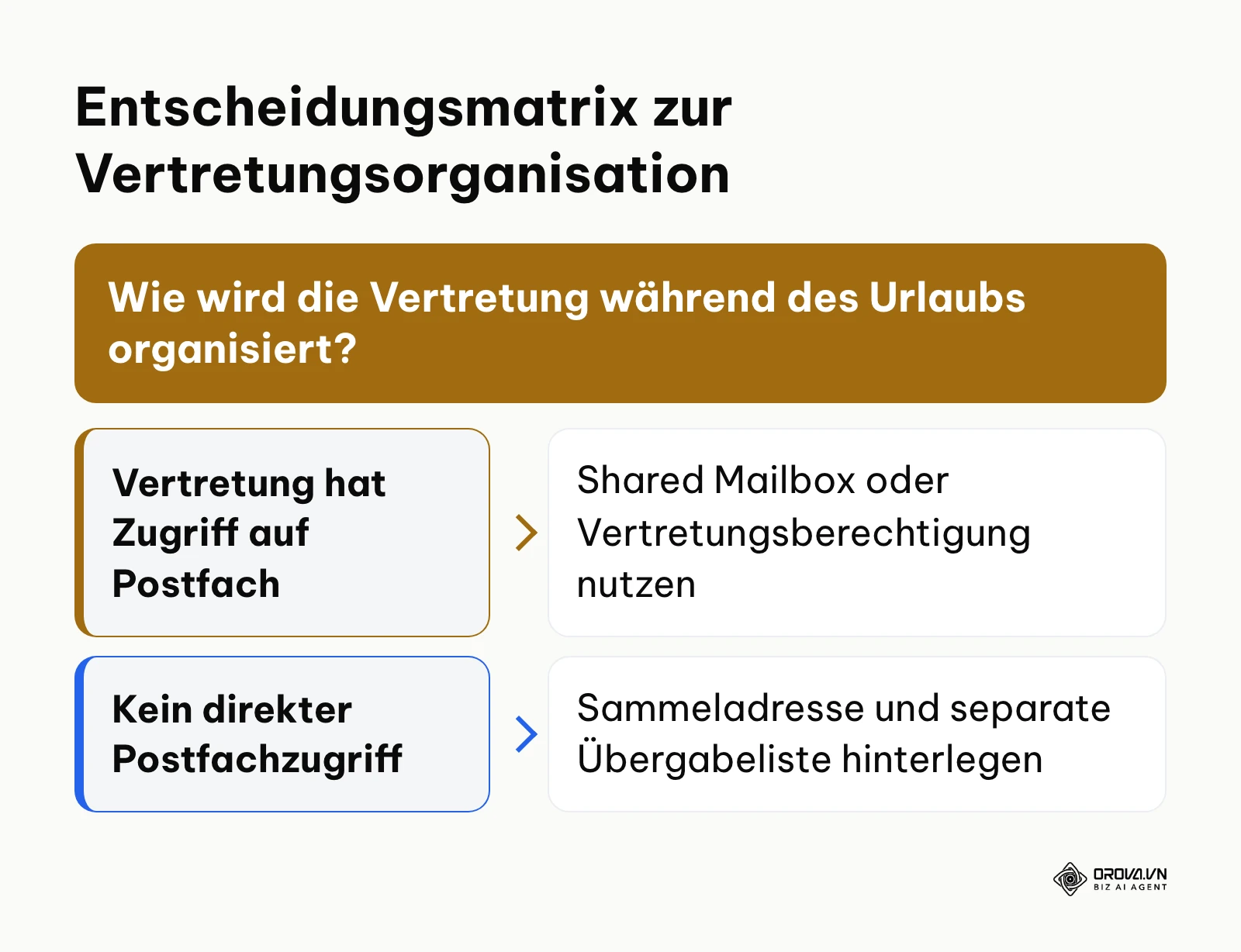
Führen Sie ein persönliches Gespräch oder ein kurzes Abstimmungsgespräch über Ihren internen Chat mit der vorgesehenen Vertretungsperson. Definieren Sie exakt, welche Themenbereiche diese übernehmen kann und wo die fachlichen Grenzen liegen. Für allgemeine Kundenanfragen sollte keinesfalls die persönliche Mobilfunknummer des Kollegen genannt werden. Richten Sie stattdessen den Verweis auf eine zentrale Anlaufstelle ein, beispielsweise eine Shared Mailbox, auf die mehrere Teammitglieder Zugriff haben.
Als sichtbares Prüfergebnis liegt Ihnen eine schriftliche Bestätigung der Vertretung vor, in der die Zuständigkeiten und Vertretungszeiträume ausdrücklich festgehalten sind.
Ein häufiger Fehler an dieser Stelle ist das ungefragte Eintragen von Kollegen in die Notiz. Dies führt dazu, dass Vertretungen von Anfragen überrascht werden, die sie fachlich nicht bearbeiten können. Sprechen Sie die Vertretung daher immer vorab an und übergeben Sie die wichtigsten Kontextinformationen zu laufenden Vorgängen schriftlich.
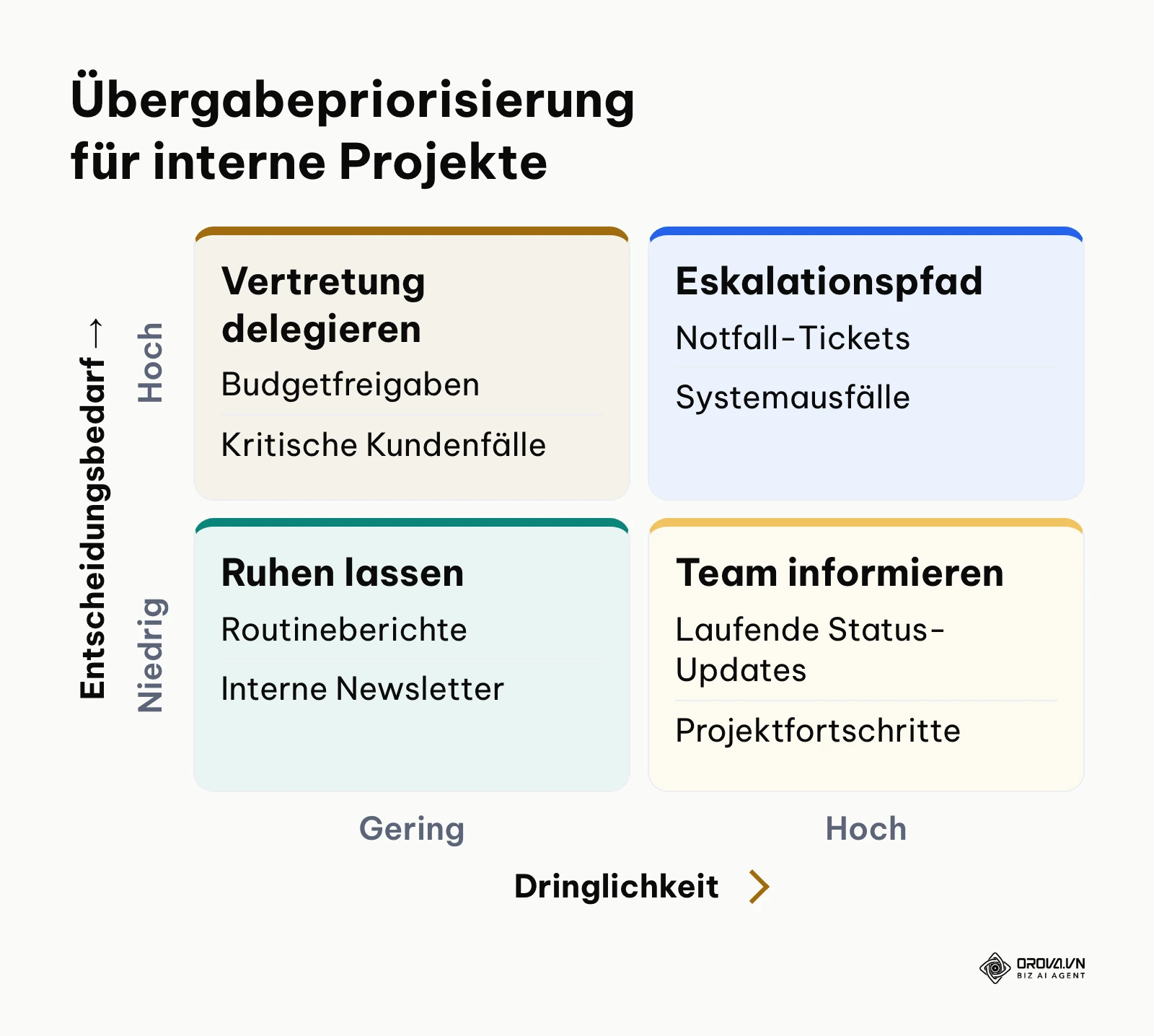
Praxisbeispiel: Ein Vertriebsleiter in einem mittelständischen Maschinenbauunternehmen mit 45 Mitarbeitern stimmte vor seinem zweiwöchigen Sommerurlaub seine Vertretung nicht detailliert ab, sondern nannte lediglich den Namen eines Junior-Vertrieblers in seiner Abwesenheitsnachricht. Während der Abwesenheit ging eine Preisanfrage für ein Großprojekt im Wert von 180.000 Euro ein. Der Kollege konnte die Kalkulation nicht eigenständig freigeben und wusste nicht, wo die verhandelten Konditionen abgelegt waren. Als Gegenmaßnahme richtete das Unternehmen daraufhin eine Übergabeliste in einem zentralen Projektordner ein, in der für jedes aktive Kundenprojekt der Verhandlungsstand und die zuständige Eskalationsstufe dokumentiert sind. Beim nächsten Urlaub war für den Vertretenden sofort sichtbar, welche Kundenangebote Vorrang hatten und welche bis zur Rückkehr ruhen konnten.
Schritt 2: Kalendersperre und Besprechungsablehnung aktivieren
In diesem Schritt blockieren Sie Ihren Kalender für den gesamten Urlaubszeitraum und sorgen dafür, dass neue Termineinladungen automatisch mit einer Begründung abgelehnt werden.
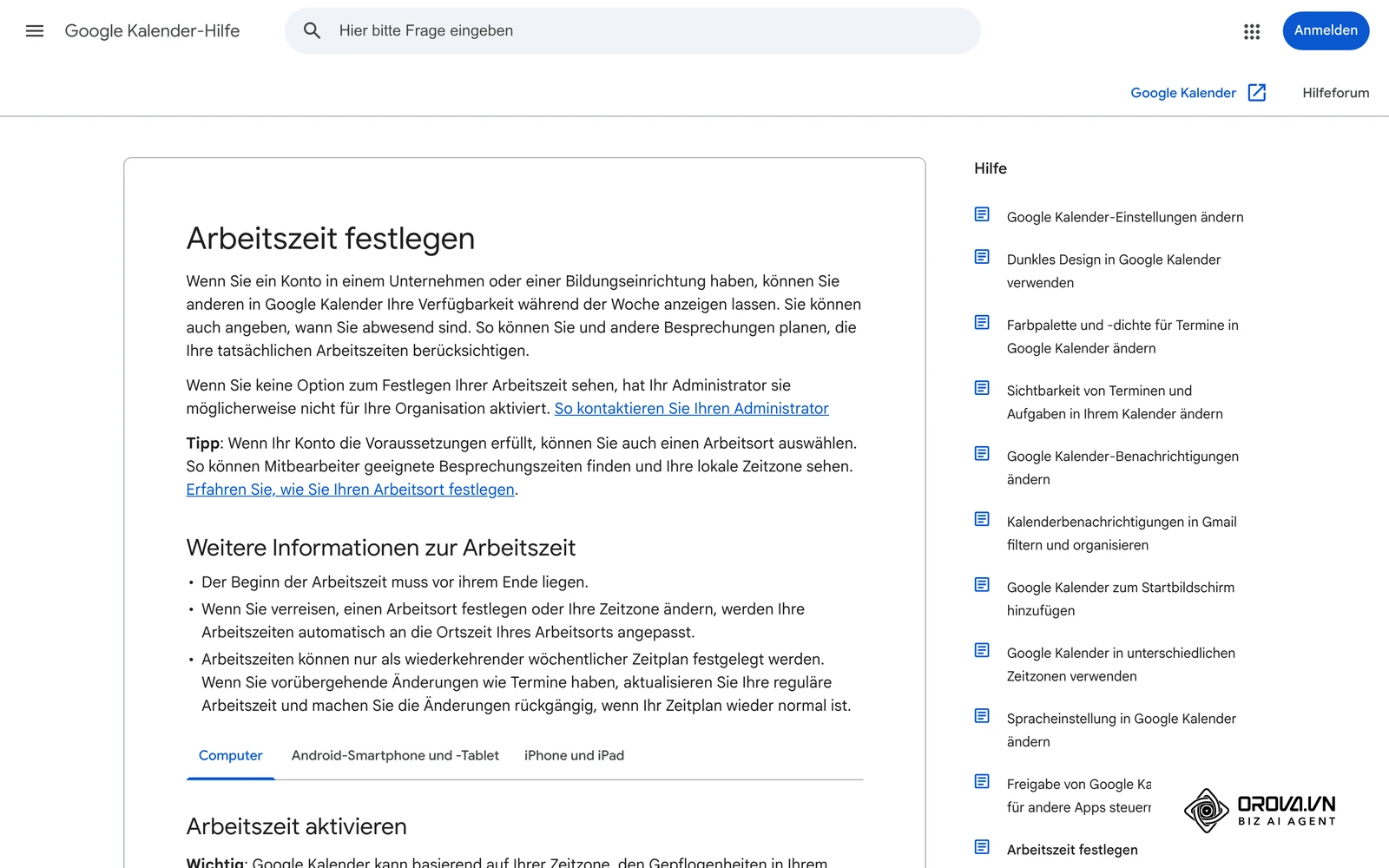
Öffnen Sie Ihr Kalenderprogramm (in Outlook über das Kalendersymbol in der Navigationsleiste, in Google Workspace über den Google Kalender). Erstellen Sie einen neuen Termin, der am ersten Tag Ihres Urlaubs um 00:00 Uhr beginnt und am letzten Tag um 23:59 Uhr endet. Setzen Sie die Option "Anzeigen als" auf "Abwesend" (Out of Office). Aktivieren Sie in den Termineinstellungen die Option "Automatische Ablehnung von Besprechungen". Geben Sie im Feld für die Absagenachricht einen kurzen Hinweis ein, dass Sie im genannten Zeitraum keine Termine wahrnehmen können.
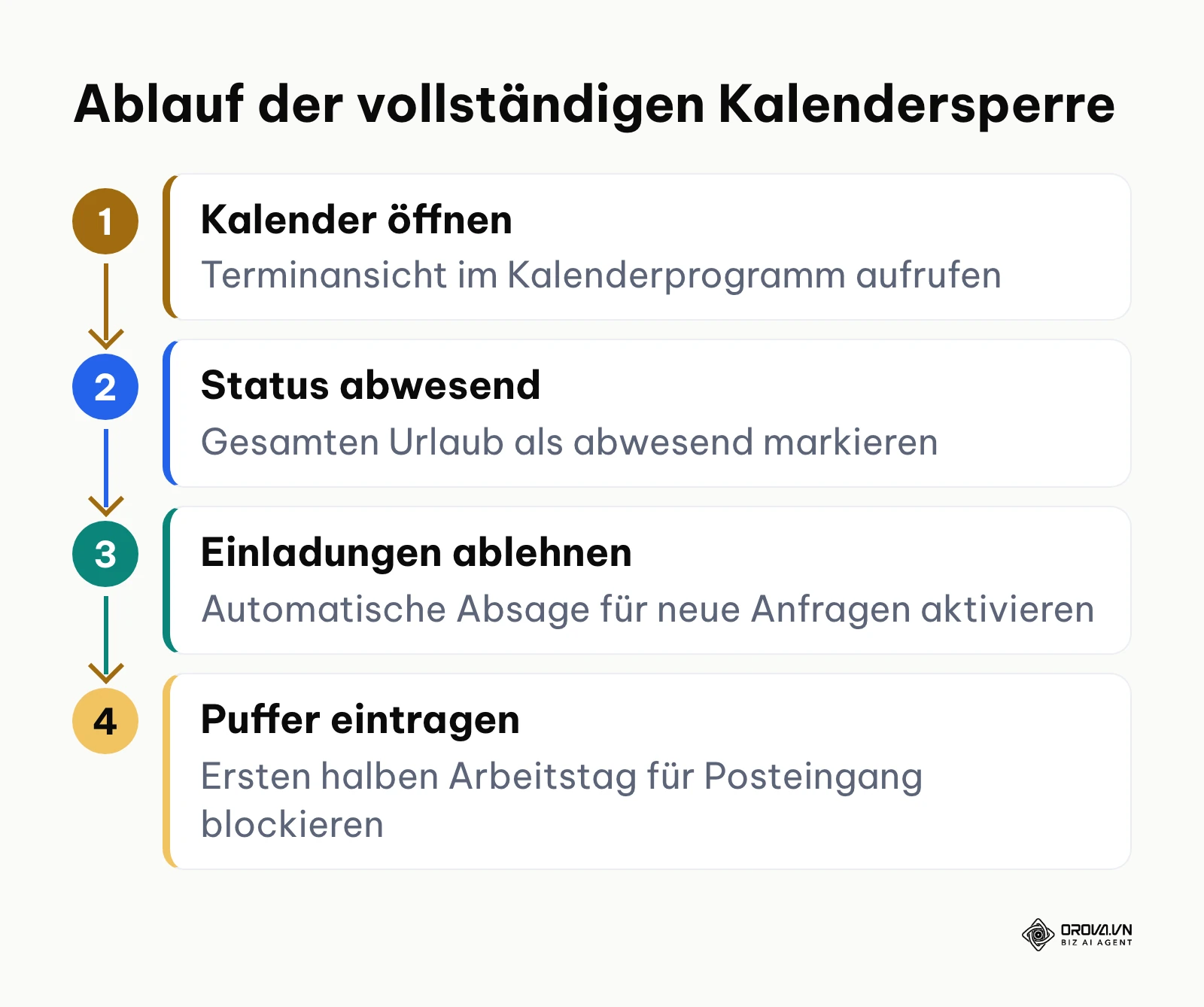
Als sichtbares Prüfergebnis ist Ihr Kalender über die gesamte Dauer der Abwesenheit mit einem durchgehenden Farbstreifen markiert. Wenn ein Kollege versucht, eine Besprechung in diesem Zeitfenster anzusetzen, wird der Zeitraum als blockiert angezeigt und eine Test-Einladung wird sofort abgewiesen.
Ein typischer Fehler besteht darin, nur die E-Mail-Antwort einzurichten, den Kalender jedoch unberührt zu lassen. Externe Partner, die Termine über Buchungslinks buchen, finden dann scheinbar freie Slots vor. Setzen Sie die Kalendersperre daher stets unmittelbar vor dem Scharfschalten der E-Mail-Regel.
Schritt 3: Externe Abwesenheitsnotiz nach DSGVO-Standards formulieren
Hier formulieren Sie den Text für externe Absender so, dass alle geschäftlichen Anforderungen erfüllt werden, ohne gegen die Datenschutz-Grundverordnung (DSGVO) zu verstoßen.
Öffnen Sie das Einstellungsmenü Ihres E-Mail-Clients für automatische Antworten. Verfassen Sie eine sachliche Nachricht, die Ihr Rückkehrdatum nennt und einen neutralen Ansprechpartner aufführt. Gemäß dem Kurzpapier Nr. 1 zum Beschäftigtendatenschutz der Konferenz der unabhängigen Datenschutzaufsichtsbehörden des Bundes und der Länder (Datenschutzkonferenz, DSK) aus dem Jahr 2021 dürfen Kontaktdaten von Kollegen nicht ohne Rechtsgrundlage oder Einwilligung an Dritte weitergegeben werden. Nennen Sie daher niemals private Telefonnummern oder den privaten Aufenthaltsort.
Das sichtbare Ergebnis ist ein ausformulierter, neutraler Textentwurf im Bearbeitungsfenster, der keine vertraulichen Rückschlüsse auf Ihre Reisepläne zulässt.
Ein gravierender Fehler ist das Versprechen, dass eingehende E-Mails "automatisch an Kollegen weitergeleitet" werden. Absender senden häufig vertrauliche Personaldaten oder Finanzunterlagen, die nicht für das gesamte Team bestimmt sind. Informieren Sie externe Partner stattdessen darüber, dass keine Weiterleitung erfolgt, und fordern Sie sie auf, dringende Anliegen direkt an die angegebene Funktionsadresse zu senden.
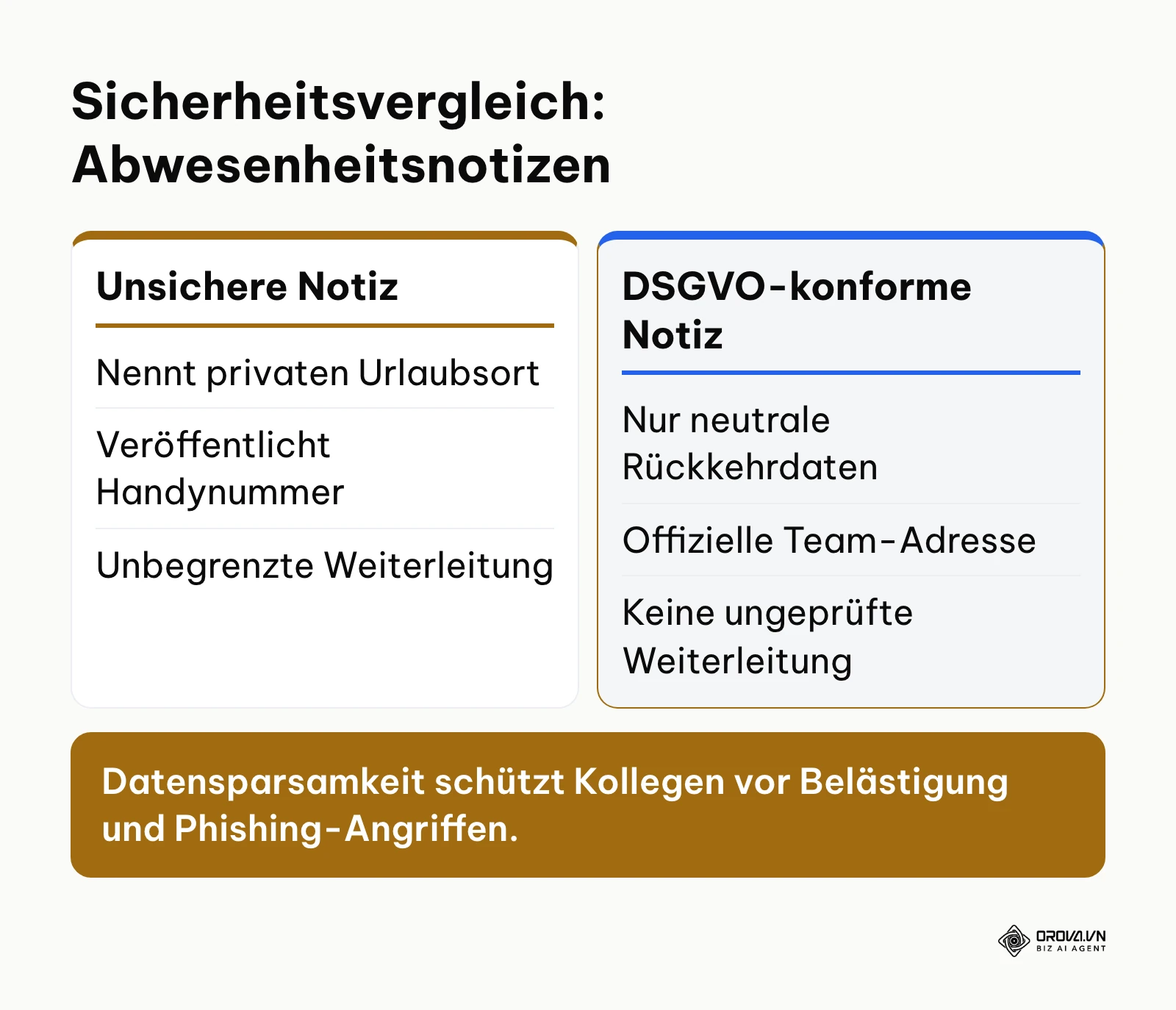
Die folgende Vergleichstabelle stellt empfohlene Formulierungen den riskanten Varianten gegenüber:
| Informationselement | Empfohlene Formulierung | Zu vermeidende Formulierung | DSGVO- und Sicherheitsgrund |
|---|---|---|---|
| Abwesenheitsgrund | "Ich bin bis einschließlich [Datum] nicht im Büro und kann keine E-Mails lesen." | "Ich bin für drei Wochen im Familienurlaub in Spanien ohne Internet." | Verhindert gezielte Einbrüche und Spear-Phishing-Attacken |
| Kontaktdaten Vertretung | "In dringenden geschäftlichen Anliegen erreichen Sie unser Team unter support@firma.de." | "Rufen Sie meine Kollegin Frau Müller auf ihrem privaten Handy unter 0172-... an." | Schutz personenbezogener Mitarbeiterdaten nach Art. 6 DSGVO |
| E-Mail-Weiterleitung | "Ihre Nachricht wird aus Gründen des Datenschutzes nicht weitergeleitet." | "Alle eingehenden E-Mails werden automatisch an das gesamte Team weitergeleitet." | Wahrung des Fernmeldegeheimnisses und Vertraulichkeit sensibler Daten |
| Rückmeldezeitpunkt | "Nach meiner Rückkehr am [Datum] werde ich Ihr Anliegen schnellstmöglich bearbeiten." | "Ich werde Ihre E-Mail direkt am Montagmorgen um 08:00 Uhr beantworten." | Vermeidung unrealistischer Zusagen bei aufgelaufenem E-Mail-Berg |
Schritt 4: Interne Übergabenachricht für Teammitglieder verfassen
Das Ziel dieses Schritts ist die Erstellung einer differenzierten Benachrichtigung für interne Kollegen, die spezifische Projektstände und interne Dateiablagen enthält.
Wechseln Sie im Konfigurationsfenster Ihres E-Mail-Programms auf die Registerkarte "Innerhalb meiner Organisation" (sofern Ihr E-Mail-System wie Microsoft Exchange oder Google Workspace diese Trennung unterstützt). Erstellen Sie einen Text, der Kollegen auf offene Tickets, Dokumentenablagen auf dem Server und interne Vertretungsregeln hinweist. Wie die Microsoft Tech Community im Exchange Server Out of Office Architecture Guide von 2024 darlegt, minimiert die Trennung zwischen internen und externen Antwortregeln das Risiko versehentlicher Datenlecks signifikant.
Als sichtbares Prüfergebnis sehen Sie im Administrationsbereich zwei getrennte Textfelder: eines für Empfänger innerhalb des eigenen Unternehmensnetzwerks und eines für externe Absender.
Häufig wird intern derselbe generische Text wie für externe Kunden hinterlegt. Kollegen wissen dann nicht, wer bei einem laufenden Software-Release oder bei Budgetfragen entscheiden darf. Eine präzise interne Notiz spart dem Team langwierige Recherchen.
Praxisbeispiel: In einer Digitalagentur mit 20 Angestellten bereitete eine Senior-Projektmanagerin ihren dreiwöchigen Urlaub vor. Sie hinterlegte für das interne Team eine Notiz mit Links zu den jeweiligen Projektübersichten im internen Wiki sowie der klaren Zuweisung, dass Kollege A für Kundenkorrekturen und Kollege B für Budgetanpassungen zuständig war. Am dritten Tag ihrer Abwesenheit forderte ein Kunde eine kurzfristige Designänderung für eine Live-Kampagne an. Dank der internen Notiz konnte Kollege A ohne Rückfragen auf die offenen Arbeitsdateien zugreifen und die Freigabe erteilen. Für das Team war direkt im Posteingang ersichtlich, an welcher Stelle der Entwurf lag, sodass die Kampagne fristgerecht online ging.
Möchten Sie Firmenpostfächer zentral verwalten und Abwesenheiten ohne lückenhafte Übergaben organisieren? Orova Connect bündelt Ihre IMAP- und SMTP-Postfächer an einem Ort, unterstützt automatische Antwortregeln und bietet KI-gestützte Übersetzungen für internationale Kontakte in 50 Sprachen. Richten Sie Ihre Unternehmenskommunikation strukturiert ein und testen Sie alle Funktionen ohne Kreditkarte.
Schritt 5: Zweisprachige Vorlagen für internationale Geschäftspartner anlegen
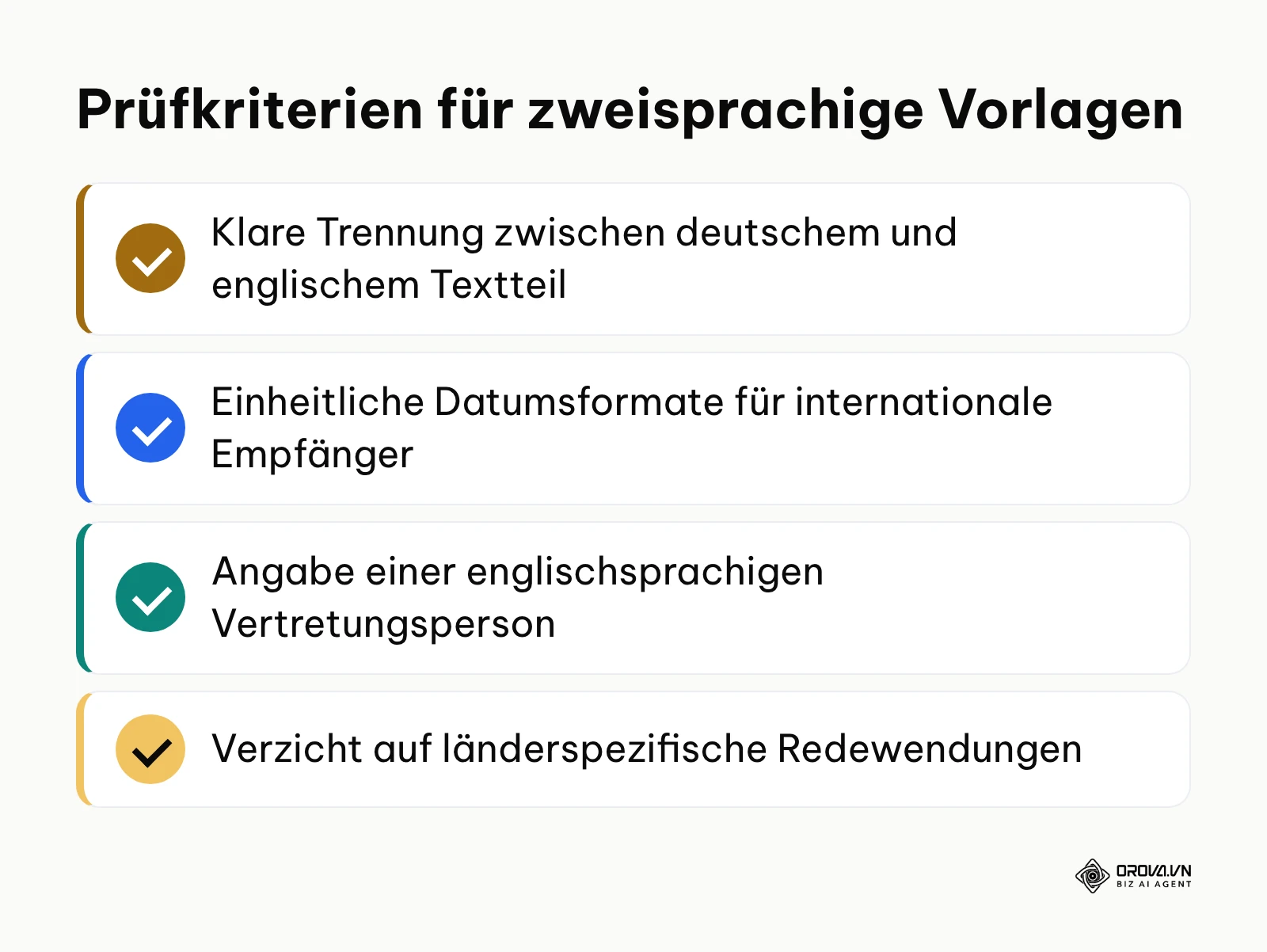
Ziel dieses Schritts ist es, für externe Kontakte eine zweisprachige Abwesenheitsnachricht (Deutsch und Englisch) bereitzustellen, die international verständlich ist.
Fügen Sie in das Textfeld für externe Empfänger zuerst die deutsche Version und direkt darunter, getrennt durch eine saubere Trennlinie, die englische Übersetzung ein. Achten Sie auf international eindeutige Datumsangaben (beispielsweise "July 15, 2026" statt "15/07/2026", um Verwechslungen zwischen Monats- und Tagesangaben bei US-Geschäftspartnern auszuschließen). Bei internationalen Kooperationen ist es ratsam, vorbereitete Abwesenheits-Mail Vorlagen zu nutzen, um formale Fehler zu vermeiden.
Als sichtbares Prüfergebnis steht ein formatierter Textblock bereit, der beide Sprachfassungen enthält und Platzhalter wie [Rückkehrdatum] sowie [Vertretungs-E-Mail] lückenlos ausfüllt.
Vermeiden Sie wörtliche Übersetzungen deutscher Redewendungen ins Englische. Phrasen wie "Hier steppt der Bär" oder unpräzise Übersetzungen von "Sehr geehrte Damen und Herren" wirken unprofessionell. Wenn Sie geschäftliche E-Mails professionell übersetzen, sichern Sie einen konsistenten Unternehmensauftritt.
Die folgende Übersicht fasst die fünf typischen Einsatzszenarien für zweisprachige Vorlagen zusammen:
| Vorlage | Typischer Anwendungsbereich | Vertretungskanal | Reaktionszeit |
|---|---|---|---|
| 1. Standard B2B | Allgemeine Kunden- und Lieferantenanfragen | Shared Mailbox / Team-Adresse | Nach Rückkehr |
| 2. Vertrieb | Laufende Angebote, Neukundenanfragen | Vertriebsteam / Sales-Hotline | Werktags innerhalb 24 Std. |
| 3. Support & IT | Kritische Systemausfälle, Support-Tickets | Helpdesk-Portal / Notfall-Rufnummer | Sofort / Bereitschaftsdienst |
| 4. Projektmanagement | Meilensteine, Mandantenprojekte | Stellvertretender Projektleiter | Täglich nach Priorität |
| 5. Management | Budgetfreigaben, vertrauliche Angelegenheiten | Prokurist / Geschäftsleitung | Bei Notfällen über Zentrale |
Die folgenden fünf Vorlagen können Sie direkt für Ihren betrieblichen Bedarf anpassen:
Vorlage 1: Standard B2B mit Funktionspostfach (Klassisch)
Guten Tag,

vielen Dank für Ihre Nachricht. Ich befinde mich bis einschließlich [Rückkehrdatum] im Urlaub und habe während dieser Zeit keinen Zugriff auf meine E-Mails. Ihre Nachricht wird aus Gründen des Datenschutzes nicht automatisch weitergeleitet.

In dringenden geschäftlichen Angelegenheiten wenden Sie sich bitte an unser Team unter [E-Mail-Adresse Funktionspostfach] oder telefonisch unter [Zentrale Telefonnummer].

Nach meiner Rückkehr am [Folgetag] werde ich Ihre Nachricht so schnell wie möglich beantworten.

Mit freundlichen Grüßen
[Ihr Name]
[Ihre Position]

---

Hello,

Thank you for your message. I am out of the office on annual leave until [Rückkehrdatum im Format Month DD, YYYY] with no access to my emails. Your email will not be forwarded automatically.

For urgent business matters, please contact our team at [E-Mail-Adresse Funktionspostfach] or call [Zentrale Telefonnummer].

I will respond to your message as soon as possible after my return on [Folgetag im Format Month DD, YYYY].

Best regards,
[Ihr Name]
[Ihre Position]
Vorlage 2: Vertrieb und Angebotsbearbeitung
Guten Tag,

vielen Dank für Ihr Interesse und Ihre Nachricht. Ich bin bis einschließlich [Rückkehrdatum] abwesend. Eingehende E-Mails werden nicht weitergeleitet und erst nach meiner Rückkehr gelesen.

Möchten Sie eine neue Anfrage platzieren oder benötigen Sie kurzfristig ein Angebot? Unser Vertriebsteam unterstützt Sie gerne direkt unter [E-Mail-Adresse Vertriebsteam].

Ich freue mich darauf, unser Gespräch ab dem [Folgetag] fortzusetzen.

Beste Grüße
[Ihr Name]
[Ihre Position]

---

Hello,

Thank you for reaching out. I am currently out of the office until [Rückkehrdatum im Format Month DD, YYYY]. Incoming messages will not be forwarded and will be reviewed upon my return.

If you would like to request a quote or have an immediate sales inquiry, please contact our sales department at [E-Mail-Adresse Vertriebsteam].

I look forward to following up with you after my return on [Folgetag im Format Month DD, YYYY].

Kind regards,
[Ihr Name]
[Ihre Position]
Vorlage 3: Technischer Support und Eskalation
Guten Tag,

danke für Ihre E-Mail. Ich bin bis zum [Rückkehrdatum] im Betriebsurlaub. Bitte beachten Sie, dass dieses Postfach während meiner Abwesenheit nicht überwacht wird.

Bei dringenden technischen Störungen oder Service-Anfragen erstellen Sie bitte ein Ticket über unser Support-Portal unter [URL Support-Portal] oder schreiben Sie an [E-Mail-Adresse Support]. Unser Bereitschaftsdienst bearbeitet Ihr Anliegen dort unter Einhaltung unserer vereinbarten Service-Level.

Mit freundlichen Grüßen
[Ihr Name]
[Ihre Position]

---

Hello,

Thank you for your email. I am away on leave until [Rückkehrdatum im Format Month DD, YYYY]. Please note that this inbox is not monitored during my absence.

For urgent technical issues or support requests, please submit a ticket via our portal at [URL Support-Portal] or contact [E-Mail-Adresse Support]. Our on-call engineers will handle your request in accordance with our service agreements.

Sincerely,
[Ihr Name]
[Ihre Position]
Vorlage 4: Projektmanagement und laufende Mandate
Guten Tag,

vielen Dank für Ihre Kontaktaufnahme. Ich befinde mich vom [Startdatum] bis einschließlich [Rückkehrdatum] im Urlaub. Eingehende E-Mails werden nicht automatisch weitergeleitet.

Für laufende Projekte wenden Sie sich bei dringendem Abstimmungsbedarf bitte an [Name der Vertretung] unter [E-Mail-Adresse Vertretung]. Alle relevanten Projektdokumente und Zwischenstände liegen dem Team vor.

Ab dem [Folgetag] stehe ich Ihnen wieder wie gewohnt zur Verfügung.

Herzliche Grüße
[Ihr Name]
[Ihre Position]

---

Hello,

Thank you for your email. I am away from the office from [Startdatum im Format Month DD] until [Rückkehrdatum im Format Month DD, YYYY]. Incoming emails are not forwarded.

For urgent questions regarding ongoing projects, please contact [Name der Vertretung] at [E-Mail-Adresse Vertretung]. The team has full access to the project documentation.

I will be back in the office on [Folgetag im Format Month DD, YYYY].

Best regards,
[Ihr Name]
[Ihre Position]
Vorlage 5: Führungskraft und Management
Guten Tag,

vielen Dank für Ihre Nachricht. Ich bin bis einschließlich [Rückkehrdatum] nicht im Haus und bearbeite in dieser Zeit keine geschäftlichen E-Mails.

In betrieblichen Notfällen oder bei unaufschiebbaren administrativen Entscheidungen wenden Sie sich bitte an mein Sekretariat unter [E-Mail-Adresse Assistenz] oder an [Name stellvertretende Leitung] unter [E-Mail-Adresse stellvertretende Leitung].

Nach meiner Rückkehr melde ich mich zeitnah bei Ihnen.

Mit freundlichen Grüßen
[Ihr Name]
[Ihre Position]

---

Hello,

Thank you for your message. I will be out of the office through [Rückkehrdatum im Format Month DD, YYYY] with no email access.

In urgent operational matters or for time-sensitive management decisions, please contact my executive assistant at [E-Mail-Adresse Assistenz] or reach out to [Name stellvertretende Leitung] at [E-Mail-Adresse stellvertretende Leitung].

I will get in touch with you shortly after my return.

Kind regards,
[Ihr Name]
[Ihre Position]
Schritt 6: Automatische Antwortregel im E-Mail-System konfigurieren
In diesem Schritt aktivieren Sie die serverseitige Antwortregel mit einem festen Start- und Endzeitpunkt.
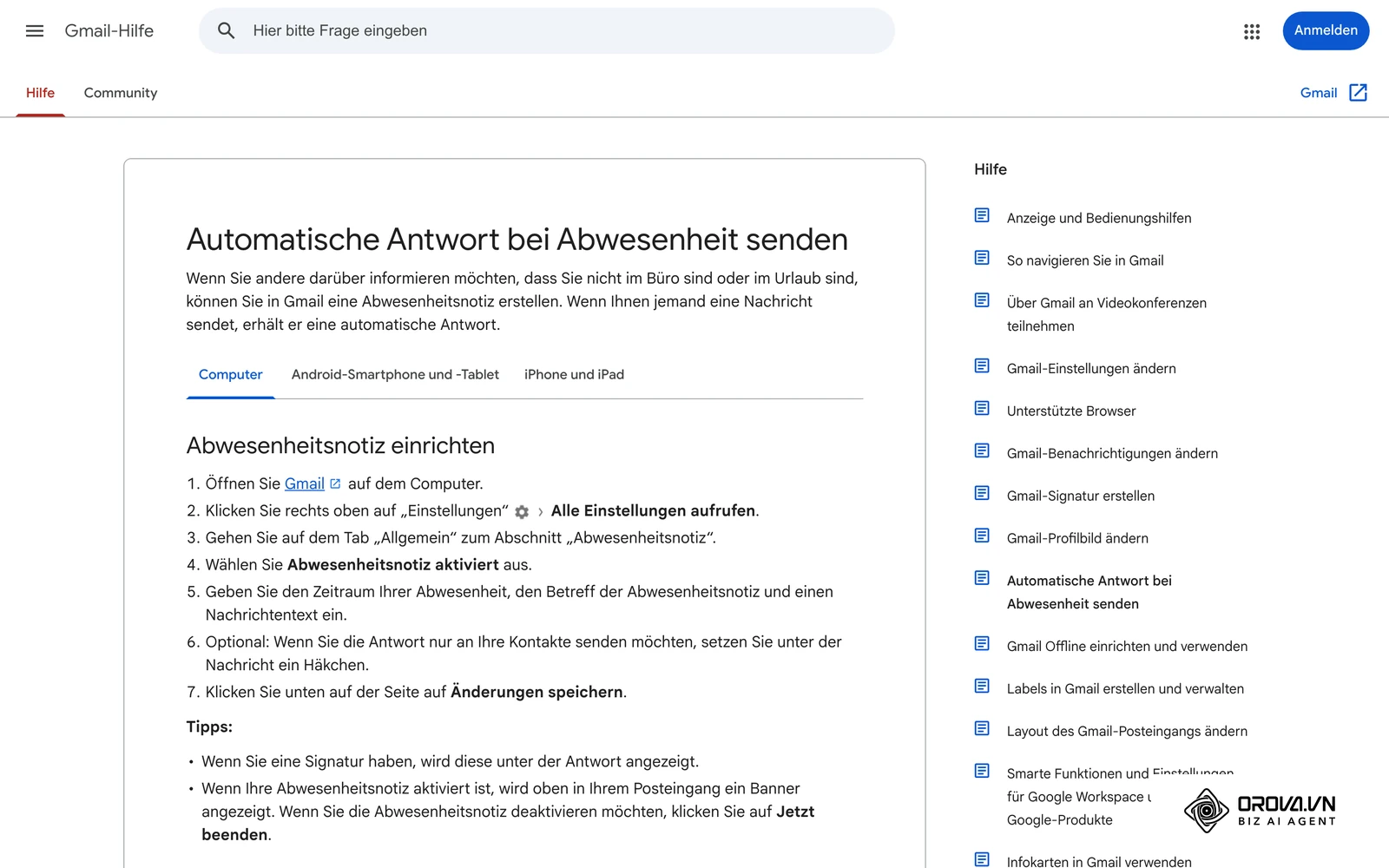
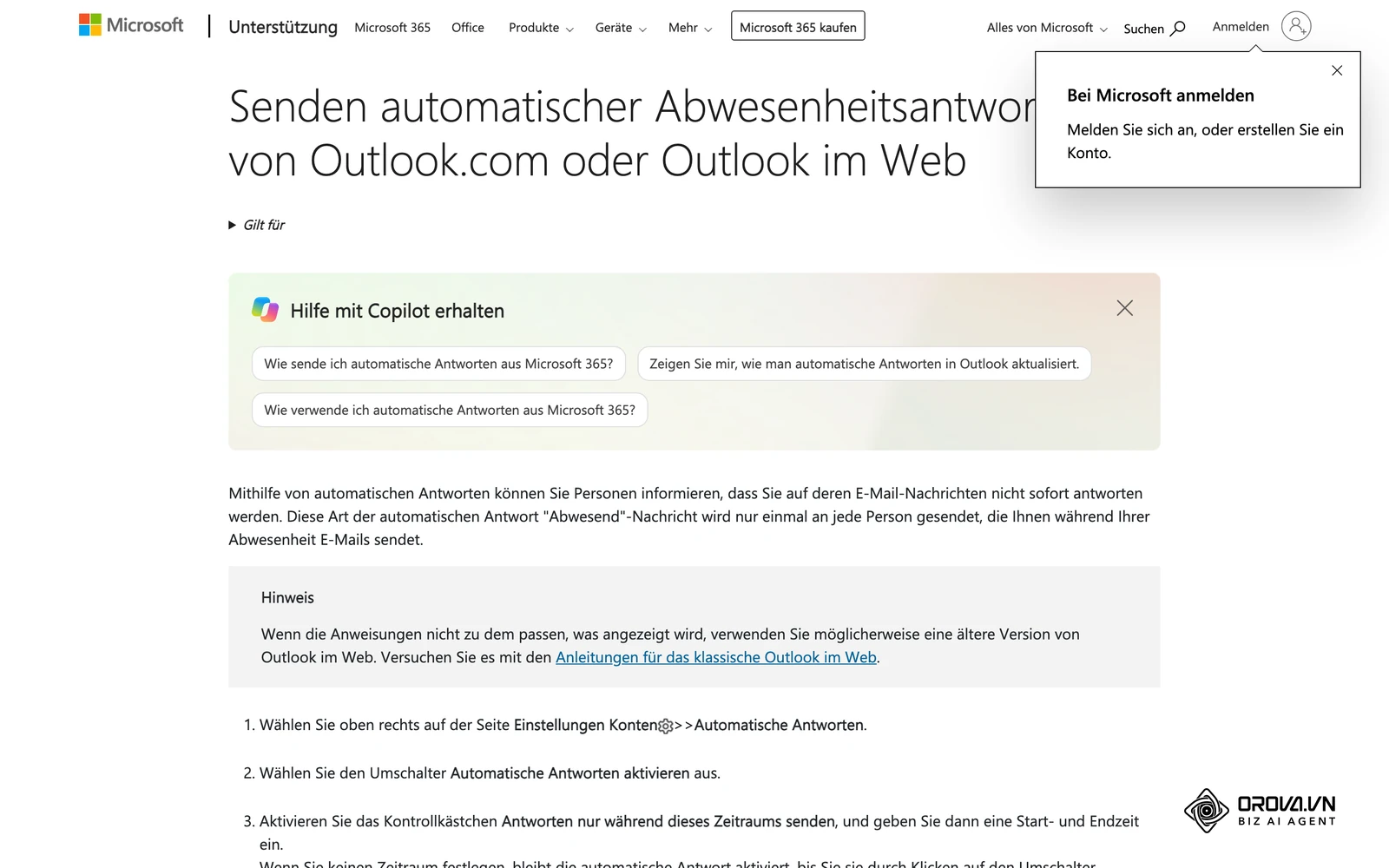
Öffnen Sie in Microsoft Outlook den Menüpfad Datei > Automatische Antworten (Außer Haus). Wählen Sie die Option "Automatische Antworten senden" und setzen Sie zwingend das Häkchen bei "Nur in diesem Zeitraum senden". Definieren Sie als Startzeit beispielsweise den letzten Arbeitstag um 17:00 Uhr und als Endzeit den ersten Arbeitstag nach dem Urlaub um 09:00 Uhr. Fügen Sie die erstellten Texte in die Reiter "Innerhalb meiner Organisation" und "Außerhalb meiner Organisation" ein. In webbasierten Clients wie Gmail finden Sie die Option unter Einstellungen (Zahnrad-Symbol) > Alle Einstellungen aufrufen > Tab Allgemein > Bereich Abwesenheitsnotiz. Für eine detaillierte Klick-für-Klick-Führung durch alle Dialogfenster können Sie die Anleitung Abwesenheitsnotiz in Outlook einrichten hinzuziehen.
Als sichtbares Prüfergebnis erscheint in Outlook am oberen Rand ein gelbes Banner mit der Bestätigung: "Automatische Antworten werden für dieses Konto gesendet."
Ein verbreiteter Bedienfehler ist das Deaktivieren der Zeitbegrenzung. Wenn Sie kein Enddatum setzen, bleibt die Abwesenheitsnotiz nach Ihrer Rückkehr aktiv und sendet noch Wochen später automatisierte Antworten an verwunderte Kunden.
Praxisbeispiel: Ein kaufmännischer Angestellter in einem Logistikunternehmen aktivierte seine Abwesenheitsnachricht am Freitagnachmittag manuell, vergaß jedoch, den Haken bei "Nur in diesem Zeitraum senden" zu setzen. Nach seiner Rückkehr arbeitete er zwei Wochen lang regulär E-Mails ab. Erst als ein langjähriger Speditionskunde telefonisch nachfragte, warum auf jede Angebotsbestätigung eine Abwesenheitsmeldung folgte, bemerkte er das aktive Infobanner. Durch die fehlerhafte Konfiguration hatten mehrere Neukunden ihre Anfragen an Mitbewerber weitergeleitet, da sie von einer anhaltenden Abwesenheit ausgingen. Die Korrektur bestand darin, die Regel sofort abzuschalten und unternehmensweit die Vorgabe einzuführen, Abwesenheiten ausschließlich mit fest programmiertem Enddatum zu aktivieren.
Schritt 7: Postfach-Rückkehr und Post-Urlaubs-Puffer einplanen
Das Ziel des letzten Schritts ist die verlässliche Organisation Ihres ersten Arbeitstages nach dem Urlaub, um aufgelaufene E-Mails ohne Stress abzuarbeiten.
Tragen Sie in Ihrer Abwesenheitsnachricht als offizielles Rückkehrdatum für externe Kontakte nicht den Tag Ihrer tatsächlichen Rückkehr ein, sondern den darauffolgenden Werktag. Blockieren Sie in Ihrem Kalender den Vormittag des ersten Arbeitstages mit einem internen Termin "Posteingang sichten – keine Termine". Wenn Sie vorab Ihren gesetzlichen Urlaubsanspruch berechnen und Brückentage berücksichtigen, können Sie diesen Puffer von vornherein einplanen.
Als sichtbares Ergebnis ist Ihr Kalender am ersten Arbeitstag bis mindestens 12:00 Uhr für Besprechungen gesperrt, sodass Sie ungestört E-Mails sichten können.
Häufig verplanen Mitarbeiter ihren ersten Arbeitstag bereits vor dem Urlaub mit Meetings. Dies führt dazu, dass Hunderte ungelesene E-Mails tagelang unbearbeitet bleiben und wichtige Vorgänge untergehen.
Gesamt-Checkliste: Der 7-Schritte-Fahrplan für den Urlaub
Die nachfolgende Tabelle fasst alle sieben Schritte zusammen. Sie dient als kompakter Leitfaden, den Sie vor jedem Urlaub ausdrucken oder abhaken können:
| Schritt | Hauptaufgabe | Sichtbares Ergebnis | Geschätzte Zeit |
|---|---|---|---|
| Schritt 1: Vertretung | Aufgaben abstimmen, Notfallkanal definieren | Schriftliche Bestätigung der Vertretung | 10 Minuten |
| Schritt 2: Kalender | Abwesenheitstermin und Absageautomatik einrichten | Kalender lila/farbig blockiert | 3 Minuten |
| Schritt 3: Text extern | DSGVO-konforme Vorlage anpassen | Text ohne private Daten im Editor | 5 Minuten |
| Schritt 4: Text intern | Detaillierte Projektübergabe für Kollegen verfassen | Getrennte Vorlage für Organisation | 5 Minuten |
| Schritt 5: Mehrsprachig | Zweisprachige Variante (DE/EN) einbinden | Vollständiger zweisprachiger Textblock | 3 Minuten |
| Schritt 6: Systemregel | Server-Regel mit festem Zeitfenster aktivieren | Gelbes Statusbanner im E-Mail-Client | 2 Minuten |
| Schritt 7: Rückkehr | Pufferzeit für ersten Arbeitstag blockieren | Vormittag nach Rückkehr geblockt | 2 Minuten |
Nutzen Sie vor dem Verlassen des Büros diesen interaktiven Prüfplan:
- [ ] 1. Vertretungsperson über alle laufenden Projekte informiert und Freigabe erhalten.
- [ ] 2. Kalendertermin "Abwesend" von Abreisetag bis Rückreisetag eingetragen.
- [ ] 3. Automatische Ablehnung neuer Besprechungseinladungen aktiviert.
- [ ] 4. Externe Vorlage auf Verzicht von privaten Handynummern und Urlaubsorten geprüft.
- [ ] 5. Keine automatische E-Mail-Weiterleitung aktiviert (DSGVO-Konformität sichergestellt).
- [ ] 6. Zeitfenster für automatische Antworten mit Datum und Uhrzeit scharfgeschaltet.
- [ ] 7. Ersten halben Tag nach Rückkehr im Kalender für E-Mail-Bearbeitung freigehalten.
Sparen Sie wertvolle Vorbereitungszeit vor jedem Urlaub. Mit Orova Connect verwalten Sie E-Mail-Konten, automatisierte Abwesenheitsregeln und browserbasierte Meetings auf einer zentralen Plattform. Die Registrierung ist in wenigen Minuten erledigt, und alle Module stehen Ihnen kostenlos bis zum 7. Juli 2027 uneingeschränkt zur Verfügung.
Häufige Fehler bei der Urlaub Abwesenheitsnotiz und wie Sie sie beheben
Selbst erfahrenen Fachkräften unterlaufen bei der Urlaubskonfiguration Fehler, die Sicherheitsrisiken hervorrufen oder den Arbeitsalltag nach der Rückkehr belasten.
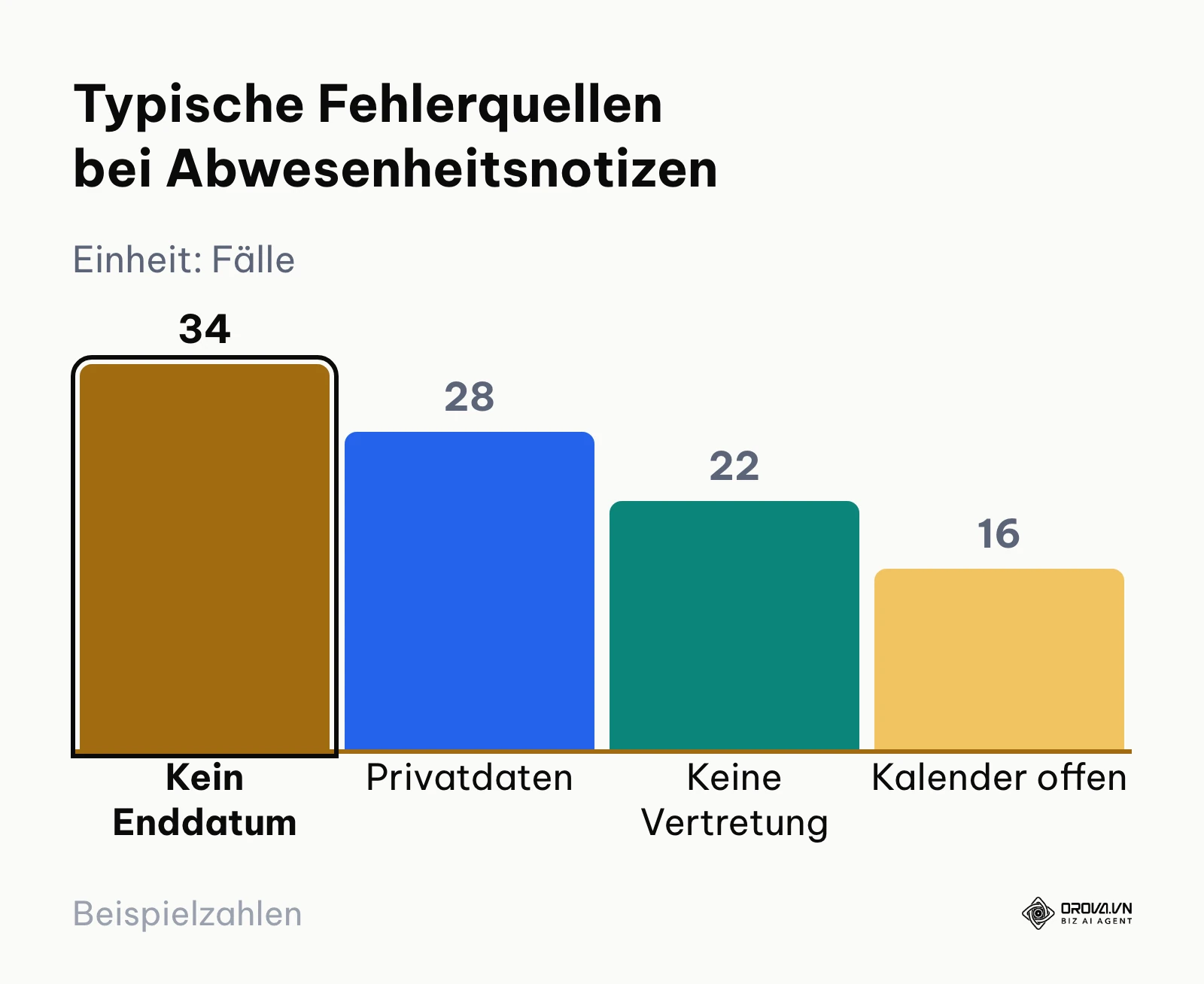
Die folgende Tabelle listet die sechs häufigsten Problemfelder samt Ursachen und praktischen Lösungsansätzen auf:
| Fehler | Häufige Ursache | Praktische Lösung |
|---|---|---|
| Fehlendes Enddatum | Häkchen bei Zeitsteuerung vergessen | Grundsätzlich Start- und Endzeitpunkt mit Datum und Uhrzeit programmieren |
| Preisgabe privater Daten | Zu persönliche Formulierung ("Segeltörn") | Ausschließlich geschäftliche Floskeln ohne Nennung von Aufenthaltsorten nutzen |
| Unzulässige Weiterleitung | Fehlendes Bewusstsein für Datenschutz | Weiterleitung deaktivieren; Absender bitten, an Funktionsadresse zu schreiben |
| Verärgerte Vertretung | Keine vorherige Information des Kollegen | Vertretung mindestens zwei Tage vor Urlaubsantritt einbinden und absprechen |
| Kalenderkonflikte | Nur E-Mail-Client konfiguriert | Zeitgleich Kalender blockieren und automatische Terminsperre aktivieren |
| Endlosschleifen bei Mails | Auto-Reply auf automatisierte Newsletter | E-Mail-Filter so einstellen, dass Regeln nicht auf "No-Reply"-Adressen feuern |
Ein besonderes Sicherheitsrisiko stellt der sogenannte CEO-Fraud (Chef-Betrug) und zielgerichtetes Phishing dar. Das Bundesamt für Sicherheit in der Informationstechnik (BSI) betont im IT-Grundschutz-Kompendium von 2024, dass unbedachte Abwesenheitsnotizen erhebliche Einfallstore für Social-Engineering-Angriffe darstellen. Angreifer senden gezielt Erkundungsmails an Unternehmen, um festzustellen, welche Entscheidungsträger im Urlaub sind, wer sie vertritt und wie lange die Abwesenheit andauert. Anschließend kontaktieren sie die Buchhaltung mit gefälschten E-Mails im Namen des abwesenden Vorgesetzten und fordern angebliche Notfallüberweisungen an.
Befolgen Sie daher stets die Sicherheitsregel der vier Verbote:
- Nennen Sie niemals Reisedetails oder private Gründe.
- Geben Sie keine Hierarchiestufen oder Vollmachten der Vertretung öffentlich preis.
- Veröffentlichen Sie keine internen Durchwahlen oder direkten Mobilnummern.
- Schränken Sie automatische Antworten nach Möglichkeit auf bekannte Absender oder das Adressbuch ein.
Erfolgskontrolle nach der Rückkehr: So messen Sie den reibungslosen Übergang
Ein erfolgreicher Übergang zeigt sich unmittelbar an Ihrem ersten Arbeitstag nach dem Urlaub. Es gibt drei konkrete Kennzahlen, anhand derer Sie überprüfen können, ob Ihre Abwesenheitskonfiguration funktioniert hat.
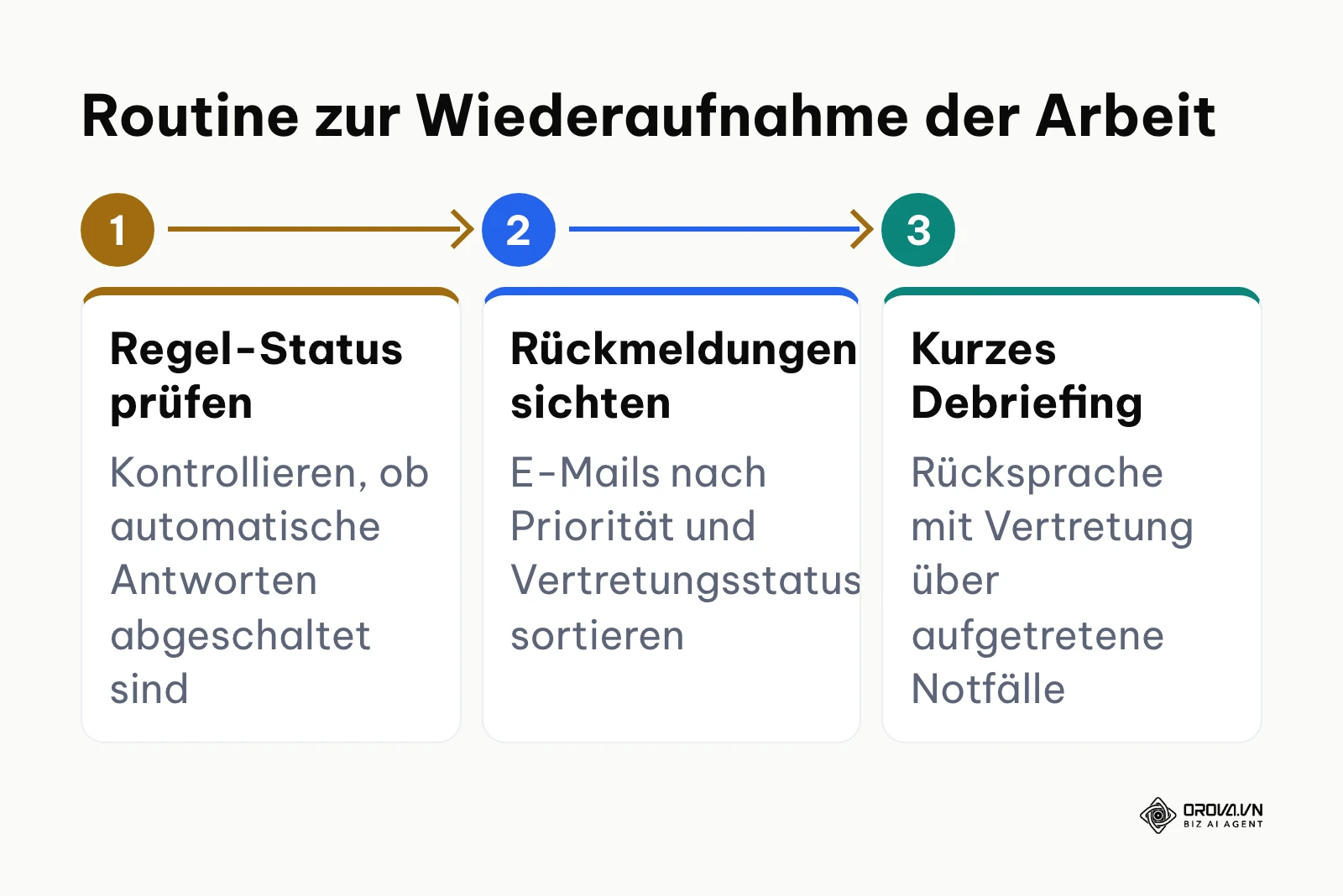
Erstens: Der Anteil eskalierter Kundenanfragen. Wenn während Ihrer Abwesenheit weniger als zwei Prozent der eingegangenen Vorgänge über Vorgesetzte eskaliert wurden, war Ihre Vertretungsregelung eindeutig und tragfähig. Prüfen Sie dazu im gemeinsamen Ticketsystem oder in der Aufgabenliste, wie viele Anfragen Ihre Vertretung eigenständig abschließen konnte.
Zweitens: Die Anzahl an Terminkonflikten. Wurden während Ihrer Abwesenheit Besprechungen ohne Ihr Wissen in Ihren Kalender eingebucht, war die Kalendersperre unvollständig eingerichtet. Bei korrekter Einstellung sollte Ihr Kalender für den Urlaubszeitraum null überlappende Besprechungseinladungen aufweisen.
Drittens: Der E-Mail-Rückstau nach 48 Stunden. Wenn Sie dank des eingeplanten Puffers am ersten Tag innerhalb von zwei Arbeitstagen alle liegengebliebenen E-Mails gesichtet und priorisiert haben, war Ihre Abwesenheitsnotiz wirksam.
Trend der Urlaub Abwesenheitsnotiz in den nächsten Jahren: Einschätzung des Autors
Betrachtet man die Entwicklung von Kommunikationssystemen Stand 2026, zeichnet sich ein deutlicher Wandel von statischen Textbausteinen hin zu dynamischen, kontextsensitiven Abwesenheitsassistenten ab. Ich beobachte bereits heute in modernen Collaboration-Plattformen, dass starre Einheitsnachrichten zunehmend durch Schnittstellen ersetzt werden, die den Absenderstatus erkennen.
Nach meiner Einschätzung werden herkömmliche Abwesenheitsnotizen innerhalb der nächsten zwei bis drei Jahre weitgehend von KI-gesteuerten Agenten abgelöst, die direkt an das betriebliche CRM- und Projektmanagementsystem angebunden sind. Ein solcher Assistent wird künftig nicht mehr jedem Absender dieselbe standardisierte Notiz senden. Stattdessen wird das System in Sekundenbruchteilen prüfen, ob der Absender ein aktives Projekt betreut, ein offenes Ticket besitzt oder lediglich ein Werbeversender ist, und eine maßgeschneiderte Statusmeldung generieren. Dies setzt voraus, dass Unternehmen schon heute beginnen, ihre Kundendatenbanken und Postfachstrukturen sauber zu pflegen.
Allerdings könnte diese Entwicklung verlangsamt werden, wenn strenge Datenschutzvorgaben oder Sicherheitsbedenken den Einsatz generativer Modelle im geschäftlichen E-Mail-Verkehr einschränken. Sollte ein KI-System versehentlich vertrauliche Projektinterna an unbefugte externe Absender preisgeben, drohen empfindliche DSGVO-Strafen. Daher rate ich Teams dazu, automatisierte Regeln vorerst auf fest definierte, geprüfte Vorlagen zu stützen, bevor unüberwachte Systeme zum Einsatz kommen.
Häufig gestellte Fragen zu Urlaub Abwesenheitsnotiz
Wie verhindert man, dass Spammer die Urlaub Abwesenheitsnotiz zur Verifizierung nutzen?
Spam-Versender nutzen automatisierte Antworten häufig, um zu prüfen, ob eine angeschriebene E-Mail-Adresse tatsächlich existiert und aktiv genutzt wird. Sie können dieses Risiko minimieren, indem Sie in den Einstellungen Ihres E-Mail-Programms festlegen, dass automatische Antworten ausschließlich an Personen gesendet werden, die sich bereits in Ihren Kontakten oder im globalen Adressbuch des Unternehmens befinden. Unterstützt Ihr Server diese Funktion nicht, sollten Sie zumindest auf neutrale Standardtexte ohne persönliche Details setzen.
Darf ein Arbeitnehmer die Nennung seiner Mobilnummer in der Urlaub Abwesenheitsnotiz verweigern?
Ja, ein Arbeitnehmer ist rechtlich nicht verpflichtet, die Weitergabe seiner privaten Mobilfunknummer in einer geschäftlichen Abwesenheitsnachricht zu dulden. Nach den Grundsätzen des Datenschutzes und dem Recht auf Unerreichbarkeit während der Erholungsphase dürfen im geschäftlichen E-Mail-Verkehr nur offizielle Firmenkontakte und betriebliche Telefonnummern kommuniziert werden. Vorgesetzte müssen sicherstellen, dass offizielle Firmenadressen oder Funktionspostfächer als Ansprechpartner zur Verfügung stehen.
Welche Rolle spielt künstliche Intelligenz bei der Erstellung moderner Abwesenheitsnachrichten?
Künstliche Intelligenz wird zunehmend eingesetzt, um rohe Stichpunkte zur Vertretung in stilistisch einwandfreie, geschäftliche Texte umzuwandeln und diese fehlerfrei in verschiedene Zielsprachen zu übersetzen. Zudem helfen KI-Filter dabei, eingehende E-Mails während der Abwesenheit vorzusortieren, sodass nach der Rückkehr dringende Anfragen sofort von Newslettern getrennt werden. Die Freigabe der Vorlagen und die Festlegung der Vertretungspersonen bleiben jedoch eine manuelle Aufgabe.
Wie geht man mit automatisierten Newslettern während des Urlaubs um?
Um zu verhindern, dass Ihr Postfach durch automatische Abwesenheitsantworten auf Newsletter überquillt, verfügen moderne Mailserver über Erkennungsmechanismen für Kopfzeilen wie "Precedence: bulk" oder "List-Unsubscribe". Diese verhindern automatisch das Versenden von Abwesenheitsnotizen an Massen-Mails. Sollten dennoch Benachrichtigungen ausgelöst werden, empfiehlt es sich, vor dem Urlaub eine serverseitige Regel zu aktivieren, die Newsletter automatisch in einen separaten Leseordner verschiebt.
Was passiert, wenn zwei Kollegen sich gegenseitig als Vertretung eintragen?
Wenn Kollege A und Kollege B gleichzeitig im Urlaub sind und sich gegenseitig als Vertretung benennen, droht bei unsauberer Konfiguration eine E-Mail-Schleife, bei der sich die Abwesenheitsassistenten gegenseitig antworten. Moderne Server wie Microsoft Exchange verhindern dies, indem sie pro Absender innerhalb eines definierten Zeitraums (oft 24 Stunden) nur eine einzige automatische Antwort versenden. Organisatorisch sollte eine solche wechselseitige Vertretung jedoch stets durch eine übergeordnete Sammeladresse vermieden werden.
Wo sollten Sie beginnen?
Je nachdem, wie Ihre betriebliche E-Mail-Infrastruktur aktuell aufgestellt ist, empfiehlt sich ein unterschiedlicher erster Schritt, den Sie innerhalb eines halben Tages umsetzen können.
Befinden Sie sich in der Situation, dass Sie bisher noch nie eine strukturierte Abwesenheitsmeldung eingerichtet haben und Ihr Urlaub unmittelbar bevorsteht, wählen Sie Vorlage 1 aus diesem Leitfaden. Stimmen Sie die Vertretung kurz mit Ihrem Vorgesetzten ab, tragen Sie die Daten in Ihr E-Mail-Programm ein und setzen Sie die Zeitsteuerung für die Dauer Ihrer freien Tage aktiv.
Arbeiten Sie hingegen regelmäßig mit internationalen Kunden und Zulieferern zusammen, sollten Sie als ersten Schritt die zweisprachige Vorlage vorbereiten. Prüfen Sie die englischen Textbausteine auf korrekte Fachbegriffe und legen Sie die Vorlage in den Entwürfen Ihres E-Mail-Clients ab, damit Sie vor dem nächsten Projekturlaub lediglich die Kalenderdaten aktualisieren müssen.
Verwalten Sie als Teamleiter mehrere Mitarbeiterpostfächer und stellen fest, dass Vertretungsabsprachen bisher unkoordiniert abliefen, richten Sie als erste Maßnahme eine zentrale Funktionsadresse für Urlaubsanfragen ein. Auf diese Weise schaffen Sie eine standardisierte Anlaufstelle für Kunden, die unabhängig von einzelnen Urlaubstagen immer besetzt ist, und etablieren eine lückenlose Urlaub Abwesenheitsnotiz.
Über den Autor

Builder of Orova
Nguyễn Đỗ Trọng Ân has 8 years of experience in marketing, including 6 years managing market development across Asia. He builds Orova, a Biz AI Agent that never sleeps: it plans, runs and optimizes work for businesses.
Führen Sie Ihr Unternehmen mit AI Agents
Orova ist der stets aktive Biz AI Agent — er plant, erledigt und optimiert die Arbeit für Sie.
Zeit sparen, Produktivität freisetzen.