
ວິທີປັບປຸງ Core Web Vitals ໃນ 7 ຂັ້ນຕອນ (2026)

ການເຮັດໃຫ້ເວັບໄຊຕິດອັນດັບສູງເທິງ Google ຮຽກຮ້ອງໃຫ້ມີການປັບປຸງ core web vitals ຢ່າງເປັນລະບົບ ເພື່ອສ້າງປະສົບການທີ່ໄວ ແລະ ສະຖຽນໃຫ້ແກ່ຜູ້ຊົມໃຊ້ຕົວຈິງ. ຫຼັງຈາກປະຕິບັດຕາມຄູ່ມືນີ້ຈົນຈົບ, ທ່ານຈະໄດ້ເວັບໄຊທີ່ຜ່ານການປະເມີນສະຖານະສີຂຽວທັງໝົດໃນ Google Search Console, ຊ່ວຍປ້ອງກັນບໍ່ໃຫ້ອັນດັບການຄົ້ນຫາຕົກຕໍ່າ ແລະ ເພີ່ມອັດຕາການປ່ຽນແປງຂອງຜູ້ເຂົ້າຊົມ. ສິ່ງທີ່ທ່ານຕ້ອງກຽມລວມມີສິດເຂົ້າເຖິງ Google Search Console, ບຣາວເຊີ Google Chrome ເວີຊັນລ່າສຸດ, ສິດແກ້ໄຂລະຫັດເວັບໄຊ ຫຼື CMS, ພ້ອມເວລາປະມານ 3 ຫາ 5 ຊົ່ວໂມງເພື່ອລົງມືປະຕິບັດ. ບົດຄວາມນີ້ບໍ່ຈຳເປັນສຳລັບເວັບໄຊທີ່ຫາສ້າງໃໝ່ ແລະ ຍັງບໍ່ທັນມີການເກັບຂໍ້ມູນຜູ້ໃຊ້ຕົວຈິງໃນຖານຂໍ້ມູນຂອງ Google.
Core Web Vitals ແມ່ນຫຍັງ ແລະ ເປັນຫຍັງຕ້ອງປັບປຸງ?
Core Web Vitals ແມ່ນຊຸດມາດຕະຖານປະສົບການຜູ້ໃຊ້ຂອງ Google ວັດແທກ 3 ດ້ານຫຼັກຄື ຄວາມໄວໃນການໂຫຼດ (LCP), ການຕອບສະໜອງຕໍ່ການໂຕ້ຕອບ (INP), ແລະ ຄວາມສະຖຽນຂອງໂຄງສ້າງໜ້າເວັບ (CLS). ການປັບປຸງໃຫ້ຜ່ານເກນສີຂຽວຊ່ວຍຮັກສາອັນດັບ SEO ແລະ ເພີ່ມຍອດຂາຍ, ໂດຍຂະບວນການມີທັງໝົດ 7 ຂັ້ນຕອນ ແລະ ໃຊ້ເວລາປະມານ 3 ຫາ 5 ຊົ່ວໂມງ.
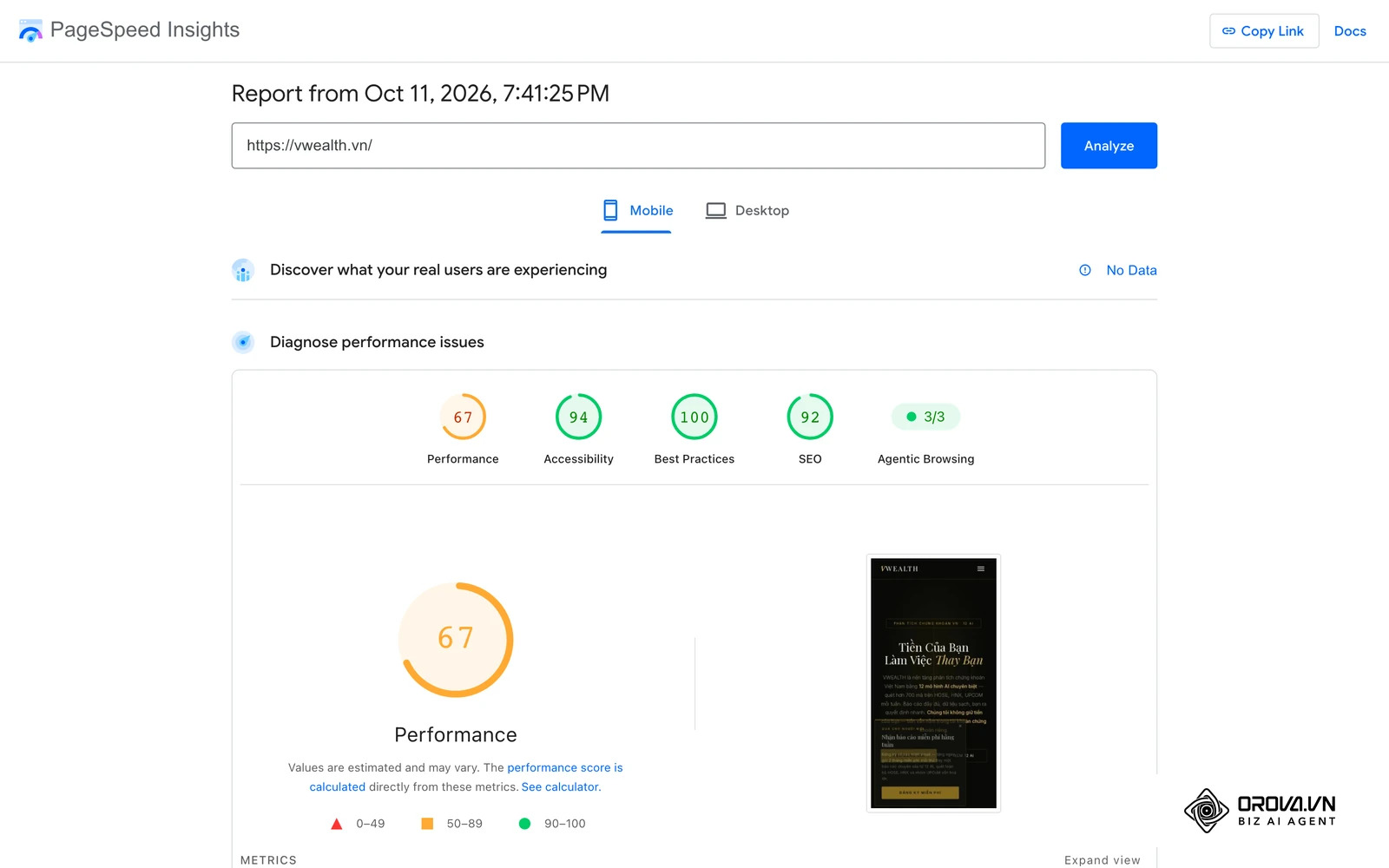
ອີງຕາມເອກະສານ Web Vitals ຂອງ Google ເທິງ web.dev, ຊຸດມາດຕະຖານນີ້ໄດ້ກຳນົດຂອບເຂດວັດແທກປະສົບການຜູ້ໃຊ້ຕົວຈິງເພື່ອໃຊ້ເປັນສັນຍານໃນການຈັດອັນດັບຜົນການຄົ້ນຫາ. ຫາກເວັບໄຊຂອງພັນທະມິດ ຫຼື ຄູ່ແຂ່ງມີເນື້ອຫາທີ່ມີຄຸນນະພາບໃກ້ຄຽງກັນ, ເວັບໄຊທີ່ຜ່ານເກນມາດຕະຖານນີ້ຈະໄດ້ຮັບຄວາມໄດ້ປຽບໃນການສະແດງຜົນອັນດັບທີ່ດີກວ່າ.
| ຕົວຊີ້ວັດ (Metric) | ເກນມາດຕະຖານດີ (Good) | ສາເຫດຫຼັກທີ່ເຮັດໃຫ້ຕົກເກນ | ວິທີແກ້ໄຂໂຄດຕົວຢ່າງ | ເຄື່ອງມືກວດສອບ |
|---|---|---|---|---|
| LCP (Largest Contentful Paint) | ≤ 2.5 ວິນາທີ | ຮູບພາບ hero ຂະໜາດໃຫຍ່, ເຊີເວີຕອບສະໜອງຊ້າ (TTFB ສູງ), Render-blocking resources | <link rel="preload" fetchpriority="high" as="image" imagesrcset="hero.webp"> | PageSpeed Insights, DevTools Network |
| INP (Interaction to Next Paint) | ≤ 200 ມິນລິວິນາທີ | JavaScript Long Tasks (>50ms) ກີດຂວາງ Main Thread, third-party scripts ໜັກ | await scheduler.yield(); ເພື່ອແຍກ task ຍ່ອຍ | DevTools Performance panel |
| CLS (Cumulative Layout Shift) | ≤ 0.1 | ຮູບພາບບໍ່ກຳນົດຂະໜາດ, ປ້າຍໂຄສະນາ dynamic, font swap ເຮັດໃຫ້ຕົວໜັງສືໂດດ | img { aspect-ratio: 16/9; width: 100%; height: auto; } | DevTools Rendering (Layout Shift) |
ສິ່ງທີ່ຕ້ອງກຽມກ່ອນເລີ່ມຕົ້ນ
ກ່ອນທີ່ຈະເລີ່ມຕົ້ນຂະບວນການປັບແຕ່ງ, ທ່ານຈຳເປັນຕ້ອງກຽມບັນຊີ ແລະ ເຄື່ອງມືເທັກນິກໃຫ້ພ້ອມ ເພື່ອບໍ່ໃຫ້ເກີດການຕິດຂັດຂະນະທີ່ກຳລັງວິເຄາະບັນຫາ. ຕາຕະລາງລຸ່ມນີ້ສະຫຼຸບລາຍການກວດສອບທີ່ຈຳເປັນທັງໝົດ.
| ສິ່ງທີ່ຕ້ອງກຽມ | ວິທີເອົາ ຫຼື ບ່ອນຕິດຕັ້ງ | ເວລາທີ່ໃຊ້ | ຜົນກະທົບຫາກຂາດ |
|---|---|---|---|
| ສິດເຂົ້າເຖິງ Google Search Console | ຂໍສິດຈາກເຈົ້າຂອງໂດເມນ (ລະດັບ Full ຫຼື Owner) | 5 ນາທີ | ບໍ່ສາມາດເບິ່ງ Field Data ຕົວຈິງຂອງຜູ້ໃຊ້ໄດ້ |
| Google Chrome Browser | ດາວໂຫຼດຈາກ google.com/chrome | 2 ນາທີ | ຂາດເຄື່ອງມື DevTools ສຳລັບ profiling ລະຫັດ |
| ສິດແກ້ໄຂໂຄດ ຫຼື CMS Admin | ຂໍສິດ Admin ຈາກທີມພັດທະນາ ຫຼື ຜູ້ດູແລລະບົບ | 10 ນາທີ | ບໍ່ສາມາດອັບເດດໂຄດ CSS, JS ຫຼື ປັບປຸງຮູບພາບໄດ້ |
| ສະພາບແວດລ້ອມ Staging (ແນະນຳ) | ສຳເນົາເວັບໄຊໄປຍັງ subdomain ທົດສອບ | 30 ນາທີ | ສ່ຽງເຮັດໃຫ້ເວັບໄຊຕົວຈິງເກີດຂໍ້ຜິດພາດຂະນະແກ້ໂຄດ |
ຂັ້ນຕອນ 1: ກວດສອບສະຖານະ URL ຜ່ານ Google Search Console
ເປົ້າໝາຍຂອງຂັ້ນຕອນນີ້ແມ່ນການຄັດກອງ ແລະ ກຳນົດກຸ່ມ URL ທີ່ມີບັນຫາຕົວຈິງຈາກມຸມມອງຂອງຜູ້ໃຊ້ Chrome ຕົວຈິງ (Field Data).
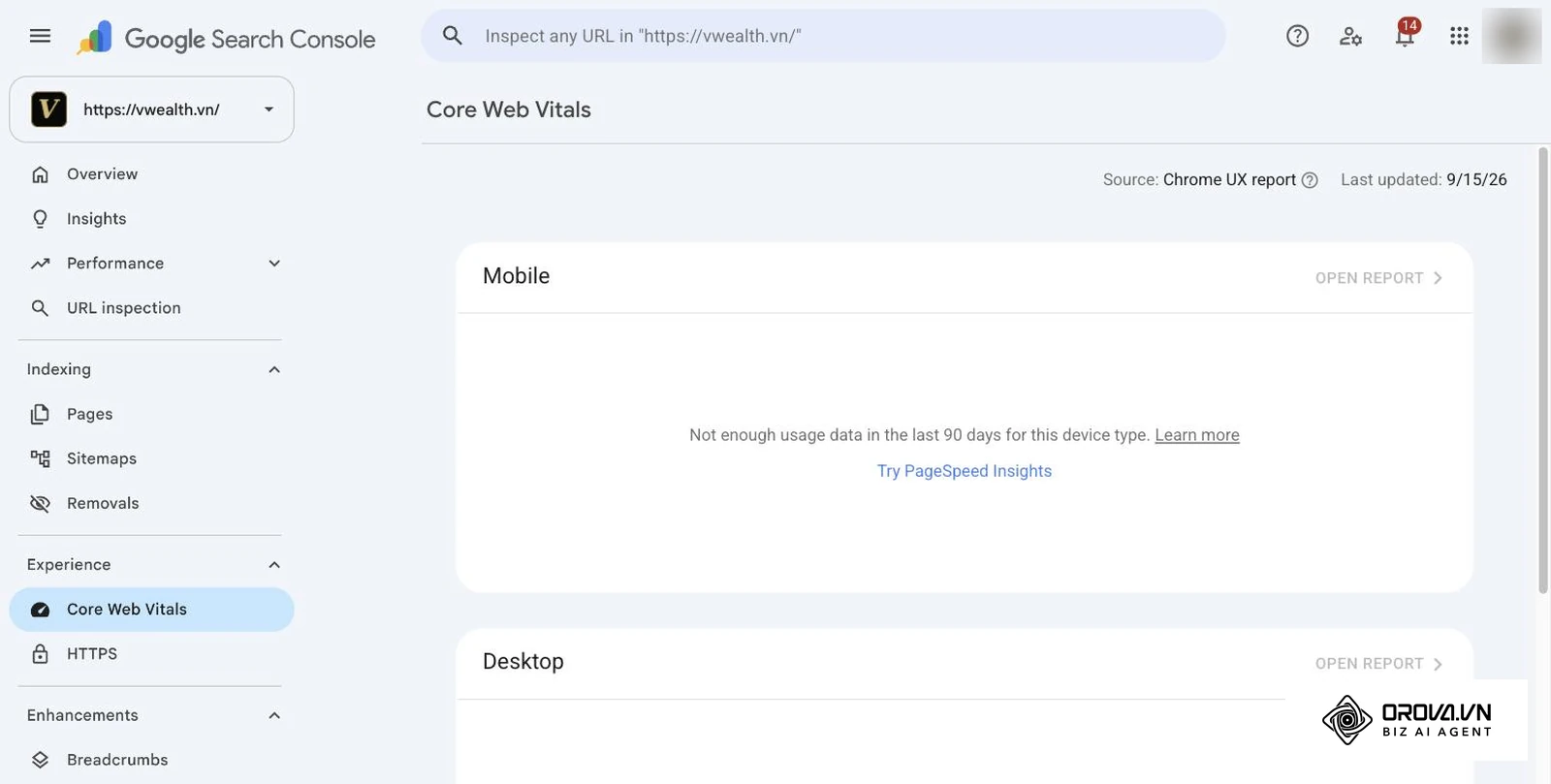
ເຂົ້າສູ່ລະບົບ Google Search Console, ເລືອກໂດເມນທີ່ທ່ານຕ້ອງການກວດສອບ, ແລ້ວມຸ່ງໜ້າໄປທີ່ເມນູ Experience (ປະສົບການ) ຢູ່ແຖບດ້ານຊ້າຍ. ຄລິກເລືອກ Core Web Vitals ເພື່ອເປີດໜ້າລາຍງານຫຼັກ. ທ່ານຈະເຫັນສອງກຣາຟແຍກກັນລະຫວ່າງ Mobile (ອຸປະກອນມືຖື) ແລະ Desktop (ຄອມພິວເຕີ). ໃຫ້ຄລິກທີ່ Open Report ຢູ່ກຣາຟ Mobile ເປັນອັນດັບທຳອິດ ເນື່ອງຈາກ Google ຈັດອັນດັບໂດຍອີງໃສ່ Mobile-first indexing ເປັນຫຼັກ.
ຜົນໄດ້ຮັບທີ່ກວດສອບໄດ້ດ້ວຍຕາແມ່ນຕາຕະລາງ Details ທີ່ລະບຸປະເພດບັນຫາຢ່າງຈະແຈ້ງ ເຊັ່ນ: "LCP issue: longer than 2.5s (mobile)" ຫຼື "INP issue: longer than 200ms (mobile)" ພ້ອມທັງລະບຸຈຳນວນ URL ທີ່ໄດ້ຮັບຜົນກະທົບ ແລະ ລະດັບຄວາມຮຸນແຮງ (Poor ຫຼື Need Improvement).

ຂໍ້ຜິດພາດທີ່ພົບເລື້ອຍໃນຂັ້ນຕອນນີ້ແມ່ນການຕົກໃຈກັບຕົວເລກ URL ທີ່ມີບັນຫາຈຳນວນຫຼາຍ. ຄວາມຈິງແລ້ວ Google ຈັດກຸ່ມ URL ຕາມໂຄງສ້າງ template ດຽວກັນ. ທ່ານພຽງແຕ່ເລືອກກຸ່ມ URL ທີ່ມີ impression ສູງສຸດມາແກ້ໄຂ template ພຽງຈຸດດຽວ, ທຸກ URL ໃນກຸ່ມນັ້ນກໍຈະໄດ້ຮັບການແກ້ໄຂໄປພ້ອມກັນ.
ວິທີແກ້ໄຂຂໍ້ຂັດແຍ້ງລະຫວ່າງ Lab Data ແລະ Field Data
ຜູ້ດູແລເວັບໄຊຫຼາຍທ່ານມັກພົບຄວາມສັບສົນເມື່ອກວດສອບຜ່ານ PageSpeed Insights ແລ້ວໄດ້ຄະແນນສີຂຽວສູງເຖິງ 95/100, ແຕ່ໃນ Google Search Console ຍັງແຈ້ງເຕືອນສະຖານະສີແດງ. ປະກົດການນີ້ເກີດຈາກຄວາມແຕກຕ່າງລະຫວ່າງ Lab Data (ການຈຳລອງໃນສະພາບແວດລ້ອມຄວບຄຸມ) ແລະ Field Data (ຂໍ້ມູນສະສົມຈາກ Chrome User Experience Report - CrUX).
CrUX ເກັບກຳຂໍ້ມູນຈາກຜູ້ໃຊ້ງານຕົວຈິງຕະຫຼອດຮອບ 28 ວັນແບບ rolling window. ຫາກທ່ານຫາແກ້ໄຂໂຄດສຳເລັດມື້ນີ້, ຂໍ້ມູນໃນ Search Console ຈະບໍ່ປ່ຽນເປັນສີຂຽວທັນທີ ເພາະຕົວເລກຍັງຖືກສະເລ່ຍລວມກັບຂໍ້ມູນເກົ່າໃນຮອບ 28 ວັນຜ່ານມາ. ວິທີຮັບມືຄື: ໃຫ້ຢຶດຖື Lab Data ໃນ Chrome DevTools ເພື່ອກວດສອບວ່າໂຄດໃໝ່ເຮັດວຽກໄດ້ຖືກຕ້ອງແລ້ວຫຼືບໍ່, ຈາກນັ້ນຈຶ່ງລໍຖ້າໃຫ້ຂໍ້ມູນ Field Data ຄ່ອຍໆອັບເດດຕາມຮອບເວລາ.
ຂັ້ນຕອນ 2: ວັດແທກ ແລະ ວິເຄາະບັນຫາດ້ວຍ PageSpeed Insights
ເປົ້າໝາຍຂອງຂັ້ນຕອນນີ້ແມ່ນການດຶງລາຍລະອຽດທາງເທັກນິກສະເພາະໜ້າ ແລະ ລະບຸອົງປະກອບ DOM ທີ່ເປັນຕົວກົດຄະແນນລົງ.
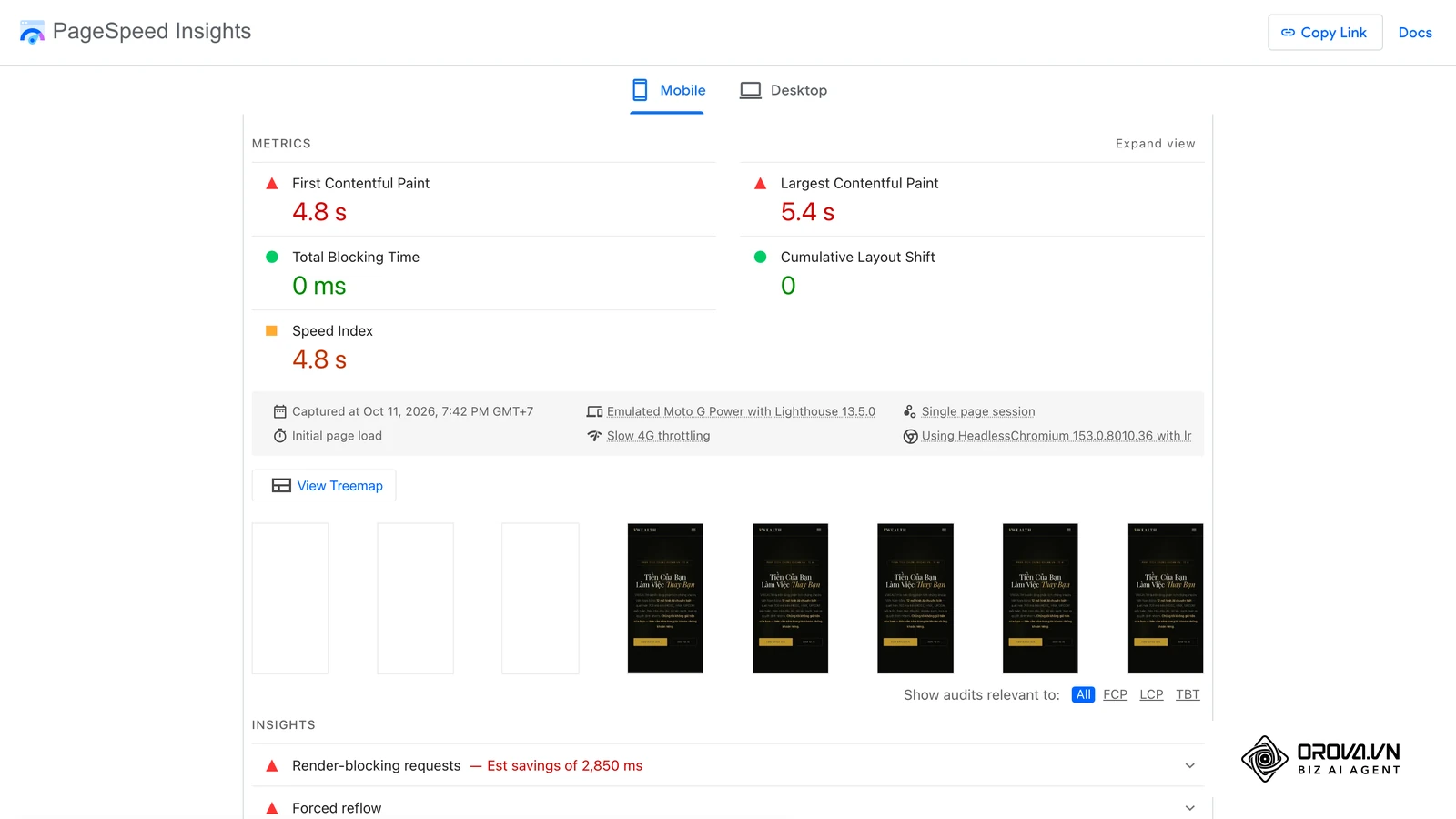
ເປີດເວັບໄຊ pagespeed.web.dev, ວາງ URL ຕົວແທນທີ່ທ່ານໄດ້ມາຈາກກຸ່ມບັນຫາໃນ Search Console ລົງໃນຊ່ອງຄົ້ນຫາ, ແລ້ວກົດປຸ່ມ Analyze. ເມື່ອລະບົບປະມວນຜົນສຳເລັດ, ໃຫ້ກວດເບິ່ງສ່ວນ Diagnose performance issues ຢູ່ດ້ານລຸ່ມ. ເລື່ອນລົງໄປທີ່ຫົວຂໍ້ View Treemap ເພື່ອກວດເບິ່ງຂະໜາດຂອງ JavaScript bundles ທີ່ຖືກດາວໂຫຼດ.
ຜົນໄດ້ຮັບທີ່ກວດສອບໄດ້ດ້ວຍຕາແມ່ນຕົວເລກວັດແທກ 3 ຄ່າຫຼັກ ພ້ອມທັງກ່ອງຂໍ້ຄວາມທີ່ລະບຸຊື່ element ໂດຍກົງ ເຊັ່ນ: LCP element: <img class="wp-post-image" ...> ຫຼື ລາຍຊື່ໄຟລ໌ CSS/JS ທີ່ກີດຂວາງການສະແດງຜົນ (render-blocking).
ຂໍ້ຜິດພາດທີ່ພົບເລື້ອຍແມ່ນການໄປສຸມໃສ່ຄະແນນປະສິດທິພາບລວມ (Performance Score 0-100) ແທນທີ່ຈະສຸມໃສ່ 3 ຕົວຊີ້ວັດຫຼັກ. Google ໃຊ້ສະເພາະເກນຜ່ານຂອງ LCP, INP, ແລະ CLS ເທົ່ານັ້ນໃນການປະເມີນ Core Web Vitals Assessment, ບໍ່ໄດ້ໃຊ້ຄະແນນລວມ 100 ຄະແນນ. ຫາກໜ້າເວັບຂອງທ່ານໄດ້ 85 ຄະແນນແຕ່ຜ່ານທັງ 3 ຕົວຊີ້ວັດ, ເວັບໄຊຂອງທ່ານກໍຖືວ່າຜ່ານເກນມາດຕະຖານຢ່າງສົມບູນ. ການເຮັດ SEO audit ແມ່ນຫຍັງ? ຄູ່ມືກວດສອບເວັບໄຊໃຫ້ຕິດອັນດັບ Google ຢ່າງສະໝໍ່າສະເໝີຈະຊ່ວຍໃຫ້ທ່ານແຍກແຍະລະຫວ່າງຄະແນນປະສິດທິພາບລວມ ແລະ ຕົວຊີ້ວັດເທັກນິກຕົວຈິງໄດ້ຊັດເຈນຂຶ້ນ.
ຂັ້ນຕອນ 3: ຈຳລອງ ແລະ ຊອກຫາຕົວກະຕຸ້ນໃນ Chrome DevTools
ເປົ້າໝາຍຂອງຂັ້ນຕອນນີ້ແມ່ນການຈຳລອງສະພາບແວດລ້ອມມືຖື ແລະ ບັນທຶກ timeline ເພື່ອຊອກຫາ Long Task ແລະ Layout Shift ໃນລະດັບເສັ້ນລະຫັດ.
ເປີດໜ້າເວັບທີ່ຕ້ອງການກວດສອບໃນ Google Chrome, ກົດປຸ່ມ F12 (ຫຼື Ctrl+Shift+I ສຳລັບ Windows / Cmd+Option+I ສຳລັບ Mac) ເພື່ອເປີດ DevTools. ໄປທີ່ແທັບ Performance. ຄລິກທີ່ໄອຄອນຮູບເຟືອງ (Capture settings) ຢູ່ມຸມຂວາເທິງ, ປັບຄ່າ CPU ເປັນ 4x slowdown ແລະ ປັບ Network ເປັນ Fast 4G. ຈາກນັ້ນ, ກົດ Ctrl+Shift+P, ພິມຄຳວ່າ "Rendering" ແລ້ວເລືອກ Show Rendering. ໃນໜ້າຕ່າງ Rendering ດ້ານລຸ່ມ, ຕິກເລືອກ Layout Shift Regions. ກັບມາທີ່ແທັບ Performance, ກົດປຸ່ມ Record, ທົດລອງຄລິກປຸ່ມເມນູ, ເລື່ອນໜ້າເວັບ, ແລ້ວກົດປຸ່ມ Stop.
ຜົນໄດ້ຮັບທີ່ກວດສອບໄດ້ດ້ວຍຕາແມ່ນແຖບສີຟ້າຈະກະພິບຂຶ້ນເທິງໜ້າຈໍທຸກຄັ້ງທີ່ເກີດ Layout Shift. ໃນແທັບ Performance, ແຖບ Main ຈະສະແດງ task ຕ່າງໆ ໂດຍ task ໃດທີ່ມີແຖບສີແດງຂີດຢູ່ມຸມຂວາເທິງຈະໝາຍເຖິງ Long Task (ໃຊ້ເວລາເກີນ 50ms) ເຊິ່ງເປັນຕົ້ນເຫດໂດຍກົງຂອງບັນຫາ INP.
ຂໍ້ຜິດພາດທີ່ພົບເລື້ອຍແມ່ນການທົດສອບເທິງຄອມພິວເຕີທີ່ມີສະເປັກສູງໂດຍບໍ່ເປີດ CPU Throttling, ເຮັດໃຫ້ CPU ປະມວນຜົນ JavaScript ໄດ້ໄວຈົນບໍ່ເຫັນບັນຫາ INP ທີ່ເກີດຂຶ້ນກັບຜູ້ໃຊ້ມືຖືລະດັບກາງ.
ຂະບວນການ 4 ຂັ້ນຕອນ Profiling ຊອກຫາ Long Task ທີ່ກີດຂວາງ Main Thread
ເພື່ອແກ້ໄຂບັນຫາ INP ໃຫ້ກົງຈຸດ, ທ່ານຕ້ອງສາມາດລະບຸຟັງຊັນ JavaScript ທີ່ໃຊ້ເວລາປະມວນຜົນດົນເກີນໄປ. ແຜນວາດລຸ່ມນີ້ສະຫຼຸບຂະບວນການ 4 ຂັ້ນຕອນໃນການກວດຫາ.
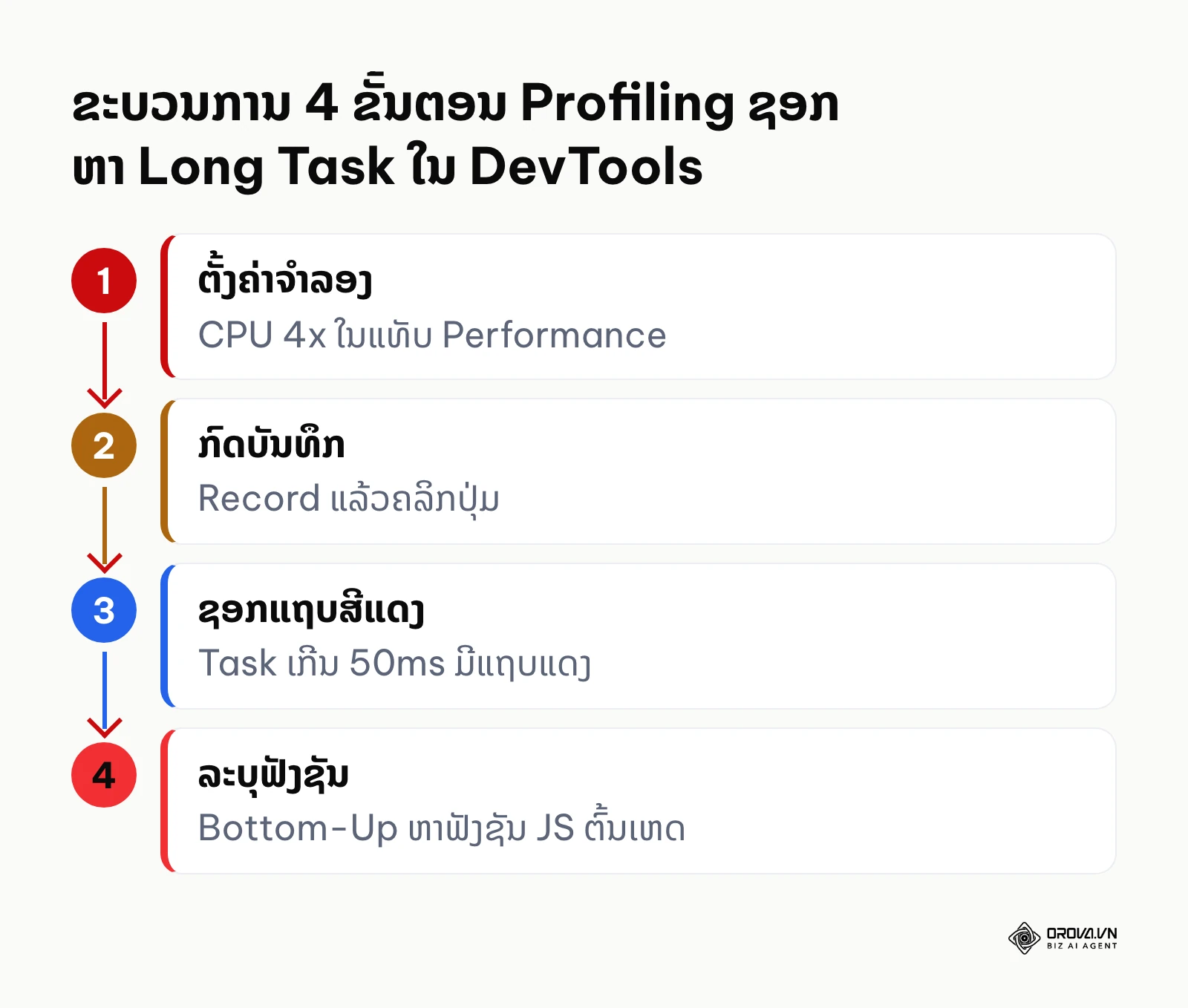
- ບັນທຶກການໂຕ້ຕອບສະເພາະຈຸດ: ໃນແທັບ Performance, ກົດ Record ແລ້ວຄລິກສະເພາະປຸ່ມທີ່ມີບັນຫາ (ເຊັ່ນ: ປຸ່ມເພີ່ມສິນຄ້າລົງກະຕ່າ ຫຼື ປຸ່ມເປີດ filter) ພຽງ 1 ຄັ້ງ ແລ້ວກົດ Stop ທັນທີ ເພື່ອບໍ່ໃຫ້ timeline ມີຂໍ້ມູນລົ້ນເກີນໄປ.
- ກວດສອບແຖບ Interactions: ເບິ່ງແຖວ Interactions ທີ່ຢູ່ກ້ອງແຖວ Main. ຫາກມີການໂຕ້ຕອບທີ່ໃຊ້ເວລາດົນ, ຈະມີແຖບສີແດງພ້ອມຕົວເລກລະບຸໄລຍະເວລາ (ເຊັ່ນ: 280ms).
- ຂະຫຍາຍເບິ່ງ Main Thread: ຄລິກທີ່ແຖບ Interaction ນັ້ນ, ລະບົບຈະພາທ່ານໄປຍັງຊ່ວງເວລາທີ່ Main Thread ກຳລັງເຮັດວຽກ. ຊອກຫາກ່ອງສີເຫຼືອງເຂັ້ມທີ່ຂຽນວ່າ "Task".
- ກວດສອບ Bottom-Up Call Tree: ເບິ່ງແທັບ Bottom-Up ຢູ່ແຜງດ້ານລຸ່ມ, ຈັດລຽງຕາມ Total Time ເພື່ອເບິ່ງວ່າຟັງຊັນໃດ ຫຼື script ຈາກພາຍນອກໃດ (ເຊັ່ນ: Google Tag Manager ຫຼື Facebook Pixel) ດຶງເວລາຂອງ CPU ໄປຫຼາຍທີ່ສຸດ.
ຂັ້ນຕອນ 4: ປັບປຸງຄວາມໄວໃນການໂຫຼດ LCP ໃຫ້ຕ່ຳກວ່າ 2.5 ວິນາທີ
ເປົ້າໝາຍຂອງຂັ້ນຕອນນີ້ແມ່ນການປັບແຕ່ງອົງປະກອບ LCP (ຮູບພາບຫຼັກ, ວິດີໂອ, ຫຼື ຂໍ້ຄວາມ hero) ໃຫ້ສະແດງຜົນໄວທີ່ສຸດເທິງໜ້າຈໍ.
ເວລາ LCP ແບ່ງເປັນ 4 ໄລຍະ: TTFB (ເຊີເວີ), Resource Load Delay, Resource Load Duration ແລະ Element Render Delay. ເອກະສານ Optimize LCP ຂອງ Google ເທິງ web.dev ແນະນຳວ່າ ໜ້າທີ່ດີຄວນໃຊ້ເວລາສ່ວນໃຫຍ່ໃນ TTFB ແລະ Resource Load (ປະມານ 40% ຕໍ່ໄລຍະ) ສ່ວນ 2 ໄລຍະ delay ຄວນເຫຼືອບໍ່ເກີນປະມານ 10% ຕໍ່ໄລຍະ.
| ໄລຍະຂອງ LCP | ສັດສ່ວນແນະນຳ | ວິທີຫຼຸດ |
|---|---|---|
| TTFB (ເຊີເວີ) | ~40% | Page Cache, CDN |
| Resource Load Delay | < 10% | preload + fetchpriority="high" |
| Resource Load Duration | ~40% | ບີບອັດເປັນ WebP, ຮູບຂະໜາດພໍດີ |
| Element Render Delay | < 10% | ຫຼຸດ CSS/JS ທີ່ກີດຂວາງການສະແດງຜົນ |
ໃນລະບົບ CMS ຫຼື ໄຟລ໌ template ຂອງເວັບໄຊ, ໃຫ້ກວດສອບແທັກ HTML ຂອງອົງປະກອບ LCP ທີ່ໄດ້ຈາກຂັ້ນຕອນ 2. ຫາກອົງປະກອບນັ້ນເປັນຮູບພາບ, ໃຫ້ດຳເນີນການ 3 ຢ່າງທັນທີ:
- ເພີ່ມຄຸນສົມບັດ fetchpriority="high" ເຂົ້າໄປໃນແທັກ <img>.
- ລຶບຄຸນສົມບັດ loading="lazy" ອອກຈາກຮູບ LCP ຢ່າງເດັດຂາດ.
- ເພີ່ມແທັກ <link rel="preload"> ເຂົ້າໄປໃນສ່ວນ <head> ຂອງເວັບໄຊ.
ຜົນໄດ້ຮັບທີ່ກວດສອບໄດ້ດ້ວຍຕາແມ່ນເມື່ອກວດສອບຜ່ານແທັບ Network ໃນ DevTools, ໄຟລ໌ຮູບ LCP ຈະເລີ່ມດາວໂຫຼດທັນທີພ້ອມກັບໄຟລ໌ CSS ຫຼັກ ໂດຍບໍ່ຕ້ອງລໍຖ້າໃຫ້ການປະມວນຜົນ DOM ສຳເລັດ, ແລະ ຄ່າ LCP ໃນ PageSpeed Insights ຈະຫຼຸດລົງມາຕ່ຳກວ່າ 2.5 ວິນາທີ.
ຂໍ້ຜິດພາດທີ່ພົບເລື້ອຍໃນເວັບໄຊ WordPress ແມ່ນການຕິດຕັ້ງປລັກອິນເພີ່ມຄວາມໄວແລ້ວເປີດຟັງຊັນ "Lazy Load Images" ແບບອັດຕະໂນມັດສຳລັບທຸກຮູບ. ສິ່ງນີ້ເຮັດໃຫ້ບຣາວເຊີຊັກຊ້າໃນການໂຫຼດຮູບ hero ດ້ານເທິງສຸດ ເພາະຕ້ອງລໍຖ້າການຄຳນວນ layout. ທ່ານຕ້ອງຕັ້ງຄ່າໃຫ້ປລັກອິນຍົກເວັ້ນຮູບທຳອິດສະເໝີ.
ຕົວຢ່າງປະກອບ: ເວັບໄຊຂາຍເຄື່ອງອອນລາຍຂະໜາດກາງທີ່ມີສິນຄ້າ 500 ລາຍການ. ທີມງານໄດ້ກວດພົບຄ່າ LCP ສູງເຖິງ 4.8 ວິນາທີ ເນື່ອງຈາກຮູບພາບ hero banner ຂະໜາດ 3MB ຖືກໂຫຼດຜ່ານ background-image ໃນ CSS. ທີມງານໄດ້ປ່ຽນມາໃຊ້ແທັກ <img> ພ້ອມຕື່ມ fetchpriority="high", ບີບອັດຮູບເປັນ WebP ແລະ preload ໄຟລ໌ໃນ <head>. ເຖິງແມ່ນວ່າຕອນທຳອິດລະບົບ cache ເກົ່າຍັງຄ້າງຮູບເກົ່າ, ແຕ່ຫຼັງຈາກເຄຼຍ server cache ແລ້ວ, ຮູບພາບສາມາດໂຫຼດຂຶ້ນມາທັນທີພາຍໃນ 1.6 ວິນາທີ ເມື່ອກວດສອບຜ່ານ DevTools.
ໂຄດຕົວຢ່າງການຕັ້ງຄ່າ Preload ແລະ Image Optimization:
<!-- ວາງໄວ້ໃນ <head> ເພື່ອບອກບຣາວເຊີໃຫ້ໂຫຼດຮູບທັນທີ -->
<link rel="preload" fetchpriority="high" as="image" imagesrcset="/images/hero-banner.webp" type="image/webp">

<!-- ໂຄດແທັກຮູບພາບໃນເນື້ອຫາ: ຫ້າມໃສ່ loading="lazy" -->
<img src="/images/hero-banner.webp"
     alt="ປ້າຍໂຄສະນາຫຼັກຂອງເວັບໄຊ"
     width="1200"
     height="600"
     fetchpriority="high"
     decoding="async">
ຄົ້ນພົບ Orova.vn – ແພລດຟອມ Biz AI Agent ພ້ອມກັບໂຊລູຊັນ OROVA SEO ແບບຄົບວົງຈອນສຳລັບທຸກເວັບໄຊທ໌. ລະບົບຮອງຮັບການປັບປຸງປະສິດທິພາບເຄື່ອງຈັກຄົ້ນຫາຕັ້ງແຕ່ A ຫາ Z ດ້ວຍຄຸນສົມບັດຕ່າງໆ: ການຄົ້ນຄວ້າ Keyword, ການຂຽນບົດຄວາມໃໝ່ຕາມມາດຕະຖານ SEO, ການປັບປຸງເນື້ອຫາເກົ່າ, ການຕິດຕາມອັນດັບ, ພ້ອມກັບຄວາມສາມາດໃນການວິເຄາະຄູ່ແຂ່ງ ແລະ ວິເຄາະດ້ານເຕັກນິກແບບເຈາະເລິກ. ສະໝັກມື້ນີ້ເພື່ອໃຊ້ OROVA SEO ຟຣີທັງໝົດ (ຂໍ້ສະເໜີນີ້ໃຊ້ໄດ້ຮອດວັນທີ 7 ກໍລະກົດ 2027).
ຂັ້ນຕອນ 5: ແກ້ໄຂຄວາມໜ່ວງໃນການຕອບສະໜອງ INP ໃຫ້ຕ່ຳກວ່າ 200ms
ເປົ້າໝາຍຂອງຂັ້ນຕອນນີ້ແມ່ນການຫຼຸດເວລາປະມວນຜົນ JavaScript ເພື່ອໃຫ້ບຣາວເຊີສາມາດແຕ້ມເຟຣມຖັດໄປ (Next Paint) ພາຍໃນ 200ms ຫຼັງຈາກຜູ້ໃຊ້ມີການໂຕ້ຕອບ.
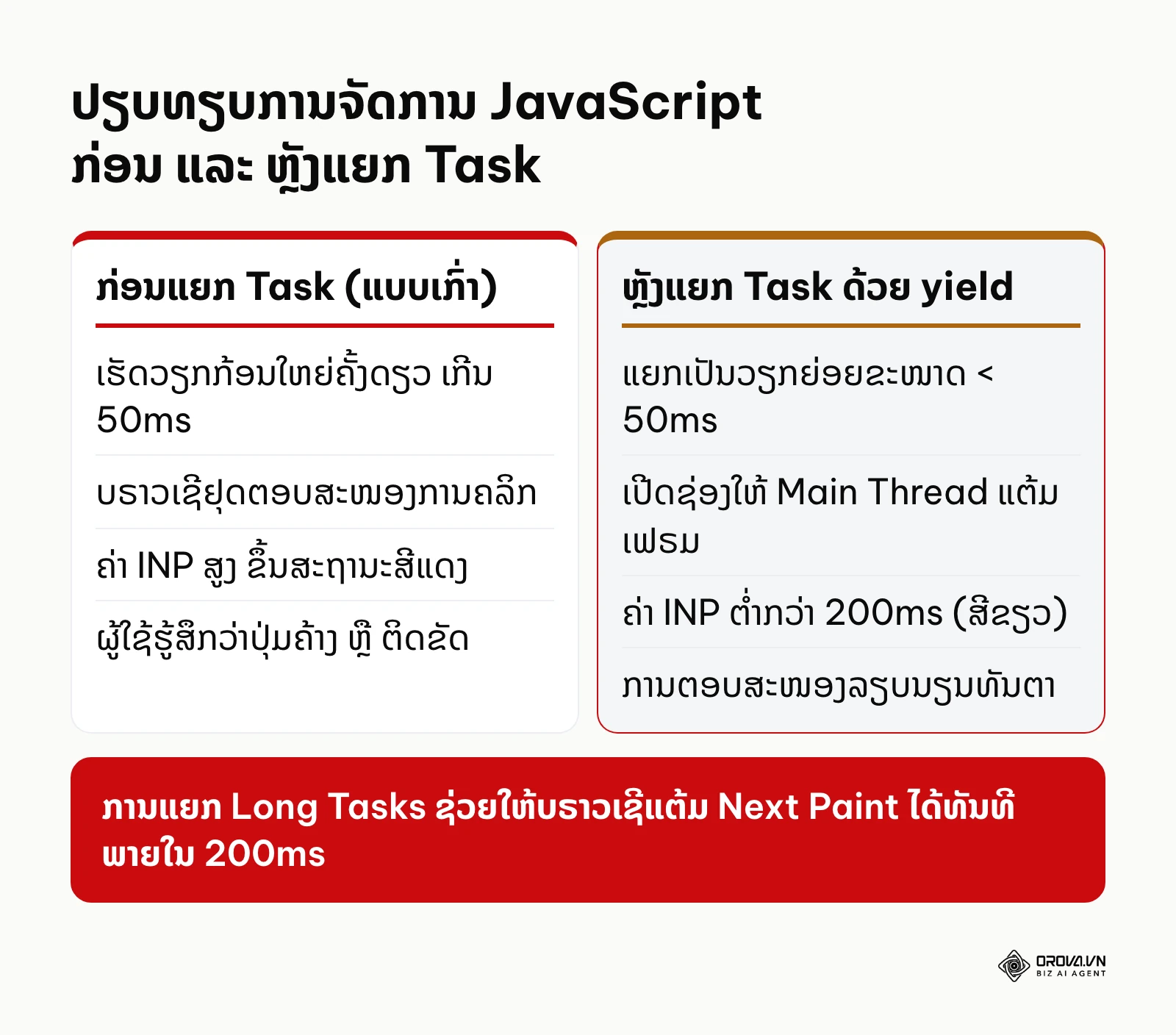
ອີງຕາມເອກະສານ INP ຂອງ Google ເທິງ web.dev, ຕົວຊີ້ວັດ INP ຖືກອອກແບບມາເພື່ອວັດແທກຄວາມໜ່ວງຂອງການຕອບສະໜອງຕະຫຼອດໄລຍະເວລາທີ່ຜູ້ໃຊ້ຢູ່ເທິງໜ້າເວັບ. ເພື່ອແກ້ໄຂ, ທ່ານຕ້ອງຈັດການກັບ 3 ໄລຍະຄື: Input Delay, Processing Duration, ແລະ Presentation Delay. ແຜນວາດລຸ່ມນີ້ປຽບທຽບໂຄງສ້າງການເຮັດວຽກກ່ອນ ແລະ ຫຼັງການແກ້ໄຂ.
ວິທີແກ້ໄຂທີ່ມີປະສິດທິພາບສູງສຸດແມ່ນການນຳໃຊ້ scheduler.yield() ຫຼື setTimeout() ເພື່ອແຍກ JavaScript ທີ່ເຮັດວຽກຍາວອອກເປັນວຽກຍ່ອຍໆ, ເປີດໂອກາດໃຫ້ບຣາວເຊີໄດ້ອັບເດດໜ້າຈໍກ່ອນ.
ຜົນໄດ້ຮັບທີ່ກວດສອບໄດ້ດ້ວຍຕາແມ່ນເມື່ອທົດສອບຄລິກປຸ່ມໃນ DevTools Performance panel, ຈະບໍ່ພົບແຖບສີແດງ Long Task ທີ່ກິນເວລາເກີນ 50ms ອີກຕໍ່ໄປ, ແລະ ຄ່າ INP ຈະສະແດງຜົນຕ່ຳກວ່າ 200ms ເຊິ່ງຜ່ານເກນສີຂຽວ.
ຂໍ້ຜິດພາດທີ່ພົບເລື້ອຍແມ່ນການໃສ່ logic ການສົ່ງ event ໄປຍັງ Google Analytics ຫຼື Facebook Pixel ໄວ້ໃນຟັງຊັນ event listener ດຽວກັນກັບການອັບເດດ UI. ສິ່ງນີ້ເຮັດໃຫ້ການສະແດງຜົນເມນູ ຫຼື modal ຕ້ອງລໍຖ້າການສົ່ງ network request ສຳເລັດກ່ອນ.
ຕົວຢ່າງປະກອບ: ເວັບໄຊຂ່າວທີ່ມີຜູ້ເຂົ້າຊົມ 20,000 ຄົນຕໍ່ມື້. ຜູ້ໃຊ້ຮ້ອງຮຽນວ່າມືຖືລະດັບກາງມີອາການກະຕຸກເວລາກົດປຸ່ມເປີດເມນູ. ນັກພັດທະນາໄດ້ເປີດ Chrome DevTools ພ້ອມຕັ້ງຄ່າ CPU 4x Throttling, ພົບວ່າຟັງຊັນ JavaScript ຂອງເມນູມີການຄຳນວນ DOM ໜັກເກີນໄປ ແລະ ໃຊ້ເວລາເຖິງ 320ms. ທີມງານໄດ້ປັບໂຄດໂດຍໃຊ້ scheduler.yield() ເພື່ອແຍກ task ອອກເປັນສ່ວນຍ່ອຍ ແລະ ຍ້າຍລະບົບ tracking ໄປເຮັດວຽກທີຫຼັງ. ຜົນທີ່ເຫັນໄດ້ຄືເມນູເປີດອອກມາຢ່າງລຽບນຽນ ແລະ ບໍ່ມີສາມຫຼ່ຽມສີແດງແຈ້ງເຕືອນ Long Task ໃນ Performance timeline.
ໂຄດຕົວຢ່າງການແຍກ Task ດ້ວຍ scheduler.yield():
// ຟັງຊັນຊ່ວຍຄືນສິດໃຫ້ Main Thread
async function yieldToMain() {
  if ('scheduler' in window && 'yield' in window.scheduler) {
    return await window.scheduler.yield();
  }
  return new Promise(resolve => {
    setTimeout(resolve, 0);
  });
}

// ຟັງຊັນຈັດການເມື່ອກົດປຸ່ມ
async function handleButtonClick(event) {
  // 1. ອັບເດດ UI ທັນທີເພື່ອຫຼຸດ Presentation Delay
  updateButtonVisualState(event.target);

  // 2. ຄືນສິດໃຫ້ບຣາວເຊີແຕ້ມໜ້າຈໍກ່ອນ
  await yieldToMain();

  // 3. ປະມວນຜົນວຽກໜັກ ຫຼື ການຄິດໄລ່ຂໍ້ມູນ
  processHeavyDataCalculation();

  // 4. ຄືນສິດອີກຄັ້ງກ່ອນສົ່ງຂໍ້ມູນວິເຄາະ
  await yieldToMain();
  sendAnalyticsEvent('button_click');
}
ຂັ້ນຕອນ 6: ປ້ອງກັນການເລື່ອນຂອງໜ້າຈໍ CLS ໃຫ້ຕ່ຳກວ່າ 0.1
ເປົ້າໝາຍຂອງຂັ້ນຕອນນີ້ແມ່ນການລັອກພື້ນທີ່ຂອງທຸກອົງປະກອບເທິງໜ້າເວັບ ເພື່ອປ້ອງກັນບໍ່ໃຫ້ເກີດການກະຕຸກເລື່ອນຕຳແໜ່ງ (Cumulative Layout Shift) ຂະນະທີ່ກຳລັງໂຫຼດ. ຕາຕະລາງລຸ່ມນີ້ປຽບທຽບຄວາມແຕກຕ່າງລະຫວ່າງການຈອງພື້ນທີ່ ແລະ ບໍ່ຈອງພື້ນທີ່.
| ຈຸດປຽບທຽບ | ບໍ່ຈອງພື້ນທີ່ | ຈອງພື້ນທີ່ດ້ວຍ min-height / aspect-ratio |
|---|---|---|
| ເມື່ອໂຄສະນາ ຫຼື ຮູບໂຫຼດສຳເລັດ | ເນື້ອຫາຖືກດັນລົງລຸ່ມທັນທີ | ກອບວ່າງມີຂະໜາດແນ່ນອນລໍຖ້າໄວ້ກ່ອນ |
| ຜົນຕໍ່ຜູ້ໃຊ້ | ອາດກົດຜິດລິ້ງໂດຍບໍ່ຕັ້ງໃຈ | ອ່ານ ແລະ ກົດໄດ້ຕາມປົກກະຕິ |
| ຄ່າ CLS | ສະສົມສູງເກີນ 0.1 (ຕົກເກນ) | ຄວບຄຸມໄດ້ຕ່ຳກວ່າ 0.1 |
| ສິ່ງທີ່ເຫັນໃນ DevTools Rendering | ແຖບສີຟ້າ Layout Shift ກະພິບ | ບໍ່ມີແຖບສີຟ້າ |
ເປີດໄຟລ໌ CSS ຫຼັກຂອງເວັບໄຊ, ດຳເນີນການກວດສອບ 3 ສາເຫດຫຼັກ:
- ກຳນົດຄຸນສົມບັດ aspect-ratio ຫຼື width ແລະ height ໃຫ້ກັບທຸກແທັກ <img> ແລະ <iframe>.
- ສ້າງ wrapper ພ້ອມກຳນົດ min-height ທີ່ແນ່ນອນສຳລັບປ້າຍໂຄສະນາ dynamic (ເຊັ່ນ AdSense) ຫຼື widget ທີ່ໂຫຼດຜ່ານ JavaScript.
- ປ້ອງກັນບັນຫາ Font Shift ໂດຍການຕັ້ງຄ່າ font-display: swap ຄູ່ກັບຄຸນສົມບັດ size-adjust ໃນ @font-face ເພື່ອໃຫ້ font ສຳຮອງ (fallback font) ມີຂະໜາດເທົ່າກັບ font ທີ່ກຳລັງດາວໂຫຼດ.
ຜົນໄດ້ຮັບທີ່ກວດສອບໄດ້ດ້ວຍຕາແມ່ນເມື່ອໂຫຼດໜ້າເວັບຄືນໃໝ່, ຂໍ້ຄວາມ ແລະ ປຸ່ມຕ່າງໆຈະຢູ່ນິ້ງກັບທີ່ ໂດຍບໍ່ມີການເລື່ອນລົງລຸ່ມເມື່ອຮູບພາບ ຫຼື ໂຄສະນາປາກົດຂຶ້ນ. ໃນ DevTools Rendering, ຈະບໍ່ມີແຖບສີຟ້າກະພິບເຕືອນ.
ຂໍ້ຜິດພາດທີ່ພົບເລື້ອຍແມ່ນການປ່ອຍໃຫ້ຊ່ອງໃສ່ປ້າຍໂຄສະນາມີຄວາມສູງເປັນ 0px ກ່ອນທີ່ລະຫັດໂຄສະນາຈະເຮັດວຽກ. ເມື່ອໂຄສະນາຂະໜາດ 250px ໂຫຼດສຳເລັດ, ມັນຈະດັນເນື້ອຫາທັງໝົດລົງລຸ່ມທັນທີ ເຮັດໃຫ້ຜູ້ໃຊ້ອາດກົດຜິດລິ້ງ.
ຕົວຢ່າງປະກອບ: ບລັອກໃຫ້ຄວາມຮູ້ດ້ານທຸລະກິດທີ່ມີການຕິດປ້າຍໂຄສະນາ AdSense ຢູ່ເທິງຫົວຂໍ້ບົດຄວາມ. ຜູ້ອ່ານມັກກົດຜິດເພາະໜ້າເວັບກະຕຸກຍ້າຍລົງລຸ່ມເມື່ອປ້າຍໂຄສະນາໂຫຼດສຳເລັດ ເຮັດໃຫ້ຄ່າ CLS ສູງເຖິງ 0.35. ຜູ້ດູແລເວັບໄດ້ແກ້ໄຂໂດຍການເພີ່ມ CSS wrapper ໃສ່ div ໂຄສະນາດ້ວຍຄຸນສົມບັດ min-height: 250px ແລະ ຕັ້ງຄ່າ font-display: swap ຄູ່ກັບ size-adjust ສຳລັບ Google Fonts. ຫຼັງຈາກອັບເດດ, ໂຄງສ້າງໜ້າເວັບນິ້ງສະໜິດໂດຍບໍ່ມີການເລື່ອນຕຳແໜ່ງໃດໆ ແລະ ຄ່າ CLS ຫຼຸດລົງມາເຫຼືອ 0.02 ໃນ PageSpeed Insights.
ໂຄດຕົວຢ່າງ CSS ສຳລັບການຈອງພື້ນທີ່ໂຄສະນາ ແລະ ປ້ອງກັນ Font Shift:
/* 1. ຈອງພື້ນທີ່ໂຄສະນາປ້ອງກັນ layout shift */
.ad-slot-container {
  min-height: 250px;
  width: 100%;
  background-color: #f4f4f4;
  display: flex;
  align-items: center;
  justify-content: center;
}

/* 2. ກຳນົດ aspect ratio ໃຫ້ຮູບພາບທັງໝົດ */
img {
  max-width: 100%;
  height: auto;
  /* ໃສ່ width ແລະ height ໃນແທັກ <img>: ບຣາວເຊີຈະຄິດອັດຕາສ່ວນເອງ */
}

/* 3. ປັບແຕ່ງ fallback font ໃຫ້ເທົ່າກັບ web font */
@font-face {
  font-family: 'CustomFont-Fallback';
  src: local('Arial');
  ascent-override: 90%;
  descent-override: 20%;
  size-adjust: 98%;
}

body {
  font-family: 'CustomWebFont', 'CustomFont-Fallback', sans-serif;
}
ຂັ້ນຕອນ 7: ກົດກວດສອບການແກ້ໄຂ (Validate Fix) ແລະ ຕິດຕາມຜົນ CrUX 28 ວັນ
ເປົ້າໝາຍຂອງຂັ້ນຕອນນີ້ແມ່ນການສົ່ງສັນຍານໃຫ້ Google Search Console ທຳການກວດສອບໂຄດທີ່ທ່ານໄດ້ແກ້ໄຂເທິງ production server.
ກັບຄືນໄປທີ່ Google Search Console, ເປີດລາຍງານ Core Web Vitals ຢູ່ໃນກຸ່ມບັນຫາທີ່ທ່ານໄດ້ເລີ່ມຕົ້ນໄວ້ໃນຂັ້ນຕອນ 1. ຄລິກເຂົ້າໄປໃນລາຍລະອຽດບັນຫາ (ເຊັ່ນ: LCP issue), ທ່ານຈະເຫັນປຸ່ມສີຟ້າທີ່ຂຽນວ່າ Validate Fix. ໃຫ້ກົດປຸ່ມນີ້. ລະບົບຈະເລີ່ມຕົ້ນຂະບວນການກວດສອບເບື້ອງຕົ້ນທັນທີ.
ຜົນໄດ້ຮັບທີ່ກວດສອບໄດ້ດ້ວຍຕາແມ່ນສະຖານະຈະປ່ຽນຈາກ "Not started" ເປັນ Started ພ້ອມວັນທີເລີ່ມຕົ້ນ. ຫຼັງຈາກນັ້ນ, ທ່ານຈະເຫັນແຖບຕິດຕາມຄວາມຄືບໜ້າສະແດງຈຳນວນ URL ທີ່ຜ່ານການກວດສອບແລ້ວ.
ຂໍ້ຜິດພາດທີ່ພົບເລື້ອຍແມ່ນການກົດປຸ່ມ Validate Fix ທັນທີຫຼັງແກ້ໂຄດໃນ staging ໂດຍທີ່ຍັງບໍ່ທັນໄດ້ deploy ໂຄດຂຶ້ນ server ຕົວຈິງ, ຫຼື ຍັງບໍ່ທັນໄດ້ລຶບ cache ຂອງ Cloudflare/CDN. ສິ່ງນີ້ຈະເຮັດໃຫ້ Google ກວດສອບພົບໂຄດເກົ່າ ແລະ ຕັດສິດການກວດສອບ (Validation Failed), ເຊິ່ງຈະເຮັດໃຫ້ເສຍເວລາເພີ່ມອີກຫຼາຍອາທິດ.
ເຊັກລິດ 12 ຂັ້ນຕອນກວດສອບ ແລະ ປັບປຸງ Core Web Vitals
ຕາຕະລາງລຸ່ມນີ້ສະຫຼຸບຂະບວນການທັງໝົດທີ່ທ່ານສາມາດນຳໄປໃຊ້ກວດສອບໜ້າວຽກຕົວຈິງເພື່ອຮັບປະກັນວ່າທຸກຂັ້ນຕອນໄດ້ຮັບການປະຕິບັດຢ່າງຄົບຖ້ວນ.
| ຂັ້ນຕອນ | ວຽກຫຼັກທີ່ຕ້ອງເຮັດ | ສັນຍານທີ່ບົ່ງບອກວ່າສຳເລັດ | ເວລາປະມານການ |
|---|---|---|---|
| 1. ຄັດກອງ URL | ເປີດ Search Console ແລ້ວແຍກກຸ່ມ URL ທີ່ມີບັນຫາ | ໄດ້ລາຍຊື່ template ທີ່ຕ້ອງແກ້ໄຂ | 15 ນາທີ |
| 2. ວັດແທກ Lab Data | ປ້ອນ URL ລົງໃນ PageSpeed Insights | ຮູ້ຈັກອົງປະກອບ LCP, INP, CLS ສະເພາະໜ້າ | 10 ນາທີ |
| 3. ເປີດ CPU Throttle | ຕັ້ງຄ່າ DevTools CPU 4x slowdown ໃນ Performance | ເຫັນ timeline ສະພາບຈຳລອງມືຖື | 5 ນາທີ |
| 4. ຊອກ Long Tasks | ບັນທຶກ timeline ຂະນະຄລິກປຸ່ມໂຕ້ຕອບ | ພົບຟັງຊັນ JS ທີ່ກິນເວລາ > 50ms | 20 ນາທີ |
| 5. ເປີດ Layout Shift | ເປີດ Layout Shift Regions ໃນ Rendering | ເຫັນພື້ນທີ່ກະພິບສີຟ້າເມື່ອມີການຍ້າຍຕຳແໜ່ງ | 5 ນາທີ |
| 6. Preload ຮູບ LCP | ເພີ່ມ <link rel="preload"> ແລະ fetchpriority | ຮູບເລີ່ມດາວໂຫຼດທັນທີໃນ Network tab | 15 ນາທີ |
| 7. ຍົກເວັ້ນ Lazy Load | ປິດ loading="lazy" ສະເພາະຮູບພາບ LCP | ບໍ່ມີຄຸນສົມບັດ lazy ໃນແທັກຮູບ LCP | 10 ນາທີ |
| 8. ແຍກ JavaScript | ໃຊ້ scheduler.yield() ແຍກ task ຍາວ | ບໍ່ມີ Long Task ເກີນ 50ms ໃນ Main Thread | 45 ນາທີ |
| 9. ໂຫຼດ script ແບບ defer | ຕື່ມ defer ຫຼື async ໃສ່ third-party scripts | script ບໍ່ກີດຂວາງການສະແດງຜົນ DOM | 15 ນາທີ |
| 10. ລັອກຂະໜາດຮູບພາບ | ເພີ່ມ width, height, ຫຼື aspect-ratio | ຮູບມີຂະໜາດທີ່ແນ່ນອນກ່ອນໂຫຼດໄຟລ໌ | 20 ນາທີ |
| 11. ຈອງພື້ນທີ່ໂຄສະນາ | ໃສ່ min-height ໃນ CSS wrapper ຂອງແອັດ | ໂຄງສ້າງໜ້າເວັບບໍ່ເລື່ອນເມື່ອແອັດປາກົດ | 15 ນາທີ |
| 12. ກົດ Validate Fix | ກົດປຸ່ມຢືນຢັນການແກ້ໄຂໃນ Search Console | ສະຖານະປ່ຽນເປັນ "Validation Started" | 5 ນາທີ |
ຂໍ້ຜິດພາດທີ່ພົບເລື້ອຍໃນການປັບປຸງ Core Web Vitals ແລະ ວິທີແກ້ໄຂ
ໃນພາກປະຕິບັດຕົວຈິງ, ທີມງານພັດທະນາມັກພົບອຸປະສັກທີ່ເຮັດໃຫ້ຄະແນນບໍ່ດີຂຶ້ນເທົ່າທີ່ຄວນ. ຕາຕະລາງລຸ່ມນີ້ລວບລວມຂໍ້ຜິດພາດທົ່ວໄປພ້ອມວິທີແກ້ໄຂ.
| ຂໍ້ຜິດພາດ | ສາເຫດທົ່ວໄປ | ວິທີແກ້ໄຂທີ່ຖືກຕ້ອງ |
|---|---|---|
| LCP ຍັງຊ້າເຖິງວ່າບີບອັດຮູບແລ້ວ | ເວລາຕອບສະໜອງຂອງເຊີເວີ (TTFB) ຊ້າເກີນ 800ms | ຕິດຕັ້ງ Page Cache ລະດັບເຊີເວີ ຫຼື ໃຊ້ Cloudflare CDN ແຄຊໜ້າ HTML |
| CLS ເພີ່ມຂຶ້ນຫຼັງຈາກປ່ຽນ font | Web font ໃຊ້ເວລາໂຫຼດດົນ ເຮັດໃຫ້ເກີດ FOUT/FOIT | ໃຊ້ font-display: swap ຄູ່ກັບ size-adjust ເພື່ອປັບຂະໜາດ fallback font |
| INP ຕົກເກນສະເພາະໜ້າມືຖື | Third-party chat widget ຫຼື tag manager ດຶງ CPU | ຕັ້ງຄ່າໂຫຼດ widget ເມື່ອຜູ້ໃຊ້ເລີ່ມເລື່ອນໜ້າ ຫຼື ຫຼັງໂຫຼດ 3 ວິນາທີ |
| ຄະແນນ PageSpeed ຂຽວແຕ່ Search Console ແດງ | ຂໍ້ມູນ CrUX ຍັງບໍ່ຄົບຮອບ 28 ວັນ | ລໍຖ້າຮອບເກັບຂໍ້ມູນໃໝ່ ແລະ ຢ່າກົດ Validate ຊ້ຳຊ້ອນ |
| Layout Shift ເກີດຂຶ້ນຕອນປິດ cookie banner | Cookie banner ດັນເນື້ອຫາທັງໜ້າລົງແທນທີ່ຈະລອຍທັບ | ຕັ້ງຄ່າ CSS ໃຫ້ banner ໃຊ້ position: fixed ຫຼື absolute |
| ຮູບ LCP ໂຫຼດຊ້າເພາະຕິດ CSS background | ບຣາວເຊີຕ້ອງລໍຖ້າດາວໂຫຼດ ແລະ parse CSS ກ່ອນ | ປ່ຽນມາໃຊ້ແທັກ <img> ມາດຕະຖານແທນ background-image |
ສຳລັບຜູ້ດູແລເວັບໄຊທີ່ບໍ່ມີທີມເທັກນິກສະເພາະ, ທ່ານສາມາດໃຊ້ເຄື່ອງມື Orova SEO Check (ບໍ່ຕ້ອງເຂົ້າສູ່ລະບົບ) ເພື່ອສະແກນ 92 ເກນມາດຕະຖານເທັກນິກໃນ 12 ກຸ່ມ, ພ້ອມທັງດຶງຄະແນນ Google PageSpeed ຕົວຈິງທັງ Mobile ແລະ Desktop ມາສະແດງຜົນໃນລາຍງານດຽວ. ນອກຈາກນີ້, ໂມດູນ Orova SEO ຍັງຊ່ວຍວິເຄາະຂໍ້ມູນຈາກ Google Search Console ເພື່ອຈັດລຳດັບໜ້າເວັບທີ່ຄວນປັບປຸງກ່ອນ. ສ່ວນປັດໄຈອື່ນພາຍໃນໜ້າເວັບ ເບິ່ງເພີ່ມທີ່ Onpage SEO ແມ່ນຫຍັງ? ຄູ່ມືປັບແຕ່ງເວັບໄຊໃຫ້ຕິດອັນດັບ Google ປີ 2026.
ດ້ວຍ OROVA.VN ແລະ ໂມດູນ OROVA SEO, ທ່ານຈະຢຸດຕິວັນເວລາທີ່ເມື່ອຍໜ່າຍກັບການເຮັດວຽກດ້ວຍມືຢ່າງສິ້ນເຊິງ. ແທນທີ່ຈະນັ່ງປວດຫົວຫຼາຍຊົ່ວໂມງເພື່ອຂຽນບົດຄວາມ ແລະ ສ້າງລາຍງານ, ດຽວນີ້ຂະບວນການທັງໝົດຖືກປັບປຸງໃຫ້ເໝາະສົມ ແລະ ສຳເລັດພາຍໃນເວລາພຽງ 5 ນາທີ.
ວິທີວັດແທກຜົນຫຼັງຈາກປັບປຸງ Core Web Vitals ສຳເລັດ
ຫຼັງຈາກການປັບແກ້ໄຂລະຫັດຂຶ້ນສູ່ລະບົບຕົວຈິງ, ທ່ານຕ້ອງຕິດຕາມຜົນຢ່າງເປັນຂັ້ນຕອນ. ແຜນວາດລຸ່ມນີ້ສະແດງ 3 ຈຸດວັດແທກຕາມເວລາ.
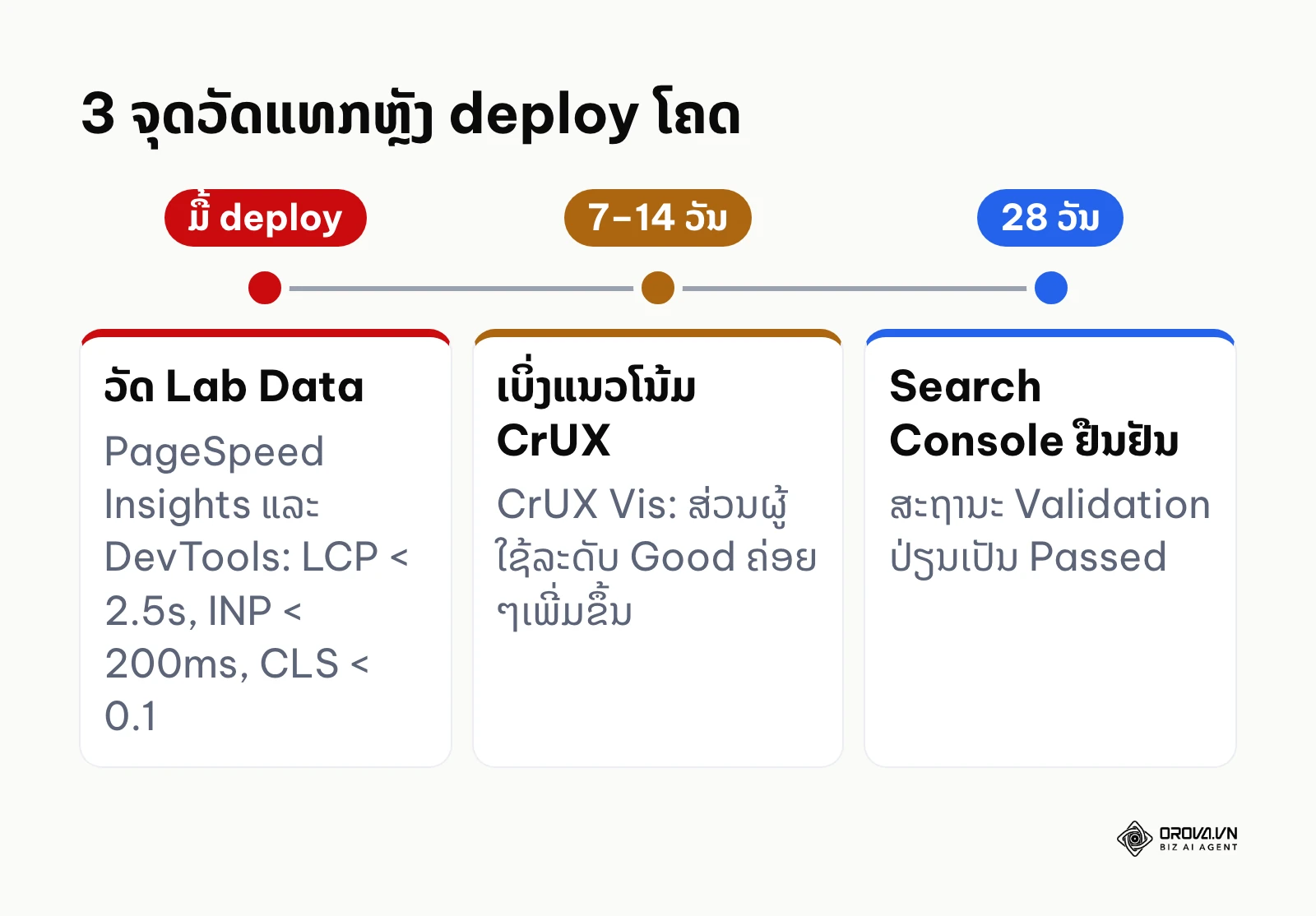
- ການວັດແທກທັນທີ (Lab Data): ທັນທີທີ່ deploy ໂຄດສຳເລັດ, ໃຫ້ກວດສອບດ້ວຍ Google PageSpeed Insights ແລະ Chrome DevTools. ຫາກຄ່າ LCP < 2.5s, INP < 200ms, ແລະ CLS < 0.1, ສະແດງວ່າການແກ້ໄຂດ້ານເທັກນິກຖືກຕ້ອງແລ້ວ.
- ການວັດແທກໄລຍະກາງ (7–14 ວັນ): ເຂົ້າເບິ່ງເຄື່ອງມື CrUX Vis ຂອງ Google ເພື່ອກວດສອບແນວໂນ້ມເປີເຊັນຂອງຜູ້ໃຊ້ທີ່ໄດ້ຮັບປະສົບການລະດັບ "Good". ທ່ານຄວນເຫັນສ່ວນສີຂຽວຄ່ອຍໆເພີ່ມຂຶ້ນ (ເວັບໄຊທີ່ມີຜູ້ເຂົ້າຊົມໜ້ອຍອາດຍັງບໍ່ມີຂໍ້ມູນ CrUX).
- ການວັດແທກໄລຍະຍາວ (28 ວັນ): ກວດສອບສະຖານະໃນ Google Search Console. ເມື່ອຮອບ 28 ວັນຄົບກຳນົດ, ສະຖານະ "Validation Started" ຈະປ່ຽນເປັນ "Passed", ແລະ ຈຳນວນ URL ສີຂຽວຈະເພີ່ມຂຶ້ນມາແທນທີ່ URL ສີແດງ.
ການປັບປຸງໂຄງສ້າງພາຍໃນເວັບໄຊເຊັ່ນ internal linking SEO ແມ່ນຫຍັງ? ຄູ່ມືວາງລິ້ງພາຍໃນໃຫ້ Google ເຂົ້າໃຈເວັບໄຊ ຄຽງຄູ່ກັບການວາງ Schema markup ແມ່ນຫຍັງ? ຄູ່ມື JSON-LD ດຶງດູດ Rich Snippets ຈະຊ່ວຍໃຫ້ Googlebot ເຂົ້າໃຈໂຄງສ້າງ ແລະ ເລັ່ງການເກັບຂໍ້ມູນ URL ທີ່ໄດ້ຮັບການປັບປຸງແລ້ວໃຫ້ໄວຂຶ້ນ.
ທ່າອ່ຽງຂອງ Core Web Vitals ໃນອີກບໍ່ເທົ່າໃດປີຂ້າງໜ້າ: ມຸມມອງຂອງຜູ້ຂຽນ
ສັນຍານທີ່ພວກເຮົາກຳລັງເຫັນໃນປະຈຸບັນ ຄິດໄລ່ຮອດປີ 2026: Google ໄດ້ປ່ຽນຜ່ານຈາກ FID ມາສູ່ INP ຢ່າງສົມບູນ, ເຊິ່ງສະທ້ອນໃຫ້ເຫັນວ່າເຄື່ອງຈັກຄົ້ນຫາບໍ່ໄດ້ສົນໃຈພຽງແຕ່ຄວາມໄວໃນການເປີດໜ້າທຳອິດເທົ່ານັ້ນ, ແຕ່ໃຫ້ຄວາມສຳຄັນກັບຄວາມລຽບນຽນຕະຫຼອດການໃຊ້ງານ. ຕາມທັດສະນະຂອງຂ້າພະເຈົ້າ, ໃນອີກ 2 ຫາ 3 ປີຂ້າງໜ້າ, ມາດຕະຖານ Web Vitals ຈະຂະຫຍາຍໄປສູ່ການວັດແທກປະສິດທິພາບຂອງ Animation ແລະ ການເລື່ອນໜ້າຈໍ (Smooth Scroll) ຢ່າງເຂັ້ມງວດ ເນື່ອງຈາກເວັບໄຊຍຸກໃໝ່ນິຍົມໃຊ້ micro-interactions ຫຼາຍຂຶ້ນ. ຜູ້ພັດທະນາເວັບໄຊຄວນເລີ່ມຫຼຸດຜ່ອນການເພິ່ງພາ frontend frameworks ທີ່ໜັກເກີນໄປ ແລະ ຫັນມາໃຊ້ Native Web Components ຕັ້ງແຕ່ຕອນນີ້.
ບົດບາດຂອງປັນຍາປະດິດ (AI) ໃນການປັບແຕ່ງປະສິດທິພາບ: ໃນປະຈຸບັນພວກເຮົາເລີ່ມເຫັນລະບົບ Edge Computing ທີ່ນຳໃຊ້ AI ເພື່ອວິເຄາະ ແລະ ປັບແຕ່ງຊັບພະຍາກອນເວັບໄຊແບບອັດຕະໂນມັດ. ຂ້າພະເຈົ້າເຊື່ອວ່າໃນອະນາຄົດອັນໃກ້, AI ຈະສາມາດກວດຈັບອົງປະກອບ LCP ແລະ ສ້າງ critical CSS ສະເພາະຜູ້ໃຊ້ແຕ່ລະຄົນ (per-user optimization) ໄດ້ໂດຍກົງຢູ່ທີ່ CDN edge node, ເຊິ່ງຈະເຮັດໃຫ້ການປັບແຕ່ງດ້ວຍມືຫຼຸດລົງ. ຢ່າງໃດກໍຕາມ, ສິ່ງທີ່ອາດເຮັດໃຫ້ການຄາດການນີ້ຄາດເຄື່ອນແມ່ນຂໍ້ຈຳກັດດ້ານຕົ້ນທຶນພະລັງງານ ແລະ ຄ່າໃຊ້ຈ່າຍຂອງລະບົບ Serverless AI.
ນ້ຳໜັກຂອງ Core Web Vitals ໃນການຈັດອັນດັບ SEO: ອີງຕາມຄູ່ມື Page Experience ຂອງ Google Search Central, ປະສົບການໜ້າເວັບທີ່ດີບໍ່ໄດ້ທົດແທນເນື້ອຫາທີ່ມີຄຸນນະພາບ ແຕ່ເປັນປັດໄຈຕັດສິນເມື່ອມີຫຼາຍໜ້າເວັບທີ່ມີເນື້ອຫາໃກ້ຄຽງກັນ. ຂ້າພະເຈົ້າເຫັນວ່າ Google ຈະບໍ່ເພີ່ມນ້ຳໜັກໃຫ້ Core Web Vitals ກາຍເປັນປັດໄຈຫຼັກເກີນກວ່າຄຸນນະພາບເນື້ອຫາ, ແຕ່ຈະຮັກສາມັນໄວ້ເປັນ "ເກນຂັ້ນຕ່ຳ" ທີ່ທຸກເວັບໄຊຕ້ອງຜ່ານ. ສິ່ງທີ່ອາດປ່ຽນແປງທັດສະນະນີ້ຄື ຫາກ Google ຕັດສິນໃຈຕິດປ້າຍເຕືອນເວັບໄຊທີ່ຊ້າເທິງຜົນການຄົ້ນຫາຢ່າງເປີດເຜີຍ, ເຊິ່ງຈະສົ່ງຜົນກະທົບຕໍ່ອັດຕາການຄລິກ (CTR) ຢ່າງຮຸນແຮງ.
ຄຳຖາມທີ່ພົບເລື້ອຍກ່ຽວກັບ Core Web Vitals
ເປັນຫຍັງຄະແນນ PageSpeed ໄດ້ 95/100 ແຕ່ Search Console ຍັງແຈ້ງເຕືອນສີແດງ?
PageSpeed Insights ສະແດງຜົນການທົດສອບແບບ Lab Data ຈາກເຄື່ອງແມ່ຂ່າຍຂອງ Google ພາຍໃຕ້ສະພາບແວດລ້ອມທີ່ກຳນົດໄວ້, ໃນຂະນະທີ່ Google Search Console ລາຍງານ Field Data ທີ່ເກັບຈາກຜູ້ໃຊ້ງານຈິງຜ່ານ Chrome (CrUX) ໃນຮອບ 28 ວັນຜ່ານມາ. ຫາກຜູ້ໃຊ້ຂອງທ່ານສ່ວນໃຫຍ່ໃຊ້ໂທລະສັບລະດັບເລີ່ມຕົ້ນ ຫຼື ຢູ່ໃນພື້ນທີ່ສັນຍານອິນເຕີເນັດບໍ່ສະຖຽນ, ຂໍ້ມູນຈິງກໍອາດຈະຕົກເກນສີແດງໄດ້ເຖິງແມ່ນວ່າຄະແນນ Lab Data ຈະສູງ.
ໃຊ້ເວລາດົນປານໃດຫຼັງຈາກແກ້ໄຂໂຄດແລ້ວລາຍງານໃນ Search Console ຈຶ່ງຈະປ່ຽນເປັນສີຂຽວ?
ໂດຍປົກກະຕິຈະໃຊ້ເວລາເຕັມ 28 ວັນ. ເນື່ອງຈາກ CrUX ເກັບກຳຂໍ້ມູນແບບສະເລ່ຍ 28 ວັນຕໍ່ເນື່ອງ, ຂໍ້ມູນຂອງໂຄດໃໝ່ທີ່ໄດ້ຮັບການປັບປຸງແລ້ວຈະຄ່ອຍໆເຂົ້າມາແທນທີ່ຂໍ້ມູນເກົ່າເທື່ອລະມື້ ຈົນກວ່າຈະກວມເອົາຫຼາຍກວ່າ 75% ຂອງການເຂົ້າຊົມທັງໝົດ ສະຖານະຈຶ່ງຈະປ່ຽນເປັນສີຂຽວຢ່າງສົມບູນ.
ຈຳເປັນຕ້ອງເຮັດໃຫ້ທຸກໜ້າໃນເວັບໄຊຜ່ານສີຂຽວ 100% ຫຼື ບໍ່ເພື່ອໃຫ້ໄດ້ປະໂຫຍດທາງ SEO?
ບໍ່ຈຳເປັນຕ້ອງຮອດ 100% ຂອງທຸກ URL ໃນເວັບໄຊ. Google ປະເມີນ Core Web Vitals ໂດຍແຍກຕາມແຕ່ລະໜ້າ (page-level), ດັ່ງນັ້ນທ່ານຄວນສຸມໃສ່ການປັບແຕ່ງໜ້າຫຼັກ (Homepage), ໜ້າໝວດໝູ່ຫຼັກ, ແລະ ໜ້າບົດຄວາມ ຫຼື ສິນຄ້າທີ່ມີການເຂົ້າຊົມສູງສຸດກ່ອນ ເພື່ອຮັກສາອັນດັບການຄົ້ນຫາສ່ວນໃຫຍ່ຂອງເວັບໄຊ.
ຈະຊອກຫາອົງປະກອບ HTML ໃດທີ່ເປັນຕົວກະຕຸ້ນ LCP ແລະ CLS ໄດ້ຢ່າງຖືກຕ້ອງແນວໃດ?
ທ່ານສາມາດໃຊ້ Google PageSpeed Insights ແລ້ວເລື່ອນໄປທີ່ຫົວຂໍ້ "Largest Contentful Paint element" ເພື່ອເບິ່ງແທັກ HTML ຂອງ LCP ໂດຍກົງ. ສຳລັບ CLS, ໃຫ້ໃຊ້ແທັບ Performance ໃນ Chrome DevTools ພ້ອມທັງເປີດ "Layout Shift Regions" ໃນແທັບ Rendering ເພື່ອສັງເກດພື້ນທີ່ສີຟ້າທີ່ກະພິບຂຶ້ນເມື່ອມີການຍ້າຍຕຳແໜ່ງຂະນະໂຫຼດໜ້າເວັບ.
AI ມີບົດບາດແນວໃດໃນການກວດສອບ ແລະ ປັບປຸງ Core Web Vitals?
AI ຊ່ວຍເພີ່ມຄວາມໄວໃນການກວດຫາບັນຫາໂດຍການວິເຄາະ waterfall charts ແລະ ແນະນຳການແກ້ໄຂໂຄດ JavaScript ຫຼື CSS ທີ່ຊັບຊ້ອນໄດ້ຢ່າງກົງຈຸດ. ນອກຈາກນີ້, ເຄື່ອງມື AI ຍຸກໃໝ່ຍັງສາມາດຊ່ວຍບີບອັດຮູບພາບແບບ adaptive ຕາມອຸປະກອນຂອງຜູ້ໃຊ້ ແລະ ສ້າງ fallback font metrics ເພື່ອກຳຈັດ Layout Shift ໄດ້ຢ່າງອັດຕະໂນມັດ.
ປລັກອິນ Cache ໃນ WordPress ສາມາດແກ້ໄຂ Core Web Vitals ໄດ້ທັງໝົດຫຼືບໍ່?
ປລັກອິນ Cache ສາມາດຊ່ວຍປັບປຸງເວລາຕອບສະໜອງຂອງເຊີເວີ (TTFB) ແລະ ຊ່ວຍ minify ໄຟລ໌ໄດ້ດີ ເຊິ່ງສົ່ງຜົນດີຕໍ່ LCP, ແຕ່ບໍ່ສາມາດແກ້ໄຂບັນຫາ INP ທີ່ເກີດຈາກ JavaScript ຂະໜາດໃຫຍ່ ຫຼື ບັນຫາ CLS ທີ່ເກີດຈາກການຂາດການກຳນົດຂະໜາດຮູບພາບໄດ້ທັງໝົດ. ທ່ານຍັງຈຳເປັນຕ້ອງປັບແຕ່ງລະຫັດໂຄງສ້າງ ແລະ ການອອກແບບ layout ຮ່ວມດ້ວຍ.
ຄວນເລີ່ມຕົ້ນຈາກໃສ?
ຫາກທ່ານກຳລັງປະເຊີນກັບບັນຫາ Core Web Vitals ຕົກເກນມາດຕະຖານ, ໃຫ້ພິຈາລະນາເລີ່ມຕົ້ນຕາມສະຖານະການຕົວຈິງຂອງເວັບໄຊທ່ານດັ່ງນີ້:
- ເວັບໄຊທຸລະກິດຂະໜາດນ້ອຍ ຫຼື ບລັອກທີ່ໃຊ້ WordPress: ວຽກທຳອິດທີ່ທ່ານສາມາດເຮັດໄດ້ໃນ 1 ຊົ່ວໂມງແມ່ນການກວດສອບຮູບພາບ hero banner ເທິງສຸດຂອງໜ້າຫຼັກ, ປິດຄຸນສົມບັດ Lazy Load ສະເພາະຮູບນັ້ນ, ພ້ອມທັງຕິດຕັ້ງປລັກອິນບີບອັດຮູບເປັນ WebP ແລະ ໃສ່ຂະໜາດ width ແລະ height ໃຫ້ຄົບທຸກຮູບ.
- ເວັບໄຊ E-commerce ຂະໜາດກາງ (WooCommerce ຫຼື Custom Shop): ເລີ່ມຕົ້ນດ້ວຍການເປີດ Chrome DevTools ເພື່ອກວດສອບ Long Tasks ໃນໜ້າສິນຄ້າ ແລະ ໜ້າຊຳລະເງິນ, ຈາກນັ້ນຕັ້ງຄ່າ delay ຫຼື defer ການໂຫຼດ third-party scripts ເຊັ່ນ live chat widget, tracking pixels ແລະ ລະບົບຣີວິວໃຫ້ໂຫຼດຫຼັງຈາກທີ່ຜູ້ໃຊ້ເລີ່ມມີການໂຕ້ຕອບ.
- ເວັບໄຊທີ່ພັດທະນາດ້ວຍ Custom Code (React, Vue, ຫຼື Node.js): ເລີ່ມຕົ້ນດ້ວຍການແບ່ງ bundle JavaScript (Code Splitting) ເພື່ອຫຼຸດຂະໜາດໄຟລ໌ JS ຕອນເລີ່ມຕົ້ນ, ນຳໃຊ້ scheduler.yield() ເພື່ອແຍກ task ຍ່ອຍໃນ event handlers ຫຼັກ, ແລະ ສ້າງ CSS wrapper ພ້ອມກຳນົດ min-height ທີ່ແນ່ນອນໃຫ້ກັບອົງປະກອບທີ່ໂຫຼດແບບ asynchronous.
ການລົງມືປັບປຸງຕາມຂັ້ນຕອນເທັກນິກເຫຼົ່ານີ້ຢ່າງຕໍ່ເນື່ອງຈະຊ່ວຍໃຫ້ເວັບໄຊຂອງທ່ານຜ່ານມາດຕະຖານສີຂຽວ ແລະ ຍົກລະດັບປະສິດທິພາບຂອງ core web vitals ໄດ້ຢ່າງຍືນຍົງ.
About the author

Builder of Orova
Nguyễn Đỗ Trọng Ân has 8 years of experience in marketing, including 6 years managing market development across Asia. He builds Orova, a Biz AI Agent that never sleeps: it plans, runs and optimizes work for businesses.
ບໍລິຫານທຸລະກິດດ້ວຍ AI Agent
Orova ຄື Biz AI Agent ທີ່ເຮັດວຽກຕະຫຼອດເວລາ — ວາງແຜນ, ລົງມືເຮັດ ແລະ ປັບປຸງໃຫ້ດີຂຶ້ນເອງ.
ປະຢັດເວລາ, ເພີ່ມປະສິດທິພາບ