
ວິທີສ້າງ QR Code ໃນ 7 ຂັ້ນຕອນ ສຳລັບທຸລະກິດ ແລະ ຮ້ານຄ້າ (2026)
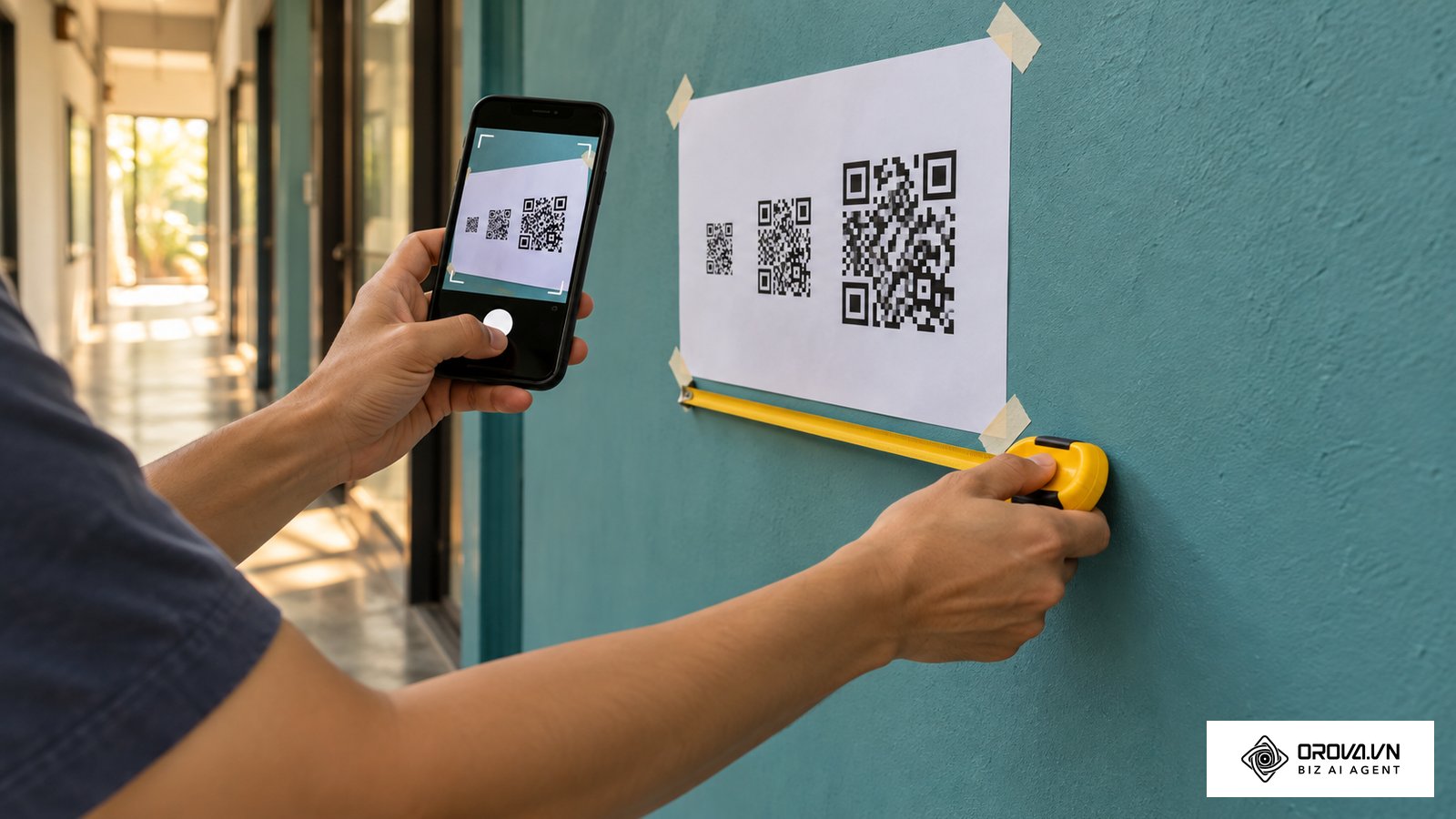
ການສ້າງ QR Code ທີ່ຖືກຕ້ອງຕາມມາດຕະຖານເຕັກນິກຈະຊ່ວຍໃຫ້ທ່ານໄດ້ຮັບໄຟລ໌ຮູບພາບລະຫັດທີ່ມີຄວາມຄົມຊັດສູງ ພ້ອມໂລໂກ້ແບຣນທີ່ສວຍງາມ ແລະ ສາມາດແກ້ໄຂລິ້ງປາຍທາງໄດ້ຕະຫຼອດເວລາໂດຍບໍ່ຕ້ອງເສຍເງິນພິມປ້າຍໃໝ່. ທ່ານພຽງແຕ່ຕ້ອງກຽມລິ້ງເວັບໄຊ ຫຼື ໄຟລ໌ເອກະສານທີ່ຕ້ອງການແບ່ງປັນ, ໄຟລ໌ຮູບພາບໂລໂກ້ພື້ນຫຼັງໂປ່ງໃສ (PNG) ແລະ ຂໍ້ມູນຂະໜາດສື່ສິ່ງພິມທີ່ກຳນົດໄວ້, ໂດຍໃຊ້ເວລາປະຕິບັດພຽງແຕ່ 10 ຫາ 15 ນາທີກໍໄດ້ຜົນງານພ້ອມສົ່ງໂຮງພິມ. ບົດຄວາມນີ້ຂຽນຂຶ້ນສຳລັບເຈົ້າຂອງທຸລະກິດ, ຜູ້ຈັດການຮ້ານຄ້າ ແລະ ນັກການຕະຫຼາດທີ່ຕ້ອງການເຊື່ອມຕໍ່ລູກຄ້າຈາກໂລກອອບລາຍເຂົ້າສູ່ຊ່ອງທາງອອນລາຍຢ່າງມີປະສິດທິພາບສູງສຸດ. ຫາກທ່ານພຽງແຕ່ຕ້ອງການສົ່ງຂໍ້ຄວາມສັ້ນແບບໃຊ້ເທື່ອດຽວຖິ້ມ ຫຼື ລະຫັດບາໂຄດສຳລັບຄັງສິນຄ້າທົ່ວໄປ ທ່ານບໍ່ຈຳເປັນຕ້ອງປະຕິບັດຕາມຂັ້ນຕອນລະອຽດໃນຄູ່ມືສະບັບນີ້.
ສ້າງ QR Code ແມ່ນຫຍັງ ແລະ ເປັນຫຍັງທຸລະກິດຈຶ່ງຕ້ອງໃຊ້ລະຫັດແບບໄດນາມິກ
ການສ້າງ QR Code (Quick Response code) ແມ່ນຂະບວນການເຂົ້າລະຫັດຂໍ້ມູນຕົວໜັງສື ຫຼື ລິ້ງເຊື່ອມຕໍ່ໃຫ້ກາຍເປັນຕາຕະລາງເມັດສີ່ຫຼ່ຽມສອງມິຕິ ເພື່ອໃຫ້ກ້ອງສະມາດໂຟນສາມາດອ່ານ ແລະ ເປີດໜ້າເວັບໄດ້ທັນທີພາຍໃນເວລາບໍ່ຮອດ 1 ວິນາທີ, ໂດຍຂະບວນການທັງໝົດປະກອບມີ 7 ຂັ້ນຕອນຫຼັກ ແລະ ໃຊ້ເວລາປະຕິບັດປະມານ 15 ນາທີ.
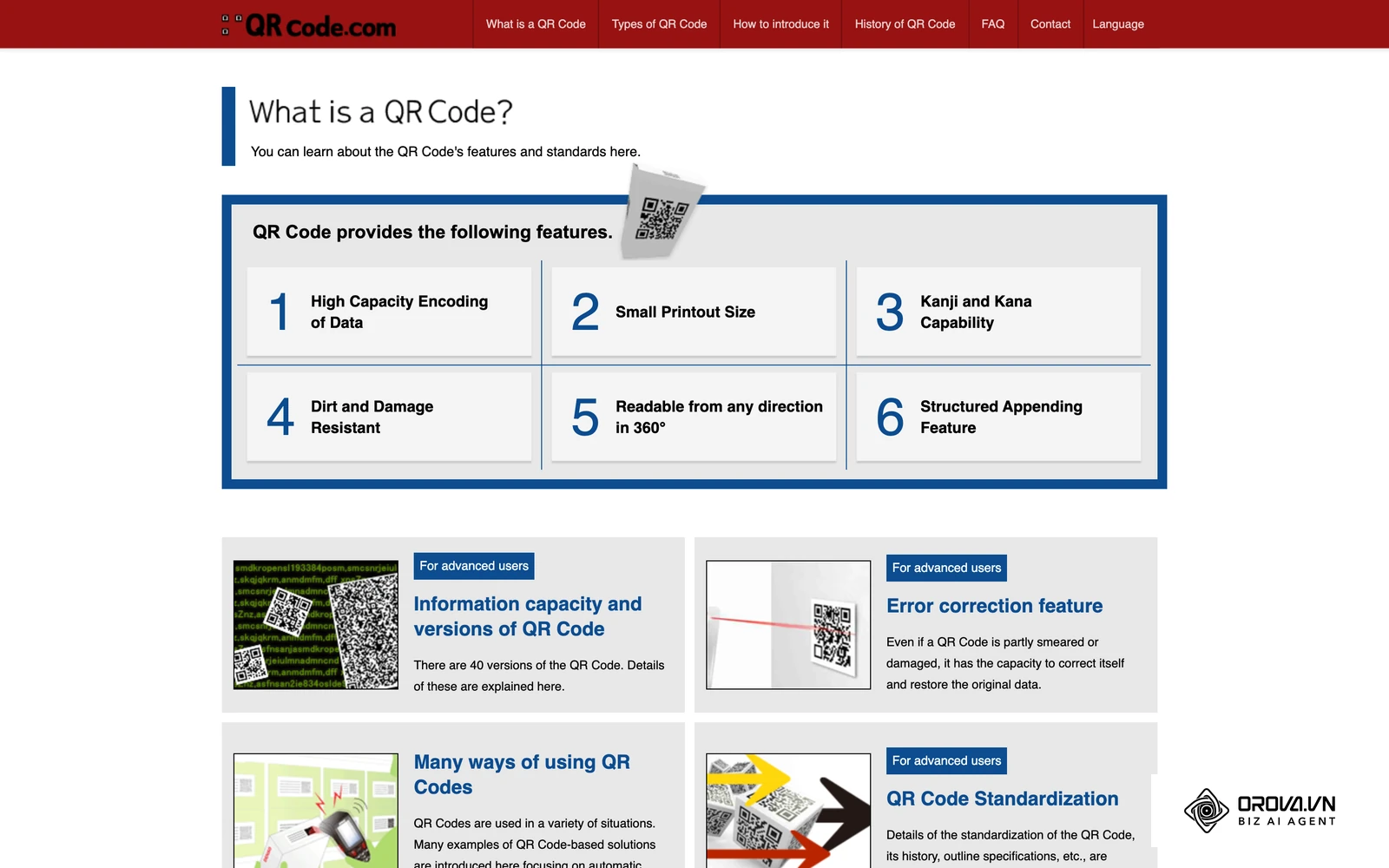
ລະຫັດ QR Code ຖືກຄິດຄົ້ນຂຶ້ນໃນປີ 1994 ໂດຍບໍລິສັດ Denso Wave ເພື່ອຕິດຕາມຊິ້ນສ່ວນຍານພາຫະນະ. ຈຸດເດັ່ນຂອງມັນຄືການບັນຈຸຂໍ້ມູນໄດ້ທັງແນວຕັ້ງ ແລະ ແນວນອນ ເຮັດໃຫ້ເກັບຂໍ້ມູນໄດ້ຫຼາຍກວ່າບາໂຄດແບບແທ່ງດັ້ງເດີມຫຼາຍຮ້ອຍເທົ່າ. ເມື່ອຖືກນຳມາໃຊ້ໃນວຽກງານການຕະຫຼາດ ແລະ ການຄ້າ, ລະຫັດນີ້ຖືກແບ່ງອອກເປັນ 2 ປະເພດຫຼັກຄື: ລະຫັດແບບສະແຕຕິກ (Static QR Code) ແລະ ລະຫັດແບບໄດນາມິກ (Dynamic QR Code).
ອີງຕາມເອກະສານມາດຕະຖານ ISO/IEC 18004:2015 ຂອງອົງການມາດຕະຖານສາກົນ ISO ລະຫັດ QR ຖືກອອກແບບໃຫ້ມີໂຄງສ້າງກວດຈັບຕຳແໜ່ງສາມມຸມ ແລະ ເຂດຫວ່າງຮອບດ້ານເພື່ອໃຫ້ເຄື່ອງອ່ານສາມາດຖອດລະຫັດໄດ້ຖືກຕ້ອງ. ສຳລັບລະຫັດແບບສະແຕຕິກ, ຂໍ້ມູນທັງໝົດຈະຖືກຝັງແໜ້ນລົງໄປໃນເມັດໂມດູນສີ່ຫຼ່ຽມໂດຍກົງ. ຖ້າທ່ານໃສ່ລິ້ງຍາວ, ຈຳນວນເມັດສີ່ຫຼ່ຽມຈະຖີ່ ແລະ ແໜ້ນໜາຫຼາຍຂຶ້ນ ຈົນເຮັດໃຫ້ກ້ອງໂທລະສັບເກົ່າໆໂຟກັສໄດ້ຍາກ, ແລະ ທີ່ສຳຄັນທີ່ສຸດແມ່ນເມື່ອພິມອອກໄປແລ້ວ ທ່ານຈະບໍ່ສາມາດປ່ຽນແປງລິ້ງປາຍທາງໄດ້ເລີຍ.
ໃນທາງກົງກັນຂ້າມ, ລະຫັດແບບໄດນາມິກຈະບໍ່ຝັງລິ້ງປາຍທາງຍາວໆລົງໃນຮູບພາບ ແຕ່ຈະຝັງພຽງລິ້ງສັ້ນກາງ (Redirect URL) ທີ່ຊີ້ໄປຫາລະບົບຄວບຄຸມ. ວິທີນີ້ເຮັດໃຫ້ຮູບພາບລະຫັດມີໂຄງສ້າງໂປ່ງສະອາດ, ສະແກນຕິດງ່າຍທີ່ສຸດ, ແລະ ຊ່ວຍໃຫ້ເຈົ້າຂອງທຸລະກິດສາມາດປ່ຽນລິ້ງປາຍທາງໄດ້ທຸກເວລາໂດຍບໍ່ຕ້ອງປ່ຽນຮູບລະຫັດທີ່ພິມໄປແລ້ວເທິງປ້າຍໂຄສະນາ, ເມນູ ຫຼື ກ່ອງສິນຄ້າ.
ຕາຕະລາງລຸ່ມນີ້ສະຫຼຸບຄວາມແຕກຕ່າງລະຫວ່າງ Static QR Code ແລະ Dynamic QR Code ເພື່ອຊ່ວຍໃຫ້ທ່ານເລືອກຮູບແບບທີ່ເໝາະສົມ.
| ຄຸນລັກສະນະ | Static QR Code (ລະຫັດຄົງທີ່) | Dynamic QR Code (ລະຫັດໄດນາມິກ) |
|---|---|---|
| ກົນໄກການບັນທຶກຂໍ້ມູນ | ຝັງຂໍ້ມູນທັງໝົດລົງໃນເມັດໂມດູນໂດຍກົງ | ບັນທຶກລິ້ງສັ້ນກາງ ແລ້ວສົ່ງຕໍ່ໄປຫາປາຍທາງ |
| ຄວາມສາມາດໃນການແກ້ໄຂລິ້ງ | ບໍ່ສາມາດແກ້ໄຂໄດ້ເລີຍຫຼັງຈາກສ້າງ | ປ່ຽນລິ້ງປາຍທາງໄດ້ຕະຫຼອດເວລາ |
| ການວັດແທກສະຖິຕິ | ບໍ່ສາມາດນັບຈຳນວນຄົນສະແກນໄດ້ | ນັບຈຳນວນຄົນ, ອຸປະກອນ, ເວລາ ແລະ ລະບົບປະຕິບັດການ |
| ຄວາມໜາແໜ້ນຂອງເມັດໂມດູນ | ປ່ຽນແປງຕາມຄວາມຍາວຂໍ້ມູນ (ຍິ່ງຍາວຍິ່ງແໜ້ນ) | ຄົງທີ່ ແລະ ໂປ່ງສະອາດສະເໝີ |
| ຄວາມຕ້ອງການອິນເຕີເນັດ | ໃຊ້ງານໄດ້ທັນທີຫາກເປັນຂໍ້ມູນຂໍ້ຄວາມ | ຕ້ອງມີອິນເຕີເນັດເພື່ອສົ່ງຕໍ່ໄປຫາປາຍທາງ |
| ຄວາມເໝາະສົມກັບທຸລະກິດ | ເໝາະສຳລັບລະຫັດ Wi-Fi ຫຼື ຂໍ້ຄວາມສັ້ນ | ເໝາະສຳລັບສື່ສິ່ງພິມ, ເມນູ, ປ້າຍ ແລະ ແຄມເປນການຕະຫຼາດ |
ສິ່ງທີ່ຕ້ອງກຽມພ້ອມກ່ອນເລີ່ມສ້າງ QR Code
ກ່ອນທີ່ທ່ານຈະເລີ່ມຕົ້ນກົດສ້າງລະຫັດ, ການກຽມວັດຖຸດິບ ແລະ ຂໍ້ມູນໃຫ້ຄົບຖ້ວນຈະຊ່ວຍຫຼຸດຜ່ອນຄວາມຜິດພາດທີ່ອາດເກີດຂຶ້ນລະຫວ່າງການພິມຈຳໜ່າຍ.
| ສິ່ງທີ່ຕ້ອງກຽມ | ແຫຼ່ງຂໍ້ມູນ / ວິທີການໄດ້ມາ | ເວລາປະມານ | ຜົນກະທົບຫາກຂາດສິ່ງນີ້ |
|---|---|---|---|
| ລິ້ງປາຍທາງທີ່ຖືກຕ້ອງ (URL) | ສຳເນົາຈາກບຣາວເຊີທີ່ເປີດໜ້າເວັບຕົວຈິງ | 1 ນາທີ | ລະຫັດຈະນຳໄປສູ່ໜ້າຜິດພາດ Error 404 |
| ໄຟລ໌ໂລໂກ້ແບຣນ (PNG ໂປ່ງໃສ) | ຂໍຈາກທີມອອກແບບກຣາຟິກ (ຂະໜາດຕ່ຳກວ່າ 2MB) | 2 ນາທີ | ລະຫັດຂາດເອກະລັກແບຣນ ແລະ ຫຼຸດຄວາມໜ້າເຊື່ອຖື |
| ໂຄງສ້າງພາລາມິເຕີ UTM | ສ້າງຜ່ານເຄື່ອງມື Campaign URL Builder | 3 ນາທີ | ບໍ່ສາມາດແຍກແຍະຍອດຂາຍຈາກສື່ສິ່ງພິມໃນ GA4 |
| ຂະໜາດສື່ສິ່ງພິມ ແລະ ໄລຍະຫ່າງ | ວັດແທກໄລຍະສາຍຕາຂອງຜູ້ສະແກນຕົວຈິງ | 5 ນາທີ | ລະຫັດອາດມີຂະໜາດນ້ອຍເກີນໄປຈົນກ້ອງໂຟກັສບໍ່ໄດ້ |
| ສະມາດໂຟນສຳລັບທົດສອບ | ໃຊ້ທັງລະບົບ iOS ແລະ Android ລຸ້ນທົ່ວໄປ | 3 ນາທີ | ອາດພົບປັນຫາສະແກນບໍ່ຕິດຫຼັງຈາກພິມແລ້ວ |
ຂັ້ນຕອນທີ 1: ກຳນົດຈຸດປະສົງ ແລະ ເລືອກປະເພດລະຫວ່າງ Static QR ກັບ Dynamic QR
ຈຸດປະສົງຂອງຂັ້ນຕອນນີ້ແມ່ນການເລືອກປະເພດລະຫັດໃຫ້ກົງກັບລັກສະນະການນຳໃຊ້ ເພື່ອຫຼີກລ່ຽງຄວາມເສຍຫາຍຈາກການຕ້ອງຮື້ຖອນສື່ສິ່ງພິມພາຍຫຼັງ.
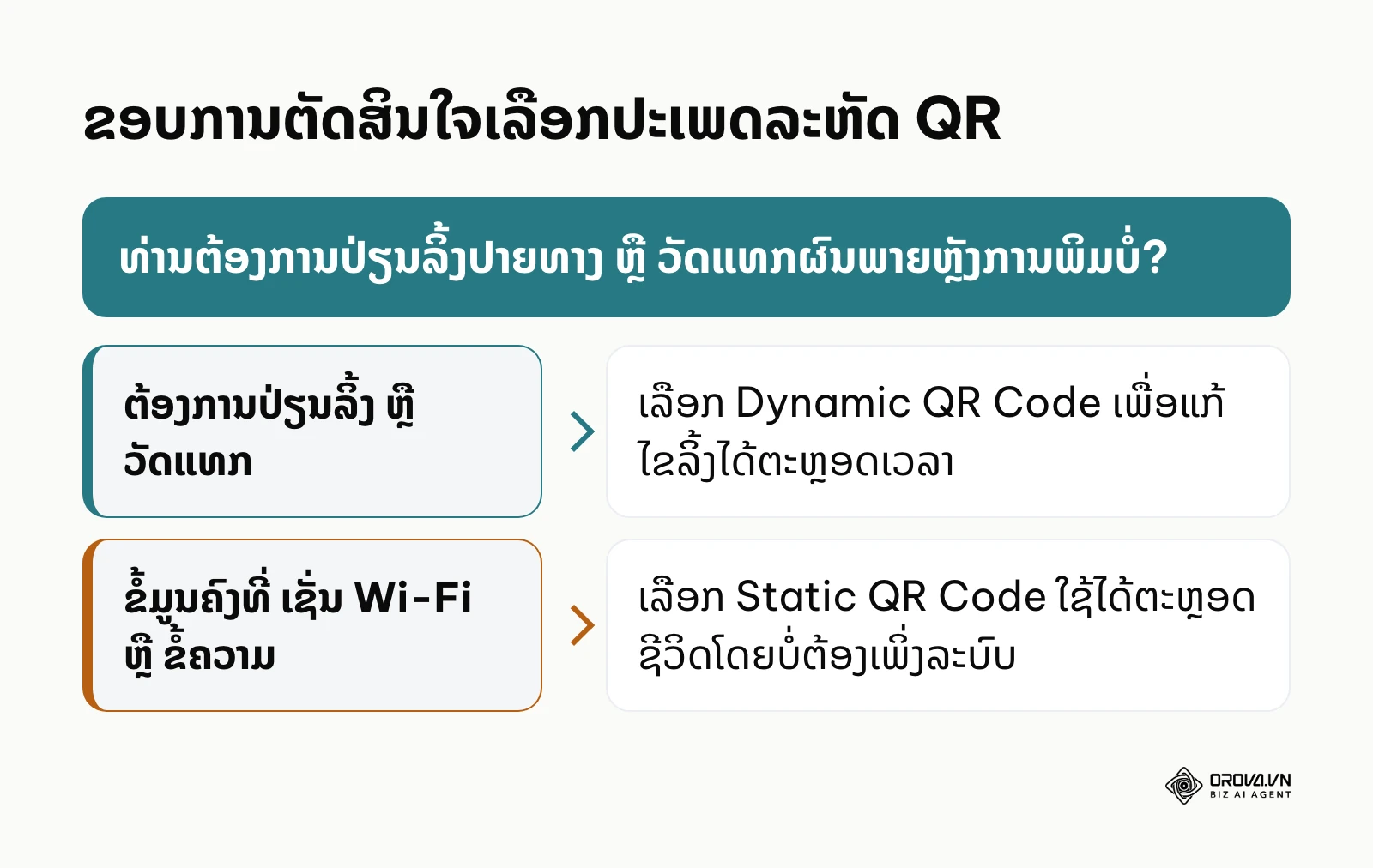
ແຜນວາດລຸ່ມນີ້ສະຫຼຸບຂອບການຕັດສິນໃຈເລືອກປະເພດລະຫັດ QR ຕາມຄວາມຕ້ອງການນຳໃຊ້ຕົວຈິງ.
ທ່ານຕ້ອງພິຈາລະນາວ່າສື່ທີ່ທ່ານກຳລັງຈະນຳລະຫັດໄປຕິດນັ້ນມີອາຍຸການໃຊ້ງານດົນປານໃດ. ຫາກເປັນການພິມໃສ່ນາມບັດ, ເມນູອາຫານຕັ້ງໂຕະ, ປ້າຍສະແຕນດີ (Standee), ຫຼື ບັນຈຸພັນສິນຄ້າທີ່ຕ້ອງຜະລິດເປັນຈຳນວນຫຼາຍພັນຊິ້ນ, ທ່ານຕ້ອງເລືອກ Dynamic QR Code ເທົ່ານັ້ນ. ສາເຫດຍ້ອນວ່າໃນອະນາຄົດ ຫາກທ່ານມີການປ່ຽນແປງໂປຣໂມຊັນ, ປ່ຽນເບີໂທລະສັບ, ຫຼື ປ່ຽນລິ້ງເວັບໄຊ, ທ່ານພຽງແຕ່ເຂົ້າໄປແກ້ໄຂລິ້ງປາຍທາງໃນລະບົບ ໂດຍທີ່ປ້າຍ ແລະ ກ່ອງສິນຄ້າທັງໝົດຍັງຄົງໃຊ້ງານຕໍ່ໄປໄດ້ຢ່າງປົກກະຕິ.
ໃນທາງກົງກັນຂ້າມ, ຫາກທ່ານຕ້ອງການແບ່ງປັນລະຫັດຜ່ານ Wi-Fi ພາຍໃນຫ້ອງປະຊຸມ, ແບ່ງປັນນາມບັດດິຈິຕອນແບບ vCard ທີ່ບໍ່ມີວັນປ່ຽນແປງ, ຫຼື ຂໍ້ຄວາມສັ້ນທີ່ບໍ່ຕ້ອງການເຊື່ອມຕໍ່ອິນເຕີເນັດ, ທ່ານສາມາດເລືອກ Static QR Code ໄດ້ ເພາະມັນບໍ່ຕ້ອງເພິ່ງພາລະບົບເຊີບເວີກາງໃນການສົ່ງຕໍ່.
ຜົນລວມທີ່ທ່ານຕ້ອງເຫັນເມື່ອຈົບຂັ້ນຕອນນີ້ແມ່ນການຕັດສິນໃຈທີ່ຊັດເຈນວ່າຈະສ້າງລະຫັດປະເພດໃດ, ພ້ອມທັງກຽມພ້ອມທີ່ຈະສ້າງລິ້ງສັ້ນກາງສຳລັບລະຫັດໄດນາມິກ.
ຂໍ້ຜິດພາດທີ່ມັກພົບເລື້ອຍໃນຂັ້ນຕອນນີ້ແມ່ນການເລືອກ Static QR Code ສຳລັບການພິມແຜ່ນພັບໂຄສະນາໂປຣໂມຊັນ. ເມື່ອໂປຣໂມຊັນໝົດອາຍຸ ຫຼື ທີມງານປ່ຽນຊື່ເພຈເຟສບຸກ, ແຜ່ນພັບທີ່ແຈກຢາຍໄປແລ້ວທັງໝົດຈະກາຍເປັນສິ່ງໄຮ້ປະໂຫຍດທັນທີເພາະບໍ່ສາມາດແກ້ໄຂຂໍ້ມູນພາຍໃນລະຫັດໄດ້.
ຕົວຢ່າງປະກອບ: ຮ້ານກາເຟແຫ່ງໜຶ່ງໃນນະຄອນຫຼວງວຽງຈັນທີ່ມີ 15 ໂຕະ ໄດ້ຕັດສິນໃຈພິມປ້າຍຕັ້ງໂຕະອະຄຣີລິກຈຳນວນ 50 ອັນ ໂດຍໃຊ້ Static QR Code ທີ່ລິ້ງຕົງໄປຫາໄຟລ໌ PDF ເມນູເທິງ Google Drive ສ່ວນຕົວ. ຫຼັງຈາກນຳໃຊ້ໄດ້ 2 ເດືອນ, ພະນັກງານໄດ້ປ່ຽນການຕັ້ງຄ່າສິດທິຂອງໄຟລ໌ໃນ Drive ໂດຍບໍ່ໄດ້ຕັ້ງໃຈ ເຮັດໃຫ້ລູກຄ້າທຸກຄົນທີ່ສະແກນລະຫັດພົບໜ້າຕ່າງແຈ້ງເຕືອນໃຫ້ຂໍສິດເຂົ້າເຖິງ. ຍ້ອນວ່າເປັນລະຫັດຄົງທີ່, ເຈົ້າຂອງຮ້ານບໍ່ສາມາດປ່ຽນລິ້ງໃນລະຫັດໄດ້ ຈຶ່ງຈຳເປັນຕ້ອງປົດປ້າຍອອກທັງໝົດ ແລະ ເສຍຄ່າພິມປ້າຍໃໝ່. ຫຼັງຈາກປ່ຽນມາໃຊ້ Dynamic QR Code, ເມື່ອມີການປັບປ່ຽນລາຄາເຄື່ອງດື່ມ, ຜູ້ຈັດການພຽງແຕ່ອັບໂຫຼດໄຟລ໌ໃໝ່ ແລະ ປ່ຽນລິ້ງປາຍທາງໃນລະບົບຄວບຄຸມ, ປ້າຍຕັ້ງໂຕະທັງ 50 ອັນກໍສາມາດສະແກນເປີດເມນູໃໝ່ໄດ້ທັນທີໂດຍບໍ່ຕ້ອງປ່ຽນແຜ່ນພິມເລີຍ.
ຂັ້ນຕອນທີ 2: ກຽມຂໍ້ມູນປາຍທາງ ແລະ ຕິດພາລາມິເຕີ UTM ເພື່ອວັດແທກຜົນ
ຈຸດປະສົງຫຼັກຂອງຂັ້ນຕອນນີ້ແມ່ນການກຽມລິ້ງປາຍທາງໃຫ້ພ້ອມ ແລະ ຕິດລະຫັດຕິດຕາມ UTM ເພື່ອໃຫ້ທ່ານຮູ້ໄດ້ຢ່າງຊັດເຈນວ່າລູກຄ້າທີ່ເຂົ້າມາຊື້ສິນຄ້ານັ້ນສະແກນມາຈາກສື່ສິ່ງພິມຊິ້ນໃດ.
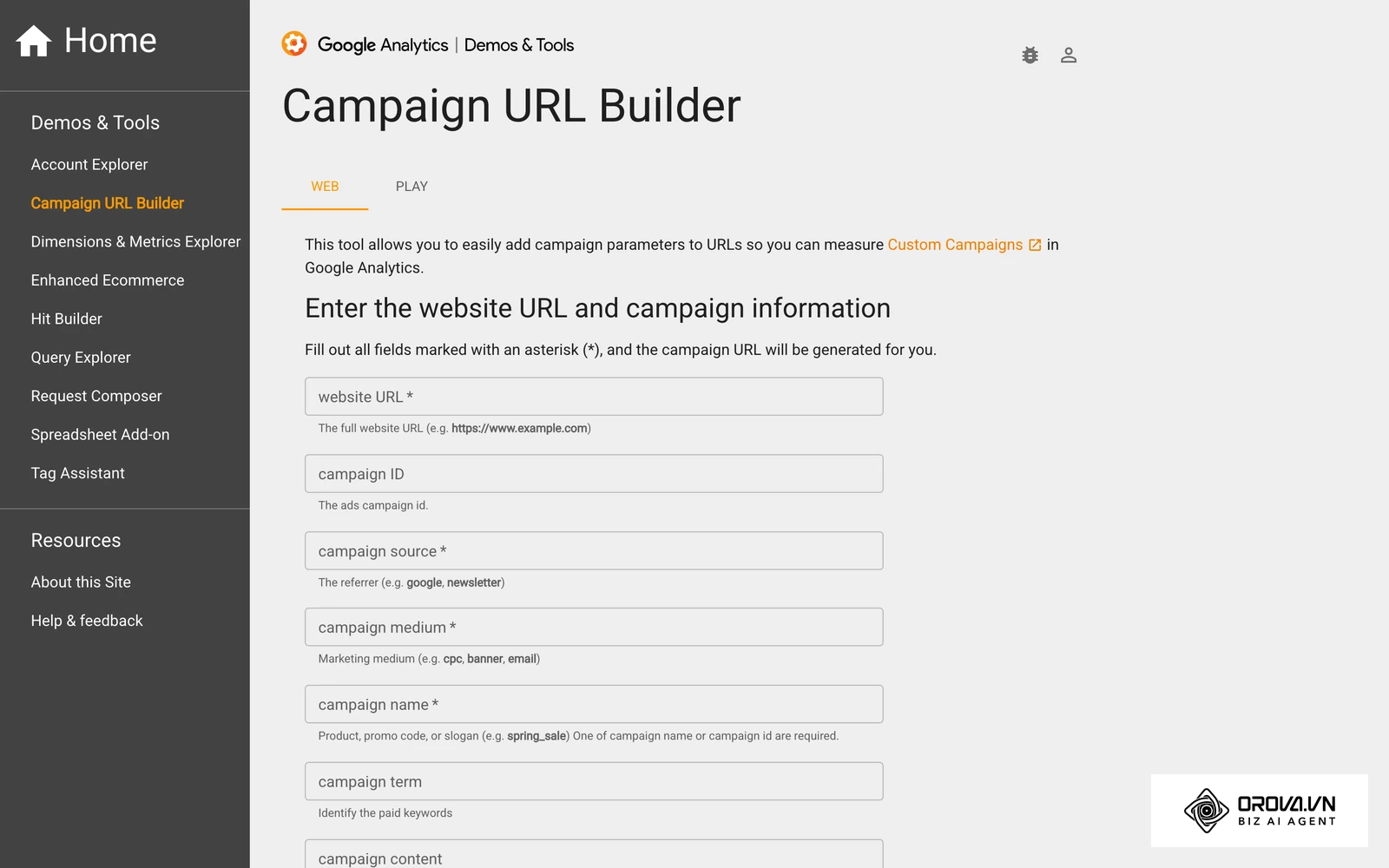
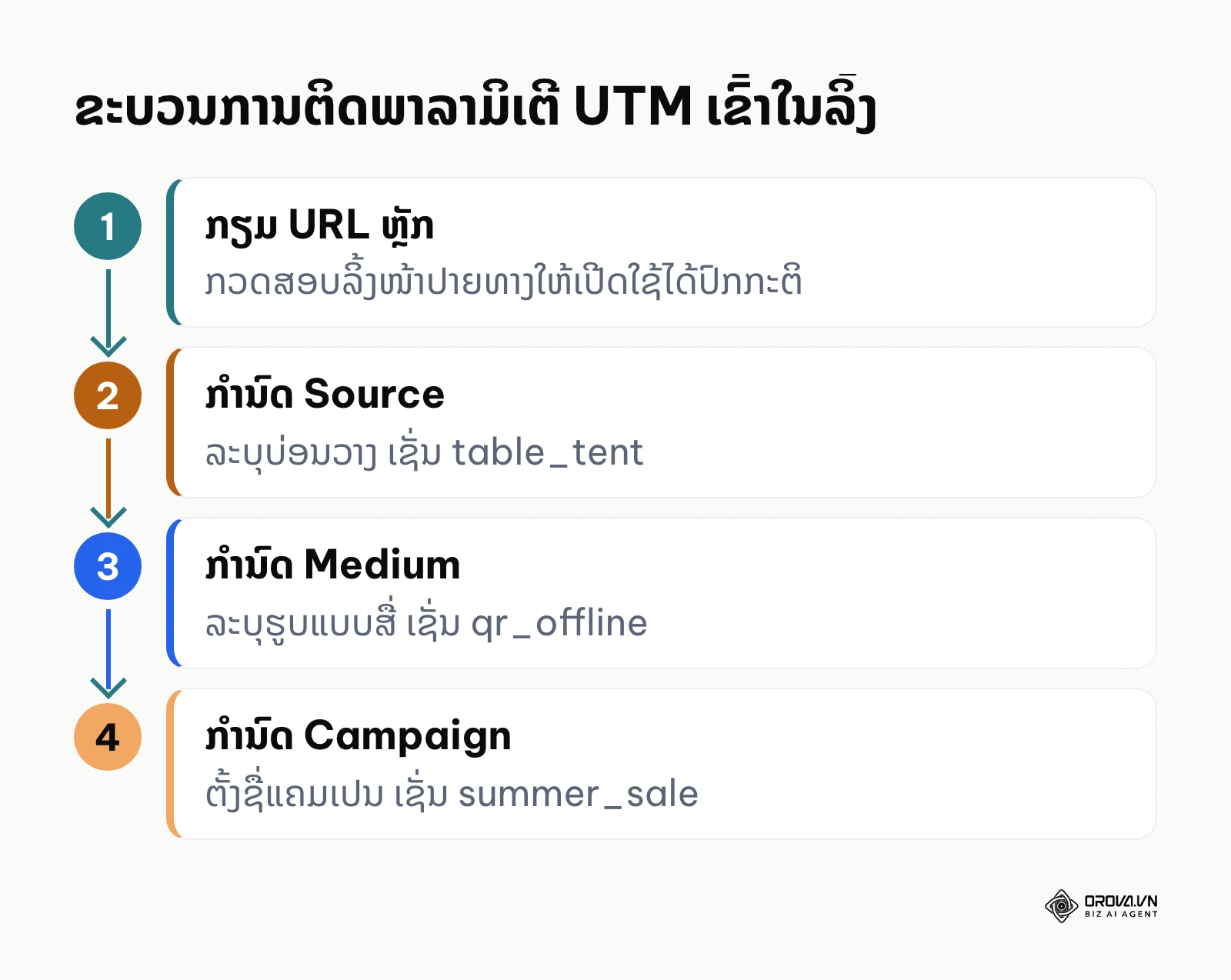
ແຜນວາດລຸ່ມນີ້ສະຫຼຸບຂະບວນການຕິດພາລາມິເຕີ UTM ເຂົ້າໃນລິ້ງເພື່ອວັດແທກຜົນ.
ທ່ານສາມາດເຂົ້າໄປທີ່ເຄື່ອງມືຟຣີ Campaign URL Builder ຂອງ Google ຫຼື ລະບົບສ້າງລິ້ງຕິດຕາມທີ່ທ່ານໃຊ້ງານຢູ່. ໃນໜ້າຕ່າງເຄື່ອງມື, ໃຫ້ປ້ອນຂໍ້ມູນລົງໃນ 4 ຊ່ອງຫຼັກດັ່ງນີ້:
- Website URL: ໃສ່ລິ້ງໜ້າເວັບໄຊປາຍທາງທີ່ຕ້ອງການໃຫ້ລູກຄ້າເຂົ້າໄປເບິ່ງ ເຊັ່ນ https://example.com/menu
- Campaign Source (utm_source): ລະບຸສະຖານທີ່ ຫຼື ສື່ທີ່ວາງລະຫັດ ເຊັ່ນ table_tent ຫຼື standee_front
- Campaign Medium (utm_medium): ລະບຸຮູບແບບສື່ ເຊັ່ນ qr_offline ຫຼື print
- Campaign Name (utm_campaign): ຕັ້ງຊື່ແຄມເປນ ເຊັ່ນ summer_sale_2026
ຫາກທ່ານຍັງບໍ່ເຄີຍຕັ້ງຄ່າລະບົບຕິດຕາມລັກສະນະນີ້ມາກ່ອນ, ທ່ານສາມາດສຶກສາເພີ່ມເຕີມໄດ້ຈາກ ຄູ່ມືສ້າງລິ້ງ UTM ໃນ 7 ຂັ້ນຕອນ ເພື່ອວາງໂຄງສ້າງຊື່ແຄມເປນໃຫ້ເປັນລະບົບດຽວກັນທັງອົງກອນ.
ເມື່ອທ່ານຕື່ມຂໍ້ມູນຄົບຖ້ວນ, ລະບົບຈະສ້າງລິ້ງຍາວທີ່ມີລັກສະນະດັ່ງນີ້: https://example.com/menu?utm_source=table_tent&utm_medium=qr_offline&utm_campaign=summer_sale_2026
ຜົນທີ່ທ່ານກວດສອບໄດ້ດ້ວຍຕາຄືເມື່ອນຳລິ້ງຍາວນີ້ໄປເປີດໃນແທັບໃໝ່ຂອງບຣາວເຊີ, ໜ້າເວັບໄຊຈະຕ້ອງໂຫຼດຂຶ້ນມາໄດ້ຢ່າງສົມບູນ ໂດຍທີ່ຕົວໜັງສືພາລາມິເຕີ utm ຍັງຄົງປະກົດຢູ່ທ້າຍລິ້ງເທິງແຖບ URL.
ຂໍ້ຜິດພາດທີ່ມັກເກີດຂຶ້ນຄືການພິມເຄື່ອງໝາຍວັກຕອນ ຫຼື ຍະຫວ່າງໃນຊ່ອງ UTM ເຊິ່ງຈະເຮັດໃຫ້ລິ້ງເກີດຂໍ້ຜິດພາດ. ທ່ານຄວນໃຊ້ສະເພາະຕົວອັກສອນພາສາອັງກິດພິມນ້ອຍ, ຕົວເລກ, ແລະ ເຄື່ອງໝາຍຂີດກ້ອງ (underscore) ຫຼື ຂີດກາງ (hyphen) ເທົ່ານັ້ນ.
ຂັ້ນຕອນທີ 3: ປ້ອນຂໍ້ມູນລິ້ງເຂົ້າລະບົບ ແລະ ສ້າງໂຄງສ້າງລະຫັດ
ຈຸດປະສົງຂອງຂັ້ນຕອນນີ້ແມ່ນການແປງລິ້ງທີ່ຕິດ UTM ໃຫ້ກາຍເປັນໂຄງສ້າງເມັດໂມດູນສີ່ຫຼ່ຽມຂອງລະຫັດ QR Code ຜ່ານລະບົບສ້າງລະຫັດທີ່ໜ້າເຊື່ອຖື.
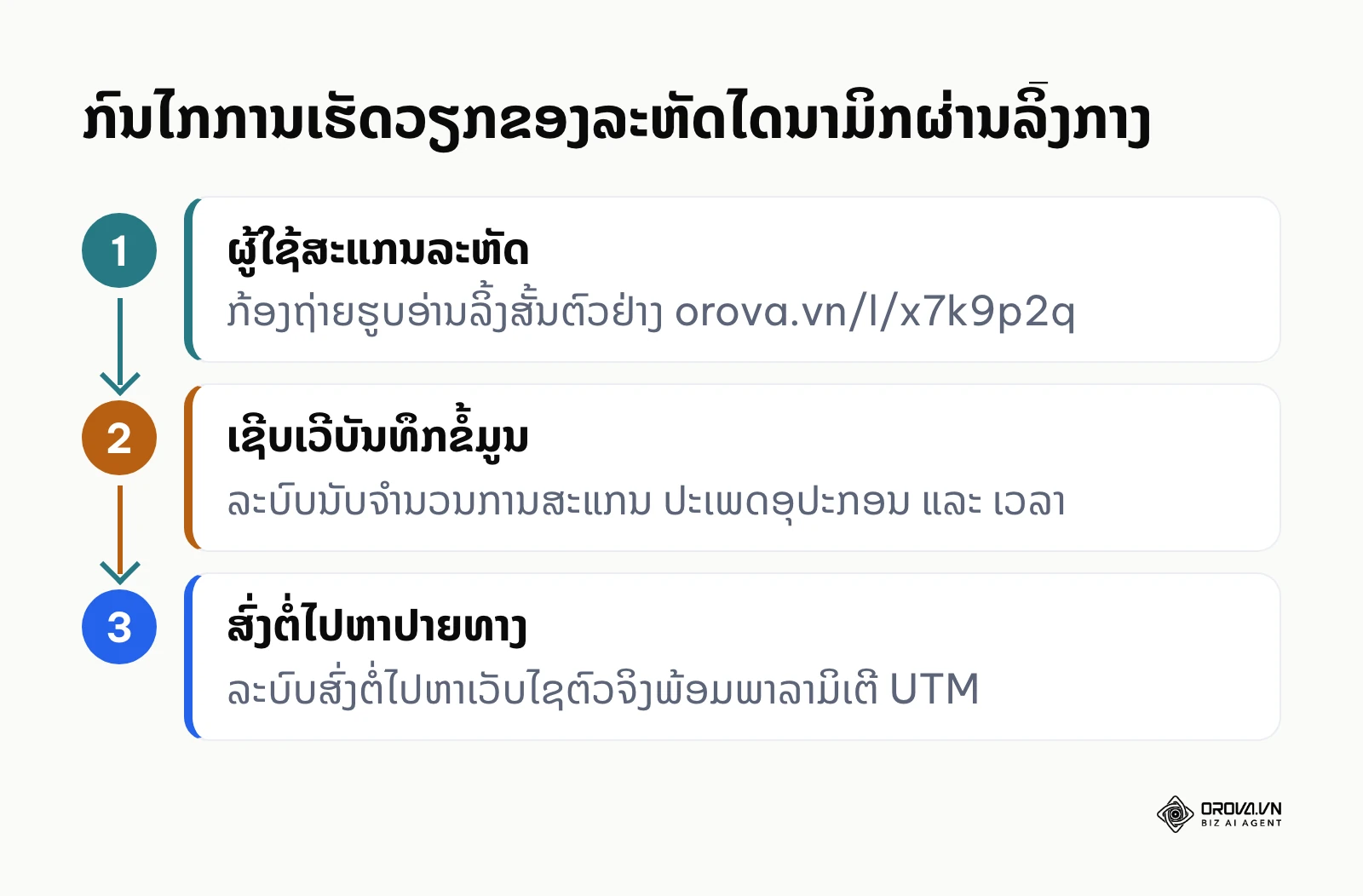
ແຜນວາດລຸ່ມນີ້ສະຫຼຸບກົນໄກການສົ່ງຕໍ່ລິ້ງກາງຂອງລະຫັດໄດນາມິກ ເຊິ່ງເປັນຫົວໃຈສຳຄັນຂອງຂັ້ນຕອນນີ້.
ວິທີການດຳເນີນງານໃນລະບົບສ້າງລະຫັດ
- ເປີດໜ້າຈໍເຄື່ອງມືສ້າງລະຫັດ QR Code ທີ່ທ່ານເລືອກໃຊ້ງານ ແລ້ວເລືອກແຖບ "ສ້າງລະຫັດແບບໄດນາມິກ (Dynamic URL)".
- ວາງລິ້ງຍາວທີ່ຕິດ UTM ຈາກຂັ້ນຕອນທີ 2 ລົງໃນຊ່ອງ "URL ປາຍທາງ (Destination URL)".
- ລະບົບຈະສ້າງລິ້ງສັ້ນກາງໂດຍອັດຕະໂນມັດ ເຊັ່ນ orova.vn/l/x7k9p2q ເຊິ່ງລິ້ງສັ້ນນີ້ເອງທີ່ຈະຖືກນຳໄປແປງເປັນເມັດໂມດູນໃນຮູບພາບ.
- ກົດປຸ່ມ "Generate" ຫຼື "ສ້າງລະຫັດ" ເພື່ອໃຫ້ລະບົບປະມວນຜົນຮູບພາບໂຄງສ້າງພື້ນຖານ.
ຜົນທີ່ທ່ານເຫັນໃນໜ້າຈໍຄືຮູບພາບລະຫັດ QR ສີດຳຂາວແບບຄລາສສິກ ທີ່ມີເມັດໂມດູນກະຈາຍຕົວຢ່າງເປັນລະບຽບ ພ້ອມກອບສີ່ຫຼ່ຽມກວດຈັບຕຳແໜ່ງ 3 ມຸມ (Position Detection Patterns).
ເຕືອນໄພກົນໄກດັກເກັບເງິນຂອງເວັບໄຊຕ່າງປະເທດ
ສິ່ງສຳຄັນທີ່ສຸດທີ່ຜູ້ເລີ່ມຕົ້ນມັກຕົກເປັນເຫຍື່ອຄືເວັບໄຊສ້າງ QR Code ພາສາອັງກິດທີ່ຕິດອັນດັບຕົ້ນໆໃນ Google ດ້ວຍຄຳໂຄສະນາວ້າງ “Free Dynamic QR Code Generator”. ເວັບໄຊເຫຼົ່ານີ້ຈະໃຫ້ທ່ານສ້າງລະຫັດໄດນາມິກໄດ້ໂດຍບໍ່ເສຍເງິນ, ແຕ່ພວກເຂົາຈະໃຊ້ລິ້ງສັ້ນກາງຂອງໂດເມນຕົນເອງ. ຫຼັງຈາກທ່ານນຳລະຫັດໄປພິມໃສ່ປ້າຍ, ແຜ່ນພັບ ຫຼື ກ່ອງສິນຄ້າຫຼາຍພັນໃບແລ້ວ, ເມື່ອໝົດໄລຍະທົດລອງ, ລະບົບຂອງພວກເຂົາຈະຕັດການເຊື່ອມຕໍ່ ແລະ ປ່ຽນໜ້າປາຍທາງໃຫ້ກາຍເປັນໜ້າ "Trial Expired - Please upgrade to Premium" ເຊິ່ງບັງຄັບໃຫ້ທ່ານຕ້ອງຈ່າຍຄ່າບໍລິການລາຍເດືອນ. ຫາກທ່ານບໍ່ຈ່າຍ, ລະຫັດເທິງສື່ສິ່ງພິມທັງໝົດຂອງທ່ານຈະໃຊ້ງານບໍ່ໄດ້ເລີຍ.
ດັ່ງນັ້ນ, ທ່ານຕ້ອງກວດສອບເງື່ອນໄຂການໃຫ້ບໍລິການຢ່າງລະອຽດ, ຫຼີກລ່ຽງເວັບໄຊທີ່ບໍ່ແຈ້ງນະໂຍບາຍການໝົດອາຍຸຂອງລິ້ງຢ່າງຊັດເຈນ, ແລະ ເລືອກໃຊ້ແພລັດຟອມທີ່ໂປ່ງໃສເຊິ່ງຮັບປະກັນວ່າລະຫັດຈະບໍ່ຖືກປິດກັ້ນການໃຊ້ງານພາຍຫຼັງ.
ຕົວຢ່າງປະກອບ: ບໍລິສັດຜະລິດເຄື່ອງດື່ມທ້ອງຖິ່ນແຫ່ງໜຶ່ງໄດ້ສັ່ງພິມສະຕິກເກີຕິດຂວດນ້ຳໝາກໄມ້ຈຳນວນ 5,000 ແຜ່ນ ໂດຍໃຊ້ເວັບໄຊສ້າງ QR Code ຟຣີຈາກຕ່າງປະເທດ. ຫຼັງຈາກວາງຂາຍສິນຄ້າໃນຮ້ານສະດວກຊື້ໄດ້ພຽງ 2 ອາທິດ, ລູກຄ້າຫຼາຍຄົນໄດ້ແຈ້ງເຂົ້າມາວ່າເມື່ອສະແກນລະຫັດແລ້ວ ບໍ່ເຫັນໜ້າເວັບໂປຣໂມຊັນ ແຕ່ກັບເຫັນໜ້າແຈ້ງເຕືອນສີແດງຮຽກຮ້ອງໃຫ້ອັບເກຣດແພັກເກດແບບເສຍເງິນລາຍເດືອນ. ທີມງານການຕະຫຼາດຈຳເປັນຕ້ອງຍອມຈ່າຍເງິນດັ່ງກ່າວເປັນເວລາ 3 ເດືອນຕິດຕໍ່ກັນເພື່ອລໍຖ້າໃຫ້ສິນຄ້າຊຸດນັ້ນຂາຍໝົດຈາກຊັ້ນວາງ. ບົດຮຽນນີ້ເຮັດໃຫ້ບໍລິສັດປ່ຽນມາກວດສອບທີ່ມາຂອງລິ້ງສັ້ນກາງ ແລະ ໃຊ້ງານແພລັດຟອມທີ່ບໍ່ມີເງື່ອນໄຂດັກເກັບເງິນແອບແຝງສຳລັບສິນຄ້າລຸ້ນຕໍ່ມາ.
ຫາກທ່ານຕ້ອງການສ້າງລະຫັດທີ່ປ່ຽນລິ້ງປາຍທາງໄດ້ຕະຫຼອດເວລາ ພ້ອມຕິດພາລາມິເຕີ UTM ໃນຕົວ ແລະ ເລືອກປັບແຕ່ງສີສັນໄດ້ເຖິງ 20 ຮູບແບບໂມດູນ ລອງໃຊ້ງານ Orova Link & QR ເພື່ອຈັດການທຸກລິ້ງ ແລະ ລະຫັດໃນບ່ອນດຽວ.
ຂັ້ນຕອນທີ 4: ປັບແຕ່ງໜ້າຕາ QR Code ໃສ່ໂລໂກ້ ແລະ ສີສັນແບຣນ
ຈຸດປະສົງຂອງຂັ້ນຕອນນີ້ແມ່ນການອອກແບບລະຫັດໃຫ້ສອດຄ່ອງກັບເອກະລັກຂອງແບຣນ ພ້ອມທັງຮັກສາຄວາມສາມາດໃນການອ່ານຂໍ້ມູນຂອງກ້ອງຖ່າຍຮູບໃຫ້ຢູ່ໃນລະດັບສູງສຸດ.
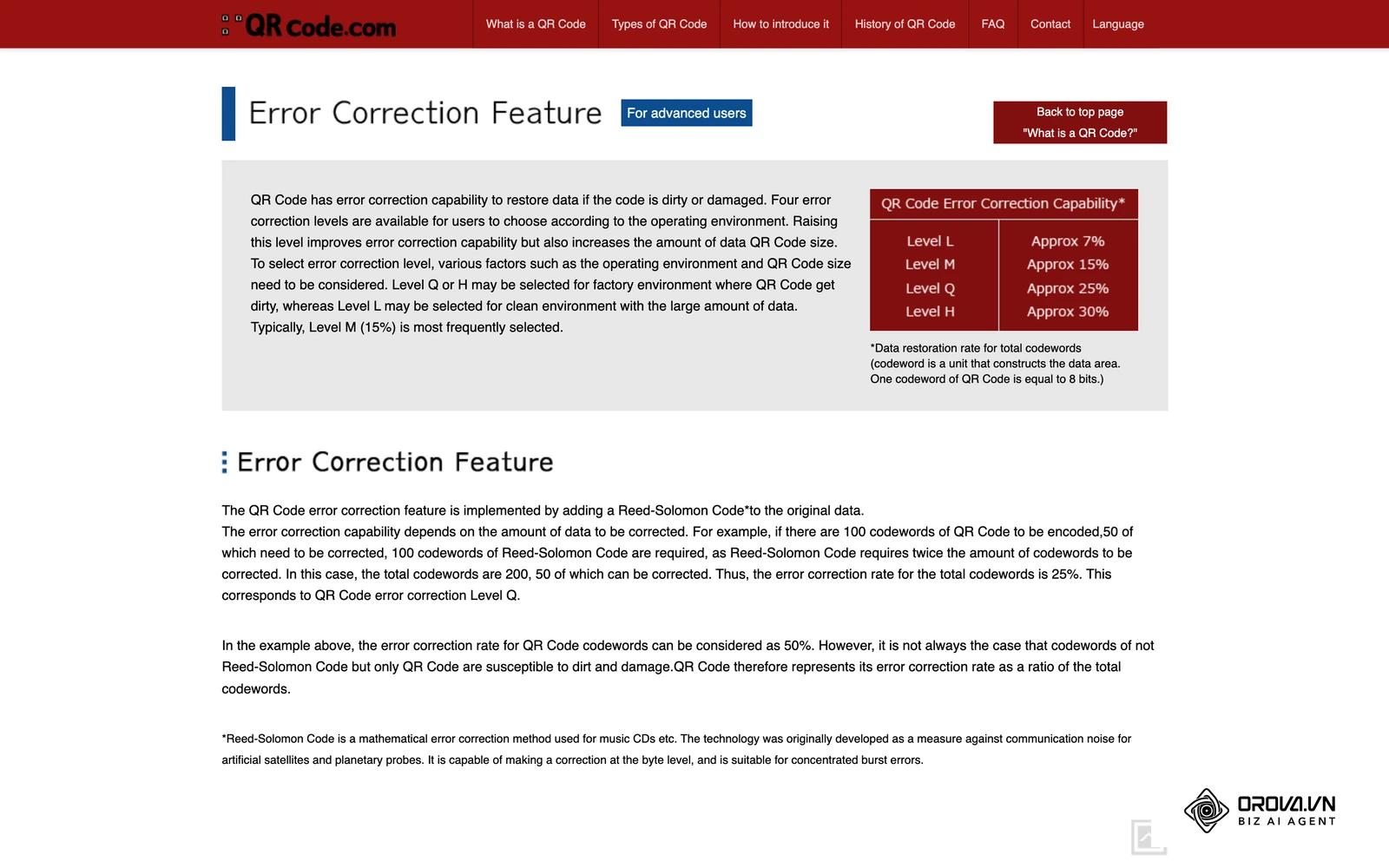
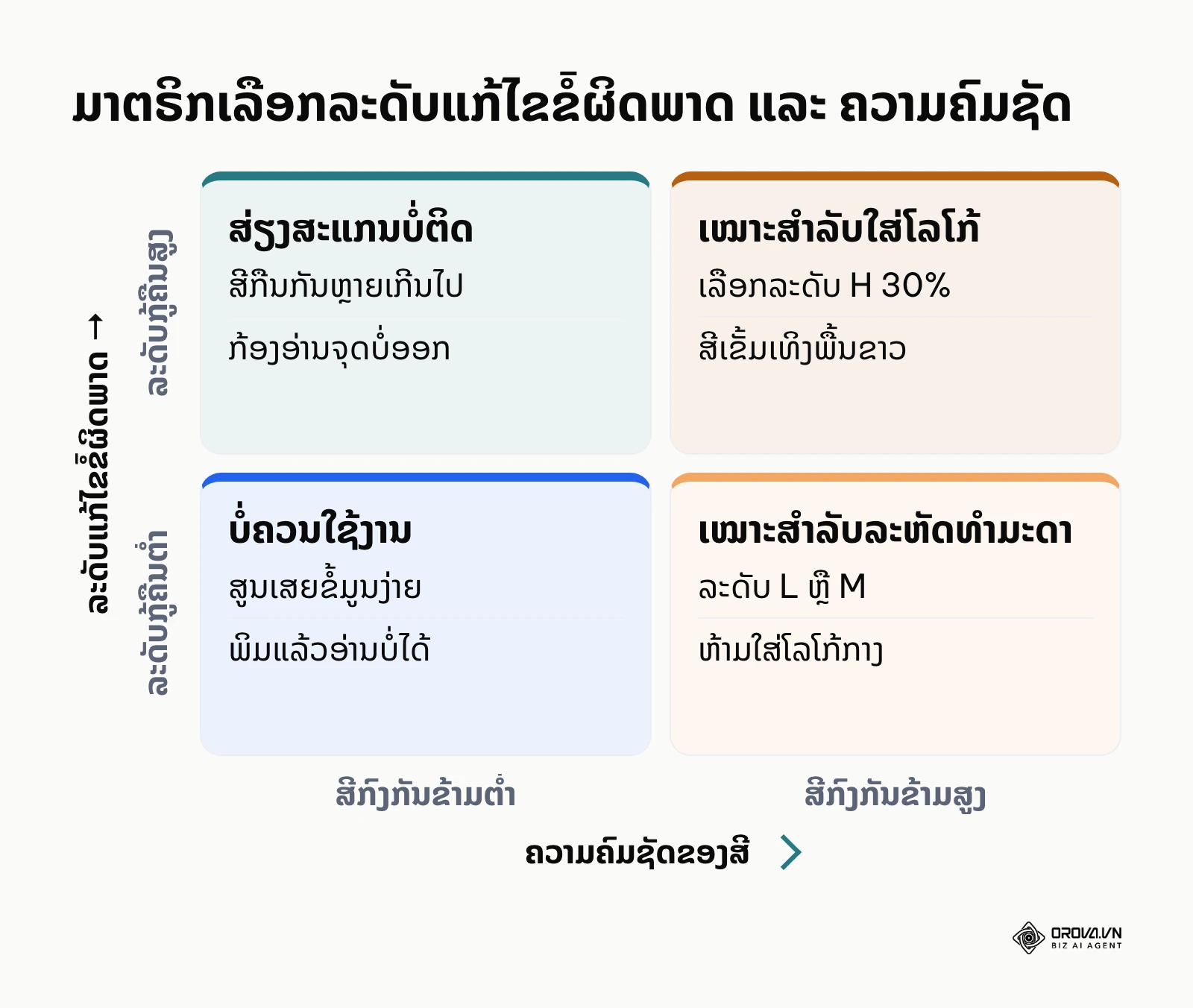
ແຜນວາດລຸ່ມນີ້ສະຫຼຸບມາຕຣິກເລືອກລະດັບແກ້ໄຂຂໍ້ຜິດພາດ ແລະ ຄວາມຄົມຊັດຂອງສີເພື່ອຄວາມປອດໄພໃນການອ່ານລະຫັດ.
ຕັ້ງຄ່າລະດັບການແກ້ໄຂຂໍ້ຜິດພາດ (Error Correction Level)
ຕາມມາດຕະຖານ ISO/IEC 18004 ລະດັບການກູ້ຄືນຂໍ້ມູນສູງສຸດ Level H ສາມາດຮອງຮັບຄວາມເສຍຫາຍຂອງພື້ນຜິວລະຫັດໄດ້ເຖິງ 30 ເປີເຊັນ. ລະຫັດ QR Code ມີລະດັບການແກ້ໄຂຂໍ້ຜິດພາດ 4 ລະດັບຄື:
| ລະດັບ | ກູ້ຄືນຂໍ້ມູນໄດ້ | ເໝາະກັບ |
|---|---|---|
| Level L (Low) | 7% | ລະຫັດທຳມະດາທີ່ບໍ່ມີໂລໂກ້ |
| Level M (Medium) | 15% | ຄ່າເລີ່ມຕົ້ນມາດຕະຖານ |
| Level Q (Quartile) | 25% | ສື່ທີ່ອາດເປື້ອນ ຫຼື ຂູດຂີດ |
| Level H (High) | 30% | ລະຫັດທີ່ໃສ່ໂລໂກ້ກົງກາງ |
ກົດເຫຼັກສຳຄັນ: ເມື່ອໃດກໍຕາມທີ່ທ່ານຕ້ອງການໃສ່ຮູບພາບໂລໂກ້ຢູ່ເຄິ່ງກາງລະຫັດ, ທ່ານຕ້ອງປັບລະດັບການແກ້ໄຂຂໍ້ຜິດພາດເປັນ Level H ສະເໝີ. ເຫດຜົນຍ້ອນວ່າການວາງໂລໂກ້ຈະໄປບົດບັງເມັດໂມດູນຂໍ້ມູນບາງສ່ວນ, ລະດັບ H ຈະເພີ່ມເມັດໂມດູນສຳຮອງຂຶ້ນມາທົດແທນ ເຮັດໃຫ້ກ້ອງຍັງຄົງອ່ານຂໍ້ມູນໄດ້ຢ່າງຄົບຖ້ວນເຖິງແມ່ນວ່າພື້ນທີ່ກົງກາງຈະຖືກບັງໄປເຖິງເກືອບໜຶ່ງສ່ວນສາມກໍຕາມ.
ການເລືອກສີ ແລະ ຄວາມຄົມຊັດ (Contrast)
ກ້ອງຖ່າຍຮູບຈະກວດຈັບລະຫັດຜ່ານຄວາມແຕກຕ່າງຂອງຄວາມສະຫວ່າງ (Luminance Contrast) ລະຫວ່າງເມັດໂມດູນ ແລະ ພື້ນຫຼັງ:
- ສີພື້ນຫຼັງ: ຄວນເປັນສີຂາວ ຫຼື ສີອ່ອນທີ່ສຸດ.
- ສີເມັດໂມດູນ (Foreground): ຄວນເປັນສີດຳ ຫຼື ສີເຂັ້ມປະຈຳແບຣນ ເຊັ່ນ ສີນ້ຳເງິນເຂັ້ມ, ສີນ້ຳຕານເຂັ້ມ.
- ຂໍ້ຫ້າມເດັດຂາດ: ຫ້າມເຮັດການປີ້ນສີ (Inverted QR) ໂດຍໃຊ້ເມັດໂມດູນສີຂາວເທິງພື້ນສີດຳ ຫຼື ພື້ນສີເຂັ້ມ ເພາະແອັບກ້ອງຖ່າຍຮູບໃນສະມາດໂຟນລຸ້ນເກົ່າຫຼາຍລຸ້ນບໍ່ຮອງຮັບການຖອດລະຫັດແບບປີ້ນສີ.
ຮັກສາເຂດຫວ່າງຮອບລະຫັດ (Quiet Zone)
Quiet Zone ຄືພື້ນທີ່ວ່າງສີຂາວທີ່ບໍ່ມີລວດລາຍໃດໆອ້ອມຮອບລະຫັດທັງ 4 ດ້ານ. ມາດຕະຖານສາກົນກຳນົດວ່າເຂດຫວ່າງນີ້ຕ້ອງມີຄວາມກວ້າງຢ່າງໜ້ອຍ 4 ເທົ່າຂອງຂະໜາດເມັດໂມດູນດ່ຽວ (4 Modules). ຫາກທ່ານອອກແບບກຣາຟິກໂດຍເອົາຂໍ້ຄວາມ ຫຼື ຂອບສີມາຕິດກັບແຄມຂອງລະຫັດຫຼາຍເກີນໄປ, ເຊັນເຊີຂອງກ້ອງຈະແຍກແຍະຂອບເຂດຂອງລະຫັດບໍ່ອອກ ແລະ ຈະສະແກນບໍ່ຕິດ.
ຜົນທີ່ທ່ານເຫັນຫຼັງຈາກປັບແຕ່ງແມ່ນລະຫັດທີ່ມີສີສັນສວຍງາມ, ມີໂລໂກ້ຢູ່ກົງກາງຢ່າງສົມສ່ວນ ແລະ ຍັງຄົງມີຂອບເຂດຫວ່າງສີຂາວອ້ອມຮອບຢ່າງຊັດເຈນ.
ຂັ້ນຕອນທີ 5: ຄຳນວນຂະໜາດພິມຕາມໄລຍະຫ່າງການສະແກນ ແລະ ເລືອກຟໍແມັດໄຟລ໌
ຈຸດປະສົງຂອງຂັ້ນຕອນນີ້ແມ່ນການກຳນົດຂະໜາດຕົວຈິງຂອງລະຫັດທີ່ຈະພິມອອກມາ ແລະ ເລືອກປະເພດໄຟລ໌ໃຫ້ໂຮງພິມໄດ້ຢ່າງຖືກຕ້ອງຕາມໄລຍະທີ່ລູກຄ້າຈະຍືນສະແກນ.
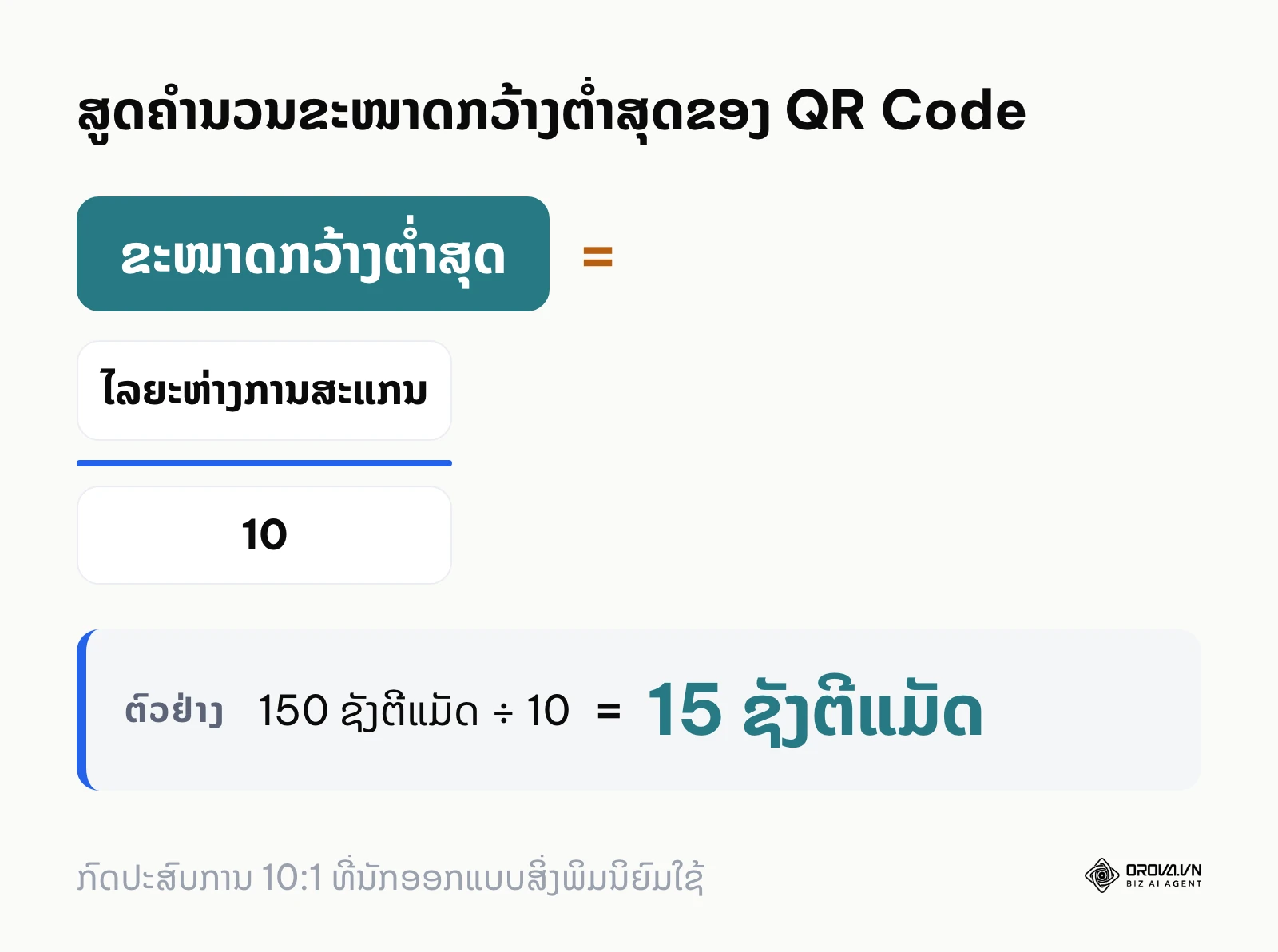
ແຜນວາດລຸ່ມນີ້ສະແດງສູດຄຳນວນຂະໜາດກວ້າງຕ່ຳສຸດຂອງລະຫັດຕາມໄລຍະຫ່າງການສະແກນ.
ສູດຄຳນວນອັດຕາສ່ວນໄລຍະຫ່າງການສະແກນ (Scan Distance Ratio 10:1)
ຕາມກົດປະສົບການທີ່ນັກອອກແບບສິ່ງພິມນິຍົມໃຊ້ (ບໍ່ແມ່ນຂໍ້ກຳນົດໃນມາດຕະຖານ ISO), ອັດຕາສ່ວນລະຫວ່າງໄລຍະຫ່າງຂອງຜູ້ສະແກນຕໍ່ຂະໜາດຄວາມກວ້າງຂອງລະຫັດແມ່ນ 10:1. ໝາຍຄວາມວ່າ: ຂະໜາດຄວາມກວ້າງຕ່ຳສຸດຂອງລະຫັດ QR = ໄລຍະຫ່າງຈາກກ້ອງຫາລະຫັດ ÷ 10
ຕົວຢ່າງ: ຫາກລູກຄ້າຍືນຫ່າງຈາກປ້າຍໂຄສະນາ 150 ຊັງຕີແມັດ (1.5 ແມັດ), ຂະໜາດຄວາມກວ້າງຂອງລະຫັດ QR ຕ້ອງບໍ່ນ້ອຍກວ່າ 150 ÷ 10 = 15 ຊັງຕີແມັດ.
ຕາຕະລາງຕໍ່ໄປນີ້ສະແດງການຄຳນວນຂະໜາດພິມຕົວຈິງສຳລັບສື່ສິ່ງພິມແຕ່ລະປະເພດ:
| ປະເພດສື່ສິ່ງພິມ | ໄລຍະຫ່າງຂອງຜູ້ສະແກນຕົວຈິງ | ຂະໜາດລະຫັດຕ່ຳສຸດທີ່ແນະນຳ | ຂໍ້ຄວນລະວັງເລື່ອງວັດສະດຸພິມ |
|---|---|---|---|
| ນາມບັດທຸລະກິດ (Business Card) | 20 ຫາ 30 ຊັງຕີແມັດ | 2.5 × 2.5 ຊັງຕີແມັດ (ຫ້າມນ້ອຍກວ່າ 2 ຊັງຕີແມັດ) | ຫຼີກລ່ຽງການເຄືອບເງົາສະທ້ອນແສງຫຼາຍເກີນໄປ |
| ເມນູຕັ້ງໂຕະ (Table Tent / Menu) | 30 ຫາ 50 ຊັງຕີແມັດ | 4 × 4 ຊັງຕີແມັດ ຫາ 5 × 5 ຊັງຕີແມັດ | ລະວັງແສງສະທ້ອນຈາກຫຼອດໄຟເພດານຮ້ານ |
| ແຜ່ນພັບ / ໃບປິວ (Flyer / Brochure) | 30 ຫາ 40 ຊັງຕີແມັດ | 3.5 × 3.5 ຊັງຕີແມັດ | ຫ້າມພິມທັບຮອຍພັບຂອງເຈ້ຍ |
| ປ້າຍສະແຕນດີ (Roll-up Standee) | 100 ຫາ 150 ຊັງຕີແມັດ | 12 × 12 ຊັງຕີແມັດ ຫາ 15 × 15 ຊັງຕີແມັດ | ວາງລະຫັດໃນລະດັບສາຍຕາ (ສູງຈາກພື້ນ 1.2-1.5 ແມັດ) |
| ປ້າຍໂຄສະນາຂະໜາດໃຫຍ່ (Billboard) | 500 ຫາ 1,000 ຊັງຕີແມັດ (5-10 ແມັດ) | 50 × 50 ຊັງຕີແມັດ ຫາ 100 × 100 ຊັງຕີແມັດ | ເລືອກວັດສະດຸຜ້າໃບແບບດ້ານ (Matte Vinyl) ບໍ່ສະທ້ອນແສງ |
| ເສື້ອຢືດ / ຜ້າ (Apparel / Fabric) | 40 ຫາ 60 ຊັງຕີແມັດ | 6 × 6 ຊັງຕີແມັດ ຫາ 8 × 8 ຊັງຕີແມັດ | ຜ້າຕ້ອງລຽບ, ບໍ່ຍັບງ່າຍ ແລະ ໂຄງສ້າງລະຫັດບໍ່ແໜ້ນ |
ການເລືອກຟໍແມັດໄຟລ໌ສຳລັບໂຮງພິມ
- SVG ຫຼື EPS (Vector): ນີ້ແມ່ນຮູບແບບໄຟລ໌ທີ່ດີທີ່ສຸດສຳລັບງານພິມ. ໄຟລ໌ເວັກເຕີສາມາດຂະຫຍາຍໃຫ້ໃຫຍ່ເທົ່າກັບຕຶກກໍໄດ້ໂດຍທີ່ຂອບເມັດໂມດູນຍັງຄົງຄົມຊັດ 100% ບໍ່ມີການແຕກມົວ.
- PNG (Raster ຄວາມລະອຽດສູງ): ຫາກຕ້ອງໃຊ້ໄຟລ໌ຮູບພາບ, ໃຫ້ເລືອກຄວາມລະອຽດບໍ່ຕ່ຳກວ່າ 2,000 ຫາ 3,000 ພິກເຊວ ແລະ ຕັ້ງຄ່າຄວາມລະອຽດການພິມທີ່ 300 DPI ຂຶ້ນໄປ.
- ຂໍ້ຄວນຫຼີກລ່ຽງ: ຫ້າມໃຊ້ໄຟລ໌ JPG ທີ່ຖືກບີບອັດຂະໜາດ ຫຼື ຖ່າຍພາບໜ້າຈໍ (Screenshot) ມານຳໃຊ້ ເພາະຈະເກີດຮອຍແຕກມົວອ້ອມຮອບເມັດໂມດູນ ເຮັດໃຫ້ກ້ອງຖ່າຍຮູບອ່ານລະຫັດບໍ່ຕິດ.
ຂັ້ນຕອນທີ 6: ທົດສອບສະແກນຜ່ານຫຼາຍອຸປະກອນ ແລະ ສະພາບແສງຕ່າງກັນ
ຈຸດປະສົງຂອງຂັ້ນຕອນນີ້ແມ່ນການກວດສອບຄວາມຖືກຕ້ອງ ແລະ ຄວາມສາມາດໃນການສະແກນຕົວຈິງກ່ອນທີ່ຈະສົ່ງໄຟລ໌ເຂົ້າໂຮງພິມຈຳນວນຫຼາຍ.
ລາຍການກວດສອບຄຸນນະພາບ 5 ຂໍ້ກ່ອນການພິມ (Pre-print Quality Checklist)
ກ່ອນຈະສັ່ງພິມເປັນຈຳນວນຫຼວງຫຼາຍ, ໃຫ້ທ່ານພິມຕົວຢ່າງອອກມາໃສ່ເຈ້ຍຂາວ 1 ແຜ່ນດ້ວຍຂະໜາດຕົວຈິງ ແລ້ວດຳເນີນການທົດສອບຕາມ 5 ເງື່ອນໄຂນີ້:
- ທົດສອບດ້ວຍອຸປະກອນທີ່ຫຼາກຫຼາຍ: ໃຊ້ສະມາດໂຟນລະບົບ iOS (iPhone) ຢ່າງໜ້ອຍ 1 ເຄື່ອງ ແລະ ລະບົບ Android ລະດັບກາງ ຫຼື ລຸ້ນເກົ່າຢ່າງໜ້ອຍ 1 ເຄື່ອງ ເພື່ອທົດສອບການເປີດກ້ອງສະແກນໂດຍກົງ.
- ທົດສອບໃນສະພາບແສງຕ່ຳ: ທົດລອງສະແກນໃນຫ້ອງທີ່ມີແສງສະຫວ່າງໜ້ອຍ ຫຼື ປິດໄຟບາງດວງ ເພື່ອກວດສອບວ່າເຊັນເຊີກ້ອງຍັງສາມາດແຍກແຍະສີຂອງລະຫັດໄດ້ຫຼືບໍ່.
- ທົດສອບມຸມອຽງ 45 ອົງສາ: ລູກຄ້າບໍ່ໄດ້ຢືນສະແກນກົງໜ້າສະເໝີໄປ. ໃຫ້ຖືໂທລະສັບອຽງປະມານ 45 ອົງສາທັງແນວຕັ້ງ ແລະ ແນວນອນເພື່ອກວດສອບຄວາມໄວໃນການໂຟກັສ.
- ທົດສອບຄວາມໄວພາຍໃຕ້ສັນຍານເນັດອ່ອນ: ປ່ຽນການເຊື່ອມຕໍ່ເປັນເຄືອຂ່າຍ 3G/4G ຄວາມໄວຕ່ຳ ເພື່ອເບິ່ງວ່າໜ້າປາຍທາງໂຫຼດຂຶ້ນມາໄດ້ໄວຫຼືບໍ່ ຫາກໄຟລ໌ເມນູໜັກເກີນໄປ.
- ກວດສອບເຂດຫວ່າງ Quiet Zone: ກວດເບິ່ງດ້ວຍສາຍຕາວ່າບໍ່ມີຂໍ້ຄວາມ, ເສັ້ນຂອບກຣາຟິກ ຫຼື ສີອື່ນໆລ້ຳເຂົ້າມາໃນເຂດຫວ່າງສີຂາວຮອບລະຫັດ.
ຜົນທີ່ທ່ານຕ້ອງເຫັນຄືກ້ອງຖ່າຍຮູບສາມາດກວດຈັບ ແລະ ສະແດງປ້າຍລິ້ງສີເຫຼືອງ ຫຼື ສີຟ້າຂຶ້ນມາເທິງໜ້າຈໍພາຍໃນເວລາບໍ່ເກີນ 0.5 ວິນາທີ ແລະ ເມື່ອກົດເຂົ້າໄປແລ້ວ ໜ້າເວັບປາຍທາງຕ້ອງສະແດງຜົນຢ່າງຖືກຕ້ອງສົມບູນ.
ຕົວຢ່າງປະກອບ: ທີມງານຈັດງານວາງສະແດງສິນຄ້າໄດ້ກະກຽມປ້າຍແບັກດຣອບ (Backdrop) ຂະໜາດ 3 × 6 ແມັດ ໂດຍໃສ່ QR Code ສຳລັບໃຫ້ຜູ້ເຂົ້າຮ່ວມງານລົງທະບຽນຮັບຂອງທີ່ລະລຶກ. ໃນຕອນທຳອິດ, ກຣາຟິກໄດ້ອອກແບບລະຫັດໃຫ້ມີຂະໜາດພຽງ 8 ຊັງຕີແມັດ ເພາະຢ້ານບົດບັງຮູບພາບຫຼັກ. ເມື່ອນຳຕົວຢ່າງມາທົດສອບຕົວຈິງ, ພົບວ່າຜູ້ເຂົ້າຮ່ວມງານທີ່ຢືນຫ່າງຈາກເວທີ 2 ແມັດບໍ່ສາມາດສະແກນໄດ້ເລີຍ ເພາະລະຫັດນ້ອຍເກີນໄປ. ທີມງານຈຶ່ງໄດ້ນຳໃຊ້ສູດອັດຕາສ່ວນ 10:1 ແລະ ປັບຂະໜາດລະຫັດໃໝ່ເປັນ 25 × 25 ຊັງຕີແມັດ ພ້ອມທັງປ່ຽນວັດສະດຸພິມຈາກຜ້າໃບເງົາມາເປັນຜ້າໃບດ້ານ (Matte). ຜົນໄດ້ຮັບຄືໃນມື້ງານຕົວຈິງ, ຜູ້ເຂົ້າຮ່ວມງານສາມາດຍົກໂທລະສັບຂຶ້ນມາສະແກນລົງທະບຽນໄດ້ຢ່າງວ່ອງໄວຈາກໄລຍະ 2 ຫາ 3 ແມັດ ໂດຍບໍ່ເກີດການແອອັດໜ້າເວທີເລີຍ.
ຂັ້ນຕອນທີ 7: ຕິດຕາມສະຖິຕິການສະແກນ ແລະ ປັບປ່ຽນລິ້ງປາຍທາງເມື່ອຈຳເປັນ
ຈຸດປະສົງຂອງຂັ້ນຕອນສຸດທ້າຍນີ້ແມ່ນການວັດແທກປະສິດທິພາບຂອງສື່ສິ່ງພິມຜ່ານຕົວເລກສະຖິຕິຕົວຈິງ ແລະ ບໍລິຫານຈັດການລິ້ງປາຍທາງໃຫ້ເກີດປະໂຫຍດສູງສຸດ.
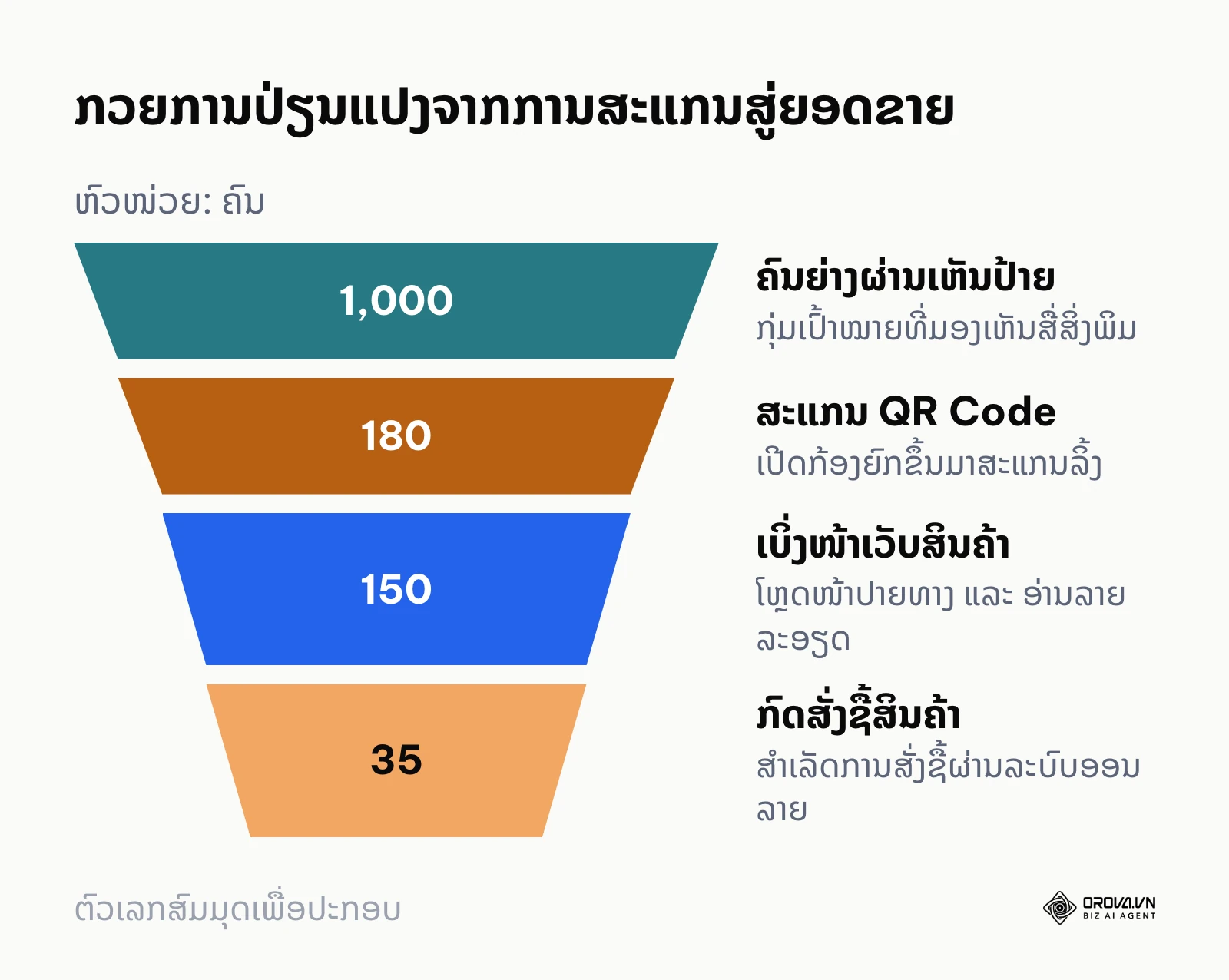
ແຜນວາດລຸ່ມນີ້ສະຫຼຸບກວຍການປ່ຽນແປງຈາກການສະແກນສູ່ຍອດຂາຍ ດ້ວຍຕົວເລກສົມມຸດ: 1,000 ຄົນເຫັນປ້າຍ, 180 ຄົນສະແກນ, 150 ຄົນເບິ່ງໜ້າສິນຄ້າ ແລະ 35 ຄົນສັ່ງຊື້ (ຕົວຢ່າງສົມມຸດ ບໍ່ແມ່ນສະຖິຕິຕົວຈິງ).
ຫຼັງຈາກທີ່ທ່ານແຈກຢາຍສື່ສິ່ງພິມອອກໄປແລ້ວ, ທ່ານສາມາດເຂົ້າໄປກວດສອບຜົນໄດ້ຈາກ 2 ແຫຼ່ງຂໍ້ມູນຫຼັກ:
- ແດຊບອດຂອງລະບົບ QR Code ໄດນາມິກ: ໜ້າຈໍນີ້ຈະບອກທ່ານວ່າມີຈຳນວນການສະແກນທັງໝົດ (Total Scans) ເທົ່າໃດຄັ້ງ, ມີຈຳນວນຄົນທີ່ສະແກນແບບບໍ່ຊ້ຳກັນ (Unique Scanners) ເທົ່າໃດຄົນ, ປະເພດອຸປະກອນທີ່ໃຊ້ (iOS ຫຼື Android), ແລະ ຊ່ວງເວລາໃດຂອງມື້ທີ່ມີຄົນສະແກນຫຼາຍທີ່ສຸດ.
- ແດຊບອດ Google Analytics 4 (GA4): ໃຫ້ເຂົ້າໄປທີ່ເມນູ Reports > Acquisition > Traffic acquisition ແລ້ວກັ່ນຕອງເບິ່ງຕາມ Session source / medium ທີ່ທ່ານໄດ້ຕັ້ງຄ່າໄວ້ໃນຂັ້ນຕອນທີ 2 (ເຊັ່ນ table_tent / qr_offline). ທ່ານຈະເຫັນທັນທີວ່າລູກຄ້າທີ່ສະແກນມາຈາກໂຕະໃດໃຊ້ເວລາຢູ່ໃນເວັບໄຊດົນປານໃດ ແລະ ມີການສັ່ງຊື້ສິນຄ້າຄິດເປັນມູນຄ່າເທົ່າໃດ.
ຫາກທ່ານຕ້ອງການນຳເອົາຕົວເລກສະຖິຕິເຫຼົ່ານີ້ມາສະຫຼຸບເປັນໜ້າຈໍລາຍງານທີ່ສວຍງາມສຳລັບຜູ້ບໍລິຫານ, ທ່ານສາມາດສຶກສາເພີ່ມເຕີມໄດ້ຈາກ ຄູ່ມືສ້າງ Dashboard ພາຍໃນ 15 ນາທີ ເພື່ອເຊື່ອມຕໍ່ຂໍ້ມູນລະຫວ່າງ GA4 ເຂົ້າສູ່ Looker Studio ໄດ້ຢ່າງວ່ອງໄວ, ພ້ອມທັງນຳໃຊ້ ຄູ່ມືເລືອກຕົວຊີ້ວັດຫຼັກທີ່ສ້າງລາຍຮັບ ເພື່ອກຳນົດເປົ້າໝາຍການວັດຜົນທີ່ຊັດເຈນ.
ສິ່ງທີ່ພິເສດທີ່ສຸດຄືຫາກທ່ານພົບວ່າໜ້າໂປຣໂມຊັນເດີມເລີ່ມໝົດຄວາມສົນໃຈ, ທ່ານພຽງແຕ່ເຂົ້າໄປທີ່ແຖບຈັດການລະຫັດ ແລ້ວແກ້ໄຂຊ່ອງ "Destination URL" ໃຫ້ເປັນລິ້ງແຄມເປນໃໝ່. ພາຍໃນເວລາພຽງ 1 ນາທີ, ປ້າຍທັງໝົດທີ່ຕິດຢູ່ໜ້າຮ້ານຈະປ່ຽນທິດທາງການເປີດໄປຫາໂປຣໂມຊັນໃໝ່ທັນທີ ໂດຍທີ່ທ່ານບໍ່ຕ້ອງຈ່າຍຄ່າພິມໃໝ່ແມ່ນແຕ່ກີບດຽວ.
ຕາຕະລາງກວດສອບຂັ້ນຕອນການສ້າງ QR Code ແບບຄົບວົງຈອນ
ຕາຕະລາງລຸ່ມນີ້ສະຫຼຸບຂະບວນການທັງໝົດ 7 ຂັ້ນຕອນ ເພື່ອໃຫ້ທ່ານສາມາດນຳໄປໃຊ້ກວດສອບໜ້າວຽກຕົວຈິງໄດ້ທັນທີ:
| ຂັ້ນຕອນ | ໜ້າວຽກຫຼັກທີ່ຕ້ອງປະຕິບັດ | ສິ່ງທີ່ຕ້ອງເຫັນເມື່ອແລ້ວ | ເວລາປະມານ |
|---|---|---|---|
| ຂັ້ນຕອນທີ 1: ເລືອກປະເພດລະຫັດ | ຕັດສິນໃຈເລືອກລະຫວ່າງ Static ຫຼື Dynamic ຕາມອາຍຸການໃຊ້ງານ | ຄວາມຊັດເຈນໃນການເລືອກລະຫັດໄດນາມິກສຳລັບງານພິມ | 2 ນາທີ |
| ຂັ້ນຕອນທີ 2: ກຽມລິ້ງ ແລະ UTM | ສ້າງລິ້ງປາຍທາງພ້ອມພາລາມິເຕີ Source, Medium, Campaign | ລິ້ງຍາວທີ່ເປີດທົດສອບແລ້ວບໍ່ມີຂໍ້ຜິດພາດ | 3 ນາທີ |
| ຂັ້ນຕອນທີ 3: ປ້ອນຂໍ້ມູນເຂົ້າລະບົບ | ປ້ອນລິ້ງຍາວເຂົ້າເຄື່ອງມືເພື່ອສ້າງລິ້ງສັ້ນກາງ ແລະ ໂຄງສ້າງລະຫັດ | ຮູບພາບໂຄງສ້າງເມັດໂມດູນສີ່ຫຼ່ຽມພື້ນຖານ | 2 ນາທີ |
| ຂັ້ນຕອນທີ 4: ປັບແຕ່ງສີ ແລະ ໂລໂກ້ | ເລືອກສີຕັດກັນ, ໃສ່ໂລໂກ້ກາງ ແລະ ຕັ້ງລະດັບກູ້ຄືນເປັນ Level H | ລະຫັດທີ່ສວຍງາມພ້ອມຂອບເຂດຫວ່າງ Quiet Zone | 3 ນາທີ |
| ຂັ້ນຕອນທີ 5: ຄຳນວນຂະໜາດພິມ | ໃຊ້ສູດໄລຍະຫ່າງຫານ 10 ແລະ ສົ່ງອອກໄຟລ໌ເວັກເຕີ SVG/EPS | ໄຟລ໌ຂະໜາດຖືກຕ້ອງຕາມມາດຕະຖານໂຮງພິມ | 3 ນາທີ |
| ຂັ້ນຕອນທີ 6: ທົດສອບສະແກນ | ທົດສອບສະແກນດ້ວຍ iOS, Android, ມຸມອຽງ ແລະ ແສງຕ່ຳ | ກ້ອງອ່ານຕິດໄວພາຍໃນເວລາບໍ່ເກີນ 0.5 ວິນາທີ | 3 ນາທີ |
| ຂັ້ນຕອນທີ 7: ຕິດຕາມ ແລະ ປັບລິ້ງ | ກວດສອບສະຖິຕິການສະແກນ ແລະ ປັບປ່ຽນລິ້ງປາຍທາງຕາມແຄມເປນ | ຕົວເລກສະຖິຕິການສະແກນປາກົດຂຶ້ນໃນແດຊບອດ | 2 ນາທີ |
ຂໍ້ຜິດພາດທີ່ພົບເລື້ອຍໃນການສ້າງ QR Code ແລະ ວິທີແກ້ໄຂ
ໃນການນຳໃຊ້ຕົວຈິງ, ທຸລະກິດມັກຈະພົບກັບຂໍ້ຜິດພາດທີ່ເຮັດໃຫ້ສື່ສິ່ງພິມບໍ່ສາມາດສ້າງຜົນຕອບແທນໄດ້ຕາມເປົ້າໝາຍ. ຕາຕະລາງລຸ່ມນີ້ລວບລວມ 6 ຂໍ້ຜິດພາດຫຼັກ ພ້ອມສາເຫດ ແລະ ວິທີແກ້ໄຂທີ່ຖືກຕ້ອງ:
| ຂໍ້ຜິດພາດ | ສາເຫດທົ່ວໄປ | ວິທີແກ້ໄຂທີ່ຖືກຕ້ອງ |
|---|---|---|
| ກ້ອງສະແກນບໍ່ຕິດ ຫຼື ຕິດຍາກຫຼາຍ | ສີຂອງເມັດໂມດູນ ແລະ ພື້ນຫຼັງກືນກັນ ຫຼື ປີ້ນສີ (Inverted) | ປ່ຽນພື້ນຫຼັງເປັນສີຂາວ ແລະ ໃຊ້ເມັດໂມດູນສີເຂັ້ມທີ່ຕັດກັນຊັດເຈນ |
| ລະຫັດມີໂລໂກ້ແຕ່ກ້ອງອ່ານບໍ່ໄດ້ | ຕັ້ງຄ່າການແກ້ໄຂຂໍ້ຜິດພາດໄວ້ທີ່ Level L ຫຼື M | ປັບການຕັ້ງຄ່າ Error Correction ເປັນ Level H (30%) ສະເໝີ |
| ສະແກນແລ້ວຂຶ້ນໜ້າ Error 404 | ລິ້ງປາຍທາງພິມຜິດ ຫຼື ມີການປ່ຽນຊື່ໄຟລ໌ໃນເຊີບເວີ | ຫາກໃຊ້ Dynamic QR ໃຫ້ເຂົ້າໄປແກ້ລິ້ງໃນລະບົບ; ຫາກເປັນ Static ຕ້ອງພິມໃໝ່ |
| ຄົນຍ່າງຜ່ານບໍ່ມີໃຜສະແກນ | ບໍ່ມີຄຳກະຕຸ້ນການກະທຳ (Call to Action - CTA) ບອກລູກຄ້າ | ໃສ່ກອບຂໍ້ຄວາມໃຕ້ລະຫັດ ເຊັ່ນ "ສະແກນເພື່ອຮັບສ່ວນຫຼຸດ 10%" |
| ຮູບແຕກມົວເມື່ອພິມຂະໜາດໃຫຍ່ | ສົ່ງໄຟລ໌ຮູບພາບ JPG ຫຼື PNG ຄວາມລະອຽດຕ່ຳໃຫ້ໂຮງພິມ | ດາວໂຫຼດໄຟລ໌ເວັກເຕີ SVG ຫຼື EPS ໄປໃຫ້ໂຮງພິມຂະຫຍາຍຂະໜາດ |
| ວັດແທກຍອດຂາຍບໍ່ໄດ້ | ບໍ່ໄດ້ຕິດພາລາມິເຕີ UTM ໃສ່ລິ້ງກ່ອນນຳໄປສ້າງລະຫັດ | ສ້າງລິ້ງຜ່ານ Campaign URL Builder ກ່ອນນຳມາແປງເປັນ QR Code |
ສຳລັບຜູ້ທີ່ຕ້ອງການແກ້ໄຂບັນຫາເຫຼົ່ານີ້ຢ່າງຄົບວົງຈອນ, ໂມດູນ Orova Link & QR ໃຫ້ບໍລິການສ້າງລະຫັດເຖິງ 59 ຮູບແບບ (ເຊິ່ງລວມມີ 28 ຮູບແບບລິ້ງເຊື່ອມຕໍ່, 9 ຮູບແບບໄຟລ໌, 9 ຮູບແບບເນື້ອຫາ ແລະ 13 ຮູບແບບການຊຳລະເງິນ ເຊັ່ນ LaoQR ແລະ VietQR). ລະບົບຮອງຮັບການສ້າງລະຫັດໄດນາມິກຜ່ານລິ້ງສັ້ນ orova.vn/l/... ເຊິ່ງຊ່ວຍໃຫ້ທ່ານສາມາດແກ້ໄຂລິ້ງປາຍທາງ, ປັບປ່ຽນພາລາມິເຕີ UTM 5 ຊ່ອງ, ແລະ ປ່ຽນຮູບແບບການອອກແບບໄດ້ຕະຫຼອດເວລາໂດຍບໍ່ຕ້ອງພິມສື່ໃໝ່. ພ້ອມກັນນັ້ນ, ລະບົບຍັງຮອງຮັບການອັບໂຫຼດໄຟລ໌ສູງສຸດ 50MB (ໄຟລ໌ PDF, Word, Excel ໄດ້ສູງສຸດ 20MB ແລະ ໄຟລ໌ຮູບພາບ 10MB), ມີຮູບແບບເມັດໂມດູນໃຫ້ເລືອກ 20 ແບບ, ຂອບຕາ 6 ແບບ, ແກ່ນຕາ 7 ແບບ, ກອບຂໍ້ຄວາມ 16 ແບບ, ແລະ ເມື່ອທ່ານອັບໂຫຼດໂລໂກ້ສ່ວນຕົວ (ຂະໜາດບໍ່ເກີນ 2MB) ລະບົບຈະປັບລະດັບການແກ້ໄຂຂໍ້ຜິດພາດເປັນ Level H ໃຫ້ໂດຍອັດຕະໂນມັດ. ທ່ານສາມາດດາວໂຫຼດໄຟລ໌ໄດ້ເຖິງ 10 ຟໍແມັດ (ລວມທັງ PNG, SVG, EPS ແລະ ໄຟລ໌ສຳລັບການພິມ 3D ເຊັ່ນ STL, OBJ, 3MF) ພ້ອມທັງມີແດຊບອດສະຖິຕິສະແດງຍອດສະແກນລວມ, ຍອດຄົນບໍ່ຊ້ຳ, ອຸປະກອນ, ຊ່ວງເວລາ 24 ຊົ່ວໂມງ ແລະ ສົ່ງອອກລາຍງານເປັນໄຟລ໌ CSV ເພື່ອນຳໄປວິເຄາະຕໍ່ໄດ້ທັນທີ.
ເລີ່ມຕົ້ນສ້າງລະຫັດ ແລະ ລິ້ງສັ້ນທີ່ວັດແທກຜົນການສະແກນໄດ້ກັບ Orova Link & QR ໂດຍບໍ່ຕ້ອງໃຊ້ບັດເຄຣດິດ ໃຊ້ງານຟຣີຈົນຮອດວັນທີ 7/7/2027 ສຳລັບທຸກທຸລະກິດ.
ວິທີວັດແທກປະສິດທິພາບຫຼັງຈາກນຳໃຊ້ QR Code
ການວັດແທກປະສິດທິພາບຫຼັງຈາກນຳໃຊ້ລະຫັດ QR ຈະຊ່ວຍໃຫ້ທ່ານຮູ້ວ່າສື່ສິ່ງພິມທີ່ລົງທຶນໄປນັ້ນຄຸ້ມຄ່າຫຼືບໍ່. ທ່ານຄວນຕິດຕາມ 3 ຕົວຊີ້ວັດຫຼັກດັ່ງນີ້:
| ຕົວຊີ້ວັດ | ວັດແທກແນວໃດ ແລະ ເບິ່ງຢູ່ໃສ |
|---|---|
| ອັດຕາການສະແກນຕໍ່ຜູ້ພົບເຫັນ (Scan-through Rate) | ປຽບທຽບລະຫວ່າງຈຳນວນຄົນທີ່ຍ່າງຜ່ານ ຫຼື ຈຳນວນແຜ່ນພັບທີ່ແຈກຢາຍ ຕໍ່ຈຳນວນຄົນທີ່ຍົກໂທລະສັບຂຶ້ນມາສະແກນຕົວຈິງ. ໃຫ້ທຽບອັດຕານີ້ລະຫວ່າງສື່ແຕ່ລະຊິ້ນຂອງທ່ານເອງ ແທນທີ່ຈະອີງຕົວເລກສະເລ່ຍທົ່ວໄປ. |
| ອັດຕາການປ່ຽນແປງເປັນຍອດຂາຍ (Conversion Rate) | ວັດແທກວ່າມີຈຳນວນຈັກຄົນທີ່ສະແກນແລ້ວຕັດສິນໃຈກົດສັ່ງຊື້ສິນຄ້າ ຫຼື ກົດລົງທະບຽນ. ທ່ານສາມາດກວດເບິ່ງໄດ້ໃນ Google Analytics 4 ຜ່ານເປົ້າໝາຍ Conversion ທີ່ຕັ້ງໄວ້. |
| ຊ່ວງເວລາທີ່ມີການສະແກນສູງສຸດ (Peak Scan Time) | ຂໍ້ມູນນີ້ຈະຊ່ວຍໃຫ້ທ່ານຮູ້ພຶດຕິກຳຂອງລູກຄ້າ ເຊັ່ນ ຫາກເປັນຮ້ານອາຫານ ທ່ານຈະເຫັນຍອດສະແກນສູງສຸດໃນຊ່ວງເວລາ 11:30 ຫາ 13:30 ແລະ 18:00 ຫາ 20:00. |
ທ່ານສາມາດສຶກສາວິທີການລວບລວມຕົວຊີ້ວັດເຫຼົ່ານີ້ເຂົ້າໃນລາຍງານປະຈຳເດືອນໄດ້ຈາກ ຄູ່ມືສ້າງບົດລາຍງານການຕະຫຼາດ ເພື່ອສະແດງຜົນຕອບແທນຈາກການລົງທຶນ (ROI) ຂອງແຕ່ລະສື່ສິ່ງພິມຢ່າງຊັດເຈນ. ຕາມປົກກະຕິແລ້ວ, ທ່ານຈະເລີ່ມເຫັນທ່າອ່ຽງຂອງຕົວເລກສະຖິຕິທີ່ຊັດເຈນຫຼັງຈາກວາງສື່ສິ່ງພິມໄປແລ້ວປະມານ 7 ຫາ 14 ວັນ.
ແນວໂນ້ມການສ້າງ QR Code ໃນອີກ 2-3 ປີຂ້າງໜ້າ: ມຸມມອງຂອງຜູ້ຂຽນ
ອີງຕາມທ່າອ່ຽງເຕັກໂນໂລຊີທີ່ກຳລັງເກີດຂຶ້ນຈົນຮອດປີ 2026, ຂ້າພະເຈົ້າຂໍແບ່ງປັນ 3 ມຸມມອງສ່ວນຕົວຕໍ່ທິດທາງການພັດທະນາຂອງລະຫັດ QR Code ໃນອີກ 2 ຫາ 3 ປີຂ້າງໜ້າ:
ທີໜຶ່ງ, ປັນຍາປະດິດ (AI) ຈະປ່ຽນລະຫັດ QR ຈາກຮູບແບບຕາຕະລາງແຂງກະດ້າງໃຫ້ກາຍເປັນງານສິລະປະທີ່ມີຊີວິດ. ປັດຈຸບັນພວກເຮົາເລີ່ມເຫັນເຄື່ອງມື AI Image Generator ທີ່ສາມາດປະສົມປະສານເມັດໂມດູນຂອງລະຫັດເຂົ້າກັບພາບແຕ້ມສິລະປະ ຫຼື ຮູບພາບສິນຄ້າໄດ້ຢ່າງກົມກືນ. ຂ້າພະເຈົ້າຄິດວ່າໃນອີກ 2-3 ປີ, ທຸລະກິດຫຼາຍແຫ່ງອາດຫັນມາສ້າງລະຫັດທີ່ເປັນຮູບພາບຜະລິດຕະພັນຕົວຈິງທີ່ມີໂຄງສ້າງລະຫັດແຝງຢູ່ພາຍໃນ ເພື່ອດຶງດູດໃຫ້ລູກຄ້າຢາກຍົກໂທລະສັບຂຶ້ນມາສະແກນ. ເຖິງຢ່າງໃດກໍຕາມ, ສິ່ງທີ່ອາດເຮັດໃຫ້ການຄາດການນີ້ຊ້າລົງແມ່ນເລນກ້ອງຂອງສະມາດໂຟນລາຄາປະຢັດບາງລຸ້ນທີ່ອາດຈະຍັງຖອດລະຫັດຮູບພາບສິລະປະໄດ້ຍາກກວ່າລະຫັດມາດຕະຖານ. ຜູ້ປະກອບການຈຶ່ງຄວນເລີ່ມທົດລອງສ້າງລະຫັດທີ່ມີການປະຍຸກໃຊ້ສິລະປະໃນສື່ໂຄສະນາຂະໜາດນ້ອຍກ່ອນ.
ທີສອງ, ມາດຕະຖານ GS1 Digital Link ຈະເຂົ້າມາແທນທີ່ບາໂຄດສິນຄ້າແບບແທ່ງດັ້ງເດີມ. ອົງການມາດຕະຖານສາກົນ GS1 ໄດ້ອອກມາດຕະຖານ GS1 Digital Link ທີ່ເຮັດໃຫ້ລະຫັດ QR ເທິງບັນຈຸພັນສິນຄ້າກຳລັງກາຍເປັນມາດຕະຖານເຊື່ອມຕໍ່ລະຫວ່າງລະຫັດບາໂຄດສິນຄ້າແບບເດີມກັບຂໍ້ມູນດິຈິຕອນ. ຂ້າພະເຈົ້າເຫັນວ່າໃນຊ່ວງປີ 2027 ຫາ 2028, ບັນຈຸພັນສິນຄ້າອຸປະໂພກບໍລິໂພກຈະມີຫຼາຍຂຶ້ນທີ່ປ່ຽນມາໃຊ້ QR Code ດ່ຽວພຽງອັນດຽວເທິງກ່ອງສິນຄ້າ ເຊິ່ງສາມາດເຮັດໜ້າທີ່ໄດ້ທັງການຍິງຄິດເງິນຢູ່ຈຸດຂາຍ (POS) ຂອງພະນັກງານ ແລະ ເປັນຊ່ອງທາງໃຫ້ຜູ້ບໍລິໂພກສະແກນເບິ່ງແຫຼ່ງທີ່ມາຂອງສິນຄ້າ, ວັນໝົດອາຍຸ ແລະ ຄູ່ມືການໃຊ້ງານ. ທຸລະກິດຄວນເລີ່ມວາງແຜນອອກແບບກ່ອງບັນຈຸພັນໃຫ້ຮອງຮັບໂຄງສ້າງດິຈິຕອນນີ້ຕັ້ງແຕ່ຕອນນີ້.
ທີສາມ, ການປັບແຕ່ງໜ້າປາຍທາງແບບສະເພາະບຸກຄົນດ້ວຍ AI (AI-Powered Dynamic Routing). ຂ້າພະເຈົ້າຄາດການວ່າລະບົບລະຫັດໄດນາມິກໃນອະນາຄົດຈະເຊື່ອມໂຍງກັບລະບົບ AI ເພື່ອວິເຄາະບໍລິບົດຂອງຜູ້ສະແກນໃນທັນທີ. ຕົວຢ່າງເຊັ່ນ ເມື່ອລູກຄ້າສະແກນລະຫັດດຽວກັນເທິງເມນູຮ້ານອາຫານໃນຕອນເຊົ້າ, AI ຈະສົ່ງຕໍ່ໄປຫາໜ້າເມນູອາຫານເຊົ້າ; ແຕ່ຫາກສະແກນໃນເວລາ 19:00 ໂມງ, ລະບົບຈະສົ່ງຕໍ່ໄປຫາເມນູອາຫານຄ່ຳ ແລະ ໂປຣໂມຊັນເຄື່ອງດື່ມໂດຍອັດຕະໂນມັດ ໂດຍອີງຕາມສະພາບອາກາດ, ພາສາຂອງອຸປະກອນ ແລະ ປະຫວັດການໃຊ້ງານ. ສິ່ງທີ່ອາດເປັນອຸປະສັກຄືກົດໝາຍຄຸ້ມຄອງຂໍ້ມູນສ່ວນບຸກຄົນທີ່ເຂັ້ມງວດຂຶ້ນ, ດັ່ງນັ້ນທຸລະກິດຄວນເລືອກໃຊ້ລະບົບທີ່ໃຫ້ຄວາມສຳຄັນກັບຄວາມເປັນສ່ວນຕົວຂອງຜູ້ໃຊ້ເປັນຫຼັກ.
ຄຳຖາມທີ່ພົບເລື້ອຍກ່ຽວກັບການສ້າງ QR Code
ຂະໜາດນ້ອຍສຸດຂອງ QR Code ເທິງເສື້ອຢືດ ຫຼື ຈອກກາເຟຄວນເປັນເທົ່າໃດ?
ສຳລັບຈອກກາເຟ ຫຼື ສິນຄ້າຂະໜາດນ້ອຍທີ່ຜູ້ໃຊ້ຖືຢູ່ໃນມື, ໄລຍະຫ່າງການສະແກນຈະຢູ່ທີ່ປະມານ 20 ຫາ 30 ຊັງຕີແມັດ. ອີງຕາມສູດ 10:1, ຂະໜາດນ້ອຍສຸດທີ່ແນະນຳຄື 2.5 × 2.5 ຊັງຕີແມັດ ແລະ ບໍ່ຄວນນ້ອຍກວ່າ 2 × 2 ຊັງຕີແມັດ. ສຳລັບເສື້ອຢືດ, ຍ້ອນວ່າເນື້ອຜ້າມີຄວາມຍັບ ແລະ ເຄື່ອນໄຫວຕະຫຼອດເວລາ, ທ່ານຄວນອອກແບບໃຫ້ມີຂະໜາດຢ່າງໜ້ອຍ 6 × 6 ຊັງຕີແມັດ ແລະ ຫຼີກລ່ຽງການໃສ່ຂໍ້ມູນຍາວໆເພື່ອບໍ່ໃຫ້ເມັດໂມດູນຖີ່ເກີນໄປ.
ເຮັດແນວໃດຈຶ່ງສາມາດປ່ຽນລິ້ງໃນ QR Code ຫຼັງຈາກພິມແຜ່ນພັບໄປແລ້ວຫຼາຍພັນໃບ?
ທ່ານຈະສາມາດປ່ຽນລິ້ງໄດ້ກໍຕໍ່ເມື່ອທ່ານສ້າງລະຫັດນັ້ນເປັນ Dynamic QR Code ຕັ້ງແຕ່ເລີ່ມຕົ້ນເທົ່ານັ້ນ. ວິທີການແກ້ໄຂແມ່ນໃຫ້ທ່ານເຂົ້າສູ່ລະບົບແພລັດຟອມທີ່ທ່ານໃຊ້ສ້າງລະຫັດ, ເຂົ້າໄປທີ່ລາຍການລະຫັດຂອງທ່ານ, ກົດປຸ່ມ "ແກ້ໄຂ (Edit)" ຢູ່ທ້າຍລິ້ງນັ້ນ, ແລ້ວປ່ຽນ URL ປາຍທາງໃນຊ່ອງ Destination URL ເປັນລິ້ງໃໝ່ ແລ້ວກົດບັນທຶກ. ຮູບພາບລະຫັດເທິງແຜ່ນພັບທັງໝົດຈະນຳພາກ້ອງໄປສູ່ໜ້າເວັບໃໝ່ທັນທີໂດຍບໍ່ຕ້ອງພິມໃໝ່.
ເປັນຫຍັງ QR Code ທີ່ສ້າງຈາກເວັບໄຊຕ່າງປະເທດຈຶ່ງໝົດອາຍຸ ຫຼື ຖືກຮຽກເກັບເງິນ?
ເວັບໄຊຕ່າງປະເທດສ່ວນໃຫຍ່ໃຊ້ຮູບແບບທຸລະກິດແບບທົດລອງໃຊ້ຟຣີ (Free Trial). ພວກເຂົາຈະສ້າງລະຫັດໄດນາມິກໂດຍຊີ້ໄປຫາເຊີບເວີກາງຂອງພວກເຂົາກ່ອນ. ເມື່ອໝົດໄລຍະເວລາທົດລອງ, ເຊີບເວີຂອງພວກເຂົາຈະຢຸດສົ່ງຕໍ່ໄປຫາເວັບໄຊຂອງທ່ານ ແລະ ສະແດງໜ້າຮຽກເກັບເງິນແທນ. ເພື່ອແກ້ໄຂບັນຫານີ້, ທ່ານຄວນຫຼີກລ່ຽງເວັບໄຊທີ່ບໍ່ແຈ້ງນະໂຍບາຍຄ່າບໍລິການຢ່າງໂປ່ງໃສ ແລະ ຫັນມາໃຊ້ແພລັດຟອມທີ່ໃຫ້ບໍລິການຢ່າງຍືນຍົງ.
ລະຫັດ QR Code ປະເພດໃດທີ່ບໍ່ມີວັນໝົດອາຍຸເລີຍ?
ລະຫັດປະເພດ Static QR Code ຈະບໍ່ມີວັນໝົດອາຍຸເລີຍຕາບໃດທີ່ຮູບພາບລະຫັດຍັງຄົງສະພາບສົມບູນ, ເພາະຂໍ້ມູນທັງໝົດຖືກຝັງແໜ້ນລົງໃນເມັດໂມດູນໂດຍກົງ ແລະ ບໍ່ໄດ້ເພິ່ງພາລະບົບເຊີບເວີຂອງໃຜ. ນອກຈາກນີ້, ລະຫັດ Dynamic QR Code ທີ່ສ້າງຂຶ້ນເທິງແພລັດຟອມທີ່ມີນະໂຍບາຍບໍ່ຈຳກັດອາຍຸການໃຊ້ງານກໍຈະສາມາດໃຊ້ງານໄດ້ຢ່າງຕໍ່ເນື່ອງເຊັ່ນດຽວກັນ.
ປັນຍາປະດິດ (AI) ເຂົ້າມາມີບົດບາດແນວໃດໃນການສ້າງ QR Code?
ປັນຍາປະດິດເຂົ້າມາມີບົດບາດ 2 ດ້ານຫຼັກ: ດ້ານທຳອິດຄືການອອກແບບຄວາມສວຍງາມ (Generative AI) ໂດຍຊ່ວຍຜະສົມຜະສານເມັດໂມດູນເຂົ້າກັບພາບແຕ້ມສິລະປະ ແລະ ສີສັນຂອງແບຣນໂດຍທີ່ຍັງຮັກສາໂຄງສ້າງການອ່ານລະຫັດໄວ້ໄດ້; ດ້ານທີສອງຄືການວິເຄາະ ແລະ ສົ່ງຕໍ່ຂໍ້ມູນອັດສະລິຍະ (Smart Routing) ເຊິ່ງ AI ຈະເລືອກໜ້າປາຍທາງທີ່ເໝາະສົມກັບຜູ້ສະແກນທີ່ສຸດໂດຍອີງຕາມອຸປະກອນ, ພາສາ ແລະ ຊ່ວງເວລາ.
ຄວນເລືອກໄຟລ໌ PNG ຫຼື SVG ເວລານຳໄປໃຫ້ໂຮງພິມ?
ທ່ານຄວນເລືອກໄຟລ໌ SVG (Scalable Vector Graphics) ສະເໝີເມື່ອນຳໄປໃຫ້ໂຮງພິມ. ໄຟລ໌ SVG ເປັນໄຟລ໌ປະເພດເວັກເຕີທີ່ຊ່າງພິມສາມາດນຳໄປຂະຫຍາຍຂະໜາດໃຫ້ໃຫຍ່ເທົ່າໃດກໍໄດ້ໂດຍທີ່ຂອບຂອງລະຫັດຈະຍັງຄົມຊັດ 100% ບໍ່ມີການແຕກມົວ. ໄຟລ໌ PNG ເໝາະສຳລັບການນຳໄປໃຊ້ເທິງໜ້າຈໍດິຈິຕອນ ຫຼື ສື່ສິ່ງພິມຂະໜາດນ້ອຍທີ່ກຳນົດຂະໜາດແນ່ນອນເທົ່ານັ້ນ.
ຄວນເລີ່ມຕົ້ນຈາກໃສ?
ການເລີ່ມຕົ້ນທີ່ຖືກຕ້ອງຂຶ້ນຢູ່ກັບສະຖານະການ ແລະ ຄວາມພ້ອມຂອງທຸລະກິດທ່ານໃນປັດຈຸບັນ. ນີ້ຄື 3 ສະຖານະການທົ່ວໄປ ແລະ ບາດກ້າວທຳອິດທີ່ທ່ານສາມາດລົງມືເຮັດໄດ້ທັນທີພາຍໃນມື້ນີ້:
ສະຖານະການທີ 1: ຮ້ານອາຫານ ຫຼື ຄາເຟ່ທີ່ຕ້ອງການເຮັດເມນູດິຈິຕອນເທິງໂຕະ ບາດກ້າວທຳອິດຂອງທ່ານໃນມື້ນີ້ຄືການອັບໂຫຼດໄຟລ໌ PDF ເມນູອາຫານຂຶ້ນສູ່ລະບົບຈັດເກັບທີ່ໝັ້ນຄົງ, ຈາກນັ້ນນຳລິ້ງມາສ້າງເປັນ Dynamic QR Code ໂດຍປັບແຕ່ງສີໃຫ້ກົງກັບໂທນສີຂອງຮ້ານ, ໃສ່ໂລໂກ້ກົງກາງພ້ອມຕັ້ງຄ່າ Level H, ແລ້ວທົດລອງພິມໃສ່ເຈ້ຍ A4 ທຳມະດາຂະໜາດ 4 × 4 ຊັງຕີແມັດເພື່ອນຳໄປວາງທົດສອບສະແກນຕົວຈິງເທິງໂຕະອາຫານກ່ອນສັ່ງຜະລິດປ້າຍອະຄຣີລິກ.
ສະຖານະການທີ 2: ທຸລະກິດຄ້າຂາຍທີ່ກຳລັງຈະສັ່ງພິມກ່ອງສິນຄ້າ ຫຼື ສະຕິກເກີຕິດບັນຈຸພັນ ບາດກ້າວທຳອິດຂອງທ່ານຄືການສ້າງລິ້ງປາຍທາງທີ່ຕິດພາລາມິເຕີ UTM ຢ່າງຖືກຕ້ອງ ເຊັ່ນ utm_source=packaging&utm_medium=box_qr, ຈາກນັ້ນສ້າງລະຫັດໄດນາມິກ ແລະ ສົ່ງອອກໄຟລ໌ເປັນຮູບແບບເວັກເຕີ SVG ສົ່ງໃຫ້ທີມອອກແບບກຣາຟິກເພື່ອນຳໄປຈັດວາງລົງໃນແບບພິມ (Die-cut) ໂດຍຕ້ອງກຳຊັບໃຫ້ຮັກສາເຂດຫວ່າງ Quiet Zone ຮອບດ້ານຢ່າງໜ້ອຍ 4 ໂມດູນ.
ສະຖານະການທີ 3: ທີມງານການຕະຫຼາດທີ່ກຽມເປີດໂຕປ້າຍໂຄສະນາ ຫຼື ງານອີເວັ້ນໃຫຍ່ ບາດກ້າວທຳອິດຂອງທ່ານຄືການວັດແທກໄລຍະຫ່າງລະຫວ່າງຈຸດທີ່ຄົນຈະຍືນເບິ່ງປ້າຍຫາກະດານໂຄສະນາ, ແລ້ວນຳໄລຍະຫ່າງນັ້ນມາຫານດ້ວຍ 10 ເພື່ອກຳນົດຂະໜາດຄວາມກວ້າງຂອງລະຫັດທີ່ຈະພິມລົງເທິງປ້າຍສະແຕນດີ ຫຼື ແບັກດຣອບ, ພ້ອມທັງກະກຽມຂໍ້ຄວາມ Call to Action ທີ່ໂດດເດັ່ນ ເຊັ່ນ "ສະແກນຮັບສິດທິພິເສດ" ເພື່ອວາງໄວ້ກ້ອງລະຫັດ.
ການວາງແຜນ ແລະ ປະຕິບັດຢ່າງຮອບຄອບໃນທຸກຂັ້ນຕອນຈະຊ່ວຍໃຫ້ການສ້າງ QR Code ກາຍເປັນຂົວຕໍ່ທີ່ສ້າງລາຍຮັບ ແລະ ຄວາມປະທັບໃຈໃຫ້ແກ່ລູກຄ້າຂອງທ່ານຢ່າງແທ້ຈິງ.
About the author

Builder of Orova
Nguyễn Đỗ Trọng Ân has 8 years of experience in marketing, including 6 years managing market development across Asia. He builds Orova, a Biz AI Agent that never sleeps: it plans, runs and optimizes work for businesses.
ບໍລິຫານທຸລະກິດດ້ວຍ AI Agent
Orova ຄື Biz AI Agent ທີ່ເຮັດວຽກຕະຫຼອດເວລາ — ວາງແຜນ, ລົງມືເຮັດ ແລະ ປັບປຸງໃຫ້ດີຂຶ້ນເອງ.
ປະຢັດເວລາ, ເພີ່ມປະສິດທິພາບ