
Campaign URL Builder: ວິທີສ້າງລິ້ງ UTM ໃນ 7 ຂັ້ນຕອນ (2026)

ເຄື່ອງມື Campaign URL Builder ຊ່ວຍໃຫ້ທ່ານສ້າງລິ້ງຕິດຕາມແຄມເປນການຕະຫຼາດໄດ້ຢ່າງຖືກຕ້ອງ, ເຮັດໃຫ້ທຸກຍອດຄລິກ ແລະ ທຸກຍອດຂາຍຖືກບັນທຶກລົງໃນ Google Analytics 4 (GA4) ຢ່າງເປັນລະບຽບ. ເມື່ອທ່ານປະຕິບັດຕາມຄູ່ມືນີ້ຈົນຈົບ, ທ່ານຈະມີລະບົບລິ້ງຕິດຕາມທີ່ສະອາດ, ມີຕາຕະລາງກົດເກນຕັ້ງຊື່ມາດຕະຖານ, ແລະ ເຫັນລາຍງານຍອດຂາຍແຍກຕາມແຕ່ລະແຄມເປນໃນ GA4 ຢ່າງຊັດເຈນ. ສິ່ງທີ່ທ່ານຕ້ອງກຽມມີພຽງແຕ່ລິ້ງເວັບໄຊປາຍທາງ, ບັນຊີ GA4 ທີ່ຕິດຕັ້ງຮຽບຮ້ອຍແລ້ວ, ແລະ ເວລາປະມານ 15 ເຖິງ 20 ນາທີໃນການຝຶກປະຕິບັດ. ຫາກທ່ານພຽງແຕ່ແບ່ງປັນລິ້ງບົດຄວາມສ່ວນຕົວໃນໜ້າໂປຣໄຟລ໌ໂດຍບໍ່ໄດ້ຍິງໂຄສະນາ ຫຼື ບໍ່ໄດ້ຕ້ອງການວັດຜົນກຳໄລຈາກການຕະຫຼາດ, ທ່ານບໍ່ຈຳເປັນຕ້ອງໃຊ້ງານຂະບວນການໃນບົດຄວາມນີ້.
Campaign URL Builder ແມ່ນຫຍັງ ແລະ ເປັນຫຍັງຕ້ອງໃຊ້?
Campaign URL Builder ແມ່ນເຄື່ອງມືທີ່ຊ່ວຍເພີ່ມພາລາມິເຕີ UTM (Urchin Tracking Module) ເຂົ້າໄປໃນທ້າຍລິ້ງເວັບໄຊປົກກະຕິ ເພື່ອໃຫ້ລະບົບວິເຄາະຂໍ້ມູນເຊັ່ນ GA4 ຮູ້ຢ່າງແນ່ນອນວ່າຜູ້ເຂົ້າຊົມມາຈາກຊ່ອງທາງໃດ, ແຄມເປນໃດ, ແລະ ຮູບແບບໂຄສະນາໃດ. ຂະບວນການທັງໝົດປະກອບມີ 7 ຂັ້ນຕອນຫຼັກ ແລະ ໃຊ້ເວລາສ້າງພຽງແຕ່ບໍ່ເກີນ 2 ນາທີຕໍ່ໜຶ່ງລິ້ງ.
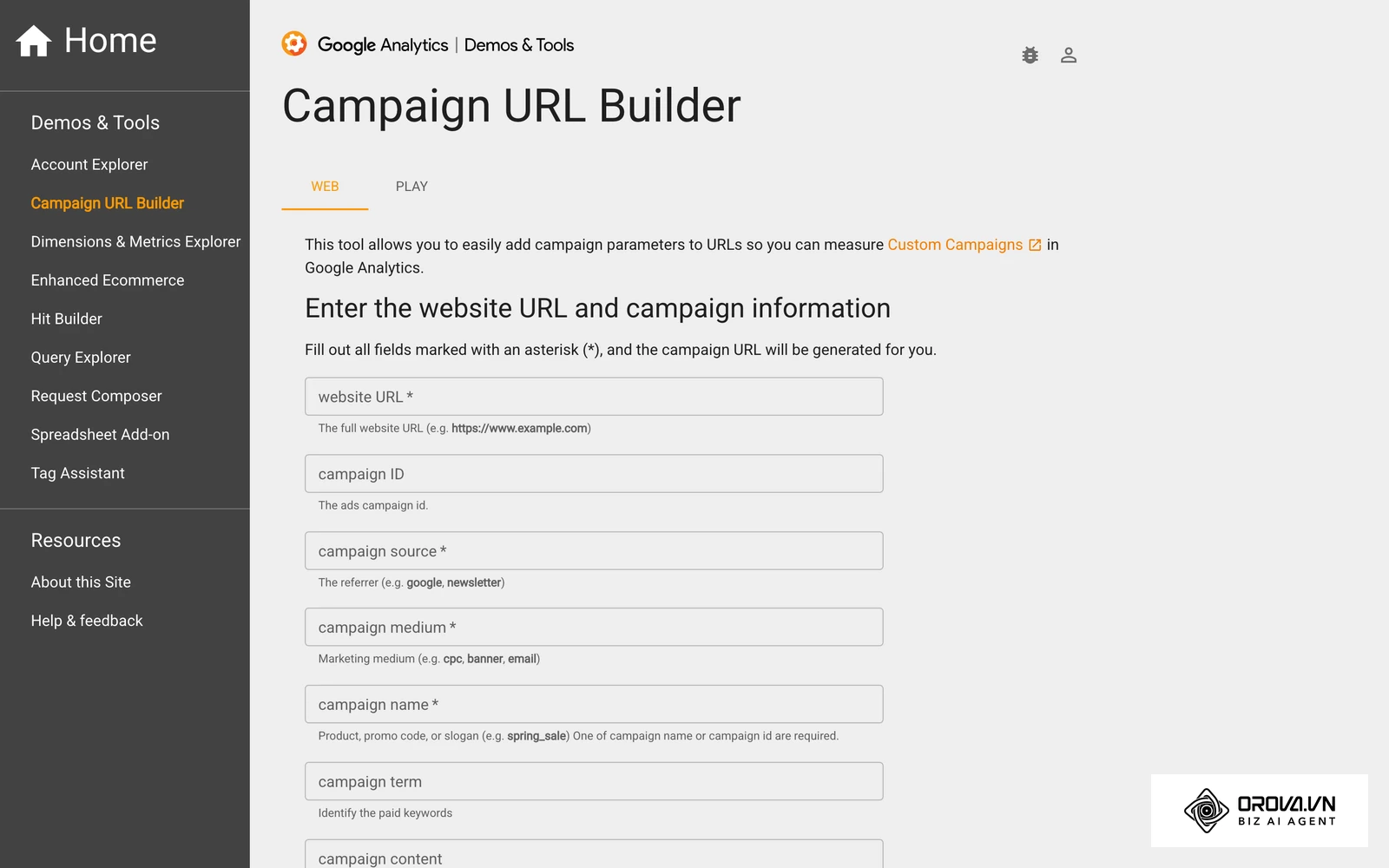
ພາລາມິເຕີ UTM ແມ່ນຂໍ້ຄວາມສັ້ນໆທີ່ຕໍ່ທ້າຍ URL ຫຼັງຈາກເຄື່ອງໝາຍຖາມ (?) ເຊິ່ງປະກອບດ້ວຍ 5 ຄ່າຫຼັກຄື: ແຫຼ່ງທີ່ມາ (source), ຊ່ອງທາງ (medium), ຊື່ແຄມເປນ (campaign), ຄຳຄົ້ນຫາ (term), ແລະ ເນື້ອຫາໂຄສະນາ (content). ຫາກປາສະຈາກ Campaign URL Builder, ທຣາຟິກ (traffic ຫຼື ປະລິມານການເຂົ້າຊົມເວັບໄຊ) ທີ່ມາຈາກໂຄສະນາເຟສບຸກ, ອີເມວ, ຫຼື ອິນຟລູເອັນເຊີ ອາດຈະຖືກ GA4 ຈັດເປັນກຸ່ມ Direct (ເຂົ້າຊົມໂດຍກົງ) ຫຼື Referral (ເວັບໄຊສົ່ງຕໍ່ທົ່ວໄປ), ເຮັດໃຫ້ນັກການຕະຫຼາດບໍ່ສາມາດປະເມີນຜົນຕອບແທນຈາກຄ່າໂຄສະນາ (ROAS) ໄດ້ເລີຍ.
ສິ່ງທີ່ຕ້ອງກຽມກ່ອນເລີ່ມຕົ້ນສ້າງລິ້ງແຄມເປນ
ກ່ອນທີ່ຈະເລີ່ມຕົ້ນເປີດເຄື່ອງມື Campaign URL Builder, ທ່ານຄວນກະກຽມຂໍ້ມູນພື້ນຖານ 4 ຢ່າງໃຫ້ພ້ອມ ເພື່ອປ້ອງກັນບໍ່ໃຫ້ເກີດຄວາມຜິດພາດໃນລະຫວ່າງການຕັ້ງຄ່າລິ້ງ. ຕາຕະລາງດ້ານລຸ່ມນີ້ລະບຸລາຍການສິ່ງທີ່ຕ້ອງກຽມ, ແຫຼ່ງທີ່ມາ, ເວລາທີ່ໃຊ້, ແລະ ຜົນກະທົບຫາກທ່ານບໍ່ໄດ້ກຽມໄວ້ລ່ວງໜ້າ.
| ລາຍການທີ່ຕ້ອງກຽມ | ເອົາມາຈາກໃສ | ເວລາທີ່ໃຊ້ | ຫາກຂາດຈະເກີດຫຍັງຂຶ້ນ |
|---|---|---|---|
| ລິ້ງປາຍທາງ (Landing Page URL) | ເວັບໄຊຂອງທຸລະກິດ | 1 ນາທີ | ບໍ່ສາມາດສ້າງລິ້ງໄດ້ ຫຼື ສົ່ງຄົນໄປໜ້າທີ່ບໍ່ຖືກຕ້ອງ |
| ໂຄງສ້າງຊື່ແຄມເປນ | ແຜນການຕະຫຼາດຂອງທິມງານ | 5 ນາທີ | ຊື່ແຄມເປນຈະສັບສົນ, GA4 ແຍກຂໍ້ມູນບໍ່ອອກ |
| ລາຍຊື່ຊ່ອງທາງໂຄສະນາ (Media Plan) | ຕາຕະລາງງົບປະມານໂຄສະນາ | 3 ນາທີ | ໃສ່ຊື່ Medium ຜິດ, ຂໍ້ມູນຕົກໄປຢູ່ Unassigned |
| ບັນຊີ GA4 ທີ່ມີສິດ Editor | ຜູ້ດູແລລະບົບເວັບໄຊ | 2 ນາທີ | ບໍ່ສາມາດເຂົ້າໄປກວດສອບຜົນລາຍງານໄດ້ |
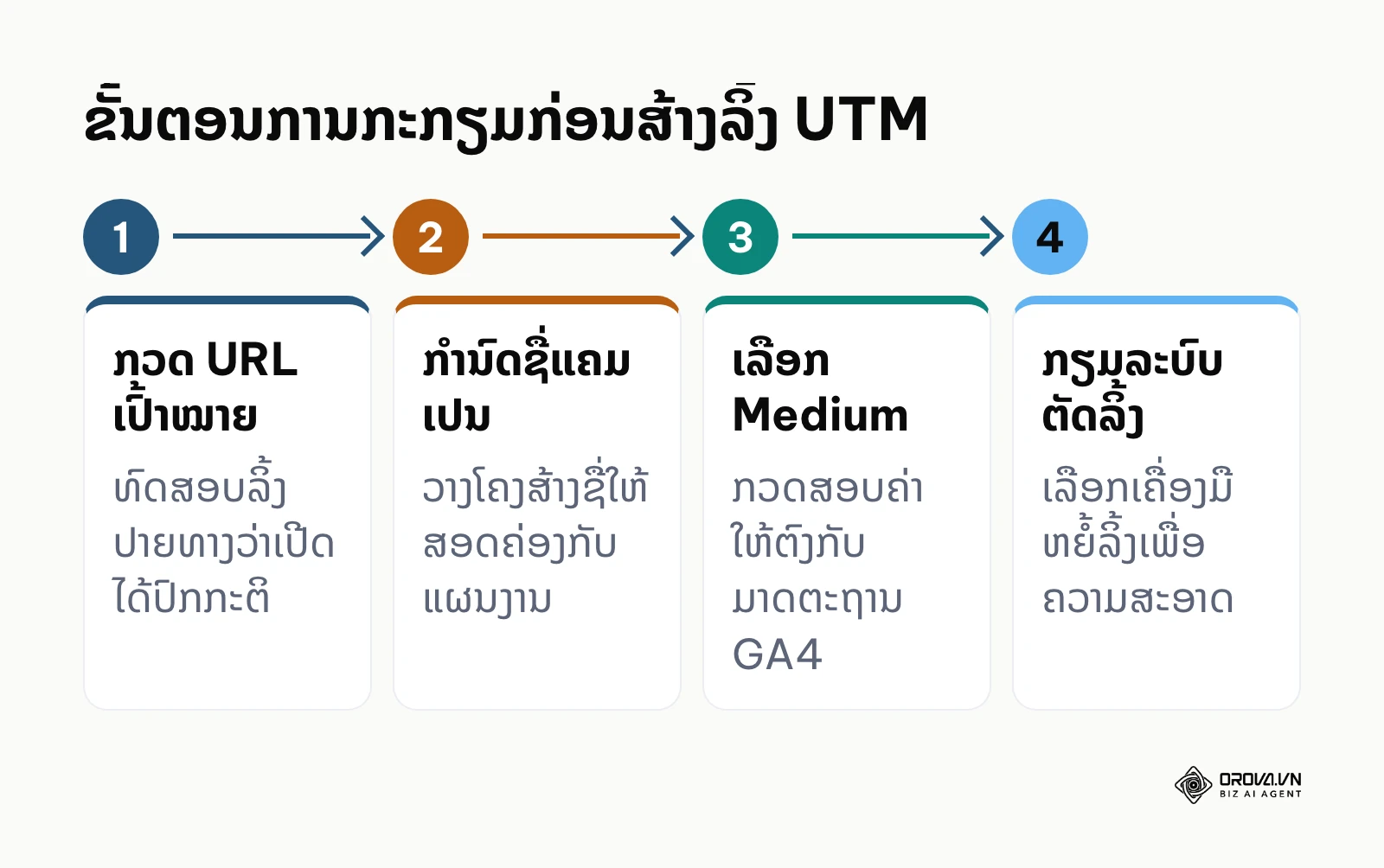
ສຳລັບຂັ້ນຕອນການກະກຽມເບື້ອງຕົ້ນ, ສາມາດສະຫຼຸບຂະບວນການເຮັດວຽກໄດ້ດັ່ງນີ້:
ຂັ້ນຕອນທີ 1: ກຳນົດ Website URL ປາຍທາງໃຫ້ຖືກຕ້ອງ
ການເລີ່ມຕົ້ນສ້າງ Campaign URL Builder ທີ່ຖືກຕ້ອງ ຮຽກຮ້ອງໃຫ້ມີການກວດສອບລິ້ງໜ້າປາຍທາງ (Landing Page) ໃຫ້ແນ່ໃຈວ່າລິ້ງດັ່ງກ່າວສາມາດເປີດໃຊ້ງານໄດ້ປົກກະຕິ ແລະ ບໍ່ມີການສົ່ງຕໍ່ທີ່ຜິດພາດ.
ວິທີການເລືອກ ແລະ ວາງລິ້ງປາຍທາງ
ທ່ານຕ້ອງເຂົ້າໄປທີ່ໜ້າຕ່າງເຄື່ອງມື Campaign URL Builder ຂອງ Google (ga-dev-tools.google/campaign-url-builder). ຢູ່ເທິງສຸດຂອງແບບຟອມ, ທ່ານຈະເຫັນຊ່ອງທີ່ມີຊື່ວ່າ "website_url". ໃຫ້ທ່ານຄັດລອກ URL ເຕັມຂອງເວັບໄຊ ໂດຍຕ້ອງປະກອບມີໂປຣໂຕຄໍ (protocol) ຄວາມປອດໄພຢ່າງຄົບຖ້ວນ ເຊັ່ນ https://example.com/product-page.
ຫາກເວັບໄຊຂອງທ່ານມີການແບ່ງໜ້າຍ່ອຍ ຫຼື ມີການໃຊ້ ການວາງລິ້ງພາຍໃນ (internal linking) ທີ່ສົ່ງຕໍ່ໄປຍັງໜ້າສິນຄ້າສະເພາະ, ໃຫ້ຄັດລອກລິ້ງປາຍທາງສຸດທ້າຍມາໃສ່, ບໍ່ຄວນໃຊ້ລິ້ງໜ້າຫຼັກ (Home page) ແລ້ວຫວັງໃຫ້ລູກຄ້າໄປຊອກຫາສິນຄ້າເອງ.
ຜົນຮັບທີ່ກວດສອບໄດ້ດ້ວຍຕາ
ຫຼັງຈາກວາງລິ້ງລົງໃນຊ່ອງ "website_url", ທ່ານຕ້ອງເຫັນຂໍ້ຄວາມ URL ເຕັມທີ່ເລີ່ມຕົ້ນດ້ວຍ https:// ຢ່າງຊັດເຈນ. ເມື່ອນຳລິ້ງນີ້ໄປວາງໃສ່ແທັບໃໝ່ຂອງບຣາວເຊີ, ໜ້າເວັບຕ້ອງໂຫຼດຂຶ້ນມາທັນທີ ໂດຍບໍ່ສະແດງລະຫັດຂໍ້ຜິດພາດ 404 Not Found ຫຼື ຂໍ້ຄວາມແຈ້ງເຕືອນຄວາມປອດໄພຂອງໃບຢັ້ງຢືນ SSL.
ຂໍ້ຜິດພາດທີ່ມັກພົບໃນຂັ້ນຕອນນີ້
ຂໍ້ຜິດພາດທົ່ວໄປແມ່ນການໃສ່ http:// ແທນທີ່ຈະເປັນ https://, ຫຼື ການໃສ່ຊ່ອງວ່າງ (space) ຢູ່ທ້າຍລິ້ງໂດຍບໍ່ໄດ້ຕັ້ງໃຈ. ເມື່ອມີຊ່ອງວ່າງ, ບຣາວເຊີບາງຕົວຈະປ່ຽນມັນເປັນ %20 ເຊິ່ງອາດເຮັດໃຫ້ເວັບໄຊເກີດຂໍ້ຜິດພາດ. ວິທີແກ້ໄຂຄືການກົດລຶບຊ່ອງວ່າງທ້າຍລິ້ງອອກ ແລະ ທົດສອບເປີດລິ້ງໃນໂໝດບໍ່ລະບຸຕົວຕົນ (Incognito) ສະເໝີ.
ຂັ້ນຕອນທີ 2: ຕັ້ງຄ່າ utm_source ໃຫ້ຕົງກັບຕົ້ນທາງຂອງທຣາຟິກ
ຂັ້ນຕອນນີ້ມີເປົ້າໝາຍເພື່ອລະບຸແຫຼ່ງກຳເນີດຂອງຜູ້ເຂົ້າຊົມ (Platform ຫຼື ຜູ້ສົ່ງທຣາຟິກ) ໃຫ້ GA4 ບັນທຶກໄດ້ຢ່າງຖືກຕ້ອງຕາມຄວາມເປັນຈິງ.
ການປ້ອນຄ່າ utm_source
ຢູ່ໃນແບບຟອມ Campaign URL Builder, ໃຫ້ເລື່ອນລົງມາທີ່ຊ່ອງ "utm_source". ນີ້ແມ່ນຊ່ອງທີ່ລະບົບບັງຄັບໃຫ້ໃສ່ (Required). ໃຫ້ທ່ານພິມຊື່ຂອງແພລັດຟອມຕົ້ນທາງລົງໄປ ໂດຍໃຊ້ ຕົວອັກສອນພິມນ້ອຍທັງໝົດ ເຊັ່ນ: facebook, tiktok, google, youtube, ຫຼື newsletter. ຫາກເປັນການຍິງໂຄສະນາຜ່ານ ໂຄສະນາ Messenger ads, ທ່ານອາດຈະກຳນົດເປັນ messenger ເພື່ອແຍກອອກຈາກໜ້າຟີດຫຼັກ.
ອີງຕາມມາດຕະຖານ Uniform Resource Identifier (URI): Generic Syntax ໃນເອກະສານ RFC 3986 ຂອງອົງການ IETF ປີ 2005, URL ຈະແຍກຄວາມແຕກຕ່າງລະຫວ່າງຕົວອັກສອນພິມໃຫຍ່ ແລະ ພິມນ້ອຍ (case-sensitive) ໃນສ່ວນຂອງ query string. ດັ່ງນັ້ນ ຄ່າ Facebook ແລະ facebook ຈະຖືກມອງເປັນສອງຄ່າທີ່ແຕກຕ່າງກັນທັນທີ.
ຜົນຮັບທີ່ກວດສອບໄດ້ດ້ວຍຕາ
ໃນຊ່ອງ utm_source ຈະປາກົດຂໍ້ຄວາມສັ້ນໆທີ່ເປັນຕົວພິມນ້ອຍທັງໝົດ ບໍ່ມີການຍະຫວ່າງ ແລະ ບໍ່ມີເຄື່ອງໝາຍພິເສດ ເຊັ່ນ @, #, ຫຼື %. ຕົວຢ່າງທີ່ຖືກຕ້ອງຄື facebook.
ຂໍ້ຜິດພາດທີ່ມັກພົບໃນຂັ້ນຕອນນີ້
ຫຼາຍຄົນມັກພິມຕົວພິມໃຫຍ່ປົນຕົວພິມນ້ອຍ ເຊັ່ນ Facebook ຫຼື ໃຊ້ຊື່ຫຍໍ້ທີ່ບໍ່ເປັນມາດຕະຖານ ເຊັ່ນ fb. ສິ່ງນີ້ຈະເຮັດໃຫ້ລາຍງານໃນ GA4 ແຕກແຍກອອກເປັນຫຼາຍແຖວ. ວິທີແກ້ໄຂຄືການສ້າງຂໍ້ຕົກລົງຮ່ວມກັນໃນທິມງານວ່າທຸກແຫຼ່ງທີ່ມາຕ້ອງຂຽນດ້ວຍອັກສອນພິມນ້ອຍສະເໝີ.
ຕົວຢ່າງປະກອບ: ທິມງານການຕະຫຼາດອອນລາຍຂະໜາດນ້ອຍ 3 ຄົນ ດຳເນີນການຍິງໂຄສະນາຜ່ານ Meta Ads. ທິມງານໄດ້ສ້າງລິ້ງ 4 ຊຸດໂດຍໃສ່ utm_source=Facebook ປົນກັບ utm_source=facebook. ເມື່ອເຂົ້າເບິ່ງ GA4 ພົບວ່າລະບົບແຍກທຣາຟິກອອກເປັນ 2 ແຖວຕ່າງກັນ ເຮັດໃຫ້ລາຍງານຍອດຂາຍກະແຈກກະຈາຍ. ທິມງານແກ້ໄຂໂດຍການປ່ຽນຄ່າທັງໝົດເປັນອັກສອນພິມນ້ອຍ facebook ຕາມມາດຕະຖານດຽວກັນ, ເຮັດໃຫ້ຕາຕະລາງ Session source ໃນ GA4 ກັບມາລວມກຸ່ມເປັນແຖວດຽວກັນຢ່າງເປັນລະບຽບ.
ຂັ້ນຕອນທີ 3: ເລືອກ utm_medium ໃຫ້ຕົງກັບຊ່ອງທາງ GA4
ການກຳນົດ utm_medium ມີເປົ້າໝາຍເພື່ອບອກຮູບແບບ ຫຼື ກົນໄກການສົ່ງຄົນເຂົ້າມາ ເພື່ອໃຫ້ GA4 ສາມາດຈັດກຸ່ມທຣາຟິກເຂົ້າໃນ Default Channel Grouping ໄດ້ຢ່າງຖືກຕ້ອງ.
ວິທີການກຳນົດຄ່າ utm_medium ຕາມມາດຕະຖານ GA4
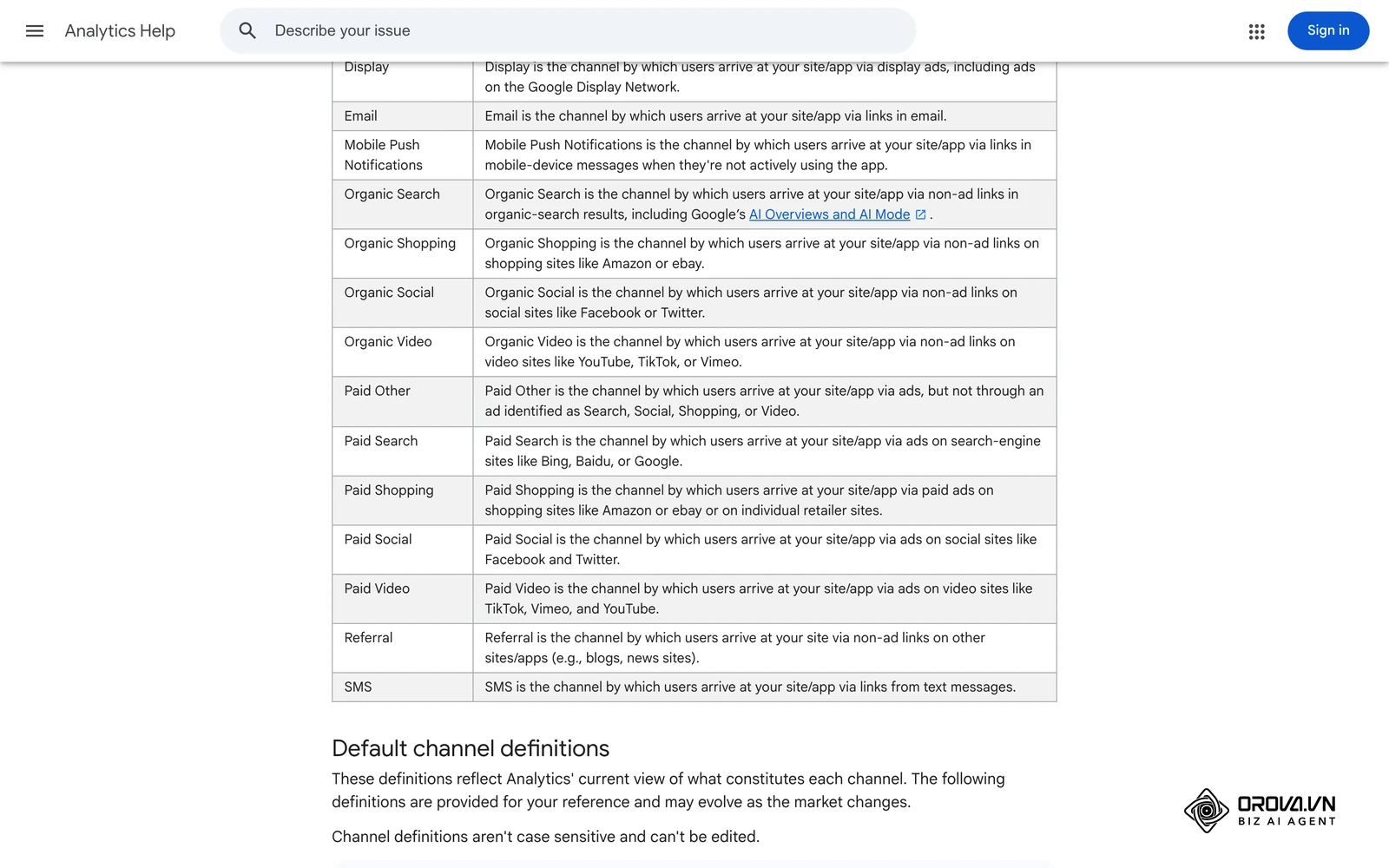
ໃນແບບຟອມ, ຊອກຫາຊ່ອງ "utm_medium". ທ່ານບໍ່ຄວນຄິດຄຳສັບຂຶ້ນມາເອງໃນຊ່ອງນີ້. ອີງຕາມເອກະສານ Default channel group ໃນສູນຊ່ວຍເຫຼືອຂອງ Google Analytics 4 (GA4), GA4 ຈະຈັດໝວດໝູ່ທຣາຟິກໂດຍອັດຕະໂນມັດໂດຍອີງໃສ່ຄ່າຂອງ utm_source ແລະ utm_medium ຕາມກົດເກນທີ່ກຳນົດໄວ້.
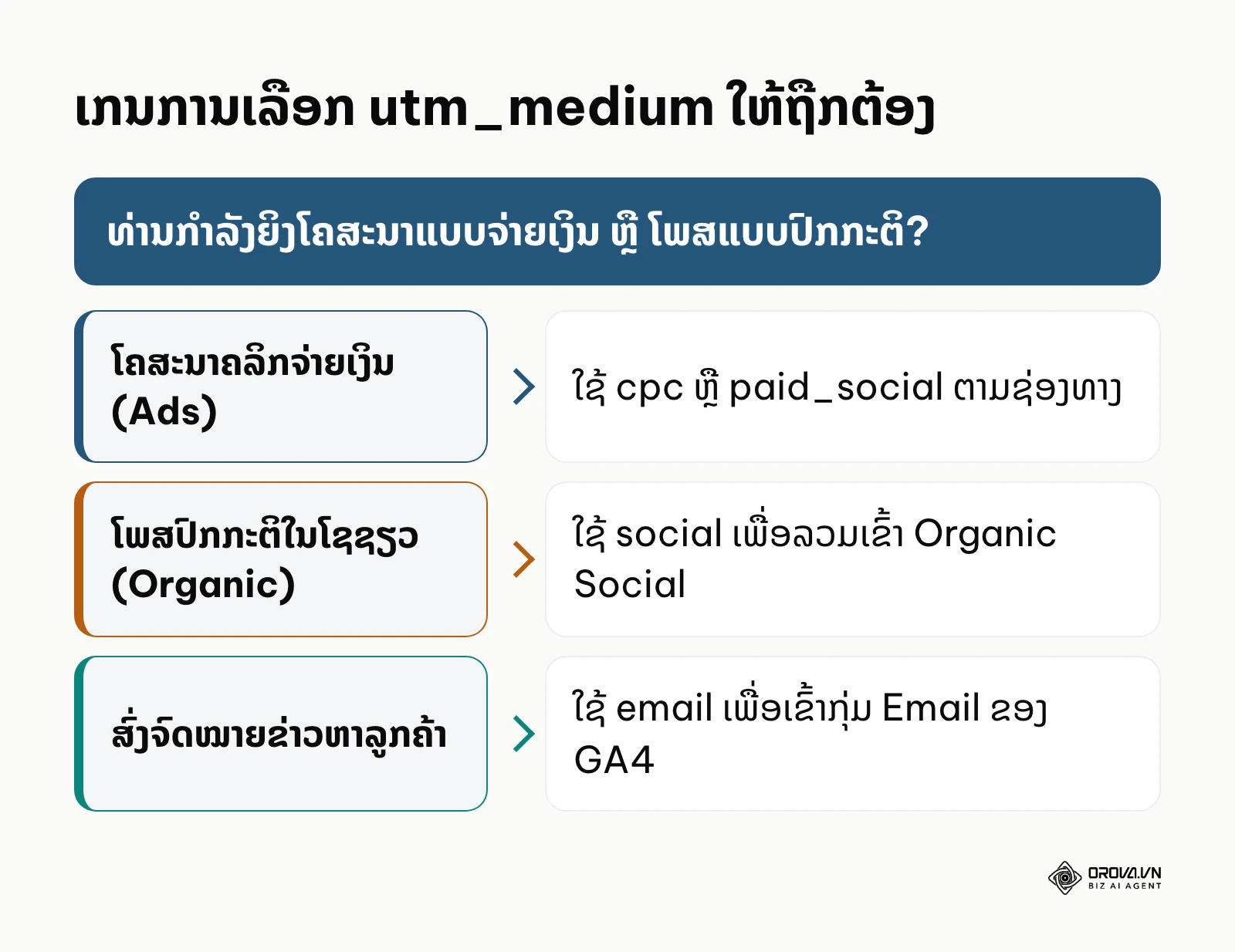
ຫາກທ່ານຍິງໂຄສະນາແບບຈ່າຍເງິນເທິງ Facebook ຫຼື TikTok, ໃຫ້ໃຊ້ paid_social ຫຼື cpc. ຫາກທ່ານໂພສລິ້ງລົງໃນໜ້າ Fanpage ຫຼື Profile ສ່ວນຕົວແບບບໍ່ເສຍເງິນ, ໃຫ້ໃຊ້ social. ຫາກເປັນການສົ່ງອີເມວຫາສະມາຊິກ, ໃຫ້ໃຊ້ email. ຫາກເປັນການຊື້ປ້າຍໂຄສະນາແບນເນີໃນເວັບໄຊຂ່າວ, ໃຫ້ໃຊ້ banner ຫຼື display.
ຜົນຮັບທີ່ກວດສອບໄດ້ດ້ວຍຕາ
ໃນຊ່ອງ utm_medium ຕ້ອງສະແດງຄຳສັບມາດຕະຖານອັນໃດອັນໜຶ່ງທີ່ກ່າວມາຂ້າງເທິງ ເຊັ່ນ cpc, paid_social, ຫຼື email. ຫ້າມໃສ່ຊື່ແຄມເປນ ຫຼື ຊື່ສິນຄ້າລົງໃນຊ່ອງນີ້ຢ່າງເດັດຂາດ.
ຂໍ້ຜິດພາດທີ່ມັກພົບໃນຂັ້ນຕອນນີ້
ຂໍ້ຜິດພາດອັນດັບໜຶ່ງທີ່ພົບເລື້ອຍທີ່ສຸດຄືການໃສ່ ads, facebookads, ຫຼື post. ຄ່າເຫຼົ່ານີ້ບໍ່ກົງກັບກົດເກນຂອງ GA4, ສົ່ງຜົນໃຫ້ທຣາຟິກຖືກຈັດຜິດກຸ່ມ (ເຊັ່ນ ໂຄສະນາຈ່າຍເງິນກາຍເປັນ Organic Social) ຫຼື ຕົກລົງໄປຢູ່ໃນກຸ່ມ "Unassigned" (ບໍ່ສາມາດລະບຸຊ່ອງທາງໄດ້). ວິທີແກ້ໄຂຄືການກວດສອບຕາຕະລາງການຕັດສິນໃຈດ້ານລຸ່ມນີ້ກ່ອນທີ່ຈະປ້ອນຄ່າ medium.
ຂັ້ນຕອນທີ 4: ຕັ້ງຊື່ utm_campaign ຕາມໂຄງສ້າງລະບົບ
ຂັ້ນຕອນນີ້ມີຈຸດປະສົງເພື່ອລະບຸໂຄງການສົ່ງເສີມການຂາຍ ຫຼື ແຄມເປນສະເພາະ ເພື່ອໃຫ້ທ່ານສາມາດຄິດໄລ່ຕົ້ນທຶນ ແລະ ຜົນຕອບແທນຂອງແຕ່ລະແຄມເປນໄດ້ຢ່າງຊັດເຈນ.
ວິທີການຕັ້ງຊື່ແຄມເປນ
ໃນຊ່ອງ "utm_campaign", ໃຫ້ປ້ອນຊື່ແຄມເປນໂດຍໃຊ້ໂຄງສ້າງທີ່ປະກອບດ້ວຍ: ຊ່ວງເວລາ, ຊື່ແຄມເປນ, ແລະ ເປົ້າໝາຍ. ຕົວຢ່າງເຊັ່ນ: 2026-q2-midyear-sale ຫຼື pimay-lao-promo-conversion. ທ່ານຄວນໃຊ້ເຄື່ອງໝາຍຂີດກາງ (-) ເພື່ອເຊື່ອມຄຳ ແທນການໃຊ້ຍະຫວ່າງ ຫຼື ເຄື່ອງໝາຍຂີດກ້ອງ.
| ສ່ວນປະກອບ | ຄວາມໝາຍ | ຕົວຢ່າງຄ່າ |
|---|---|---|
| ຊ່ວງເວລາ | ປີ ແລະ ໄຕມາດ ຫຼື ເດືອນ | 2026-q2 |
| ຊື່ແຄມເປນ | ຊື່ໂປຣໂມຊັ່ນເປັນອັກສອນລາຕິນພິມນ້ອຍ | midyear-sale |
| ເປົ້າໝາຍ | ຜົນທີ່ແຄມເປນຕ້ອງການ | conversion |
| ຊື່ເຕັມ | ເຊື່ອມທຸກສ່ວນດ້ວຍຂີດກາງ | 2026-q2-midyear-sale-conversion |
ຫາກທ່ານດຳເນີນການຕະຫຼາດຮ່ວມກັບການເກັບລາຍຊື່ລູກຄ້າຜ່ານ Lead form ads, ທ່ານສາມາດຕັ້ງຊື່ແຄມເປນໃຫ້ສອດຄ່ອງກັນ ເພື່ອໃຫ້ສາມາດຕິດຕາມໄດ້ວ່າລາຍຊື່ລູກຄ້າທີ່ເຂົ້າມາປິດການຂາຍໃນເວັບໄຊນັ້ນມາຈາກແຄມເປນໃດ.
ຜົນຮັບທີ່ກວດສອບໄດ້ດ້ວຍຕາ
ຊ່ອງ utm_campaign ຈະປາກົດຊື່ທີ່ກະທັດຮັດ, ອ່ານງ່າຍ, ແລະ ບົ່ງບອກໄດ້ທັນທີວ່າເປັນແຄມເປນຫຍັງ ໂດຍບໍ່ມີຕົວອັກສອນພາສາລາວທີ່ມີສະຫຼະຊ້ອນກັນ ເພາະລະບົບ URL ອາດຈະແປງສະຫຼະພາສາລາວໃຫ້ກາຍເປັນລະຫັດອັກສອນທີ່ຍາວຢຽດຈົນອ່ານບໍ່ອອກ.
ຂໍ້ຜິດພາດທີ່ມັກພົບໃນຂັ້ນຕອນນີ້
ການຕັ້ງຊື່ແຄມເປນສັ້ນເກີນໄປ ເຊັ່ນ sale ຫຼື promo. ເມື່ອເວລາຜ່ານໄປ 6 ເດືອນ, ທ່ານຈະບໍ່ສາມາດຈື່ໄດ້ວ່າ sale ນີ້ແມ່ນຂອງເທດສະການໃດ ຫຼື ເດືອນໃດ. ວິທີແກ້ໄຂຄືການໃສ່ປີ ແລະ ເດືອນກຳກັບໄວ້ທາງໜ້າສະເໝີ.
ຕົວຢ່າງປະກອບ: ທຸລະກິດຂາຍເຄື່ອງໃຊ້ໄຟຟ້າຂະໜາດກາງ ໄດ້ຍິງໂຄສະນາໂປຣໂມຊັ່ນປີໃໝ່ລາວ ໂດຍຕັ້ງຊື່ແຄມເປນໃນ Campaign URL Builder ວ່າ ໂປຣປີໃໝ່ 2026. ເມື່ອລິ້ງຖືກນຳໄປໃຊ້ໃນ Facebook Ads, ລະບົບບຣາວເຊີໄດ້ແປງພາສາລາວ ແລະ ຍະຫວ່າງໃຫ້ກາຍເປັນ %E0%BA%BB%E0%BA%9B%E0%BA%A3... ເຮັດໃຫ້ລິ້ງຍາວເກີນ 200 ຕົວອັກສອນ ແລະ ໃນ GA4 ສະແດງຊື່ແຄມເປນເປັນລະຫັດທີ່ອ່ານບໍ່ຮູ້ເລື່ອງ. ທິມງານໄດ້ປ່ຽນມາໃຊ້ pimay-2026-sale, ສົ່ງຜົນໃຫ້ລາຍງານໃນ GA4 ສະແດງຊື່ແຄມເປນຢ່າງສວຍງາມ ແລະ ອ່ານງ່າຍທັນທີ.
ຫາກທ່ານກຳລັງຈັດການແຄມເປນໂຄສະນາຫຼາຍຊ່ອງທາງ ແລະ ຕ້ອງການລະບົບສ້າງລິ້ງທີ່ສະອາດ, Orova Link & QR ໃຫ້ທ່ານສ້າງລິ້ງສັ້ນພ້ອມລະຫັດ UTM 5 ຊ່ອງ ແລະ ສ້າງ QR Code ໄດນາມິກໄດ້ທັນທີໃນບ່ອນດຽວ ພ້ອມແຜງວັດແທກສະຖິຕິລະອຽດ. ລອງໃຊ້ງານໄດ້ງ່າຍໆດ້ວຍຕົວທ່ານເອງ ໂດຍບໍ່ຕ້ອງໃຊ້ບັດເຄຣດິດ.
ຂັ້ນຕອນທີ 5: ເພີ່ມ utm_term ແລະ utm_content ເພື່ອທົດສອບຊິ້ນງານ
ຂັ້ນຕອນນີ້ຊ່ວຍໃຫ້ທ່ານສາມາດທົດສອບ A/B Testing ລະຫວ່າງຮູບພາບ, ວິດີໂອ, ຫຼື ຂໍ້ຄວາມໂຄສະນາທີ່ແຕກຕ່າງກັນ ພາຍໃຕ້ແຄມເປນດຽວກັນ.
ການຕື່ມຂໍ້ມູນ utm_term ແລະ utm_content
- ຊ່ອງ utm_term: ຊ່ອງນີ້ຖືກອອກແບບມາສຳລັບ Search Engine Marketing ເຊັ່ນ Google Search Ads ເພື່ອລະບຸຄຳຄົ້ນຫາ (Keyword) ທີ່ທ່ານປະມູນ ເຊັ່ນ organic-coffee. ຫາກທ່ານບໍ່ໄດ້ຍິງໂຄສະນາຄົ້ນຫາ, ທ່ານສາມາດປະຫວ່າງຊ່ອງນີ້ໄວ້ໄດ້.
- ຊ່ອງ utm_content: ຊ່ອງນີ້ມີປະໂຫຍດຢ່າງຍິ່ງສຳລັບການແຍກຊິ້ນງານໂຄສະນາ (Creative). ໃຫ້ທ່ານໃສ່ຂໍ້ມູນທີ່ບອກຄວາມແຕກຕ່າງຂອງສື່ ເຊັ່ນ: video-short-v1, image-banner-red, ຫຼື cta-button-bottom.
ຫາກທ່ານໃຊ້ພາລາມິເຕີແບບໄດນາມິກທີ່ແພລັດຟອມໂຄສະນາເຕີມຄ່າໃຫ້ເອງ, ຄວນກົດທົດສອບລິ້ງຢ່າງລະອຽດກ່ອນປ່ອຍ ເພື່ອປ້ອງກັນລິ້ງແຕກ. ຫາກທ່ານຕັ້ງຄ່າດ້ວຍມືຜ່ານ Campaign URL Builder, ການໃສ່ຄ່າສະເພາະເຈາະຈົງລົງໃນ utm_content ຈະໃຫ້ຜົນລັບທີ່ປອດໄພ ແລະ ແນ່ນອນທີ່ສຸດ.
ຜົນຮັບທີ່ກວດສອບໄດ້ດ້ວຍຕາ
ຊ່ອງ utm_term ແລະ utm_content ສະແດງຄ່າທີ່ສາມາດບົ່ງບອກຄວາມແຕກຕ່າງຂອງກຸ່ມເປົ້າໝາຍ ຫຼື ຊິ້ນງານໂຄສະນາໄດ້ຢ່າງຈະແຈ້ງ ເຊິ່ງຈະຊ່ວຍໃຫ້ທ່ານເຫັນໃນ GA4 ວ່າພາບໂຄສະນາສີແດງ ຫຼື ສີຟ້າ ສ້າງຍອດຂາຍໄດ້ສູງກວ່າກັນ.
ຂໍ້ຜິດພາດທີ່ມັກພົບໃນຂັ້ນຕອນນີ້
ການສັບສົນລະຫວ່າງ utm_term ແລະ utm_content ໂດຍເອົາຊື່ຮູບພາບໄປໃສ່ໃນ term ແລະ ເອົາຄຳຄົ້ນຫາໄປໃສ່ໃນ content. ເຖິງແມ່ນວ່າ GA4 ຈະຍັງບັນທຶກຂໍ້ມູນໄດ້ ແຕ່ຈະເຮັດໃຫ້ລາຍງານມາດຕະຖານສະແດງຜົນສະຫຼັບກັນ.
ຕາຕະລາງດ້ານລຸ່ມນີ້ສະຫຼຸບຄວາມແຕກຕ່າງ ແລະ ວິທີການເລືອກໃຊ້ລະຫວ່າງສອງພາລາມິເຕີນີ້:
| ພາລາມິເຕີ | ໃຊ້ເພື່ອຫຍັງ | ເໝາະກັບຊ່ອງທາງ | ຕົວຢ່າງຄ່າ |
|---|---|---|---|
| utm_term | ລະບຸຄຳຄົ້ນຫາ (Keyword) ຫຼື ກຸ່ມເປົ້າໝາຍ | Google Search Ads | organic-coffee |
| utm_content | ແຍກຊິ້ນງານໂຄສະນາເພື່ອທົດສອບ A/B | ຮູບພາບ, ວິດີໂອ, ປຸ່ມກົດ | video-short-v1 |
ຂັ້ນຕອນທີ 6: ກວດສອບລິ້ງປ້ອງກັນການຫຼຸດຫາຍຂອງພາລາມິເຕີຈາກ Redirect
ການສ້າງລິ້ງສຳເລັດບໍ່ໄດ້ໝາຍຄວາມວ່າມັນຈະເຮັດວຽກໄດ້ສະເໝີໄປ ຫາກເວັບໄຊປາຍທາງມີລະບົບການປ່ຽນເສັ້ນທາງ (Redirect) ທີ່ຕັດຄ່າ UTM ຖິ້ມ.
ວິທີການກວດສອບການເຮັດວຽກຂອງລິ້ງ
ຫຼັງຈາກທ່ານຕື່ມຂໍ້ມູນຄົບທຸກຊ່ອງແລ້ວ, ໃຫ້ເລື່ອນລົງມາລຸ່ມສຸດຂອງໜ້າ Campaign URL Builder ທີ່ຫົວຂໍ້ "Share the generated campaign URL". ໃຫ້ກົດປຸ່ມ Copy URL.
ຈາກນັ້ນ, ໃຫ້ເປີດໜ້າຕ່າງບຣາວເຊີໃໝ່ໃນໂໝດບໍ່ລະບຸຕົວຕົນ (Incognito Window), ວາງລິ້ງດັ່ງກ່າວລົງໃນແຖບທີ່ຢູ່ເວັບ ແລ້ວກົດ Enter. ເມື່ອໜ້າເວັບໂຫຼດສຳເລັດ 100%, ໃຫ້ກວດເບິ່ງແຖບທີ່ຢູ່ເວັບອີກຄັ້ງວ່າ ພາລາມິເຕີ ?utm_source=... ຍັງຄົງຢູ່ຫຼືບໍ່.
ຜົນຮັບທີ່ກວດສອບໄດ້ດ້ວຍຕາ
ແຖບທີ່ຢູ່ເວັບຂອງບຣາວເຊີຍັງຄົງສະແດງພາລາມິເຕີ UTM ຢ່າງຄົບຖ້ວນທຸກຕົວອັກສອນ ຫຼັງຈາກທີ່ເວັບໄຊໂຫຼດສຳເລັດ. ບໍ່ມີການຕັດຄ່າ query string ອອກ.
ຂໍ້ຜິດພາດທີ່ມັກພົບ ແລະ ເຊັກລິດກວດສອບ Redirect
ຫາກກົດ Enter ແລ້ວ ພາລາມິເຕີ UTM ຫາຍໄປກາຍເປັນ URL ທຳມະດາ, ສະແດງວ່າເວັບໄຊຂອງທ່ານມີລະບົບ Redirect 301 ຫຼື 302 ທີ່ບໍ່ໄດ້ສົ່ງຕໍ່ Query String. ເຫດການນີ້ມັກເກີດຂຶ້ນເມື່ອ:
- ເວັບໄຊປ່ຽນເສັ້ນທາງຈາກ http:// ໄປຫາ https://
- ເວັບໄຊປ່ຽນເສັ້ນທາງຈາກ example.com ໄປຫາ www.example.com (ຫຼື ກົງກັນຂ້າມ)
- ເວັບໄຊບັງຄັບໃສ່ Trailing Slash (ເຄື່ອງໝາຍ / ຢູ່ທ້າຍ URL)
ທ່ານສາມາດນຳໃຊ້ເຊັກລິດກວດສອບດ້ານລຸ່ມນີ້ເພື່ອທົດສອບ ແລະ ແກ້ໄຂບັນຫາ:
- [ ] ກວດສອບໂປຣໂຕຄໍ: ໃຫ້ແນ່ໃຈວ່າ URL ຕົ້ນທາງໃນ Campaign URL Builder ໃສ່ https:// ຕັ້ງແຕ່ທຳອິດ.
- [ ] ກວດສອບ Subdomain: ຫາກເວັບໄຊຫຼັກໃຊ້ www., ໃຫ້ໃສ່ www. ໃນຊ່ອງ Website URL ສະເໝີ.
- [ ] ກວດສອບ Trailing Slash: ຫາກລະບົບເວັບໄຊບັງຄັບເຄື່ອງໝາຍຂີດທ້າຍ, ໃຫ້ໃສ່ / ກ່ອນເຄື່ອງໝາຍ ? ເຊັ່ນ https://example.com/page/?utm_source=....
- [ ] ທົດສອບ Real-time ໃນ GA4: ເປີດໜ້າ Realtime Report ໃນ GA4 ຂະນະທີ່ທົດລອງກົດລິ້ງ ເພື່ອກວດສອບວ່າ Session ຂຶ້ນແຫຼ່ງທີ່ມາຖືກຕ້ອງຫຼືບໍ່.
ຕົວຢ່າງປະກອບ: ຜູ້ຈັດການຝ່າຍອີຄອມເມີຊທີ່ເບິ່ງແຍງຮ້ານຄ້າຂາຍຍ່ອຍ ໄດ້ສົ່ງລິ້ງ UTM ໃຫ້ Influencer ໂພສຣີວິວສິນຄ້າ. ລິ້ງທີ່ສ້າງຂຶ້ນໃຊ້ http://myshop.la/sale?utm_source=tiktok... ແຕ່ເວັບໄຊຖືກຕັ້ງຄ່າບັງຄັບ HTTPS ແບບ 301 Redirect ທີ່ຕັດ Query String ຖິ້ມ. ເມື່ອລູກຄ້າກົດເຂົ້າມາ, GA4 ສະແດງທຣາຟິກທັງໝົດເປັນ Direct / (none) ແທນທີ່ຈະເປັນ TikTok. ວິທີແກ້ໄຂຄືການປ່ຽນ URL ຕົ້ນທາງໃຫ້ເປັນ https:// ຕັ້ງແຕ່ຕອນສ້າງໃນ Campaign URL Builder, ເຮັດໃຫ້ລາຍງານ Traffic acquisition ສະແດງແຫຼ່ງທີ່ມາຈາກ TikTok ຢ່າງຖືກຕ້ອງທັນທີ.
ຂັ້ນຕອນທີ 7: ຕັດລິ້ງໃຫ້ສັ້ນ ແລະ ແປງເປັນ QR Code ໄດນາມິກ
ລິ້ງທີ່ສ້າງຈາກ Campaign URL Builder ມັກຈະມີຄວາມຍາວຫຼາຍກວ່າ 100 ຕົວອັກສອນ ເຊິ່ງເບິ່ງບໍ່ສວຍງາມ ແລະ ຍາກຕໍ່ການນຳໄປໃຊ້ງານໃນສື່ສິ່ງພິມ ຫຼື ການໂພສເທິງໂຊຊຽວມີເດຍ.
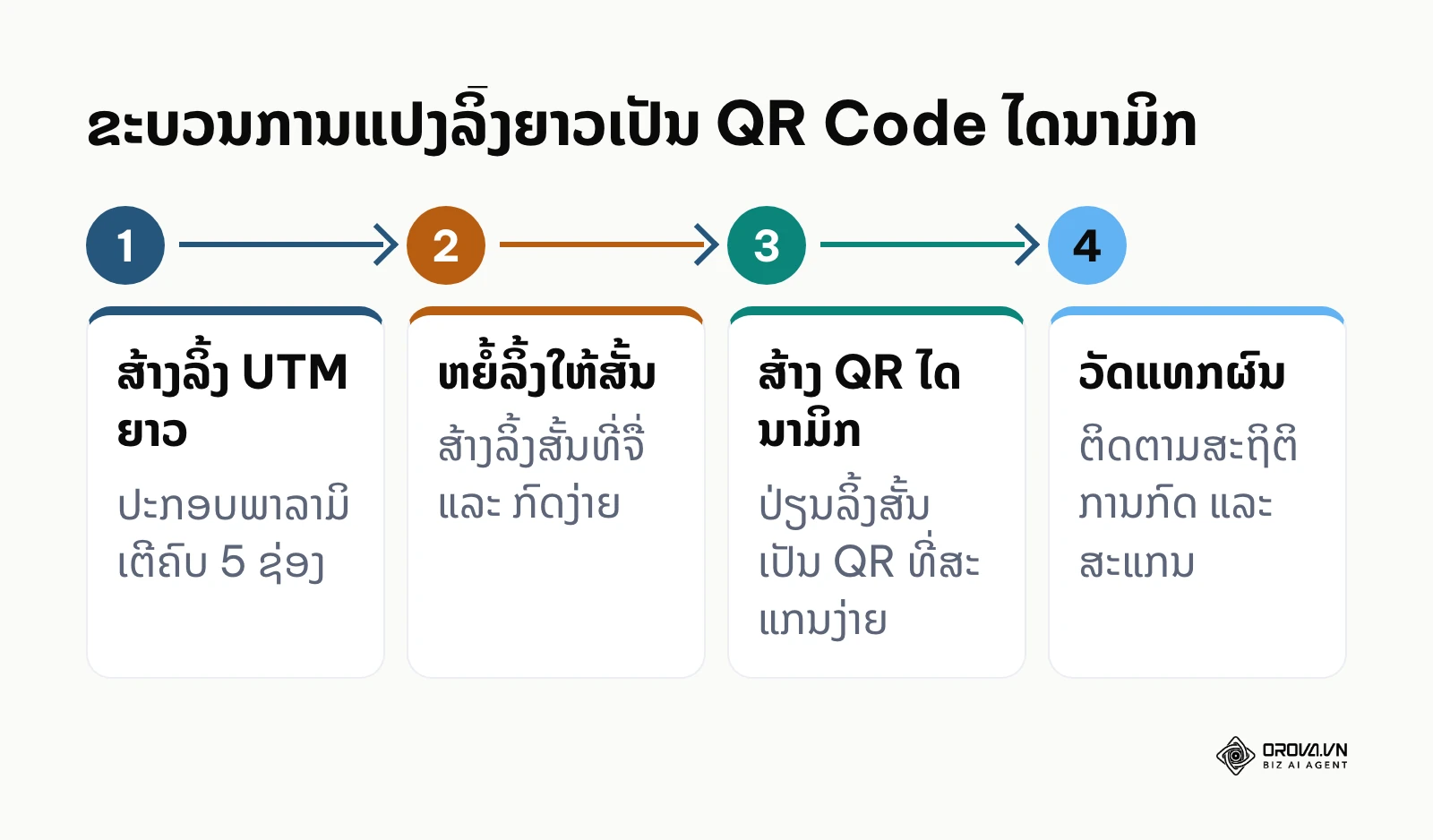
ວິທີການຕັດລິ້ງ ແລະ ສ້າງ QR Code
- ຄັດລອກລິ້ງເຕັມຈາກ Campaign URL Builder ໄປໃສ່ເຄື່ອງມືຫຍໍ້ລິ້ງທີ່ທ່ານໃຊ້ຢູ່.
- ສຳລັບສື່ສິ່ງພິມ ເຊັ່ນ ໃບປິວ, ປ້າຍ Standee, ຫຼື ນາມບັດ, ໃຫ້ນຳລິ້ງສັ້ນທີ່ໄດ້ໄປສ້າງເປັນ QR Code ແບບໄດນາມິກ (Dynamic QR Code). ການໃຊ້ QR Code ໄດນາມິກຊ່ວຍໃຫ້ທ່ານສາມາດປ່ຽນແປງລິ້ງປາຍທາງ ຫຼື ປັບປຸງຄ່າ UTM ໄດ້ໃນພາຍຫຼັງ ໂດຍບໍ່ຈຳເປັນຕ້ອງສັ່ງພິມປ້າຍໃໝ່.
- ຫາກທ່ານມີການຈັດຕາຕະລາງໂພສວິດີໂອຜ່ານຄອມພິວເຕີຕາມຄູ່ມື ຕັ້ງເວລາໂພສ TikTok, ທ່ານສາມາດນຳລິ້ງສັ້ນທີ່ຕິດ UTM ນີ້ໄປວາງໄວ້ໃນ bio ຫຼື ໃນຄອມເມັ້ນປັກໝຸດໄດ້ຢ່າງສະດວກ.
ຜົນຮັບທີ່ກວດສອບໄດ້ດ້ວຍຕາ
ທ່ານຈະໄດ້ຮັບລິ້ງສັ້ນທີ່ມີຄວາມຍາວພຽງແຕ່ປະມານ 20 ຕົວອັກສອນ ພ້ອມທັງໄຟລ໌ຮູບພາບ QR Code ທີ່ມີລວດລາຍໂປ່ງຕາ ບໍ່ຖີ່ແໜ້ນເກີນໄປ ເຊິ່ງສາມາດສະແກນໄດ້ງ່າຍດ້ວຍກ້ອງໂທລະສັບທຸກລຸ້ນ.
ຂໍ້ຜິດພາດທີ່ມັກພົບໃນຂັ້ນຕອນນີ້
ການນຳລິ້ງ UTM ທີ່ຍາວຫຼາຍໄປສ້າງ QR Code ແບບສະຖິດ (Static QR Code) ໂດຍກົງ. ເມື່ອລິ້ງມີຕົວອັກສອນຫຼາຍ, ຈຸດສີ່ຫຼ່ຽມໃນ QR Code ຈະມີຄວາມລະອຽດແໜ້ນຫຼາຍເກີນໄປ ເຮັດໃຫ້ໂທລະສັບສະແກນຕິດຍາກຫຼາຍເມື່ອພິມໃສ່ວັດສະດຸຂະໜາດນ້ອຍ. ວິທີແກ້ໄຂຄືການຫຍໍ້ລິ້ງໃຫ້ສັ້ນລົງກ່ອນສ້າງ QR Code ສະເໝີ.
ຕົວຢ່າງປະກອບ: ຜູ້ປະສານງານຝ່າຍຈັດງານອີເວັ້ນຂະໜາດ 500 ບ່ອນນັ່ງ ຕ້ອງການວັດຜົນການລົງທະບຽນຈາກປ້າຍ Standee ໜ້າງານ. ທຳອິດໄດ້ນຳລິ້ງ UTM ທີ່ມີຄວາມຍາວ 120 ຕົວອັກສອນໄປສ້າງ QR Code ແບບທຳມະດາ ເຮັດໃຫ້ລວດລາຍຂອງ QR ມີຄວາມລະອຽດແໜ້ນຈົນໂທລະສັບລຸ້ນເກົ່າສະແກນບໍ່ຕິດ. ວິທີແກ້ໄຂຄືການນຳລິ້ງ UTM ດັ່ງກ່າວມາຕັດໃຫ້ສັ້ນຜ່ານລະບົບລິ້ງສັ້ນ ແລ້ວຈຶ່ງສ້າງເປັນ QR Code ໄດນາມິກທີ່ໂຄງສ້າງໂປ່ງຕາ, ສົ່ງຜົນໃຫ້ຜູ້ຮ່ວມງານສາມາດຍົກກ້ອງສະແກນຕິດໄດ້ຢ່າງວ່ອງໄວ.
ຂະບວນການຫັນປ່ຽນຈາກລິ້ງຍາວໄປສູ່ QR Code ໄດນາມິກສາມາດສະແດງໃຫ້ເຫັນໄດ້ດັ່ງນີ້:
ຕາຕະລາງກົດເກນຕັ້ງຊື່ UTM ມາດຕະຖານສຳລັບ 4 ຊ່ອງທາງຫຼັກ
ເພື່ອປ້ອງກັນບໍ່ໃຫ້ເກີດຄວາມສັບສົນໃນທິມງານການຕະຫຼາດ, ການມີຕາຕະລາງ Naming Convention Matrix ເປັນສິ່ງທີ່ຂາດບໍ່ໄດ້. ຕາຕະລາງດ້ານລຸ່ມນີ້ສະແດງກົດເກນການຕັ້ງຊື່ 6 ຖັນ ທີ່ພ້ອມໃຫ້ນຳໄປປະຍຸກໃຊ້ກັບ 4 ຊ່ອງທາງຫຼັກໃນທຸລະກິດຂອງທ່ານ:
| ຊ່ອງທາງ (Channel) | utm_source | utm_medium | utm_campaign | utm_term | utm_content |
|---|---|---|---|---|---|
| Meta Ads (Facebook Feed) | paid_social | 2026-q2-midyear-sale | broad-audience | video-testimonial-v1 | |
| TikTok Influencer Review | tiktok | influencer | 2026-brand-awareness | food-reviewers | kol-anousone-bio |
| Google Search Ads | cpc | 2026-perfume-search | best-perfume-lao | text-headline-promo | |
| Email Newsletter ປະຈຳເດືອນ | newsletter | 2026-05-product-digest | active-subscribers | btn-shop-now-header |
ການນຳໃຊ້ກົດເກນທີ່ຊັດເຈນນີ້ຈະຊ່ວຍໃຫ້ທຸກຄົນໃນອົງກອນສ້າງລິ້ງໄປໃນທິດທາງດຽວກັນ ແລະ ເຮັດໃຫ້ຂໍ້ມູນໃນ GA4 ມີຄວາມເປັນລະບຽບຮຽບຮ້ອຍສູງສຸດ.
ເຊັກລິດກວດສອບລິ້ງ Campaign URL Builder ທັງໝົດກ່ອນປ່ອຍແຄມເປນ
ກ່ອນທີ່ທ່ານຈະນຳລິ້ງທີ່ສ້າງຂຶ້ນໄປໃສ່ໃນງົບປະມານໂຄສະນາ, ໃຫ້ໃຊ້ຕາຕະລາງເຊັກລິດສະຫຼຸບຂະບວນການ 7 ຂັ້ນຕອນນີ້ເພື່ອກວດກາຄວາມຖືກຕ້ອງເປັນຄັ້ງສຸດທ້າຍ:
| ຂັ້ນຕອນ | ວຽກຫຼັກ | ສັນຍານທີ່ບົ່ງບອກວ່າສຳເລັດ | ເວລາປະມານ |
|---|---|---|---|
| 1. URL ປາຍທາງ | ກວດສອບ Landing Page | ໜ້າເວັບເປີດໄດ້ປົກກະຕິ ບໍ່ຕິດ Error 404 | 1 ນາທີ |
| 2. utm_source | ລະບຸແຫຼ່ງທີ່ມາຂອງທຣາຟິກ | ໃຊ້ຕົວອັກສອນພິມນ້ອຍ ບໍ່ມີຍະຫວ່າງ (ເຊັ່ນ facebook) | 30 ວິນາທີ |
| 3. utm_medium | ກຳນົດຊ່ອງທາງຕາມເກນ GA4 | ໃຊ້ຄ່າທີ່ກົງກັບ Default Channel (ເຊັ່ນ cpc, paid_social) | 30 ວິນາທີ |
| 4. utm_campaign | ຕັ້ງຊື່ແຄມເປນຢ່າງມີລະບົບ | ມີປີ-ເດືອນ-ຊື່ແຄມເປນ ເຊື່ອມດ້ວຍຂີດກາງ (-) | 1 ນາທີ |
| 5. term & content | ໃສ່ຕົວແຍກ A/B Test | ລະບຸຊິ້ນງານຮູບພາບ ຫຼື ວິດີໂອຢ່າງຊັດເຈນ | 1 ນາທີ |
| 6. ກວດສອບ Redirect | ທົດສອບໃນ Incognito | ພາລາມິເຕີ UTM ຍັງຄົງຢູ່ຄົບຫຼັງຈາກໜ້າເວັບໂຫຼດແລ້ວ | 2 ນາທີ |
| 7. ຫຍໍ້ລິ້ງ & ສ້າງ QR | ແປງລິ້ງສຳລັບການນຳໃຊ້ | ໄດ້ລິ້ງສັ້ນທີ່ອ່ານງ່າຍ ແລະ QR Code ທີ່ສະແກນງ່າຍ | 2 ນາທີ |
ວິທີກວດສອບລາຍງານ UTM ໃນ GA4 ແລະ ປຽບທຽບຂໍ້ມູນ
ຫຼັງຈາກທີ່ທ່ານປ່ອຍແຄມເປນໂຄສະນາອອກໄປແລ້ວ, ທ່ານຕ້ອງເຂົ້າໄປກວດສອບຜົນລັບໃນ GA4 ເພື່ອໃຫ້ແນ່ໃຈວ່າລະບົບສາມາດອ່ານຄ່າ UTM ໄດ້ຢ່າງຖືກຕ້ອງ.
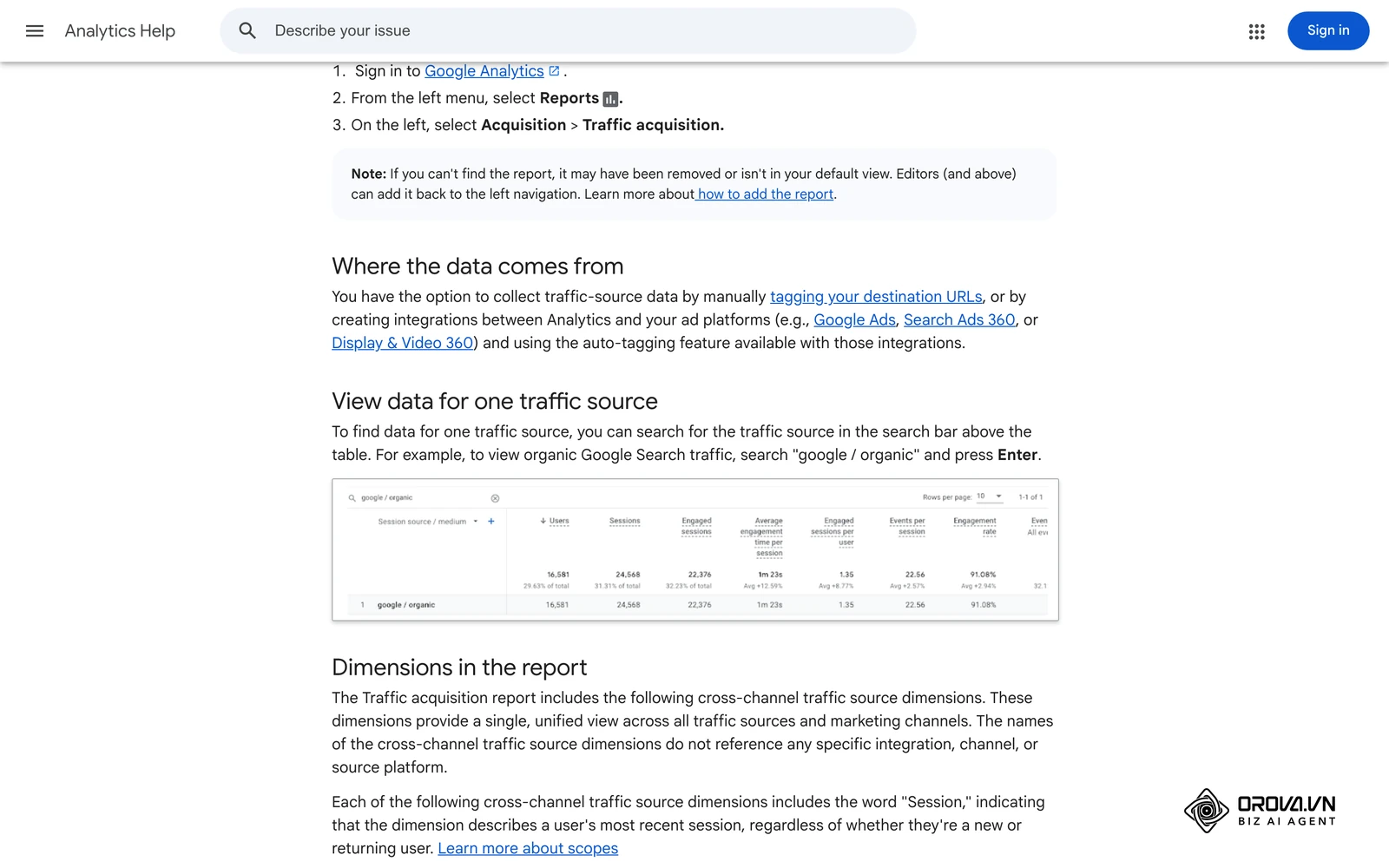
ຂັ້ນຕອນການເບິ່ງລາຍງານ Traffic acquisition
- ເຂົ້າສູ່ລະບົບ Google Analytics 4, ໄປທີ່ເມນູ Reports (ລາຍງານ) ທາງດ້ານຊ້າຍມື.
- ເລືອກຫົວຂໍ້ Acquisition (ການໄດ້ມາ) > ຄລິກທີ່ Traffic acquisition (ການໄດ້ມາຂອງການເຂົ້າຊົມ).
- ຕາຕະລາງເລີ່ມຕົ້ນຈະສະແດງຕາມ "Session primary channel group". ໃຫ້ທ່ານຄລິກໃສ່ປຸ່ມເລື່ອນລົງ ແລ້ວປ່ຽນມິຕິຂໍ້ມູນ (Dimension) ເປັນ Session source / medium.
- ຫາກທ່ານຕ້ອງການເບິ່ງລາຍລະອຽດແຄມເປນ, ໃຫ້ກົດເຄື່ອງໝາຍບວກ (+) ຢູ່ຂ້າງຫົວຖັນ ແລ້ວເລືອກ Traffic source > Session campaign.
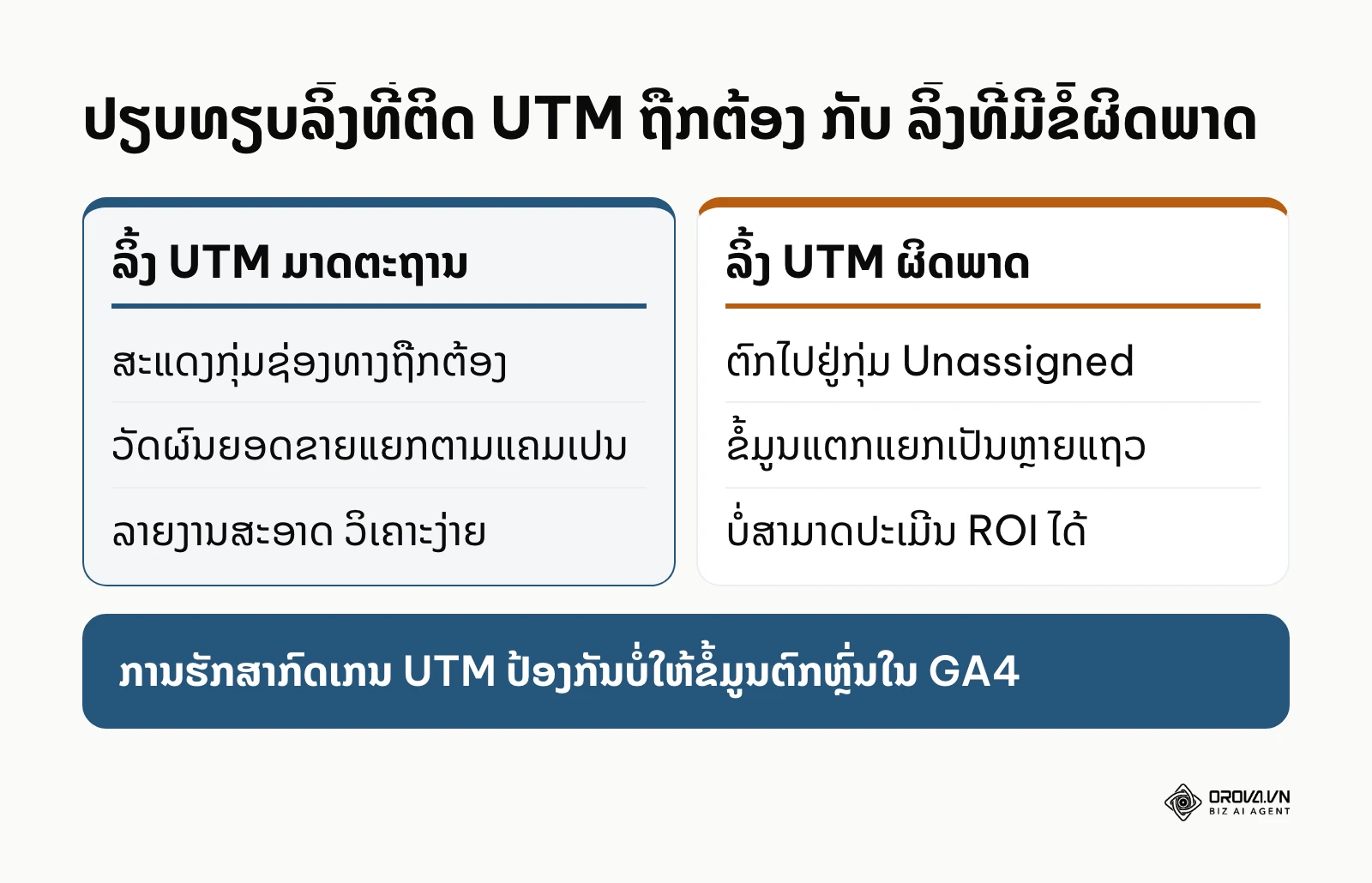
ປຽບທຽບລິ້ງທີ່ຕິດ UTM ຖືກຕ້ອງ ກັບ ລິ້ງທີ່ຕົກຫຼົ່ນໄປ Unassigned
ຫາກທ່ານຕັ້ງຄ່າ UTM ໄດ້ຢ່າງຖືກຕ້ອງຕາມມາດຕະຖານ, ທ່ານຈະເຫັນຂໍ້ມູນສະແດງເປັນ facebook / paid_social ຫຼື google / cpc ພ້ອມທັງເຫັນອັດຕາການມີສ່ວນຮ່ວມ (Engagement rate) ແລະ ຈຳນວນການປ່ຽນແປງ (Conversions).
ໃນທາງກົງກັນຂ້າມ, ຫາກທ່ານພິມຄ່າ source ແລະ medium ທີ່ GA4 ບໍ່ຮູ້ຈັກ ເຊັ່ນ spring_list / blast, GA4 ຈະບໍ່ສາມາດຈັດໝວດໝູ່ໄດ້ ແລະ ໂຍນທຣາຟິກນັ້ນໄປຢູ່ໃນກຸ່ມ Unassigned. ສ່ວນ facebook / fb_ads ຈະບໍ່ຕົກໄປ Unassigned ແຕ່ຈະຖືກນັບເປັນ Organic Social ແທນ Paid Social. ສິ່ງນີ້ຈະເຮັດໃຫ້ທ່ານບໍ່ຮູ້ວ່າເງິນຄ່າໂຄສະນາທີ່ຈ່າຍໄປສ້າງຍອດຂາຍໄດ້ເທົ່າໃດ.
ເລີ່ມຕົ້ນຕິດຕາມທຸກຕົ້ນທາງທຣາຟິກຂອງທ່ານຢ່າງຖືກຕ້ອງມື້ນີ້ດ້ວຍ Orova Link & QR. ລະບົບຊ່ວຍທ່ານອອກແບບ QR Code ແບບມືອາຊີບ ແລະ ລິ້ງສັ້ນທີ່ວັດຜົນໄດ້ທຸກຄລິກ ພ້ອມເປີດໃຫ້ໃຊ້ງານຟຣີຈົນຮອດວັນທີ 7/7/2027. ລົງທະບຽນທົດລອງໃຊ້ງານຟຣີໄດ້ທັນທີເພື່ອຍົກລະດັບການວັດຜົນການຕະຫຼາດຂອງທ່ານ.
ຂໍ້ຜິດພາດທົ່ວໄປ ແລະ ວິທີແກ້ໄຂ
ໃນການນຳໃຊ້ Campaign URL Builder ໃນການເຮັດວຽກຕົວຈິງ, ນັກການຕະຫຼາດມັກຈະພົບກັບຂໍ້ຜິດພາດທາງເຕັກນິກທີ່ເຮັດໃຫ້ຂໍ້ມູນເສຍຫາຍ. ຕາຕະລາງດ້ານລຸ່ມນີ້ລວບລວມບັນຫາທີ່ພົບເລື້ອຍ, ສາເຫດ, ແລະ ວິທີແກ້ໄຂ:
| ຂໍ້ຜິດພາດ | ສາເຫດທີ່ພົບເລື້ອຍ | ວິທີແກ້ໄຂ |
|---|---|---|
| ຂໍ້ມູນຕົກໄປຢູ່ Unassigned | ໃຊ້ utm_medium ທີ່ບໍ່ກົງກັບມາດຕະຖານ GA4 | ປ່ຽນມາໃຊ້ cpc, paid_social, email, ຫຼື affiliate |
| ຂໍ້ມູນແຕກເປັນຫຼາຍແຖວ | ໃຊ້ຕົວອັກສອນພິມໃຫຍ່ປົນພິມນ້ອຍ (Facebook vs facebook) | ບັງຄັບໃຊ້ຕົວອັກສອນພິມນ້ອຍທັງໝົດໃນທຸກຊ່ອງ |
| ລິ້ງສະແດງ %20 | ໃຊ້ຍະຫວ່າງ (space) ໃນການຕັ້ງຊື່ແຄມເປນ | ໃຊ້ເຄື່ອງໝາຍຂີດກາງ (-) ຫຼື ຂີດກ້ອງ (_) ແທນຍະຫວ່າງ |
| UTM ຫາຍໄປຫຼັງກົດລິ້ງ | ເວັບໄຊມີການ Redirect 301/302 ທີ່ຕັດ Query String | ໃສ່ URL ປາຍທາງທີ່ເປັນ HTTPS ແລະ ມີ trailing slash ຄົບຖ້ວນ |
| ແຫຼ່ງທີ່ມາເດີມຖືກຂຽນທັບ | ຕິດ UTM ໃນລິ້ງພາຍໃນເວັບໄຊ (Internal Links) | ຢຸດຕິດ UTM ພາຍໃນເວັບ, ໃຫ້ໃຊ້ Event Tracking ແທນ |
| ພາສາລາວກາຍເປັນລະຫັດຍາວ | ໃຊ້ຕົວອັກສອນພາສາລາວໃນຊ່ອງ campaign ຫຼື content | ໃຊ້ພາສາອັງກິດແບບ transliteration (ເຊັ່ນ pimay ແທນ ປີໃໝ່) |
Orova Link & QR ຊ່ວຍຈັດການບັນຫານີ້ໄດ້ແນວໃດ: ແທນທີ່ຈະຕ້ອງສ້າງລິ້ງຍາວຢຽດຜ່ານຫຼາຍເຄື່ອງມືແຍກກັນ, ໂມດູນ Orova Link & QR ມີຟອມຕື່ມ 5 ຊ່ອງພາລາມິເຕີ UTM (source, medium, campaign, term, content) ພ້ອມຕັດລິ້ງໃຫ້ສັ້ນລົງໃນຮູບແບບ orova.vn/l/[ລະຫັດ] ແລະ ສ້າງ QR Code ໄດນາມິກທີ່ແກ້ໄຂປາຍທາງ ແລະ UTM ໄດ້ພາຍຫຼັງໂດຍບໍ່ຕ້ອງພິມໃໝ່. ລະບົບມີ 59 ປະເພດລະຫັດ QR ໃຫ້ເລືອກ, ຮອງຮັບການດາວໂຫຼດໄຟລ໌ໄດ້ 10 ຮູບແບບ ແລະ ມີແຖບສະຖິຕິສະແດງ 9 ຕາຕະລາງລາຍງານ ໂດຍແຍກນັບການເຂົ້າຊົມຈາກ Bot ອອກຕ່າງຫາກ.
ວິທີວັດແທກຜົນລັບຫຼັງຈາກຕັ້ງຄ່າສຳເລັດ
ການປະເມີນວ່າລະບົບ Campaign URL Builder ຂອງທ່ານເຮັດວຽກໄດ້ຢ່າງມີປະສິດທິພາບຫຼືບໍ່ ສາມາດກວດສອບໄດ້ຜ່ານ 3 ຕົວຊີ້ວັດຫຼັກໃນ GA4:
- ອັດຕາສ່ວນ Unassigned Traffic: ໃນລາຍງານ Traffic acquisition, ທຣາຟິກທີ່ຕົກຢູ່ໃນກຸ່ມ Unassigned ຄວນຫຼຸດລົງຢ່າງຊັດເຈນຫຼັງຈາກໃຊ້ກົດເກນຕັ້ງຊື່. ຫາກຍັງສູງ ສະແດງວ່າຍັງມີລິ້ງທີ່ຕັ້ງຄ່າ source ຫຼື medium ຜິດພາດ.
- ຄວາມສອດຄ່ອງຂອງຍອດ Sessions: ຈຳນວນ Sessions ທີ່ບັນທຶກໄດ້ໃນ GA4 ຄວນມີຄວາມໃກ້ຄຽງກັບຈຳນວນ Clicks ທີ່ລາຍງານໃນ Dashboard ຂອງ Meta Ads ຫຼື Google Ads (ບໍ່ເທົ່າກັນພໍດີ ເພາະບາງຄົນປິດໜ້າກ່ອນໜ້າເວັບໂຫຼດແລ້ວ). ຫາກຫ່າງກັນຫຼາຍຜິດປົກກະຕິ ໃຫ້ກັບໄປກວດ Redirect ໃນຂັ້ນຕອນທີ 6.
- ການແບ່ງແຍກ Conversions ຕາມແຄມເປນ: ທ່ານສາມາດເບິ່ງເຫັນຍອດສັ່ງຊື້ ຫຼື ການສົ່ງຟອມຕິດຕໍ່ແຍກຕາມແຕ່ລະຊື່ແຄມເປນໄດ້ຢ່າງຊັດເຈນ.
ປົກກະຕິແລ້ວ ຂໍ້ມູນໃນ GA4 ອາດຈະໃຊ້ເວລາປະມານ 24 ເຖິງ 48 ຊົ່ວໂມງໃນການປະມວນຜົນລາຍງານເຕັມຮູບແບບ, ແຕ່ທ່ານສາມາດເບິ່ງຜົນການທົດສອບເບື້ອງຕົ້ນໄດ້ທັນທີຜ່ານລາຍງານ Realtime.
ທ່າອ່ຽງຂອງ Campaign URL Builder ໃນອີກບໍ່ເທົ່າໃດປີຂ້າງໜ້າ: ມຸມມອງຂອງຜູ້ຂຽນ
ຄິດໄລ່ມາຮອດປີ 2026, ການວັດຜົນການຕະຫຼາດດິຈິທອນກຳລັງປະເຊີນກັບການປ່ຽນແປງຄັ້ງໃຫຍ່ດ້ານນະໂຍບາຍຄວາມເປັນສ່ວນຕົວ. ຕາມທັດສະນະຂອງຂ້າພະເຈົ້າ, ຂະບວນການຕິດຕາມຜ່ານ Campaign URL Builder ຈະມີການປ່ຽນແປງໃນ 3 ດ້ານຫຼັກໃນອີກ 2 ເຖິງ 3 ປີຂ້າງໜ້າ:
ລະບົບອັດຕະໂນມັດ ແລະ AI ຈະເຂົ້າມາແທນທີ່ການຕື່ມຂໍ້ມູນດ້ວຍມື. ປັດຈຸບັນພວກເຮົາເຫັນເຄື່ອງມືຫຼາຍຕົວເລີ່ມນຳໃຊ້ AI ເພື່ອກວດຈັບຊ່ອງທາງ ແລະ ແນະນຳຊື່ແຄມເປນທີ່ຖືກຕ້ອງຕາມມາດຕະຖານ GA4 ໂດຍອັດຕະໂນມັດ. ຂ້າພະເຈົ້າເຊື່ອວ່າໃນອະນາຄົດອັນໃກ້, ນັກການຕະຫຼາດຈະບໍ່ຕ້ອງມາພິມແຕ່ລະຊ່ອງອີກຕໍ່ໄປ, ແຕ່ລະບົບຈະວິເຄາະເນື້ອຫາໂຄສະນາ ແລະ ສ້າງລິ້ງທີ່ສົມບູນແບບໃຫ້ທັນທີ. ຢ່າງໃດກໍຕາມ, ສິ່ງນີ້ອາດຈະພັດທະນາຊ້າລົງ ຫາກແຕ່ລະແພລັດຟອມຍັງຄົງຮັກສາກົດເກນສະເພາະຂອງຕົນເອງໄວ້.
ການປົກປ້ອງຄວາມເປັນສ່ວນຕົວຈະຕັດທອນພາລາມິເຕີບາງສ່ວນ. ພວກເຮົາເລີ່ມເຫັນຄຸນສົມບັດເຊັ່ນ Link Tracking Protection ຂອງ Apple ໃນ iOS ທີ່ຕັດພາລາມິເຕີລະບຸຕົວຕົນສ່ວນບຸກຄົນອອກຈາກ URL. ຂ້າພະເຈົ້າຄາດການວ່າພາລາມິເຕີ UTM ມາດຕະຖານ (source, medium, campaign) ຈະຍັງຄົງຢູ່ໄດ້ ເພາະມັນເປັນພຽງການວັດຜົນລະດັບກຸ່ມ (aggregate data), ແຕ່ພາລາມິເຕີທີ່ລະອຽດເກີນໄປອາດຈະຖືກບຣາວເຊີກັ່ນຕອງຫຼາຍຂຶ້ນ. ນັກການຕະຫຼາດຈຶ່ງຄວນເນັ້ນການວັດຜົນລະດັບແຄມເປນຫຼາຍກວ່າການຕິດຕາມລາຍບຸກຄົນ.
ການເຊື່ອມໂຍງລະຫວ່າງໂລກອອບໄລນ໌ ແລະ ອອນລາຍຜ່ານ QR Code ຈະກາຍເປັນມາດຕະຖານຫຼັກ. ການນຳໃຊ້ Campaign URL Builder ຈະບໍ່ຈຳກັດຢູ່ພຽງແຕ່ໂຄສະນາເທິງຈໍອີກຕໍ່ໄປ. ດ້ວຍຄວາມນິຍົມຂອງການສະແກນ QR Code ໃນຊີວິດປະຈຳວັນ, ທຸກສື່ສິ່ງພິມ, ປ້າຍໂຄສະນາ, ແລະ ບັນຈຸພັນສິນຄ້າ ຈະຖືກຝັງລິ້ງ UTM ຜ່ານ QR Code ໄດນາມິກ ເພື່ອດຶງດູດລູກຄ້າຈາກໂລກຕົວຈິງເຂົ້າສູ່ລະບົບການຂາຍອອນລາຍ.
ຄຳຖາມທີ່ພົບເລື້ອຍກ່ຽວກັບ Campaign URL Builder
Campaign URL Builder ສາມາດໃຊ້ກັບລິ້ງພາຍໃນເວັບໄຊ (Internal Links) ໄດ້ບໍ່?
ບໍ່ຄວນໃຊ້ຢ່າງເດັດຂາດ. ການຕິດ UTM ໃນລິ້ງພາຍໃນເວັບໄຊ ເຊັ່ນ ລິ້ງແບນເນີໜ້າໂຮມທີ່ສົ່ງໄປໜ້າໂປຣໂມຊັ່ນ ຈະເຮັດໃຫ້ GA4 ຂຽນທັບແຫຼ່ງທີ່ມາເດີມຂອງຜູ້ໃຊ້ງານ, ເຮັດໃຫ້ລາຍງານຍອດຂາຍຜິດພາດ. ສຳລັບລິ້ງພາຍໃນ, ຄວນໃຊ້ລະບົບ Event Tracking ຂອງ GA4 ແທນ.
ຖ້າໃສ່ຄ່າ UTM ຜິດພາດ ແລ້ວປ່ອຍໂຄສະນາໄປແລ້ວ ຈະແກ້ໄຂແນວໃດ?
ຫາກທ່ານໃຊ້ລິ້ງຍາວໂດຍກົງ, ທ່ານຈະບໍ່ສາມາດແກ້ໄຂຂໍ້ມູນຍ້ອນຫຼັງໃນ GA4 ໄດ້ ແລະ ຕ້ອງເຂົ້າໄປແກ້ໄຂລິ້ງໃນລະບົບຈັດການໂຄສະນາທັນທີ. ແຕ່ຫາກທ່ານໃຊ້ລິ້ງສັ້ນ ຫຼື QR Code ແບບໄດນາມິກ, ທ່ານສາມາດເຂົ້າໄປແກ້ໄຂ URL ປາຍທາງ ແລະ ພາລາມິເຕີ UTM ໃໝ່ໃນລະບົບລິ້ງສັ້ນໄດ້ທັນທີ ໂດຍບໍ່ຕ້ອງຢຸດໂຄສະນາ.
ເປັນຫຍັງ GA4 ຈຶ່ງສະແດງທຣາຟິກເປັນ Unassigned ທັງໆທີ່ຕິດ UTM ແລ້ວ?
ສາເຫດຕົ້ນຕໍເກືອບທັງໝົດແມ່ນມາຈາກການໃສ່ຄ່າ utm_medium ບໍ່ກົງກັບກົດເກນ Default Channel Grouping ຂອງ GA4 ເຊັ່ນ ການໃສ່ facebookads ຫຼື post. ວິທີແກ້ໄຂຄືການປ່ຽນຄ່າ medium ໃຫ້ເປັນຄ່າທີ່ GA4 ຮອງຮັບ ເຊັ່ນ paid_social, cpc, ຫຼື email.
ປັນຍາປະດິດ (AI) ມີບົດບາດແນວໃດໃນການຊ່ວຍສ້າງ ແລະ ຈັດການ Campaign URL Builder?
AI ສາມາດຊ່ວຍກວດສອບຄວາມຖືກຕ້ອງຂອງໂຄງສ້າງ Naming Convention, ແນະນຳການແຍກໝວດໝູ່ utm_medium ໃຫ້ຖືກຕ້ອງຕາມມາດຕະຖານ GA4, ແລະ ຊ່ວຍກວດຈັບຄວາມຜິດປົກກະຕິຂອງລິ້ງກ່ອນທີ່ທ່ານຈະນຳໄປປ່ອຍໃນແຄມເປນໂຄສະນາຂະໜາດໃຫຍ່.
ມີຄວາມຈຳເປັນບໍ່ທີ່ຕ້ອງໃສ່ຄົບທັງ 5 ພາລາມິເຕີໃນທຸກໆລິ້ງ?
ບໍ່ຈຳເປັນ. ພາລາມິເຕີທີ່ບັງຄັບ ແລະ ສຳຄັນທີ່ສຸດມີພຽງ 3 ຕົວຄື utm_source, utm_medium, ແລະ utm_campaign. ສ່ວນ utm_term ແລະ utm_content ເປັນຄ່າທາງເລືອກ (Optional) ທີ່ຄວນໃສ່ສະເພາະເມື່ອທ່ານຕ້ອງການແຍກຄຳຄົ້ນຫາ ຫຼື ທົດສອບຊິ້ນງານ A/B Testing ເທົ່ານັ້ນ.
ຄວນເລີ່ມຕົ້ນຈາກໃສ?
ຂຶ້ນຢູ່ກັບສະຖານະການປັດຈຸບັນຂອງທຸລະກິດ ແລະ ທິມງານການຕະຫຼາດຂອງທ່ານ, ນີ້ແມ່ນຂັ້ນຕອນທຳອິດທີ່ທ່ານສາມາດເລີ່ມຕົ້ນລົງມືເຮັດໄດ້ທັນທີໃນມື້ນີ້:
ຫາກທ່ານເປັນທຸລະກິດທີ່ຫາກໍ່ເລີ່ມຕົ້ນ ແລະ ຍັງບໍ່ເຄີຍຕິດ UTM ມາກ່ອນ, ໃຫ້ເລີ່ມຕົ້ນດ້ວຍການສ້າງລິ້ງທຳອິດສຳລັບໂພສໂປຣໂມຊັ່ນຫຼ້າສຸດຂອງທ່ານ ໂດຍໃຊ້ພຽງ 3 ພາລາມິເຕີຫຼັກຄື source, medium, ແລະ campaign ຜ່ານເຄື່ອງມືອອນລາຍຟຣີ ເພື່ອຝຶກສັງເກດຜົນໃນ GA4 Realtime.
ຫາກທ່ານກຳລັງຍິງໂຄສະນາຫຼາຍຊ່ອງທາງແຕ່ຂໍ້ມູນໃນ GA4 ກະແຈກກະຈາຍ, ໃຫ້ຈັດກອງປະຊຸມສັ້ນ 30 ນາທີຮ່ວມກັບທິມງານ ເພື່ອກຳນົດຕາຕະລາງ Naming Convention Matrix ມາດຕະຖານດຽວກັນ ໂດຍບັງຄັບໃຊ້ອັກສອນພິມນ້ອຍ ແລະ ຫ້າມໃຊ້ຍະຫວ່າງຢ່າງເດັດຂາດ.
ຫາກທ່ານມີແຜນຈະຈັດງານອີເວັ້ນ ຫຼື ວາງສື່ສິ່ງພິມອອບໄລນ໌, ໃຫ້ວາງແຜນແປງລິ້ງ UTM ຍາວໃຫ້ກາຍເປັນລິ້ງສັ້ນ ແລະ ສ້າງເປັນ QR Code ໄດນາມິກ ເພື່ອໃຫ້ສາມາດວັດຜົນການສະແກນໄດ້ຢ່າງເປັນມືອາຊີບ. ການເລືອກໃຊ້ງານ Campaign URL Builder ທີ່ຖືກຕ້ອງຕັ້ງແຕ່ມື້ນີ້ ຈະຊ່ວຍໃຫ້ທຸກງົບປະມານການຕະຫຼາດຂອງທ່ານຖືກວັດຜົນໄດ້ຢ່າງຄຸ້ມຄ່າທີ່ສຸດ.
About the author

Builder of Orova
Nguyễn Đỗ Trọng Ân has 8 years of experience in marketing, including 6 years managing market development across Asia. He builds Orova, a Biz AI Agent that never sleeps: it plans, runs and optimizes work for businesses.
ບໍລິຫານທຸລະກິດດ້ວຍ AI Agent
Orova ຄື Biz AI Agent ທີ່ເຮັດວຽກຕະຫຼອດເວລາ — ວາງແຜນ, ລົງມືເຮັດ ແລະ ປັບປຸງໃຫ້ດີຂຶ້ນເອງ.
ປະຢັດເວລາ, ເພີ່ມປະສິດທິພາບ