
Looker Studio ข้อมูลไม่อัปเดต แก้ยังไงทีละขั้น
เช้าวันจันทร์ หัวหน้าเปิดแดชบอร์ดที่คุณทำไว้แล้วถามว่ายอดเมื่อวานหายไปไหน คุณเปิดดูเองก็เห็นตัวเลขเดิมกับที่เห็นเมื่อวันศุกร์ ทั้งที่ในชีตต้นทางมีข้อมูลใหม่เรียบร้อยแล้ว กดรีเฟรชหน้าเว็บสิบรอบก็เท่าเดิม ลองเปลี่ยนเบราว์เซอร์ก็เท่าเดิม สุดท้ายต้องพิมพ์ตอบในไลน์กลุ่มว่ากำลังตรวจสอบอยู่ แล้วนั่งไล่หาสาเหตุไปอีกสองชั่วโมงโดยไม่รู้ว่าจะเริ่มตรงไหน อาการ ข้อมูลไม่อัปเดต ของ Looker Studio เป็นเรื่องที่คนทำรายงานเจอกันแทบทุกคน และเกือบทุกครั้งจบลงด้วยการลองมั่ว ๆ ไปเรื่อยจนมันหายไปเอง โดยไม่มีใครรู้ว่าตกลงอะไรคือสาเหตุ
ที่มันเสียเวลานาน ไม่ใช่เพราะปัญหานี้ยาก แต่เพราะคนส่วนใหญ่เริ่มไล่จากปลายทางแทนที่จะเริ่มจากต้นทาง วิธีที่คนไทยค้นเจอบ่อยที่สุดเวลาพิมพ์ว่า looker studio ข้อมูลไม่อัพเดท คือให้ล้างแคชเบราว์เซอร์และลองเปิดโหมดไม่ระบุตัวตน ซึ่งเป็นสาเหตุที่พบน้อยที่สุดในบรรดาสาเหตุทั้งหมด พอแก้ตรงนั้นไม่หาย คนก็เดาต่อไปเรื่อย ๆ เปลี่ยนกราฟ ลบแล้วสร้างใหม่ ต่อแหล่งข้อมูลใหม่ทั้งชุด บางคนถึงขั้นสร้างรายงานใหม่ทั้งหน้าเพราะคิดว่าไฟล์เดิมเสีย ทั้งที่ของเดิมไม่ได้เสียเลยสักนิด
บทความนี้เขียนให้คนที่ใช้งานจริงอยู่แล้วและมีรายงานที่คนอื่นรอดูอยู่ เราจะไล่ทีละขั้นตามลำดับความน่าจะเป็นจริง ไม่ใช่ตามลำดับที่หาข้อมูลได้ง่าย เริ่มจากการแยกสามอาการที่คนมักปนกัน แล้วลงไปที่ค่าความสดของข้อมูลซึ่งเป็นสาเหตุอันดับหนึ่ง ต่อด้วยแหล่งข้อมูลแบบสแนปช็อต สิทธิ์การเข้าถึงของคนดู ปัญหาฝั่งต้นทางทั้งชีตและบัญชีโฆษณา แล้วค่อยไปจบที่เบราว์เซอร์ซึ่งควรอยู่ท้ายสุด ปิดท้ายด้วยตารางวินิจฉัยที่พิมพ์เก็บไว้ข้างจอได้ และคำถามที่ควรถามตัวเองถ้ารายงานพังซ้ำทุกเดือน
แยกสามอาการให้ออกก่อน เพราะแต่ละอันแก้คนละที่
คำว่ารายงานพัง ที่คนพูดกันในที่ทำงาน จริง ๆ แล้วรวมอาการอย่างน้อยสามแบบไว้ด้วยกัน สามแบบนี้หน้าตาต่างกันชัดเจนถ้าคุณรู้ว่าจะดูตรงไหน และที่สำคัญกว่านั้นคือมันแก้คนละจุดกันทั้งหมด ถ้าคุณข้ามขั้นนี้ไปแล้วรีบลงมือ คุณจะใช้วิธีของอาการหนึ่งไปแก้อีกอาการหนึ่ง ซึ่งไม่มีทางได้ผล และจะทำให้คุณสรุปผิดว่าวิธีนั้นใช้ไม่ได้ ทั้งที่มันใช้ได้แต่คุณเอาไปใช้ผิดเรื่อง
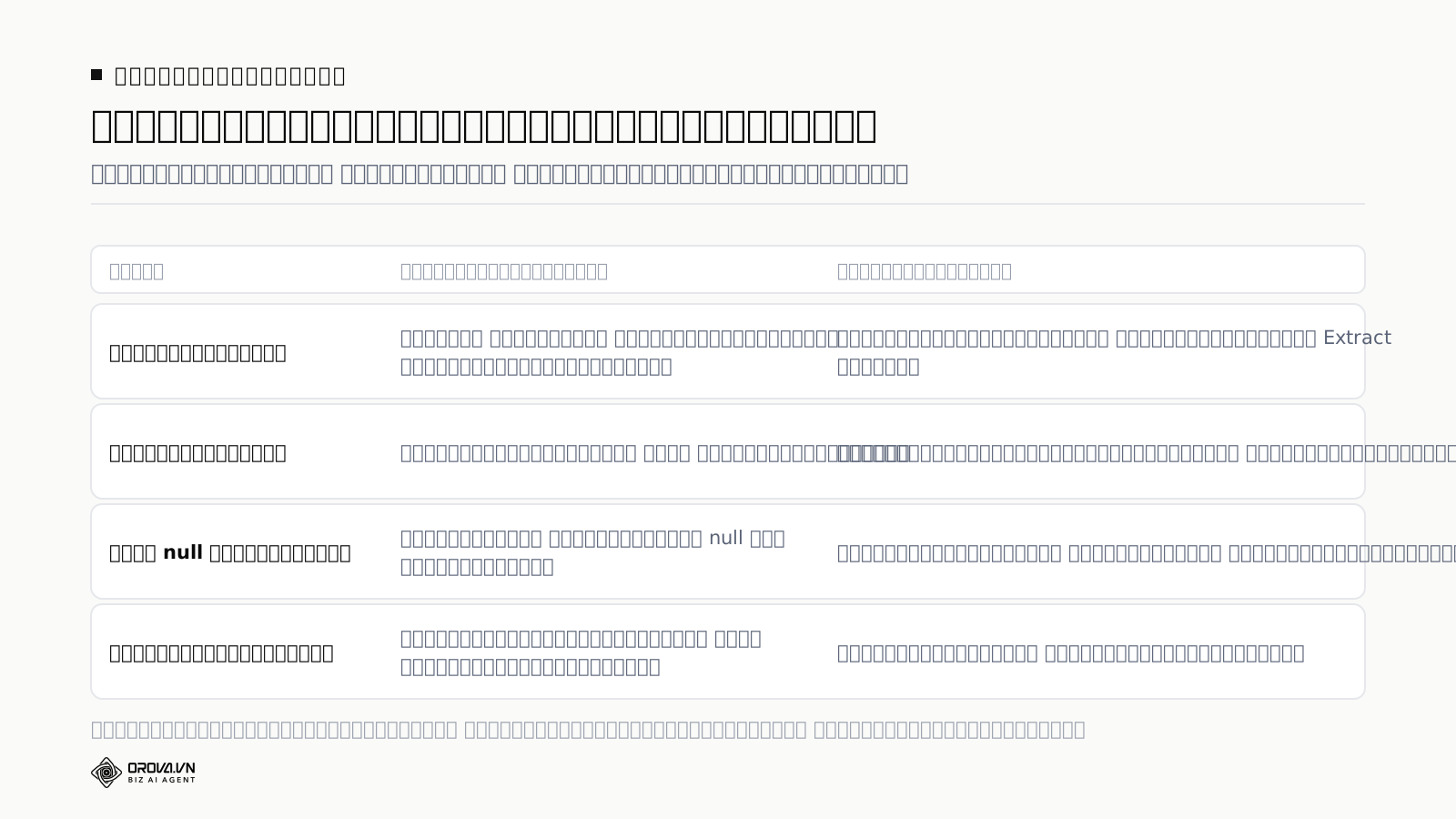
อาการที่หนึ่ง ข้อมูลไม่อัปเดต
หน้าตาของอาการนี้คือทุกอย่างดูปกติดี กราฟขึ้นครบ ตารางมีตัวเลขเต็ม ไม่มีข้อความแดง ๆ ไม่มีกล่องแจ้งเตือน สิ่งเดียวที่ผิดคือตัวเลขเป็นของเมื่อวานหรือของสัปดาห์ที่แล้ว นี่คืออาการที่หลอกที่สุด เพราะระบบไม่ได้บอกคุณว่ามีอะไรผิด ถ้าคุณไม่รู้ว่าตัวเลขจริงควรเป็นเท่าไหร่ คุณก็จะอ่านรายงานเก่าไปทั้งสัปดาห์โดยไม่รู้ตัว และตัดสินใจจากตัวเลขที่ไม่ตรงกับความจริง
วิธีเช็กเร็วที่สุดคือหาตัวเลขหนึ่งตัวที่คุณรู้ค่าจริงอยู่แล้ว เช่น ยอดขายเมื่อวานที่คุณเห็นในหน้าร้านค้า หรือจำนวนออเดอร์ที่ทีมนับด้วยมือ แล้วเทียบกับตัวเลขเดียวกันในรายงาน ถ้าไม่ตรงและวันที่ล่าสุดในรายงานหยุดอยู่ที่วันก่อนหน้า แปลว่าคุณกำลังเจออาการที่หนึ่ง สาเหตุของอาการนี้เกือบทั้งหมดอยู่ที่แคชและค่าความสดของข้อมูล ซึ่งเราจะพูดถึงในหัวข้อถัดไป
อาการที่สอง เชื่อมต่อไม่ได้
อาการนี้ตรงข้ามกันเลย คือระบบบอกคุณตรง ๆ ว่ามีปัญหา คุณจะเห็นข้อความอย่าง Missing data source หรือ Database connection error หรือ Data set configuration error ขึ้นบนกราฟแทนที่ตัวเลข บางทีขึ้นเฉพาะบางกราฟ บางทีขึ้นทั้งหน้า ข้อดีของอาการนี้คือมันบอกคุณแล้วว่าปัญหาอยู่ที่การเชื่อมต่อ ไม่ใช่ที่ตัวข้อมูล คุณจึงตัดเรื่องแคชออกไปได้ทันทีและไปดูที่แหล่งข้อมูลโดยตรง
สาเหตุที่พบบ่อยของอาการนี้คือแหล่งข้อมูลถูกลบ ถูกย้าย ถูกเปลี่ยนชื่อ หรือสิทธิ์ที่ใช้เชื่อมต่อถูกถอนออกไป กรณีที่เจ็บที่สุดคือคนที่สร้างแหล่งข้อมูลไว้ลาออกแล้วบัญชีถูกปิด รายงานทั้งชุดที่ผูกกับบัญชีนั้นจะดับพร้อมกันในวันเดียว ซึ่งมักเป็นวันที่ไม่มีใครรู้ล่วงหน้า
อาการที่สาม ขึ้น null หรือช่องว่าง
อาการที่สามคือกราฟและตารางขึ้นมาปกติ แต่ในช่องที่ควรมีตัวเลขกลับเป็นคำว่า null หรือขีด หรือช่องว่างเปล่า บางทีเป็นเฉพาะบางแถว บางทีเป็นทั้งคอลัมน์ อาการนี้แทบไม่เกี่ยวกับแคชเลย มันเป็นเรื่องของข้อมูลที่ไม่ตรงชนิดกัน หรือฟิลด์ที่หายไปจากต้นทาง หรือการเชื่อมข้อมูลสองชุดที่จับคู่กันไม่ติด
ตัวอย่างที่เจอบ่อยในงานจริงคือคอลัมน์ยอดขายในชีตมีเครื่องหมายจุลภาคคั่นหลักพัน ระบบจึงอ่านเป็นข้อความไม่ใช่ตัวเลข พอเอาไปรวมยอดก็ได้ค่าว่าง อีกตัวอย่างคือมีคนไปเปลี่ยนหัวคอลัมน์จากคำว่า ยอดขาย เป็น ยอดขายรวม ฟิลด์เดิมที่กราฟอ้างถึงจึงหายไป กราฟยังอยู่แต่ไม่มีข้อมูลจะแสดง
ทำไมต้องเสียเวลาแยกก่อน
เพราะสามอาการนี้ใช้เวลาแก้ไม่เท่ากันเลย อาการที่หนึ่งส่วนใหญ่จบใน 5 นาทีถ้าคุณรู้ว่าไปตั้งค่าตรงไหน อาการที่สองใช้เวลาราวครึ่งชั่วโมงเพราะต้องไปแก้ที่แหล่งข้อมูลและอาจต้องขอสิทธิ์จากคนอื่น ส่วนอาการที่สามใช้เวลานานที่สุดเพราะต้องไล่ดูข้อมูลทีละคอลัมน์ที่ต้นทาง การรู้ตั้งแต่ต้นว่าคุณกำลังเจออันไหน ทำให้คุณตอบหัวหน้าได้ทันทีว่าจะเสร็จเมื่อไหร่ แทนที่จะตอบว่ากำลังดูอยู่ ซึ่งเป็นคำตอบที่ไม่ช่วยใครเลย
อีกเหตุผลหนึ่งที่สำคัญกว่านั้นคือ อาการทั้งสามแบบสามารถเกิดพร้อมกันได้ และมักเกิดพร้อมกันจริง ๆ เวลาต้นทางเปลี่ยนใหญ่ เช่น ทีมบัญชีปรับโครงสร้างชีตใหม่ทั้งไฟล์ คุณจะเจอทั้งกราฟที่ขึ้น null กราฟที่หาแหล่งข้อมูลไม่เจอ และกราฟที่ยังโชว์ตัวเลขเก่าจากแคช อยู่ในหน้าเดียวกัน ถ้าคุณไม่แยกก่อน คุณจะแก้อันหนึ่งหายแล้วคิดว่าจบ ทั้งที่อีกสองอันยังอยู่
ทำไม Looker Studio ยังโชว์ตัวเลขเก่า ทั้งที่ต้นทางมีข้อมูลใหม่แล้ว
เพราะรายงานไม่ได้ไปถามต้นทางทุกครั้งที่คุณเปิดหน้า แต่หยิบคำตอบที่เก็บไว้รอบก่อนมาแสดงแทน เพื่อให้เปิดเร็วและลดภาระต้นทาง ระยะเวลาที่คำตอบเก่าถูกใช้ซ้ำได้ ตั้งไว้ที่แหล่งข้อมูลด้วยค่า Data freshness ซึ่งแต่ละคอนเนกเตอร์ตั้งมาไม่เท่ากัน ถ้าไม่เคยแตะ ตัวเลขจะเก่าได้ถึงครึ่งวัน
คนส่วนใหญ่เข้าใจว่าแดชบอร์ดคือหน้าต่างที่มองทะลุไปเห็นข้อมูลจริงตลอดเวลา ความจริงมันไม่ใช่แบบนั้น มันทำงานเหมือนคนที่จดคำตอบไว้ในสมุด พอมีคนมาถามคำถามเดิมอีกครั้งภายในเวลาที่กำหนด เขาก็เปิดสมุดอ่านให้ฟังแทนที่จะเดินไปถามต้นทางใหม่ วิธีนี้ทำให้รายงานเปิดเร็วมากและไม่ไปรบกวนฐานข้อมูลจนล่ม แต่แลกมาด้วยความจริงข้อหนึ่งที่ต้องยอมรับ คือสิ่งที่คุณเห็นบนจอไม่ใช่ข้อมูลของวินาทีนี้เสมอไป
เมื่อเข้าใจตรงนี้แล้ว คำถามจะเปลี่ยนจาก ทำไมมันไม่อัปเดต ไปเป็น สมุดจดของฉันตั้งไว้ให้เก่าได้กี่ชั่วโมง ซึ่งเป็นคำถามที่มีคำตอบชัดเจนและแก้ได้ในไม่กี่คลิก คำถามแรกทำให้คุณไปนั่งล้างแคชเบราว์เซอร์ คำถามที่สองพาคุณไปที่หน้าตั้งค่าแหล่งข้อมูลซึ่งเป็นที่ที่ปัญหาอยู่จริง
แคชสองชั้นที่ต้องแยกให้ออก
ชั้นแรกคือแคชของเบราว์เซอร์บนเครื่องคุณ ชั้นนี้เก็บพวกไฟล์หน้าตาเว็บ ปุ่ม ฟอนต์ รูปไอคอน มันไม่ได้เก็บตัวเลขในกราฟของคุณ การล้างแคชเบราว์เซอร์จึงไม่ทำให้ตัวเลขใหม่ขึ้นมา นี่คือเหตุผลที่คำแนะนำยอดนิยมบนอินเทอร์เน็ตไม่ได้ผลสำหรับอาการที่หนึ่ง มันไม่ได้ผิด แต่มันแก้คนละชั้น
ชั้นที่สองคือแคชที่ฝั่งบริการ ชั้นนี้ต่างหากที่เก็บผลลัพธ์ของคำถามที่กราฟแต่ละอันส่งไปถามต้นทาง เช่น ยอดขายรายวันของเดือนนี้แยกตามช่องทาง ผลลัพธ์ชุดนั้นถูกเก็บไว้และใช้ซ้ำกับทุกคนที่เปิดรายงาน จนกว่าจะครบเวลาที่ตั้งไว้ หรือจนกว่าจะมีคนสั่งให้ไปถามใหม่ การแก้อาการข้อมูลเก่าทั้งหมด เกิดขึ้นที่ชั้นนี้
ปุ่มที่สั่งให้ไปถามต้นทางใหม่ อยู่ตรงไหน
ในหน้ารายงาน ให้เข้าที่เมนูตัวเลือกเพิ่มเติมแล้วเลือกคำสั่งรีเฟรชข้อมูล คำสั่งนี้ทิ้งคำตอบเก่าทั้งหมดในรายงานนั้นแล้วไปถามต้นทางใหม่ทุกกราฟ ต่างจากการกดปุ่มโหลดหน้าซ้ำของเบราว์เซอร์ซึ่งแค่วาดหน้าเดิมใหม่จากคำตอบเก่าชุดเดิม ถ้าคุณกดคำสั่งนี้แล้วตัวเลขเปลี่ยนทันที แปลว่าคุณเจอตัวปัญหาแล้ว มันคือค่าความสดของข้อมูลที่ตั้งไว้ยาวเกินความต้องการของงานคุณ
มีข้อจำกัดเล็ก ๆ ที่ควรรู้ ตามเอกสารช่วยเหลือของ Looker Studio การสั่งรีเฟรชมีช่วงพักหนึ่งนาทีระหว่างครั้ง กดรัว ๆ ติดกันจึงไม่ได้ช่วยอะไร ถ้ากดครั้งแรกแล้วตัวเลขยังเท่าเดิม อย่าเพิ่งกดซ้ำ ให้ไปตรวจข้อถัดไปแทน เพราะปัญหาไม่ได้อยู่ที่แคชแล้ว
ให้คนดูกดรีเฟรชเองได้ไหม
ได้ และควรเปิดในหลายกรณี ในการตั้งค่ารายงานมีตัวเลือกให้คนที่มีสิทธิ์ดูอย่างเดียวสามารถสั่งรีเฟรชข้อมูลได้เอง เมื่อเปิดแล้ว คนดูจะคลิกขวาที่กราฟหรือใช้ปุ่มรีเฟรชเพื่อดึงข้อมูลใหม่ได้โดยไม่ต้องรบกวนคุณ สำหรับทีมที่มีคนเปิดรายงานตอนเช้าพร้อมกันหลายคน การเปิดตัวเลือกนี้ช่วยลดข้อความในไลน์กลุ่มที่ถามว่าตัวเลขอัปเดตหรือยังได้เยอะมาก
ข้อควรระวังคือถ้าต้นทางเป็นแหล่งข้อมูลที่คิดเงินตามปริมาณที่ถูกถาม การเปิดให้ทุกคนกดรีเฟรชได้ตามใจ อาจทำให้ค่าใช้จ่ายพุ่งโดยไม่มีใครสังเกต เอกสารช่วยเหลือระบุไว้ตรง ๆ ว่าค่าใช้จ่ายของการค้นข้อมูลตามปกติจะเกิดขึ้นทุกครั้งที่ระบบไปถามต้นทาง รวมถึงตอนที่คนกดรีเฟรชด้วยมือ ถ้าต้นทางของคุณเป็นชีตหรือเป็นคอนเนกเตอร์ของแพลตฟอร์มโฆษณา เรื่องนี้ไม่กระทบ แต่ถ้าเป็นคลังข้อมูลที่คิดเงินตามการใช้งาน ให้เปิดเฉพาะกับกลุ่มที่จำเป็น
วิธีพิสูจน์ว่าเป็นเรื่องแคชจริง ไม่ใช่เดา
ทำสามขั้นนี้ตามลำดับ ขั้นแรก จดตัวเลขที่เห็นบนรายงานตอนนี้ไว้หนึ่งตัว พร้อมวันที่ล่าสุดที่รายงานแสดง ขั้นที่สอง เปิดต้นทางโดยตรง เช่น เปิดชีตหรือเปิดหน้ารายงานของแพลตฟอร์มนั้น แล้วจดตัวเลขเดียวกัน ขั้นที่สาม กลับมาที่รายงานแล้วสั่งรีเฟรชข้อมูล ถ้าตัวเลขขยับมาตรงกับต้นทาง จบ คุณเจอสาเหตุแล้วและสิ่งที่ต้องทำต่อคือปรับค่าความสด ถ้าไม่ขยับ แปลว่าปัญหาอยู่ลึกกว่านั้นและคุณเพิ่งตัดสาเหตุที่ง่ายที่สุดออกไปได้ ซึ่งก็เป็นความคืบหน้าเหมือนกัน
บันทึกผลของสามขั้นนี้ไว้ทุกครั้ง แม้จะดูเป็นเรื่องเล็ก เพราะครั้งหน้าที่เจออาการเดิม คุณจะไม่ต้องเริ่มนับหนึ่งใหม่ ทีมที่ทำแบบนี้มาสักสองสามเดือนจะเริ่มเห็นรูปแบบชัดเจน เช่น รายงานตัวนี้พังทุกต้นเดือน หรือกราฟชุดนี้เท่านั้นที่มีปัญหา ซึ่งพาไปสู่การแก้ที่ต้นเหตุจริงแทนการดับไฟรายครั้ง
Data freshness ค่าเริ่มต้นของแต่ละคอนเนกเตอร์ไม่เท่ากัน
นี่คือหัวใจของบทความทั้งบท และเป็นจุดที่คนไทยที่ค้นหาเรื่องนี้แทบไม่เคยเจอคำอธิบายเป็นภาษาไทย ค่าที่เรียกว่า Data freshness คือระยะเวลาที่ระบบยอมให้คำตอบเก่าถูกใช้ซ้ำก่อนจะไปถามต้นทางใหม่ ค่านี้ตั้งไว้ที่ตัวแหล่งข้อมูล ไม่ใช่ที่ตัวรายงาน แปลว่าแหล่งข้อมูลหนึ่งชุดที่ถูกใช้ในสิบรายงาน จะใช้ค่าเดียวกันทั้งสิบ และการแก้ที่เดียวก็แก้ได้ทั้งสิบพร้อมกัน
สิ่งที่ทำให้คนงงคือค่าเริ่มต้นของแต่ละคอนเนกเตอร์ถูกตั้งมาไม่เท่ากัน คุณจึงเจอสถานการณ์แปลกที่กราฟฝั่งซ้ายของหน้าอัปเดตทุกสิบห้านาที ส่วนกราฟฝั่งขวาของหน้าเดียวกันอัปเดตวันละสองครั้ง ทั้งที่อยู่ในรายงานเดียวกันและคุณไม่เคยไปตั้งอะไรเลย นี่ไม่ใช่ความผิดพลาด มันเป็นค่าที่ระบบตั้งมาให้ตามลักษณะของต้นทางแต่ละแบบ
ค่าเริ่มต้นตามเอกสารช่วยเหลือ
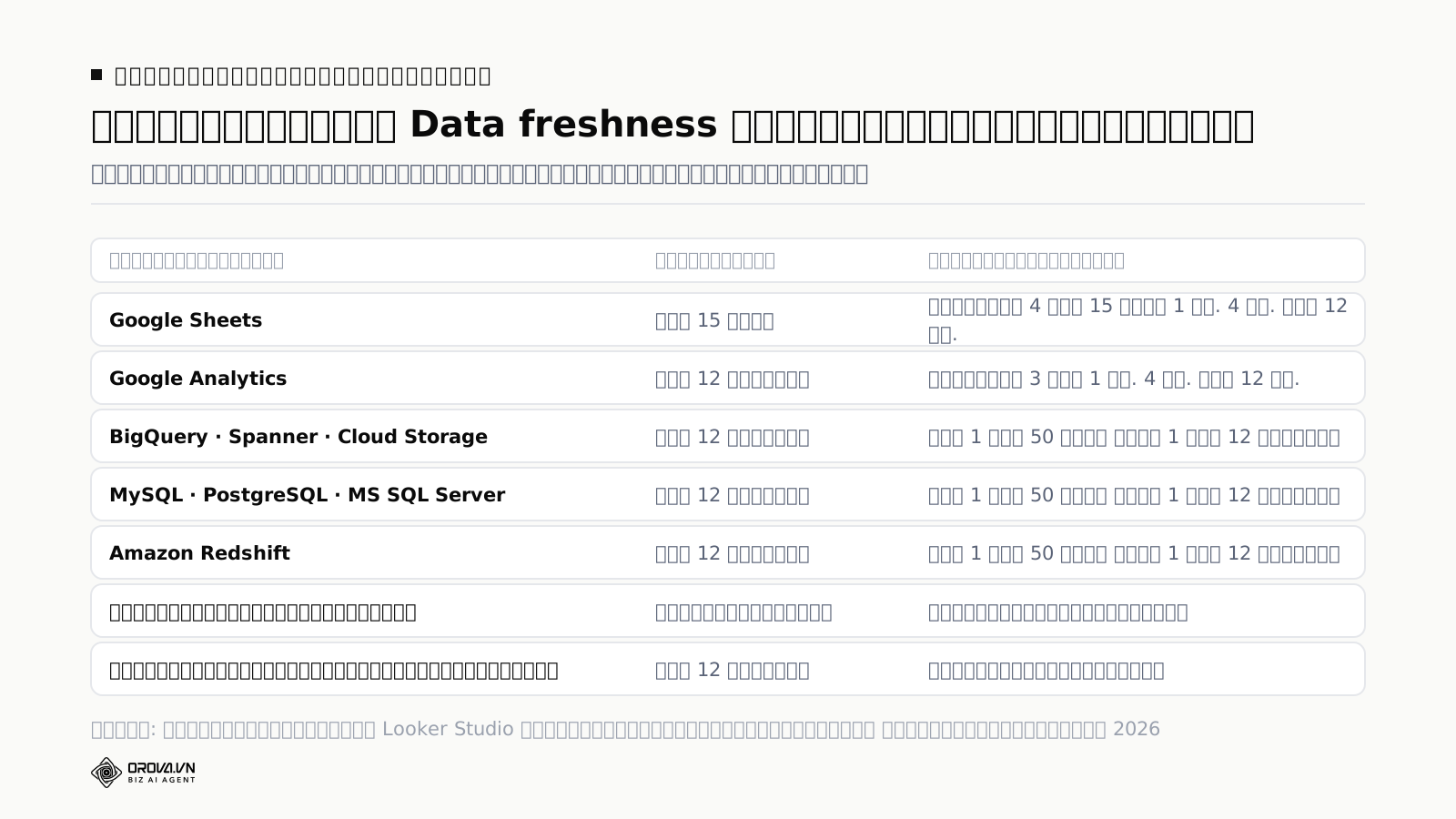
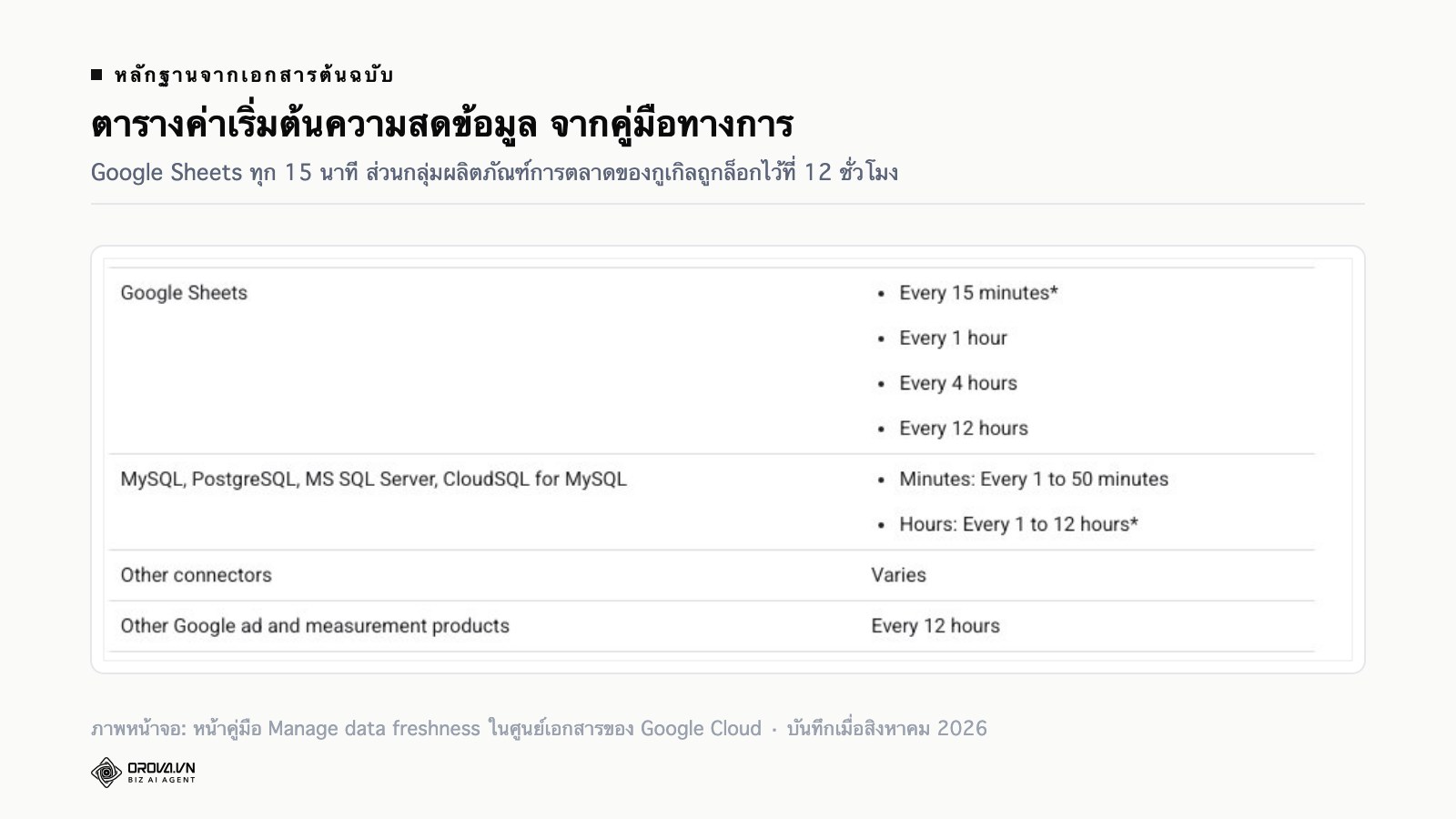
ตามเอกสารช่วยเหลือของ Looker Studio แหล่งข้อมูลที่ต่อกับ Google Sheets มีค่าเริ่มต้นอยู่ที่ทุก 15 นาที ส่วนกลุ่มที่เหลือแทบทั้งหมดตั้งมาที่ทุก 12 ชั่วโมง ได้แก่ BigQuery, Google Analytics, Cloud Storage, ฐานข้อมูลตระกูล MySQL, PostgreSQL, Microsoft SQL Server และ Amazon Redshift ตัวเลข 12 ชั่วโมงนี้เองที่อธิบายอาการยอดฮิต คือตอนเช้าเปิดมาแล้วเห็นข้อมูลของเมื่อวานตอนเย็น
ที่ต้องรู้ให้แน่นกว่านั้นคือกลุ่มผลิตภัณฑ์โฆษณาและการวัดผลของกูเกิล ย่อหน้าเหนือตารางในคู่มือเขียนไว้ตรง ๆ ว่ากลุ่มนี้รีเฟรชทุก 12 ชั่วโมงและอัตรานี้เปลี่ยนไม่ได้ โดยยกตัวอย่าง Google Analytics, Campaign Manager 360, Search Console และ YouTube Analytics ส่วนในตารางเองก็มีแถวหนึ่งเขียนว่าผลิตภัณฑ์โฆษณาและการวัดผลอื่นของกูเกิล อยู่ที่ทุก 12 ชั่วโมง โดยไม่มีตัวเลือกให้เลือกเลย
แต่มีจุดที่ต้องบอกให้ครบ เพราะคู่มือเองเขียนไม่ตรงกันระหว่างย่อหน้ากับตาราง ในตารางเดียวกันนั้น แถวของ Google Analytics กลับมีตัวเลือกให้เลือกสามค่า คือทุก 1 ชั่วโมง ทุก 4 ชั่วโมง และทุก 12 ชั่วโมง โดยค่าสุดท้ายคือค่าเริ่มต้น เราจึงแนะนำให้ยึดสิ่งที่หน้าตั้งค่าจริงของคุณแสดงเป็นหลัก เข้าไปดูที่แหล่งข้อมูลของคุณเองว่ามีตัวเลือกให้กดไหม ถ้ามีก็ปรับได้ ถ้าไม่มีก็แปลว่าล็อกไว้จริง วิธีนี้ใช้เวลาสามสิบวินาทีและได้คำตอบที่ตรงกับบัญชีของคุณมากกว่าการเถียงกับคู่มือ
ช่วงที่ตั้งได้จริง และควรตั้งเท่าไหร่
ช่วงที่เลือกได้ไม่เหมือนกันทุกคอนเนกเตอร์ กลุ่มฐานข้อมูลและคลังข้อมูล เช่น BigQuery, Spanner, Cloud Storage, ตระกูล MySQL PostgreSQL และ Microsoft SQL Server รวมถึง Amazon Redshift เลือกได้ละเอียดที่สุด คือทุก 1 ถึง 50 นาที หรือทุก 1 ถึง 12 ชั่วโมง ส่วน Google Sheets ให้เลือกจากสี่ค่าที่กำหนดไว้ คือทุก 15 นาที ทุก 1 ชั่วโมง ทุก 4 ชั่วโมง และทุก 12 ชั่วโมง คนที่เพิ่งรู้เรื่องนี้มักรีบไปตั้งค่าต่ำสุดทันที ซึ่งเป็นทางเลือกที่ดูสมเหตุสมผลแต่มักย้อนกลับมาทำร้ายตัวเอง เพราะตั้งถี่แปลว่าไปถามต้นทางบ่อย ต้นทางที่ช้าอยู่แล้วจะยิ่งช้าลง รายงานเปิดนานขึ้น และในบางต้นทางก็มีค่าใช้จ่ายเพิ่มตามจำนวนครั้งที่ถาม
วิธีเลือกที่ใช้ได้จริงคือดูที่จังหวะการตัดสินใจของคุณ ไม่ใช่ดูที่ความอยากเห็นข้อมูลสด ถามตัวเองว่าถ้าตัวเลขนี้เปลี่ยน คุณจะลงมือทำอะไรได้เร็วที่สุดเมื่อไหร่ ถ้าคุณดูรายงานยอดขายวันละครั้งตอนเช้าเพื่อวางแผนของวันนั้น ตั้งไว้ทุก 4 ชั่วโมงก็เกินพอแล้ว ถ้าคุณเฝ้าห้องไลฟ์อยู่และปรับงบทุกสิบห้านาที ตั้งถี่ก็คุ้ม แต่กรณีหลังนี้พบน้อยกว่าที่คนคิดมาก ส่วนใหญ่คนตั้งถี่เพราะรู้สึกอุ่นใจ ไม่ใช่เพราะจะเอาไปใช้ทัน
ตั้งค่านี้ที่ไหน และใครตั้งได้
คนที่แก้ได้คือคนที่มีสิทธิ์แก้ไขแหล่งข้อมูลนั้น ไม่ใช่ทุกคนที่เปิดรายงานได้ ถ้าคุณเข้าไปแล้วไม่เห็นตัวเลือกให้กด แปลว่าคุณมีสิทธิ์แค่ดู ต้องไปขอจากเจ้าของแหล่งข้อมูล จุดนี้เป็นสาเหตุที่ปัญหาในองค์กรใหญ่แก้ช้ากว่าที่ควร ไม่ใช่เพราะแก้ยาก แต่เพราะคนที่รู้ว่าต้องแก้อะไร ไม่ใช่คนที่มีสิทธิ์กด
ข้อแนะนำสำหรับทีมเล็กคือให้มีคนอย่างน้อยสองคนที่เป็นเจ้าของแหล่งข้อมูลหลักทุกชุด และเขียนไว้ในเอกสารของทีมว่าแหล่งข้อมูลไหนใครถือ ไม่ต้องทำระบบอะไรใหญ่โต ชีตหนึ่งแท็บที่มีสามคอลัมน์ คือชื่อแหล่งข้อมูล เจ้าของ และค่าความสดที่ตั้งไว้ ก็เพียงพอแล้ว และมันจะช่วยชีวิตคุณในวันที่มีคนลาออก
เอกสารต้นฉบับมีแต่ภาษาอังกฤษ และมันย้ายบ้านแล้ว
เรื่องนี้ควรพูดให้ชัดเพราะมันทำให้คนไทยหาข้อมูลยากกว่าที่ควร หน้าคู่มือทางการไม่มีฉบับภาษาไทย และเมื่อเดือนสิงหาคม 2026 ที่เราตรวจสอบ ลิงก์คู่มือเดิมที่บทความไทยเกือบทุกบทความยังอ้างถึงอยู่ ถูกเปลี่ยนเส้นทางสองทอดไปจบที่ศูนย์เอกสารของ Google Cloud แปลว่าลิงก์เก่าที่คุณเคยบุ๊กมาร์กไว้จะพาไปหน้าใหม่ที่มีเนื้อหาเดียวกันแต่คนละที่อยู่ อย่าตกใจว่าคู่มือหาย มันแค่ย้ายบ้าน
เรื่องที่สองใหญ่กว่านั้นและยังไม่ค่อยมีใครพูดถึงในไทย บนหัวหน้าคู่มือที่เราเปิดดูมีแถบแจ้งชัดเจนว่าผลิตภัณฑ์นี้ถูกเปลี่ยนชื่อกลับไปเป็น Data Studio และเส้นทางในเอกสารก็เปลี่ยนตาม สำหรับคนทำงานประจำวันนี่ไม่ได้เปลี่ยนอะไรในวิธีแก้ปัญหาเลย แต่มันเปลี่ยนวิธีค้นหาของคุณ เวลาค้นคำถามที่ตอบไม่ได้จากบทความนี้ ให้ลองใส่ทั้งสองชื่อในคำค้น เพราะเนื้อหาเก่าที่เป็นประโยชน์จำนวนมากยังอยู่ใต้ชื่อเดิม และเนื้อหาใหม่เริ่มใช้ชื่อที่เปลี่ยนแล้ว
ผลพลอยได้อย่างหนึ่งของการที่ไม่มีฉบับภาษาไทยคือ เวลาคุณค้นด้วยคำไทย ผลลัพธ์หน้าแรกมักเป็นบทความแนะนำว่า Looker Studio คืออะไร ซึ่งเขียนไว้สำหรับคนที่ยังไม่เคยใช้ ไม่ใช่สำหรับคนที่กำลังมีรายงานพังอยู่ตรงหน้า ถ้าคุณเคยรู้สึกว่าค้นเท่าไหร่ก็ไม่เจอคำตอบ นั่นไม่ใช่เพราะคุณค้นไม่เก่ง แต่เพราะเนื้อหาที่ตอบคำถามคุณยังไม่ค่อยมีคนเขียนเป็นภาษาไทย
แหล่งข้อมูลแบบ Extract คือภาพนิ่ง ไม่ใช่หน้าต่าง
ถ้าปรับค่าความสดแล้วตัวเลขยังไม่ขยับ ให้ตรวจข้อนี้ต่อทันที เพราะมันคือสาเหตุอันดับสองและเป็นสาเหตุที่ทำให้คนงงมากที่สุด แหล่งข้อมูลแบบ Extract คือการที่คุณสั่งให้ระบบคัดลอกข้อมูลชุดหนึ่งออกมาเก็บไว้เป็นก้อนแยกต่างหาก แล้วให้รายงานอ่านจากก้อนนั้นแทนที่จะไปอ่านต้นทางจริง ผลคือรายงานเปิดเร็วขึ้นมาก แต่ข้อมูลในก้อนนั้นจะนิ่งอยู่กับที่จนกว่าคุณจะสั่งให้ดึงใหม่
คนที่ตกหลุมนี้บ่อยที่สุดคือคนที่เคยเจอปัญหารายงานช้า แล้วไปหาวิธีแก้ในอินเทอร์เน็ต เจอคำแนะนำให้ใช้ Extract ก็ทำตาม รายงานเร็วขึ้นจริงและทุกคนพอใจ อีกสองสัปดาห์ต่อมาก็เริ่มมีคนถามว่าทำไมตัวเลขไม่ขยับเลย ทั้งที่ทุกอย่างดูปกติดี นี่ไม่ใช่ความผิดพลาดของระบบ มันทำงานตามที่คุณสั่งเป๊ะ ๆ คุณแค่ไม่รู้ว่าสิ่งที่คุณสั่งมีผลข้างเคียงแบบนี้
เพดานที่ต้องจำ 100 MB และ 750,000 แถว
ตามเอกสารช่วยเหลือของ Looker Studio แหล่งข้อมูลแบบ Extract หนึ่งชุดเก็บข้อมูลได้ไม่เกิน 100 MB และไม่เกิน 750,000 แถว สองเพดานนี้ทำงานต่างกันตอนที่คุณชนมัน ถ้าข้อมูลเกิน 100 MB ระบบจะดึงไม่สำเร็จและแจ้งความผิดพลาดออกมา ซึ่งอย่างน้อยคุณก็รู้ตัว แต่ถ้าแถวเกิน 750,000 แถว ระบบจะตัดส่วนเกินทิ้งเงียบ ๆ แล้วเก็บเท่าที่รับได้ ซึ่งอันตรายกว่ามาก เพราะรายงานยังทำงานปกติทุกอย่าง แค่ตัวเลขขาดหายไปโดยไม่มีใครรู้
ลองนึกภาพร้านที่ขายบนหลายช่องทางแล้วรวมรายการขายรายชิ้นสามปีย้อนหลังไว้ในชุดเดียว แถวเกิน 750,000 ได้ไม่ยากเลย สิ่งที่จะเกิดคือยอดของช่วงเวลาหนึ่งหายไปทั้งก้อนโดยที่กราฟยังสวยงามเหมือนเดิม นี่คือเหตุผลที่เราแนะนำให้ตรวจข้อนี้เสมอเวลาเจอกรณีที่ตัวเลขรวมน้อยกว่าความจริงอย่างมีนัย ไม่ใช่แค่ตอนที่ตัวเลขไม่ขยับ
เปิด Auto update แล้วตั้งรอบให้ถูก
ทางแก้ที่ตรงที่สุดคือเปิดตัวเลือกอัปเดตอัตโนมัติของแหล่งข้อมูลแบบ Extract แล้วตั้งรอบให้ตรงกับจังหวะงานจริงของคุณ ถ้าคุณสรุปยอดรายวันตอนเช้า ตั้งให้ดึงใหม่ทุกคืนก็พอ ถ้าสรุปรายสัปดาห์ ตั้งสัปดาห์ละครั้งก่อนวันประชุม สิ่งสำคัญคือต้องตั้งรอบให้เสร็จก่อนเวลาที่คนจะเปิดดู ไม่ใช่ตั้งเวลาเดียวกับที่ประชุมเริ่ม เพราะการดึงข้อมูลใหม่ใช้เวลาสักพักและไม่เสร็จทันที
ข้อควรระวังคือถ้าคุณเปิดอัปเดตอัตโนมัติไว้แล้วข้อมูลโตขึ้นเรื่อย ๆ วันหนึ่งมันจะไปชนเพดานเข้าโดยที่ไม่มีใครสังเกต เพราะการอัปเดตอัตโนมัติที่ล้มเหลวไม่ได้เด้งขึ้นมาบอกคุณกลางที่ประชุม ทางป้องกันง่าย ๆ คือใส่การ์ดตัวเลขหนึ่งอันไว้มุมรายงาน แสดงวันที่ล่าสุดที่มีข้อมูล ถ้าวันที่นั้นไม่ใช่เมื่อวาน แปลว่ามีอะไรผิดแล้ว การ์ดใบเดียวนี้จับปัญหาได้มากกว่าการนั่งไล่ดูกราฟทีละอันเยอะ
วิธีเช็กว่าแหล่งข้อมูลของคุณเป็นแบบไหน
เข้าไปที่หน้าจัดการแหล่งข้อมูลแล้วดูชนิดของแต่ละชุด แหล่งข้อมูลแบบ Extract จะระบุชนิดไว้ชัดเจนและมีส่วนตั้งค่าการอัปเดตแยกออกมา ต่างจากแหล่งข้อมูลที่ต่อสดซึ่งจะระบุชื่อคอนเนกเตอร์ต้นทางไว้ตรง ๆ ถ้าคุณรับช่วงงานต่อจากคนอื่นและไม่รู้ว่าใครตั้งอะไรไว้บ้าง ให้ไล่ดูทั้งรายการหนึ่งรอบก่อนเริ่มแก้อะไร ใช้เวลาไม่เกินสิบนาทีและช่วยประหยัดเวลาเดาไปหลายชั่วโมง
คำถามที่ตามมาคือแล้วควรใช้ Extract ไหม คำตอบคือควรใช้ เมื่อข้อมูลของคุณเป็นข้อมูลย้อนหลังที่ไม่เปลี่ยนแล้ว เช่น ยอดขายของเดือนที่ปิดบัญชีไปแล้ว หรือเมื่อรายงานช้าจนคนไม่เปิดดู การมีตัวเลขที่ช้าไปหนึ่งวันแต่มีคนเปิดดูจริง ดีกว่ามีตัวเลขสดที่โหลดสามนาทีจนไม่มีใครทน แต่ห้ามใช้กับข้อมูลที่คุณต้องดูวันต่อวันเพื่อตัดสินใจ เช่น ค่าโฆษณาที่กำลังวิ่งอยู่ เพราะช่องว่างหนึ่งวันในกรณีนั้นแปลว่าเงินที่เสียไปแล้วโดยไม่รู้ตัว
ทางเลือกอื่นก่อนจะไป Extract
ถ้าเหตุผลที่คุณจะใช้ Extract คือรายงานช้า ให้ลองสามอย่างนี้ก่อน อย่างแรก ลดจำนวนกราฟในหน้าเดียวลง หน้าที่มีกราฟยี่สิบอันคือยี่สิบคำถามที่ถูกส่งไปพร้อมกัน อย่างที่สอง ตัดช่วงเวลาเริ่มต้นให้สั้นลง หลายรายงานตั้งค่าเริ่มต้นเป็นย้อนหลังหนึ่งปีทั้งที่คนดูจริงแค่เดือนนี้ อย่างที่สาม ยืดค่าความสดออกไปหน่อย เพราะเมื่อคำตอบถูกใช้ซ้ำได้นานขึ้น จำนวนครั้งที่ต้องไปถามต้นทางก็ลดลง สามข้อนี้ทำได้ในสิบนาทีและไม่มีผลข้างเคียงเรื่องข้อมูลนิ่ง
สิทธิ์การเข้าถึง คนดูไม่เห็นข้อมูล ไม่ใช่ไม่เห็นข้อความแจ้งเตือน
ข้อนี้มีลักษณะพิเศษที่ทำให้มันหลุดรอดสายตาคนทำรายงานเสมอ คือคุณจะไม่มีวันเจอมันด้วยตัวเอง เพราะคุณเป็นเจ้าของ คุณเปิดแล้วเห็นทุกอย่างครบถ้วนสมบูรณ์ ปัญหาปรากฏเฉพาะกับคนอื่นที่เปิดดู และคนเหล่านั้นมักไม่ได้อธิบายอาการให้คุณฟังชัด ๆ เขาจะบอกแค่ว่าเปิดแล้วไม่ขึ้น ซึ่งฟังดูเหมือนอาการเดียวกับข้อมูลไม่อัปเดต ทั้งที่คนละเรื่องกันโดยสิ้นเชิง
สิ่งที่เกิดขึ้นจริงเวลาคนดูไม่มีสิทธิ์เข้าถึงข้อมูลต้นทาง คือเขาจะไม่เห็นข้อมูล ไม่ใช่เห็นข้อความบอกว่าคุณไม่มีสิทธิ์ ตรงนี้คือกับดัก เพราะหน้าจอที่ว่างเปล่ากับหน้าจอที่ข้อมูลค้าง ดูคล้ายกันมากสำหรับคนที่ไม่ได้ทำรายงานเอง คุณจึงไปไล่แก้เรื่องแคชอยู่สามวันทั้งที่ปัญหาคือสิทธิ์
สองแบบที่ต้องเลือก และผลของแต่ละแบบ
แหล่งข้อมูลแต่ละชุดกำหนดได้ว่าจะใช้สิทธิ์ของใครไปเปิดข้อมูล แบบแรกคือใช้สิทธิ์ของเจ้าของแหล่งข้อมูล ผลคือใครก็ตามที่เปิดรายงานได้ จะเห็นข้อมูลทั้งหมดโดยไม่ต้องมีสิทธิ์เข้าถึงต้นทางของตัวเอง แบบที่สองคือใช้สิทธิ์ของผู้ชม ผลคือคนที่จะเห็นข้อมูลได้ต้องมีสิทธิ์เข้าถึงต้นทางเป็นของตัวเอง ใครไม่มีก็ไม่เห็น ยังมีแบบที่สามคือใช้บัญชีบริการซึ่งเป็นบัญชีเฉพาะสำหรับให้ระบบใช้เชื่อมต่อ แบบนี้เหมาะกับองค์กรที่ไม่อยากผูกรายงานสำคัญไว้กับบัญชีของพนักงานคนใดคนหนึ่ง
เอกสารช่วยเหลือของ Looker Studio เตือนไว้ตรง ๆ ว่าถ้าใช้สิทธิ์ของเจ้าของ ให้แน่ใจว่าคุณไว้ใจคนที่จะได้รับรายงานนั้น เพราะเท่ากับคุณเปิดประตูข้อมูลต้นทางให้เขาผ่านทางรายงาน คำเตือนนี้มีน้ำหนักมากขึ้นสำหรับองค์กรไทยที่ต้องดูแลข้อมูลส่วนบุคคลตามกฎหมายคุ้มครองข้อมูลส่วนบุคคล ถ้าชีตต้นทางมีเบอร์โทรหรือชื่อลูกค้าปนอยู่ การเปิดรายงานให้คนนอกทีมด้วยสิทธิ์ของเจ้าของ อาจทำให้คุณส่งข้อมูลออกไปมากกว่าที่ตั้งใจ
เลือกแบบไหนดี ในสถานการณ์จริง
หลักที่ใช้ได้กับทีมส่วนใหญ่มีสองข้อ ข้อแรก ถ้ารายงานนั้นเป็นตัวเลขสรุปที่ไม่มีข้อมูลรายบุคคล และคนดูคือทีมภายในที่ควรเห็นตัวเลขนั้นอยู่แล้ว ให้ใช้สิทธิ์ของเจ้าของ เพราะมันลดงานดูแลสิทธิ์ลงมหาศาลและไม่มีใครเปิดไม่ขึ้น ข้อสอง ถ้ารายงานมีข้อมูลรายลูกค้า ข้อมูลรายพนักงาน หรือข้อมูลที่แต่ละสาขาควรเห็นเฉพาะของตัวเอง ให้ใช้สิทธิ์ของผู้ชม แล้วจัดการสิทธิ์ที่ต้นทางแทน
สิ่งที่ห้ามทำคือปล่อยให้แต่ละแหล่งข้อมูลเป็นคนละแบบโดยไม่มีเหตุผล ซึ่งเกิดขึ้นเองตามธรรมชาติเมื่อมีหลายคนสร้างแหล่งข้อมูลกันคนละครั้งคนละเวลา ผลคือรายงานหน้าเดียวมีกราฟบางอันที่ทุกคนเห็น และกราฟบางอันที่เห็นแค่บางคน โดยไม่มีใครตั้งใจให้เป็นแบบนั้น เวลาไล่ปัญหาก็จะสับสนหนัก เพราะสองคนเปิดหน้าเดียวกันแล้วเห็นไม่เหมือนกัน
ทดสอบยังไงให้เห็นสิ่งที่คนอื่นเห็น
อย่าเชื่อสิ่งที่ตาคุณเห็นบนเครื่องตัวเอง ให้ทดสอบสามทางนี้ ทางแรก ใช้โหมดดูของรายงานเพื่อดูว่าหน้าตาสำหรับคนที่ไม่ใช่ผู้แก้ไขเป็นยังไง ทางที่สอง ขอเพื่อนร่วมทีมที่ไม่ได้อยู่ในโครงการนี้ช่วยเปิดแล้วถ่ายหน้าจอส่งกลับมา ทางที่สาม ถ้าองค์กรของคุณมีบัญชีทดสอบ ให้เปิดด้วยบัญชีนั้น สามทางนี้ใช้เวลารวมกันไม่ถึงสิบนาทีและตัดความเข้าใจผิดออกไปได้เกือบหมด
ตอนขอให้เพื่อนช่วยเปิด ให้ถามคำถามที่เจาะจง อย่าถามว่าเห็นไหม เพราะคำตอบจะเป็นเห็นหรือไม่เห็นซึ่งไม่ช่วยอะไร ให้ถามว่ากราฟยอดขายรายวันมีตัวเลขในช่องหรือเปล่า และวันที่ล่าสุดที่เห็นคือวันไหน สองคำถามนี้แยกได้ทันทีว่าเป็นปัญหาสิทธิ์ ปัญหาแคช หรือไม่มีปัญหาเลย
กรณีที่เจ็บที่สุด คนที่ตั้งค่าไว้ลาออก
เมื่อบัญชีของคนที่เป็นเจ้าของแหล่งข้อมูลถูกปิด รายงานทุกชุดที่ผูกกับสิทธิ์ของบัญชีนั้นจะหยุดทำงานพร้อมกัน อาการที่เห็นคือกราฟขึ้นข้อความว่าเชื่อมต่อไม่ได้ทั้งหน้า และไม่มีทางแก้จากฝั่งคุณนอกจากสร้างการเชื่อมต่อใหม่ด้วยบัญชีที่ยังใช้งานอยู่ ถ้าองค์กรของคุณมีรายงานสำคัญที่ผู้บริหารดูทุกเช้า เรื่องนี้ต้องอยู่ในรายการสิ่งที่ต้องทำก่อนพนักงานลาออก ไม่ใช่ค้นพบหลังจากนั้นหนึ่งสัปดาห์
ทางป้องกันที่ทำได้ทันทีโดยไม่ต้องรออนุมัติอะไร คือย้ายแหล่งข้อมูลหลักไปอยู่บนไดรฟ์ที่ใช้ร่วมกันของทีมแทนไดรฟ์ส่วนตัว และให้มีผู้แก้ไขอย่างน้อยสองคนในทุกแหล่งข้อมูลที่มีคนดูเกินห้าคน สองอย่างนี้ไม่ได้ป้องกันทุกกรณี แต่ตัดกรณีที่เจ็บที่สุดออกไปได้
ฝั่งต้นทาง กลุ่มที่พังบ่อยรองจากแคช
ถ้าไล่มาถึงตรงนี้แล้วยังไม่หาย แปลว่าปัญหาไม่ได้อยู่ที่การตั้งค่าฝั่งรายงาน แต่อยู่ที่ตัวข้อมูลต้นทาง กลุ่มนี้แก้ยากกว่าเพราะคนที่ทำให้มันพังมักไม่ใช่คุณ เป็นเพื่อนร่วมงานที่ไปแก้ชีตด้วยความหวังดี หรือระบบของแพลตฟอร์มที่เปลี่ยนอะไรบางอย่างโดยไม่ได้บอกใคร ก่อนจะไล่ทีละกรณี ให้ดูภาพรวมของเส้นทางข้อมูลก่อนว่ามันผ่านกี่จุด และแต่ละจุดพังแบบไหน
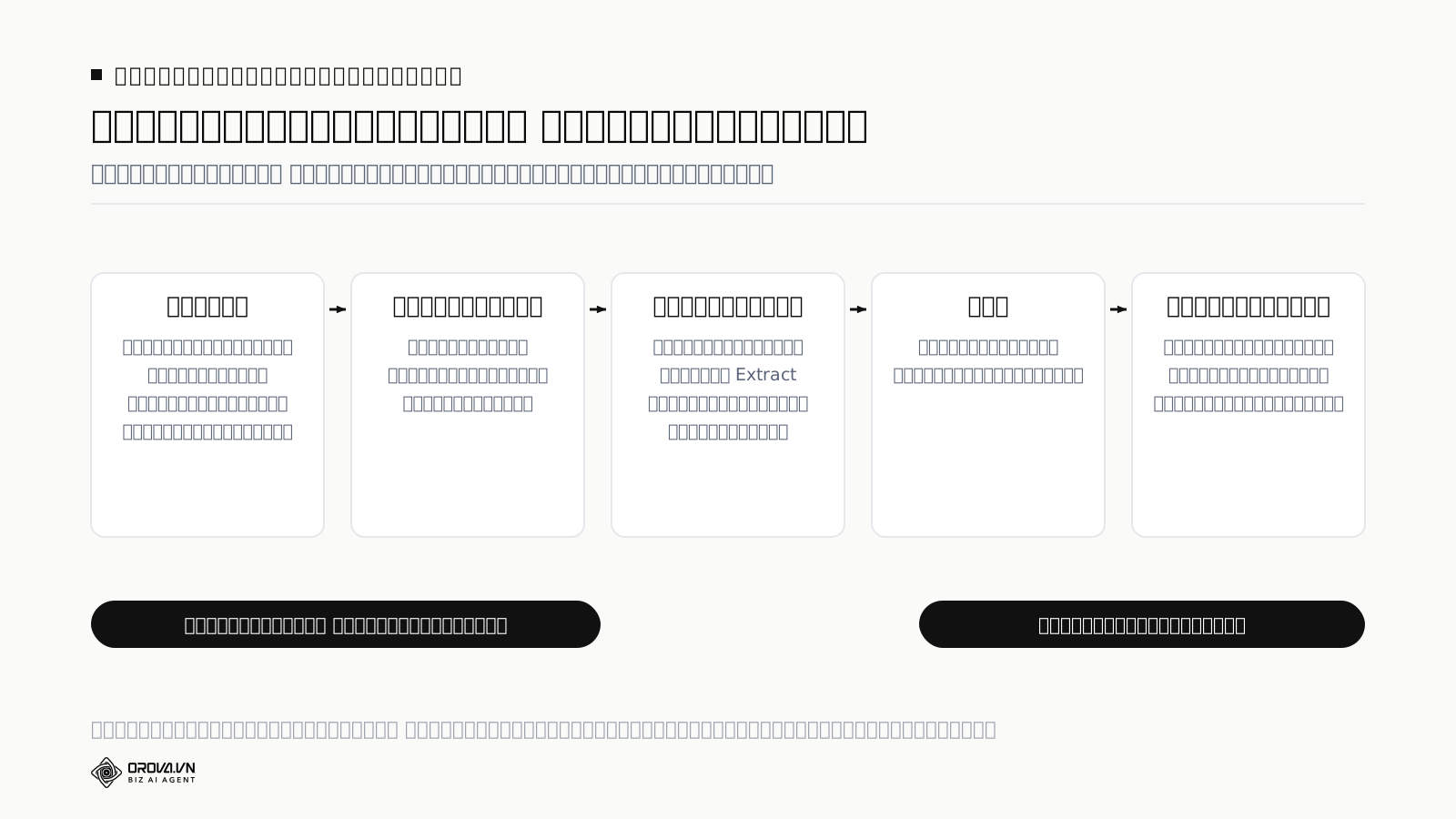
ชีตเปลี่ยนหัวคอลัมน์ หรือเพิ่มคอลัมน์ใหม่
นี่คือกรณีที่พบมากที่สุดในกลุ่มต้นทาง เพราะชีตเป็นไฟล์ที่ใครก็แก้ได้ พอมีคนเปลี่ยนคำว่า ยอดขาย เป็น ยอดขายสุทธิ หรือเพิ่มคอลัมน์แทรกกลางตาราง โครงสร้างที่แหล่งข้อมูลจำไว้ก็ไม่ตรงกับของจริงอีกต่อไป อาการที่เห็นมีสองแบบ ถ้าฟิลด์นั้นหายไปเลย กราฟจะขึ้นข้อความว่าตั้งค่าไม่สมบูรณ์ ถ้าฟิลด์ยังอยู่แต่ข้อมูลไม่ตรงชนิด ก็จะได้ค่าว่างหรือ null แทน
ทางแก้คือเข้าไปที่แหล่งข้อมูลแล้วสั่งรีเฟรชรายการฟิลด์ เพื่อให้ระบบไปอ่านโครงสร้างใหม่จากต้นทาง จากนั้นค่อยไปแก้กราฟที่อ้างถึงฟิลด์เดิม ขั้นตอนนี้คนละเรื่องกับการรีเฟรชข้อมูลที่พูดถึงก่อนหน้านี้ อันนั้นดึงตัวเลขใหม่ อันนี้ดึงโครงสร้างใหม่ สองอย่างนี้ชื่อคล้ายกันจนคนสับสนประจำ และเป็นเหตุผลที่หลายคนกดรีเฟรชแล้วปัญหาไม่หาย เพราะกดผิดปุ่ม
ทางป้องกันที่ได้ผลจริงคือแยกแท็บ ให้แท็บที่คนคีย์ข้อมูลกับแท็บที่รายงานดึงไปใช้เป็นคนละแท็บกัน แท็บสำหรับดึงจะมีแค่หัวคอลัมน์ที่ตกลงกันแล้วและดึงค่าจากแท็บคีย์อีกที ใครจะไปเพิ่มคอลัมน์หรือใส่สีในแท็บคีย์ก็ทำได้ตามสบายโดยไม่กระทบรายงาน วิธีนี้เราอธิบายไว้ละเอียดกว่านี้ในบทความเรื่องทำ Dashboard จาก Google Sheet ให้อัปเดตเองทุกวัน ซึ่งพูดถึงการแยกชั้นข้อมูลดิบ ชั้นคำนวณ และชั้นแสดงผลออกจากกันตั้งแต่วันแรก
รูปแบบวันที่ ตัวปัญหาที่คนไทยเจอมากกว่าที่อื่น
คอลัมน์วันที่คือจุดที่พังบ่อยเป็นอันดับต้น ๆ และคนไทยเจอหนักกว่าตลาดอื่นด้วยเหตุผลสองข้อ ข้อแรก ไฟล์ที่ดาวน์โหลดจากแพลตฟอร์มต่าง ๆ ใช้ลำดับวันเดือนปีไม่เหมือนกัน บางที่เป็นเดือนก่อนวัน บางที่เป็นวันก่อนเดือน พอเปิดในชีตแล้วภาษาของไฟล์ไม่ตรงกัน วันที่ 03/07 อาจถูกอ่านเป็นคนละวันไปเลย ข้อสอง บางไฟล์ที่ส่งต่อกันในทีมยังใช้ปีพุทธศักราช พอเอาไปรวมกับไฟล์ที่ใช้ปีคริสต์ศักราช ข้อมูลจะกระโดดไปอยู่คนละช่วงเวลาห่างกัน 543 ปี แล้วหายไปจากกราฟทั้งก้อนเพราะอยู่นอกช่วงวันที่ที่รายงานเลือกไว้
วิธีตรวจที่เร็วที่สุดคือทำกราฟชั่วคราวหนึ่งอันที่แสดงจำนวนแถวแยกตามเดือน ถ้ามีแถวไปโผล่ในเดือนหรือปีที่ไม่ควรมี แปลว่ามีปัญหารูปแบบวันที่แน่นอน อีกวิธีคือดูค่าต่ำสุดและค่าสูงสุดของคอลัมน์วันที่ ถ้าค่าสูงสุดเป็นปี 2569 หรือค่าต่ำสุดเป็นปี 1899 คุณเจอตัวปัญหาแล้ว
ทางแก้ระยะยาวคือตกลงกันในทีมให้ชัดว่าในชีตต้นทาง คอลัมน์วันที่จะเก็บในรูปแบบเดียวเท่านั้น คือปีสี่หลักแบบคริสต์ศักราช ตามด้วยเดือนสองหลักและวันสองหลัก แล้วให้คนที่นำเข้าไฟล์แปลงให้ตรงรูปแบบนี้ก่อนวางลงชีตเสมอ เสียเวลาเพิ่มครั้งละหนึ่งนาที แต่ตัดปัญหาที่กินเวลาเป็นชั่วโมงออกไปได้ถาวร
ตัวเลขที่ถูกเก็บเป็นข้อความ
อาการคือเอาไปรวมยอดแล้วได้ศูนย์หรือได้ค่าว่าง ทั้งที่มองด้วยตาเห็นตัวเลขเต็มคอลัมน์ สาเหตุคือค่าในช่องมีอะไรบางอย่างที่ทำให้มันไม่ใช่ตัวเลขบริสุทธิ์ ที่พบบ่อยคือมีเครื่องหมายจุลภาคคั่นหลักพัน มีสัญลักษณ์สกุลเงินติดมา มีช่องว่างท้ายค่า หรือมีขีดกลางแทนค่าศูนย์ในแถวที่ไม่มียอด ทั้งหมดนี้ทำให้ระบบจัดคอลัมน์นั้นเป็นข้อความ
วิธีเช็กในชีตคือดูการจัดวางของค่าในช่อง ถ้าค่าชิดซ้ายทั้งที่ไม่ได้จัดรูปแบบเอง แปลว่าระบบมองมันเป็นข้อความ ตัวเลขจริงจะชิดขวาเสมอ ทางแก้คือทำความสะอาดที่ต้นทางก่อน แล้วค่อยกลับมารีเฟรชรายการฟิลด์ที่แหล่งข้อมูล อย่าแก้ด้วยการสร้างฟิลด์คำนวณเพื่อแปลงชนิดในรายงาน เพราะมันจะกลายเป็นหนี้ที่ต้องตามแก้ทุกครั้งที่มีคอลัมน์ใหม่
แถวว่างกลางตาราง และช่วงข้อมูลที่ไม่ครอบคลุมแถวใหม่
ถ้าชีตของคุณมีแถวว่างคั่นกลาง เช่น เว้นบรรทัดแบ่งเดือนให้อ่านง่าย ระบบอาจอ่านข้อมูลถึงแค่แถวว่างแถวแรกแล้วหยุด ผลคือข้อมูลของเดือนหลังหายไปหมดโดยที่กราฟไม่ฟ้องอะไร อีกกรณีที่ใกล้กันคือตอนสร้างแหล่งข้อมูลมีคนระบุช่วงข้อมูลแบบตายตัว เช่น ระบุถึงแถวที่ห้าพัน พอข้อมูลโตเกินห้าพันแถว ส่วนที่เกินก็ไม่ถูกอ่าน อาการคือตัวเลขค้างอยู่กับที่ตั้งแต่วันที่ข้อมูลชนเพดานพอดี
สองกรณีนี้เป็นสาเหตุที่ทำให้คนสับสนที่สุด เพราะมันดูเหมือนอาการข้อมูลไม่อัปเดตทุกประการ แต่แก้ที่แคชไม่มีทางหาย ให้เช็กด้วยการเปิดชีตแล้วกดไปยังแถวสุดท้ายที่มีข้อมูล เทียบกับจำนวนแถวที่รายงานบอกว่าอ่านได้ ถ้าไม่ตรงกัน คุณเจอแล้ว ทางแก้คือลบแถวว่างออกและตั้งช่วงข้อมูลให้ครอบคลุมทั้งคอลัมน์แทนการระบุเลขแถว
โทเคนบัญชีโฆษณาหมดอายุ และโควตาที่ถูกใช้จนเต็ม
สำหรับคนทำรายงานการตลาด นี่คือกลุ่มปัญหาที่กลับมาหาคุณซ้ำ ๆ ทุกไตรมาสไม่ว่าจะระวังแค่ไหน เพราะการเชื่อมต่อกับบัญชีโฆษณาไม่ได้เป็นสายไฟที่เสียบแล้วอยู่ตลอดไป มันคือสิทธิ์ที่บัญชีหนึ่งมอบให้ระบบไปหยิบข้อมูลแทน และสิทธิ์นั้นถูกยกเลิกได้จากหลายทางโดยที่คุณไม่ได้ทำอะไรผิดเลย
สี่เหตุการณ์ที่ตัดการเชื่อมต่อโดยไม่บอกล่วงหน้า
เหตุการณ์แรก เจ้าของบัญชีเปลี่ยนรหัสผ่านหรือเพิ่งเปิดการยืนยันตัวตนสองชั้น ซึ่งเป็นเรื่องที่ฝ่ายไอทีบังคับให้ทำเป็นรอบ พอเปลี่ยนแล้ว สิทธิ์ที่เคยมอบไว้อาจถูกล้างไปด้วย เหตุการณ์ที่สอง คนที่เชื่อมต่อไว้ถูกถอดออกจากบัญชีโฆษณา เช่น ย้ายทีม ลาออก หรือหมดสัญญาจ้าง เหตุการณ์ที่สาม เอเจนซีที่เคยดูแลบัญชีให้ถูกถอนสิทธิ์เมื่อจบงาน แล้วรายงานที่ต่อผ่านบัญชีของเอเจนซีก็ดับตามไปด้วย เหตุการณ์ที่สี่ ตัวบัญชีโฆษณาถูกระงับหรือเปลี่ยนวิธีชำระเงิน ซึ่งทำให้การเข้าถึงข้อมูลบางส่วนถูกจำกัด
อาการที่เห็นในสามเหตุการณ์แรกจะเป็นข้อความว่าเชื่อมต่อไม่ได้ ซึ่งดีในแง่ที่ระบบบอกคุณตรง ๆ แต่เหตุการณ์ที่สี่มักออกมาในรูปข้อมูลบางส่วนหายไปเงียบ ๆ เช่น ตัวเลขค่าใช้จ่ายยังมาแต่ตัวเลขคอนเวอร์ชันหายไป ซึ่งอันตรายกว่า เพราะคุณจะคำนวณผลตอบแทนผิดโดยไม่รู้ตัว
ทำยังไงไม่ให้เจ็บซ้ำ
สามข้อนี้ทำได้ในหนึ่งบ่ายและได้ผลจริง ข้อแรก อย่าเชื่อมต่อบัญชีโฆษณาด้วยบัญชีส่วนตัวของพนักงาน ให้ใช้บัญชีกลางของบริษัทที่ฝ่ายไอทีดูแลและไม่ผูกกับใครคนเดียว ข้อสอง ทำการ์ดตัวเลขไว้บนรายงานหนึ่งใบ แสดงค่าใช้จ่ายของเมื่อวาน ถ้าวันไหนค่านั้นเป็นศูนย์ทั้งที่แคมเปญยังวิ่งอยู่ แปลว่าการเชื่อมต่อขาด ข้อสาม จดไว้ในปฏิทินทีมว่าจะเช็กการเชื่อมต่อทุกต้นเดือน ใช้เวลาห้านาที และดีกว่าค้นพบตอนทำรายงานสรุปไตรมาส
สำหรับร้านที่ยิงโฆษณาบนแพลตฟอร์มที่มีทั้งฝั่งร้านค้าและฝั่งโฆษณาแยกกัน อย่าง TikTok Shop เรื่องนี้ซับซ้อนขึ้นอีกชั้น เพราะตัวเลขในระบบจัดการโฆษณากับตัวเลขในศูนย์ผู้ขายนับกันคนละแบบและมักไม่ตรงกันเป็นปกติ ถ้าคุณกำลังจะเอาสองฝั่งนี้มารวมในรายงานเดียว เราแยกเรื่องนั้นไว้ในบทความยิงแอด TikTok Shop ตั้งแต่ศูนย์สำหรับร้านค้าไทย ซึ่งอธิบายว่าทำไมสองตัวเลขนี้ถึงไม่ตรงกัน และควรยึดตัวไหนเป็นหลักในการตัดสินใจ
โควตา เมื่อระบบต้นทางบอกว่าถามมากเกินไป
อีกกลุ่มที่คนทำรายงานการตลาดเจอบ่อยคือข้อความเกี่ยวกับโควตา ตามเอกสารช่วยเหลือของ Looker Studio ข้อความที่พบคือแจ้งว่าโควตาคำขอพร้อมกันถูกใช้จนหมด หรือแจ้งว่าพร็อพเพอร์ตี้นี้ส่งคำขอมากเกินไป ความหมายง่าย ๆ คือมีคนหรือมีกราฟส่งคำถามไปยังต้นทางพร้อมกันมากเกินกว่าที่ต้นทางยอมรับได้ในช่วงเวลาหนึ่ง ไม่ใช่ว่าข้อมูลของคุณเสีย
วิธีแก้ที่เอกสารระบุไว้มีห้าทาง ทางแรก เปลี่ยนไปใช้สิทธิ์ของเจ้าของแทนสิทธิ์ของผู้ชม เพราะเมื่อทุกคนใช้สิทธิ์เดียวกัน ระบบจะใช้คำตอบชุดเดียวกันซ้ำได้ แทนที่จะยิงคำถามแยกรายคน ทางที่สอง ยุบแหล่งข้อมูลที่ซ้ำซ้อนให้เหลือชุดเดียว หลายทีมมีแหล่งข้อมูลของพร็อพเพอร์ตี้เดียวกันอยู่หกเจ็ดชุดเพราะแต่ละคนสร้างของตัวเอง ทางที่สาม ลดจำนวนกราฟต่อหน้าลง ทางที่สี่ ใช้การดึงข้อมูลออกมาเป็นชุดแยกเพื่อลดการถามต้นทาง ทางที่ห้า ส่งข้อมูลออกไปเก็บที่คลังข้อมูลแล้วให้รายงานอ่านจากที่นั่นแทน
สังเกตว่าสี่ทางแรกคือการลดจำนวนคำถาม ส่วนทางที่ห้าคือการเปลี่ยนสถาปัตยกรรมทั้งชุด ซึ่งเป็นงานคนละขนาดกันเลย ถ้าคุณเจอปัญหาโควตาบ่อยจนต้องคิดถึงทางที่ห้า นั่นคือสัญญาณอย่างหนึ่งที่เราจะพูดถึงในหัวข้อท้ายบทความ ว่าอาจถึงเวลาทบทวนว่าคุณกำลังใช้เครื่องมือให้ทำงานที่มันไม่ได้ถูกออกแบบมาเพื่อสิ่งนั้นหรือเปล่า
ปัญหาการเชื่อมข้อมูลสองชุดเข้าด้วยกัน
อีกอาการหนึ่งที่มาพร้อมกันในกลุ่มนี้คือข้อความเกี่ยวกับการเชื่อมข้อมูลที่ตั้งค่าไม่ครบ เช่น แจ้งว่าการตั้งค่าการเชื่อมอย่างน้อยหนึ่งรายการไม่สมบูรณ์ หรือคีย์ที่ใช้เชื่อมไม่ครบ กรณีนี้เกิดเมื่อคุณเอาข้อมูลจากสองแหล่งมาต่อกัน เช่น ค่าโฆษณาจากแพลตฟอร์มหนึ่ง กับยอดขายจากชีต แล้วคีย์ที่ใช้จับคู่ไม่ตรงกันจริง
ที่คนพลาดบ่อยคือคีย์ที่ดูเหมือนตรงแต่ไม่ตรง เช่น ฝั่งหนึ่งเก็บชื่อแคมเปญมีช่องว่างท้ายชื่อ อีกฝั่งไม่มี หรือฝั่งหนึ่งใช้ตัวพิมพ์ใหญ่ อีกฝั่งใช้พิมพ์เล็ก คู่ที่จับไม่ติดจะกลายเป็นค่าว่างทันที ทางแก้คือทำความสะอาดคีย์ที่ต้นทางให้เป็นรูปแบบเดียวกันก่อนเสมอ และถ้าเป็นไปได้ให้ใช้รหัสแทนชื่อ เพราะรหัสไม่มีใครไปพิมพ์แก้เล่น ส่วนชื่อแคมเปญนั้นถูกแก้เกือบทุกสัปดาห์
ฝั่งเบราว์เซอร์ เก็บไว้ท้ายสุดเพราะเจอน้อยที่สุด
มาถึงข้อที่คนส่วนใหญ่เริ่มก่อน และเป็นข้อที่ควรตรวจเป็นลำดับสุดท้าย เหตุผลไม่ใช่ว่ามันไม่เคยเป็นสาเหตุ มันเป็นได้จริง แต่สัดส่วนน้อยมากเมื่อเทียบกับห้าข้อก่อนหน้า การเริ่มจากข้อนี้จึงเท่ากับใช้เวลาไปกับความน่าจะเป็นที่ต่ำที่สุดก่อน ซึ่งเป็นลำดับที่กลับหัวกลับหาง
ที่คนเริ่มจากตรงนี้กันหมด เพราะมันเป็นคำแนะนำที่ค้นเจอง่ายที่สุดและทำได้เองโดยไม่ต้องขอสิทธิ์ใคร มันให้ความรู้สึกว่าได้ลงมือทำอะไรบางอย่างแล้ว ซึ่งเป็นความรู้สึกที่ดีตอนที่หัวหน้ากำลังรออยู่ แต่ความรู้สึกว่าได้ทำอะไร กับการเข้าใกล้คำตอบ เป็นคนละเรื่องกัน
อาการที่เป็นเบราว์เซอร์จริง ๆ หน้าตาเป็นยังไง
ให้สงสัยเบราว์เซอร์เมื่อเจอสามสัญญาณนี้ สัญญาณแรก ปัญหาเกิดกับเครื่องคุณเครื่องเดียว เพื่อนร่วมทีมเปิดแล้วปกติดี สัญญาณที่สอง อาการไม่ใช่เรื่องตัวเลข แต่เป็นเรื่องหน้าตา เช่น ปุ่มหาย เมนูกดไม่ได้ หน้าค้าง หรือบันทึกรายงานไม่ได้ สัญญาณที่สาม เปิดในโหมดไม่ระบุตัวตนแล้วหาย ถ้าครบสามข้อนี้ ปัญหาอยู่ที่ฝั่งเครื่องคุณจริง
ตามเอกสารช่วยเหลือของ Looker Studio กลุ่มอาการที่แนะนำให้แก้ด้วยวิธีฝั่งเบราว์เซอร์คือ ข้อความแจ้งความผิดพลาดของระบบ หน้าที่ไม่ตอบสนอง องค์ประกอบบนหน้าที่หายไป และกรณีที่บันทึกรายงานไม่สำเร็จ วิธีที่แนะนำก็ตรงไปตรงมา คือโหลดหน้าใหม่ ล้างแคชและคุกกี้ ปิดเปิดเบราว์เซอร์ ลองเบราว์เซอร์อื่น และปิดส่วนขยายที่ติดตั้งไว้
ส่วนขยายเบราว์เซอร์ ตัวการที่คนนึกไม่ถึง
ในบรรดาวิธีฝั่งเบราว์เซอร์ทั้งหมด การปิดส่วนขยายคือวิธีที่ได้ผลบ่อยที่สุดและคนทำน้อยที่สุด ส่วนขยายกลุ่มที่ก่อปัญหาบ่อยคือตัวบล็อกโฆษณา ตัวจัดการรหัสผ่าน ตัวแปลภาษาอัตโนมัติ และเครื่องมือจับภาพหน้าจอ เพราะทั้งหมดนี้ทำงานโดยการเข้าไปแก้หน้าเว็บที่คุณกำลังดู เมื่อมันแก้ผิดจุด องค์ประกอบบางอย่างก็หายไปหรือกดไม่ได้
ตัวแปลภาษาอัตโนมัติสมควรพูดถึงเป็นพิเศษสำหรับผู้ใช้ชาวไทย เพราะหลายคนตั้งให้แปลหน้าภาษาอังกฤษเป็นไทยอัตโนมัติ ซึ่งช่วยได้มากในการอ่านคู่มือ แต่พอเปิดหน้ารายงานแล้วตัวแปลเข้าไปแทนที่ข้อความในตาราง คุณอาจเห็นชื่อฟิลด์ที่ถูกแปลจนไม่เหมือนเดิม หรือเห็นตัวเลขที่ถูกจัดรูปแบบผิด วิธีแก้คือตั้งให้ไม่แปลเว็บนี้โดยเฉพาะ ไม่ต้องปิดตัวแปลทั้งระบบ
ทดสอบให้จบในสองนาที
อย่าไล่ทำทีละอย่าง ให้ทำทางลัดนี้แทน เปิดหน้าต่างโหมดไม่ระบุตัวตนขึ้นมาหนึ่งบาน ซึ่งจะไม่มีส่วนขยายและไม่มีแคชเดิม แล้วเปิดรายงานในนั้น ถ้าปกติดี แปลว่าปัญหาอยู่ที่ฝั่งเบราว์เซอร์แน่นอน แล้วค่อยไปไล่ปิดส่วนขยายทีละตัวเพื่อหาว่าตัวไหน ถ้าอาการเหมือนเดิม แปลว่าไม่ใช่เบราว์เซอร์ ให้กลับไปข้อก่อนหน้าทั้งหมดโดยไม่ต้องเสียเวลาล้างแคชอะไรอีก
ทางลัดนี้ประหยัดเวลาได้มากเพราะมันตอบคำถามใหญ่ในครั้งเดียวว่า ใช่หรือไม่ใช่ฝั่งเครื่อง แทนที่จะลองห้าวิธีแล้วยังไม่รู้คำตอบ ให้ทำเป็นขั้นตอนแรกของทุกครั้งที่มีคนแจ้งปัญหาเข้ามา ก่อนจะเริ่มไล่อะไรเลย เพราะมันใช้เวลาสองนาทีและตัดความเป็นไปได้ออกไปได้หนึ่งกลุ่มใหญ่
กรณีที่ไม่ใช่ทั้งเบราว์เซอร์และไม่ใช่ข้อมูล
มีอีกกลุ่มหนึ่งที่ควรรู้ไว้ คือกรณีที่บัญชีของคุณเข้าใช้บริการไม่ได้ตั้งแต่แรก อาการคือมีข้อความแจ้งว่าคุณไม่มีสิทธิ์เข้าถึงบริการนี้ ซึ่งไม่ได้เกี่ยวกับรายงานหรือข้อมูลใด ๆ เลย แต่เป็นเพราะผู้ดูแลระบบขององค์กรยังไม่ได้เปิดบริการนี้ให้บัญชีของคุณ ทางแก้มีทางเดียวคือติดต่อผู้ดูแลระบบขององค์กรให้เปิดให้
กรณีนี้พบบ่อยในองค์กรไทยขนาดกลางขึ้นไปที่เพิ่งย้ายมาใช้อีเมลองค์กรของกูเกิล และฝ่ายไอทีตั้งค่าเปิดเฉพาะบริการหลักไว้ก่อน คนที่เจอมักเข้าใจผิดว่าเป็นปัญหาของเครื่องตัวเองแล้วนั่งล้างแคชอยู่ครึ่งวัน ให้จำข้อความนี้ไว้ให้แม่น เพราะพอเห็นแล้วจะได้เดินไปหาฝ่ายไอทีทันทีโดยไม่เสียเวลา
ตารางวินิจฉัย ข้อมูลไม่อัปเดต อาการแบบไหนไปตรวจที่ไหน
ถึงตรงนี้เราไล่ครบทุกกลุ่มแล้ว หัวข้อนี้คือการรวบทั้งหมดให้อยู่ในที่เดียวเพื่อใช้งานจริงตอนมีปัญหา วิธีใช้คือหาแถวที่ตรงกับสิ่งที่ตาคุณเห็นบนหน้าจอ แล้วทำตามคอลัมน์ขวาสุด ไม่ต้องอ่านทั้งตาราง ไม่ต้องไล่จากบนลงล่าง
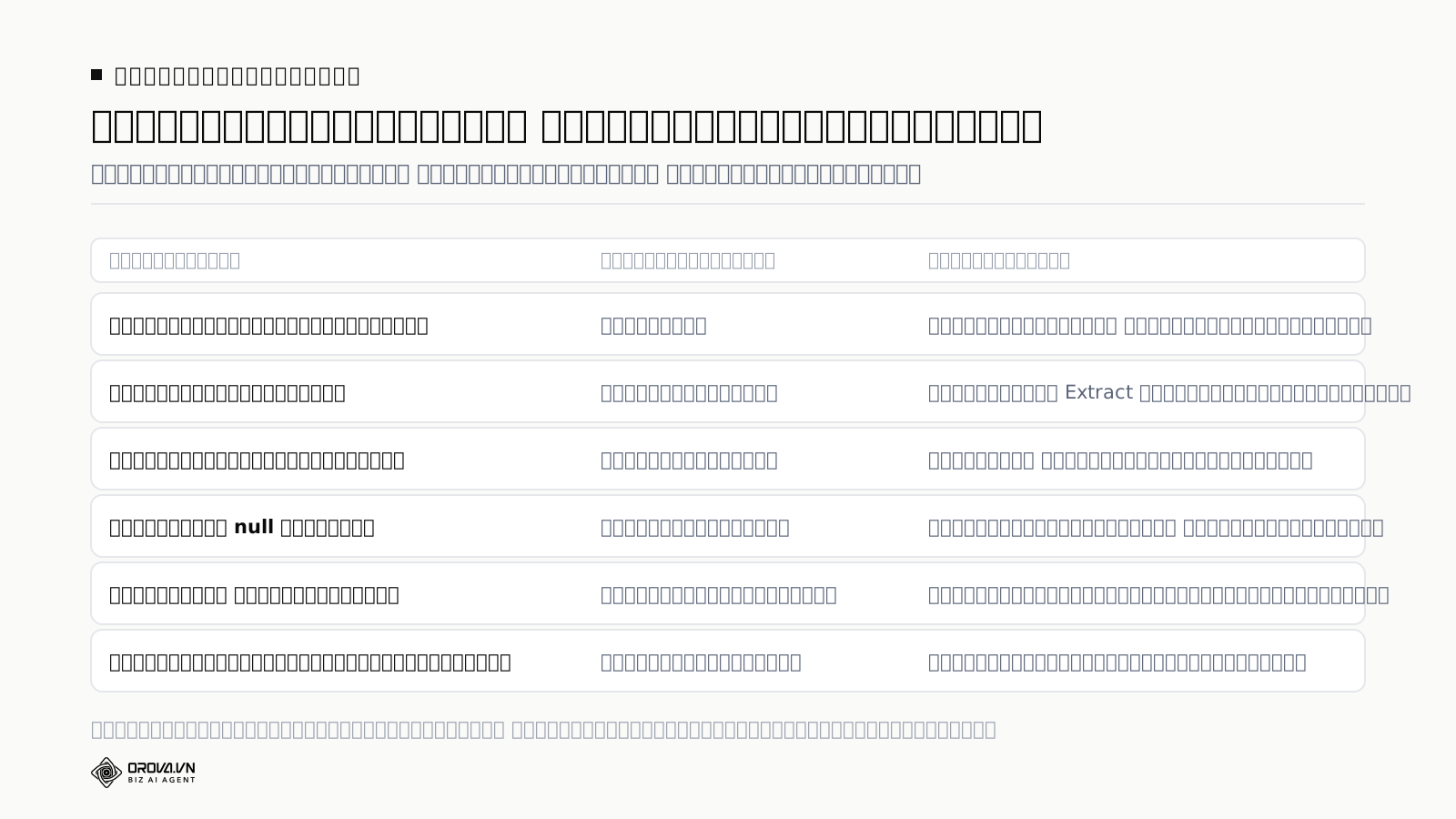
| อาการที่เห็น | จุดที่ต้องไปตรวจ | สิ่งที่ต้องทำ |
|---|---|---|
| ตัวเลขครบแต่เป็นของเมื่อวาน ไม่มีข้อความผิดพลาด | ค่าความสดของแหล่งข้อมูล | สั่งรีเฟรชข้อมูล ถ้าตัวเลขขยับ ให้ปรับค่าความสดให้สั้นลงตามจังหวะงาน |
| สั่งรีเฟรชแล้วตัวเลขยังไม่ขยับ | ชนิดของแหล่งข้อมูล | เช็กว่าเป็นแบบ Extract หรือไม่ ถ้าใช่ ให้เปิดอัปเดตอัตโนมัติและตั้งรอบ |
| ตัวเลขค้างตั้งแต่วันหนึ่งเป็นต้นมา ไม่ขยับอีกเลย | ช่วงข้อมูลในชีต หรือเพดานแถว | ตรวจแถวสุดท้ายที่อ่านได้ ลบแถวว่าง ตั้งช่วงเป็นทั้งคอลัมน์ |
| ยอดรวมน้อยกว่าความจริงอย่างมีนัย | เพดาน 750,000 แถวของ Extract | ลดขอบเขตข้อมูลที่ดึง หรือเลิกใช้ Extract กับชุดนี้ |
| ขึ้นว่าหาแหล่งข้อมูลไม่พบ หรือเชื่อมต่อฐานข้อมูลไม่ได้ | ตัวแหล่งข้อมูลและบัญชีที่ใช้เชื่อม | เชื่อมต่อใหม่ด้วยบัญชีที่ยังใช้งานอยู่ แล้วผูกกราฟเข้ากับแหล่งใหม่ |
| ขึ้นว่าตั้งค่ากราฟไม่สมบูรณ์ หรือมิติกับตัวชี้วัดเข้ากันไม่ได้ | รายการฟิลด์ของแหล่งข้อมูล | สั่งรีเฟรชรายการฟิลด์ แล้วเลือกฟิลด์ใหม่ให้กราฟที่อ้างของเดิม |
| ช่องข้อมูลเป็น null หรือว่างเปล่าทั้งคอลัมน์ | ชนิดข้อมูลที่ต้นทาง | ล้างจุลภาค สัญลักษณ์สกุลเงิน และช่องว่าง ให้คอลัมน์เป็นตัวเลขจริง |
| ข้อมูลไปโผล่ในปีที่ไม่ควรมี หรือหายไปทั้งช่วง | รูปแบบวันที่ | แปลงคอลัมน์วันที่ให้เป็นรูปแบบเดียวกันทั้งไฟล์ก่อนวางลงชีต |
| คุณเห็นครบ แต่คนอื่นเปิดแล้วว่าง | สิทธิ์ที่แหล่งข้อมูลใช้ | เลือกระหว่างสิทธิ์ของเจ้าของกับสิทธิ์ของผู้ชม ให้ตรงกับความอ่อนไหวของข้อมูล |
| ค่าใช้จ่ายโฆษณาเป็นศูนย์ทั้งที่แคมเปญยังวิ่ง | การเชื่อมต่อบัญชีโฆษณา | เชื่อมต่อใหม่ ย้ายไปใช้บัญชีกลางของบริษัทแทนบัญชีส่วนตัว |
| ขึ้นข้อความเรื่องโควตาคำขอเต็ม | จำนวนคำถามที่ยิงไปต้นทาง | ยุบแหล่งข้อมูลซ้ำ ลดกราฟต่อหน้า และเปลี่ยนไปใช้สิทธิ์ของเจ้าของ |
| ปุ่มหาย เมนูกดไม่ได้ หน้าค้าง บันทึกไม่ได้ | เบราว์เซอร์และส่วนขยาย | เปิดในโหมดไม่ระบุตัวตน ถ้าหาย ให้ไล่ปิดส่วนขยายทีละตัว |
| ขึ้นว่าไม่มีสิทธิ์เข้าถึงบริการนี้ | การตั้งค่าบริการขององค์กร | ติดต่อผู้ดูแลระบบขององค์กรให้เปิดบริการให้บัญชีของคุณ |
ลำดับที่ควรไล่ในห้านาทีแรก
ถ้ามีคนแจ้งปัญหาเข้ามาและคุณยังไม่รู้อะไรเลย ให้ทำห้าอย่างนี้ตามลำดับ หนึ่ง เปิดรายงานเองแล้วดูว่าคุณเห็นเหมือนที่เขาบอกไหม สอง ถ้าคุณเห็นปกติ แปลว่าเป็นเรื่องสิทธิ์หรือเบราว์เซอร์ของเขา ให้ถามว่าเขาเห็นตัวเลขในช่องหรือเห็นข้อความอะไร สาม ถ้าคุณเห็นเหมือนกัน ให้ดูว่ามีข้อความผิดพลาดหรือไม่ ถ้ามี ไปที่แถวที่ตรงกันในตารางทันที สี่ ถ้าไม่มีข้อความอะไรเลยและเป็นแค่ตัวเลขเก่า ให้สั่งรีเฟรชข้อมูลแล้วดูว่าขยับไหม ห้า ถ้าไม่ขยับ ให้เปิดต้นทางเทียบตัวเลขโดยตรง
ห้าขั้นนี้ใช้เวลารวมกันไม่เกินห้านาทีและตัดความเป็นไปได้ออกไปเกินครึ่ง สิ่งที่ทำให้คนเสียเวลาสองชั่วโมงไม่ใช่ความยากของปัญหา แต่คือการเริ่มลงมือแก้ก่อนจะรู้ว่ากำลังแก้อะไร
จดทุกครั้งที่แก้ แม้จะรู้สึกว่าเกินจำเป็น
ทำแท็บหนึ่งแท็บในชีตของทีม มีห้าคอลัมน์ คือวันที่ รายงานที่มีปัญหา อาการที่เห็น สาเหตุที่พบจริง และสิ่งที่ทำแล้วหาย ใช้เวลากรอกครั้งละไม่ถึงหนึ่งนาที ประโยชน์จะยังไม่เห็นในเดือนแรก แต่พอครบสามเดือนคุณจะเห็นรูปแบบที่มองไม่เห็นด้วยความจำ เช่น ปัญหาส่วนใหญ่มาจากแหล่งข้อมูลเดียวกันสองชุด หรือมาจากการที่มีคนแก้ชีตทุกต้นเดือน
ที่สำคัญกว่านั้นคือ บันทึกนี้ทำให้คนใหม่ในทีมแก้ปัญหาเองได้โดยไม่ต้องมาถามคุณทุกครั้ง และทำให้คุณตอบคำถามของผู้บริหารได้ด้วยข้อเท็จจริง ว่าเดือนนี้รายงานมีปัญหากี่ครั้ง เกิดจากอะไร และเราแก้ที่ต้นเหตุไปแล้วกี่ข้อ ซึ่งเป็นคนละคำตอบกับการบอกว่าระบบมันเป็นแบบนี้แหละ
ถ้ารายงานพังทุกเดือน ปัญหาอาจไม่ใช่การตั้งค่า
ทุกอย่างที่เราไล่มาทั้งบทความ คือวิธีดับไฟรายครั้ง ซึ่งจำเป็นและต้องทำได้ แต่ถ้าคุณต้องดับไฟทุกเดือนด้วยเรื่องเดิม ๆ นั่นไม่ใช่ปัญหาเชิงเทคนิคแล้ว มันคือสัญญาณว่าโครงสร้างที่คุณวางไว้กำลังรับน้ำหนักเกินตัว และการตั้งค่าให้ถูกอีกกี่รอบก็ไม่ทำให้มันหายไป
ห้าสัญญาณว่าคุณกำลังฝืน
สัญญาณแรก คุณมีคนคอยดาวน์โหลดไฟล์แล้ววางลงชีตด้วยมือทุกสัปดาห์ ต่อให้ปลายทางสวยแค่ไหน จุดที่เป็นคนย่อมพังในสัปดาห์ที่คนนั้นลาป่วย สัญญาณที่สอง แหล่งข้อมูลของคุณเกินสิบชุดและไม่มีใครรู้ว่าชุดไหนใครสร้าง สัญญาณที่สาม คุณเจอข้อความเรื่องโควตาเป็นประจำจนต้องคอยยุบกราฟ สัญญาณที่สี่ ทุกครั้งที่ต้นทางเปลี่ยนอะไรเล็กน้อย รายงานพังทั้งชุด สัญญาณที่ห้า เวลาที่คุณใช้ดูแลรายงาน มากกว่าเวลาที่คุณใช้อ่านรายงานเพื่อตัดสินใจ
สัญญาณที่ห้าคือข้อที่ตรงไปตรงมาที่สุดและวัดง่ายที่สุด ลองจดเวลาสองก้อนนี้ไว้สักหนึ่งเดือน ถ้าก้อนแรกมากกว่าก้อนหลัง แปลว่าเครื่องมือกำลังกินเวลาของคุณแทนที่จะคืนเวลาให้ ซึ่งกลับหัวกับเหตุผลที่คุณทำแดชบอร์ดตั้งแต่แรก
สามทางเลือกเมื่อถึงจุดนั้น
ทางแรก อยู่ที่เดิมแต่จัดบ้านใหม่ ยุบแหล่งข้อมูลซ้ำ ตกลงรูปแบบข้อมูลในชีตให้เป็นมาตรฐาน ตั้งเจ้าของให้ชัดทุกชุด และเลิกใช้ Extract กับข้อมูลที่ต้องดูรายวัน ทางนี้ถูกที่สุดและควรลองก่อนเสมอ ทีมส่วนใหญ่ที่บ่นว่าเครื่องมือไม่ดี จริง ๆ แล้วยังไม่เคยจัดบ้านสักครั้ง
ทางที่สอง ย้ายส่วนที่เป็นการดึงข้อมูลไปใช้เครื่องมือที่ต่อกับแพลตฟอร์มต่าง ๆ มาให้สำเร็จรูปแล้ว เพื่อตัดงานคีย์มือและงานดูแลการเชื่อมต่อออกไป ทางนี้เหมาะกับทีมการตลาดที่ต้นทางส่วนใหญ่เป็นแพลตฟอร์มโฆษณาและช่องทางโซเชียล ซึ่งเป็นกลุ่มที่มีคอนเนกเตอร์สำเร็จรูปให้อยู่แล้ว
ทางที่สาม สร้างคลังข้อมูลจริงแล้วให้ทุกรายงานอ่านจากที่นั่น ทางนี้แก้ปัญหาได้ถาวรที่สุดและก็แพงที่สุดทั้งเรื่องเงินและเรื่องคน เพราะต้องมีคนที่เขียนคำสั่งค้นข้อมูลเป็นและดูแลต่อเนื่อง ถ้าบริษัทคุณยังไม่มีคนแบบนั้นประจำ อย่าเพิ่งเลือกทางนี้เพราะมันจะกลายเป็นระบบที่ไม่มีใครดูแลภายในหกเดือน
เส้นแบ่งที่ต้องพูดให้ชัด
ตรงนี้ต้องพูดตรง ๆ เพื่อไม่ให้เข้าใจผิด สิ่งที่ Looker Studio ทำได้และเราไม่ได้จะไปแข่งด้วย คือการต่อกับคลังข้อมูลขนาดใหญ่ การทำโมเดลข้อมูลด้วยคำสั่งค้นข้อมูล และการเป็นชั้นแสดงผลของระบบข้อมูลทั้งองค์กร ถ้าความต้องการของคุณอยู่ในกลุ่มนั้น เครื่องมือกลุ่มนี้คือคำตอบที่ถูกแล้ว และสิ่งที่คุณต้องทำคือทำให้มันเสถียรตามที่บทความนี้ไล่มา ไม่ใช่ย้ายไปที่อื่น
เราเขียนเรื่องเส้นแบ่งนี้ไว้ละเอียดกว่าในบทความภาษาอังกฤษเรื่อง Looker Studio vs Power BI for marketing ซึ่งเทียบว่างานแบบไหนควรอยู่กับเครื่องมือฟรีที่ต่อกับระบบนิเวศของกูเกิล และงานแบบไหนถึงจะคุ้มกับการย้ายไปเครื่องมือระดับองค์กร บทความนั้นเป็นภาษาอังกฤษทั้งบท ยังไม่มีฉบับภาษาไทย
ตรงไหนที่ Orova Insight เข้ามาช่วยได้ และตรงไหนที่ไม่ใช่
ถ้าปัญหาของคุณอยู่ที่ทางเลือกที่สอง คือเหนื่อยกับการต่อคอนเนกเตอร์เองและตามแก้โทเคนที่หมดอายุ Orova Insight ต่อข้อมูลการตลาดมาให้พร้อมใช้จาก 12 แหล่ง ทั้ง GA4, Search Console, Google Ads, Meta, Meta Ads, Instagram, Threads, TikTok, TikTok Channel, YouTube, LinkedIn และ LinkedIn Ads พร้อมการซิงก์ Google Sheets แบบรวมหลายแท็บและหลายชั้น สำหรับข้อมูลที่ยังต้องมาจากไฟล์ ตัวแดชบอร์ดลากวางได้ มีเวอร์ชัน มีการกู้คืน และมีสแนปช็อต ซึ่งช่วยเรื่องที่บทความนี้พูดถึงหลายจุด เพราะเมื่อรายงานพัง คุณย้อนกลับไปดูได้ว่าเมื่อวานหน้าตาเป็นยังไง
ส่วนที่ต้องพูดให้ชัดเท่ากันคือสิ่งที่ระบบนี้ไม่ได้ทำ Orova Insight ไม่ใช่คลังข้อมูล ไม่มีการทำโมเดลข้อมูลด้วยคำสั่งค้นข้อมูล และไม่ได้ออกแบบมาแทนเครื่องมือกลุ่มธุรกิจอัจฉริยะขนาดใหญ่ ถ้าโจทย์ของคุณคือทางเลือกที่สาม สิ่งที่คุณต้องการคือคลังข้อมูลจริงกับคนที่ดูแลมัน ไม่ใช่เครื่องมือทำแดชบอร์ดอีกตัว การเลือกผิดชั้นในเรื่องนี้ทำให้ทีมเสียเวลาไปหลายเดือน และเราไม่อยากให้คุณเสียเวลาแบบนั้นเพราะอ่านบทความของเรา
สรุป ลำดับที่ควรจำติดหัว
เวลามีคนบอกว่ารายงานไม่อัปเดต ให้ไล่ตามลำดับนี้เสมอ หนึ่ง แยกก่อนว่าเป็นตัวเลขเก่า เชื่อมต่อไม่ได้ หรือขึ้นค่าว่าง เพราะสามอย่างนี้แก้คนละที่ สอง สั่งรีเฟรชข้อมูลแล้วดูว่าตัวเลขขยับไหม ถ้าขยับ ให้ปรับค่าความสดให้ตรงกับจังหวะการตัดสินใจของคุณ อย่าตั้งถี่เพราะความอุ่นใจ สาม ถ้าไม่ขยับ ให้เช็กว่าเป็นแหล่งข้อมูลแบบสแนปช็อตหรือเปล่า และเช็กเพดาน 100 MB กับ 750,000 แถว
สี่ ถ้าคุณเห็นครบแต่คนอื่นไม่เห็น ให้ไปดูสิทธิ์ที่แหล่งข้อมูลใช้ ไม่ใช่ไปดูแคช ห้า ถ้ายังไม่จบ ให้ไปที่ต้นทาง ตรวจหัวคอลัมน์ รูปแบบวันที่ ชนิดข้อมูล แถวว่าง และช่วงข้อมูล หก สำหรับรายงานโฆษณา ให้ตรวจการเชื่อมต่อบัญชีและข้อความเรื่องโควตาเป็นชุดเดียวกัน เจ็ด เบราว์เซอร์ไว้ท้ายสุด และใช้โหมดไม่ระบุตัวตนตัดจบในสองนาที
สุดท้าย ถ้าคุณต้องไล่ลำดับนี้ทุกเดือนด้วยเรื่องเดิม ให้หยุดแล้วถามคำถามที่ใหญ่กว่า ว่าโครงสร้างข้อมูลของคุณควรเปลี่ยนหรือยัง การตั้งค่าให้ถูกช่วยได้ในระดับหนึ่ง แต่มันไม่แก้ปัญหาที่เกิดจากการวางเส้นทางข้อมูลผิดตั้งแต่ต้น บทความอื่นในชุดนี้ที่ว่าด้วยการทำแดชบอร์ดและการรวมข้อมูลจากหลายแหล่ง อ่านต่อได้ที่หน้าบทความทั้งหมดของเรา ซึ่งเราทยอยเพิ่มเรื่องที่คนทำงานข้อมูลในไทยถามกันบ่อยอยู่เรื่อย ๆ
ถ้าไม่อยากไล่แก้คอนเนกเตอร์เองทุกเดือน
Orova Insight ต่อข้อมูลการตลาดให้พร้อมใช้จาก 12 แหล่ง ทั้ง GA4 GSC Google Ads Meta Meta Ads Instagram Threads TikTok TikTok Channel YouTube LinkedIn และ LinkedIn Ads พร้อมซิงก์ Google Sheets แบบรวมหลายแท็บ แดชบอร์ดลากวางที่มีเวอร์ชัน กู้คืน และสแนปช็อต มีวิดเจ็ต AI ตัวชี้วัดที่นิยามเอง และส่งรายงานตามรอบ ระบบนี้ไม่ใช่คลังข้อมูลและไม่ทำโมเดล SQL หน้าแนะนำผลิตภัณฑ์ยังเป็นภาษาอังกฤษ
ดู Orova Insight