
本指南写给从未打开过 Orova 的人。每一部分都先解释概念,再讲操作步骤。
Orova Ads 位于工作区(workspace)之内——这是您和同事共用的空间。顶部标签栏有 5 项:Projects(项目)、Campaigns(广告系列)、Conversion API(转化 API)、Rule Set(规则集)和 History(历史)。
这里的顺序就是您实际操作的顺序:创建项目,连接广告账户,拉取数据,查看广告系列表,开启 AI,编写规则集,阅读建议,最后打通转化数据通道。
贯穿始终的一条原则:规则由您定,AI 照着做。对每一项操作,您都可以决定 AI 只能提建议,还是可以代您执行。
01 · Orova Ads 是什么
Orova Ads 是什么,能解决什么问题
在点击任何按钮之前,请先读这一部分。它告诉您这个工具能做什么、不做什么,以及需要提前准备什么。
付费广告
就是您付钱给 Google、Meta 或 TikTok,把您的内容展示给用户。每个平台都有自己的管理后台和自己的一套数字。
Orova Ads
这里把三个平台的广告数据汇总到同一张表里,并配有一个 AI,按照您写下的目标来解读这些数据。
同时在多个平台投广告时,您得打开三个不同的管理后台。三套界面、三套命名方式、三组对不上的数字。
每天早上您都要手动汇总,才能知道昨天花了多少钱、拿到多少订单。这很费时间,也很容易漏掉东西。
Orova Ads 为您做三件事
- 把一切放进一张表。 来自 Google Ads、Meta Ads 和 TikTok Ads 的广告系列排在同一个列表里,列相同,时间范围也相同。
- 让 AI 按您的规则解读数据。 您用大白话写下目标,AI 把真实数字和这些目标对比,然后建议该怎么做。
- 把订单数据回传给平台。 平台只有知道哪些订单是真实的,才能找到更多和您的客户相似的人。
Orova Ads 不做的事
- 不替您开设广告账户。 您需要在 Google Ads、Meta 或 TikTok 上已有账户。
- 不替您支付广告费。 广告花费仍由您直接付给平台。
- 不替您写广告素材。 Orova 读取并调整您已有的广告系列。
Note
需要先准备什么
Tip
02 · 界面导览
各个界面一览
五个菜单项,以及各自什么时候用。先了解地图,后面的步骤就简单了。
工作区(Workspace)
就是 Orova 里的一家公司。所有项目、所有 quota 和所有成员都属于某个工作区。切换工作区,您看到的所有数据也会随之切换。
Hub(主页)
登录后的主页面,列出了 Orova 的所有模块。您从这里进入 Orova Ads。
Orova Ads 没有单独的概览页。点击该模块会直接进入 Projects。
打开模块
- 1
登录并打开 Hub. 登录后您会进入 Hub。如果您属于多个工作区,请先在页面顶部选对工作区。
- 2
点击 Orova Ads 卡片. 页面会切换到该模块的
Projects部分。模块的标签位于页面顶部的一条横栏上,就在页头下方。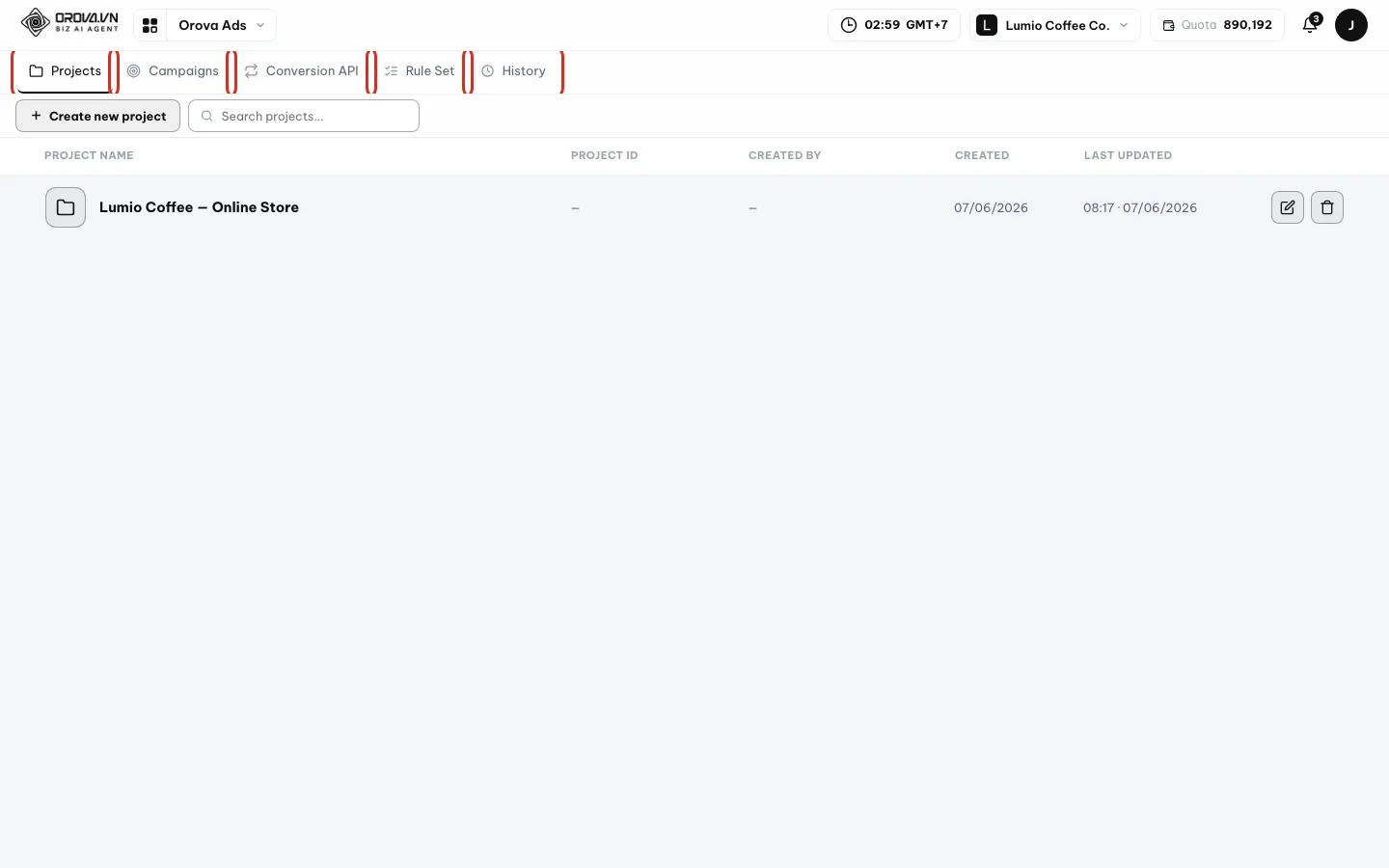
The five menu items of Orova Ads
| 菜单项 | 用途 | 什么时候需要 |
|---|---|---|
Projects | 创建项目,并把广告账户连接到项目 | 刚开始时,以及每次新增账户时 |
Campaigns | 三个平台合并后的数据表,以及每个广告系列的 AI 开关 | 每天查看投放情况时 |
Conversion API | 打通把真实订单回报给平台的数据通道 | 希望平台优化得更准确时 |
Rule Set | 写下目标,并选择 AI 可以执行哪些操作 | 第一次让 AI 运行之前 |
History | 运行分析、阅读 AI 建议、回顾已执行的操作 | 每次运行分析之后 |
Note
两个容易混淆的名称
Rule Set 是 AI 的配置页——页面里有几处仍写着 assistant(助手),指的是同一个东西。History 是运行分析和阅读建议的地方——它不只是过往操作的日志。Note
03 · 创建项目
第 1 步——创建项目
项目是存放广告账户的盒子。没有项目,就无法连接任何账户。
项目(Project)
代表一个网站或一个品牌。一个项目可以把来自多个平台的多个广告账户归到一起,方便统一查看。
Project ID(项目 ID)
项目的公开代码,以 prj_ 开头。本指南后面配置转化 API 时会用到这个代码。
划分项目的规则很简单:每个网站或每个品牌各自一个项目。
在三个平台上卖同一款产品,仍然是一个项目、三个广告账户。经营两个不同的品牌,就应该建两个项目,因为它们的目标和数字不应混在一起。
创建第一个项目
- 1
打开 Projects 部分. 点击顶部标签栏中的
Projects。如果工作区还没有项目,您会看到一行No projects yet(还没有项目),以及+ Create first project(创建第一个项目)按钮。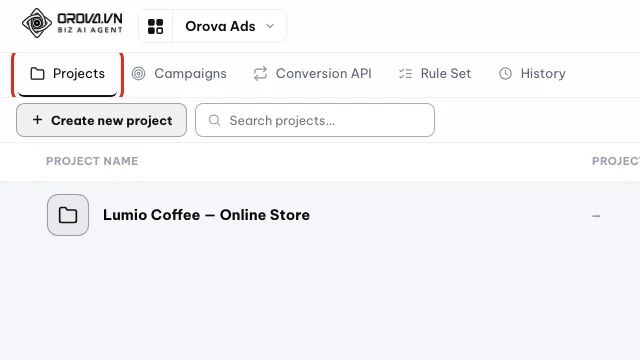
Open Projects - 2
点击 Create new project. 点击
+ Create first project;如果已经有项目,则点击Create new project(新建项目)卡片。这里没有表单。项目会立即创建,页面随即打开项目详情界面——下一步就在这里连接广告账户。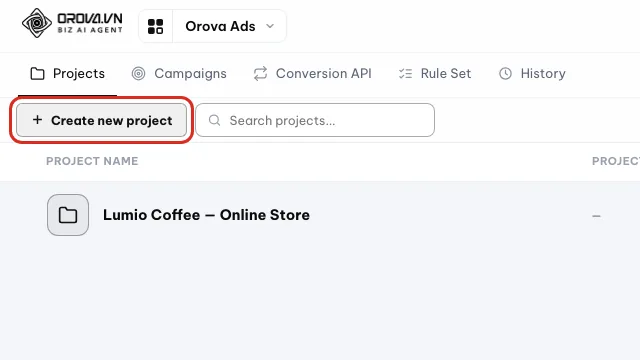
Click Create new project - 3
在项目页面上重命名项目. 新项目会带有一个默认名称。点击项目页面顶部的名称即可修改。取一个以后能认出来的名字,例如店铺名加销售渠道。
- 4
返回列表检查. 点击顶部标签栏中的
Projects。刚创建的项目出现在列表中,Linked accounts(已连接账户)列为 0。
The new project shows in the list
| 按钮 / 字段 | 含义 | 备注 |
|---|---|---|
Search projects... | 按项目名称筛选列表 | 就地筛选,页面不会重新加载 |
Create new project | 立即创建一个新项目 | 就是列表开头带加号的那张卡片 |
+ Create first project | 立即创建第一个项目 | 仅在工作区还没有项目时显示 |
Linked accounts | 项目已连接的广告账户数量 | 0 表示还没有连接任何账户,因此广告系列表会是空的 |
Last updated | 项目最后一次变更的时间 | 这不是最后一次数据同步的时间 |
Project ID | 形如 prj_... 的公开代码 | 配置转化 API 时使用 |
Edit | 打开项目详情界面 | 连接和断开账户也在这里进行 |
Delete project | 从工作区中删除该项目 | 会弹出确认框;删除时也会断开所有已连接的账户 |
Warning
删除项目无法撤销
04 · 连接账户
第 2 步——连接广告账户
授权 Orova 读取并调整您已有的广告账户。Orova 从不保存您的密码。
广告账户
您在 Google Ads、Meta 或 TikTok 上的真实账户。Orova 只读取和调整已有账户,不会创建新账户。
连接(OAuth)
这是大型平台授予访问权限的标准方式。您在平台自己的页面登录,点击允许,然后回到 Orova。Orova 拿到的是一张访问凭证,而不是您的密码。
账户在项目详情界面中连接。打开 Projects,在要连接的项目上点击 Edit(编辑)。
连接一个平台
- 1
打开 Connect an ad platform 区块. 项目详情界面顶部有一个
Connect an ad platform(连接广告平台)区块,包含三张卡片:Google Ads、Meta Ads 和 TikTok Ads。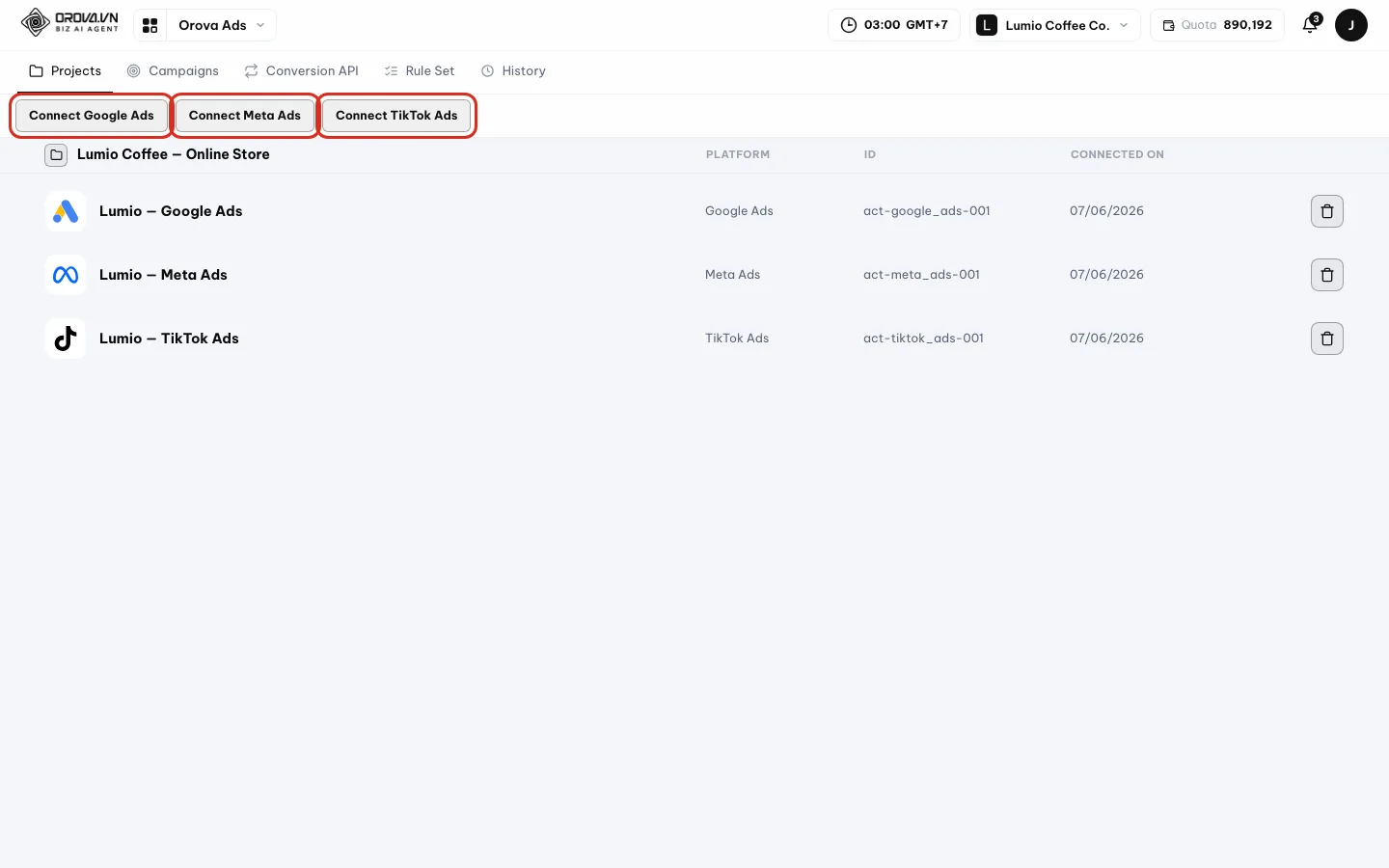
The three Connect buttons - 2
在所需卡片上点击 Connect. 点击
Connect(连接)。浏览器会离开 Orova,跳转到该平台自己的登录页面。浏览器地址栏中必须是该平台的域名。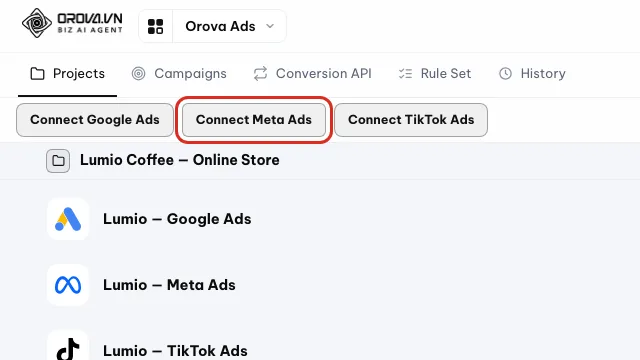
Click Connect on the platform you need - 3
登录并允许访问. 用拥有该广告账户管理员权限的账号登录。授权页面会列出 Orova 请求的所有权限。全部保持勾选并点击允许——取消勾选某项权限可能导致同步或调整失败。
- 4
选择要连接的账户. 允许访问后,您会回到 Orova 的账户选择界面。逐个勾选账户,或点击
Select all(全选)。想重新选,点击Deselect all(取消全选)。 - 5
点击 Connect selected accounts. 点击
Connect selected accounts(连接所选账户)。页面回到项目详情,账户表中显示刚连接的行。在此界面点击Cancel(取消)则不会连接任何账户。 - 6
检查已连接账户表. 表格包含
Platform(平台)、Account name(账户名称)和Connected on(连接时间)列。正确的状态是Connected(已连接)。
Connected accounts appear in the table
Note
回来了但表格仍然是空的
No accounts selected.。如果您已授权但还没选择账户,项目会显示一条横幅,其中的 Select now → 按钮会带您回到选择界面。账户的两种状态
| 状态 | 含义 | 您需要做什么 |
|---|---|---|
Connected | 访问凭证仍然有效,Orova 可以拉取数据 | 无需操作 |
Connection error | 访问凭证已过期,或者您在平台上撤销了访问权限 | 在该平台卡片上再次点击 Connect,重新授权 |
Warning
断开连接
Disconnect(断开连接)按钮会切断 Orova 与该账户之间的数据通道。新数据不再进来,AI 也不再对该账户执行操作。要再次使用,必须重新走一遍完整的授权流程。05 · 拉取数据
第 3 步——拉取数据
账户连接后,在您运行第一次同步之前,广告系列表会一直是空的。
同步(Sync)
就是把数据从平台拉到 Orova 自己的数据仓库里。打开表格时,Orova 读取的是这个仓库,而不是再去问一次平台。
这样即使账户很多,表格也能打开得很快。代价是,您看到的数字只截至最后一次同步。
第一次同步之前,Campaigns 部分会显示一行 Never synced — click "Refresh" to pull in campaign data.(从未同步——点击 Refresh 拉取广告系列数据)。
运行第一次同步
- 1
打开 Campaigns 部分. 点击顶部标签栏中的
Campaigns。如果还没有连接账户,页面会显示No ad account connected yet和Go to Projects to connect按钮——请先回到第 2 步。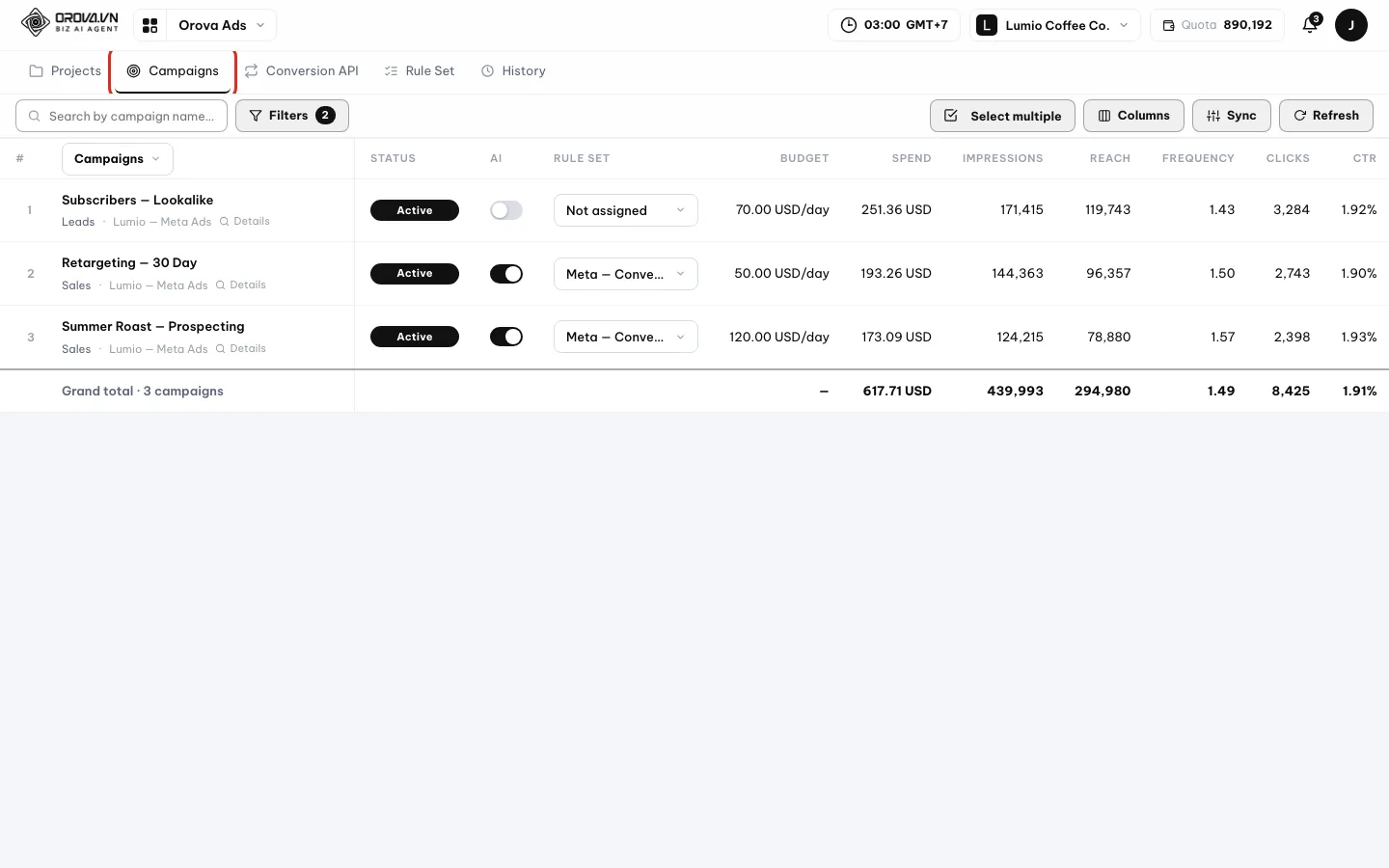
Open Campaigns - 2
点击 Refresh. 点击工具栏中的
Refresh(刷新)按钮。Orova 会调用平台,把数据拉进仓库。等待广告系列行出现在表中。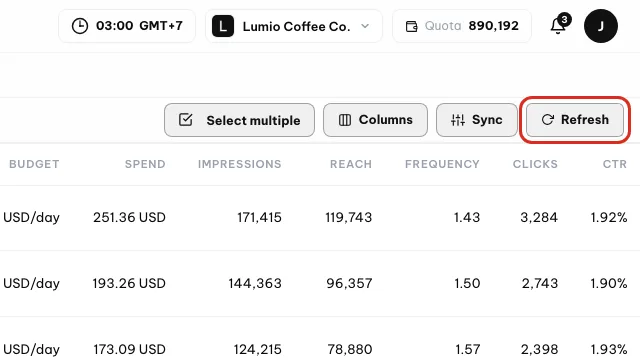
Click Refresh to pull fresh numbers - 3
打开同步管理页面. 点击同一工具栏中的
Manage sync(管理同步)。在这里设置以后每次拉取数据的规则。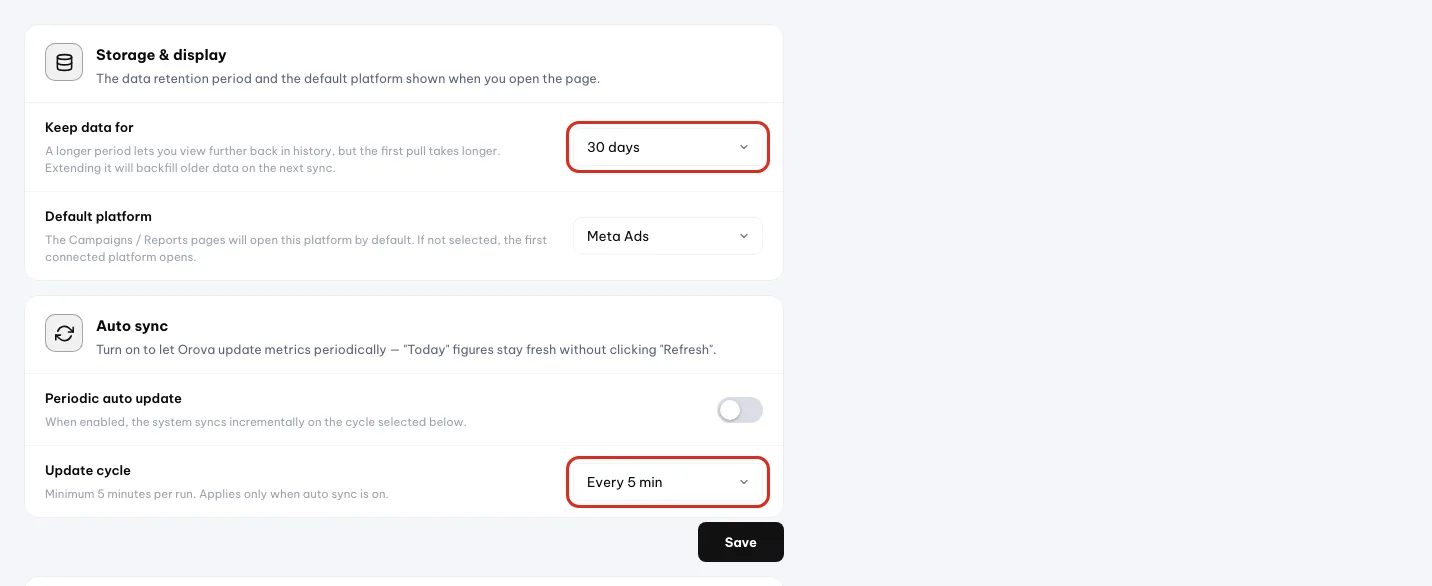
Storage and auto sync settings
| 按钮 / 字段 | 含义 | 备注 |
|---|---|---|
Keep data for | 仓库保留数据多长时间后清除 | 延长这个范围后,Orova 会自动补拉缺失的部分 |
Default platform | 打开广告系列表时预先选中的平台 | 只改变您首先看到的内容,不会锁定其他平台 |
Periodic auto update | 开启后 Orova 会自行拉取数据,无需您点击 | 关闭则每次更新都只在您点击时进行 |
Update cycle | 自动拉取的频率 | 每次至少间隔 5 分钟 |
Sync | 立即重新拉取全部数据 | 运行期间,按钮会变为 Running full sync… |
Last update | 最近一次拉取数据的时间 | 尚未运行时显示 — none yet — |
Last full sync | 最近一次完整拉取的时间 | 用它判断数据能追溯到多久以前 |
运行完整同步
- 1
点击 Sync 按钮. 在
Manual sync(手动同步)区块中点击Sync(同步)。进度弹窗几乎立刻出现。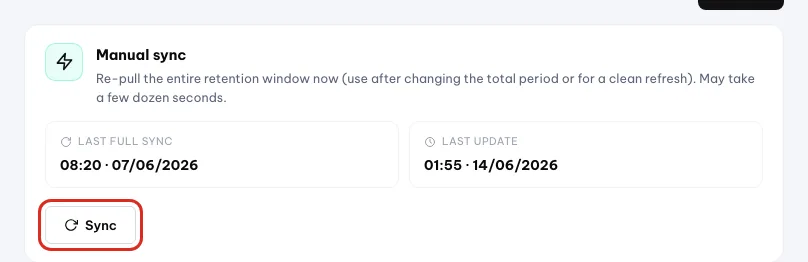
Click Sync for a full re-pull - 2
可以放心离开页面. 弹窗写得很清楚:
This may take a few minutes — feel free to keep working, the page updates itself when done.(这可能需要几分钟——您可以继续工作,完成后页面会自动更新)。同步在后台运行,关闭弹窗不会中止数据拉取。 - 3
检查结果. 完成后,弹窗会变为
Sync complete(同步完成)。如果显示Sync didn't finish, please try again.,请过几分钟再次点击Sync。
Note
完整同步需要几分钟
Tip
Periodic auto update(定期自动更新)最省事。之后只有在需要当下最新数字时,才用 Refresh 按钮。06 · 广告系列表
第 4 步——看懂 Campaigns 表
三个平台共用一张表。这一部分解释每个筛选字段和每个指标列。
广告系列、广告组、广告
三个嵌套的层级。广告系列设定目标和预算。广告组决定投放给谁。广告则是客户真正看到的那条素材。
成效与单次成效费用
Results(成效)是您希望客户完成的动作:购买、留下联系方式、发送消息。Cost/result(单次成效费用)是每个成效所花的钱。
表格读取的是 Orova 自己的数据仓库,打开页面时不会调用平台。所以页面总是打开得很快,而数字截至最后一次同步。
筛选——七个字段
| 筛选字段 | 含义 | 备注 |
|---|---|---|
Project | 只显示某一个项目中的广告系列 | 选 All projects 可一起查看 |
Platform | 按 Google、Meta 或 TikTok 筛选 | 留空则三个平台合并显示 |
Ad account | 按某一个具体广告账户筛选 | 默认为 All ad accounts |
Status | All statuses、Active 或 Paused | 已暂停的广告系列仍保留过去的数据 |
Objective | 按广告系列目标筛选 | 更改目标时报表列也会随之改变 |
Time range | Today、Yesterday、过去 7 / 14 / 30 / 90 天,或 Custom range… | 选择自定义范围时,填写 From date 和 To date |
Search by campaign name… | 按名称快速搜索 | 列表变长后很有用 |
Clear filters | 清除当前设置的所有筛选条件 | 表格为空又不确定原因时使用 |
Note
筛选条件会被记住
Campaigns 时,您看到的是同样的筛选,而不是默认状态。如果表格看起来不对劲,点击 Clear filters(清除筛选)。默认列——各列含义
| 列 | 含义 | 备注 |
|---|---|---|
Campaign name | 您在平台上起的名称 | 点击可打开详情页 |
Status | 投放中或已暂停 | 取自平台 |
AI | 允许 AI 分析该广告系列的开关 | 见第 5 步 |
Rule set | 当前分配给该广告系列的规则集 | 为空时显示 Not assigned |
Budget | 当前设置的预算 | 按日或总预算,视广告系列而定 |
Spend | 所筛选时间范围内的花费 | 改变时间范围,数字也会改变 |
Impressions | 广告展示的次数 | 同一个人可能看到多次 |
Reach | 有多少不同的人看到了广告 | 始终小于或等于 Impressions |
Frequency | 平均每人看到的次数 | 过高通常说明受众太窄 |
Clicks | 广告被点击的次数 | — |
CTR | 点击数占展示次数的比例 | 衡量素材的吸引力 |
CPC | 平均每次点击的费用 | — |
CPM | 每 1,000 次展示的费用 | 衡量展示的价格 |
Results | 客户完成您期望动作的次数 | 取决于广告系列目标 |
Cost/result | 每个成效的费用 | 最常用来比较广告系列的列 |
Conversions | 平台记录的转化次数 | — |
Conv. rate | 转化次数占点击数的比例 | — |
Cost/conv. | 每次转化的费用 | — |
Conv. value | 转化的总价值 | 计算 ROAS 需要这个数字 |
Columns 按钮——按目标添加列
添加列
- 1
点击 Columns 按钮. 点击工具栏中的
Columns(列)。Extra columns for report:(报表附加列)弹窗会打开,列出各列及复选框。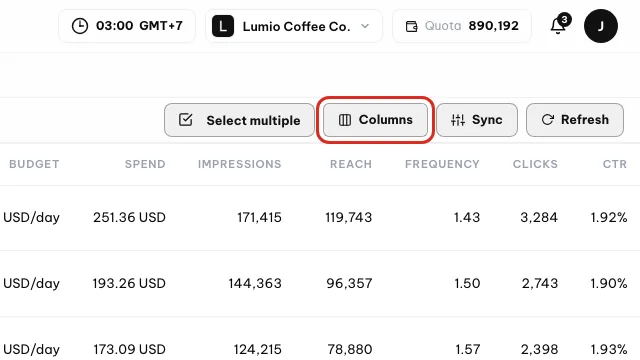
Click Columns - 2
按正在投放的目标勾选列. 销售类,勾选
ROAS、Purchases和Conv. value。获客类,勾选Leads。消息类,勾选Conversations。视频类,勾选Video views (ThruPlay)。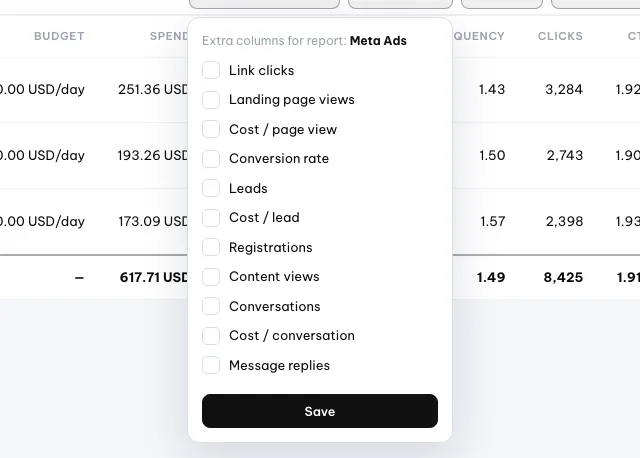
Tick the columns you need - 3
保存后再看表格. 保存弹窗后,表格会立即带着新列重新绘制。您的选择会被记住,下次沿用。
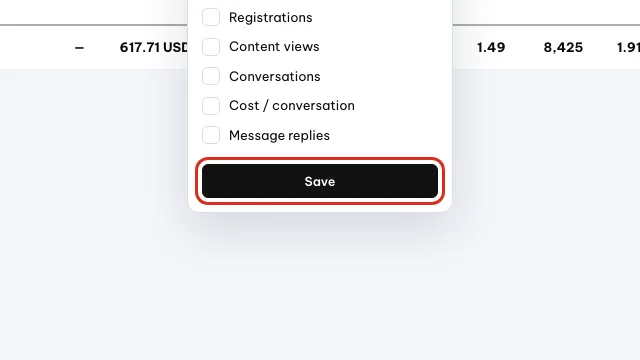
Save the column choice
Note
Google Ads 有自己的一组列
Impr. share (Search)、Lost IS (budget) 和 Lost IS (rank) 这组列。两个展示份额损失列告诉您,是因为预算还是因为广告质量而错失了展示。Tip
表格比屏幕更宽
深入查看——详情与三个层级
进入下一层级
- 1
点击广告系列名称. 点击
Campaign name打开详情页。页面中有一个Metric breakdowns · Last 30 days(指标细分 · 过去 30 天)区块,包含 Results、Spend、CTR 和 Cost/result 列。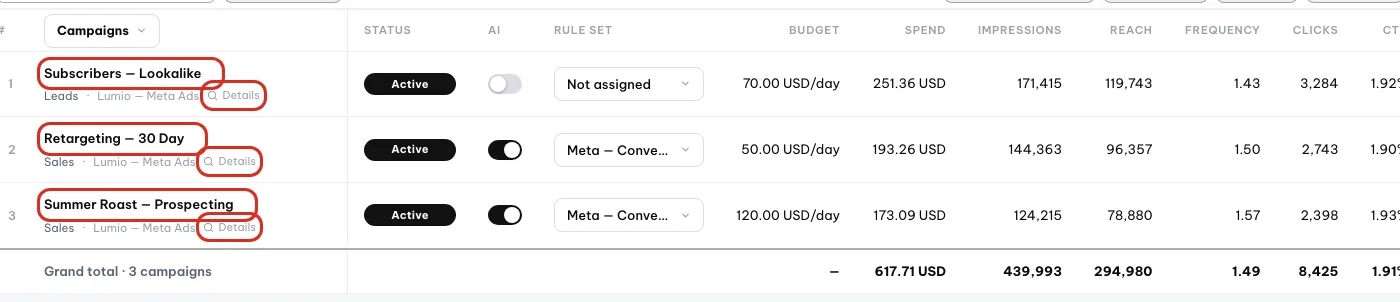
Click a campaign name or Details - 2
切换到下一层级. 使用表格顶部的层级菜单,在
Campaigns、Ad sets和Ads之间切换。表格随后会显示您所选行的下级项目。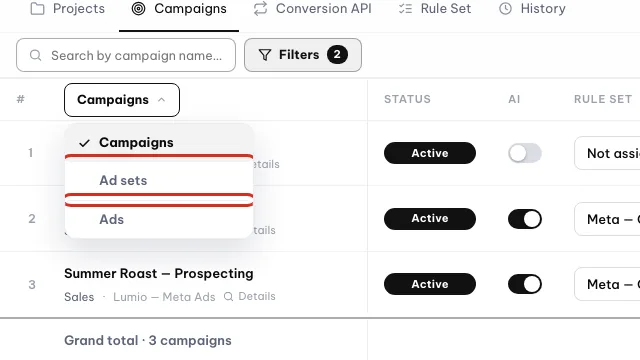
Switch to a lower level
Note
已连接账户但表格为空
Clear filters,然后选择过去 30 天再试一次。07 · 开启 AI
第 5 步——为合适的广告系列开启 AI
AI 只读取您已开启的广告系列。有选择地开启,既省 quota,也便于跟进。
为广告系列开启 AI
就是告诉 Orova:AI 可以读取这个广告系列的数字。可以把它想象成把希望会计审阅的文件标记出来。关闭的广告系列会被完全跳过。
分配规则集
每个开启了 AI 的广告系列都需要知道该遵循哪些规则。规则集就是那本规则手册。如果没有分配,Rule set 列会显示 Not assigned,AI 就没有依据可循。
这个界面就是上一步的 Campaigns 表。在这里您再做两件事:开启 AI 和 分配规则集。每个广告系列做一次就好。
| 按钮 / 字段 | 含义 | 备注 |
|---|---|---|
AI 列 | 该行 AI 的开 / 关开关 | 立即生效,无需保存 |
Rule set 列 | 当前应用于该广告系列的规则集 | 为空时显示 Not assigned |
Select multiple | 在每一行开头显示复选框 | 再次点击即退出选择模式 |
Turn AI on | 为所有勾选的行开启 AI | 至少勾选一行后才会出现 |
Turn AI off | 为所有勾选的行关闭 AI | 关闭后,AI 不再读取该广告系列 |
Assign rule set… | 为所有勾选的行选择一个规则集 | 列表来自 Rule Set 页面 |
为广告系列开启 AI
- 1
再次打开 Campaigns 表. 点击顶部标签栏中的
Campaigns。把Time range设为Last 30 days(过去 30 天),以便看到趋势——不要选Today。 - 2
挑选值得开启的广告系列. 查看
Spend和Results列。为花费稳定、您真正关心的广告系列开启 AI。已暂停的广告系列可以先放一放。 - 3
打开行内的 AI 开关. 点击该行
AI列中的开关。页面会自动保存,无需其他按钮。切换这个开关不消耗 quota。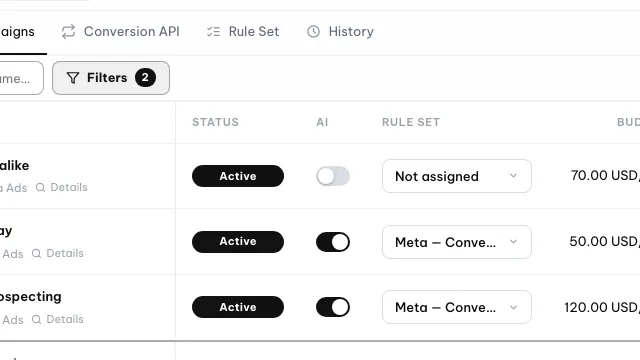
Flip the AI switch on the row - 4
一次开启多个广告系列. 点击工具栏中的
Select multiple(多选)。每一行都会出现复选框。勾选需要的行,然后点击Turn AI on(开启 AI)。上方的栏会显示已选中多少行。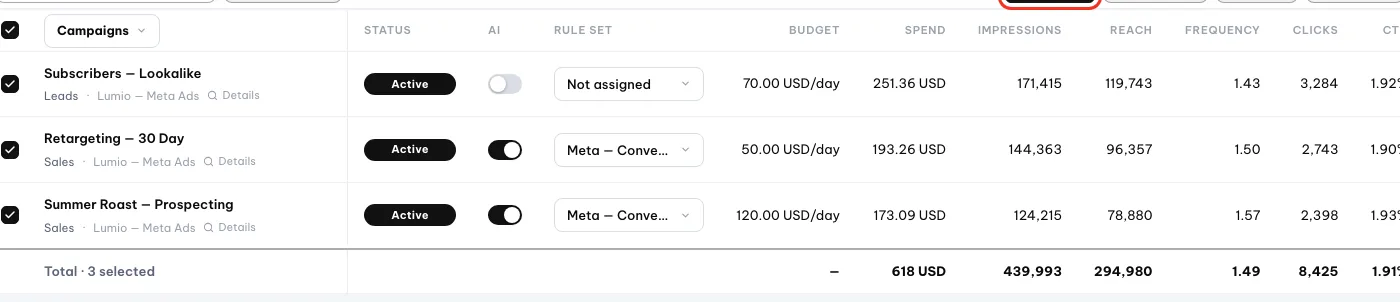
Tick several campaigns at once - 5
为所选行分配规则集. 保持这些行的勾选状态,打开
Assign rule set…(分配规则集)并选择一个规则集。如果还没有规则集,请先完成第 6 步,再回到这里。
Assign a rule set to selected rows - 6
检查 Rule set 列. 重新加载页面。
Rule set列应显示规则集名称,而不是Not assigned。这说明该广告系列已准备好供 AI 读取。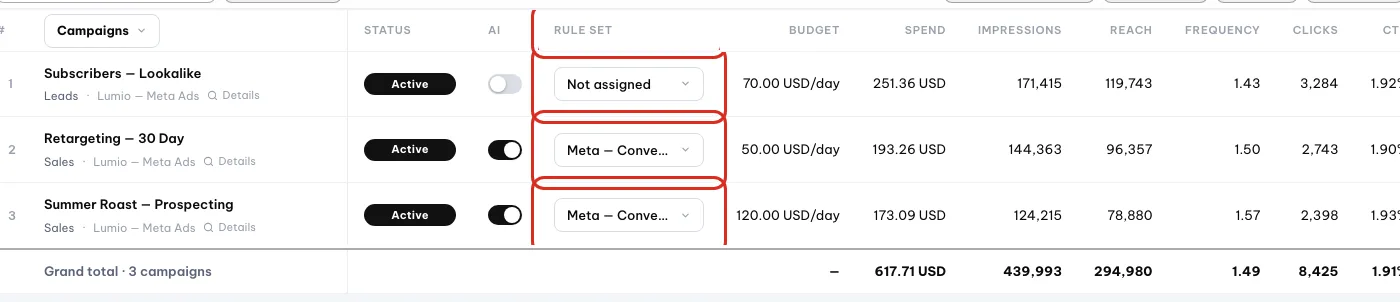
Check the Rule set column
Tip
开多少才够
Note
什么时候扣 quota
08 · 规则集
第 6 步——为 AI 编写规则集
在规则集里,您选定一个目标,并决定 AI 针对每类广告系列检查什么、执行什么。
规则集(Rule set)
一组有名称的规则,AI 读取您的数字时会遵循它们。每个规则集有一个目标,以及一个或多个优化组。您不需要会写代码。
优化组(Optimization group)
针对某一类广告系列的一组规则——例如 General (applies to all)(通用,适用于全部)、Google · Search 或 Performance Max。组内的每条规则都会用到数据变量和操作代码。
从顶部标签栏的 Rule Set 打开此页面。页面会列出您的规则集。工具栏上有 Create new rule(新建规则)、Template store(模板商店)、Guide(指南)以及 Filter by name…(按名称筛选)输入框。有几处仍把规则集称为 assistant(助手)——指的是同一个东西,不必困惑。
创建规则集
- 1
打开 Rule Set 页面. 点击顶部标签栏中的
Rule Set。您会看到已有规则集的列表。在Filter by name…中输入即可快速找到某一个。 - 2
先看看 Template store. 点击
Template store查看现成的规则集。合适的话拿一个来修改。点击Guide了解规则的工作方式。 - 3
点击 Create new rule. 点击
Create new rule。规则编辑器随即打开。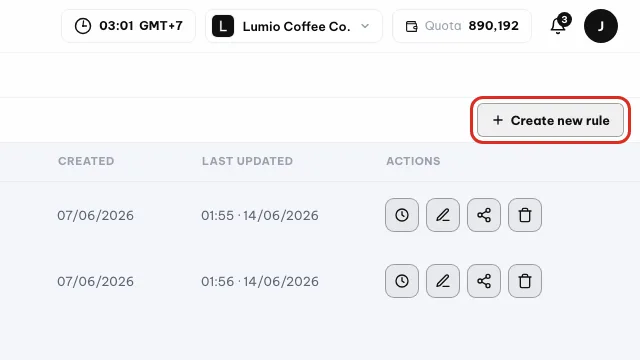
Click Create new rule - 4
为规则集命名. 名称输入框位于编辑器顶部。取一个您在 Campaigns 表的
Rule set列中能认出来的名字。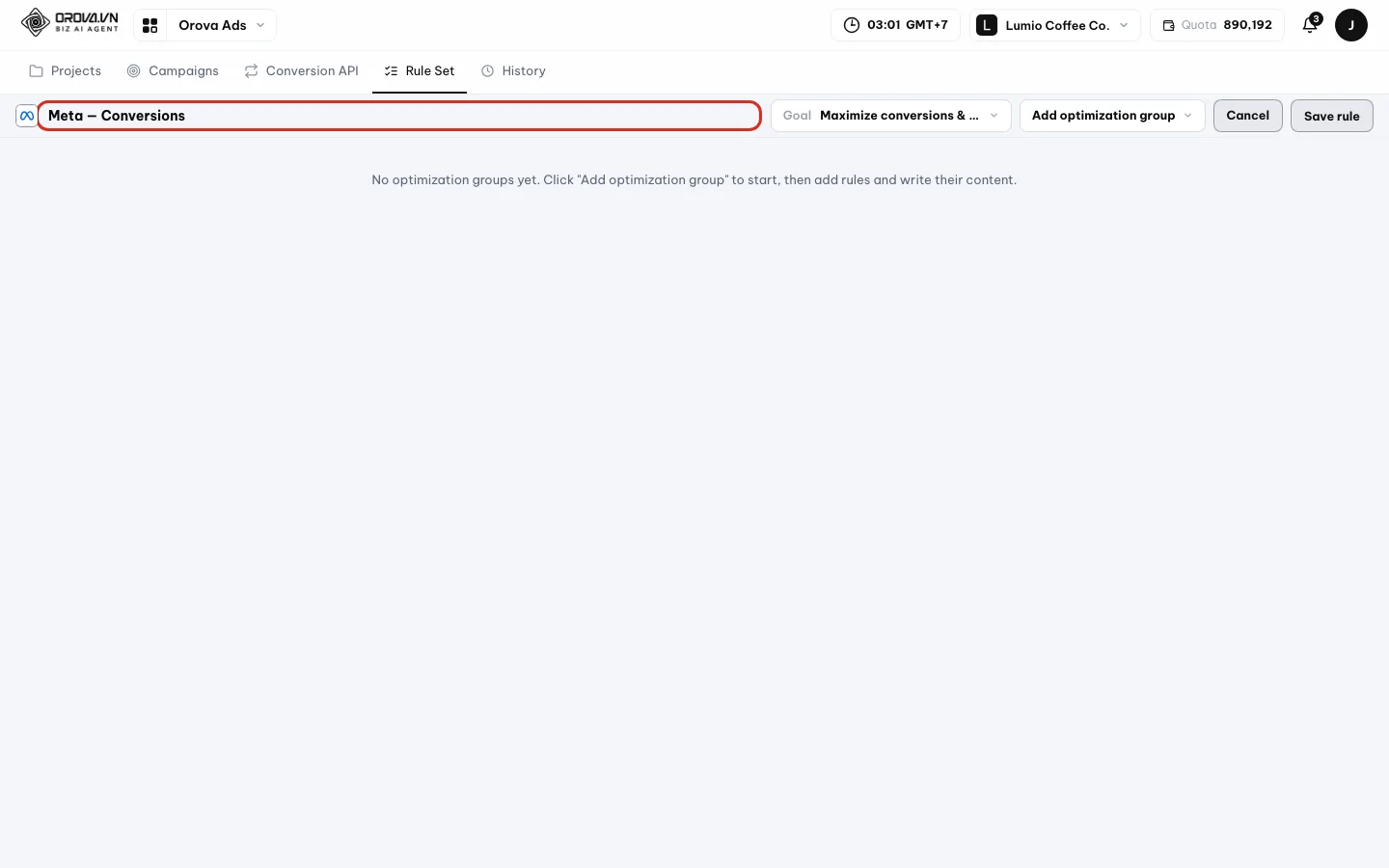
The rule editor - 5
选择 Goal. 打开
Goal(目标)菜单,选择最重要的一项,例如Maximize conversions & leads(最大化转化和线索)。其他选项涵盖 CPA/CPL、ROAS、流量、品牌知名度和预算。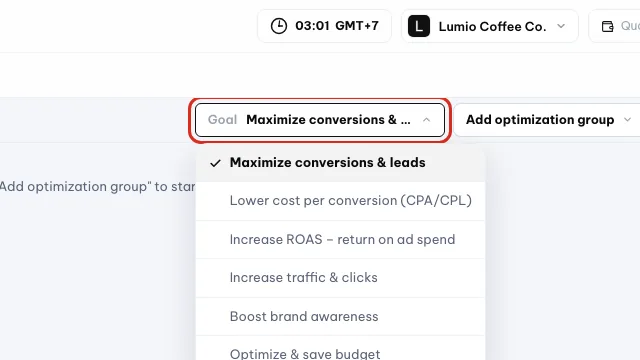
Pick the goal for this rule - 6
添加优化组. 点击
Add optimization group(添加优化组),选择广告系列类型:General (applies to all)、Google · Search、Performance Max 等。在每个组中点击Add rule(添加规则),然后选择它使用的Data variables(数据变量)和Action codes(操作代码)。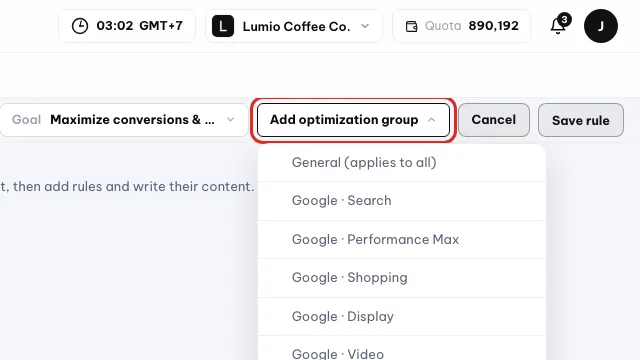
Add optimization groups and set their actions - 7
点击 Save rule. 点击
Save rule(保存规则)。点击Cancel(取消)则不保存直接离开。如果有未保存的更改就离开,页面会先询问再放弃这些更改。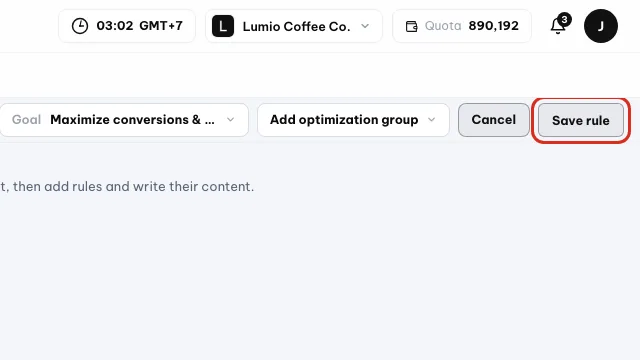
Click Save rule - 8
选择运行模式. 回到列表页,点击
Run mode(运行模式)。弹窗中有四个选项:关闭并仅手动运行、广告系列同步时运行、每 N 分钟运行一次,或按每周计划运行。选择每周计划时,勾选星期几并设置时间。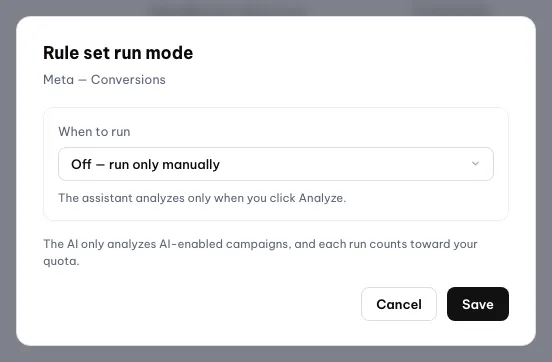
Choose a run mode
| 按钮 / 字段 | 含义 | 备注 |
|---|---|---|
Create new rule | 打开一个空白的规则编辑器 | 位于列表页 |
Template store | 可复制并修改的现成规则集 | 最快的起步方式 |
Filter by name… | 按规则集名称筛选列表 | 就地筛选 |
Goal | AI 追求的目标,例如 Maximize conversions & leads | 每个规则集一个目标 |
Add optimization group | 为某一类广告系列添加一组规则 | General (applies to all) 覆盖所有广告系列 |
Action codes | 一条规则可以做什么 | GEXE/MEXE/TEXE = Orova 自行执行;GADS/MADS/TADS = 仅提建议 |
Save rule / Cancel | 保存或离开编辑器 | 离开前会提示未保存的更改 |
Run mode | AI 何时自行开始一次分析 | 列表页上的弹窗;每次运行都会从您的 quota 中扣除 |
Warning
运行消耗 quota,编写规则不消耗
Run mode 运行。Tip
从小处开始
History 中阅读几周结果后,再逐步放开。09 · 审阅建议
第 7 步——运行分析并阅读建议
History 是您让 AI 读取数字的地方,也是保存每一条建议的地方。它是只读的:您阅读,然后自己去操作。
建议
AI 建议您做的一件事——例如提高某个广告系列的预算,或暂停某个广告组。每条建议都会说明适用于哪里以及原因。
Advisory 标签
Advisory(仅建议)表示 AI 只提建议。您需要自己在 Google Ads、Meta 或 TikTok 上做出修改。
该菜单项名为 History。顶部工具栏有 Project、All accounts(所有账户)、Search history…(搜索历史)、Clear history(清除历史)和 Analyze with AI(用 AI 分析)。这里没有批准或驳回按钮——页面只做记录。
运行分析
- 1
选择要分析的项目. 在
Project中选择一个项目。每个项目单独运行分析。想进一步缩小范围,选择某一个账户而不是All accounts。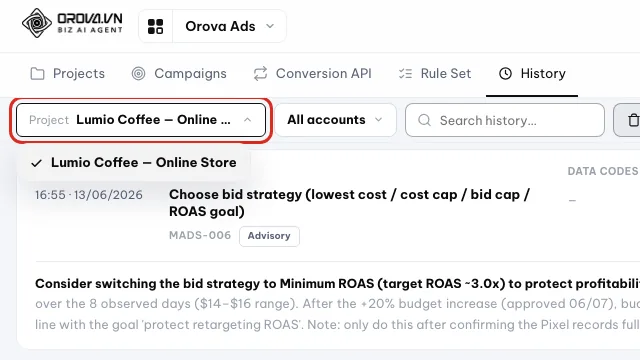
Pick the project to analyze - 2
点击 Analyze with AI 并选择规则集. 点击
Analyze with AI,然后选择用来读取数字的规则集。使用您在第 5 步中分配给广告系列的那一个。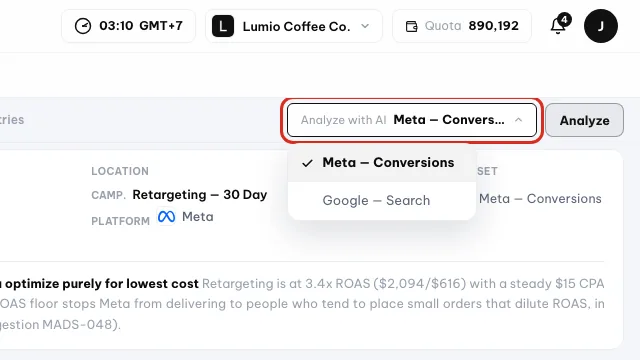
Choose which rule set analyzes - 3
点击 Analyze. 点击
Analyze(分析)。运行开始之前,界面会显示这次运行需要多少 quota。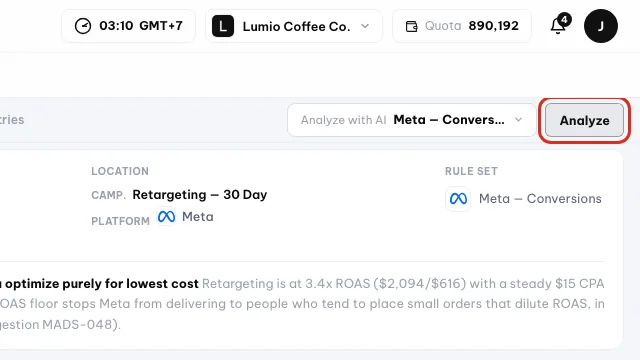
Click Analyze (uses quota) - 4
让它在后台运行. 页面会显示一行文字,说明助手正在分析您的项目数据。您可以离开页面——分析会继续运行。根据广告系列数量,通常需要几十秒到几分钟。
- 5
阅读建议列表. 完成后,新的建议会显示在列表中。在
Search history…中输入即可找到较早的建议。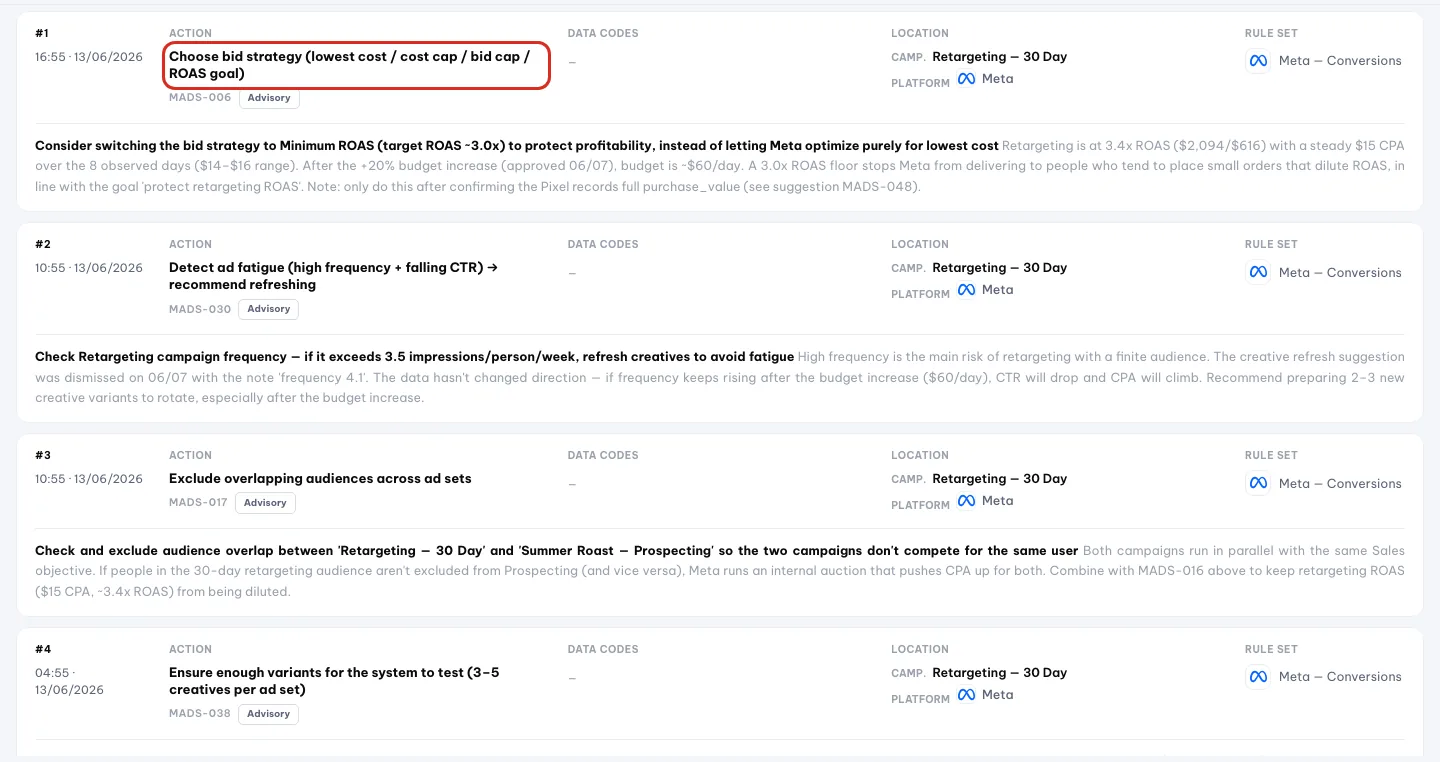
Read the recommendation list - 6
逐条阅读建议. 每条建议都会显示操作、数据代码、位置、规则集、
Advisory标签、修改内容和原因。阅读修改内容和原因,再决定是否在平台上操作。
Read the change and reason before deciding
| 部分 | 含义 | 备注 |
|---|---|---|
| 操作 | AI 建议的工作类型 | 来自您规则集中的操作代码 |
| 数据代码 | AI 得出结论所依据的数字 | 想核实时使用 |
| 位置 | 适用位置:Platform、Camp.、Ad set 或 Ad | 即平台、广告系列、广告组和广告 |
| 规则集 | 生成这条建议的规则集 | 告诉您哪套规则在运行 |
Advisory | AI 只提建议 | 由您自己在平台上操作 |
| 修改内容 + 原因 | 要改什么以及为什么 | 操作前两者都要读 |
Warning
History 不会改变平台上的任何内容
History 中阅读建议不会改变任何东西。您仍需自己进入 Google Ads、Meta 或 TikTok 操作。Warning
清除历史无法撤销
Clear history(清除历史)会清空该项目的建议历史,无法找回。只有在确定再也不需要旧数字时才点击。Note
AI 没有给出任何建议时
10 · 转化 API
第 8 步——把真实订单回报给平台
Conversion API 让您把真实订单回传给 Google、Meta 和 TikTok,让平台找到更多类似的客户。
转化 API(Conversion API)
用来告诉平台某个订单是真实的那条管道。平台只有知道是谁买了,才能学会如何找到更多类似的人。
Webhook 与密钥
Webhook 是您专属的地址。您的销售系统或 CRM 把订单数据发送到这个地址。密钥是第二道锁,放在 X-Orova-Secret 请求头中一起发送。
Pixel、Conversion Action、Custom Audience
这些是您的数据在平台一侧的落脚点。Meta 和 TikTok 称之为 Pixel;Google 称之为 Conversion Action(转化操作)。Custom Audience(自定义受众)是用于排除或再营销的客户名单。
这一部分需要负责维护您网站或销售系统的人参与。您在这里拿到地址和密钥,再交给他们。配置按项目设置。
设置转化 API
- 1
打开 Conversion API. 点击顶部标签栏中的
Conversion API。页面顶部是项目选择器,下方是三个平台区块。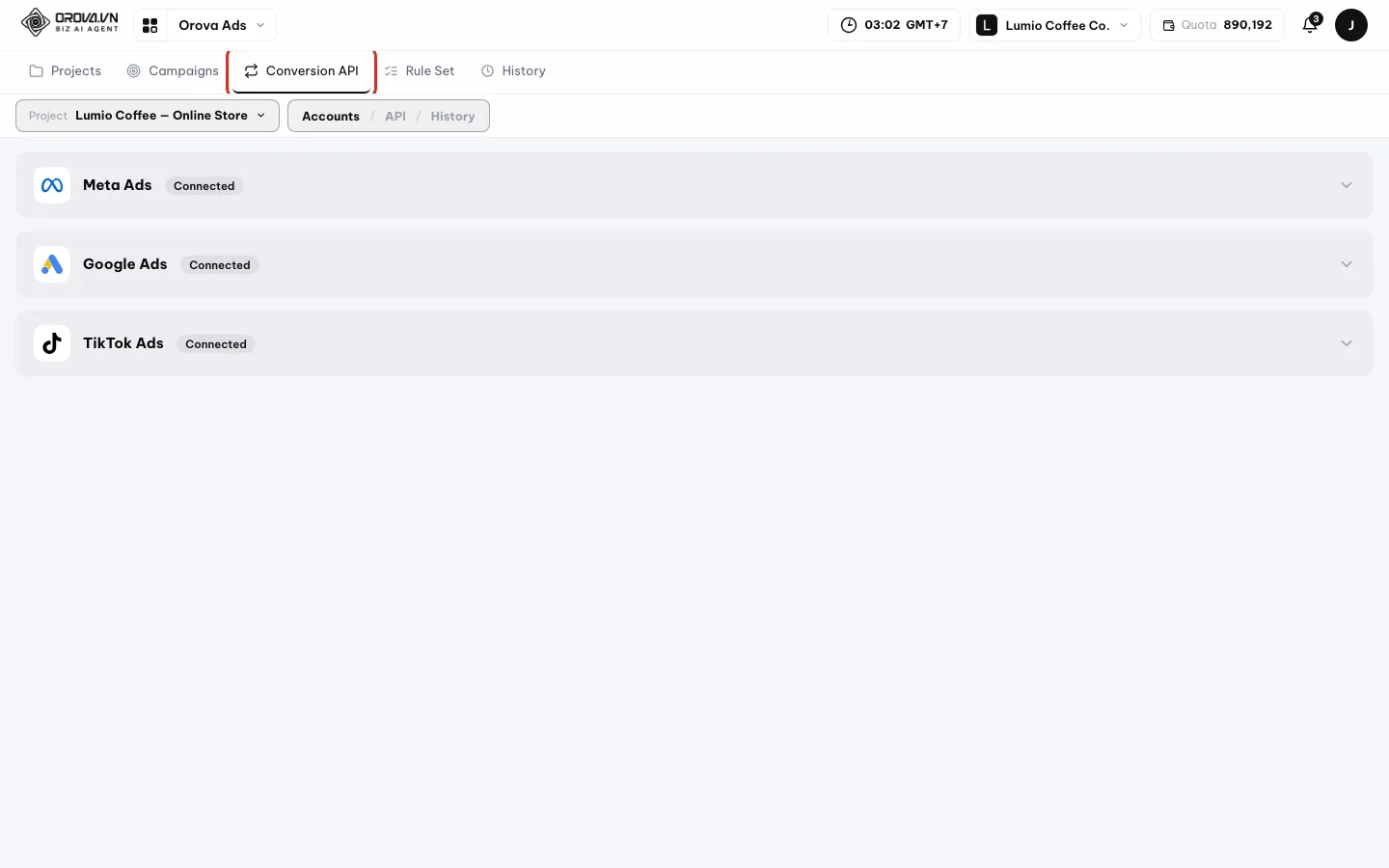
Open Conversion API - 2
选对项目. 每个项目都有自己的 webhook 地址。选错了,订单就会落到错误的地方。如果工作区还没有项目,页面会提示您,需要先创建一个。
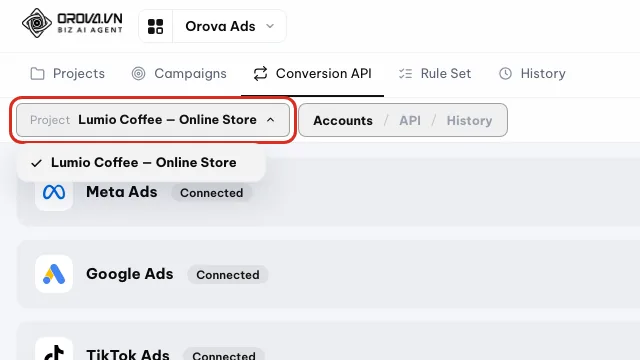
Pick the right project - 3
复制 webhook 地址.
Data receiving address(数据接收地址)区块显示一个很长的 URL。点击复制,交给负责搭建网站的人。您的系统就把订单数据发送到这里。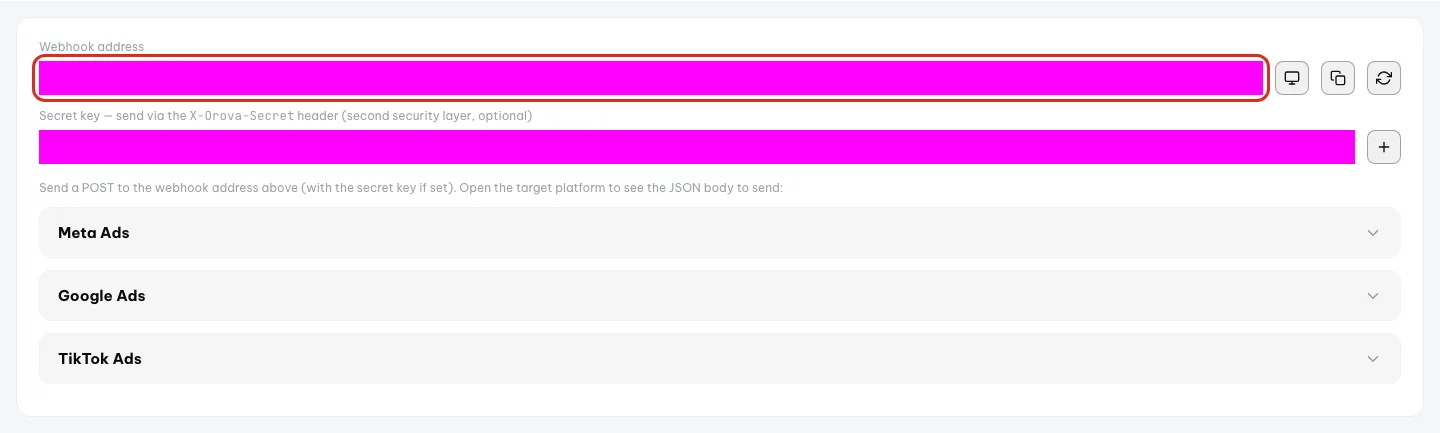
Copy the webhook address - 4
生成密钥. 点击
Secret key(密钥)字段中的生成按钮。密钥只显示一次,请复制并妥善保存。您的开发人员在每次调用时都要把这个密钥放在X-Orova-Secret请求头中发送。
Generate and keep the secret key - 5
设置 Meta 区块. 选择目标 Pixel,并把转化来源设为 Website(网站)或 Offline(线下)。打开
Enable sending conversions(启用发送转化)。如果还要同步客户名单,再打开Enable audience sync(启用受众同步)。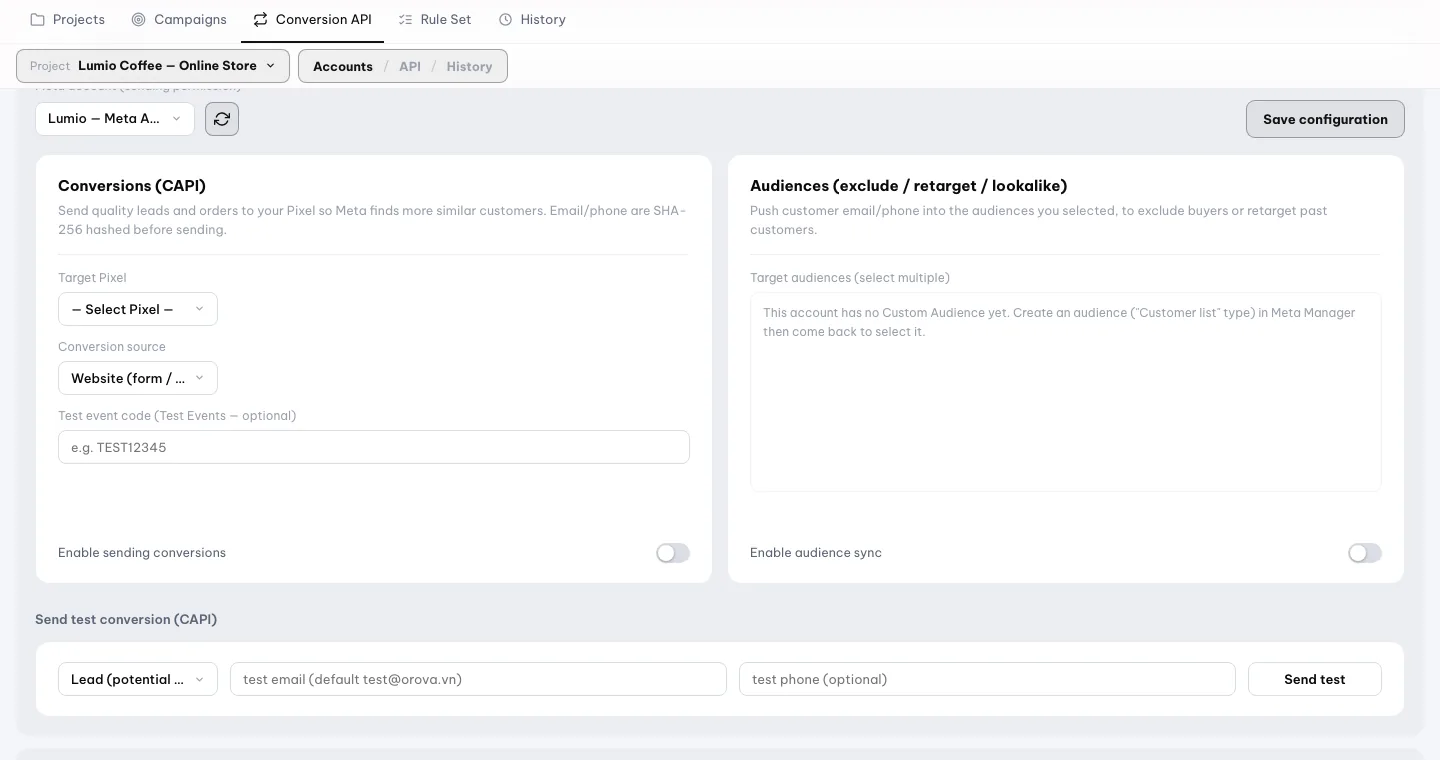
Set up the Meta block - 6
设置 Google 区块. 在线下转化区块中选择目标
Conversion Action。Audiences (Customer Match)(受众,客户匹配)区块用于把客户名单推送到 Google。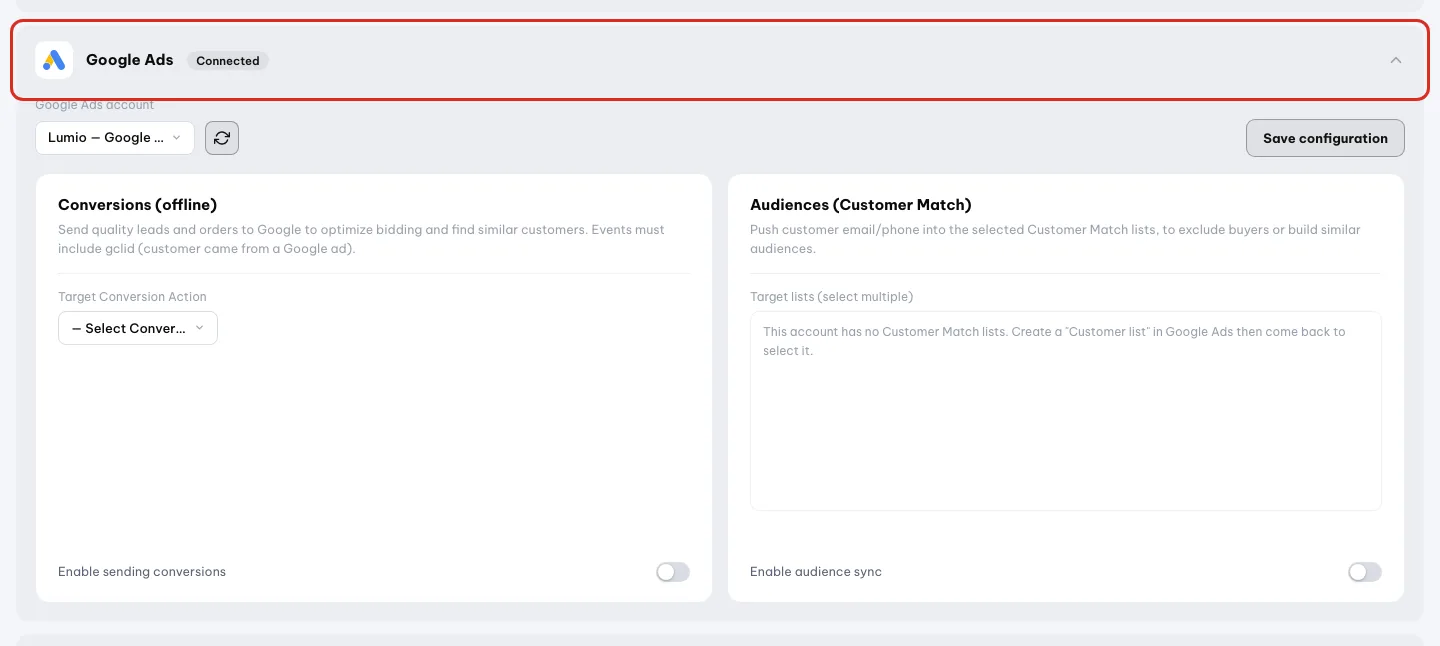
Set up the Google block - 7
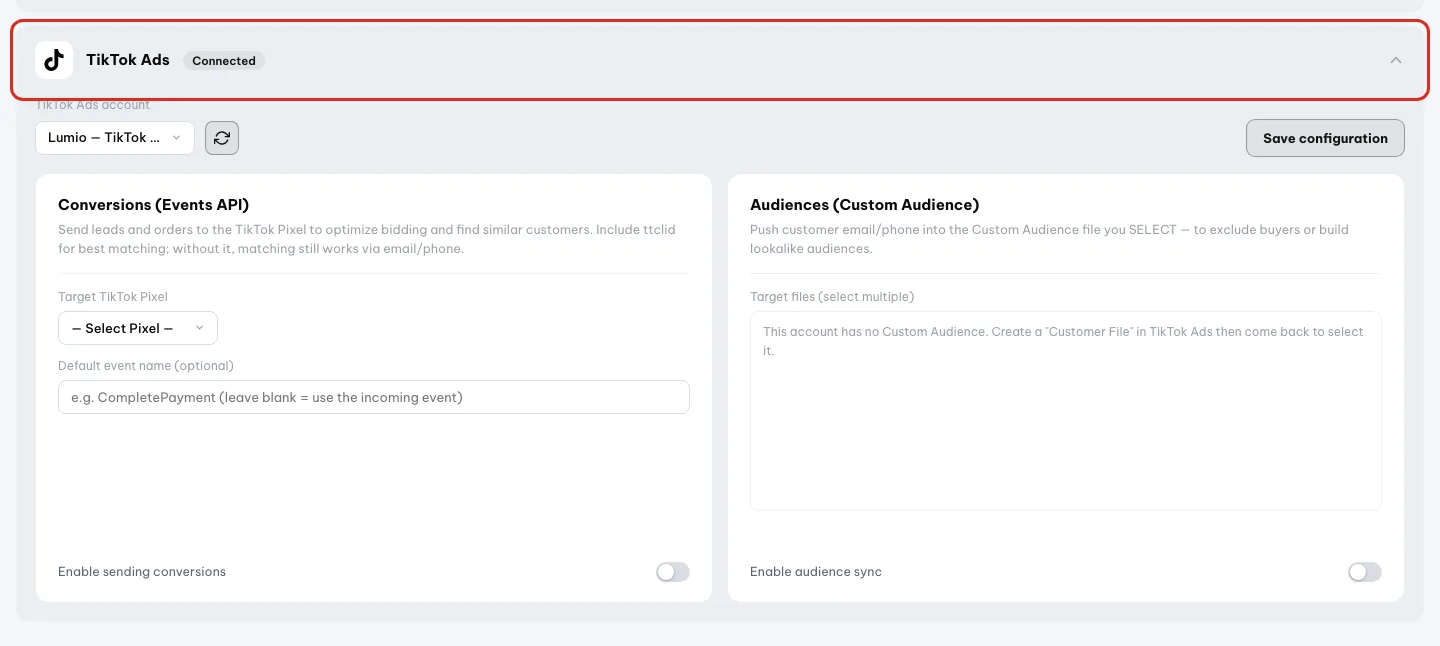
查看 TikTok 区块. TikTok 区块涵盖通过 Events API 回传的转化和 Custom Audiences。这一部分正在等待 TikTok 的权限审批,界面会显示当前状态。
Review the TikTok block - 8
发送测试. 点击
Send test(发送测试)触发一个模拟事件。如有需要可填写测试邮箱。Meta 还多一个Test event code(测试事件代码)字段,方便您在 Test Events 中核对。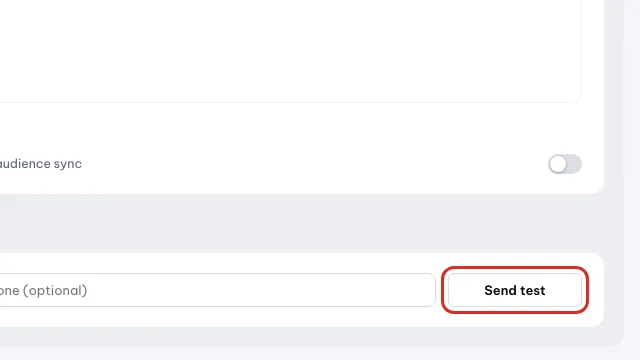
Click Send test - 9
查看最近的发送日志. 滚动到页面底部。日志表包含 Time (UTC)、Platform、Event、Match key、Status 和 Details 列。状态有
Received、Sent、Skipped和Error。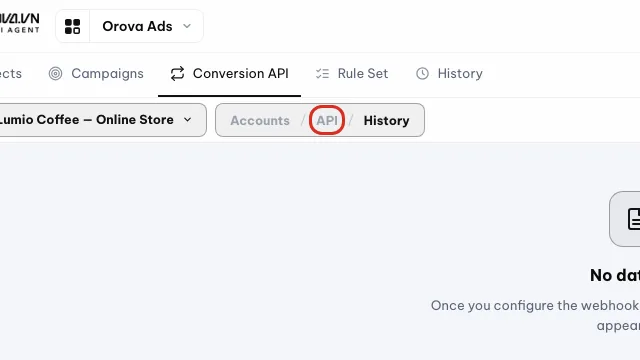
Open History to read the send log
您的系统向 webhook 发送一个数据包。下面是最常用的字段——把这张表交给您的开发人员就够了。
| 按钮 / 字段 | 含义 | 备注 |
|---|---|---|
event_name | 事件名称,例如购买或潜在客户 | 必须是下方列出的九个事件之一 |
email / phone | 客户的邮箱和电话号码 | 至少需要一项,平台才能匹配到这个人 |
order_id | 您自己的订单编号 | 防止同一订单被重复计算 |
value / currency | 订单金额及其币种 | 如需 ROAS,购买事件必须带上 |
gclid | Google 的点击追踪 ID | 没有它,Google 无法判断是哪条广告带来的订单 |
fbc / fbp | Meta 的追踪 ID | 从您网站的 cookie 中读取 |
ttclid | TikTok 的点击追踪 ID | 与 gclid 同理,只是用于 TikTok |
platform | 只发送到某一个平台 | 省略则按已开启的配置发送 |
target | 某个具体的目的地 | 一个项目有多个目的地时使用 |
event_source_url | 事件发生的页面 | 帮助平台匹配来源 |
Purchase(完成的订单)和Lead(潜在客户)——最常用的两个事件。AddToCart、InitiateCheckout、CompleteRegistration——订单成交之前的步骤。ViewContent、Contact、Schedule、Subscribe——其他表示兴趣的信号。
Warning
生成新地址会立即废弃旧地址
Issue new address(生成新地址)后,旧的 webhook 地址会立即失效。所有发送到旧地址的订单都会丢失。只有在地址泄露时才这样做,并通知开发人员立即切换。Note
没有连接账户,列表就是空的
11 · Quota 与角色
Quota、角色与语言
没有任何功能被套餐锁住。每个账户都能使用全部功能;套餐之间的区别只在于 quota 多少。
Quota
您的工作区剩余的 AI 运行额度。AI 每读取一次您的数字,都会从这个余额中扣除。剩余额度显示在顶部栏中,并会在您点击运行之前显示。
角色
每位成员都属于一个角色组。如果某个组没有被授予某个菜单项,该菜单项就会从他们的菜单中消失。这是设置,不是 bug。
Orova Ads 与同一工作区中的其他模块共用一个 quota 钱包。Orova 不从您的广告预算中抽取任何比例。
| 按钮 / 字段 | 含义 | 备注 |
|---|---|---|
| 创建项目、连接账户 | 不消耗 quota | 想做多少做多少 |
| 同步、筛选、查看数字 | 不消耗 quota | 想看多少次都可以 |
打开或关闭 AI 开关 | 不消耗 quota | 只是一个标记 |
| 编写并保存规则集 | 不消耗 quota | 免费 |
Analyze with AI | 每次运行都消耗 quota | 确认之前会显示所需数额 |
由 Run mode 触发的运行 | 每次运行都消耗 quota | 计划运行与手动运行计费相同 |
| AI 生成头像按钮 | 消耗 quota | 上传自己的图片不花任何费用 |
Warning
额度不足与额度用完
Note
同事看不到全部五个菜单项
Tip
切换语言
12 · 常见问题
常见问题与常见错误
新用户在 Orova Ads 中会遇到的十三种情况,以及原因和解决方法。
界面显示 `No ad accounts connected`。
原因:项目没有连接账户,或者表格被筛选到了其他项目。解决:点击 Go to Projects to connect 并连接账户;如果已经连接过,请检查 Campaigns 表上的 Project 筛选。
Campaigns 表显示从未同步过。
原因:Orova 还没有从平台拉取任何数字。解决:点击工具栏中的 Refresh,或打开 Sync management 并点击 Sync。第一次运行可能需要几分钟。
账户已连接,但表格仍然是空的。
常见原因:Time range 太窄,状态或平台筛选不对,或者同步还没完成。解决:点击 Clear filters,重新选择 Last 30 days,然后等待同步完成并重新加载页面。
账户表显示 `Connection error` 状态。
原因:访问权限已过期,或者您在平台上修改了密码或撤销了权限。解决:打开项目详情,重新连接该平台卡片并再次授权。已有的数字不受影响。
运行分析时提示该规则集没有分配给任何广告系列。
原因:项目中没有任何广告系列同时开启了 AI 并分配了此规则集。解决:回到 Campaigns 表,为几个广告系列开启 AI,然后用 Select multiple 和 Assign rule set… 分配该规则集。
界面提示工作区的 quota 已用完。
原因:工作区的 quota 钱包已归零,因此分析运行被阻止。解决:充值 quota 后再次运行。等待期间,您仍然可以查看已有数字,也可以编辑规则集。
提示上一次分析运行未完成。
原因:通常是 AI 服务商暂时过载,而不是您的数据有问题。解决:等几分钟后再次点击 Analyze with AI。如果一直失败,请告诉 Orova。
AI 运行完毕,但没有给出任何建议。
原因:助手没有发现明确的优化机会——对照您设定的目标,您的数字表现良好。这是正常结果。想让 AI 看得更仔细,可以在规则集中加入更明确的规则,或者再等几天积累数据。
History 里有一条建议,但平台上什么都没变。
原因:History 是只读的,带有 Advisory 标签的建议只是建议。解决:自己在平台上做出修改;如果想让 Orova 自动执行,在规则集中使用自动执行的操作代码(GEXE/MEXE/TEXE)。
转化 API 的 webhook 返回错误。
三个常见原因:数据包中既没有邮箱也没有电话号码;X-Orova-Secret 请求头中的密钥缺失或错误;事件名称不在接受的九个事件之中。解决:对照第 10 部分的字段表检查,修正后点击 Send test 验证。
Ads 页面显示一条关于广告拦截的红色横幅。
原因:您的浏览器开启了广告拦截扩展,误拦了 Ads 模块的部分元素。解决:在 Orova 域名上停用该扩展,或在无痕窗口中打开页面,然后重新加载。
我的 Ads 菜单缺少同事有的菜单项。
原因:您的角色组没有被授予该菜单项,所以菜单把它隐藏了。解决:请工作区所有者打开角色设置,为您的组开启该菜单项。
重新打开 Campaigns 页面时显示上次的筛选条件。
原因:Orova 会记住您最近的筛选条件,免得您重新选择。解决:点击 Clear filters 重置,然后选择您需要的 Time range 和 Project。